Argomenti correlati
Risoluzione dei problemi - Bloccato sulla schermata del logo ASUS/ROG durante l’avvio
Prodotti applicabili: Notebook, Desktop, PC All-in-One, Gaming Handheld
Se il tuo dispositivo rimane bloccato alla schermata del logo ASUS/ROG e non passa al sistema operativo Windows dopo il boot, ecco alcuni possibili passaggi per la risoluzione dei problemi.
Nota: Se visualizzi un avviso 「Back Cover was Opened」 sulla schermata del logo ASUS/ROG, consulta la soluzione nella D&R: Domanda 1.
Nota: Se il tuo dispositivo è bloccato sulla schermata del logo ASUS/ROG e hai precedentemente eseguito una delle seguenti azioni (come aggiornamento del BIOS, scollegamento del connettore della batteria, sostituzione della memoria o reset del Controller Embedded (EC reset) / Orologio in tempo reale (RTC)), fai riferimento alla soluzione nella D&R: Domanda 2.

Per fornirti istruzioni più dettagliate, puoi anche cliccare sul link del video YouTube di ASUS qui sotto per saperne di più su come risolvere la schermata bloccata su logo ASUS / ROG.
https://www.youtube.com/watch?v=VyOA2FFMafA
Indice dei Contenuti:
Spegnimento Forzato e Riavvio
Se il tuo dispositivo è bloccato sulla schermata del logo ASUS, prova a spegnere forzatamente il dispositivo e poi a riavviarlo. A volte, questo problema è temporaneo.
Tieni premuto il pulsante di accensione finché l'indicatore di alimentazione non si spegne per spegnere il dispositivo. Dopo alcuni secondi, riavvia il dispositivo.
Rimuovi Dispositivi Esterni e Aggiorna il BIOS
- Scollega tutti i dispositivi esterni, inclusi tastiera, mouse, hard disk esterni, stampanti, eventuali dischi ottici nel lettore CD/DVD e qualsiasi scheda adattatore nei lettori di schede, ecc.
Nota: Rimuovi anche eventuali monitor esterni. Se si tratta di un desktop, collega un monitor esterno per assicurarti che il computer possa avviarsi correttamente e visualizzare uno schermo. - Aggiorna il BIOS all'ultima versione, qui puoi saperne di più su Come aggiornare il BIOS usando EZ flash. (Per desktop, fai riferimento a Istruzioni ASUS Motherboard EZ Flash 3.)
Scarica il file BIOS per il dispositivo problematico dal Sito di supporto ASUS su un altro computer e salvalo su un dispositivo di archiviazione esterno (unità flash USB o disco rigido esterno) se necessario. Se non disponi di un altro computer o di un dispositivo di archiviazione esterno, o se il BIOS è già aggiornato, puoi saltare questo passaggio.
Esegui CMOS Clear (EC Reset)
Esegui un ripristino del Controller Embedded (EC Reset) o dell'Orologio in tempo reale (RTC) per riportare l'hardware del dispositivo allo stato predefinito. Puoi fare riferimento ai seguenti articoli per capire come effettuarlo:
- Per Notebook/All-in-One PC/Gaming Handheld: Come ripristinare Controller Embedded (EC Reset), Real-Time Clock (RTC) e Hard reset
- PC Desktop: Come cancellare CMOS
Esegui ripristino BIOS
- Accedi alla schermata di configurazione del BIOS sul dispositivo.
Prima, spegni il dispositivo. Se il tuo dispositivo è già bloccato sulla schermata di Windows, tieni premuto il [F2] sulla tastiera, quindi premi il pulsante di accensione per accendere il dispositivo. Rilascia il [F2] quando appare la schermata di configurazione del BIOS. Scopri di più su Come accedere alla schermata di configurazione del BIOS.
Nota: Per alcuni modelli desktop più vecchi, potrebbe essere necessario premere e tenere premuto il [tasto Del] durante l'avvio per accedere alla schermata di configurazione del BIOS.
Nota: Per i dispositivi da gioco portatili, tieni premuto il [pulsante Volume Giù] e poi premi il pulsante di accensione. - Una volta nella schermata di configurazione del BIOS, fai riferimento all'articolo: Come ripristinare le impostazioni del BIOS.
Avvio in Modalità Provvisoria ed Esegui Ripristino di Sistema
- Fai riferimento a questo articolo per avviare in Modalità Provvisoria: Come avviare in Modalità Provvisoria quando non è possibile accedere al sistema.
- Una volta in Modalità Provvisoria, considera di eseguire il backup dei tuoi dati personali e poi esegui un ripristino del sistema. Scopri di più su Come ripristinare (reinstallare) il sistema.
Domanda 1: Perché sulla schermata del logo ASUS/ROG appare l'avviso 「Il coperchio posteriore è stato aperto」? Come posso risolvere questo problema?
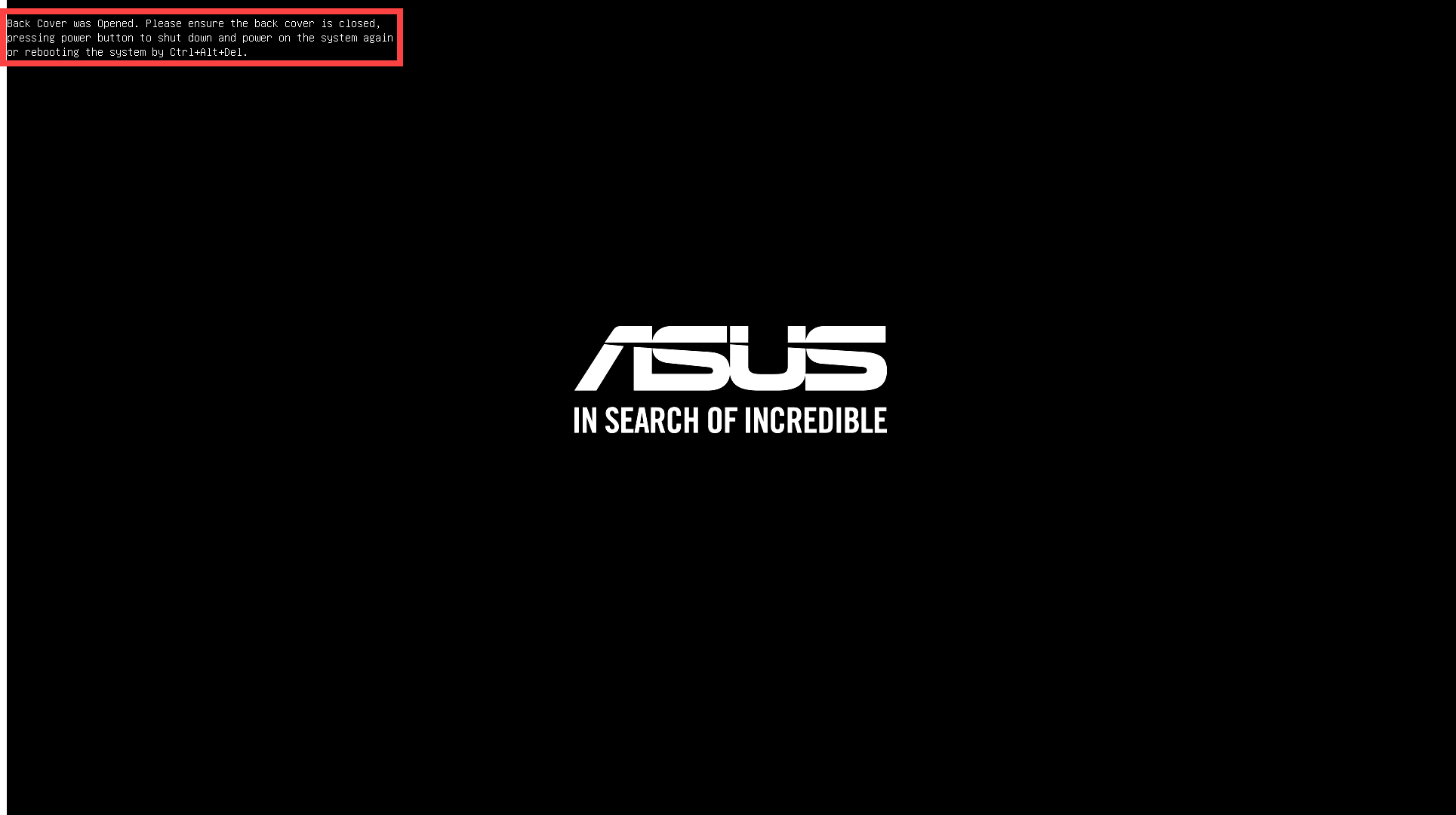
Risposta 1: Alcuni notebook dotati di Sensore di Luce Ambientale (ALS) registreranno quando il pannello inferiore viene aperto e ti ricorderanno la prima volta che accendi il dispositivo dopo aver rimontato correttamente il pannello inferiore.
Nota: Il Sensore di Luce Ambientale è una nuova caratteristica progettata per la protezione dallo spegnimento del sistema. Quando il pannello posteriore viene rimosso, esponendo il sensore alla luce, il sistema interromperà automaticamente l'alimentazione per attivare il meccanismo di protezione.
Se vedi questo messaggio, puoi semplicemente premere il pulsante di accensione per spegnere il computer, quindi premerlo di nuovo per accendere ed entrare nel sistema come di consueto.
In alternativa, puoi premere 「Ctrl + Alt + Canc」 sulla tastiera per riavviare il computer ed entrare direttamente nel sistema.
Domanda 2: Se il dispositivo si blocca sulla schermata del logo ASUS/ROG dopo aver eseguito azioni come l'aggiornamento del BIOS, la disconnessione del connettore della batteria, la sostituzione dei moduli di memoria o il reset dell'Embedded Controller (EC) o dell'Orologio in tempo reale (RTC), quali passi dovresti seguire?
Risposta 2: Se hai recentemente effettuato una delle seguenti procedure, il dispositivo avvierà un processo completo di training della memoria al prossimo avvio:
- Aggiornamento del BIOS
- Disconnessione dell'interfaccia della batteria o sostituzione della batteria (inclusa la batteria CMOS)
- Sostituzione dei moduli di memoria con capacità o marchi diversi
- Esegui un Embedded Controller (EC Reset) o un ripristino dell’Orologio in tempo reale (RTC) per riportare l’hardware del tuo dispositivo allo stato predefinito. Puoi fare riferimento ai seguenti articoli per capire come cancellarlo:
Notebook/All-In-One PC/Gaming Handheld: Come ripristinare Embedded Controller (EC Reset), Orologio in tempo reale (RTC) e Hard Reset
Desktop: Come cancellare CMOS
Durante la fase di training della memoria, il dispositivo rimarrà sulla schermata con il logo ASUS/ROG. Questo processo può richiedere circa 5-10 minuti, a seconda della capacità totale di memoria (ad esempio, fino a 10 minuti per 64GB). Collega il dispositivo all’alimentazione, evita lo spegnimento forzato e attendi pazientemente che il sistema completi il training della memoria ed entri nel sistema operativo.
Nota: Se il tuo dispositivo è dotato della piattaforma CPU Intel Lunar Lake o superiore, e la risoluzione dello schermo è inferiore a 2880x1800 con un refresh rate inferiore a 120 Hz, potresti vedere il testo 'Working on Memory Training' visualizzato sullo schermo durante il training della memoria. Ti preghiamo di pazientare e lasciare che il dispositivo completi autonomamente il training della memoria prima di accedere al sistema operativo. Se il tuo dispositivo non soddisfa queste specifiche hardware, nessun testo verrà visualizzato durante il training della memoria.

Se il tuo problema rimane irrisolto, contatta l'assistenza clienti ASUS per ulteriore supporto.