[Gaming NB] AniMe Vision Display - Introduzione
Introduzione alle impostazioni delle preferenze
Modalità di Animazione di AniMe Vision
Modalità Sistema di AniMe Vision
Modalità Audio di AniMe Vision
Sincronizzazione di AniMe Vision
Dotato di un display AniMe Vision unico nel suo genere che offre una personalizzazione profonda in un modo davvero unico.
Il display rivoluzionario è composto da migliaia di mini-LED individuali che possono essere utilizzati per visualizzare immagini personalizzate, animazioni ed esprimere la tua creatività, visualizzazioni audio che corrispondono alla riproduzione musicale. Le notifiche di stato ti tengono aggiornato su nuovi messaggi, durata della batteria e altro ancora.
| Animation Mode | System Mode | Audio Mode |
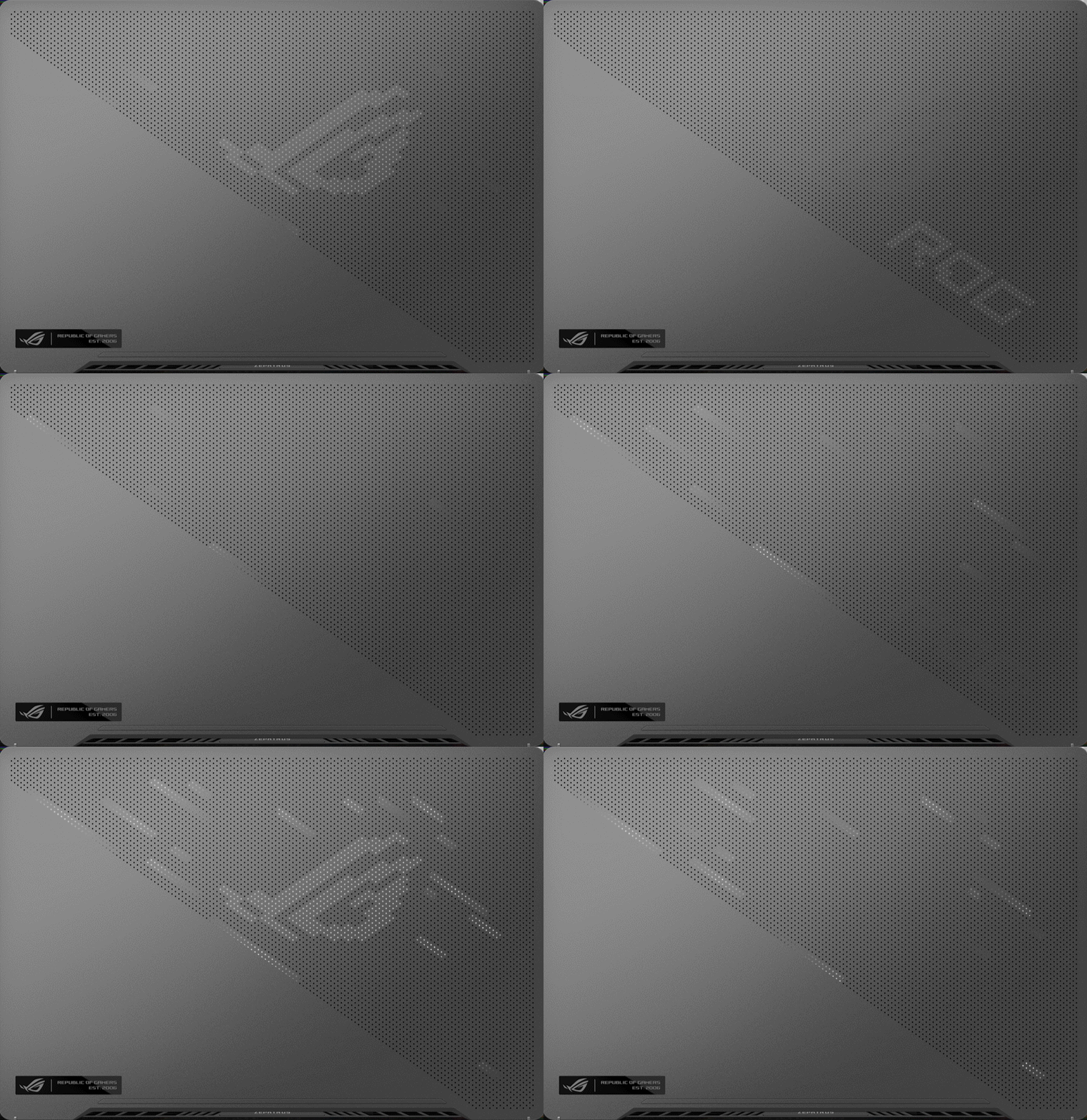 | 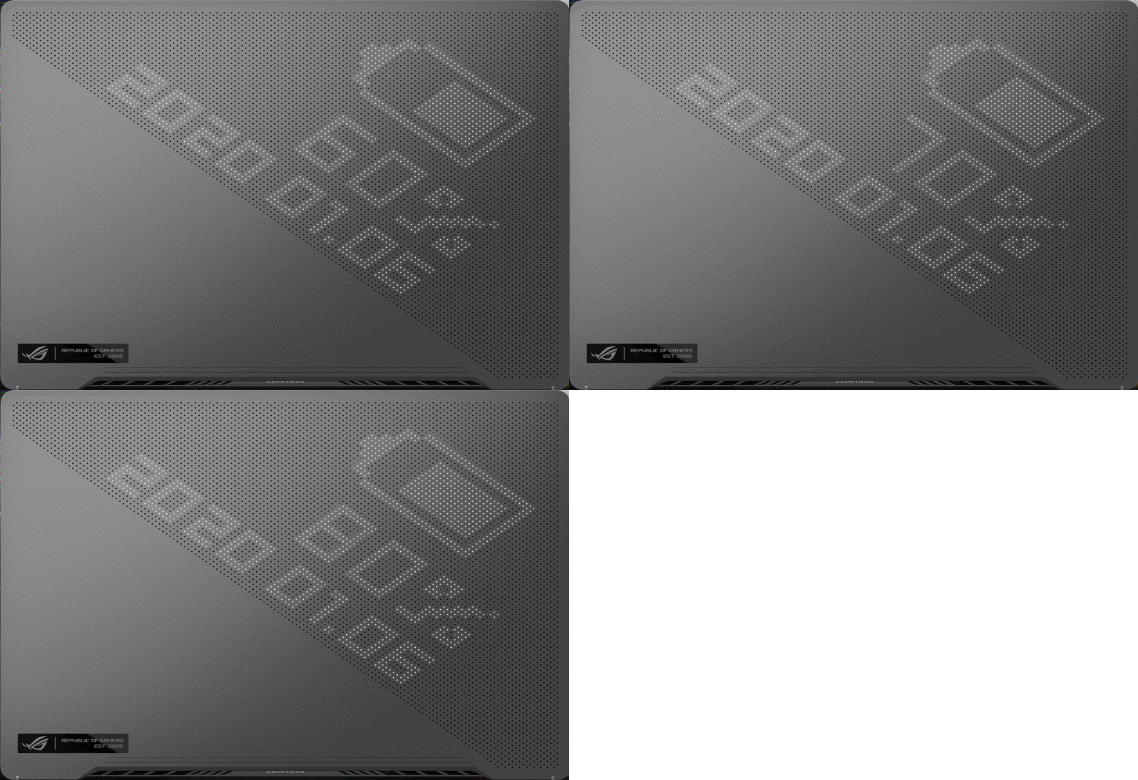 | 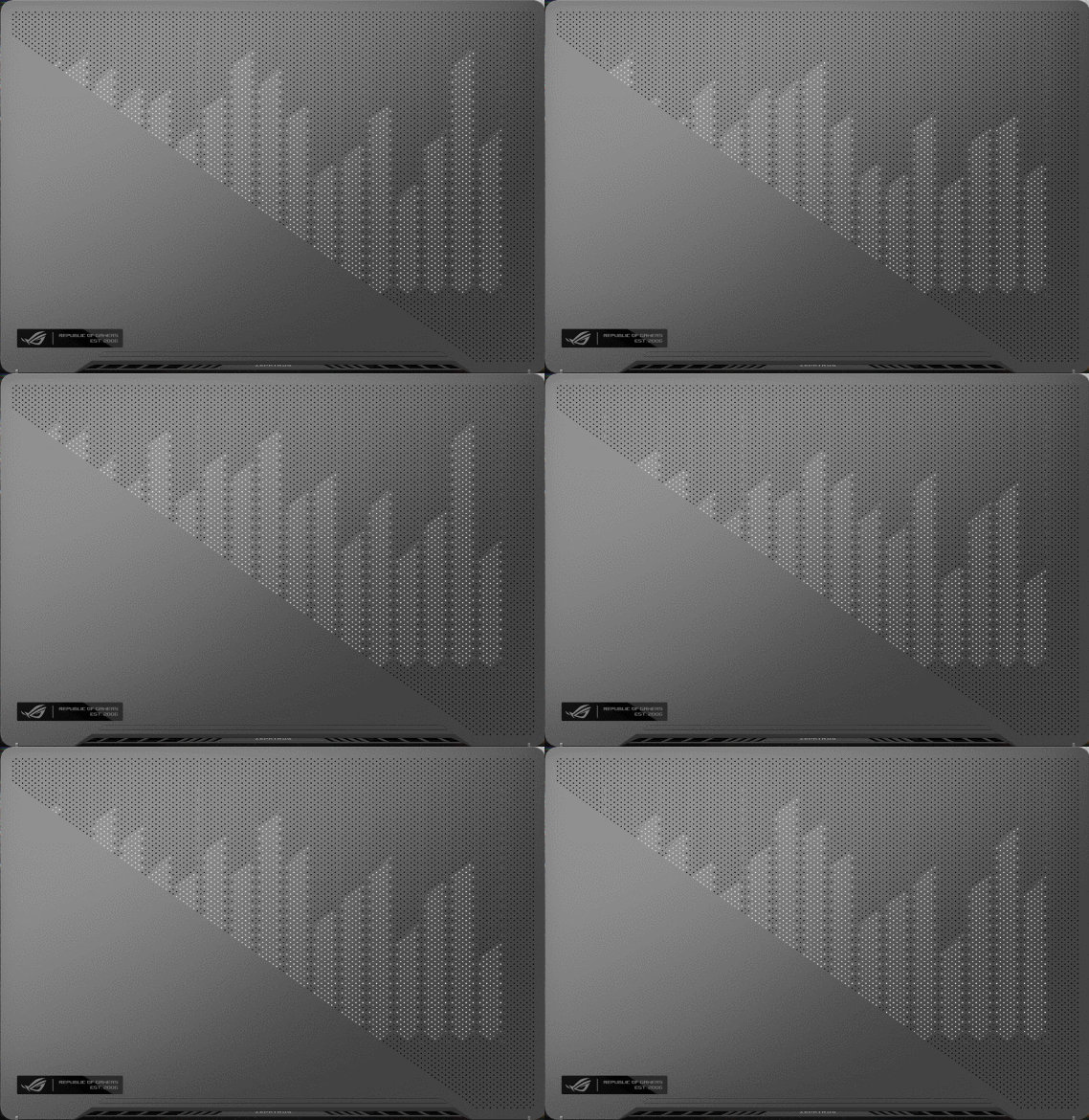 |
ROG Zephyrus G14 (serie GA401 e GA402 con display AniMe Vision supportato), ROG Zephyrus M16 (GU604V 2023 con display AniMe Vision supportato), e 2025 ROG Strix SCAR 18 G835 & SCAR 16 G635.
L'applicazione AniMe Vision Display è stata integrata nell'applicazione Armoury Crate. Le impostazioni personalizzate di AniMe Vision Display devono essere regolate tramite Armoury Crate.
Aggiorna l'applicazione Armoury Crate alla versione V6.0 o superiore.
(Se AniMe Vision Display non è supportato sul tuo laptop, le impostazioni di AniMe Vision Display non verranno visualizzate anche se hai aggiornato Armoury Crate fino alla versione V6.0 o superiore.)
Si prega di fare riferimento all'introduzione di Armoury Crate. Scopri di più su Come installare e aggiornare Armoury Crate.
Digitare e cercare [ARMOURY CRATE]① nella barra di ricerca di Windows, quindi fare clic su [Apri]②.

Nella home page di Armoury Crate, clicca su [AniMe Vision]③ per accedere alla pagina degli effetti di illuminazione di AniMe Vision.

Introduzione alle impostazioni delle preferenze
Nella home page di AniMe Vision, seleziona [Impostazioni preferenze] per accedere alle preferenze del laptop.


①AniMe Vision Lighting: Se impostato su [ON], verrà attivato l'effetto di illuminazione AniMe Vision.
②Impostazioni di Alimentazione e Sospensione - Modalità Sospensione: Seleziona questa opzione per mantenere gli effetti di illuminazione personalizzati quando il computer entra in modalità sospensione.
③Impostazioni di Alimentazione e Sospensione - Coperchio chiuso: Selezionare questa opzione per mantenere gli effetti di illuminazione personalizzati quando il coperchio del computer è chiuso.
④Impostazioni di Alimentazione e Sospensione - Spegnimento quando l'adattatore è scollegato: Selezionare questa opzione per disattivare gli effetti luminosi di AniMe Vision quando l'adattatore di alimentazione viene rimosso (ad esempio, quando si utilizza l'alimentazione a batteria). (Anche se sono selezionate le opzioni [Modalità sospensione] o [Coperchio chiuso], gli effetti luminosi di AniMe Vision verranno comunque disattivati quando l'adattatore di alimentazione viene rimosso.)
⑤Interruttore di risparmio energetico dell'animazione: Se impostato su [ON], l'animazione personalizzata verrà disattivata e commutata in modalità di risparmio energetico per ridurre il consumo di energia. Questo interruttore tornerà automaticamente su [OFF] quando l'utente applica una nuova animazione.
⑥Risparmio energetico Animazione - seleziona animazione di sistema: È possibile selezionare diverse animazioni di effetti di illuminazione per vari stati del sistema (accensione/spegnimento, sospensione, risparmio energetico).
※ Nota: La potenza calerà rapidamente se l'illuminazione è sempre accesa.
Modalità di Animazione di AniMe Vision
Nell'applicazione AniMe Vision, fare clic su [Home]①, quindi fare clic su [Modalità Animazione]② per la modalità di modifica.

Modifica della Modalità di Animazione

①Inserisci immagine: Puoi inserire un'immagine personalizzata. (Supporta solo un'immagine alla volta. Formati immagine supportati: JPEG, PNG, BMP, GIF.)
②Ridimensionamento dell'immagine: Il ridimensionamento delle immagini supporta solo il ridimensionamento proporzionale. Se si ridimensiona l'immagine oltre i bordi della tela, i LED visualizzeranno solo la porzione dell'immagine all'interno dei bordi della tela.
③Unità di riproduzione dell'animazione: Se impostato su [ON], l'unità verrà impostata su [Secondo], mentre se disattivato, l'unità verrà impostata su [Loop]. (Utilizzare i tasti + - per la regolazione.)
④Velocità di animazione: Per impostare la velocità di riproduzione per un singolo file immagine. (Utilizzare la barra di scorrimento per regolare.)
⑤Editor di Pixel: Gli utenti possono creare effetti di illuminazione di animazione unici utilizzando Pixel Editor.
⑥Anteprima di riproduzione: Visualizza in anteprima gli effetti di animazione configurati.
⑦Aggiungi slot vuoto: Aggiungi ed elimina slot vuoti.
Libreria di Contenuti della Modalità di Animazione

①Scarica altro: Collegamento alla Piattaforma dei contenuti nell'applicazione Armoury Crate per scaricare altre animazioni di effetti di luce gratuiti.
②Libreria di contenuti personalizzati: I contenuti salvati da te. (Seleziona e trascina il contenuto dalla libreria allo slot di animazione.)
③Galleria ROG: Galleria ROG fornita da ASUS. (Seleziona e trascina il contenuto dalla libreria allo slot di animazione.)
Impostazioni di Animazione
Attraverso le impostazioni di Animazione, gli utenti possono modificare il contrasto, la luminosità e il ritardo di uno slot tra ogni slot.
*Utilizzare la barra di scorrimento o immettere i valori per regolare.

Effetti di Testo in Modalità Animazione

①Effetti di testo: Se impostato su [ON], attiverà l'effetto testo.
②Nascondi altri effetti: Se impostato su [Controlla], gli altri effetti saranno invisibili e verrà visualizzato solo l'effetto del testo sui LED.
③Righe di testo: Seleziona quante righe di testo vuoi visualizzare sui LED. Il numero predefinito è 2 righe. (Puoi selezionare tra 2, 3, 5 e 6 righe.)
④Testi di input: Inserisci i testi che desideri visualizzare sui LED.
⑤Carattere del testo: Seleziona il tipo di font che desideri visualizzare sui LED.
⑥Velocità: Imposta la velocità di scorrimento del testo. Puoi usare la barra di scorrimento o immettere i valori da regolare, e il valore di velocità predefinito è 5.
※ Dopo aver completato tutte le impostazioni, fare clic sul pulsante [Applica effetto] in modo che gli effetti di illuminazione personalizzati vengano visualizzati correttamente sui LED..

Modalità Sistema di AniMe Vision
Nell'applicazione AniMe Vision, fare clic su [Home]①, quindi fare clic su [Modalità di sistema]② per la modalità di modifica.

Impostazioni di notifica
Gli utenti possono visualizzare le informazioni di notifica del sistema come [Livello batteria], [Posta], [Orologio], [Sveglia], [Data] e [Calendario] sul display di AniMe Vision selezionando le caselle di controllo corrispondenti.

※ Dopo aver completato tutte le impostazioni, fare clic sul pulsante [Applica effetto] in modo che gli effetti di illuminazione personalizzati vengano visualizzati correttamente sui LED.
Modalità Audio di AniMe Vision
Nell'applicazione AniMe Vision, fare clic su [Home]①, quindi fare clic su [Modalità audio]② per la modalità di modifica.

Impostazioni Modalità Audio
Puoi scegliere qualsiasi applicazione per riprodurre il file audio e assicurarti che ci sia un'uscita audio. Dopodiché, attiva [Mostra visualizzatore], quindi verrà visualizzata l'anteprima dell'effetto Modalità audio sulla tela.

①Mostra visualizzatore: Gli effetti della modalità musica verranno attivati solo quando questo interruttore è impostato su [ON].
②Mostra spettro: Sono disponibili sei effetti di modalità musicale preimpostati per la selezione.
③Moltiplicatore di effetto: Regola l'intensità dell'animazione degli effetti di luce facendo scorrere la barra di trascinamento o inserendo direttamente i numeri. Il valore predefinito è 0.
④Mostra informazioni sulla traccia: [Seleziona] per visualizzare le informazioni sulla sorgente audio desiderata.
Effetti di Testo in Modalità Audio

①Effetti di testo: Se impostato su [ON], attiverà l'effetto testo.
②Righe di testo: Seleziona quante righe di testo vuoi visualizzare sui LED. Il numero predefinito è 2 righe. (Puoi selezionare tra 2, 3, 5 e 6 righe.)
③Testi di input: Inserisci i testi che desideri visualizzare sui LED.
④Carattere del testo: Seleziona il tipo di font che desideri visualizzare sui LED.
⑤Velocità: Imposta la velocità di scorrimento del testo. Puoi usare la barra di scorrimento o immettere i valori da regolare, e il valore di velocità predefinito è 5.
※ Dopo aver completato tutte le impostazioni, fare clic sul pulsante [Applica effetto] in modo che gli effetti di illuminazione personalizzati vengano visualizzati correttamente sui LED.
Sincronizzazione di Anime Vision
Nell'applicazione AniMe Vision, fare clic su [AniMe Vision Sync] per le impostazioni.

Se hai due o più dispositivi che supportano AniMe Vision, puoi facilmente sbloccare e abilitare AniMe Vision Sync per visualizzare l'animazione del tema su tutti i dispositivi.

①Contenuto: Quando le condizioni sono soddisfatte, puoi sbloccare le animazioni degli effetti di illuminazione a tema dalla libreria dei contenuti.
②Applica effetto: Dopo aver selezionato la libreria di contenuti di cui hai bisogno, fai clic su [Applica effetto] per eseguire la riproduzione dell'effetto di illuminazione.
Domanda 1: Perché l'illuminazione non funziona dopo essere passata alla modalità Sospensione, anche se ho impostato l'illuminazione in modo che resti attiva in modalità Sospensione?
Risposta 1: Negli scenari seguenti, gli effetti di illuminazione non sono supportati in modalità sospensione.
Scenario 1: L'effetto di illuminazione non è supportato quando il sistema entra in modalità Sospensione premendo il pulsante di accensione.
Scenario 2: L'effetto di illuminazione non è supportato quando si collega il dispositivo all'adattatore CA dopo che il sistema è entrato in modalità Sospensione. (Anche se l'interruttore [Spegni quando l'adattatore è scollegato] è stato impostato su [Controlla].)
Domanda 2: Come ottenere maggiori informazioni sulle fasi operative di AniMe Vision?
Risposta 2: Durante il funzionamento, è possibile fare clic su  "Suggerimenti rapidi" per ulteriori informazioni sui passaggi operativi.
Domanda 3: Perché l'illuminazione di AniMe Vision rimane attivata o non è come le impostazioni personalizzate che ho configurato dopo che il sistema è entrato in modalità Sospensione/Ibernazione o il coperchio è chiuso?
Risposta 3: Si prega di fare riferimento all'introduzione alle Impostazioni delle Preferenze per le Impostazioni [Impostazioni di Alimentazione e Sospensione] e [Risparmio energetico Animazione].
Domanda 4: Come faccio a importare un file completato in Pixel Editor in AniMe Vision in Armoury Crate?
Risposta 4: In [Modalità animazione]①, fare clic su [Inserisci immagine]②, e importare il file con estensione .webmatrix esportato da Pixel Editor per applicarlo.

Domanda 5: Perché non riesco a usare AniMe Vision Sync anche se il mio laptop supporta AniMe Vision?
Risposta 5: Devi connettere almeno 2 dispositivi AniMe Vision e aggiornare i driver dei dispositivi correlati per sbloccare e applicare gli effetti di illuminazione del tema.
