Argomenti correlati
MyASUS - Diagnosi di sistema
Prodotti applicabili: Notebook, Desktop, All-in-One PC, Gaming Handheld
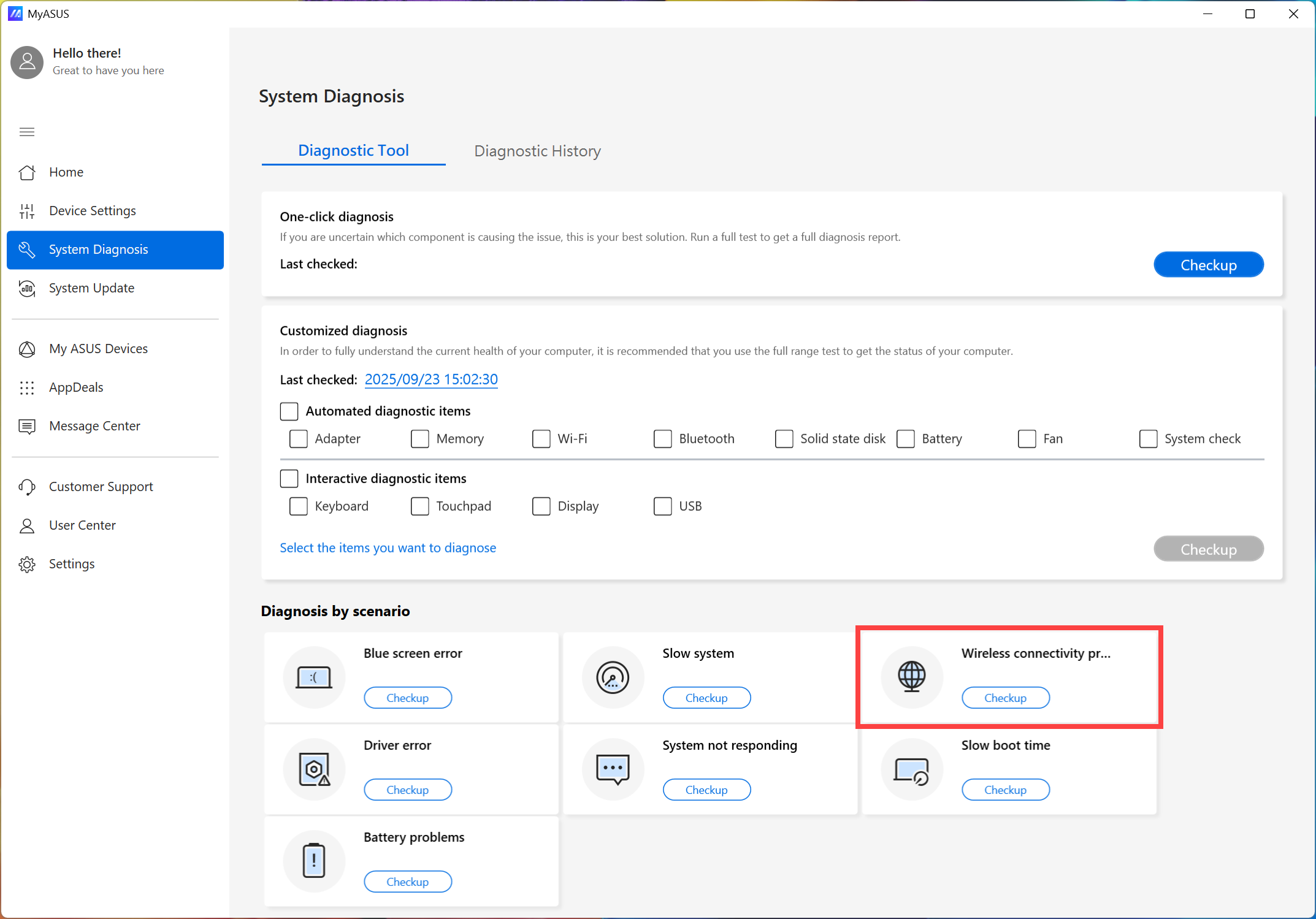
Diagnosi di sistema MyASUS elenca sette scenari comunemente riscontrati con i dispositivi PC e una diagnosi hardware generale con un solo clic. Ogni scenario è accompagnato da una breve descrizione e ti permette di identificare rapidamente lo scenario che hai incontrato e selezionare il controllo necessario. Per aiutarti a risparmiare tempo evitando di contattare il supporto prodotti Asus, in ogni scenario vengono forniti vari test. Questi test non solo verificano i problemi riscontrati, ma forniscono anche le soluzioni adeguate.
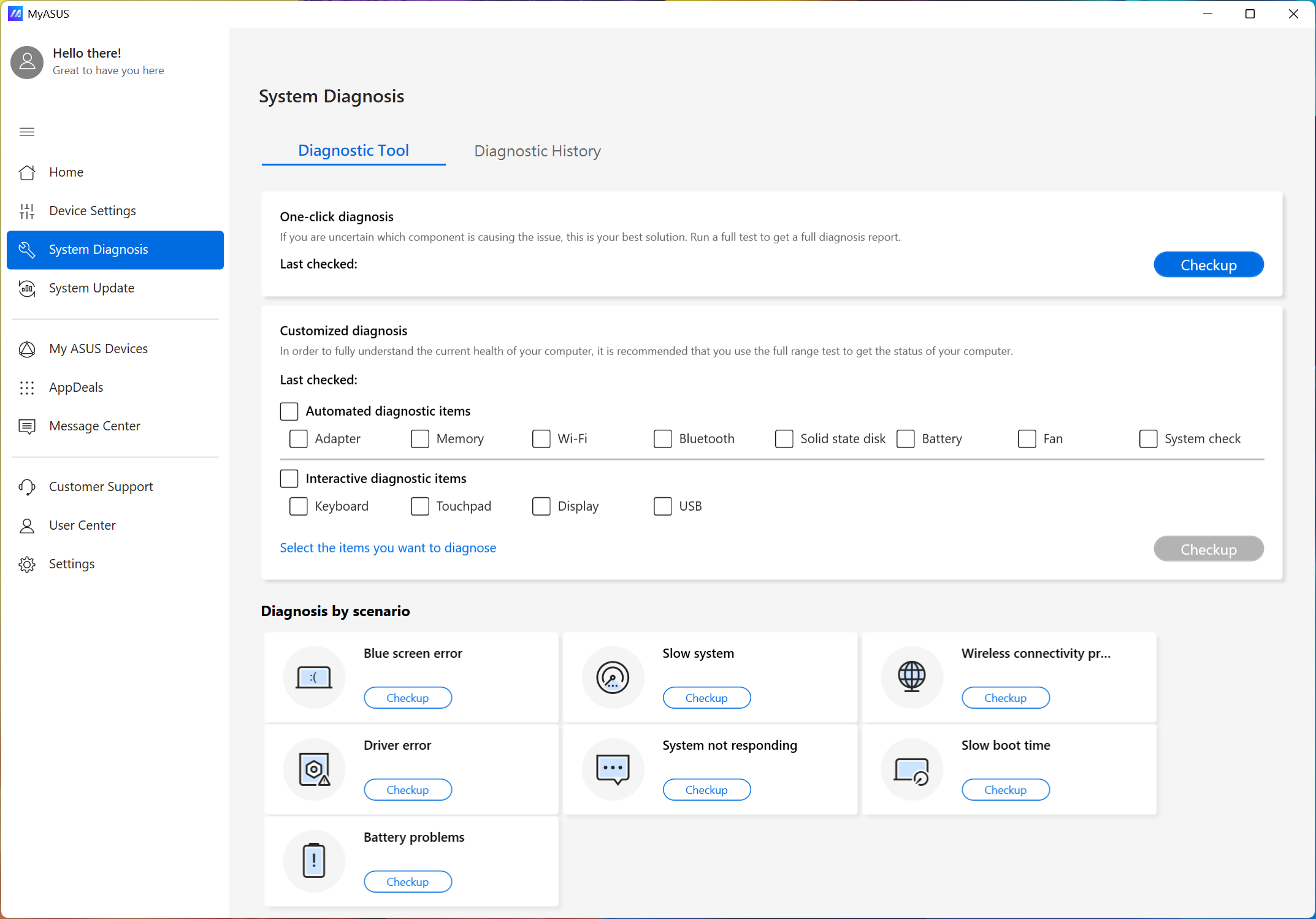
Per fornirti istruzioni più dettagliate, puoi anche cliccare sul link del video ASUS YouTube qui sotto per saperne di più su come utilizzare la funzione Diagnostica MyASUS.
https://www.youtube.com/watch?v=J8OSaBDXumI
| Scenari | Descrizione | Voce di controllo |
| Diagnosi con un clic | Se non hai idea di quale componente testare, puoi scegliere questa opzione per eseguire un test completo del sistema. | Adattatore, Memoria, Wi-Fi, Bluetooth, Disco rigido, Disco a stato solido, Batteria, Ventola, Controllo sistema |
| Diagnosi personalizzata | Per essere pienamente consapevole della salute dell'hardware del tuo PC, si consiglia di eseguire il Controllo Hardware per verificare lo stato dell'hardware nel tuo PC. | Adattatore, Memoria, Wi-Fi, Bluetooth, Disco rigido, Disco a stato solido, Batteria, Ventola, Controllo sistema, Tastiera, Touchpad, Schermo, USB |
| Errore schermata blu | Una Blue Screen of Death è solitamente causata da problemi hardware o driver. La maggior parte dei BSOD mostra un codice STOP che può essere utilizzato per aiutare a individuare la causa principale della schermata blu. | Memoria, Disco rigido, Controllo settori, Driver dispositivo |
| Sistema lento | Memoria insufficiente e spazio su disco rigido insufficiente sono cause comuni del rallentamento del sistema. Avere più applicazioni e finestre aperte contemporaneamente può essere anch’esso il problema. | Memoria, Unità disco rigido, Spazio su disco rigido, Utilizzo delle applicazioni, Ventola |
| Problemi di connettività wireless | La stabilità dei gestori di rete e dei dispositivi Wi-Fi Internet è una delle cause più comuni di interruzioni di rete. | Dispositivo wireless e impostazioni, Connessione di rete |
| Errore driver | L’installazione di un driver errato o obsoleto può causare l’instabilità del sistema e il crash del sistema. | Driver dispositivo |
| Sistema non risponde | Crash casuali derivano solitamente dalle impostazioni di Windows, guasti hardware o danni da malware. | Unità disco rigido, Controllo settori, Distribuzione file |
| Avvio lento | Un disco rigido difettoso o l’esecuzione di troppi programmi in background può influenzare il tempo di avvio e renderlo più lungo. | Memoria, Unità disco rigido, Controllo tempo di avvio, Controllo pianificatore attività |
| Problemi di batteria | Assicurati che l’alimentatore del sistema sia ben collegato con l’adattatore CA. Controlla l’alimentatore e conferma che tutti i cavi di alimentazione rimovibili siano completamente inseriti. Assicurati che la batteria sia posizionata correttamente nel vano batteria e che i contatti della batteria o del sistema non presentino problemi. | Batteria |
Nota: Gli elementi di controllo sopra indicati possono variare a seconda del modello del dispositivo.
- Ecco tre metodi per eseguire la diagnostica di sistema. Puoi scegliere [Diagnosi con un clic]①, selezionare gli elementi che vuoi controllare in [Diagnosi personalizzata]② e poi cliccare su [Controllo]③ per iniziare la verifica. Oppure, clicca su uno degli scenari qui sotto di [Diagnosi per scenario]④ per ottenere maggiori dettagli sugli elementi di controllo. (Di seguito viene preso come esempio Diagnosi personalizzata.)
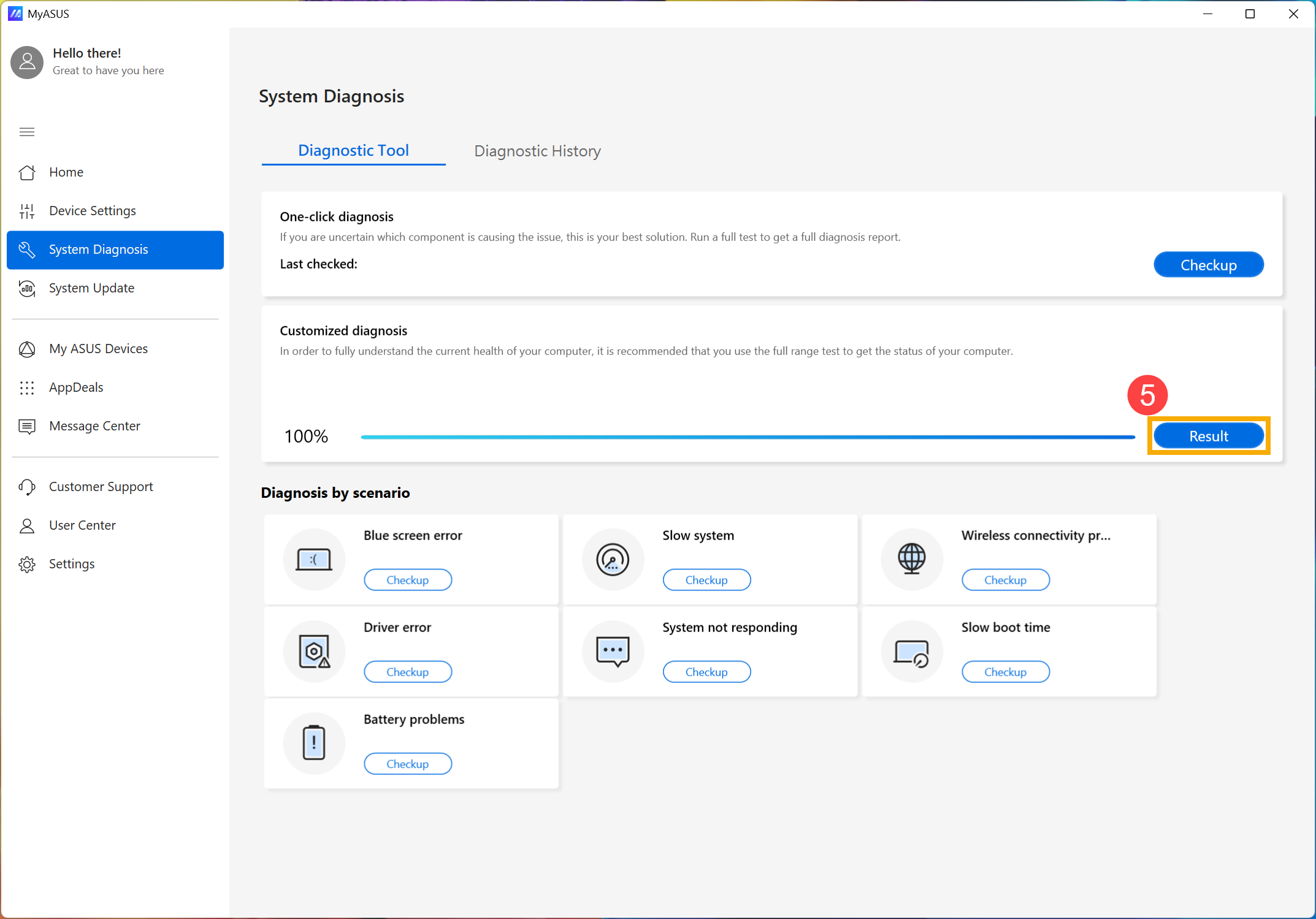
Il tempo necessario per completare i test può variare, quindi ti preghiamo di essere paziente poiché alcuni potrebbero richiedere diversi minuti.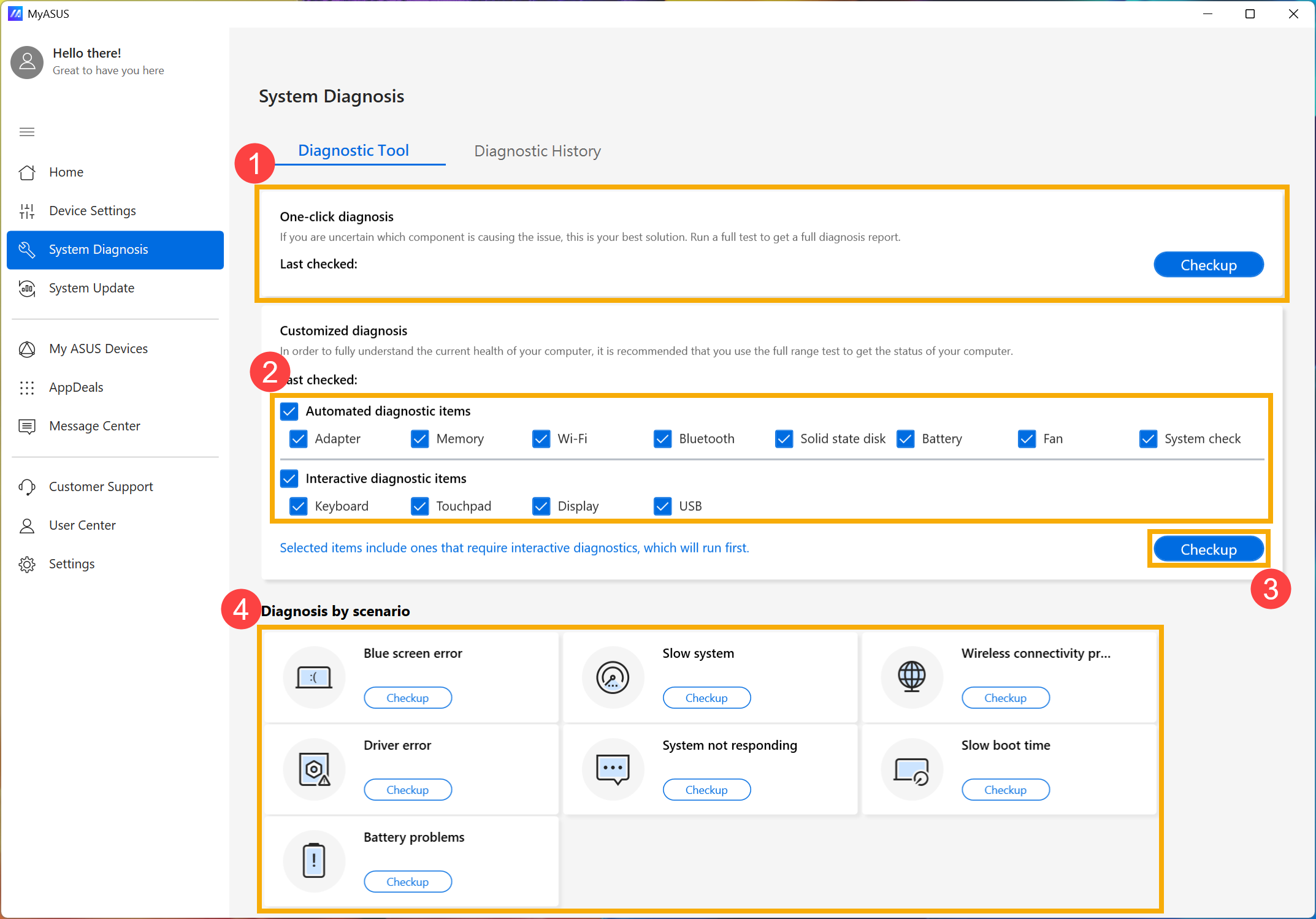
- Clicca su [Risultato] dopo che il test è stato completato⑤.
- Se si verifica un errore dopo il completamento del test, verranno forniti gli elementi di errore, suggerimenti per la risoluzione dei problemi e possibili approcci per risolvere il problema⑥. Inoltre, se c'è un errore hardware, puoi anche emettere un ticket di riparazione in questa pagina oppure puoi ripetere il test per ricontrollare l'errore⑦.
Nota: Si prega di notare che in alcune circostanze potrebbe essere necessario eseguire Windows Update, il che potrebbe portare al ripristino di BitLocker. Ti raccomandiamo vivamente di salvare la chiave di ripristino di BitLocker o di disabilitare BitLocker prima di eseguire Windows Update, puoi fare riferimento a questo articolo per saperne di più: https://www.asus.com/support/FAQ/1042922/.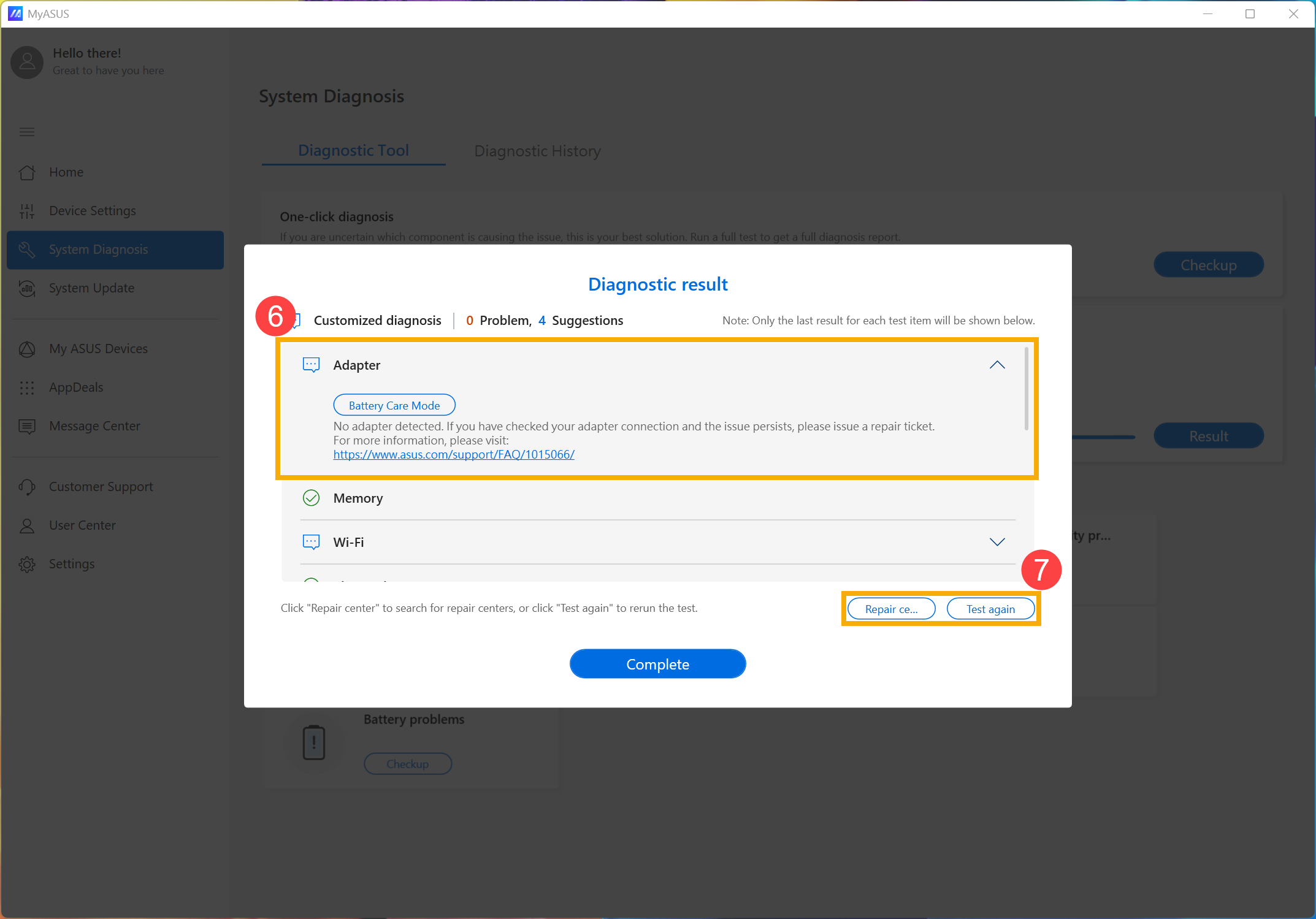
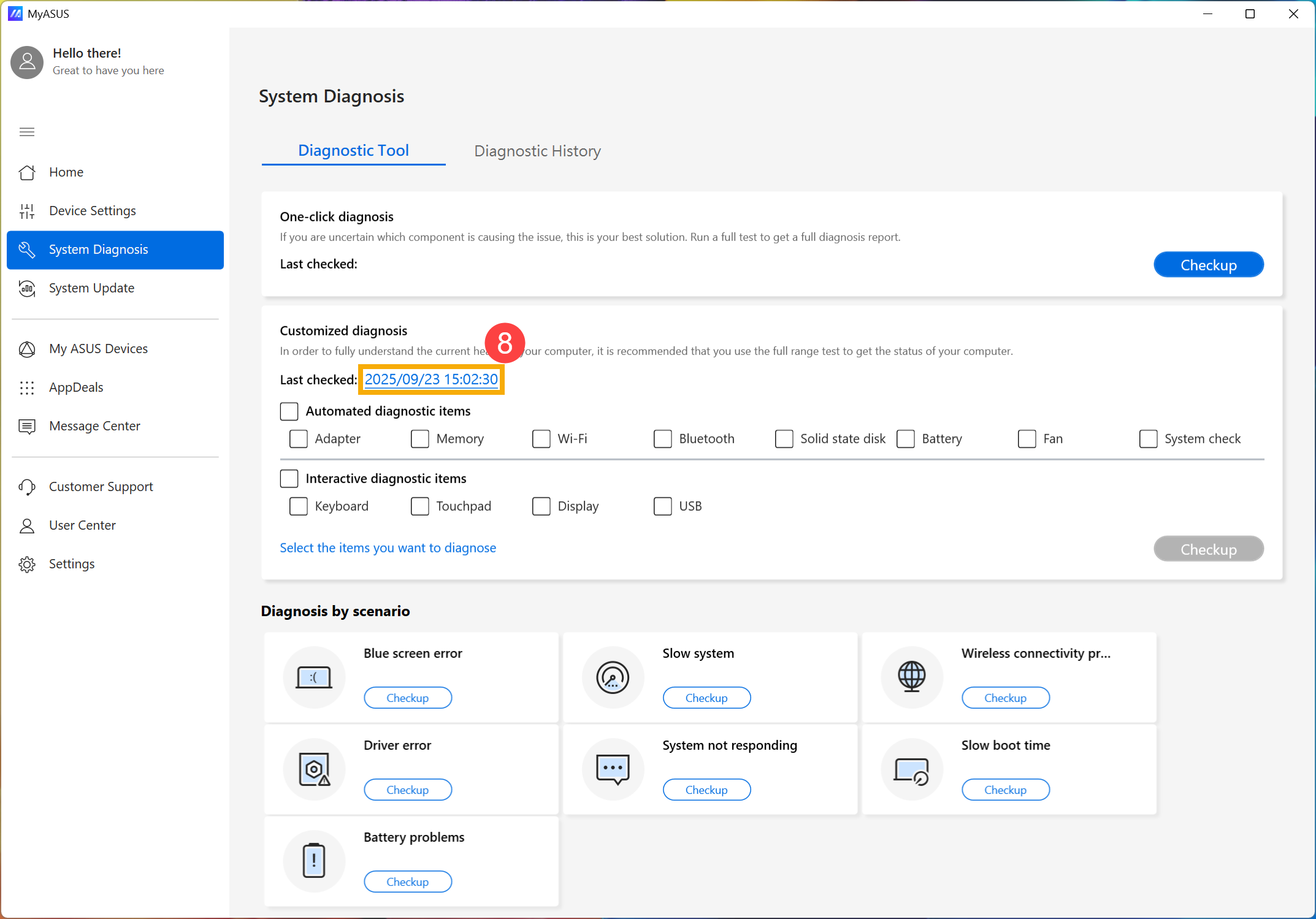
- Puoi anche cliccare su [l'orario dell'ultima diagnosi]⑧ per visualizzare i risultati dell'ultimo test.
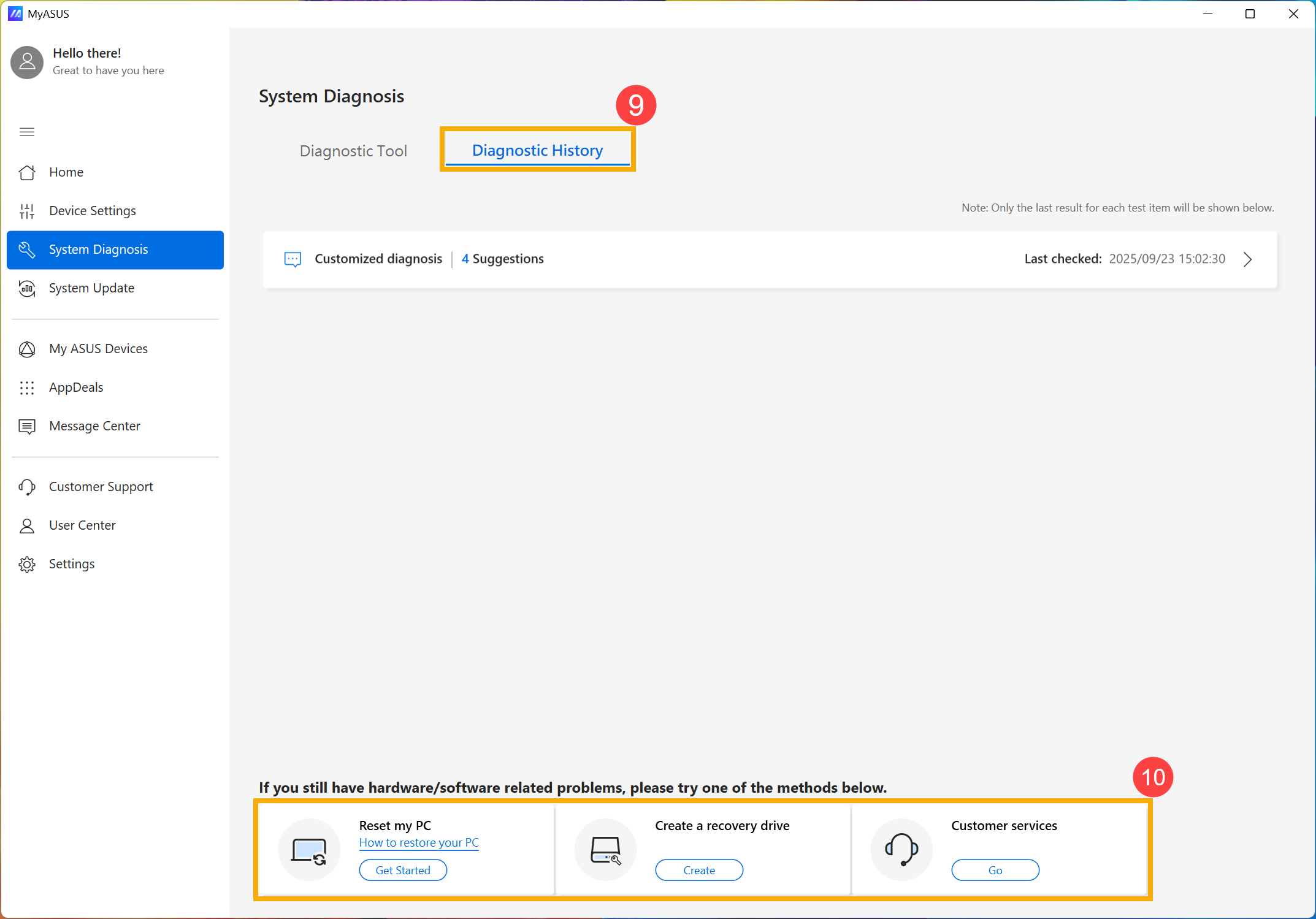
- In Storico Diagnostica⑨, puoi vedere la cronologia delle diagnosi precedenti e in questa pagina hai le opzioni per Reimposta il mio PC, Crea un'unità di ripristino oppure contattare il Servizio clienti ASUS⑩. Fai clic su [Come ripristinare il tuo PC] per saperne di più sull'introduzione al processo di ripristino oppure fai clic su [Inizia] per avviare direttamente il processo di ripristino.
Domanda 1: Come verificare la versione di MyASUS?
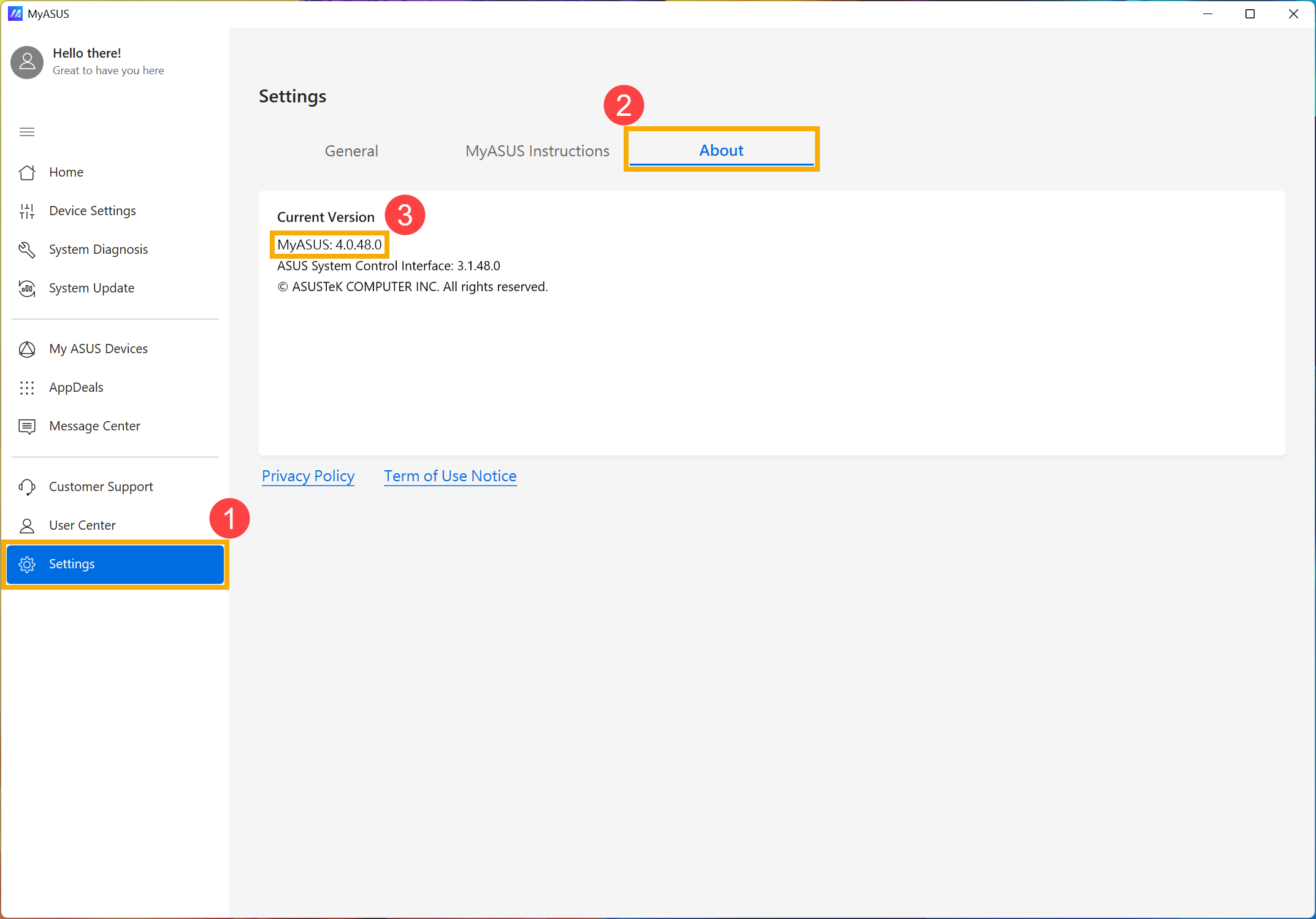
Risposta 1: Fai clic su [Impostazioni] dal menu a sinistra①, poi seleziona [Informazioni] dall'alto②, troverai il numero di versione di MyASUS installato in Versione attuale③.
Domanda 2: Posso eseguire la diagnosi di sistema di MyASUS in modalità aereo?
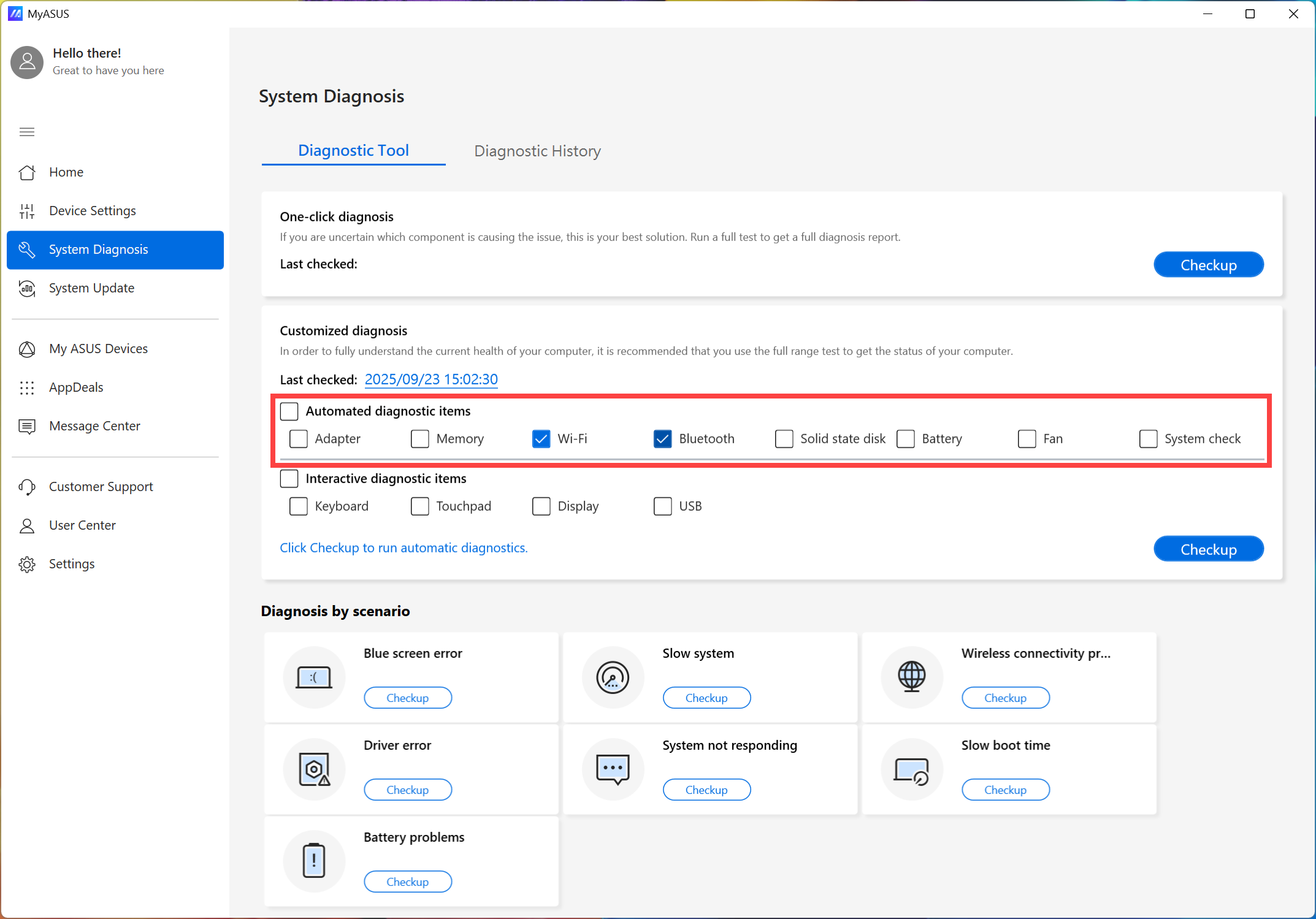
Risposta 2: Ad eccezione di Wi-Fi & Bluetooth della diagnosi personalizzata e Problemi di connettività wireless, gli altri test possono essere eseguiti in modalità aereo.
Domanda 3: Come posso richiedere una riparazione dopo aver eseguito la Diagnostica Hardware su MyASUS?
Risposta 3: Qui puoi saperne di più su Come richiedere una riparazione dopo aver eseguito la Diagnostica Hardware su MyASUS.
Domanda 4: Perché vedo solo alcune funzionalità nell'app MyASUS?
Risposta 4: Quando scarichi MyASUS dal Microsoft Store, potresti vedere solo alcune funzionalità parziali, mancando opzioni come la diagnostica di sistema, gli aggiornamenti software e le impostazioni del dispositivo. Questo accade perché il tuo prodotto non è dotato del driver ASUS System Control Interface oppure la versione del driver non supporta tutte le funzionalità di MyASUS. Per ulteriori informazioni, fai riferimento a questo articolo.
Scarica subito MyASUS per provare un servizio perfetto. Clicca qui sotto!
