Argomenti correlati
Domande frequenti sulla serie ROG Ally
- Come posso navigare nella configurazione iniziale di Windows quando accendo il ROG Ally per la prima volta?
Ci sono due modi per navigare nella configurazione iniziale (esperienza fuori dalla scatola): 1) puoi utilizzare il touchscreen per navigare tra i passaggi, oppure 2) usare il joystick come cursore per cliccare sui passaggi. Il tasto destro superiore funge da clic sinistro oppure il tasto A come Invio.
- Come posso accedere alla configurazione BIOS del ROG Ally?
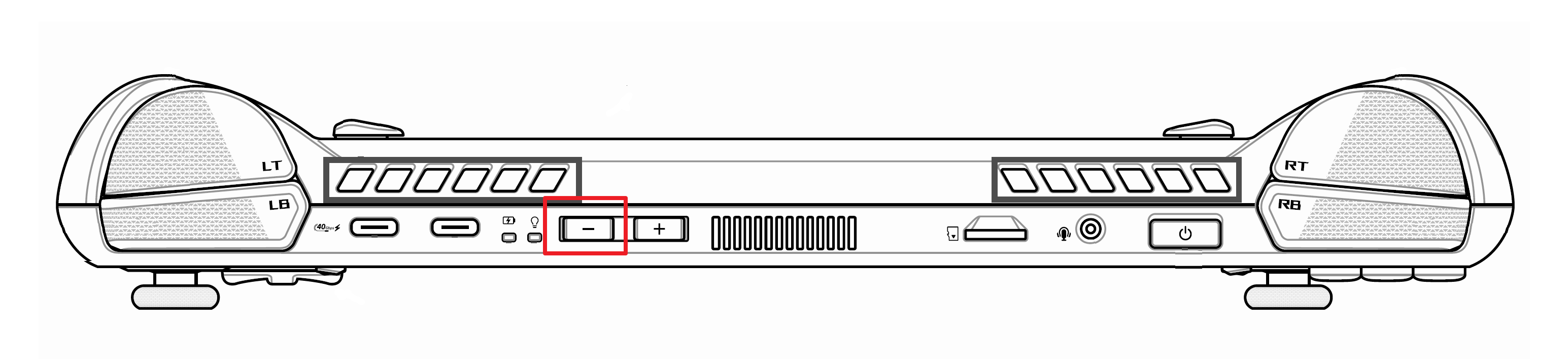
Premi il [Pulsante di accensione], poi continua a premere o tieni premuto il tasto del volume (-) finché non appare la configurazione BIOS. Puoi anche riavviare nel BIOS da Windows andando su Impostazioni > Ripristino > Avvio Avanzato > Riavvia Ora e poi scegliendo Risoluzione dei problemi > Opzioni avanzate > UEFI Firmware Settings dal menu.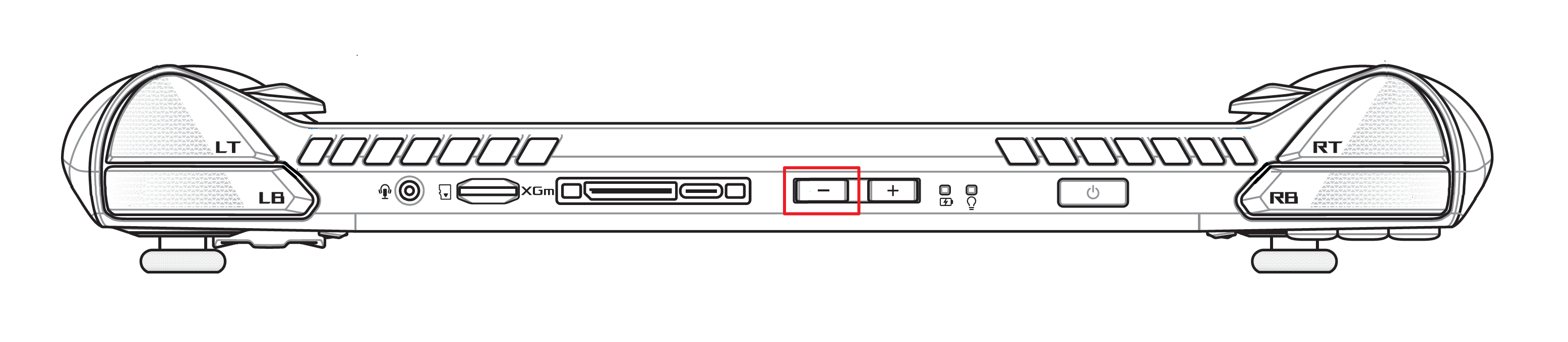
- A causa del touch screen, un singolo clic apre una cartella in Esplora file. Come posso cambiare questa impostazione?
Apri Esplora file e fai clic sul pulsante ①[...] nell’angolo in alto a destra della barra degli strumenti, poi scegli ②Opzioni. Nelle Opzioni cartella, seleziona ③[Doppio clic per aprire un elemento] poi ④[Applica].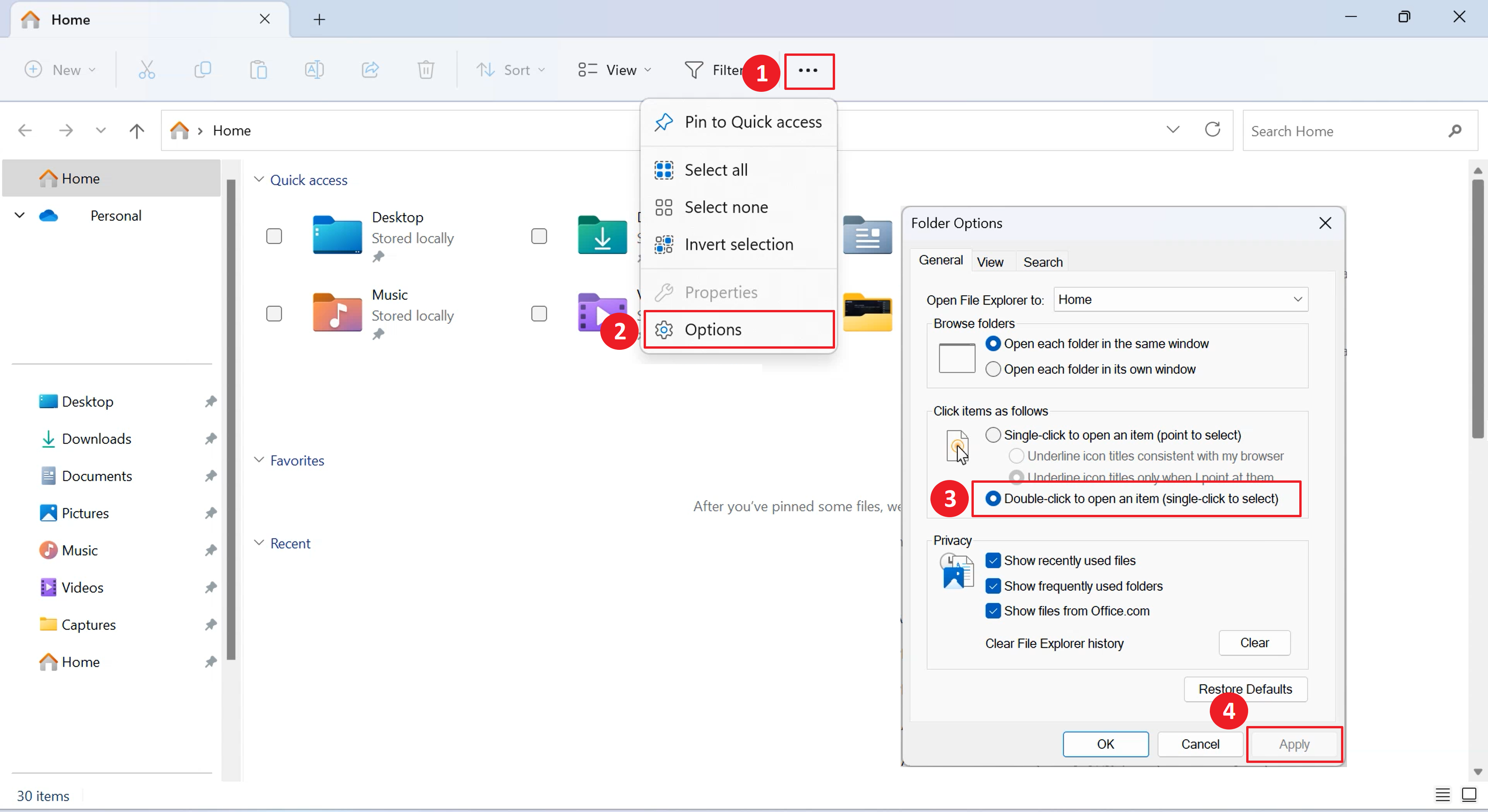
- Come aprire la tastiera su schermo (OSK) se non appare automaticamente quando si tocca una casella di testo tramite il touchscreen?
Tieni premuti i tasti macro M1 o M2 e premi la freccia ↑ sul D-pad per far apparire la tastiera. Puoi anche aprire la tastiera dal Command Center oppure toccando l’icona della tastiera nell’angolo in basso a destra della barra delle applicazioni di Windows.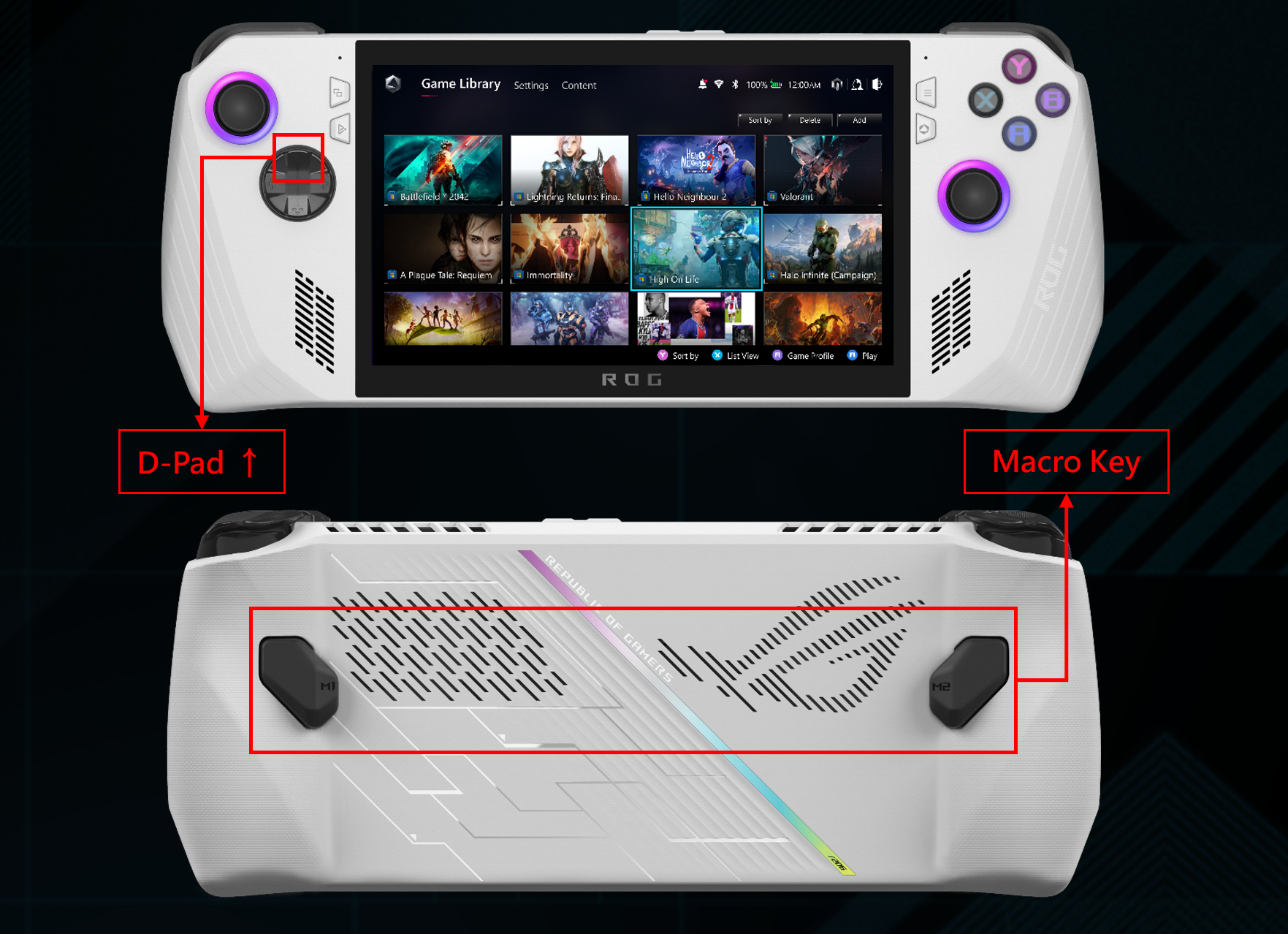
- Come posso utilizzare i joystick e i pulsanti per navigare nella modalità desktop di Windows?
In Modalità Desktop, puoi utilizzare il joystick destro per muovere il cursore, il bumper destro per il clic sinistro e il grilletto destro per il clic destro. Puoi personalizzare questo comportamento nelle impostazioni di Armoury Crate.
- Dove posso trovare i miei screenshot e i file delle registrazioni video?
Puoi trovare i tuoi screenshot e le registrazioni video premendo il bumper sinistro e selezionando "Apri posizione file" nella finestra che appare. Verrai immediatamente portato alla cartella in Esplora file. Oppure, dal desktop di Windows, clicca su Esplora file e vai su Cartella personale > Video > Acquisizioni. Per ulteriori informazioni, fai riferimento all’Introduzione di Armoury Crate SE.
- Posso accedere a diverse piattaforme di gioco con il ROG Ally?
Sì, il ROG Ally supporta tutti i principali launcher, inclusi ma non limitati a Xbox Game Pass, Steam, Epic Games Launcher, Ubisoft Connect, l’app EA e GOG Galaxy. I giochi scaricati verranno importati automaticamente nella Libreria Giochi di Armoury Crate SE per una gestione senza interruzioni. Per ulteriori informazioni, fai riferimento all’Introduzione di Armoury Crate SE.
- Il ROG Ally supporta l’archiviazione esterna?
Sì. Il ROG Ally è dotato di un lettore di schede micro SD UHS-II o retrocompatibile. Gli utenti possono aumentare la capacità di archiviazione tramite scheda micro SD e installare i giochi su quel dispositivo di archiviazione.
- Qual è la specifica dell'adattatore di alimentazione CA fornito con il ROG Ally?
L'adattatore di alimentazione CA è da 65W e il cavo di ricarica è lungo 2 metri.
- Tensione di ingresso: 100-240Vac
- Frequenza di ingresso: 50-60Hz
- Corrente di uscita nominale: 3,25A (65W)
- Tensione di uscita nominale: 20V
- Il ROG Ally può supportare la GPU esterna XG Mobile?
Sì, il ROG Ally supporta la serie ROG XG Mobile di eGPU (GC31S/GC31R/GC32L/GC33Y), ma ROG Ally X non è supportato.
- Come posso attivare/disattivare la funzione ROG Ally Gyro?
ROG Ally non supporta un pulsante fisico per attivare/disattivare la funzione Giroscopio. Attualmente, l'impostazione della funzione Giroscopio deve corrispondere alla configurazione del gioco, poi dipende dal fatto che il gioco stesso supporti direttamente la funzione Giroscopio.
- Perché imposto l'opzione di accesso con il riconoscimento delle impronte digitali, ma non riesco a vedere l'opzione di accesso durante il login a Windows OS?
Per favore prova a rimuovere la tua attuale configurazione di riconoscimento dell'impronta digitale, poi prova a configurare nuovamente un nuovo riconoscimento dell'impronta digitale.
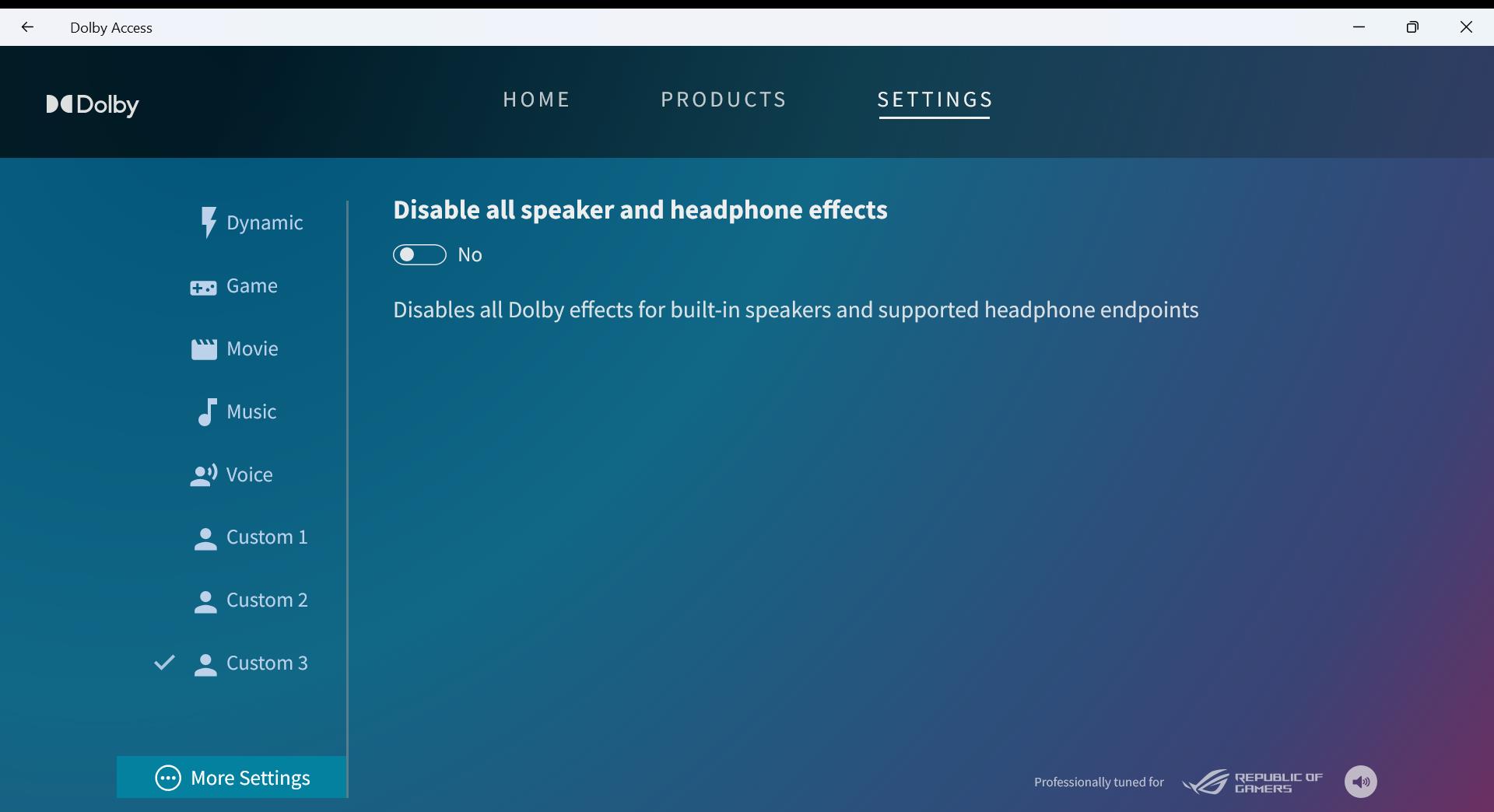
- Sto riscontrando audio scoppiettante durante il gioco a determinati giochi. Come posso risolvere?
In alcuni giochi, far funzionare l’Ally a bassi wattaggi può causare distorsione nell’audio. Questo spesso può essere risolto disabilitando gli effetti audio extra, come Dolby Atmos. Per farlo, clicca sul menu Start, apri l’app “Dolby Access”, e vai su Impostazioni > Altre impostazioni. Attiva “Disattiva tutti gli effetti degli altoparlanti e delle cuffie” su Sì. Puoi anche ripetere questo procedimento per qualsiasi cuffia collegata, se il problema si verifica anche lì.
- Come posso navigare nell'interfaccia di Armoury Crate SE?
In Armoury Crate SE, utilizza il joystick sinistro o il D-pad per evidenziare le voci del menu e usa i pulsanti RB e LB per saltare tra le sezioni come Game Library, Settings, Content, Media Gallery e User Center. Premi il pulsante A per selezionare un'opzione del menu e premi il pulsante B per tornare indietro. Fai riferimento alle funzioni dei pulsanti mostrate nell'angolo in basso a destra di Armoury Crate SE per ulteriori informazioni.
- Qual è la funzione dei Game Profiles in Command center?
Se il programma in uso è elencato nella Game Library, Armoury Crate verrà attivato ed entrerà nel relativo Game Profile, permettendoti di configurare rapidamente le combinazioni di tasti. In caso contrario, Armoury Crate accederà alla pagina Control Mode.
- Qual è la funzione del limitatore FPS in Command center?
Scegliendo diverse impostazioni FPS (30, 45, 60, 90 o Max) da questo menu imposti il framerate massimo. Ad esempio, se scegli 30, i tuoi giochi verranno eseguiti a un massimo di 30 FPS, il che può risparmiare batteria o offrire un'esperienza più stabile in alcuni giochi.
Nota:
(1) Questa funzione supporta solo la modalità Exclusive Full-screen.
(2) La funzione deve essere abilitata prima dell'avvio del gioco.
- Dove viene visualizzato il valore TDP (Thermal Design Power)? Facendo clic sul pulsante Command Center verrà visualizzato il valore TDP per ogni modalità operativa.
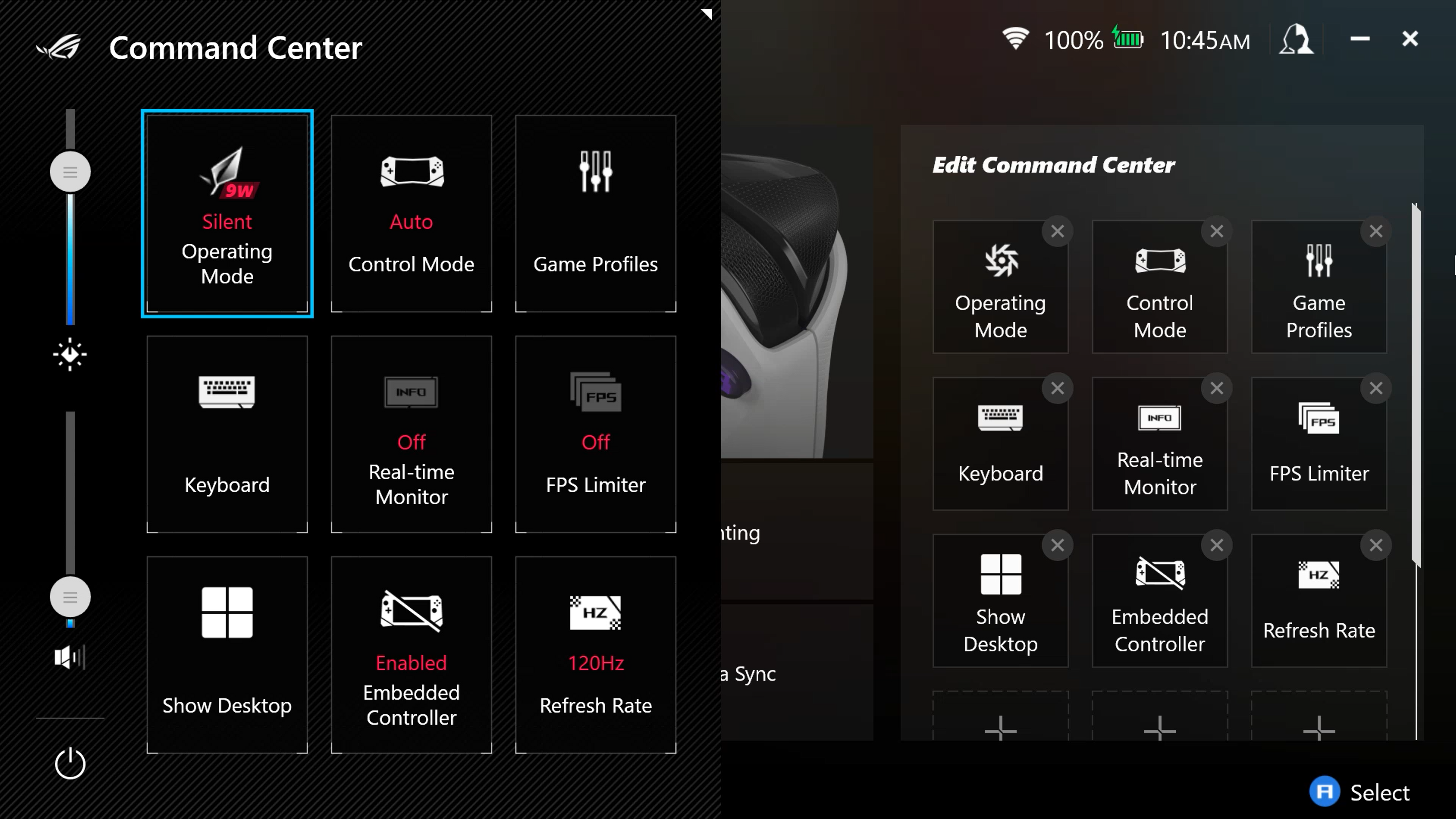
- Che cos'è la modalità "Auto" in Command Center? La modalità "Auto" controllerà quale gioco è attualmente in primo piano e sceglierà automaticamente la modalità di controllo corretta, applicando il profilo personalizzato per quel gioco. Se non hai impostato un profilo, ma il gioco esiste nella tua Libreria Giochi, il sistema applicherà per impostazione predefinita la Gamepad Mode. Se stai navigando su un sito web, passerà automaticamente alla modalità desktop quando muovi lo stick destro.
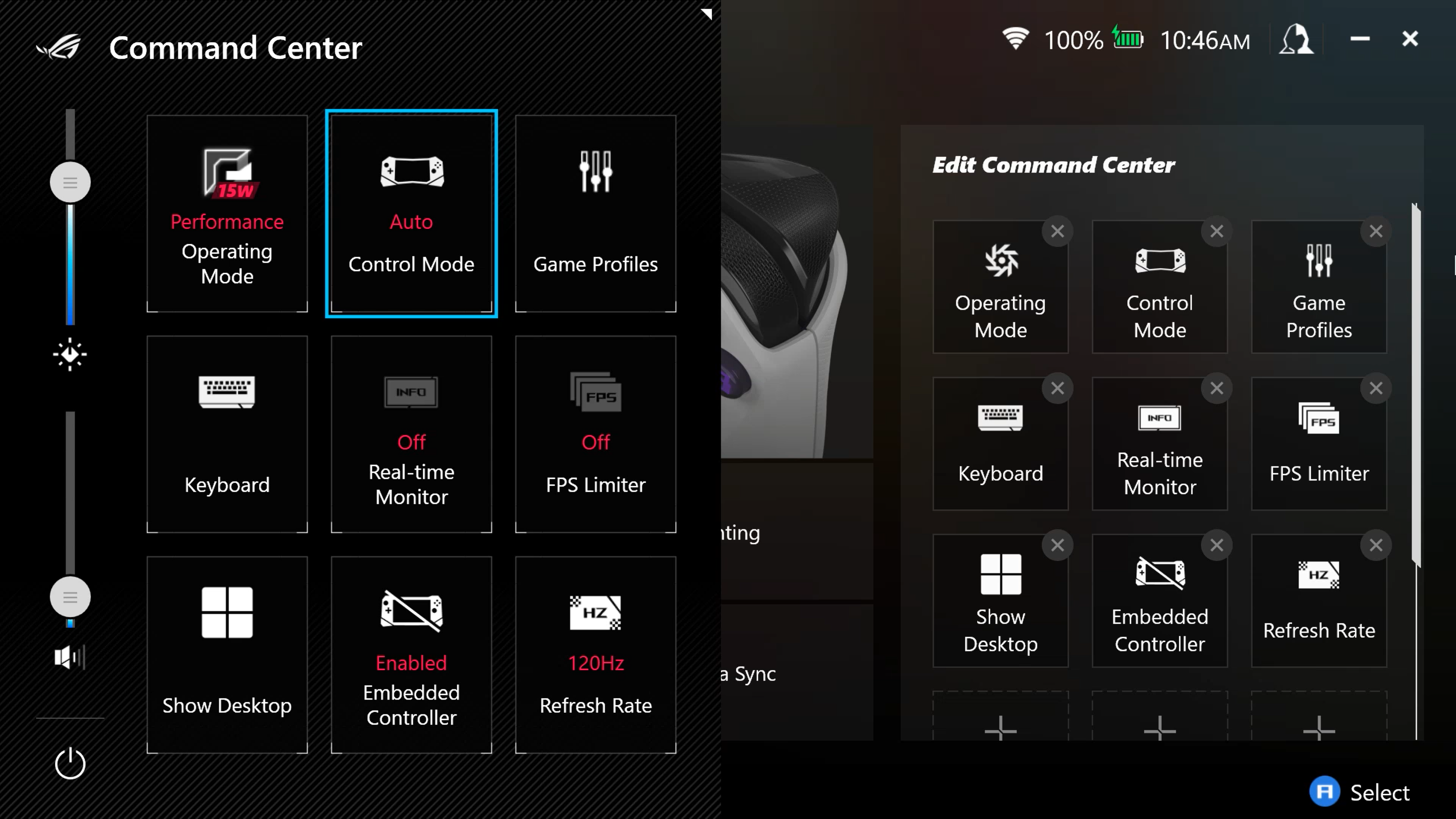
- Se Armoury Crate è disinstallato (e non riesco a utilizzare il joystick e i pulsanti sul desktop), come posso operare in modalità Desktop? Armoury Crate è ciò che permette di utilizzare il gamepad come mouse. Se Armoury Crate viene disinstallato, il sistema riconoscerà il controller solo come gamepad e non sarà possibile utilizzare la Modalità Desktop. Utilizzare il touch screen per scaricare il programma di installazione di Armoury Crate SE dal sito di supporto prodotti ASUS e reinstallarlo per ripristinare la funzionalità della Modalità Desktop.
- Posso usare la Modalità Controllo Automatico su Xbox Cloud Gaming?
Attualmente, la Modalità Automatica non supporta Xbox Cloud Gaming. Sarà necessario passare manualmente la Modalità Controllo su Modalità Gamepad o Modalità Desktop nel Command Center.
- Come posso disabilitare i pulsanti M1 e M2 per evitare di premerli accidentalmente?
Per cambiare l’impostazione predefinita dei tasti rapidi, aprire Armoury Crate SE quindi scegliere il Profilo di Gioco. Selezionare i pulsanti M1 e M2 dall’elenco e deselezionare la casella “Imposta come Funzione Secondaria”. È possibile anche rimuovere questa opzione dalla mappatura globale dei tasti sotto Impostazioni di Armoury Crate SE > Modalità Controllo > Configura.
- Come posso gestire i giochi installati nella Libreria Giochi di Armoury Crate SE?
I giochi installati su ROG Ally verranno aggiunti automaticamente alla Libreria Giochi in Armoury Crate SE. Se non riesci a trovare un gioco installato, entra in [Gestisci Libreria] e poi clicca su [Aggiungi Gioco/App alla Libreria] per aggiungerlo manualmente. Puoi anche rimuovere app o giochi che non desideri vedere cliccando su [Rimuovi dalla Libreria] in [Opzioni Gioco]. Tieni presente che rimuovere un gioco non lo disinstalla dal tuo sistema, rimuove solo la tessera da Armoury Crate SE. Per disinstallare i giochi, visita il launcher del gioco o utilizza il menu “Aggiungi o Rimuovi Programmi” di Windows. Consulta l’Introduzione ad Armoury Crate SE per ulteriori informazioni.
- Ho eliminato un gioco in Armoury Crate SE, ma il gioco è ancora installato sul mio ROG Ally. Perché?
La funzione di eliminazione nella Libreria Giochi di Armoury Crate SE può eliminare solo i Profili Gioco che hai configurato per quel gioco. Se desideri eliminare completamente il gioco dal tuo sistema, accedi alle Impostazioni di Sistema di Windows > Applicazioni per disinstallarlo manualmente. Consulta [Come disinstallare le App] per maggiori informazioni.
- Ricevo un pop-up che dice che sto eseguendo più giochi. Cosa devo fare?
Per un'esperienza di gioco migliore, non consigliamo di eseguire più di due giochi sul sistema contemporaneamente, quindi verrà visualizzato un messaggio quando si avviano più di due applicazioni. Se hai bisogno di eseguire più giochi o applicazioni allo stesso tempo (ad esempio: usare un browser, ascoltare musica in streaming in background o altri strumenti mentre giochi, ecc.), puoi aggiungere l'applicazione che desideri utilizzare alla Armoury Crate SE Game Library, andare sul Game Profile dell'app, poi scegliere “Modifica informazioni gioco” e selezionare "Consenti ad altri giochi di essere eseguiti contemporaneamente a questo".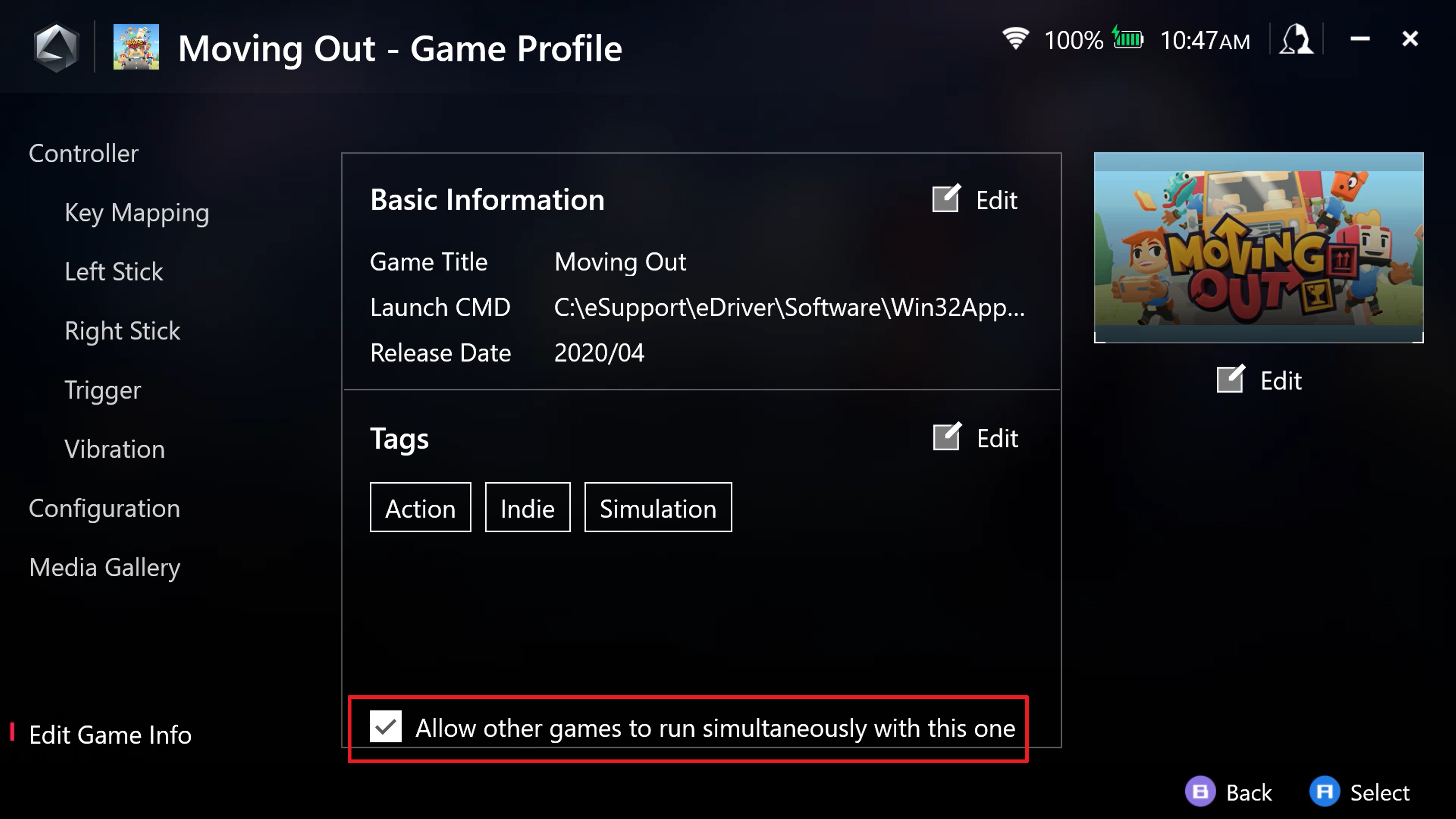
- Cosa devo fare quando la modalità di controllo scelta non si attiva?
Dopo aver cambiato manualmente in Gamepad o Desktop Mode, l'intero sistema utilizzerà quello schema di controllo e i profili definiti dall'utente per ogni gioco saranno temporaneamente disattivati. Torna su Auto Mode per riattivare i tuoi profili personalizzati di gioco.
- Come posso regolare la temperatura colore dello schermo di ROG Ally?
La temperatura colore dello schermo di ROG Ally può essere regolata tramite la funzione “GameVisual” nella pagina delle impostazioni di Armoury Crate SE. Fai riferimento all’Introduzione di Armoury Crate SE per ulteriori informazioni.
- Come posso regolare l'illuminazione degli joystick di ROG Ally?
L'illuminazione del joystick può essere regolata tramite la funzione "Illuminazione" nella pagina Impostazioni di Armory Crate SE. Puoi configurare sia il colore che gli effetti luminosi con questa interfaccia. Per maggiori informazioni, fai riferimento all'Introduzione di Armoury Crate SE.- ROG Ally supporta Aura Sync? Qual è la differenza tra Illuminazione (Aura Effect) e Aura Sync? Sì, ROG Ally supporta Aura Sync. Per ROG Ally, Illuminazione (Aura Effect) viene utilizzata principalmente per controllare l'effetto luminoso dei joystick. Aura Sync può supportare la sincronizzazione degli effetti luminosi con altre periferiche gaming ASUS e con i giochi supportati. Per i dettagli, fai riferimento al sito ufficiale ASUS Aura.
- Come posso regolare la luminosità dello schermo di ROG Ally? Premi il pulsante Command Center per richiamare l'interfaccia del menu degli strumenti, poi scorri il cursore di regolazione della luminosità verso l'alto o verso il basso per impostare il livello di luminosità desiderato.
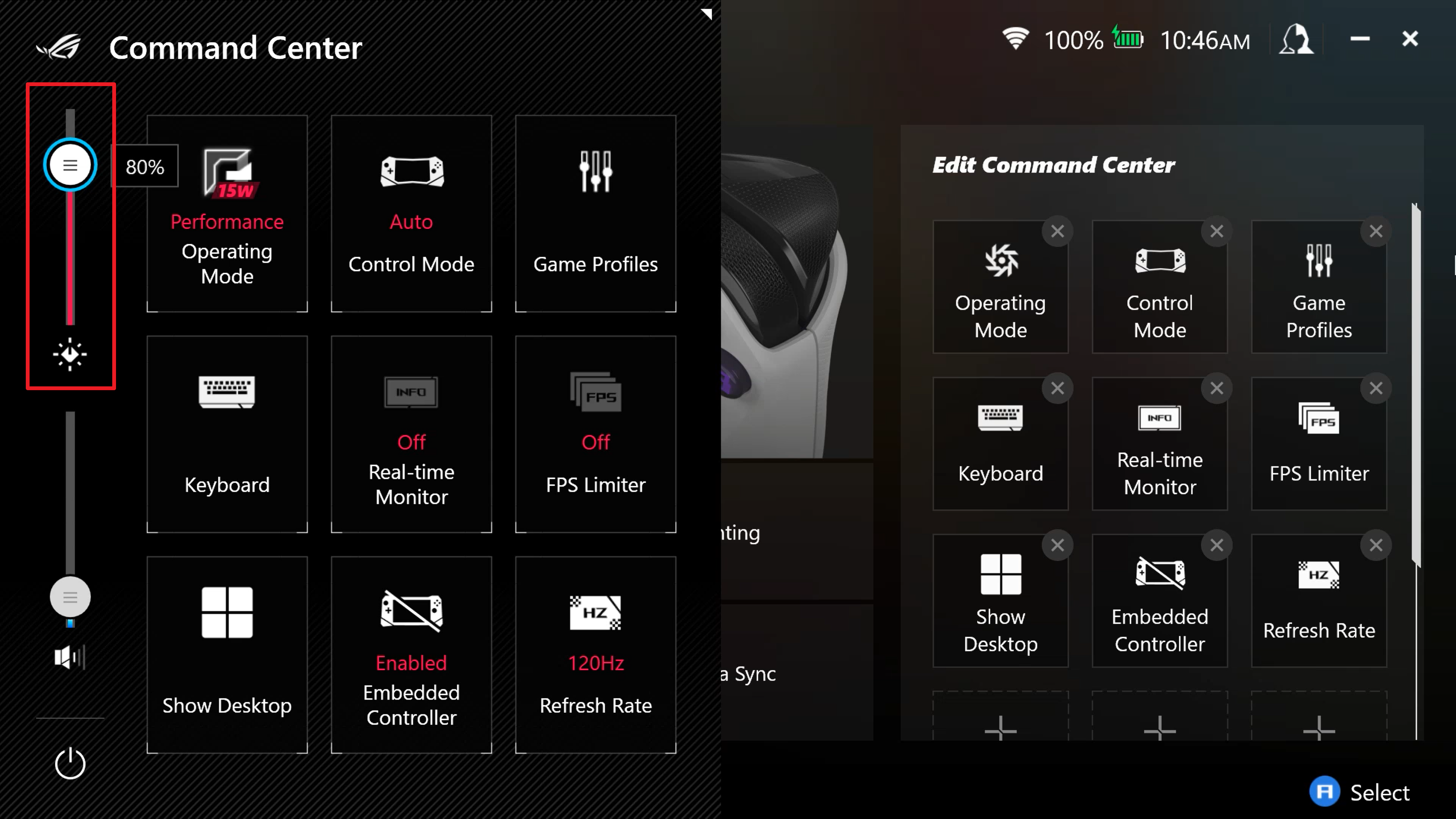
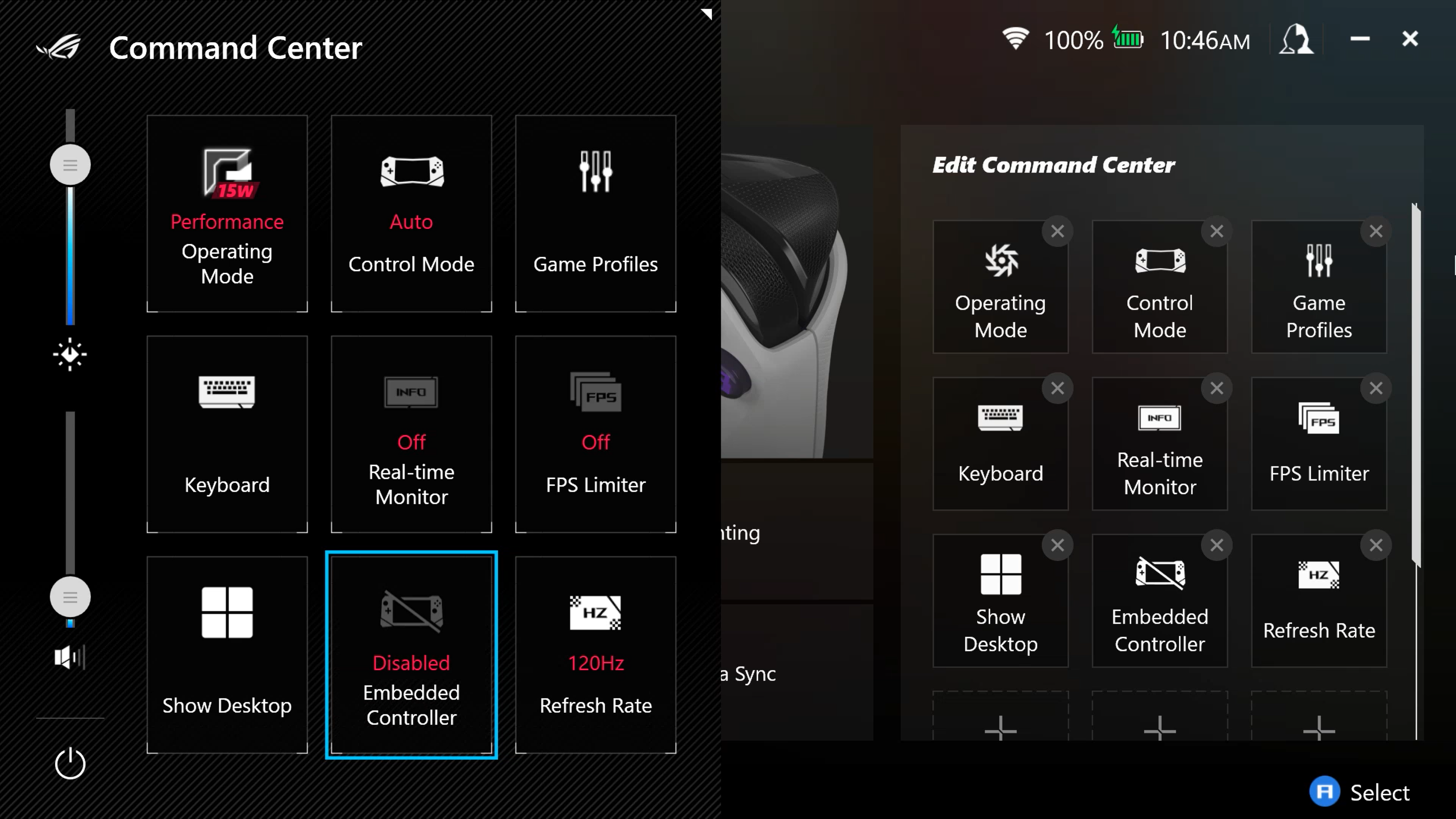
- Cosa devo fare se il mio controller esterno non funziona correttamente con ROG Ally?Alcuni giochi utilizzano automaticamente il controller integrato, anche se ne hai un altro collegato. Se ti trovi in questa situazione, premi il pulsante Command Center per visualizzare l’interfaccia del menu degli strumenti e disattiva Embedded Controller. Tieni inoltre presente che ROG Ally può supportare fino a 4 controller contemporaneamente.
- Qual è la funzione del Radeon Image Sharpening (RIS) nel Command Center?
RIS consente agli utenti di migliorare ulteriormente la qualità della grafica e delle texture di gioco, senza influire su FPS o consumo energetico. Per utilizzare questa funzione, apri il Command Center e imposta RIS su "on". Tieni presente che RIS non può essere utilizzato contemporaneamente a Radeon Super Resolution (RSR).
Per ulteriori informazioni su AMD RIS, segui questo link: https://www.amd.com/en/technologies/radeon-image-sharpening - Qual è la funzione di RSR in Command Center? Radeon™ Super Resolution (RSR) è una funzione di upscaling integrata nel driver che utilizza lo stesso algoritmo presente nella tecnologia AMD FidelityFX™ Super Resolution (FSR). Poiché è attiva a livello di driver, è compatibile con molti più giochi, quindi quando FSR non è disponibile, si può utilizzare RSR. Con RSR attivato, puoi impostare un gioco a 720p nelle opzioni grafiche e il chip grafico effettuerà l’upscaling del gioco a 1080P per migliorare le prestazioni mantenendo un’eccellente qualità dell’immagine. I giochi impostati a 1080p nelle loro impostazioni grafiche non saranno influenzati. Per ulteriori informazioni su AMD RSR, segui questo link: https://www.amd.com/en/technologies/radeon-super-resolution
- Nel Monitor in tempo reale di Command Center, qual è la differenza tra APU WATT e BATT Power? APU WATT si riferisce al consumo di potenza SOC della CPU e iGPU. BATT Power si riferisce al consumo totale di energia del sistema dalla batteria, che include anche altri componenti come lo schermo, i motori di vibrazione, ecc.
- Come posso vedere la mappatura attuale dei pulsanti? Puoi visualizzare la configurazione attuale dei tasti tenendo premuto il pulsante Armoury Crate. Rilascia il pulsante AC per chiudere la finestra.
- Ho premuto l’opzione Screen Capture o Screen Recording, ma non è successo nulla. Perché?
La funzione Screen Capture/Screen Recording di Armoury Crate Special Edition si basa su Xbox Game Bar. Se la funzione non funziona, potrebbe essere dovuto a un errore imprevisto di Xbox Game Bar. Prova ad aprire manualmente Xbox Game Bar cercandolo nella barra di ricerca di Windows oppure riavvia il computer. Se il problema persiste, ti consigliamo di consultare la guida ufficiale alla risoluzione dei problemi di Microsoft, https://support.xbox.com/en-US/help/games-apps/game-setup-and-play/troubleshoot-game-bar-windows. - Ho effettuato una Screen Capture o Screen Recording, ma l’immagine JPG/MP4 è vuota o ritagliata. Come posso risolvere?
Screen Capture: Se hai dei contenuti protetti (ad es. Netflix) aperti sul computer, questo può far sì che la cattura dello schermo risulti vuota.
Screen Recording: Alcuni giochi hanno la funzione di registrazione disabilitata per impostazione predefinita e non potrai registrare clip da questi giochi. - Perché appare la Xbox Game Bar quando premo Screen Capture o Screen Recording?
Di solito, quando appare la Xbox Game Bar, è necessario eseguire alcune azioni. Segui le istruzioni a schermo (ad es. aggiornare, consentire l’utilizzo dei contenuti) per procedere. - Come posso cambiare la copertina dei miei giochi?
Per cambiare la copertina di un gioco, seleziona il gioco che desideri modificare nella Game Library di Armoury Crate SE, premi "X" per entrare nella pagina Game Profile e trova "Modifica info gioco" in basso a sinistra. Sulla destra dello schermo, vedrai l'attuale copertina. Per cambiarla, clicca su "Modifica" sotto la copertina per personalizzarla. - La dimensione della memoria grafica può essere regolata su ROG Ally?
In alternativa, puoi aumentare la memoria grafica disponibile fino a 8GB in Armoury Crate SE. Per farlo, apri Armoury Crate e vai su Impostazioni > Modalità operativa > Impostazioni GPU e cambia la memoria grafica su auto o 8GB. Riavvia il dispositivo e prova a lanciare nuovamente il gioco. - Perché non riesco a controllare normalmente il gioco nonostante abbia impostato la modalità di controllo automatica e il profilo di gioco?
Questo problema può verificarsi se il percorso effettivo del file di avvio del gioco è diverso dal percorso predefinito letto da Armoury Crate, influenzando l'applicazione del file di configurazione del gioco. Puoi selezionare percorsi alternativi sotto "Opzioni gioco > Info gioco" e poi riavviare il gioco per una corretta configurazione.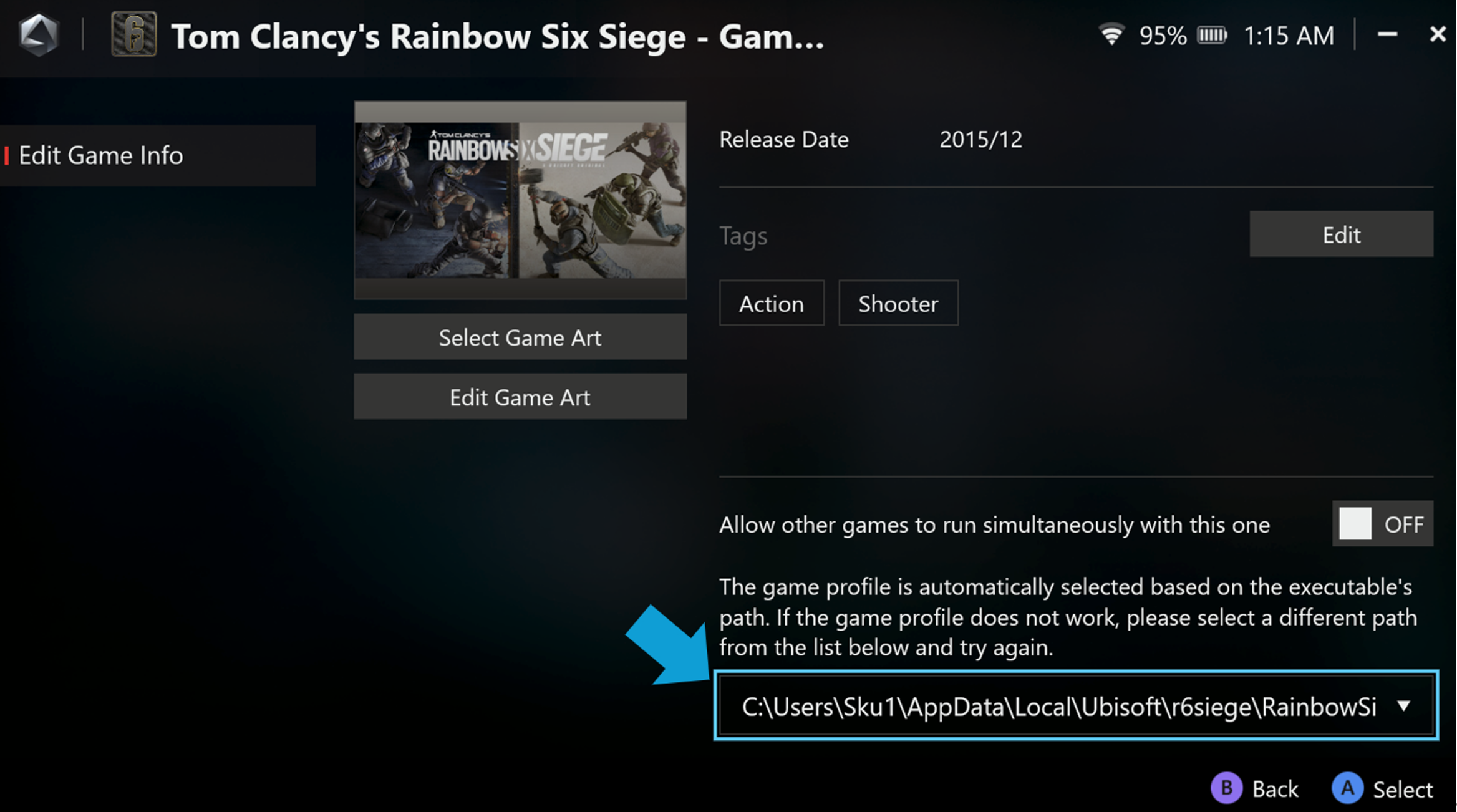
- Perché i personaggi del gioco, il punto di vista o il cursore del mouse continuano a muoversi anche quando ROG Ally è fermo su una superficie piana dopo aver attivato la funzione giroscopio? Questo può essere dovuto al fatto che alcuni giochi hanno un'impostazione predefinita della dead zone troppo piccola. Se riscontri questo problema, puoi ridurre il range dell’anti-dead zone nelle impostazioni del giroscopio di ACSE. Ad esempio, nel gioco "Ghostrunner" utilizzando il valore predefinito ACSE del 20% per l’anti-dead zone, il giroscopio può risultare troppo sensibile, causando eccessive vibrazioni o tremolii. Riducendo l’anti-dead zone al 10% puoi risolvere efficacemente questi problemi.
- Perché non riesco a impostare AMD Radeon™ Super Resolution (RSR) e AMD Fluid Motion Frames (AFMF) in ARMOURY CRATE SE? Se non riesci a gestire le funzioni della scheda grafica AMD tramite ARMOURY CRATE SE, avvia una volta AMD Software: Adrenalin Edition per ripristinare il corretto funzionamento.
- Cosa devo fare se gli stick analogici e i pulsanti non funzionano nell’interfaccia desktop di Steam? Gli stick analogici e i pulsanti funzionano solo in Steam Big Picture Mode. Quando usi l’interfaccia desktop di Steam, apri Command Center e passa manualmente la Modalità di Controllo su Desktop Mode; a questo punto puoi utilizzare il touchscreen oppure stick e pulsanti come mouse per navigare nell’app.
- Perché la funzione AMD AFMF non funziona correttamente dopo aver aperto il centro di controllo di Armory Crate SE o il Real-time Monitor?
AFMF (AMD Fluid Motion Frames) è la tecnologia di generazione dei frame di AMD e gli ultimi driver AMD ora supportano strumenti di monitoraggio delle prestazioni di terze parti. Assicurati che la versione del driver sia almeno la V32.0.12011.7001. Inoltre, il ACSE Real-time Monitor viene visualizzato in base ai valori FPS riportati dal sistema, che possono differire leggermente dalla tecnologia di interpolazione dei frame AFMF di AMD. Per dati FPS più accurati dopo aver attivato AFMF 2, si consiglia di utilizzare l’AMD Software In-Game Performance Overlay. - Perché si verifica un ritardo occasionale nell’input quando si usano mouse e tastiera contemporaneamente?
Questo problema è legato alle impostazioni di tastiera e touchpad in Windows 11. Se noti che l’input non è abbastanza reattivo usando sia la tastiera che il mouse contemporaneamente, puoi provare a regolare la sensibilità del mouse tramite un’impostazione avanzata di Windows:
。Premi Win + R → digita regedit.
。Vai a: HKEY_CURRENT_USER\Software\Microsoft\Windows\CurrentVersion\PrecisionTouchPad
。Cambia il valore AAPThreshold: 0 = Più sensibile
。Esci o riavvia per applicare.
Nota: questa è un’impostazione avanzata di Windows. Modifica il Registro con cautela. - Perché non posso spostare il cursore del mouse dopo aver visualizzato la tastiera su schermo?
A partire dall'aggiornamento KB5053656 (27 marzo 2025), Microsoft ha ottimizzato Windows 11 per dispositivi portatili e ambienti basati su controller come ROG Ally, introducendo il supporto per la Gamepad Layout Keyboard. Quando la tastiera su schermo è attiva in primo piano, il sistema passa automaticamente alla modalità di input tramite tasti e joystick del Gamepad per offrire un'esperienza di digitazione più naturale e intuitiva. In questo stato, l'input del cursore è temporaneamente disabilitato; gli utenti possono selezionare direttamente i caratteri utilizzando il D-pad e utilizzare le relative funzioni A / B / X / Y sulla tastiera virtuale per inserire il testo.
Versioni Applicabili
Dispositivo: ROG Ally (serie RC71 / RC72), ROG Xbox Ally (RC73YA), ROG Xbox Ally X (RC73XA)
OS: Windows 11 Versione 24H2 (Build 26100.3624 o successiva)
Aggiornamento: KB5053656 (rilasciato il 27 marzo 2025)
Armoury Crate SE Versione: v2.1.10.0 o successiva
Riferimento
Annuncio Windows 11 Insider Preview Build 22635.4805 (Beta Channel)
27 marzo 2025—KB5053656 (OS Build 26100.3624) Anteprima