Domande frequenti su MyASUS (FAQ)
Contenuti
[Telefono] MyASUS App - Introduzione
[Scheda madre] MyASUS Introduzione
[Notebook] MyASUS - Impossibile ripristinare la modalità GPU al valore predefinito
[Notebook] MyASUS - Introduzione
[Notebook] MyASUS - Impostazioni
[Notebook] MyASUS - Personalizzazione
[Notebook] MyASUS - Centro Utenti
[Notebook] MyASUS - ASUS One
[Notebook] MyASUS - Supporto Tecnico
[Notebook] MyASUS - Switch e Recovery
[Notebook] MyASUS - Diagnosi di Sistema
[Notebook/Desktop/AIO] Come controllare e aggiornare la versione di MyASUS e ASUS System Control Interface
[Notebook/Desktop/AIO] MyASUS Diagnosi di sistema - Ripristina il mio PC e crea un'unità di ripristino
[Notebook] Come aggiornare MyASUS?
[Notebook] MyASUS - Come ottenere l'ultima versione di MyASUS o ASUS System Control Interface / ASUS System Control Interface V3?
[Notebook] Come installare l'applicazione MyASUS
[Notebook] MyASUS - Perché posso vedere solo la funzione "Supporto tecnico" nell'app MyASUS?
[Telefono] Come scaricare l'applicazione MyASUS?
[ProArt Series] MyASUS System Diagnosis - Resettare il PC e creare un'unità di recupero V2.0
[MyASUS] Processo di acquisto del pacchetto di estensione della garanzia
Come fare la richiesta di riparazione dopo aver eseguito la diagnostica hardware su MyASUS?
[Notebook] Risoluzione dei problemi per alcuni problemi utilizzando MyASUS
[Notebook] MyASUS - Introduzione
MyASUS Nuova Esperienza
- Nuovo Stile nel Design dell'Interfaccia
- Opzioni di Accesso Rapido
- Registrazione Rapida di Account/Prodotti
- Monitora Facilmente lo Stato del Sistema
- *Le funzionalità possono differire dalla struttura o dai modelli del software. (scopri di più qui)
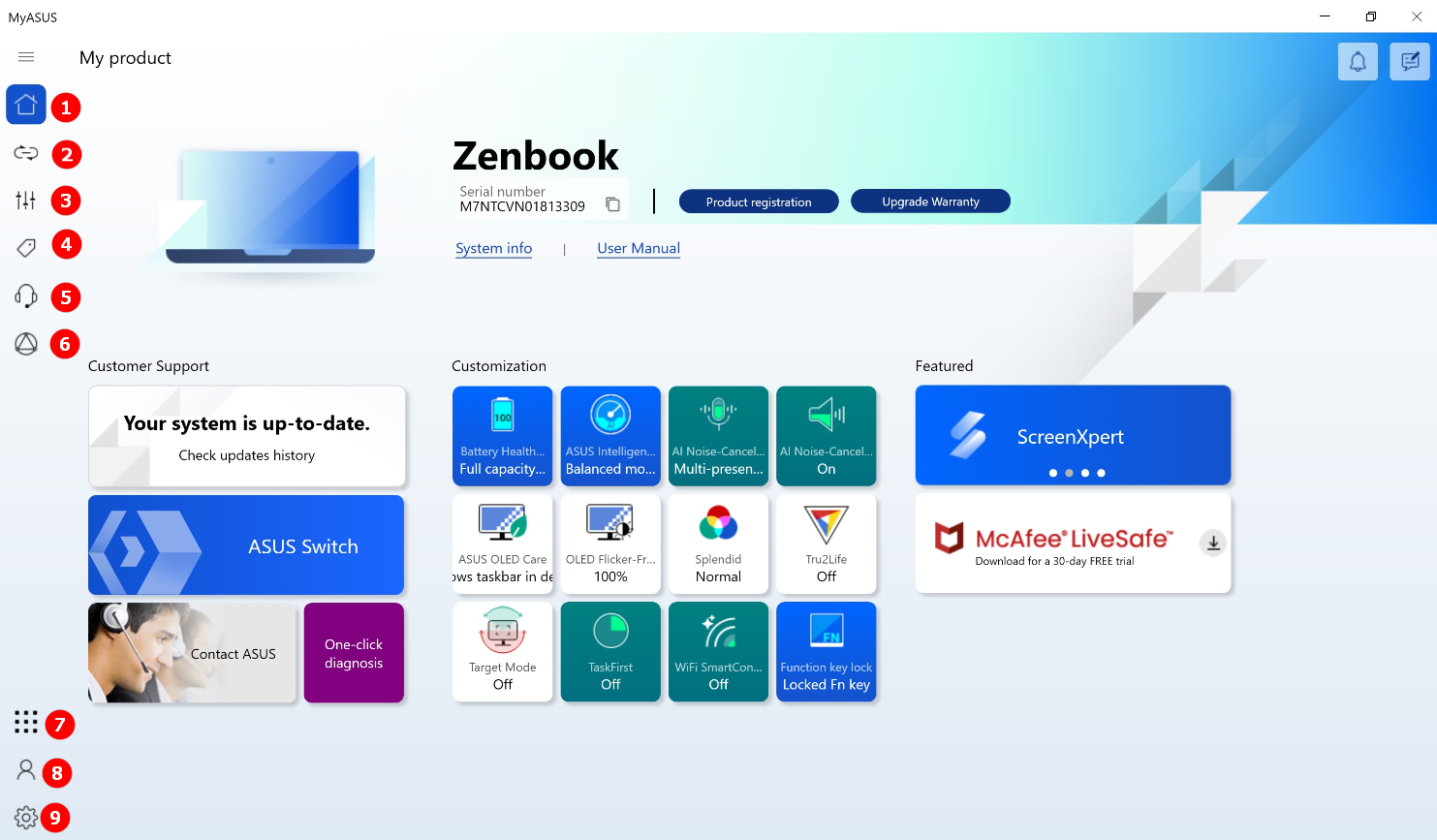
Informazioni di sistema
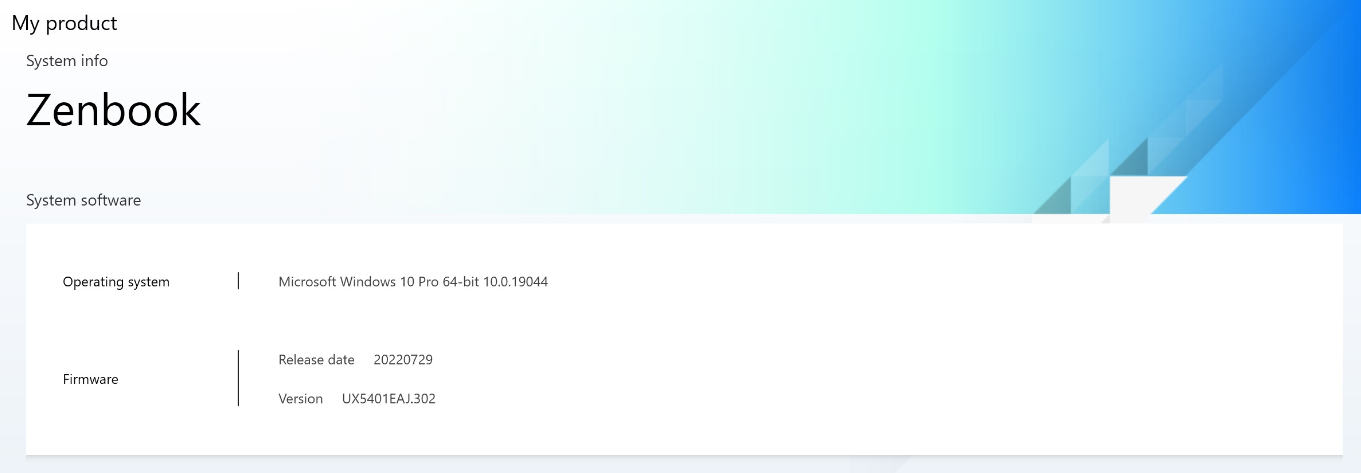
L'utente può trovare informazioni sul software e sull'hardware del sistema facendo clic su "Informazioni di sistema”.
Il software di sistema include il sistema operativo e la versione del BIOS.
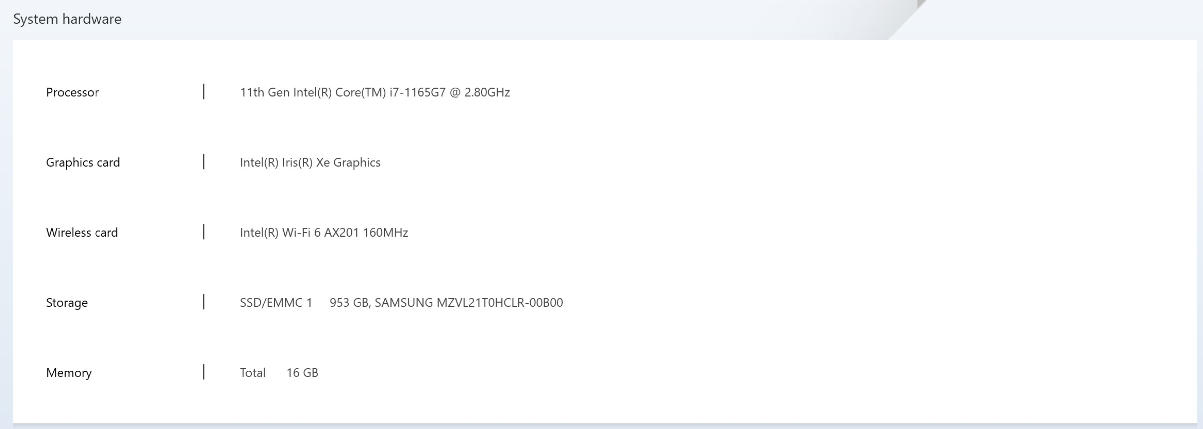
L'hardware di sistema include processore, scheda grafica, scheda wireless, archiviazione e informazioni sulla memoria.
1. Home
La Home Page mostra le caratteristiche principali di MyASUS, gli utenti possono accedere alle pagine appropriate facendo clic sui pulsanti nella Home page per accedere a ulteriori impostazioni e dettagli.
Inoltre, l'utente può fare clic su "Diagnosi con un clic" per eseguire direttamente la diagnosi del sistema.
2. Link to MyASUS (*Non supportato da Windows 10 S)
Integra completamente la funzione tra computer e telefono cellulare. Con l'operazione sul computer è possibile controllare le funzioni del telefono.
A seconda degli scenari degli utenti, MyASUS fornisce diversi gruppi di elementi di personalizzazione.
- [Potenza e Prestazioni]]
- [Audio e Video]
- [Connettività]
- [Input Intelligente]
- [Privacy e Sicurezza]
Questi gruppi consentono agli utenti di trovare rapidamente gli elementi di personalizzazione e personalizzare lo stato del dispositivo o aumentare la durata del dispositivo.
4. Promozione ASUS
Il menu Promozione ASUS offre agli utenti aggiornamenti sulle ultime offerte esclusive.
La scheda [AppDeals] consente agli utenti di scaricare rapidamente e comodamente varie app di terze parti. Inoltre, puoi anche trovare aggiornamenti sulle ultime offerte esclusive, sconti e consigli su misura per te. (*Non supportato da Windows 10 S)
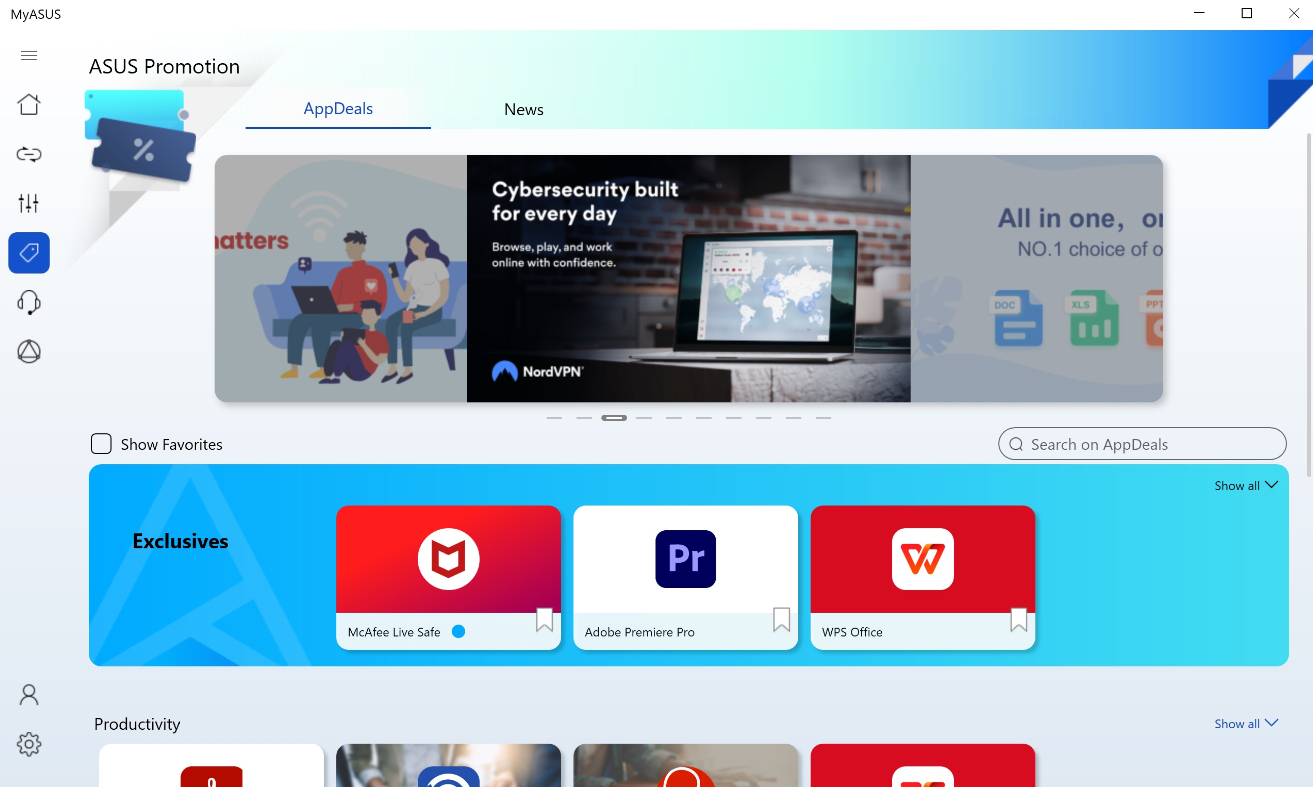
Per accedere alle app che desideri utilizzare, selezionale semplicemente dal menu e fai clic sul pulsante [Ottieni ora] per scaricarle e installarle.
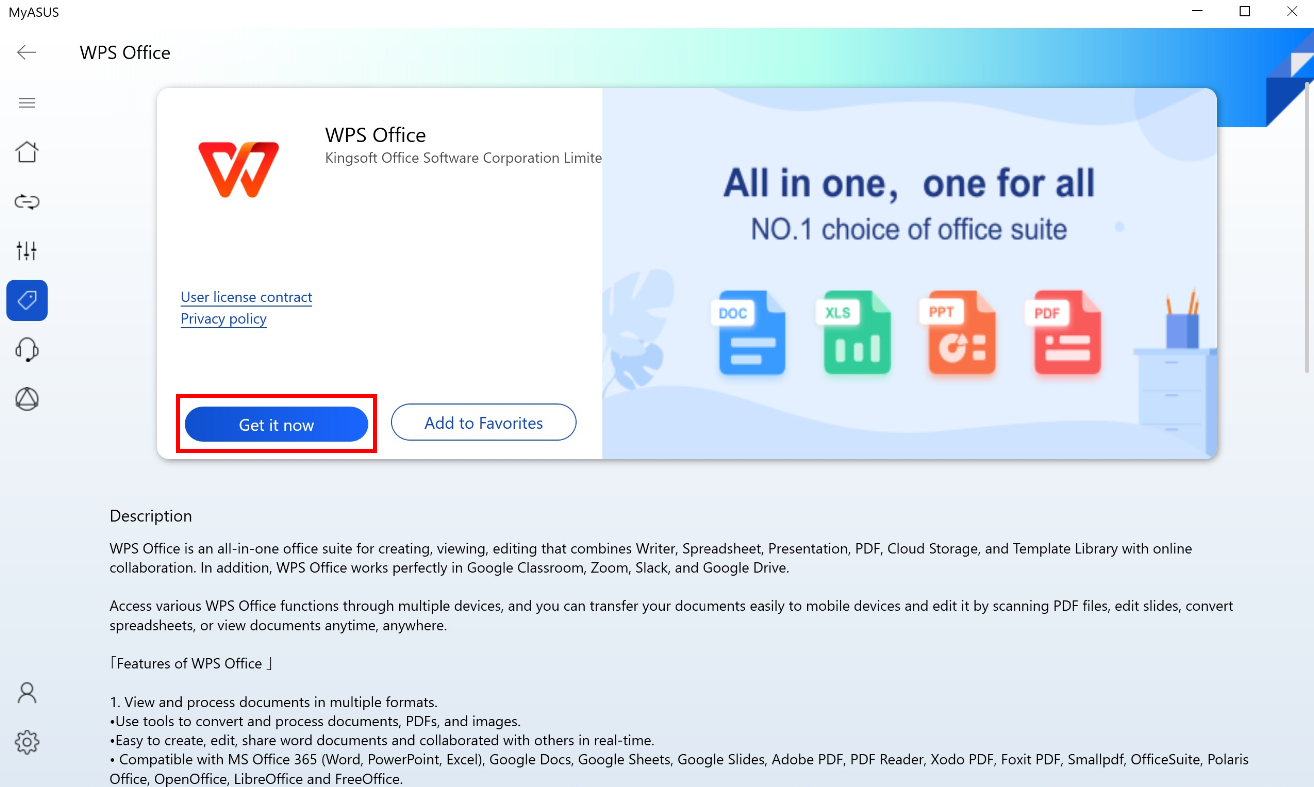
*Nota: In MyASUS, V2.0.17.0 o successiva, Giftbox è stato rinominato AppDeals.
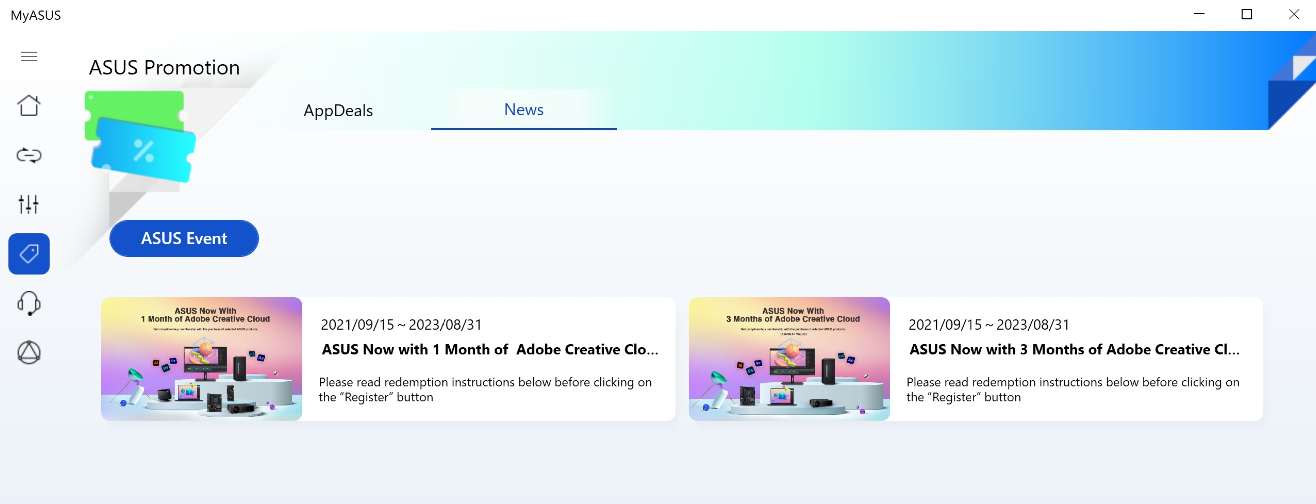
[Notizie]: Nella scheda [Notizie], gli utenti possono trovare le informazioni più recenti su nuovi prodotti, eventi e altro.
Puoi accettare le impostazioni della politica sulla privacy di MyASUS per iscriverti ai messaggi ASUS.
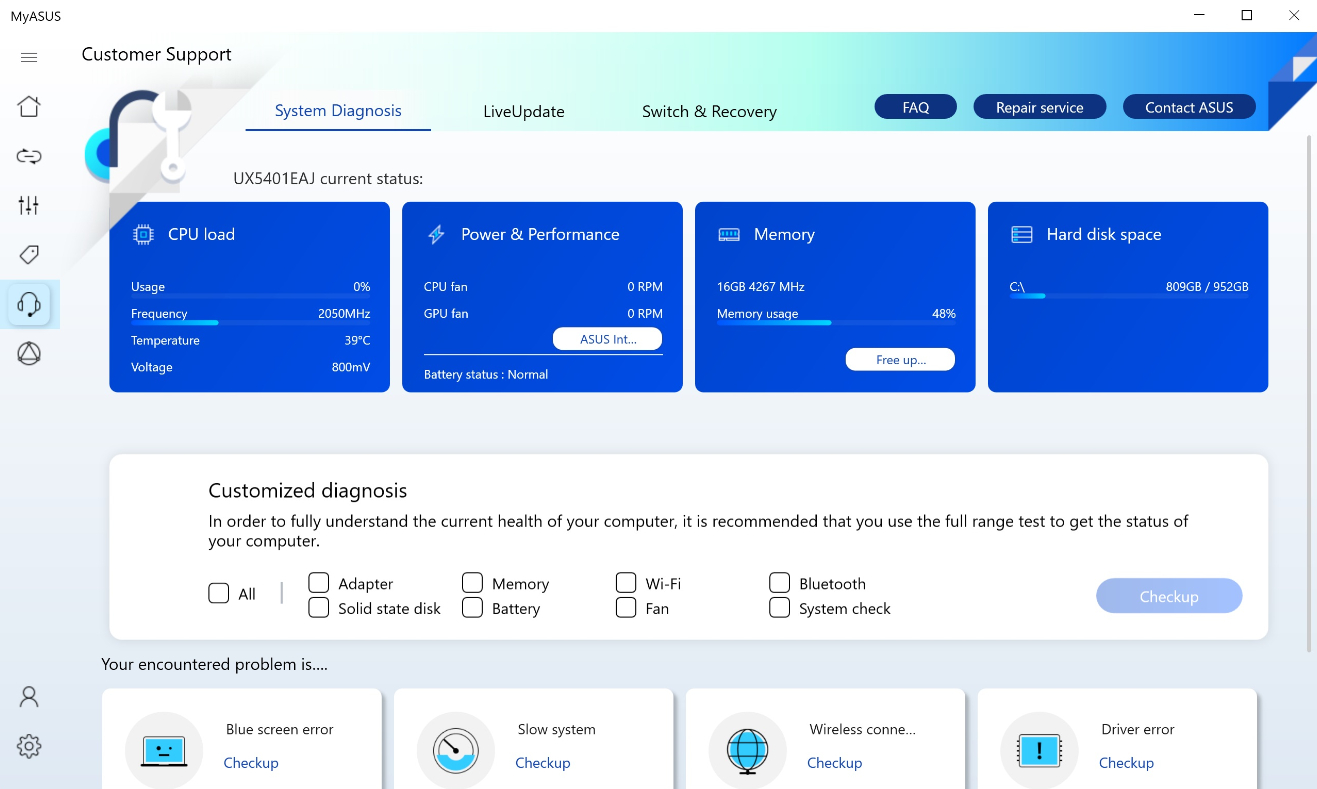
[Diagnosi di Sistema]: Lo strumento di Diagnosi di Sistema aiuta a identificare eventuali problemi riscontrati dagli utenti. Segnala le fonti dei problemi e fornisce suggerimenti immediati. Aiuta anche i nostri rappresentanti del servizio clienti ad identificare i problemi in modo rapido e preciso se il tuo dispositivo deve essere riparato. (*Non supportato da Windows 10 S)
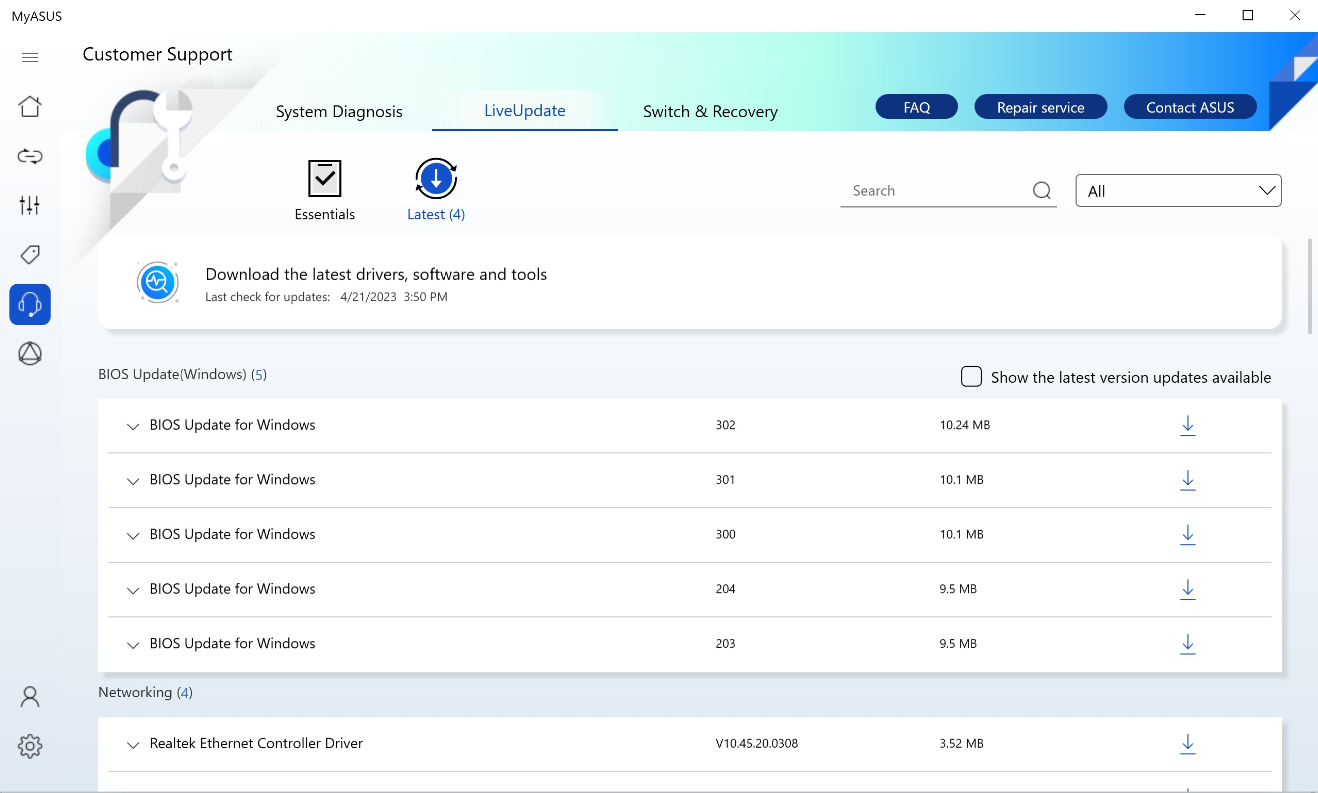
[LiveUpdate]: Nella scheda [LiveUpdate] gli utenti possono trovare informazioni sugli aggiornamenti e altri promemoria, aggiornati quotidianamente.
Nel menu Essentials, puoi aggiornare direttamente vari software, inclusi BIOS, driver e firmware. (*Non supportato da Windows 10 S)
Nel menu Ultimi è possibile scaricare i driver e installarli manualmente.
[Switch & Recovery]: La scheda [Switch & Recovery] ha il compito di garantire che tu sia protetto da tutti i possibili problemi e di rendere la transizione al nuovo dispositivo facile e veloce. Ulteriori informazioni qui.
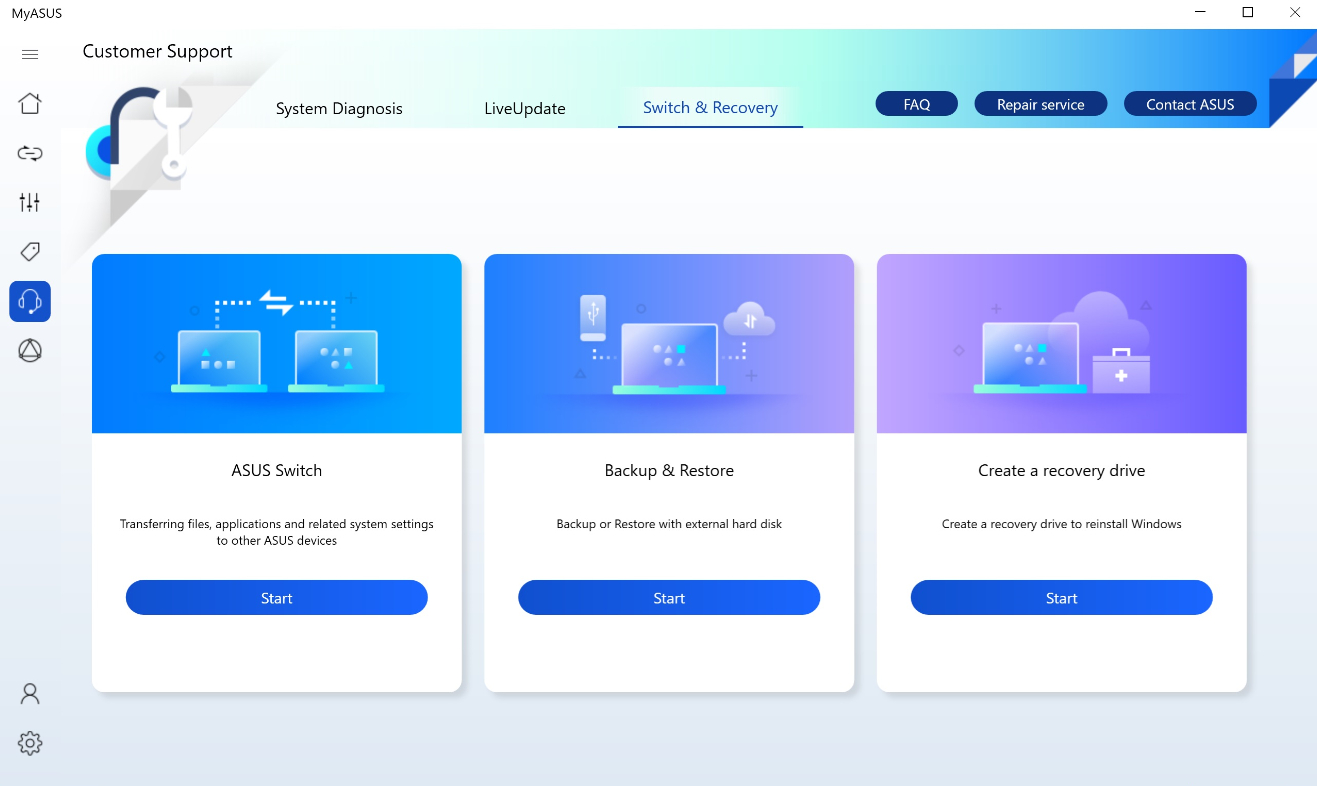
- La funzione ASUS Switch fornisce un modo semplice per trasferire dati, applicazioni e impostazioni tra i laptop ASUS.
- La funzione Backup e ripristino offre agli utenti la possibilità di creare un backup o ripristinare le informazioni da un disco rigido esterno o Dropbox con un clic.
- La funzione Crea un'unità di ripristino in MyASUS crea un'unità di riparazione del sistema. Questo può essere utilizzato per far riposare il computer quando il sistema non si avvia. Se esegui il backup del file di sistema nell'unità di ripristino, puoi anche utilizzare il file di sistema per reinstallare Windows.
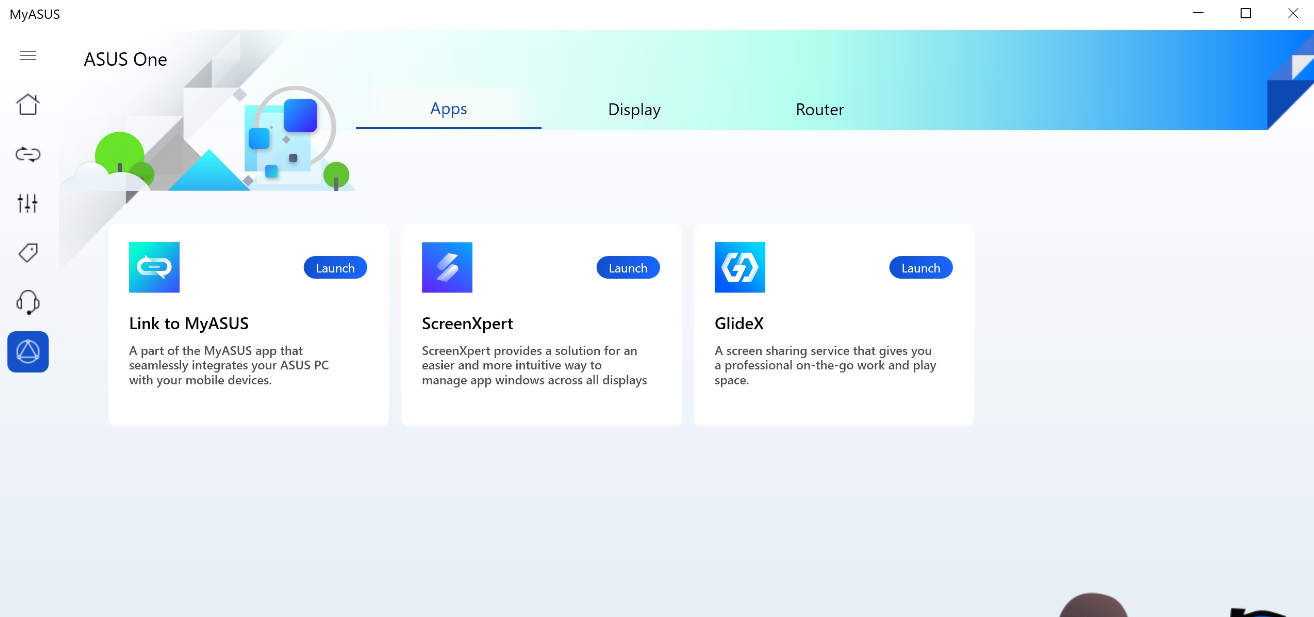
6. ASUS One
Nel menu ASUS One, puoi trovare rapidamente e comodamente l'applicazione con marchio ASUS e connettere i router ASUS e il display ASUS per adattare le loro impostazioni e funzioni alle tue esigenze.
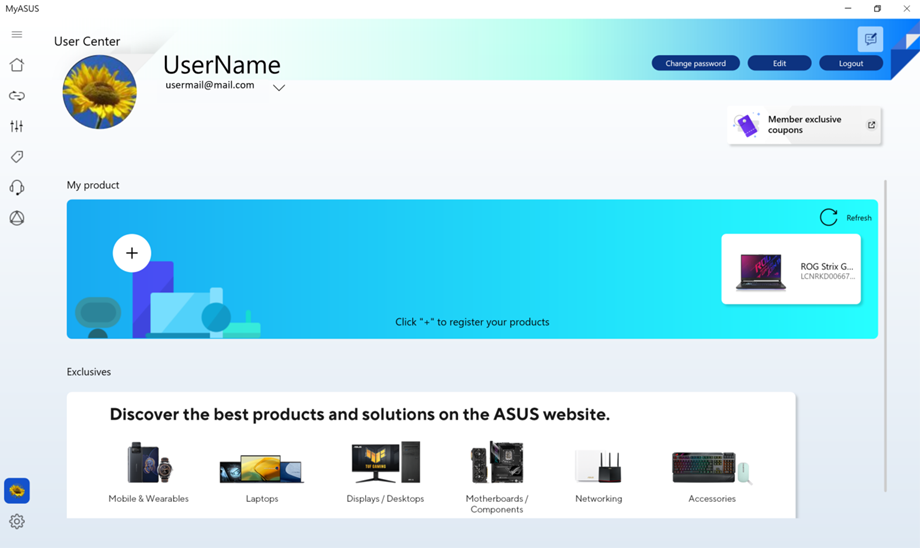
Il menu Centro utenti è dove si verifica la proprietà dei prodotti ASUS.
La sezione [Il mio prodotto] consente agli utenti di registrare i propri prodotti ASUS in modo rapido e semplice.
Nella sezione [Esclusivi], gli utenti possono reindirizzare all'ASUS Store per le migliori offerte sui prodotti ASUS.
8. Impostazioni
Il menu Impostazioni è dove gli utenti possono regolare la loro esperienza MyASUS.
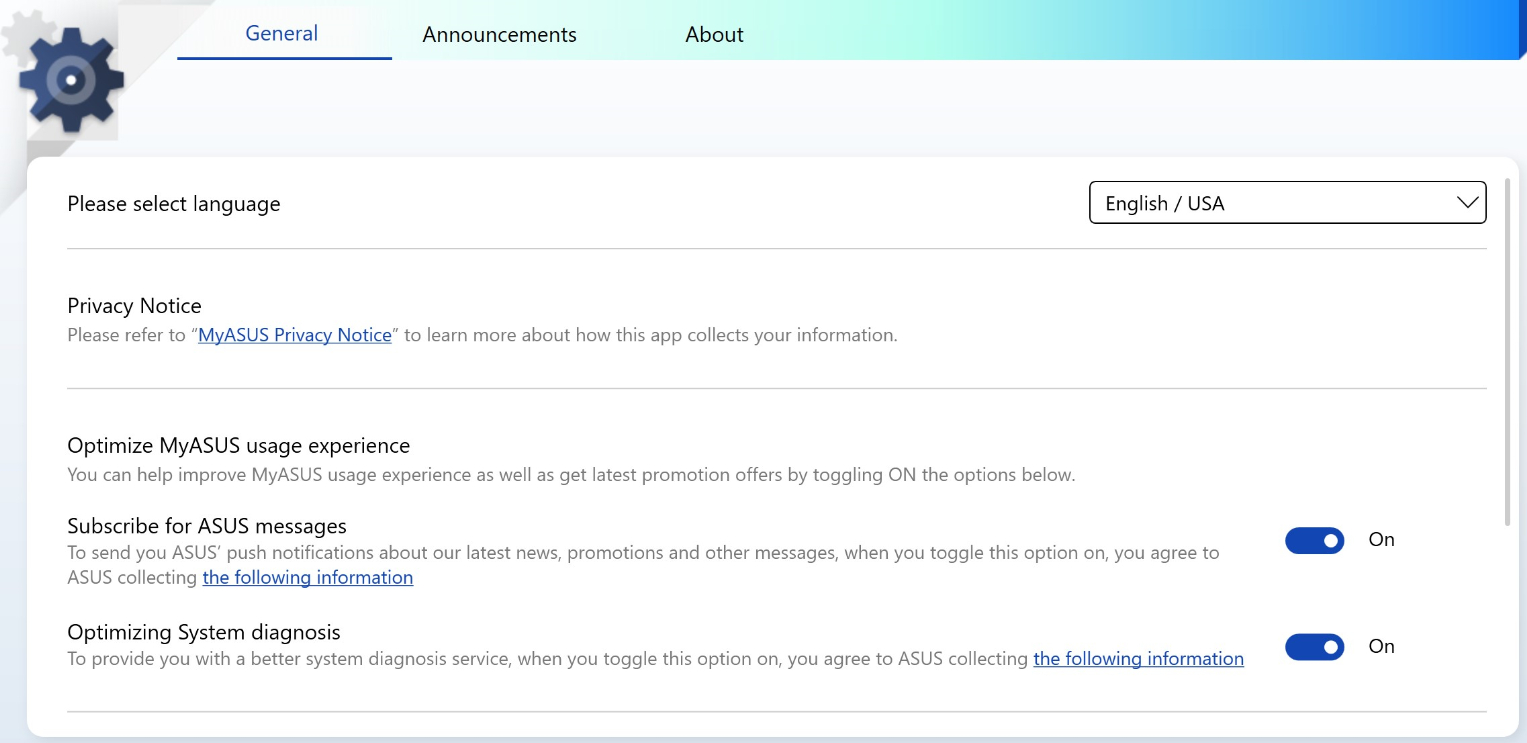
Nella scheda [Generale], gli utenti possono regolare le impostazioni della lingua, vedere i termini sulla privacy, modificare il proprio abbonamento ad ASUS e altro.
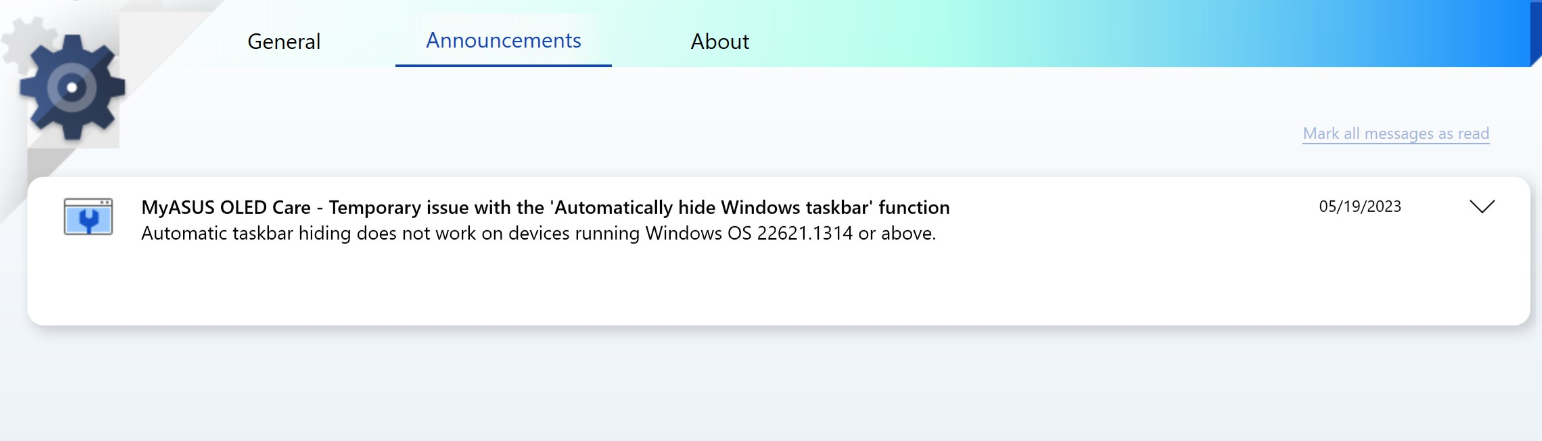
Nella scheda [Annunci], gli utenti possono vedere annunci importanti relativi a MyASUS.
Nella scheda [Informazioni], gli utenti possono verificare la versione corrente dell'app, consultare l'Informativa sulla privacy o leggere l'Informativa sui termini di utilizzo.
Come ottenere MyASUS?
MyASUS è preinstallato nei prodotti ASUS dotati di MyASUS. Puoi anche scaricarlo dal sito web ASUS seguendo i passaggi nell'articolo sottostante:
https://www.asus.com/support/FAQ/1035376/
Trova [MyASUS] in Software e Utilità. Fai clic su [DOWNLOAD].
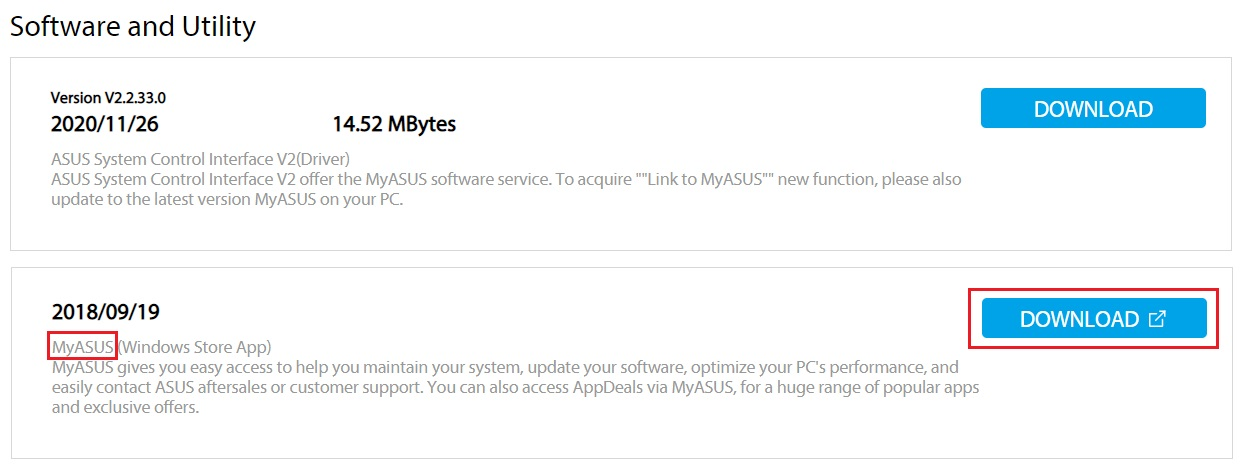
Ti porterà alla pagina di Microsoft Store quando selezioni [Accedi all'APP].
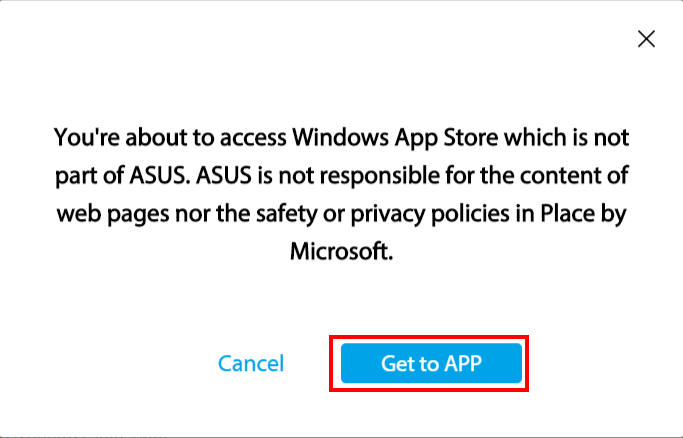
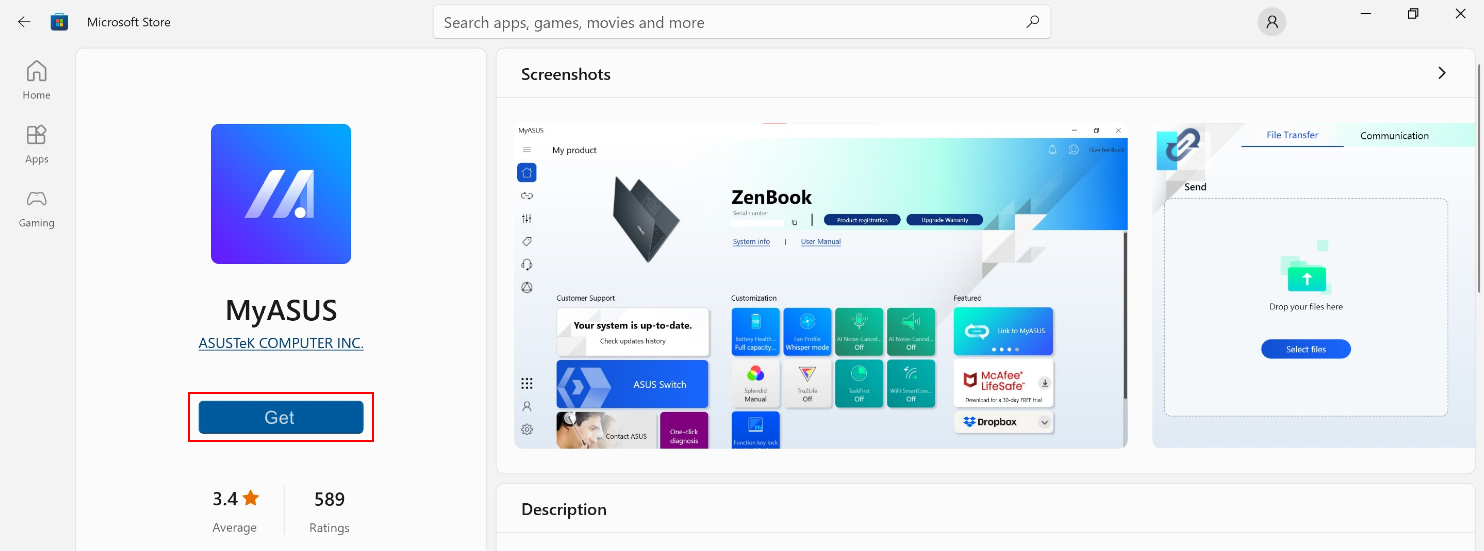
Fai clic su [Ottieni], accedere al proprio account Microsoft per ottenere l'applicazione. Segui le istruzioni per l'installazione.
Come disinstallare MyASUS.
Se desideri disinstallare l'app, si prega di fare riferimento al link sottostante:
https://www.asus.com/support/faq/1013598
Risoluzione dei problemi
D1: Come verificare quale versione del driver deve essere installata sul dispositivo?
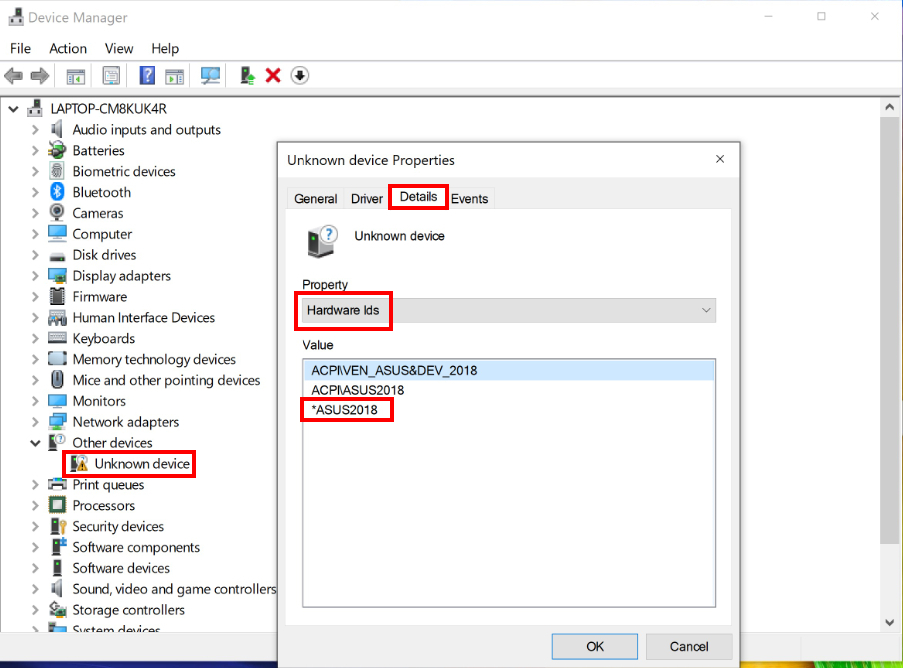
R: Apri "Gestione dispositivi"> Controlla i dispositivi sconosciuti> Fai clic con il pulsante destro del mouse su Proprietà> scheda Dettagli > Seleziona ID hardware dalle proprietà> Assicurati che sia ASUS2018 o ASUS1000
Se è ASUS1000, installa ASUS System Control Interface
Se è ASUS2018, installa ASUS System Control Interface V3
D2: Perché posso vedere solo la funzione "Assistenza Clienti" nell'app MyASUS?
R: Si prega di fare riferimento a: [Notebook] MyASUS - Perché posso vedere solo la funzione "Supporto tecnico" nell'app MyASUS?
D3: Come si ottiene l'ultima versione di MyASUS o ASUS System Control Interface V3?
R: È possibile aggiornare i driver tramite Windows Update e anche aggiornare l'app MyASUS da Windows Store.
Si prega di fare riferimento a: Come utilizzare Windows Update nel sistema operativo?
D4: Risoluzione dei problemi per alcuni problemi quando utilizzo MyASUS
R: Si prega di provare questi passaggi quando riscontri i seguenti problemi:
1. Aggiornamento driver di Windows 10 : Si prega di fare riferimento a Come utilizzare Windows Update nel sistema operativo?
2. Come controllare gli aggiornamenti driver da MyASUS : Si prega di fare riferimento a [MyASUS per Windows] Come aggiornare MyASUS?
3. Disinstallare e reinstallare MyASUS : Si prega di fare riferimento a [MyASUS per Windows] Come installare MyASUS ?
4. Se il tuo problema non può essere risolto con i metodi di cui sopra, puoi condividere direttamente i tuoi problemi e suggerimenti con ASUS tramite la funzione Fornisci feedback in MyASUS.
Se il problema non può essere risolto dopo la risoluzione dei problemi di cui sopra, puoi proporre problemi e suggerimenti direttamente ad ASUS tramite Fornisci feedback su MyASUS.
Per ulteriori informazioni, fare riferimento a Fornire feedback nel menu.
[Telefono] MyASUS App - Introduzione
*Gli elementi della funzione nella pagina principale dell'app potrebbero essere diversi, in base alla versione diversa e alle diverse posizioni delle impostazioni di paese / lingua
Le immagini dimostrative di seguito sono impostate come "Global / English". È necessario toccare l'icona Impostazioni in alto a destra nella schermata dell'app per modificare la localizzazione del Paese.


Pagina principale

Registrazione
Scansionare il codice a barre del numero di serie sulla confezione del prodotto o inserire manualmente il numero di serie per registrare il prodotto ASUS.


Mandaci una Email
È possibile inviare domande sul tuo prodotto ASUS per ulteriori richieste e condividere la tua esperienza / commento con noi.


ZenTalk Forum
È possibile trovare risposte e soluzioni suggerite a tutte le tue domande sui prodotti ASUS ZenFone.


Chiamaci
È possibile verificare online lo stato della richiesta di riparazione esistente e cercare altro supporto tecnico.


ACCOUNT
Impostazione generale del tuo account MyASUS. Inoltre, puoi controllare le informazioni sul prodotto che hai registrato.


NOTIFICHE
Ottenere le ultime informazioni sui prodotti ASUS, sugli eventi o sul servizio clienti.

[Scheda madre] MyASUS Introduzione
MyASUS offre una varietà di funzioni di supporto sui modelli selezionati. Puoi contattare il centro di assistenza clienti tramite MyASUS, ottimizzare le prestazioni del tuo sistema e risolvere i problemi tramite la diagnostica del sistema.
Elenco
1. Elenchi di modelli che supportano MyASUS
1. Elenchi di modelli che supportano MyASUS
Piattaforma Intel serie 500
| Chipset | Modello |
| Z590 | ROG MAXIMUS XIII EXTREME GLACIAL |
| ROG MAXIMUX XIII EXTREME | |
| ROG MAXIMUS XIII APEX | |
| ROG MAXIMUX XIII HERO | |
| ROG STRIX Z590-E GAMING WIFI | |
| ROG STRIX Z590-F GAMING WIFI | |
| ROG STRIX Z590-A GAMING WIFI | |
| ROG STRIX Z590-I GAMING WIFI | |
| TUF GAMING Z590-PLUS WIFI | |
| H570 | ROG STRIX H570-I GAMING WIFI |
| TUF GAMING H570-PRO WIFI | |
| B560 | ROG STRIX B560-F GAMING WIFI |
| ROG STRIX B560-G GAMING WIFI | |
| ROG STRIX B560-A GAMING WIFI | |
| ROG STRIX B560-I GAMING WIFI | |
| TUF Gaming B560-PLUS WIFI | |
| TUF Gaming B560M-PLUS WIFI | |
| H510 | PRIME H510M-A WIFI |
Piattaforma Intel serie Z690
Modello Intel Z690 |
| ROG MAXIMUS Z690 EXTREME GLACIAL |
| ROG MAXIMUS Z690 EXTREME |
| ROG MAXIMUS Z690 APEX |
| ROG MAXIMUS Z690 FORMULA |
| ROG MAXIMUS Z690 HERO |
| ROG STRIX Z690-E GAMING WIFI |
| ROG STRIX Z690-F GAMING WIFI |
| ROG STRIX Z690-A GAMING WIFI D4 |
| ROG STRIX Z690-G GAMING WIFI |
| ROG STRIX Z690-I GAMING WIFI |
| TUF GAMING Z690-PLUS WIFI D4 |
| PRIME Z690-P WIFI D4 |
| PRIME Z690-P WIFI |
Piattaforma Intel serie H670/B660
H670 | TUF GAMING H670-PRO WIFI D4 |
B660 | ROG STRIX B660-F GAMING WIFI |
| ROG STRIX B660-A GAMING WIFI | |
| ROG STRIX B660-A GAMING WIFI D4 | |
| ROG STRIX B660-G GAMING WIFI | |
| ROG STRIX B660-I GAMING WIFI | |
| TUF GAMING B660-PLUS WIFI D4 | |
| TUF GAMING B660M-PLUS WIFI D4 | |
| PRIME B660M-A WIFI |
Piattaforma della serie ProArt:
ProArt X570-CREATOR WIFI
ProArt B550-CREATOR
ProArt Z490-CREATOR 10G
ProArt B660-CREATOR D4
ProArt Z690-CREATOR WIFI
Passaggio 1. Premi F2 o ESC durante l'avvio del sistema.
Passaggio 2. Scegli Tool, quindi abilita la funzione MyASUS.


Passaggio 3. Quando entri nel sistema operativo, il sistema installerà automaticamente MyASUS.
(La versione MyASUS di questo articolo è 3.0, per controllare la tua versione MyASUS, si prega di fare riferimento alla FAQ)
Supporto Tecnico
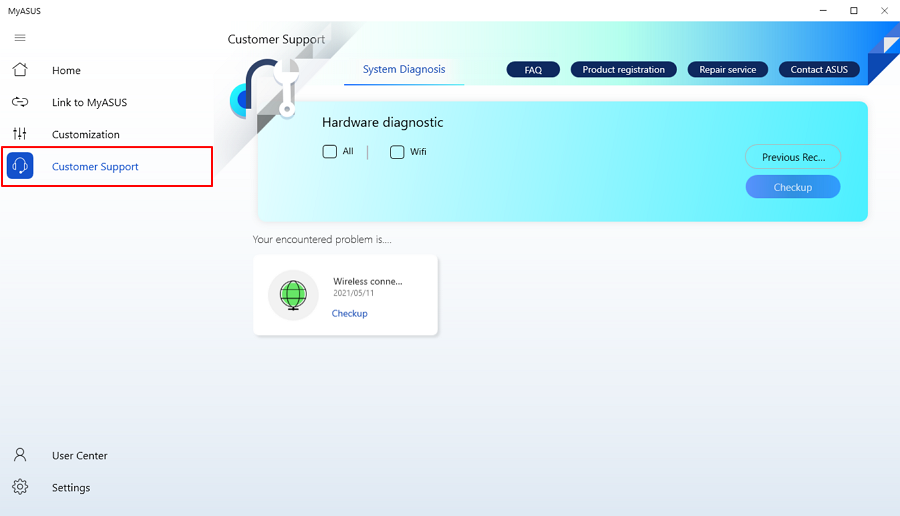
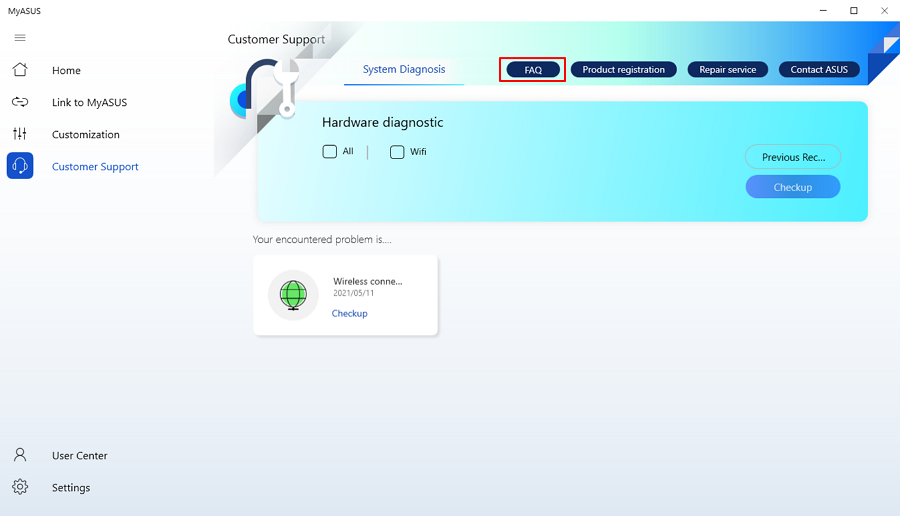
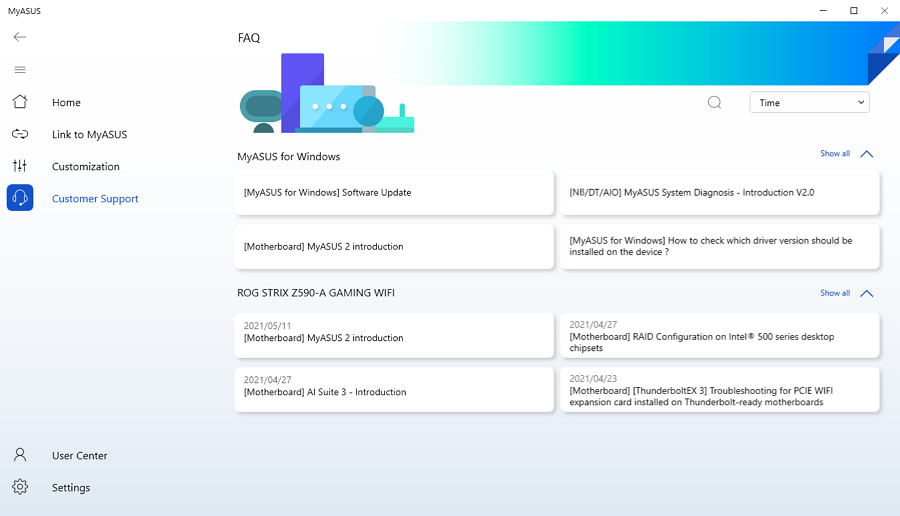
L'assistenza clienti ti consente di contattare ASUS per telefono, e-mail o chat online e fornisce un elenco di domande frequenti utili per le tue informazioni.
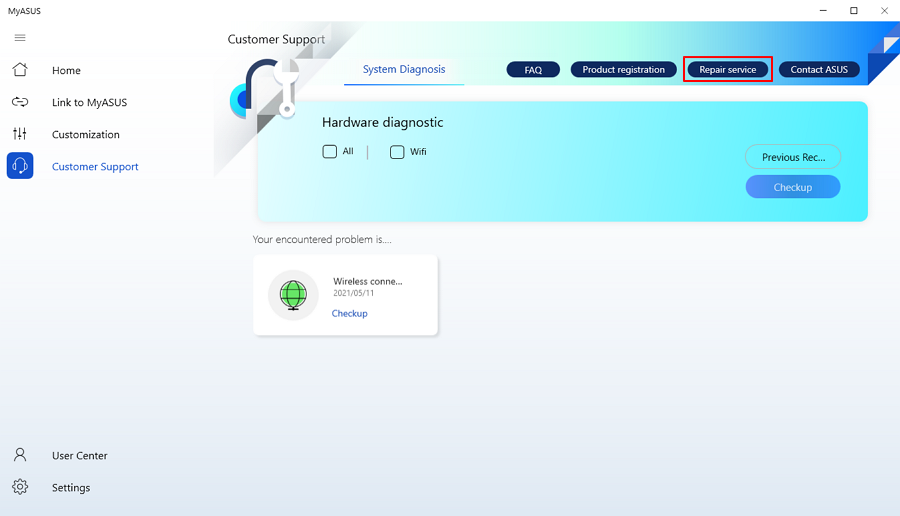
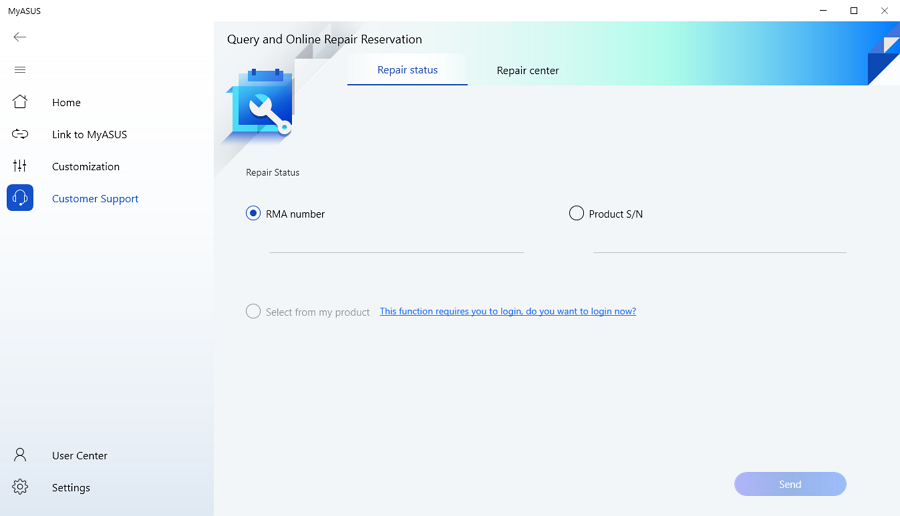
Puoi anche controllare lo stato RMA tramite il numero RMA o il codice S/N del prodotto da "Richiesta e Prenotazione Riparazione Online"
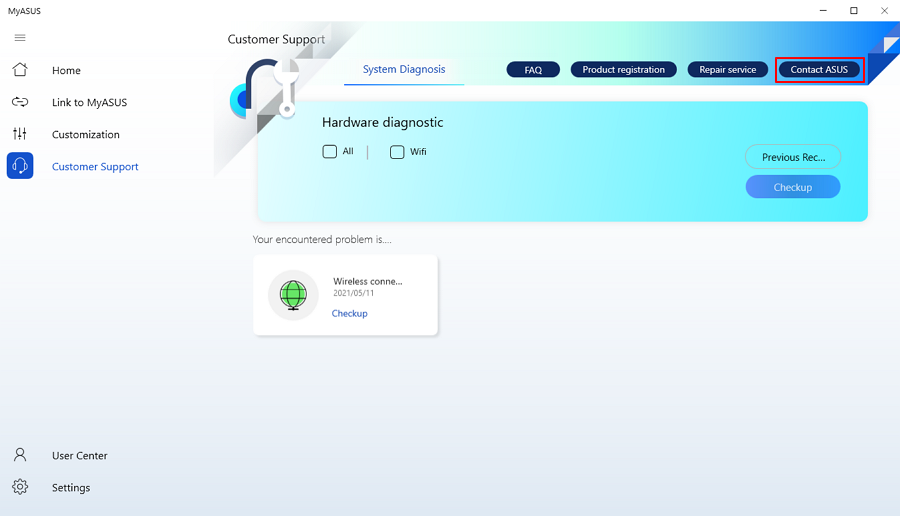
Contatta ASUS
È possibile cercare l'argomento correlato per risolvere i problemi del sistema o fare clic su Contatta ASUS per contattare ASUS direttamente per telefono o e-mail.
Richiesta e Prenotazione di Riparazione Online
Controlla lo stato della riparazione tramite il tuo numero RMA o il codice S/N del prodotto. Puoi anche scegliere il prodotto che hai registrato e riparato.
Impostazioni Hardware
Le impostazioni hardware offrono funzionalità che puoi modificare e personalizzare per il tuo dispositivo.
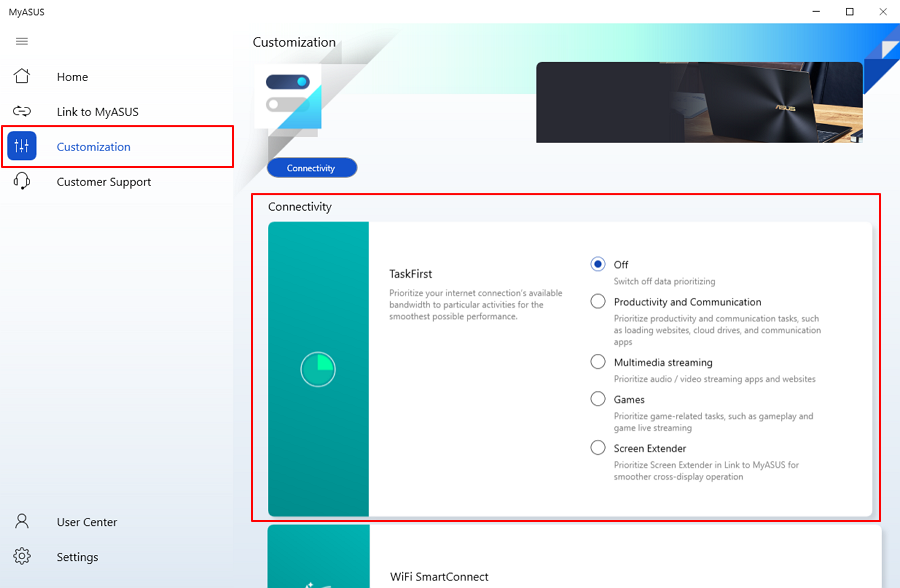
Taskfirst
*MyASUS non lo supporta se nel dispositivo è presente GameFirst/CreationFirst/Turbo Lan.
Con TaskFirst, l'utente può personalizzare la distribuzione della larghezza di banda disponibile della connessione Internet. Gli utenti possono distribuire il throughput in modo uniforme tra tutte le attività o assegnare priorità ai dati per attività particolari per le prestazioni più fluide possibili.
Wifi Smart Connect
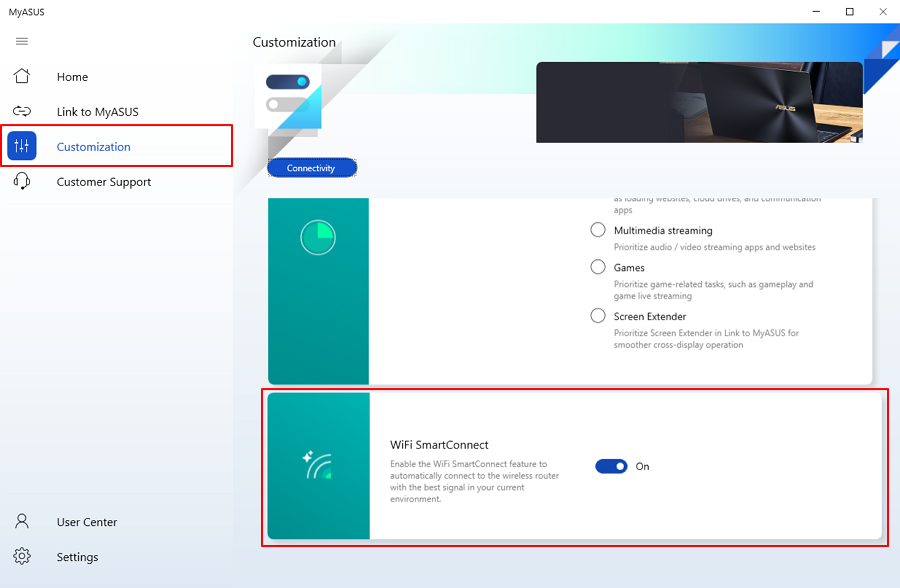
Wifi Smart Connect può Ottimizzare la tua connessione. Abilita la funzione Wi-Fi Smart Connect per connettersi automaticamente al router wireless con il miglior segnale nel tuo ambiente attuale. E registra l'hotspot a cui ti sei connesso e si connette automaticamente una volta attivato l'hotspot.
Diagnostica di Sistema
*Supportato solo sui dispositivi con il modulo WiFi
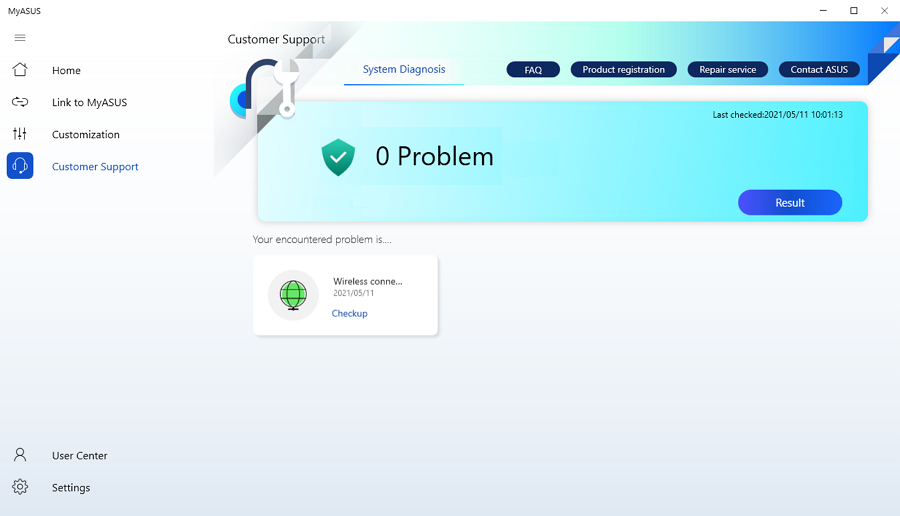
Problemi di connettività wireless
La stabilità dei gestori di rete e dei dispositivi Internet WiFi è una delle cause più comuni di interruzioni della rete.
Passaggio 1. Fare clic su Verifica.
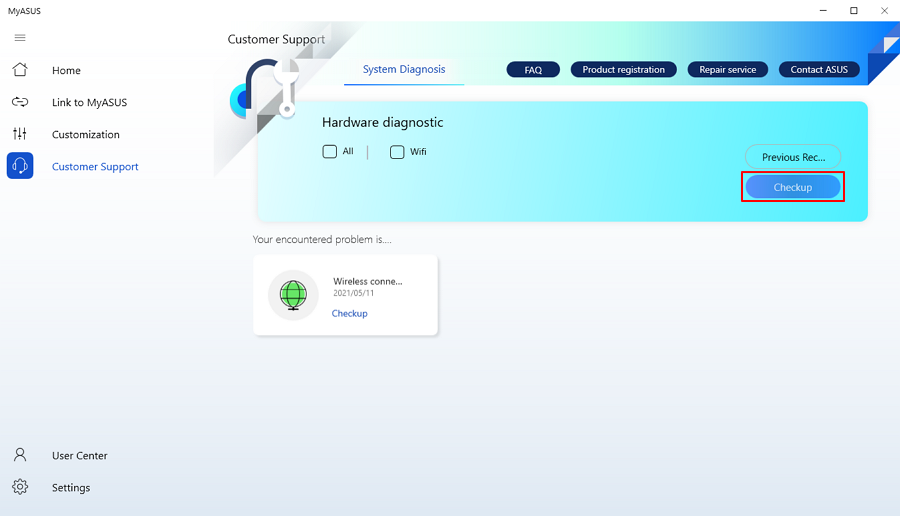
Passaggio 2. Il sistema diagnosticherà i problemi di connettività wireless.
Link to MyASUS è una soluzione software che consente di connettere il sistema a un dispositivo mobile.
Fare clic su Link to MyASUS per ulteriori informazioni.
5. FAQ
D1. Perché non riesco a utilizzare MyASUS?
R1. Assicurati di abilitare la funzione MyASUS nelle impostazioni del BIOS.
D2. Perché TaskFirt non viene visualizzato?
R2. MyASUS non supporta TaskFirst se nel tuo dispositivo è presente GameFirst/CreationFirst/Turbo Lan.
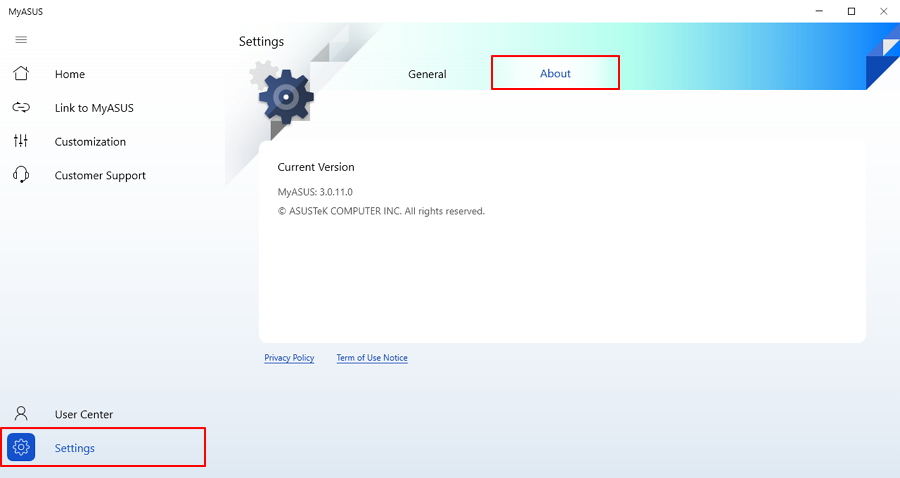
D3. Come verificare la versione di MyASUS?
R3. Fai clic su Impostazioni in menu, quindi scegli di verificare la tua versione di MyASUS.
Q4. Dove posso scaricare MyASUS dopo la rimozione?
A4. Download dell'App MyASUS :
https://www.microsoft.com/store/apps/9N7R5S6B0ZZH?tp=U29mdHdhcmVOb3RlYm9vaw==
[Notebook] MyASUS - Impostazioni
[Generale]: Qui puoi impostare la lingua, i termini sulla privacy e le opzioni di abbonamento ad ASUS.
[Annunci]: gli utenti possono vedere annunci importanti relativi a MyASUS.
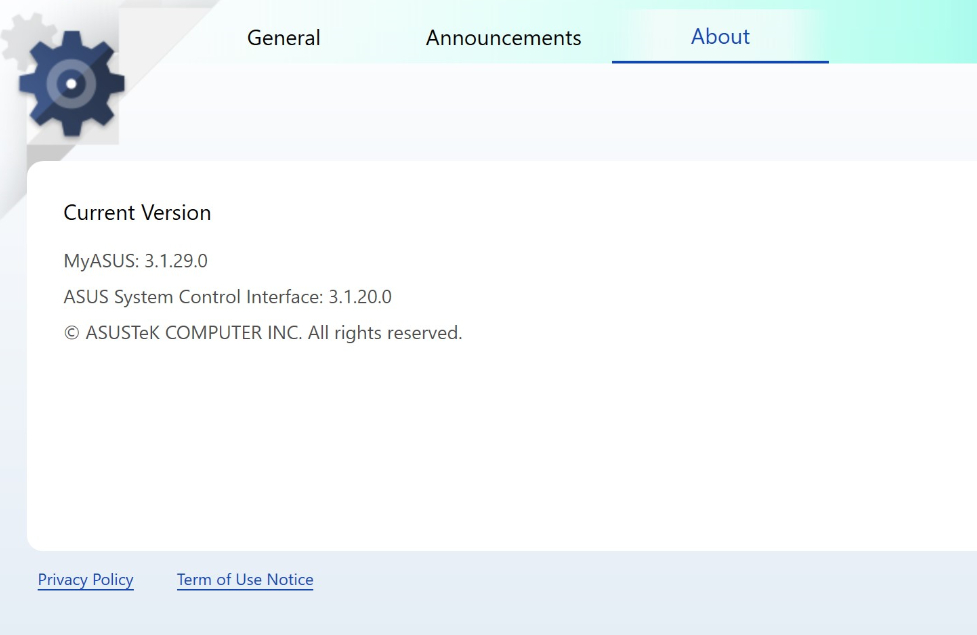
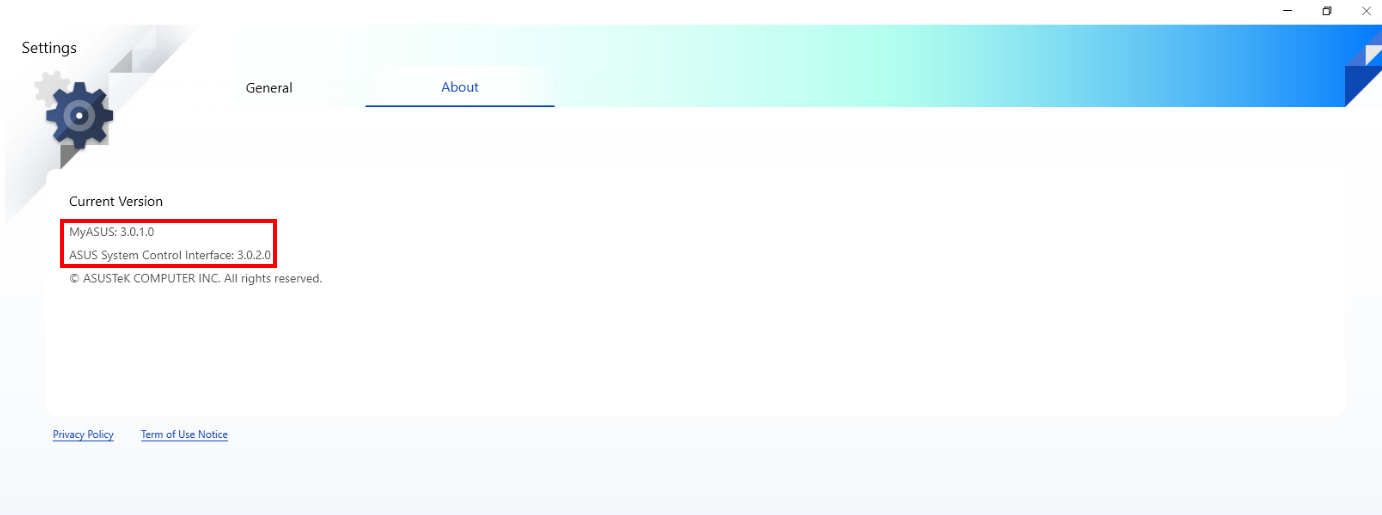
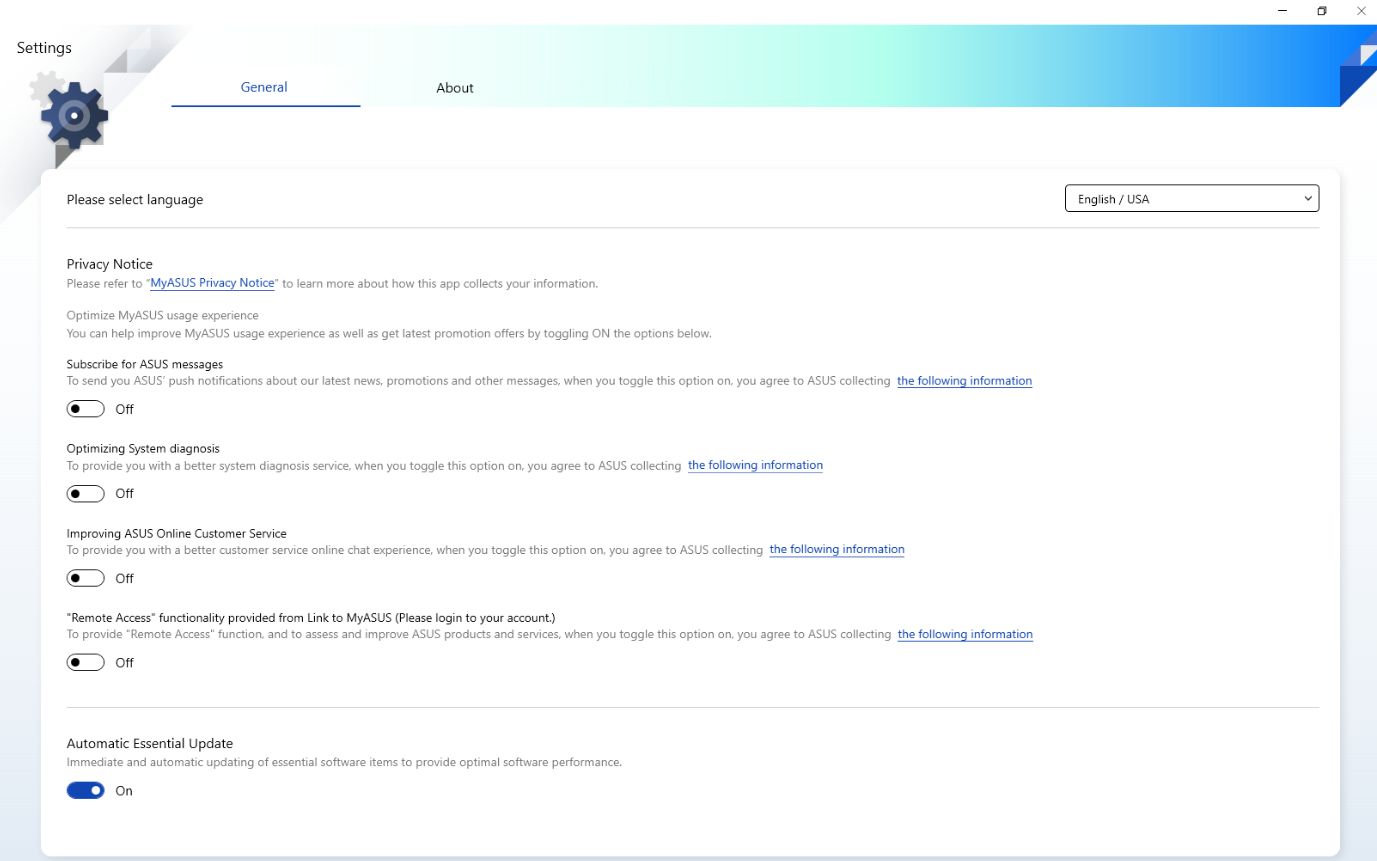 [Informazioni su]: Controlla la versione di MyASUS e ASUS System Control Interface qui.
[Notebook] MyASUS - Personalizzazione
A seconda degli scenari degli utenti, MyASUS fornisce diversi gruppi di elementi di personalizzazione.
Generale
[Impostazioni Input Dispositivo]
Exclusives
Questi gruppi aiutano gli utenti a trovare rapidamente gli elementi di personalizzazione e personalizzare lo stato del dispositivo o aumentare la durata del dispositivo.
È possibile fare clic su  per accedere a [Personalizzazione] in MyASUS. Oppure fai clic sull'icona di ogni elemento di personalizzazione per accedere alle impostazioni.
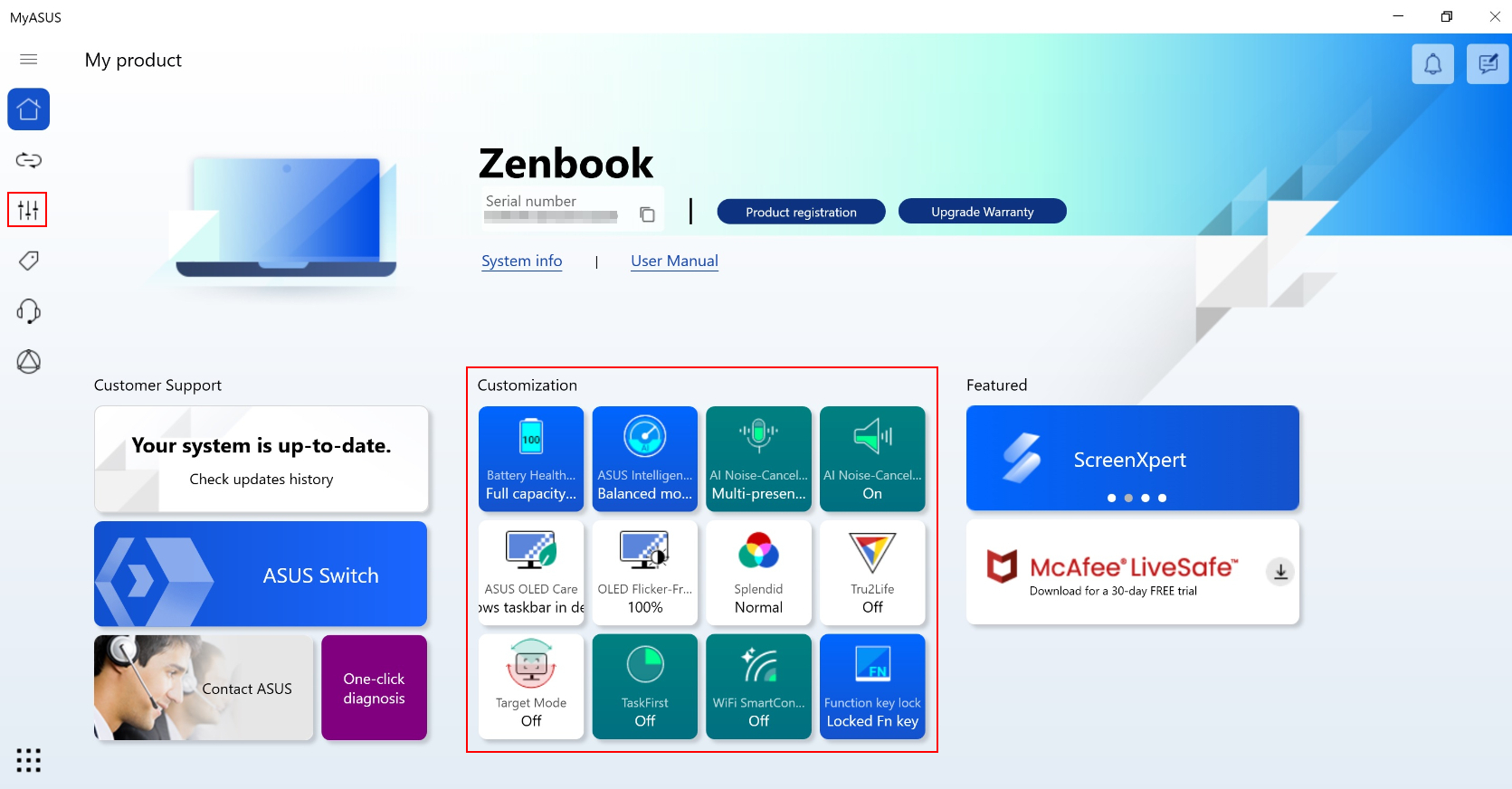
* Nota: Le funzioni supportate in [Personalizzazione] variano a seconda del modello. Le seguenti opzioni non sono tutte supportate/disponibili in tutti i modelli.
(I notebook da gioco supportano solo alcune delle funzionalità seguenti)
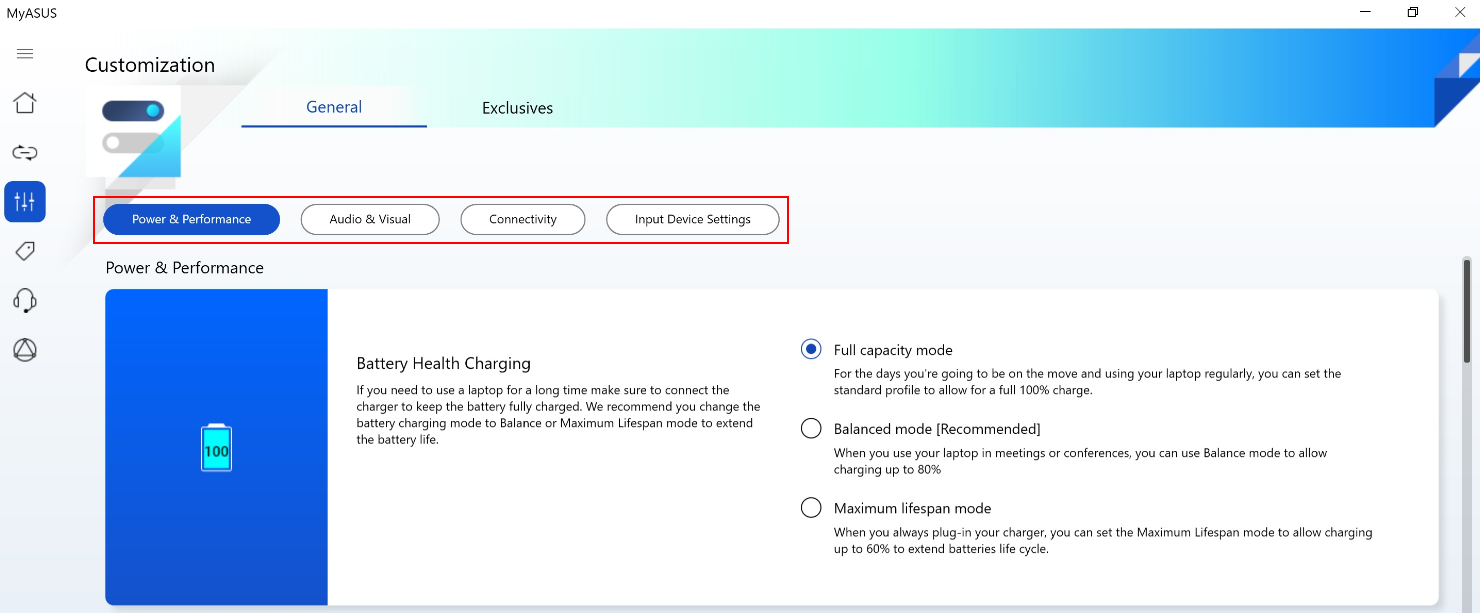
Modalità Battery Care (Battery Health Charging)
Il sovraccarico di un laptop può degradare la batteria, con conseguente riduzione della durata o addirittura gonfiore dovuto all'ossidazione. Puoi scegliere di attivare la modalità Battery Care, in modo che la batteria possa essere caricata all'80% per migliorarne la durata.
Se è necessario un utilizzo a lungo termine, è possibile attivare la modalità di ricarica completa istantanea per consentire una ricarica completa (100%). Il sistema tornerà allo stato di carica limite in base alla modalità di alimentazione corrente.

Con i modelli di CPU precedenti a Intel Alderlake o AMD Rembrandt, puoi scegliere di limitare le cariche al 60%, 80% o 100% per prolungare la durata della batteria e ridurre la possibilità di danni dovuti al rigonfiamento della batteria.
A seconda di come viene utilizzato il notebook, è possibile scegliere: modalità a Piena capacità, modalità Bilanciata e modalità Durata della Vita Massima
*Se si verifica il problema della batteria che interrompe la carica dopo che il livello della batteria è stato caricato al 60% o all'80%, si prega di verificare di aver impostato la modalità di ricarica in Battery Health Charging.
(Modalità Bilanciata: La batteria può essere caricata fino all'80%, Modalità Durata della Vita Massima: la batteria consente di essere caricata solo fino al 60%)
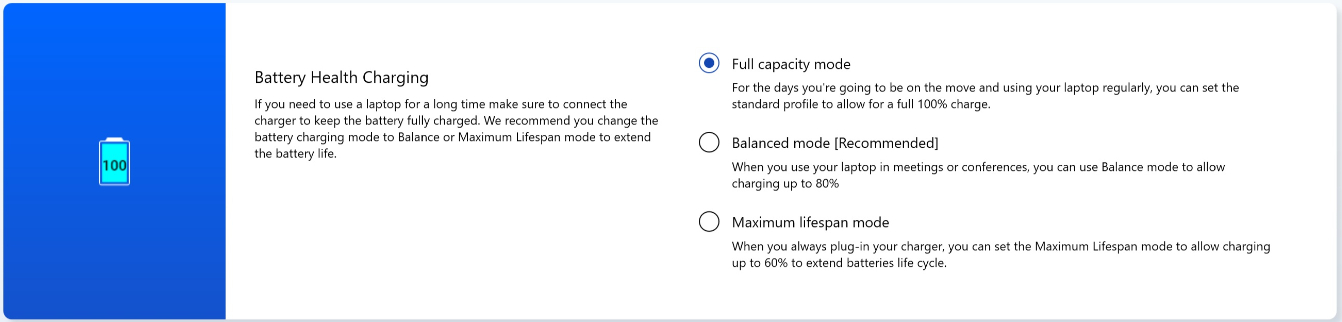
Modalità a Piena capacità: Quando si utilizza regolarmente il notebook, è possibile impostare il profilo standard per consentire una carica completa al 100%.
Modalità Bilanciata : Quando si utilizza il notebook durante le riunioni, è possibile utilizzare la modalità Bilanciata per consentire la ricarica fino all'80%.
Modalità Durata della Vita Massima: Quando si collega sempre il caricabatterie, è possibile impostare la modalità Durata della Vita Massima per consentire la ricarica fino al 60% per prolungare il ciclo di vita delle batterie.
Profilo Ventole *Le funzionalità supportate variano in base al modello.
Il profilo Ventola è l'impostazione che consente agli utenti di personalizzare la velocità della ventola per diversi carichi di lavoro su modelli selezionati con uno chassis ultra sottile.
Ci sono tre modalità che possono essere scelte dall'utente. Con questa funzione selezionata, è possibile avere un ambiente operativo silenzioso attraverso un equilibrio tra temperatura e prestazioni
Modalità Standard --Seleziona dinamicamente la migliore velocità della ventola per le attività quotidiane
Modalità Sussurro --Riduce al minimo dinamicamente la velocità della ventola per un funzionamento più silenzioso
Modalità Prestazioni--Massimizza dinamicamente le prestazioni di raffreddamento per attività impegnative
*Le modalità in Profilo Ventole possono variare in base al modello. I nuovi prodotti includeranno tutte e tre le modalità.
 *Se il tuo laptop supporta AIPT, vedrai AIPT in Impostazioni Hardware invece di Profilo Ventole.
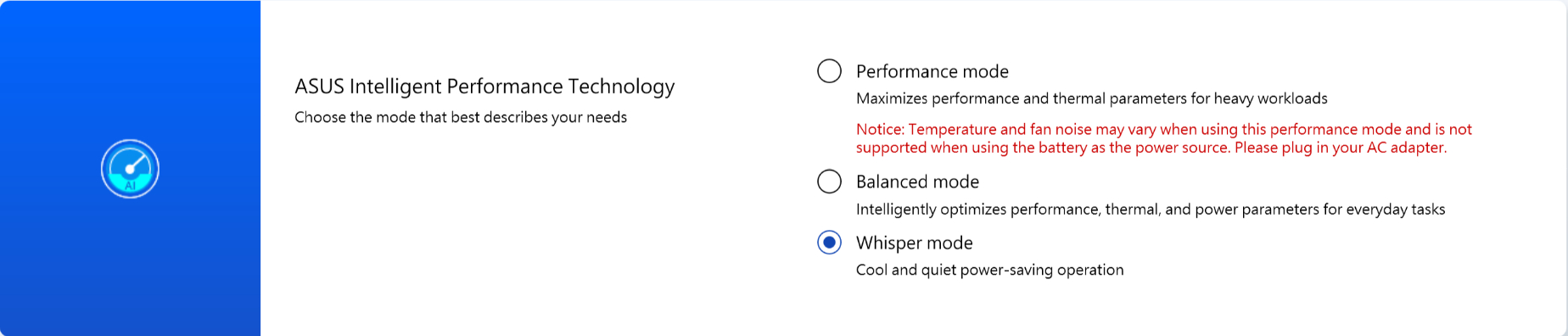
ASUS Intelligent Performance Technology (AIPT) è la soluzione che consente agli utenti di massimizzare le prestazioni della CPU a 28W TDP per carichi di lavoro pesanti su modelli selezionati con uno chassis che offre più spazio per le termiche.
Modalità Prestazioni: Massimizza le prestazioni e la termica per carichi di lavoro pesanti (Ciò ti consente di giocare o utilizzare Premiere Pro in modo più fluido)
Modalità Bilanciata: Ottimizza in modo intelligente le prestazioni, i parametri termici e di potenza per le attività quotidiane
Modalità Sussurro: Funzionamento a risparmio energetico fresco e silenzioso (Per ottenere una batteria che dura tutto il giorno, scegli questa modalità)
Per ulteriori informazioni su AIPT, si prega di fare riferimento a qui.
MUX Switch *Le funzionalità supportate variano in base al modello.
Il microchip dello switch MUX consente alla GPU dedicata di bypassare la CPU ed inviare i suoi frame direttamente al display, riducendo la latenza e aumentando i framerate.
Quando la durata della batteria è cruciale, la tua macchina agirà di conseguenza. Ma in un gioco competitivo in cui ogni millisecondo conta, puoi abilitare una modalità GPU diretta in MyASUS per ottenere le migliori prestazioni di gioco possibili.
MSHybrid: La modalità MSHybrid passa dinamicamente dalla grafica discreta a quella integrata per una durata della batteria significativamente più lunga.
GPU Discreta: La modalità GPU discreta offre un'esperienza ottimizzata di gioco e altre attività intensive con la latenza da tasto-a-pixel più bassa possibile. Questa è l'opzione migliore quando il sistema è alimentato a corrente alternata.

*Avviso:
1. La modalità non può essere regolata o ripristinata ai valori predefiniti se si rimuove MyASUS.
2. Si prega di chiudere Bitlocker prima di impostare questo controllo.
Assistente Ibernazione *Le funzionalità supportate variano in base al modello.
Per evitare anomalie di sistema che potrebbero far sì che si prema il pulsante di accensione sul dispositivo, si chiuda il coperchio o resti inattivo in modalità batteria e non entri correttamente nella moderna modalità standby, con conseguente consumo di energia e riscaldamento del sistema.

Avviso:
1. Necessità di supporto: MyASUS 3.1.22.0 + ASUS System Control Interface 3.1.16.0(o superiore)
2. È attivo per impostazione predefinita.
AI Noise-Canceling Microfono *È supportato a partire da modelli con piattaforma Intel Tiger Lake/AMD Lucienne. Puoi visitare il sito web ASUS per controllare la piattaforma CPU del tuo dispositivo.(Per la piattaforma Comet Lake, è supporta solo da X409FAC/X509FAC/UX535LH/UX535LI)
La funzionalità AI Noise-Canceling Microfono consente agli utenti di filtrare il rumore ambientale e normalizzare tutte le singole voci da posizioni diverse per una qualità ottimale delle chiamate in conferenza di gruppoc
Modalità Presentatore Singolo: Cancellazione del rumore AI che filtra il rumore ambientale e altre voci. Questa modalità consente di ascoltare chiaramente solo la voce della persona davanti al PC.
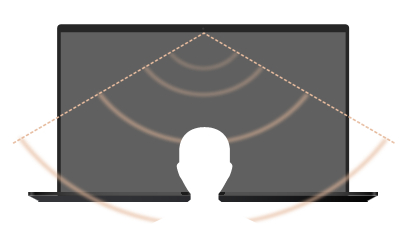
Modalità Multi-Presentatore: Cancellazione del rumore AI che filtra il rumore ambientale mentre identifica più voci da direzioni e distanze diverse e normalizza le voci regolando tutte le voci allo stesso livello di volume.
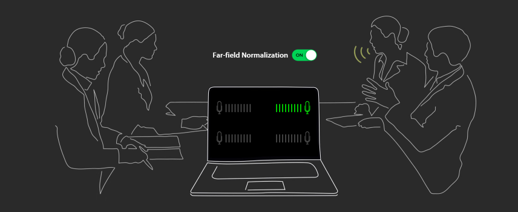
*La qualità di AI Noise Canceling-Microphone dipende dalle diverse applicazioni.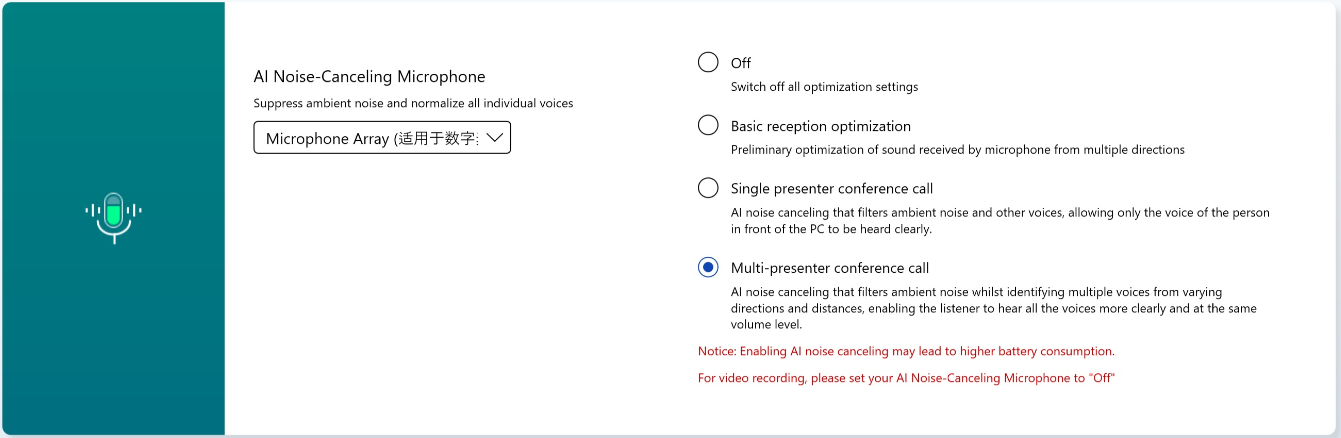
Per i prodotti realizzati dopo il 2023, potresti vedere l'interfaccia utente di AI Noise-Canceling Microphone mostrata di seguito. È possibile regolarlo in base alle circostanze (qualità da studio o chiamata in conferenza)
Inoltre, la funzione Target Speaker Tracking potrebbe essere impostata su on in Conferenza con singolo presentatore. Questa funzionalità potrebbe prendere di mira e tracciare nuovi oratori per migliorare il rapporto segnale-rumore e migliorare la qualità della registrazione.
*Una CPU di piccola dimensione NON supporta il Target Speaker Tracking
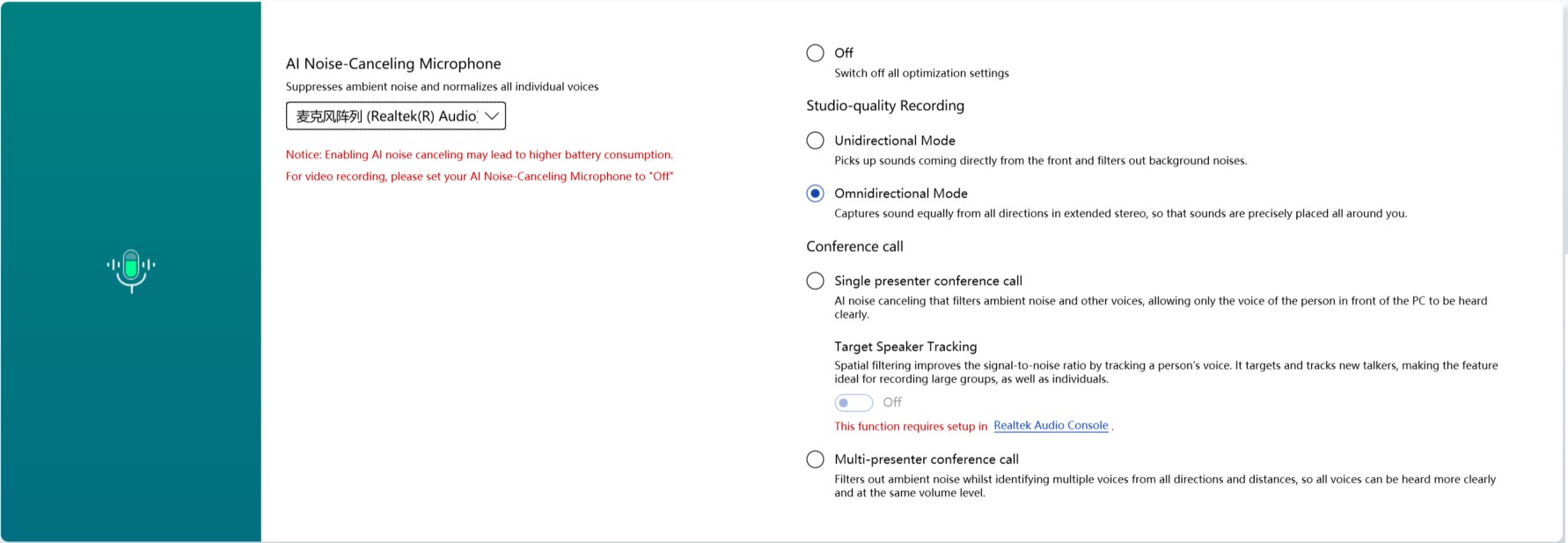
AI Noise-Canceling Speaker *È supportato a partire da modelli con piattaforma Intel Tiger Lake/AMD Lucienne. Puoi visitare il sito web ASUS per controllare la piattaforma CPU del tuo dispositivo.
(Per la piattaforma Comet Lake, è supporta solo da X409FAC/X509FAC/UX535LH/UX535LI)
AI Noise-Canceling Speaker filtra tutto il rumore ad eccezione delle voci umane che escono dall'altoparlante del laptop.
Pertanto, anche se la persona dall'altra parte della chiamata vocale si trova in un ambiente rumoroso, l'utente può comunque sentire chiaramente la sua voce.

*Perché non funziona anche se AI Noise Canceling-Microphone o AI Noise Canceling-Speaker è acceso? Si prega di fare riferimento qui.
Splendid
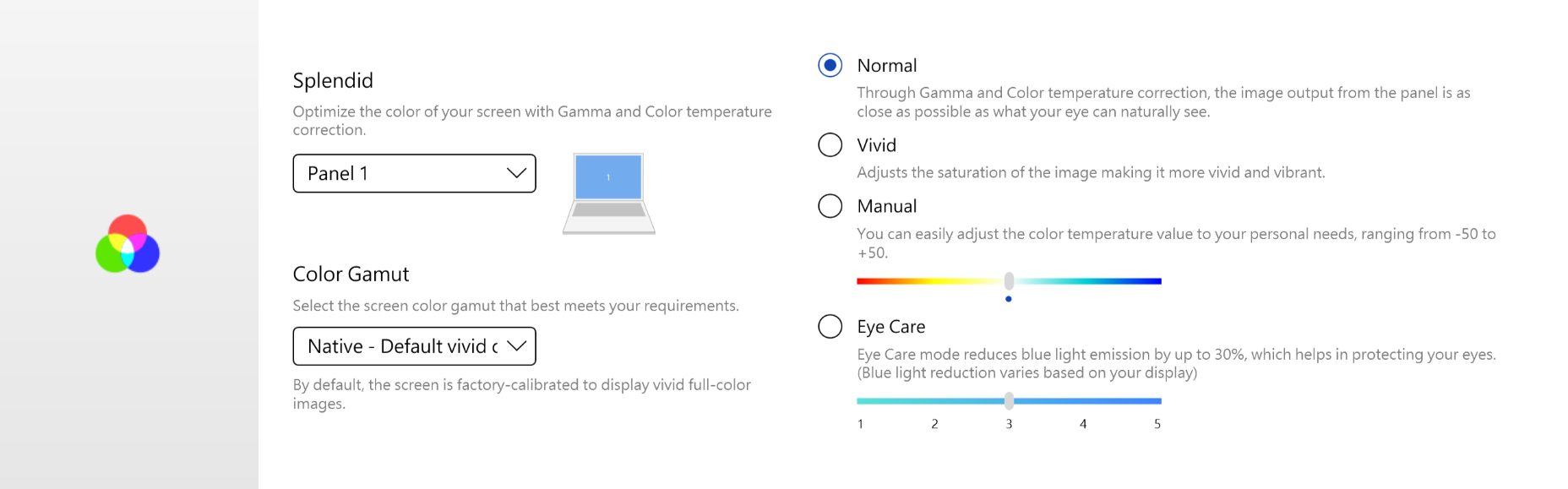
Ottimizza il colore del tuo schermo con Gamma e ottimizza la temperatura del colore. Per impostazione predefinita, i pannelli ASUS Splendid sono impostati per mostrare i colori più accurati possibili per la migliore esperienza visiva. Tuttavia, a volte gli utenti potrebbero voler apportare modifiche al colore. Per questo motivo, abbiamo incluso tre modalità aggiuntive oltre alla modalità Normale: modalità Vivid, modalità Eye Care e modalità Manuale.
*Se il tuo dispositivo è collegato ad un display esterno e i display multipli sono impostati come "Mostra desktop solo su 2" o "Modalità Clone", ASUS Splendid viene automaticamente disabilitato per evitare problemi o conflitti.
Opzioni Splendid :
Normale : Attraverso la correzione della Gamma e della temperatura del Colore, l'output dell'immagine dal pannello è il più vicino possibile a ciò che l'occhio può vedere naturalmente.
Vivid : Regola la saturazione dell'immagine rendendola più vivida e vibrante.
Manuale : Puoi facilmente regolare il valore della temperatura del colore in base alle tue esigenze personali, da -50 a +50.
Eye Care : La modalità Eye Care riduce l'emissione di luce blu fino al 30% aiutando a proteggere gli occhi. (La riduzione della luce blu varia in base al pannello LCD)
Gamma Colori *Le funzionalità supportate variano in base al modello.
La gamma di colori del display può essere cambiata rapidamente e facilmente per diverse attività o preferenze. Oltre all'impostazione del colore nativo ultra vivido, scegli sRGB per creare contenuti Web o navigare, DCI-P3 per contenuti cinematografici o Display P3 per colori di qualità cinematografica ottimizzati per adattarsi alla visione quotidiana nel mondo reale.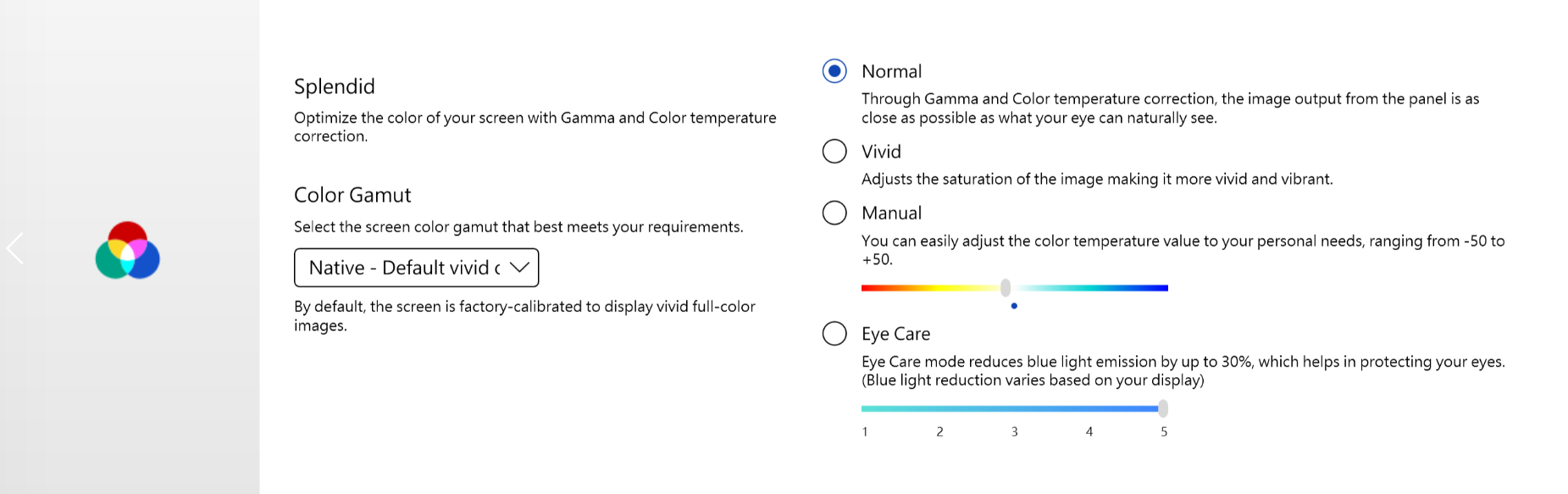
Se il tuo notebook è dotato di screenpad o screenpad plus, l'opzione per Splendid è mostrata come di seguito.
Tru2Life *Le funzionalità NON sono supportate su dispositivi con CPU AMD e Intel JasperLake.
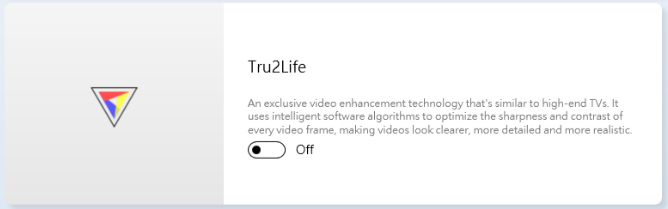
ASUS Tru2Life Video è un'esclusiva tecnologia di miglioramento video simile a quella dei televisori di fascia alta. Utilizza algoritmi software intelligenti per ottimizzare la luminosità e la nitidezza di ogni fotogramma video, migliorando il contrasto fino al 200%. Di conseguenza, le immagini video appaiono più colorate, più vivide e più nitide con un contrasto incredibile.
ASUS OLED Care *Supportata da modelli con pannello OLED.
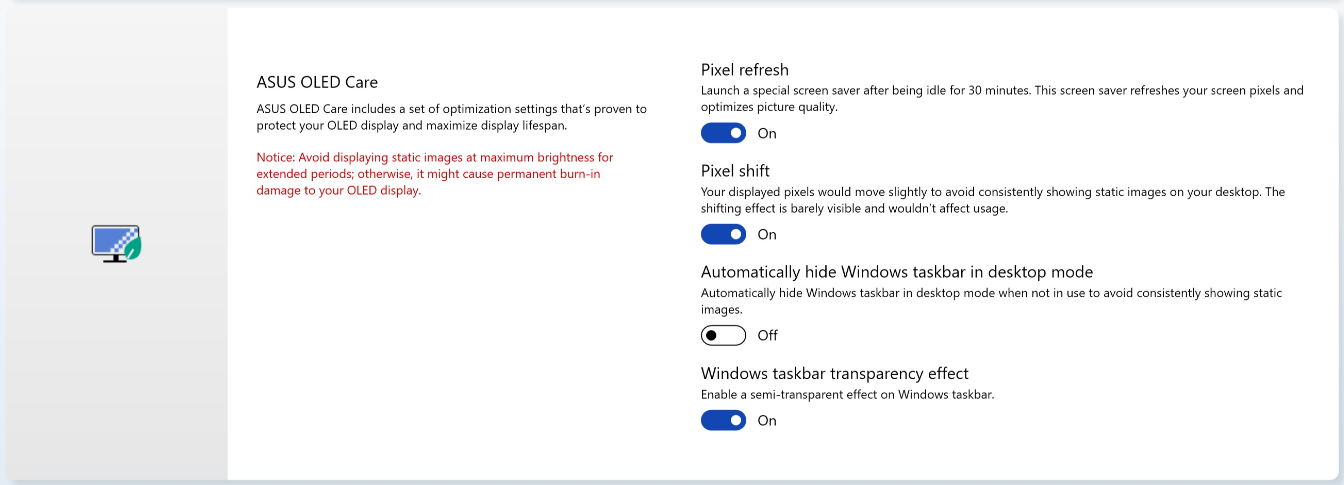
ASUS OLED Care include una serie di impostazioni di ottimizzazione che hanno dimostrato di proteggere il display OLED e massimizzare la durata del display
Aggiornamento Pixel: Avvia uno speciale salvaschermo dopo essere rimasto inattivo per 30 minuti. Questo salvaschermo aggiorna i pixel dello schermo e ottimizza la qualità dell'immagine.
Spostamento Pixel: I pixel visualizzati si sposterebbero leggermente per evitare di mostrare costantemente immagini statiche sul desktop. L'effetto di spostamento è appena visibile e non influirà sull'utilizzo
Nascondi automaticamente la barra delle applicazioni di Windows in modalità desktop: Nascondi automaticamente la barra delle applicazioni di Windows in modalità desktop quando non è in uso per evitare di mostrare costantemente immagini statiche.
Effetto trasparenza sulla barra delle applicazioni di Windows: Abilita un effetto semitrasparente sulla barra delle applicazioni di Windows.
Avviso:
1. Evitare di visualizzare immagini statiche alla massima luminosità per periodi prolungati; in caso contrario, potrebbe causare danni permanenti al display OLED.
2. ASUS OLED Care è disattivato per impostazione predefinita. Puoi gestirlo solo in MyASUS. Se rimuovi MyASUS, non puoi più gestire ASUS OLED Care (accenderlo / spegnerlo).
3. Qui puoi saperne di più sulle Impostazioni correlate a screen saver/manutenzione, che aiutano anche a evitare di causare il sintomo di "burn-in".
4. Se l'effetto di trasparenza della barra delle applicazioni di Windows non può essere applicato di conseguenza, si prega di premere il tasto Win per risolverlo.
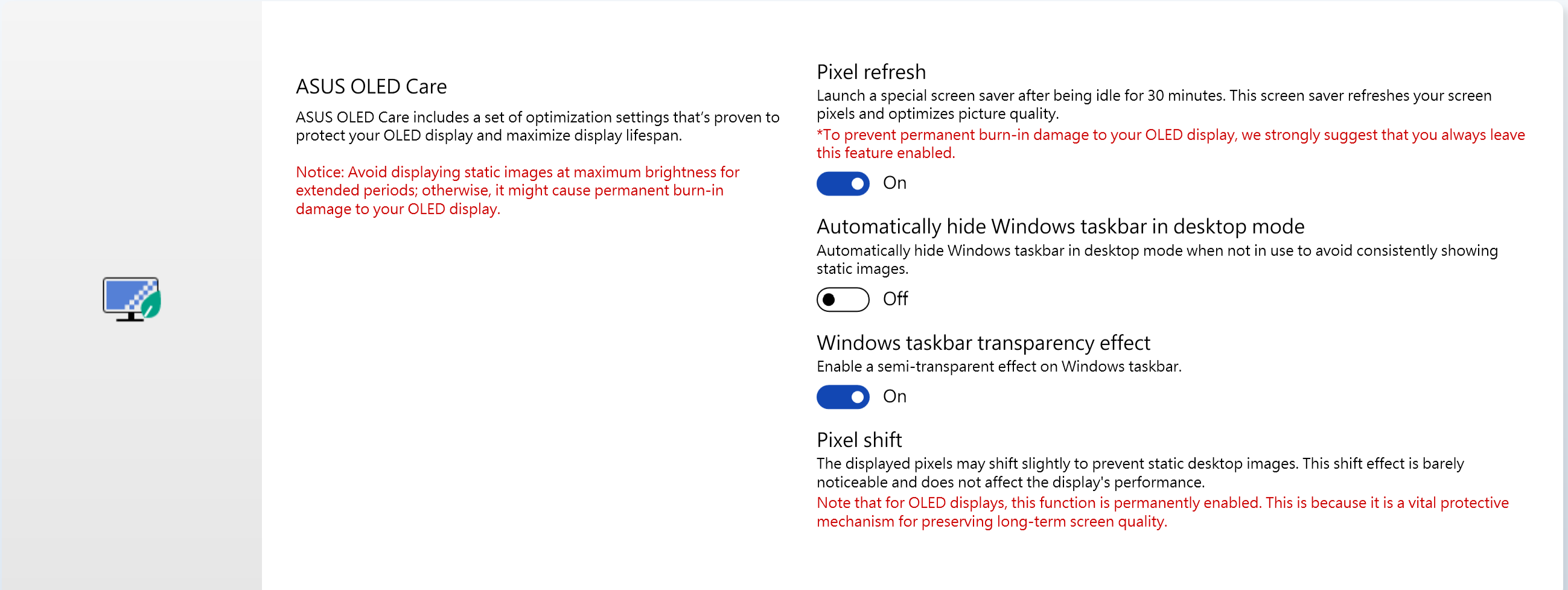
5. Per proteggere efficacemente il pannello OLED, in MyASUS 3.1.22.0 e ASUS System Control Interface v3.1.15.0 e versioni successive, lo spostamento dei pixel è stato modificato in sempre attivo. Se era disattivato nella vecchia versione, l'aggiornamento a questa versione si attiverà automaticamente (come mostrato nella figura seguente)
Modalità Target
Quando abilitata, la luminosità della finestra attiva rimarrà invariata, mentre le aree non attive verranno oscurate per risparmiare energia.

Avviso:
1. Necessità di supporto: MyASUS 3.1.0.0 + ASUS System Control Interface 3.1.0.0(o versione successiva)
2. Solo per modelli OLED.
3. È disattivato per impostazione predefinita.
4. Questa funzionalità supporta solo la schermata principale e non può essere applicata a schermi esterni.
AiSense Camera
Ottimizza la tua webcam con queste funzionalità per un'esperienza webcam aggiornata e diversificata.
Ottimizzazione dell'illuminazione: Rileva le condizioni di illuminazione e regola dinamicamente le impostazioni della webcam per ottenere il miglior risultato.
Sfocatura dello sfondo: Sfoca lo sfondo per proteggere la tua privacy.
Correzione dello Sguardo: Rileva automaticamente il movimento degli occhi e regola lo sguardo per sembrare come se guardassi direttamente la fotocamera.
Motion Tracking: Rileva e segue automaticamente i tuoi movimenti per una migliore esperienza con la webcam mentre ti muovi.
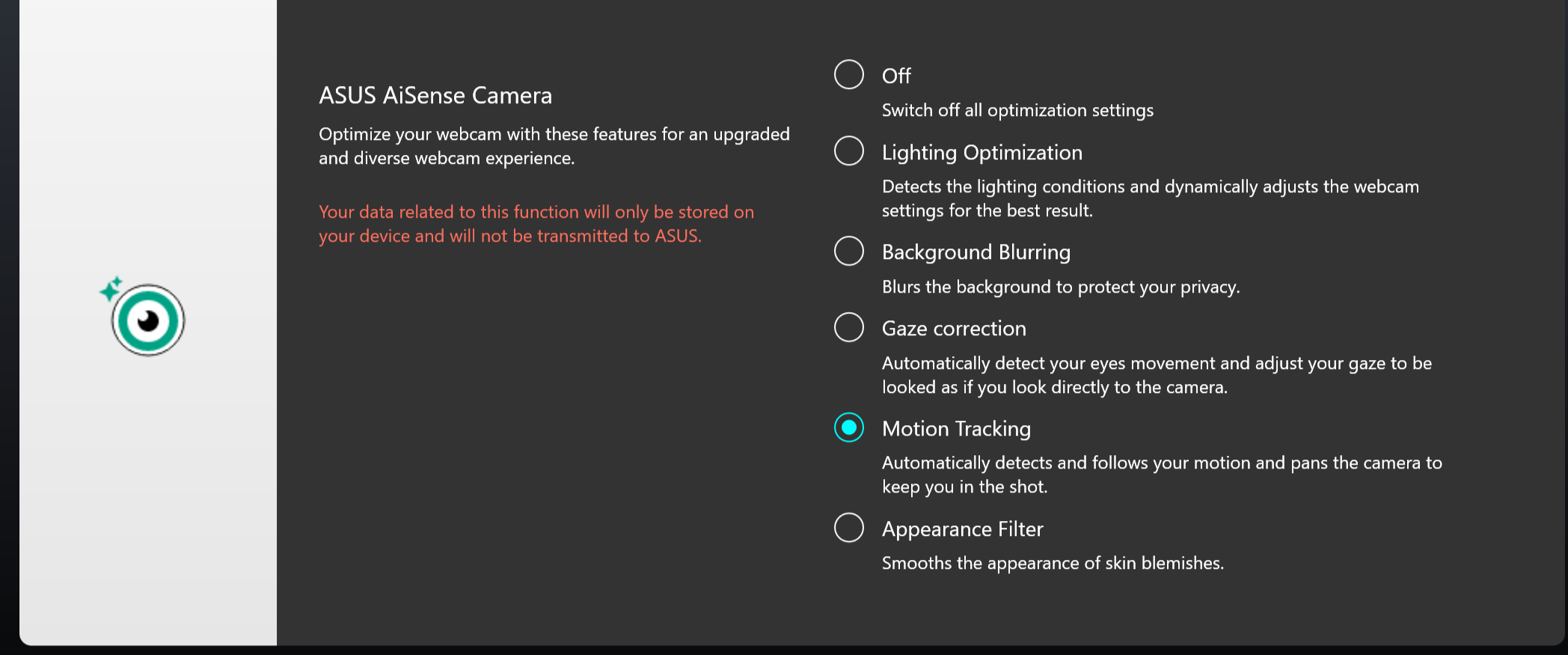
Avviso:
1. Necessita per essere supportato: MyASUS 3.0.34.0 + ASUS System Control Interface 3.0.19.0(o superiore)
2. Solo per un modulo telecamera speciale, è necessario installare il driver spedifico della fotocamera.
3. È disattivato per impostazione predefinita.
4. La correzione dello sguardo supportata varia a seconda del modello.
Oscuramento senza sfarfallio OLED *Le funzionalità supportano solo dispositivi dotati di pannello OLED e MyASUS versione 3.1.3.0 o successiva
Alcuni utenti potrebbero notare un leggero sfarfallio dell'OLED a valori di luminosità inferiori.
Per ridurre questo effetto, MyASUS integra una tecnologia OLED Flicker-Free DC Dimming per regolare la luminosità del pannello, ridurre il flash e proteggere la vista.
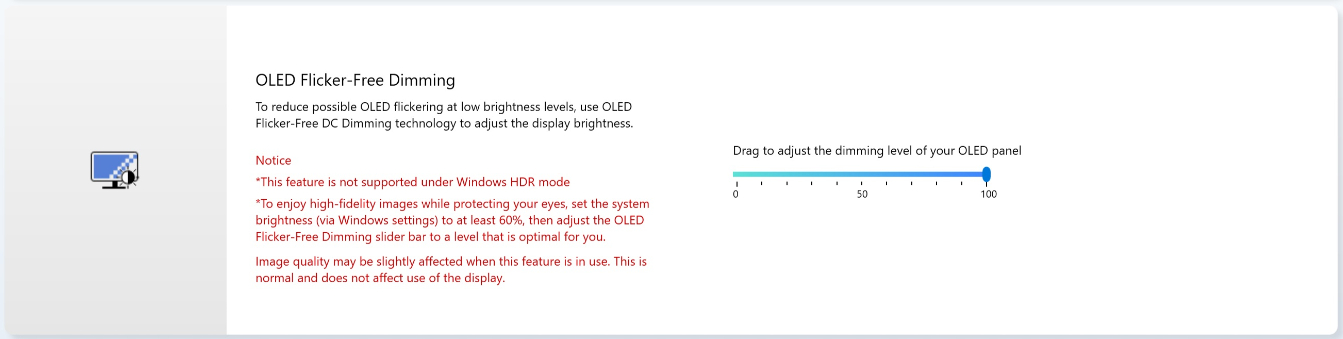
Frequenza aggiornamento Display * Le funzionalità supportano solo i dispositivi dotati di pannello OLED
La funzione di frequenza di aggiornamento del display offre agli utenti le opzioni per scegliere e ottimizzare le prestazioni grafiche. Frequenza di aggiornamento fissa/frequenza di aggiornamento dinamica
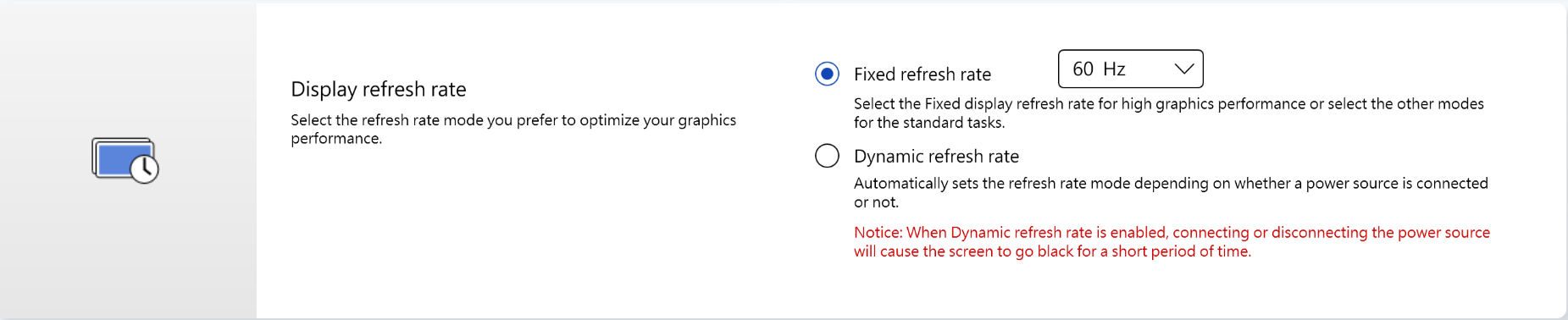
TaskFirst *È supportato a partire dalla versione V2.2.34.0 di MyASUS e dalla versione V2.2.26.0 di ASUS System Control Interface V2
Con TaskFirst, l'utente può personalizzare la distribuzione della larghezza di banda disponibile della connessione Internet.
Gli utenti possono distribuire il throughput in modo uniforme tra tutte le attività o assegnare la priorità ai dati su attività particolari per prestazioni più fluide possibili.
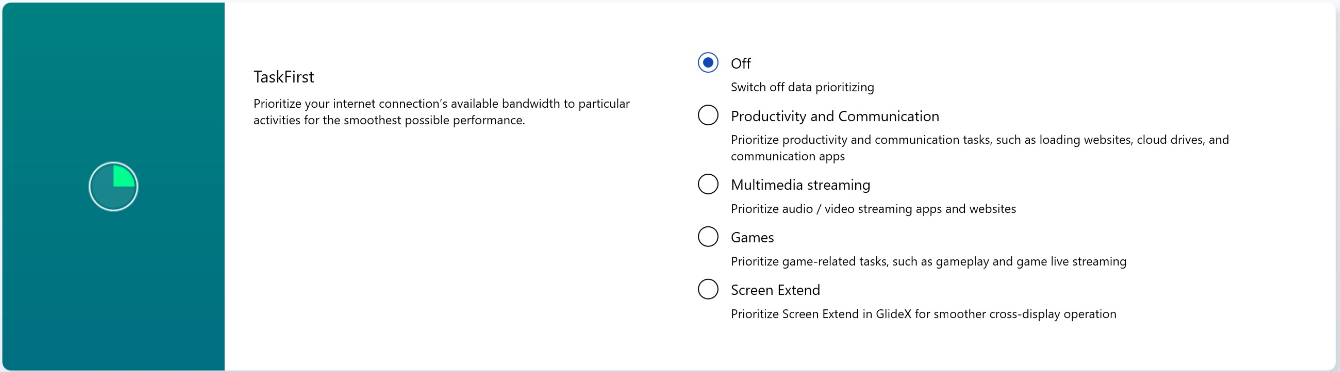
Avviso: Se è supportata la suite di prestazioni di connettività Intel o il servizio di rete di connettività Intel (Intel Evo), taskfirst e Wi-Fi smartconnect si nasconderanno per evitare interferenze reciproche.
WiFi SmartConnect *Supporta solo i prodotti commercializzati dopo il Novembre/2019.
Quando ci si sposta tra diverse sale riunioni con un notebook, il segnale WiFi può diventare instabile. Con ASUS Smart WiFi, il tuo laptop si connetterà automaticamente al router con il miglior segnale nel tuo ambiente attuale.
Memorizza anche gli hotspot mobili a cui ti connetti e assegna loro la priorità alle connessioni quando vengono rilevati.
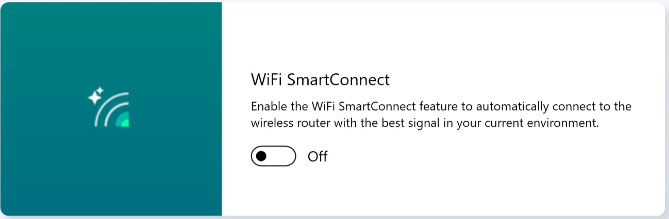
Avviso: Se è supportata la suite di prestazioni di connettività Intel o il servizio di rete di connettività Intel (Intel Evo), taskfirst e Wi-Fi smartconnect si nasconderanno per evitare interferenze reciproche.
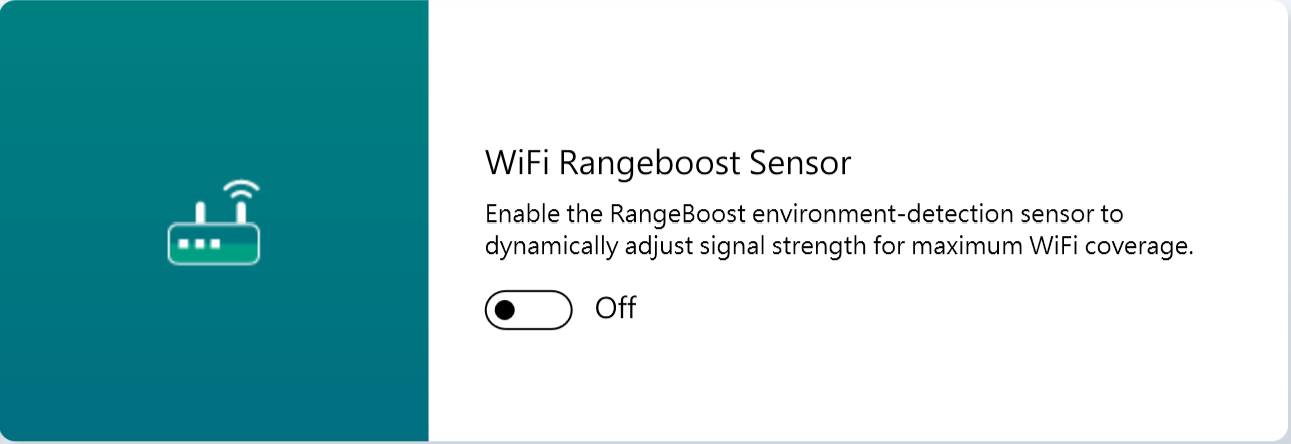
Sensore RangeBoost WiFi *Le funzioni supportate variano a seconda del modello.
WiFi RangeBoost Sensor è un sensore di rilevamento ambientale. L'utente può abilitare e disabilitare il sensore per regolare dinamicamente la potenza del segnale per la massima copertura WiFi.
Quando il sensore definisce che il PC è posizionato su una superficie stabile, il segnale potrebbe essere rafforzato per garantire una migliore connettività WiFi.
[Impostazioni Input Dispositivo]
Funzione blocco tasti *Le funzionalità supportate variano in base al modello. *Supporta solo i notebook con ASUS System Control Interface V2. (I Laptop della serie Gaming non sono supportati)
Il blocco dei tasti funzione consente agli utenti di regolare facilmente il flusso di lavoro della tastiera. Scegli il modo tradizionale di premere il tasto Fn insieme ai tasti funzione della tastiera oppure utilizza il nuovo metodo per accedere direttamente ai tasti funzione senza il tasto Fn. Scegli il modo seguente per cambiare i tasti funzione in base alle tue abitudini:
1) Tasto Fn Bloccato: Premere F1-F12 per avviare la funzione hotkey specificata.
2) Tasto Fn Normale: Premi F1-F12 per avviare la funzione F1-F12 definita dal tuo sistema o da un'app specifica.

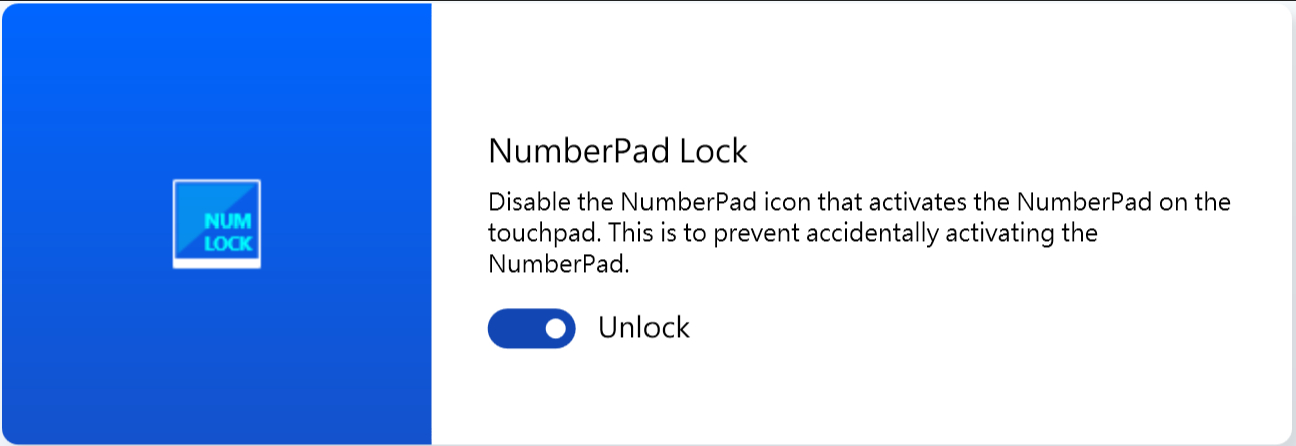
Blocco NumberPad
Fare clic per bloccare la funzione NumberPad sul touchpad per impedirne l'attivazione accidentale.
Avviso:
1. Necessita per essere supportato: MyASUS 3.0.34.0 + ASUS System Control Interface 3.0.19.0(o superiore), Touchpad driver:17.0.0.5 o superiore.
2. Blocca solo la funzione del NumberPad sul touchpad non per la tastiera esterna digitale.
3. È sbloccato per impostazione predefinita.
4. Non è supportato dai NB da gioco.
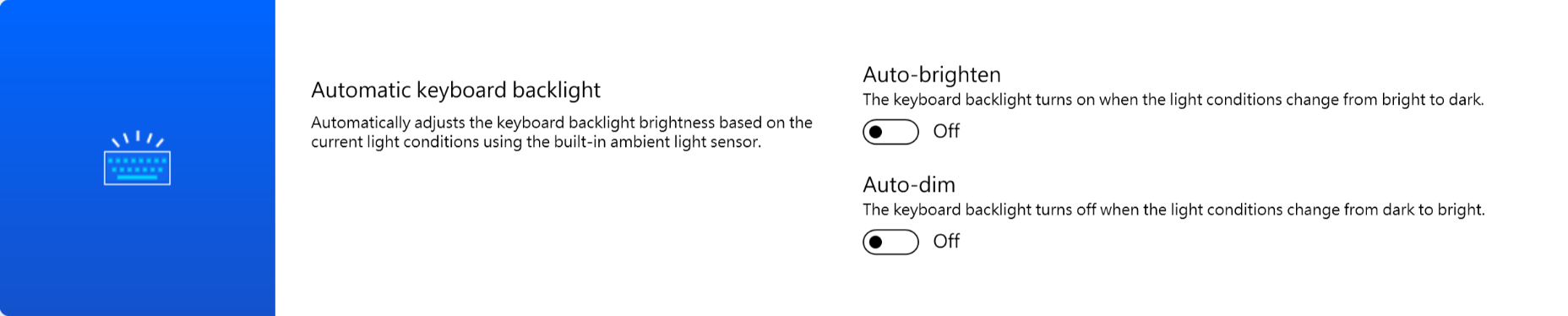
Retroilluminazione Automatica della tastiera *Le funzionalità supportate variano in base al modello.
Illumina o attenua la retroilluminazione automatica della tastiera in base alle condizioni di luce attuali utilizzando il sensore di luce ambientale integrato.
Illuminazione automatica: La retroilluminazione della tastiera si accende quando le condizioni di luce cambiano da chiara a scura.
Oscuramento automatico: La retroilluminazione della tastiera si spegne quando le condizioni di luce cambiano da scuro a luminoso.
*Questa funzione non è disponibile quando il livello della batteria è inferiore al 20% e la modalità di risparmio della batteria di Windows è attivata.
Blocco Touchpad *Le funzioni supportate variano a seconda del modello. (Supporta solo laptop con ASUS System Control Interface V2/V3.)

Avviso:
1. Requisiti: MyASUS 3.1.18.0 + ASUS System Control Interface 3.1.14.0 (o successiva)
2. L'impostazione predefinita si basa sull'impostazione di Microsoft.
3. I modelli con screenpad non supportano questa funzione.
4. Quando Internal Point Device è disabilitato nel BIOS, MyASUS nasconderà questo elemento.
5. Quando il blocco del touchpad è abilitato, il blocco del tastierino numerico di MyASUS sarà disattivato allo stesso tempo.
AdaptiveLock
AdaptiveLock utilizza un sensore di prossimità per rilevare se l'utente è davanti al PC.
[Supportato su modelli selezionati di NB for lavoro]
Blocca il sistema all'uscita: Gli utenti possono attivare Walk-Away Lock per migliorare la sicurezza e risparmiare batteria, bloccando il PC quando l'utente si allontana dal dispositivo.
Velocità di oscuramento dello schermo: Imposta il tempo in cui iniziare l'oscuramento prima che lo schermo venga bloccato.
Blocco del timeout: Quando viene rilevato che non sei vicino al computer, blocca il sistema dopo l'intervallo di tempo specificato.
Riattiva il sistema al ritorno: Il sistema può anche accedere nuovamente e riprendere una volta rilevato il ritorno dell'utente.
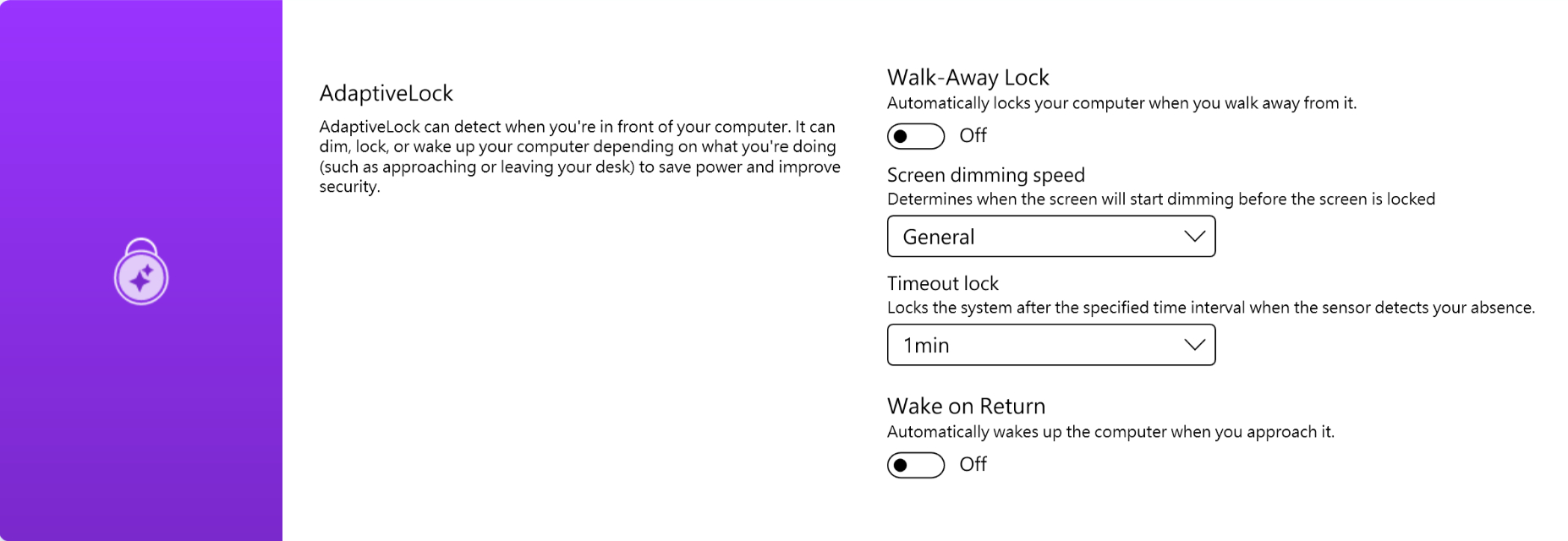
[Supportato su modelli selezionati di NB per la casa]
Blocca il sistema all'uscita: Gli utenti possono attivare Walk-Away Lock per migliorare la sicurezza e risparmiare batteria, bloccando il PC quando l'utente si allontana dal dispositivo.
Riattiva il sistema al ritorno: Il sistema può anche accedere nuovamente e riprendere una volta rilevato il ritorno dell'utente.
La luminosità dello schermo diminuisce quando si abbandona la linea di vista: Regola automaticamente la luminosità dello schermo in base a dove sei rivolto.
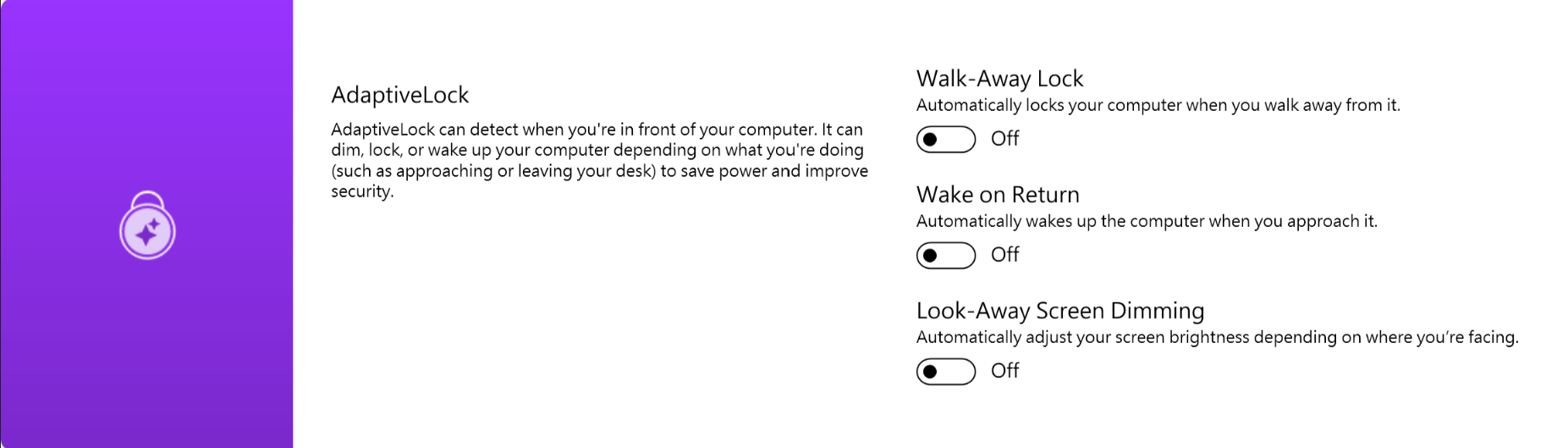
*Questa funzionalità supporta solo il blocco e la riattivazione della schermata principale e non può essere applicata a schermi esterni.
Nonostante la funzione MyASUS Exclusives, gli utenti possono personalizzare l'illuminazione RGB sulla cover LCD o sulla tastiera per il proprio dispositivo.
*Le funzionalità supportate variano in base al modello.
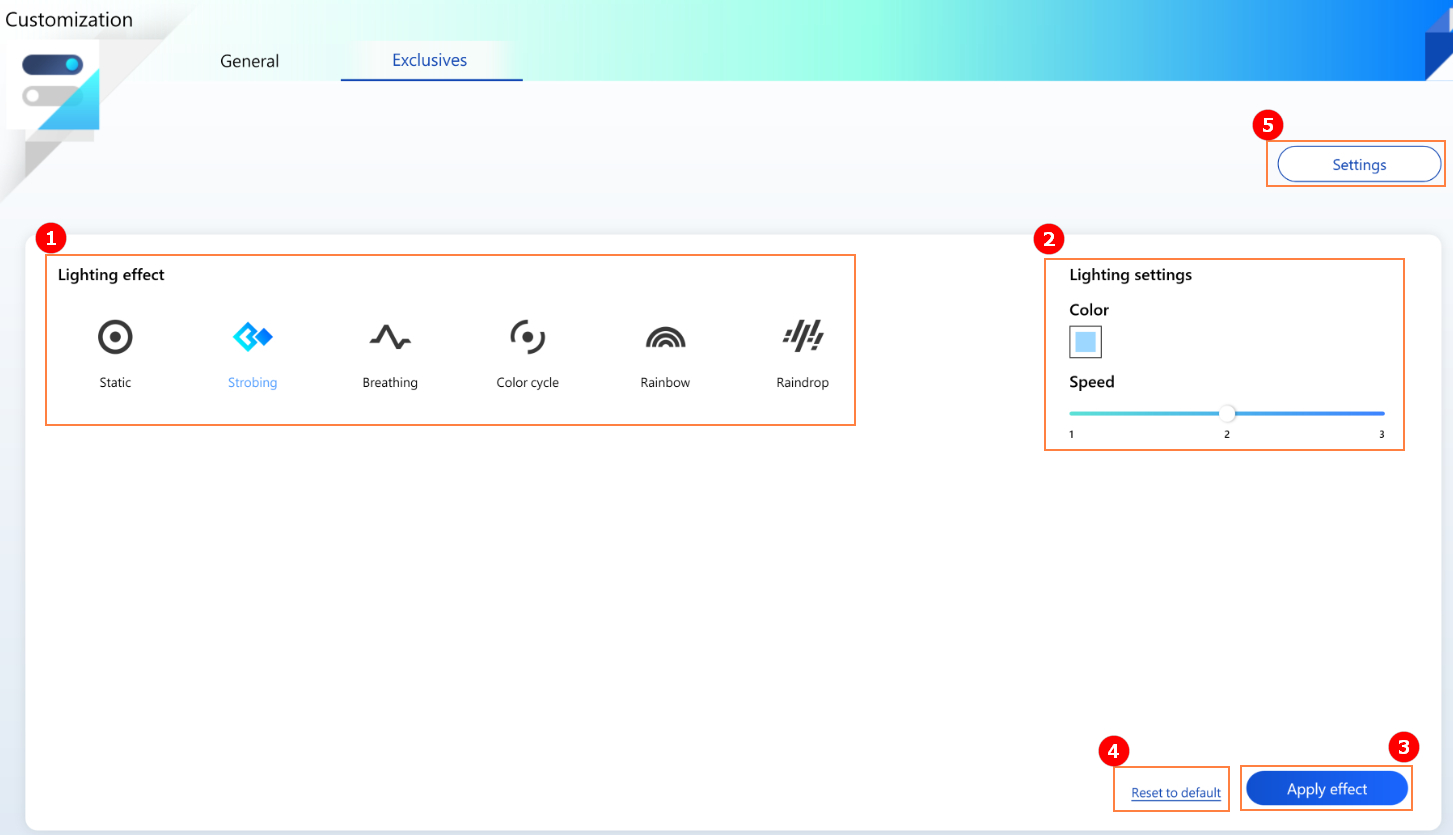
① Lighting effect: Per selezionare gli effetti di luce del dispositivo e i tipi di effetti variano a seconda del modello.
② Impostazioni Lighting: In base alla selezione degli effetti di luce, l'utente può impostare il colore, la velocità e la direzione dell'effetto luminoso.
③ Applica effetto: Per applicare un effetto di luce selezionato sul dispositivo.
④ Ripristina impostazioni predefinite: Selezionare "Ripristina impostazioni predefinite", tutte le impostazioni di illuminazione torneranno ai valori predefiniti.
⑤ Impostazioni: Selezionare Impostazioni* per accedere alla pagina Impostazioni, e l'utente può attivare/disattivare tutti gli effetti di illuminazione RGB.
*Impostazioni
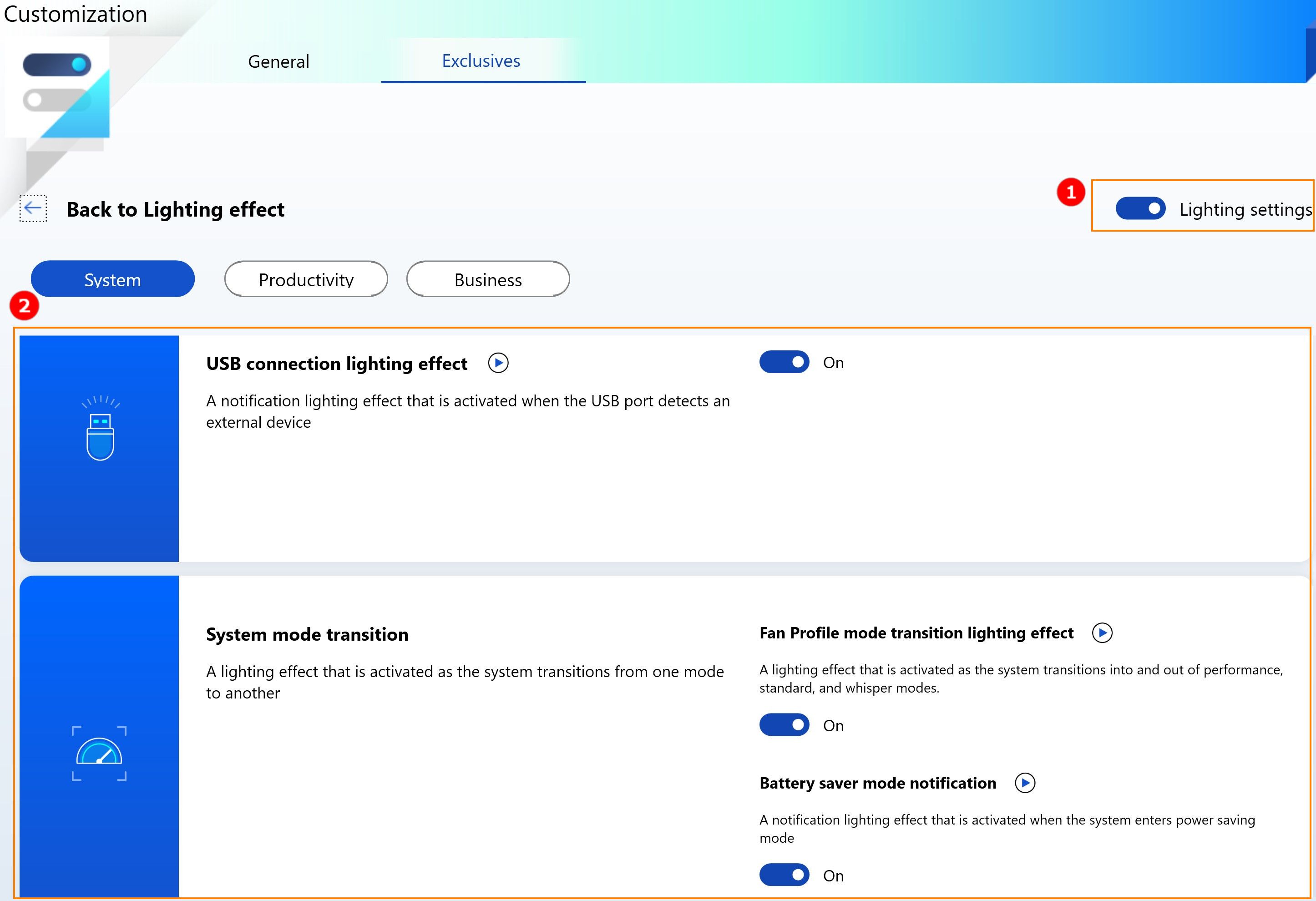
① Tutte le impostazioni di illuminazione: Per attivare/disattivare gli effetti di illuminazione RGB dell'intero dispositivo.
② Effetti di luce predefiniti: Facendo clic su  , l'utente può visualizzare in anteprima gli effetti di luce preimpostati e, nonostante ogni interruttore di accensione/spegnimento, l'utente può attivare/disattivare per ogni effetto di luce preimpostato.
D&R
D1: Perché non riesco a trovare Splendid e Tru2Life e OLED Flicker-Free Dimming in Impostazioni Hardware dopo aver reinstallato Windows e MyASUS?
R: Si prega di fare riferimento qui.
D2: Perché le mie funzionalità di personalizzazione di MyASUS sono leggermente diverse da questo articolo?
R2: Le funzioni supportate in [Personalizzazione] variano in base al modello e non tutti i prodotti sono dotati di tutte le funzioni di personalizzazione.
[Notebook] MyASUS - Centro Utenti
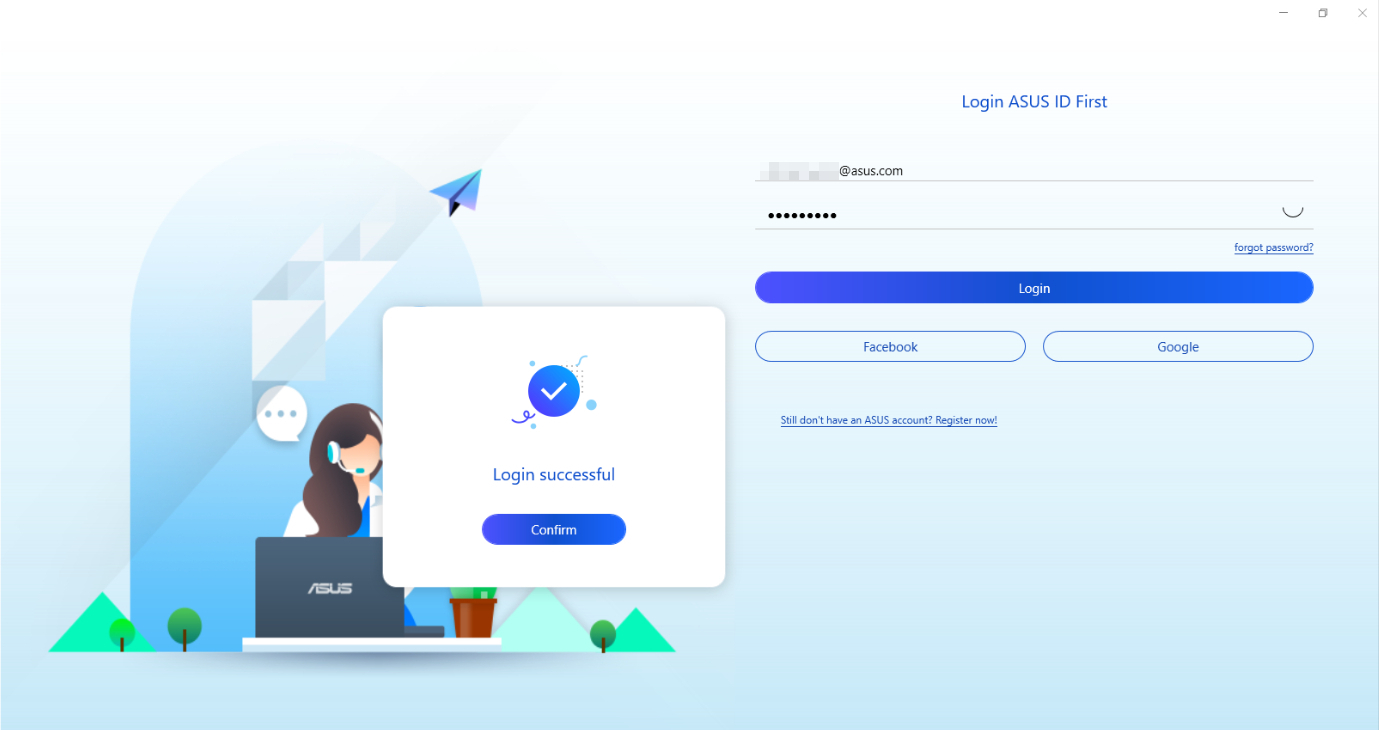
In primo luogo, devi effettuare il login. Se non hai l'ID ASUS, puoi registrarti qui.
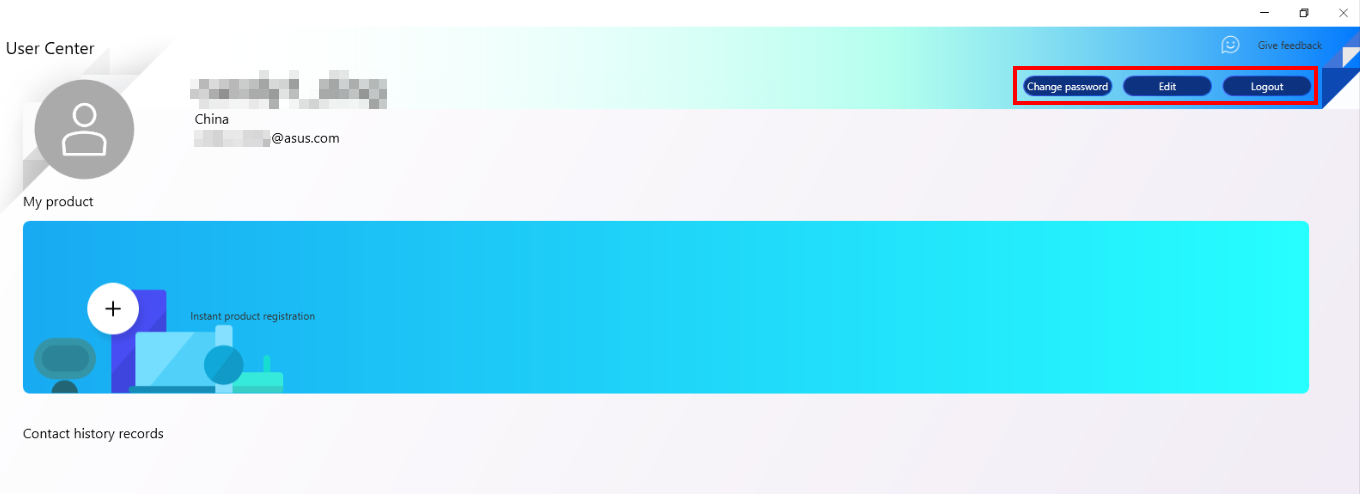
Tramite gli elementi sottostanti, puoi cambiare la password, modificare le tue informazioni o disconnetterti.
[Feedback Hub]: Seleziona l'elemento sottostante per fornire il tuo feedback.
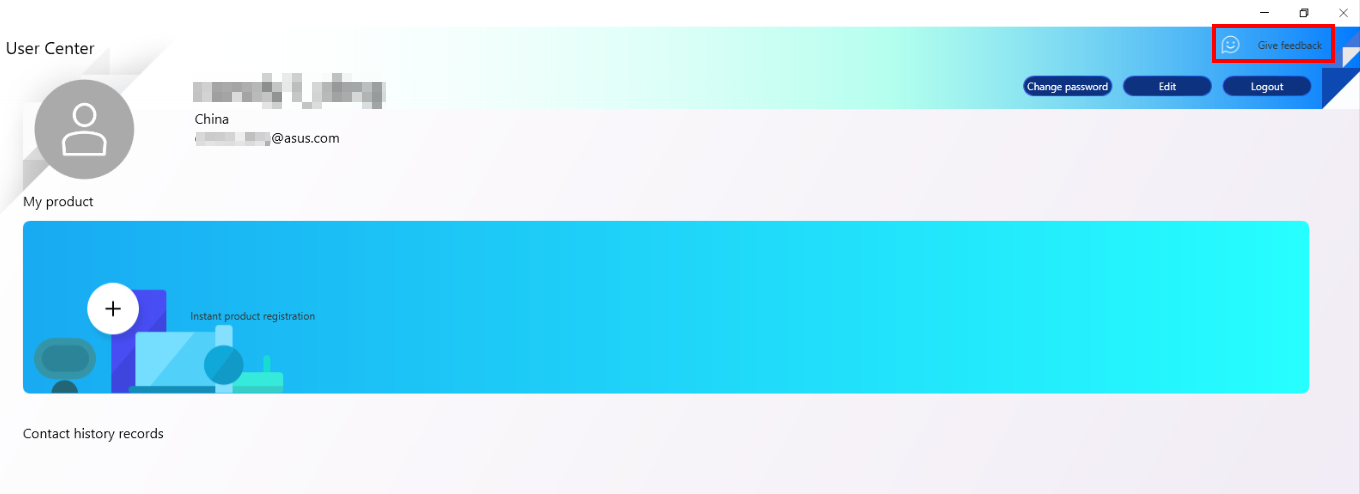
L'utente può contattare direttamente il team di sviluppo per domande relative a MyASUS e Link to MyASUS. Il team risponderà agli utenti e li aiuterà a risolvere rapidamente il problema.

[Registrazione]: Gli utenti possono registrare facilmente tutti i prodotti ASUS tramite MyASUS ed usufruire del servizio di garanzia.
È possibile operare nel seguente ordine.
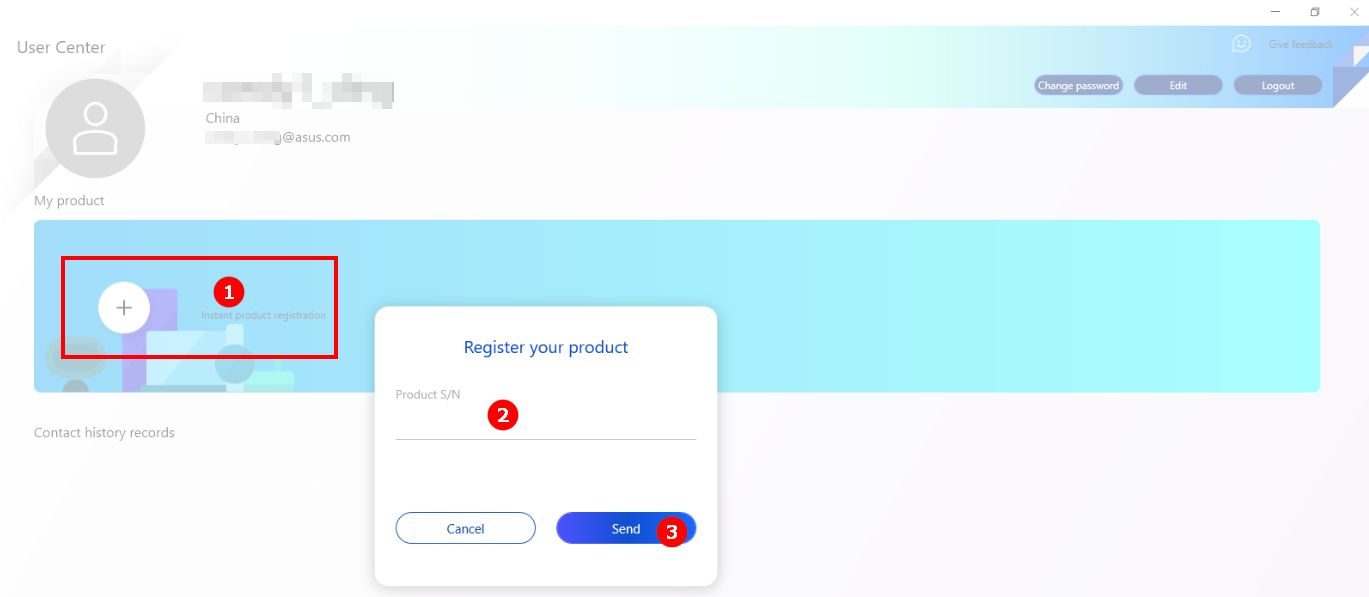
Introduzione
In ASUS One, puoi connetterti e controllare le configurazioni per i tuoi dispositivi ASUS semplicemente. Attualmente, supportiamo due prodotti ASUS, ASUS Router e ASUS Monitor.
Una volta che hai uno di questi dispositivi, puoi entrare in MyASUS per esplorare più funzioni specifiche per te.
Nota: ASUS One è supportato da MyASUS 3.0.34.0 + ASUS System Control Interface 3.0.19.0 o superiore.
Inizio
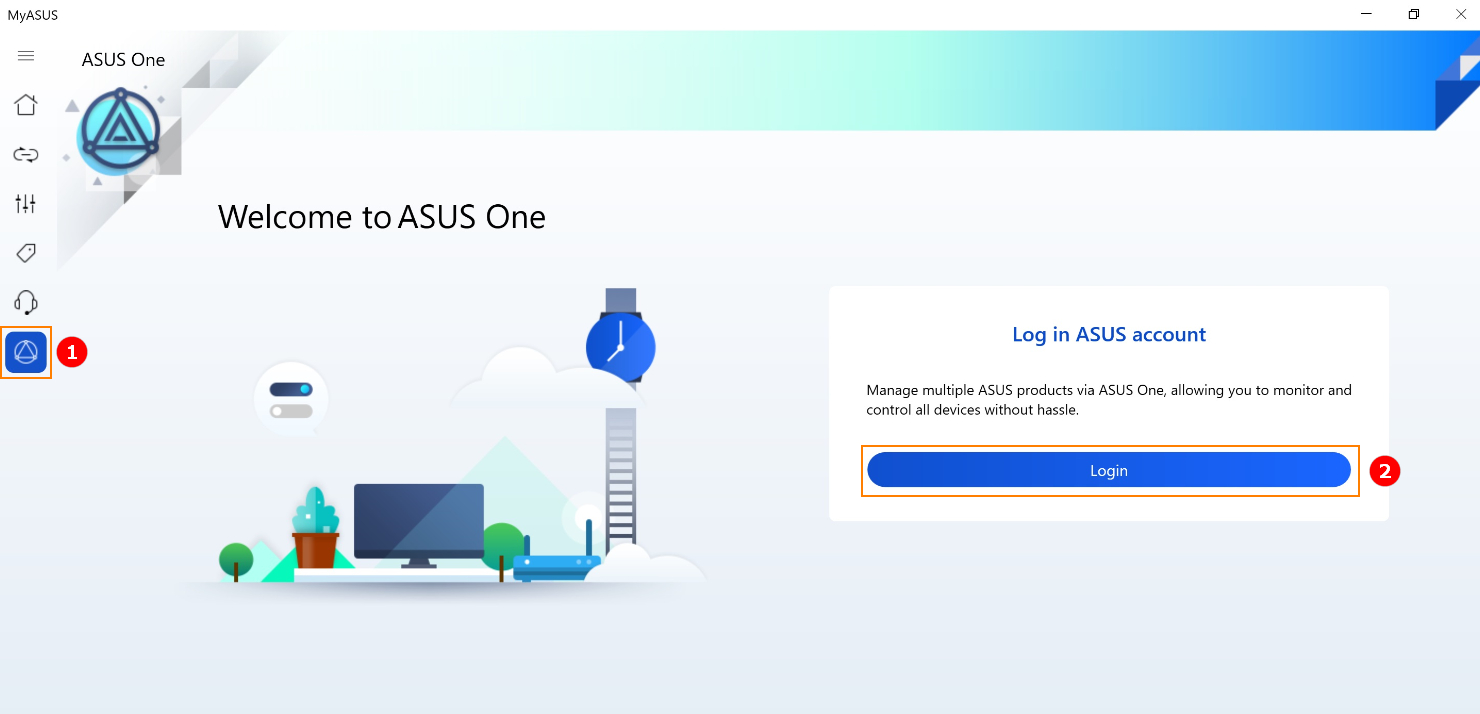
1. Cerca [ASUS One]① in MyASUS, fai clic su [Accedi]②.
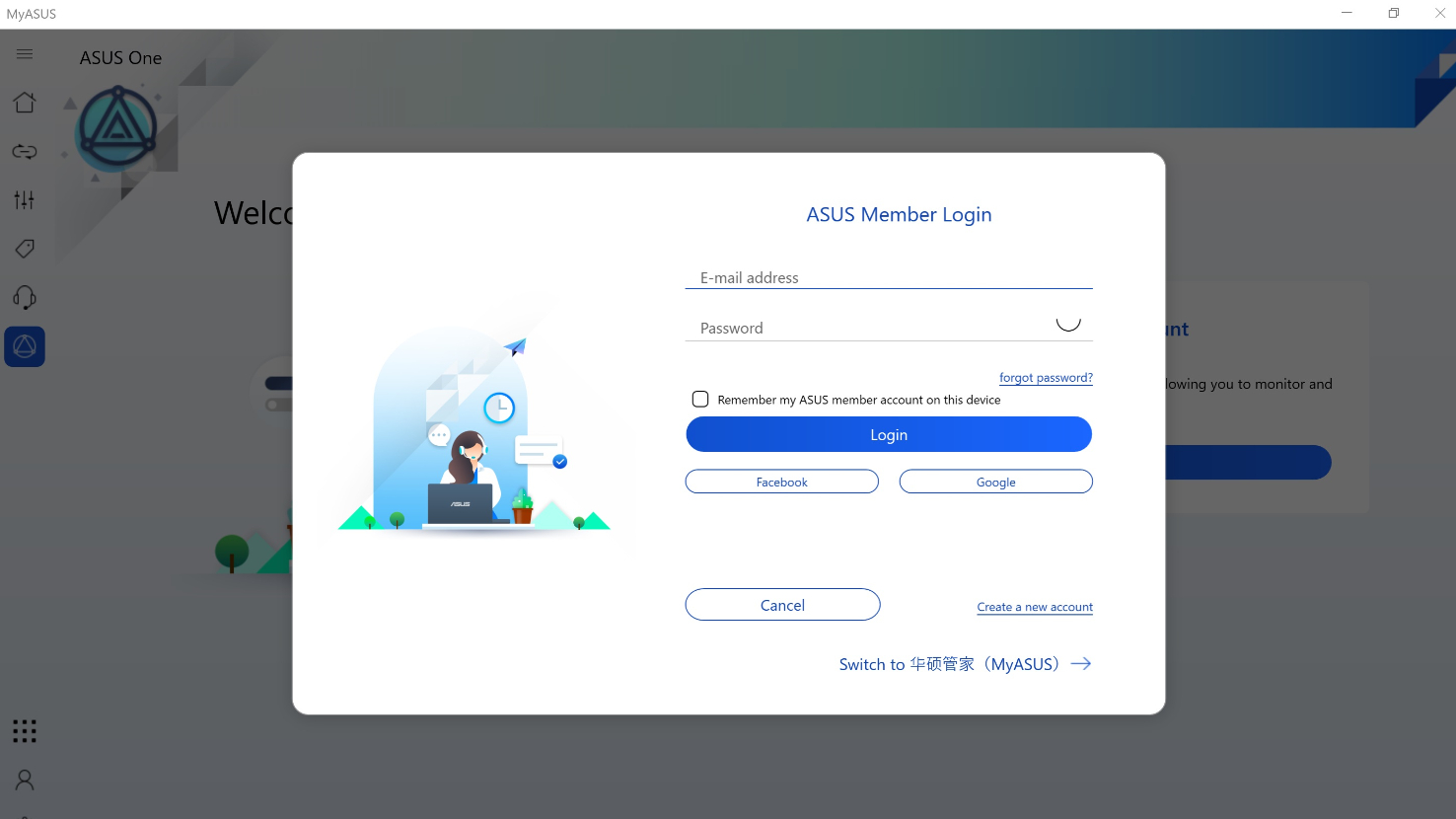
2. Accedi con il tuo account utente ASUS.
3. Scegli le schede Display o Router in alto, quindi registra il tuo dispositivo per continuare. Potete trovare direttamente il numero di serie sull'etichetta adesiva sul retro del vostro router ASUS o monitor ASUS. Se hai già registrato il tuo prodotto in precedenza, salterai questo passaggio.
Display - Fai clic qui per continuare con il passaggio successivo per maggiori dettagli.

Router(sarà pubblicato in seguito)- Fai clic qui per continuare con il passaggio successivo per maggiori dettagli.

Puoi regolare le impostazioni del monitor tramite MyASUS invece di premere i pulsanti sui monitor (assicurati che il monitor sia collegato al notebook).
Miriamo a risolvere l'inconveniente relativamente al monitor che può essere posizionato dove non è comodo da raggiungere.
Modelli supportati: Si prega di fare riferimento qui.
Ripristino delle impostazioni di fabbrica: Ripristina il monitor alle impostazioni predefinite di fabbrica.
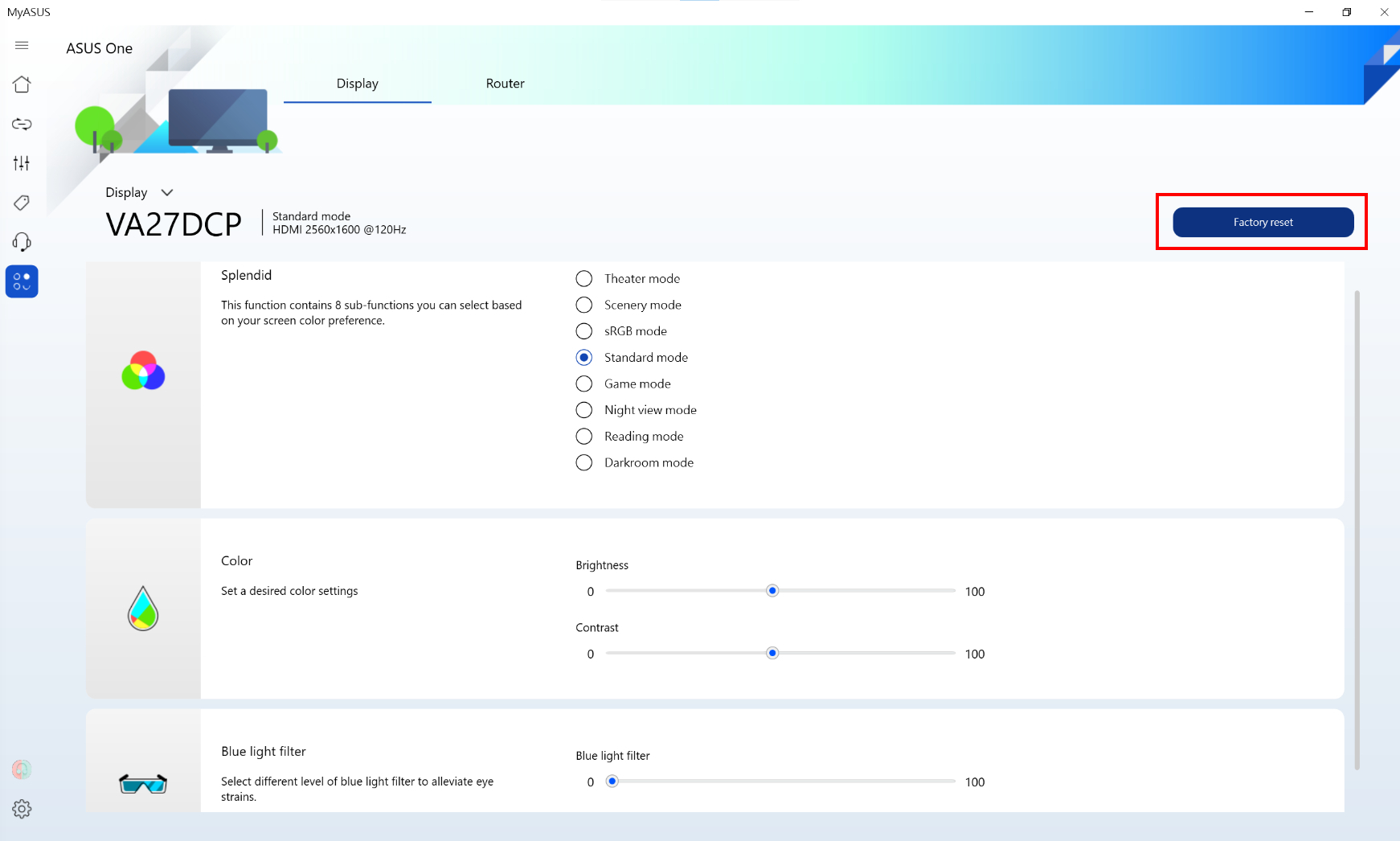
Fai clic su [Conferma] per ripristinare.

Splendid: Questa funzione contiene 8 funzioni secondarie, che è possibile selezionare, in base alle preferenze del colore dello schermo.
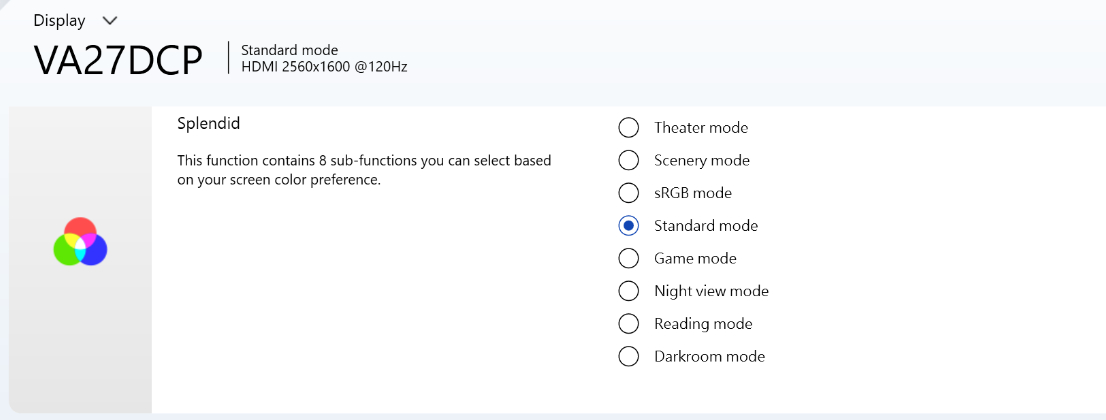
Colore: Imposta le impostazioni di colore desiderate di luminosità e contrasto.
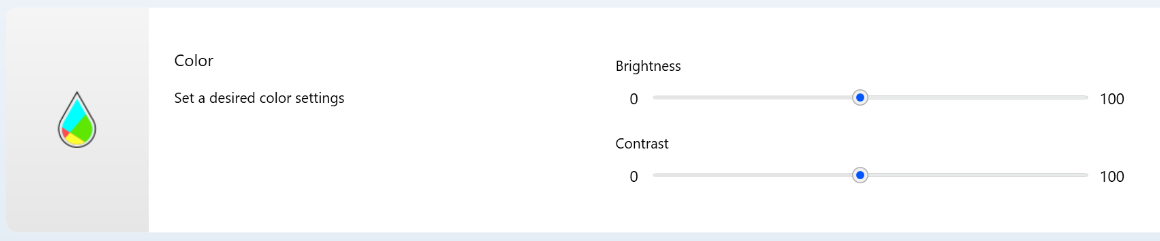
Filtro luce blu: Seleziona diversi livelli di filtro della luce blu per alleviare l'affaticamento degli occhi.

Puoi completare le impostazioni del router tramite MyASUS, come cambiare il nome Wi-Fi e la password. Inoltre, puoi aggiornare all'ultimo firmware del router con un clic in MyASUS.
Puoi controllare l'Elenco dei Router ASUS Supportati qui.
Per favore accedi prima al tuo account del router.
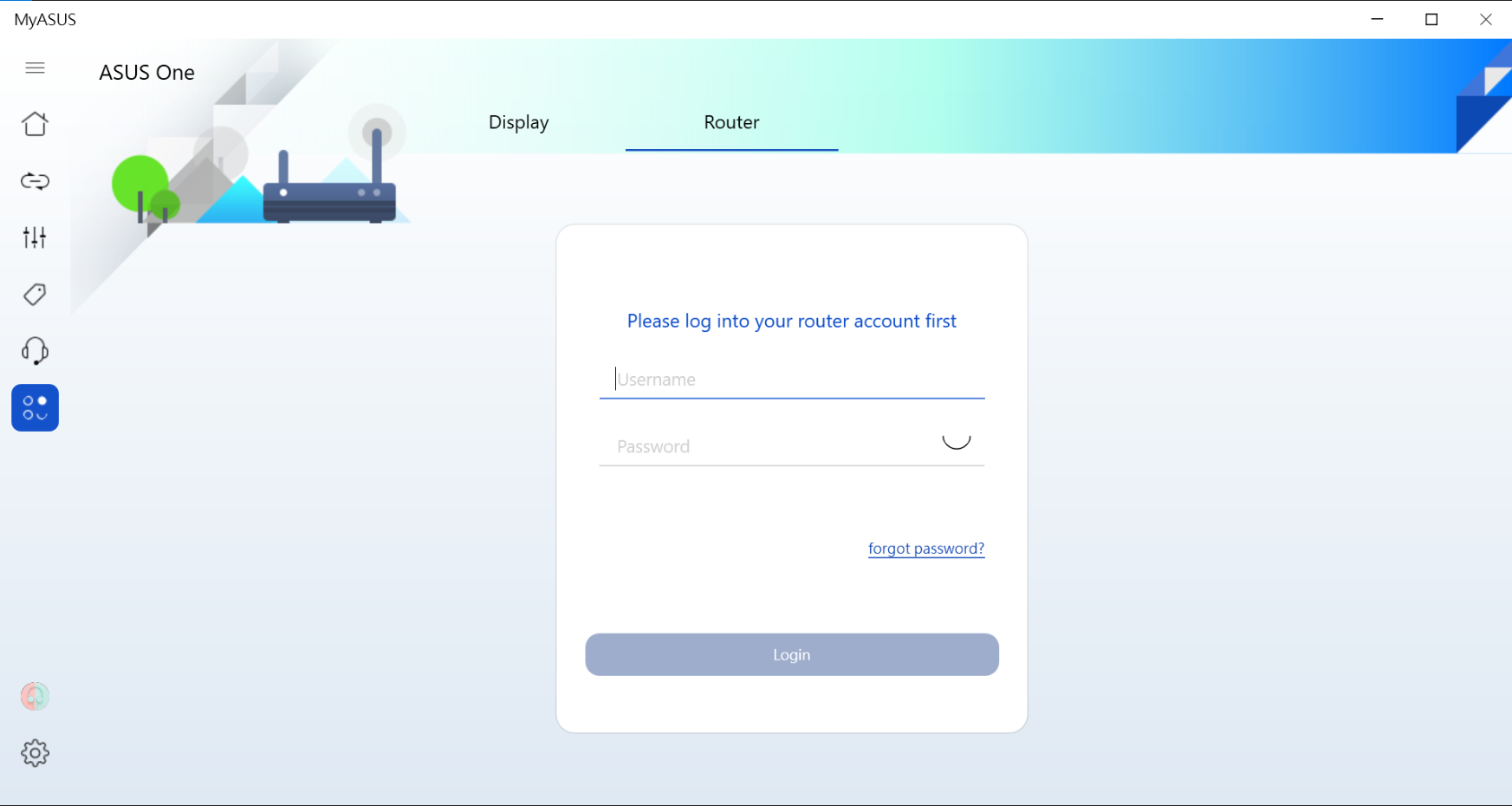
Impostazioni Wi-Fi: Modifica Nome SSID, Autorizzazione, Chiave WPA e WPA PSK ①. Fai clic su [Applica] per terminare ②.

Aggiornamento Firmware:Puoi controllare lo stato del firmware e aggiornare la versione qui, se disponibile.

Impostazioni: Elementi di configurazione avanzata per te..
Tipi di connessione WAN - Questi tipi di connessione possono essere selezionati dal menu a discesa accanto a Tipo di connessione WAN.
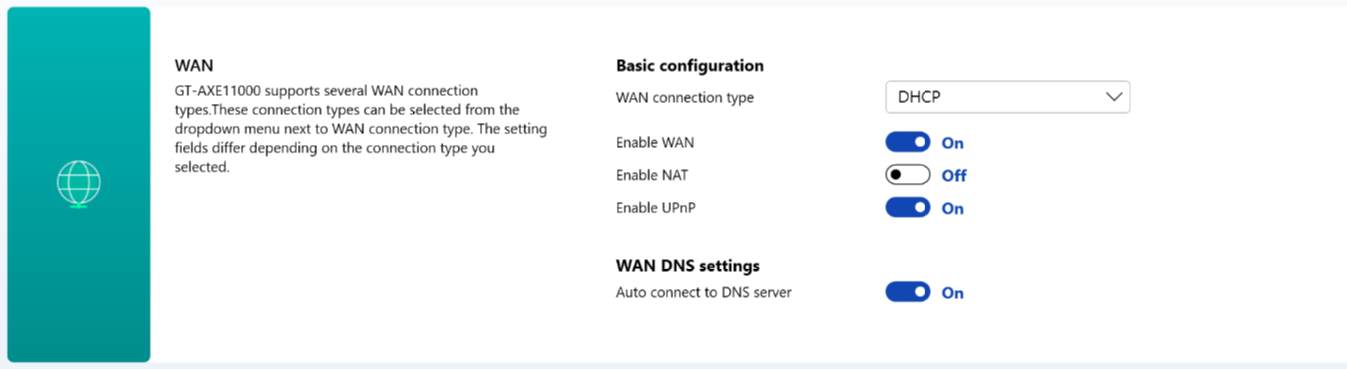
Adaptive QoS - Garantisce larghezza di banda in entrata e in uscita su connessioni cablate e wireless per applicazioni e attività prioritarie.

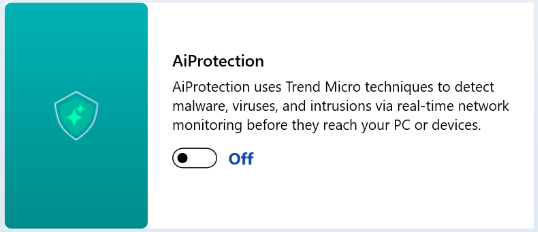
AiProtection - Utilizza le tecniche Trend Micro per rilevare malware, virus e intrusioni tramite il monitoraggio della rete in tempo reale prima che raggiungano il PC o i dispositivi.
Licenza di sviluppo
OpenSSL - https://www.openssl.org/
OpenSSL è concesso in licenza con una licenza in stile Apache, che sostanzialmente significa che sei libero di ottenerlo e utilizzarlo per scopi commerciali e non commerciali soggetti ad alcune semplici condizioni di licenza.
Curl - https://curl.se/docs/copyright.html
Curl e libcurl sono veri software Open Source/Liberi e soddisfano tutte le definizioni in quanto tali. Significa che sei libero di modificare e ridistribuire tutti i contenuti degli archivi distribuiti curl. Puoi anche usare liberamente curl e libcurl nei tuoi progetti commerciali.
[Notebook] MyASUS - Supporto Tecnico
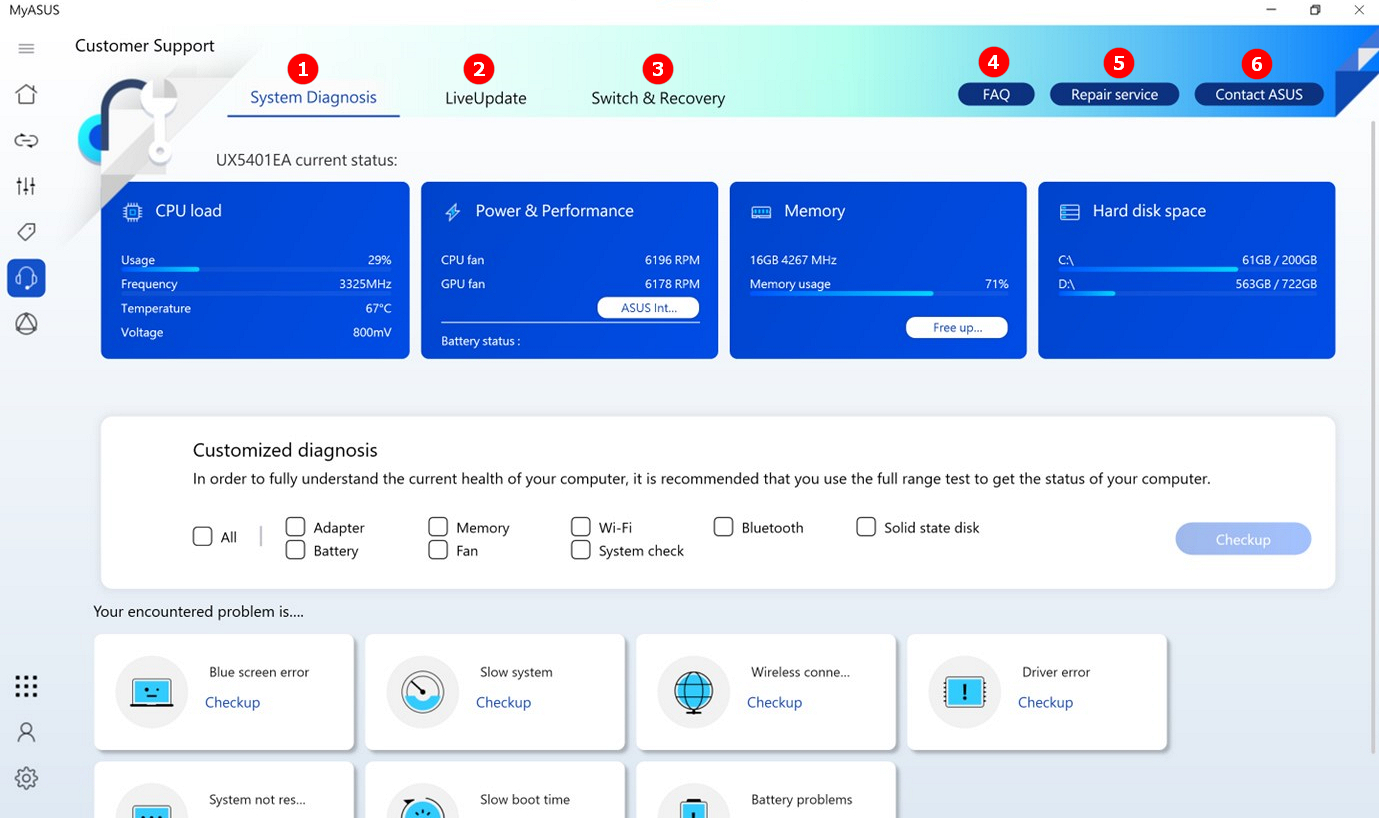
1. [Diagnosi di Sistema]
Qui puoi controllare il carico della CPU, il carico della ventola (Rimozione della Polvere della Ventola), l'utilizzo della memoria e lo spazio su disco rigido.
Lo strumento Diagnosi di Sistema aiuta l'utente ad identificare eventuali problemi riscontrati, segnala le origini dei problemi e fornisce suggerimenti immediati. Aiuta anche i rappresentanti del nostro servizio clienti ad identificare i problemi in modo rapido e accurato, e se il tuo dispositivo deve essere riparato.
①Selezionare la parte che si desidera controllare ②Fare clic su [Verifica].
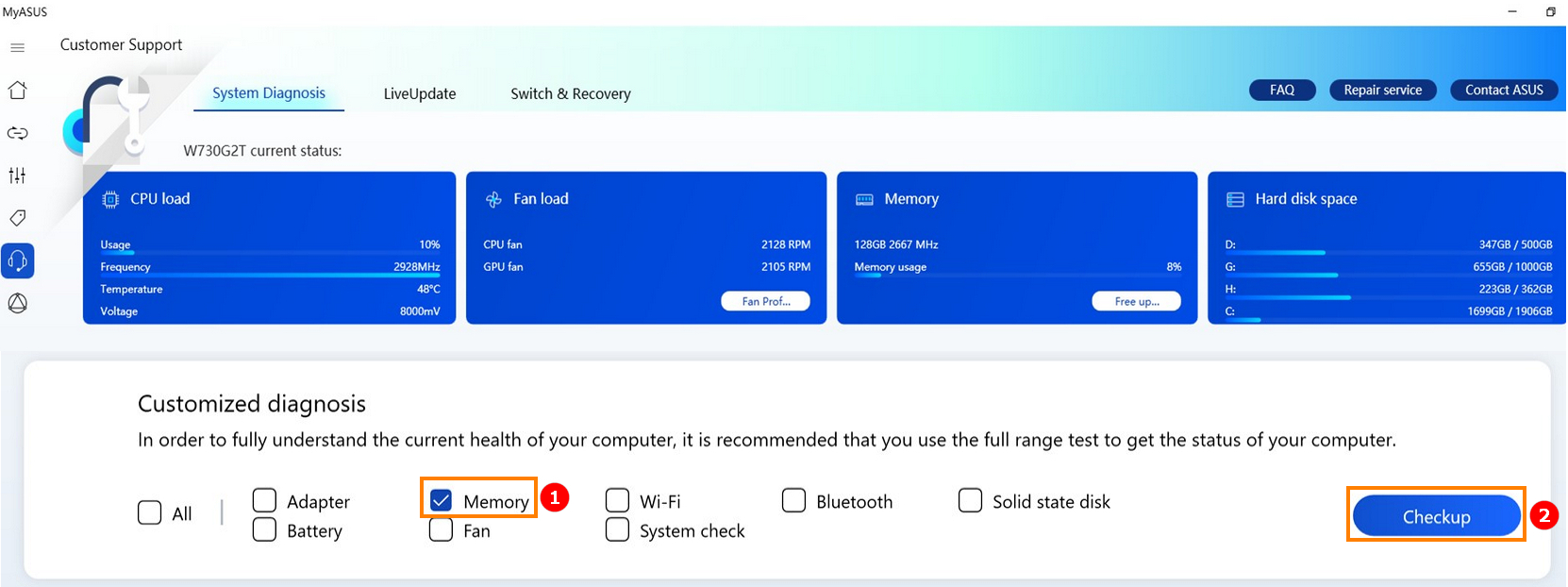
Sta controllando.

Ecco il risultato.
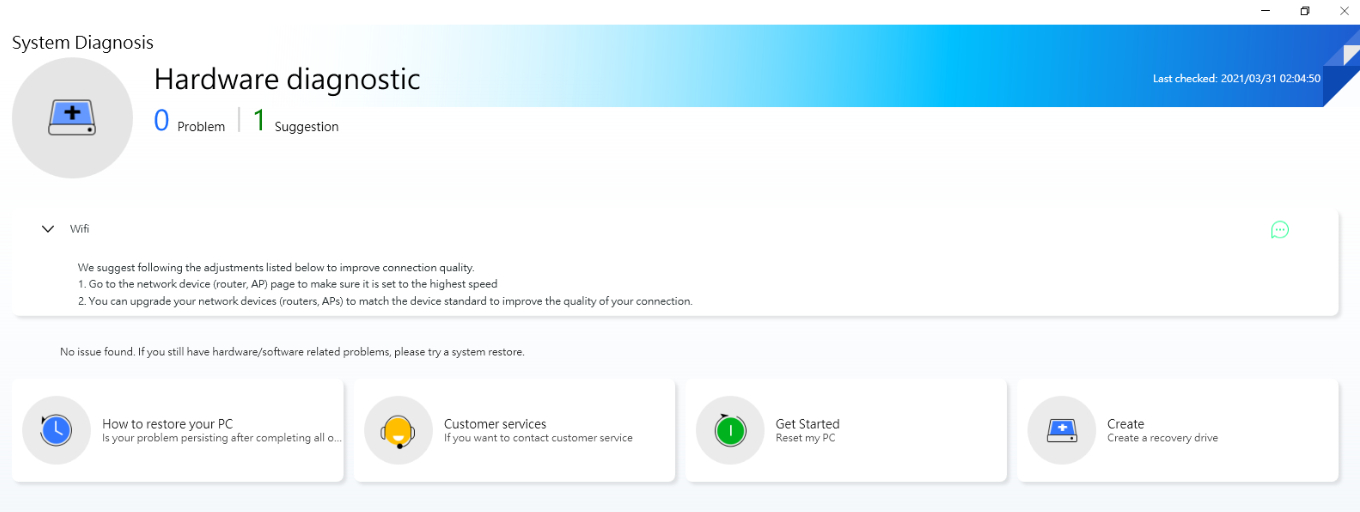
Per maggiori informazioni, puoi fare riferimento qui.
2. [LiveUpdate]
Per una situazione critica, MyASUS fornisce [Essenziali] per aiutare l'utente ad aggiornare e installare il software senza problemi. Quindi, gli utenti possono usufruire dei servizi software più recenti.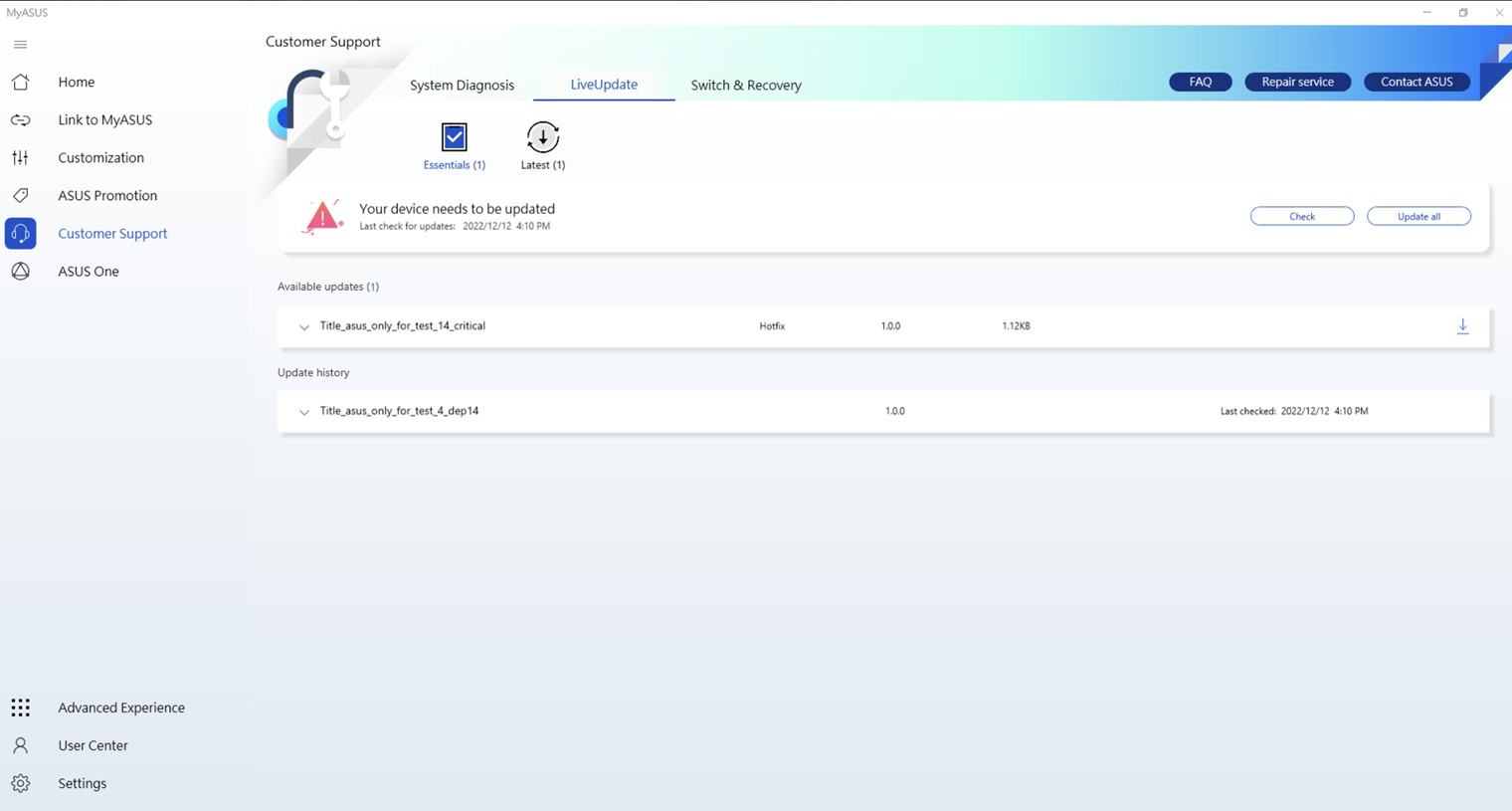
LiveUpdate analizza quotidianamente gli aggiornamenti più recenti e personalizzati. Gli utenti possono ottenere l'aggiornamento del software, inclusi BIOS, driver e firmware.
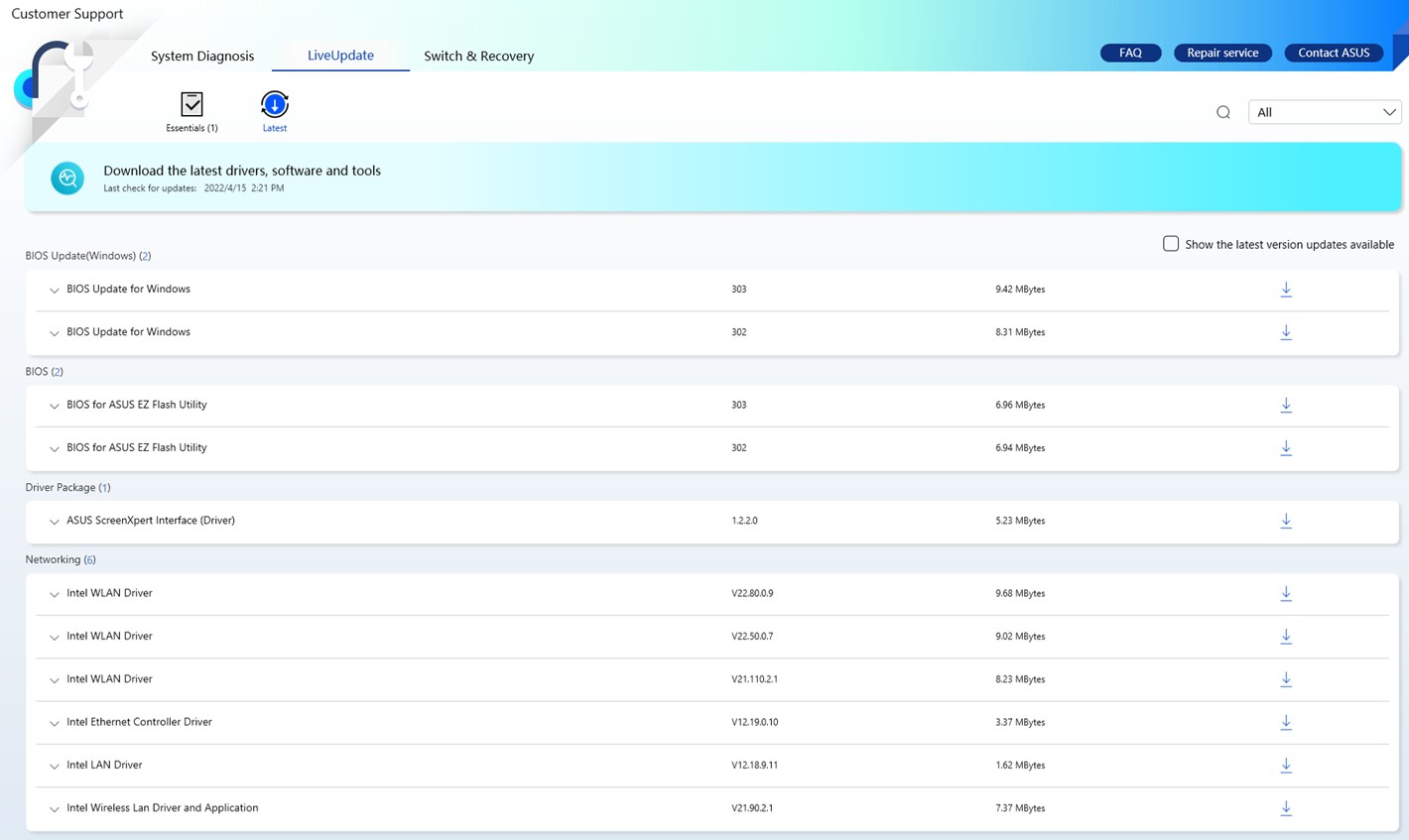
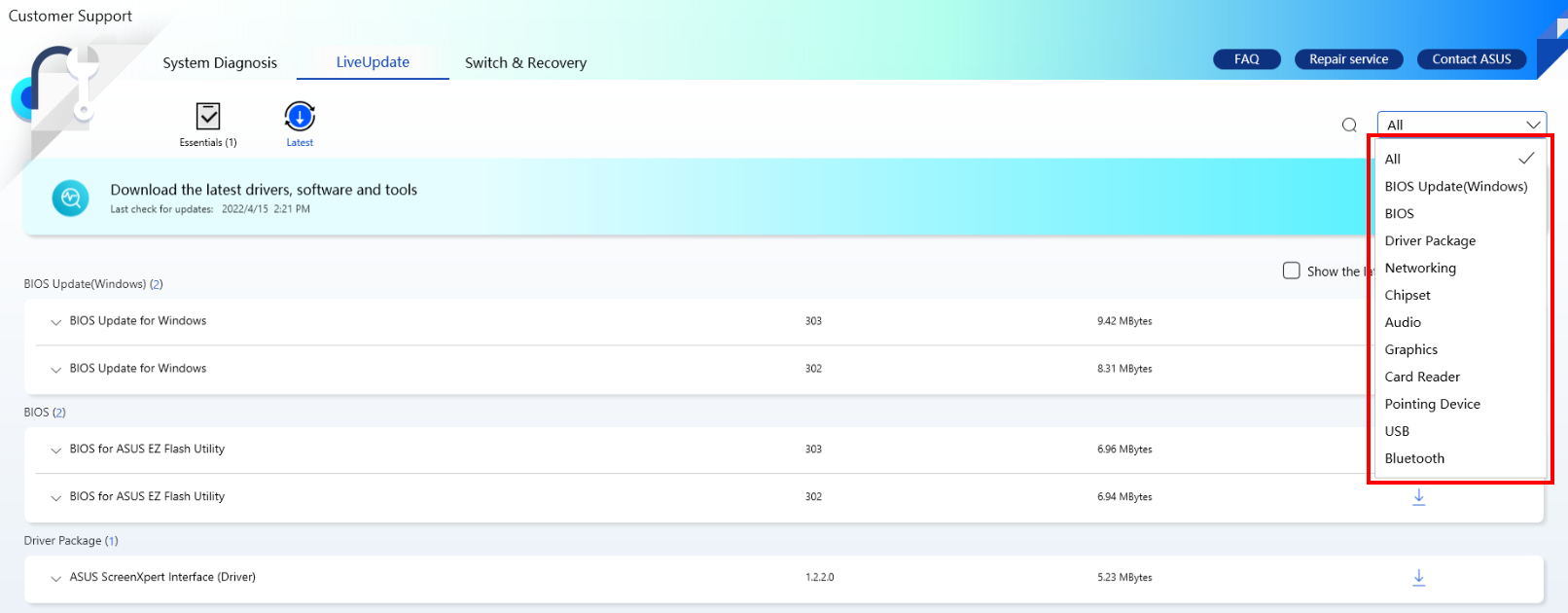
Puoi anche selezionare ciò che desideri qui.
Quando si seleziona l'elemento sottostante, verranno visualizzati gli ultimi aggiornamenti della versione disponibili con il piccolo punto rosso come mostrato di seguito.
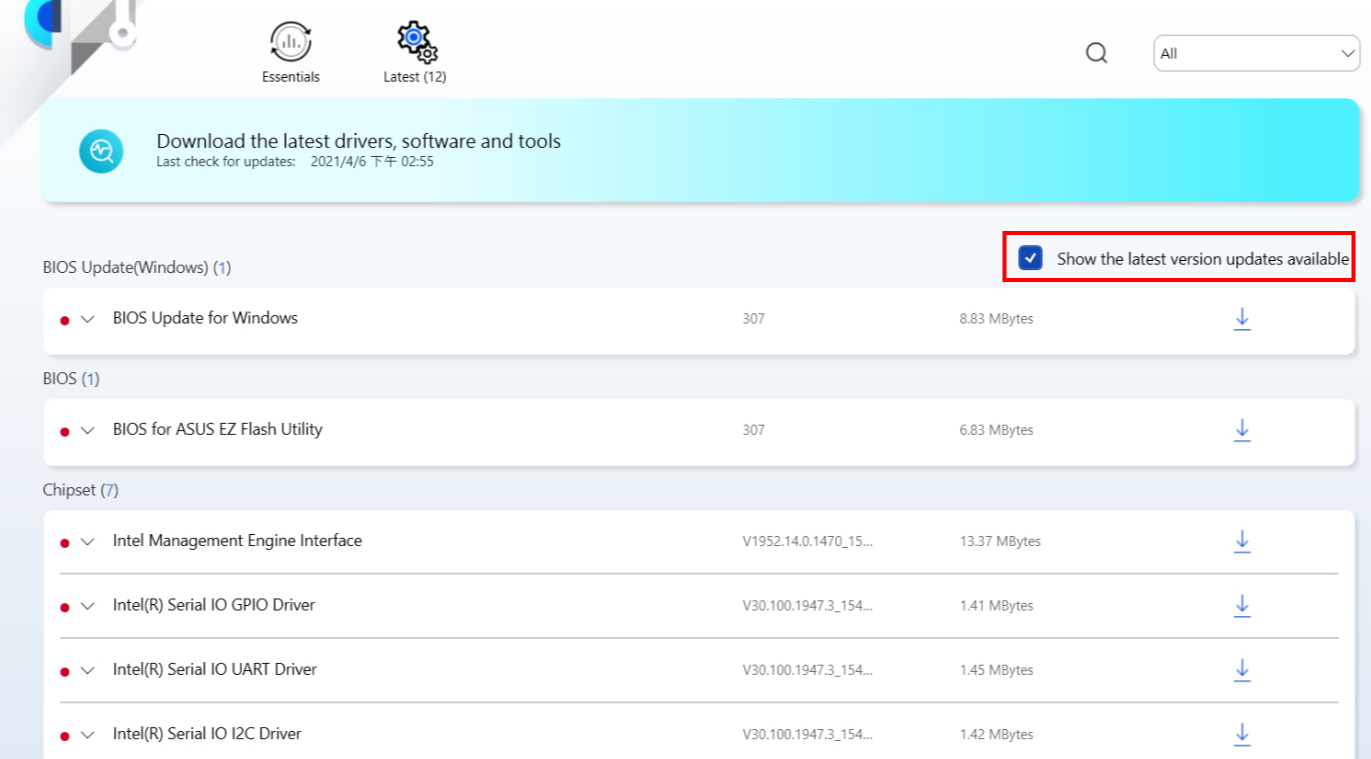
Avviso: La reinstallazione del sistema operativo causerebbe probabilmente la perdita di alcuni driver in Gestione dispositivi e MyASUS potrebbe non essere in grado di confrontare il numero di versione. Questo farebbe apparire "nessun aggiornamento disponibile" su MyASUS. Se desideri trovare l'elenco dei driver compatibili con questa macchina, annulla la spunta su [Mostra gli ultimi aggiornamenti disponibili per la versione] o conferma che non ci sono dispositivi sconosciuti in il gestore del dispositivo in anticipo.
3. Cambio & Ripristino
Puoi fare riferimento qui.
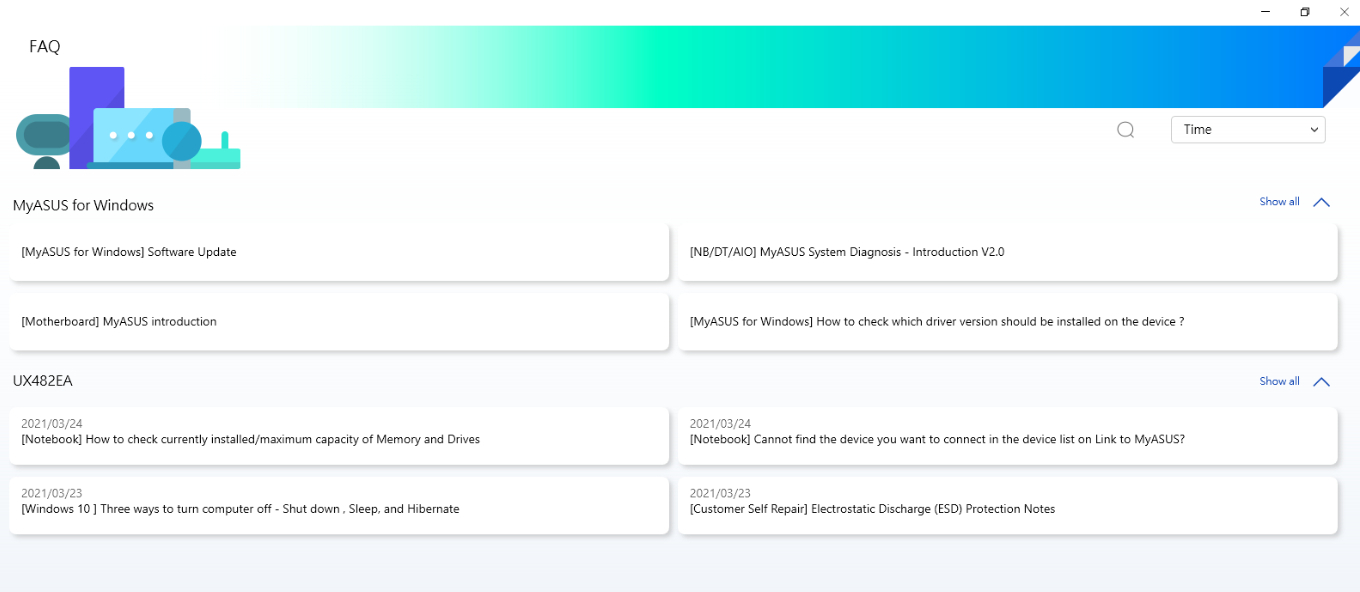
4. [FAQ]
Qui verranno mostrate alcune FAQ per MyASUS e il modello che stai utilizzando.
5. [Servizio di riparazione]
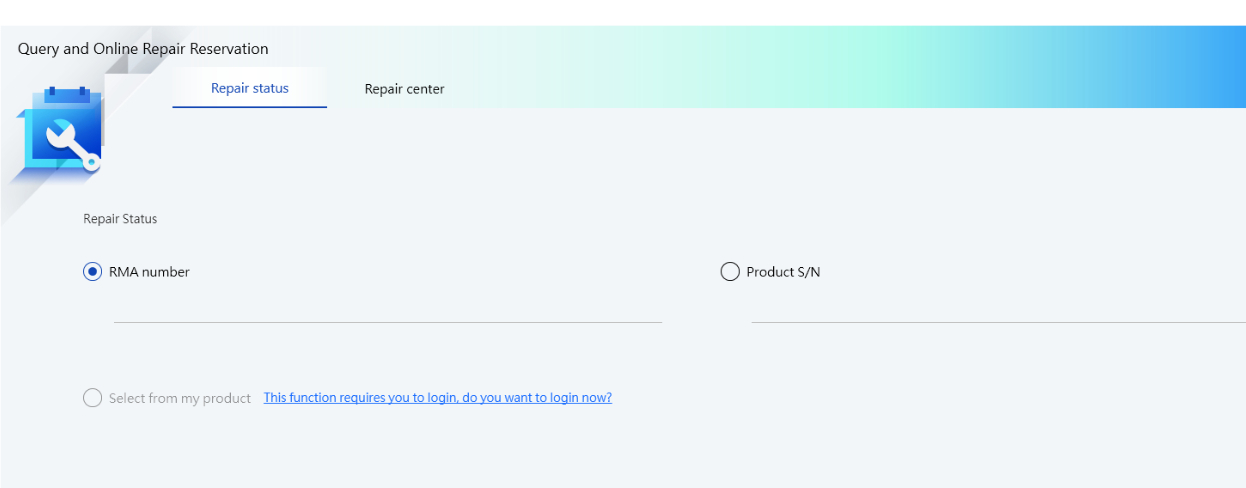
Stato della riparazione: è possibile controllare lo stato della riparazione utilizzando il numero RMA o il S/N del prodotto.
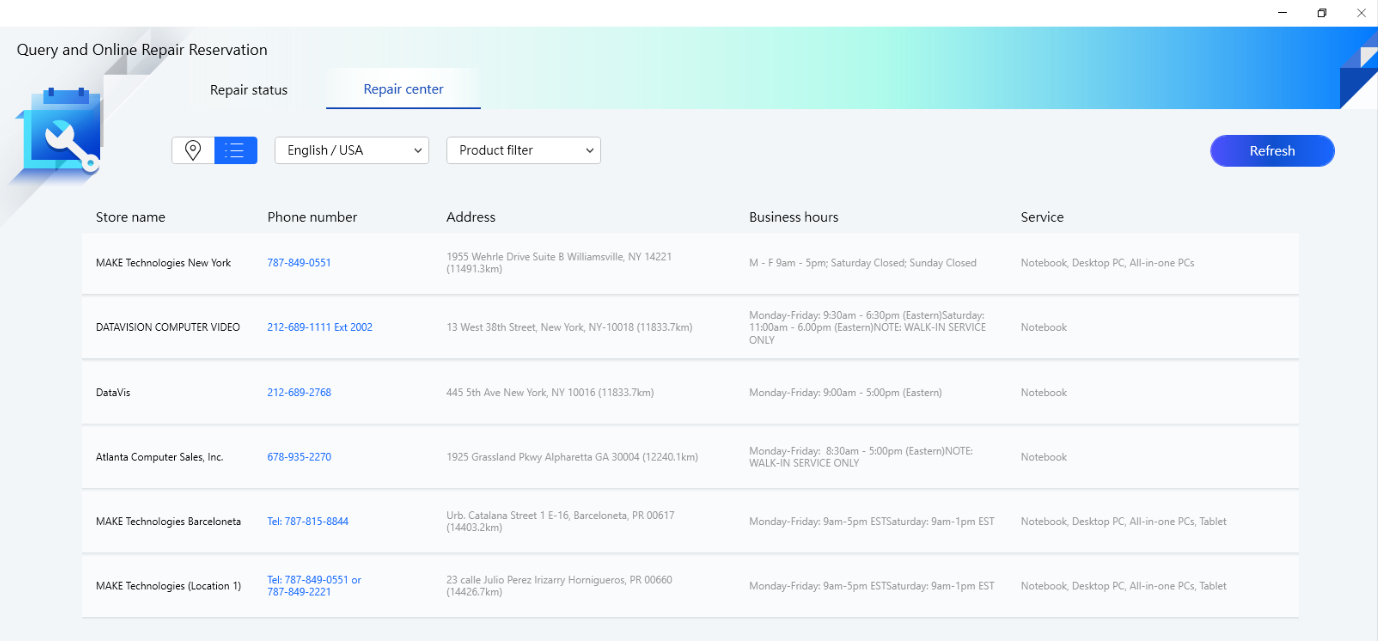
Centro di riparazione: mostrerà tutti i centri di riparazione nel tuo paese.
6. [Contatta ASUS]
Fai clic su contatta ASUS e seleziona il tuo prodotto.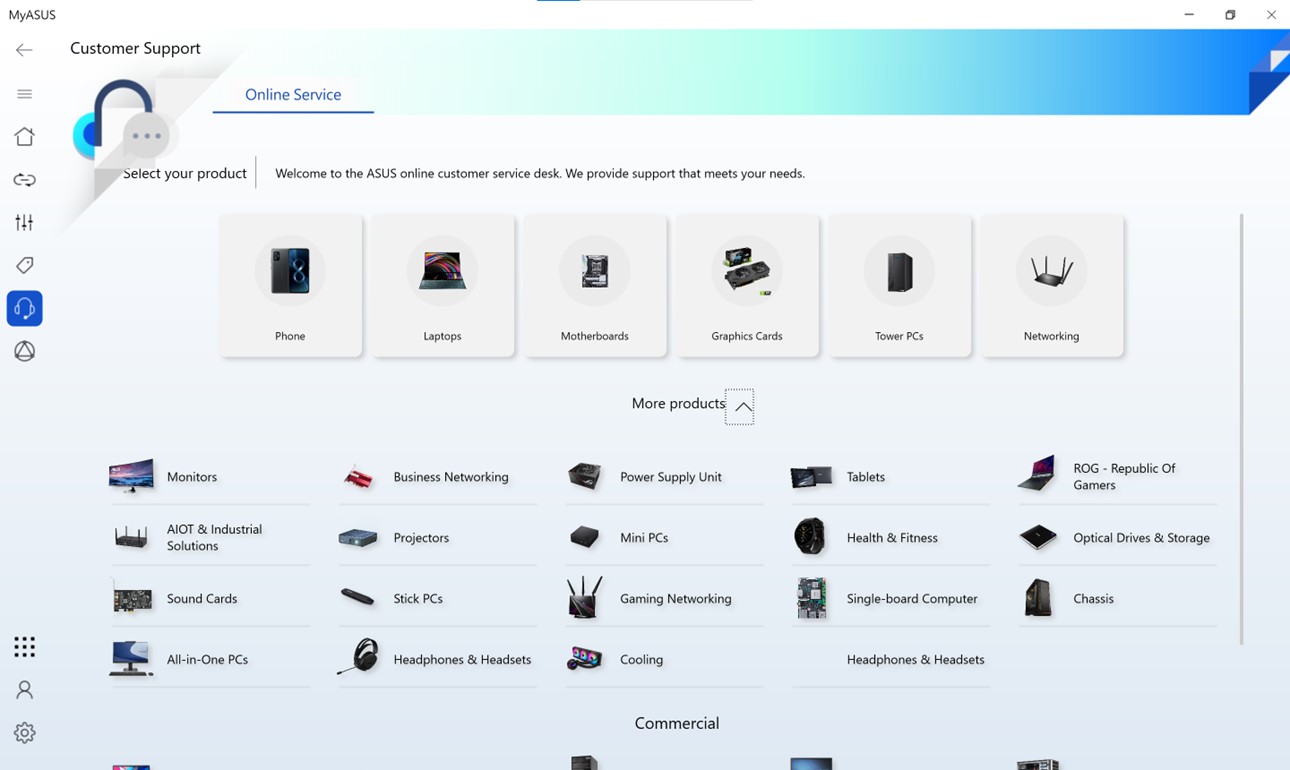
Scegli la categoria del problema.
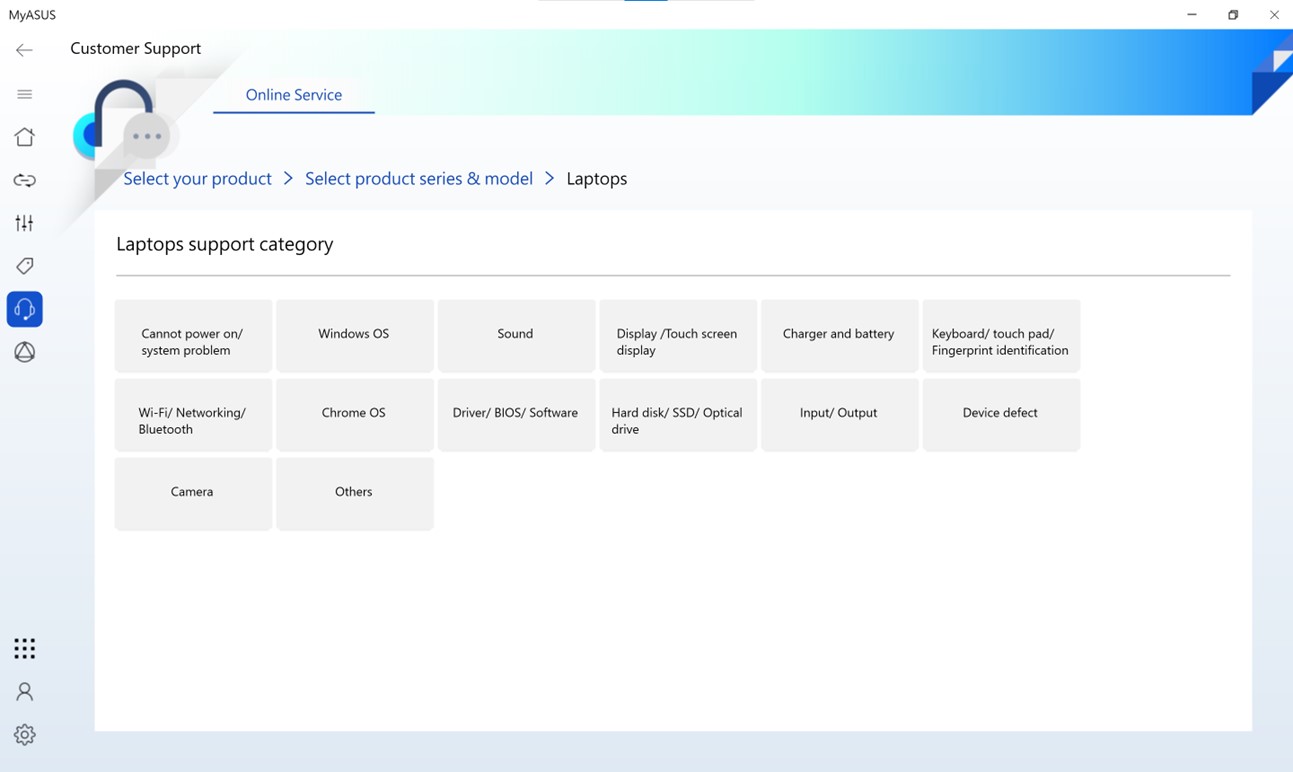
Potresti vedere gli articoli delle FAQ correlati o utilizzare metodi diversi per contattare ASUS.
[Notebook] MyASUS - Switch e Recovery
Indice
ASUS Switch
Backup e Ripristino
Recovery
ASUS Switch
ASUS Switch fornisce un modo semplice per trasferire dati/applicazioni e impostazioni dal notebook originario al notebook ASUS.
Puoi trasferire facilmente i tuoi dati dal notebook originale al tuo notebook ASUS.
Nota:
1. È possibile trasferire dati, applicazioni e impostazioni da notebook ASUS o di altre marche ad un altro notebook ASUS.
2. È necessario installare ASUS Switch installer se il notebook originario è di altre marche.
3. Il notebook ASUS che riceve i dati deve installare l'applicazione MyASUS alla versione 3.0.26.0 o successiva.
Usa ASUS Switch per trasferire file, applicazioni e relative impostazioni di sistema dalla stessa rete locale
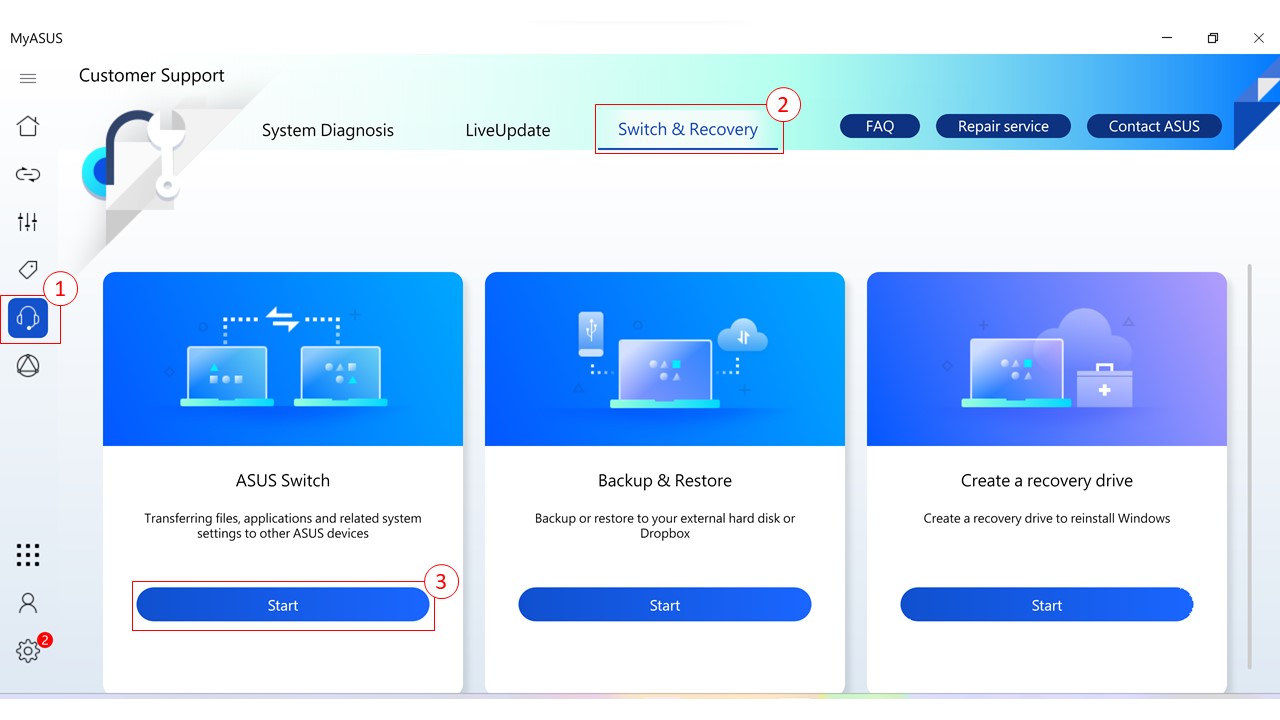
1. Trova [Switch & Recovery]② in MyASUS - Pagina Supporto Tecnico①. Fai clic su [Avvia]③.
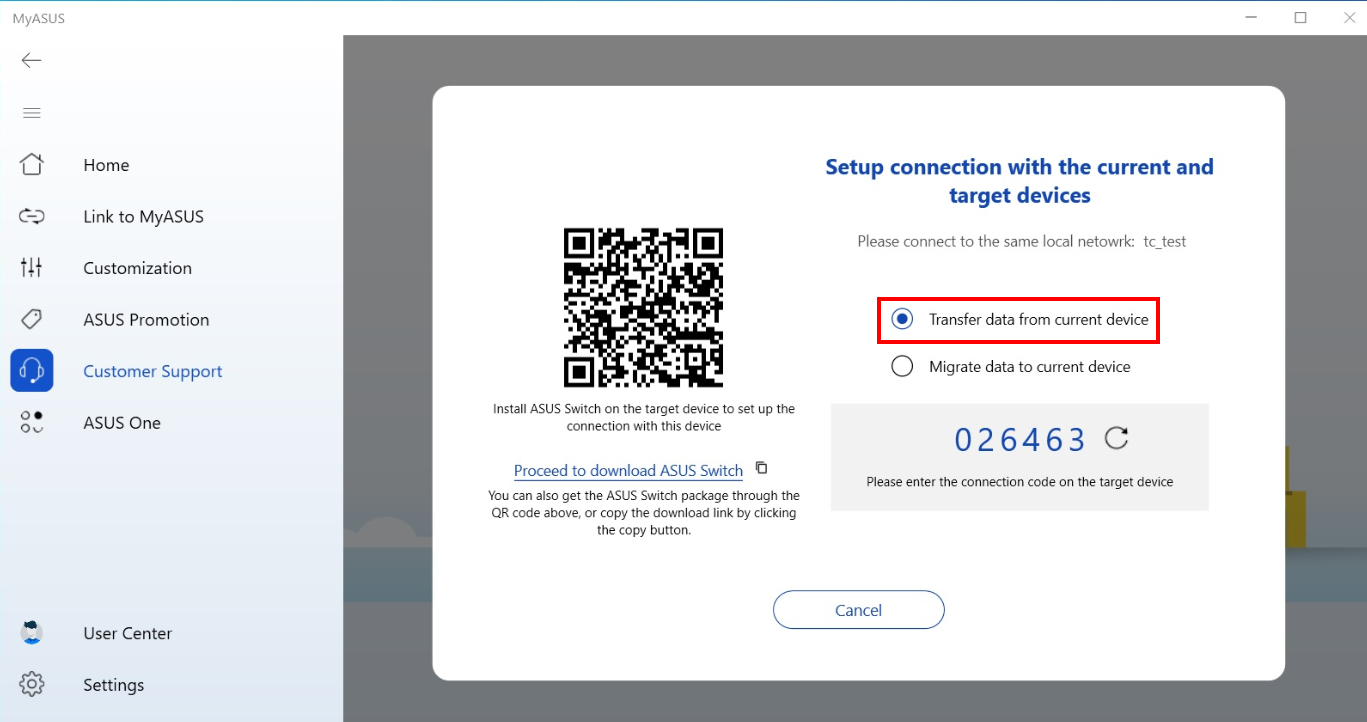
2. Seleziona [Trasferire dati dal dispositivo corrente] sul notebook originale. Verrà generato il codice di connessione.
Nota: Puoi scaricare l'installer di ASUS Switch e installarlo nel notebook originale se si utilizzano notebook di altre marche, altrimenti non è possibile trovare [Switch & Recovery] in MyASUS.
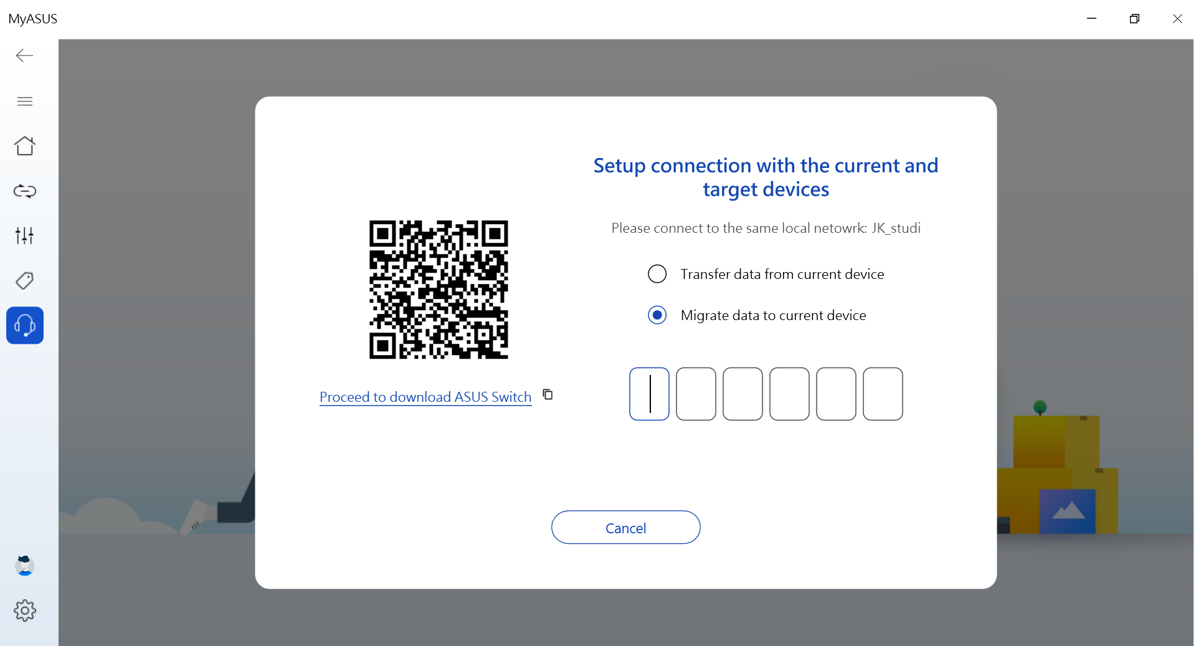
3. Seleziona [Migra dati al dispositivo corrente] sul nuovo notebook. Inserisci il codice di associazione mostrato nel notebook originale.
Nota: Entrambi notebook devono connettersi alla stessa rete locale.
4. Seleziona i documenti e i file del notebook originale ① che desideri trasferire, conferma le dimensioni e l'ora del trasferimento. Fai clic su [Avanti]②. (I file selezionati verranno copiati sul nuovo notebook in base al percorso originale)
Documenti & file
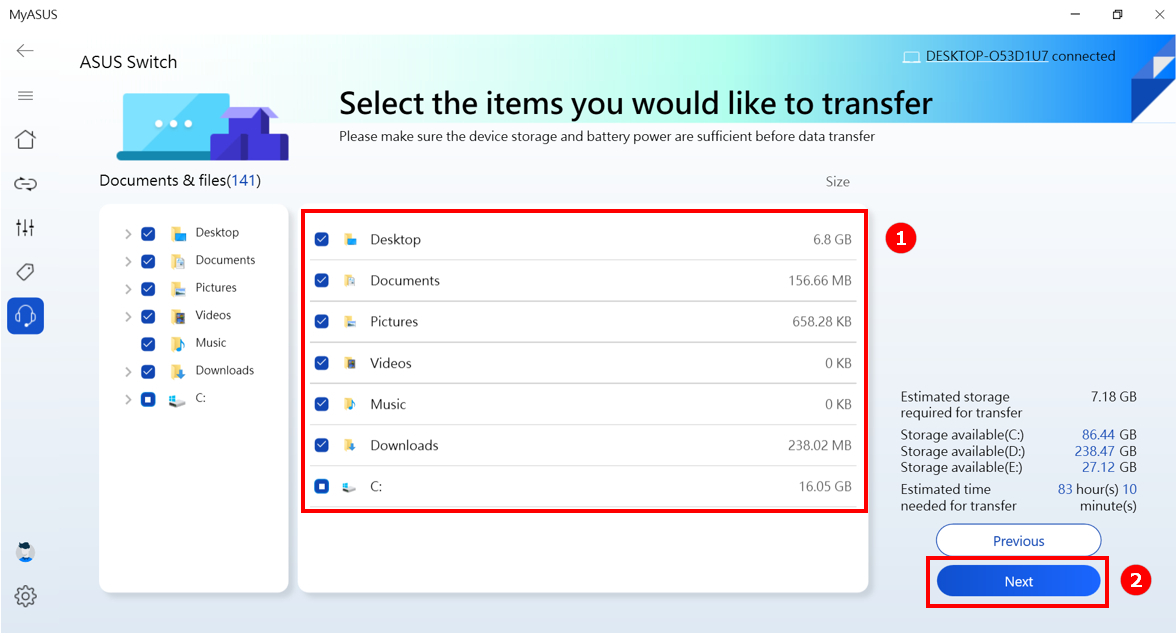
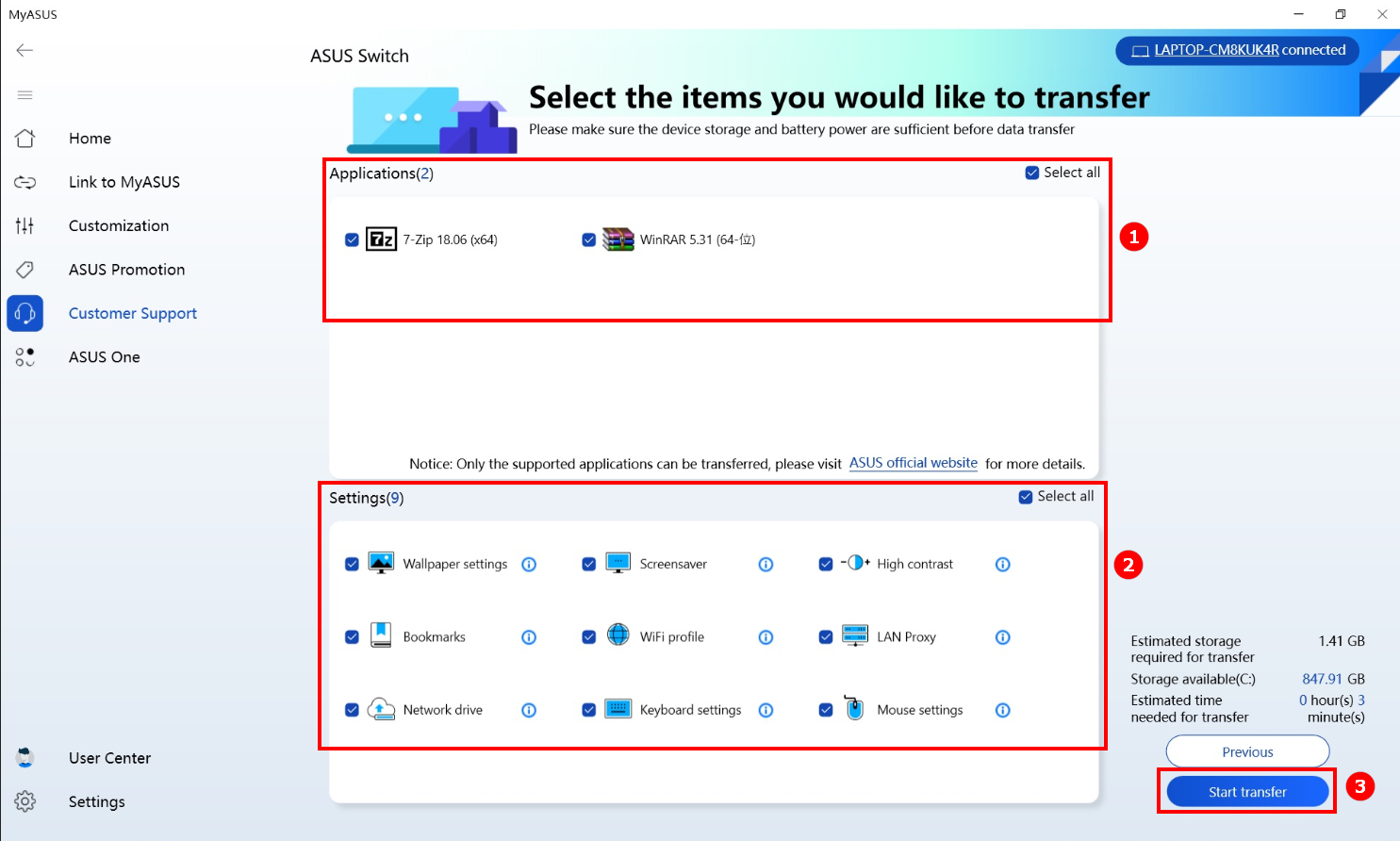
5. Seleziona le applicazioni① e le impostazioni ② del notebook originale che desideri trasferire. Verifica la dimensione e l'ora del trasferimento e fai clic su [Avvia trasferimento]③. (Applicazioni supportate: Chrome, Firefox, WinRAR, 7zip)
Trasferimento dati completo come mostrato di seguito.
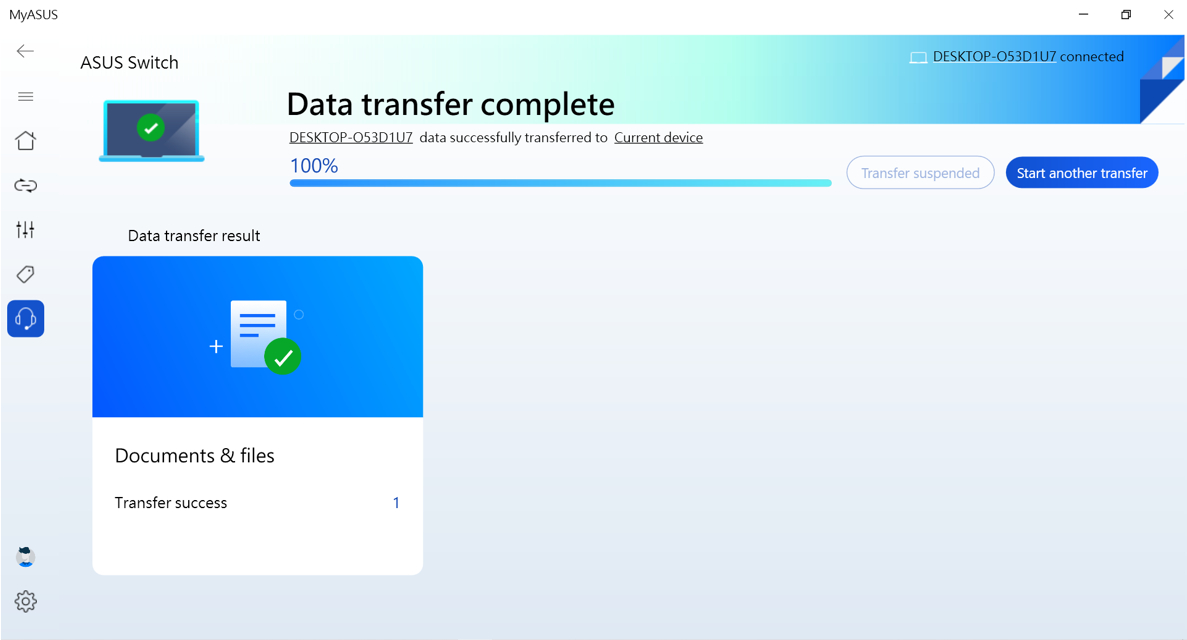
Backup & Restore
Backup o ripristino con disco rigido esterno
1. Trova [Switch & Recovery] ② nella pagina di MyAsus-Supporto Tecnico①. Fai clic su [Avvia] in [Backup e Ripristino]③.
Nota: Puoi Scaricare ASUS Switch installer e installarlo nel notebook originario se utilizzi notebook di altre marche se non puoi trovare [Switch & Recovery] in MyASUS
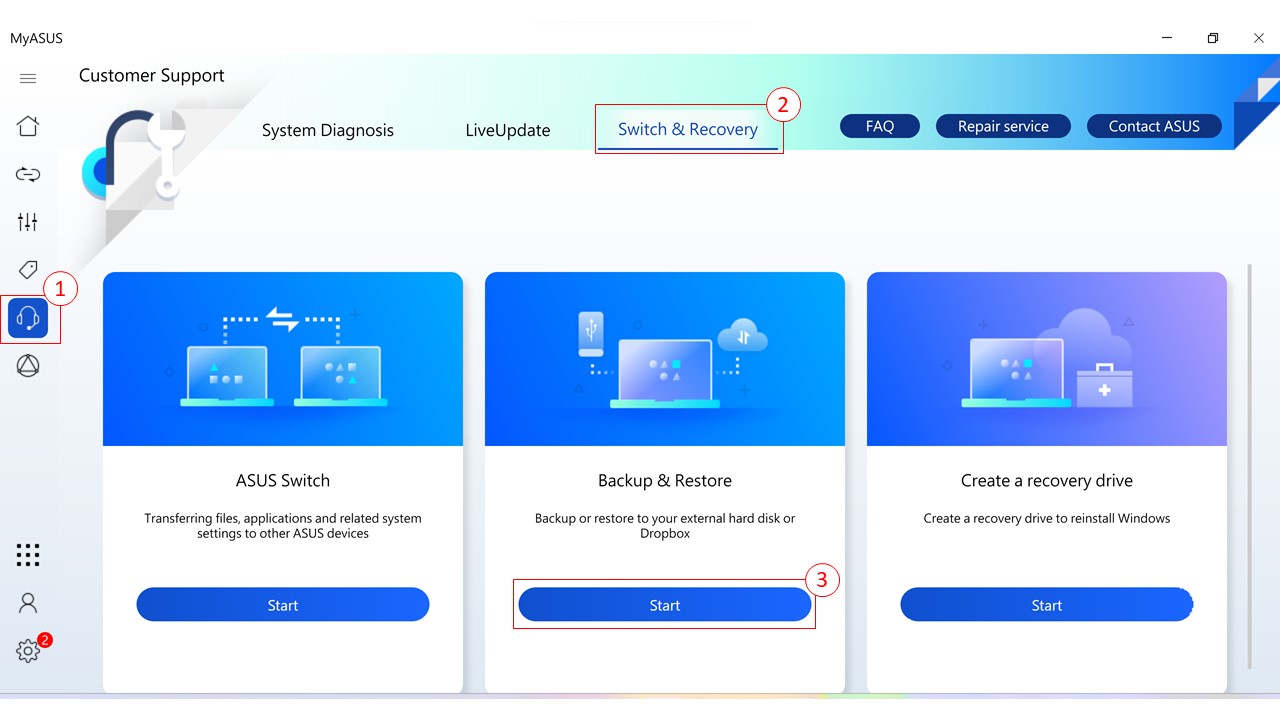
2. Scegli [Backup o Ripristino con disco rigido esterno].
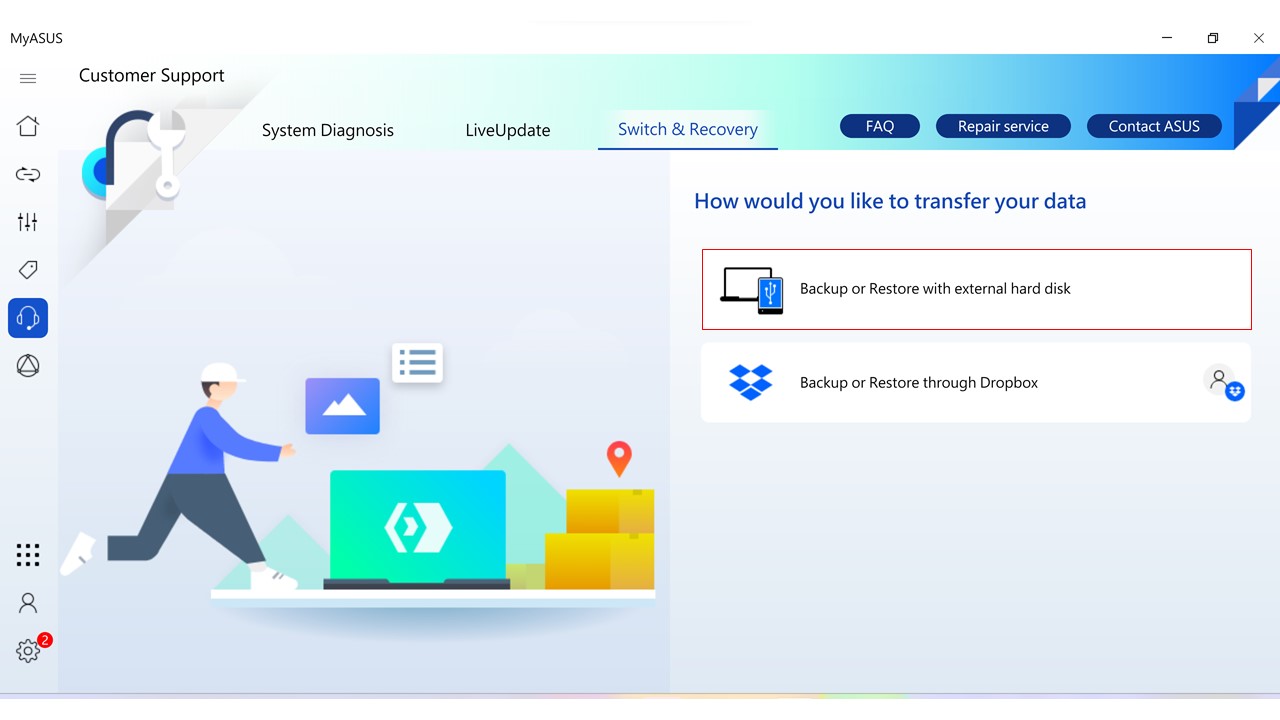
3. Fai clic su [Avvia backup/ripristino].
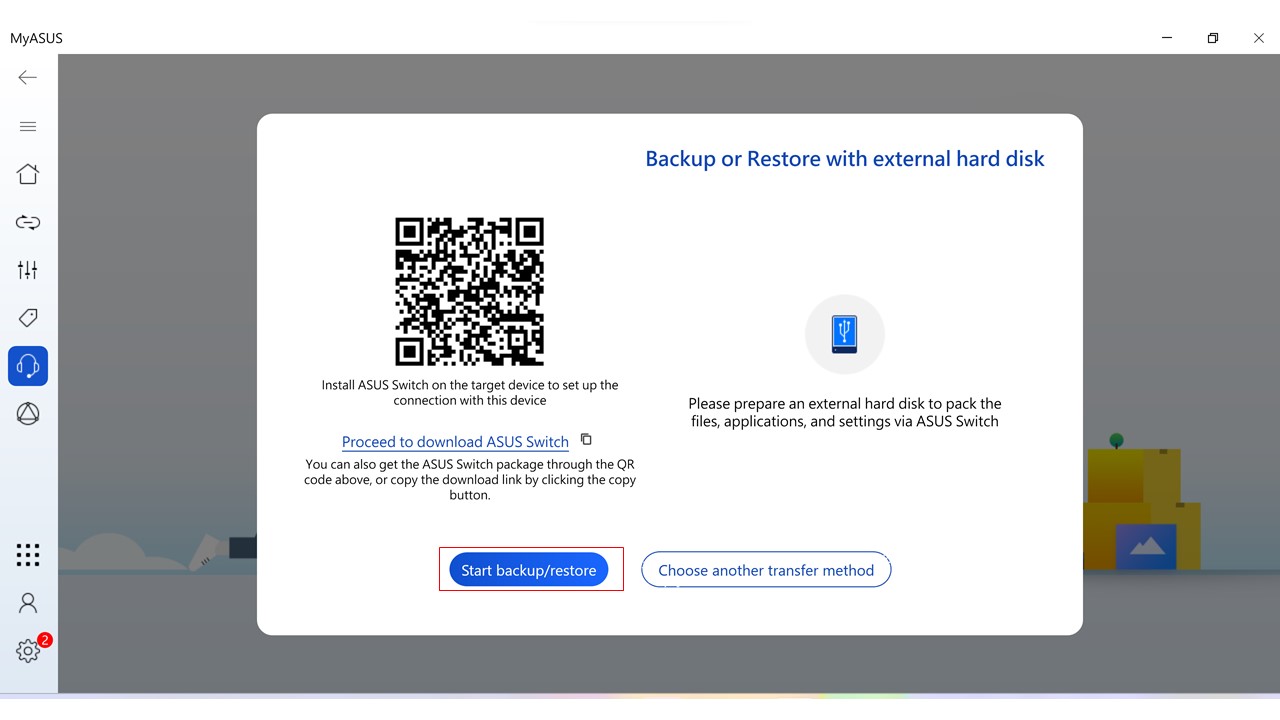
4. Seleziona [Backup].
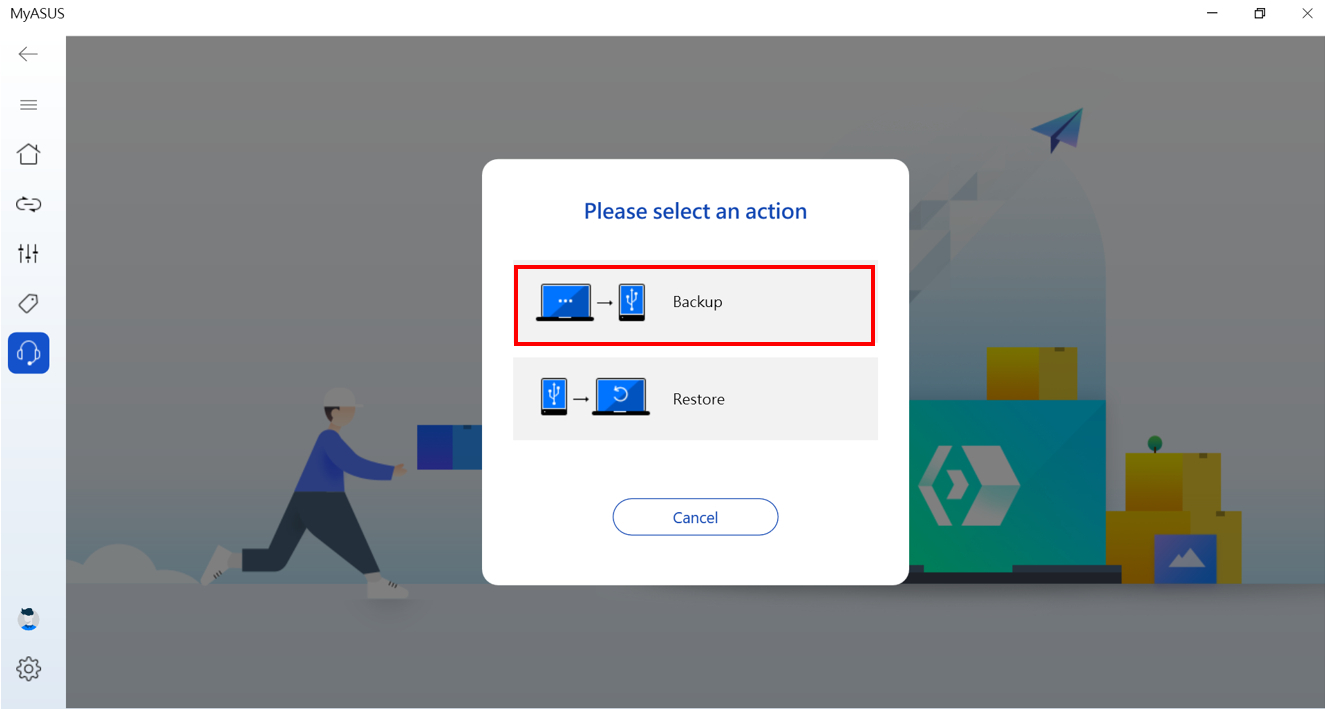
5. Seleziona il tuo disco rigido esterno di destinazione.
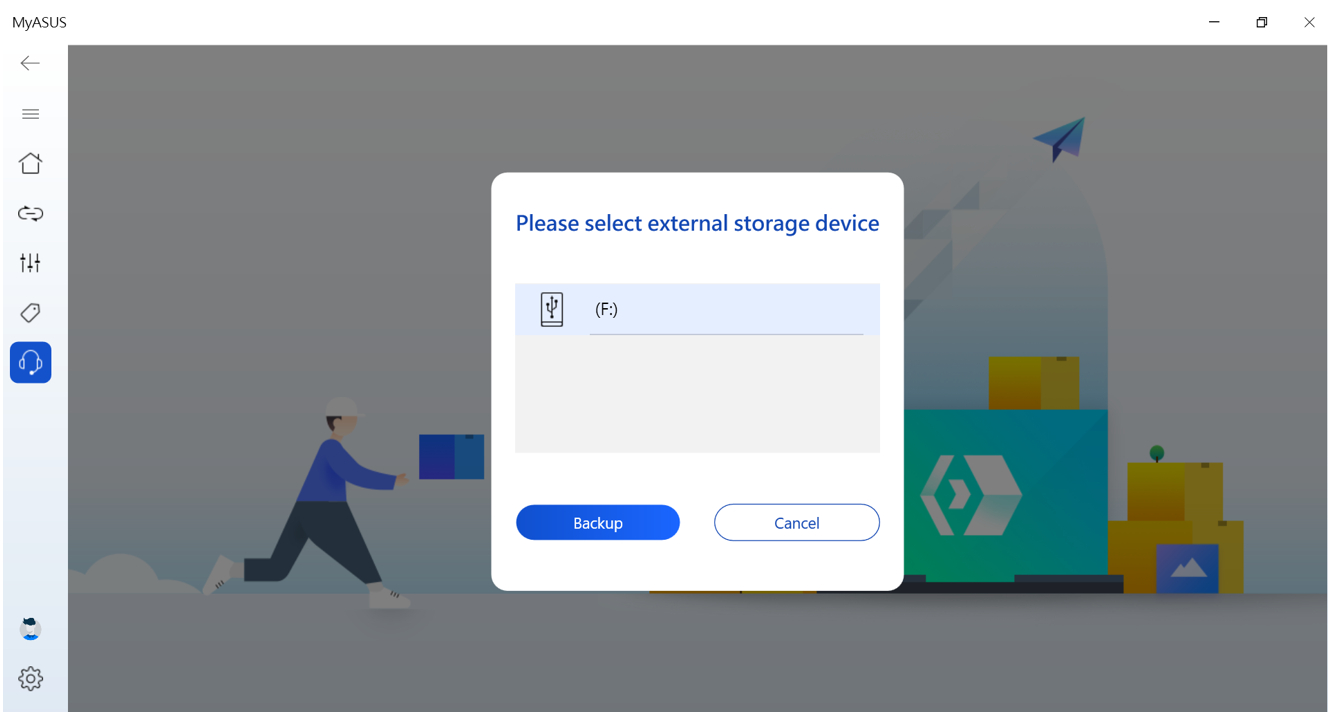
6. Seleziona i documenti e i file del notebook originale① che desideri trasferire.Verifica la dimensione e l'ora del trasferimento, fai clic su [Avanti]②.
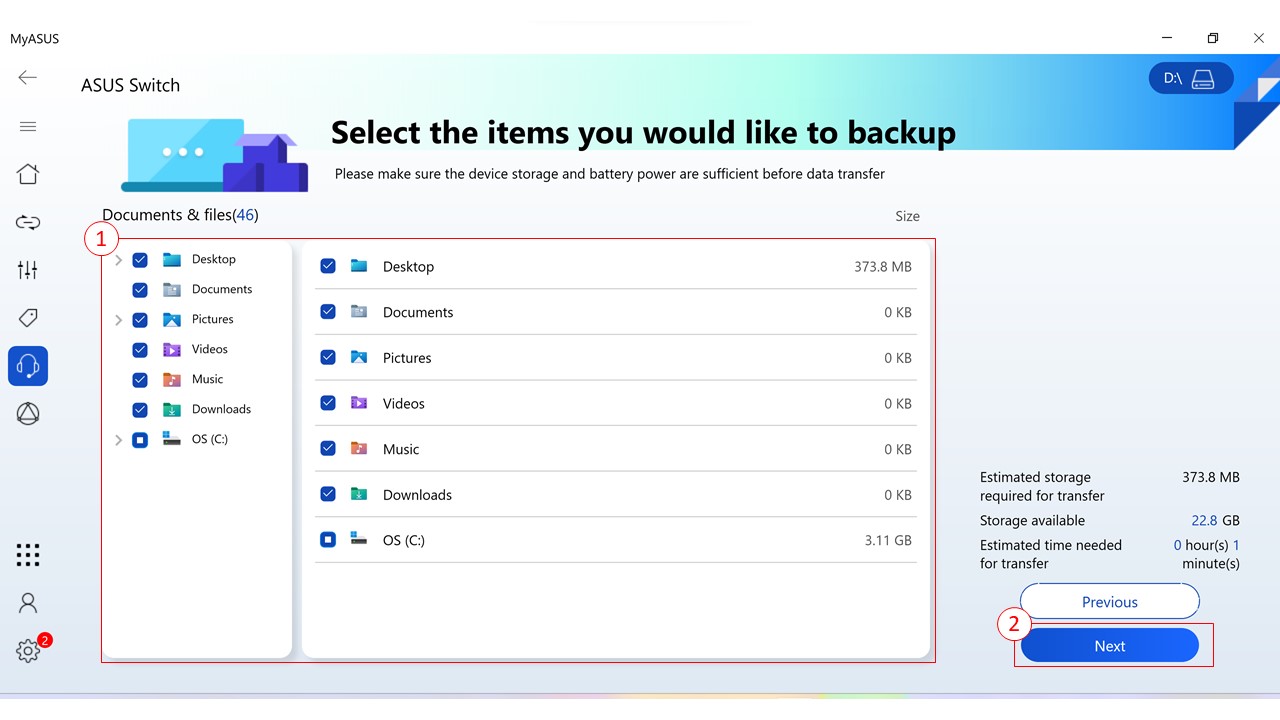
7. Seleziona le applicazioni① e le Impostazioni② del notebook originale che desideri trasferire. Verifica la dimensione e l'ora del trasferimento, fai clic su [Avvia trasferimento]③. (Applicazioni supportate: Chrome, Firefox, WinRAR, 7zip)
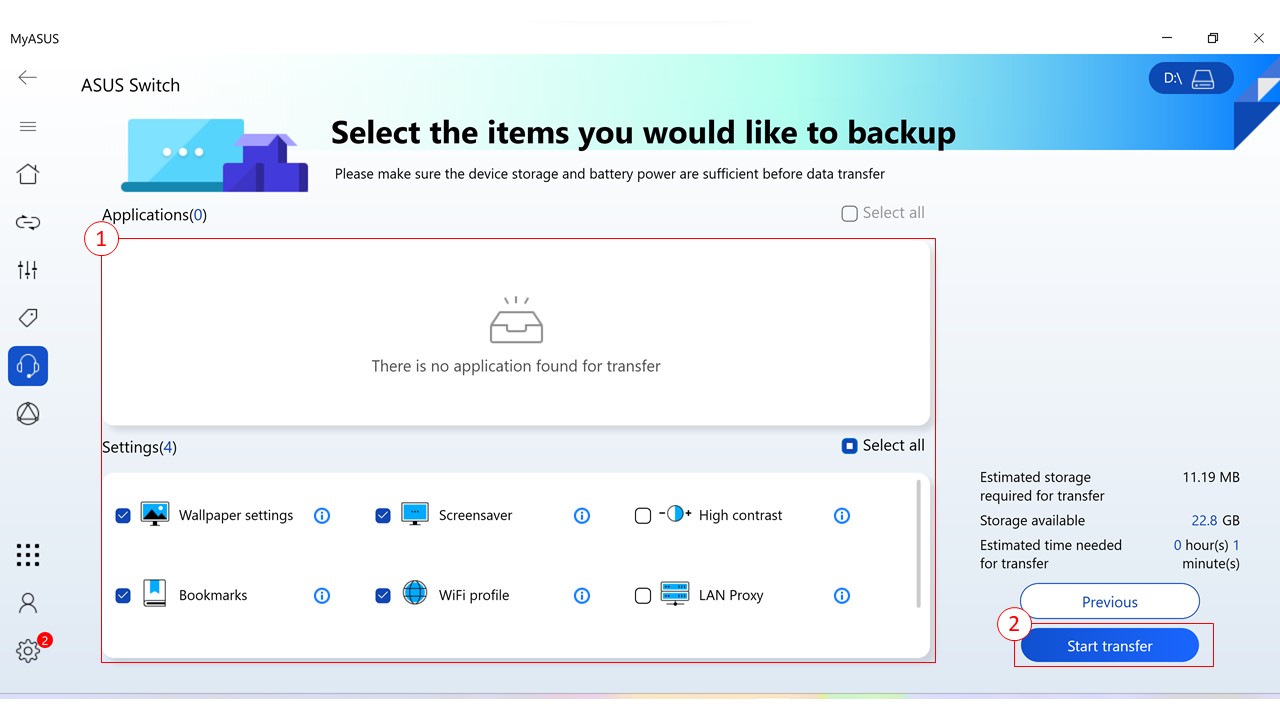
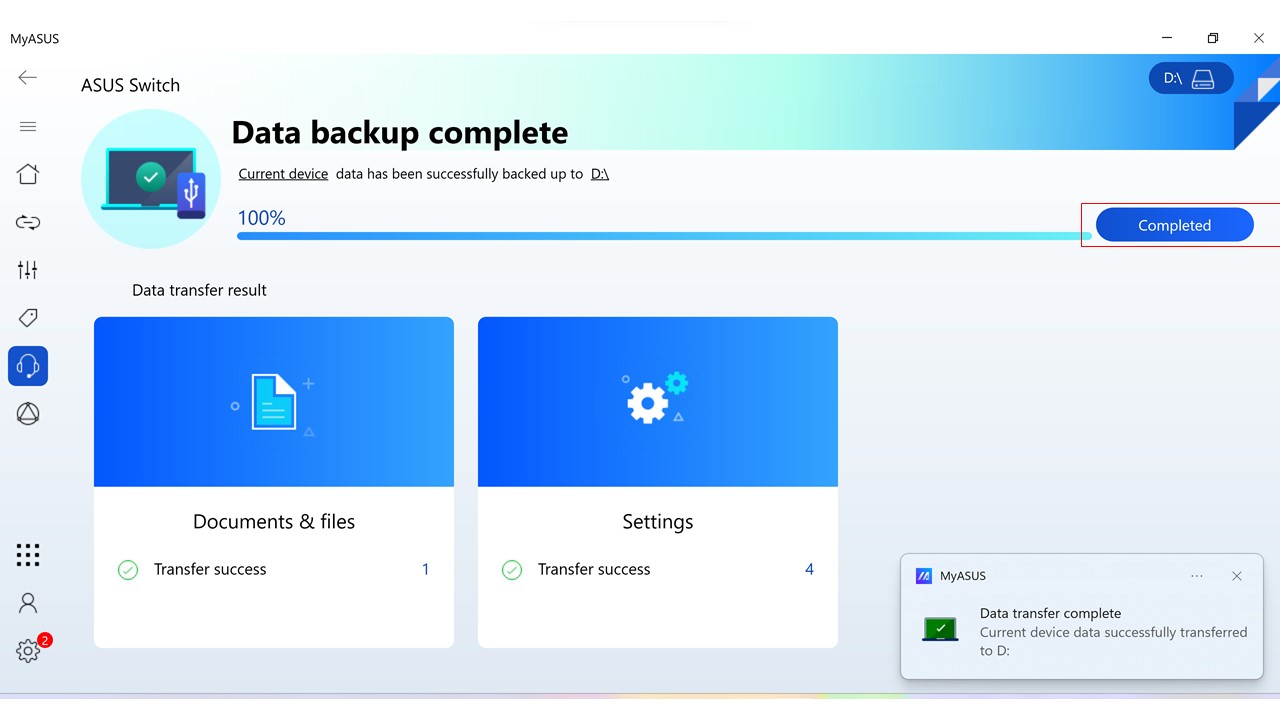
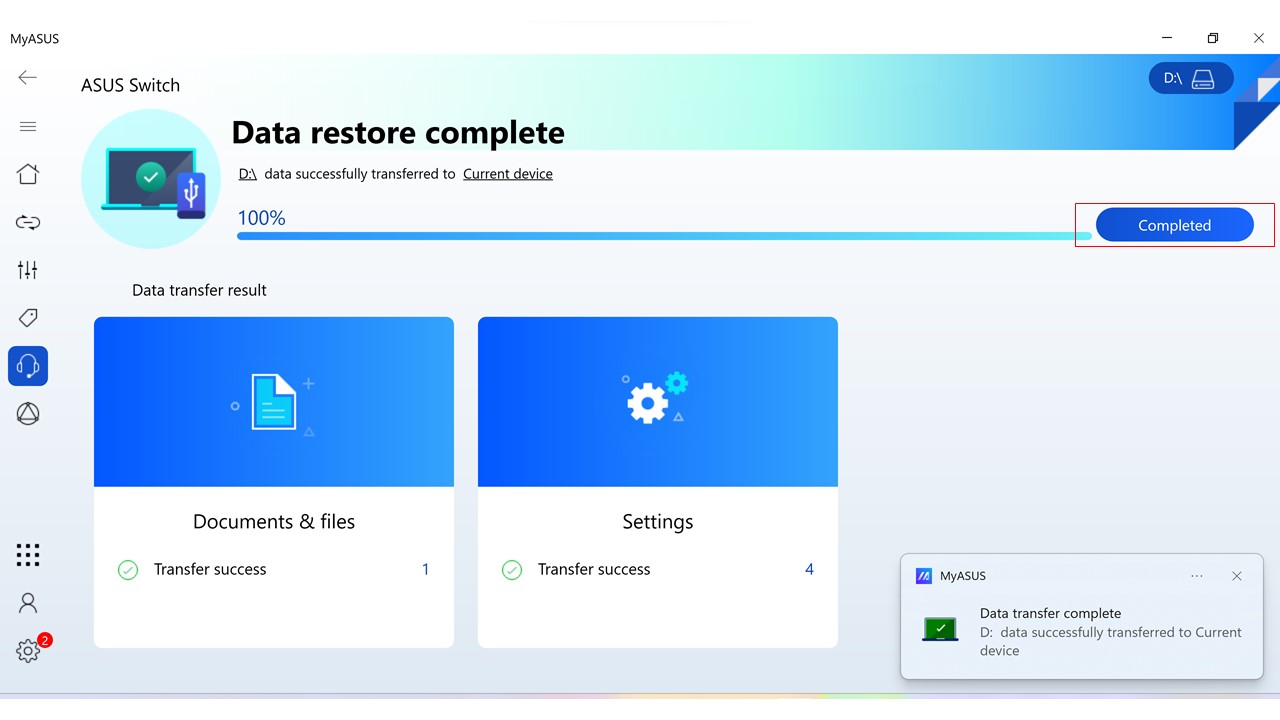
Trasferimento dei dati completato come mostrato di seguito, si prega di fare clic su [Completato] per terminare il processo.
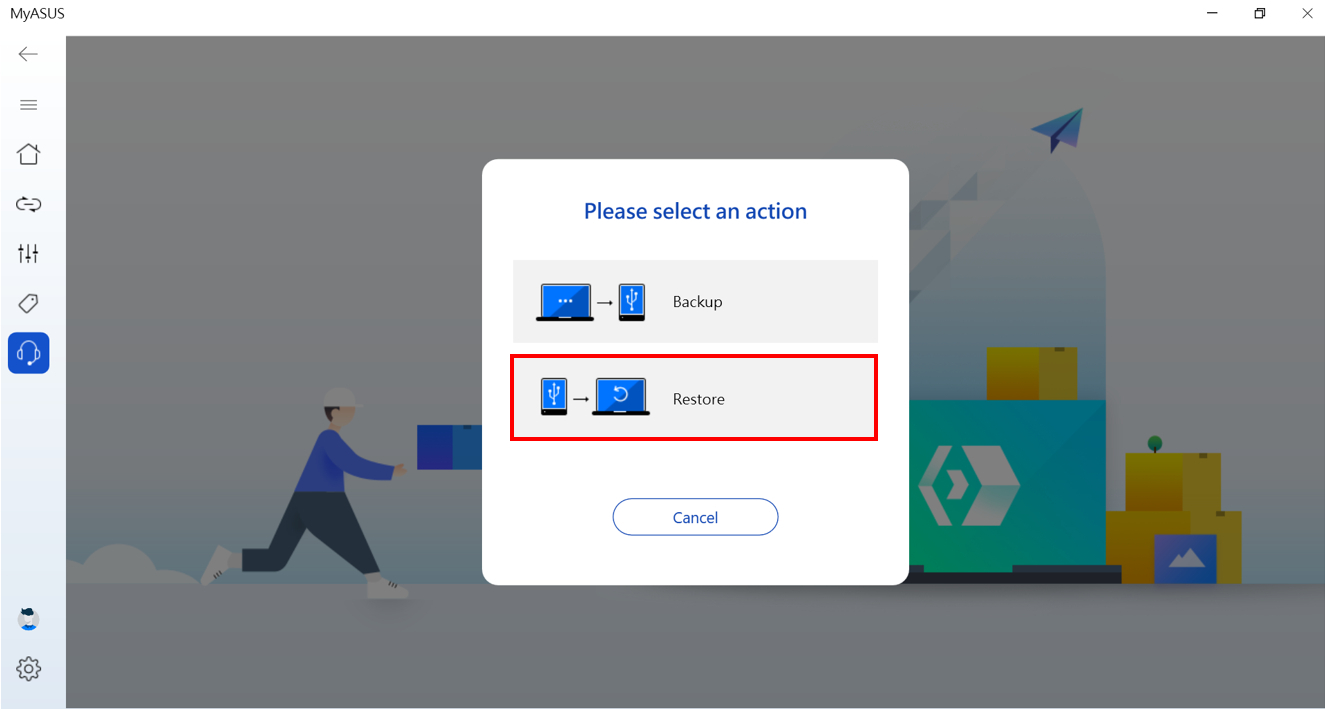
8. Inserisci l'hard disk esterno nel tuo nuovo notebook ASUS. Seleziona [Ripristina].
9. Seleziona il disco rigido esterno ① e la cartella dei file ②. Fai clic su [Ripristina]③ per avviare il processo di trasferimento.
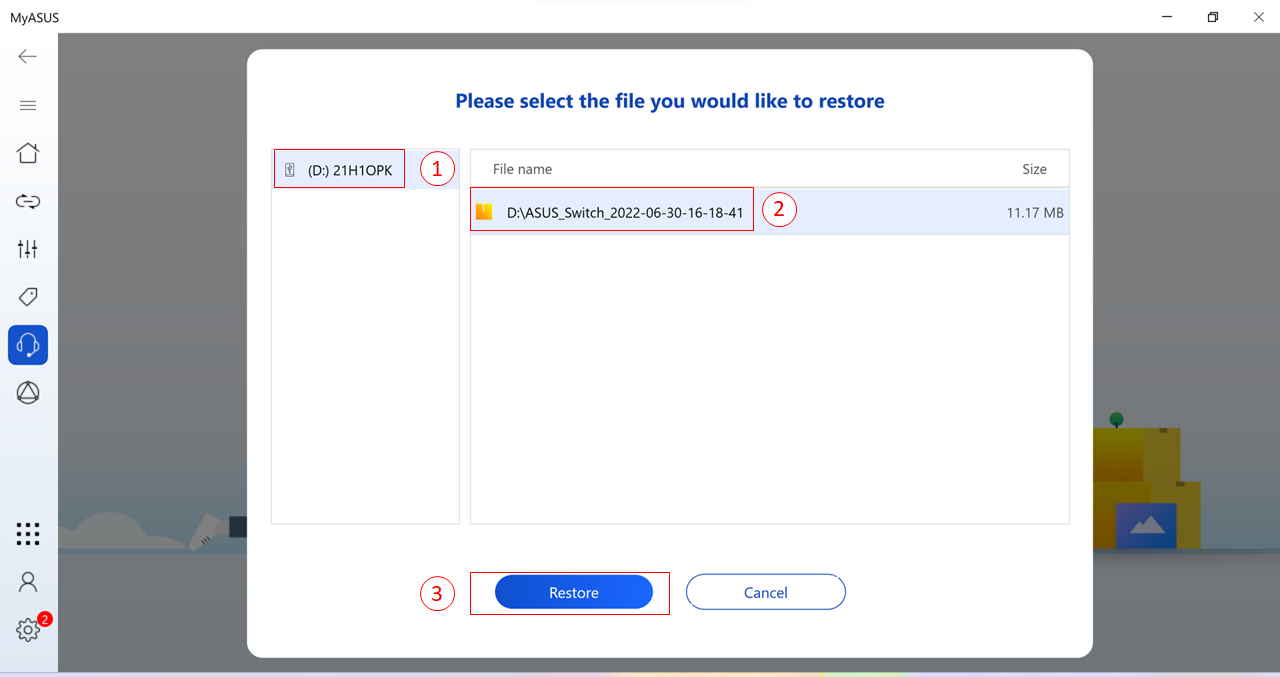
Trasferimento dei dati completato come mostrato di seguito, fai clic su [Completato] per terminare il processo
Backup o Ripristino da Dropbox
MyASUS offre al dispositivo ASUS un accesso rapido a backup e ripristino con lo spazio Dropbox. Puoi registrarti o accedere al tuo account Dropbox per eseguire il backup dei tuoi file.
Inoltre, potresti avere un'offerta esclusiva del piano Dropbox Plus tramite questo processo.
Avviso: L'utilizzo di Dropbox è soggetto ai Termini di servizio, all'Informativa sulla privacy e ad altri termini di Dropbox. Il servizio e la promozione Dropbox non sono disponibili in Cina, Cuba, Iran, Corea del Nord, Sudan o Siria.
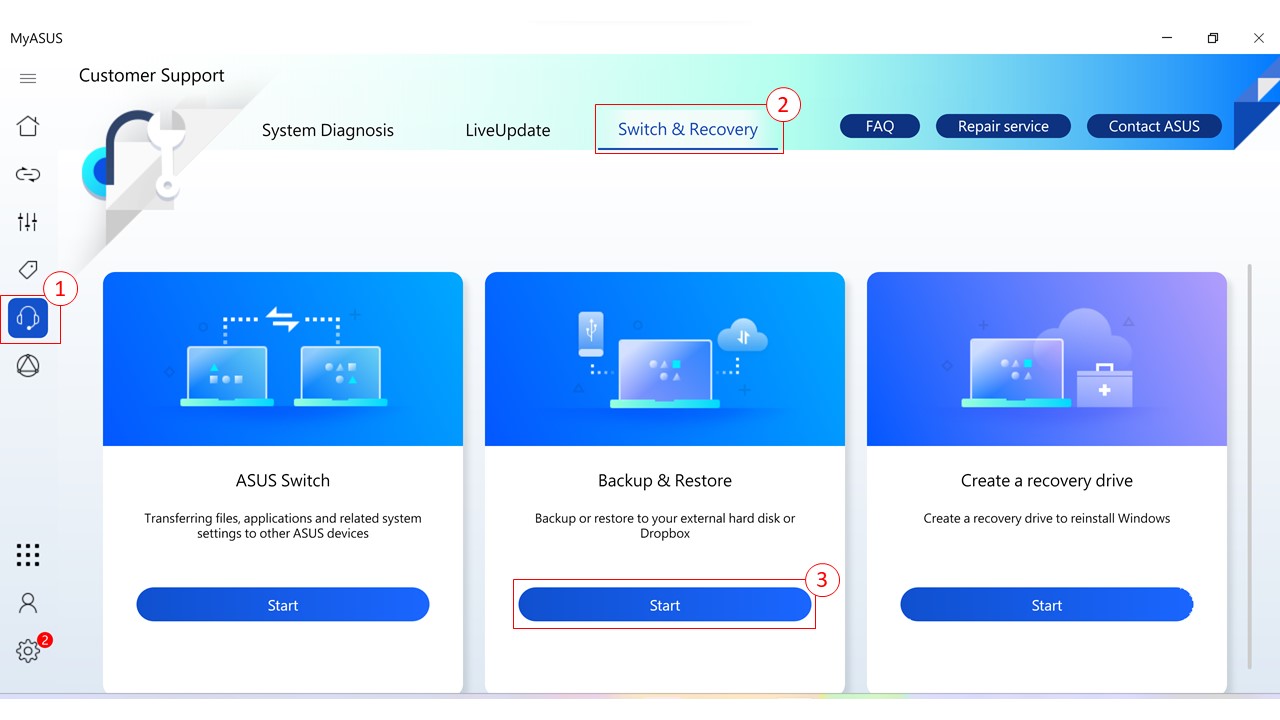
1. Trova [Switch & Recovery] ② nella pagina di MyAsus-Supporto Tecnico①. Fai clic su [Avvia] in [Backup e ripristino]③.
Nota: Puoi Scaricare ASUS Switch installer e installarlo nel notebook originale se si tratta di notebook di altre marche, altrimenti non puoi trovare [Switch & Recovery] in MyASUS
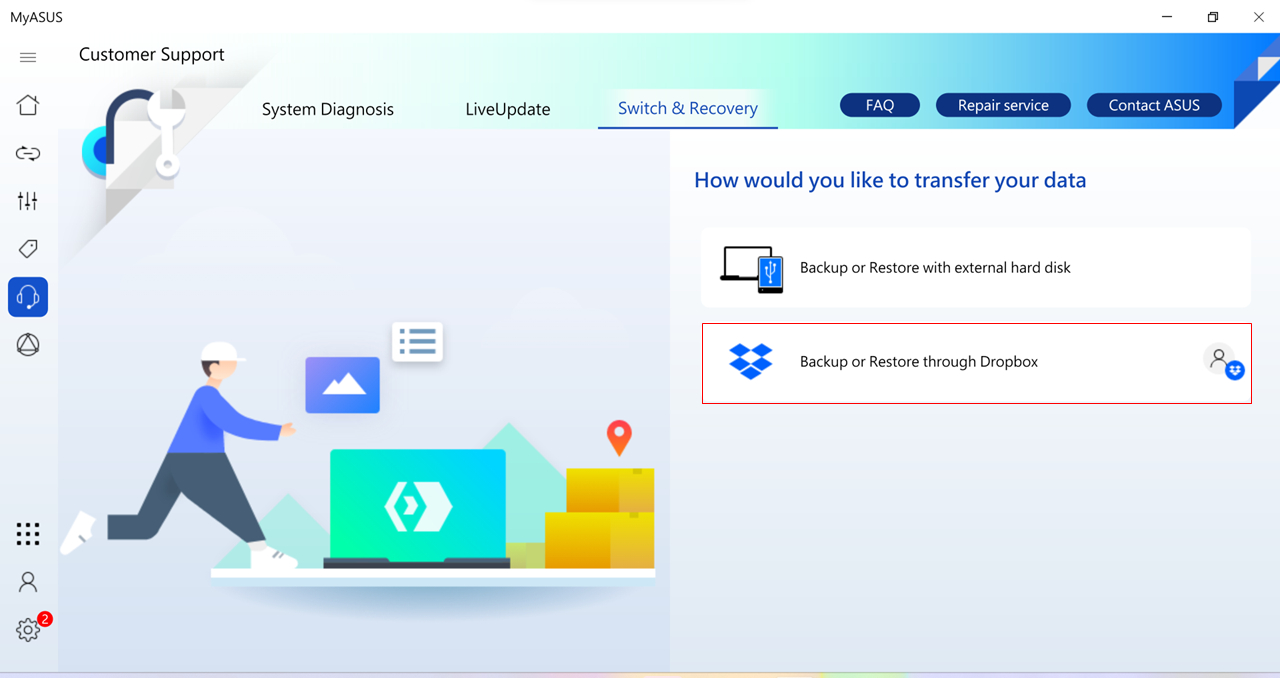
2. Scegli [Backup o ripristino tramite Dropbox].
3. Segui le istruzioni di accesso sul browser e consenti l'autorizzazione.
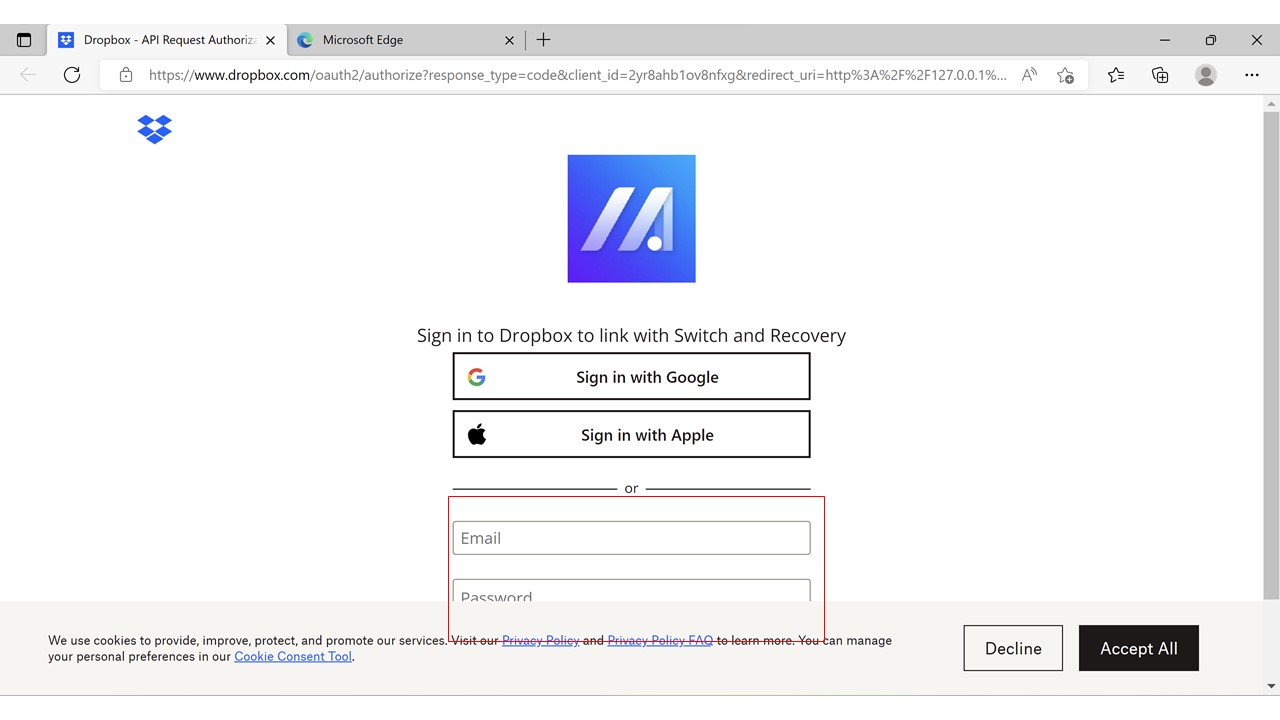
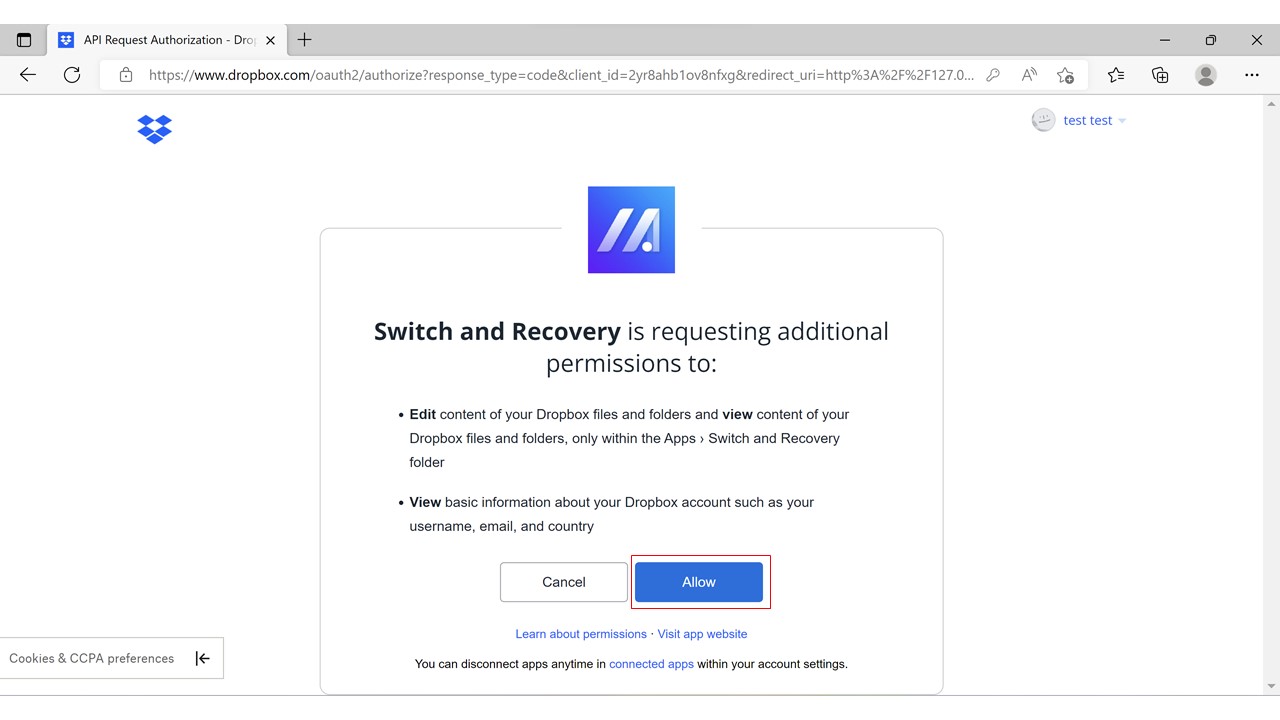
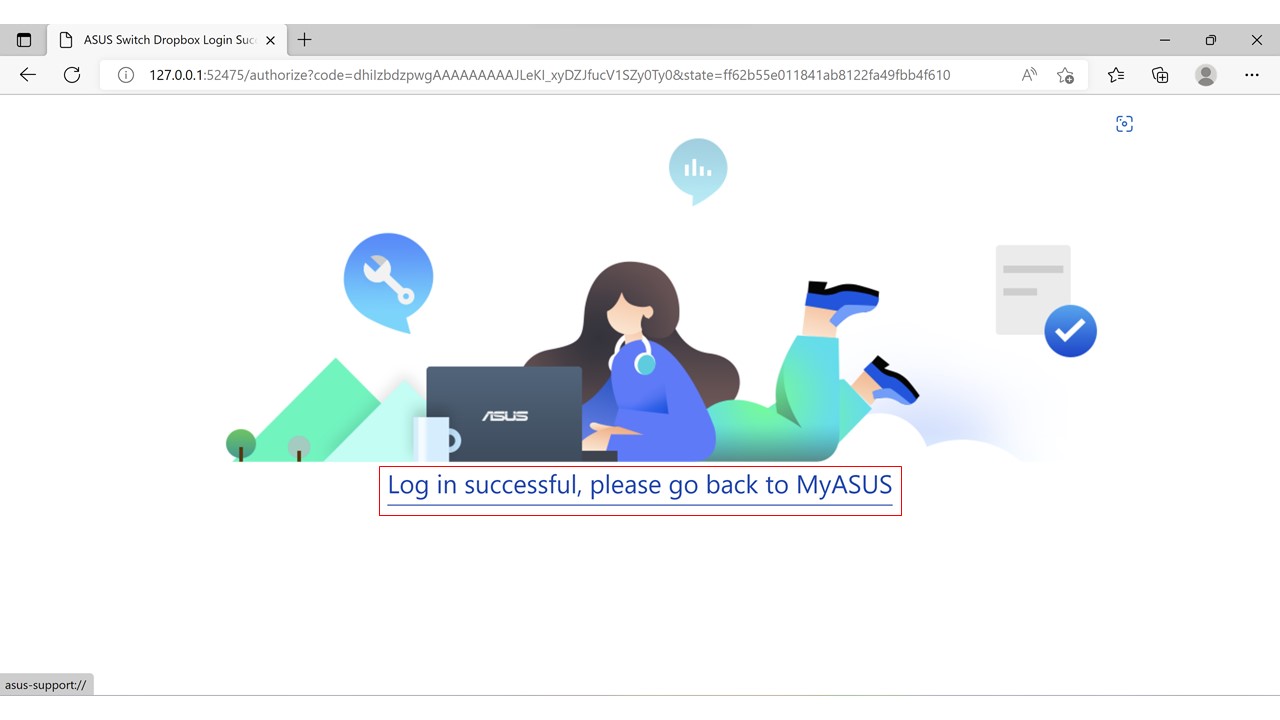
4. Torna all'applicazione MyASUS, puoi scegliere di aggiornare il tuo spazio o saltare per questa volta.
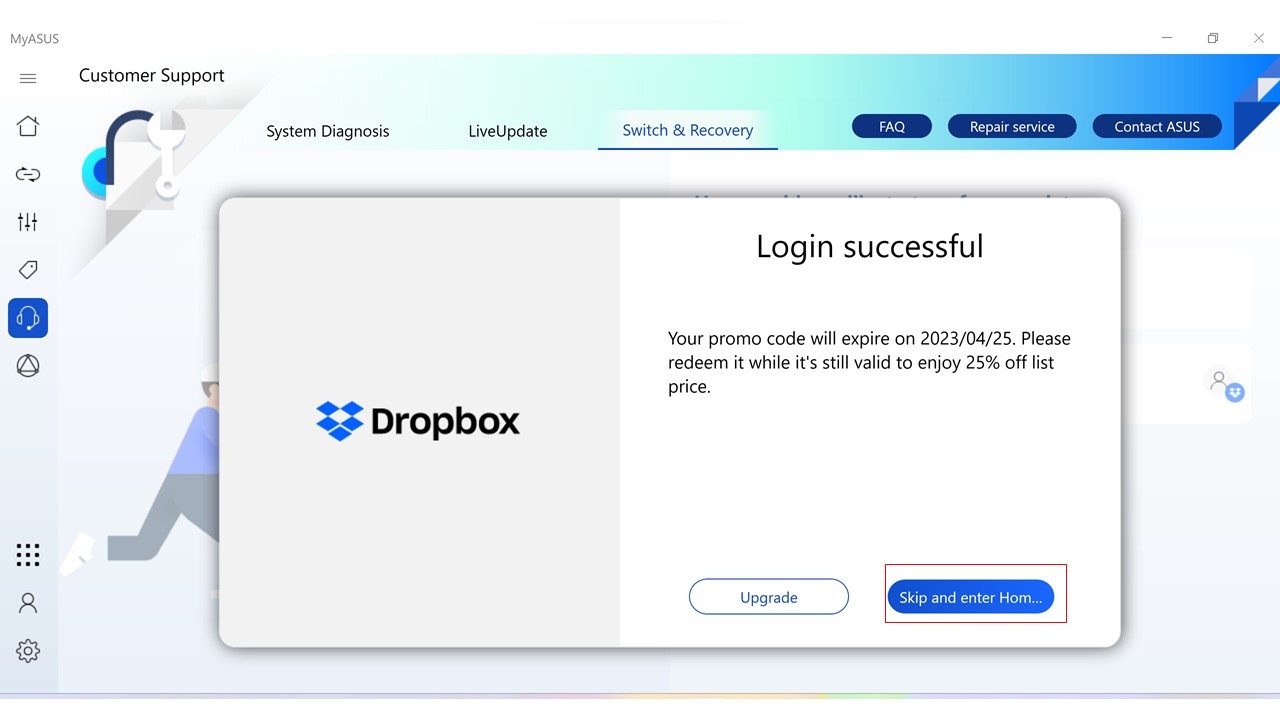
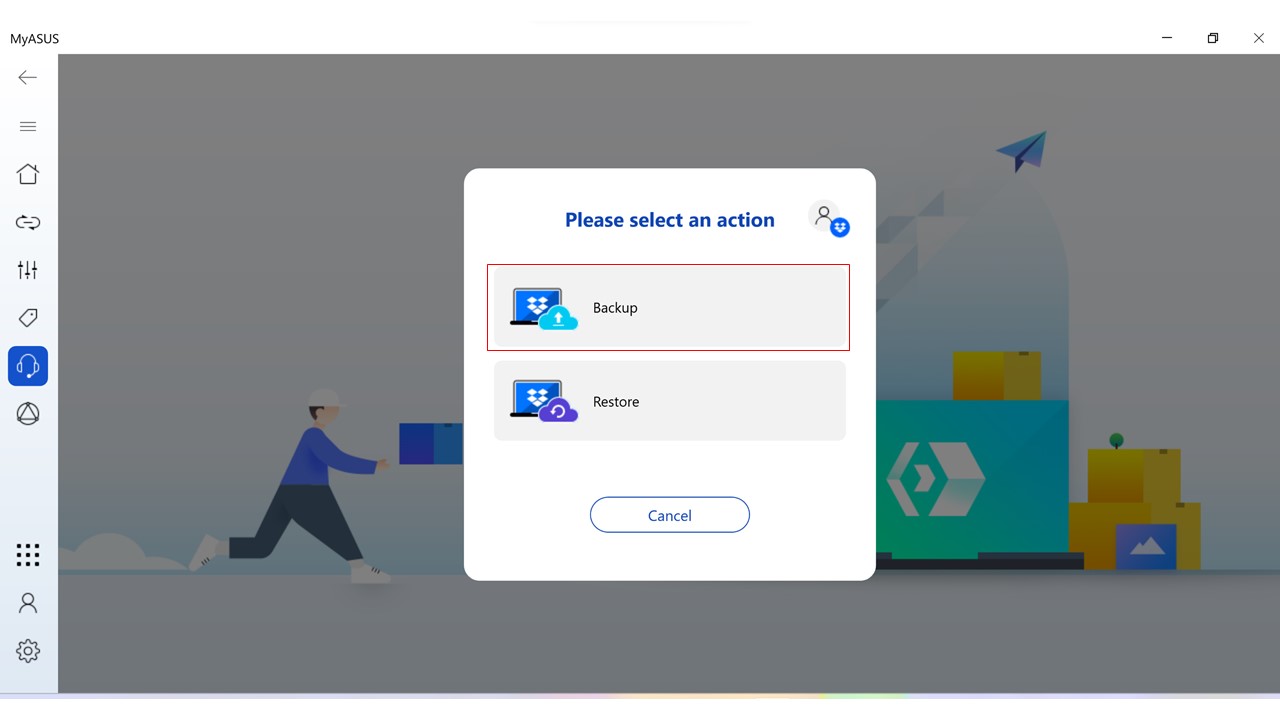
5. Seleziona [Backup].
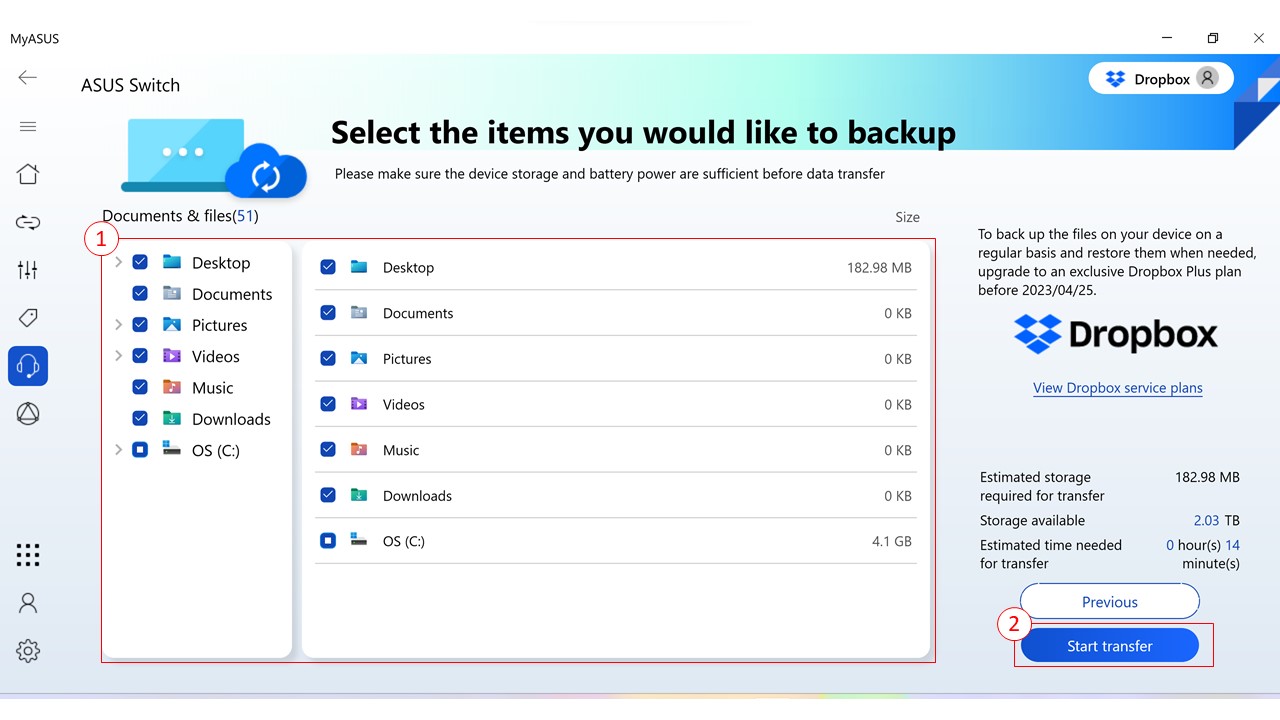
6. Seleziona gli elementi① di cui desideri eseguire il backup tramite Dropbox e fai clic su [Avvia trasferimento]②.
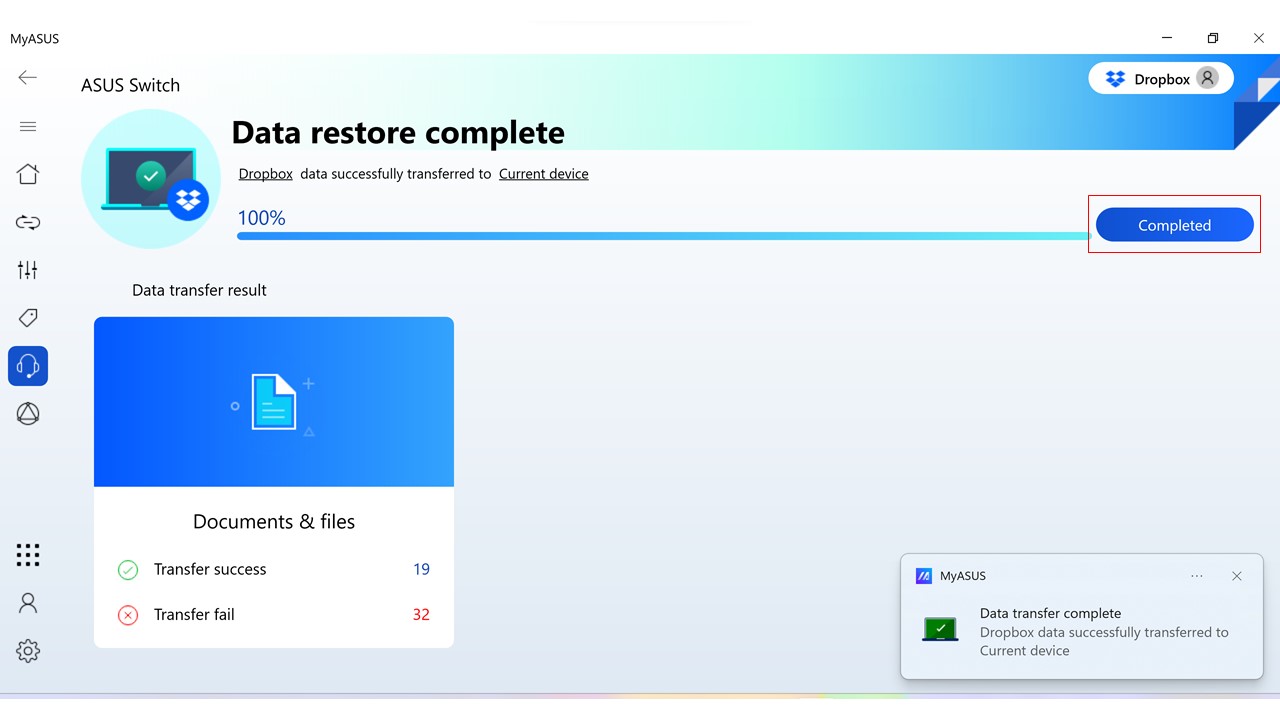
7. Trasferimento dei dati completato come mostrato di seguito, si prega di fare clic su [Completato] per terminare il processo.
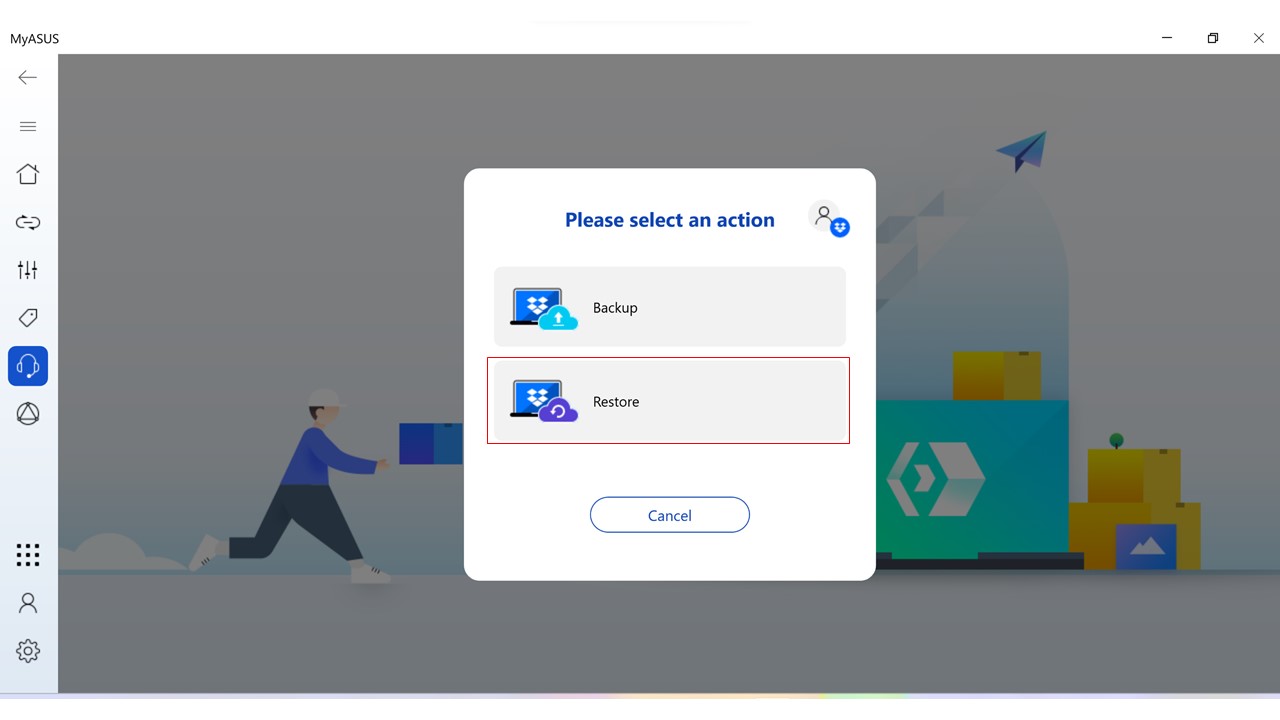
8. Seleziona [Ripristina].
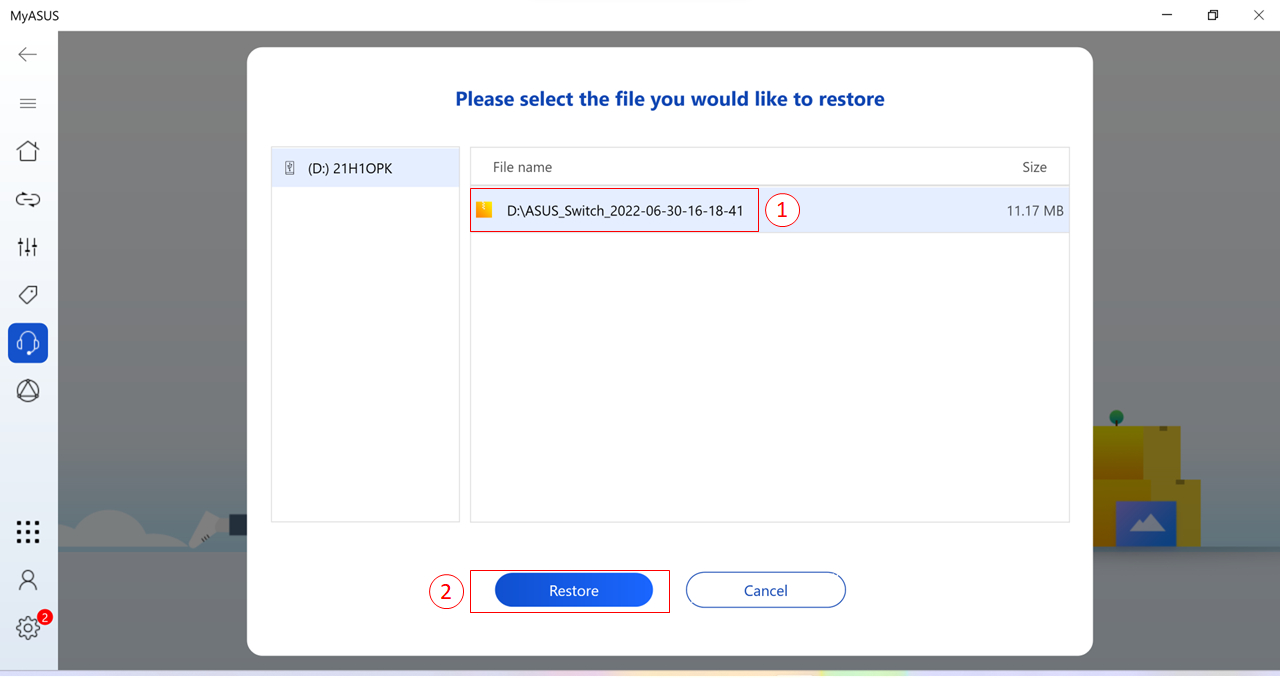
9. Potresti vedere i file di cui hai eseguito il backup tramite Dropbox in precedenza, selezionare quello che desideri ripristinare① e fai clic su [Ripristina]②.
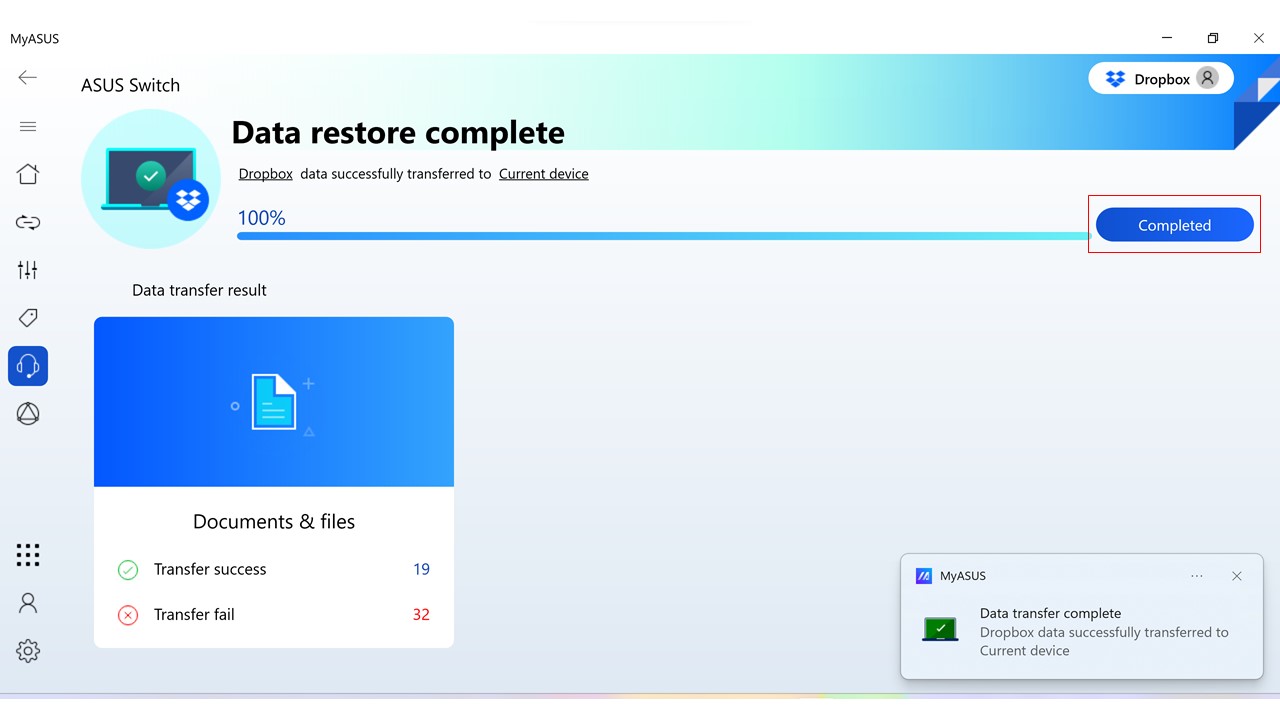
10. Trasferimento dati completo come mostrato di seguito.
Recovery
MyASUS fornisce la funzione di creare un'unità di riparazione del sistema. Se il notebook non può essere avviato, è possibile utilizzare l'unità di riparazione per ripristinarlo.
Se esegui il backup del file di sistema nell'unità di riparazione, puoi anche utilizzare il file di sistema per reinstallare Windows.
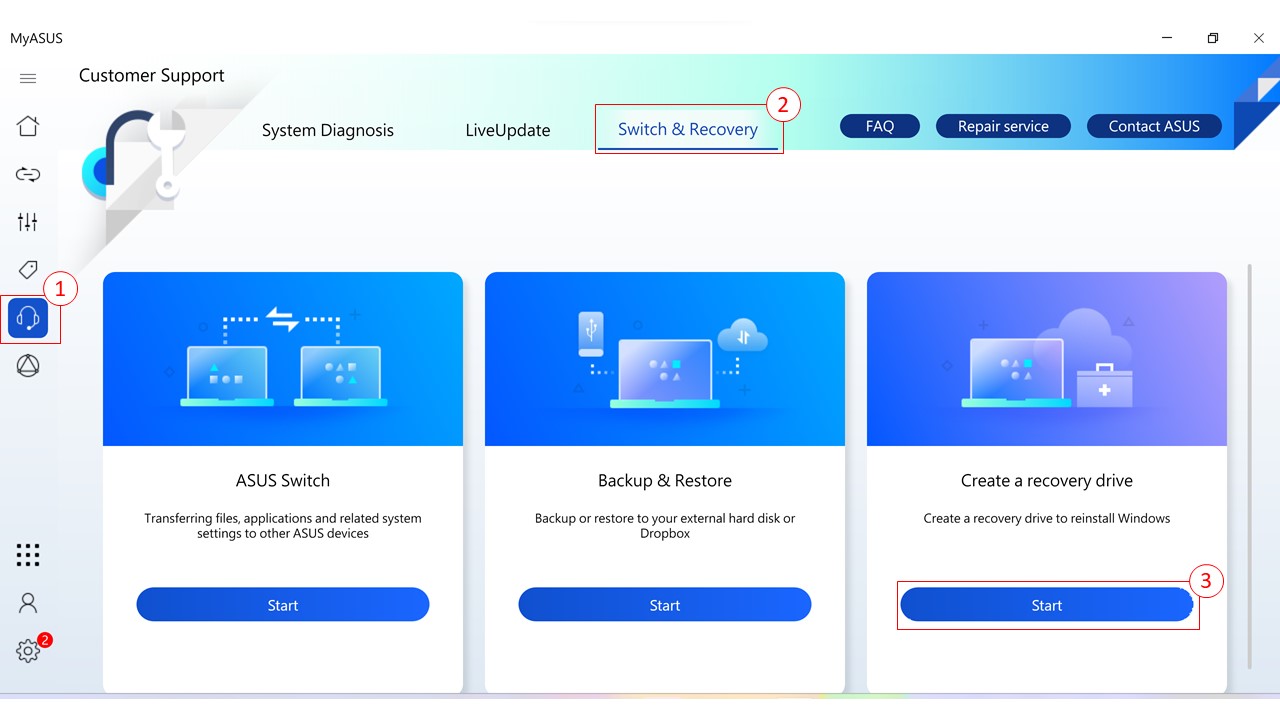
Trova [Switch & Recovery] ② in MyASUS - Pagina Supporto Tecnico①. Fai clic su [Avvia]③.
Per i passaggi seguenti, è possibile fare riferimento qui.
[Notebook] MyASUS - Diagnosi di Sistema
| Scenari | Descrizione | Controlla l'articolo |
| Diagnosi Personalizzata | Per essere pienamente consapevoli dello stato dell'hardware del PC, si consiglia di eseguire il Controllo hardware per verificare lo stato dell'hardware nel PC. | Alimentatore, Memoria, Wifi, Bluetooth, Disco rigido, Batteria, Ventola |
| Errore Blue screen | Una schermata blu della morte è solitamente correlata all'hardware o al driver. La maggior parte dei BSOD mostra un codice di INTERRUZIONE che può essere utilizzato per aiutare a capire la causa principale della schermata blu. | Memoria, Disco rigido, Controllo di settore, Unità dispositivo |
| Sistema lento | Memoria insufficiente e spazio su disco rigido sono cause comuni di rallentamento del sistema. Anche avere più applicazioni e finestre aperte contemporaneamente potrebbe essere il problema. | Memoria, Disco rigido, Spazio su disco rigido, Utilizzo dell'applicazione, Ventola |
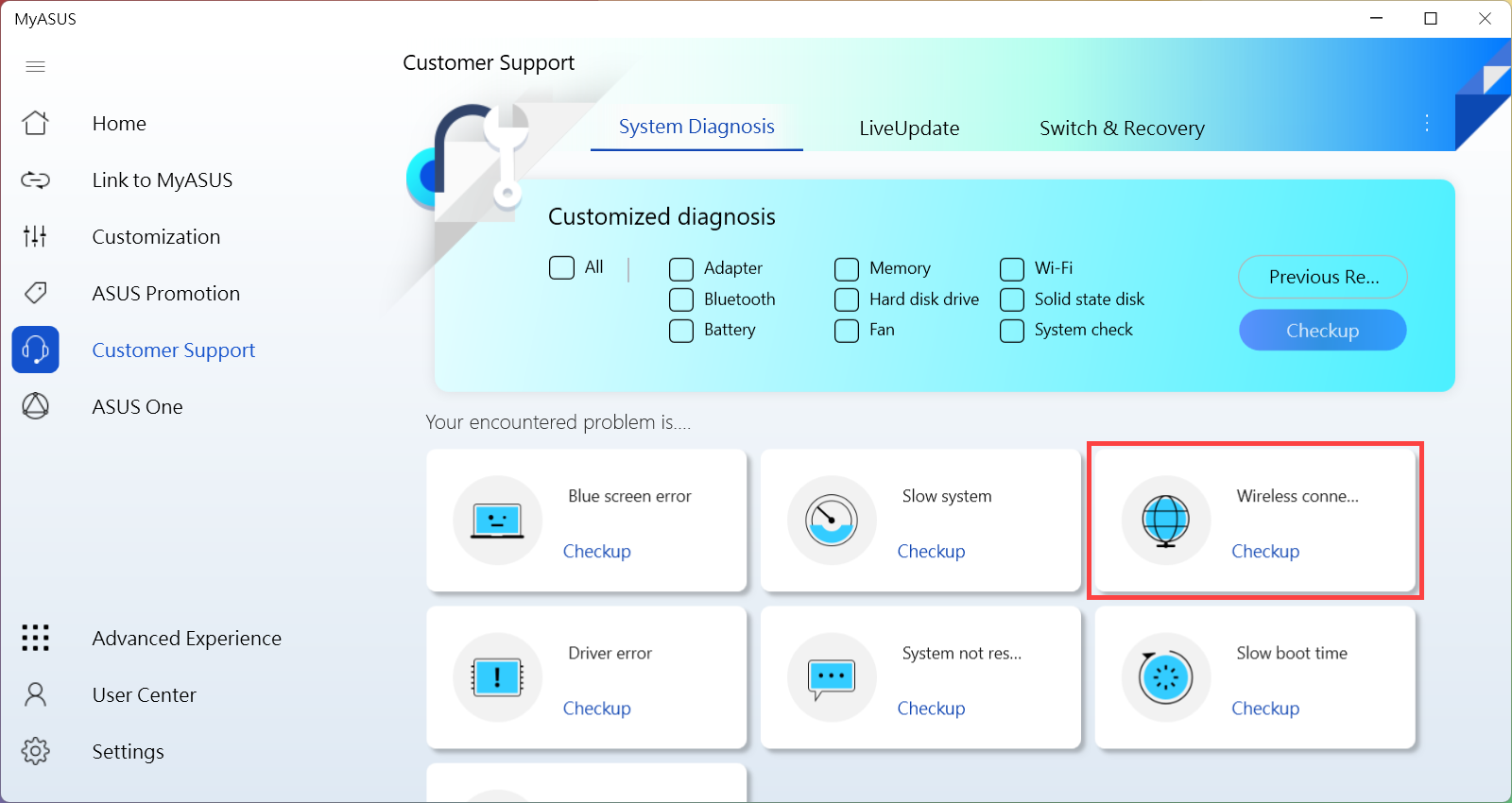
| Problemi di connettività wireless | La stabilità dei gestori di rete e dei dispositivi Internet Wi-Fi è una delle cause più comuni di interruzioni della rete. | Dispositivo wireless e impostazioni, Connessione di rete |
| Errore Driver | L'installazione di un driver errato o vecchio può causare l'instabilità del sistema e il crash del sistema. | Unità dispositivo |
| Il sistema non risponde | Gli arresti anomali casuali di solito derivano dalle impostazioni di Windows, da guasti hardware o danni da malware. | Disco rigido, Controllo di settore, Distribuzione file |
| Tempo di avvio lento | Un disco rigido danneggiato o l'esecuzione di troppi programmi in background può influenzare il tempo di avvio e allungare il tempo di avvio. | Memoria, Disco rigido, Controllo del tempo di avvio, Controllo dell'utilità di pianificazione |
| Problemi con la batteria | Assicurarsi che l'alimentatore del sistema sia collegato saldamente all'adattatore AC. Controllare l'alimentazione e verificare se tutti i cavi di alimentazione staccabili sono inseriti completamente. Assicurati che la batteria sia inserita correttamente nel vano batteria e che la batteria o il sistema facciano contatto senza problemi. | Batteria |
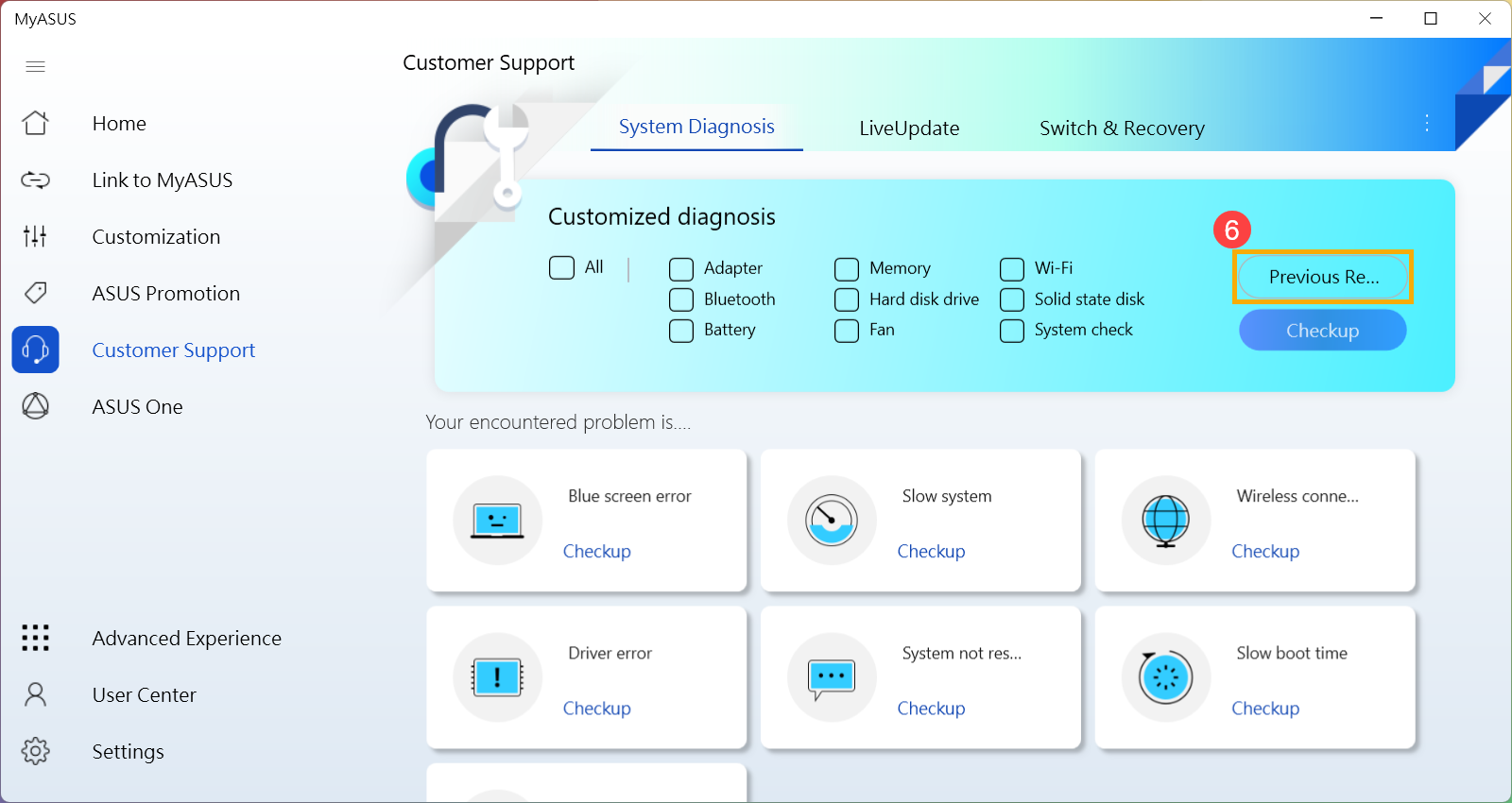
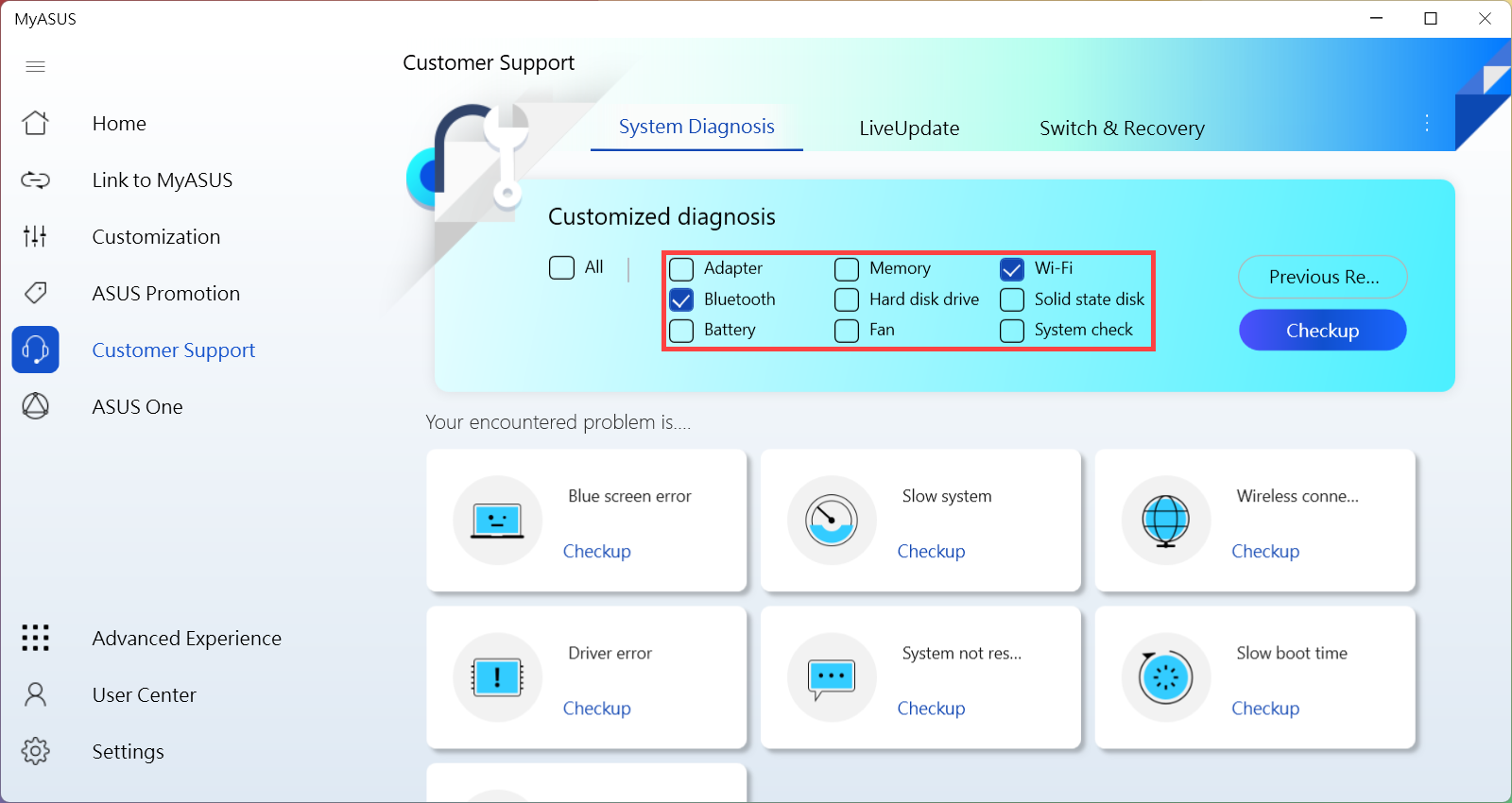
- È possibile selezionare gli elementi che si desidera controllare in Diagnosi Personalizzata①, quindi fare clic su [Verifica] per iniziare a controllare②. In alternativa, fare clic su uno degli scenari seguenti di Diagnosi di Sistema per ottenere maggiori dettagli sugli elementi di controllo. (Il seguente prende ad esempio la diagnostica hardware.)
Il tempo necessario per il completamento dei test varierà, quindi sii paziente poiché alcuni potrebbero richiedere diversi minuti.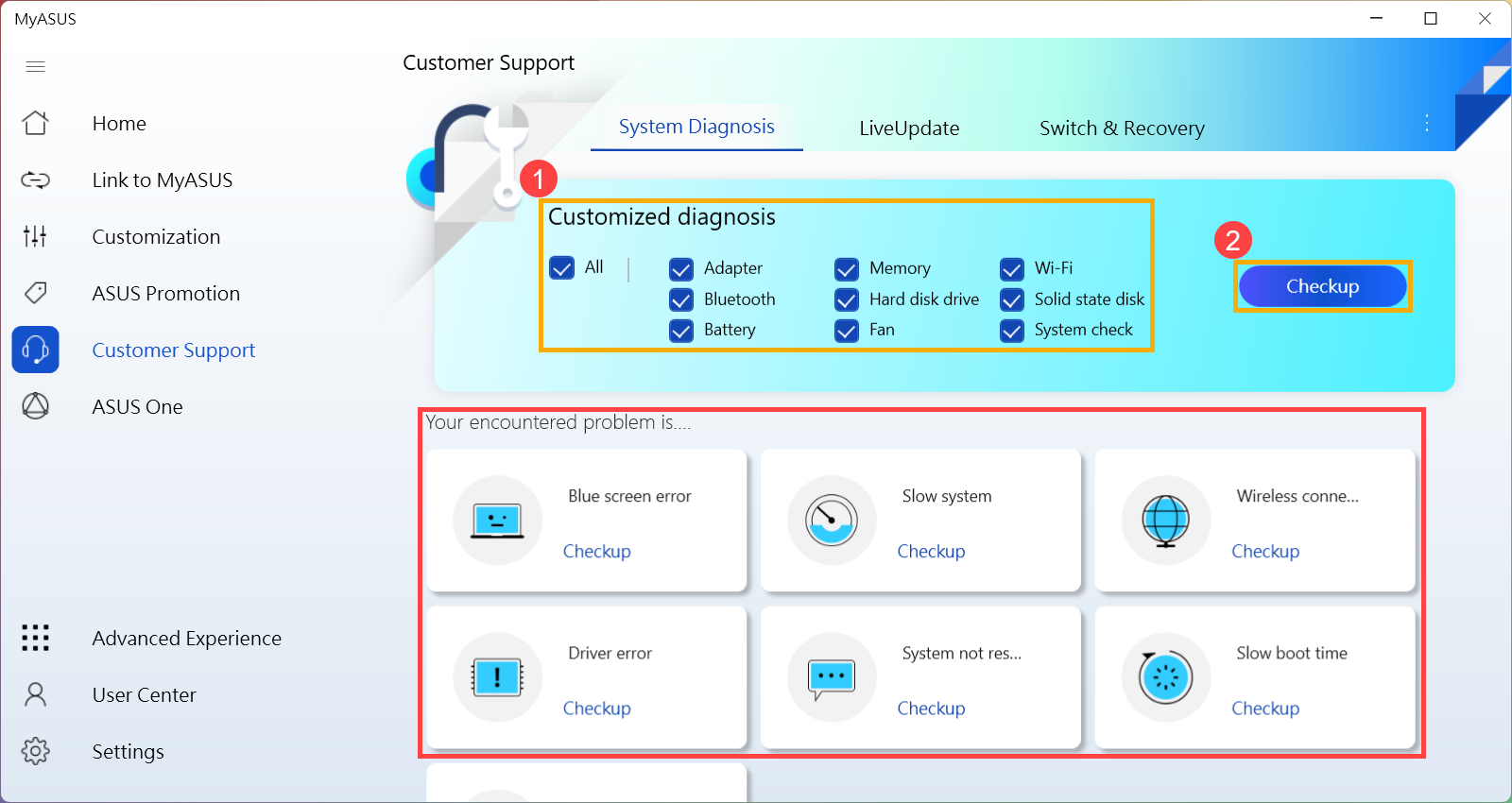
- Fare clic su [Risultato] al termine del test③.
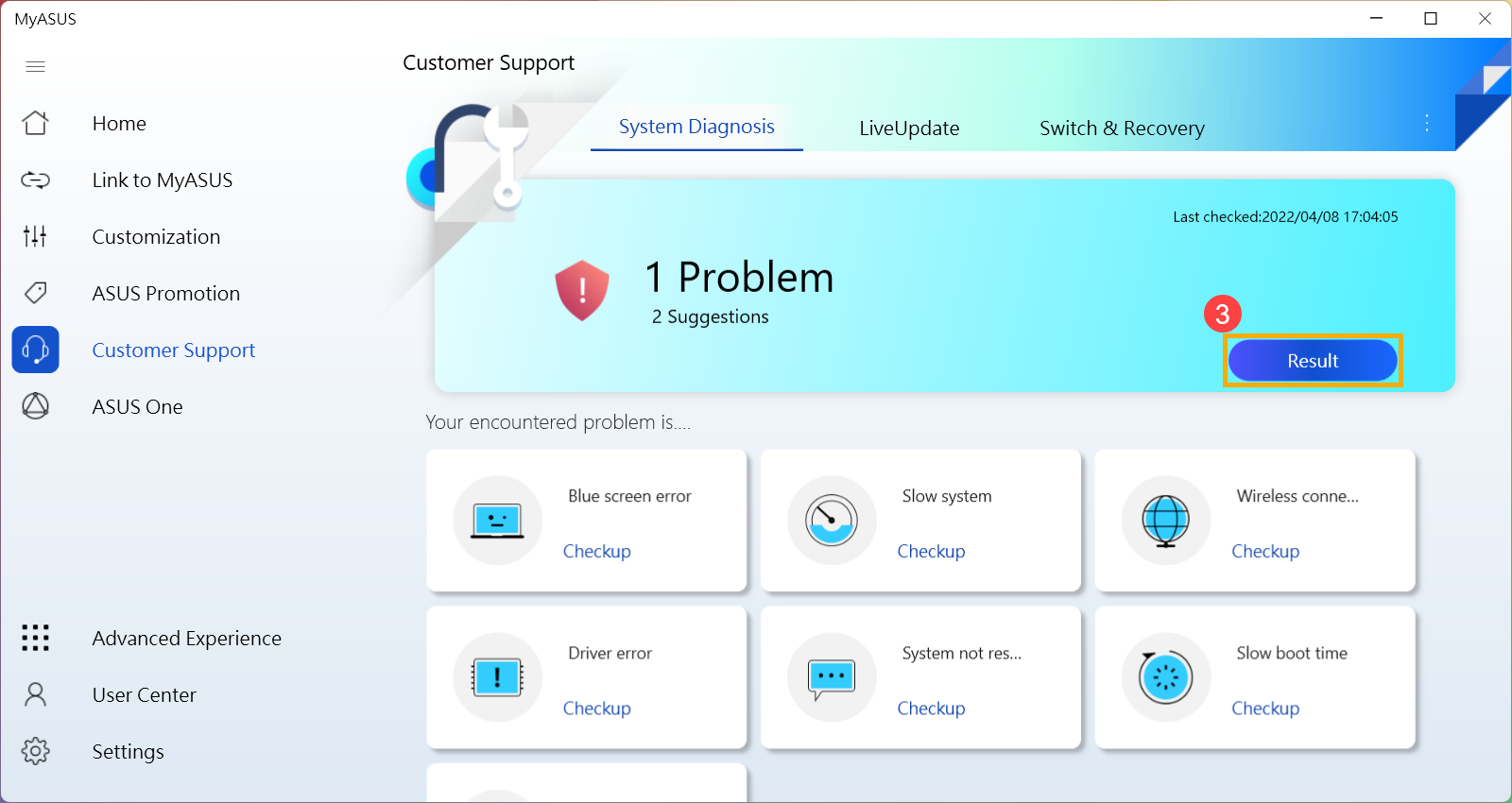
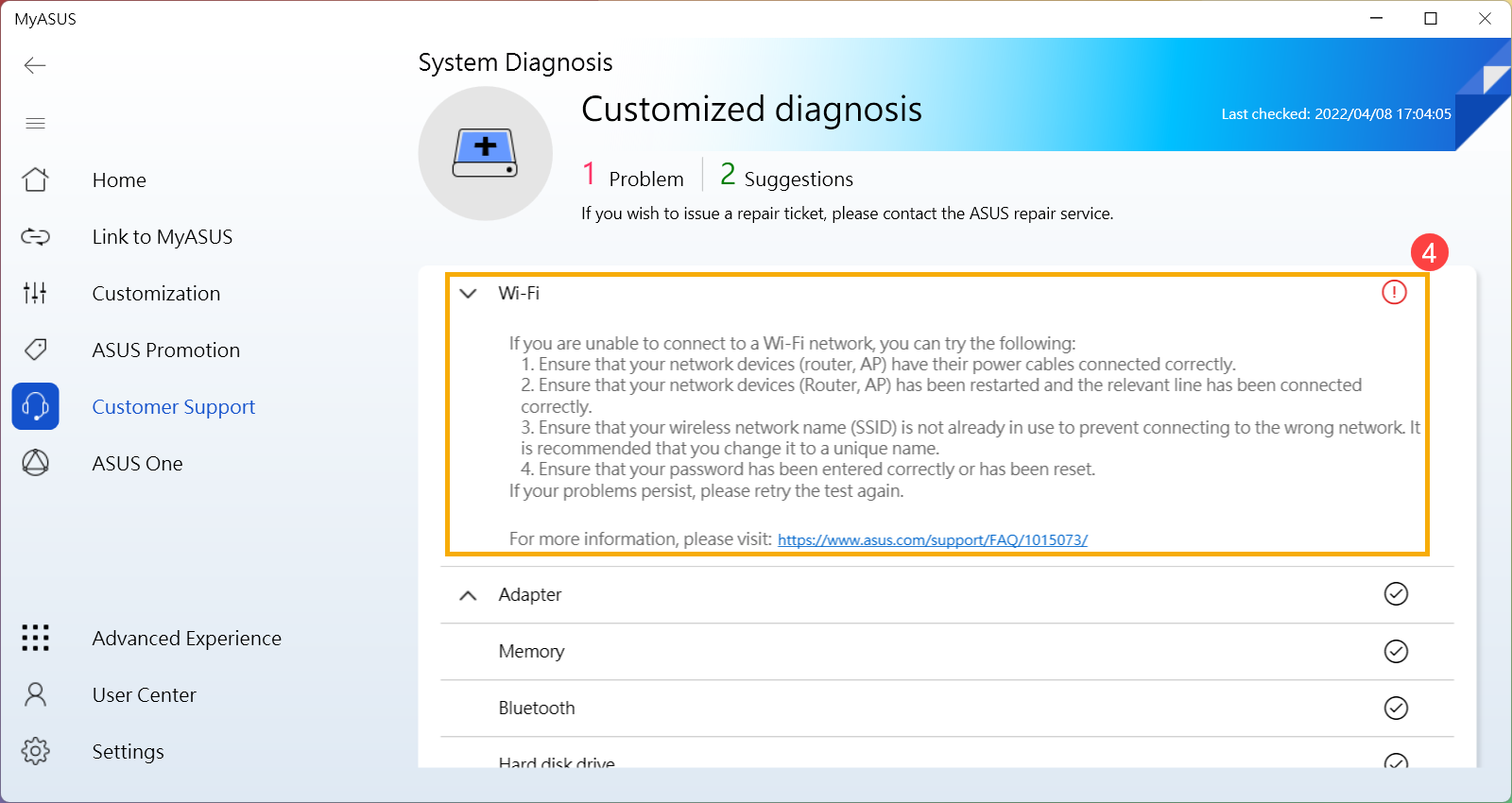
- Se si verifica un errore dopo il completamento del test, verranno forniti gli elementi di errore, i suggerimenti per la risoluzione dei problemi e i possibili approcci per risolvere il problema④.
Nota: Tieni presente che in alcune circostanze potrebbe essere necessario eseguire Windows Update che potrebbe portare al ripristino di BitLocker. Ti consigliamo di salvare la chiave di ripristino di BitLocker o disabilitare BitLocker prima di eseguire Windows Update, puoi fare riferimento a questo articolo per saperne di più: https://www.asus.com/it/support/FAQ/1042922/.
Se non viene rilevato alcun problema ma hai ancora problemi relativi all'hardware/software, prova a ripristinare il PC per risolvere i problemi. Fare clic su [Come ripristinare il PC] per ulteriori informazioni sull'introduzione del processo di ripristino, oppure fare clic su [Inizia] per eseguire direttamente il processo di ripristino⑤.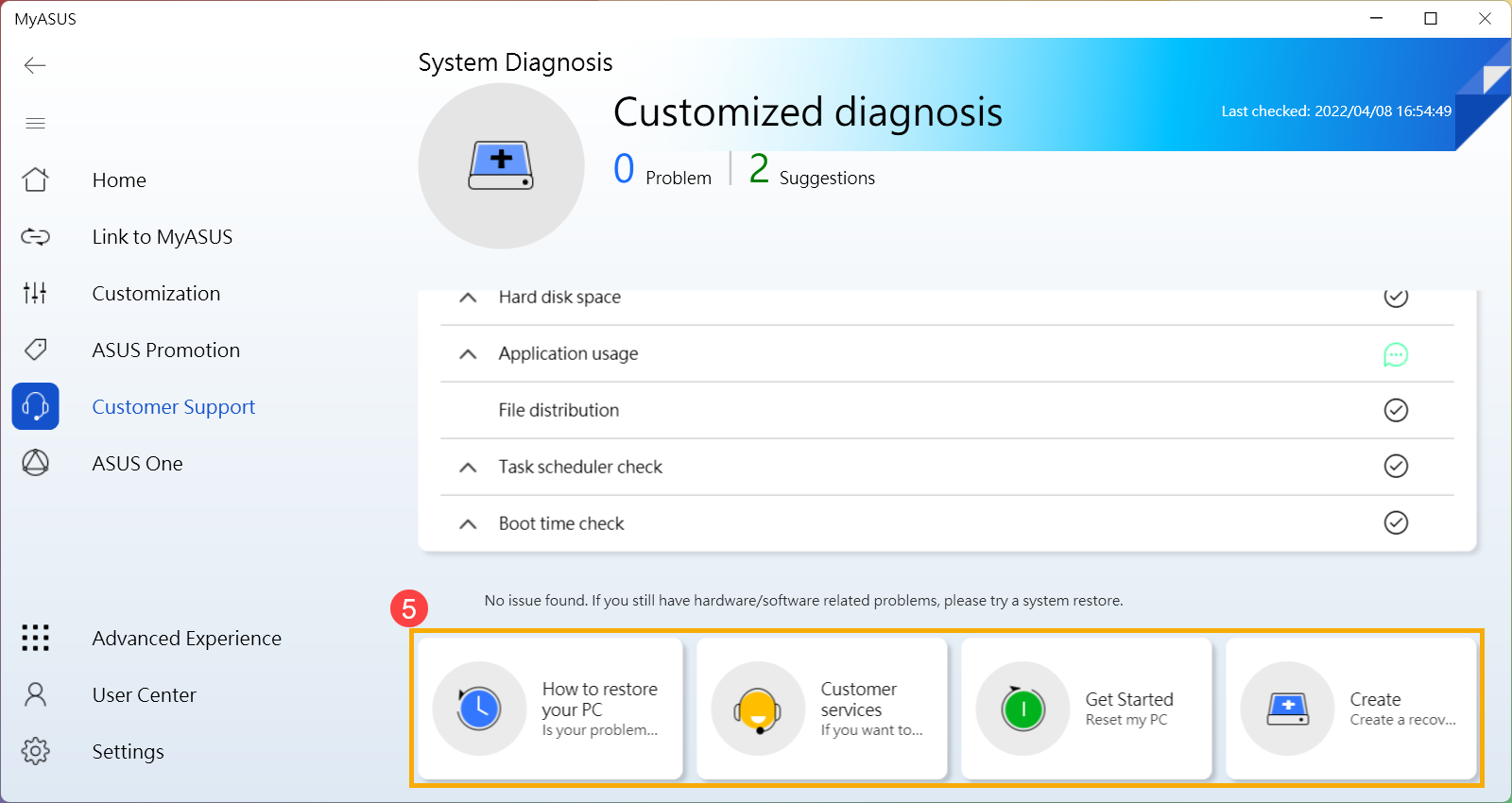
- In Diagnosi di Sistema, puoi anche fare clic su [Registrazione precedente] per visualizzare i risultati dell'ultimo test⑥.
D1: Come controllare la versione di MyASUS?
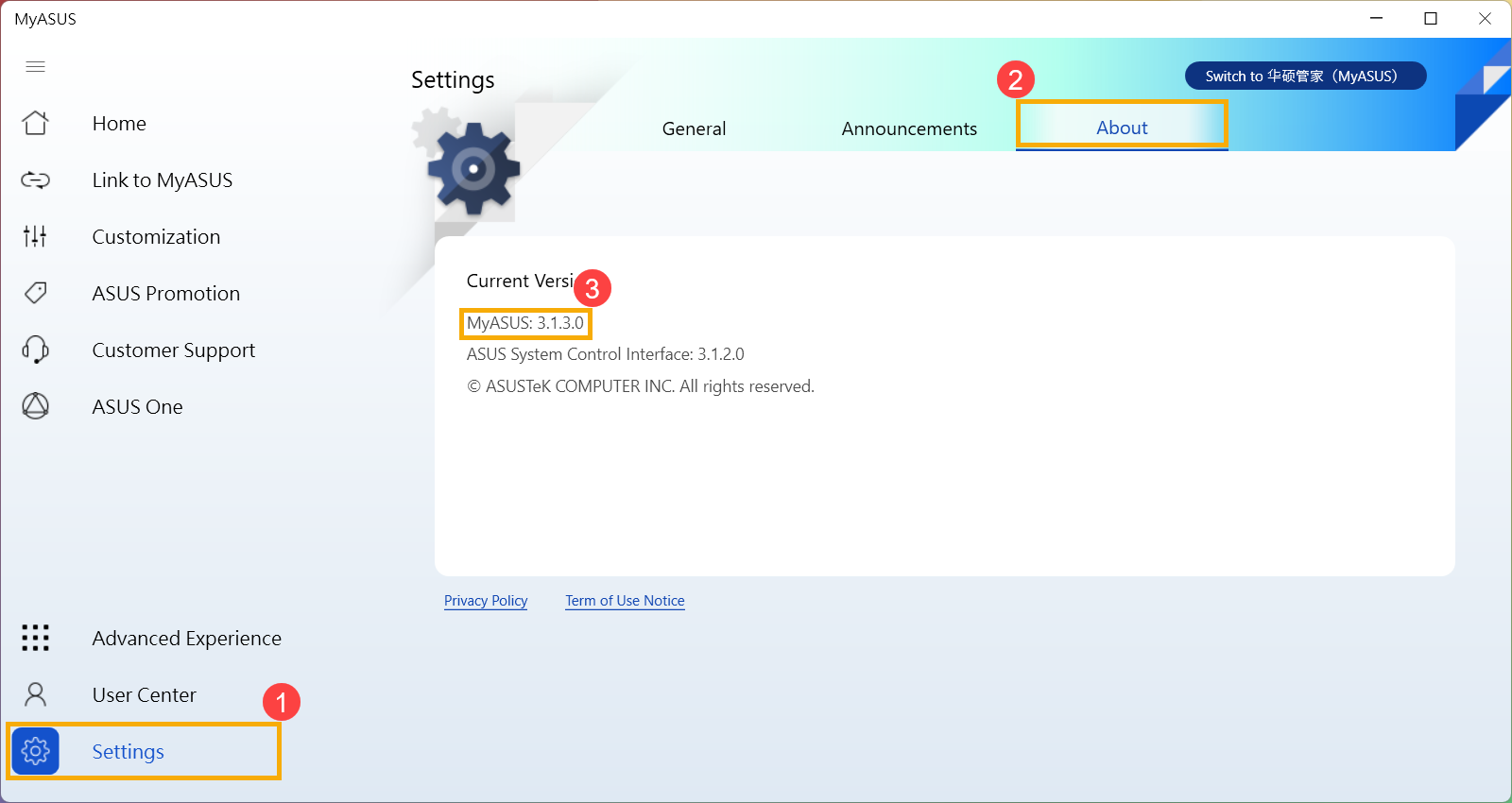
R1: Si prega di fare clic su [Impostazioni] dal menu a sinistra①, quindi selezionare [Informazioni su] dall'alto②, troverai il numero di versione di MyASUS installata in Versione Corrente③.
D2: Posso eseguire Diagnosi di Sistema di MyASUS in modalità aereo?
R2: Ad eccezione di WiFi e Bluetooth di Diagnostica Hardware e problemi di connettività wireless, gli altri test possono essere eseguiti in modalità aereo.
D3: Come applicare la richiesta di riparazione dopo aver eseguito la Diagnostica Hardware su MyASUS?
R3: Qui puoi saperne di più su Come applicare la richiesta di riparazione dopo aver eseguito la Diagnostica Hardware su MyASUS.
D4: Perché posso vedere solo la funzione "Supporto Tecnico" nell'app MyASUS?
R4: Quando scarichi MyASUS da Microsoft Store, potresti scoprire che supporta solo la funzione "Supporto Tecnico". È perché il tuo prodotto non è dotato del driver "ASUS System Control Interface" o la versione del driver non supporta la piena funzionalità di MyASUS. Per ulteriori informazioni, si prega di fare riferimento a questo articolo.
[Notebook] Come installare l'applicazione MyASUS
Si prega di andare alle istruzioni corrispondenti in base al sistema operativo Windows corrente sul tuo computer:
Prima di installare MyASUS, è necessario verificare se sul computer è stato installato il driver ASUS System Control Interface, quindi avviare l'installazione di MyASUS.
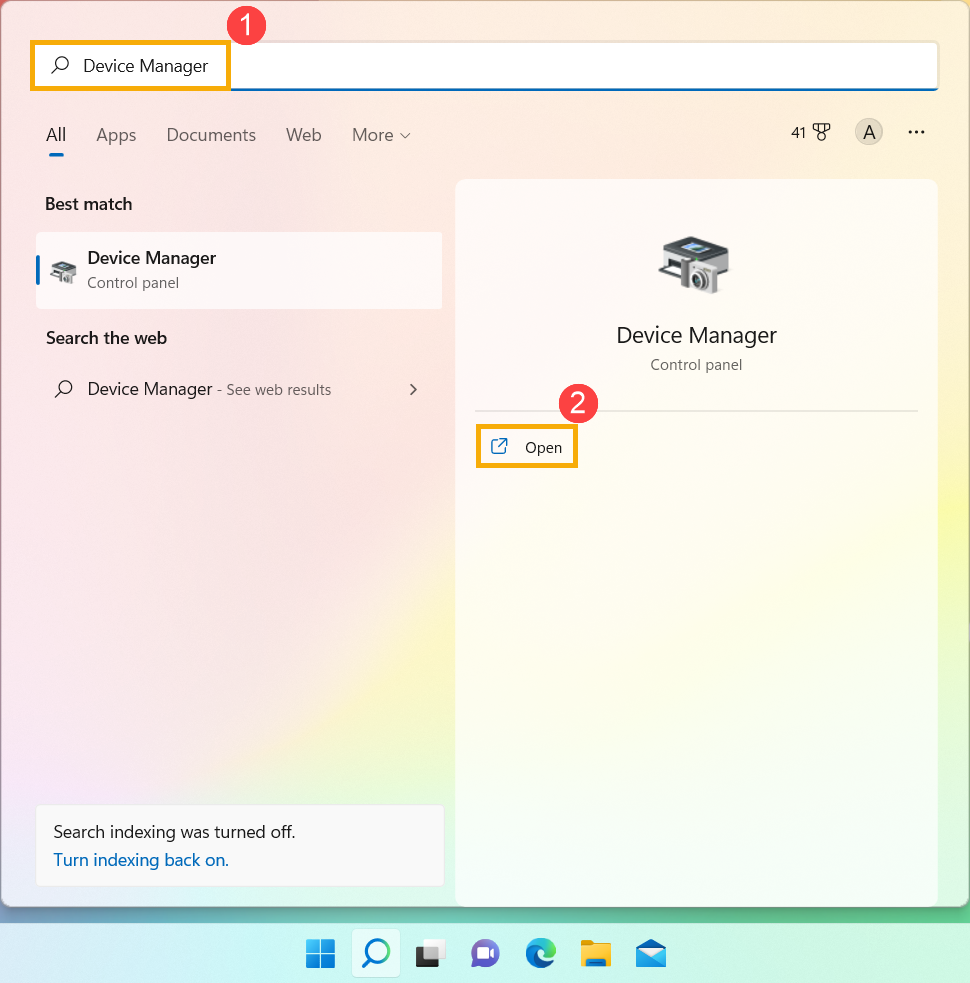
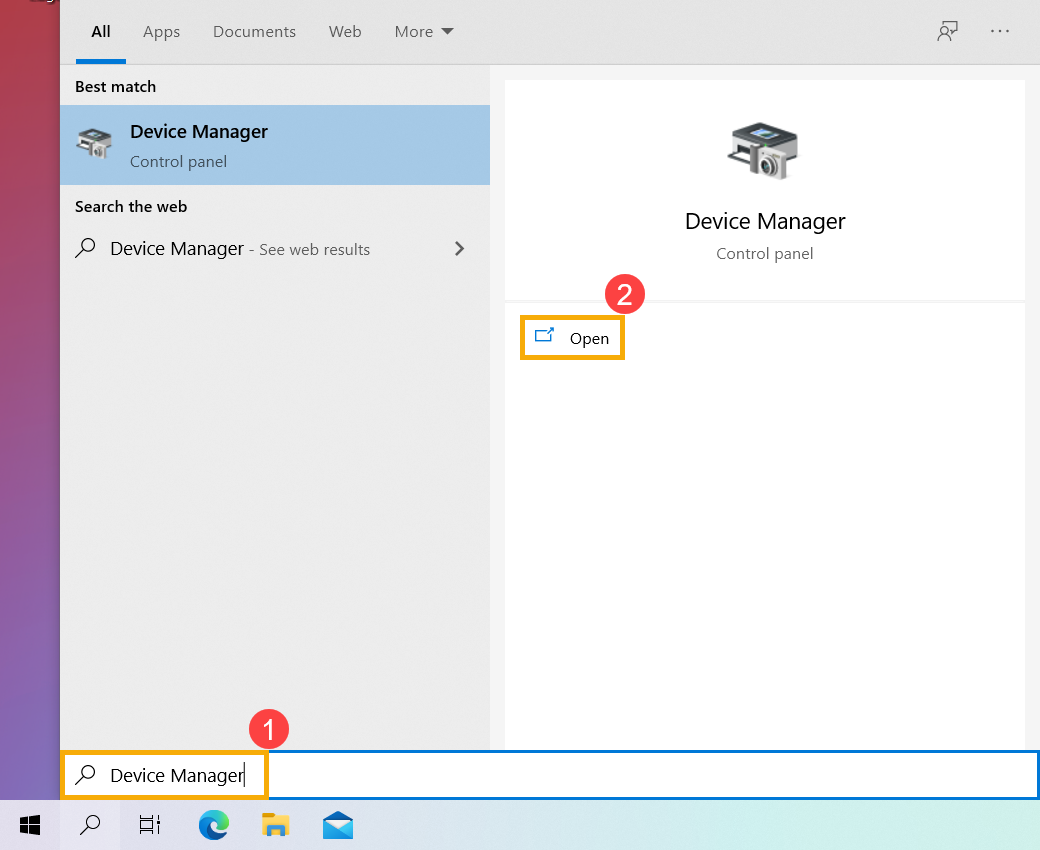
- Digita e cerca [Gestione Dispositivi] nella barra di ricerca di Windows①, quindi fai clic su [Apri]②.
- Clicca sulla freccia accanto a [Dispositivi di Sistema]③, quindi verifica se il driver [ASUS System Control Interface] è stato installato④. (Esiste una versione V1 o V3, a seconda dei diversi modelli, e le opzioni supportate in MyASUS sono determinate da questa versione del driver.)
Se sul tuo computer è stato installato questo driver, si prega di cliccare qui per sapere come installare MyASUS.
Se sul tuo computer non è ancora installato questo driver, si prega di cliccare qui per sapere Come scaricare ed installare il driver ASUS System Control Interface.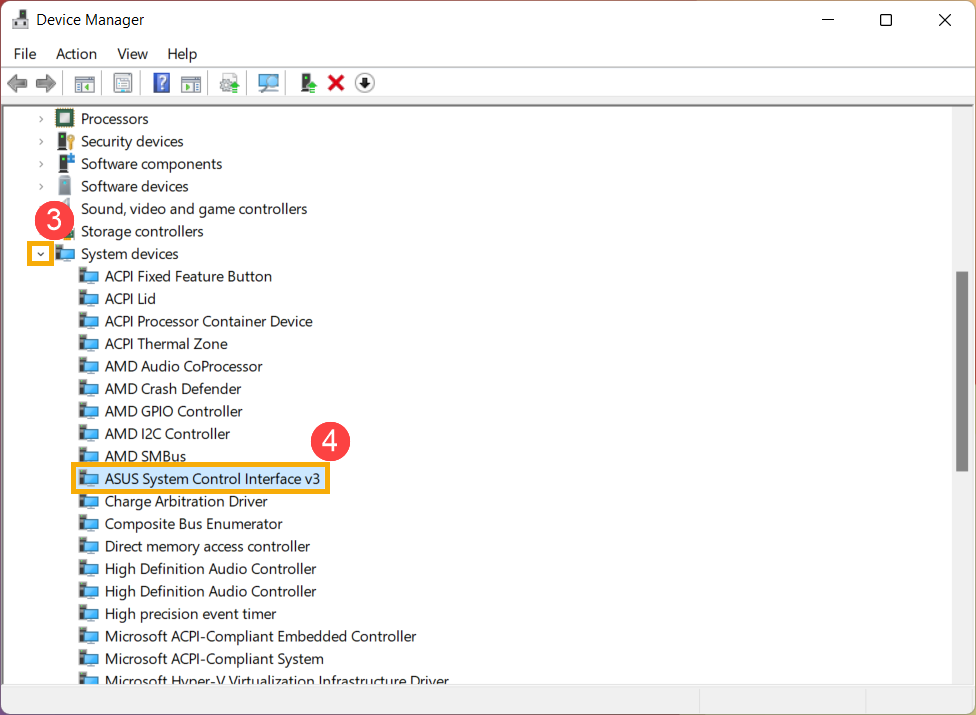
Come scaricare ed installare il driver ASUS System Control Interface
Si prega andare al sito di supporto ASUS, quindi scarica e installa il driver ASUS System Control Interface nella categoria Software and Utility. Qui puoi saperne di più su Come cercare e scaricare i driver.
Se non trovi il driver ASUS System Control Interface sul sito di supporto ASUS del tuo modello di computer, significa che il tuo computer non supporta la maggior parte delle funzioni in MyASUS. Qui puoi saperne di più su Perché posso vedere solo la funzione "Supporto tecnico" nell'app MyASUS.
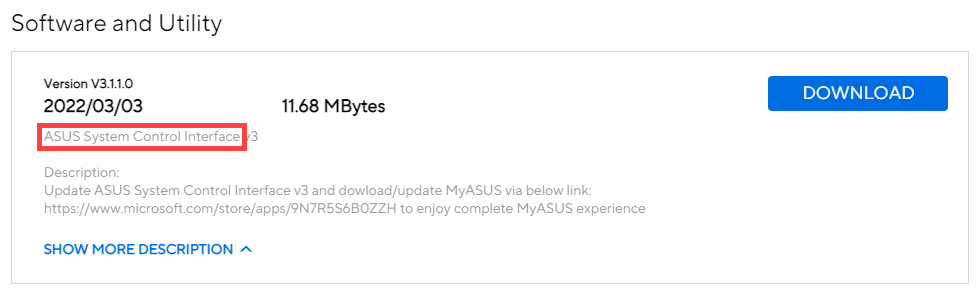
Al termine del download, si prega di andare alle istruzioni di installazione corrispondenti in base alla generazione del driver sul tuo computer.
| Generazione Driver | Modelli Supportato | Istruzioni per l'installazione |
| ASUS System Control Interface V3 | Lista dei Modelli | Vai al paragrafo |
| ASUS System Control Interface V1 | Lista dei Modelli | Vai al paragrafo |
Installa l'ultimo driver ASUS System Control Interface V3
Nota: Le immagini seguenti sono come riferimento della versione corrente, si prega di scaricare l'ultima versione dal Sito di Supporto ASUS.
- Dopo aver scaricato il file, fai doppio clic sul file [ASUSSystemControlInterfaceV3.exe] per avviare l'installazione①.
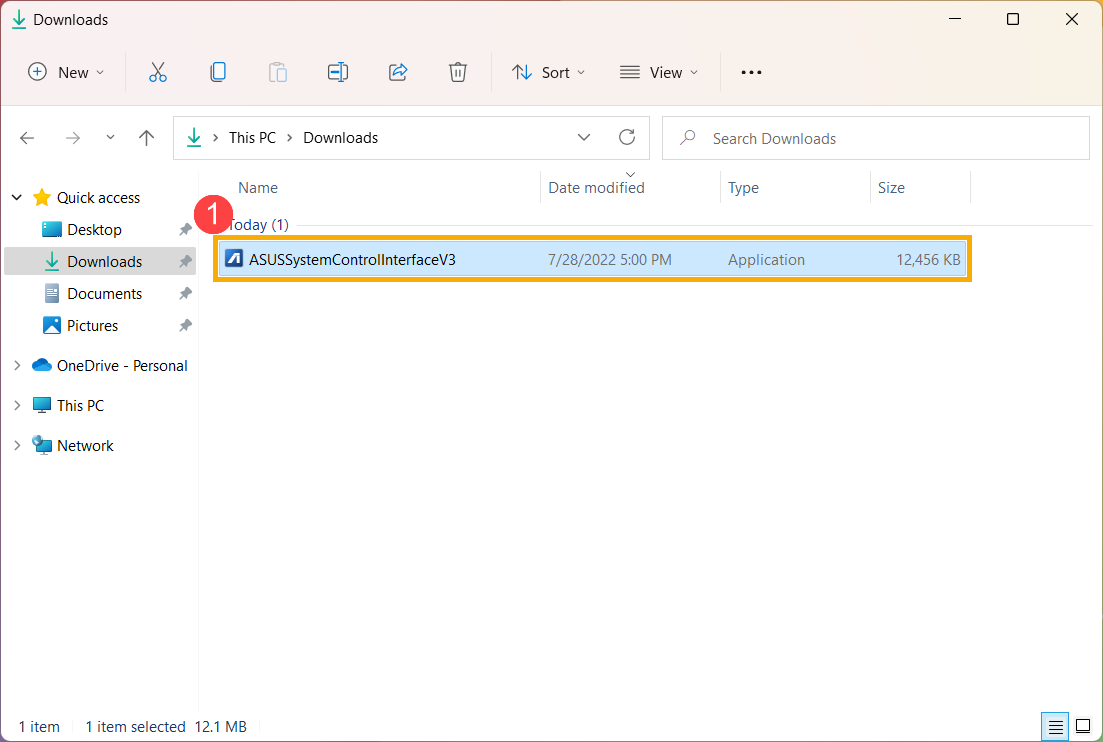
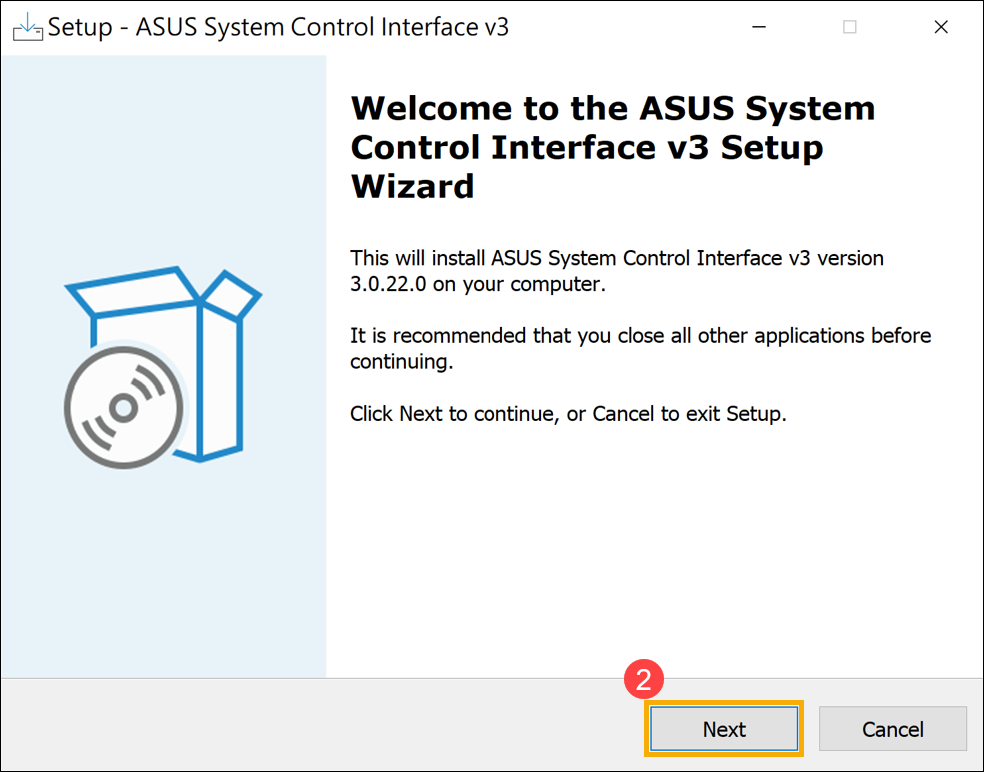
- Segui l'indicatore per accettare il contratto di licenza ed elaborare l'installazione.
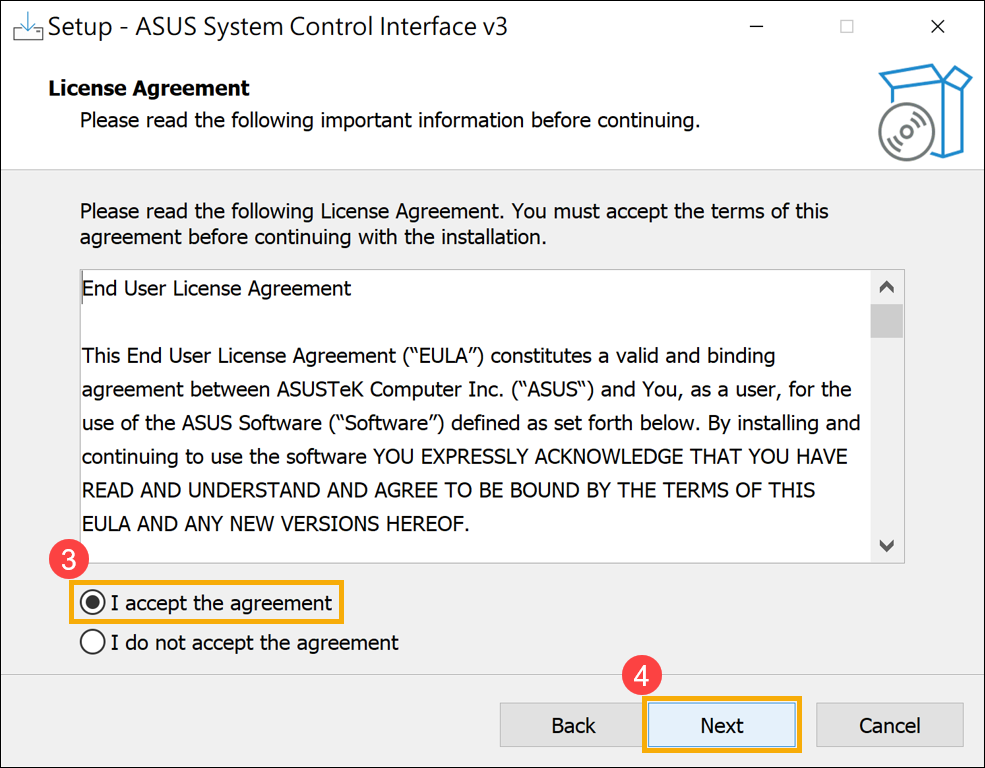
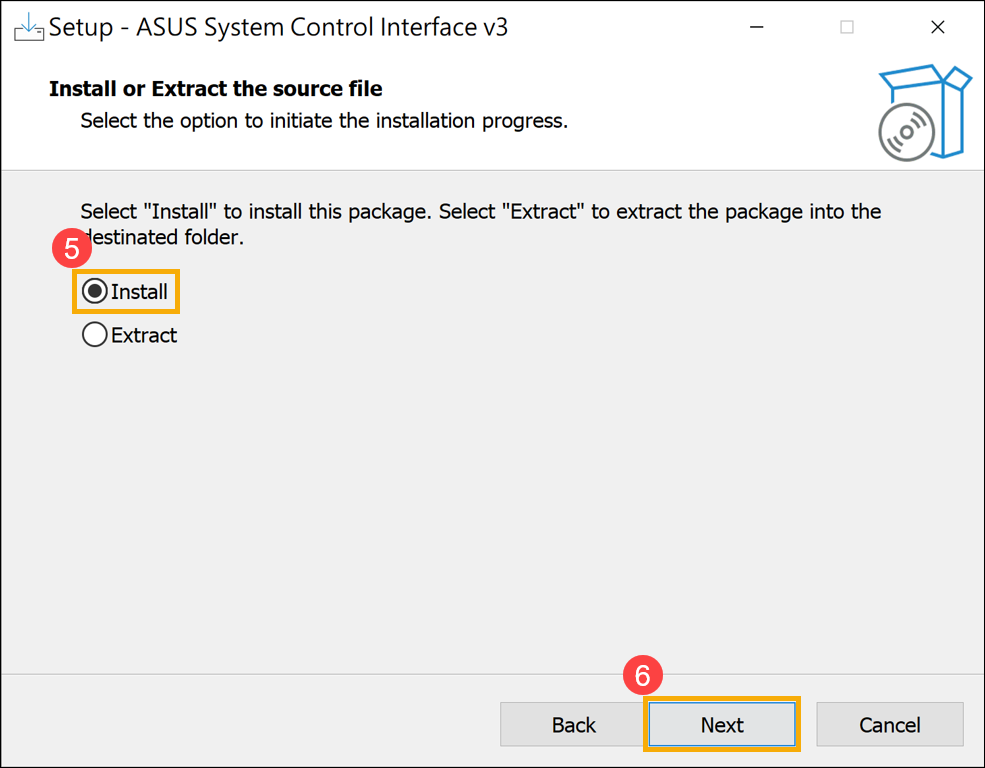
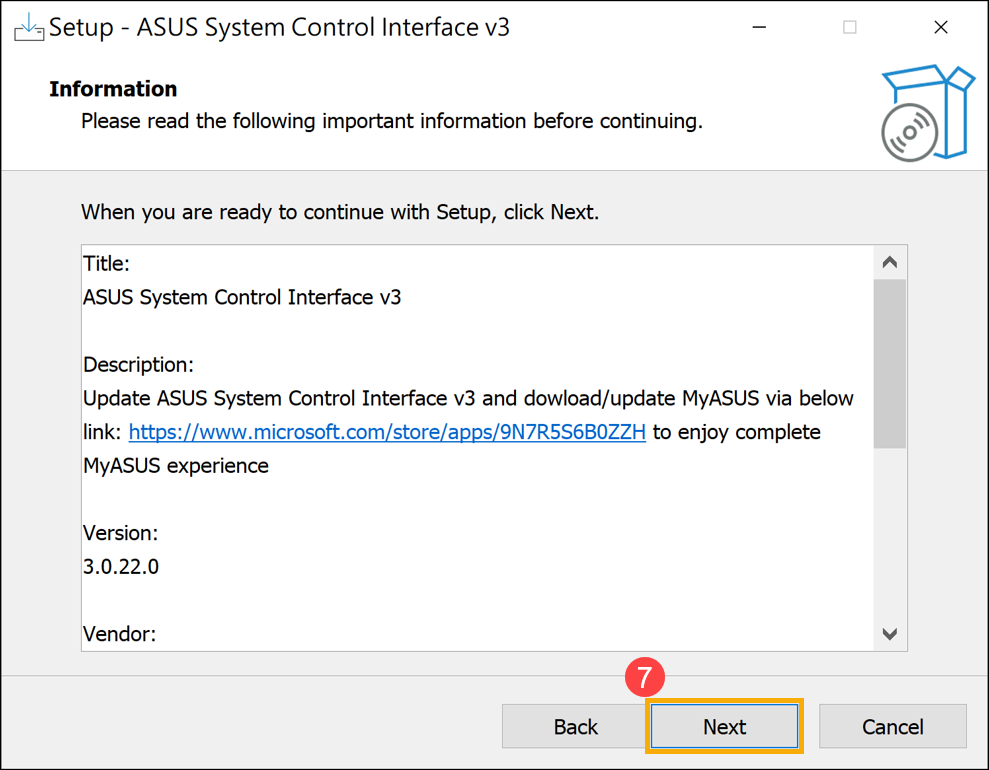
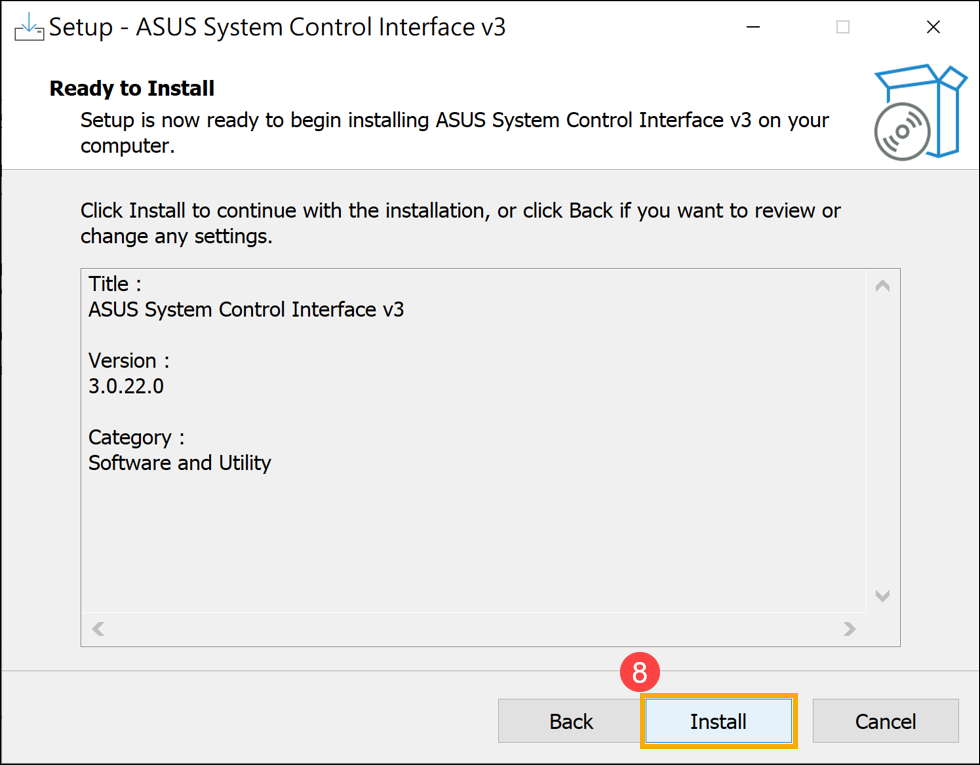
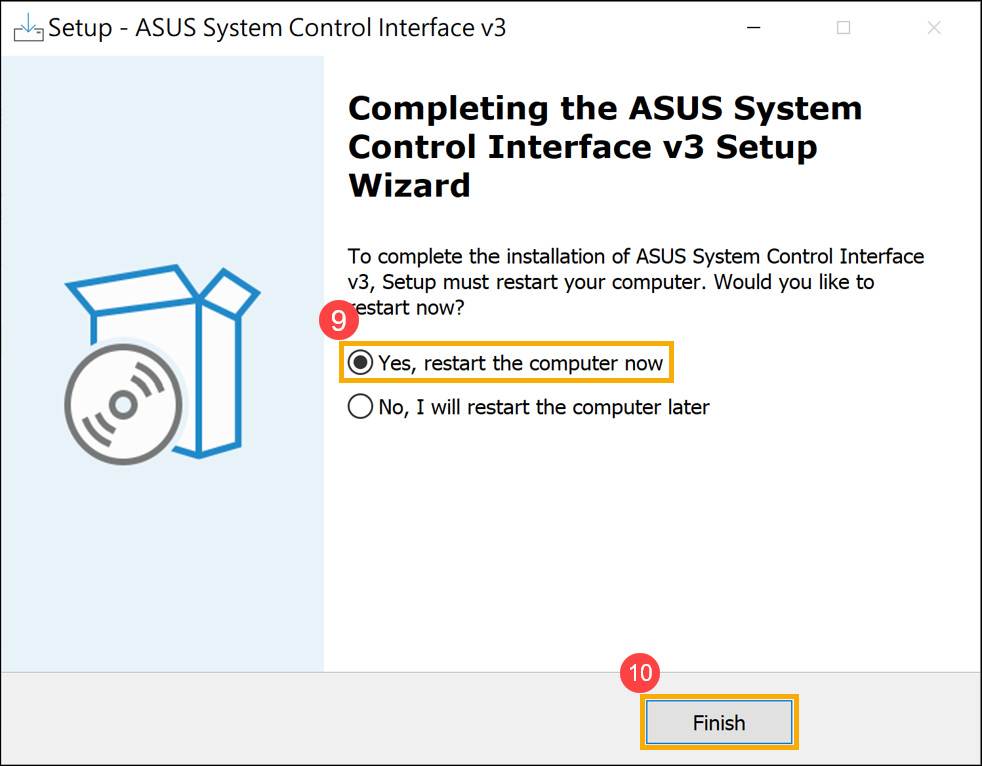
- Fai clic su [Fine]⑩ e riavvia il dispositivo per completare l'installazione.
- Dopo il riavvio, fai clic con il pulsante destro del mouse sull'icona [Start]
 ⑪, quindi seleziona [Gestione Dispositivi]⑫.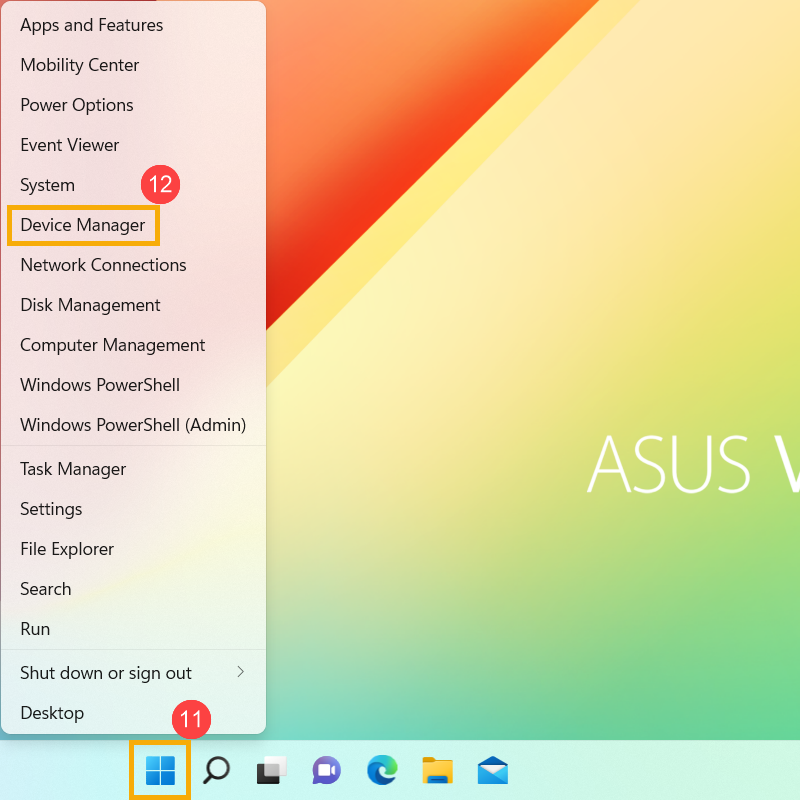
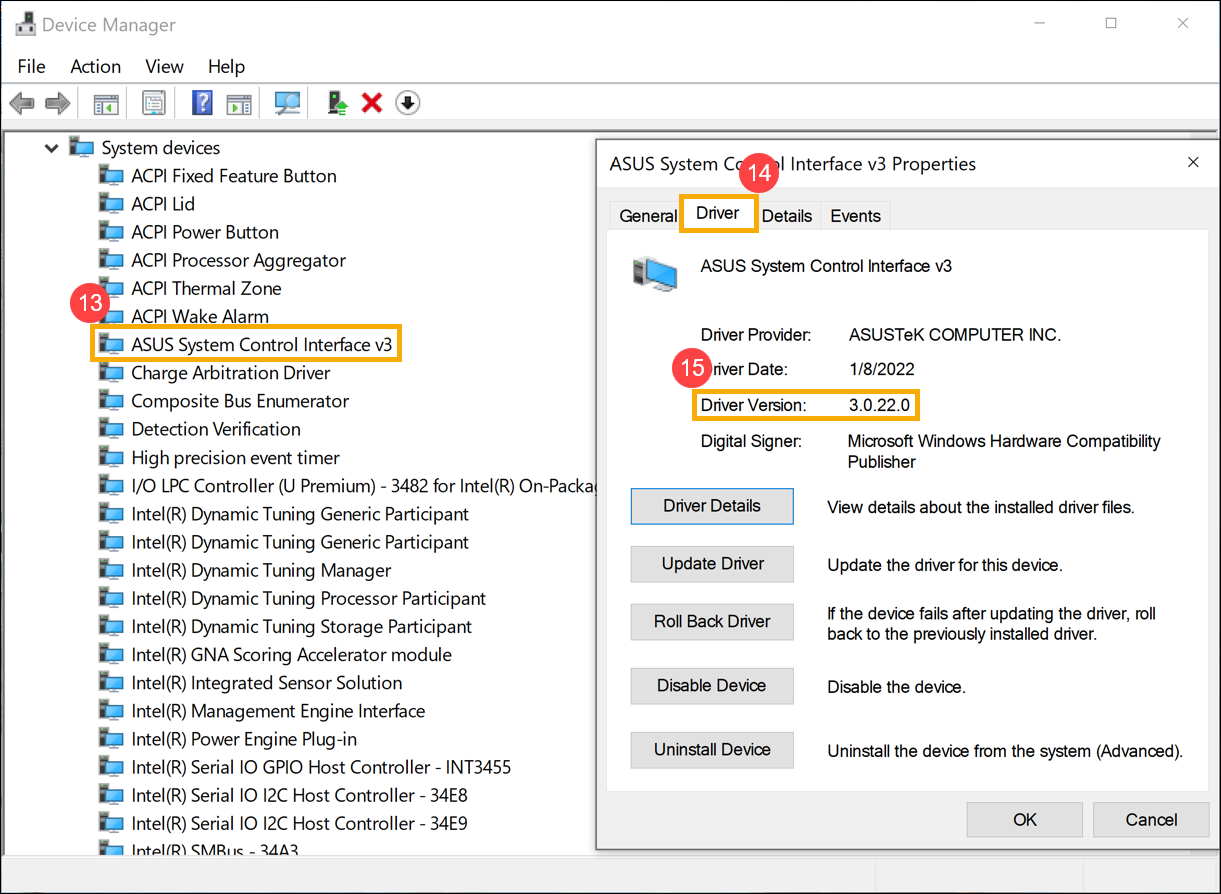
- Nella categoria Dispositivi di Sistema, fai doppio clic su [ASUS System Control Interface]⑬, quindi seleziona la scheda [Driver]⑭ per verificare la [Versione Driver]⑮.
- Al termine dell'installazione del driver ASUS System Control Interface, fai clic qui per sapere Come installare MyASUS.
Installa l'ultimo driver ASUS System Control Interface V1
Nota: Le immagini seguenti sono come riferimento della versione corrente, si prega di scaricare l'ultima versione dal Sito di Supporto ASUS.
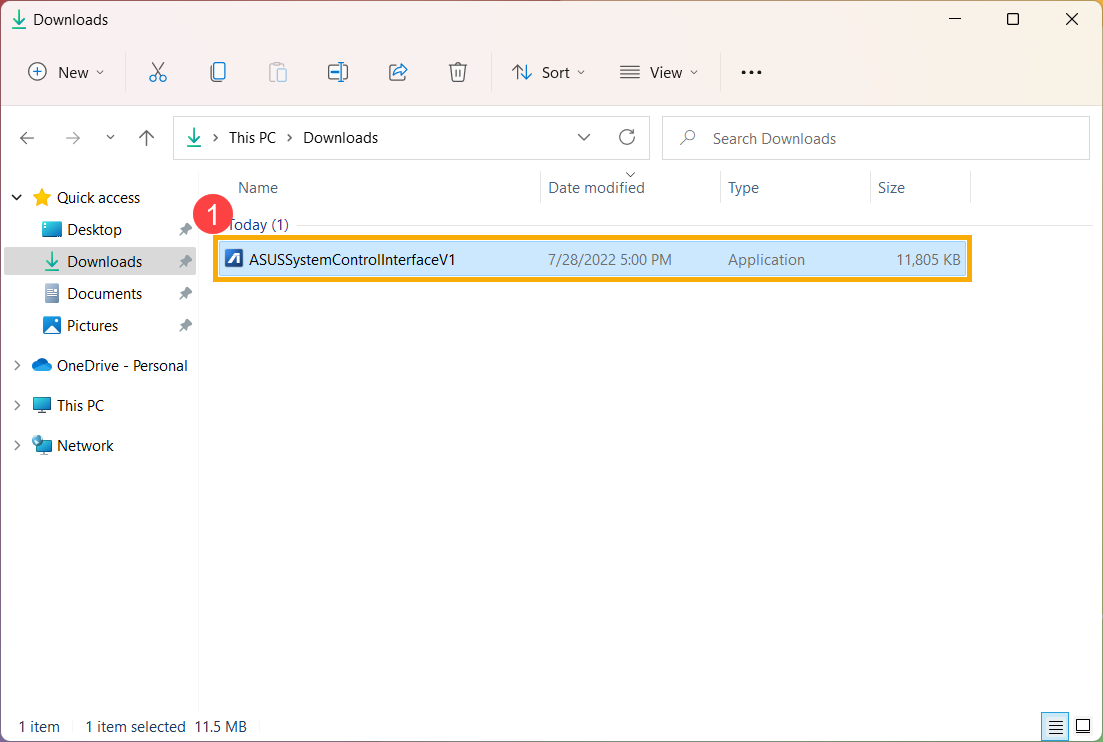
- Dopo aver scaricato il file, fai doppio clic sul file [ASUSSystemControlInterfaceV1.exe] per avviare l'installazione①.
- Segui l'indicatore per accettare il contratto di licenza ed elaborare l'installazione.
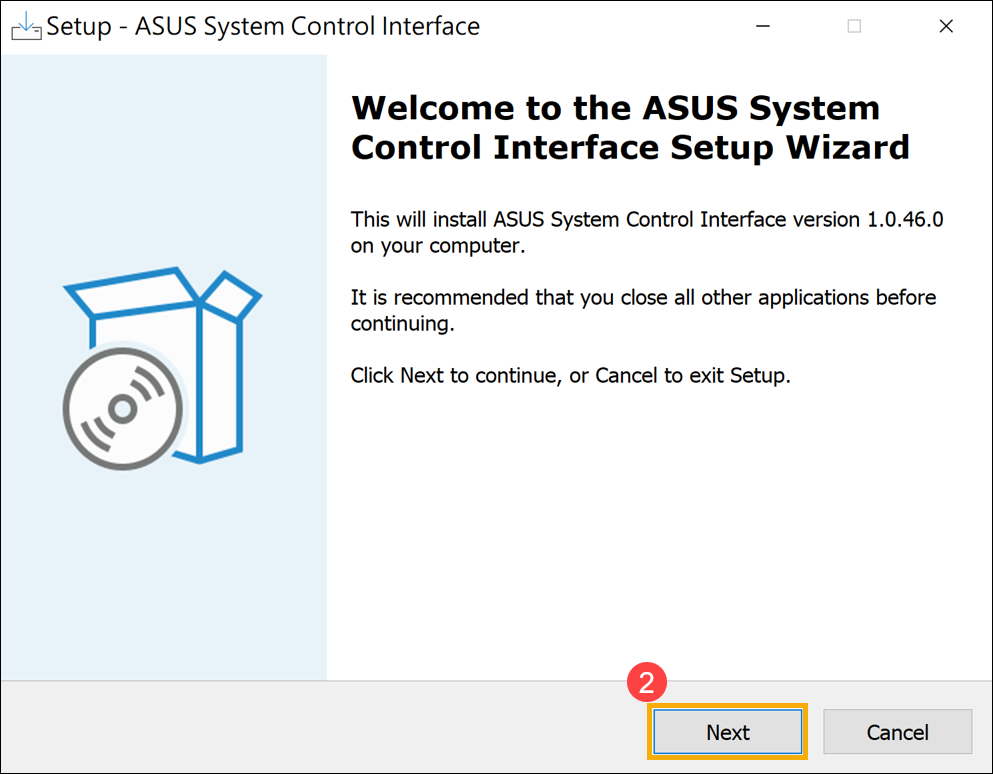
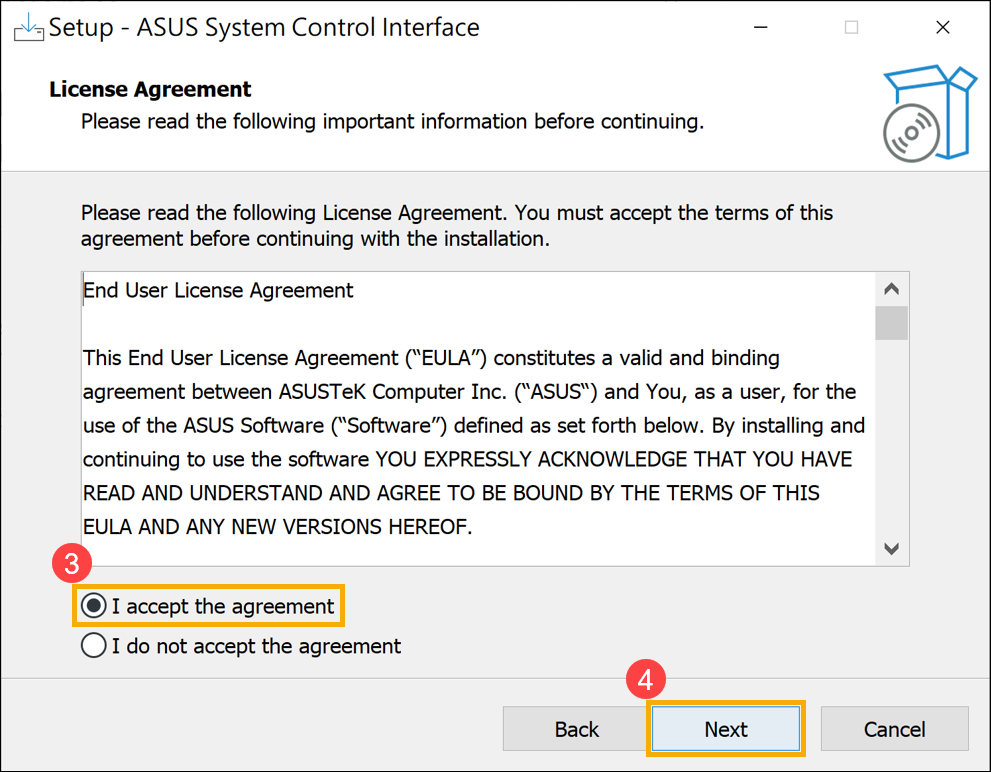
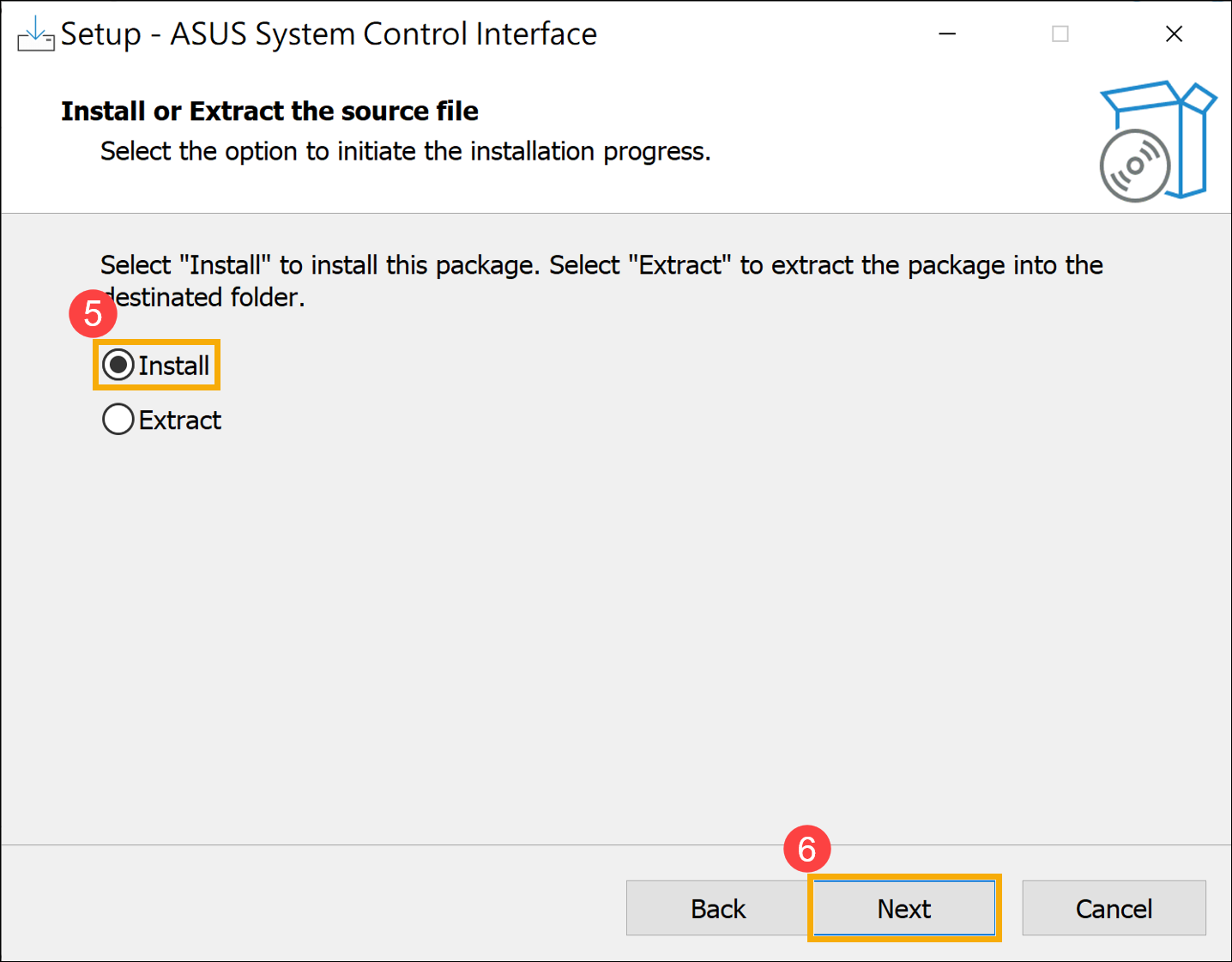
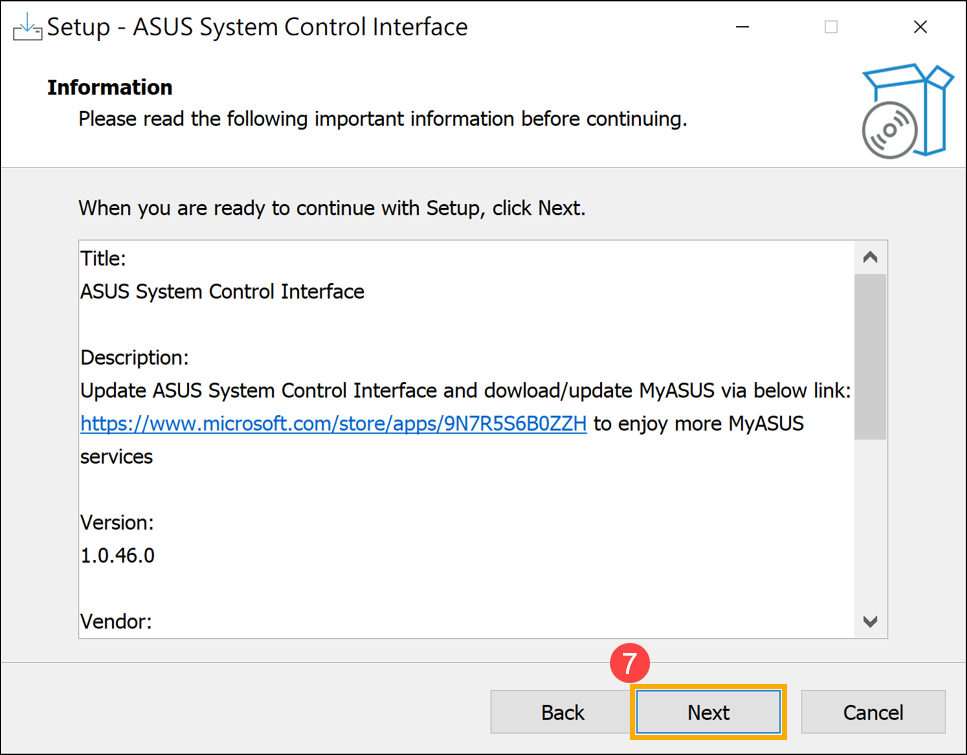
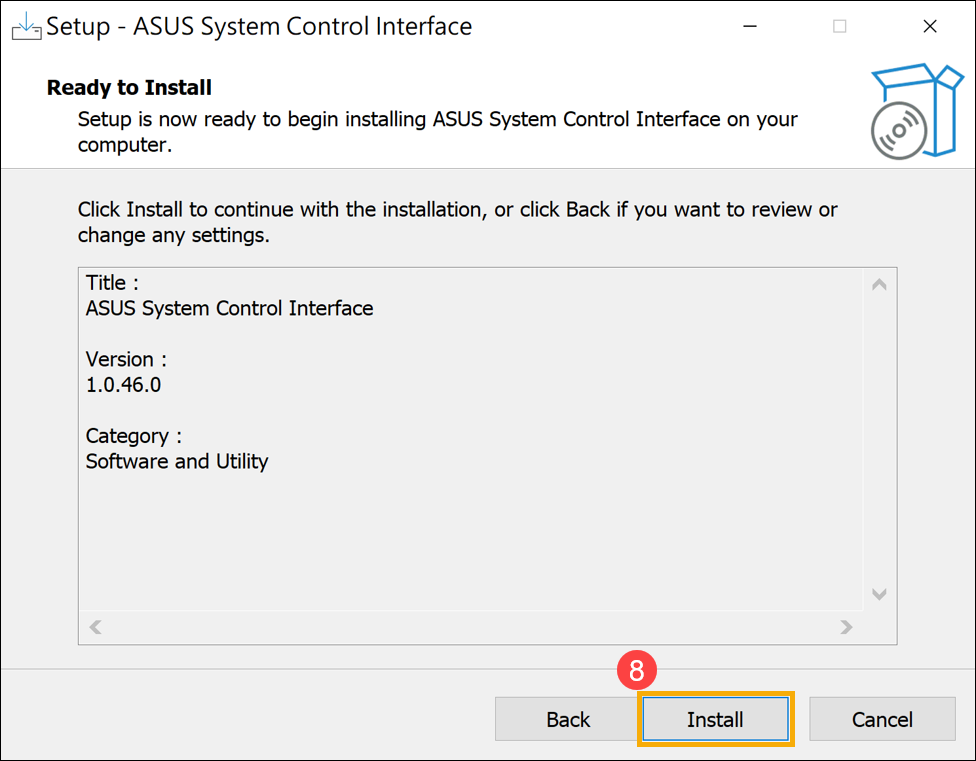
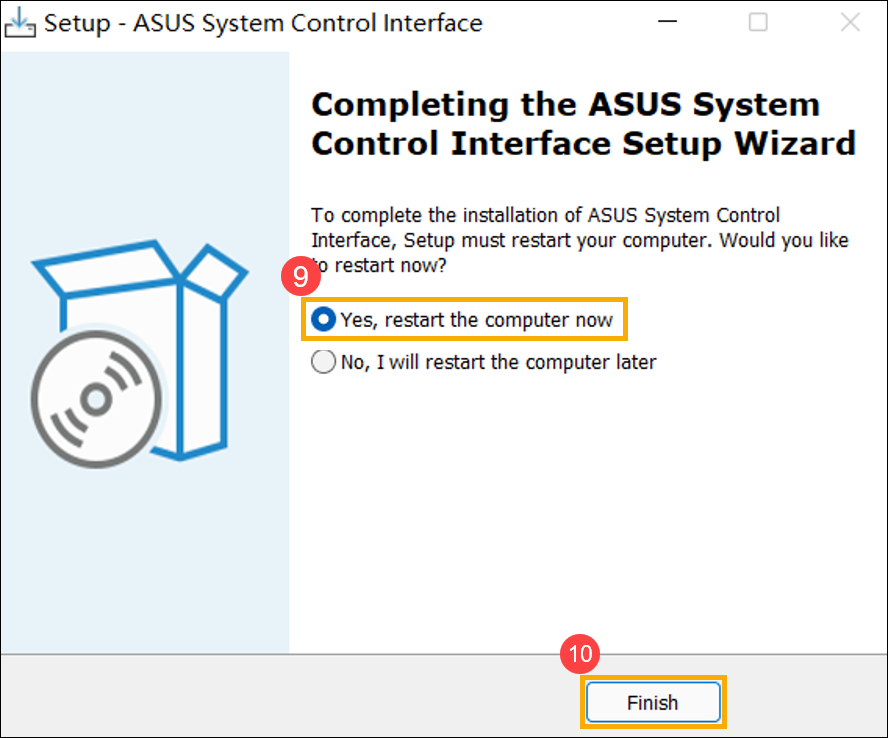
- Fai clic su [Fine]⑩ e riavvia il dispositivo per completare l'installazione.
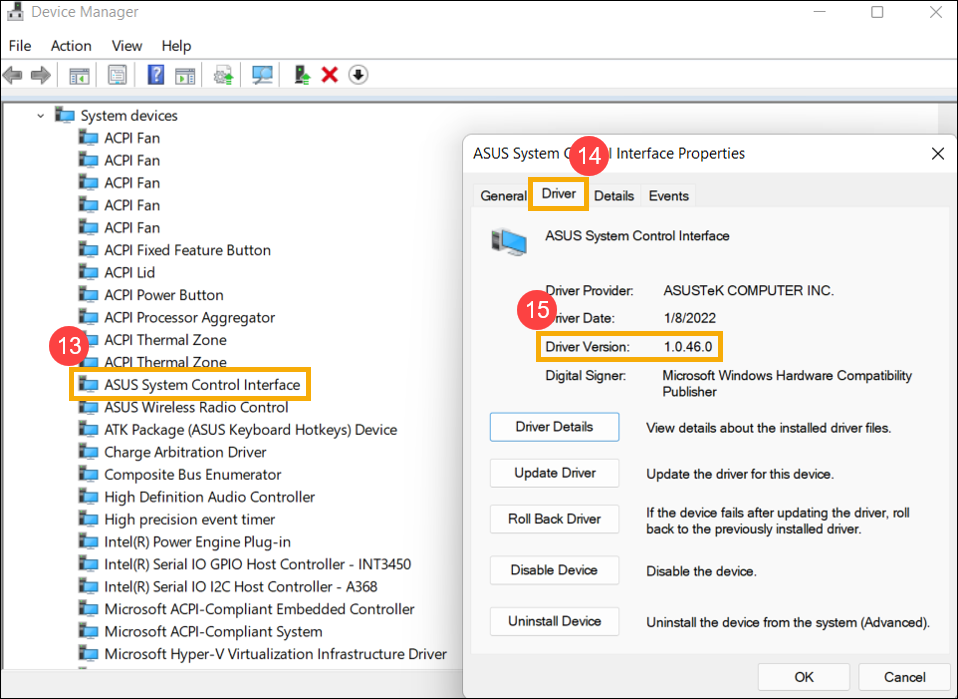
- Dopo il riavvio, fai clic con il pulsante destro del mouse sull'icona [Start] ⑪, quindi seleziona [Gestione Dispositivi]⑫.
- Nella categoria Dispositivi di Sistema, fai doppio clic su [ASUS System Control Interface]⑬, quindi seleziona la scheda [Driver]⑭ per verificare la [Versione Driver]⑮.
- Al termine dell'installazione del driver ASUS System Control Interface, fai clic qui per sapere Come installare MyASUS.
Si prega di seguire i passaggi seguenti per cercare l'applicazione MyASUS ed installarla.
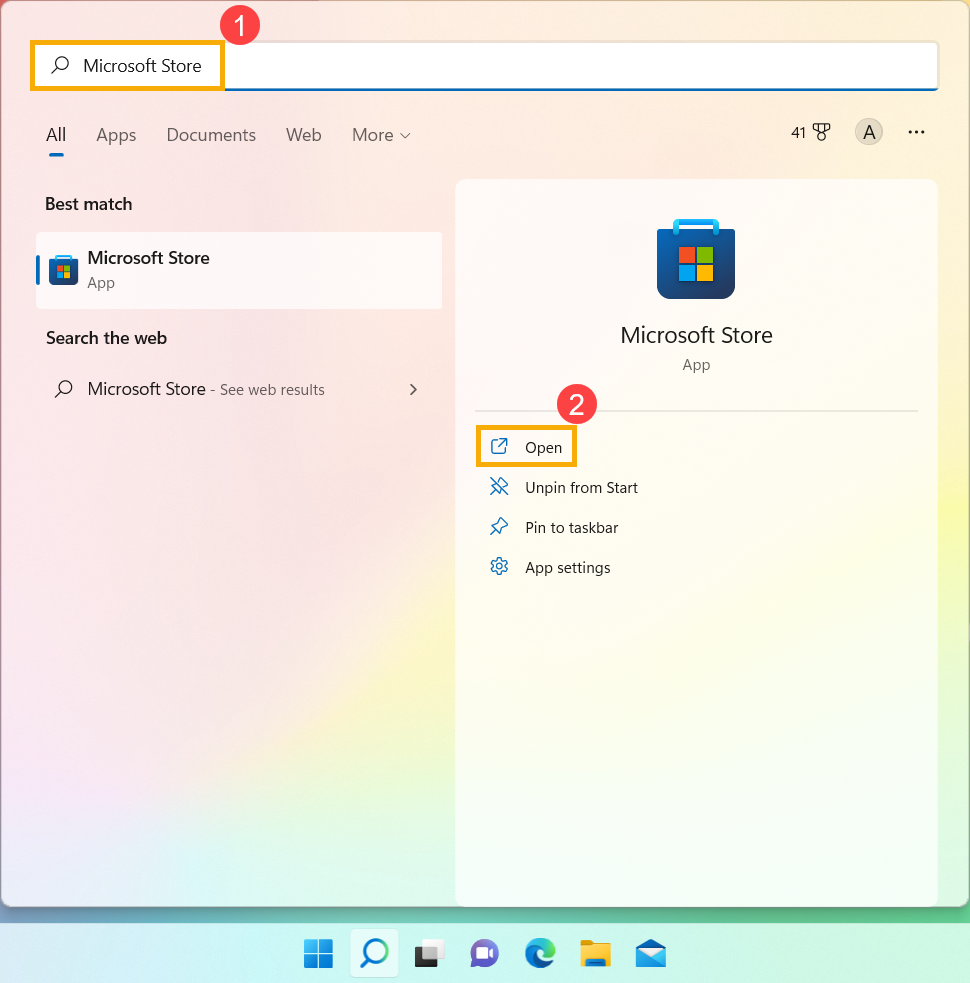
- Digita e cerca [Microsoft Store] nella barra di ricerca di Windows①, quindi fai clic su [Apri]②.
- Digita e cerca [MyASUS] nella barra di ricerca di Microsoft Store③, quindi fai clic su [Installa]④ per avviare il download e l'installazione di MyASUS.
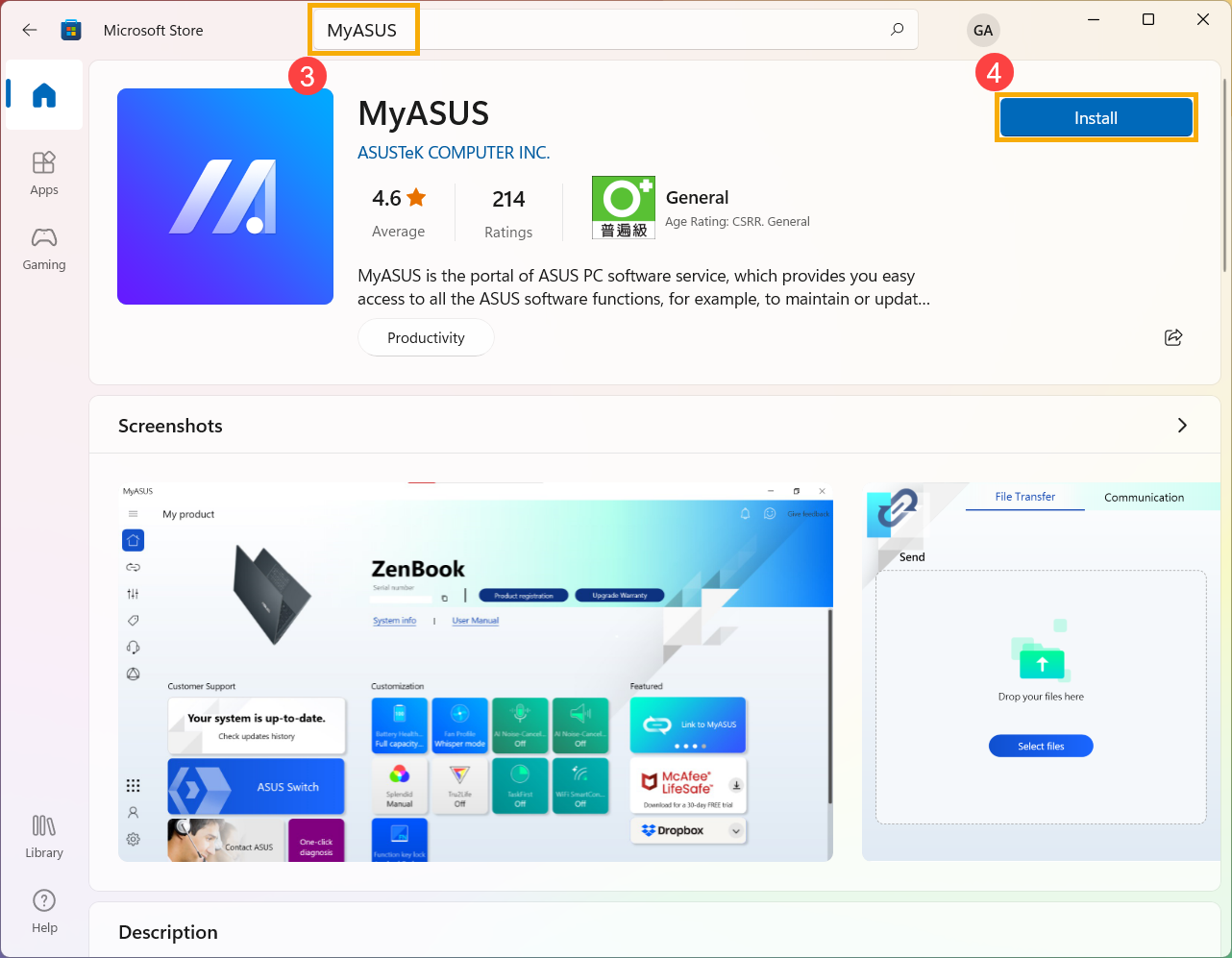
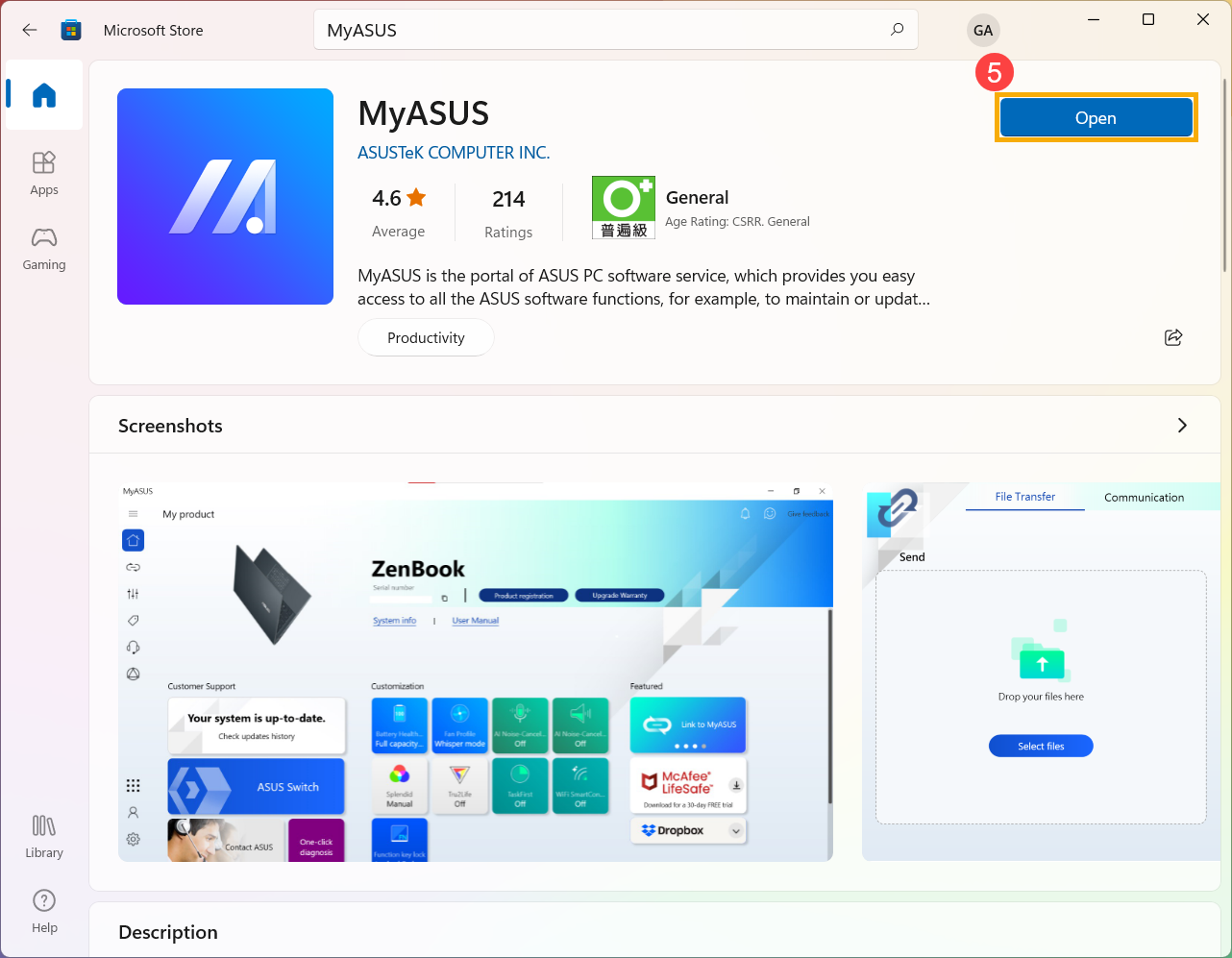
- Si prega di attendere fino al completamento del download e dell'installazione. Al termine dell'installazione, fai clic su [Apri]⑤ per goderti MyASUS.
Scarica ora MyASUS per provare un servizio perfetto. Clicca sotto!

Prima di installare MyASUS, è necessario verificare se sul computer è stato installato il driver ASUS System Control Interface, e dopo si potrà procedere all'installazione di MyASUS.
- Digita e cerca [Gestione Dispositivi] nella barra di ricerca di Windows①, quindi fai clic su [Apri]②.
- Clicca sulla freccia accanto a [Dispositivi di Sistema]③, quindi verifica se il driver [ASUS System Control Interface] è stato installato④. (Esiste una versione V1 o V3, a seconda dei diversi modelli, e le opzioni supportate in MyASUS sono determinate da questa versione del driver.)
Se sul tuo computer è stato installato questo driver, si prega di cliccare qui per sapere come installare MyASUS.
Se sul tuo computer non è ancora installato questo driver, si prega di cliccare qui per sapere Come scaricare ed installare il driver ASUS System Control Interface.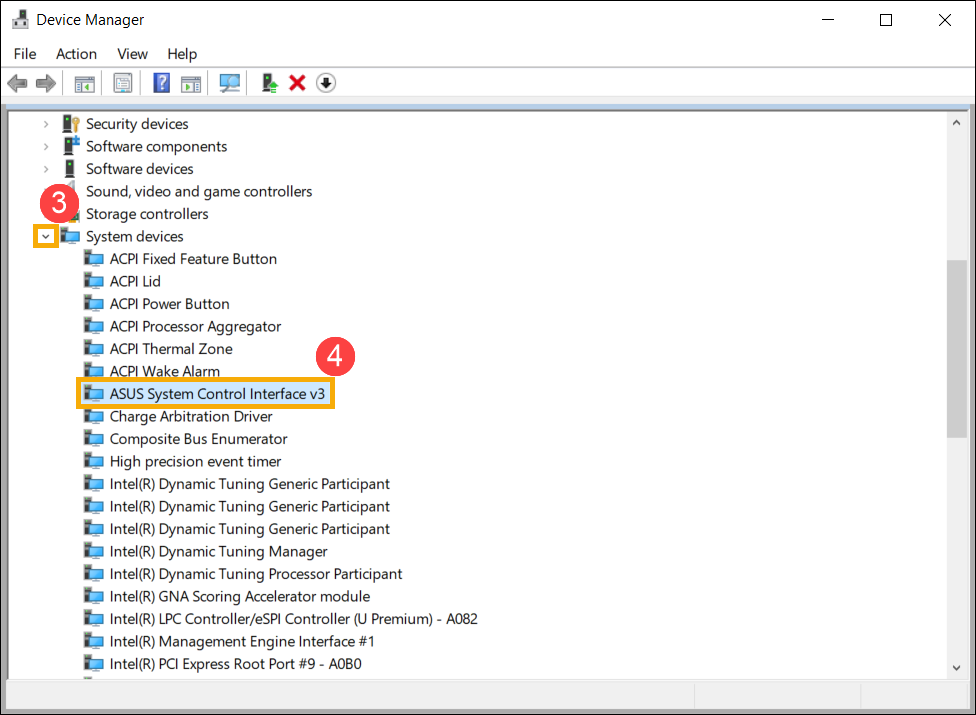
Come scaricare ed installare il driver ASUS System Control Interface
Si prega andare al sito di supporto ASUS, quindi scarica e installa il driver ASUS System Control Interface nella categoria Software and Utility. Qui puoi saperne di più su Come cercare e scaricare i driver.
Se non trovi il driver ASUS System Control Interface sul sito di supporto ASUS del tuo modello di computer, significa che il tuo computer non supporta la maggior parte delle funzioni in MyASUS. Qui puoi saperne di più su Perché posso vedere solo la funzione "Supporto tecnico" nell'app MyASUS.
Al termine del download, si prega di andare alle istruzioni di installazione corrispondenti in base alla generazione del driver sul tuo computer.
| Generazione Driver | Modelli Supportato | Istruzioni per l'installazione |
| ASUS System Control Interface V3 | Lista dei Modelli | Vai al paragrafo |
| ASUS System Control Interface V1 | Lista dei Modelli | Vai al paragrafo |
Installa l'ultimo driver ASUS System Control Interface V3
Nota: Le immagini seguenti sono come riferimento della versione corrente, si prega di scaricare l'ultima versione dal Sito di Supporto ASUS.
- Dopo aver scaricato il file, fai doppio clic sul file [ASUSSystemControlInterfaceV3.exe] per avviare l'installazione①.
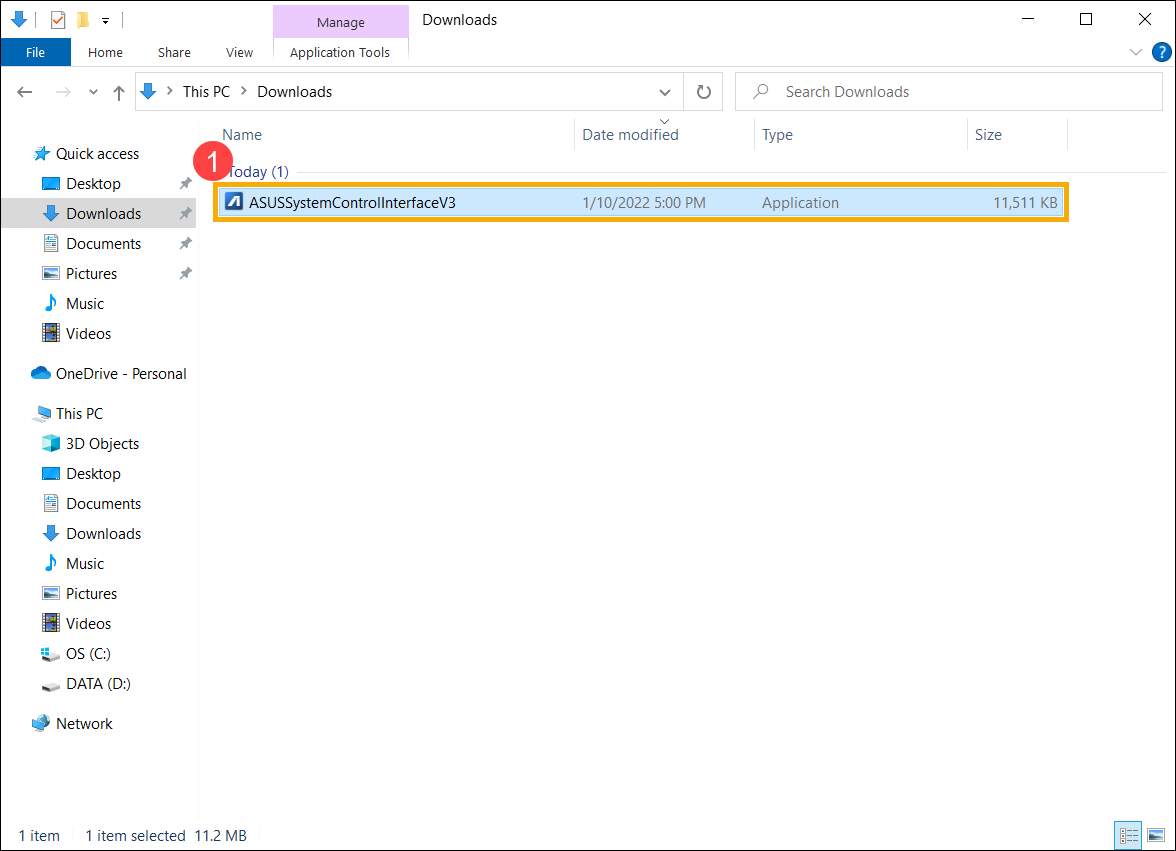
- Segui l'indicatore per accettare il contratto di licenza ed elaborare l'installazione.
- Fai clic su [Fine]⑩ e riavvia il dispositivo per completare l'installazione.
- Dopo il riavvio, fai clic con il pulsante destro del mouse sull'icona [Start]
 ⑪, quindi seleziona [Gestione Dispositivi]⑫.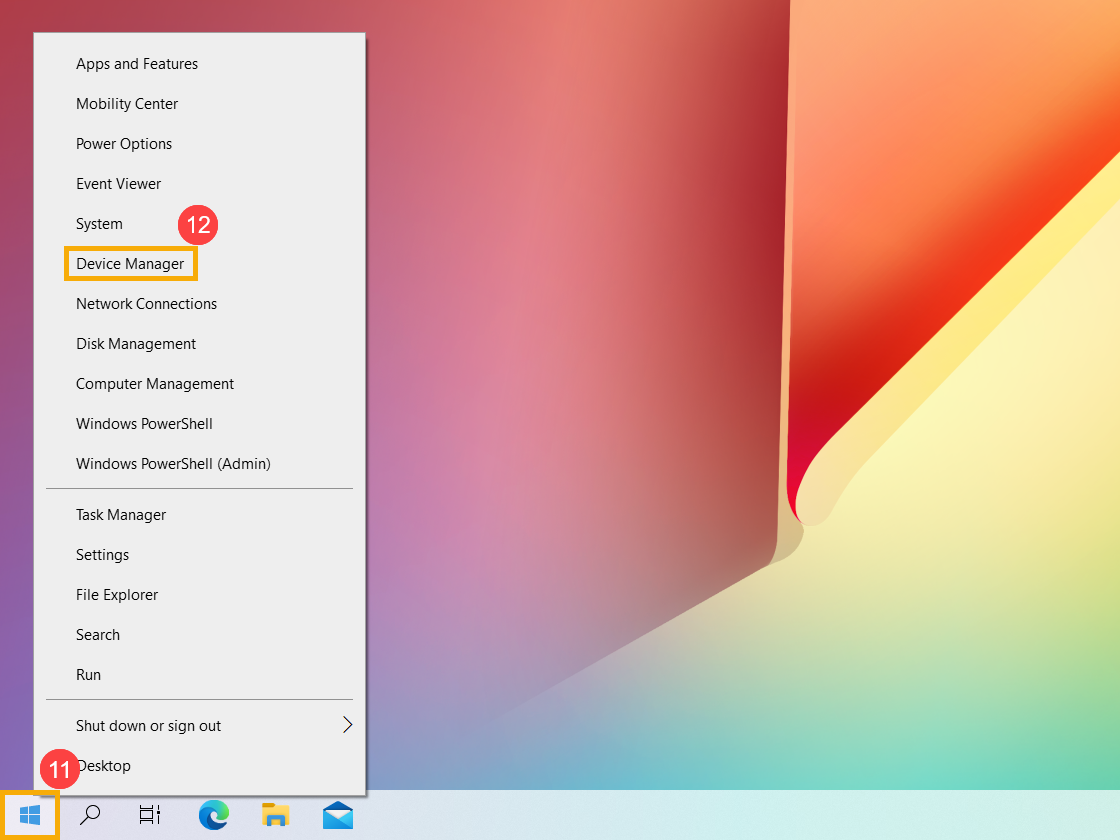
- Nella categoria Dispositivi di Sistema, fai doppio clic su [ASUS System Control Interface]⑬, quindi seleziona la scheda [Driver]⑭ per verificare la [Versione Driver]⑮.
- Al termine dell'installazione del driver ASUS System Control Interface, fai clic qui per sapere Come installare MyASUS.
Installa l'ultimo driver ASUS System Control Interface V1
Nota: Le immagini seguenti sono come riferimento della versione corrente, si prega di scaricare l'ultima versione dal Sito di Supporto ASUS.
- Dopo aver scaricato il file, fai doppio clic sul file [ASUSSystemControlInterfaceV1.exe] per avviare l'installazione①.
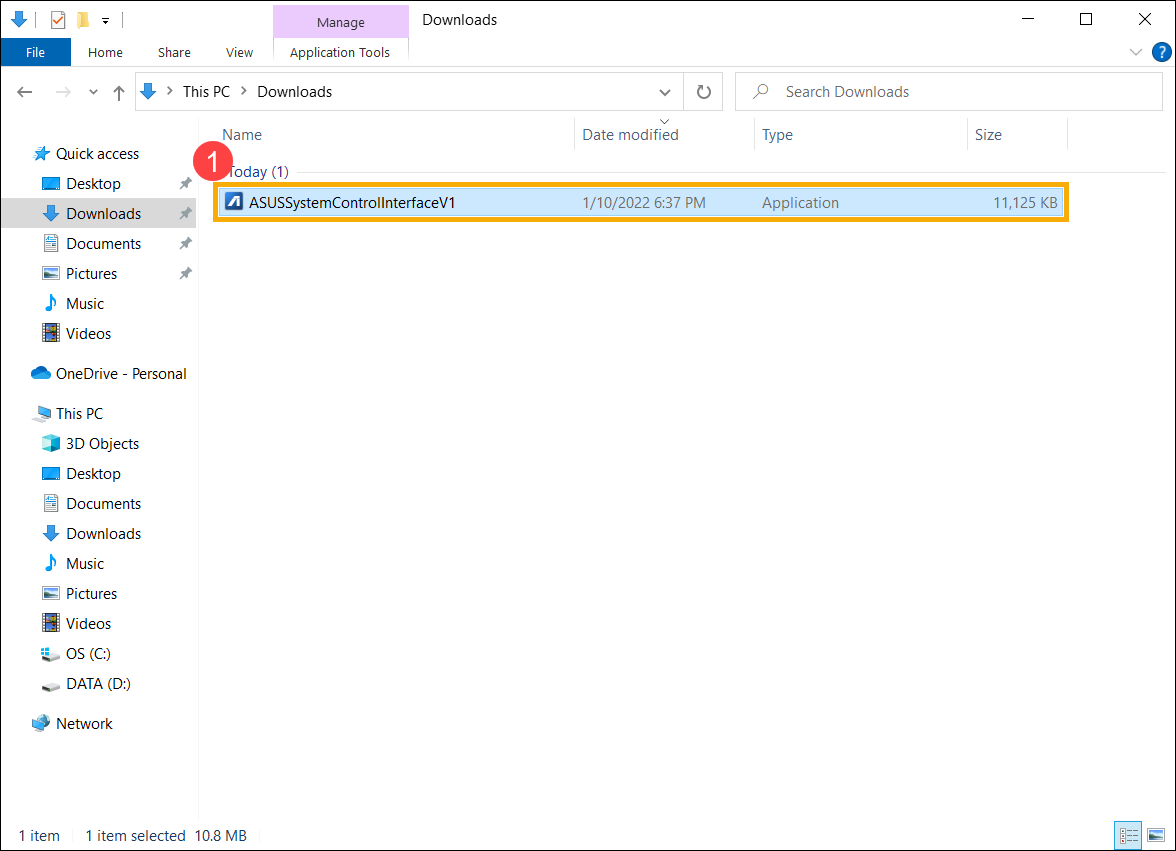
- Segui l'indicatore per accettare il contratto di licenza ed elaborare l'installazione.
- Fai clic su [Fine]⑩ e riavvia il dispositivo per completare l'installazione.
- Dopo il riavvio, fai clic con il pulsante destro del mouse sull'icona [Start]⑪, quindi seleziona [Gestione Dispositivi]⑫.
- Nella categoria Dispositivi di Sistema, fai doppio clic su [ASUS System Control Interface]⑬, quindi seleziona la scheda [Driver]⑭ per verificare la [Versione Driver]⑮.
- Al termine dell'installazione del driver ASUS System Control Interface, fai clic qui per sapere Come installare MyASUS.
Si prega di seguire i passaggi seguenti per cercare l'applicazione MyASUS ed installarla.
Nota: Il requisito di sistema è Windows 10 RS3 (versione 1709) o versione successiva.
- Digita e cerca [Microsoft Store] nella barra di ricerca di Windows①, quindi fai clic su [Apri]②.
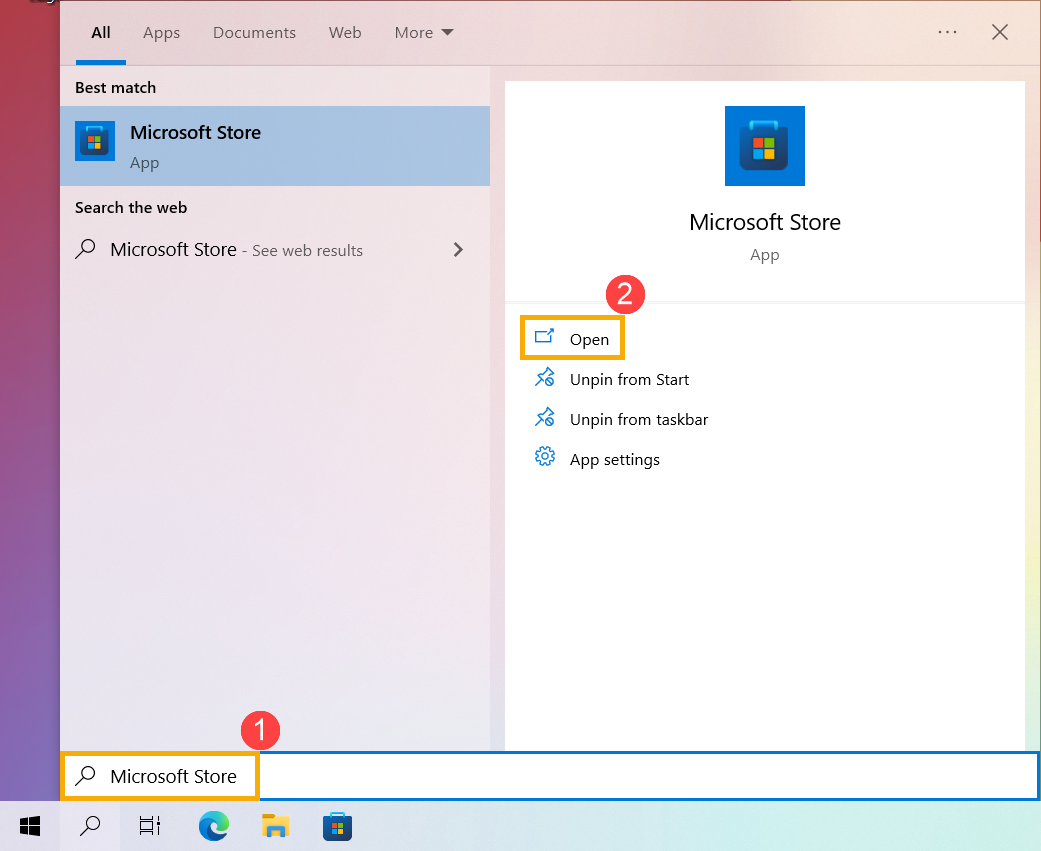
- Digita e cerca [MyASUS] nella barra di ricerca di Microsoft Store③, quindi fai clic su [Ottieni]④ per avviare il download e l'installazione di MyASUS.
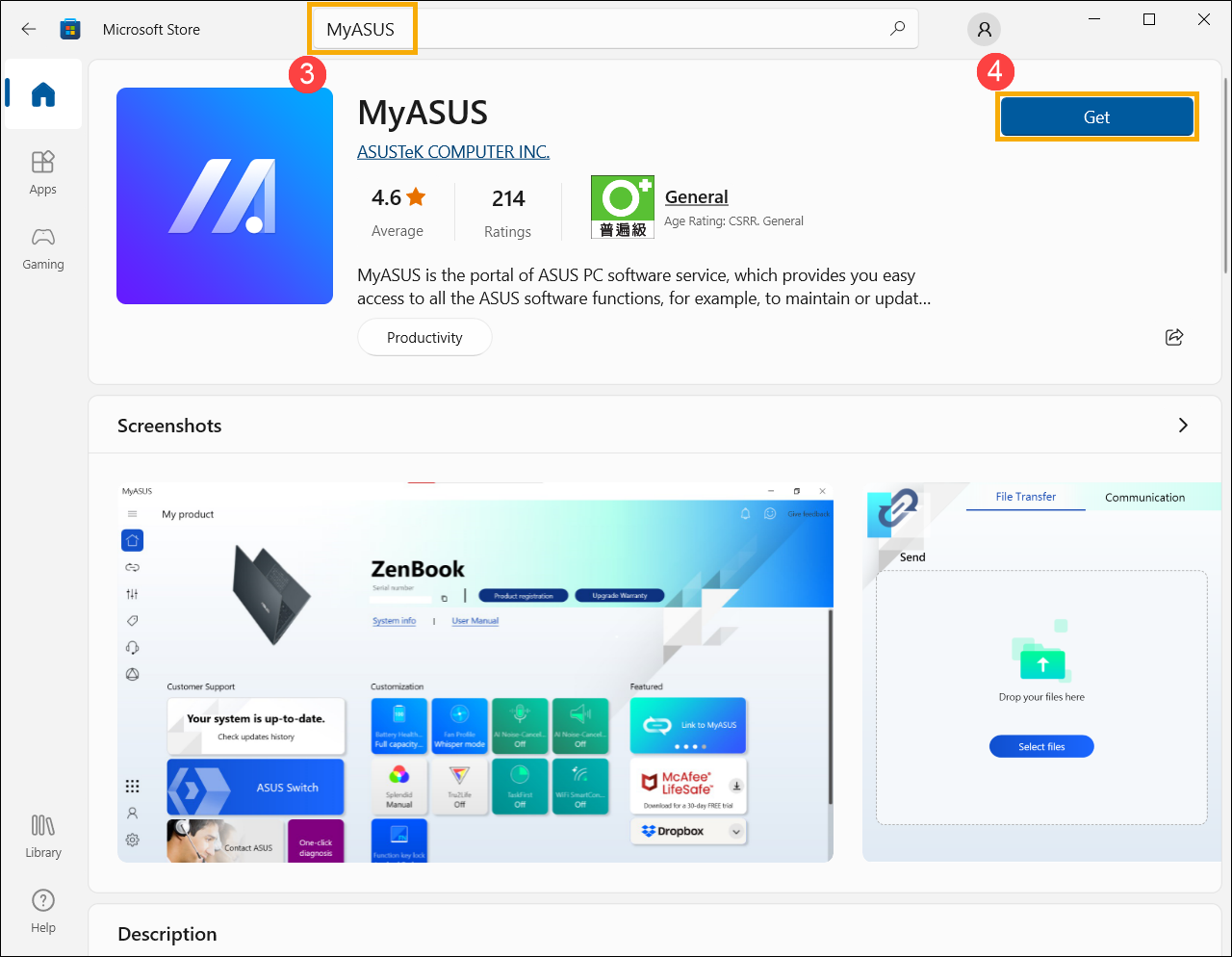
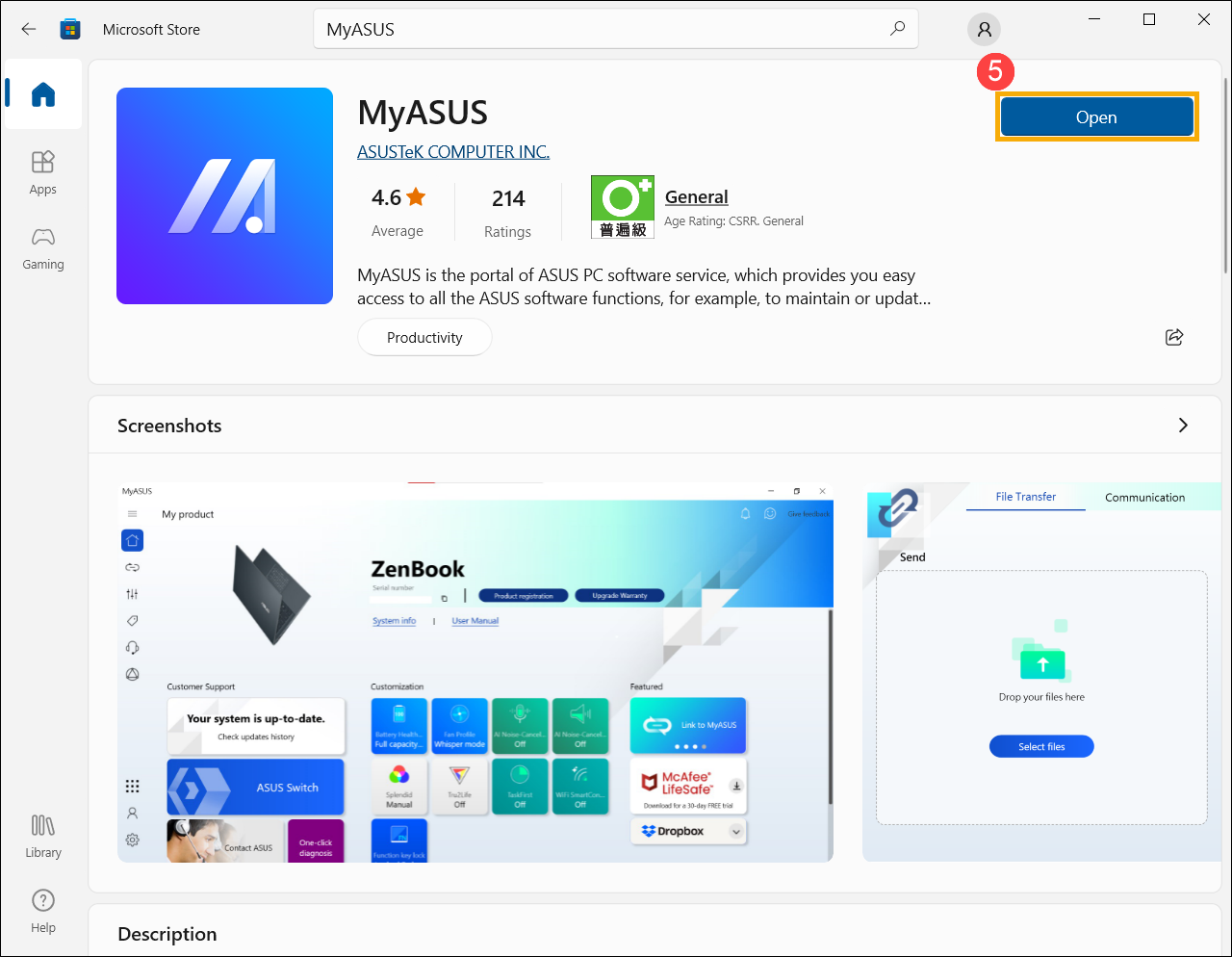
- Si prega di attendere fino al completamento del download e dell'installazione. Al termine dell'installazione, fai clic su [Apri]⑤ per goderti MyASUS.
[Telefono] Come scaricare l'applicazione MyASUS?
È possibile ottenere l'applicazione MyASUS per il proprio dispositivo da Google Play Store. Play Store è preinstallato sui dispositivi Android che supportano Google Play.
Download di MyASUS da Google Play Store
1.Toccare l'icona "Play Store  "
"
2. L'applicazione si aprirà, quindi sarà possibile cercare e scaricare MyASUS 
Scaricare l'app MyASUS da App Store (iOS)
Per scaricare l'applicazione MyASUS dall'App Store, è necessario un ID Apple. Il proprio ID Apple è l'account utilizzato per accedere ai servizi Apple.
Se sono stati utilizzati altri servizi Apple come iCloud, accedere all'App Store con lo stesso ID Apple. Se non di dispone di un ID Apple, è possibile crearne uno.
Nella home page di App Store> Click su "Cerca  " nell'angolo in basso a destra, inserire quindi "MyASUS" per cercare l'applicazione.

Quando si trova l'applicazione MyASUS, scaricala sul proprio dispositivo:
1. Toccare MyASUS per visualizzare la pagina del prodotto dell'applicazione.
2. Per ottenere l'applicazione MyASUS, toccare Ottieni.

[Notebook] Come aggiornare MyASUS?
Quando è disponibile una nuova versione di MyASUS per l'aggiornamento, è possibile trovare l'avviso di aggiornamento dopo aver attivato MyASUS. (Come nell'immagine sotto)
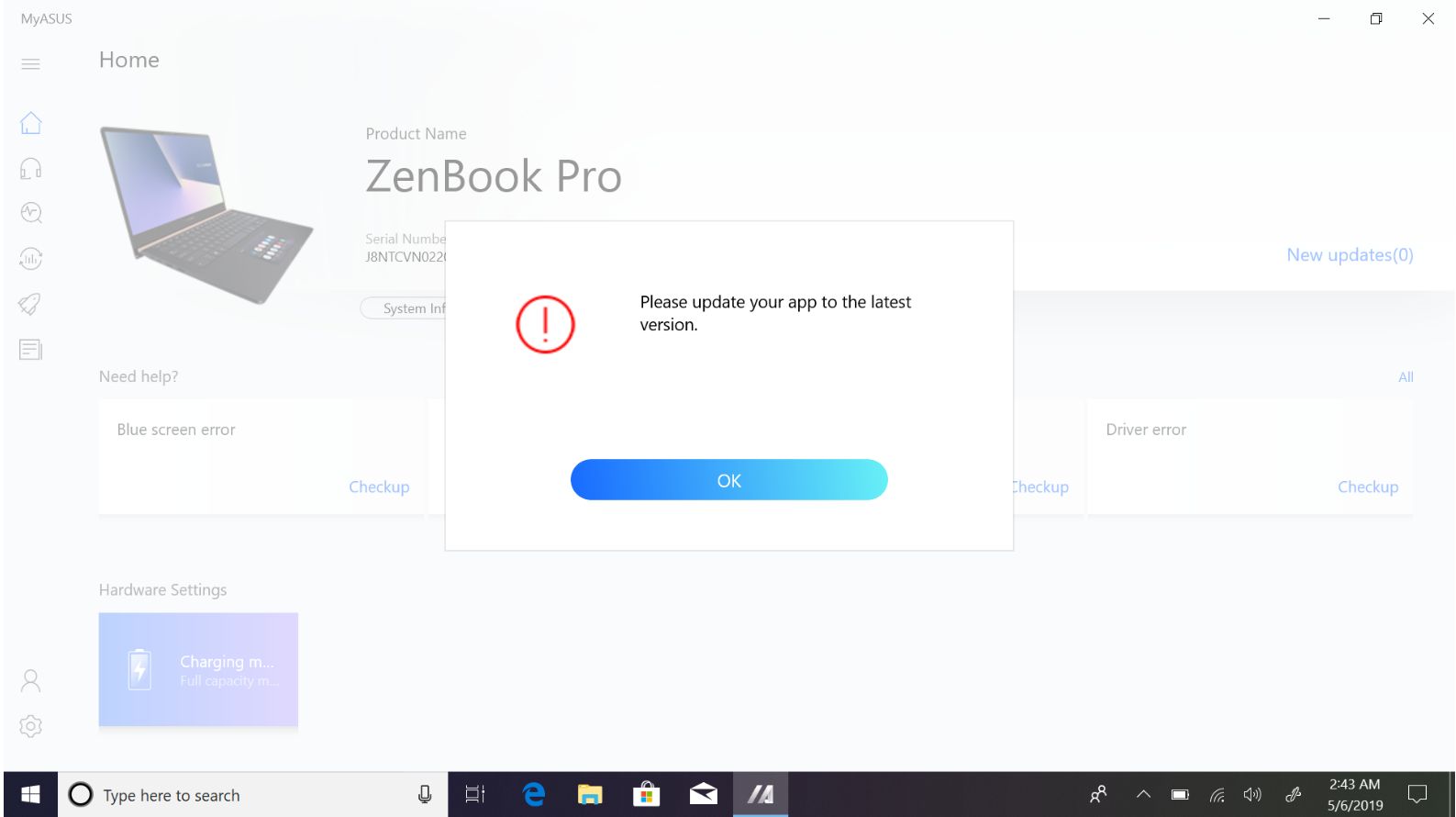
Fare click su OK e per essere indirizzati alla pagina di Microsoft Store. Si prega di scaricare la nuova versione di MyASUS da Microsoft Store.
Inoltre, è possibile fare click sull'icona del menu in alto a destra e scegliere Download e aggiornamenti per vedere se è disponibile una versione successiva per il download.
1. Fare click su  in alto a destra e scegliere Download e aggiornamenti.
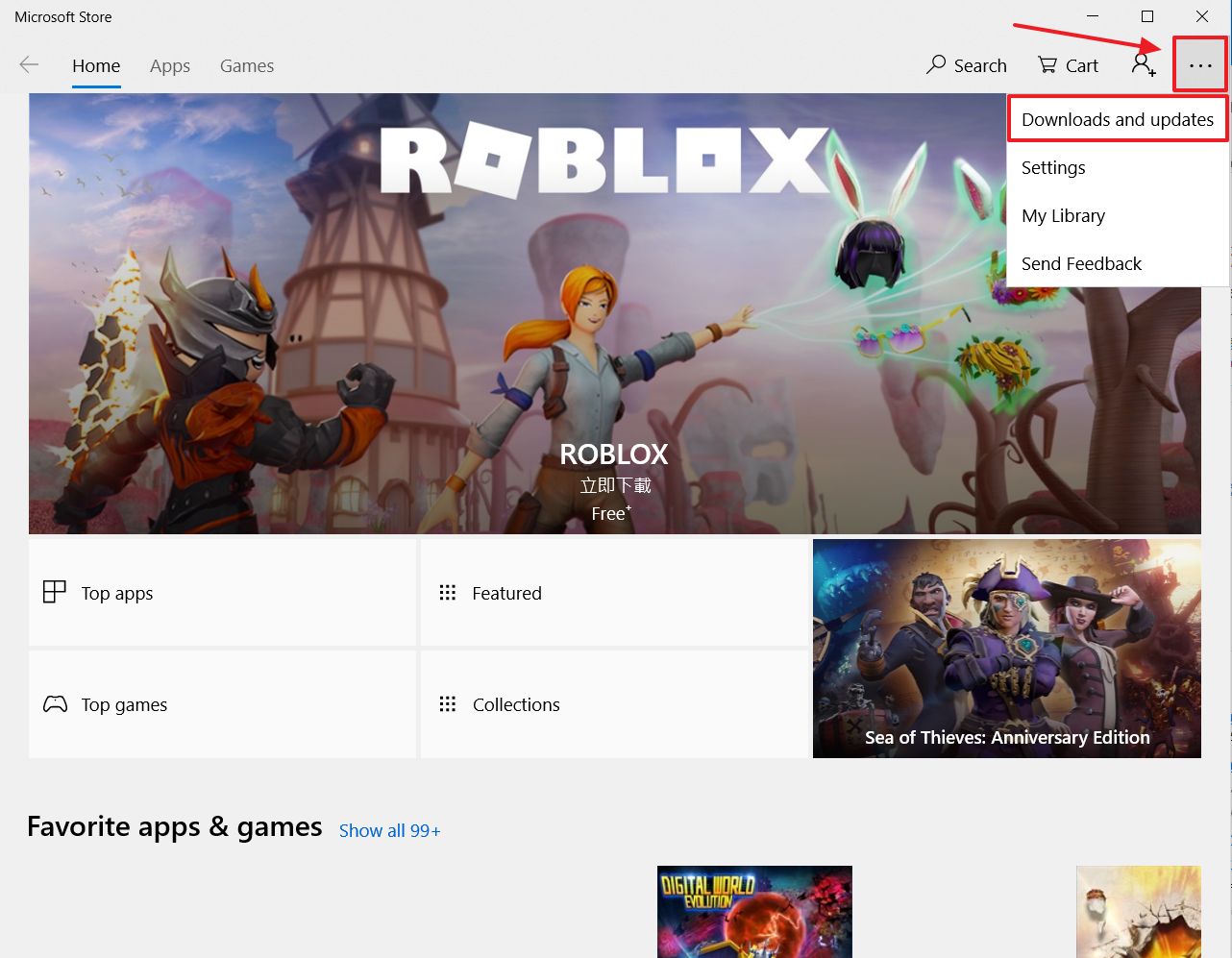
2. Fare click su Ricevi aggiornamenti per far partire il download e l'installazione automatici se viene rilevata una versione successiva di MyASUS.
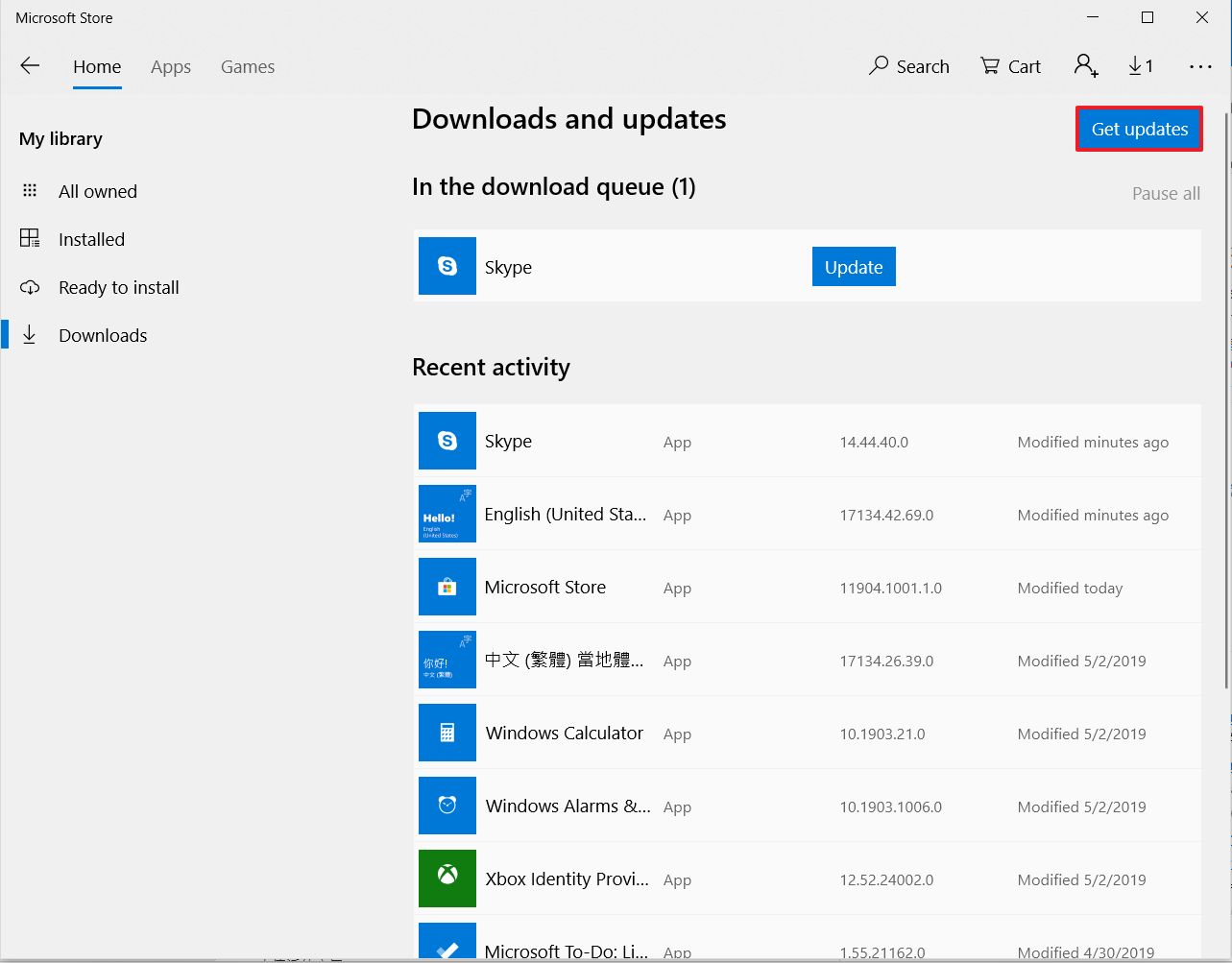
Puoi aggiornare i driver tramite Windows update, e anche aggiornare l'app MyASUS da Windows Store.
Riferimento: Come utilizzare Windows Update nel sistema operativo?
[Notebook] MyASUS - Perché posso vedere solo la funzione "Supporto tecnico" nell'app MyASUS?
Quando scarichi MyASUS dal Microsoft Store, potresti scoprire che supporta solo funzioni parziali, esclusi Diagnosi di Distema, Live update e Personalizzazione.
È perché il tuo prodotto non è dotato del driver "ASUS System Control Interface" o la versione del driver non supporta la piena funzionalità di MyASUS.
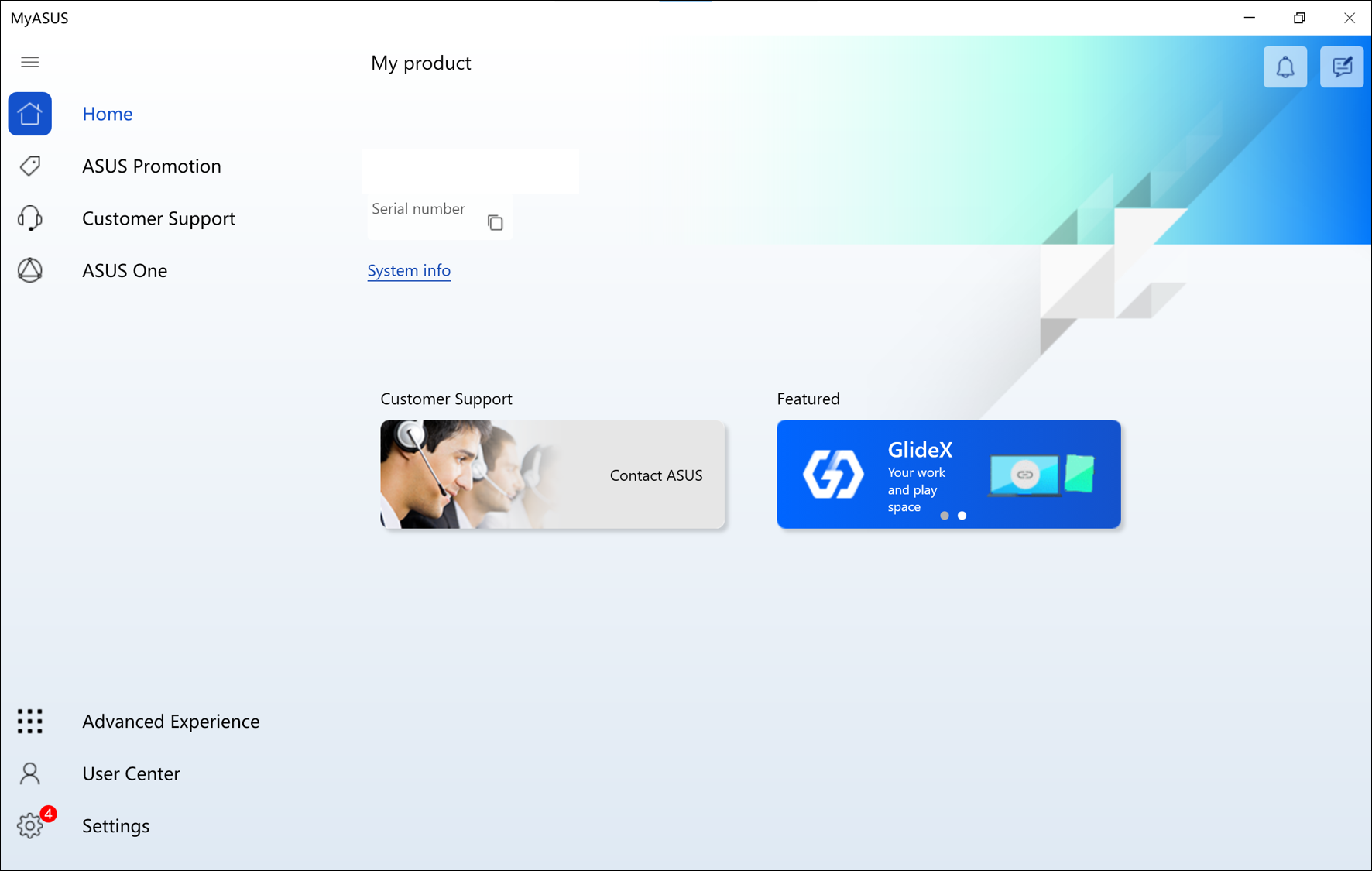
Se il tuo modello supporta il driver V3, si prega di fare clic qui per scaricare l'Installazione guidata per aiutarti a installare il driver.
Per ulteriori informazioni, si prega di fare riferimento alla tabella seguente:
| Caratteristiche | Senza ASUS System Control Interface | Con ASUS System Control Interface V1 | Con ASUS System Control Interface V3 | |
| Modelli Supportati | Clicca qui per controllare l'elenco. | Clicca qui per controllare l'elenco. | ||
| Home | V | V | ||
| Link to MyASUS | V | V | ||
| Personalizzazione | V | V | ||
| Promozione ASUS | App Deals | V | V | |
| News | V | V | ||
| Supporto Tecnico | Diagnosi di Sistema | V | V | |
| Live Update- Essentials | V | V | ||
| Live Update- Latest | ||||
| Switch & Recovery | V | V | ||
| ASUS One | V | V | V | |
| Altro Supporto Tecnico | V | V | V | |
| Centro Utenti | V | V | V | |
| Impostazioni | V | V | V | |
È possibile controllare la versione di [ASUS System Control Interface] da [Gestione dispositivi]>[Dispositivi di sistema]. Se non riesci a trovare ASUS System Control Interface in Gestione dispositivi, significa che il tuo dispositivo fa parte di un vecchio modello e MyASUS supporta solo ASUS Promotion e un limitato Supporto tecnico.
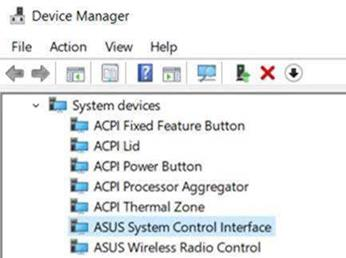
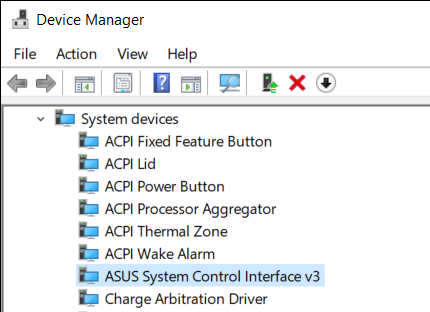
Per ulteriori informazioni sui servizi forniti in MyASUS, fare riferimento a [MyASUS per Windows] MyASUS - Introduzione
Controlla e aggiorna la versione di MyASUS
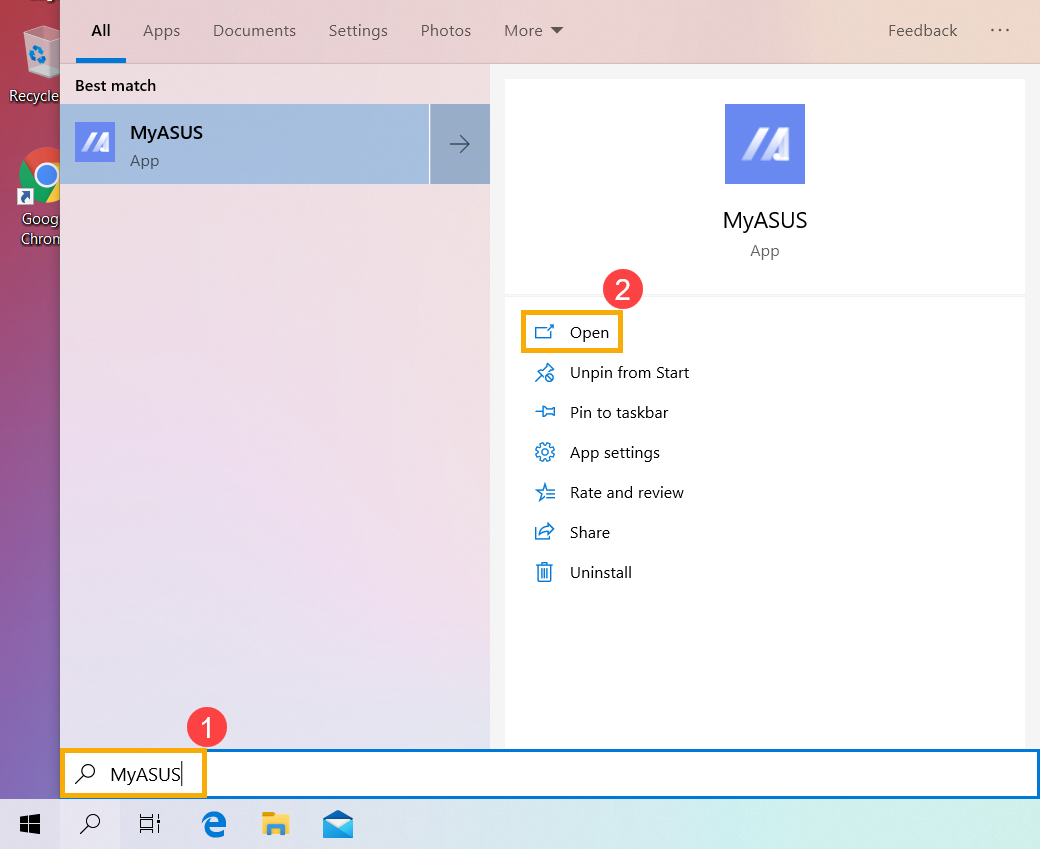
1. Digita e cerca [MyASUS] nella barra di ricerca di Windows①, quindi fai clic su [Apri]②.
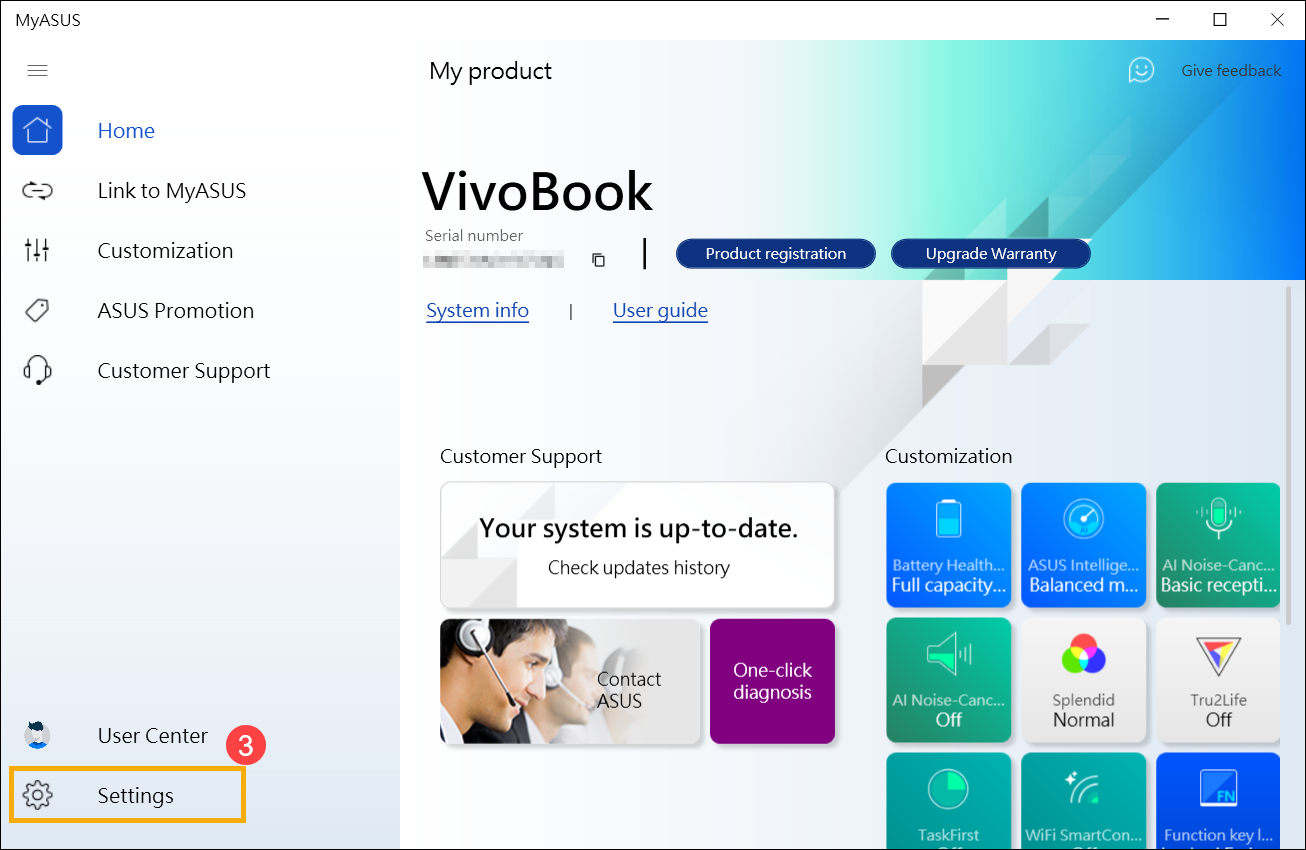
2. In MyASUS, seleziona [Impostazioni]③.
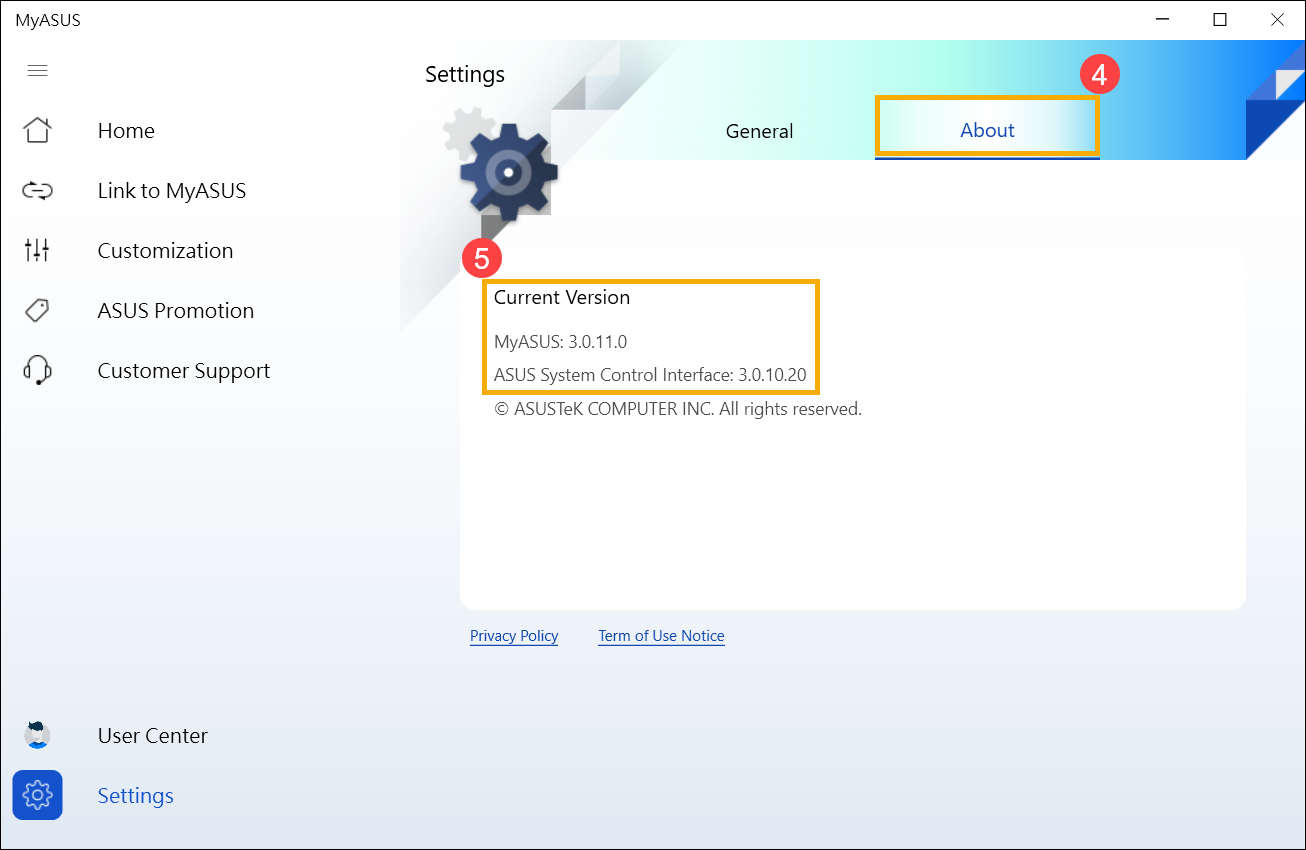
3. Seleziona [Informazioni su]④ per verificare la versione corrente di MyASUS e ASUS System Control Interface⑤.
4. Puoi aggiornare MyASUS tramite Microsoft Store, qui puoi saperne di più su Come aggiornare MyASUS.
Puoi aggiornare il driver ASUS System Control Interface tramite Windows Update, qui puoi saperne di più su Come eseguire Windows Update. Oppure aggiornalo manualmente, scopri di più su Come cercare e scaricare i driver.
- Dopo essere entrato in MyASUS, fai clic su [Supporto Tecnico] dal menu a sinistra①. Seleziona gli elementi che si desidera controllare in Diagnostica hardware② e fai clic su [Verifica]③.
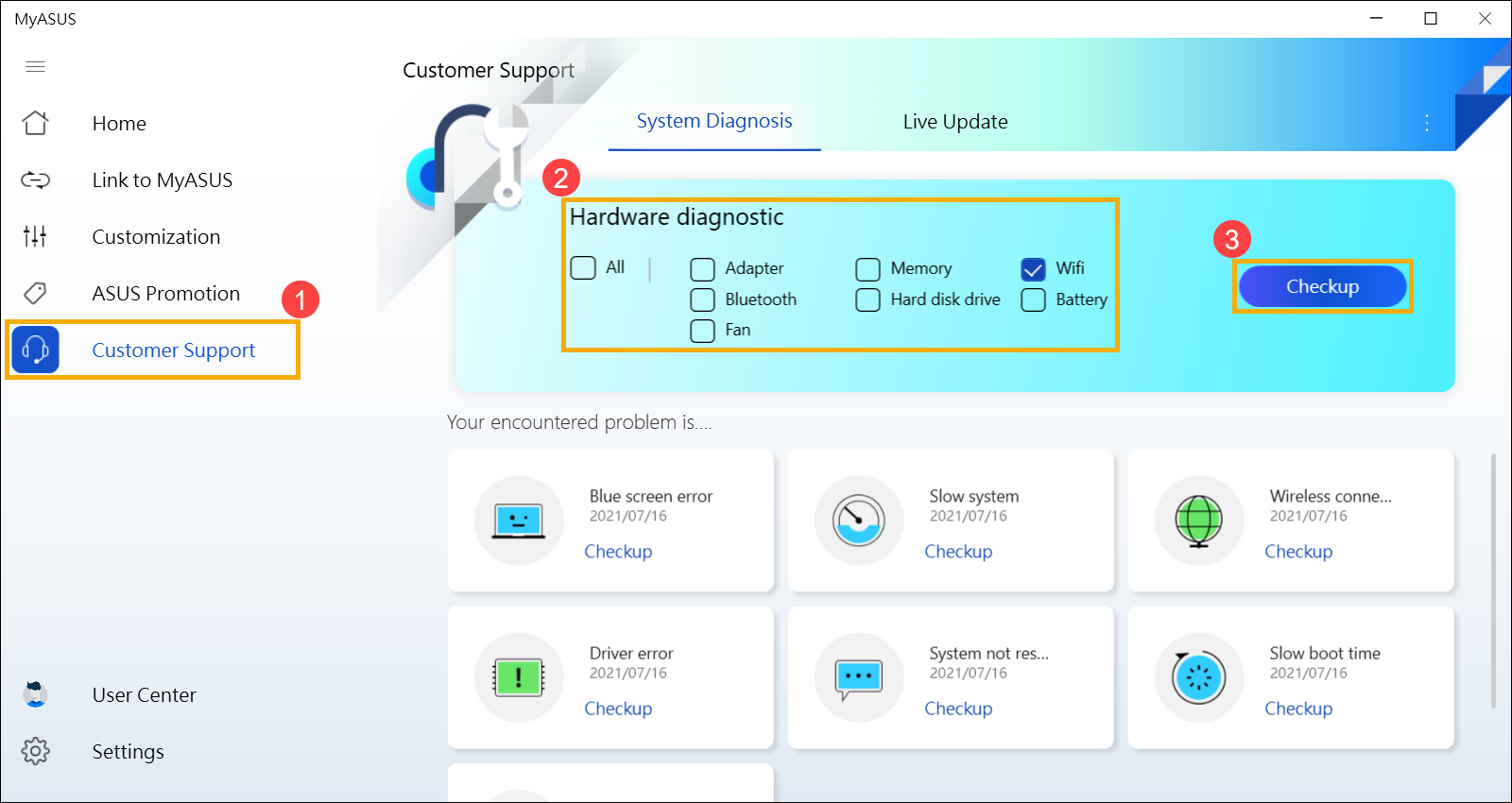
- Non appena il test è completato, fai clic su [Risultato]④.

- Scorri fino alla fine della pagina. Fai clic su [Ripristina il mio PC]⑤.
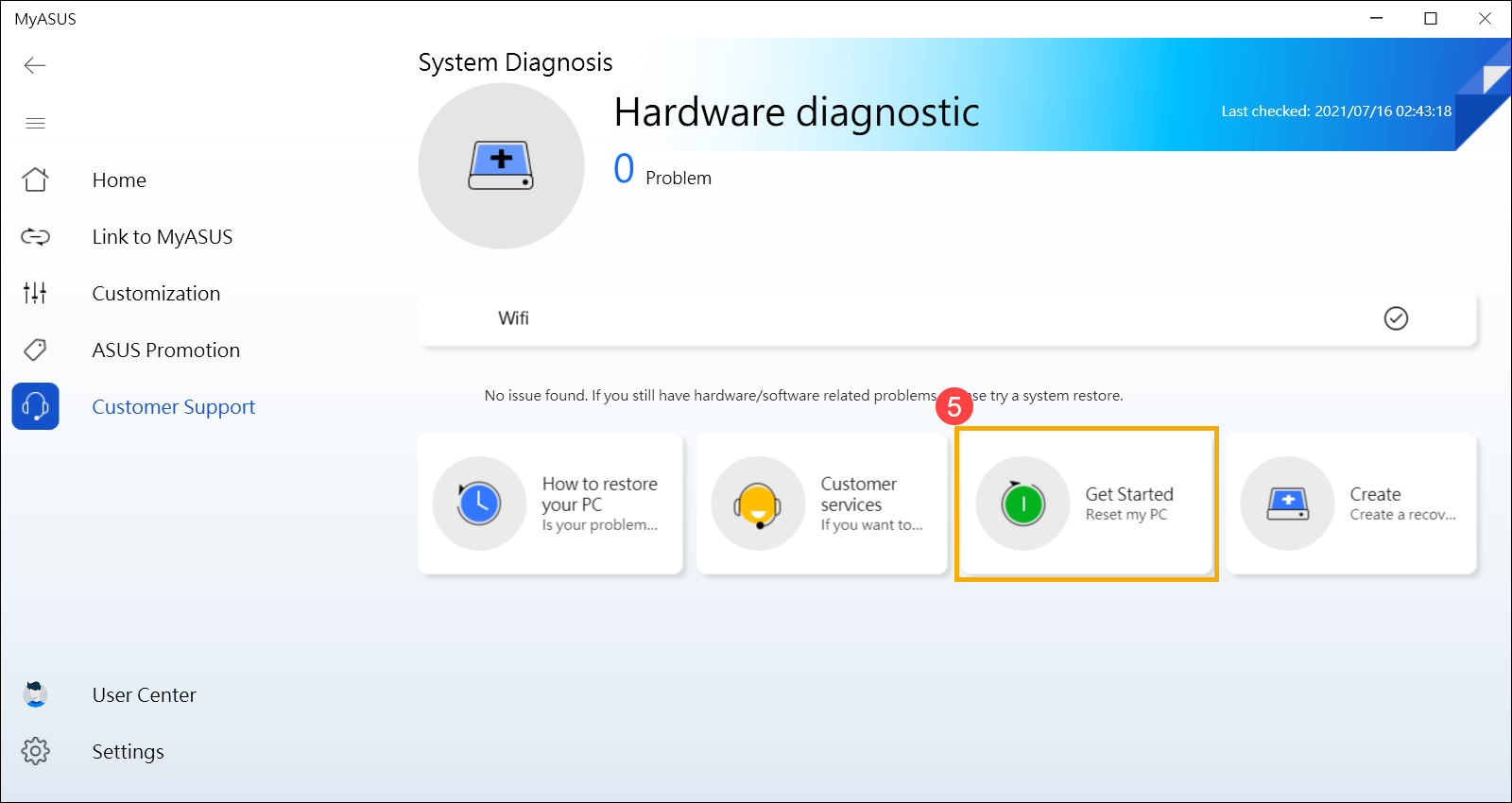
- Il passaggio successivo eliminerà tutti i file personali. Assicurati di eseguire il backup di tutti i file, se necessario. Fai clic su [Rimuovi tutto]⑥.

- Fai clic su [Rimuovi solo i miei file]⑦.

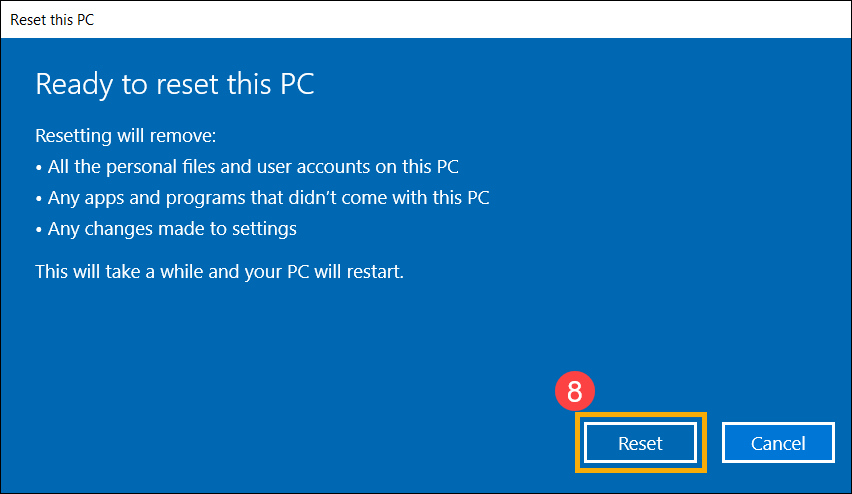
- Fai clic su [Ripristina]⑧ per avviare il ripristino del PC, quindi il sistema si riavvierà più volte. Al termine, il PC avvierà l'inizializzazione.
- Dopo essere entrato in MyASUS, fai clic su [Supporto Tecnico] dal menu a sinistra①. Seleziona gli elementi che si desidera controllare in Diagnostica hardware② e fai clic su [Verifica]③.
- Non appena il test è completato, fare clic su [Risultato]④.
- Scorri fino alla fine della pagina. Fai clic su [Crea un'unità di ripristino]⑤.
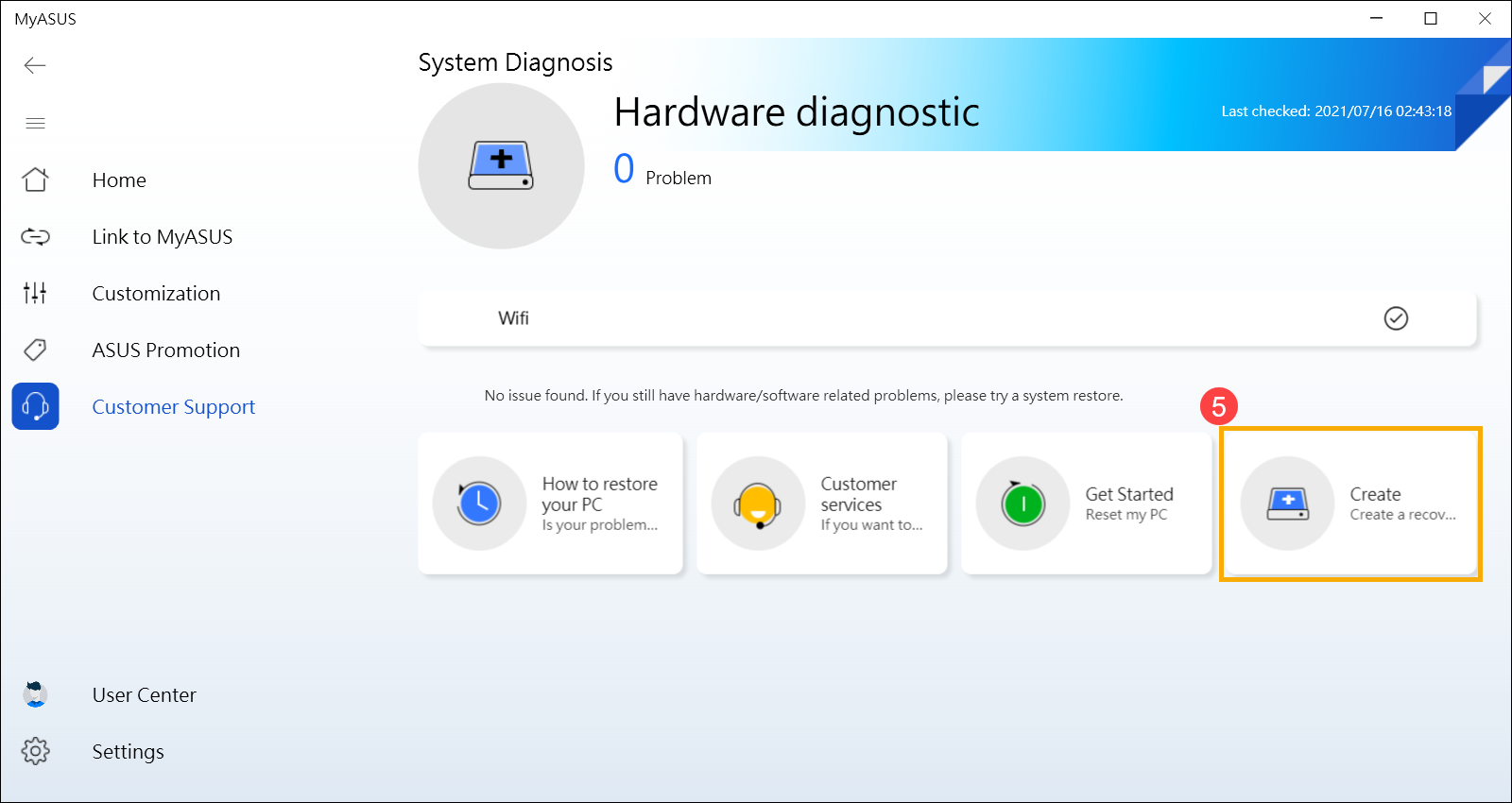
- Verrà visualizzata una finestra pop-up sul desktop per la creazione di un'unità di ripristino. Inserire un'unità flash USB con una capacità di archiviazione di almeno 16 GB nel PC. Tieni presente che tutto sull'unità verrà completamente eliminato dopo questo processo. Seleziona [Backup dei file di sistema sull'unità di ripristino]⑥, quindi fai clic su [Avanti]⑦ e attendi qualche minuto.

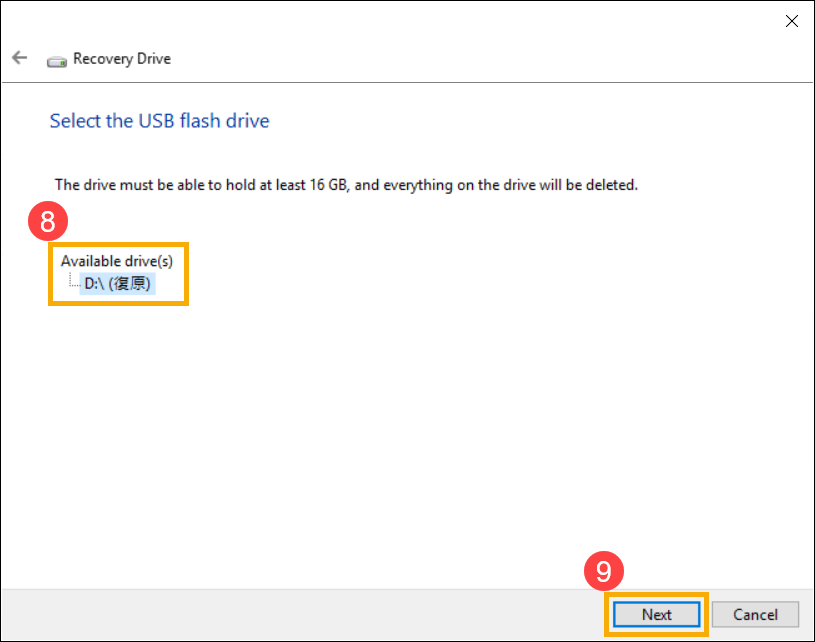
- Si prega di verificare che la lettera dell'unità flash USB è quella destinata alla creazione dell'unità di ripristino (l'unità D: è assegnata all'unità flash USB, come mostrato)⑧, al fine di evitare che dati o file vengano eliminati per errore in una Chiavetta USB errata. Fai clic su [Avanti]⑨.
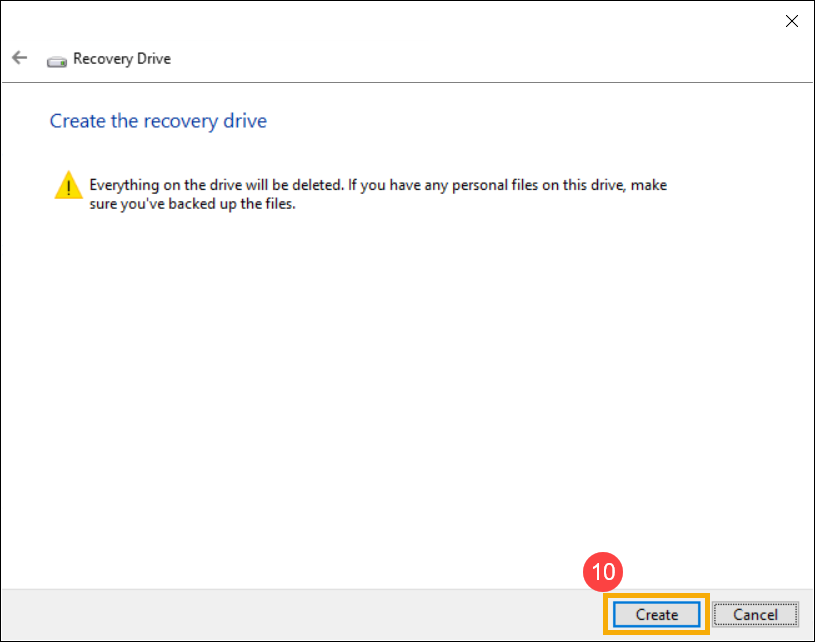
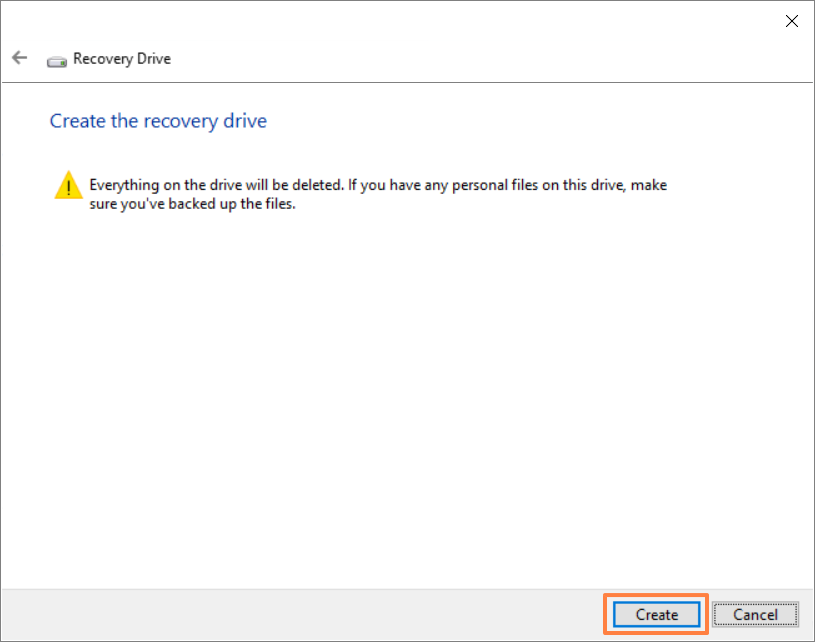
- Questa notifica è l'avviso che tutto verrà eliminato durante il processo. Si prega di assicurarti che sia stato eseguito il backup del file. Fai clic su [Crea]⑩ per procedere.
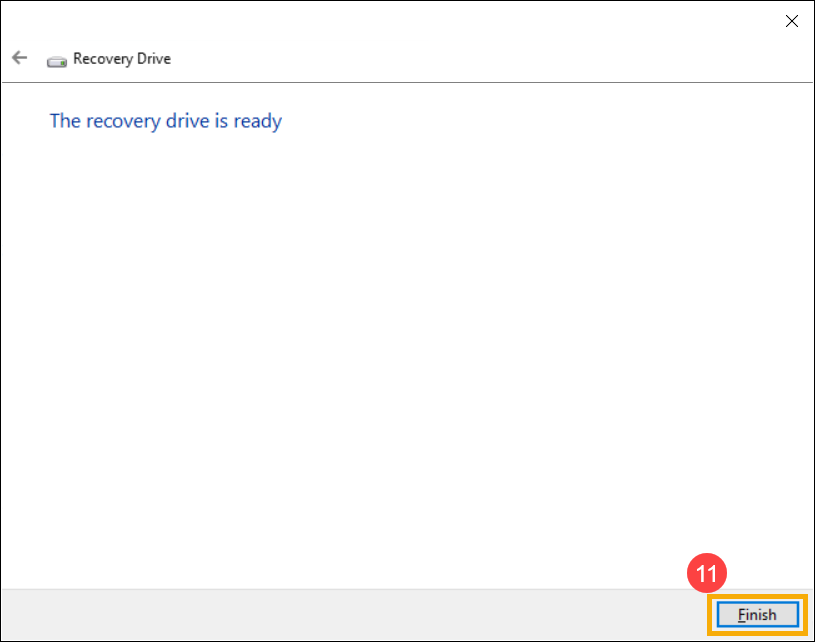
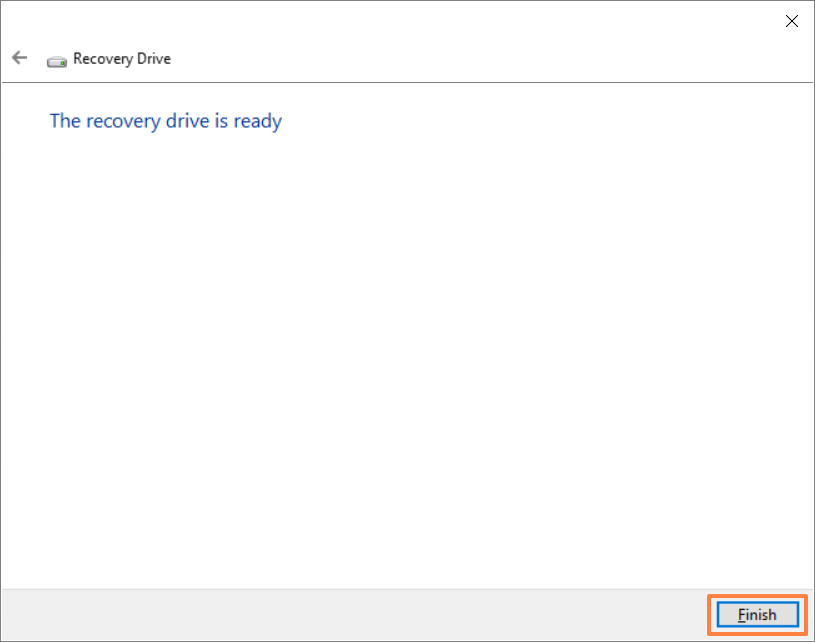
- Attendi fino al completamento del processo e fai clic su [Fine]⑪ per terminare il processo.
[Notebook] MyASUS - Impossibile ripristinare la modalità GPU al valore predefinito
MyASUS fornisce impostazioni personalizzate di "MUX switch" per i modelli che supportano microchip con MUX switch. Questa impostazione è preimpostata nella modalità [MSHybrid], che fornisce la configurazione migliore in base allo stato della batteria.
Se si passa alla modalità [GPU Discreta] per ottimizzare la fluidità di giochi ed altro lavoro intensivo in base alle proprie esigenze, ma si elimina l'applicazione MyASUS, questa impostazione non verrà ripristinata al valore predefinito.
Per risolvere questo problema, puoi scaricare ed installare nuovamente MyASUS in Microsoft Store ed accedere alla pagina [Personalizzazione] per regolare nuovamente le impostazioni.
Puoi fare riferimento a [Come ottenere MyASUS] da qui per reinstallare MyASUS.
Come fare la richiesta di riparazione dopo aver eseguito la diagnostica hardware su MyASUS?
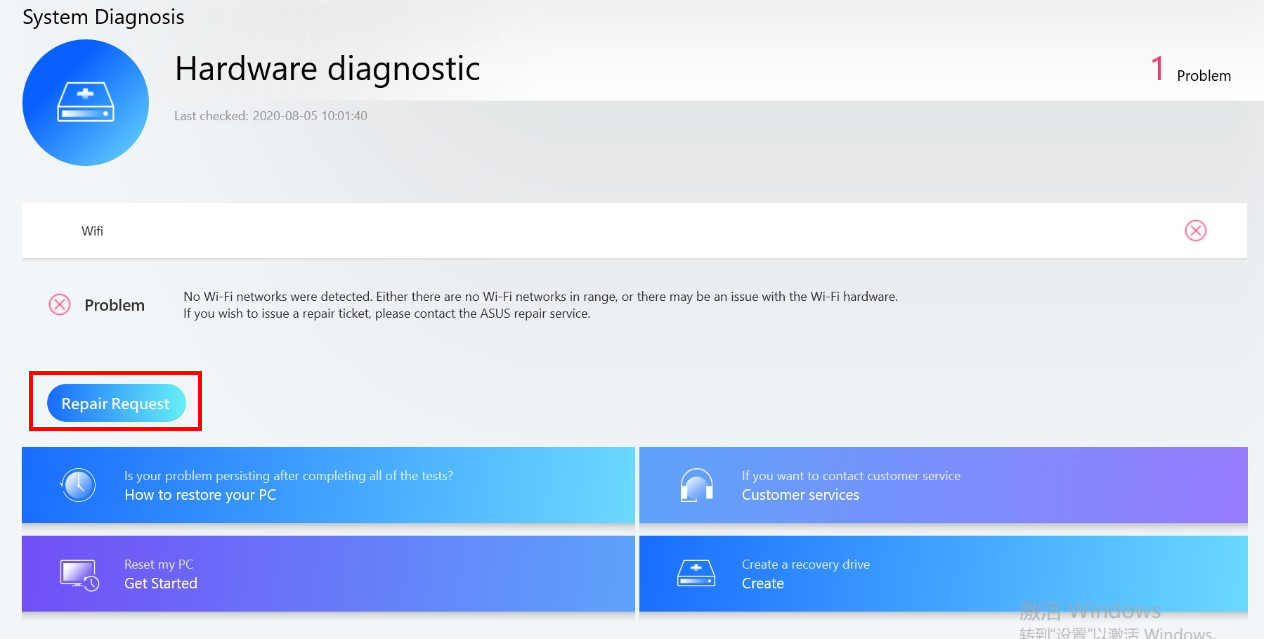
1. Quando viene rilevato un problema hardware al sistema dopo la diagnostica hardware su MyASUS, fare clic su "Richiesta di riparazione".
2. Il numero di serie del tuo dispositivo verrà automaticamente mostrato nella pagina dell'applicazione RMA (se sei d'accordo con l'Informativa sulla privacy)
Se non fai clic su Accetto sull'informativa sulla privacy, dovrai inserire da solo il numero di serie del dispositivo.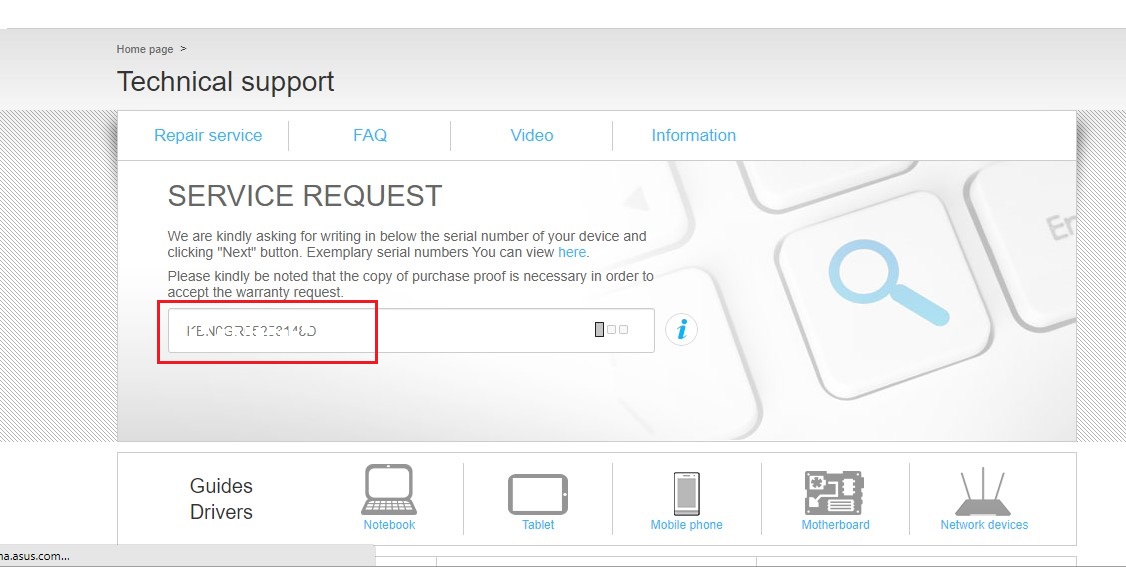
3. Seleziona di essere un utente privato o commerciale.
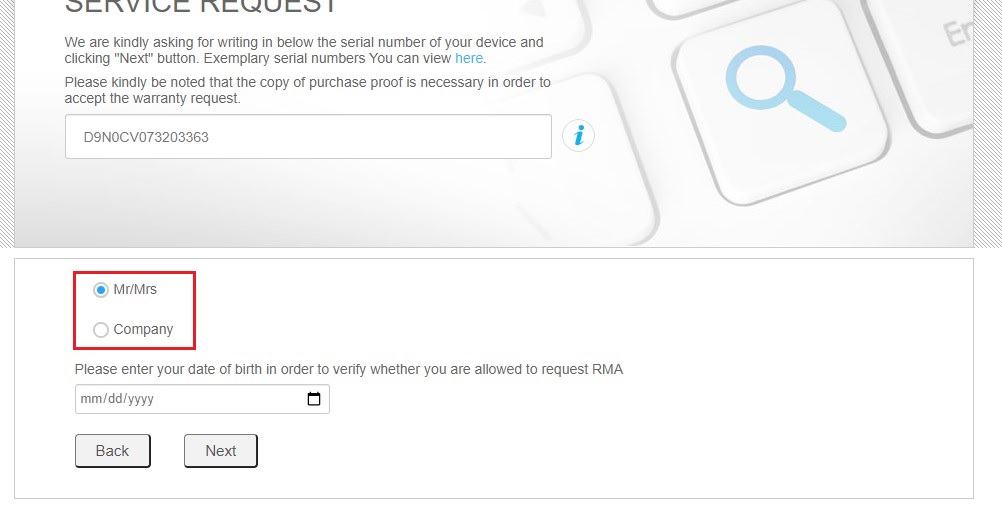
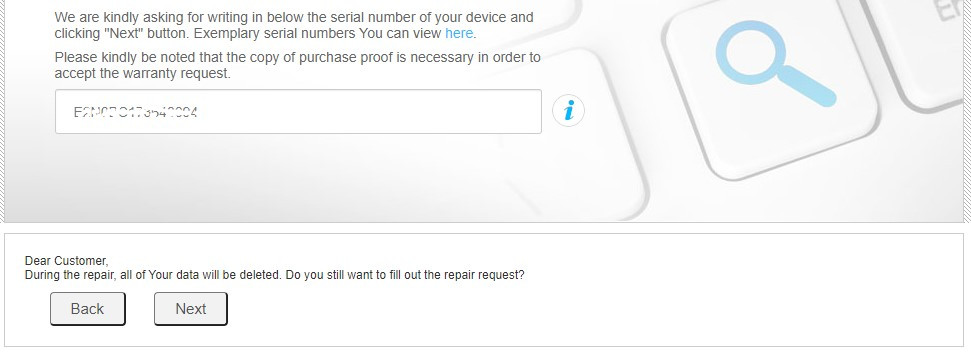
4. Conferma di aver eseguito il backup del dispositivo prima della riparazione.
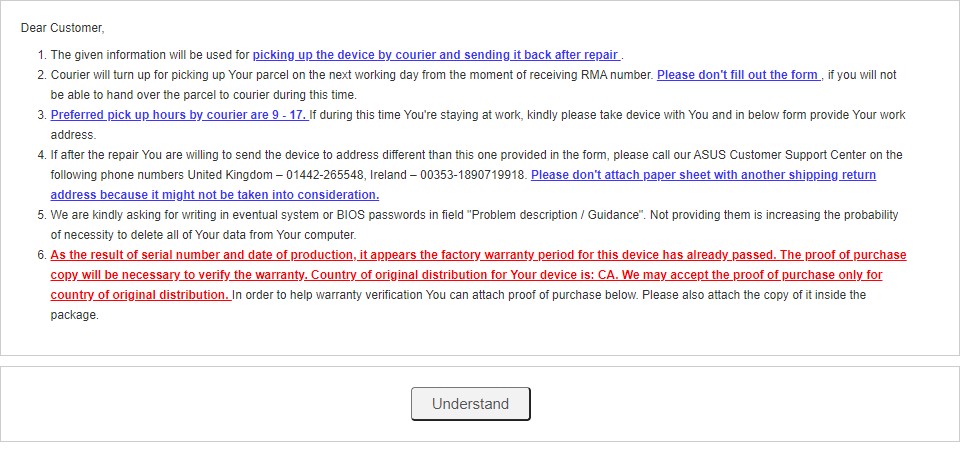
5. Leggi i Termini di Servizio e Politica locale.
6. Il codice di errore generato dopo la diagnosi verrà trasferito alla pagina dell'applicazione RMA.
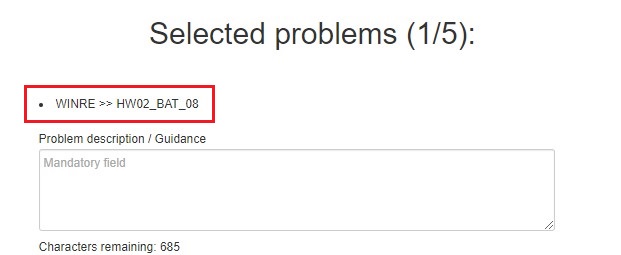
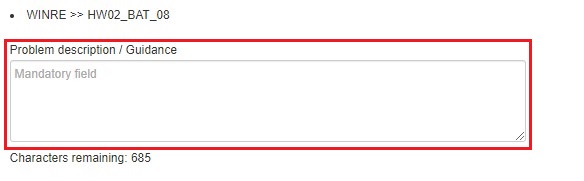
7. Puoi anche aggiungere ulteriori descrizioni / opzioni del problema di seguito in base alle tue esigenze.
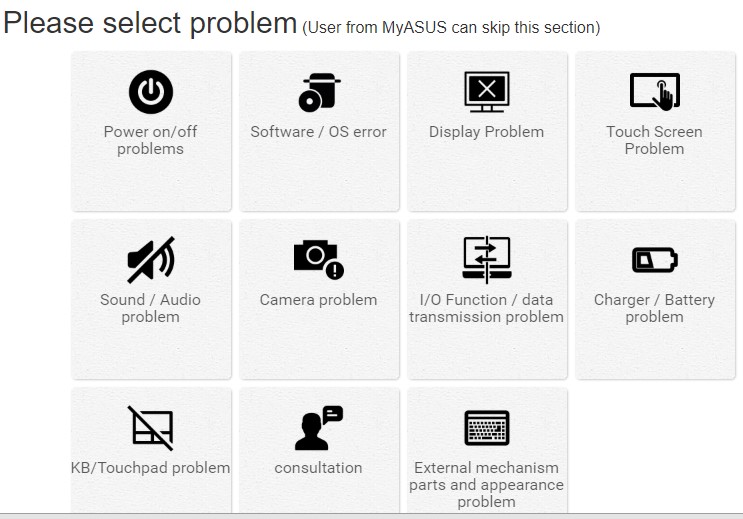
8. Compila il campo con la descrizione del problema
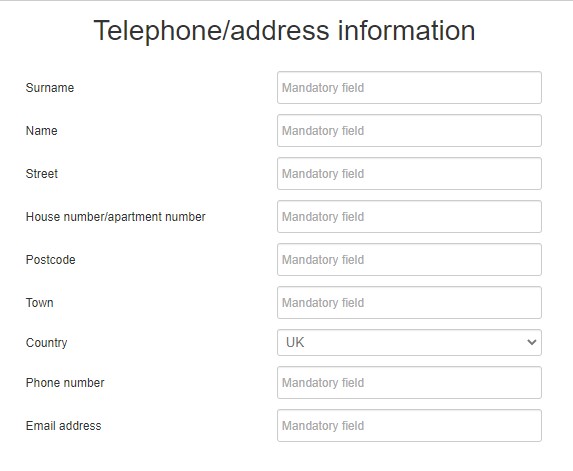
9. Compila con i dati di contatto e di spedizione
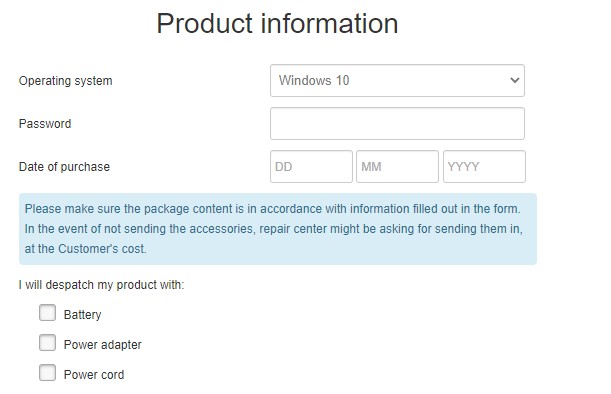
10. Compila con le informazioni sul prodotto
11. Accetta i T&C e la politica sulla Privacy.
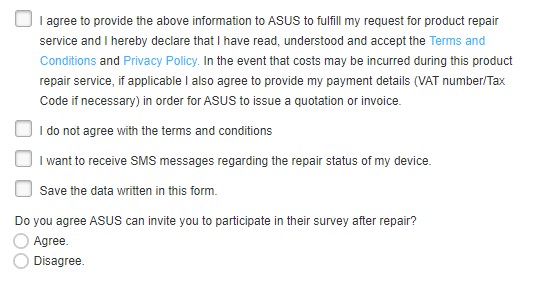
12. Fai clic su "Avanti" o "Invia" per inviare la richiesta.

[ProArt Series] MyASUS System Diagnosis - Resettare il PC e creare un'unità di recupero V2.0
Dopo aver eseguito il Checkup in System diagnosis, MyASUS fornisce le funzioni per il recupero del PC (Reimpostare il PC), o per creare un'unità di recupero per la reinstallazione di Windows 10 (Creare un'unità di recupero). Questo articolo spiega brevemente come procedere con queste funzioni.
Contenuto:
• Reimpostare il PC
• Creare un'unità di recupero
Reimpostare il PC
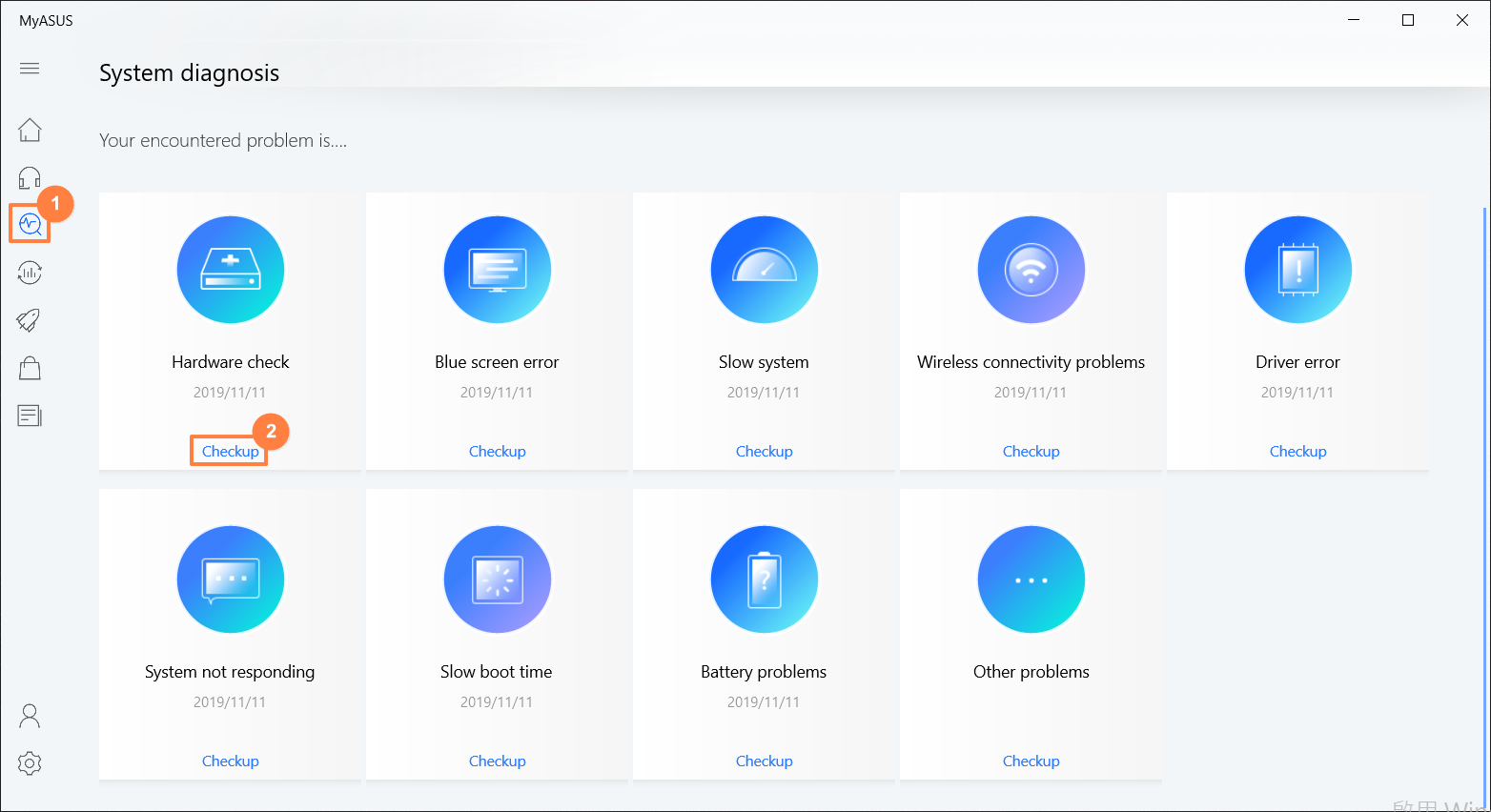
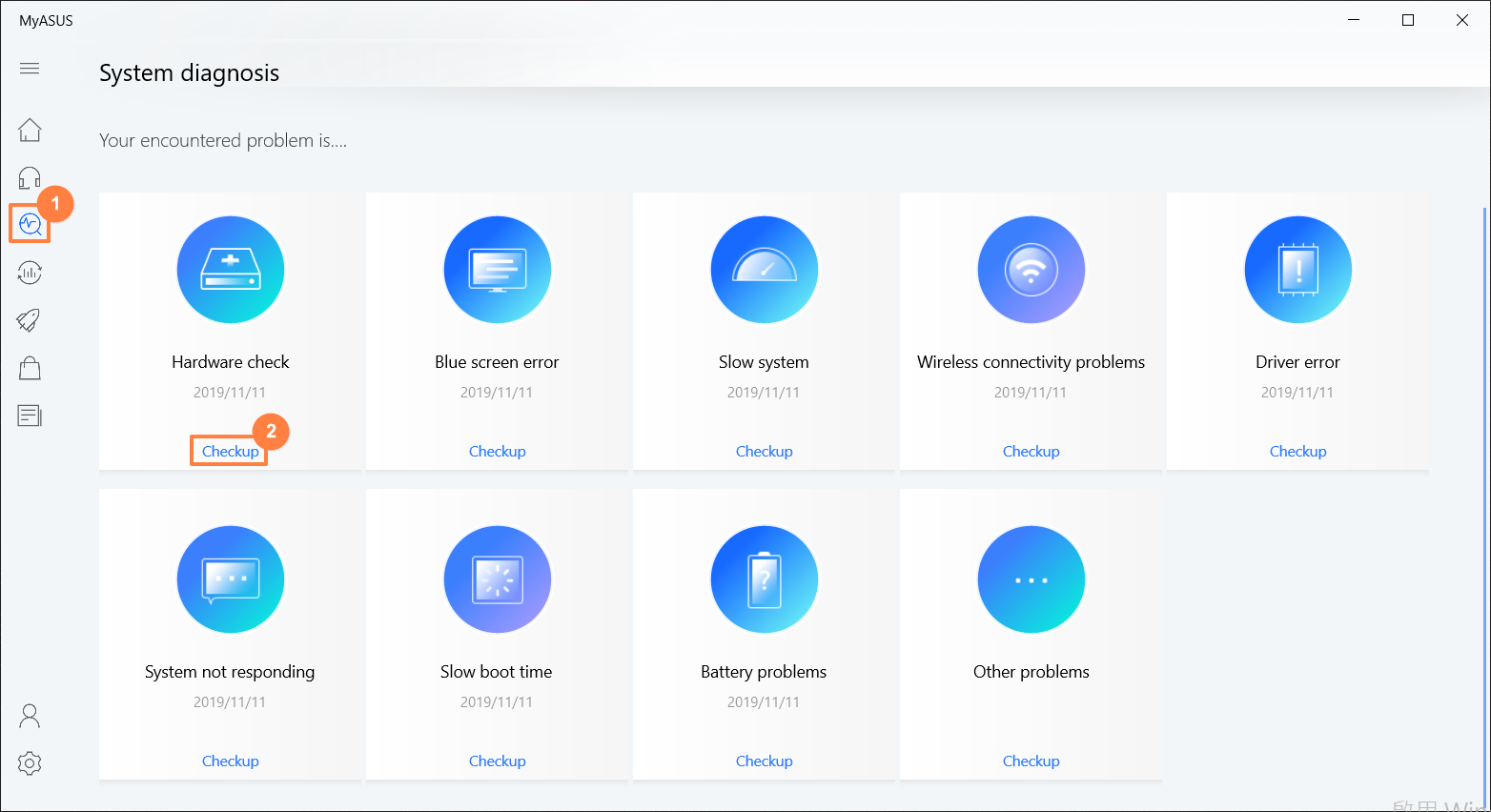
1. Dopo aver avuto accesso a MyASUS, fare click su System diagnosis  dal menu a sinistra e cliccare [Checkup] su uno qualsiasi dei test.
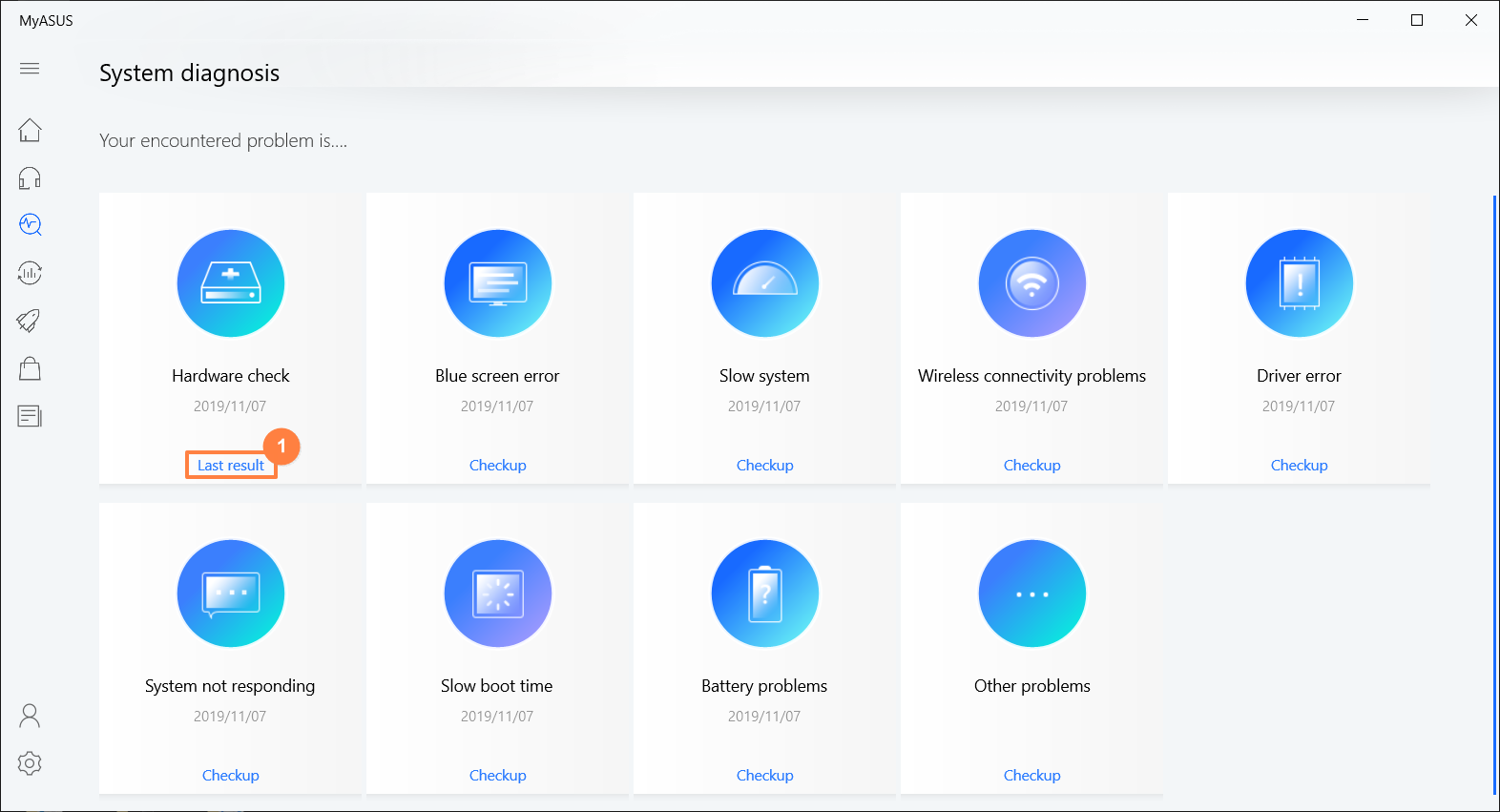
2. Non appena il test sarà completato, fare click su [Ultimo risultato] e scorrere fino in fondo alla pagina. Cliccare su [Reimposta il PC].
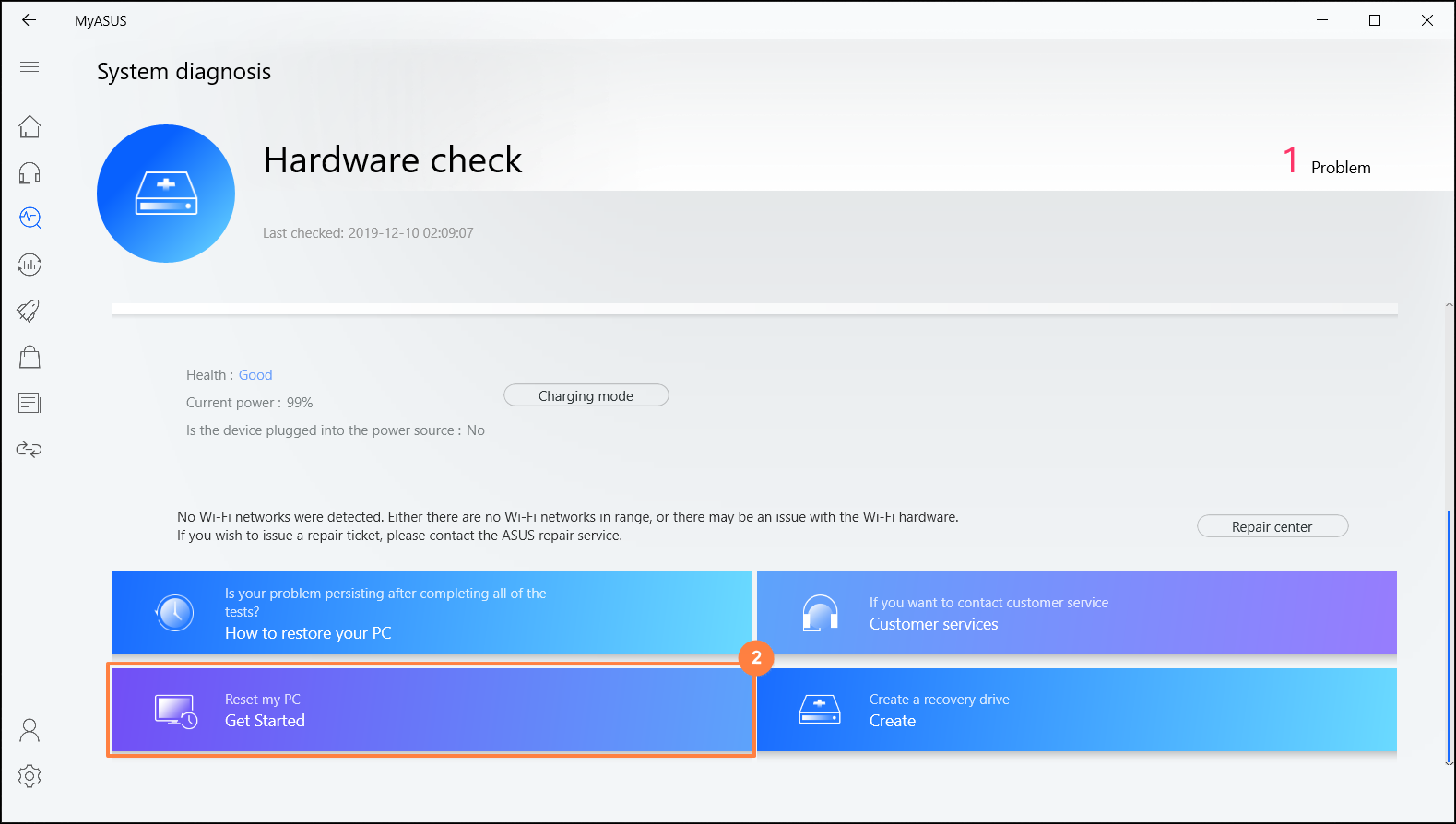
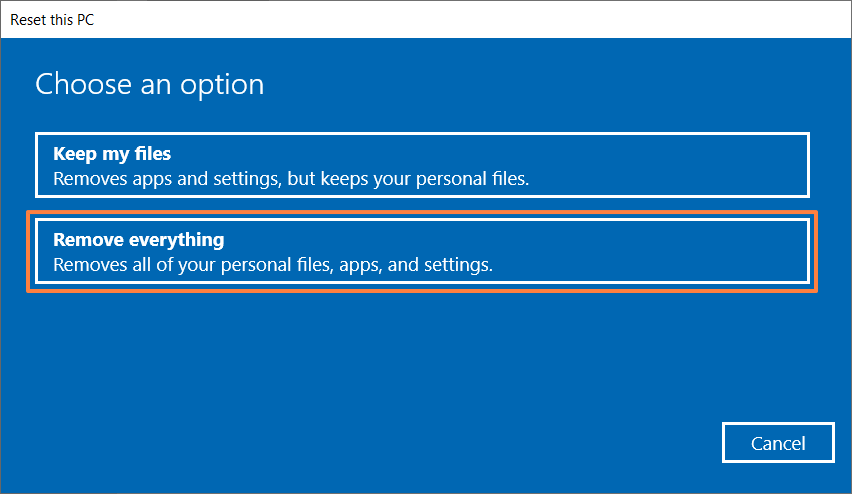
3. Il passo successivo cancellerà tutti i file personali. Assicurarsi di eseguire il backup di tutti i file, se necessario. Cliccare su [Rimuovi tutto].
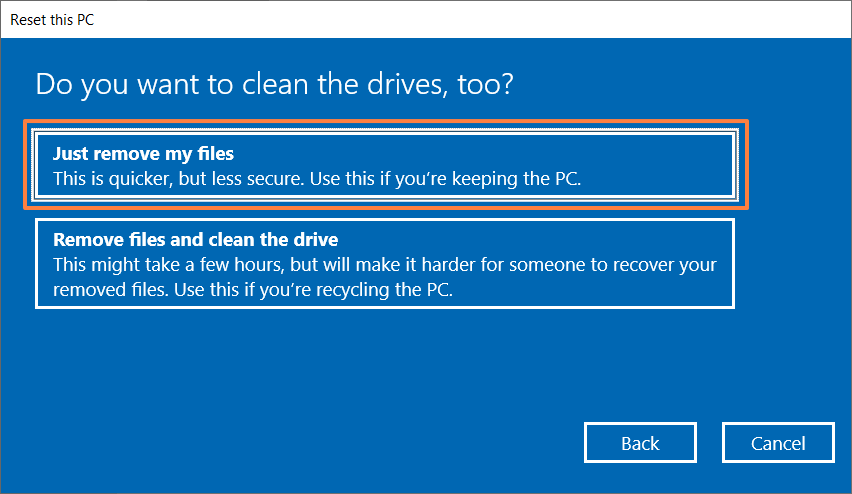
4. Cliccare su [Rimuovi i miei file].
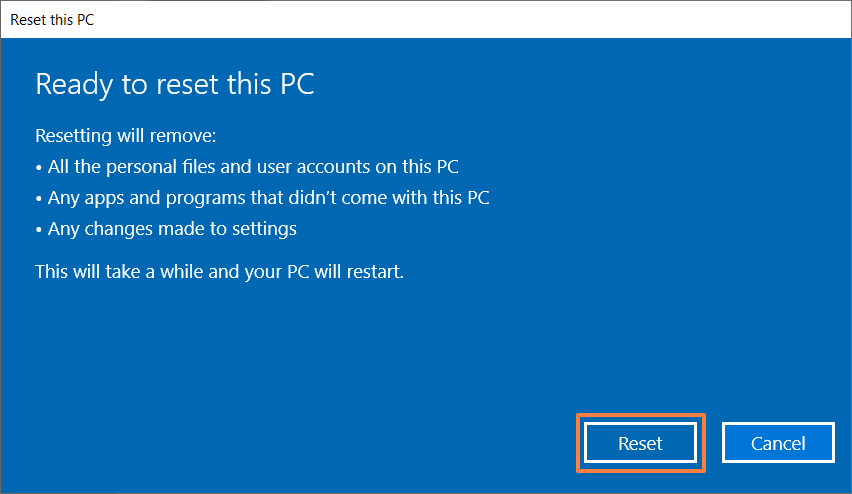
5. Cliccare su [Reset] per avviare il reset del PC, quindi il sistema si riavvierà diverse volte. Appena completato, il PC inizializzerà l'inizializzazione.
Creare un'unità di recupero
1. Dopo essere entrati in MyASUS, fare click su System diagnosis dal menu di sinistra e fare click su [Checkup] su uno dei test.
2. Non appena il test è completato, cliccare su [Ultimo risultato] e scorrere fino in fondo alla pagina. Fare click su [Creare un'unità di recupero].
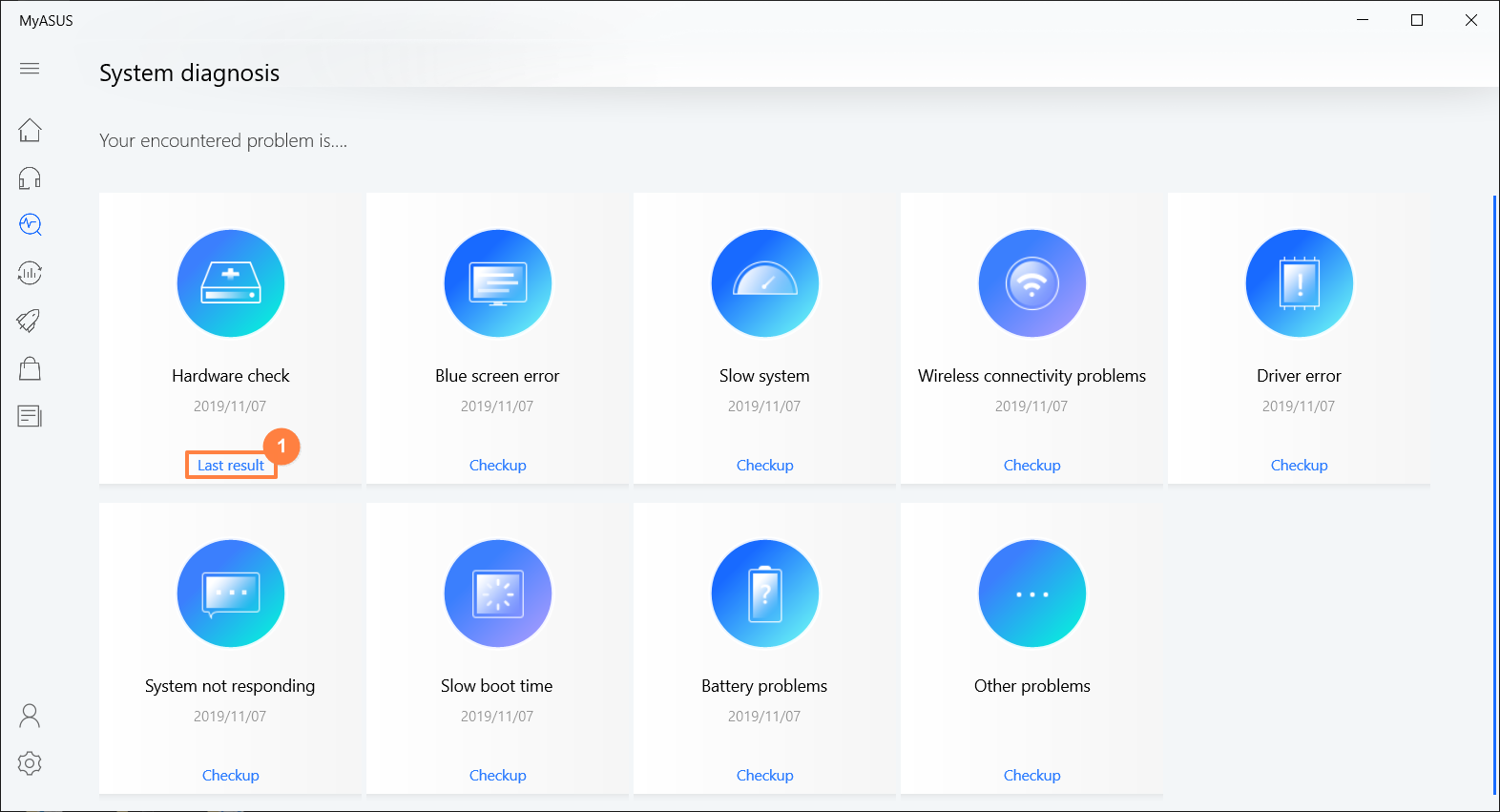
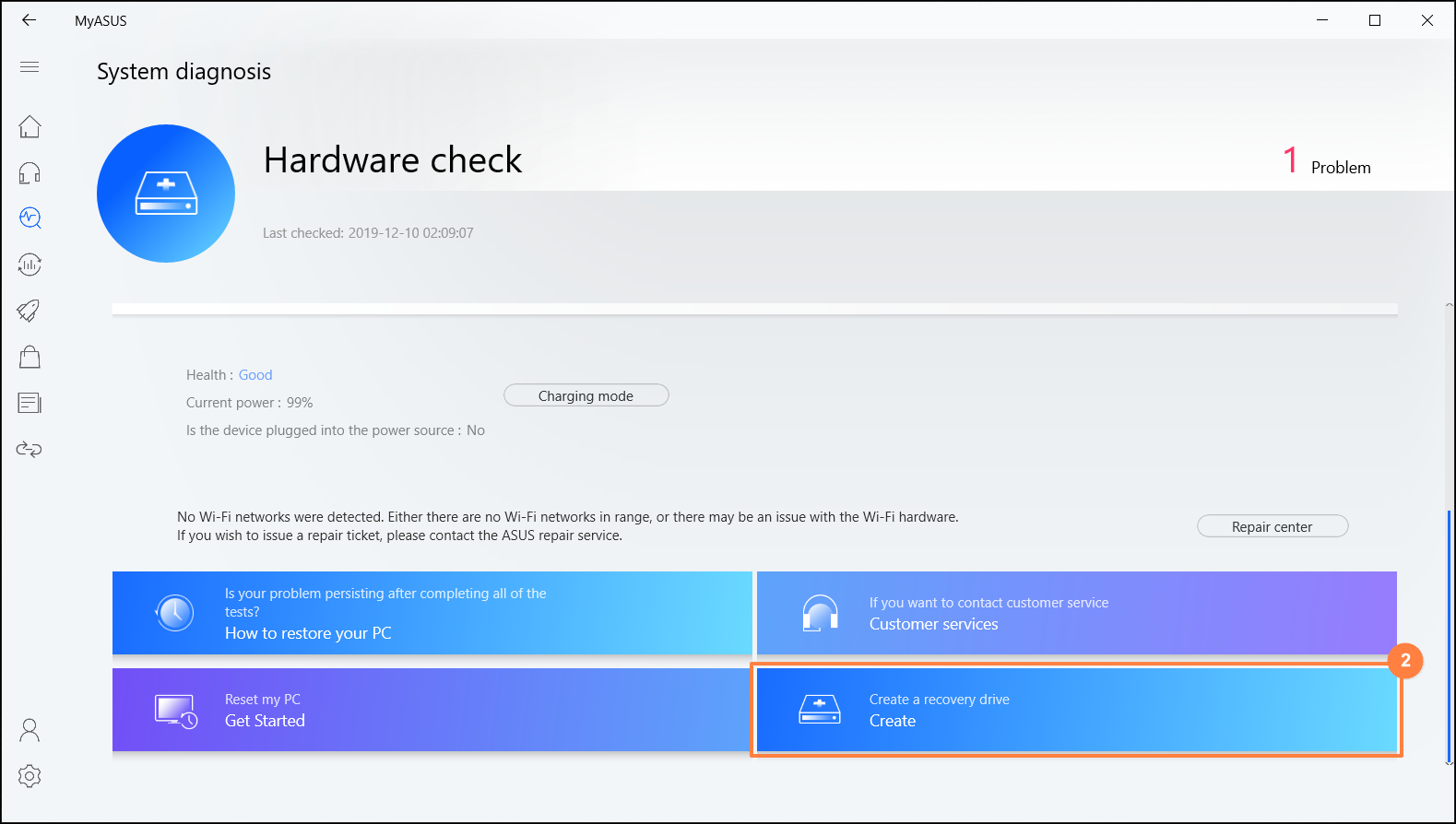
3. Sul desktop apparirà una finestra pop-up per la creazione di un'unità di recupero. Inserire una chiavetta USB con capacità di memoria di almeno 16GB nel PC. Siate consapevoli del fatto che tutto ciò che si trova sull'unità sarà completamente cancellato dopo questo processo. Cliccare su [Avanti] ed attendere qualche minuto.
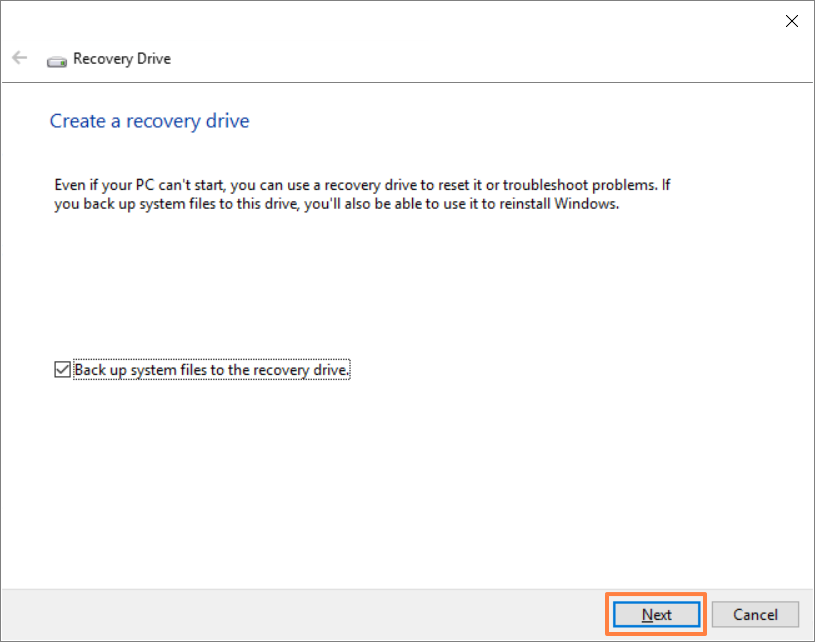
4. Si prega di confermare che la lettera del drive della chiavetta USB è quella destinata alla creazione del drive di recupero (drive D: è assegnato alla chiavetta USB, come mostrato in figura), per evitare che dati o file vengano erroneamente cancellati nella chiavetta USB sbagliata.
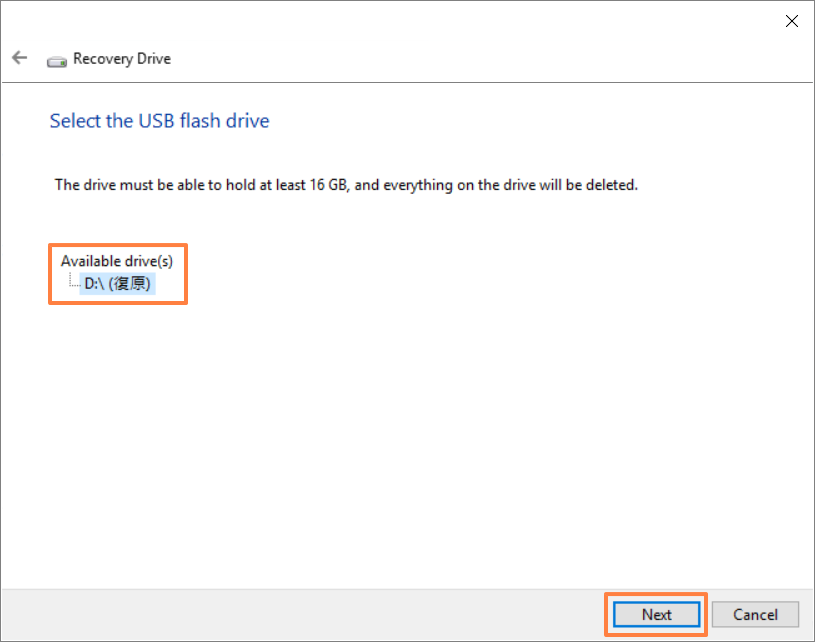
5. Questa notifica è l'avvertimento che tutto verrà cancellato durante il processo. Si prega di assicurarsi che il file sia stato sottoposto a backup. Fare click su [Avanti] per procedere.
6. Attendere il completamento del processo e cliccare su [Fine] per terminare il processo.
[MyASUS] Processo di acquisto del pacchetto di estensione della garanzia
Acquista ASUS Premium con un clic
- Il Pacchetto di Estensione della Garanzia ASUS deve essere acquistato e attivato entro il periodo di garanzia dei prodotti ASUS.
- Gli altri servizi ASUS (Protezione Locale Contro i Danni Accidentali / Pacchetto assistenza batteria / Conservazione del disco rigido / Assistenza On-Site) devono essere acquistati e attivati entro 180 giorni dalla data di fatturazione del prodotto ASUS.
- L'estensione della garanzia può essere acquistata solo per Notebook / Notebook commerciali / Notebook da Gioco entro il periodo di garanzia della macchina e la garanzia totale è limitata ad un massimo di tre anni.
- Si prega di selezionare la posizione nelle impostazioni di MyASUS per essere in linea con la regione in cui è stato acquistato il prodotto ASUS.
- ASUS Premium Care può essere acquistato solo una volta. ASUS non fornirà due volte Premium Care sullo stesso prodotto ASUS.
- Una volta completato l'acquisto tramite MyASUS, il tuo ASUS Premium Care verrà attivato automaticamente. Non è necessario attivarlo tramite il sito Web ufficiale ASUS.
- Nella misura massima consentita dalla legge, ASUS Premium Care non può essere rimborsato dopo l'acquisto.
Processo di acquisto del pacchetto di estensione della garanzia
- Digita e cerca [MyASUS] nella barra di ricerca di Windows①, quindi fai clic su [Apri]②.
Se non vengono trovati risultati significa che potrebbe non essere installato sul tuo computer, fare riferimento a Come installare MyASUS.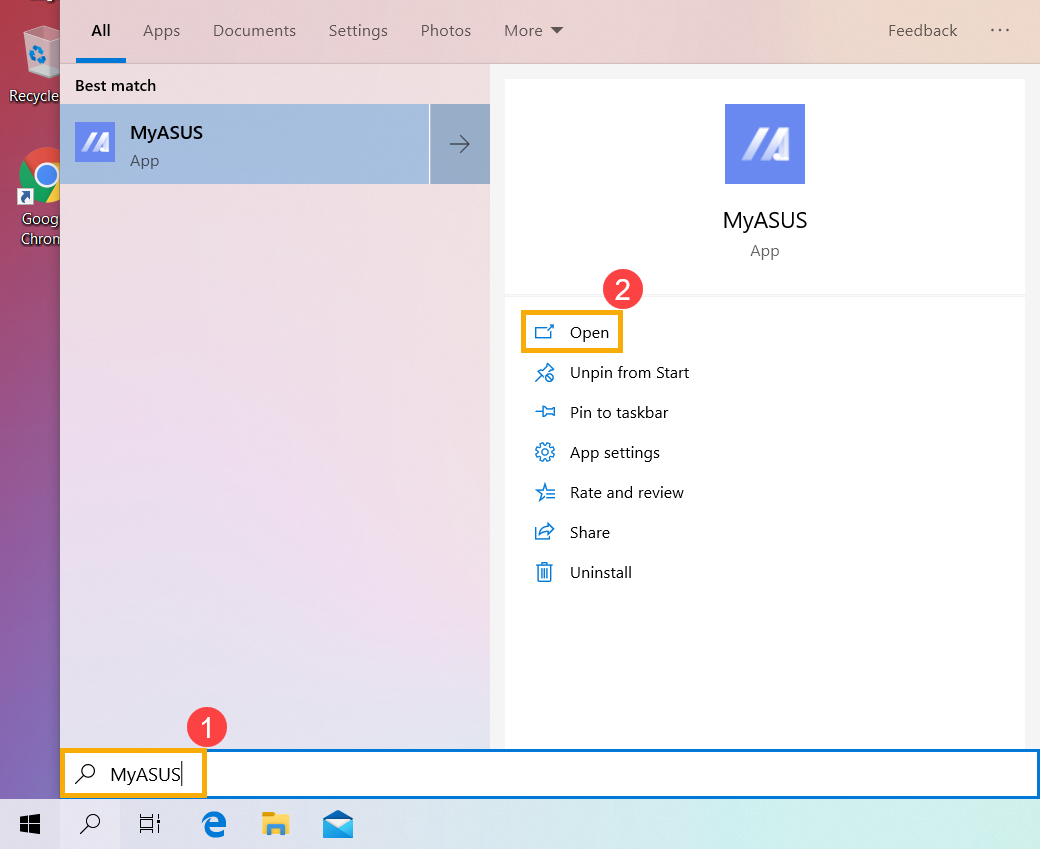
- Seleziona [Centro utenti]③, quindi accedi a MyASUS con il tuo account ASUS④.
Se non hai ancora un account ASUS, registrati ora!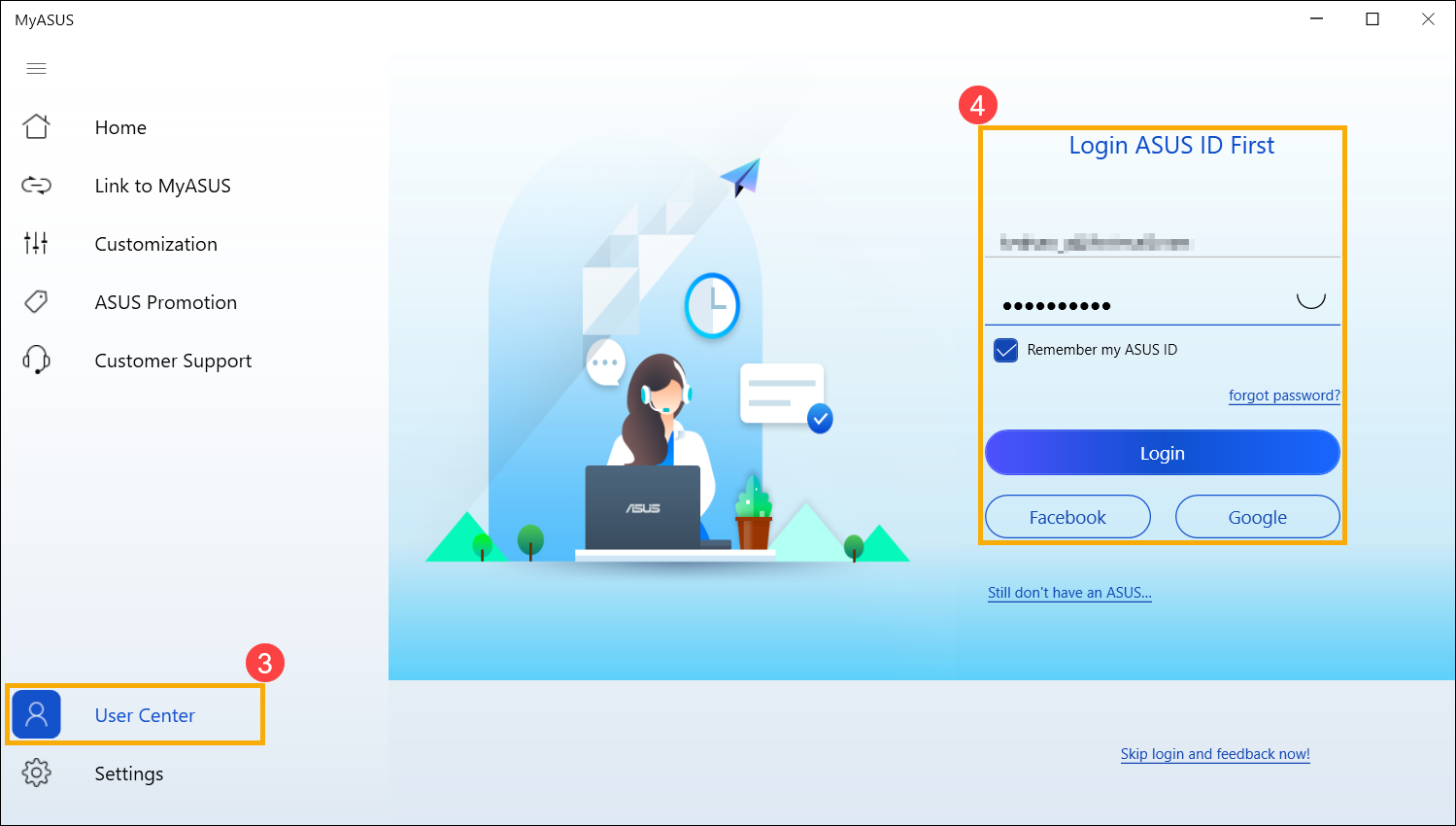
- Seleziona un prodotto esistente per il quale desideri estendere la garanzia⑤.
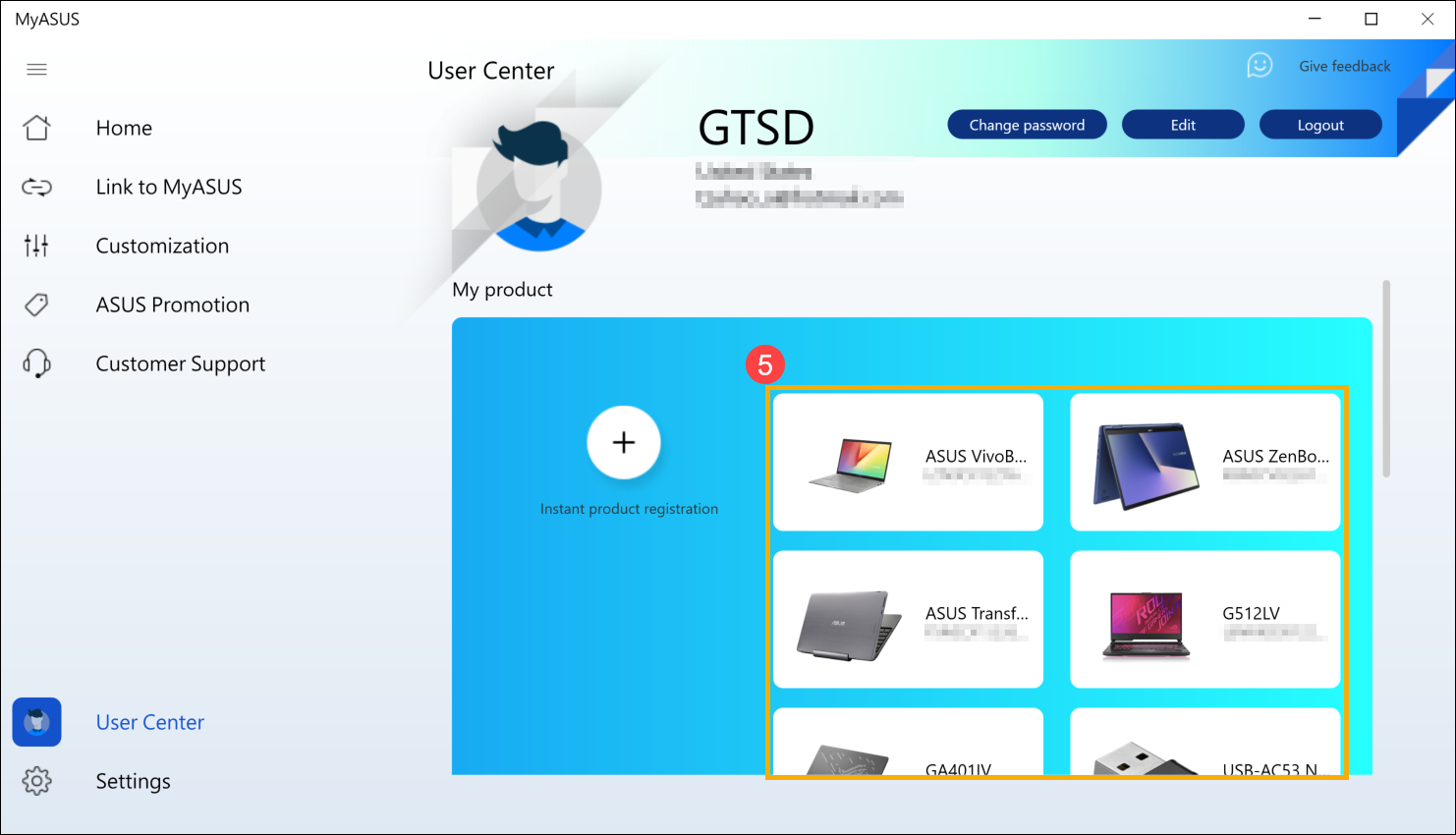
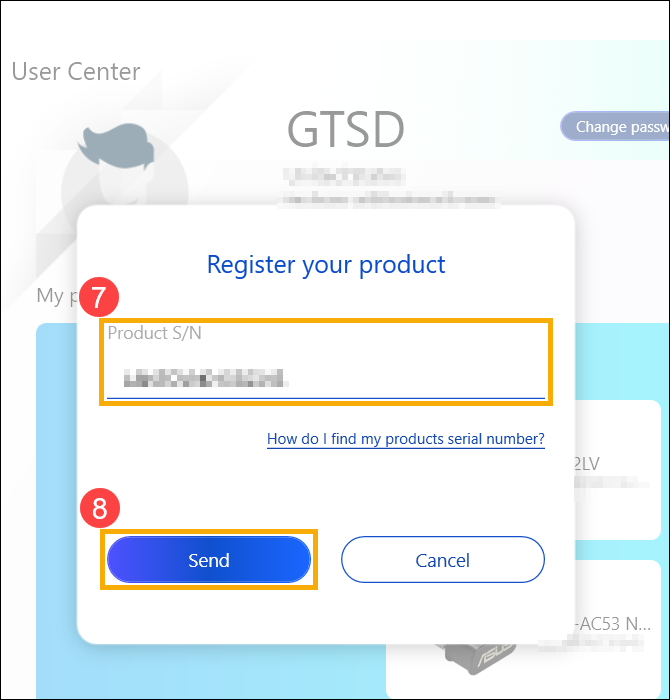
Se non hai ancora registrato il prodotto, si prega di selezionare [Registrazione istantanea del prodotto]⑥, quindi inserisci il Serial Number⑦ e fai clic su [Invia]⑧.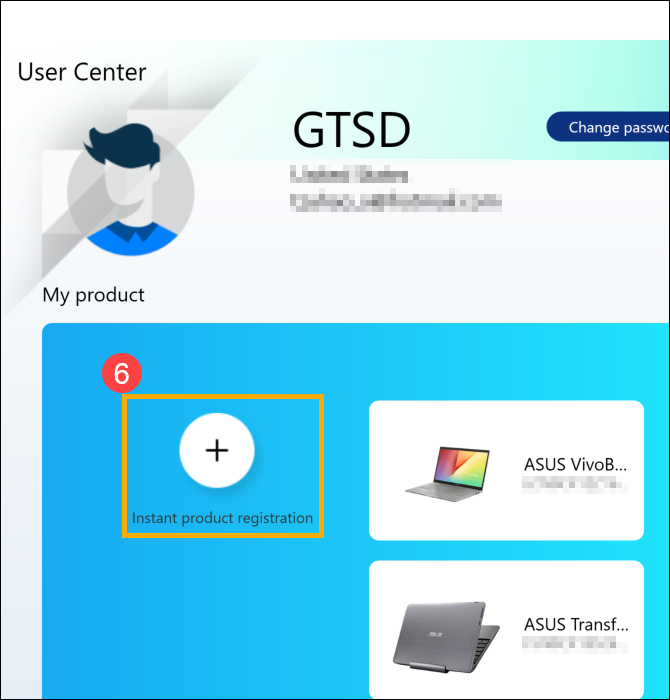
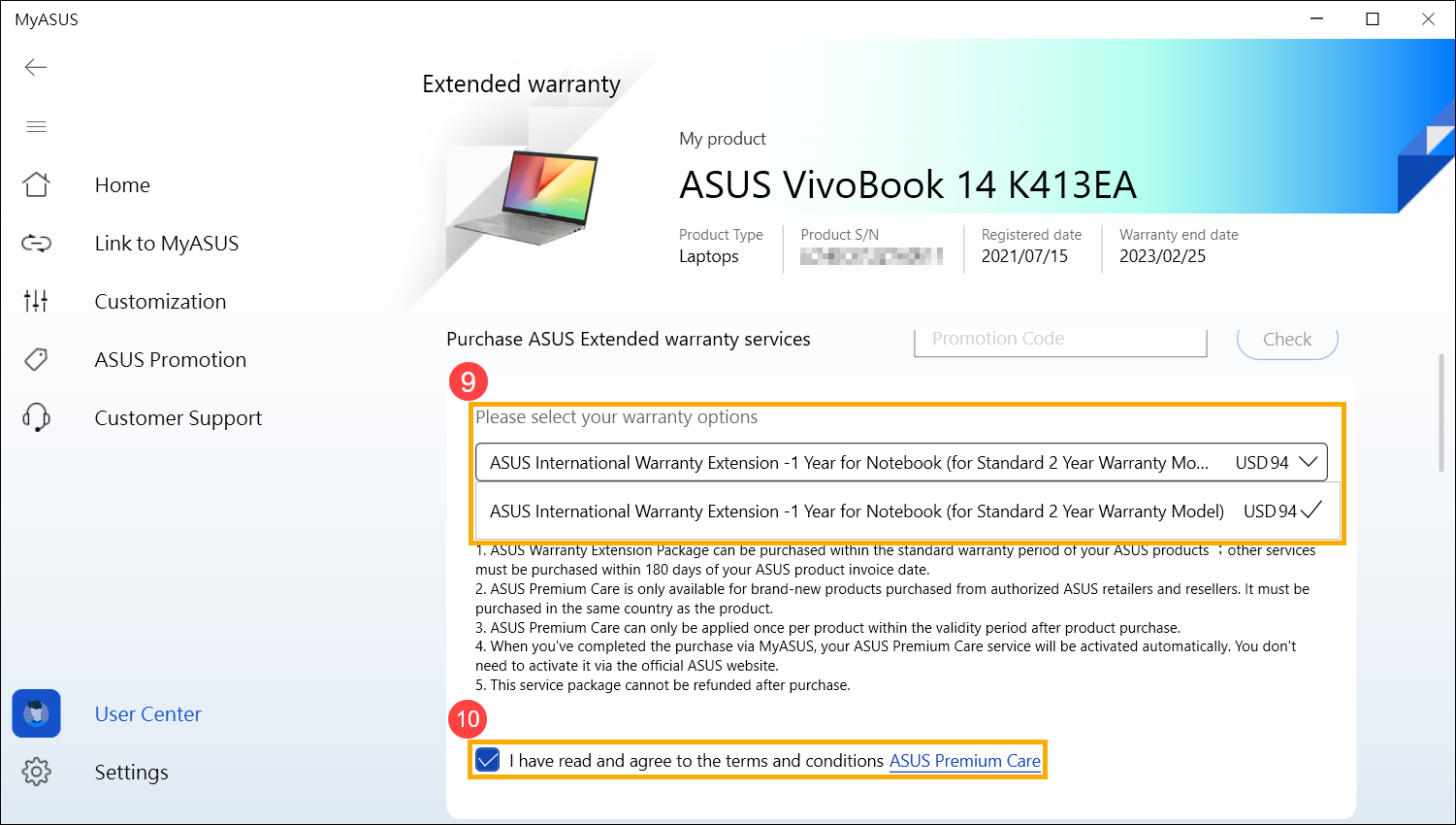
- Si prega di selezionare le opzioni di garanzia⑨, quindi selezionare [Ho letto e accetto i termini e le condizioni ASUS Premium Care]⑩
Se il tuo prodotto non è qualificato per l'acquisto di un pacchetto di estensione della garanzia, MyASUS mostrerà che non abbiamo ancora fornito ASUS Premium Care al momento.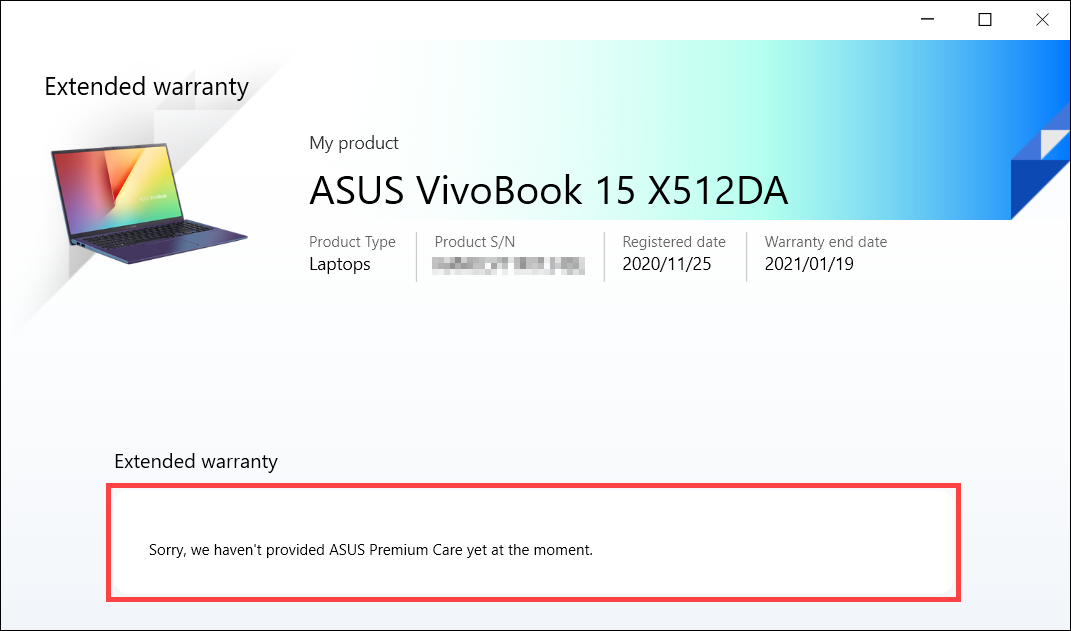
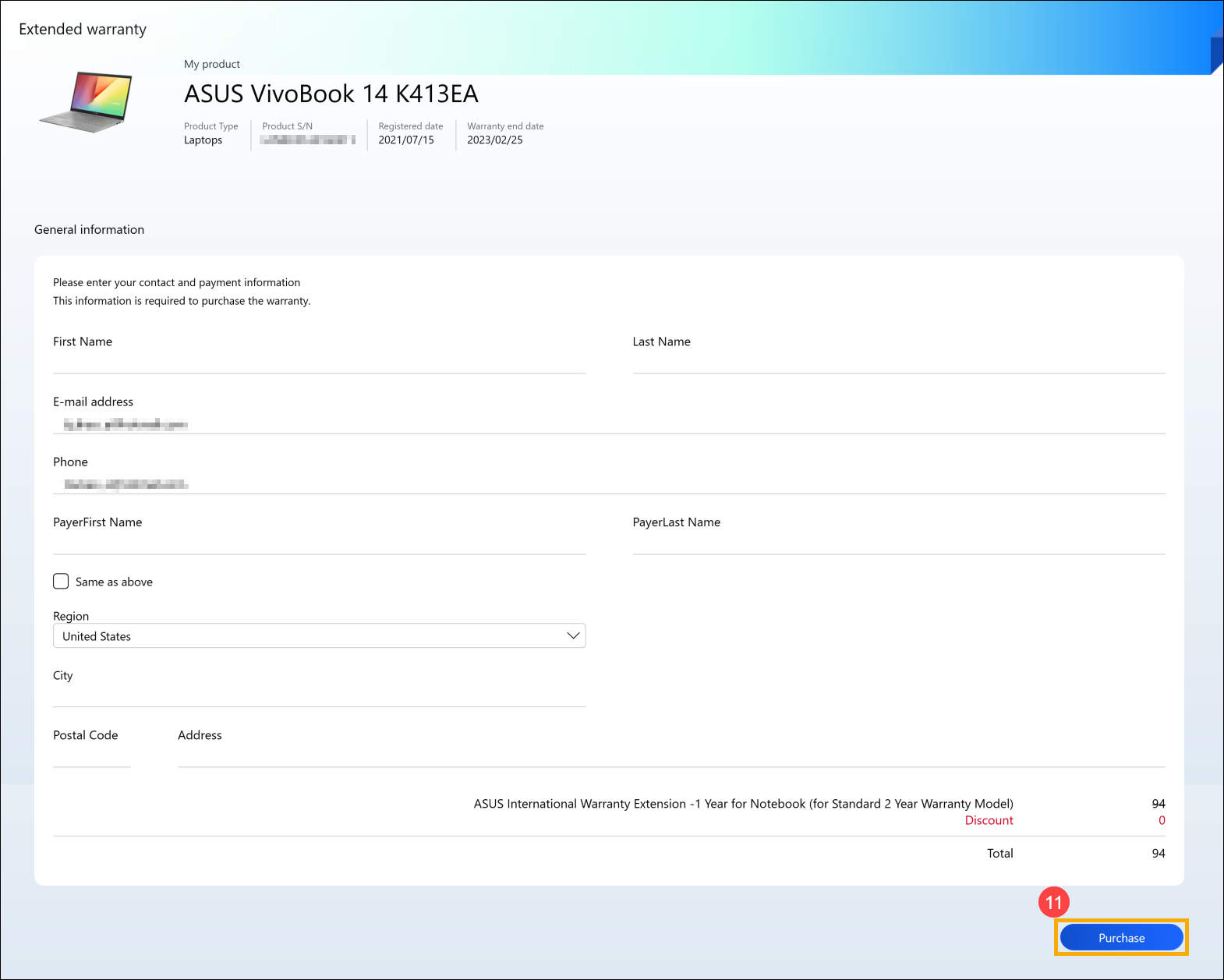
- Inserisci i tuoi dati di contatto e di pagamento per acquistare, quindi fai clic su [Acquista]⑪.
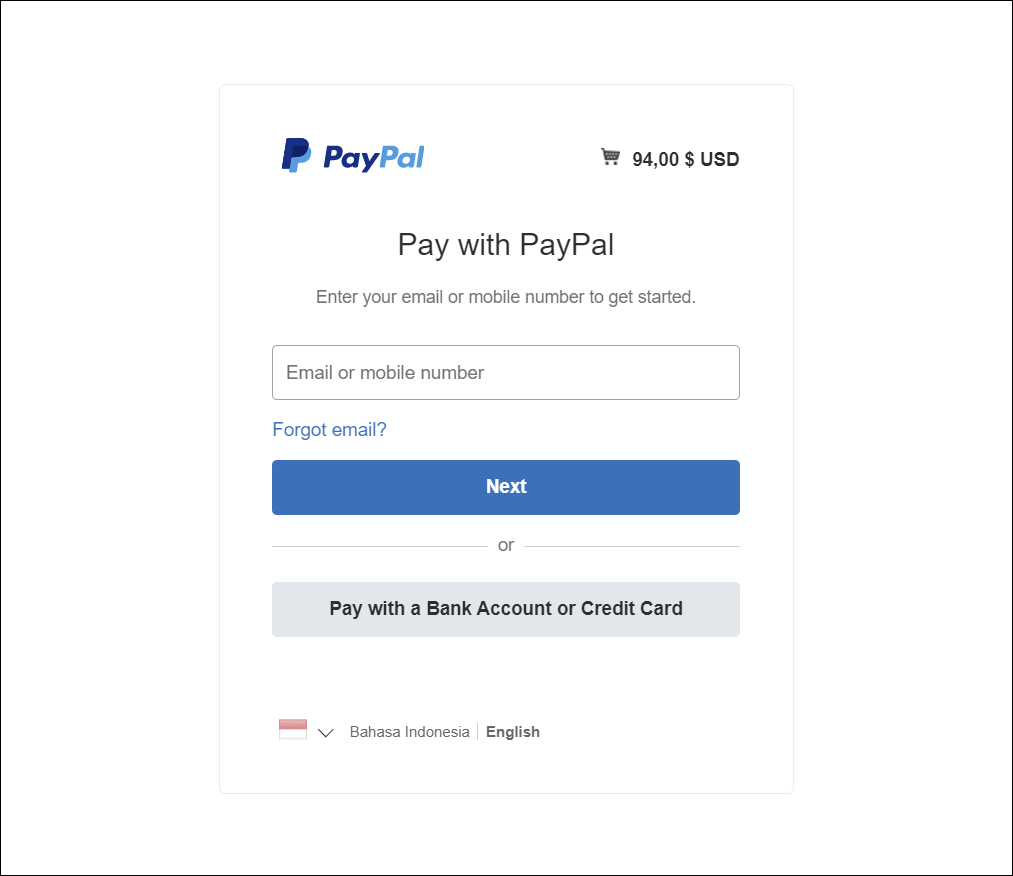
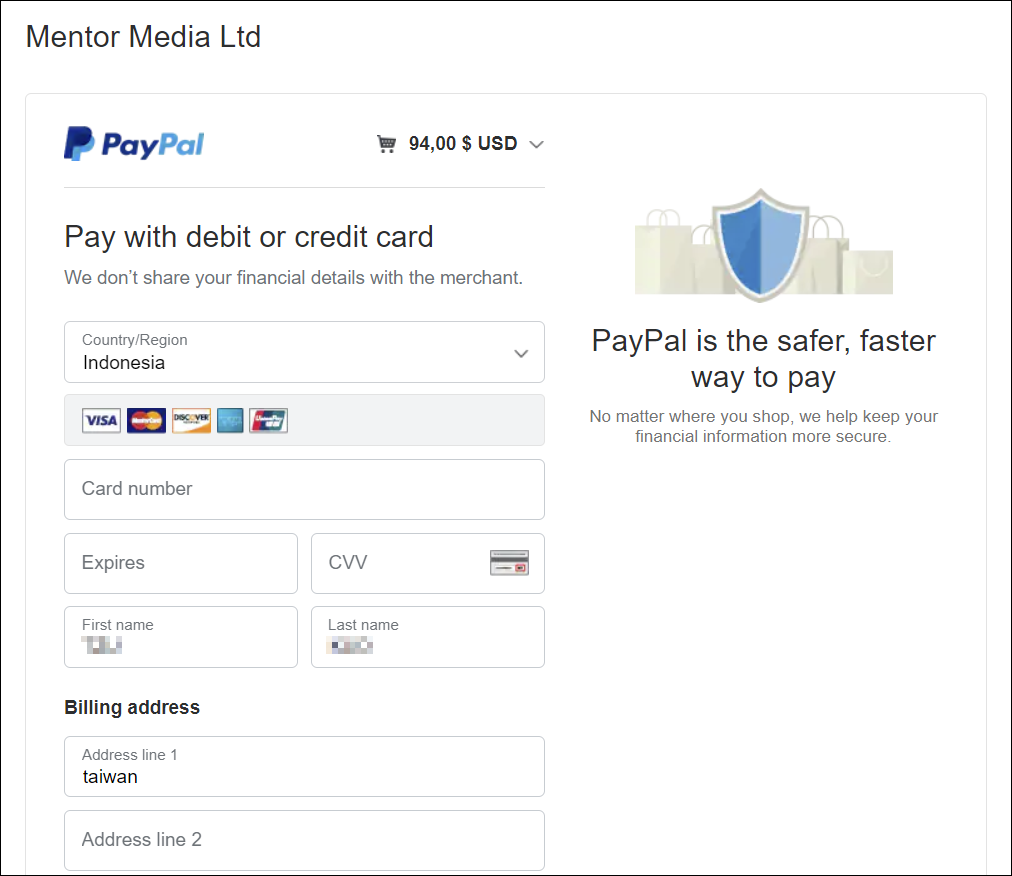
- MyASUS entrerà automaticamente in un sito web di pagamento e potrai pagare con conto PayPal o carta di credito.
- Torna al Centro utenti e fai clic sul prodotto per il quale hai acquistato l'estensione di garanzia⑫.
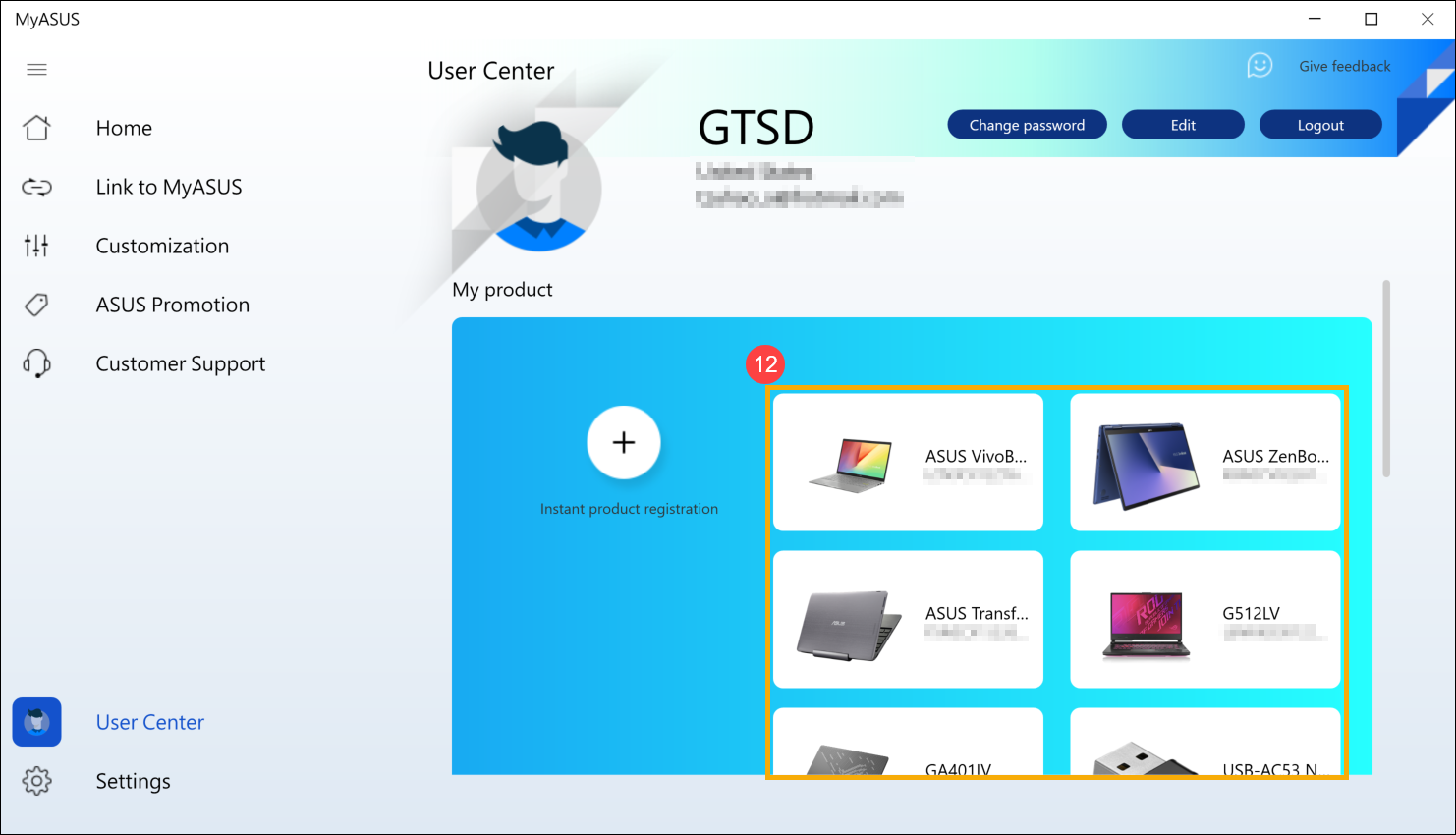
- Il pacchetto di estensione della garanzia è stato attivato con successo per il tuo dispositivo!
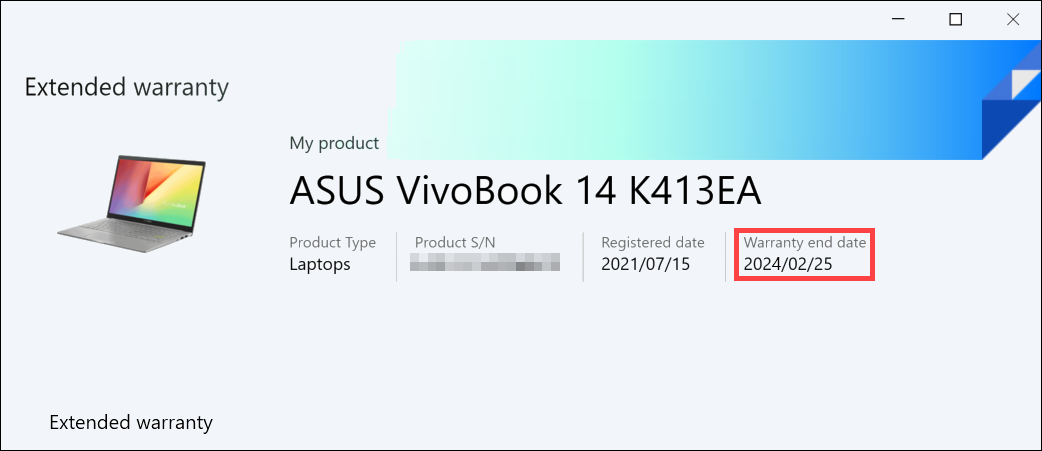
[Notebook] Risoluzione dei problemi per alcuni problemi utilizzando MyASUS
Si prega di provare le seguenti semplici soluzioni quando si presentano problemi:
1. Aggiornare il driver. Fare riferimento a Windows 10 - Come aggiornare il sistema operativo con Windows Update?
2. Verificare se esiste un aggiornamento dell'applicazione MyASUS. Fare riferimento a [MyASUS per Windows] Come aggiornare MyASUS?
3. Disinstallare e reinstallare nuovamente MyASUS. Fare riferimento a [MyASUS per Windows] Come installare MyASUS ?