関連トピック
[WiFi ルーター] 管理画面(Web GUI)でクイック インターネット セットアップ(QIS)を使用してルーターをセットアップする方法
ASUS ルーターは、有線接続または無線接続で初期設定を行うことができます。
本ガイドでは、ウェブ ブラウザーを使用して ASUS ルーターを設定する方法についてご説明します。
ASUS Router アプリを使用してルーターをセットアップする方法について、詳しくは [WiFi ルーター] ASUS Router アプリで ASUS WiFi ルーターを設定する方法 (QIS:クイック インターネット セットアップ) をご参照ください。
デバイスと ASUS ルーターを無線(WiFi)で接続する場合
下図を参考に、すべてのデバイス(モデムとルーター)がイーサネット(LAN)ケーブルで接続されていることを確認します。
参考:モデルによって仕様やインターフェースが異なります。お使いの製品の仕様については、 ASUS ダウンロード センター からユーザーマニュアルをダウンロードしてご確認ください。
- イーサネット ケーブルを使用してモデム/終端装置(ONU)と ASUS ルーターの WAN ポート を接続します。
- ASUS ルーターの DC-IN ポートに電源アダプターを接続し、電源コンセントに接続します。

- ASUS ルーターの電源ボタンを押して、ルーターの電源を入れます。

- コンピューターをルーターのデフォルト ネットワークに接続します。(例:ASUS_XX)
デフォルト ネットワーク名(SSID)は、ルーター背面または底面のラベルに記載されています。
参考:モデルによってラベルの位置は異なります。
例 1:2.4G SSID:ASUS、5G SSID:ASUS_5G

例 2:Default Wi-Fi Network Name (SSID):ASUS_XX ("XX"は 2.4GHz MAC アドレスの下 2 桁)

デバイスと ASUS ルーターを有線で接続する場合
下図を参考に、すべてのデバイス(モデム、ルーター、コンピューター)がイーサネット(LAN)ケーブルで接続されていることを確認します。
- イーサネット ケーブルを使用してモデム/終端装置(ONU)と ASUS ルーターの WAN ポート を接続します。
- 別のイーサネット ケーブルを使用して ASUS ルーターの LAN ポートとコンピューターの LAN ポートを接続します。
- ASUS ルーターの DC-IN ポートに電源アダプターを接続し、電源コンセントに接続します。
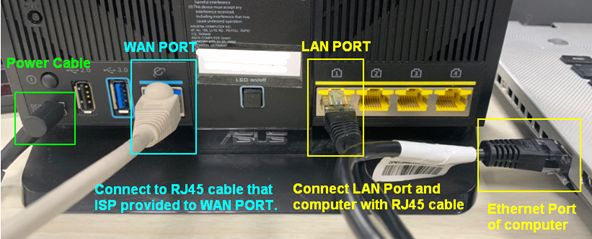
- ASUS ルーターの電源ボタンを押して、ルーターの電源を入れます。
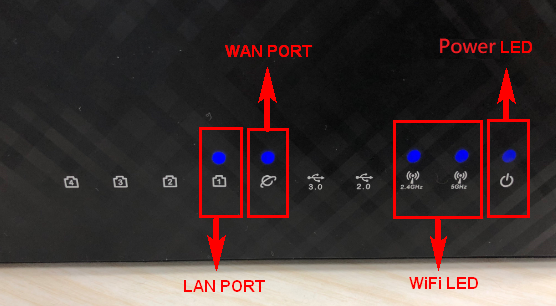
- ルーター前面の電源 LED インジケーターが点灯していることを確認します。WiFi LED インジケーターが点滅していれば、ルーターの電源が入っていることを示しています。
さらに、ASUS ルーターの WAN ポートと LAN ポートにイーサネット ケーブルが正しく接続されている場合、対応する LED インジケーターが点灯します。
設定方法
クイック インターネット セットアップ(QIS)を使用してルーターのインターネット接続を設定する
1. コンピューターと ASUS ルーターを WiFi または イーサネット ケーブルで接続します。次に、ウェブ ブラウザーを起動し、アドレス欄に http://www.asusrouter.com または LAN IP アドレス を入力し管理画面(Web GUI)にアクセスします。

参考:詳しくは [WiFi ルーター] ASUS ルーターの管理画面(Web GUI)にアクセスする方法 をご参照ください。
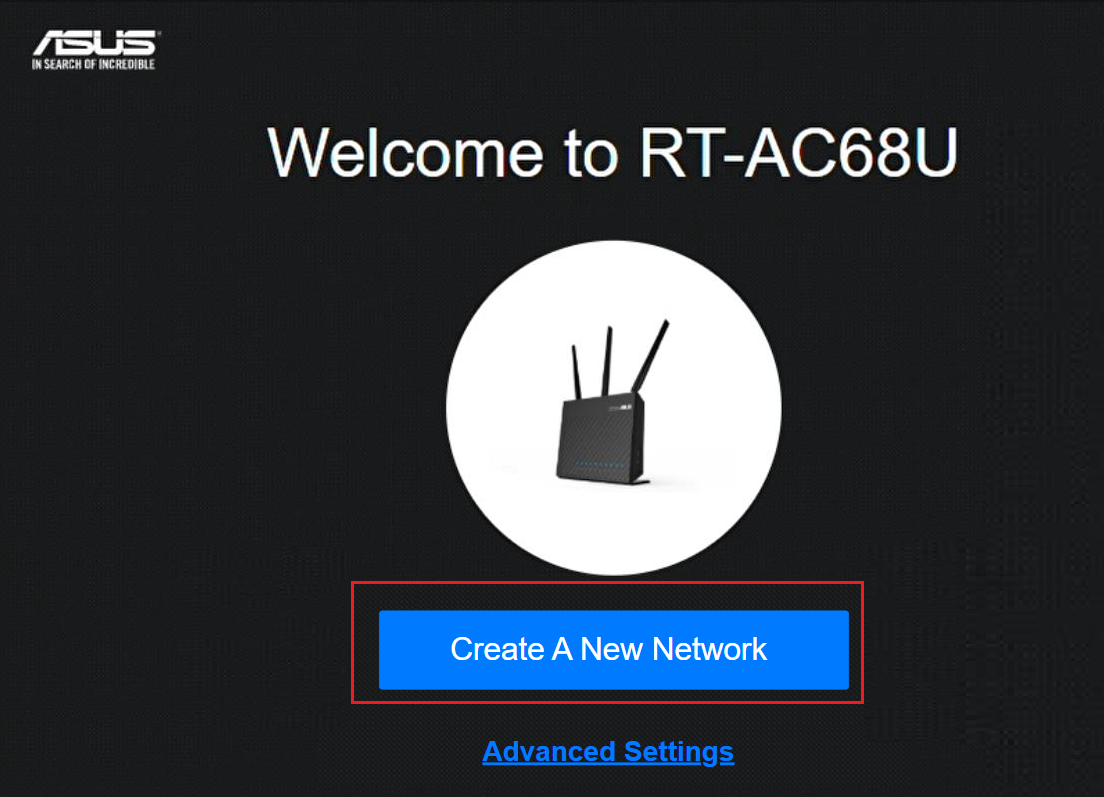
2. 初めて管理画面(Web GUI)にアクセスすると、自動的にクイック インターネット セットアップ(QIS)画面が表示されます。
[はじめる](または、新しいネットワークを構築)をクリックします。
保存したルーターの設定ファイルをアップロードして設定を行う場合は、よくあるご質問 - Q6 をご覧ください。
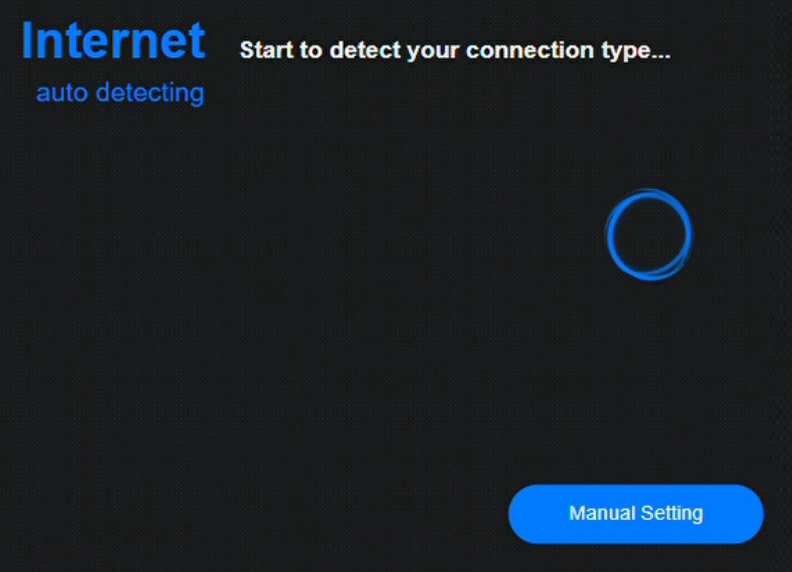
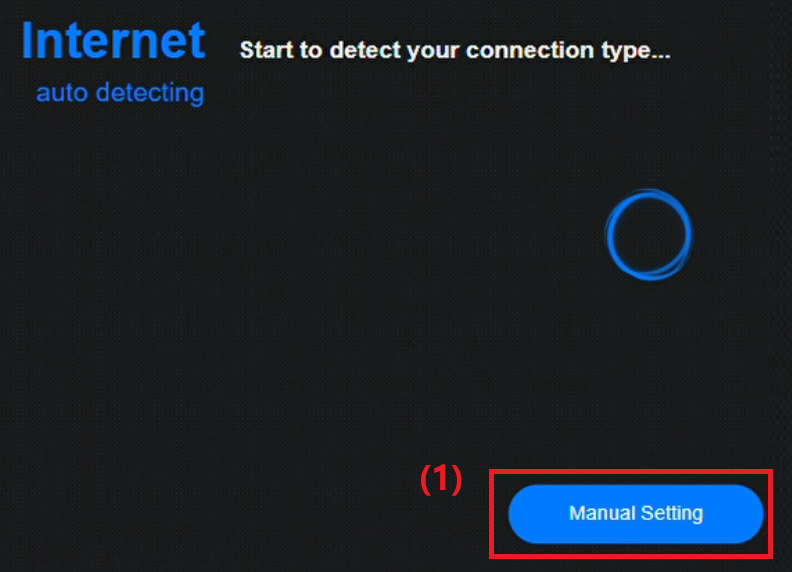
3. インターネット接続タイプが自動的に検出されます。[手動設定]を選択することで、自動検出をスキップできます。
4. 自動検出の結果に応じて、以下の通り設定を行います。
接続タイプには主に 3 つの種類があります。
(2) PPPoE
インターネット サービス プロバイダー(ISP)から提供された PPPoE アカウント(ユーザー名)とパスワードを入力します。
例)*設定は国や地域によって異なる場合があります
場所:台湾
WAN 接続タイプ:PPPoE
ユーザー名:123456xx@hinet.net
パスワード:xxxxxxx
参考:設定に必要な各種情報は、必ずご契約のインターネット プロバイダーへ事前にご確認ください。
入力が完了したら、手順 5 に進みます。

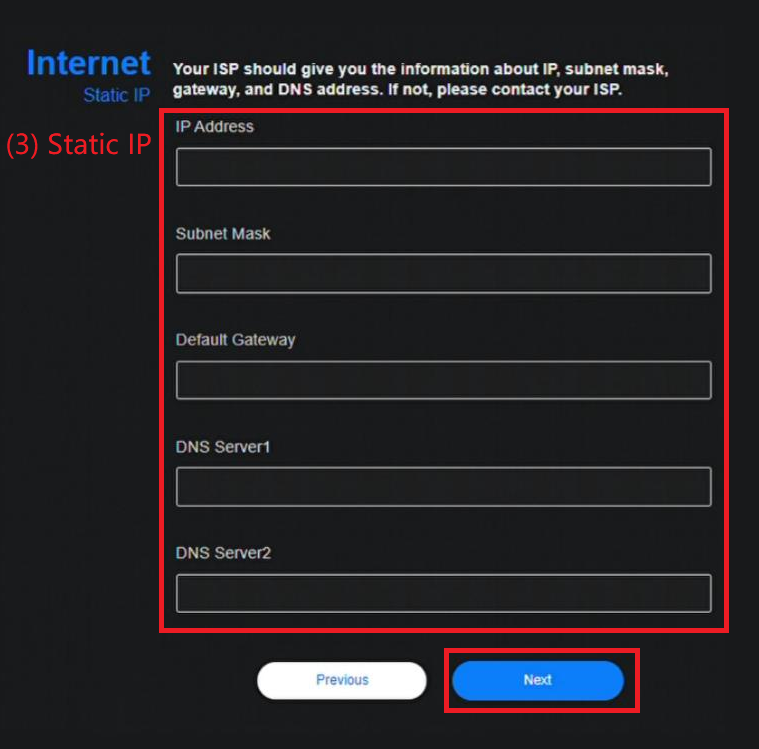
(3) 固定 IP(静的 IP)
以下の情報を入力します。
参考:設定に必要な各種情報は、必ずご契約のインターネット プロバイダーへ事前にご確認ください。
- IP アドレス
- サブネットマスク
- デフォルト ゲートウェイ
- DNS サーバー
必要なすべての情報の入力が完了したら、手順 5 に進みます。
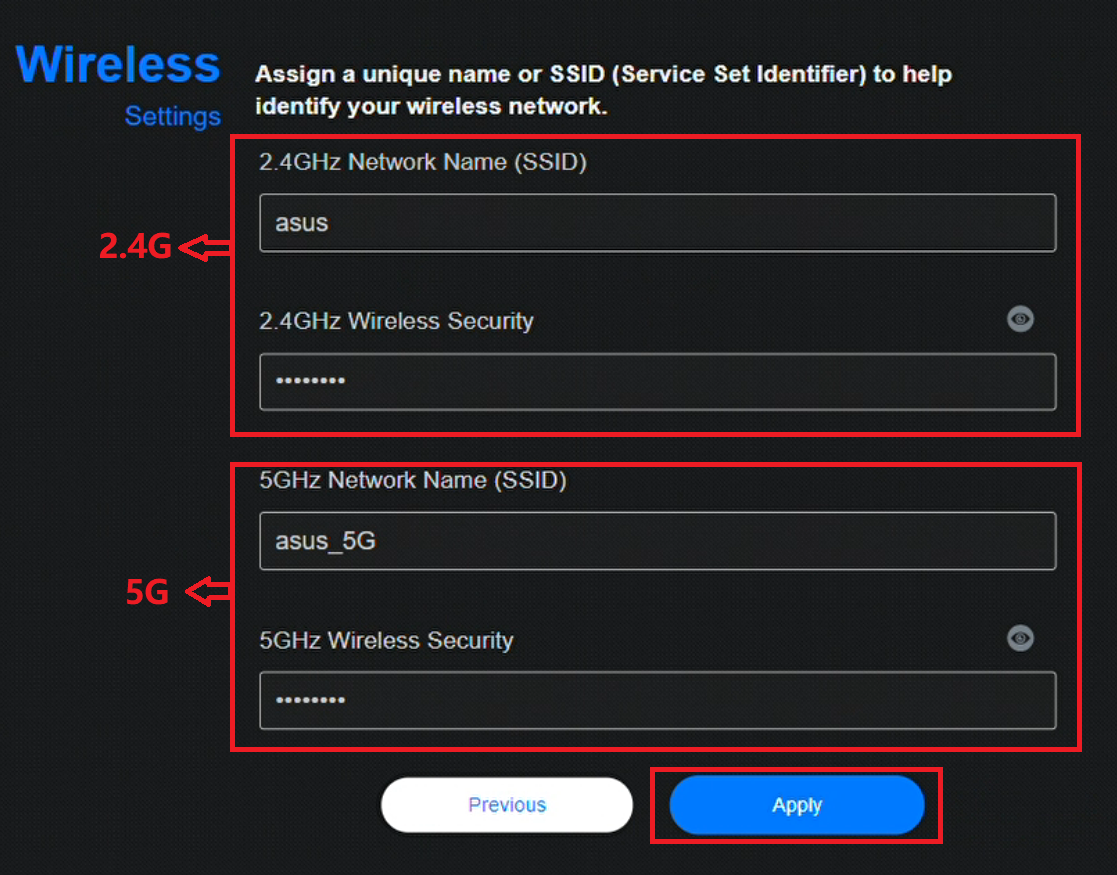
5. ワイヤレス ネットワークに固有の名前(SSID)とパスワードを設定し、[適用]をクリックして設定を完了します。
2.4 GHz と 5 GHz のネットワークに別々のネットワーク名(SSID)とパスワードを設定したい場合は、[2.4 GHz と 5 GHz を個別に設定する]をチェックします。
参考:パスワードは 8 文字以上の半角英数で入力してください。
6. ルーター管理用のルーター ログイン ユーザー名とパスワードを設定し、[次へ]をクリックします。
ルーター ログイン ユーザー名とパスワードは、ルーターの管理画面(Web GUI)にアクセスする際に毎回必要となります。ルーター ログイン ユーザー名やパスワードを忘れてしまった場合は、ルーターを工場出荷状態にリセット(リストア)して最初から設定をやり直す必要があります。
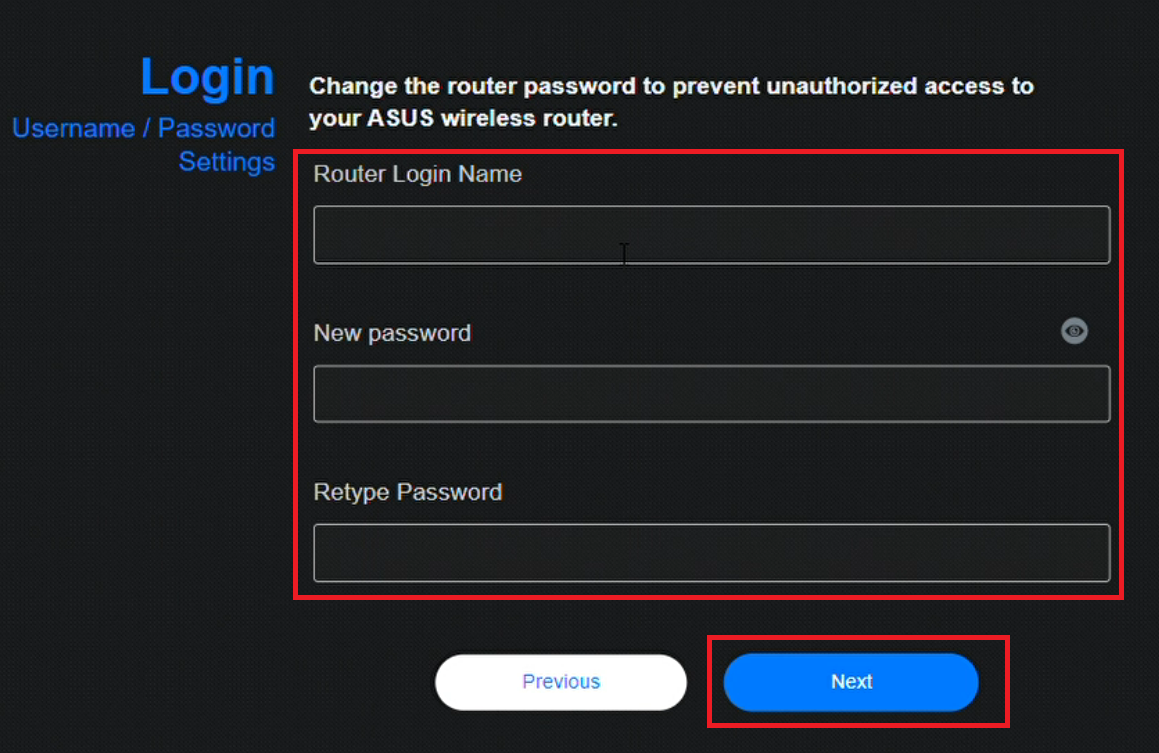
一部のモデルでは、ルーターの背面または底面に貼付されたラベルに記載されているデフォルト ユーザー名とパスワードを使用できます。ラベルの貼付位置や記載内容はモデルによって異なります。詳しくは、お使いの製品のユーザーマニュアルをご覧ください。

7. クイック インターネット セットアップが完了すると、ルーターの管理画面に移行します。
インターネットの状態に[接続済み]と表示されていることを確認します。
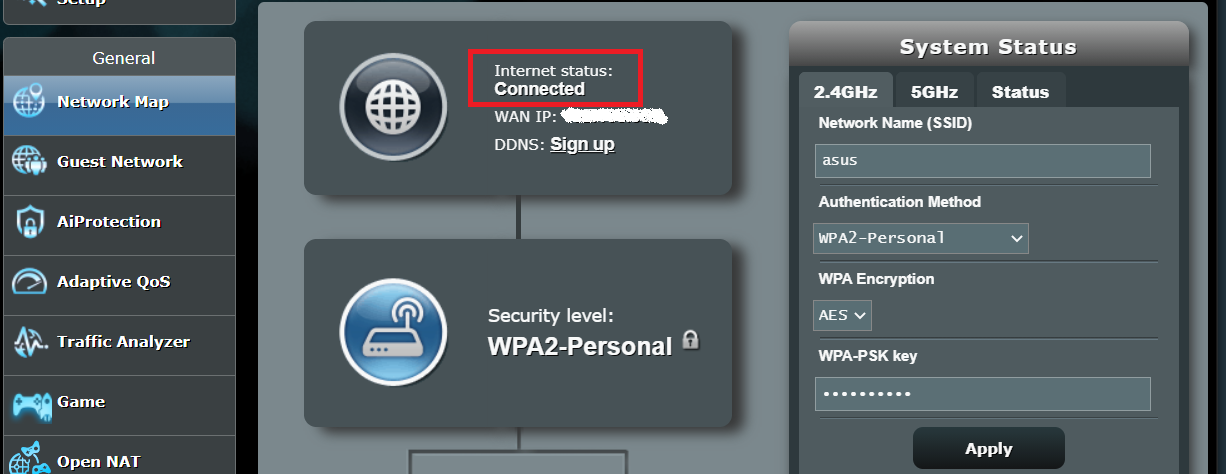
8. 以上で設定は完了です。ASUS ルーターに機器を接続してインターネットをご利用いただけます。
よくあるご質問(FAQ)
Q1: ルーターの設定でインターネット接続タイプ(PPPoE、固定 IP、自動 IP)がわからない場合はどうすればよいですか?
A1: ご契約のインターネット プロバイダーにお問い合わせいただき、インターネット接続タイプおよび設定に必要な各種情報をご確認ください。
Q2: クイック インターネット セットアップ(QIS)はルーターの管理画面のどこにありますか?
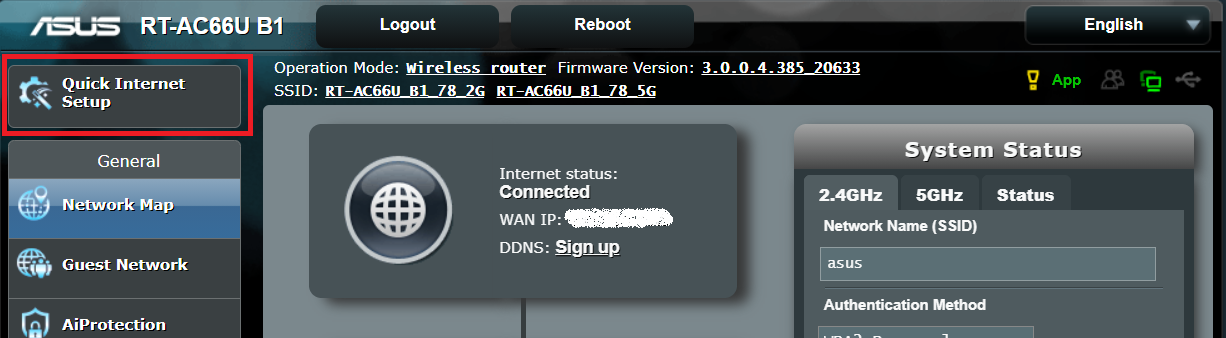
A2: 初期設定完了後にもう一度クイック インターネット セットアップ(QIS)による設定を実行したい場合は、管理画面(Web GUI)左上の「クイック インターネット セットアップ」ボタンから実行できます。
ルーターの管理画面へのアクセス方法について、詳しくは [WiFi ルーター] ASUS ルーターの管理画面(Web GUI)にアクセスする方法 をご参照ください。
Q3: ルーターのログイン ユーザー名とパスワードを忘れてしまった場合はどうすればよいですか?
A3: ルーター ログイン ユーザー名やパスワードを忘れてしまった場合は、ルーターを工場出荷状態にリセット(リストア)して最初から設定をやり直す必要があります。
ルーターのリセット方法について、詳しくは [WiFi ルーター] ルーターを工場出荷時の状態にリセットする方法 をご参照ください。
Q4: 2.4 GHz と 5 GHz の両方に同じワイヤレス ネットワーク名(SSID)とパスワードを設定できますか?
A4: はい。2.4 GHz と 5 GHz で同じワイヤレス ネットワーク名とパスワードの設定が可能です。
ただし、管理を容易にし、デバイスが接続する WiFi 帯域を適切に選択できるようにするため、個別のネットワーク名とパスワードを設定することをおすすめします。
ワイヤレス ネットワーク名とパスワードの設定変更について、詳しくは [WiFi ルーター][ExpertWiFi] ルーターのネットワーク名(SSID)とパスワードを変更する方法 をご参照ください。
Q5: イーサネット ケーブルをルーターに接続しても、クイック インターネット セットアップ(QIS)で接続タイプが自動検出されず、画面が進まない場合はどうすれよいですか?
A5:次の手順で設定を行ってください。
(1) クイック インターネット セットアップで[手動設定]を選択します。
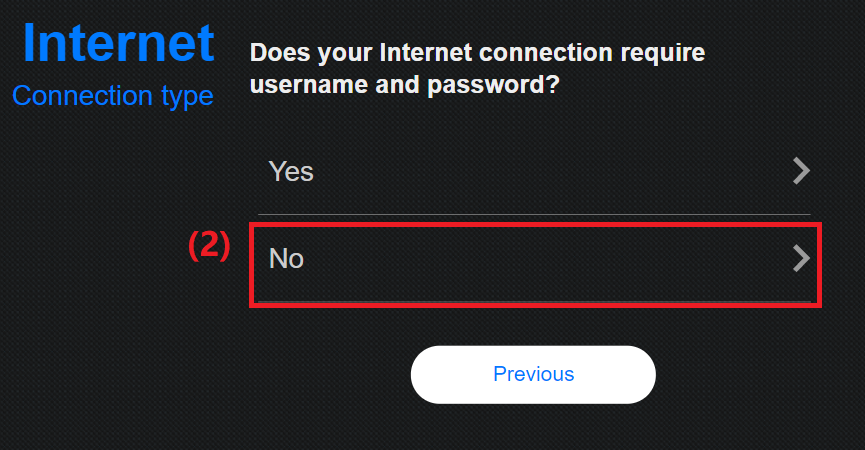
(2) クイック インターネット セットアップ ウィザードで、インターネット接続にユーザー名とパスワードが必要かどうかを確認する画面が表示されます。
- インターネット接続タイプが PPPoE の場合は、[はい]を選択して 手順 4 に進みます。
- インターネット接続タイプが 自動 IP の場合は、情報を入力する必要はなく、自動的に 手順 5 に進みます。
- インターネット接続タイプが 固定 IP の場合は、下図のように「いいえ」を選択します。
(3) 次に[固定 IP]を選択し、IP アドレス、サブネットマスク、デフォルト ゲートウェイ、DNS サーバーを入力します。
必要な表法を入力後、手順 5 ~ 7 を実行してインターネットの設定を完了してください。
再度設定を試みても設定が完了しないまたはインターネットに接続できない場合は、インターネット プロバイダーから提供される入力した情報(インターネット接続タイプ、ユーザー名、パスワード、IPアドレス、サブネットマスク、デフォルト ゲートウェイ、DNS サーバー等)が正しいことをご契約のプロバイダーにご確認ください。あわせて、プロバイダーから提供されているモデムや ONU(終端装置)などの機器が正常に動作していること、イーサネット ケーブルが正しく接続されていることをご確認ください。
その他のトラブルシューティングについては [WiFi ルーター][トラブルシューティング] インターネットに接続できないする方法 をご参照ください。
Q6: クイック インターネット セットアップ(QIS)でルーターの設定ファイルをアップロードするにはどうすればよいですか?
A6: クイック インターネット セットアップ ウィザードを開始し、詳細設定 > アップロード の順にクリックし、用意したルーター設定ファイルを選択します。ファイルのアップロード後、ルーターが再起動し設定が適用されます。

ルーターの設定ファイルについて、詳しくは [WiFi ルーター] ルーターの設定を保存/復元する方法 をご参照ください。