BIOS 設定の初期値への復元方法
対象モデル: ノート PC、デスクトップ、All-in-One PC、ゲーミングハンドヘルド、miniPC
BIOS 設定を初期値へ復元(BIOS の設定をデフォルトへリセット)する方法を紹介します。
BIOS へのアクセス方法は[Windows 11/10] BIOS へのアクセス方法を参照してください。BIOS へアクセス後は以降の手順を参考にしてください。
※BIOS パスワード (セキュリティパスワード) を消去したい場合は、Q&Aをご確認ください。
ノート PC、All-in-One PC、ゲーミングハンドヘルドをお使いの場合、UEFI インターフェース、レガシーインターフェース、MyASUS in UEFI の3種類のインターフェイスがあり、それらで復元する方法は以下の通りです。
UEFI モードでの BIOS 設定の復元方法
※こちらのモードではキーボードの矢印キーやエンターキー、タッチパッドやマウスなどを操作にご利用頂けます。(モデルにより異なる場合があります)
※モデルにより表示される項目など異なる場合があります。
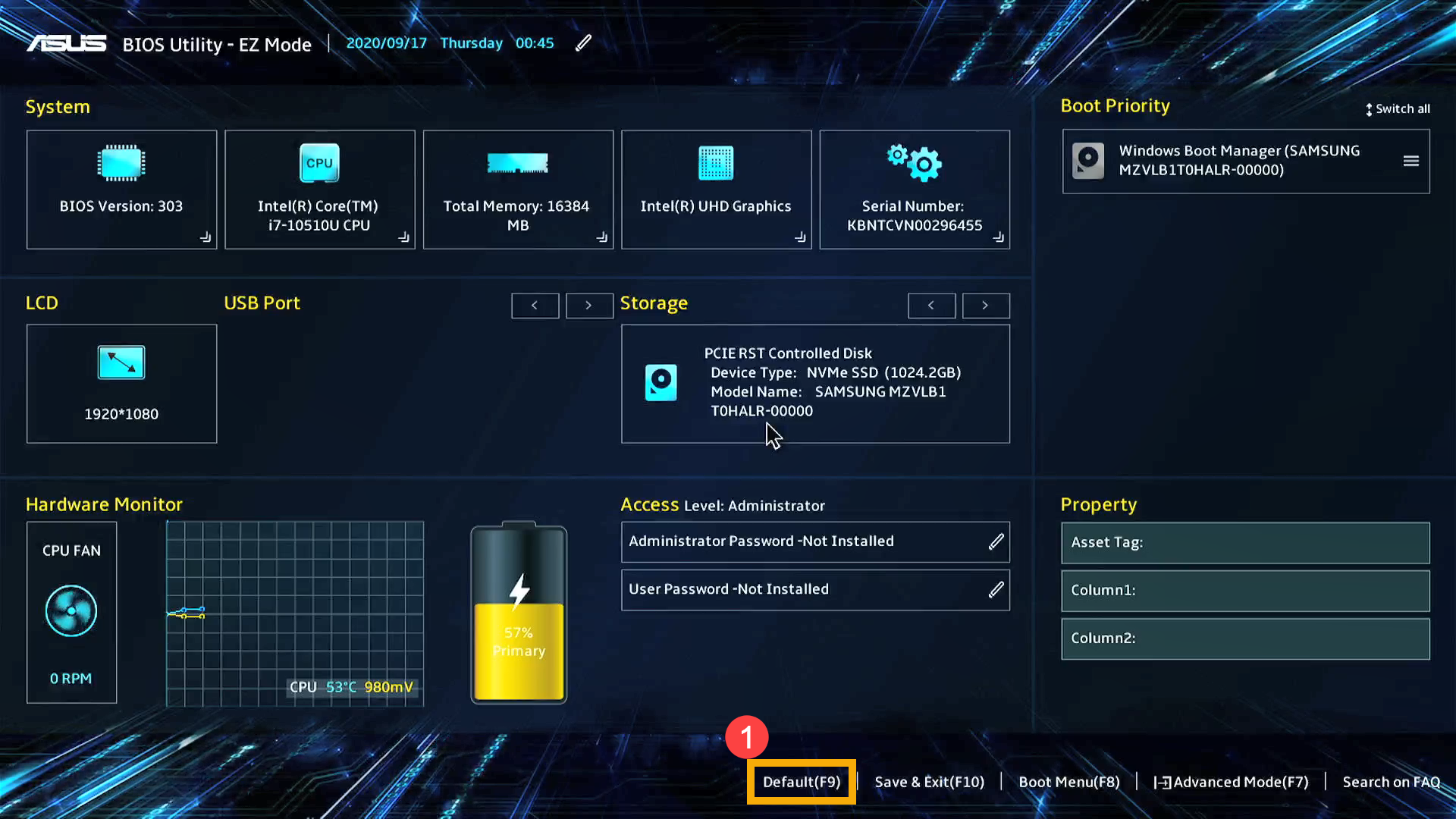
- キーボード上の F9 キーを押下いただくか、以下の「Default(F9)」① を選択します。
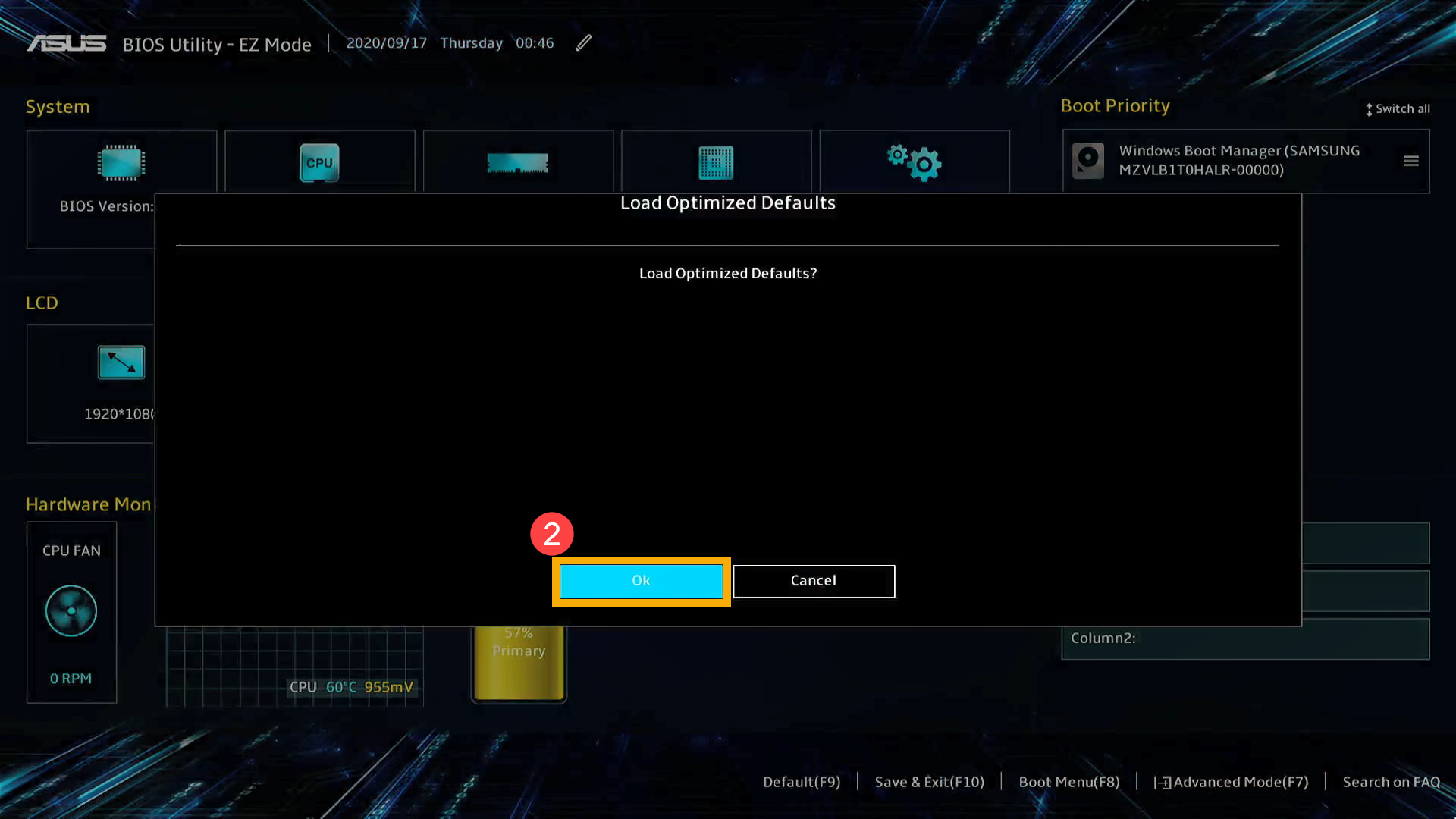
- 初期値へ復元される旨のメッセージが表示されます。確認の上、「OK」② を選択します。
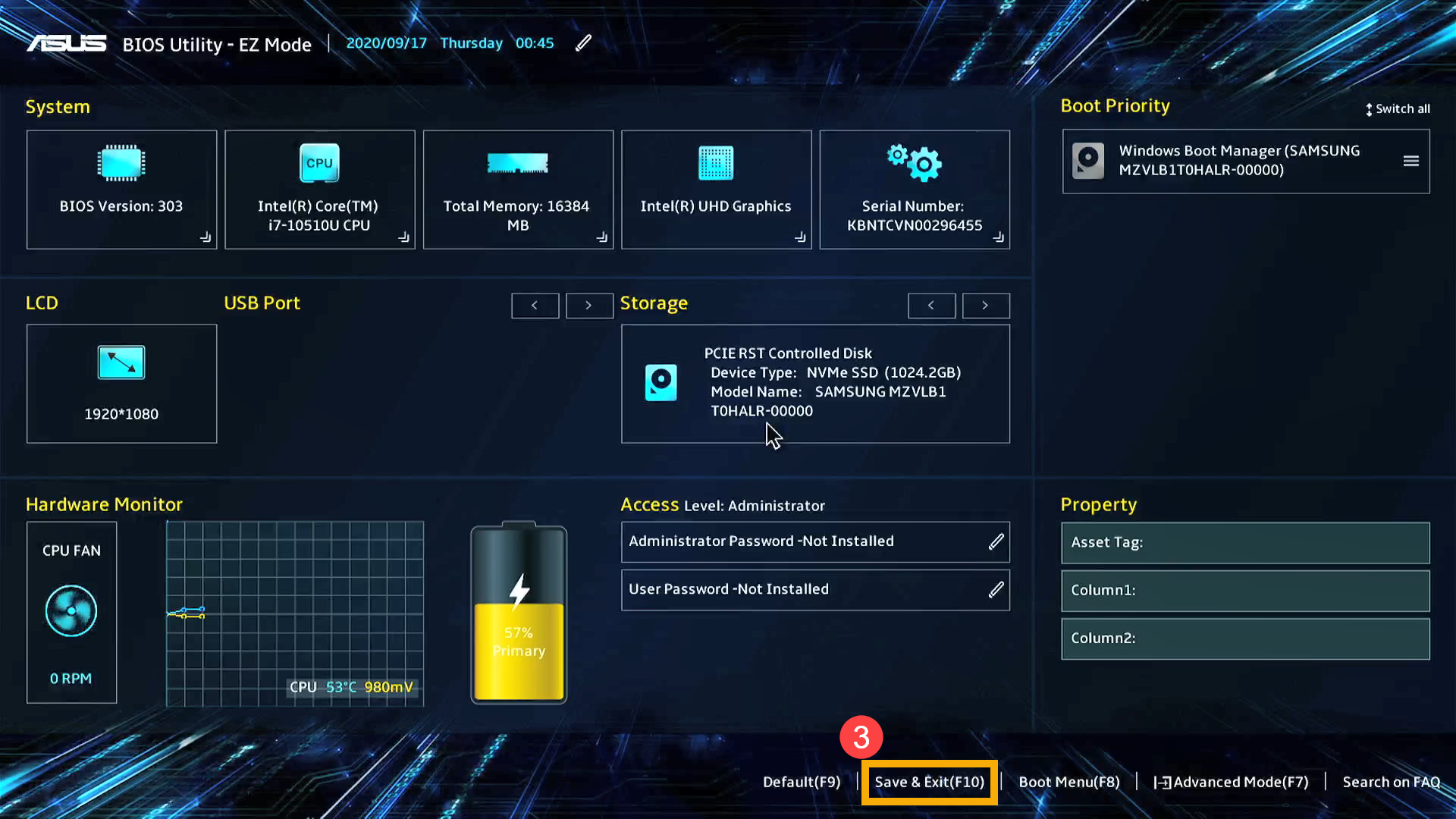
- キーボード上の F10 キーを押下いただくか、以下の「Save & Exit (F10)」③ を選択します。
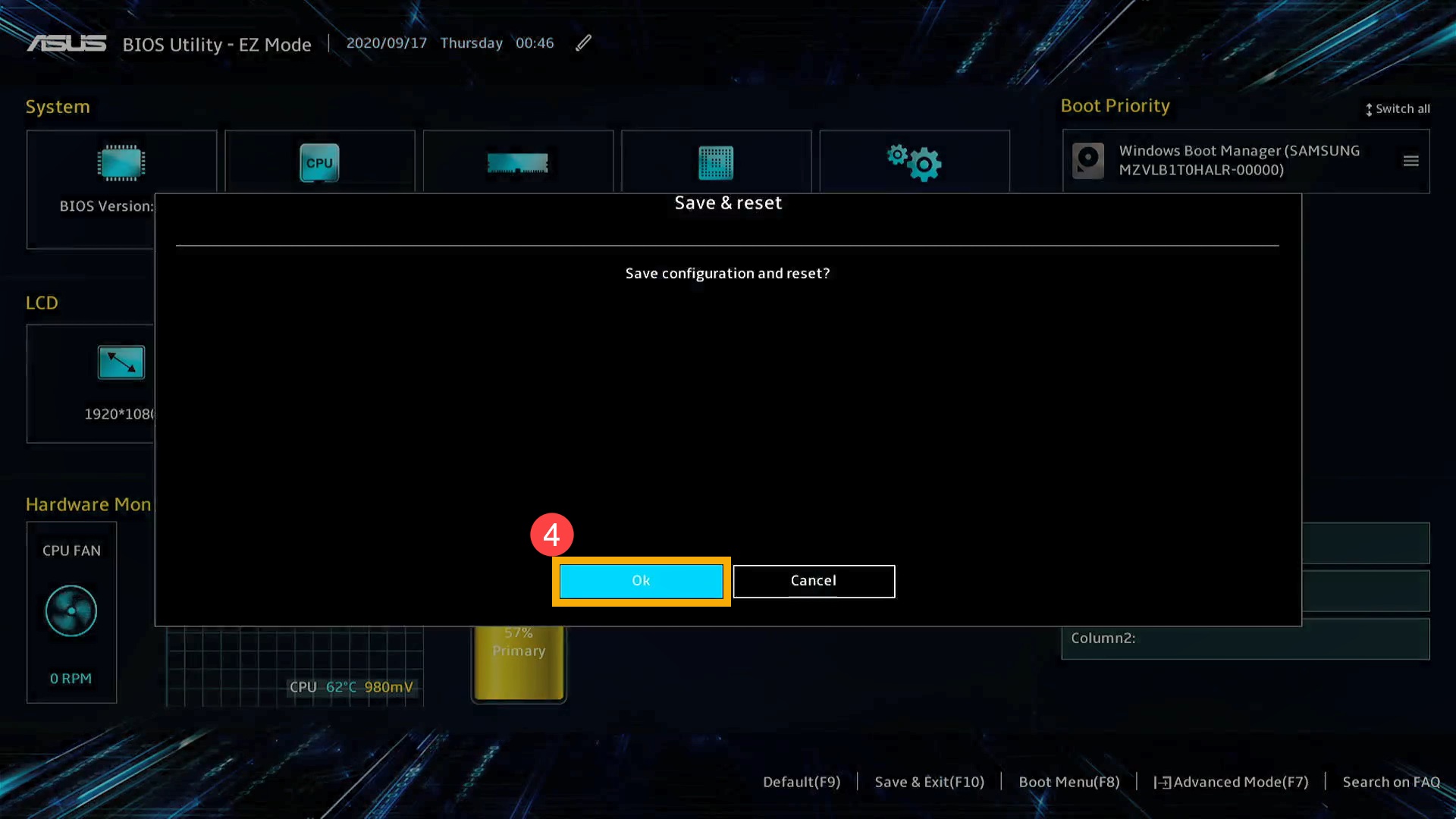
- BIOS 設定を初期値へ復元する設定変更が保存され BIOS が終了する旨のメッセージが表示されます。確認の上、「OK」④ を選択します。
- お使いの PC が再起動され Windows OS が起動します。こちらで作業完了です。
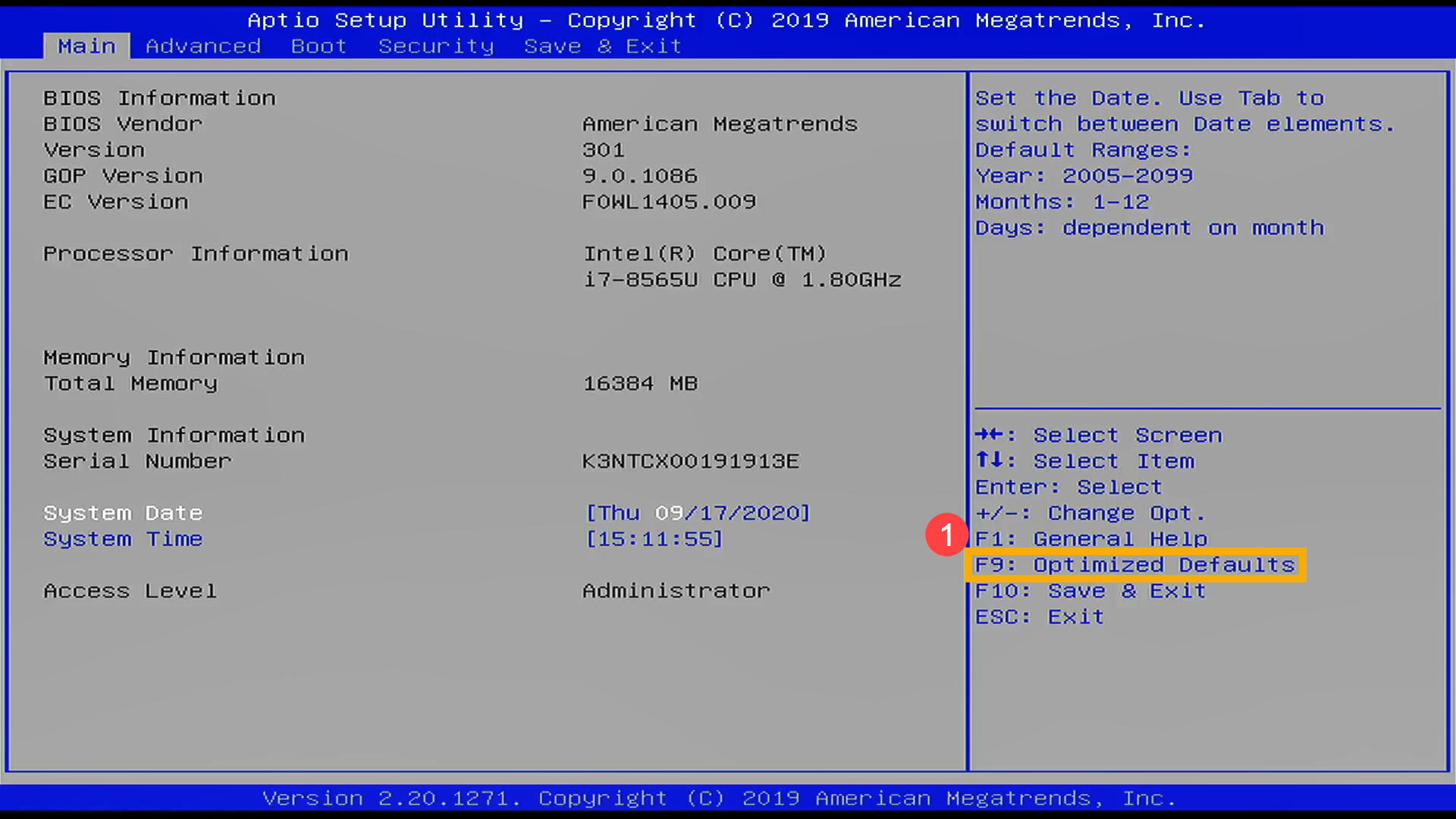
レガシーモードでの BIOS 設定の復元方法
※こちらのモードではキーボードの矢印キーやエンターキーを操作にご利用頂けます。
※モデルにより表示される項目など異なる場合があります。
- キーボード上の F9 キー① を押下します。
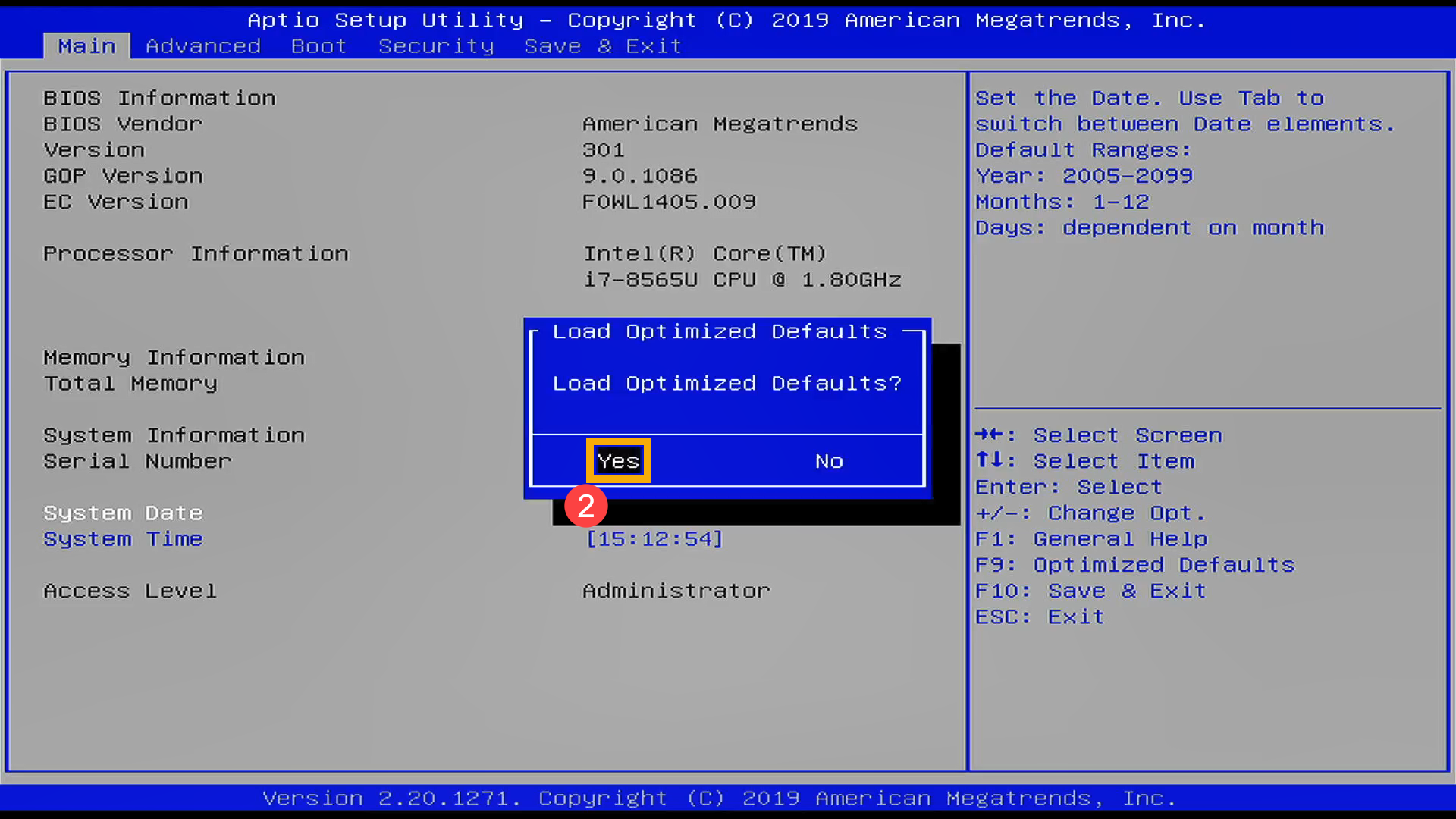
- 初期値へ復元される旨のメッセージが表示されます。確認の上、「Yes」② を選択します。
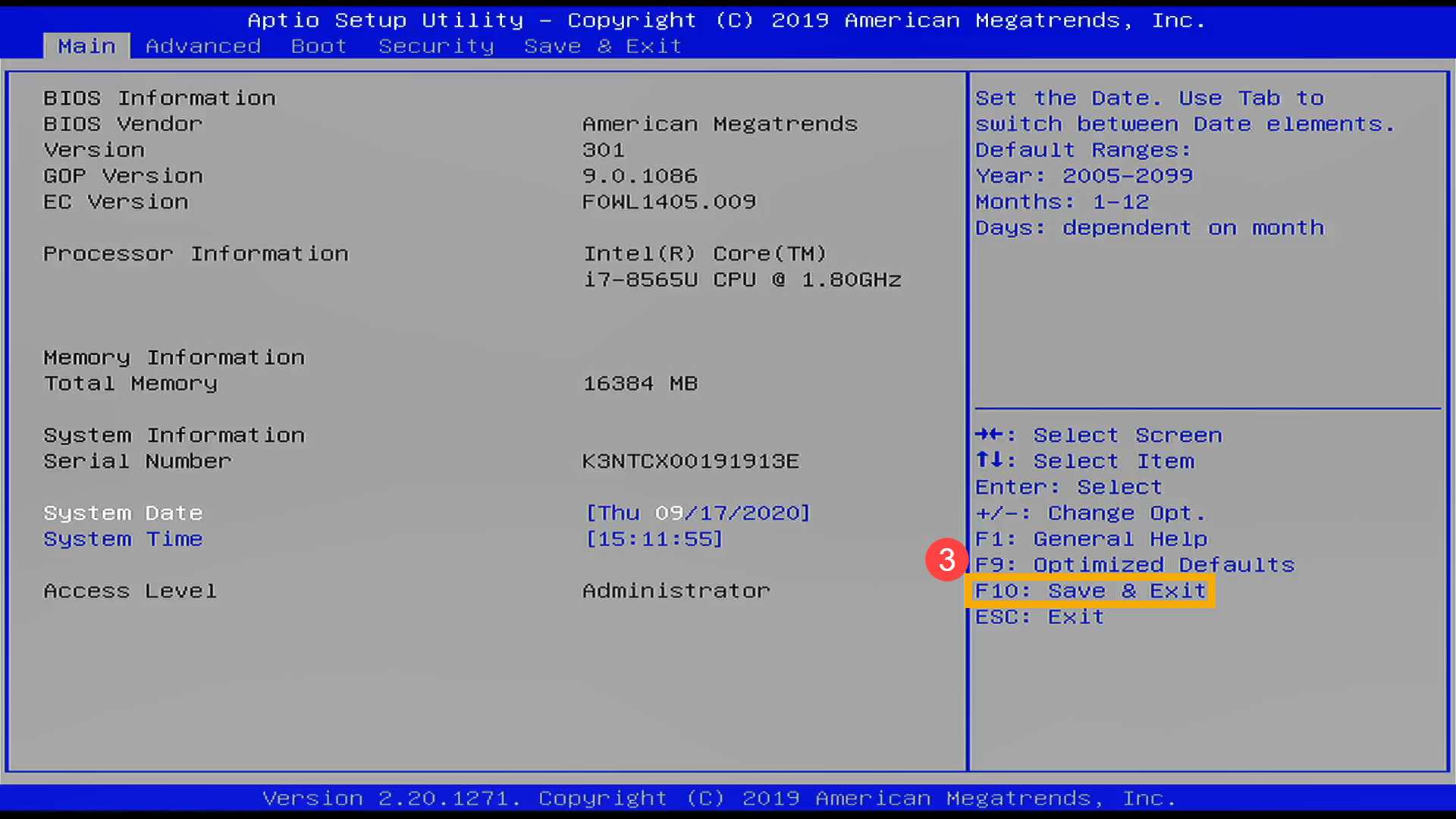
- キーボード上の F10 キー③ を押下します。
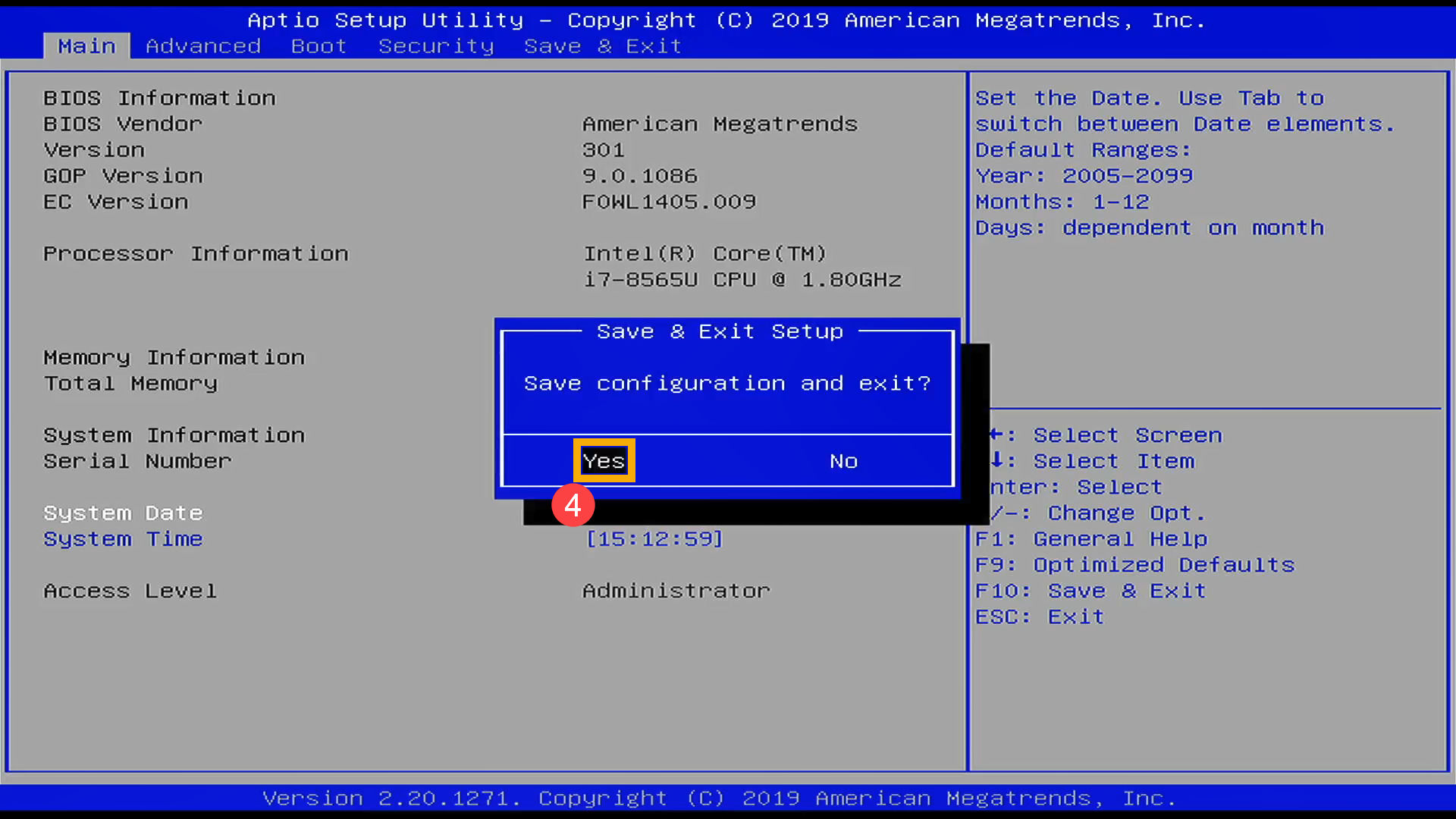
- BIOS 設定を初期値へ復元する設定変更が保存され BIOS が終了する旨のメッセージが表示されます。確認の上、「Yes」④ を選択します。
- お使いの PC が再起動され Windows OS が起動します。こちらで作業完了です。
MyASUS in UEFI での BIOS 設定の復元方法
※こちらのモードではキーボードの矢印キーやエンターキー、タッチパッドやマウスなどを操作にご利用頂けます。(モデルにより異なる場合があります)
※モデルにより表示される項目など異なる場合があります。
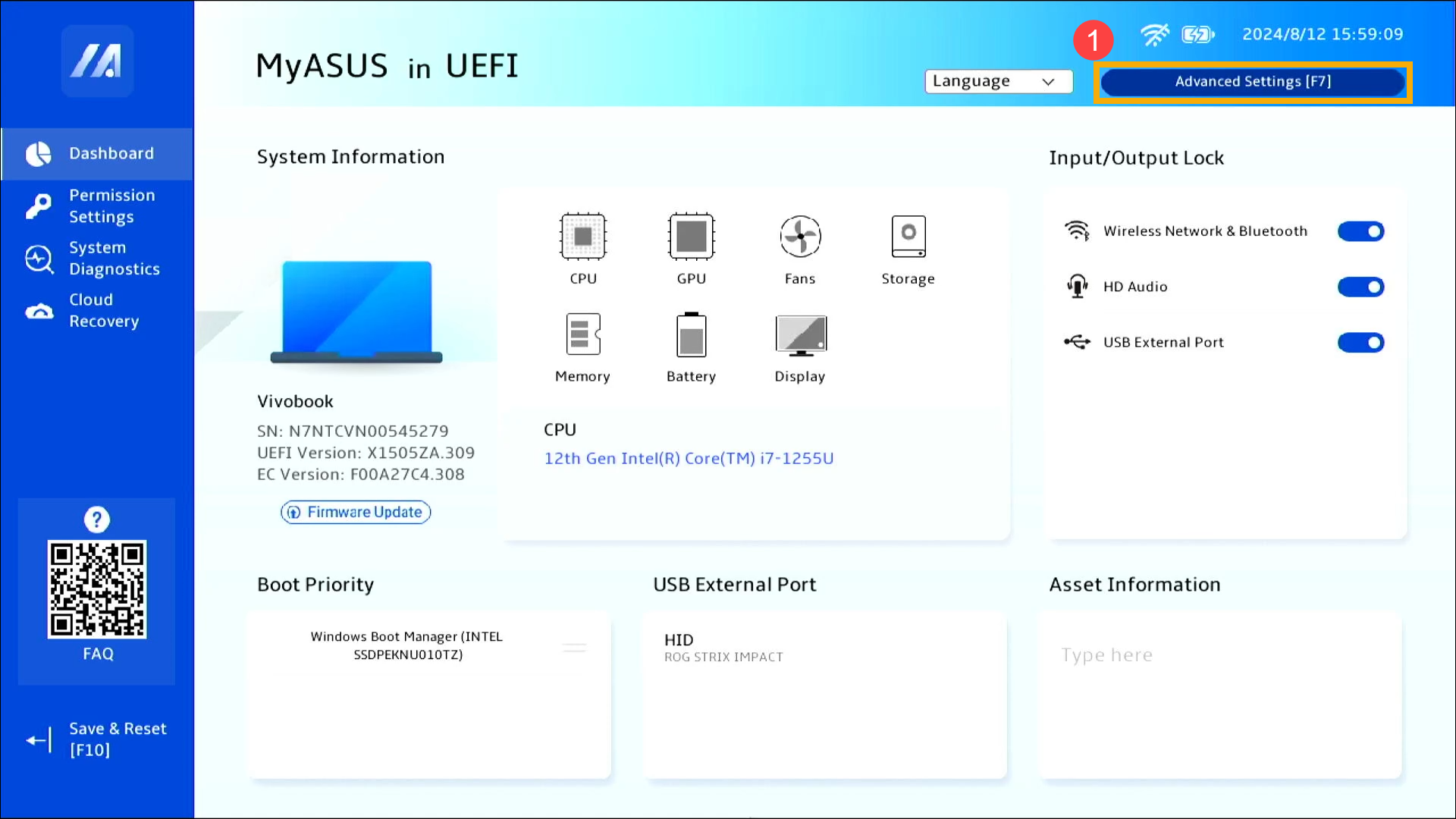
- キーボード上の F7 キーを押下いただくか、以下の「Advanced Settings」① を選択します。
- Advanced Settings でキーボード上の F9 キーを押下します。そして、「Confirm」② を選択します。
※「Save & Exit」へアクセスし、「Restore Defaults」を選択いただくことでも、復元を進めることができます。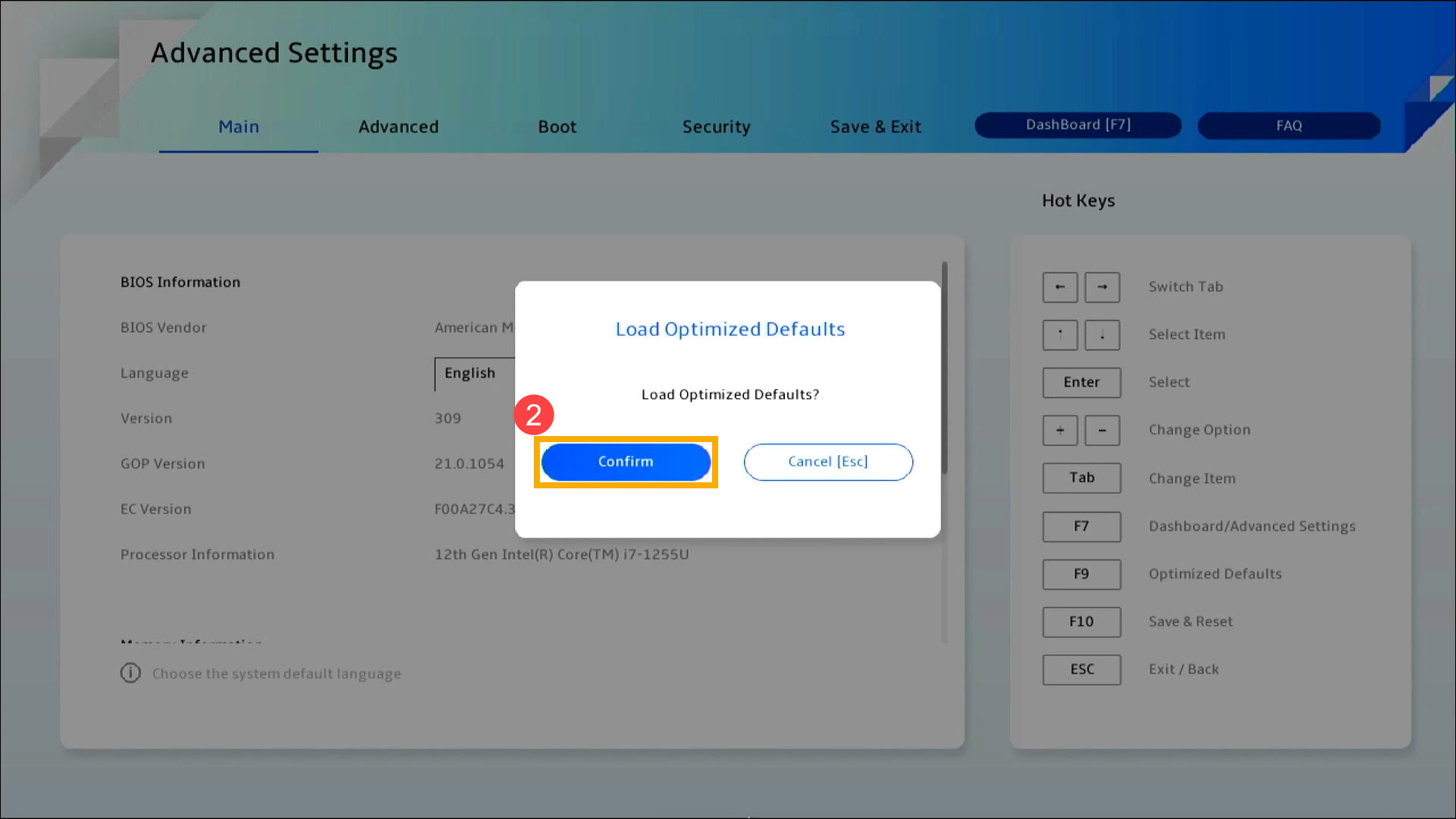
- キーボード上の F10 キーを押下いただき、「Confirm」③ を選択します。
※「Save & Exit」へアクセスし、「Save Changes and Exit」を選択いただくことでも、作業を進めることができます。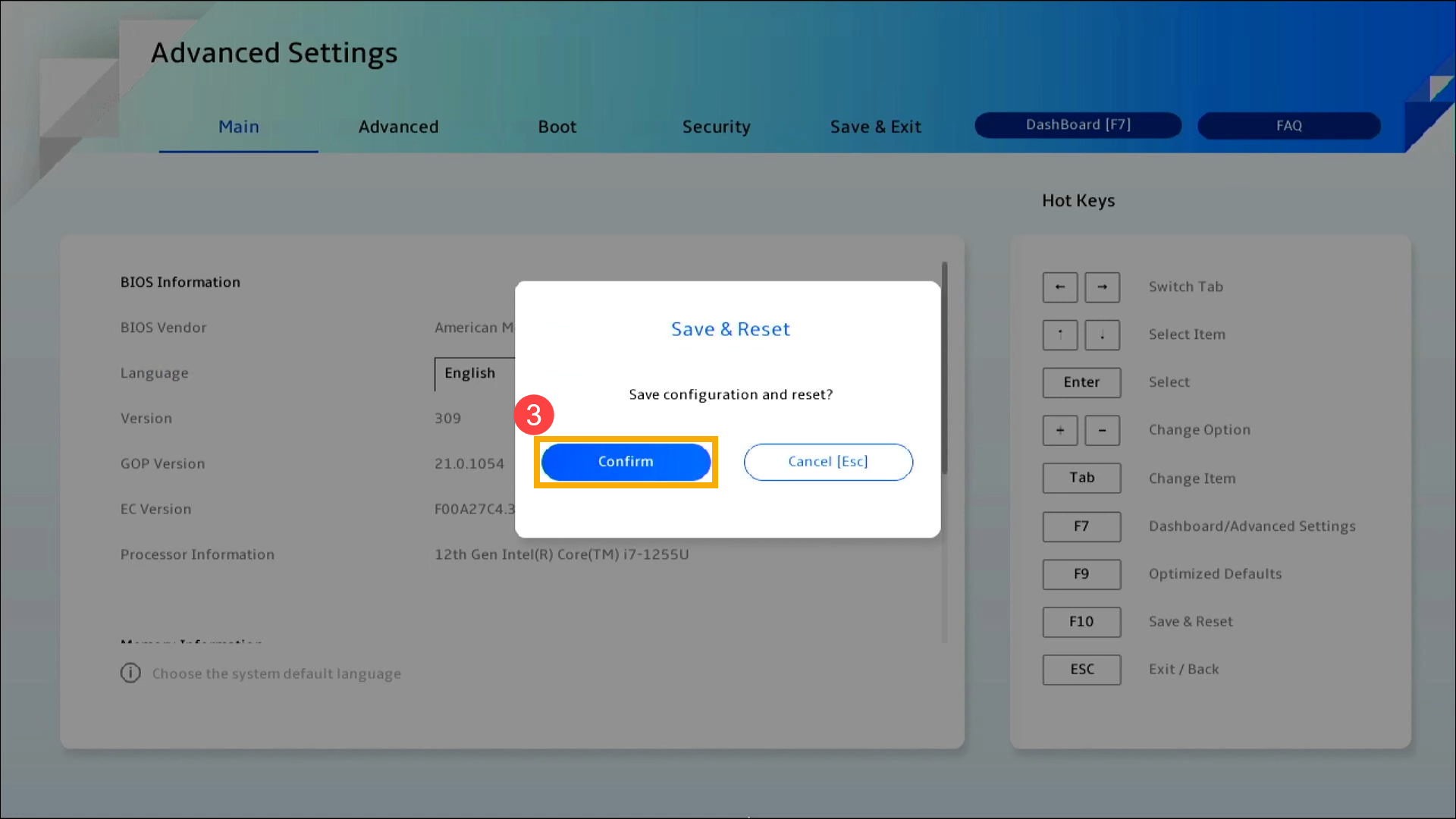
- お使いの PC が再起動され Windows OS が起動します。こちらで作業完了です。
デスクトップ PC での BIOS 設定の復元方法
※こちらのモードではキーボードの矢印キーやエンターキー、タッチパッドやマウスなどを操作にご利用頂けます。(モデルにより異なる場合があります)
※モデルにより表示される項目など異なる場合があります。
- キーボード上の F5 キーを押下いただくか、以下の「Default」① を選択します。
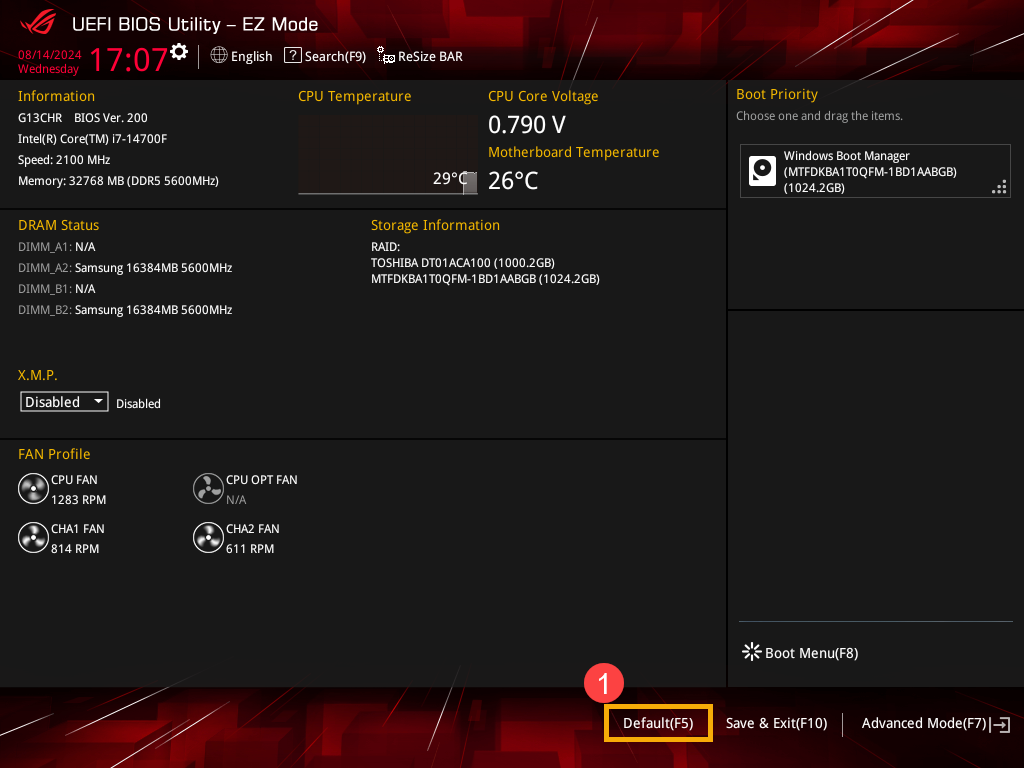
- 初期値へ復元される旨のメッセージが表示されます。確認の上、「OK」② を選択します。
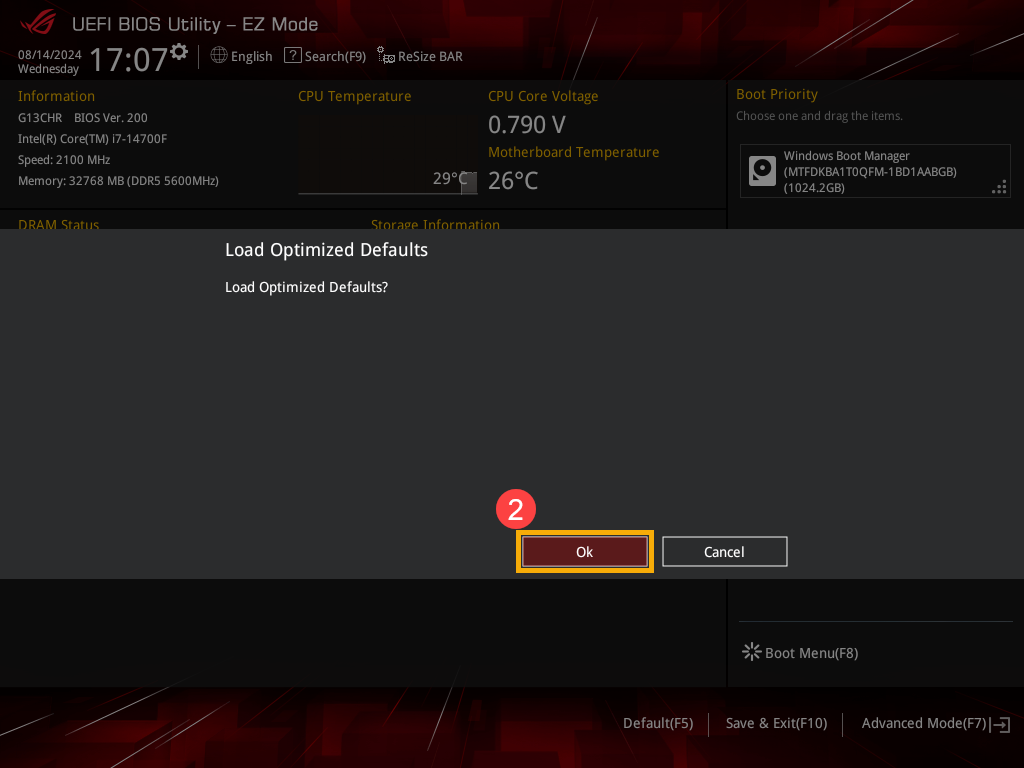
- キーボード上の F10 キーを押下頂くか、以下の「Save & Exit」③ を選択します。
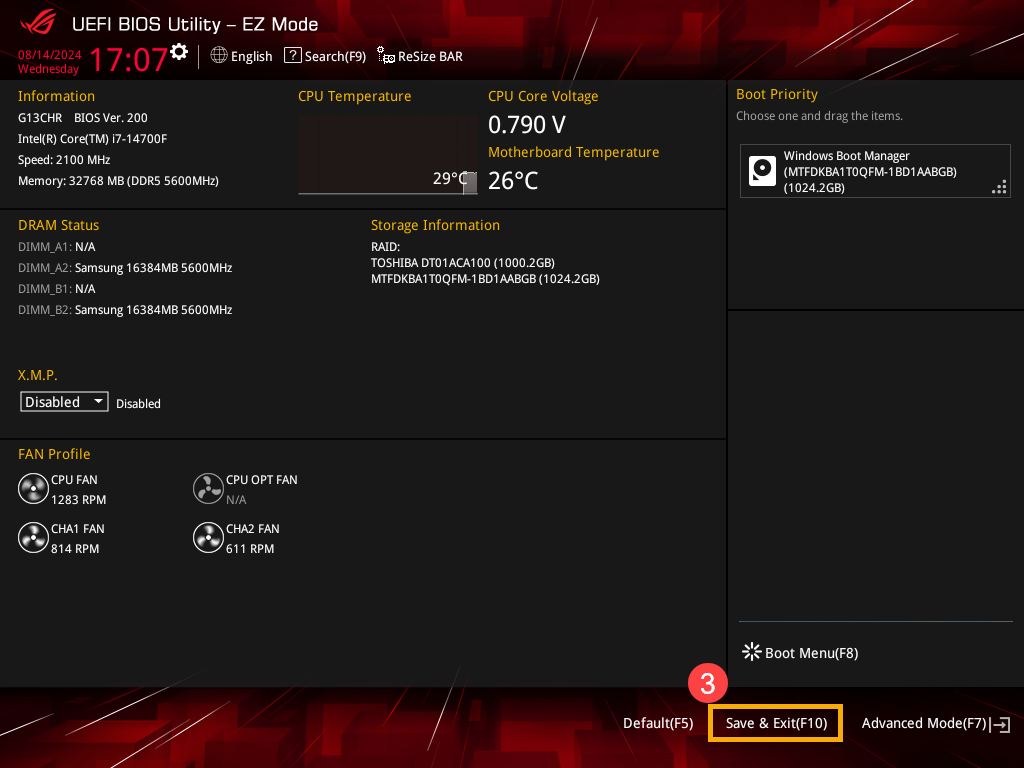
- BIOS 設定を初期値へ復元する設定変更が保存され BIOS が終了する旨のメッセージが表示されます。確認の上、「OK」④ を選択します。
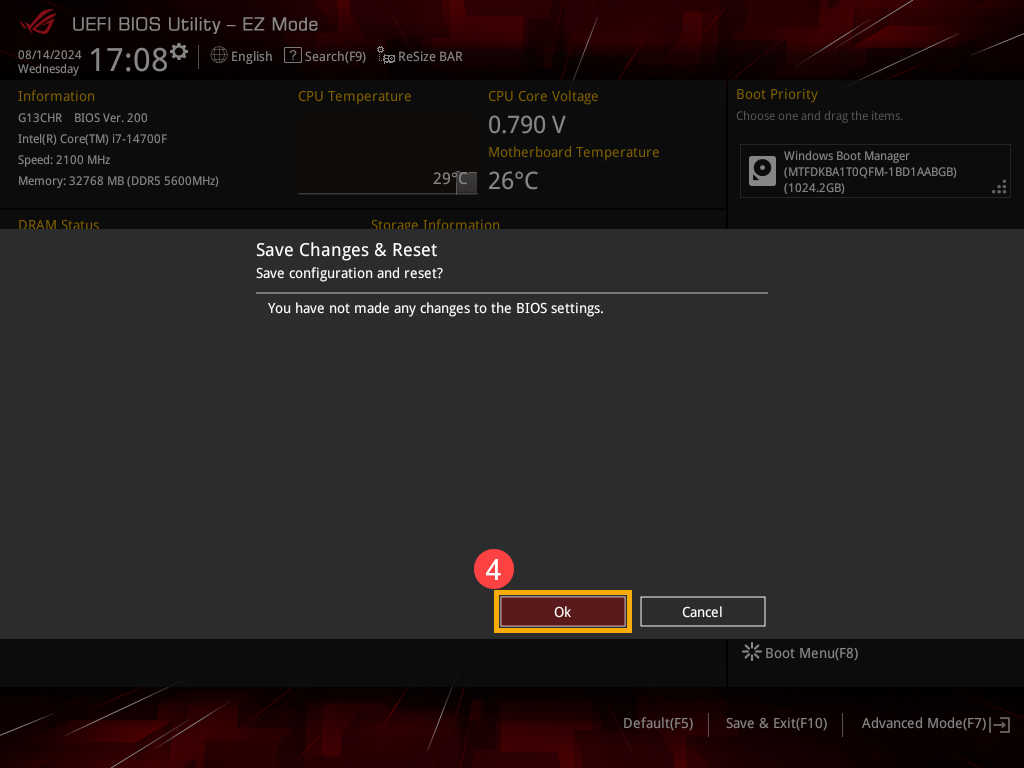
- お使いの PC が再起動され Windows OS が起動します。こちらで作業完了です。
Question 1: BIOS パスワード (セキュリティパスワード) が設定されており、そちらを消去したい場合
Answer 1: パスワードを消去したい場合は、パスワード設定にて、Create New Password および Confirm New Password に何も入力しない状態で、Ok を選択してください。こちらで BIOS パスワード (セキュリティパスワード) が消去されます。詳細は こちら を参照してください。
Question 2: BIOS パスワードが設定されている場合、BIOS の初期値への復元によって BIOS パスワードを削除できますか?
Answer 2: いいえ、BIOS 設定を復元しても BIOS パスワードは削除されません。BIOS パスワードを忘れたり紛失したりしたために PC を使用できない場合は、ASUS カスタマーサービスセンターにご連絡ください。
※掲載されている表示画面が英語表記の場合があり、日本語環境でご利用いただいている場合、実際の表示画面と異なる場合があります。
※プリインストールされているOS以外はサポート対象外となりますので、ご注意ください。
※日本でお取り扱いの無い製品/機能に関する情報の場合があります。
※本情報の内容 (リンク先がある場合はそちらを含む) は、予告なく変更される場合があります。
※修理でご送付いただく際は、ASUS カスタマーサービスセンターなどから特定の物などの送付を依頼されない限り、本体を含め、同梱されていた場合は AC アダプター、電源コードなど、通電系の物は合せてご送付ください。
※お使いのモデルやバージョンなどにより、操作・表示が異なる場合があります。
※記載されている機能の開発およびサポートを終了している場合があります。