[WiFi ルーター] 複数の VPN 同時接続(VPN フュージョン / VPN クライアント)を利用すべき理由について(ファームウェア バージョン 388.xxxxx 以降対象)
マルチ VPN 接続(VPN フュージョン)とは何ですか?
VPN フュージョンは、複数の VPN サーバーに同時に接続し、必要に応じて異なる VPN トンネルを使用するクライアント デバイスを割り当てることができる機能です。また、VPN ソフトウェアをインストールすることなく、ホームネットワークに VPN 接続を提供することができます。スマートフォン、ノート PC、スマート TV、ゲーム機でも、この機能を使うだけで、元のインターネット接続を中断することなく、マルチ VPN 接続を実現することができます。
ASUS ルーターの VPN フュージョン / VPN クライアント機能を設定する前に、VPN サービスプロバイダーに VPN 接続タイプをご確認ください。VPN サービスプロバイダーでは、OpenVPN、IPSec、PPTP、WireGuard VPN など、いくつかの異なる VPN プロトコルを提供しています。
VPN フュージョンを試す理由とは?
一般的な VPN は、1 つのデバイスが VPN ソフトウェアで 1 つの VPN サーバーに接続するだけで、元のインターネット接続は中断されます。OpenVPN や PPTP など、さまざまな種類の VPN サービスが含まれています。デバイスごとに VPN サービスを設定するのは非常に面倒です。セットトップ ボックス、スマート TV、ゲーム機など、VPN ソフトウェアをインストールできないデバイスでは、VPN に接続することすらできません。もし、下図のように複数のデバイスを同時に使用した接続環境を構築したい場合は、VPN フュージョンをお試しください。
V スマートフォンはネットサーフィンのためにインターネットに接続
V ゲーム機、デスクトップ PC はゲームのために VPN トンネル 2 に接続
V ノート PC は会社のプライベートネットワークに接続するために VPN トンネル 1 に接続
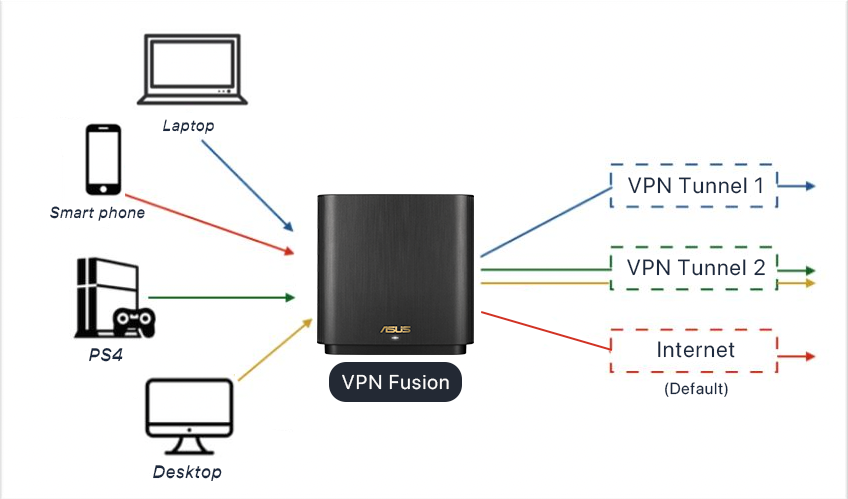
ゲーマーの場合、複数VPN接続はプレイヤーに対する分散型サービス拒否(DDoS)攻撃に対抗し、デバイスやストリーミングがゲームサーバーに接続できなくなるのを防ぐ手段としても使用することができます。また、VPN 接続環境を構築して、IP アドレスをゲームサーバーの地域に変更することで、ゲームサーバーへの Ping 値を改善することが可能です。
参考:WireGuard® は、ファームウェアバージョン 3.0.0.4.388.xxxxx 以降 でのみ利用することができます。対応モデルについては、https://asus.click/vpnfusionmodel (英語) でご確認ください。
VPNフュージョンはどこにありますか?
ASUS ルーター管理画面(Web GUI)
1. コンピューターを WiFi またはイーサネット(LAN)ケーブルで ASUS ルーターに接続します。
2. ウェブ ブラウザーのアドレス欄に http://www.asusrouter.com または ルーター LAN IP アドレス を入力して、管理画面(Web GUI)を表示します。

参考:詳しくは [WiFi ルーター] ASUS ルーターの管理画面(Web GUI)にアクセスする方法 をご覧ください。
3. ルーター ログイン ユーザー名とパスワードを入力して、管理画面にログインします。
参考:ルーター ログイン ユーザー名やパスワードを忘れた場合は、ルーターを工場出荷時の状態にリセット(リストア)して再設定を行う必要があります。
詳しくは [WiFi ルーター] ルーターを工場出荷時の状態にリセットする方法 をご覧ください。
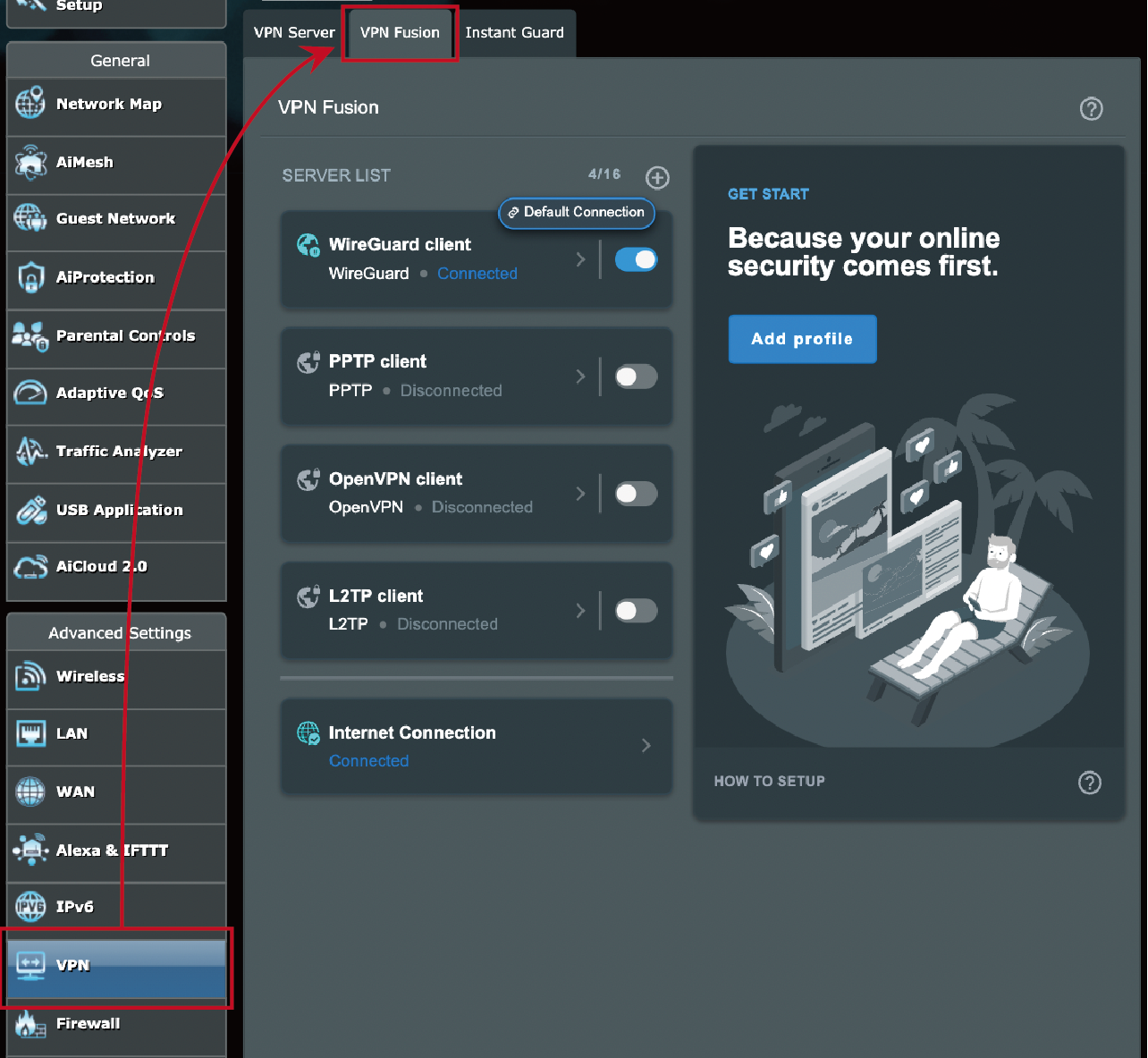
4. [VPN] > [VPN フュージョン]の順に進みます。
ASUS Router アプリ
1. ASUS Router アプリを起動しログインします。
2. [設定] > [VPN フュージョン]の順にタップします。
