[マザーボード] UEFI BIOS Utility - EZ Mode の概要
従来のレガシー BIOS と比較して、Unified Extensible Firmware Interface(UEFI)を採用した ASUS UEFI BIOS Utility は、よりユーザーフレンドリーなグラフィカル インターフェースとマウス操作を提供します。
参考:UEFI に対応した BIOS(Basic Input Output System)のことを「UEFI BIOS」と呼び、従来の BIOS を「レガシー BIOS」と呼びます。
目次:
1. マザーボードが UEFI BIOS をサポートしているか確認する方法
3. UEFI BIOS Utility - EZ Mode の各部名称と機能
1. マザーボードが UEFI BIOS をサポートしているか確認する方法
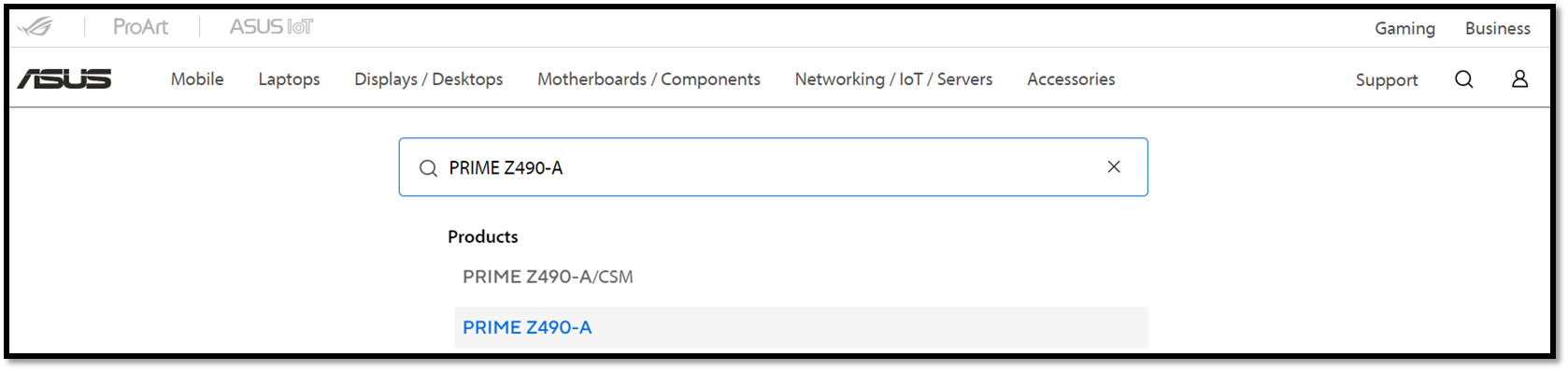
1. 当社ウェブサイト にアクセスし、画面右上の検索アイコン(虫眼鏡アイコン)をクリックします。

2. 検索欄に仕様を確認したいマザーボードのモデル名(例:PRIME Z490-A)を入力し、該当の製品名をクリックして製品ページを開きます。
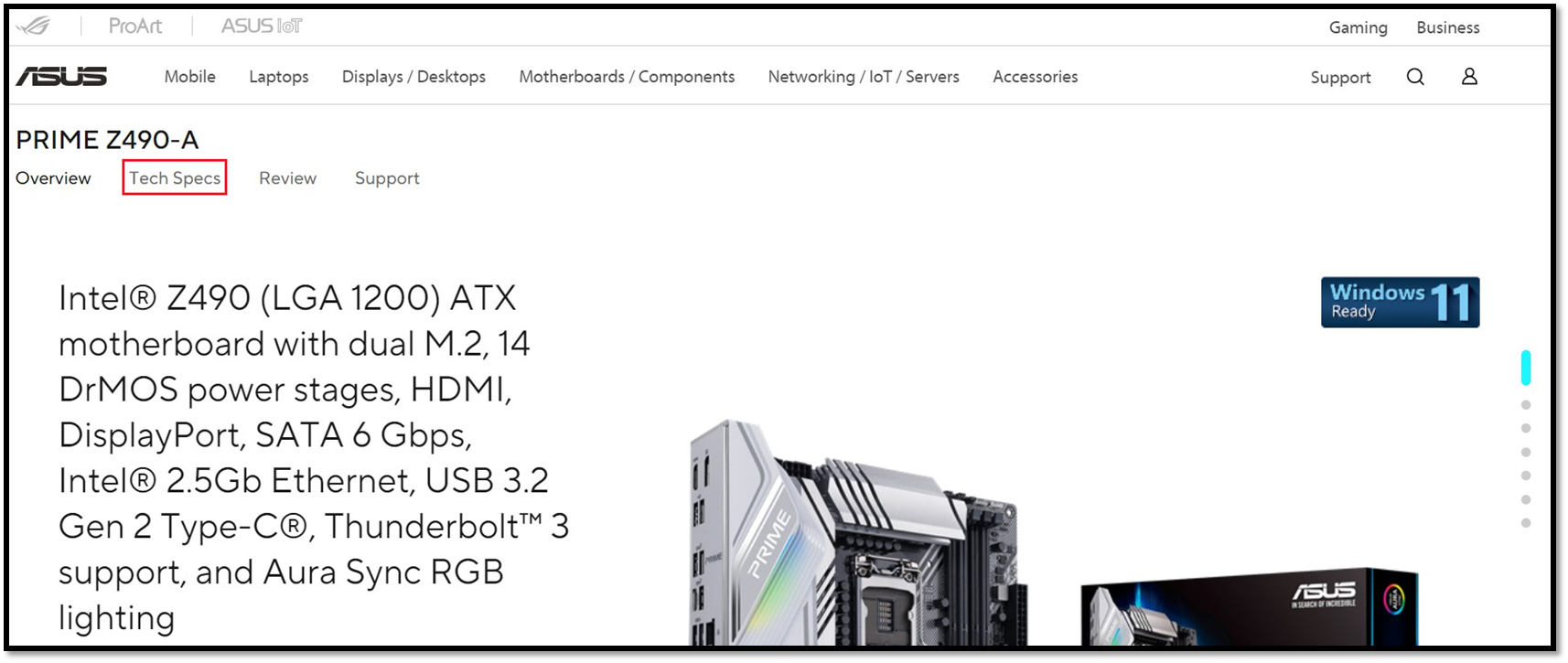
3. 製品ページの「スペック(Tech Specs)」をクリックします。
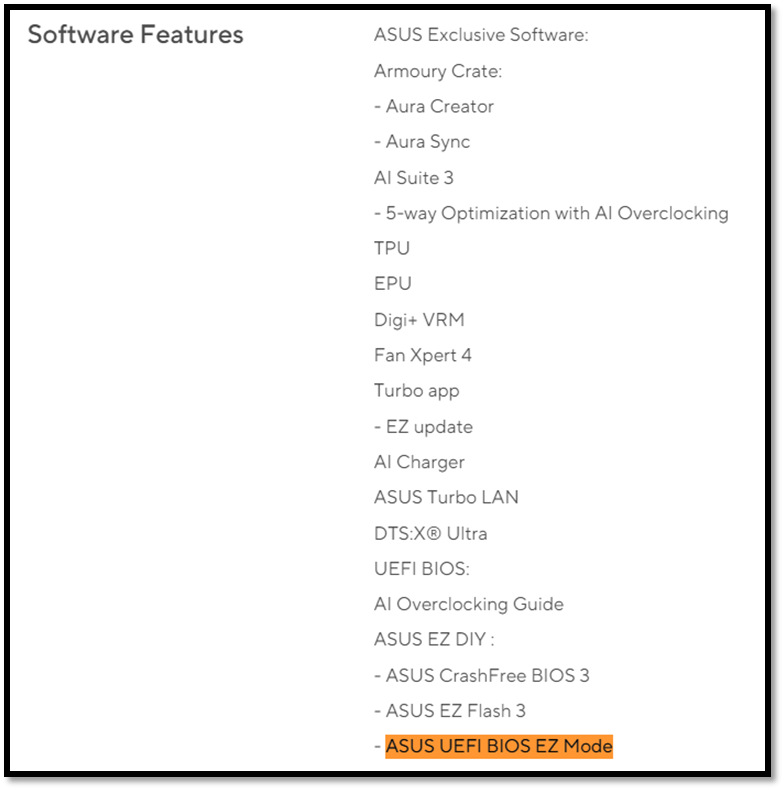
4. ソフトウェア機能(Software Features)欄に[ASUS UEFI BIOS EZ Mode]と記載されていれば、そのマザーボードは ASUS UEFI BIOS - EZ Mode に対応しています。
2. UEFI BIOS Utility の起動方法
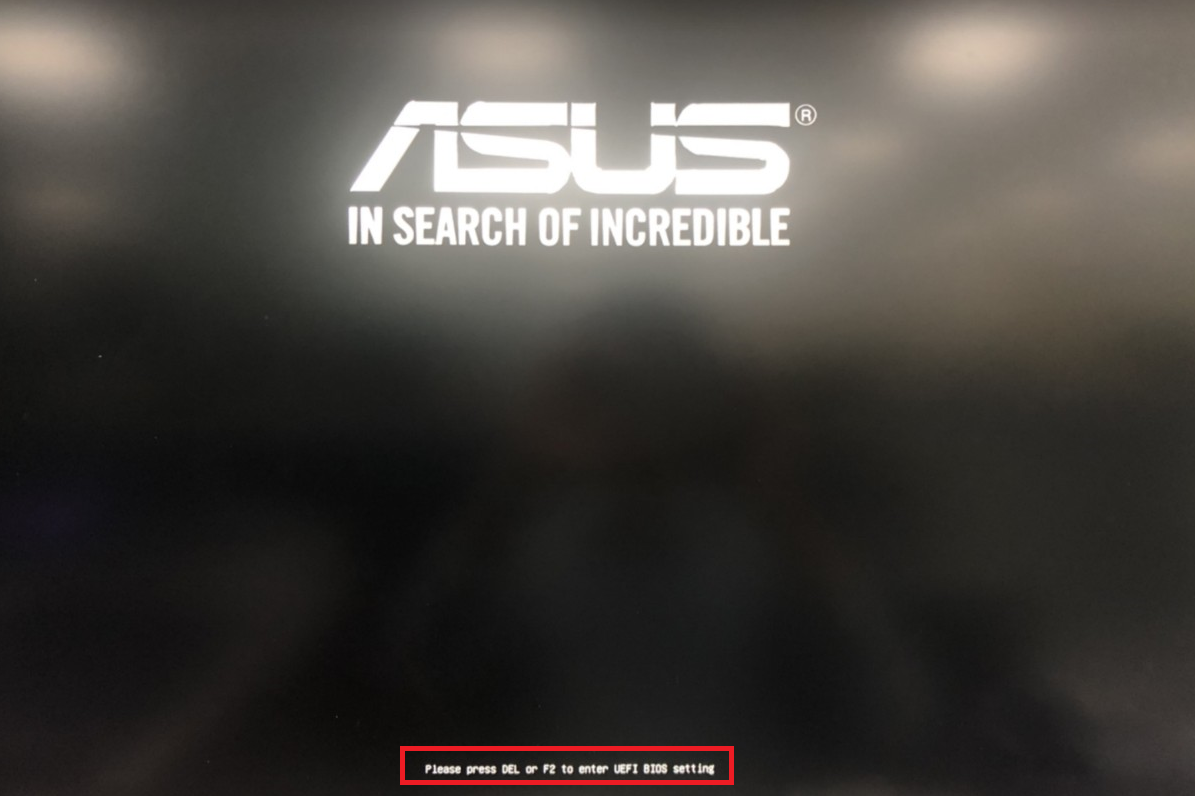
システム起動時のロゴ画面中(POSTの実行中)に<F2>または<Delete>を押すことで UEFI BIOS Utility を起動できます。
3. UEFI BIOS Utility - EZ Mode の各部名称と機能
(例:PRIME Z490-A)
UEFI BIOS Utility を起動すると、以下のような画面が表示されます。
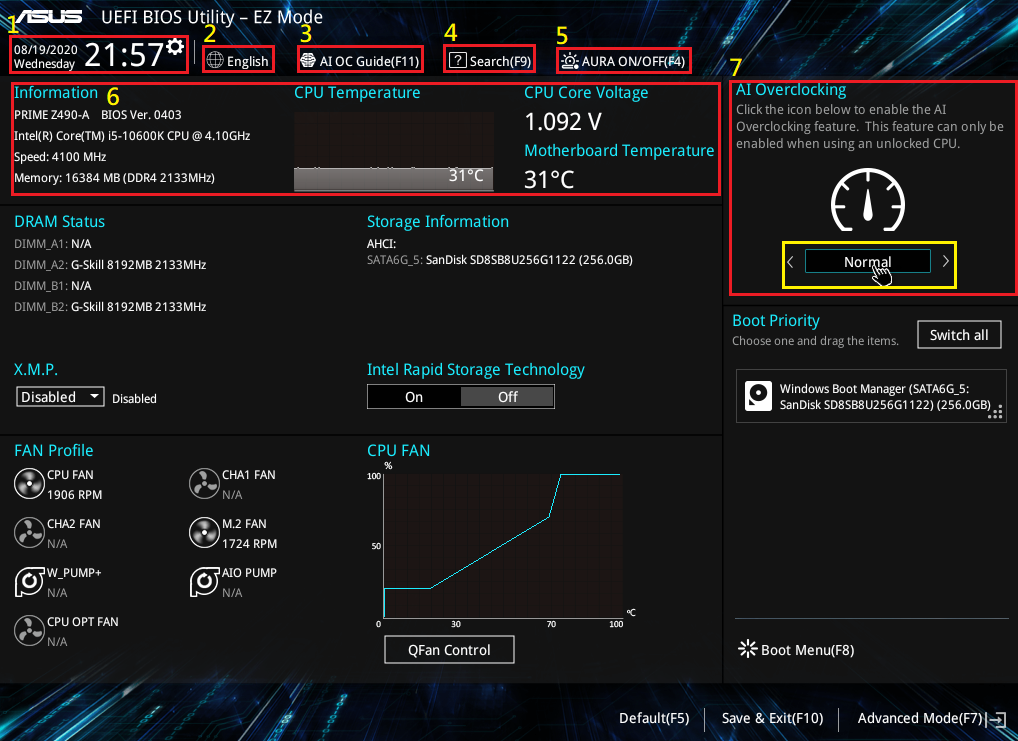
UEFI BIOS Utility - EZ Mode に表示されるインターフェースの詳細は以下の通りです:
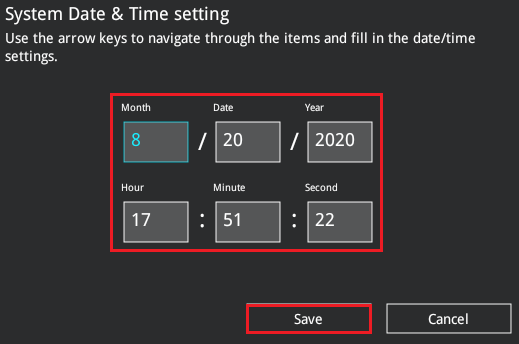
1.  システム日時:クリックして、マザーボードのシステム日付と時刻を設定できます。
2.  言語:クリックして、UEFI BIOS Utility で表示する言語を切り替えることができます。
3.  AI OC Guide (F11):クリックして、[Enable AI]を選択することで AI Overclocking 機能を有効にできます。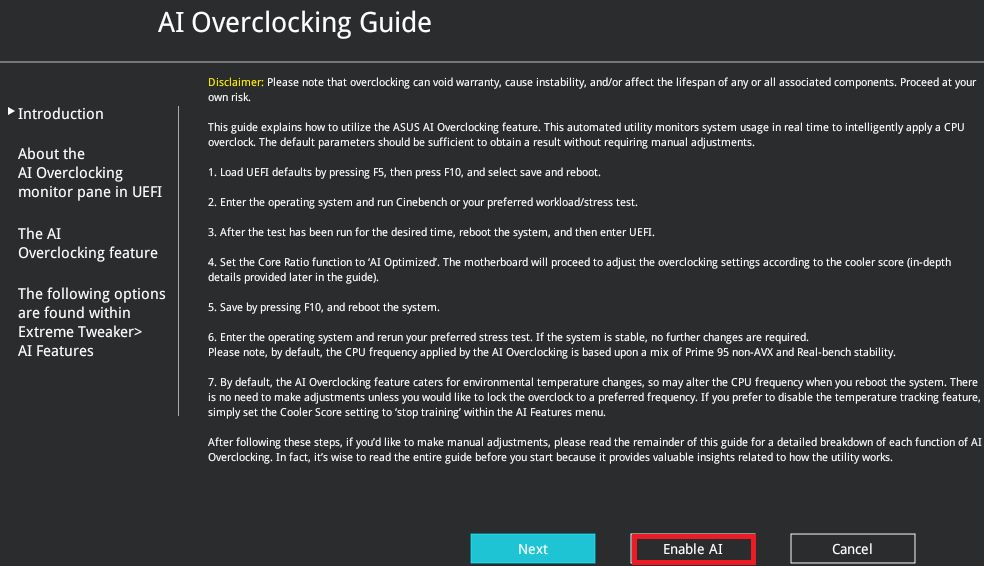
4.  Search(F9):UEFI BIOS Utility の設定項目を検索できます。検索は英語でのみご利用いただけます。
5.  AURA ON/OFF(F4):オンボード RGB LED または機能インジケーターのオン/オフを切り替えることができます。(詳しくは FAQ Q1 を参照)
- [All On]:RGB LED と機能インジケーターの両方が点灯
- [Stealth Mode]:RGB LED と機能インジケーターの両方が消灯
- [Aura Only]:RGB LED が点灯、機能インジケーターが消灯
- [AURA Off]:RGB LED が消灯、機能インジケーターが点灯
6.  Information:マザーボード モデル名、BIOS バージョン、CPU およびメモリー関連情報を表示します。
7.  AI Overclocking:AI Overclocking 機能の有効/無効を切り替えることができます。
[Normal]:AI Overclocking 機能は無効です。
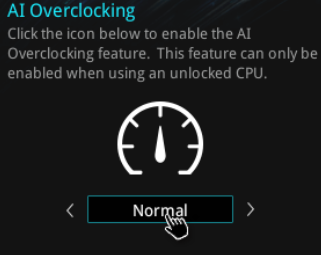
[AI Optimized]:インテリジェント オーバークロックを有効にします。

*AI Overclocking 機能について、詳しくは [マザーボード] AI Overclocking の概要 をご覧ください。
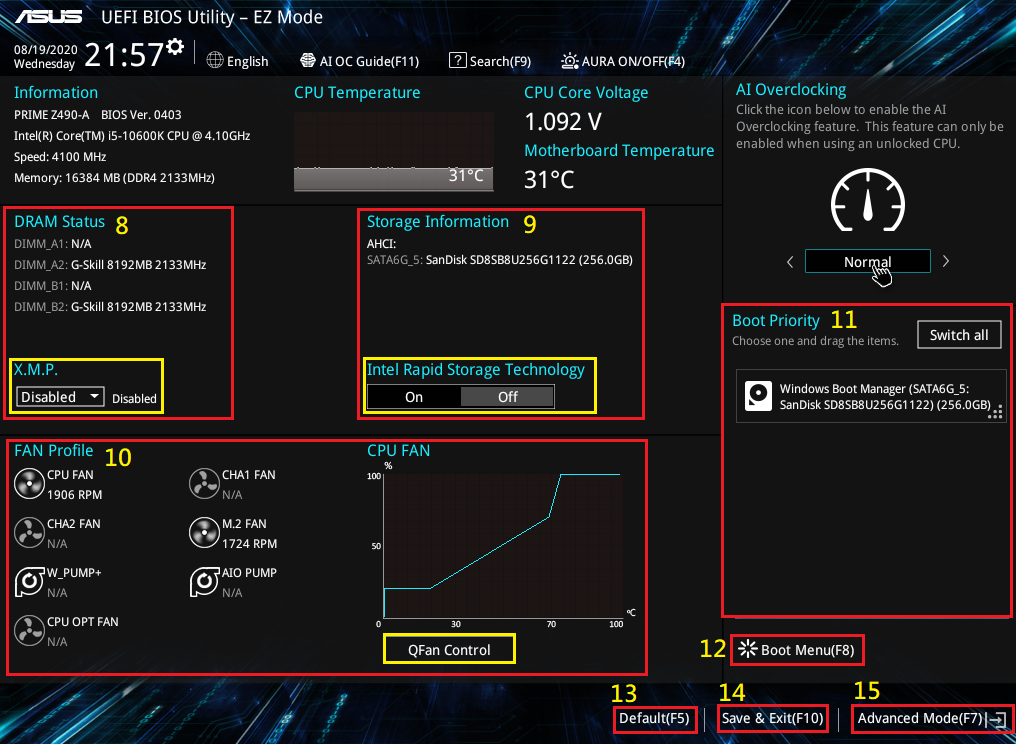
8.  DRAM Status:メモリースロットの情報を表示します。X.M.P. 機能の設定を行うことができます。
X.M.P.:Intel® XMP 認定 メモリー モジュールを取り付けた場合に設定することができ、以下のモードから選択できます。
- [XMP I]:ASUS が最適化したメモリー パラメーター設定を自動的に読み込みます。
- [XMP II]:メモリー本体にデフォルトで設定されている XMP プロファイルを自動的に読み込みます。
- [Disable]:XMP 機能を使用しません。
9.  Storage Information:マザーボードに接続されているストレージ ドライブを表示します。
Intel Rapid Storage Technology:Intel® Rapid Storage Technology(Intel®RST)による RAID の有効/無効を切り替えることができます。
Intel®RST について、詳しくは インテル® ラピッド・ストレージ・テクノロジー 製品概要 | Intel(外部リンク)をご覧ください。
10.  Fan Profile:CPU ファン、ケースファン、ウォーター ポンプの状態を表示します。
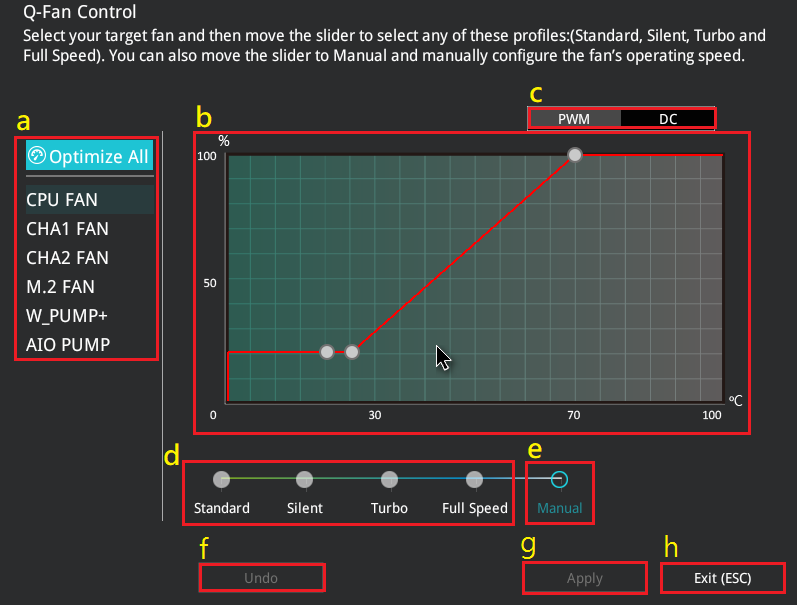
Q-Fan Control:ファン プロファイルの設定や、CPUファンおよびケースファンの回転速度を調整できます。
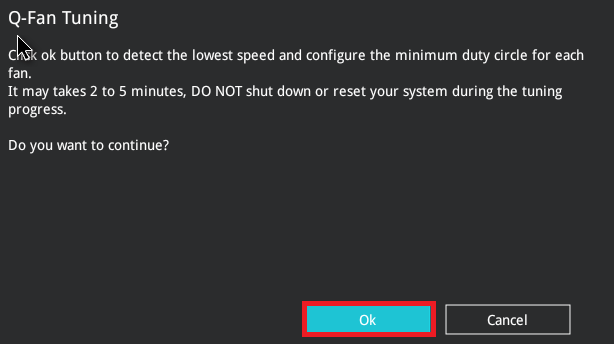
a-1.  Optimize All:すべてのファンを最適な設定になるよう自動的に調整します。「Optimize All」をクリックすると下図のような画面が表示され、[OK]を選択すると最適化が実行されます。
参考:この処理には 2 ~ 5 分ほどかかります。自動調整の実行中は、コンピューターの電源を切ったり再起動したりしないでください。
a-2. 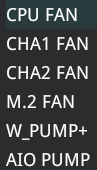 CPU FAN / CHA1 FAN / CHA2 FAN / M.2 FAN / W_PUMP+ / AIO PUMP:ファンを選択し、制御モードや回転速度を個別に設定できます。
b. カーブ(グラフ)画面:現在のファン回転速度設定値が表示されます。ファン プロファイルを[Manual]に設定することで、ポイントをドラッグして手動で回転速度を調整できます。
c.  PWM / DC:ファンの制御モードを PWM/DC で切り替えることができます。(詳しくは FAQ Q2 を参照)
d.  ファン プロファイル:ファンの動作モードを Standard / Silent / Turbo / Full Speed で切り替えることができます。これらのモードでは ASUS によるデフォルト設定が適用され、ファンカーブを調整することはできません。

e.  Manual:ポイント
  をドラッグしてファン カーブを調整し、回転速度を任意の値に制御できます。
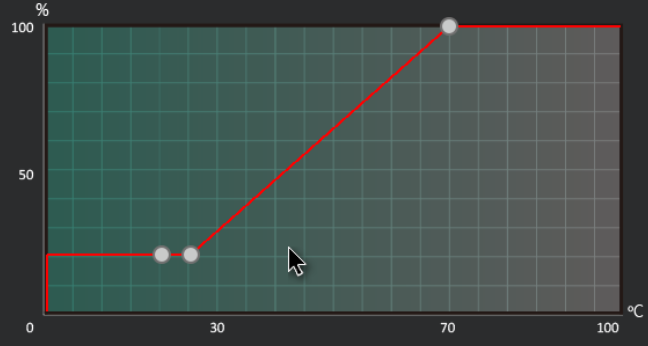
f. Undo:設定したファン カーブを元の状態に戻します。
g. Apply:設定を適用します。
h. Exit (ESC):Q-Fan Control を終了し、UEFI BIOS Utility 画面に戻ります。
11.  Boot Priority:ドラッグ アンド ドロップで、すべてのストレージ ドライブのブート(起動)順序を調整できます。
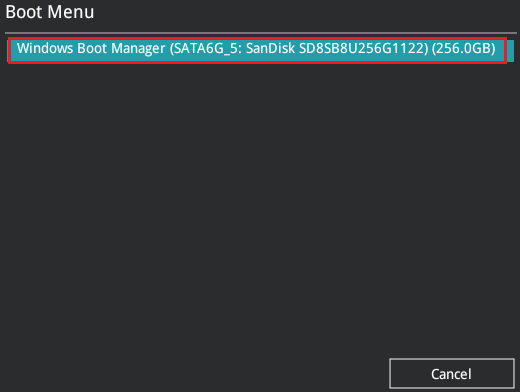
12.  Boot Menu(F8):ストレージ ドライブ リストからドライブを選択してブート(起動)します。
13. Default(F5):各設定項目の既定値を読み込み、UEFI BIOS をデフォルト状態に戻します。
14. Save & Exit(F10):設定を保存して UEFI BIOS Utility を終了し、システムを再起動します。
15. Advanced Mode(F7):UEFI BIOS Utility を Advanced Mode へ切り替えることができます。
4. よくあるご質問(FAQ)
Q1: RGB LED と機能インジケーターの違いはなんですか?
A1: RGB LED と機能インジケーターの違いは、以下の通りです。
RGB LED:マザーボード上の Aura ライティング エフェクト(下図の赤枠を参照)
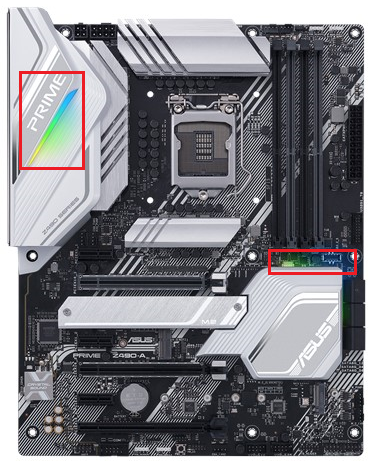
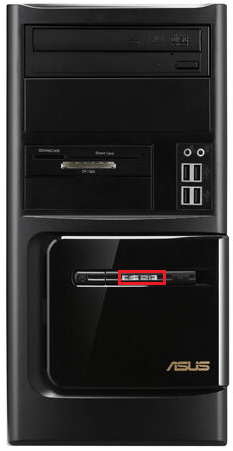
機能インジケーター:フロントパネル システム ヘッダーに接続されている、システムの電源状態を示すシステム電源 LED や、ストレージ ドライブ アクティビティ LED などのインジケーター(下図の赤枠を参照)
Q2: 使用しているファンが PWM モードと DC モードのどちらを選択するべきかを確認するにはどうすればよいですか?
A2: 以下を参考に設定を行ってください。
PWM モード:4 ピン接続ファン
DC モード:3 ピン接続ファン
Q3: UEFI BIOS Utility - Advanced Mode についての詳しい情報はありますか?
A3: 以下のリンク、または当社ウェブサイトから BIOS マニュアルをダウンロードしてご覧ください。
Intel® 400 シリーズ:PRIME / PRO / ProArt / TUF GAMING Intel 400 Series BIOS マニュアル
AMD 500 シリーズ:PRIME / PRO / ProArt / TUF GAMING B550 / A520 Series BIOS マニュアル
BIOS マニュアルのダウンロード方法は、以下のとおりです:
1. ASUS ダウンロードセンター にアクセスします。
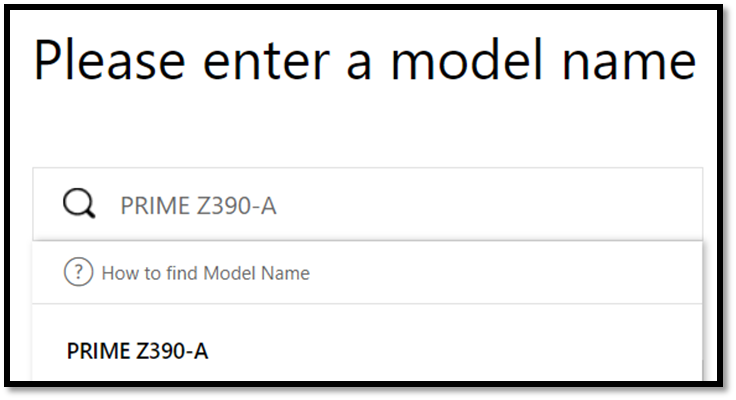
2. 検索欄にマザーボード モデル名を入力し、モデルを選択します。
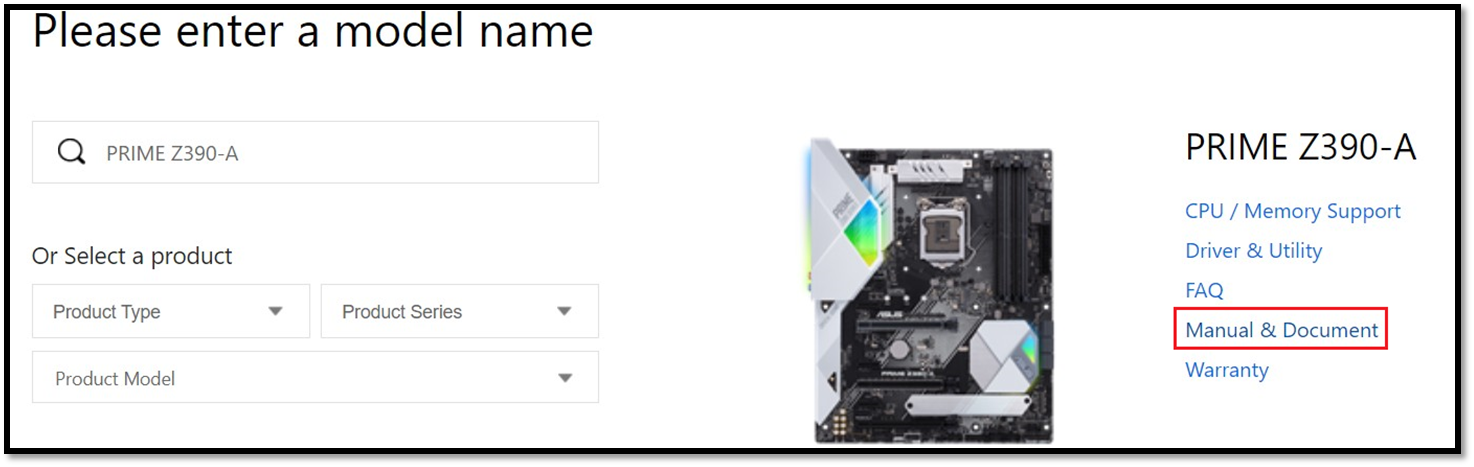
3. 「マニュアルとドキュメント」をクリックします。
4. 必要なマニュアルを確認し、[ダウンロード]をクリックします。
