関連トピック
[ノート PC] UEFI BIOS での Cloud Recovery - イントロダクション
対象モデル: ノート PC、デスクトップ、All-in-One PC、ゲーミングハンドヘルド
クラウドリカバリー機能を利用して、復旧を簡単に実施頂けます。
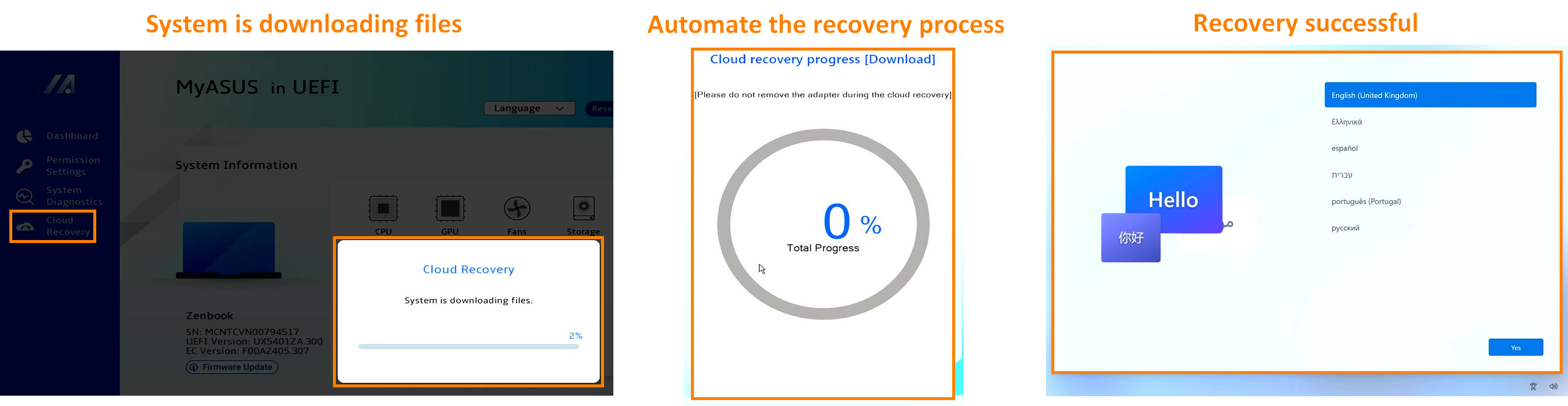
MyASUS in UEFI での Cloud Recovery に関しては以下の YouTube リンクからも動画でご確認頂けます。
https://www.youtube.com/watch?v=QDtthnHv4ik
- システム要件
- UEFI BIOS へのアクセス方法
2.1 一般向けノート PC
2.2 法人向けノート PC / デスクトップ PC / AiO PC
2.3 ゲーミングノート PC / Gaming デスクトップ PC / ROG Ally - クラウドリカバリー (Cloud Recovery) の実行
- クラウドリカバリーが実行不可
4.1 This project does not support Cloud Recovery
4.2 Device informations is missing
4.3 WiFi アイコンが表示されない - FAQ
- お使いの PC で、UEFI BIOS からクラウドリカバリー機能が利用可能かは こちら のリストでご確認頂けます。
- Windows 11 Home S モードを搭載していたモデルではサポートされません。
- ARMアーキテクチャ (Qualcomm プラットフォームなど) のノート PC ではサポートされません。
- バックアップ機能を利用時は外付けのストレージ装置をご用意ください。
- クラウドを利用した初期化を利用時は有線 LAN もしくは無線 LAN ネットワークが必要です。
- 電力供給が必要です。
※UEFI BIOS の日時が実際と異なる場合は、 正しい日時へ修正してからクラウドリカバリー機能の利用を開始してください。
PC 起動時に、キーボード上の [F2] キーを押下してください。UEFI BIOS へアクセス頂けます。UEFI BIOS へアクセスした後は、日時が正しい事を先に確認してください。もし、日時が実際と異なる場合は、日時を修正後、[Cloud Recovery] を選択してクラウドリカバリー機能へアクセスしてください。
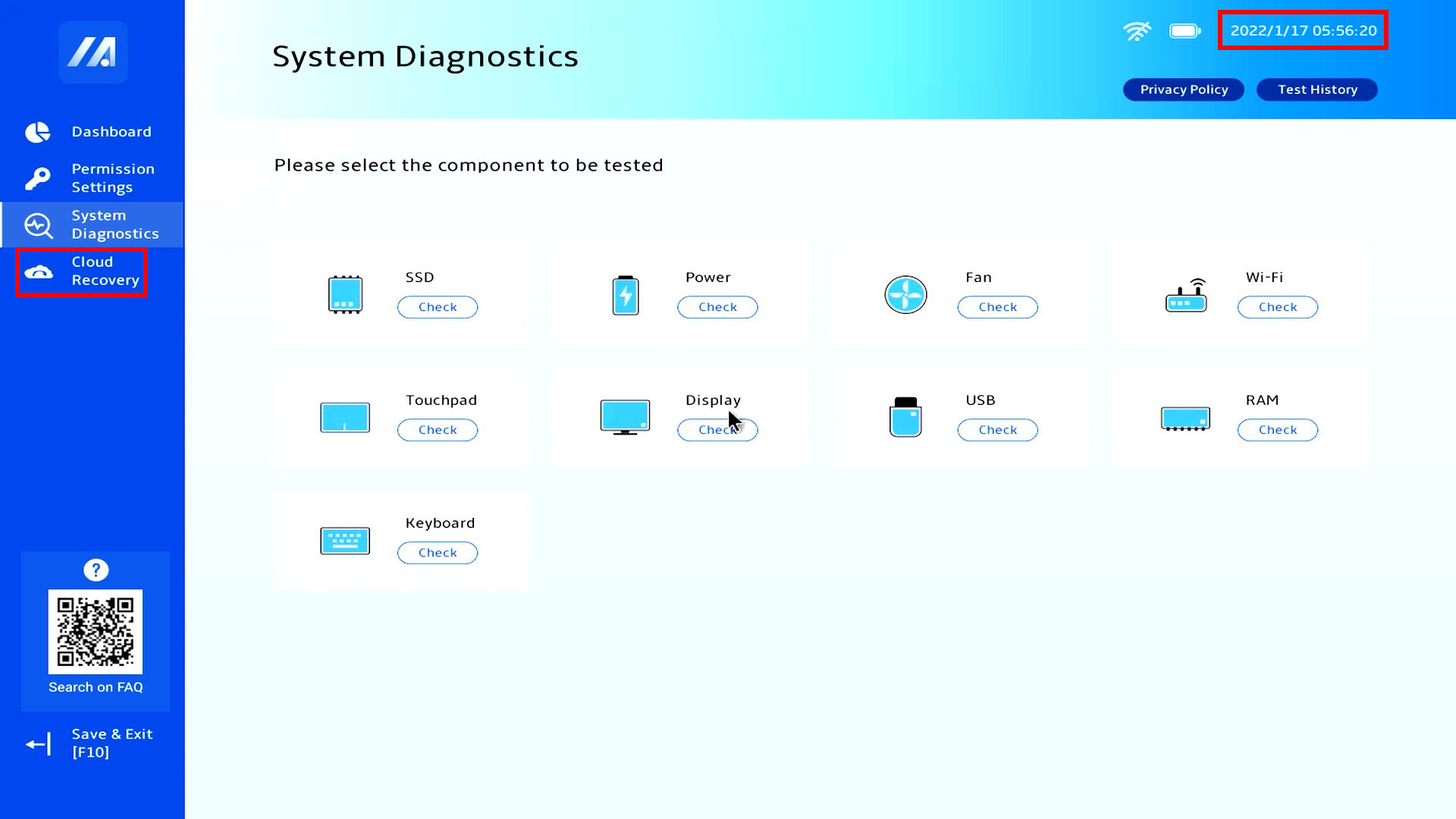
2.2 法人向けノート PC / デスクトップ PC / AiO PC
PC 起動時に、キーボード上の [F2] キーを押下してください。UEFI BIOS へアクセス頂けます。UEFI BIOS へアクセスした後は、日時が正しい事を先に確認してください。もし、日時が実際と異なる場合は、日時を修正後、[Cloud Recovery] を選択してクラウドリカバリー機能へアクセスしてください。
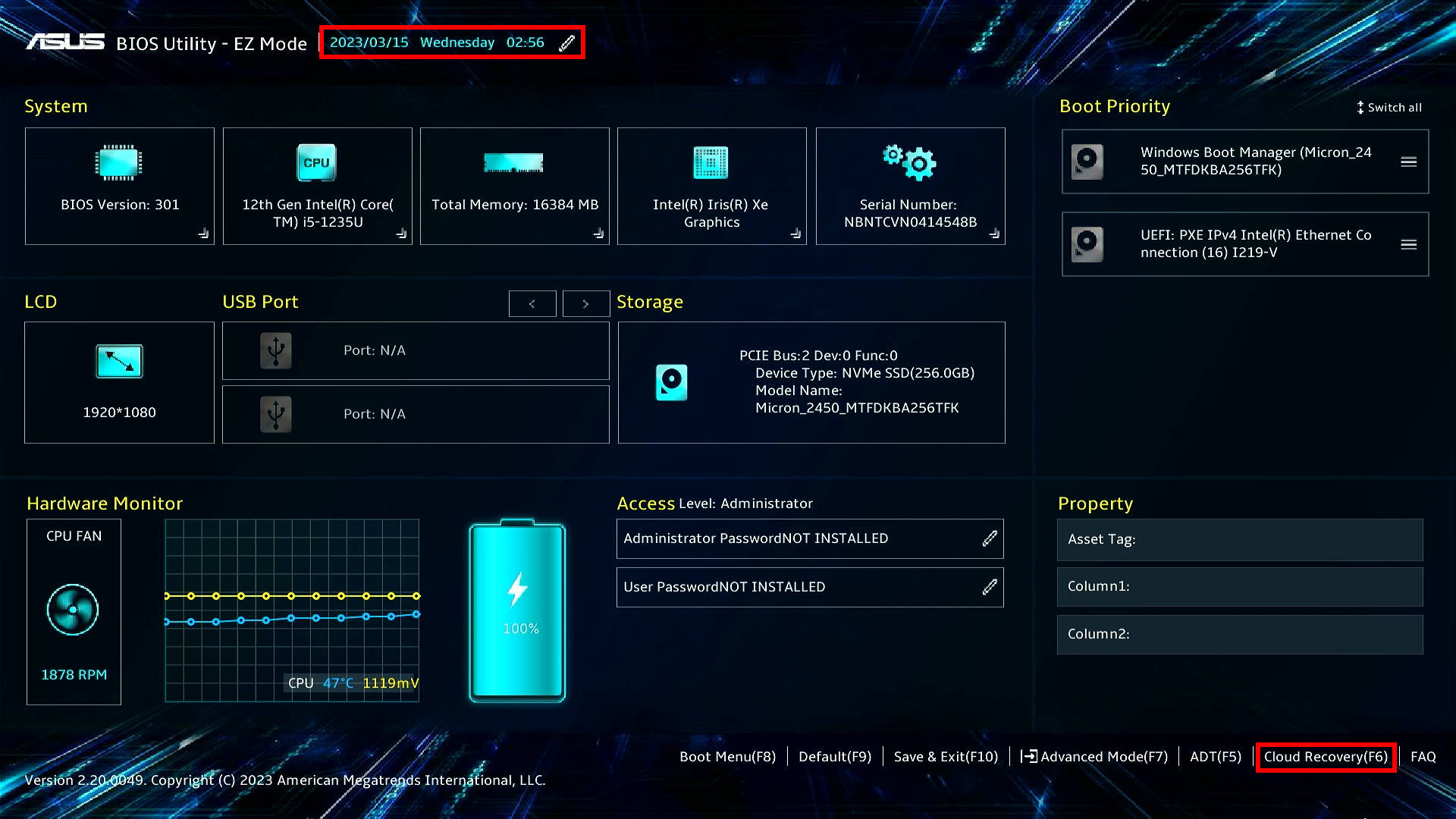
2.3 ゲーミングノート PC / Gaming デスクトップ PC / ROG Ally
※ROG Ally での UEFI BIOS へのアクセス方法はROG Ally のよくある質問 (FAQ) | サポート 公式 | ASUS 日本を参照してください。その後、ROG Ally で Y ボタンを押下してクラウドリカバリーへ進んでください。
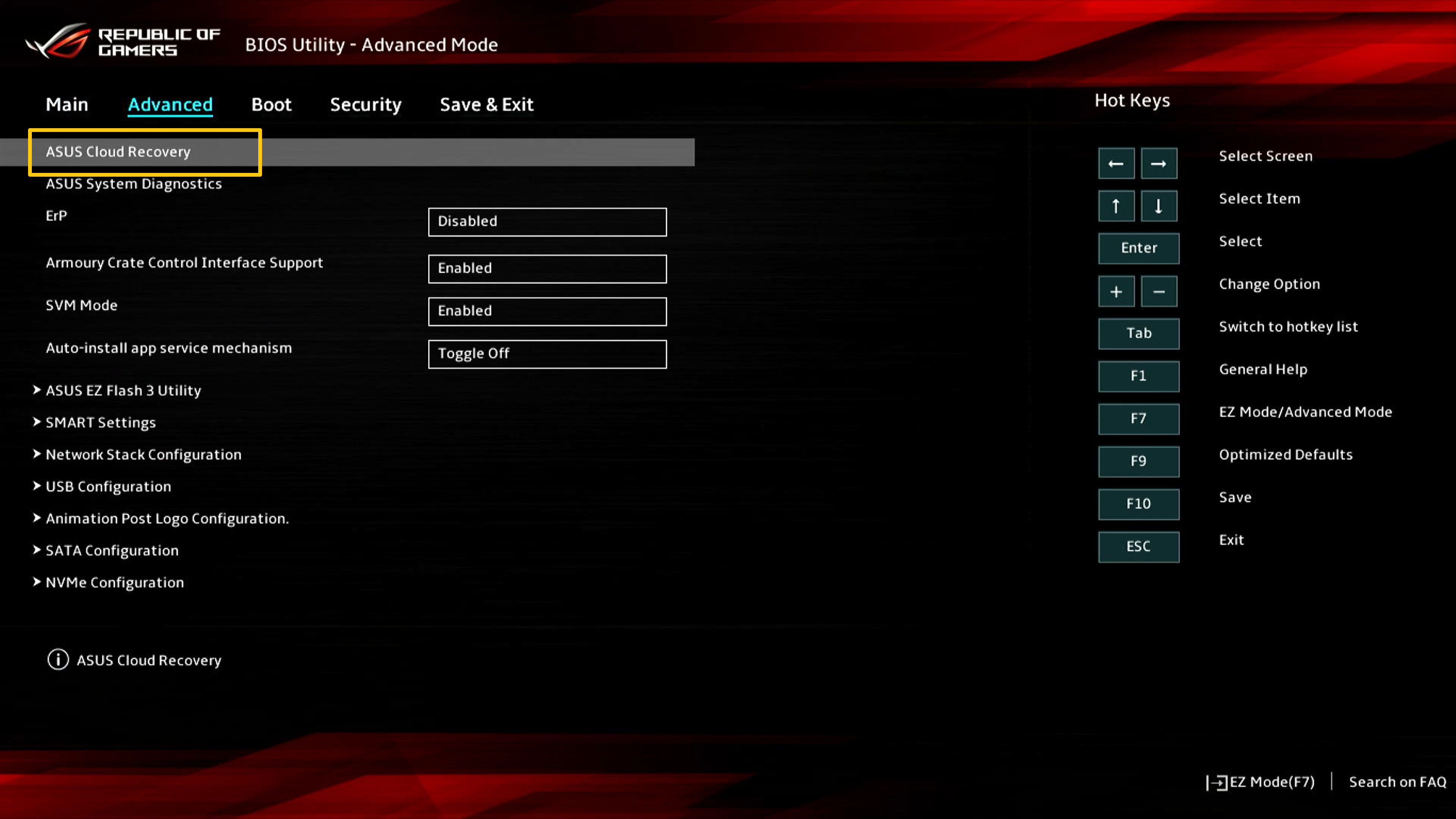
(1) PC 起動時に、キーボード上の [F2] キーを押下してください。UEFI BIOS へアクセス頂けます。UEFI BIOS へアクセスした後は、日時が正しい事を先に確認してください。もし、日時が実際と異なる場合は、日時を修正してください。
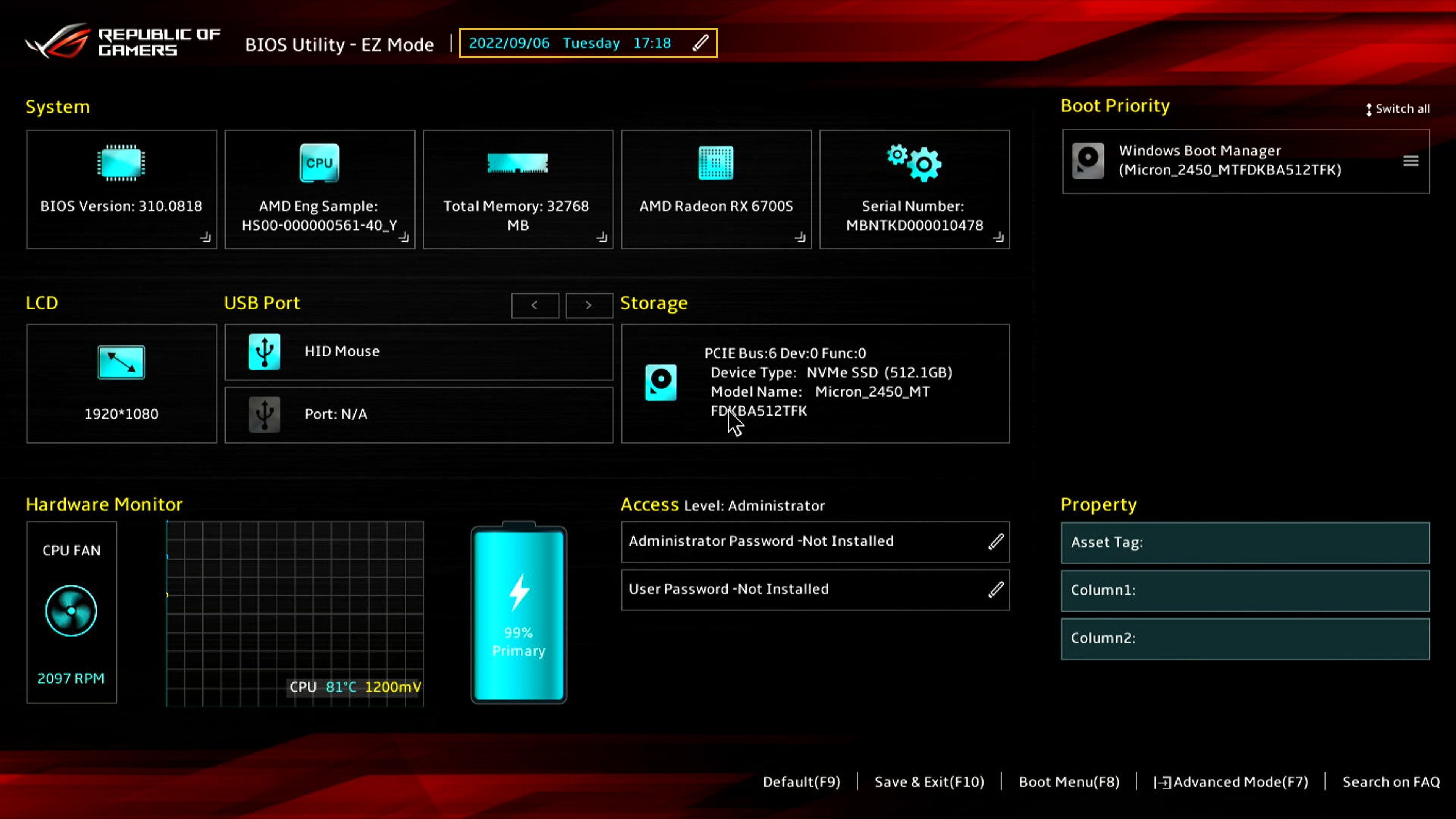
(2) キーボード上の [F7] キーを押下して [Advanced] を表示し、その後、[ASUS Cloud Recovery] を選択してクラウドリカバリー機能へアクセスしてください。
3. クラウドリカバリー (Cloud Recovery) の実行
クラウドリカバリーの実行前に以下をよくお読みください。
クラウドリカバリーは、OS が保存されているストレージを元の状態に戻すので、ストレージ内のパーティションの有無にかかわらず、ストレージ上のデータはすべて消去されます。
ストレージが2つ以上搭載された PC (SSD+HDDの組み合わせなど) でクラウドリカバリーを行う必要がある場合は、5. FAQ 内の Q4 を参照してください。
- Windows OS が起動可能な場合は、外付けのストレージなどへ重要なデータをバックアップしてください。バックアップに関しては、[ノート PC] MyASUS - スイッチ & リカバリー や、[Windows 11/10] ファイル履歴を利用してバックアップを実施する方法 を参照してください。また、クラウドを利用した保存に関しては、[Windows 11/10] Microsoft OneDrive を参照してください。※ASUS WebStorage というクラウドサービスのご利用もご検討ください。
- Windows OS が起動できなく、重要なデータにアクセス/バックアップできない場合は、ASUS コールセンターへご連絡ください。
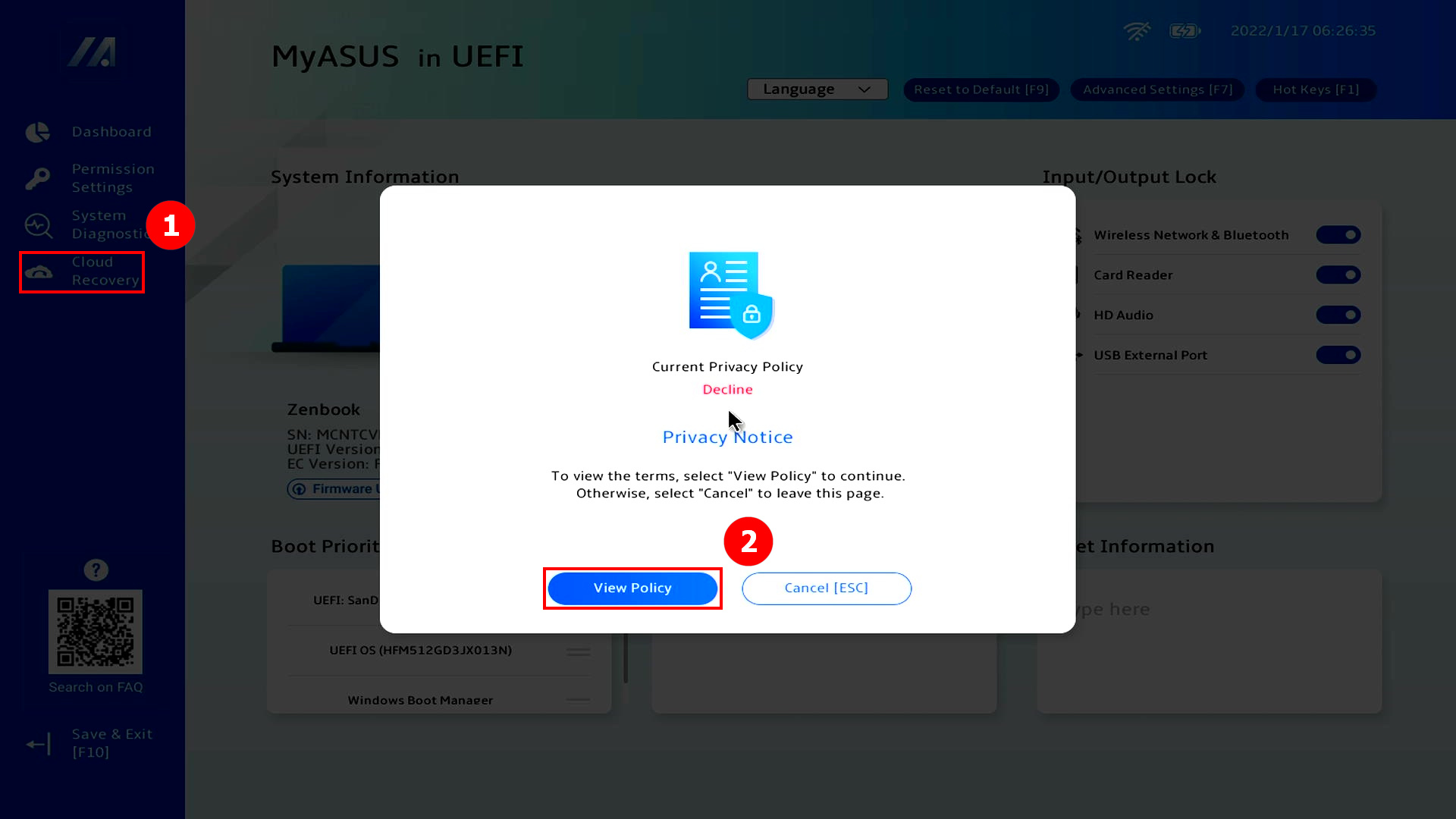
(1) ①[Cloud Recovery] → ②[View Policy] を選択します。
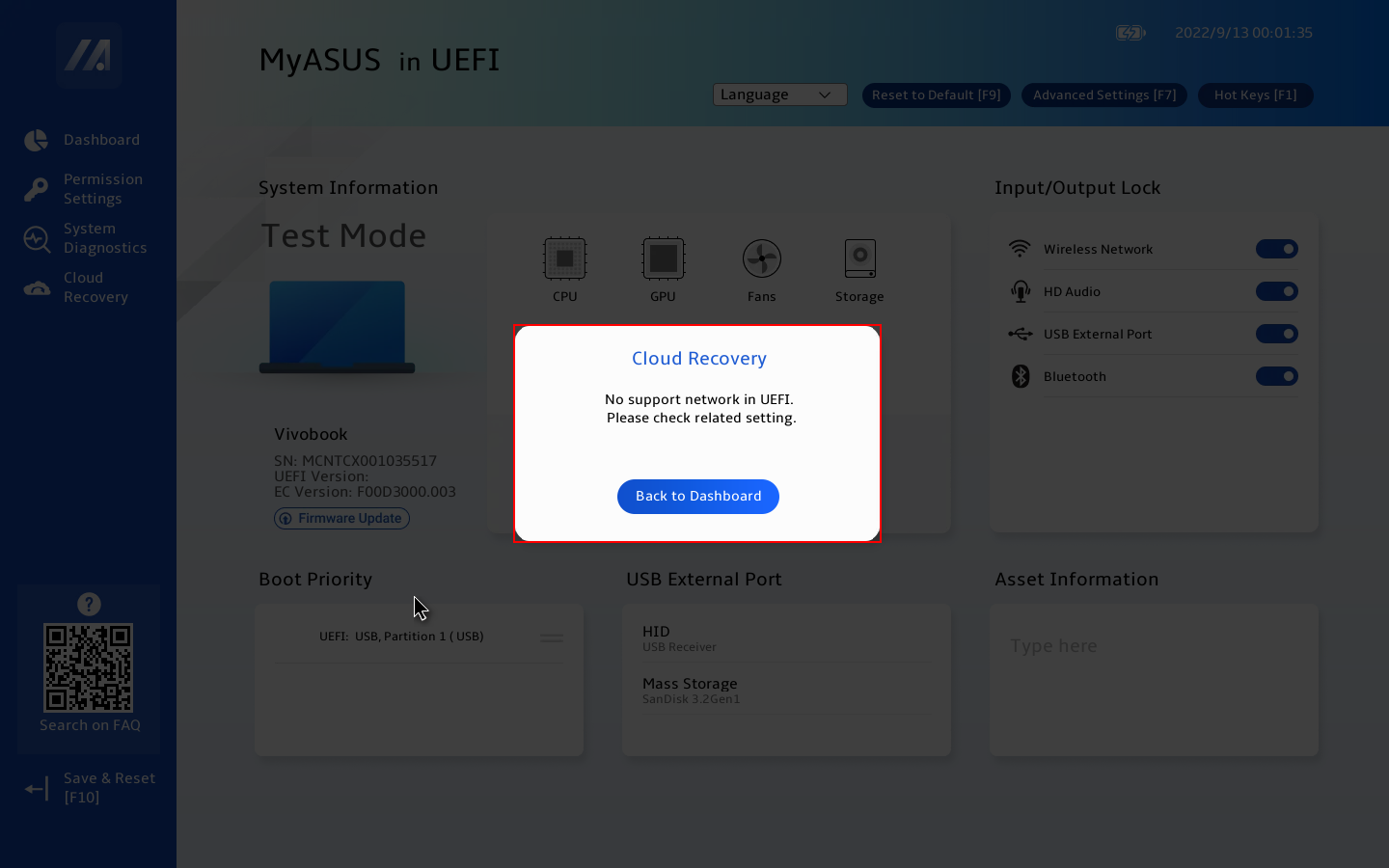
※以下が表示される場合は、お使いの PC では本機能はサポートされていません。
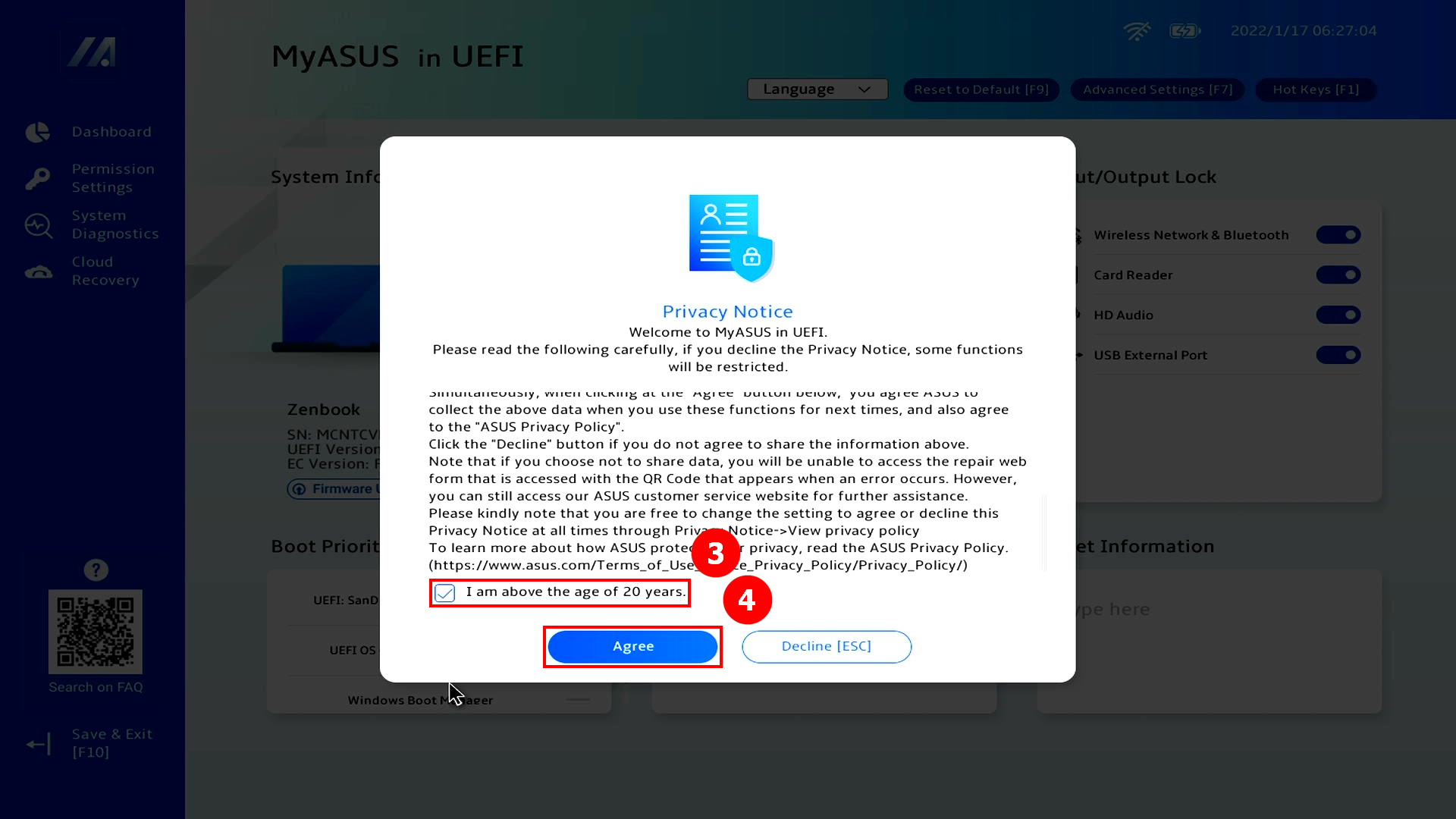
(2) ③[I am above the age of 20 years] にチェックを入れ、④[Agree] を選択します。
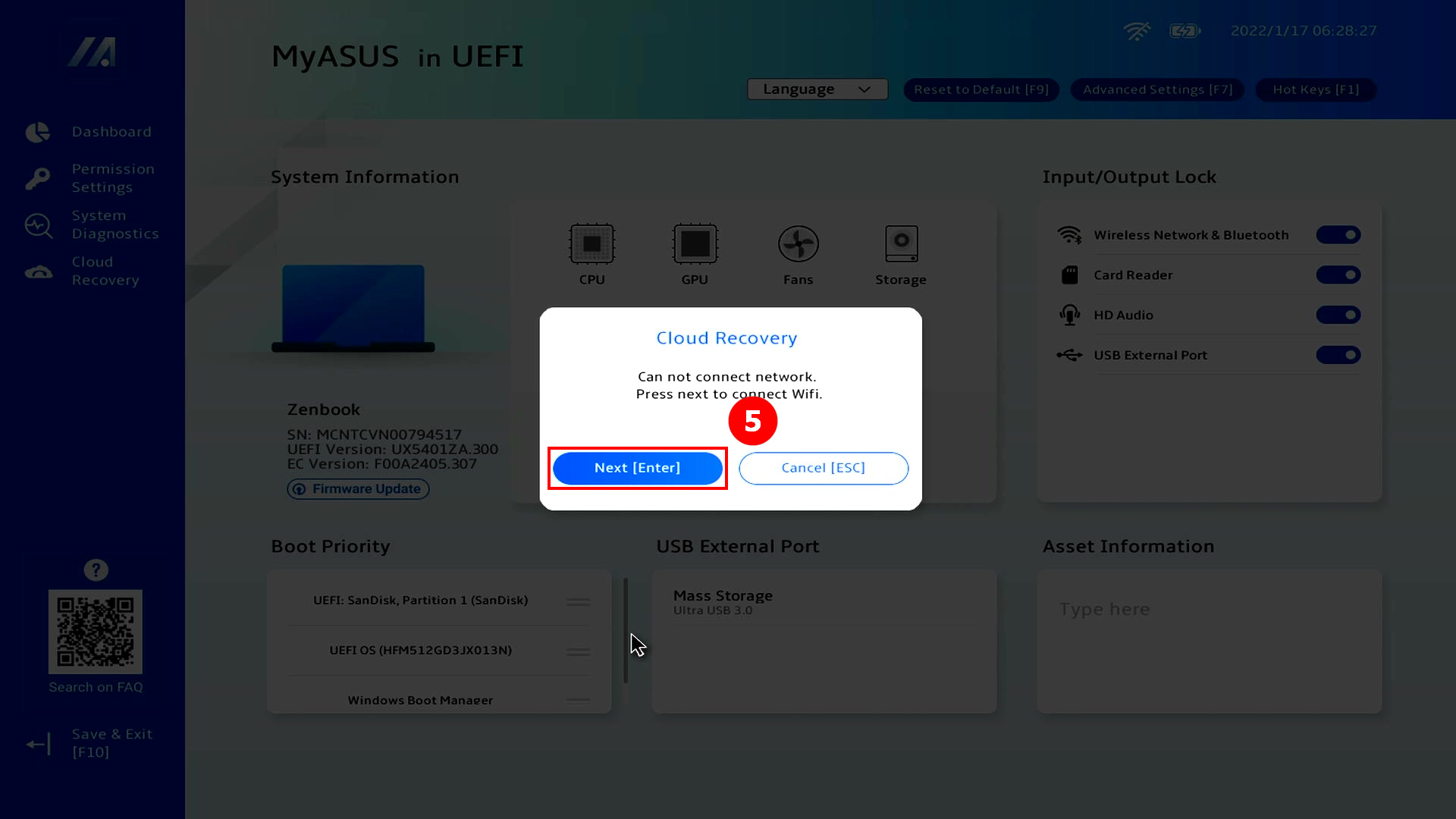
(3) ⑤[Next] を選択します。
※クラウドリカバリーではネットワーク接続が必要です。もし、有線 LAN ポートが搭載されていない場合で、お使いの PC に有線 LAN アダプターが同梱されている場合は、そちらにてネットワークに接続頂ける場合があります。同梱品以外は、基本的にサポートされていません。
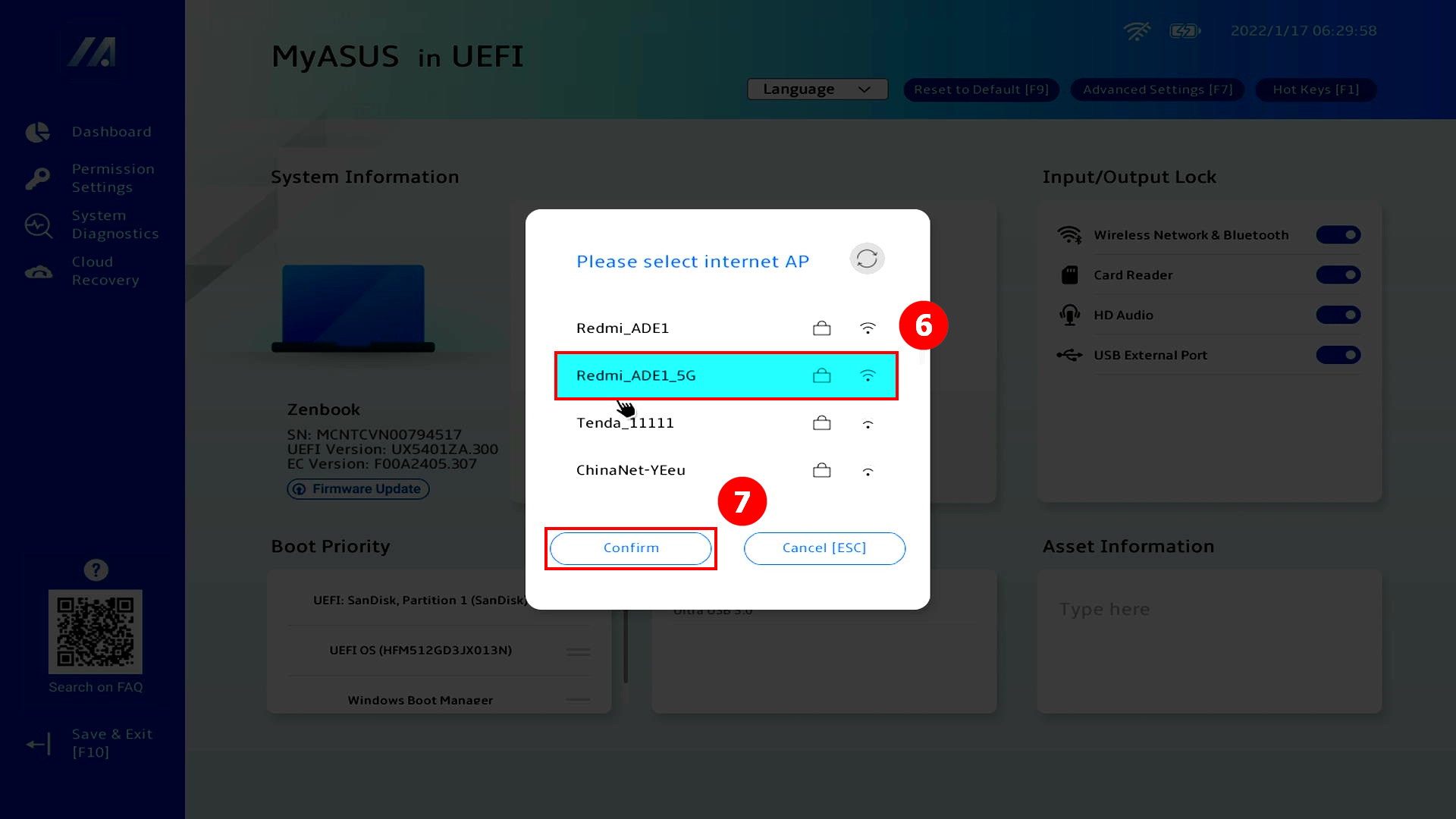
(4) ⑥[接続する無線 LAN] を選択し、⑦[Confirm] を選択します。
※お使いの PC の無線 LAN 機能が Wi-Fi 6 もしくは Wi-Fi 6E 対応で、接続先のルーターが Wi-Fi 7 の場合、接続に失敗したり、ルーターが見つからないことがあります。他のルーター、または、モバイルデバイスのホットスポットを使用することをお勧めします。
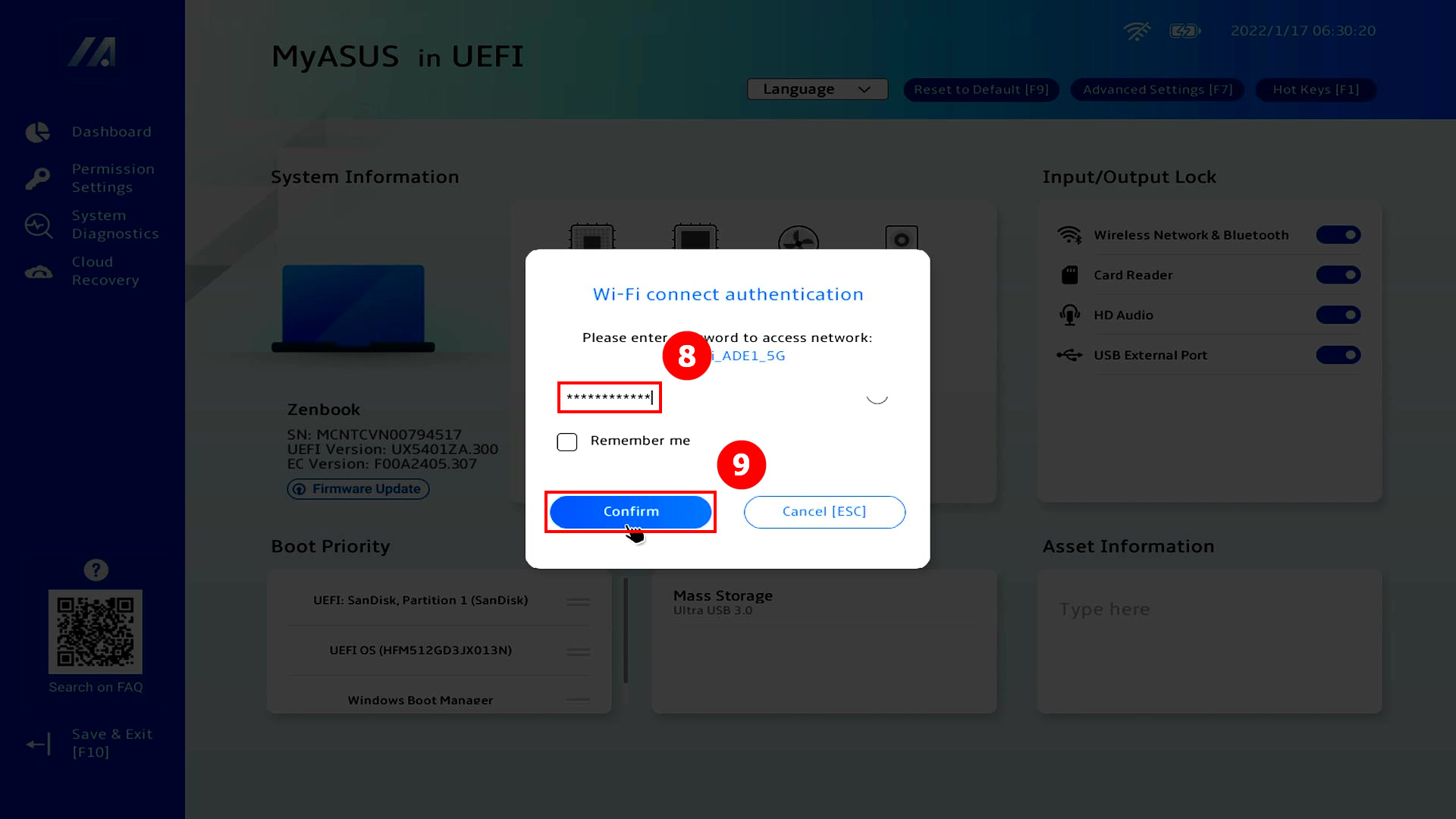
(5) ⑧[お使いの無線 LAN のパスワード] を入力し、⑨[Confirm] を選択します。
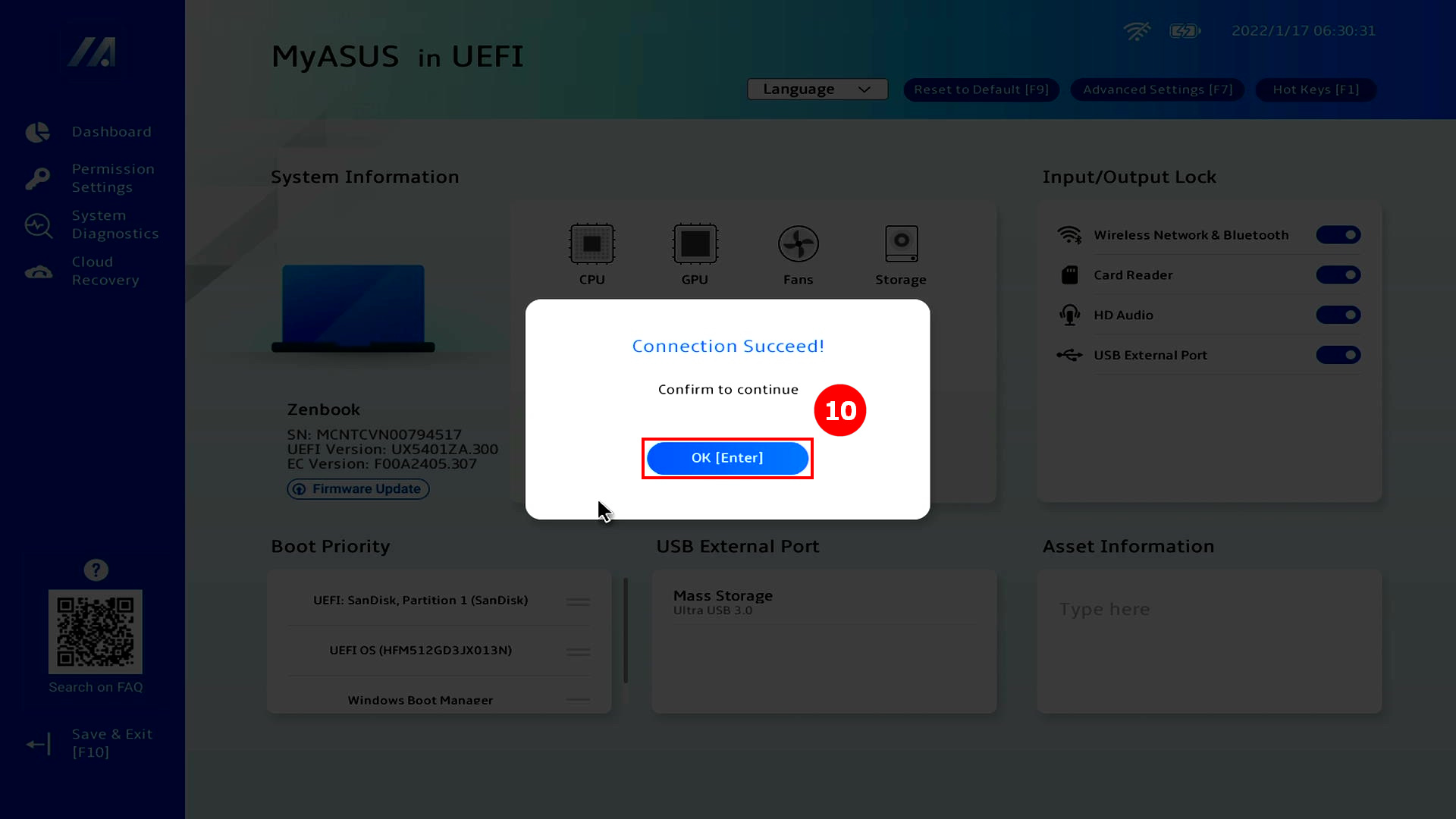
(6) ネットワーク接続が完了した旨、表示されたら⑩[OK] を選択します。
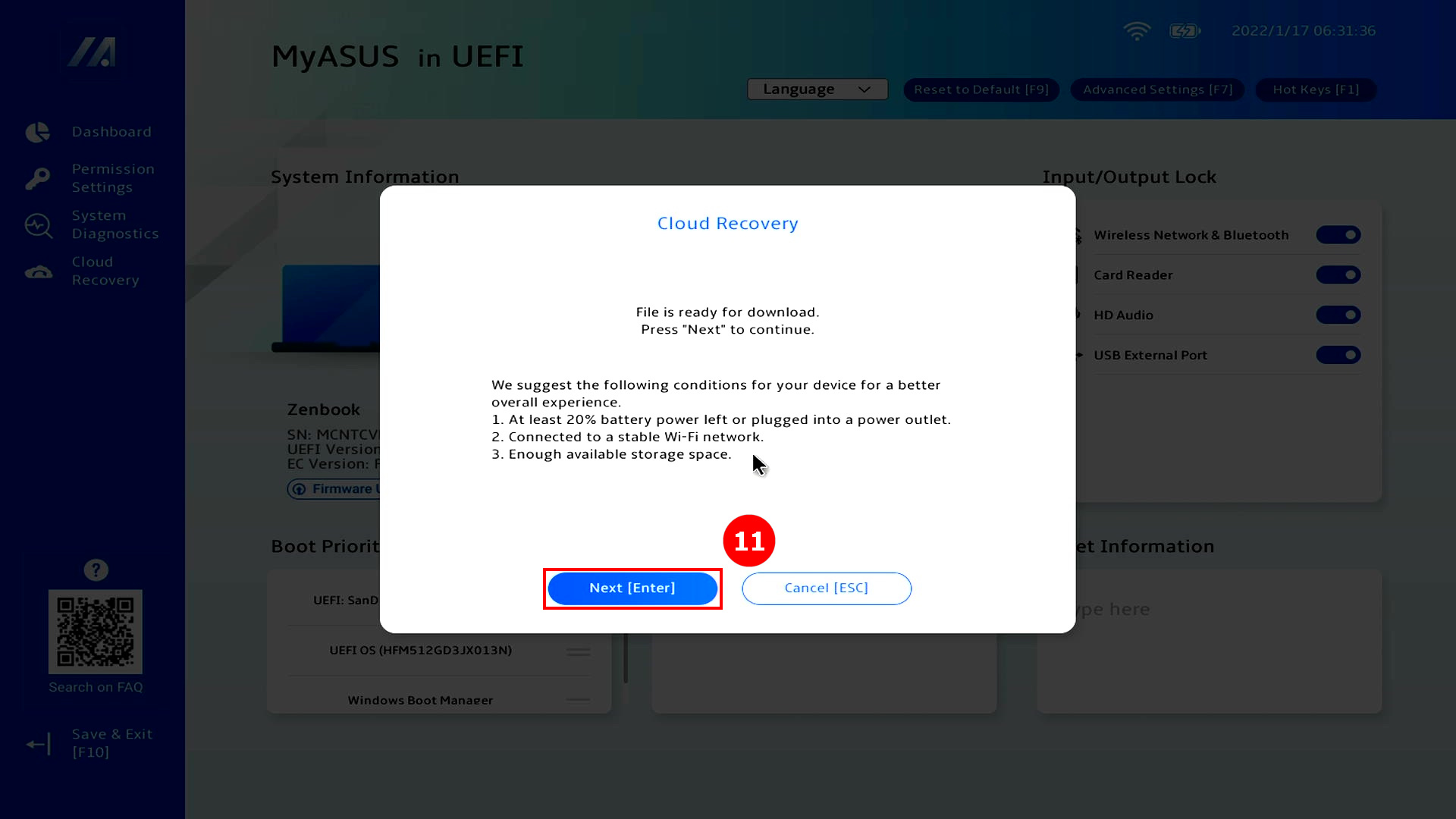
(7) クラウドリカバリーに関する注意が表示されるので、よくお読み頂き⑪[Next] を選択します。
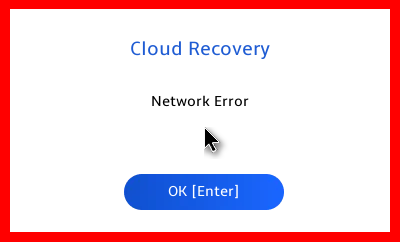
※[Next] を選択した後にネットワークエラーが表示された場合、 サポート 公式 | ASUS 日本へアクセスしてお使いの PC の最新版の BIOS を入手し、そちらへ更新してください。BIOS 更新後もネットワークエラーが表示される場合は、ASUS カスタマーサービスセンターへご相談ください。BIOS の更新方法の詳細はASUS Firmware Update/Easy Flash を使用しての BIOS バージョン更新方法 | サポート 公式 | ASUS 日本を参照してください。
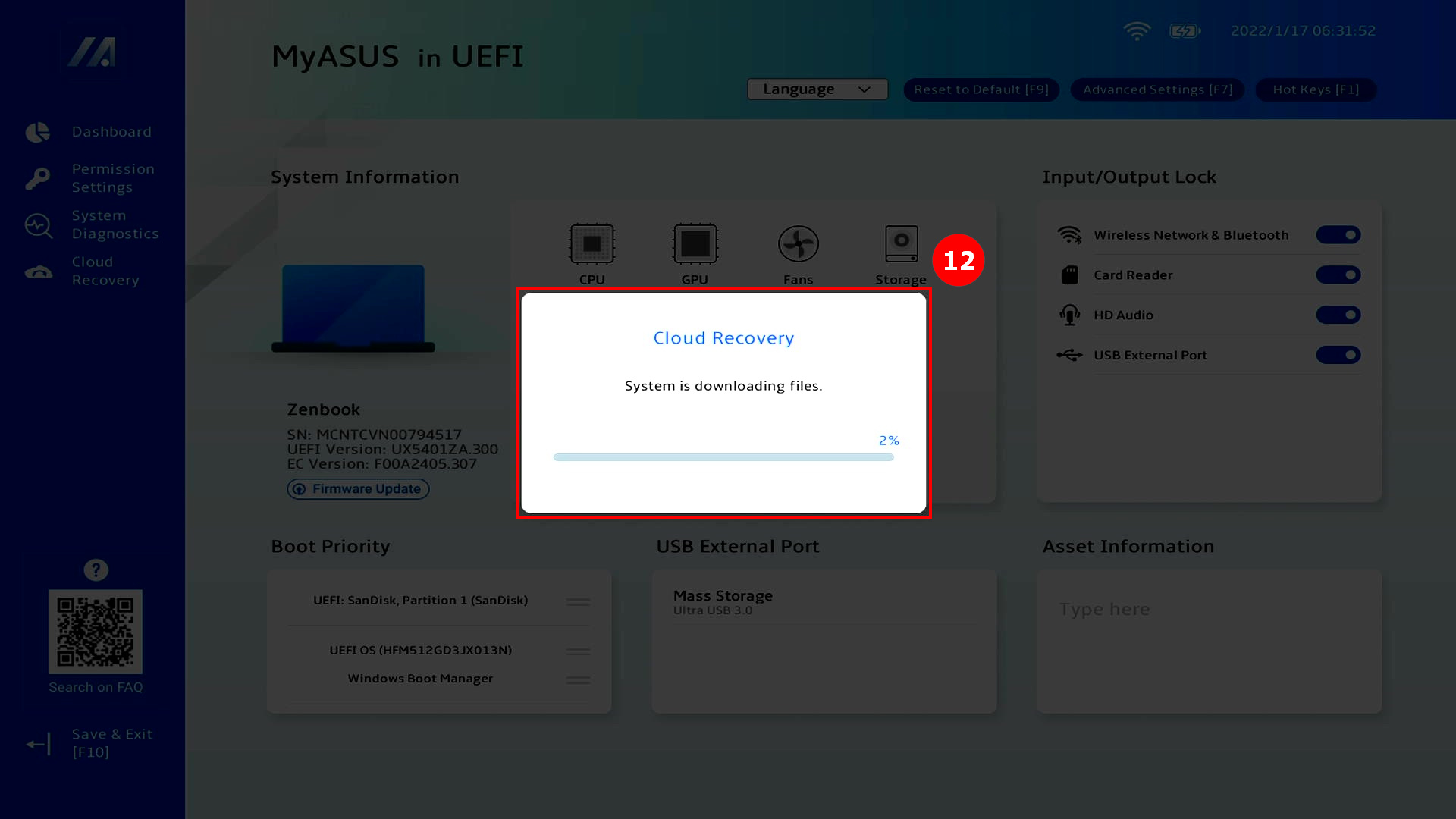
(8) クラウドリカバリーにより、クラウドから⑫[ファイル] がダウンロードされます。ネットワーク接続はそのままで、PC への電力供給もされている状態にしてください。
※ダウンロード中にネットワークエラーが表示された場合は、接続しているネットワークが不安定なことが原因です。接続するネットワークを変更して再度お試しください。
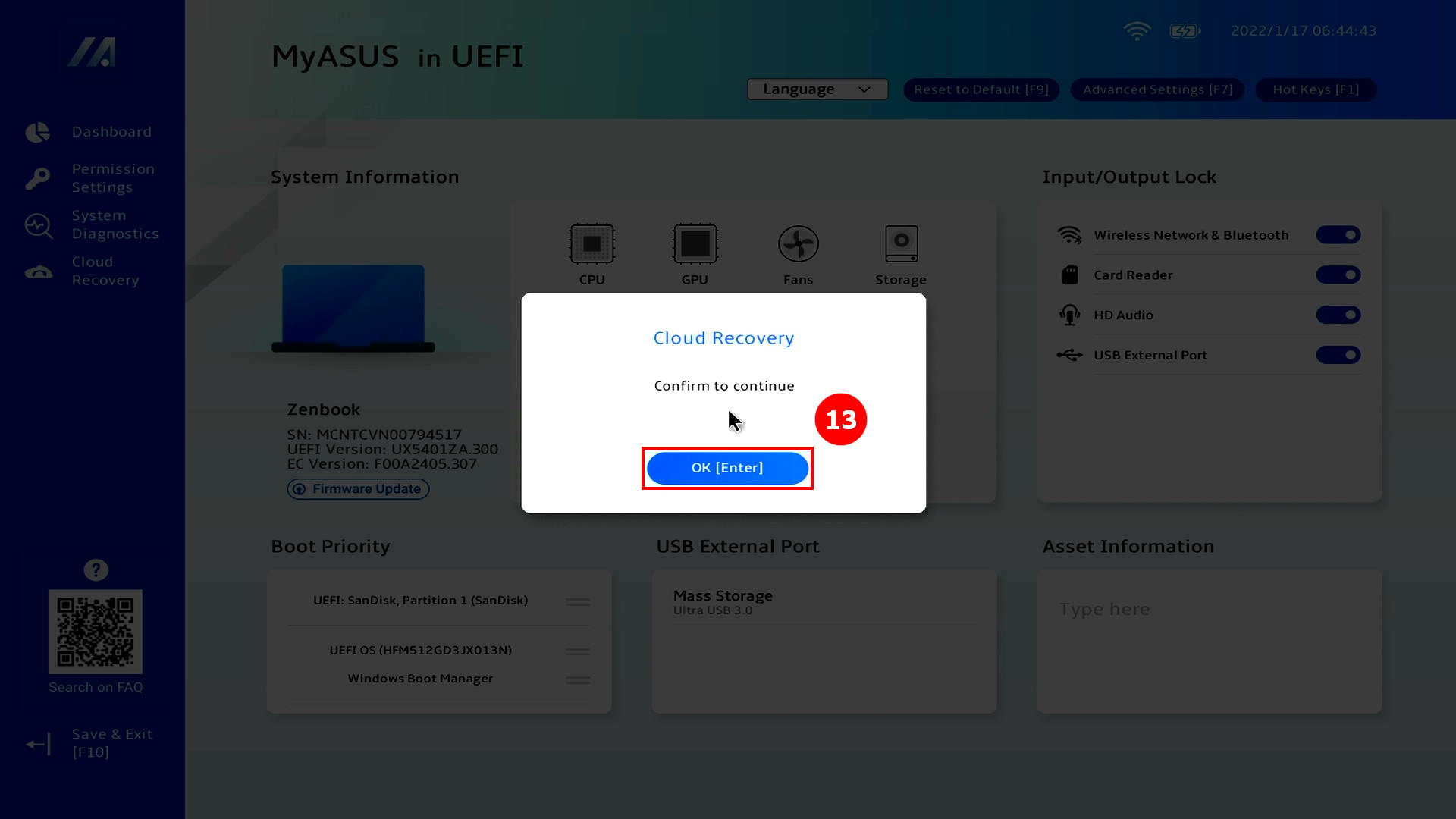
(9) 以下が表示されたら⑬[OK] を選択します。
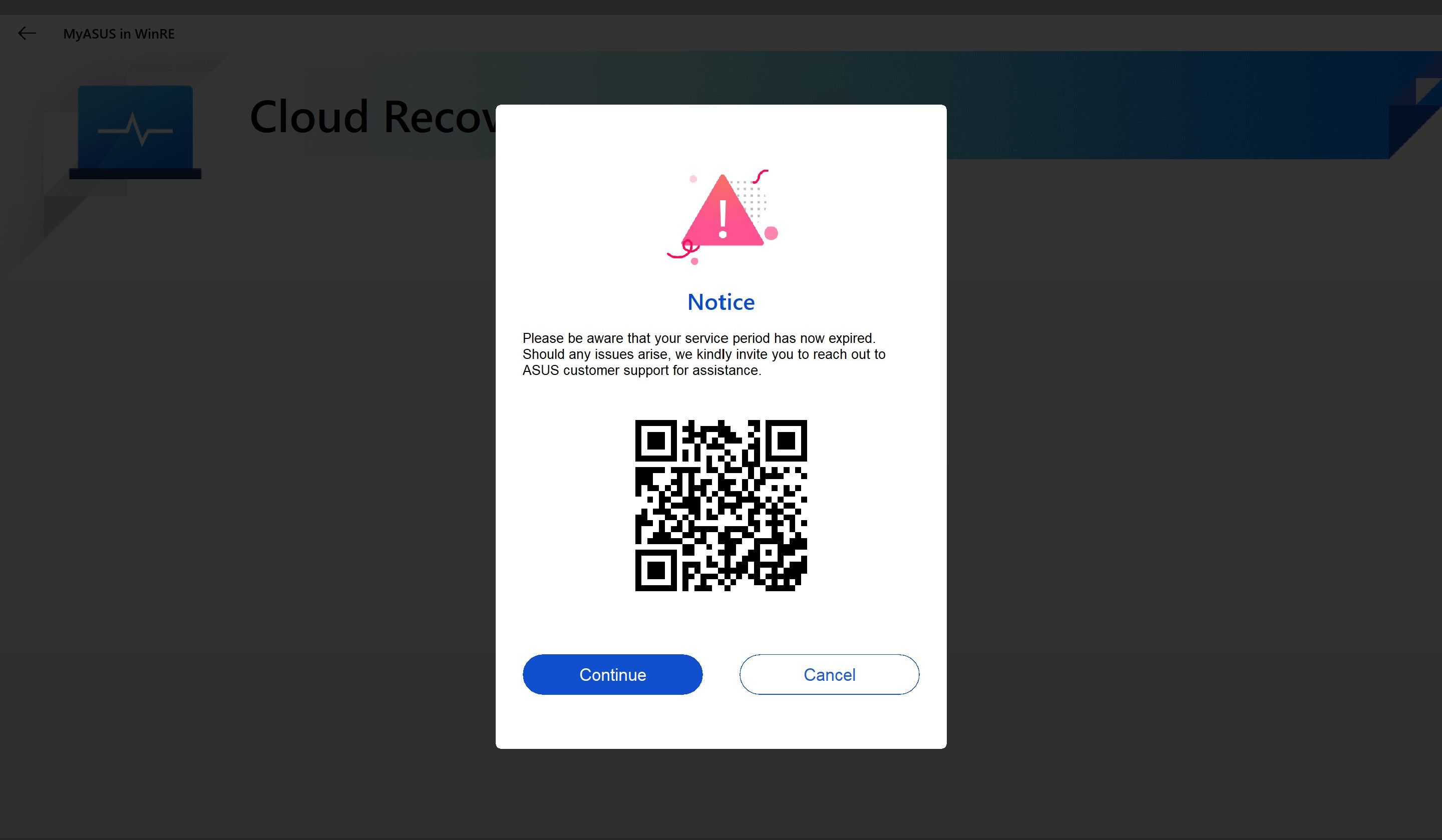
(10) クラウドリカバリーを選択した後、以下の画面が表示された場合、お使いの PC の保証期間が切れいます。[Continue]を選択し、クラウドリカバリーの利用を継続することができますが、工場出荷状態の Windows OS にもどります。リカバリー後、最新バージョンの Windows OS、または、ドライバーを使用したい場合は、手動で最新バージョンにアップデートしてください。
※保証期間中にクラウドリカバリー機能を使用した場合、Windows OS とドライバーは最新バージョンで復元されます。
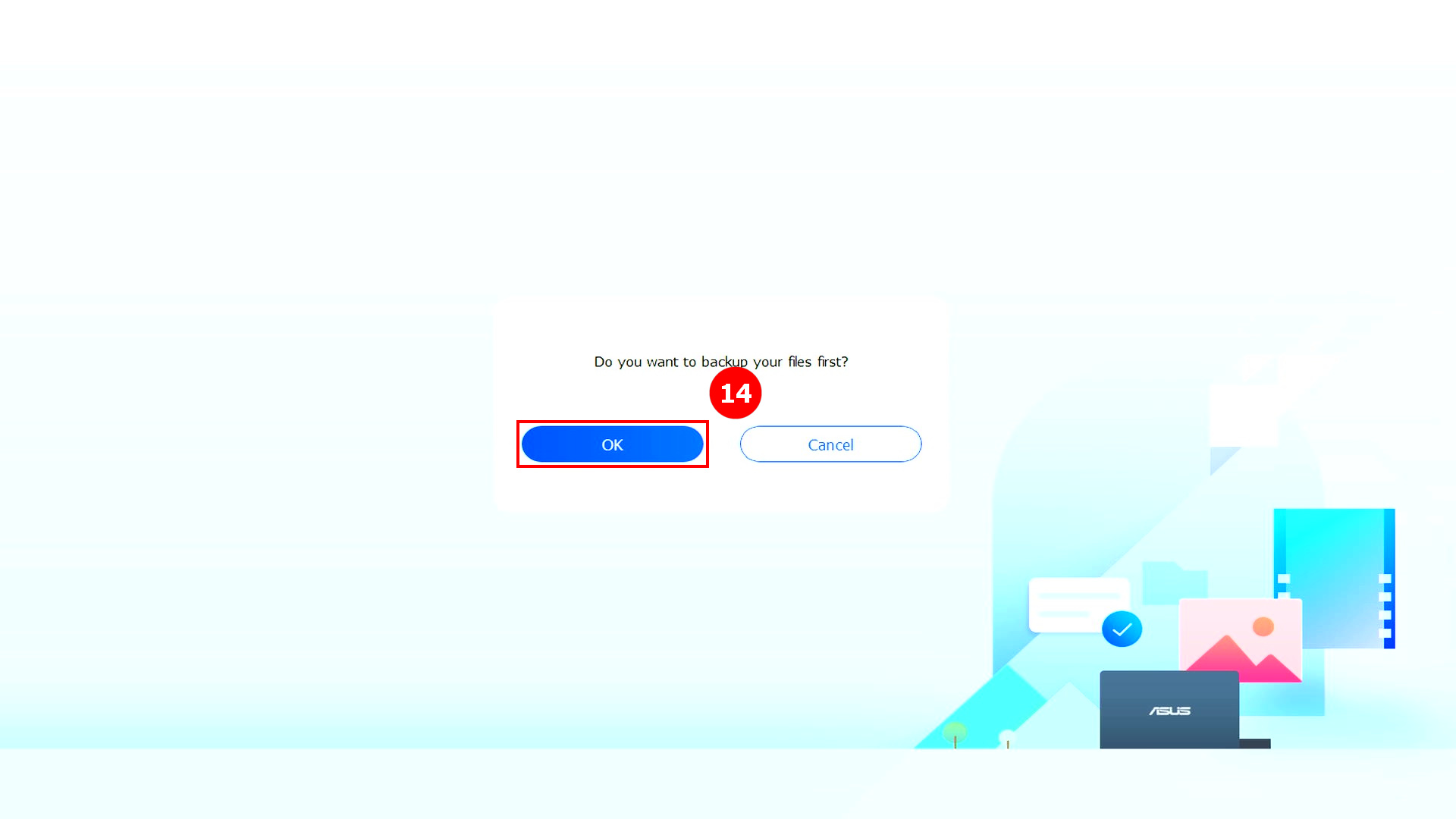
(11) バックアップを行うかどうか表示されます。バックアップの実施が必要な場合は⑭[OK] を選択します。バックアップが必要ない場合は、[Cancel] を選択して、3-(14) へ進んでください。
※Bitlocker 機能が有効な場合、[Q&A-Q8] も合わせて参照してください。
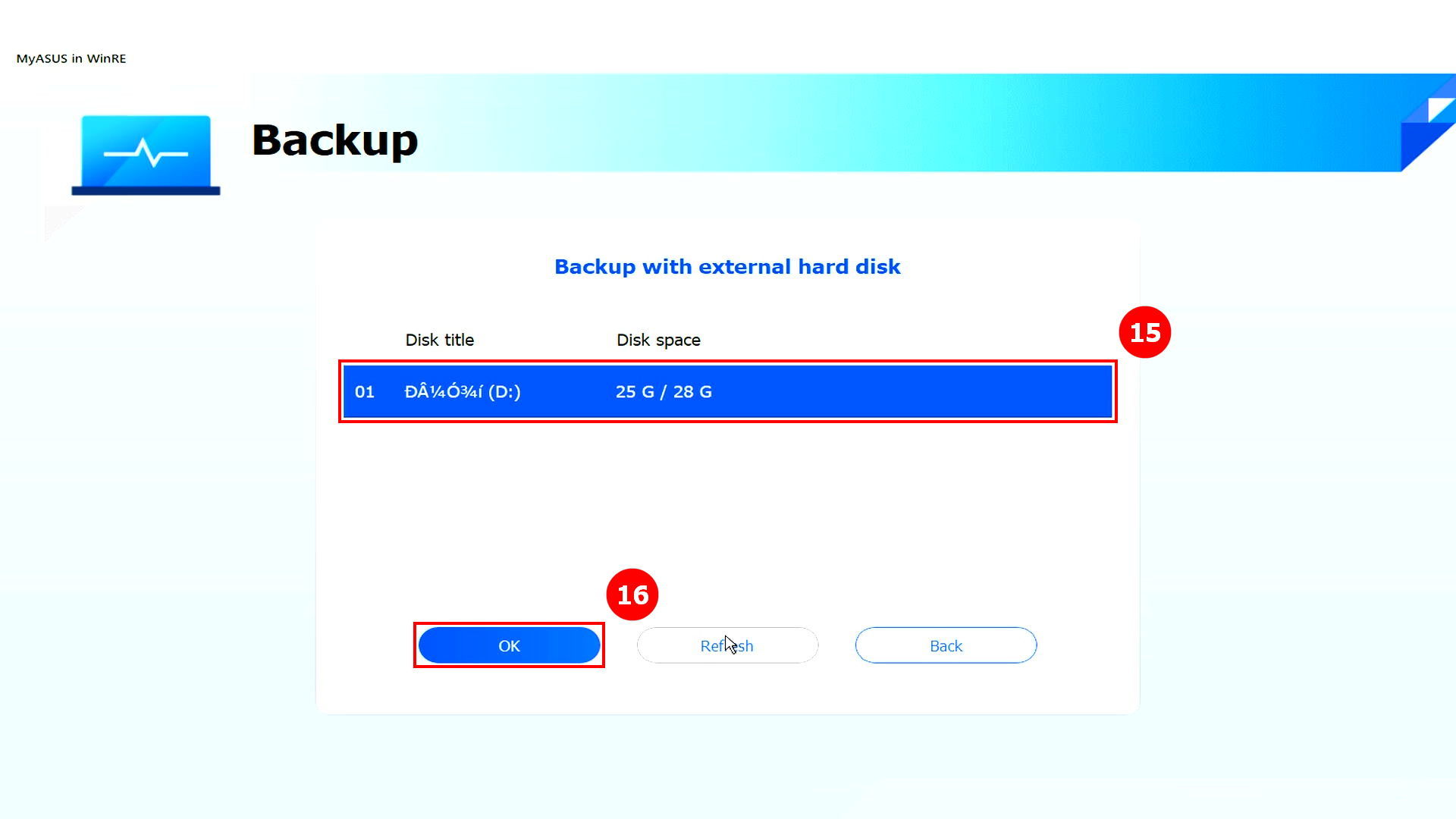
(12) バックアップ用の外付けのストレージを接続して、⑮[そちらのストレージ] を選択して⑯[OK] を選択します。
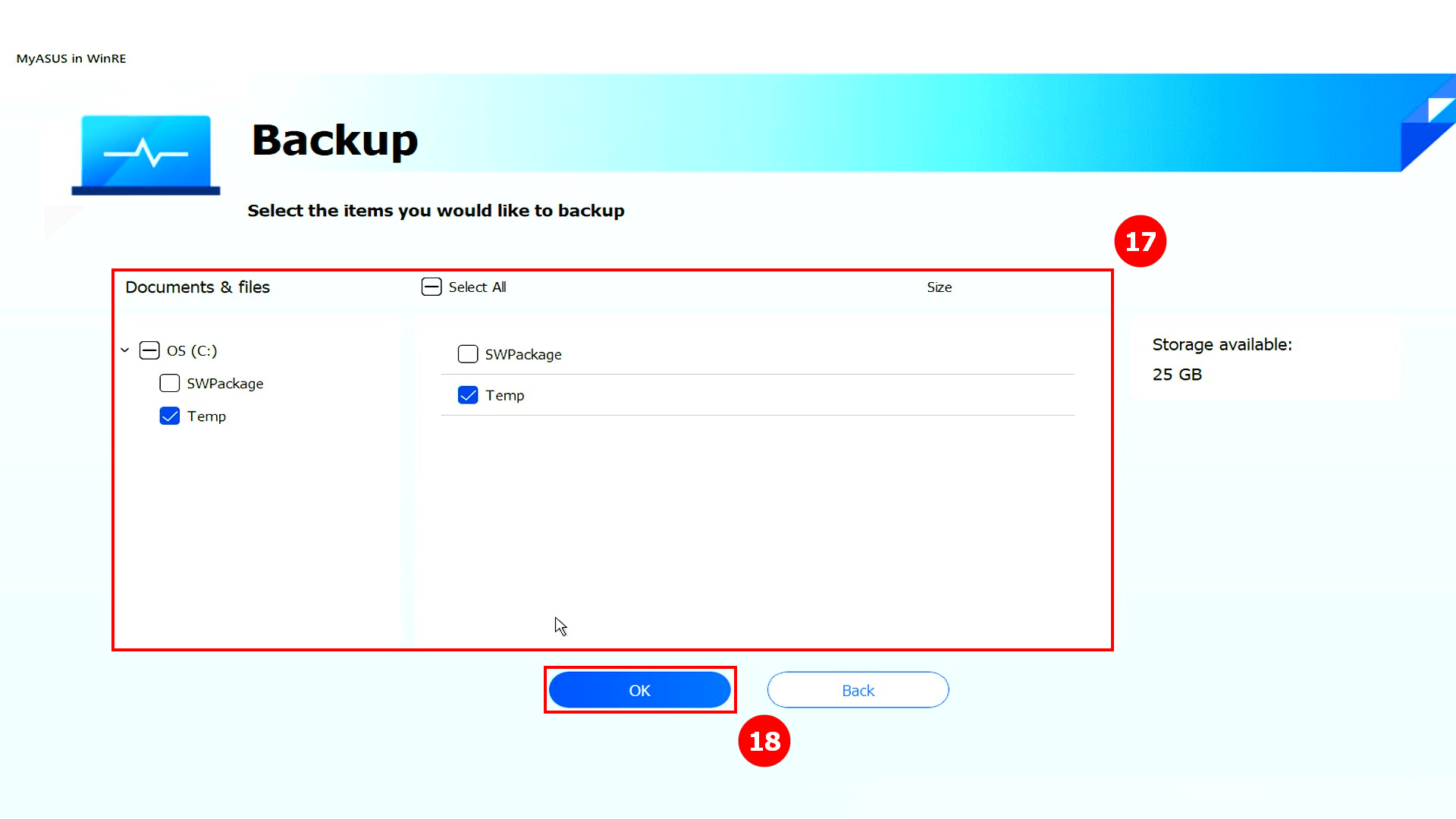
(13) バックアップが必要な⑰[ファイル] を選択し、⑱[OK] を選択します。
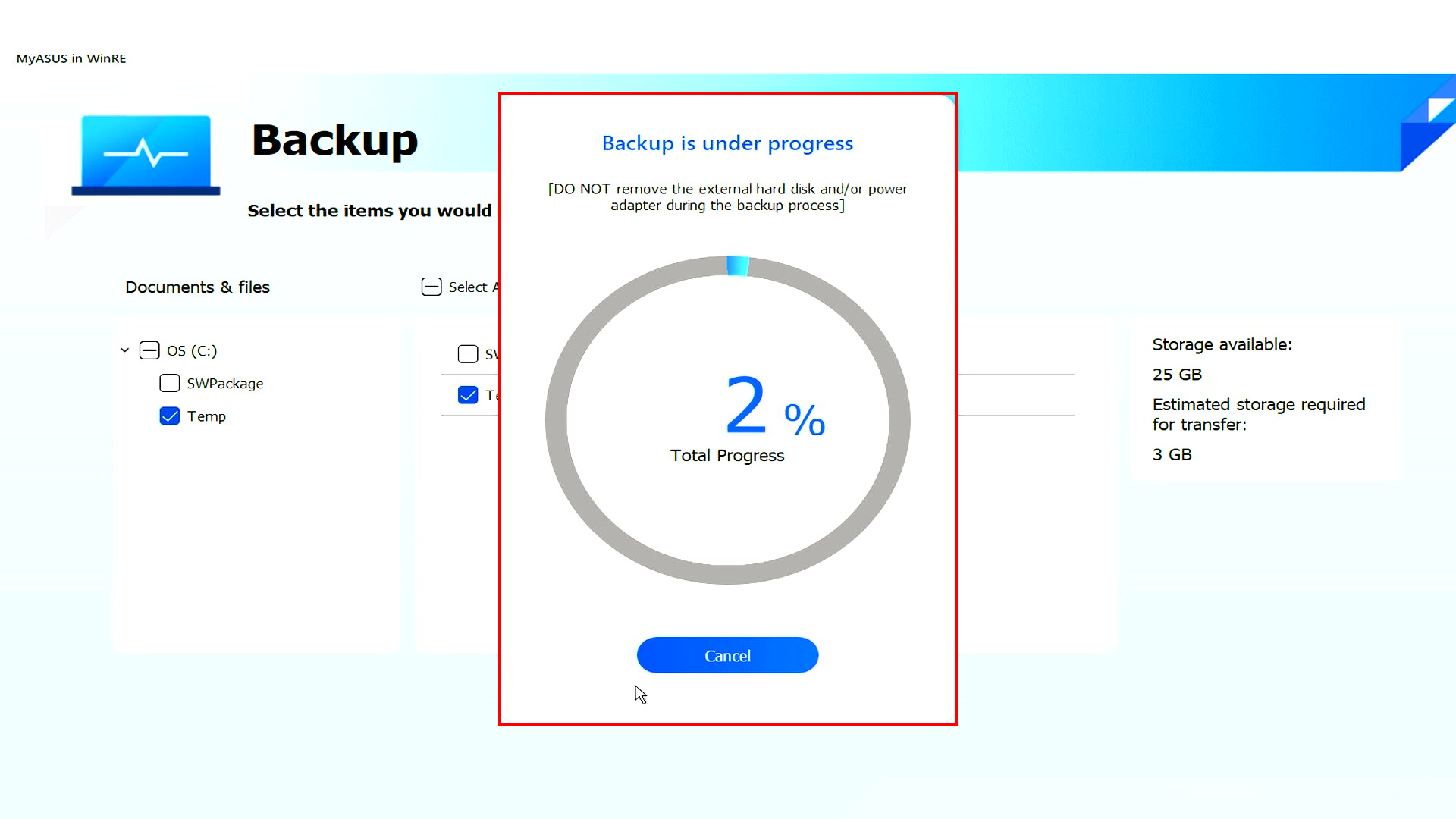
(14) バックアップが実行されます。バックアップ先の外付けのストレージは接続したままで、PC への電力供給もされている状態にしてください。
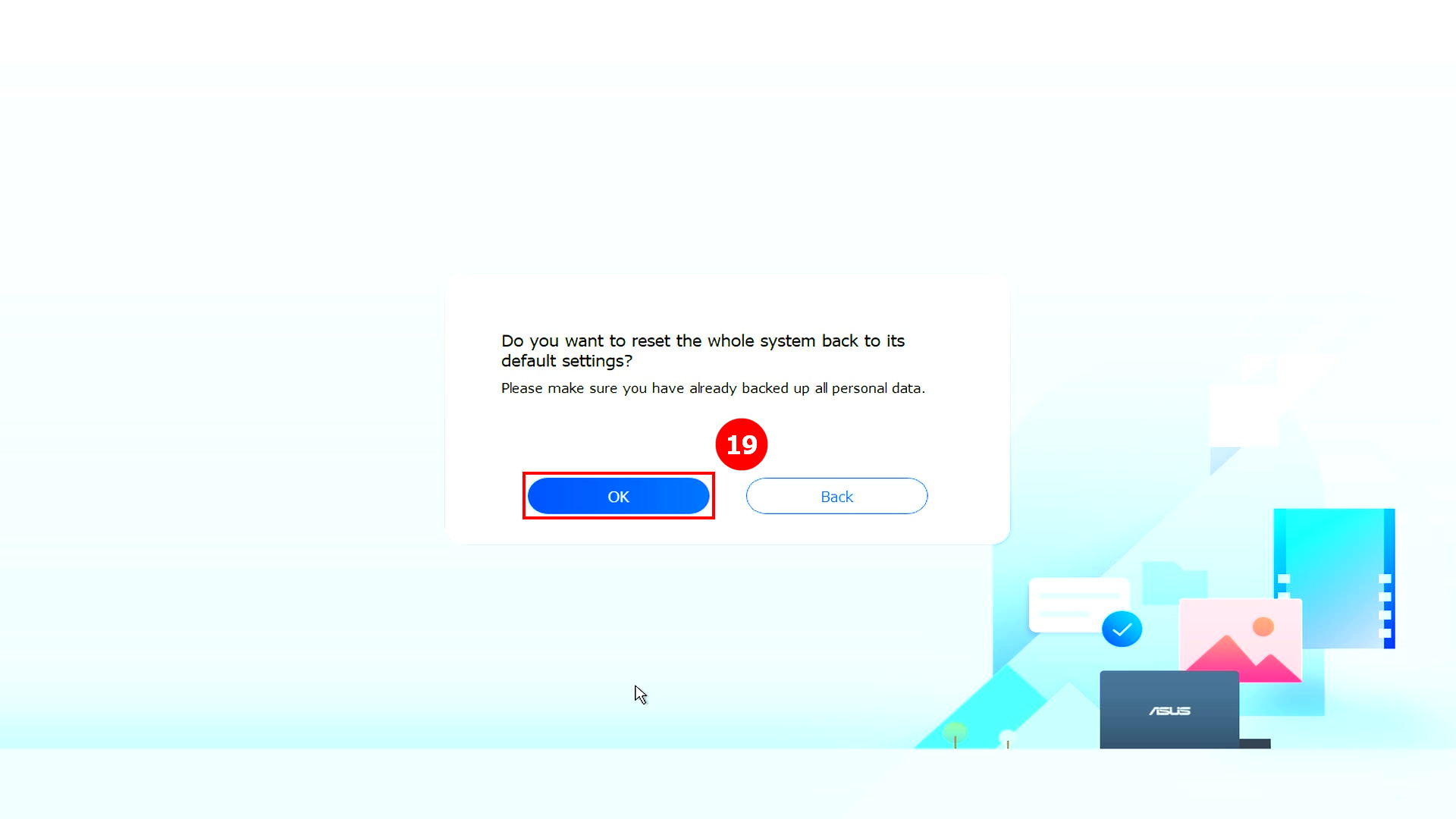
(15) バックアップが完了した場合、[Do you want to reset the whole system back to its default settings?] が表示されるので、⑲[OK] を選択します。クラウドから必要なファイルがダウンロードされます。
クラウドリカバリーは、OS が保存されているストレージを元の状態に戻すので、ストレージ内のパーティションの有無にかかわらず、ストレージ上のデータはすべて消去されます。
ストレージが2つ以上搭載された PC (SSD+HDDの組み合わせなど) でクラウドリカバリーを行う必要がある場合は、5. FAQ 内の Q4 を参照してください。
- Windows OS が起動可能な場合は、外付けのストレージなどへ重要なデータをバックアップしてください。バックアップに関しては、[ノート PC] MyASUS - スイッチ & リカバリー や、[Windows 11/10] ファイル履歴を利用してバックアップを実施する方法 を参照してください。また、クラウドを利用した保存に関しては、[Windows 11/10] Microsoft OneDrive を参照してください。※ASUS WebStorage というクラウドサービスのご利用もご検討ください。
- Windows OS が起動できなく、重要なデータにアクセス/バックアップできない場合は、ASUS コールセンターへご連絡ください。
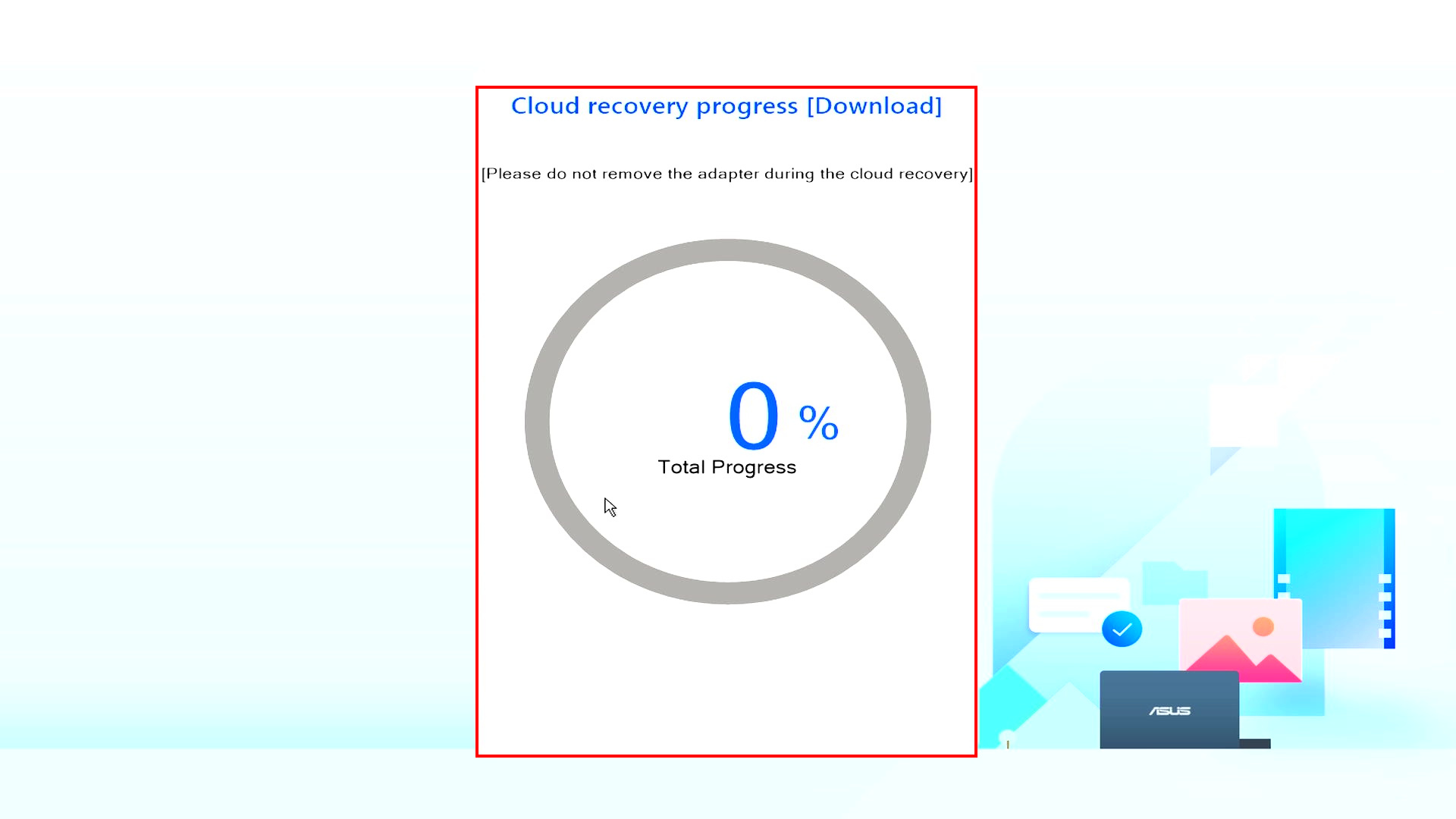
(16) クラウドリカバリーが開始されます。ネットワーク接続はそのままで、PC への電力供給もされている状態にしてください。クラウドリカバリーに要する時間はネットワークの状況やパソコンのハードウェアスペックに依存しますが、通常、1~3時間程度要します。
この間、PC が何度か再起動したり、黒い画面が表示されたりすることがありますが、こちらは正常な動作範囲です。PC を操作せず、しばらくお待ちください。
(17) クラウドリカバリーが完了し、PC が初期状態に戻ったら、以下の様に Windows の初期セットアップ画面が表示されます。
クラウドリカバリーでの初期化に失敗する場合は、ASUS コールセンターへご連絡ください。

4.1 This project does not support Cloud Recovery
以下の表示がされ、クラウドリカバリーが実施不可の場合は以下の可能性があります。
- お使いの PC が保証外
- お使いの PC の出荷時に OS が搭載されていない
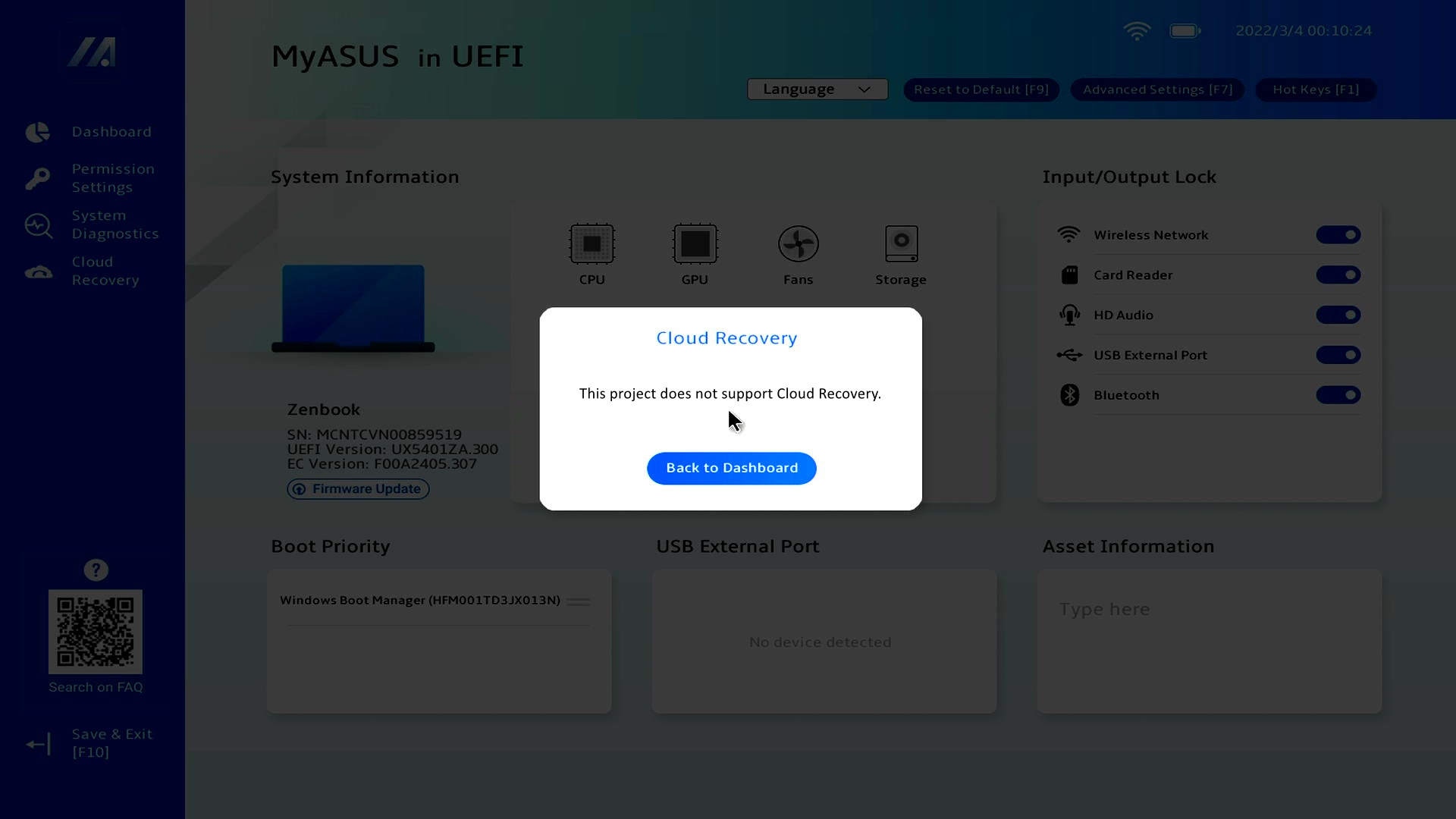
※一部のモデルでは、ハードウェアの制限により UEFI でのクラウドリカバリーに対応していませんが、USBツールをご利用いただければ WinRE からのクラウドリカバリーがご利用いただける場合があります。お使いの PC が対応しているかどうかを確認するには、こちらへアクセスしてください。
その後、検索ボックスにお使いの PC の①[シリアル番号]を入力し、エンターキーを押してください。システムが、お使いのPCが USB クラウドリカバリーに対応しているかどうかを確認します。この機能の使用方法については、②[MyASUS in WinRE で起動可能な USB ドライブの作成 | サポート 公式 | ASUS 日本]をご参照ください。

不明点があれば、ASUS カスタマーサービスへご連絡ください。
4.2 Device informations is missing
[Device informations is missing] が表示された場合は、ASUS コールセンターまでご連絡ください。
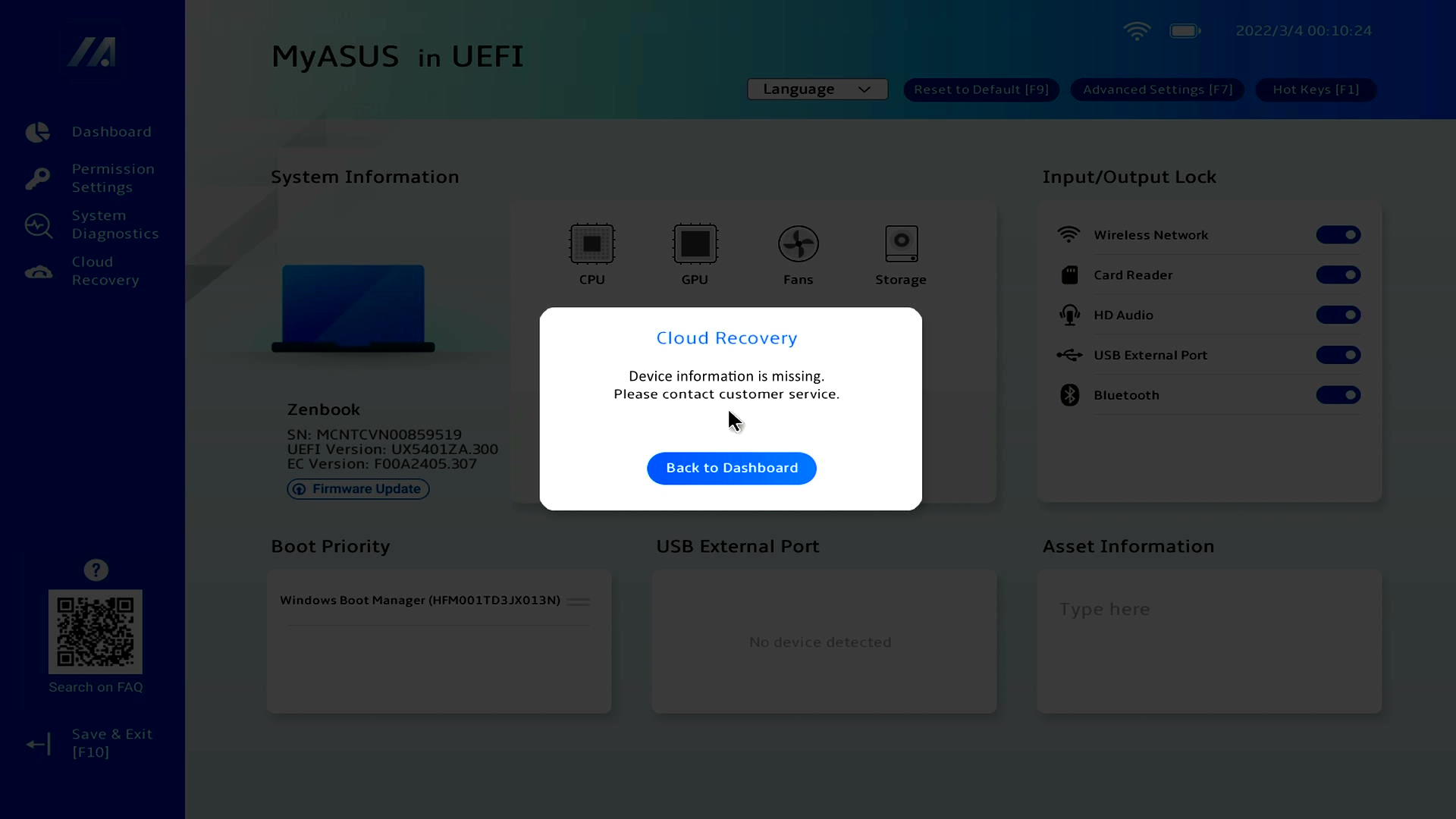
クラウドリカバリーへアクセス出来ず、以下が表示される場合、また、WiFi アイコンが表示されていない場合、WiFi のファームウェアアップグレードファイルのインストールが必要な場合があります。
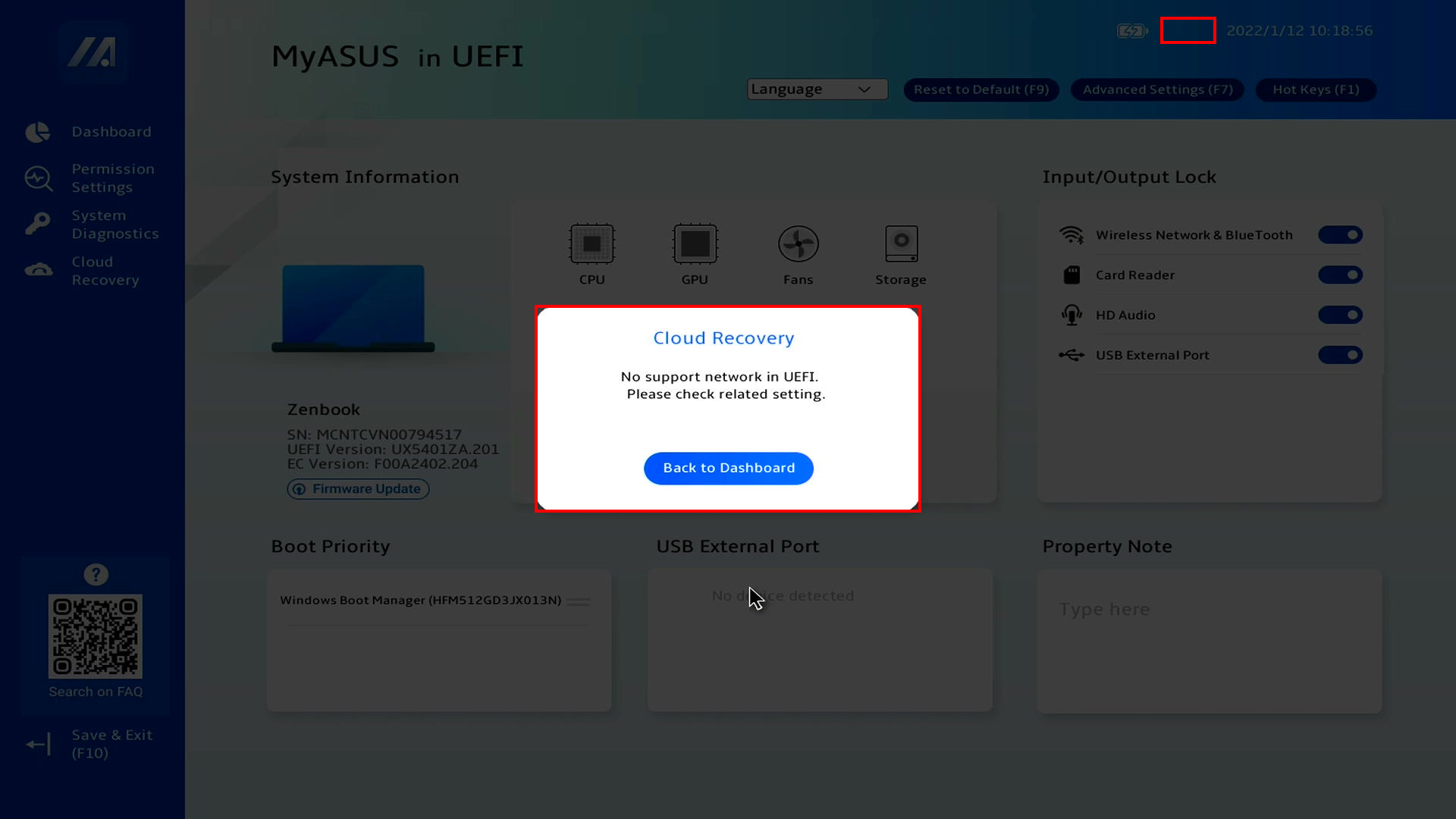
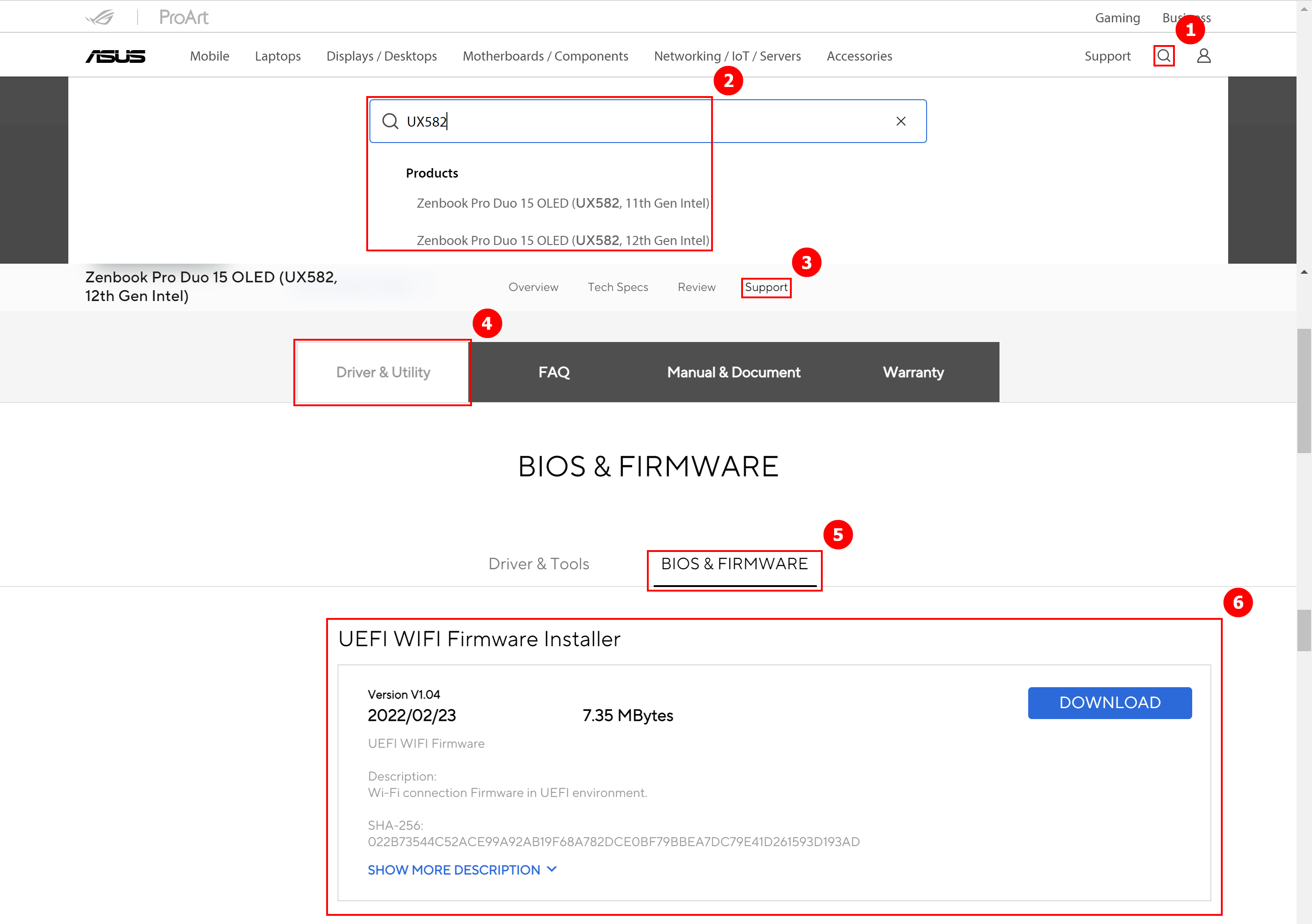
WiFi Firmware のインストール用ファイル入手のため、ASUS 公式サイト へアクセスし、①[検索] から②[お使いの PC のモデル名] を入力し、そちらのモデルの③[サポート] で、④[ドライバーとツール] → ⑤[BIOS & FIRMWARE] へアクセスし、UEFI WIFI Firmware のインストールに表示の⑥[ダウンロード] からインストール用のファイルを入手し、そちらを実行してください。作業が完了したら MyASUS in UEFI BIOS へ戻り、クラウドリカバリーを再度、お試しください。
Q1: ネットワークの遅延や接続が途切れたりして、クラウドリカバリーが途中で中断された場合はどうなりますか?
A1: 作業が途中で中断された場合、クラウドリカバリーの最初のページに戻ります。そちらから、再度、クラウドリカバリーをお試しください。ネットワークが安定せずにクラウドリカバリーが実施できない場合は、ASUS コールセンターへご相談ください。
Q2: 初期化プロセス中の操作は不要ですか?
A2: はい、クラウドリカバリーが開始されると、終了まで操作は不要です。
Q3: クラウドリカバリーの実施により、HDD や SSD などの内蔵ストレージに設定されていたパーティションは変更されますか?
A3: はい、クラウドリカバリーはストレージに存在するパーティションの設定に関係なくストレージの状態を復元します。よって、クラウドリカバリーを開始する前に、必要なデータのバックアップを推奨します。
Q4: 2つ以上のストレージデバイスを搭載している場合、これらのストレージデバイス内のデータは削除されますか?
A4: はい、ストレージがいくつあってもデータは削除されます。ストレージを2つ以上搭載している場合、MyASUS in WinRE のクラウドリカバリー機能をご利用下さい。こちらでは Windows OS が搭載されているストレージのみ削除されます。利用方法は こちら を参照してください。
Q5: クラウドリカバリーの利用時に保証の制限はありますか?また、使用可能な期間はありますか?あと、増設したストレージにOSをインストールすることはできますか?(ASUS 製以外の HDD/SSD)
A5: クラウドリカバリーは、デバイスの保証期間中のみサポートされます。ストレージをお客様で増設/交換された場合、ASUS の保証対象外になりますので、ご注意ください。
Q6: どのような場合に、クラウドリカバリーを実行することが推奨されますか?
A6: クラウドリカバリーを使用頂くと、PC を初期状態に戻す事ができます。よって、以下の際に実行が推奨されます。
- Windows OS が起動不可
- 初期状態へ Windows OS の状態を戻したい際
Q7: ストレージを2つ以上搭載している場合の注意点はありますか?
A7: ストレージを2つ以上搭載している場合、MyASUS in WinRE のクラウドリカバリー機能をご利用下さい。こちらでは Windows OS が搭載されているストレージのみ削除されます。利用方法は こちら を参照してください。
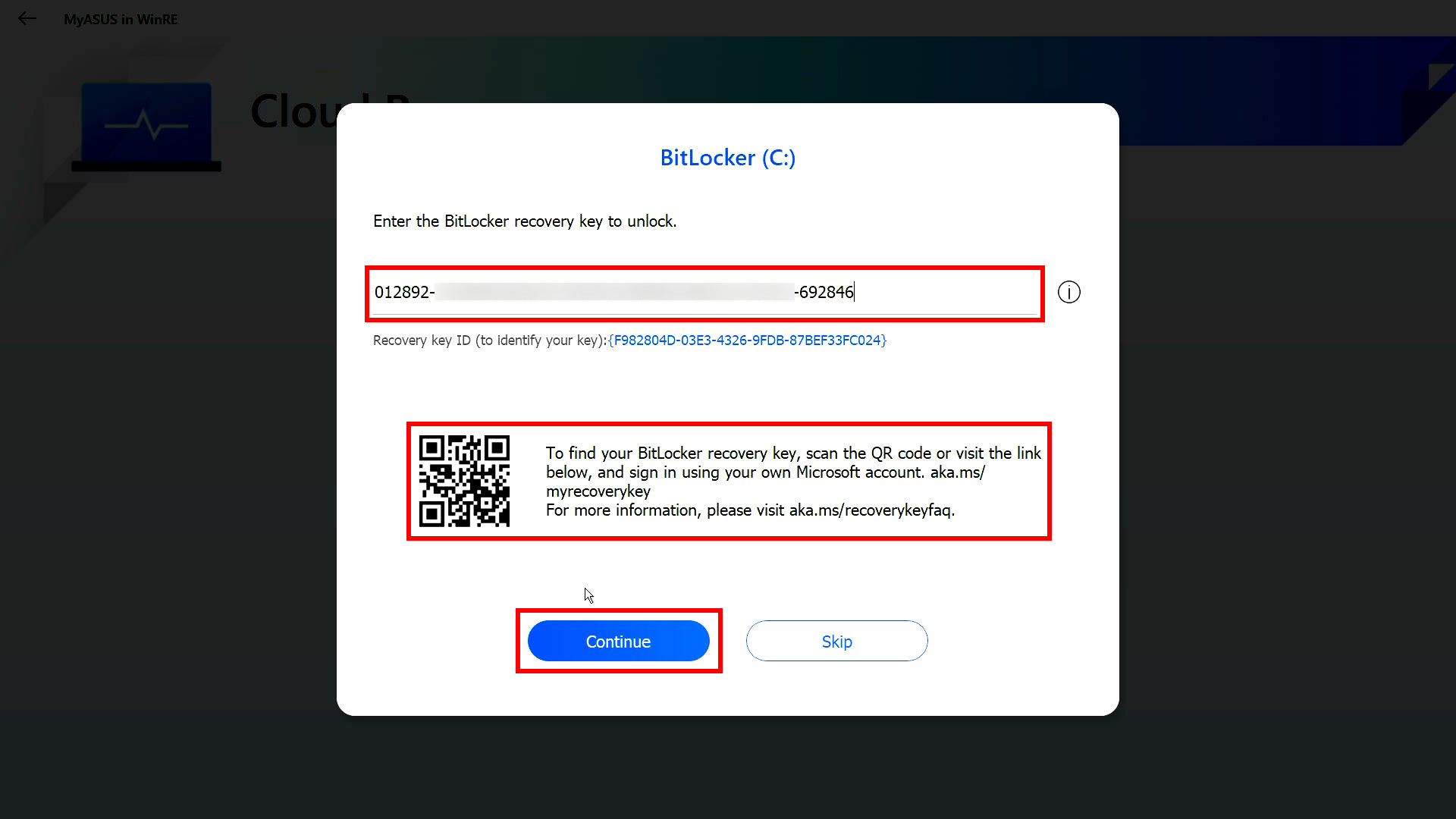
Q8: BitLocker を有効にしている場合で、バックアップをしたい場合は?
A8: BitLocker 回復キーを利用して解除が必要なります。
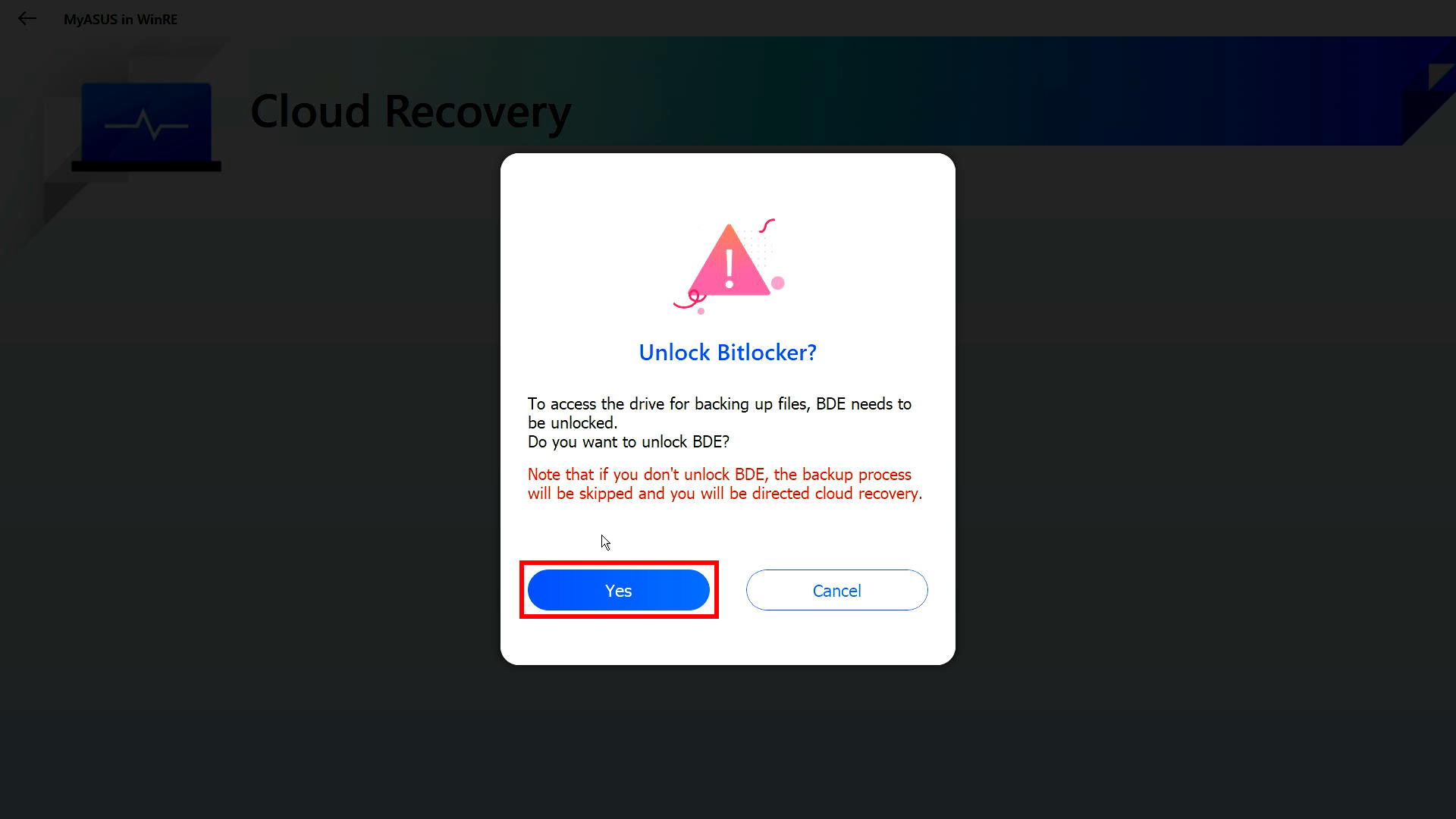
(1) バックアップを実施する前に、以下が表示されるので [YES] を選択します。
※バックアップが必要ない場合は [Cancel] を選択します。
(2) QR コードをスキャンするか https://aka.ms/myrecoverykey をクリックし、Microsoft アカウントにログインして BitLocker 回復キーを取得し、バックアップのためにロックを解除します。
※BitLocker 回復キーの入手方法が不明な場合は、[ノート PC/デスクトップ PC/AiO] トラブルシューティング - 回復キーの確認方法 を参照してください。
※掲載されている表示画面が英語表記の場合があり、日本語環境でご利用頂いている場合、実際の表示画面と異なる場合があります。
※プリインストールされているOS以外はサポート対象外となりますので、ご注意ください。
※日本でお取り扱いの無い製品/機能に対する情報の場合があります。
※本情報の内容 (リンク先がある場合はそちらを含む) は、予告なく変更される場合があります。
※修理で送付頂く際は、ASUS コールセンター などから特定の物などの送付を依頼されない限り、本体を含め、同梱されていた場合はACアダプター、電源コードなど、通電系の物は合せて送付ください。
※お使いのモデルやバージョンなどにより、操作・表示が異なる場合があります。
※記載されている機能の開発およびサポートを終了している場合があります。