[무선 공유기] 듀얼 WAN 소개 및 설정 - Failover 및 Load Balance
Dual WAN이란 무엇인가요?
Dual WAN을 활성화하면 라우터에 두 개의 ISP 연결, 즉 기본 WAN과 보조 WAN을 선택할 수 있습니다. Dual WAN을 사용할 때 활성화할 수 있는 두 가지 모드가 있습니다.
준비
1). ASUS 라우터가 지원하는 Dual WAN의 사양을 확인하려면, ASUS 공식 웹사이트의 제품 사양 페이지로 이동하세요.
자세한 내용은 [사양] ASUS 라우터가 Dual WAN 기능을 지원하는지 확인하는 방법?를 참고하세요.
2). ASUS 라우터의 펌웨어 버전이 최신인지 반드시 확인하세요.
펌웨어 업그레이드 방법에 관한 정보는 [무선 라우터] ASUS Router App을 통해 라우터의 펌웨어를 최신 버전으로 업데이트하는 방법?을 참고하세요.
Failover 모드:
인터넷 연결이 중단되지 않도록, 시스템은 주기적으로 DNS 서버에 DNS 쿼리를 보내거나, 기본 게이트웨이 또는 사용자가 지정한 주소에 ping을 보내 네트워크 상태를 자동으로 감지합니다. [WAN] Dual WAN 활성화 시 자동 네트워크 감지 구성 방법?
현재 WAN 연결이 실패할 경우, 라우터는 백업 네트워크로 전환되어 오류가 발생한 후에도 인터넷 연결이 계속 작동할 수 있습니다.
기본 WAN이 감지되고 실제 케이블을 사용하여 인터넷에 연결되면, failback(장애 복구)이 활성화된 경우 연결이 기본 WAN으로 다시 전환됩니다. 더 자세한 설정을 위해 참고하십시오.
장애 조치 모드 설정:
1. 컴퓨터를 라우터에 유선 또는 WiFi로 연결한 후 라우터 LAN IP 또는 라우터 URL http://www.asusrouter.com을 WEB GUI에 입력하세요.

더 자세한 내용을 알아보려면 라우터 설정 페이지(Web GUI) 진입 방법 을 참고하십시오.
2. 라우터의 사용자 이름과 비밀번호를 입력하여 로그인하세요.

참고: 사용자 이름 및/또는 비밀번호를 잊어버린 경우, 라우터를 공장 초기화 상태로 복원한 후 다시 설정해 주세요.
더 자세한 내용은 [무선 라우터] 라우터를 출고 시 기본 설정으로 재설정하는 방법 라우터를 기본 상태로 복원하는 방법에 대해 안내합니다.
3. WAN > Dual WAN > [Enable Dual WAN] 버튼을 ON으로 전환하세요 (기본값은 OFF입니다)
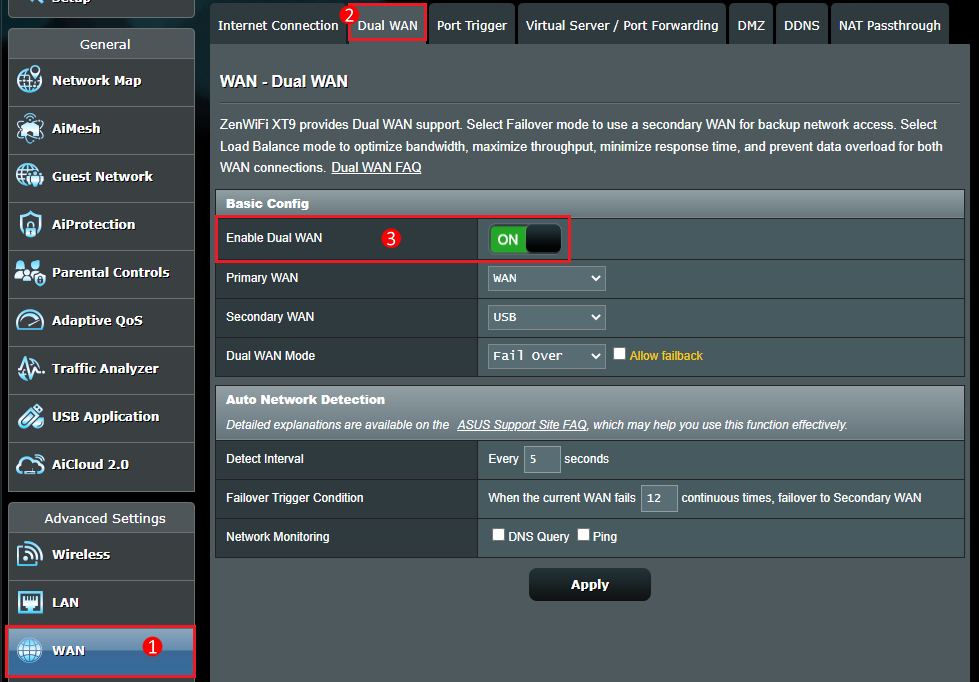
4. 주 WAN과 보조 WAN을 선택하세요. 선택 가능한 옵션에는 WAN, USB, Ethernet LAN이 있습니다.

참고: 동일한 WAN 유형을 동시에 선택할 수 없으니, 아래 목록을 참고하세요.
항목 | 주 WAN | 보조 WAN |
1 | WAN | USB |
2 | WAN | Ethernet LAN |
3 | USB | WAN |
4 | USB | Ethernet LAN |
5 | Ethernet LAN | WAN |
6 | Ethernet LAN | USB |
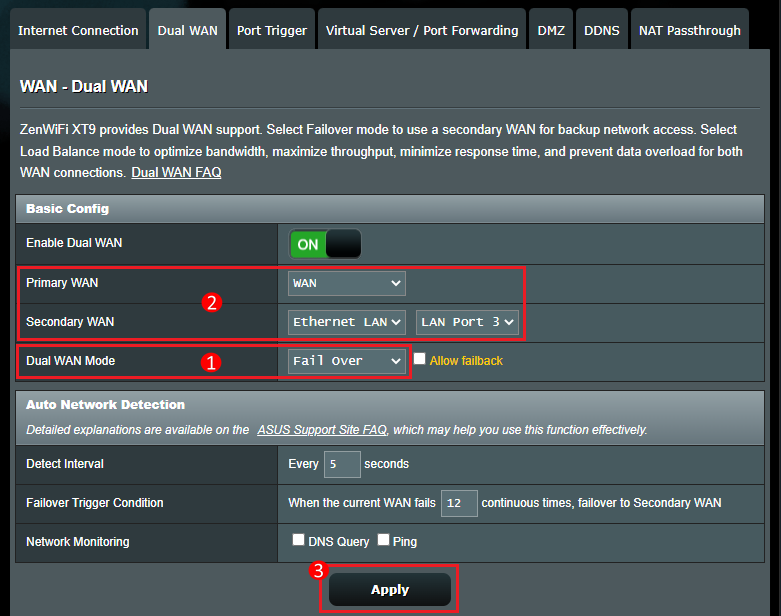
5. Dual WAN 모드에서 Failover를 선택하세요.
Failover 모드를 선택하면 보조 WAN을 백업 네트워크 접속용으로 사용할 수 있습니다. 주 WAN이 인터넷 연결을 잃으면, 라우터가 자동으로 보조 WAN으로 전환됩니다.
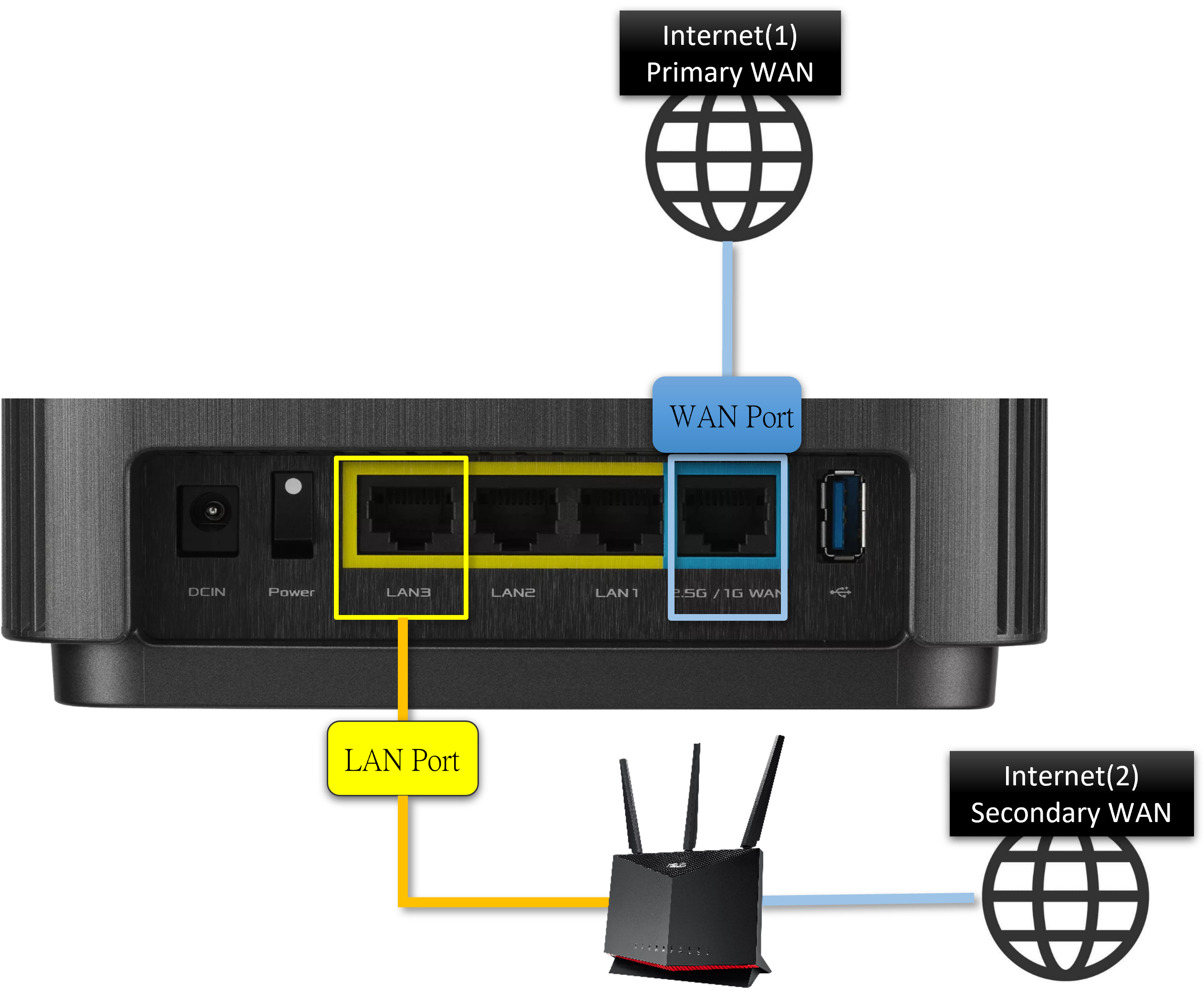
예를 들어,
Chunghwa Telecom WAN 유형이 PPPoE인 경우, 네트워크 케이블을 라우터의 WAN 포트에 연결하세요.
LAN 광대역이 자동 IP인 경우, 네트워크 케이블을 라우터의 LAN3 포트에 연결하세요.
주 WAN: [WAN]을 선택하세요
보조 WAN: [Ethernet LAN] 및 [LAN Port 3]을 선택하세요
설정을 저장하려면 [적용]을 클릭하세요.
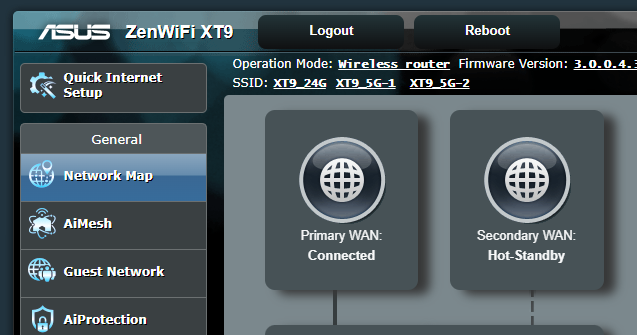
6. 네트워크 맵으로 이동하여 주 WAN 및 보조 WAN의 상태를 확인하세요.
보조 WAN 상태가 Hot-Standby 또는 Cold-Standby로 표시되면 설정이 성공적으로 완료된 것입니다. 주 WAN이 연결 해제되면 자동으로 보조 WAN으로 전환됩니다.
더 자세한 내용은 [무선 라우터] 듀얼 WAN 장애 조치 이해하기를 참고하세요.
부하 분산 모드:
로드 밸런스 모드를 활성화하면, Primary WAN과 Secondary WAN 간에 부하를 분산할 수 있습니다. 이 모드에서는 특정 장치를 Primary 또는 Secondary WAN 중 하나를 사용하도록 설정할 수도 있습니다.
예를 들어, 로컬 네트워크에 연결된 게임 콘솔을 Primary WAN을 사용하도록 설정하고, 스마트폰은 Secondary WAN을 사용하도록 설정할 수 있습니다. 또한, 요청을 Primary 또는 Secondary WAN을 통해 라우팅할 수 있는 더 많은 옵션을 제공합니다.
라우팅 규칙을 활성화하고 규칙을 적절하게 추가하여, 특정 장치의 요청을 Primary WAN 또는 Secondary WAN을 통해 라우팅할 수 있습니다.
참고: 시스템은 전체 대역폭이나 전체 데이터 속도가 아닌 Primary WAN과 Secondary WAN 간의 부하를 기준으로 인터넷 세션을 분리합니다.
로드 밸런스 모드 설정 방법:
1. 컴퓨터를 유선 또는 WiFi로 라우터에 연결한 후 라우터 LAN IP 또는 라우터 URL http://www.asusrouter.com을 WEB GUI에 입력합니다.
자세한 내용은 라우터 설정 페이지(Web GUI) 진입 방법 을 참고하세요.
2. 라우터의 사용자 이름과 비밀번호를 입력하여 로그인합니다.
참고: 사용자 이름 및/또는 비밀번호를 잊어버린 경우, 라우터를 공장 초기화 상태로 복원하고 재설정하십시오.
라우터를 기본 상태로 복원하는 방법은 [무선 라우터] 라우터를 공장 초기화 설정으로 복원하는 방법? 을(를) 참고하시기 바랍니다.
3. WAN > Dual WAN > [Dual WAN 사용]을 ON으로 전환합니다 (기본값은 OFF입니다)
4. 기본 WAN과 보조 WAN을 선택하세요. 선택할 수 있는 옵션은 WAN, USB, Ethernet LAN이 있습니다.
참고: 동일한 WAN 타입을 동시에 선택할 수 없습니다. 아래 목록을 참고해 주십시오.
항목 | 기본 WAN | 보조 WAN |
1 | WAN | USB |
2 | WAN | Ethernet LAN |
3 | USB | WAN |
4 | USB | Ethernet LAN |
5 | Ethernet LAN | WAN |
6 | Ethernet LAN | USB |
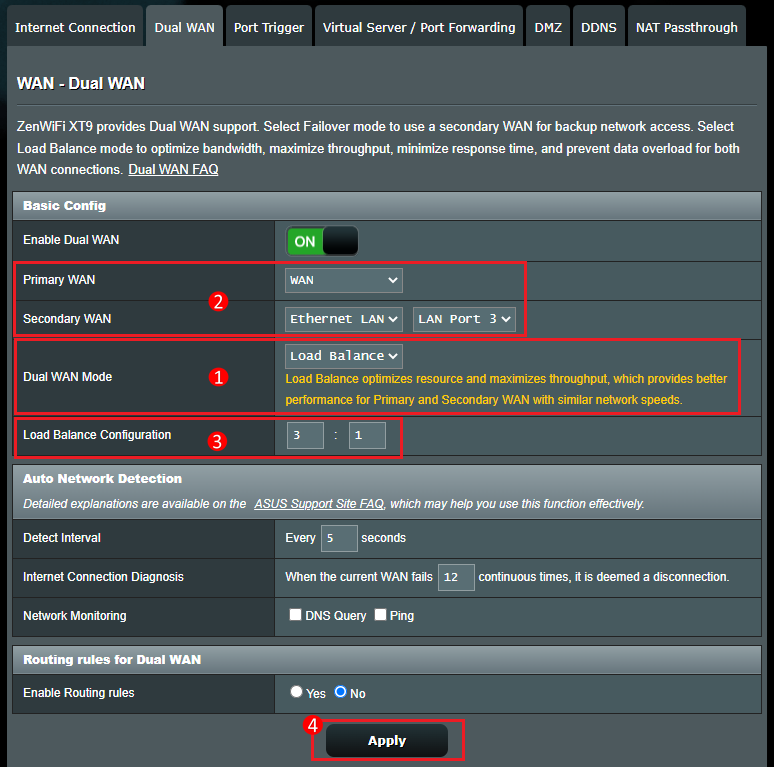
5. 듀얼 WAN 모드에서, Load Balance를 선택하세요.
Load Balance 모드를 선택하면 사용되는 리소스를 최적화하고 최대 처리량을 달성할 수 있습니다. 비율도 설정할 수 있습니다.
기본 WAN에는 더 큰 대역폭을, 보조 WAN에는 더 작은 대역폭을 선택하는 것이 권장됩니다.
예를 들어,
Chunghwa Telecom WAN 유형 PPPoE, 대역폭 200M이 있다면, 네트워크 케이블을 라우터의 WAN 포트에 연결하세요.
LAN 광대역이 자동 IP이면, 대역폭 100M, 네트워크 케이블을 라우터의 LAN3 포트에 연결하세요.
기본 WAN: [WAN] 선택
보조 WAN: [Ethernet LAN] 및 [LAN 포트 3] 선택
로드 밸런스 설정: 3:1 (예: 노트북이 4개의 파일을 다운로드하려고 할 때, 라우터는 3개의 파일 다운로드 작업을 기본 WAN에 할당하고, 1개의 파일 다운로드 작업을 보조 WAN에 할당합니다)
[적용]을 클릭하여 설정을 저장하세요.
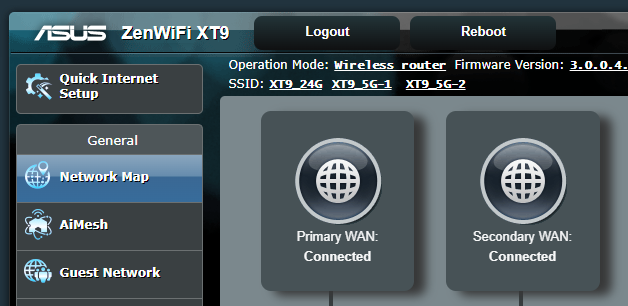
6. 네트워크 맵으로 이동하여 기본 WAN과 보조 WAN이 동시에 연결되어 있는지 확인하세요.
자세한 내용은 [무선 라우터] 듀얼 WAN 로드 밸런싱 이해하기를 참고하세요.
자주 묻는 질문 (FAQ)
1. 페일오버: 기본 WAN 네트워크가 연결이 끊어지면 두 번째 WAN 네트워크가 자동으로 연결되지만, 보조 WAN에서 자동으로 기본 WAN으로 다시 전환되지는 않습니다.
[페일백 기능 허용] 기능을 선택하여 활성화하면, 시스템이 기본 WAN이 인터넷에 네트워크 케이블로 연결되어 있음을 감지할 때 자동으로 보조 WAN에서 기본 WAN으로 전환됩니다.

2. 자동 네트워크 감지가 무엇인가요?
페일오버 모드 활성화 후, 시스템이 자동으로 네트워크 상태를 감지하여 라우터가 기본 WAN 또는 보조 WAN 중 어느 쪽에서든 인터넷에 연결되어 있는지 확인합니다.
FAQ를 참고하세요 [무선 라우터] Dual WAN을 활성화할 때 자동 네트워크 감지 구성 방법
3. 부하 분산: Dual WAN의 라우팅 규칙이란?
특정 기기에서 발생하는 요청을 Primary WAN 또는 Secondary WAN을 통해 라우팅할 수 있습니다.
라우팅 규칙을 활성화하면, 소스 IP, 목적지 IP 및 WAN 유닛을 입력한 후, 추가 아이콘 을 클릭하고 적용(Apply)을 클릭하여 저장하세요.
4. 부하 분산 모드 설정 후 DDNS 기능이 정상적으로 사용되지 않나요?
DDNS는 primary WAN에 바인딩되기 때문에, dual WAN 부하 분산 모드를 활성화할 경우 DDNS를 정상적으로 사용할 수 없을 수 있습니다.
dual WAN 기능을 꺼주시거나, dual WAN 장애 조치(failover) 모드를 대신 사용해 주세요.
5. 부하 분산 모드 설정 후 Virtual Server / Port Forwarding 기능이 정상적으로 사용되지 않나요?
Virtual Server / Port Forwarding이 기본 WAN 바인딩이기 때문에, 듀얼 WAN 로드 밸런싱 모드를 활성화하면 Virtual Server / Port Forwarding이 정상적으로 사용되지 않을 수 있습니다.
듀얼 WAN 기능을 끄거나 대신 듀얼 WAN 페일오버 모드를 사용해 주세요.
6. 듀얼 WAN과 WAN Aggregation을 동시에 사용할 수 있나요?
아니요, 듀얼 WAN과 WAN Aggregation은 동시에 활성화할 수 없습니다. 이 기능들 중 하나를 활성화하면, 다른 하나는 자동으로 비활성화됩니다.
7. 듀얼 WAN에서 WAN 연결 중 하나를 IPv6로 설정할 수 있나요?
현재 ASUS 무선 라우터의 듀얼 WAN 기능은 IPv4만 지원합니다.
(유틸리티 / 펌웨어)는 어떻게 받나요?
최신 드라이버, 소프트웨어, 펌웨어 및 사용 설명서는 ASUS 다운로드 센터에서 다운로드할 수 있습니다.
ASUS 다운로드 센터에 대한 자세한 정보가 필요하다면, 이 링크를 참고해 주세요.
.