관련 토픽
[무선 공유기] ASUS Router App을 통해 ASUS WiFi 라우터 설정하기 (QIS, Quick Internet Setup)
더 자세한 지침을 제공하기 위해, 아래의 ASUS YouTube 동영상 링크를 클릭하여 ASUS Router App을 통해 ASUS WiFi 라우터 설정하는 방법에 대해 더 알아볼 수 있습니다.
https://www.youtube.com/watch?v=iIByI9iUcJU
무선 라우터는 유선 또는 무선으로 설정할 수 있습니다.
이 문서에서는 스마트폰을 무선으로 ASUS 라우터에 연결하는 설정 방법을 설명합니다.
라우터를 브라우저를 통해 설정하고 싶으시면, [무선 라우터] QIS (Quick Internet Setup)를 사용하여 라우터를 설정하는 방법? (Web GUI)를 참조해 주세요.
ASUS Router app이란?
ASUS Router app을 사용하면 언제 어디서든 몇 번의 탭만으로 네트워크를 관리할 수 있는 강력한 기능이 제공됩니다. 우리는 여러분이 지금까지 경험한 최고의 Wi-Fi 및 인터넷 서핑 환경을 제공하기 위해 이러한 종합적인 기능을 준비했습니다. ASUS Router app에 대한 더 많은 정보가 필요하다면, 이 링크를 참고해 주세요.
ASUS Router 앱은 다음 라우터를 지원합니다
- 모든 ZenWiFi 라인업
- 모든 802.11ax 라인업
- 모든 ROG Rapture 라인업
- 모든 TUF Gaming 라인업
- Lyra/Lyra mini/Lyra Trio/Lyra Voice (최소 3.0.0.4.384 버전 필요)
- 4G-AC53U, 4G-AC68U
- Blue Cave
- RT-AC1200, RT-AC1200G/HP/G+/ E/ GU, RT-AC1300UHP/ G+, RT-AC1750, RT-AC1750 B1, RT-AC1900, RT-AC1900P/U
- RT-AC2200, RT-AC2400, RT-AC2600, RT-AC2900
- RT-AC3100, RT-AC3200
- RT-AC51U/ U+, RT-AC52U B1, RT-AC53, RT-AC5300, RT-AC55U, RT-AC55UHP, RT-AC56U/R/S, RT-AC57U, RT-AC58U
- RT-AC65P, RT-AC65U, RT-AC66U B1, RT-AC66U/R/W, RT-AC66U+, RT-AC68U/R/P/W/UF
- RT-AC85P, RT-AC85U, RT-AC86U, RT-AC87U/R, RT-AC88U
- RT-ACRH13, RT-ACRH17
- RT-N12+ B1, RT-N12D1, RT-N12E B1/C1, RT-N12HP B1, RT-N12VP B1
- RT-N14UHP
- RT-N18U
- RT-N19
- RT-N66U/R/W/C1
ASUS Router 앱은 다음 DSL 모델을 지원합니다
[라우터 로그인 및 일부 관리 기능만 지원합니다. QIS(빠른 인터넷 설정) 과정은 제외됩니다]
선택된 DSL 모델
- DSL-AX5400, DSL-AX82U
- DSL-AC68U, DSL-AC68R
- DSL-AC52U, DSL-AC55U, DSL-AC56U, DSL-AC51
- DSL-AC750
- DSL-N17U
- DSL-N16, DSL-N16P, DSL-N16U
- DSL-N14U, DSL-N14U_B1
- DSL-N55U_C1, DSL-N55U_D1
- DSL-N12U_C1, DSL-N12U_D1, DSL-N12E_C1
- DSL-N10_C1
- DSL-N66U
ASUS Router 앱은 다음 모델을 지원하지 않습니다
- 모든 케이블 모뎀 모델
- DSL-AC88U, DSL-AC88U-B, DSL-AC3100, DSL-AC87VG, DSL-AC68VG, DSL-N55U_A1, DSL-N55U_B1, DSL-N10_B1, DSL_N12U_B1, DSL-N10S_B, DSL-N10S
준비
1. 무선 라우터가 올바르게 연결되어 있는지 확인
a. 모든 장치(모뎀과 라우터)가 RJ-45 케이블로 모두 연결되어 있는지 아래 그림을 참고하세요.
참고: 모델마다 사양이 다르므로, 사양 확인을 위해 ASUS 다운로드 센터에서 제품 사용자 설명서를 다운로드하시기 바랍니다.
- a-1 RJ45 케이블을 라우터의 WAN 포트에 연결하세요.
- a-2 무선 라우터의 AC 어댑터를 DC-IN 포트에 연결하고 전원 콘센트에 꽂으세요.

b. 전원 공급에 연결한 후, 라우터의 전원 버튼을 눌러 켜는 것을 잊지 마세요.

2. ASUS Router App 설치
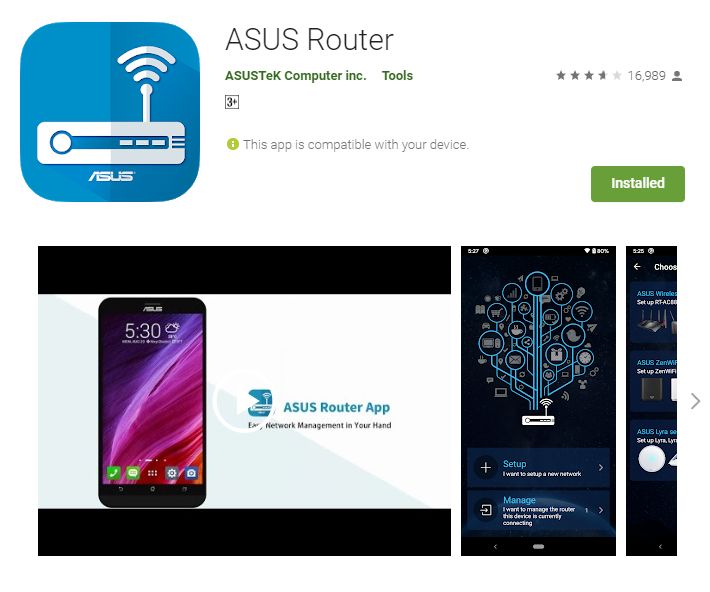
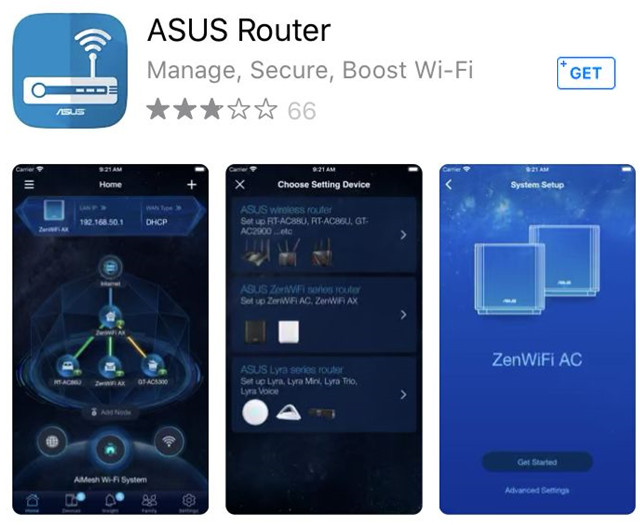
iOS App Store 또는 Google Play로 이동하여 ASUS Router app을 검색하세요., 또는 휴대폰을 사용하여 QR 코드를 스캔해서 앱을 다운로드하세요.
- Google Play
https://play.google.com/store/apps/details?id=com.asus.aihome&hl=en
- App Store
https://apps.apple.com/app/asus-router/id1033794044
ASUS WiFi 라우터를 ASUS Router App으로 설정하기
휴대폰에서 ASUS Router App을 통해 ASUS 라우터를 설정할 수 있습니다.
Android 휴대폰으로 설정하는 과정
1. 라우터의 기본 네트워크 이름(SSID)에 연결하세요.
네트워크 이름 (SSID): ASUS_XX
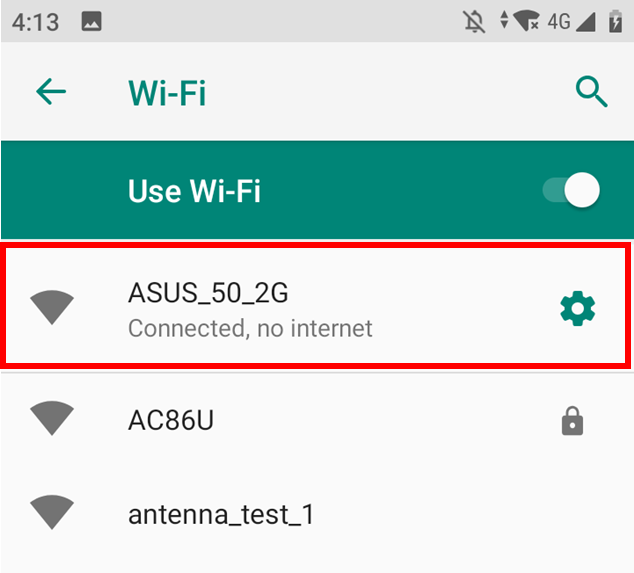
- 라우터 뒷면의 제품 라벨에 표시된 SSID가 있는 네트워크에 연결하세요.
참고: 모델마다 라벨 위치가 다를 수 있습니다.
예시 1, 2.4G WiFi 이름(SSID): ASUS, 5G WiFi 이름(SSID): ASUS_5G. 라우터 뒷면의 라벨에서 확인할 수 있습니다.

예시 2, WiFi 이름 (SSID): ASUS_XX, XX는 2.4GHz MAC 주소의 마지막 두 자리 숫자를 의미합니다. 라우터 뒷면의 라벨에서 확인할 수 있습니다.

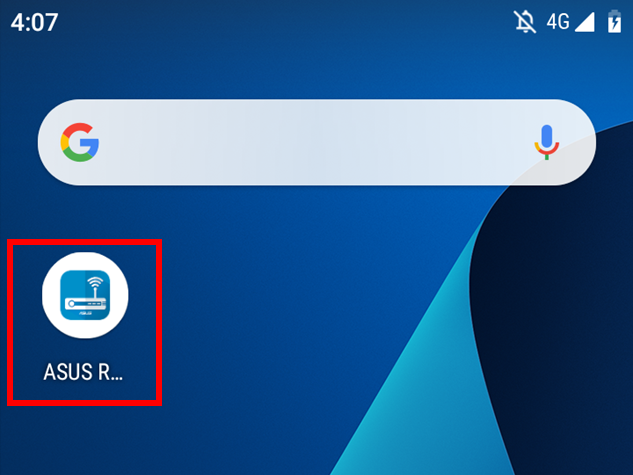
2. ASUS Router 앱을 실행하세요.
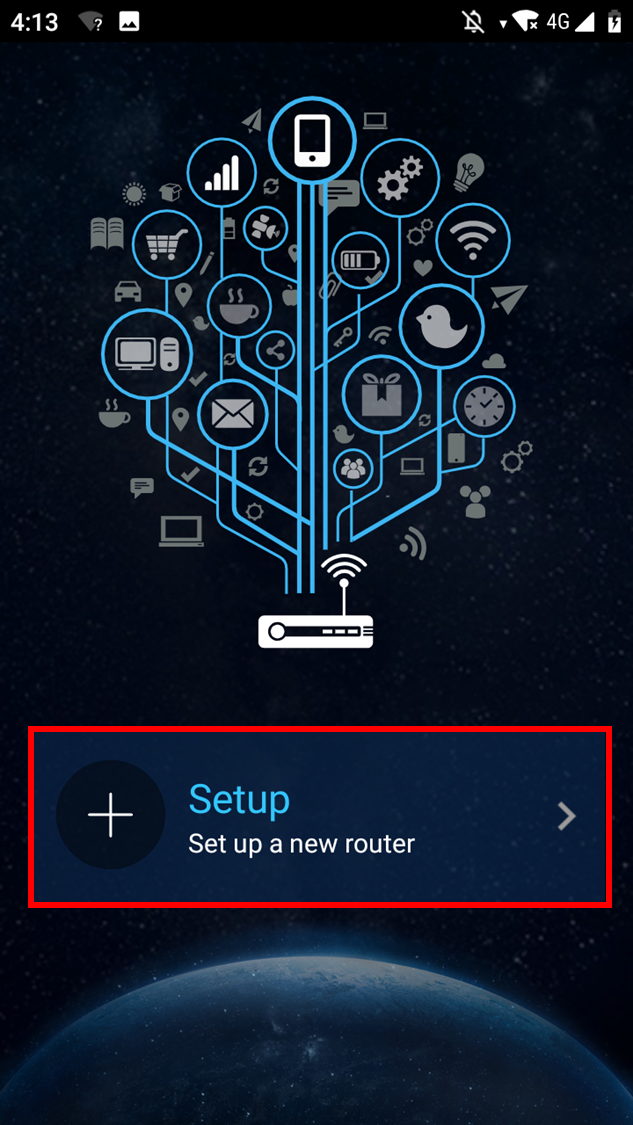
3. [설정]을 누르세요.
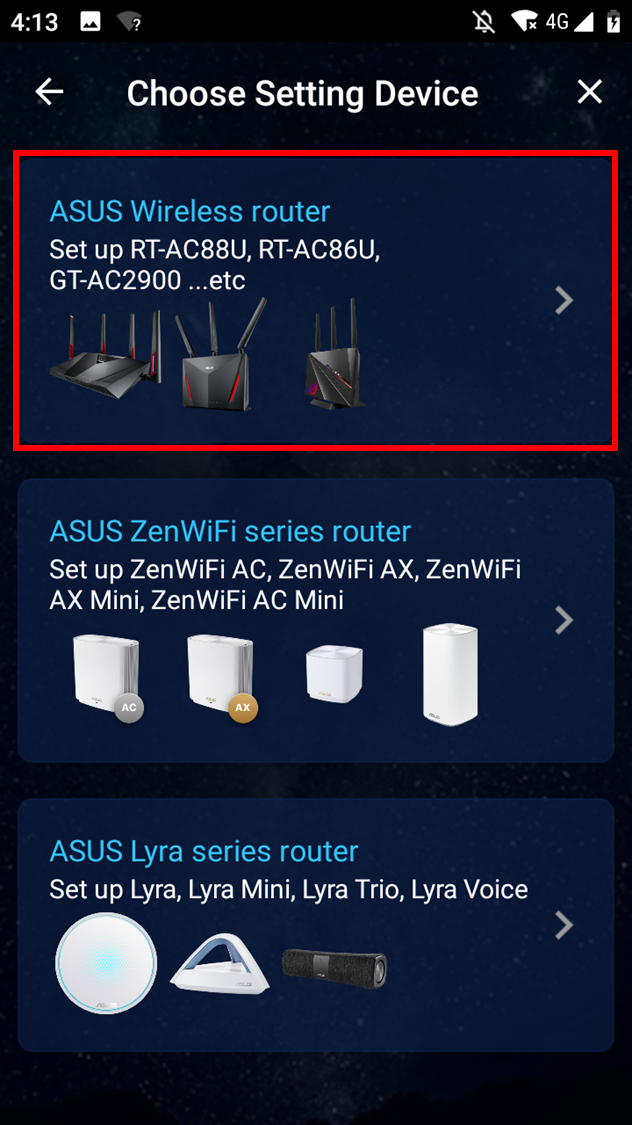
4. [ASUS Router]를 누르세요.
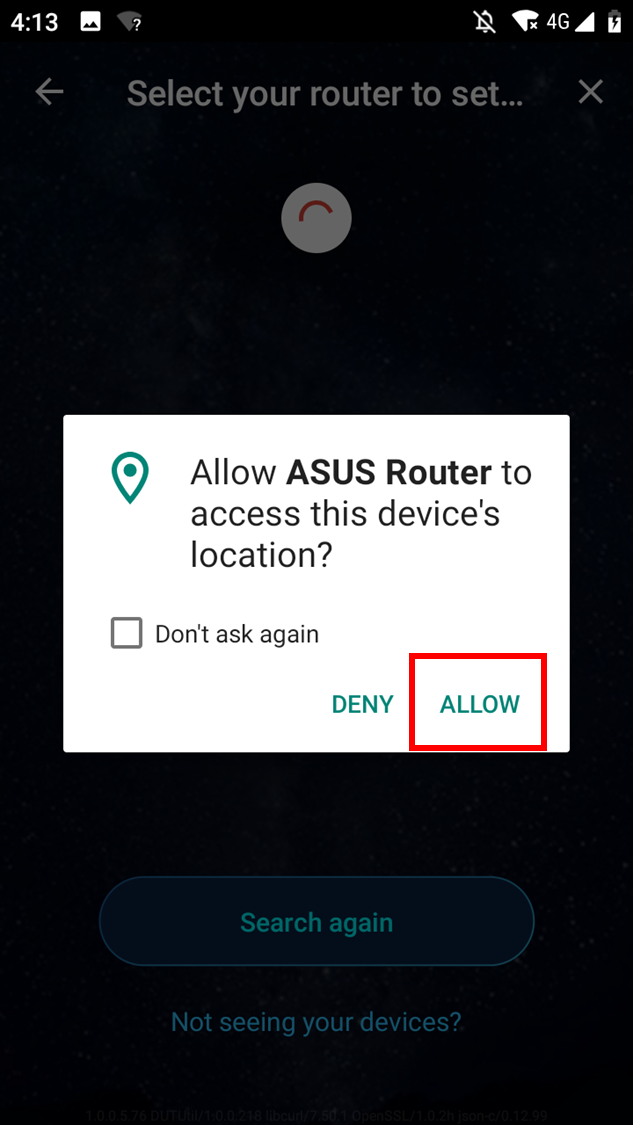
5. [허용]을 선택하여 설정을 진행하세요.
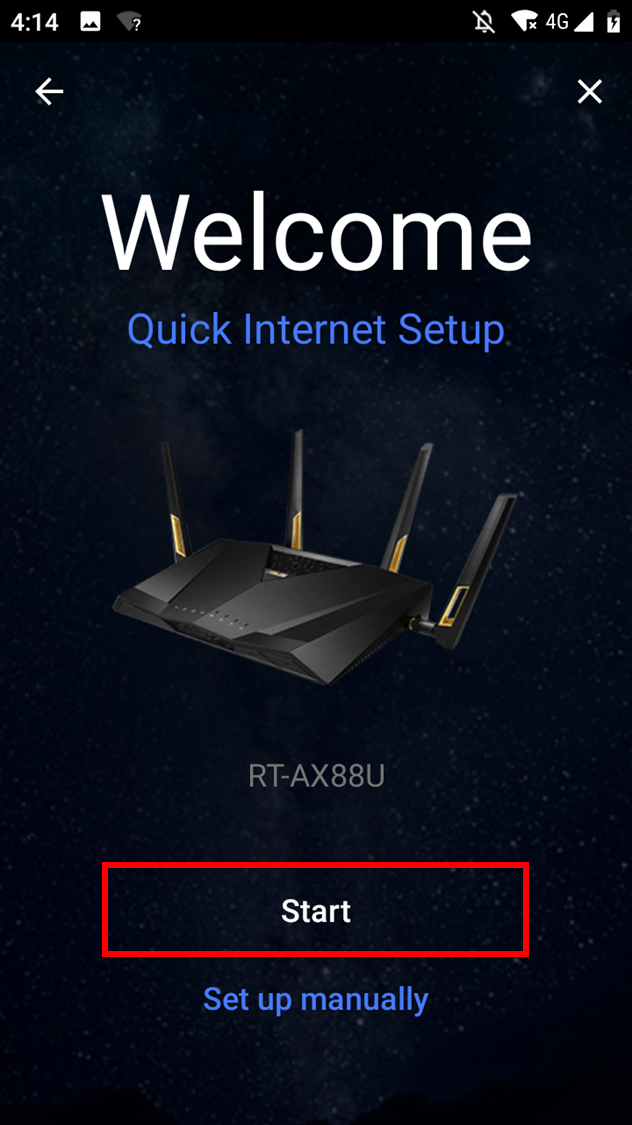
6. [시작]을 누르세요.
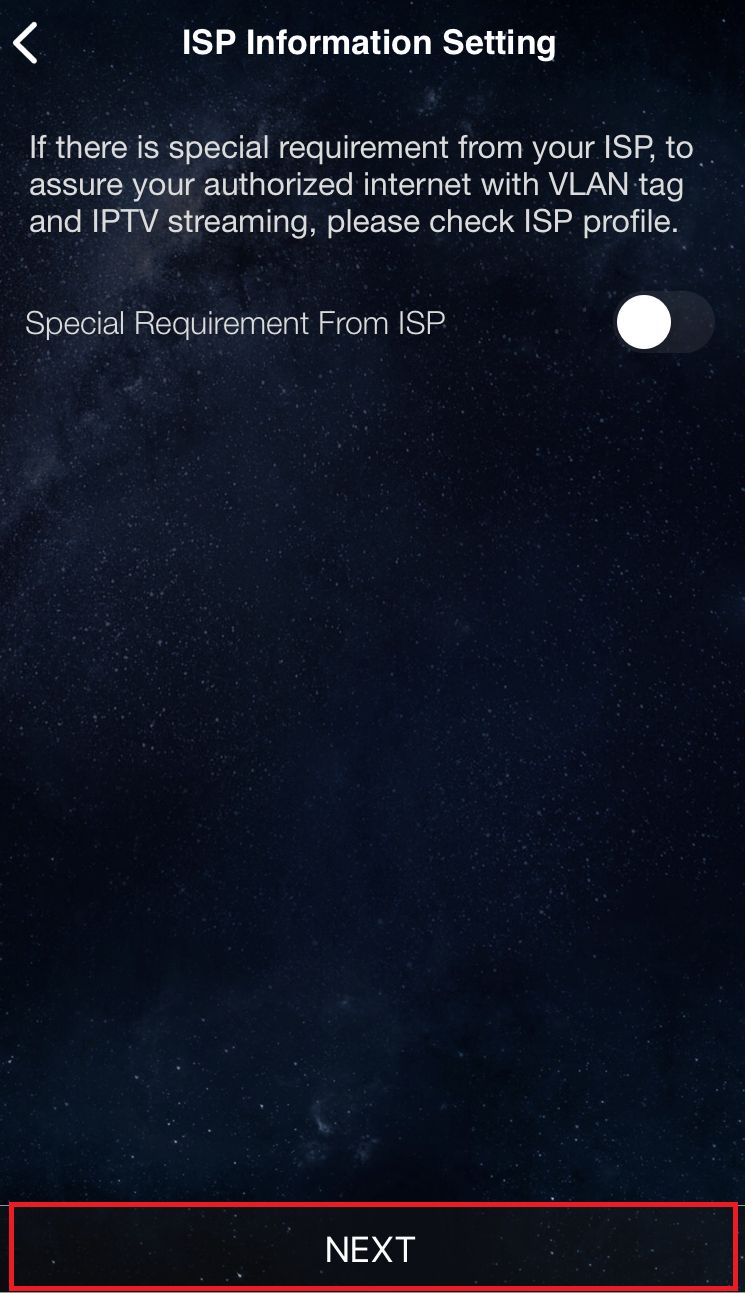
7. 네트워크 상태에 따라 인터넷 유형을 설정하세요.
- 연결 유형 - 자동 IP: [다음]을 누르세요.
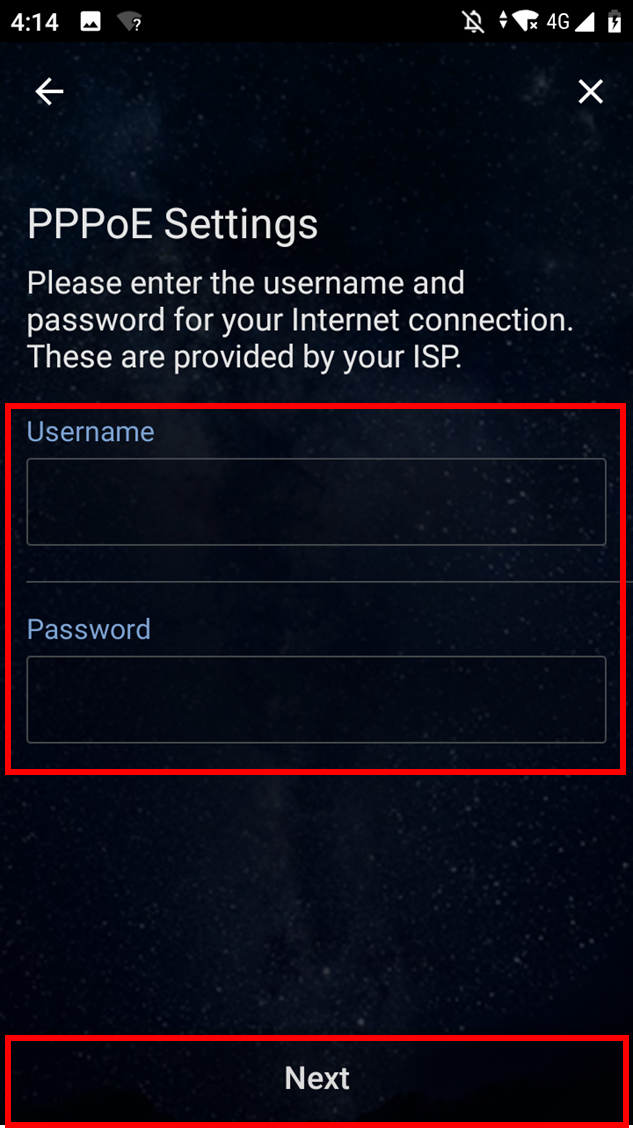
- 연결 유형 - PPPoE: 인터넷 서비스 제공업체(ISP)에서 제공한 사용자 이름과 비밀번호를 입력하고 [다음]을 누르세요.
참고: 사용자 이름과 비밀번호가 확실하지 않은 경우, 계약한 인터넷 서비스 제공업체(ISP)에 문의하는 것을 권장합니다.
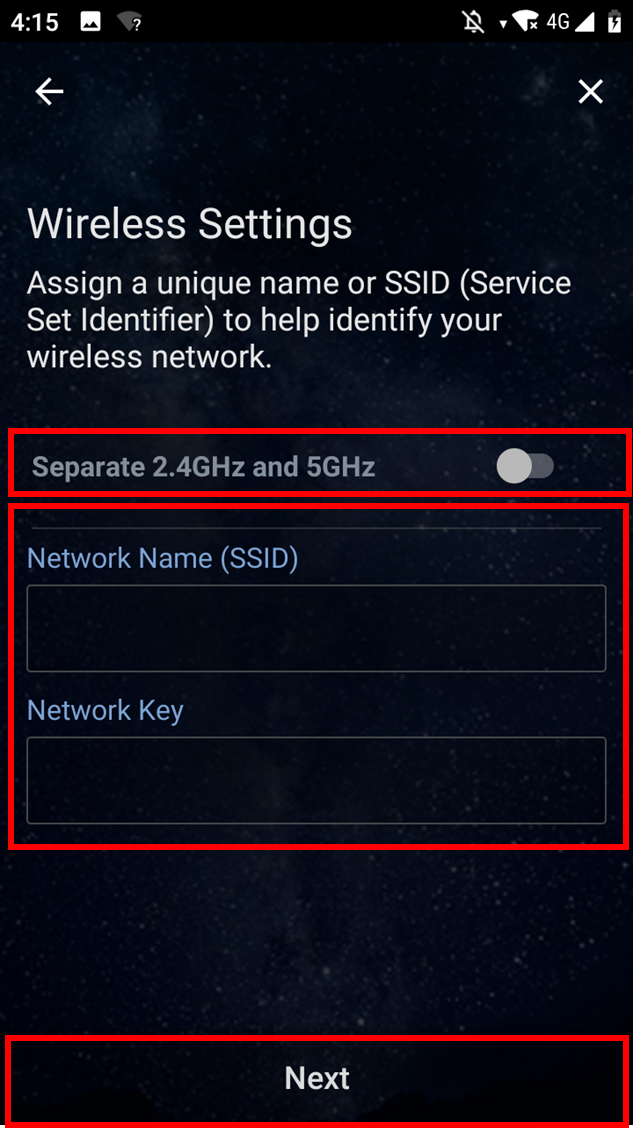
8. 네트워크 이름(SSID)과 비밀번호를 입력하고 [다음]을 누르세요.
참고: 2.4GHz와 5GHz를 별도로 설정하려면, 각 밴드의 설정을 위한 체크박스를 선택해 주세요.
9. 로그인 이름과 비밀번호를 입력하고 [다음]을 탭하세요.
참고: 로그인 이름과 비밀번호는 라우터 설정 페이지에 접속할 때 필요합니다.
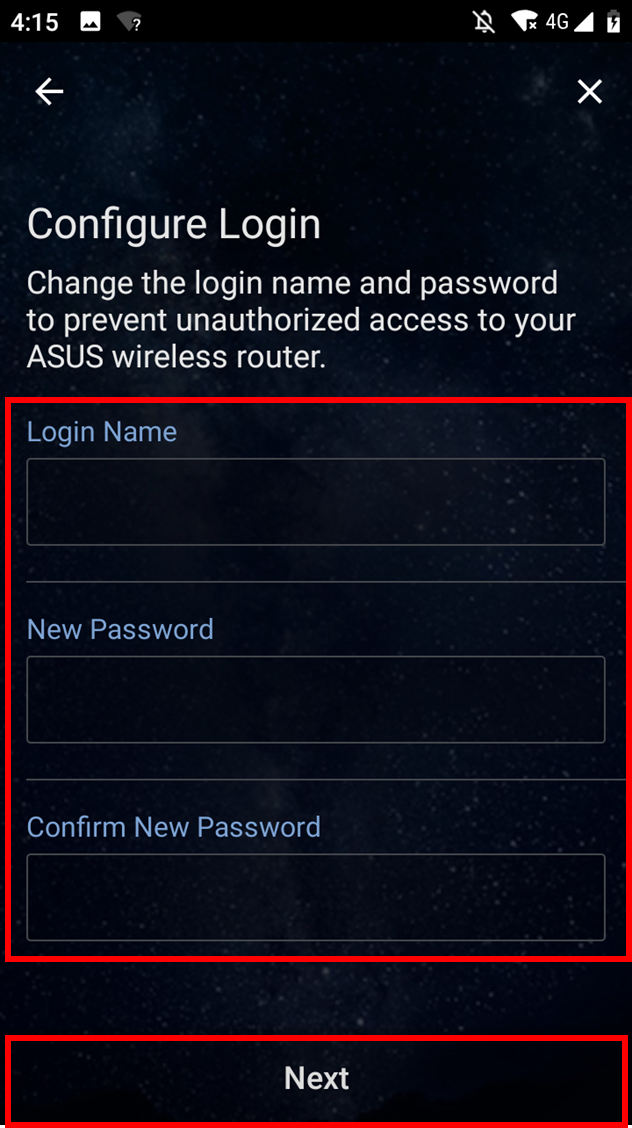
일부 모델에서는 기본 사용자 이름과 비밀번호를 사용할 수 있으며, 이는 라우터 뒷면 또는 바닥에 부착된 스티커에서 확인할 수 있습니다. 기본 사용자 이름과 비밀번호는 라벨에 표시된 대로 아래 예시처럼 나타납니다.

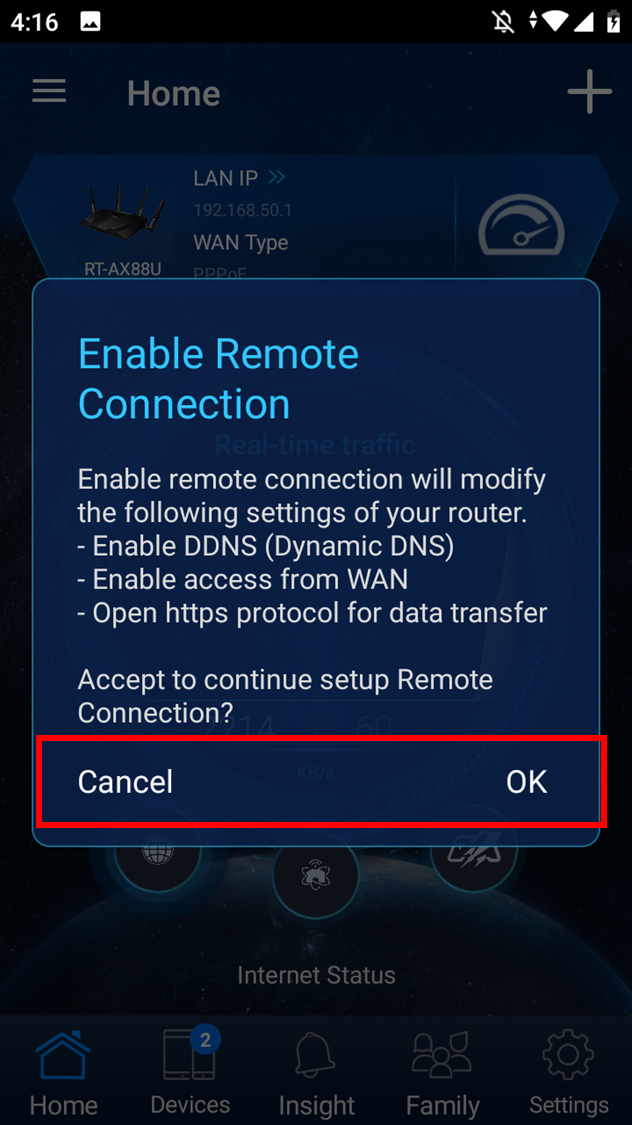
10. 설정을 마친 후 홈 화면을 열면 원격 연결 팝업이 나타납니다. 네트워크 상태에 따라 [확인]을 선택하여 허용하거나 [취소]를 선택하여 거부할 수 있습니다.
참고:
- 외부 환경에서 접속하고 싶다면 [확인]을 선택하세요.
- 홈 화면이 보이지 않는 경우, 기기에서 새로운 무선 네트워크를 선택한 다음 ASUS router 앱으로 돌아가세요.
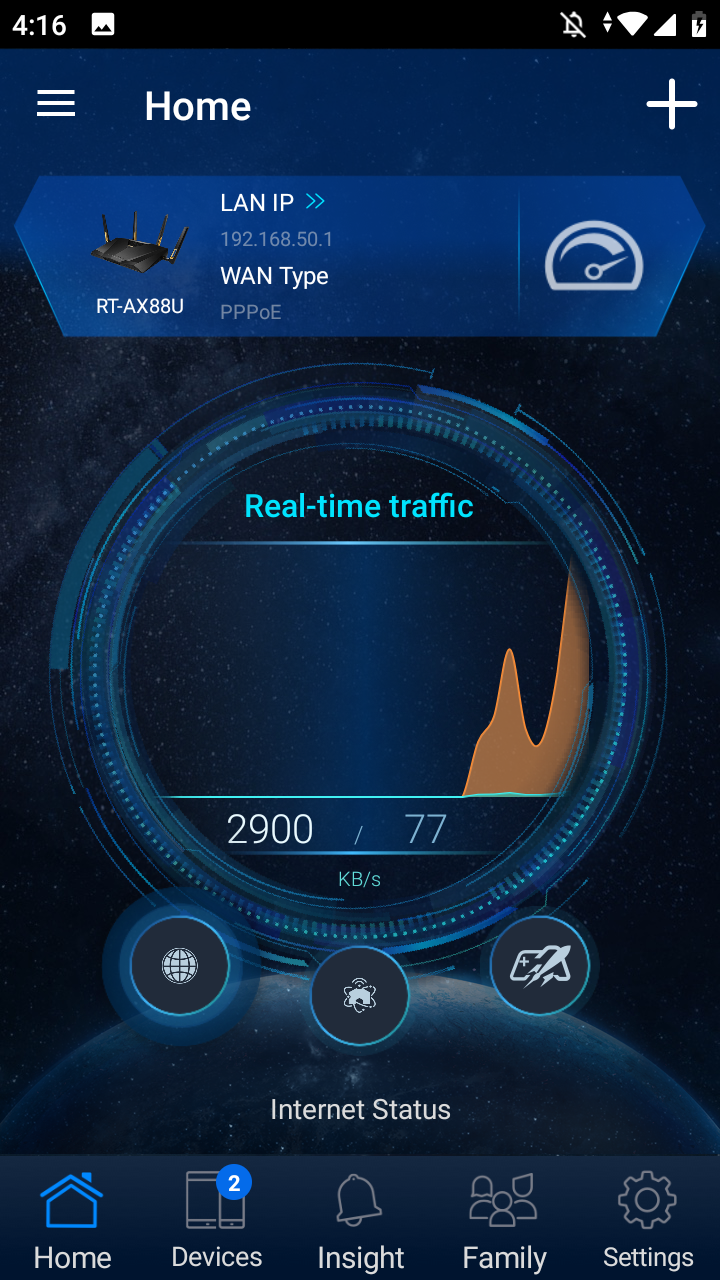
11. 홈 화면이 나타나면 모든 단계가 완료된 것입니다.
iPhone으로 설정 과정
1. 라우터의 기본 네트워크 이름(SSID)에 연결하세요
네트워크 이름(SSID): ASUS_XX
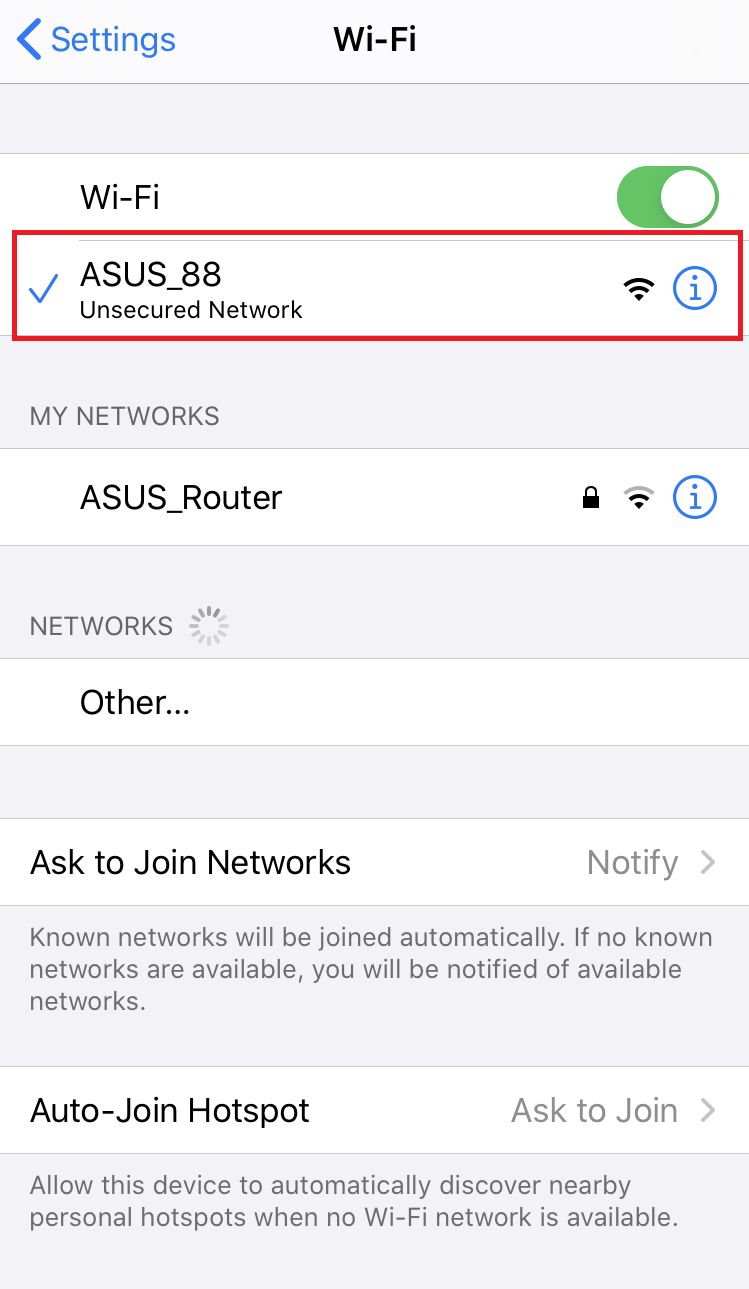
- 라우터 뒷면의 제품 라벨에 표시된 SSID로 네트워크에 연결하세요.
참고: 모델에 따라 라벨 위치가 다를 수 있습니다.
예시 1, 2.4G WiFi 이름(SSID): ASUS, 5G WiFi 이름(SSID): ASUS_5G. 라우터 뒷면의 라벨에서 확인할 수 있습니다.
예시 2, WiFi 이름 (SSID): ASUS_XX, XX는 2.4GHz MAC 주소의 마지막 두 자리를 의미합니다. 라우터 뒷면의 라벨에서 확인할 수 있습니다.
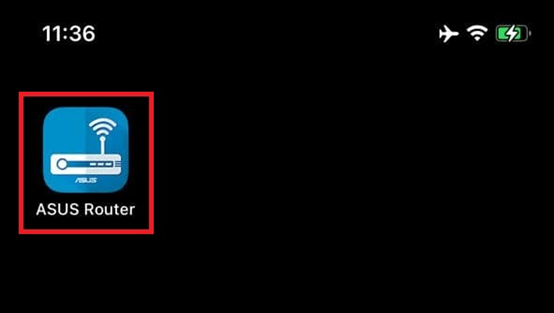
2. ASUS Router 앱을 실행하세요.
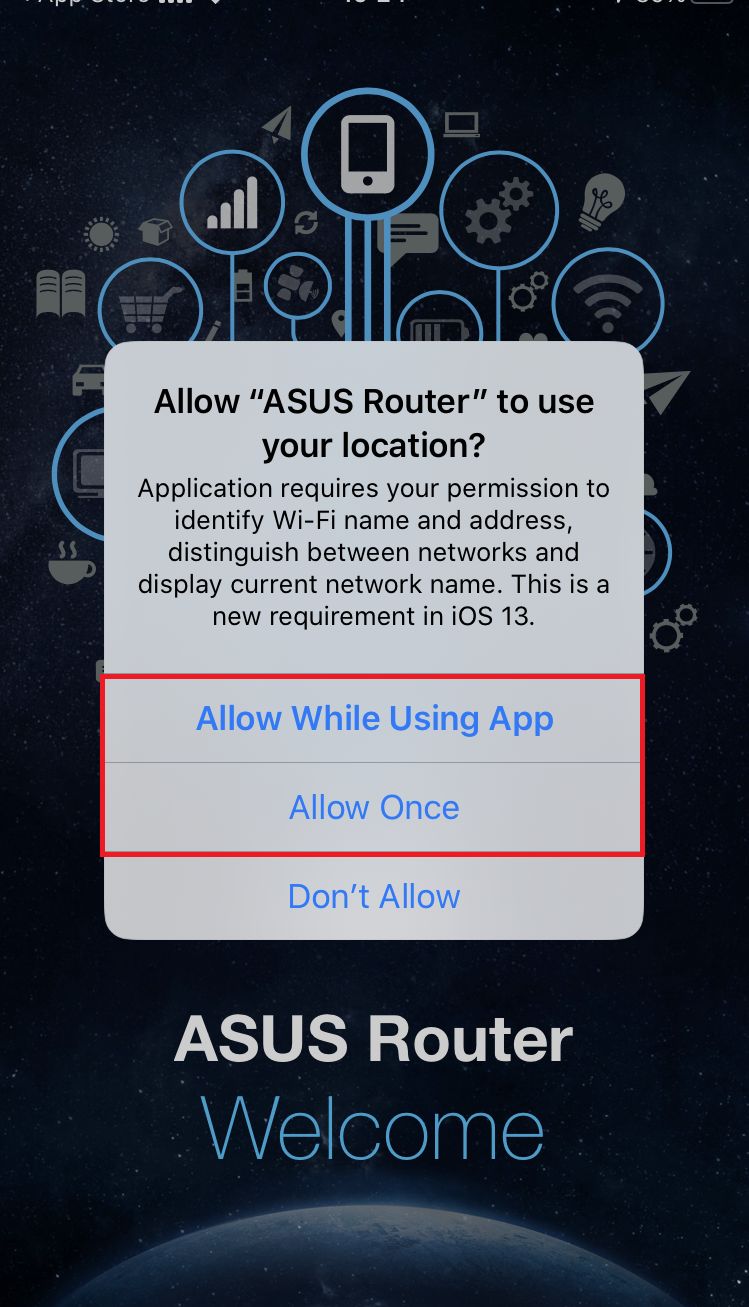
3. [선택하기][앱 사용 중 허용]] 또는 [한 번만 허용]을(를) 사용 환경에 따라 선택하세요.
참고: [앱 사용 중 허용] 선택을 권장합니다.
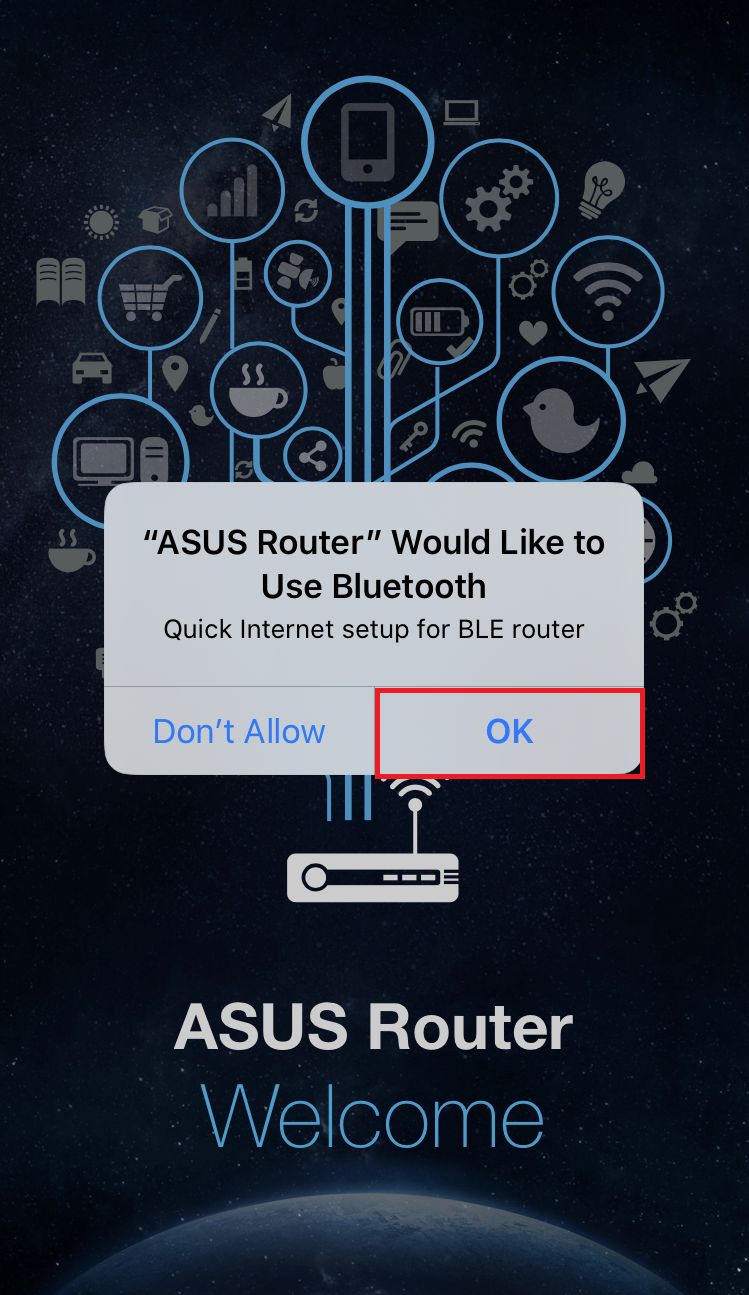
4. Bluetooth 권한을 위해 [확인]을(를) 탭하세요.
5. [설정]을(를) 탭하세요.
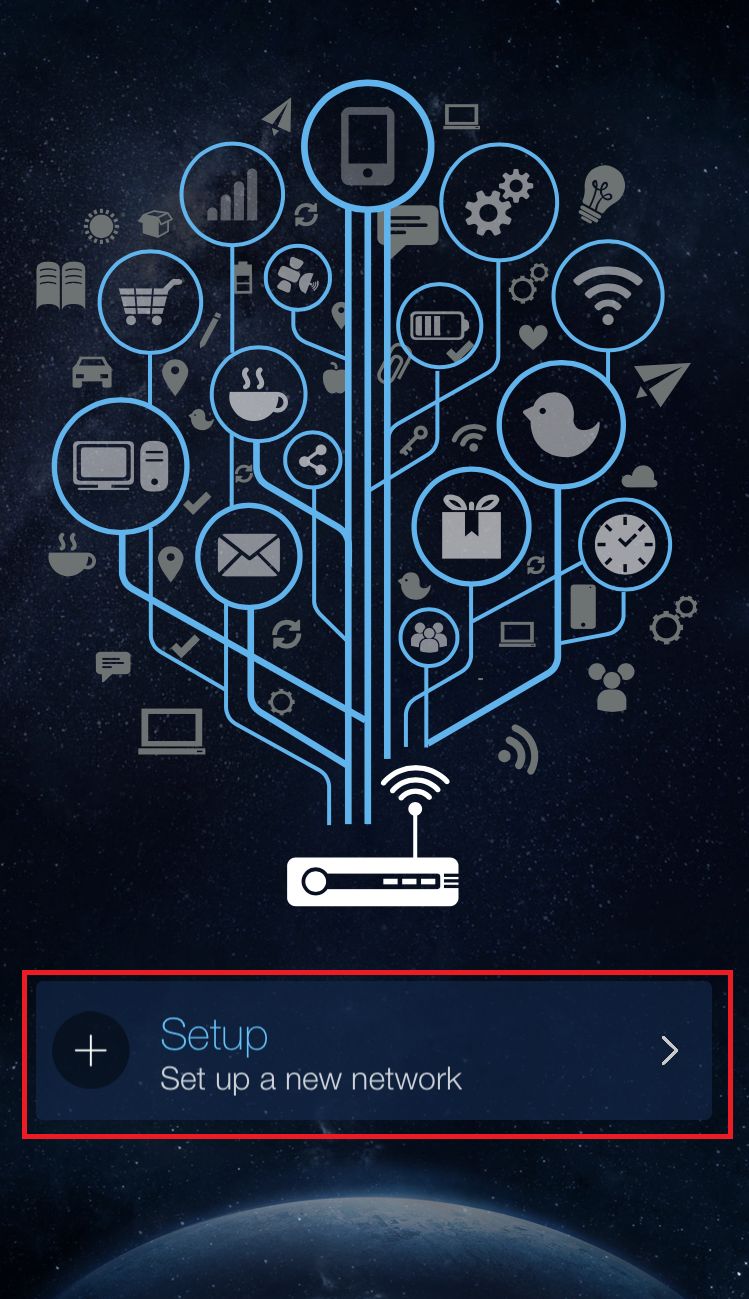
6. [ASUS Router]을(를) 탭하세요.
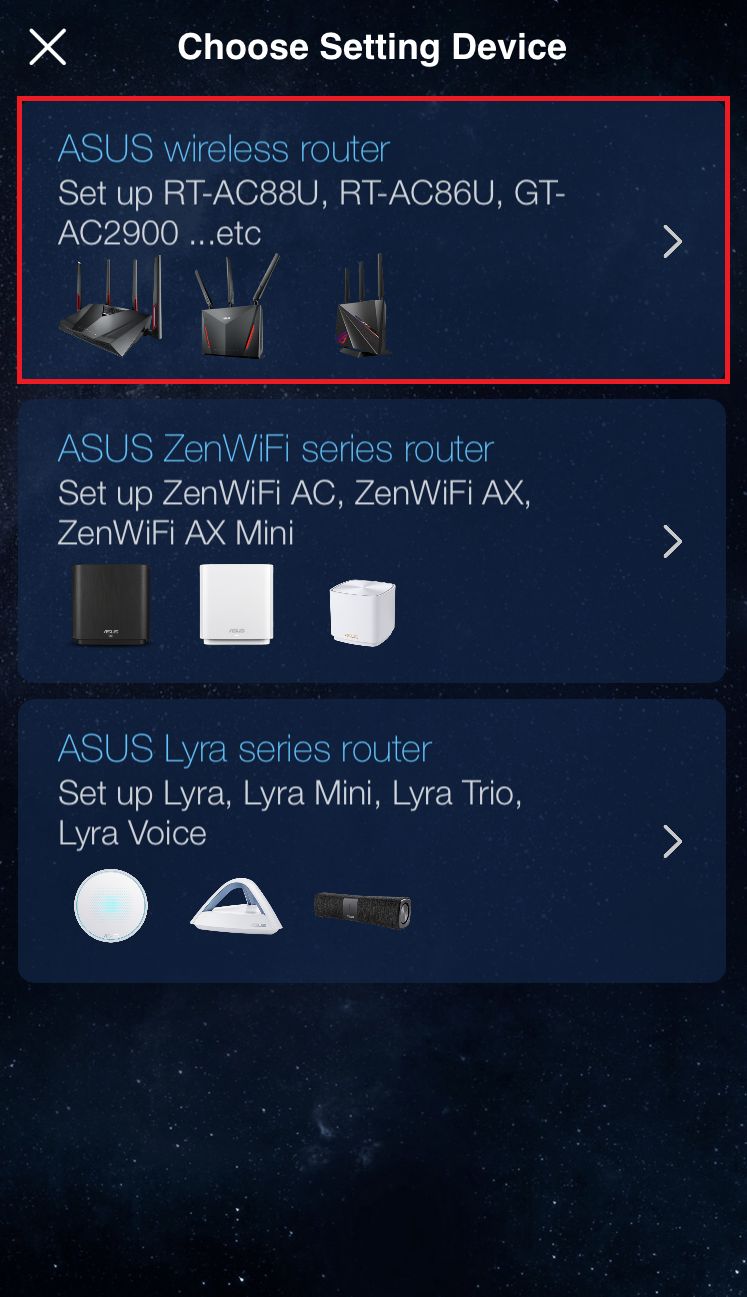
7. [시작]을(를) 탭하세요.
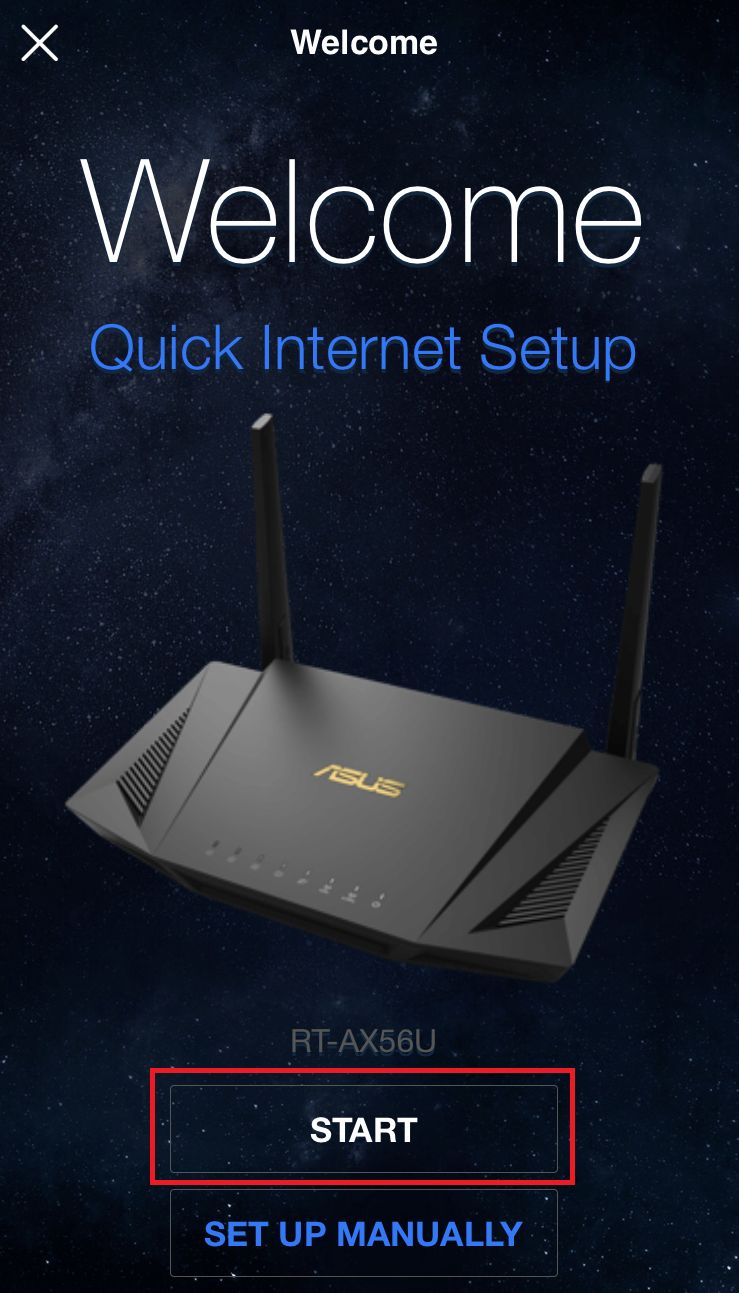
8. 네트워크 환경에 따라 Internet 유형을 설정하세요.
- 연결 유형 - 자동 IP: [다음]을(를) 탭하세요.
- 연결 유형 - PPPoE:
참고: 사용자 이름과 비밀번호를 잘 모를 경우, 계약하신 ISP에 문의하는 것을 권장합니다.
(1) ISP에서 제공한 사용자 이름과 비밀번호를 입력하고 [다음]을 탭합니다.
(2) [다음]을 탭합니다.
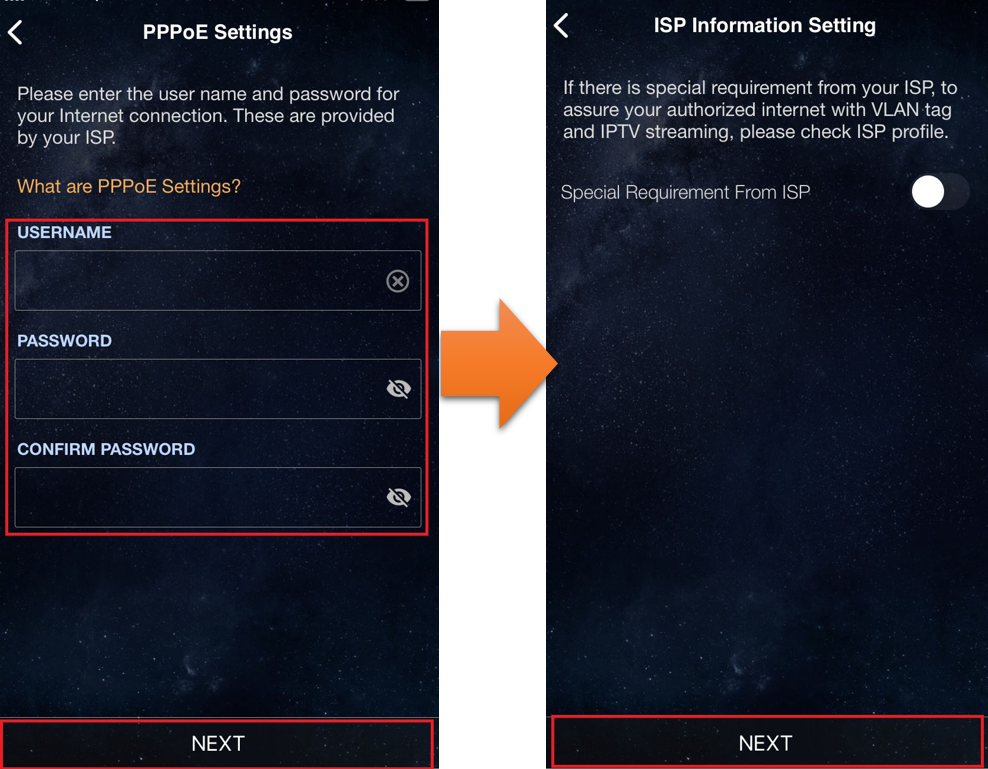
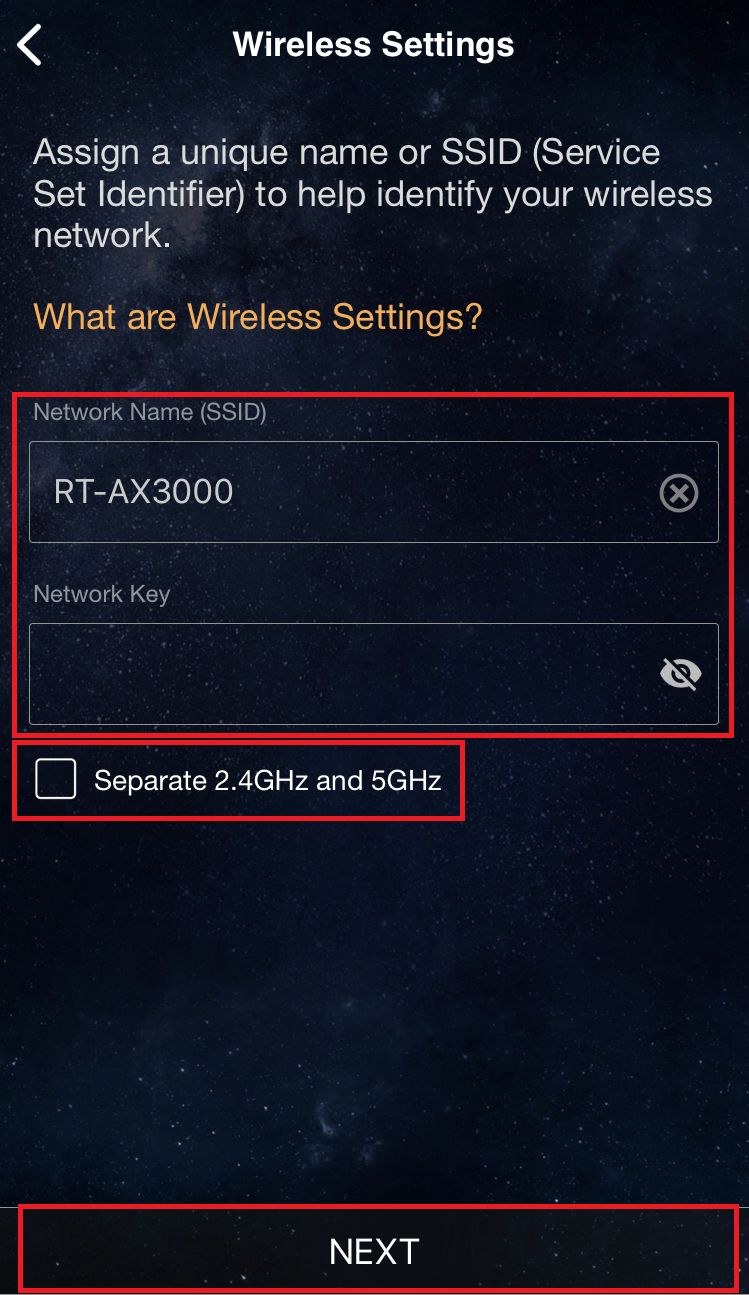
9. 네트워크 이름(SSID)과 비밀번호를 입력하고 [다음]을 탭합니다.
참고: 2.4GHz와 5GHz를 개별적으로 설정하려면 각 밴드의 설정 체크박스를 선택하세요.
10. 로그인 이름과 비밀번호를 입력하고 [다음]을 탭합니다.
참고: 로그인 이름과 비밀번호는 라우터 설정 페이지에 접속할 때 필요합니다.
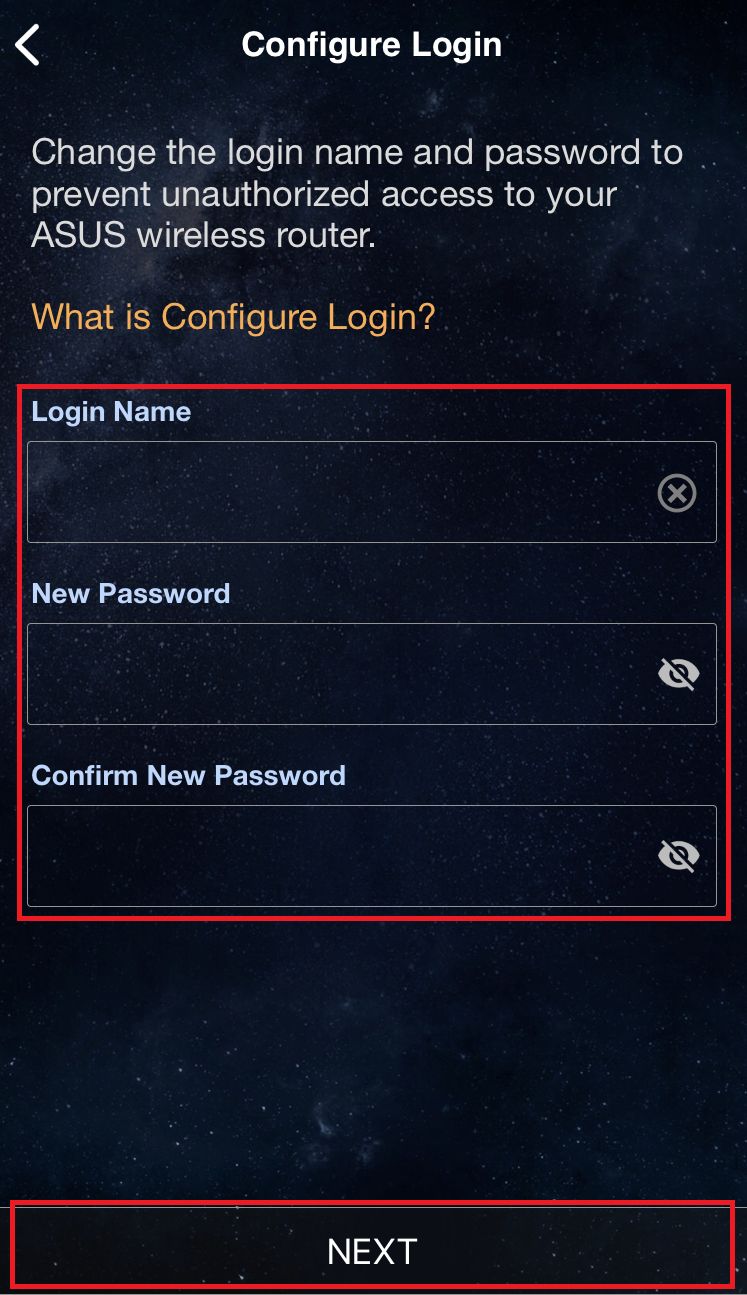
일부 모델은 기본 사용자 이름과 비밀번호를 사용할 수 있으며, 이는 라우터의 뒷면이나 바닥에 있는 스티커에서 확인할 수 있습니다. 기본 사용자 이름과 비밀번호는 라벨에 표시된 대로, 아래 예시와 같이 나타납니다.
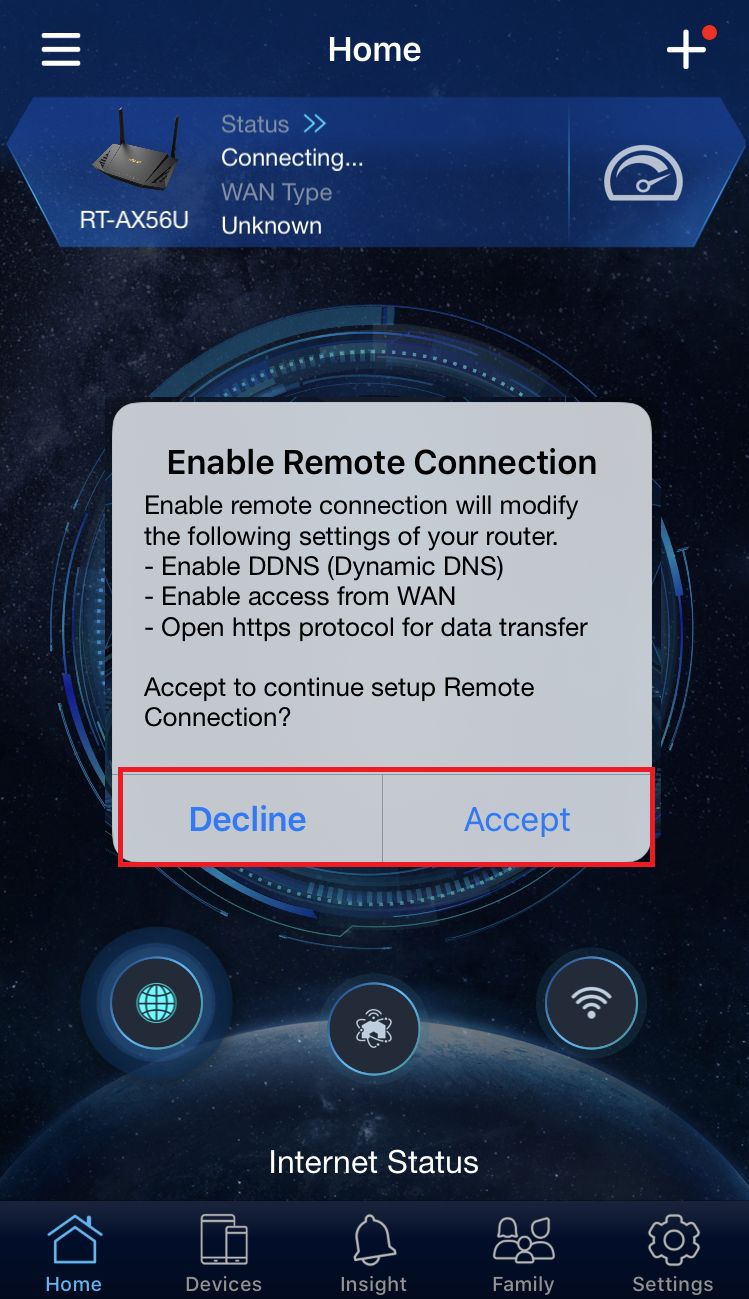
11. 설정을 완료하면 홈 화면이 열리고 원격 연결 팝업이 나타납니다. 네트워크 상태에 따라 [수락] 또는 [거부]를 선택하세요.
※ 외부 환경에서 접속하려면 [허용]을 선택하세요.
※ 홈 화면이 나타나지 않는 경우, 기기에서 새로운 무선 네트워크를 선택한 후 ASUS router app으로 돌아가세요.
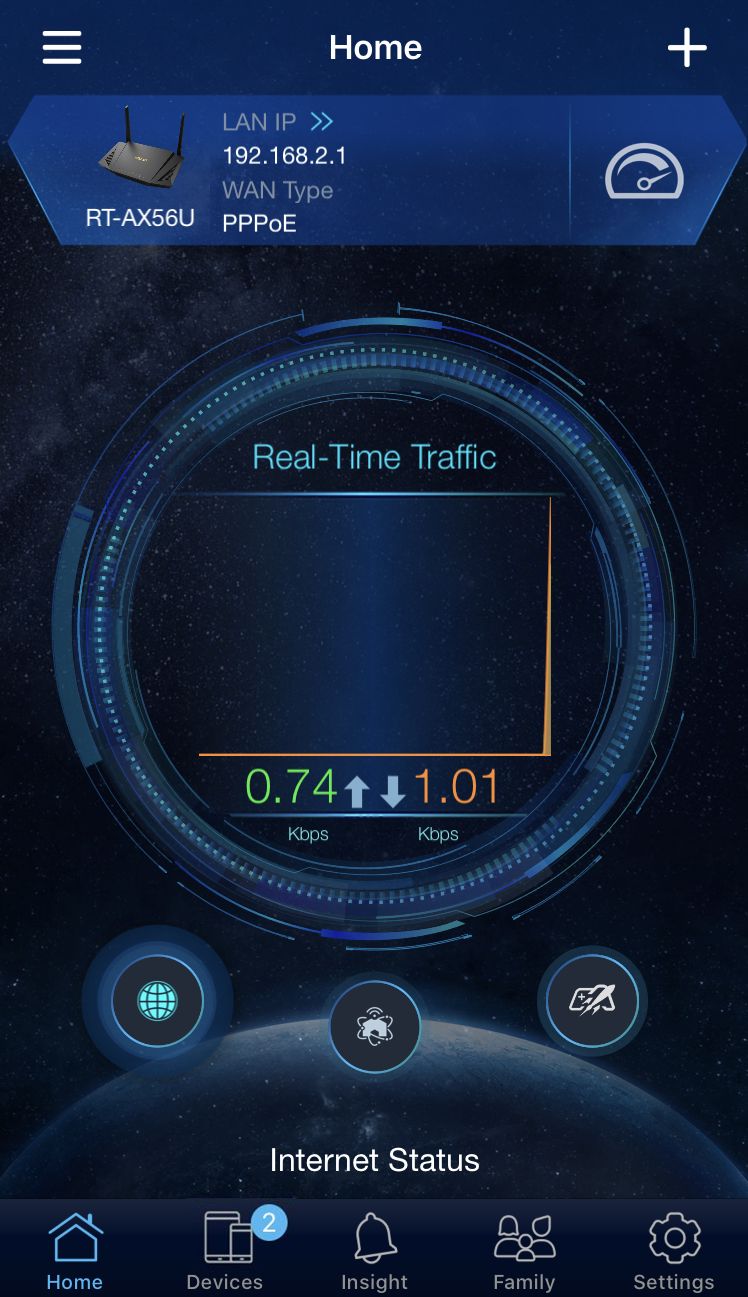
12. 홈 화면이 나타나면 모든 단계가 완료된 것입니다.
(유틸리티 / 펌웨어)는 어떻게 받나요?
최신 driver, 소프트웨어, 펌웨어 및 사용자 설명서는 ASUS Download Center에서 다운로드할 수 있습니다.
ASUS Download Center에 대해 더 자세한 정보가 필요하면 이 링크를 참고하세요..