ROG Ally 시리즈 자주 묻는 질문
- ROG Ally를 처음 켤 때 초기 Windows 설정을 어떻게 진행하나요?
박스 개봉 후 초기 설정을 진행하는 방법에는 두 가지가 있습니다: 1) 터치 스크린을 이용해 단계별로 이동하거나, 2) 조이스틱을 커서로 사용해 단계별로 클릭할 수 있습니다. 오른쪽 범퍼는 마우스의 왼쪽 클릭이나 A 버튼(엔터키 역할)을 합니다.
- ROG Ally의 BIOS 설정에 어떻게 들어가나요?
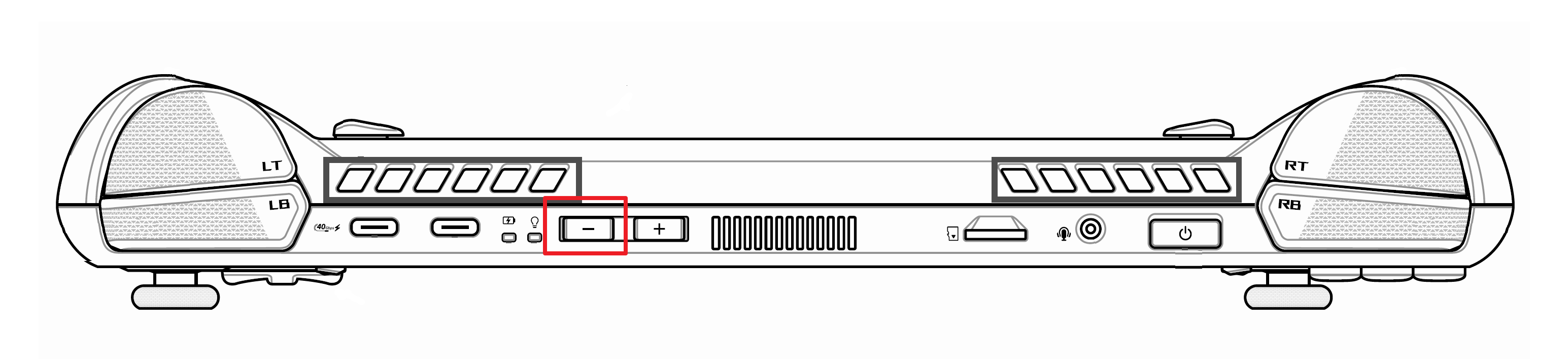
[전원 버튼]을 누른 후, BIOS 설정 화면이 나올 때까지 볼륨 버튼(-)을 계속 누르거나 길게 누르세요. 또한 Windows에서 재부팅하여 BIOS로 진입할 수도 있습니다. 설정 > 복구 > 고급 시작 옵션 > 지금 다시 시작을 선택한 후, 메뉴에서 문제 해결 > 고급 옵션 > UEFI 펌웨어 설정을 선택하세요.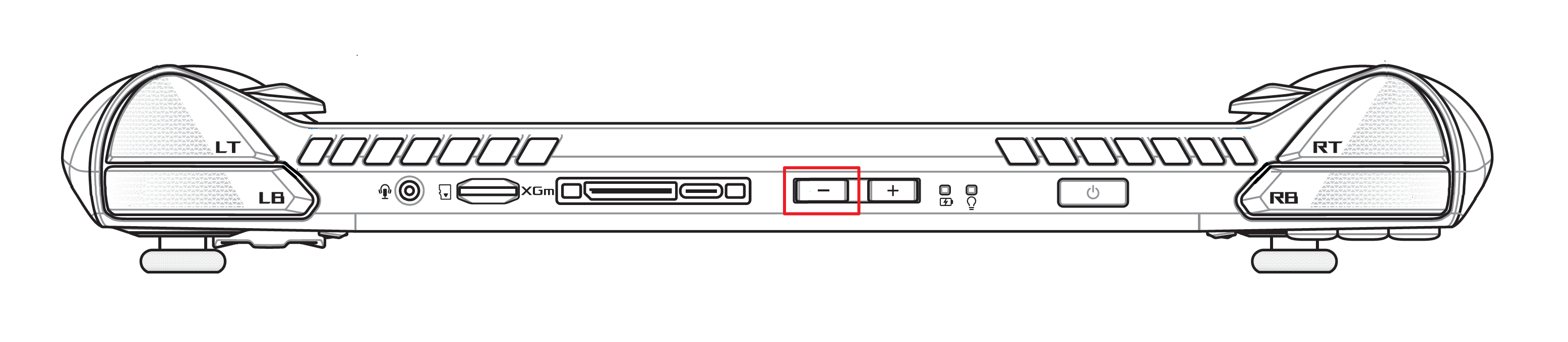
- 터치 스크린 때문에 파일 탐색기에서 폴더가 한 번 클릭으로 열립니다. 이 설정을 어떻게 변경할 수 있나요?
파일 탐색기를 열고 툴바 오른쪽 상단의 ①[...] 버튼을 클릭한 후 ②옵션을 선택하세요. 폴더 옵션에서 ③[항목을 열려면 두 번 클릭]을 선택한 후 ④[적용]을 선택하세요.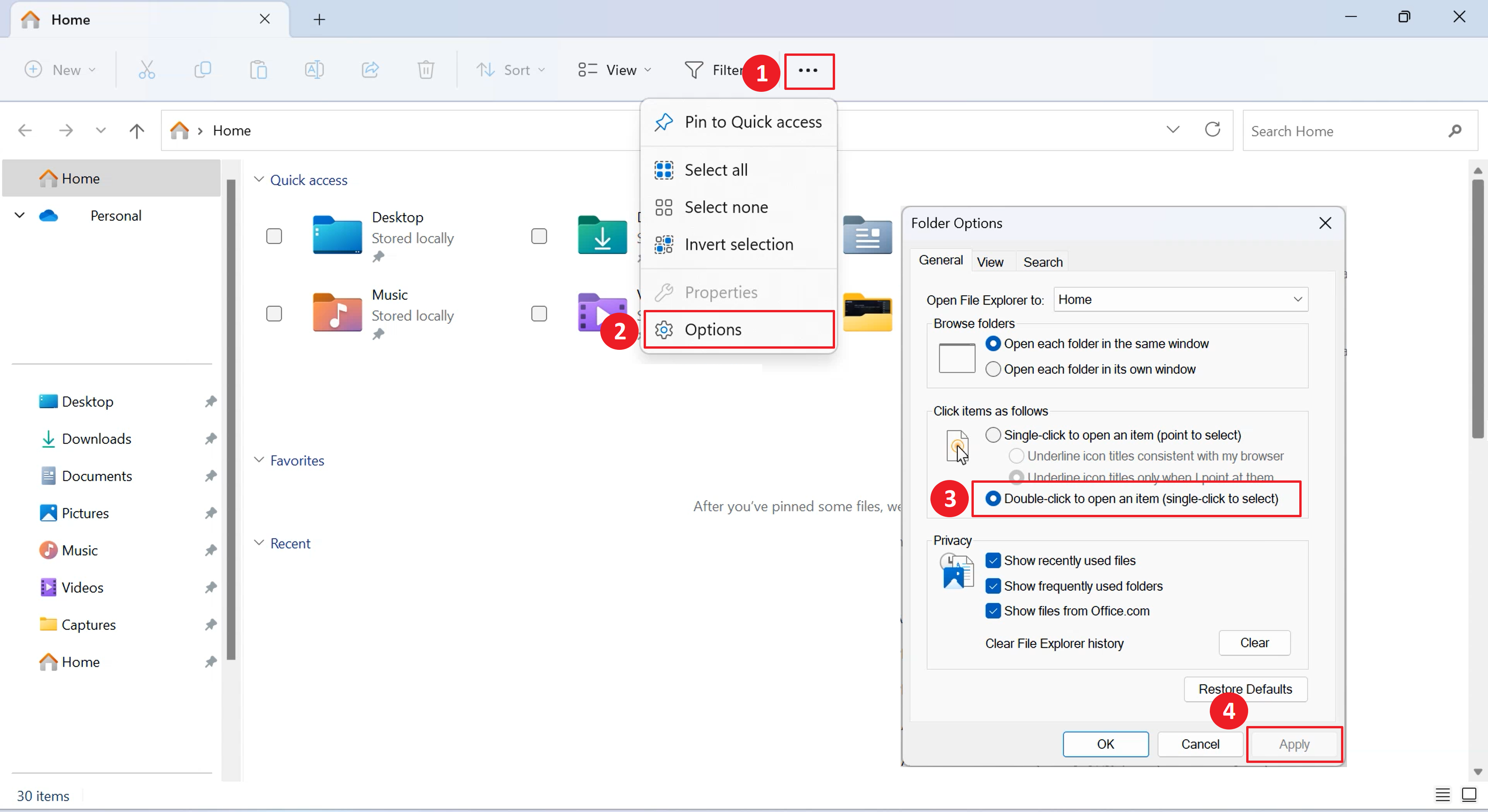
- 터치스크린으로 텍스트 박스를 탭할 때 화면 키보드(OSK)가 자동으로 나타나지 않으면 어떻게 열 수 있나요?
M1 또는 M2 매크로 버튼을 누른 상태에서 D-패드 ↑를 누르면 키보드가 나타납니다. 또는 Command Center에서 키보드를 열거나 Windows 작업표시줄 오른쪽 하단의 키보드 아이콘을 탭하여 키보드를 열 수 있습니다.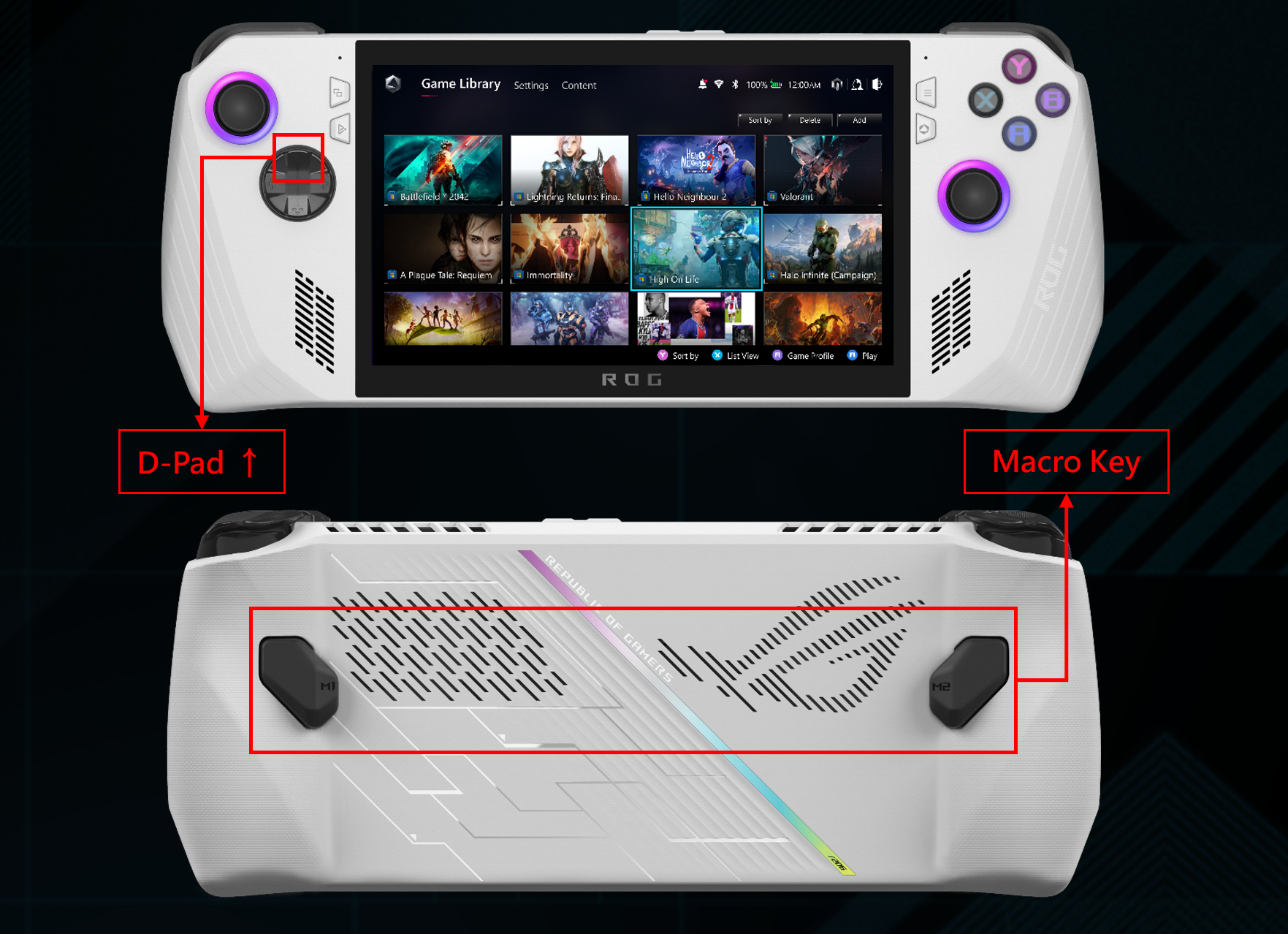
- 조이스틱과 버튼을 사용하여 Windows 데스크톱 모드를 탐색하려면 어떻게 해야 하나요?
데스크톱 모드에서는 오른쪽 조이스틱으로 커서를 이동하고, 오른쪽 버퍼로 왼쪽 클릭, 오른쪽 트리거로 오른쪽 클릭을 할 수 있습니다. Armoury Crate 설정에서 이 동작을 사용자 지정할 수 있습니다.
- 스크린샷과 비디오 캡처 파일은 어디에서 찾을 수 있나요?
왼쪽 버퍼를 누른 후 나타나는 창에서 "파일 위치 열기"를 선택하여 스크린샷과 비디오 캡처 파일을 찾을 수 있습니다. 즉시 파일 탐색기의 해당 폴더로 이동합니다. 또는 Windows 데스크톱에서 파일 탐색기를 클릭한 후 Home Folder > Videos > Captures로 이동할 수 있습니다. 자세한 내용은 Armoury Crate SE 소개를 참고하세요.
- ROG Ally로 다양한 게임 플랫폼에 로그인할 수 있나요?
네, ROG Ally는 Xbox Game Pass, Steam, Epic Games Launcher, Ubisoft Connect, EA App, GOG Galaxy 등 모든 주요 런처를 지원합니다. 다운로드된 게임은 자동으로 Armoury Crate SE 게임 라이브러리에 가져와져 원활하게 관리할 수 있습니다. 자세한 내용은 Armoury Crate SE 소개를 참고하세요.
- ROG Ally가 외장 저장장치를 지원하나요?
네. ROG Ally에는 UHS-II 또는 하위 호환이 가능한 micro SD 카드 리더기가 탑재되어 있습니다. 사용자는 micro SD 카드를 통해 저장 용량을 업그레이드할 수 있으며, 해당 저장 장치에 게임을 설치할 수 있습니다.
- ROG Ally에 제공되는 AC 전원 어댑터의 사양은 무엇인가요?
AC 전원 어댑터는 65W이며, 충전 케이블 길이는 2미터입니다.
- 입력 전압: 100-240Vac
- 입력 주파수: 50-60Hz
- 정격 출력 전류: 3.25A (65W)
- 정격 출력 전압: 20V
- ROG Ally가 XG Mobile 외장 GPU를 지원하나요?
네, ROG Ally는 ROG XG Mobile 시리즈 eGPU(GC31S/GC31R/GC32L/GC33Y)를 지원하지만, ROG Ally X는 지원하지 않습니다.
- ROG Ally Gyro 기능을 켜거나 끄는 방법은 무엇인가요?
ROG Ally는 자이로스코프 기능을 켜거나 끄는 물리 버튼을 지원하지 않습니다. 현재 자이로스코프 기능 설정은 게임 설정과 일치해야 하며, 게임 자체가 자이로스코프 기능을 직접 지원하는지에 따라 달라집니다.
- 지문 인식의 로그인 옵션을 설정했는데, Windows OS 로그인 시 로그인 옵션이 보이지 않는 이유는 무엇인가요?
현재의 지문 인식 설정을 제거한 후, 새로운 지문 인식 설정을 다시 설정해 보세요.
- 특정 게임을 플레이할 때 오디오가 튀거나 잡음이 발생합니다. 어떻게 해결할 수 있나요?
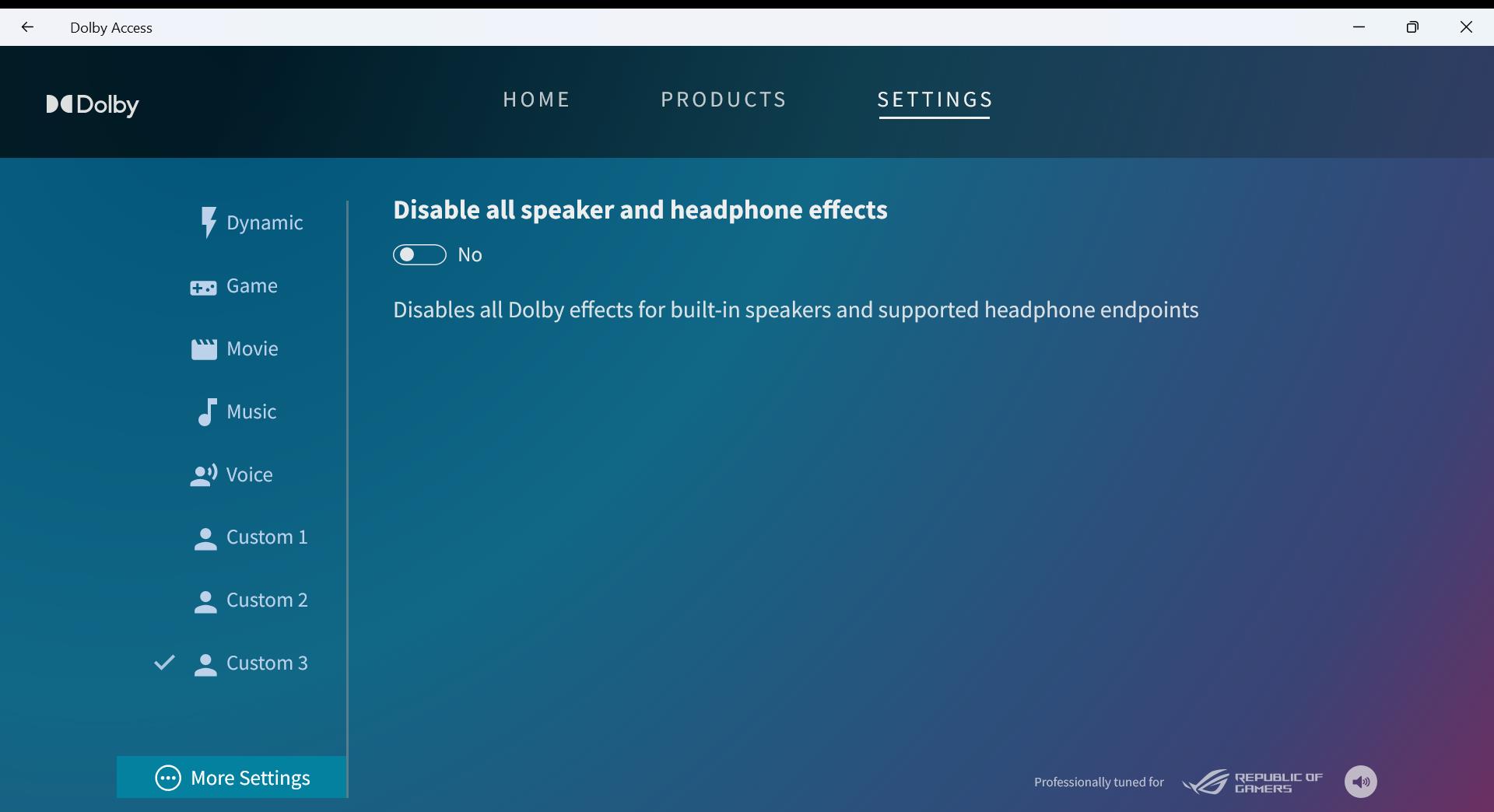
일부 게임에서는 Ally를 낮은 와트 수로 실행할 경우 오디오에 왜곡이 발생할 수 있습니다. 이러한 현상은 Dolby Atmos와 같은 추가 오디오 효과를 비활성화하면 개선될 수 있습니다. 이를 위해 시작 메뉴를 클릭하고 “Dolby Access” 앱을 열고 설정 > 더보기 설정으로 이동하세요. “모든 스피커 및 헤드폰 효과 비활성화”를 예로 전환하세요. 만약 문제가 이어폰이나 헤드폰에서도 발생한다면, 해당 장치에 대해서도 동일한 과정을 반복할 수 있습니다.
- Armoury Crate SE 인터페이스를 어떻게 탐색하나요?
Armoury Crate SE에서 왼쪽 조이스틱 또는 D-pad를 사용하여 메뉴 항목을 강조 표시하고 RB 및 LB 범퍼를 이용해 Game Library, Settings, Content, Media Gallery, User Center와 같은 섹션 사이를 빠르게 이동할 수 있습니다. A 버튼을 눌러 메뉴 옵션을 선택하고, B 버튼을 눌러 뒤로 이동하세요. Armoury Crate SE 오른쪽 하단에 표시되는 버튼 기능을 참고하면 더 많은 정보를 얻을 수 있습니다.
- Command center에서 Game Profiles의 기능은 무엇인가요?
사용 중인 프로그램이 Game Library에 등록되어 있다면, Armoury Crate가 활성화되어 해당 Game Profile로 들어가 빠르게 키 조합을 설정할 수 있습니다. 그렇지 않으면 Armoury Crate가 Control Mode 페이지로 이동합니다.
- Command center에서 FPS limiter의 기능은 무엇인가요?
이 메뉴에서 다양한 FPS 설정(30, 45, 60, 90 또는 Max)을 선택하면 최대 프레임 속도가 설정됩니다. 예를 들어 30을 선택하면 게임이 최대 30 FPS로 실행되어 배터리 사용량을 줄이거나 일부 게임에서 더 일관된 경험을 제공할 수 있습니다.
참고:
(1) 이 기능은 [Exclusive Full-screen mode]만 지원합니다.
(2) 게임 실행 전에 반드시 기능을 활성화해야 합니다.
- TDP 값(열 설계 전력)은 어디에 표시되나요?
Command Center 버튼을 클릭하면 각 운영 모드에 대한 TDP 값이 표시됩니다.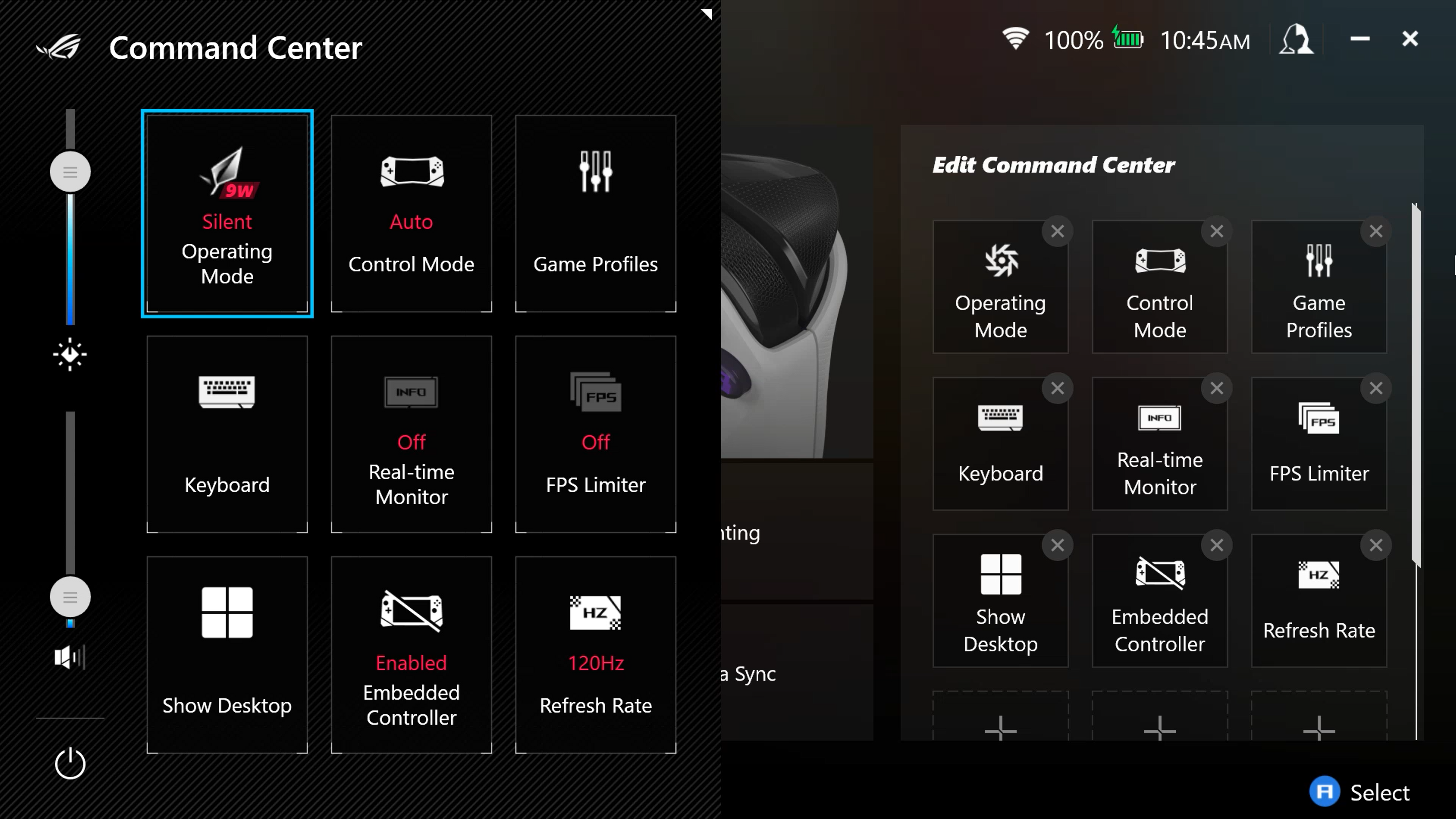
- Command Center의 "Auto" 모드는 무엇인가요?
"Auto" 모드는 현재 포커스된 게임을 확인하여 자동으로 올바른 Control Mode를 선택하고, 해당 게임에 대해 사용자 지정 게임 프로필을 적용합니다. 만약 게임 프로필을 설정하지 않았지만, 게임이 Game Library에 존재한다면 시스템은 기본적으로 Gamepad Mode를 적용합니다. 웹사이트를 탐색할 때는 오른쪽 조이스틱을 움직이면 자동으로 Desktop Mode로 전환됩니다.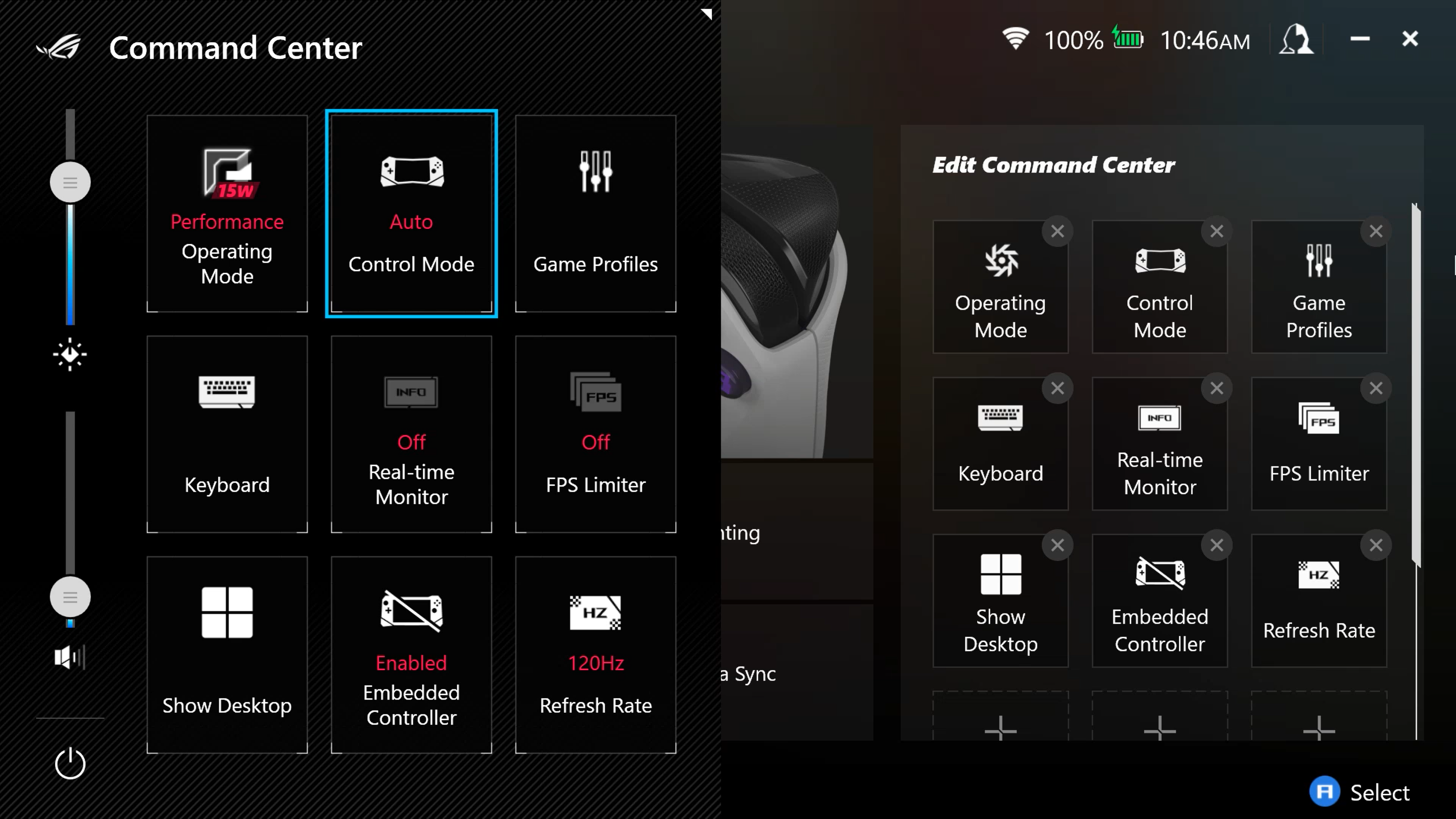
- Armoury Crate가 제거되어(그리고 데스크탑에서 조이스틱과 버튼을 사용할 수 없는 경우), 어떻게 Desktop Mode를 사용할 수 있나요?
Armoury Crate는 게임패드를 마우스로 사용할 수 있게 해주는 프로그램입니다. Armoury Crate를 제거하면 시스템은 컨트롤러를 게임패드로만 인식하고 Desktop Mode(데스크톱 모드)를 사용할 수 없습니다. 터치 스크린을 사용하여 ASUS 제품 지원 웹사이트에서 Armoury Crate SE Installer(Armoury Crate SE 설치 프로그램)를 다운로드하고 다시 설치하여 Desktop Mode(데스크톱 모드) 기능을 복원하세요.
- Xbox Cloud Gaming(엑스박스 클라우드 게이밍)에서 Auto Control Mode(자동 제어 모드)를 사용할 수 있나요?
현재 Auto Mode(자동 모드)는 Xbox Cloud Gaming(엑스박스 클라우드 게이밍)을 지원하지 않습니다. Command Center(커맨드 센터)에서 Control Mode(제어 모드)를 Gamepad Mode(게임패드 모드) 또는 Desktop Mode(데스크톱 모드)로 수동으로 전환해야 합니다.
- M1 및 M2 버튼을 실수로 누르지 않게 비활성화하려면 어떻게 해야 하나요?
기본 핫키 설정을 변경하려면 Armoury Crate SE를 열고 Game Profile(게임 프로필)을 선택하세요. 목록에서 M1 및 M2 버튼을 선택하고> "Set as Secondary Function"(보조 기능으로 설정) 체크박스 선택을 해제하세요. Armoury Crate SE의 Settings(설정) > Control Mode(제어 모드) > Configure(구성)에서 글로벌 버튼 매핑 옵션도 선택 해제할 수 있습니다.
- Armoury Crate SE의 Game Library(게임 라이브러리)에서 설치된 게임을 어떻게 관리하나요?
ROG Ally에 설치된 게임은 Armoury Crate SE의 게임 라이브러리에 자동으로 추가됩니다. 설치된 게임을 찾을 수 없는 경우, [라이브러리 관리]에 들어가서 [게임/앱 라이브러리에 추가]를 클릭하여 직접 추가할 수 있습니다. 또한, [게임 옵션]에서 [라이브러리에서 제거]를 클릭하여 보고 싶지 않은 앱이나 게임을 제거할 수도 있습니다. 게임을 제거해도 시스템에서 게임이 삭제되는 것은 아니며, Armoury Crate SE에서 해당 타일만 사라집니다. 게임을 완전히 삭제하려면 게임 런처를 방문하거나 Windows의 “프로그램 추가 또는 제거” 메뉴를 사용하세요. 자세한 내용은 Armoury Crate SE 소개를 참고하시기 바랍니다.
- Armoury Crate SE에서 게임을 삭제했지만, 해당 게임이 ROG Ally에 여전히 설치되어 있습니다. 왜 그런가요?
Armoury Crate SE 게임 라이브러리에서 삭제 기능은 게임에 대해 설정한 게임 프로필만 삭제할 수 있습니다. 시스템에서 전체 게임을 삭제하려면 Windows 시스템 설정 > 애플리케이션에서 직접 제거하세요. 자세한 내용은 [앱 삭제 방법]을 참고하시기 바랍니다.
- 여러 개의 게임을 실행 중이라는 팝업이 나타납니다. 어떻게 해야 하나요?
더 나은 게임 경험을 위해 시스템에서 두 개 이상의 게임을 동시에 실행하는 것을 권장하지 않으며, 두 개 이상의 애플리케이션을 실행할 경우 안내 메시지가 나타납니다. 여러 게임이나 애플리케이션을 동시에 실행해야 하는 경우(예: 브라우저 사용, 배경 음악 스트리밍 또는 기타 도구와 함께 플레이하는 경우 등), 사용하려는 애플리케이션을 Armoury Crate SE Game Library에 추가하고, 해당 앱의 Game Profile로 이동한 후 “Edit Game Info"에서 "Allow other games to run simultaneously with this one”을 체크하면 됩니다.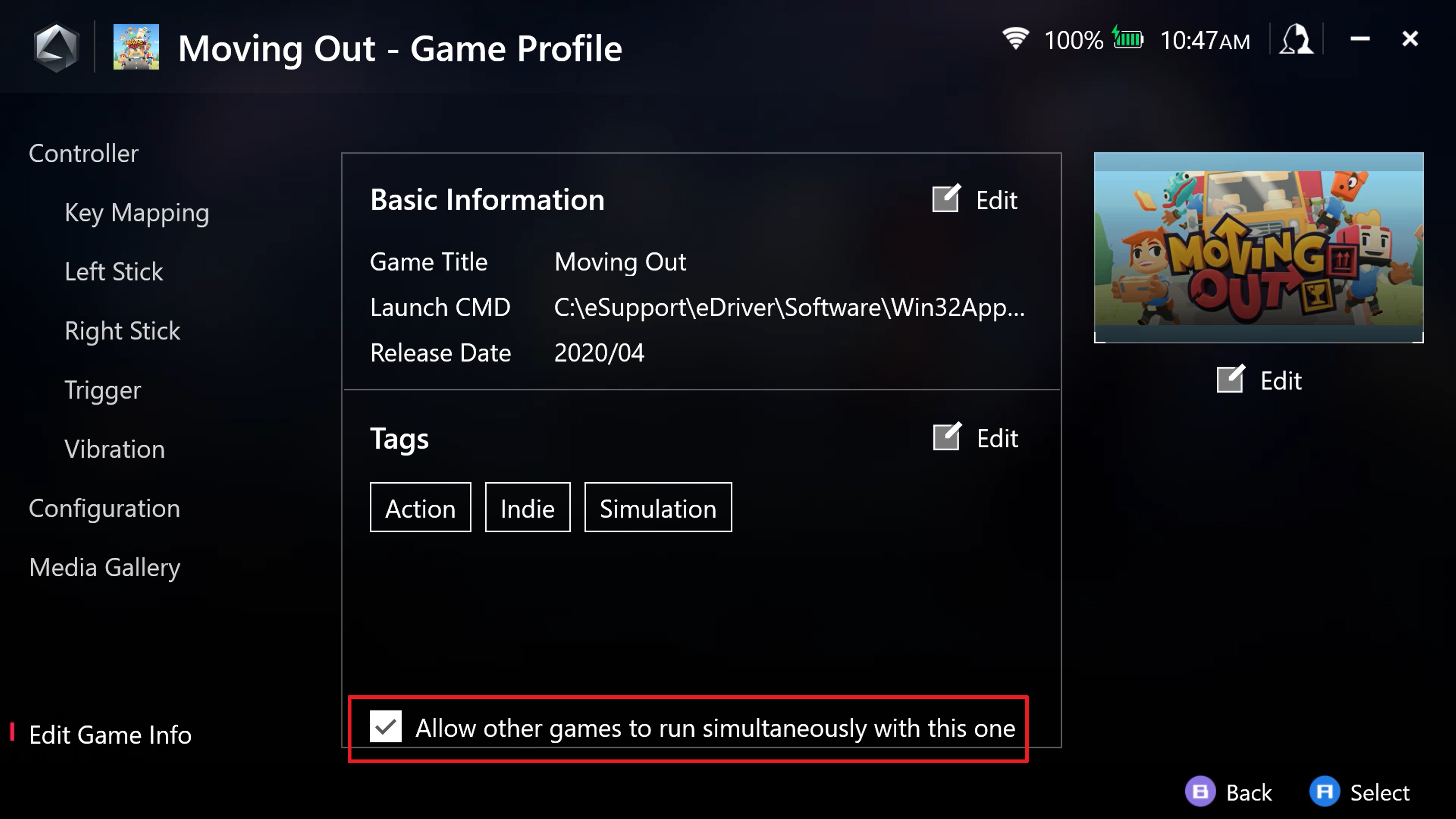
- 선택한 Control Mode가 활성화되지 않을 때 어떻게 해야 하나요?
Gamepad 또는 Desktop Mode로 수동 전환하면 전체 시스템이 해당 제어 방식으로 작동하며, 각 게임에 사용자 정의한 프로필은 일시적으로 무효화됩니다. Auto Mode로 다시 전환하면 맞춤 게임 프로필을 사용할 수 있습니다.
- ROG Ally의 화면 색온도를 어떻게 조정하나요?
ROG Ally의 화면 색온도는 Armoury Crate SE Settings 페이지의 “GameVisual” 기능으로 조정할 수 있습니다. 자세한 내용은 Armoury Crate SE 소개를 참고해 주세요.
- ROG Ally의 조이스틱 조명을 어떻게 조정하나요?
조이스틱 조명은 Armory Crate SE 설정 페이지의 "조명" 기능을 통해 조정할 수 있습니다. 이 인터페이스에서 색상과 조명 효과 모두를 구성할 수 있습니다. 자세한 내용은 Armoury Crate SE 소개를 참조하세요.ROG Ally가 Aura Sync를 지원하나요? Lighting (Aura Effect)와 Aura Sync의 차이점은 무엇인가요?예, ROG Ally는 Aura Sync를 지원합니다. ROG Ally에서 Lighting (Aura Effect)은 주로 조이스틱의 조명 효과를 제어하는 데 사용됩니다. Aura Sync는 다른 ASUS 게이밍 주변기기 및 지원되는 게임과 조명 효과를 동기화할 수 있습니다. 자세한 내용은 ASUS Aura 공식 웹사이트를 참조하세요.ROG Ally의 화면 밝기는 어떻게 조정하나요?Command Center 버튼을 눌러 도구 메뉴 인터페이스를 호출한 후, 밝기 조절 슬라이더를 위아래로 이동하여 올바른 밝기를 설정하세요.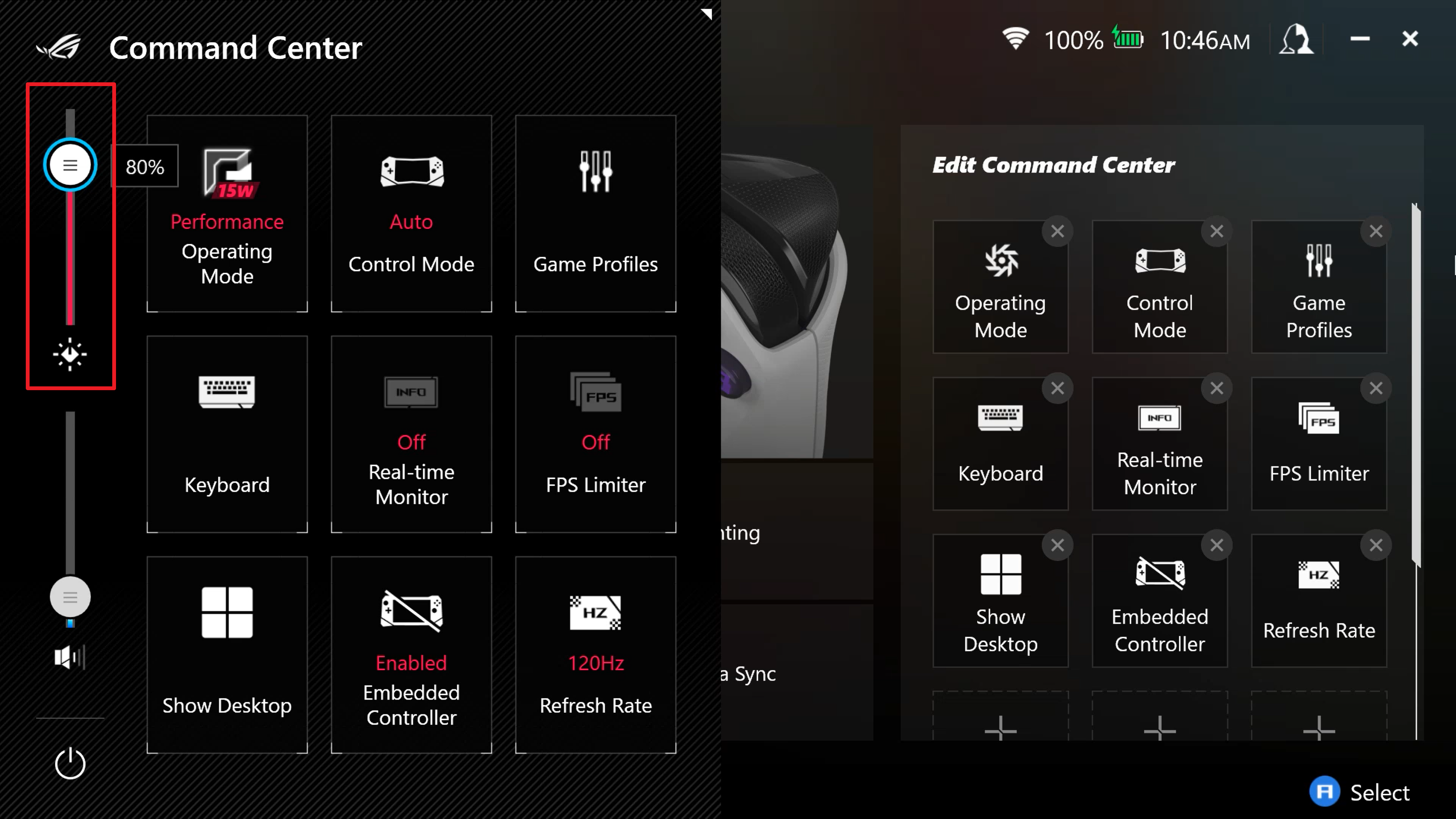 외부 컨트롤러가 ROG Ally에서 제대로 작동하지 않을 때는 어떻게 하나요?일부 게임은 다른 컨트롤러가 연결되어 있어도 기본 내장 컨트롤러로 자동 설정됩니다. 이러한 상황이 발생할 경우, Command Center 버튼을 눌러 도구 메뉴 인터페이스를 호출한 뒤 Embedded Controller를 비활성화하세요. 또한 ROG Ally는 동시에 최대 4개의 컨트롤러를 지원할 수 있다는 점에 유의하세요.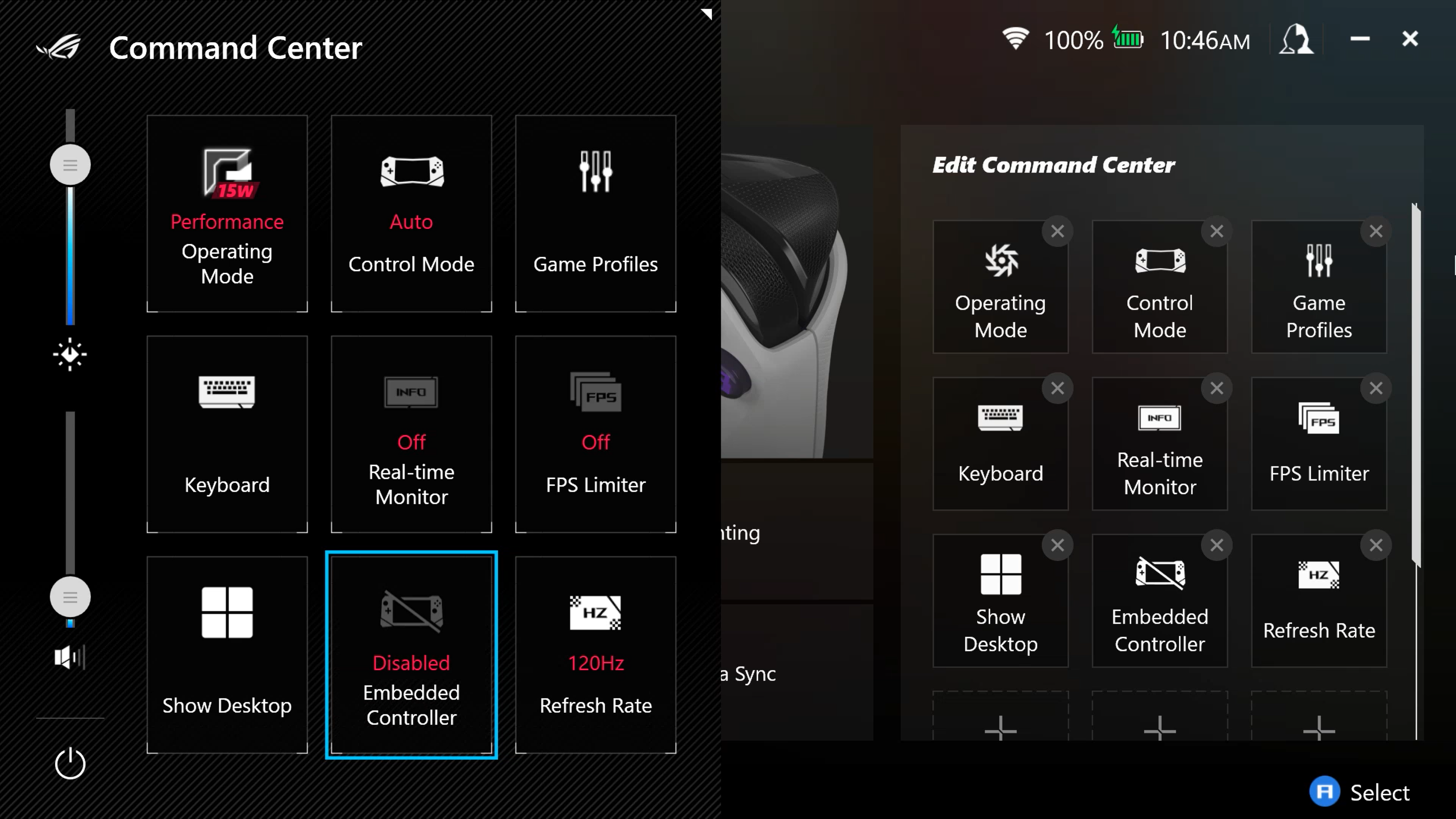
- Command center에서 Radeon Image Sharpening (RIS)의 기능은 무엇인가요?
RIS는 사용자가 FPS나 전력 사용에 영향을 주지 않으면서 게임 그래픽과 텍스처의 품질을 더욱 향상시킬 수 있게 해줍니다. 이 기능을 사용하려면 Command Center를 열고 RIS를 "on"으로 변경하세요. RIS는 Radeon Super Resolution (RSR)과 동시에 사용할 수 없다는 점을 참고하세요.
AMD RIS에 대한 자세한 정보는 다음 링크를 참고하세요: https://www.amd.com/en/technologies/radeon-image-sharpening
- RSR의 기능은 무엇인가요 Command Center에서? Radeon™ Super Resolution (RSR)은 AMD FidelityFX™ Super Resolution (FSR) 기술에 사용되는 동일한 알고리즘을 사용하는 드라이버 내 업스케일링 기능입니다. 드라이버에서 활성화되기 때문에 훨씬 더 많은 게임들과 호환이 가능하며, FSR을 사용할 수 없는 경우에 RSR을 사용할 수 있습니다. RSR이 켜져 있으면, 게임의 그래픽 옵션에서 720p로 설정하면 그래픽 칩이 게임을 1080P로 업스케일하여, 성능을 향상시키면서 우수한 이미지 품질을 유지할 수 있습니다. 게임이 그래픽 설정에서 1080p로 설정되어 있을 경우에는 영향을 받지 않습니다. AMD RSR에 대한 자세한 정보는 다음 링크를 참조하세요: https://www.amd.com/en/technologies/radeon-super-resolutionCommand Center의 Real-Time Monitor에서, APU WATT와 BATT Power의 차이는 무엇인가요? APU WATT는 CPU와 iGPU의 SOC 소비 전력을 의미합니다. BATT Power는 배터리에서 시스템 전체가 끌어오는 전력을 의미하는데, 화면, 진동 모터 등 다른 부품들도 포함됩니다.현재 버튼 매핑은 어떻게 확인할 수 있나요? Armoury Crate 버튼을 길게 누르면 현재 키 구성 상태를 볼 수 있습니다. AC 버튼을 놓으면 창이 닫힙니다.
- 스크린 캡처 또는 화면 녹화 옵션을 눌렀는데 아무런 반응이 없습니다. 왜 그런가요?
Armoury Crate Special Edition의 스크린 캡처/화면 녹화 기능은 Xbox Game Bar에 의존합니다. 이 기능이 작동하지 않는 경우, Xbox Game Bar에 예상치 못한 오류가 발생했을 수 있습니다. Windows 검색창에서 Xbox Game Bar를 직접 검색하여 실행하거나 컴퓨터를 재시작해 보세요. 문제가 계속된다면 Microsoft의 공식 문제 해결 가이드인 https://support.xbox.com/en-US/help/games-apps/game-setup-and-play/troubleshoot-game-bar-windows.를 참고하시기 바랍니다.
- 스크린 캡처 또는 화면 녹화를 했는데 JPG/MP4 이미지가 빈 화면이거나 잘려 있습니다. 어떻게 해결할 수 있나요?
스크린 캡처: 컴퓨터에 보호된 콘텐츠(예: 넷플릭스)가 열려 있으면 화면 캡처가 빈 화면으로 나타날 수 있습니다.
화면 녹화: 일부 게임은 기본적으로 녹화 기능이 비활성화되어 있으며, 이러한 게임에서는 클립을 녹화할 수 없습니다.
- 스크린 캡처 또는 화면 녹화 버튼을 누르면 Xbox Game Bar가 왜 나타나나요?
일반적으로 Xbox Game Bar가 나타나면 특정 작업을 수행해야 합니다. 화면에 표시되는 안내사항(예: 업데이트, 콘텐츠 사용 허가)에 따라 진행해주세요.
- 내 게임의 커버 아트를 어떻게 변경할 수 있나요?
게임의 커버 아트를 변경하려면 Armoury Crate SE의 게임 라이브러리에서 수정하고 싶은 게임을 선택한 후, “X” 버튼을 눌러 게임 프로필 페이지로 들어가세요. 왼쪽 하단에서 "게임 정보 편집"을 찾으세요. 화면 오른쪽에서 현재 커버 아트를 볼 수 있습니다. 커버 아트를 변경하려면 아트 아래의 “편집”을 클릭하여 원하는 이미지로 맞춤 설정하세요.
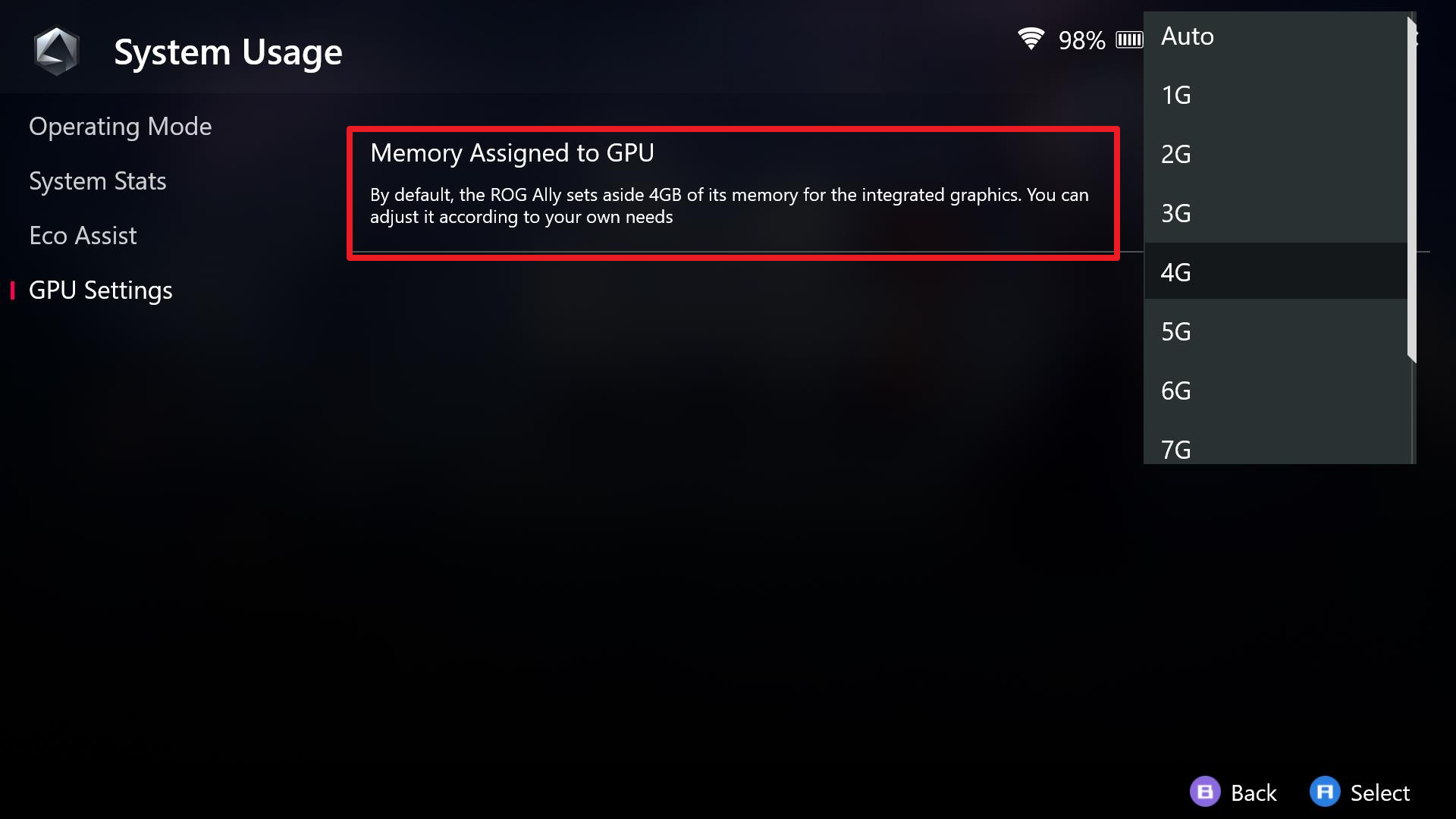
- ROG Ally에서 그래픽 메모리 크기를 조정할 수 있나요?
또는 Armoury Crate SE에서 사용 가능한 그래픽 메모리를 최대 8GB까지 늘릴 수 있습니다. 방법은 Armoury Crate를 열고 설정 > 운영 모드 > GPU 설정으로 이동한 다음 그래픽 메모리를 자동 또는 8GB로 변경하세요. 장치를 재시작한 후 게임을 다시 실행해 보세요.
- 자동 제어 모드와 게임 프로필을 설정했는데도 게임을 정상적으로 제어할 수 없는 이유는 무엇인가요?
이 문제는 실제 게임 실행 파일 경로가 Armory Crate에서 읽는 기본 경로와 다를 경우 발생할 수 있습니다. 이로 인해 게임 구성 파일의 적용이 제대로 이루어지지 않을 수 있습니다. "게임 옵션>게임 정보"에서 다른 경로를 선택한 후 게임을 재시작하면 올바른 구성으로 적용됩니다.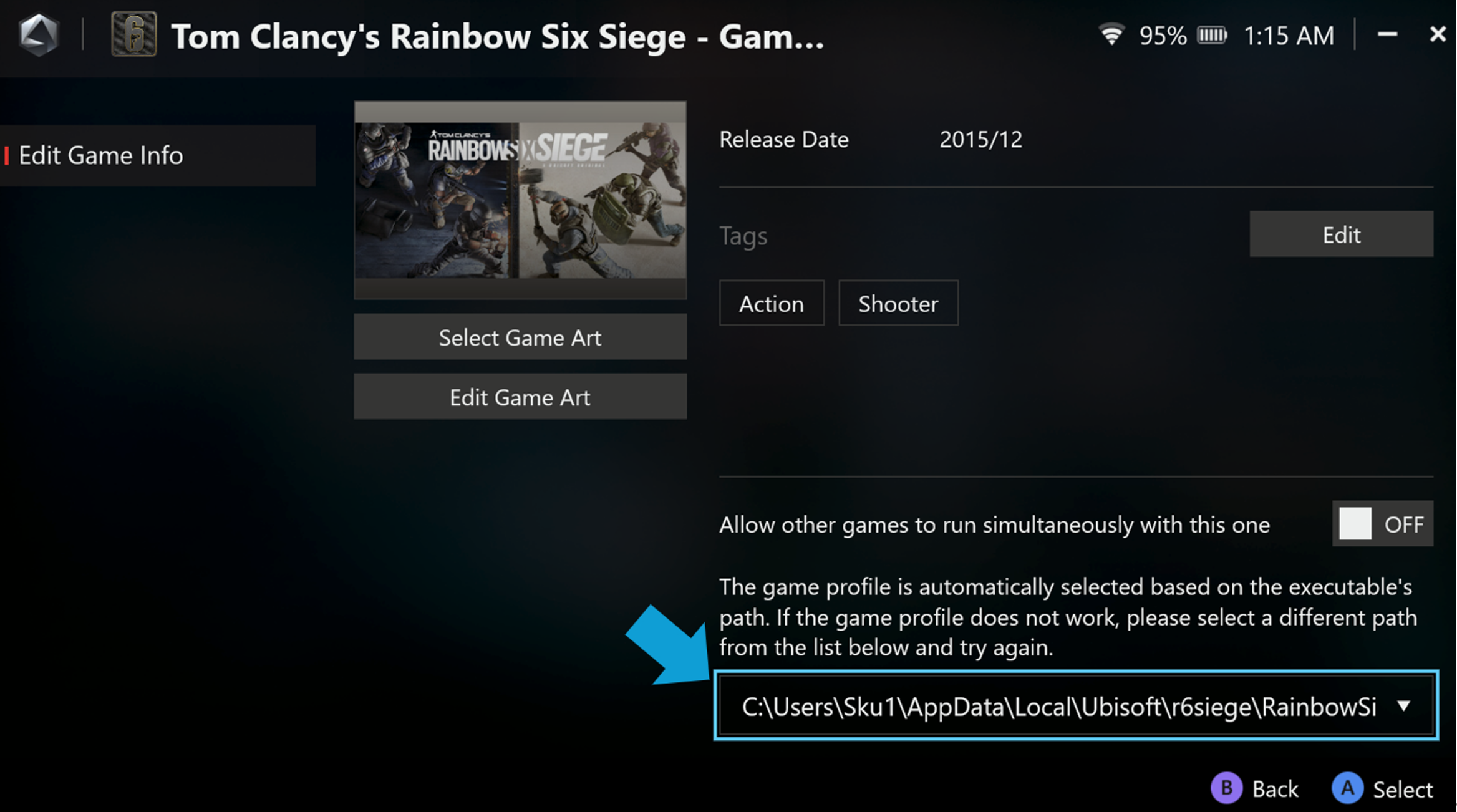
- 게임 캐릭터, 시점 또는 마우스 커서가 ROG Ally를 평평한 표면에 고정한 후에도 자이로스코프 기능을 활성화하면 계속 움직이는 이유는 무엇인가요?
이 현상은 일부 게임에서 기본 데드존 설정이 너무 작게 되어 있을 때 발생할 수 있습니다. 이러한 문제가 발생하면 ACSE 자이로스코프 설정에서 anti-dead zone 범위를 더 작게 조정할 수 있습니다. 예를 들어, "Ghostrunner" 게임에서는 ACSE의 기본 20% anti-dead zone을 사용할 경우 자이로스코프가 너무 민감해져 과도하게 흔들리거나 떨림 현상이 생길 수 있습니다. anti-dead zone을 10%로 조정하면 이러한 문제를 효과적으로 완화할 수 있습니다.
- ARMOURY CRATE SE에서 AMD Radeon™ Super Resolution (RSR)과 AMD Fluid Motion Frames (AFMF)을 설정할 수 없는 이유는 무엇인가요?
ARMOURY CRATE SE를 통해 AMD 그래픽 카드 기능을 관리할 수 없는 경우, AMD Software: Adrenalin Edition을 한 번 실행하여 정상 기능을 복구하십시오.
- Steam의 데스크톱 인터페이스에서 조이스틱과 버튼이 작동하지 않을 때 어떻게 해야 하나요?
조이스틱과 버튼은 Steam의 Big Picture Mode에서만 작동합니다. Steam의 데스크톱 인터페이스를 사용할 때는 Command Center를 열고 Control Mode를 Desktop Mode로 수동으로 전환한 후, 터치스크린 또는 조이스틱과 버튼을 마우스처럼 사용하여 앱을 탐색할 수 있습니다.
- Armoury Crate SE의 컨트롤 센터 또는 Real-time Monitor를 실행한 후 AMD AFMF 기능이 올바르게 작동하지 않는 이유는 무엇인가요?
AFMF (AMD Fluid Motion Frames)는 AMD의 프레임 생성 기술이며, 최신 AMD 그래픽 드라이버는 이제 써드파티 성능 모니터링 툴을 지원합니다. 드라이버 버전이 최소 V32.0.12011.7001 이상인지 확인해주세요. 또한 ACSE의 Real-time Monitor는 시스템에서 보고된 FPS 값을 기반으로 표시되므로, AMD 고유의 AFMF 프레임 보간 기술과 약간 차이가 있을 수 있습니다. AFMF 2를 활성화한 후 더 정확한 FPS 데이터를 확인하려면 AMD Software In-Game Performance Overlay를 사용하시는 것을 권장합니다.
- 마우스와 키보드를 동시에 사용할 때 간헐적으로 입력 지연이 발생하는 이유는 무엇인가요?
이 문제는 Windows 11에서 키보드와 터치패드 설정과 관련이 있습니다. 키보드와 마우스를 동시에 사용할 때 입력이 충분히 반응하지 않는다고 느껴진다면, Windows 고급 설정에서 마우스 감도를 조정해 보세요:
。Win + R 키를 누른 후 regedit 입력
。경로: HKEY_CURRENT_USER\Software\Microsoft\Windows\CurrentVersion\PrecisionTouchPad
。값 데이터 AAPThreshold 변경: 0 = 가장 민감함
。적용하려면 로그아웃하거나 재시작하세요.
참고: 이것은 고급 Windows 설정입니다. 레지스트리 수정 시 주의해주세요.
- 화면 키보드를 띄운 후 왜 마우스 커서 이동이 안 되나요?
[KB5053656 (2025년 3월 27일)] 업데이트부터 Microsoft는 Windows 11을 휴대용 기기와 컨트롤러 기반 환경(예: ROG Ally)에 최적화하여 Gamepad Layout Keyboard 지원을 도입했습니다. 화면 키보드가 활성화되어 전면에 있을 때, 시스템은 자동으로 Gamepad 버튼 및 조이스틱 입력 모드로 전환되어 보다 자연스럽고 직관적인 입력 경험을 제공합니다. 이 상태에서는 커서 입력이 일시적으로 비활성화되며, 사용자는 D-pad로 직접 문자 선택이 가능하고, 가상 키보드에서 대응되는 A / B / X / Y 기능을 사용하여 텍스트를 입력할 수 있습니다.
적용 버전
장치: ROG Ally (RC71 / RC72 시리즈), ROG Xbox Ally (RC73YA), ROG Xbox Ally X (RC73XA)
OS: Windows 11 버전 24H2 (빌드 26100.3624 이상)
업데이트: KB5053656 (2025년 3월 27일 출시)
Armoury Crate SE 버전: v2.1.10.0 이상
참고
Windows 11 Insider Preview Build 22635.4805 (Beta Channel) 발표
2025년 3월 27일—KB5053656 (OS 빌드 26100.3624) 미리보기