[ROG Ally] Armoury Crate SE 소개
목차
Armoury Crate SE 소개
지원 모델
Armoury Crate SE 설치 및 제거
Armoury Crate SE 실행
Armoury Crate SE - 게임 라이브러리
Armoury Crate SE - 설정
Armoury Crate SE - 콘텐츠
Armoury Crate SE - 사용자 센터
게임패드 단축키
Q&A
Armoury Crate SE 소개
Armoury Crate SE는 ROG Ally를 제어하고 최적화할 수 있도록 설계된 통합 플랫폼입니다. 이 프로그램은 게이머들이 기기를 쉽게 제어하고, 게임 라이브러리를 관리하며, 컨트롤 모드를 설정하고, Aura Sync 조명을 커스터마이즈하며, 실시간 시스템 정보를 모니터링할 수 있도록 간단한 디자인을 제공합니다.
지원 모델
Armoury Crate SE는 현재 ROG Ally 시리즈에서만 지원됩니다.
Armoury Crate SE 애플리케이션은 V2.1.10.0 이상 버전이 필요합니다.
Armoruy Crate SE 설치 & 제거
Armoury Crate SE 설치 프로그램을 다운로드 및 설치하는 방법에 대한 전체 안내는 ASUS 공식 웹사이트를 참고하세요.
Armoury Crate SE를 제거하는 방법에 대한 전체 안내는 ASUS 공식 웹사이트를 참고하세요.
Armoury Crate SE 실행
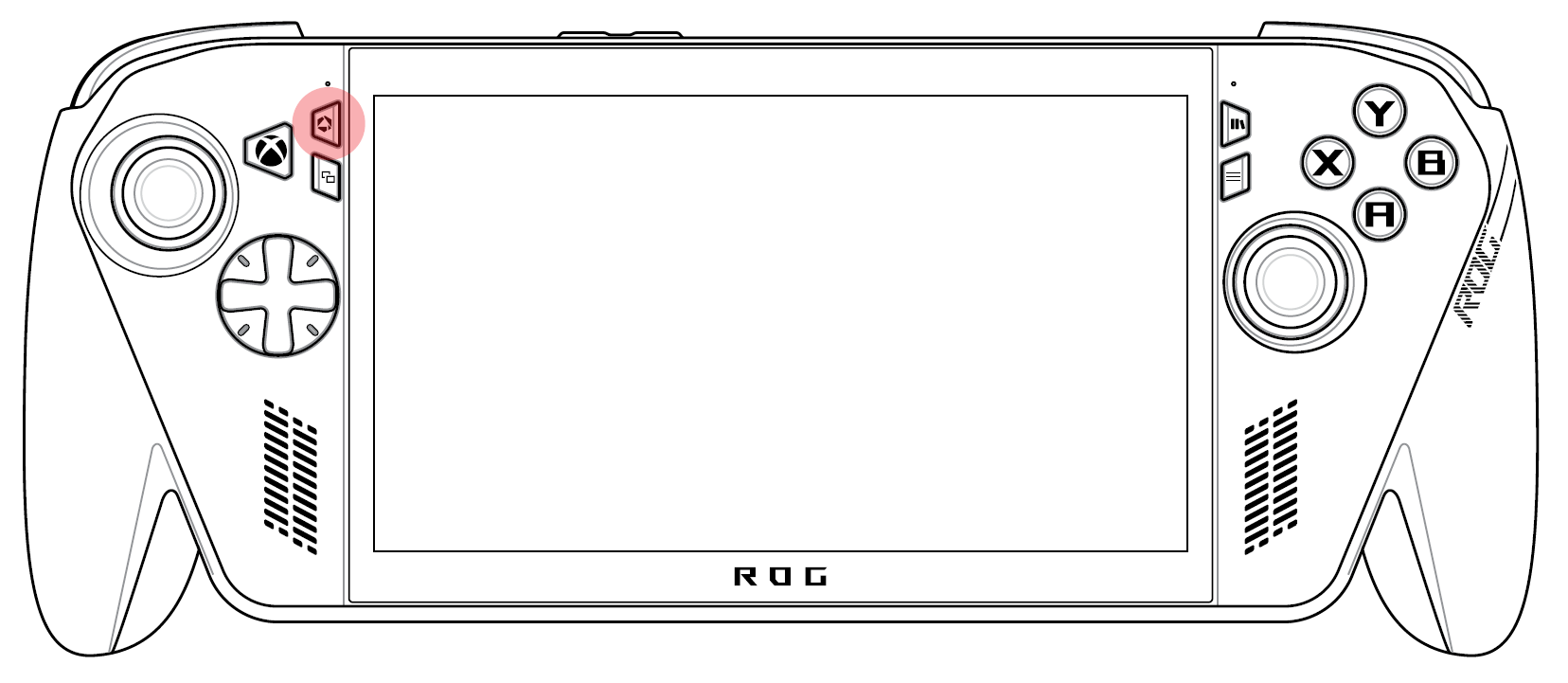
RC73 시리즈 사용 시
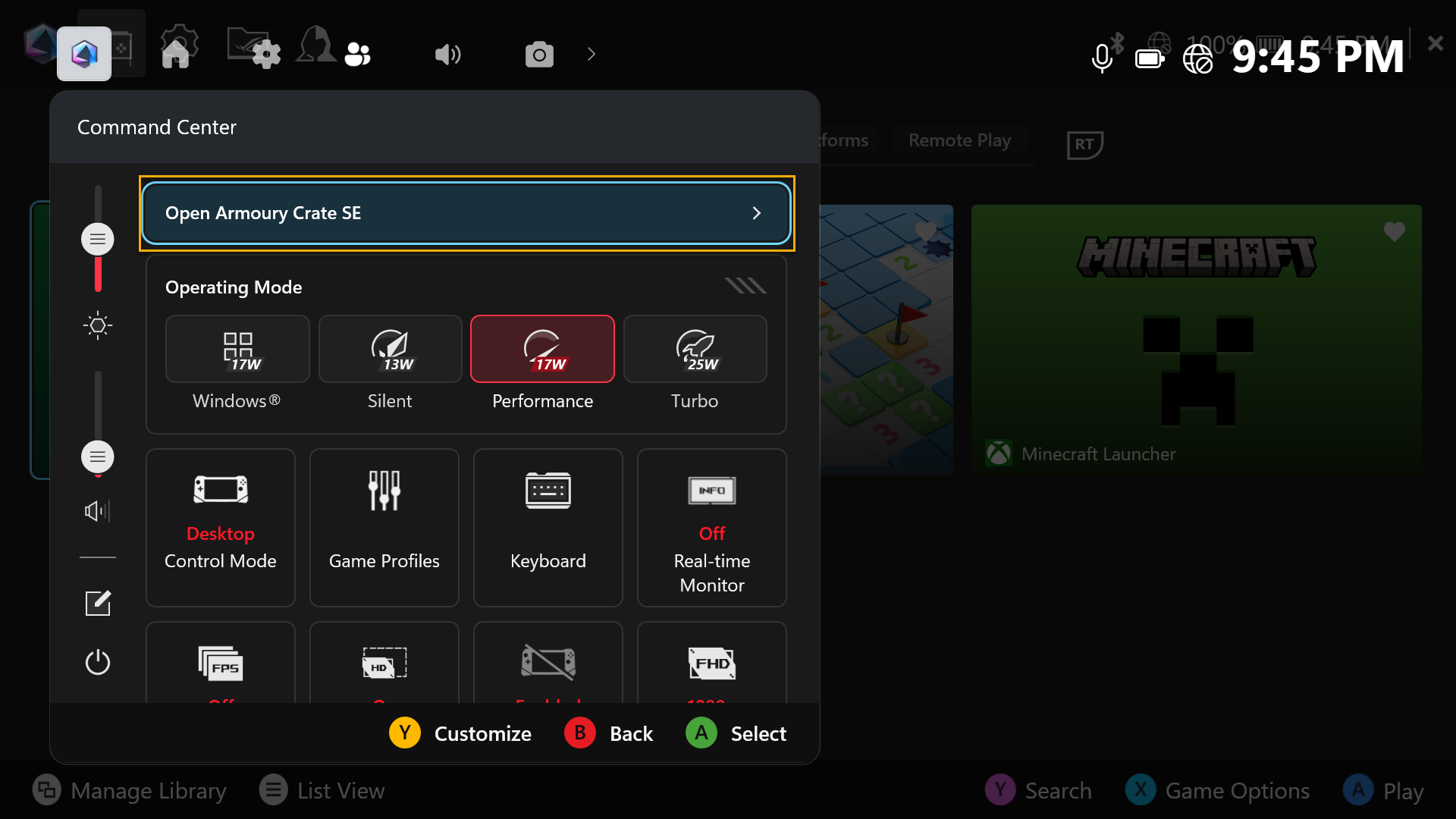
[Command Center] 버튼을 눌러 Command Center를 엽니다.
[Armoury Crate SE 열기]를 클릭하여 Armoury Crate SE 애플리케이션을 엽니다.
RC71/RC72 시리즈 사용 시
[Armoury Crate] 버튼을 눌러 Armoury Crate SE 애플리케이션을 열고 홈페이지로 들어갑니다. 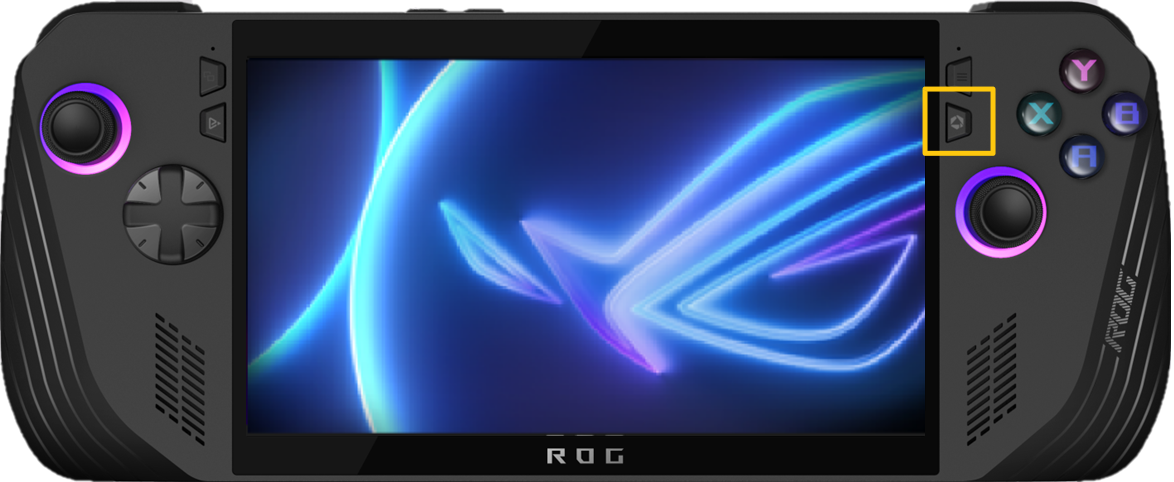
Armoury Crate SE - 게임 라이브러리
메인 메뉴에서는 현재 설치된 게임과 애플리케이션을 확인할 수 있으며, 빠르게 실행할 수 있습니다. 트리거 키를 통해 사용자는 즐겨찾기와 게임 플랫폼 페이지를 전환할 수 있습니다. 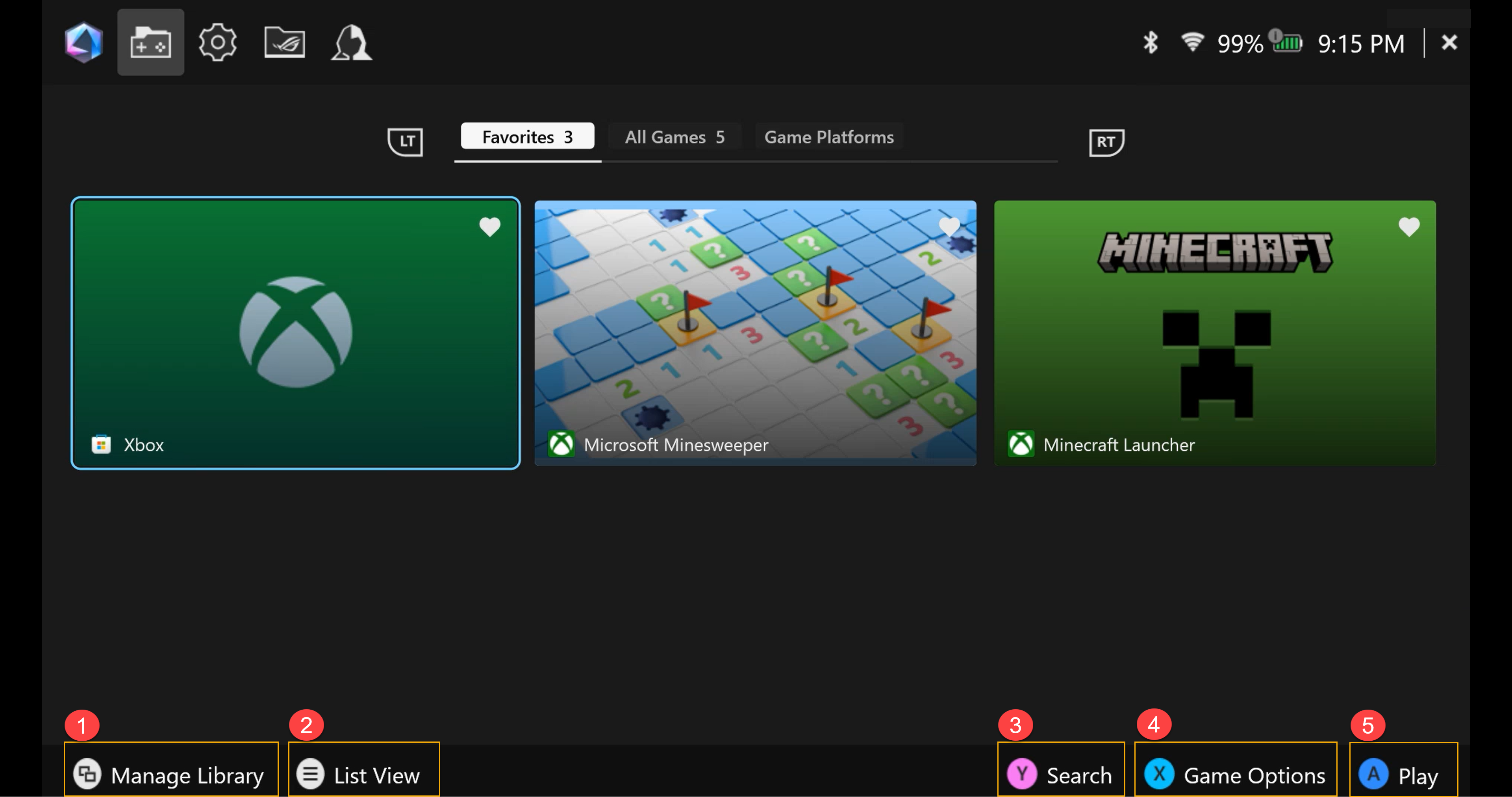
①라이브러리 관리: 플레이어는 게임 라이브러리에 게임을 추가하고, *라이브러리 사용자 지정에서 라이브러리의 레이아웃과 시각적 디자인을 맞춤 설정할 수 있습니다.
②목록 보기: 게임 라이브러리에서 목록 보기 또는 그리드 보기로 전환할 수 있습니다.
③검색: 키워드 또는 태그를 통해 게임이나 애플리케이션을 빠르게 찾을 수 있습니다.
④게임 옵션: 플레이어는 개별 게임 프로필을 편집할 수 있습니다, 예를 들어 컨트롤 모드(버튼, 조이스틱 설정), 구성 및 외부 컨트롤러 등이 있습니다. 또한, 플레이어는 게임 라이브러리에서 게임을 삭제하거나 Windows 설정을 통해 게임을 제거할 수 있습니다.
⑤플레이: 클릭하면 게임 또는 애플리케이션이 실행됩니다.
*라이브러리 사용자 지정: 다양한 레이아웃 구성과 시각적 외형을 제공하여 게임 라이브러리를 관리할 때 이를 사용자 지정할 수 있습니다. 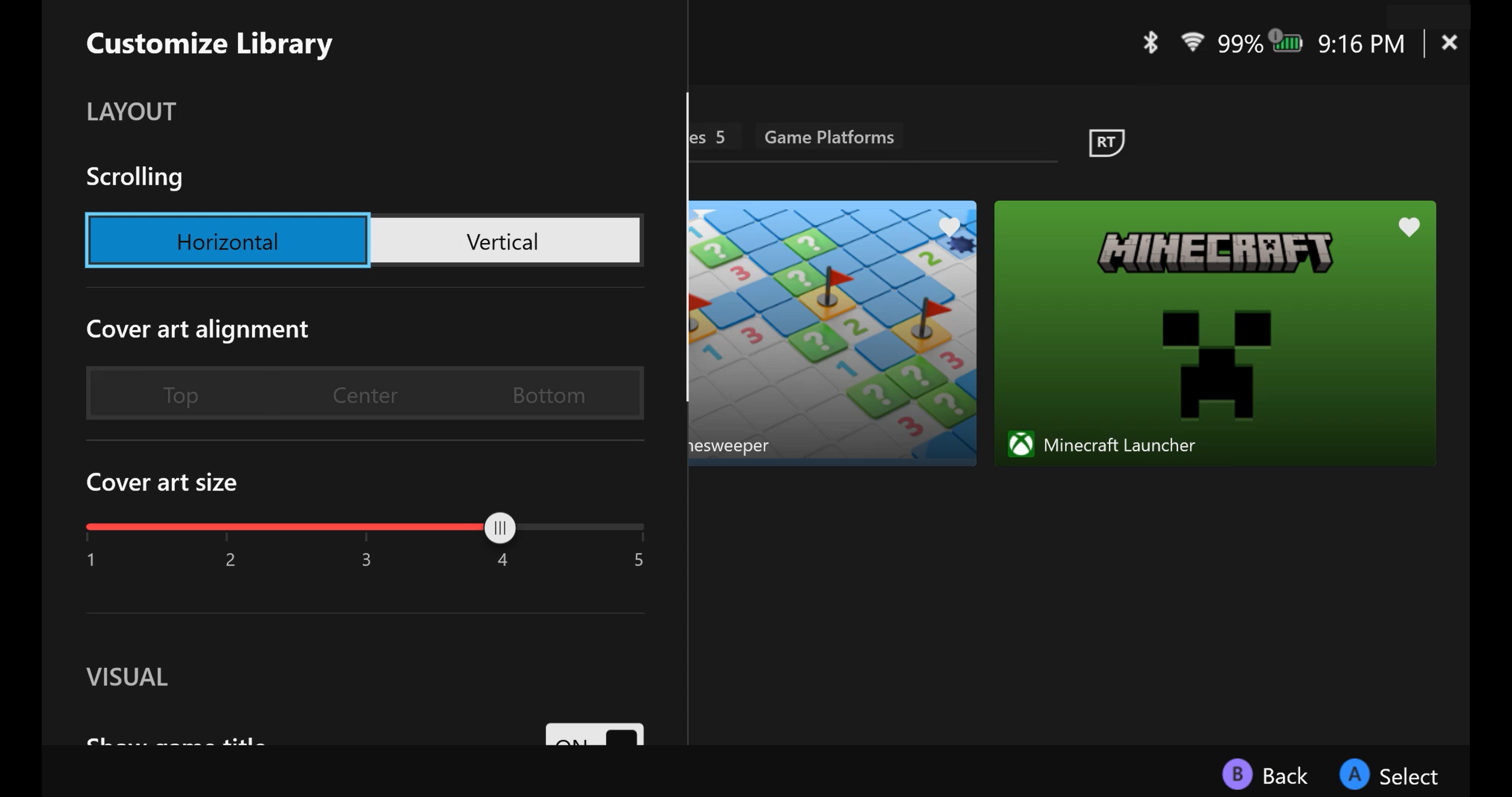
다양한 기능에 대한 설정 섹션입니다. 일반, 성능, 업데이트 센터, 캘리브레이션, Aura Sync, 조명, 오디오, GameVisual, 연결, 키보드 단축키, 피드백 허브 및 배터리 관리 등이 포함됩니다. 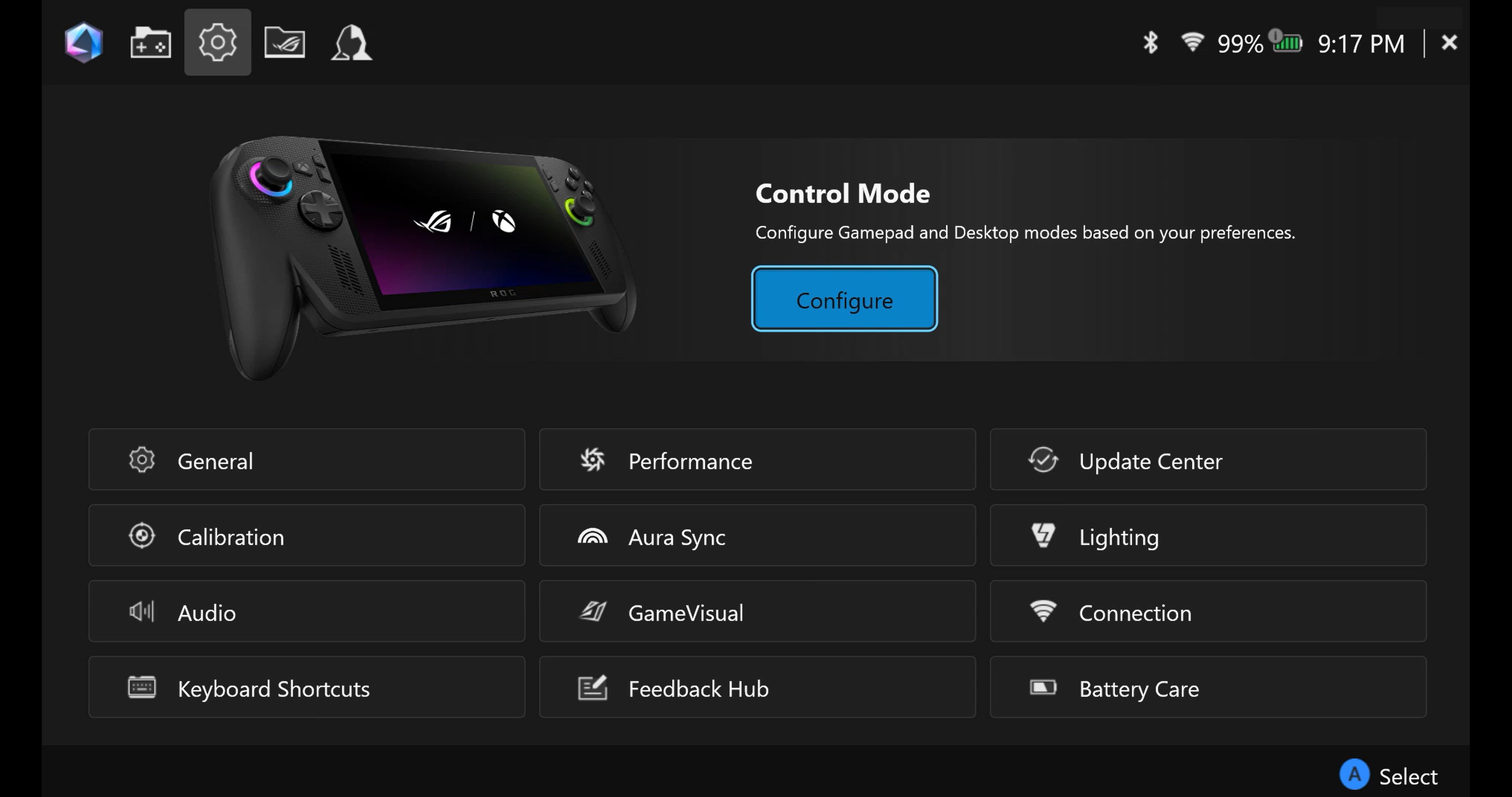
General: 플레이어는 개인화에서 Armoury Crate SE의 런치 애니메이션 또는 인터페이스 테마를 사용자 지정할 수 있습니다. 또한, Device Info와 자신의 장치 저장 공간을 확인할 수 있습니다. [정보]에서는 Armoury Crate SE 버전, 서비스 버전, 앱 진단 도구가 표시됩니다. 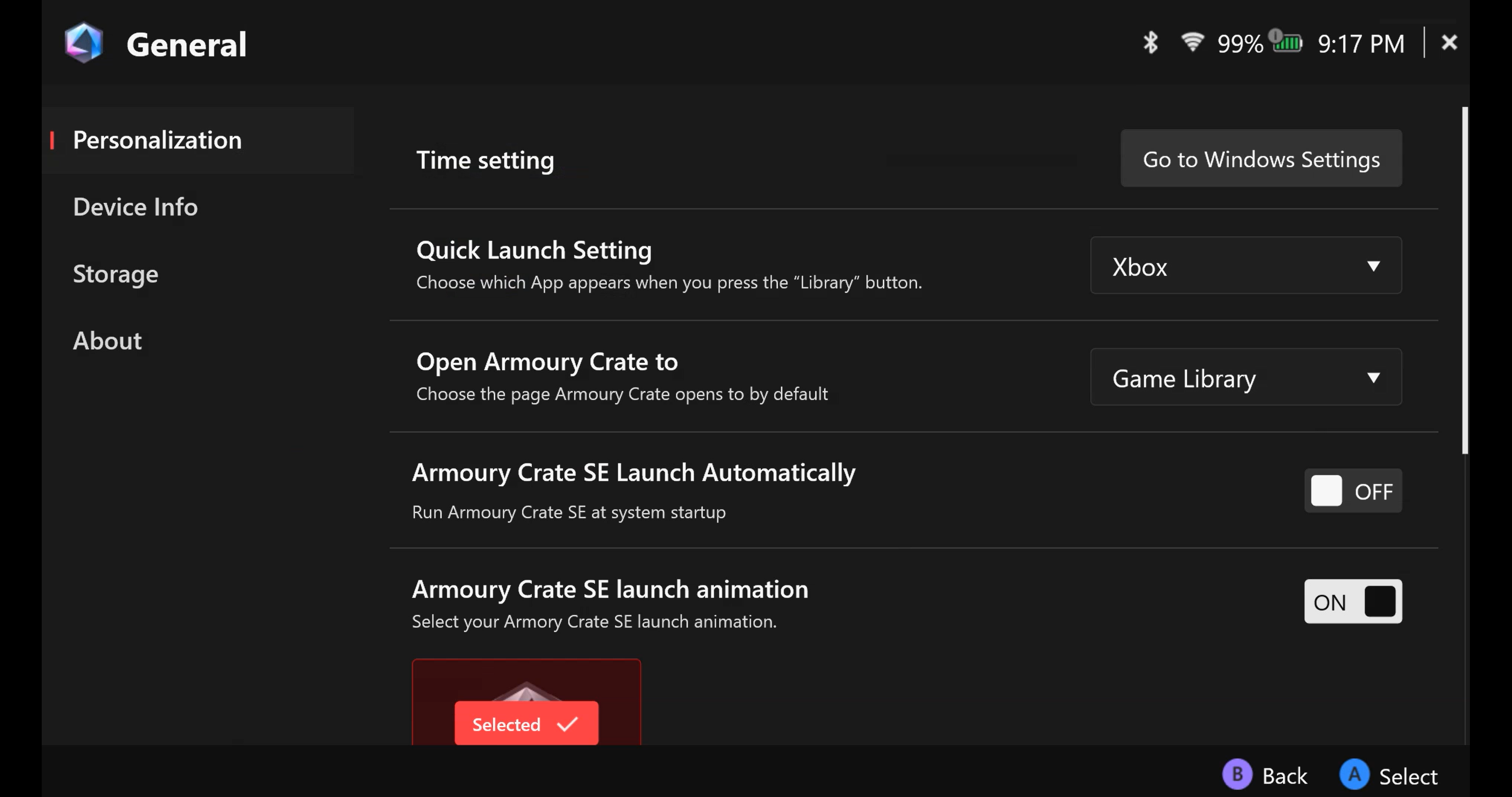
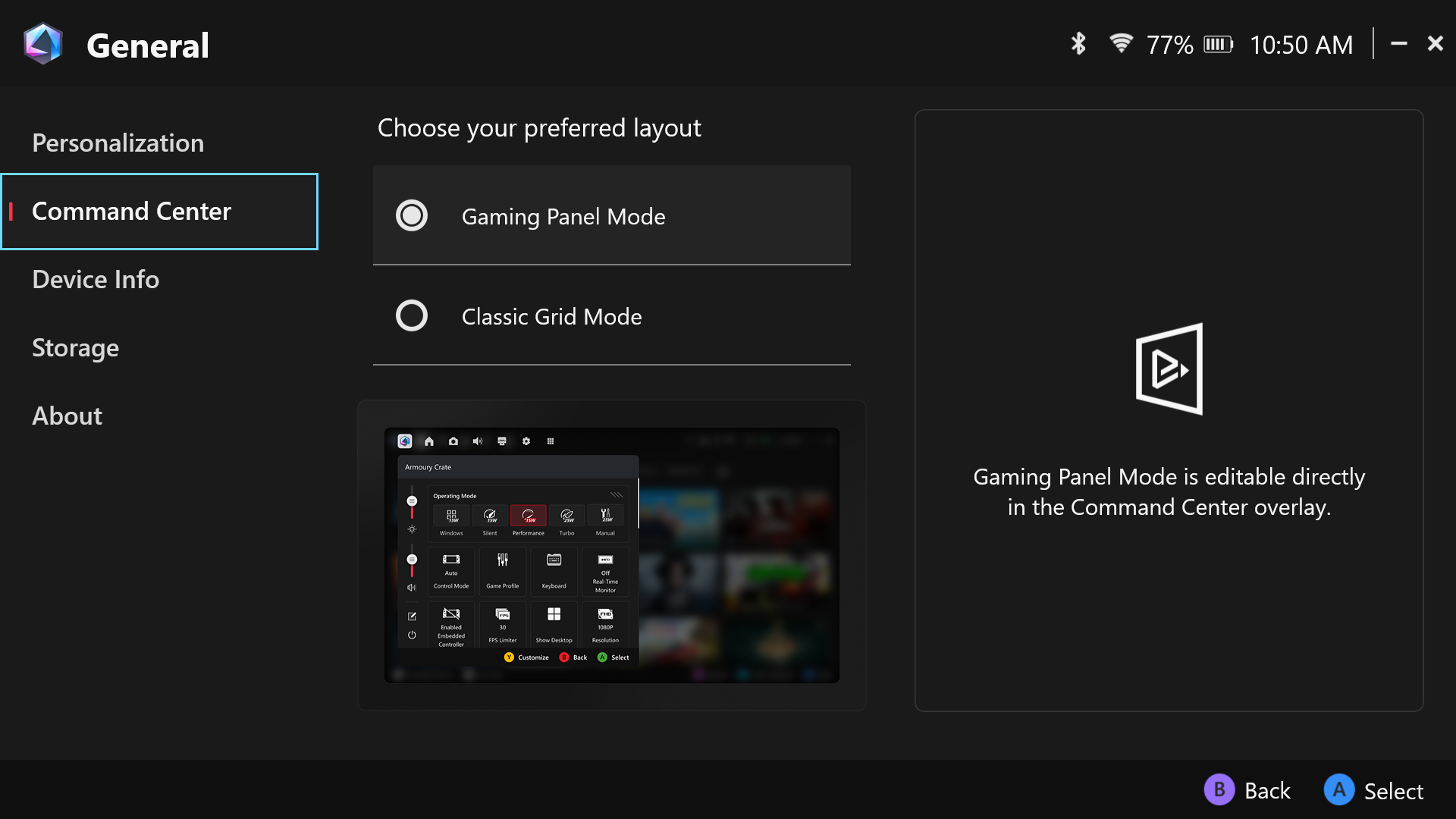
*Command Center Layout (RC71/RC72 시리즈 제품만 지원)
플레이어는 Control Center 내에서 원하는 Control Center 레이아웃을 선택할 수 있습니다.
Performance: 시스템 성능을 다양한 상황에 맞게 조정할 수 있는 여러 옵션을 제공합니다. 추가로 Eco Assist와 GPU 설정도 Performance에서 조정할 수 있습니다. 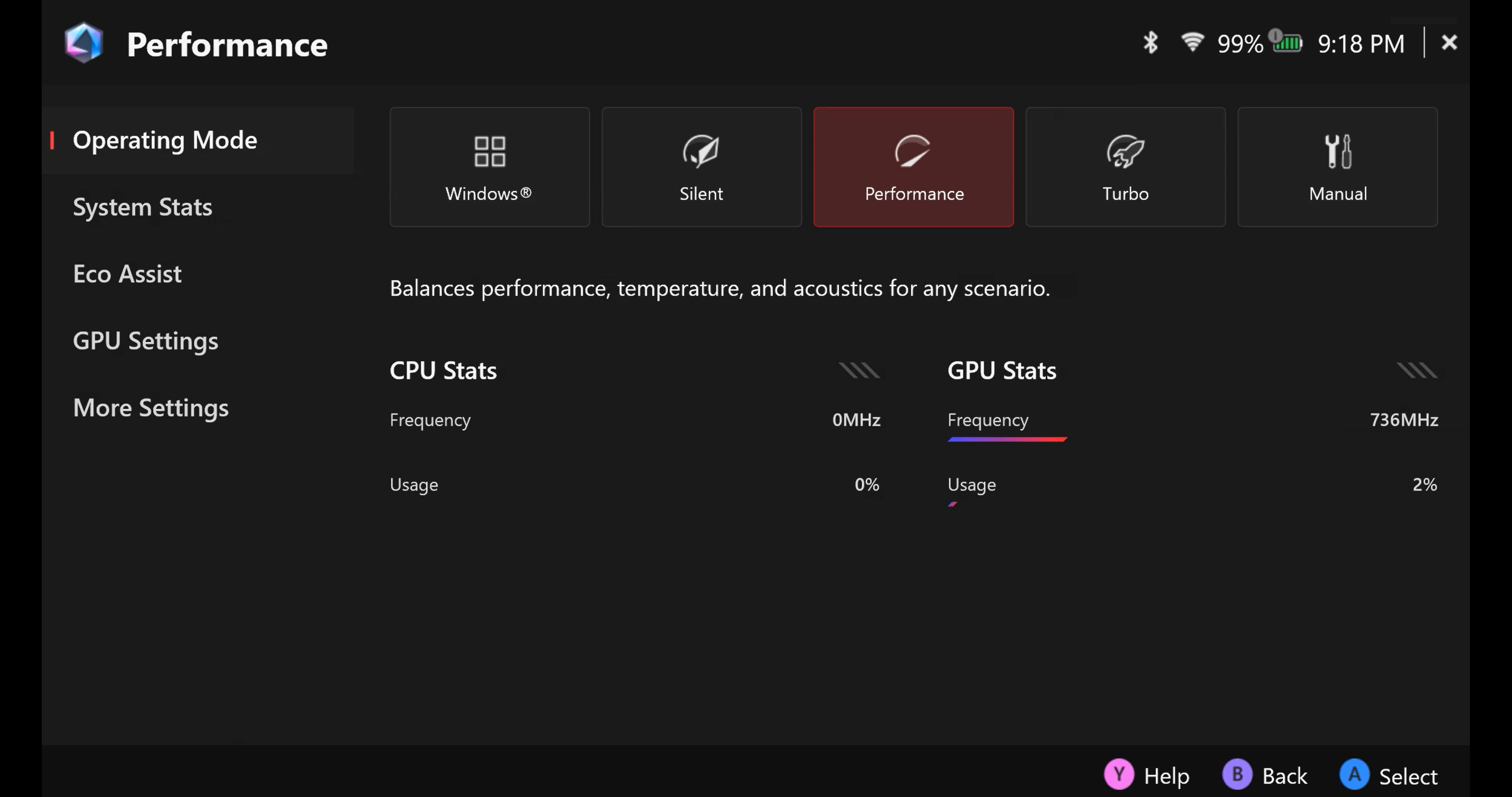
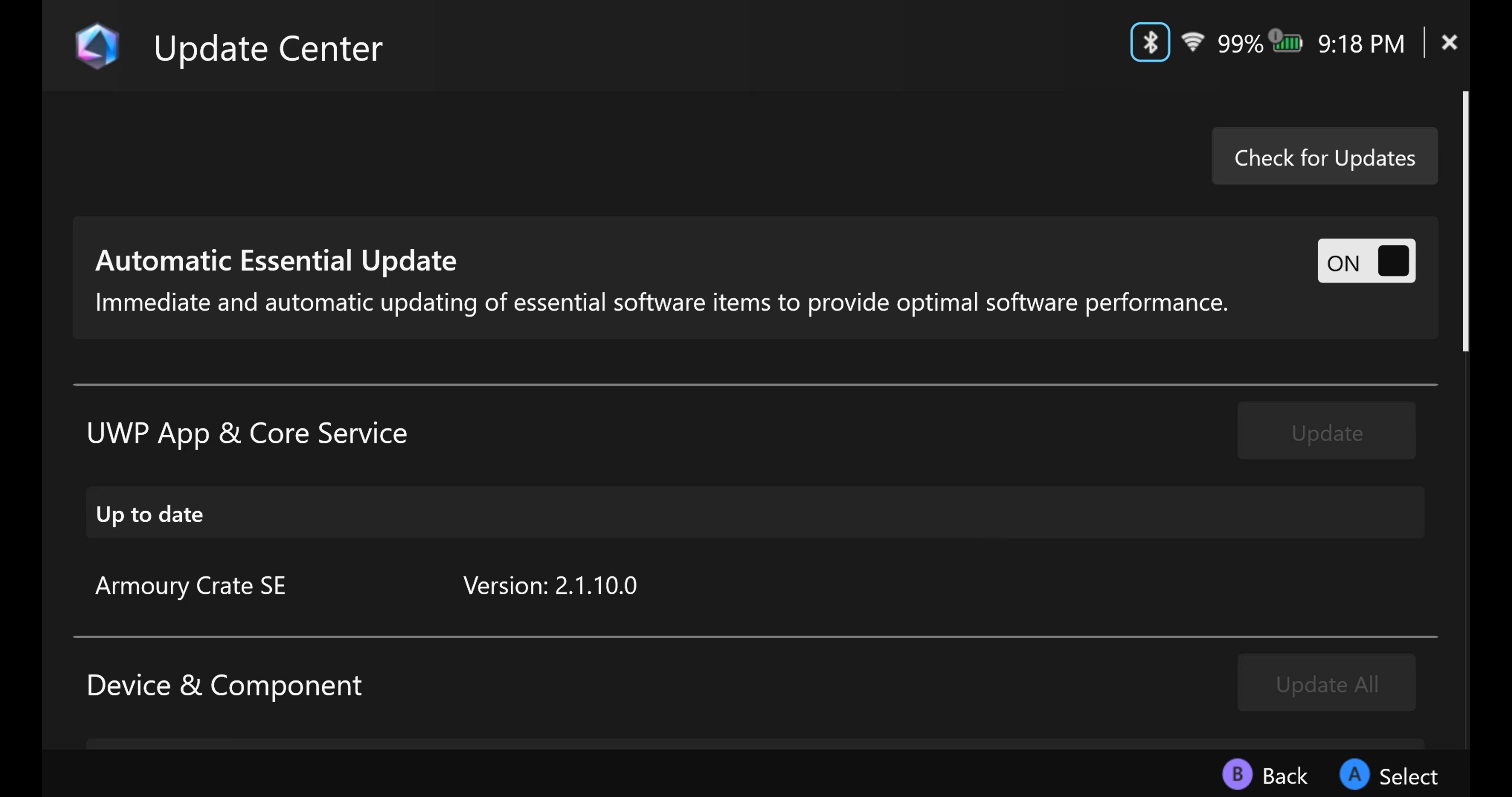
Update Center: [업데이트 확인]을 클릭하면 유틸리티가 자동으로 드라이버 또는 펌웨어가 업데이트가 필요한지 확인합니다.
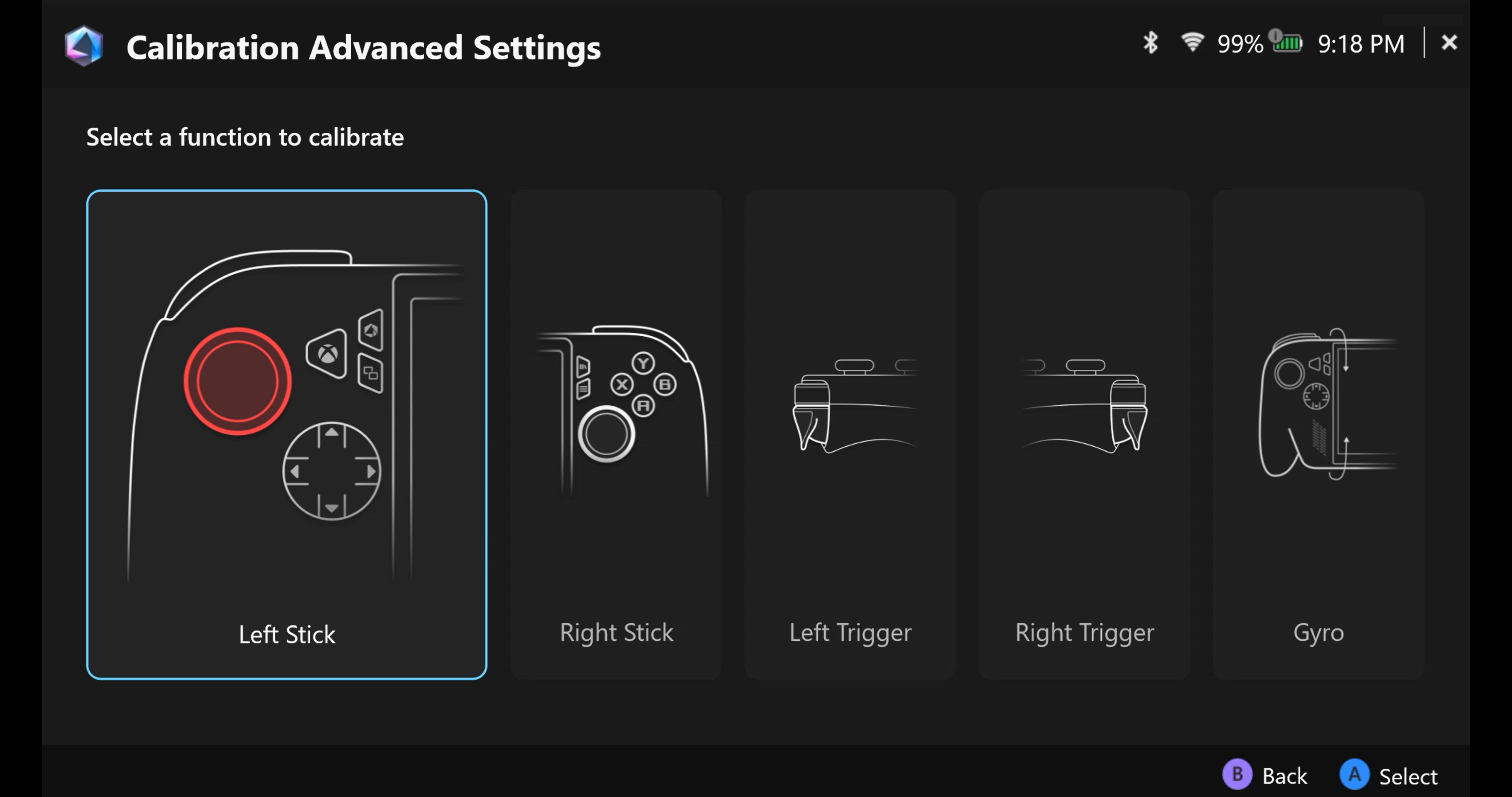
Calibration: 고급 Calibration 설정에서 왼쪽/오른쪽 스틱, 왼쪽/오른쪽 트리거 또는 Gyro를 선택하여 보정합니다.
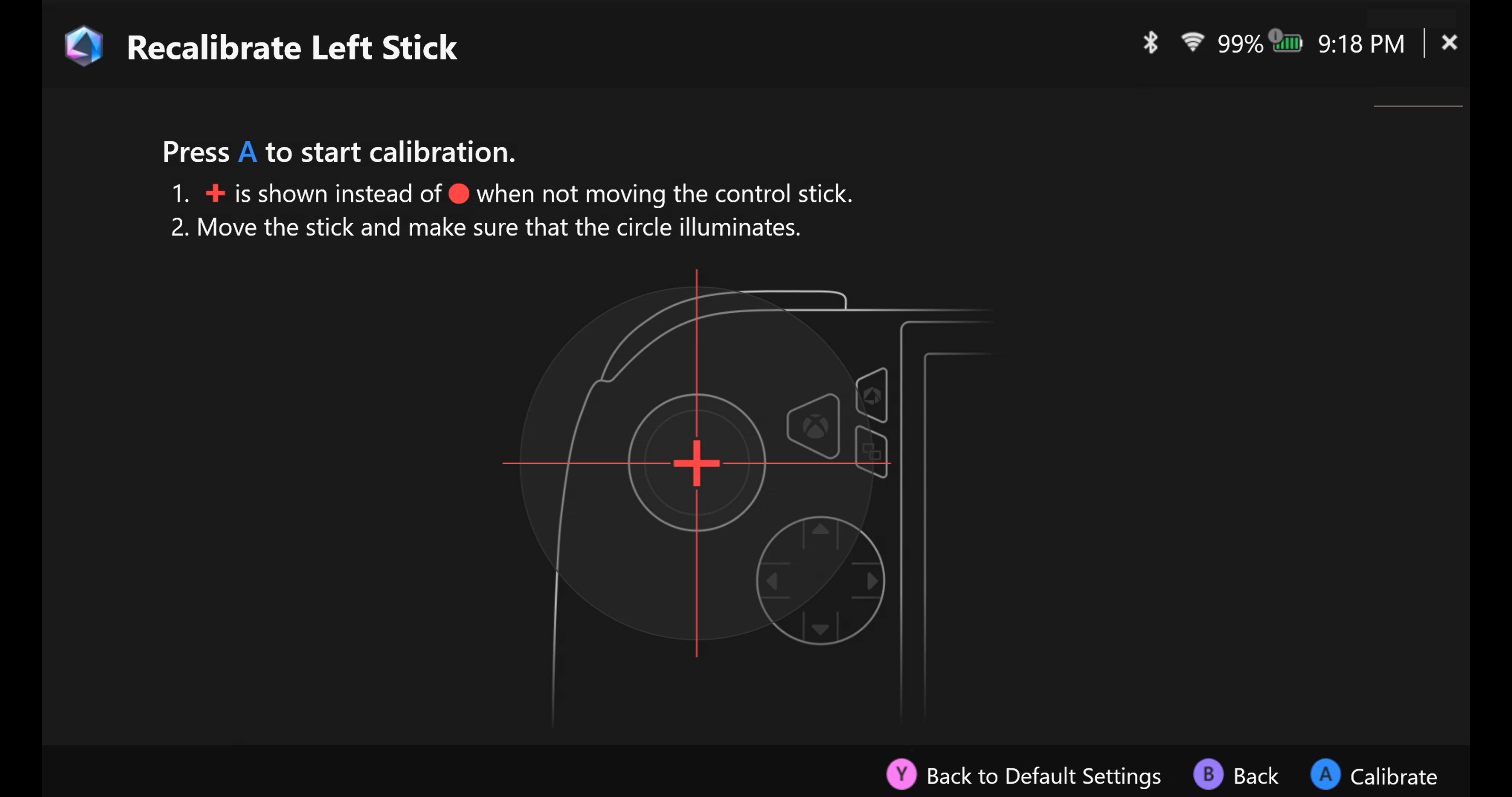
스틱을 재보정하려면 [A 키] 를 눌러 스틱 보정을 시작한 후 안내에 따라 보정을 진행하세요.
트리거를 재보정하려면 [A 버튼] 를 누르세요.트리거 캘리브레이션을 시작하려면 안내를 따라 캘리브레이션을 진행하세요. 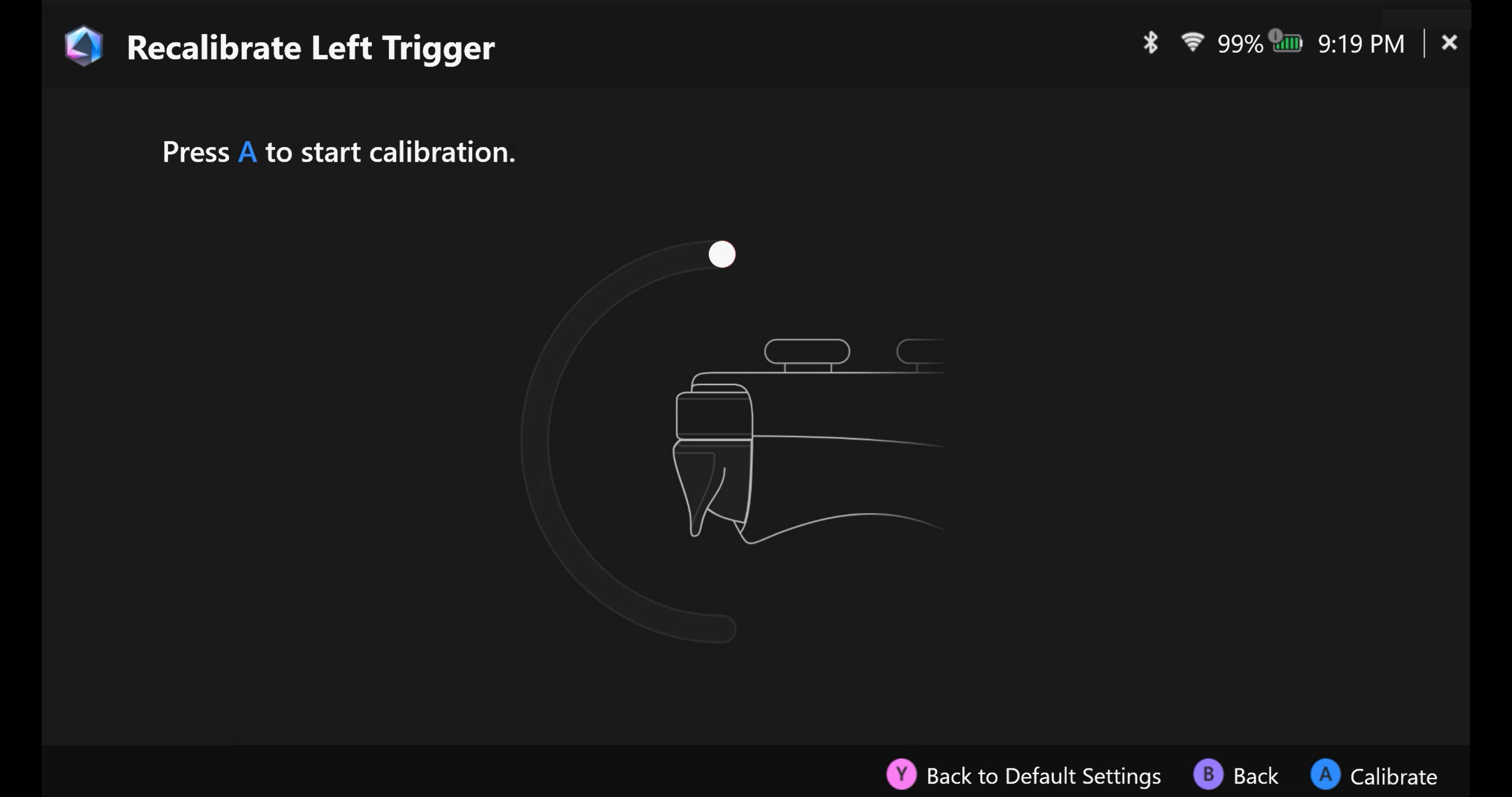
자이로 재캘리브레이션을 위해 [A 버튼]을 눌러 자이로 캘리브레이션을 시작한 후, 안내에 따라 캘리브레이션을 진행하세요. 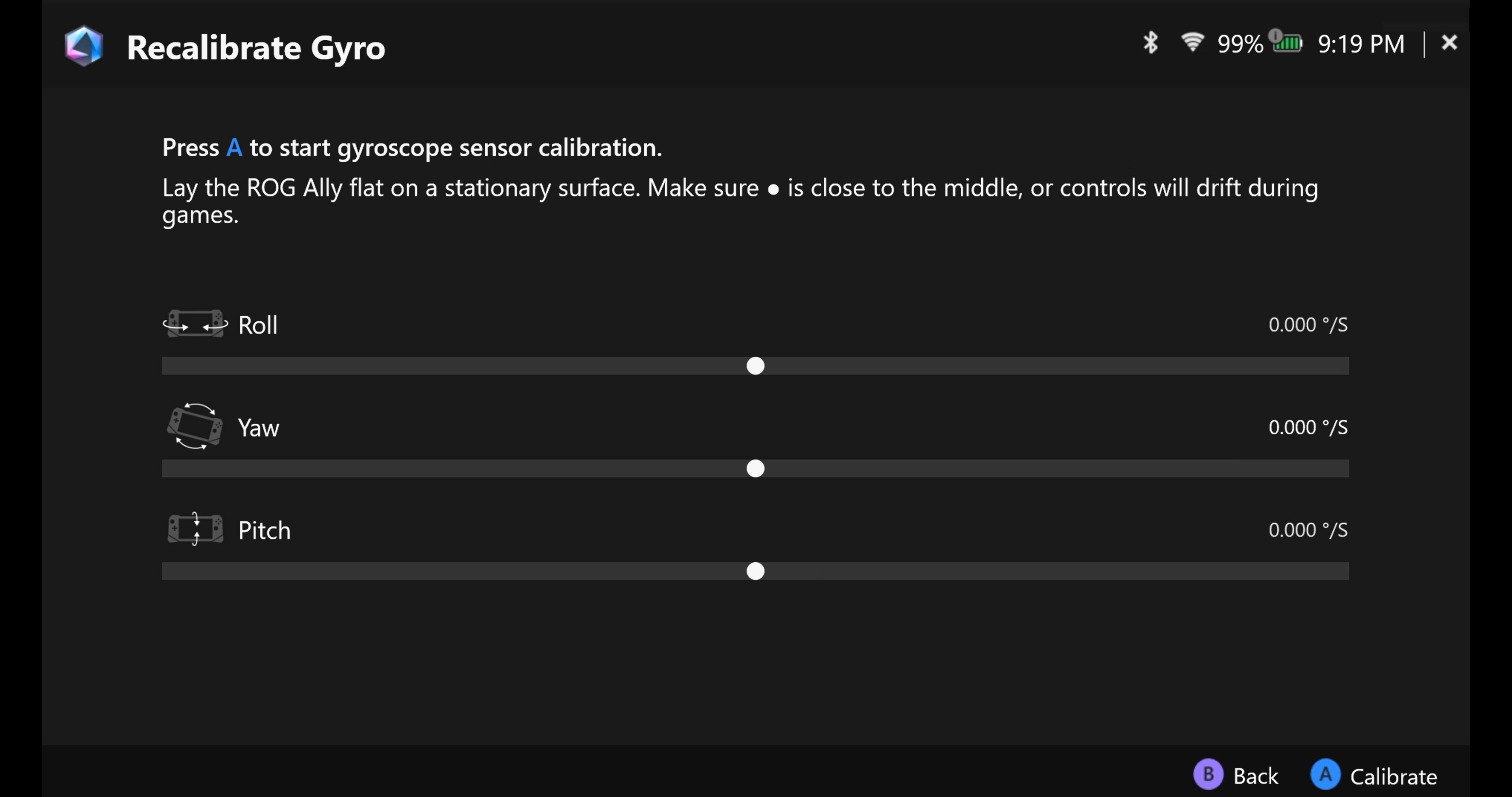
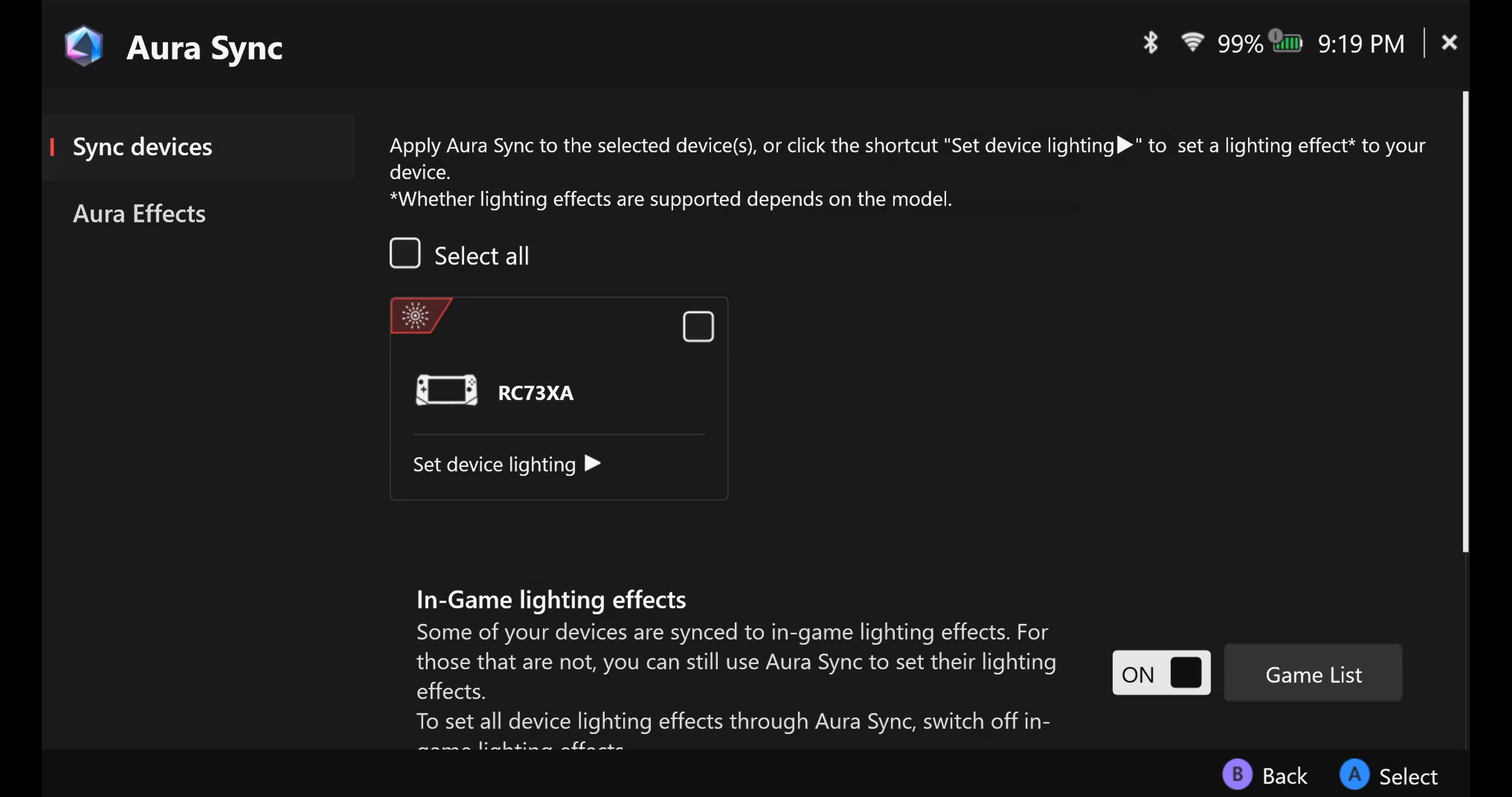
Aura Sync: ROG Ally를 다른 Aura Sync 호환 기기와 페어링하여 조명을 동기화하세요.
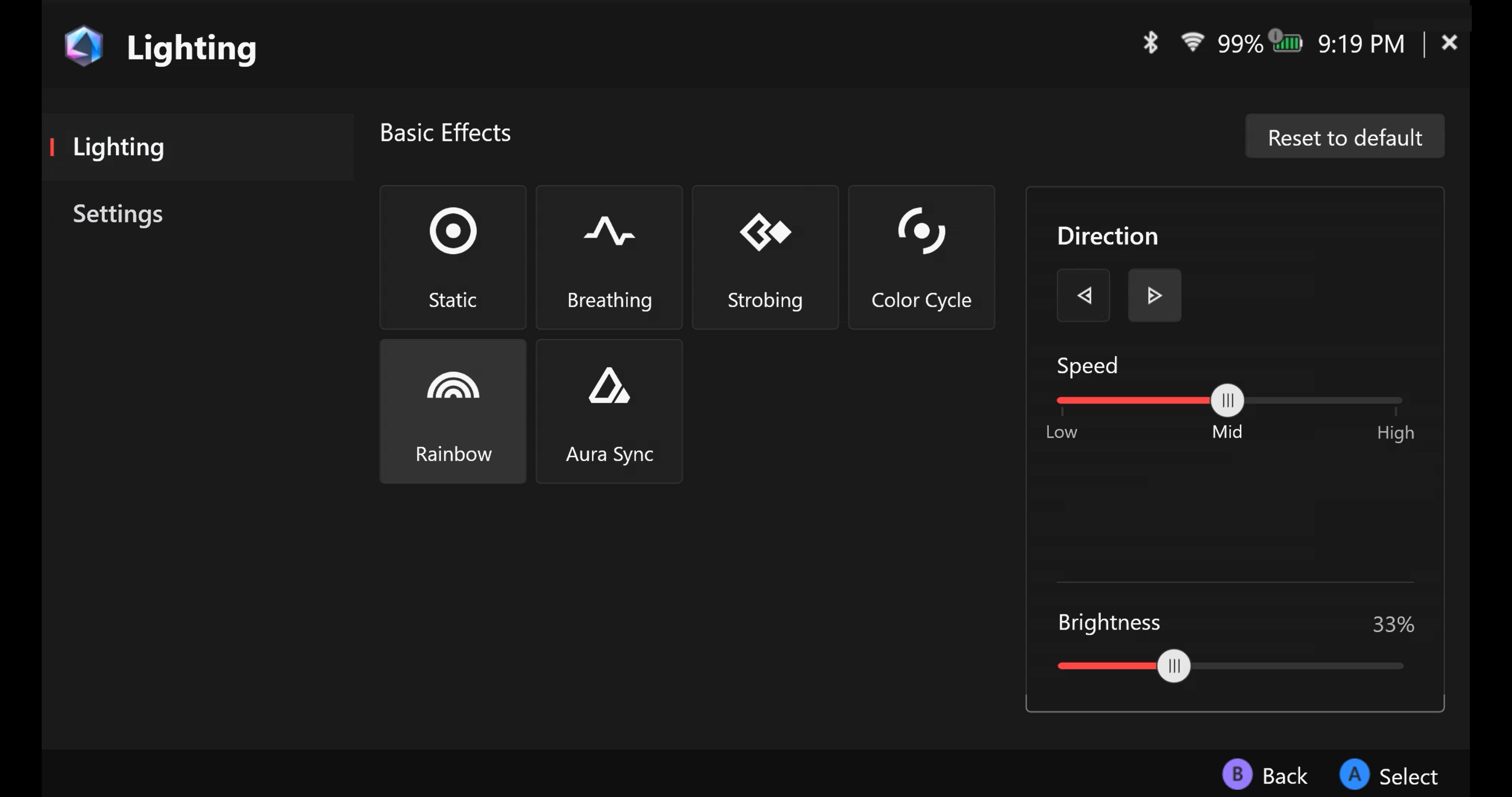
Lighting: 미리 설정된 Aura 효과 중에서 선택하고 RGB 조명 색상을 변경하여 나만의 스타일을 연출하세요.
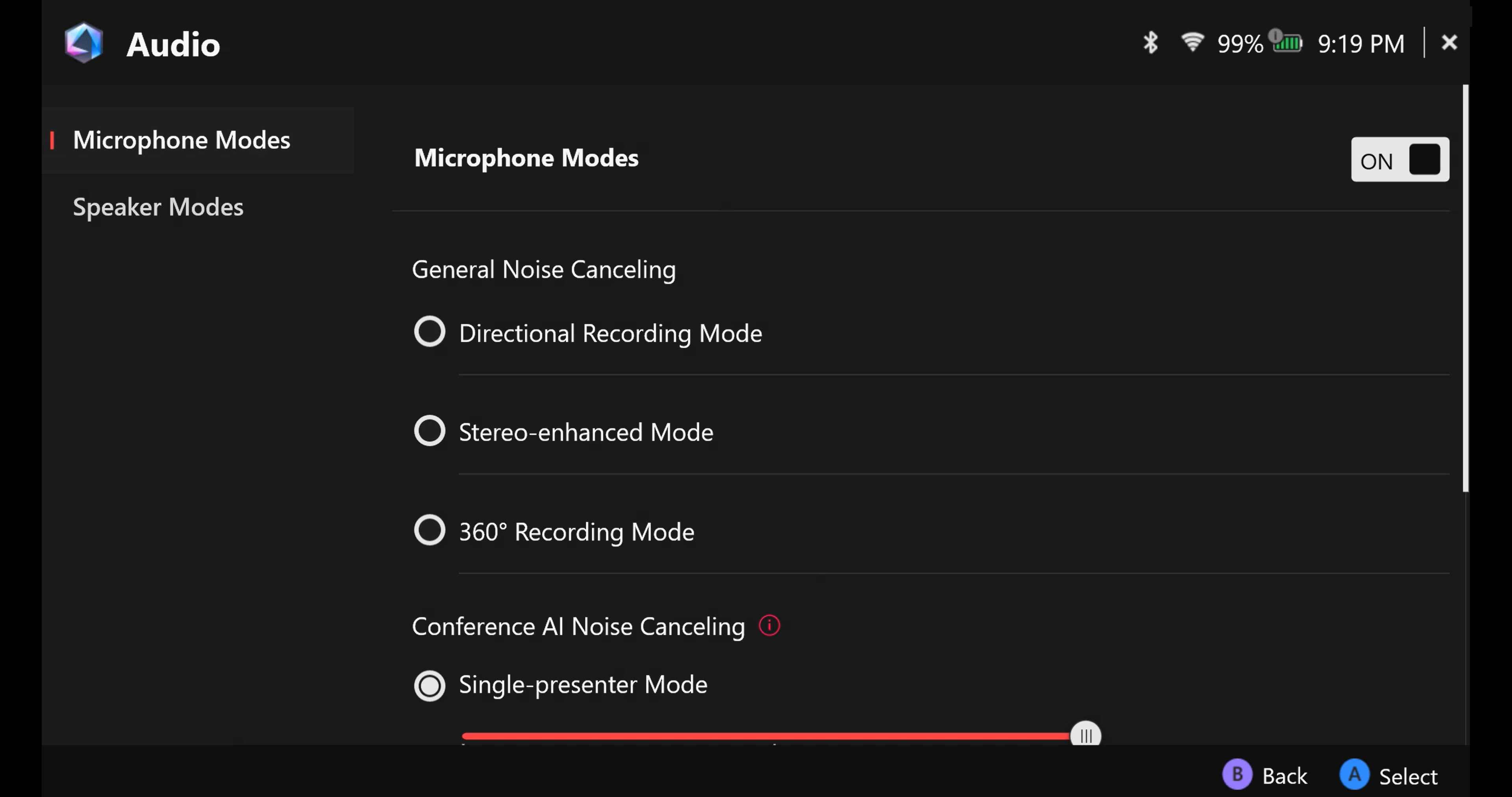
Audio: 원하는 마이크와 스피커 모드를 선택하고 AI 노이즈 캔슬링 솔루션을 활성화 또는 비활성화하세요.
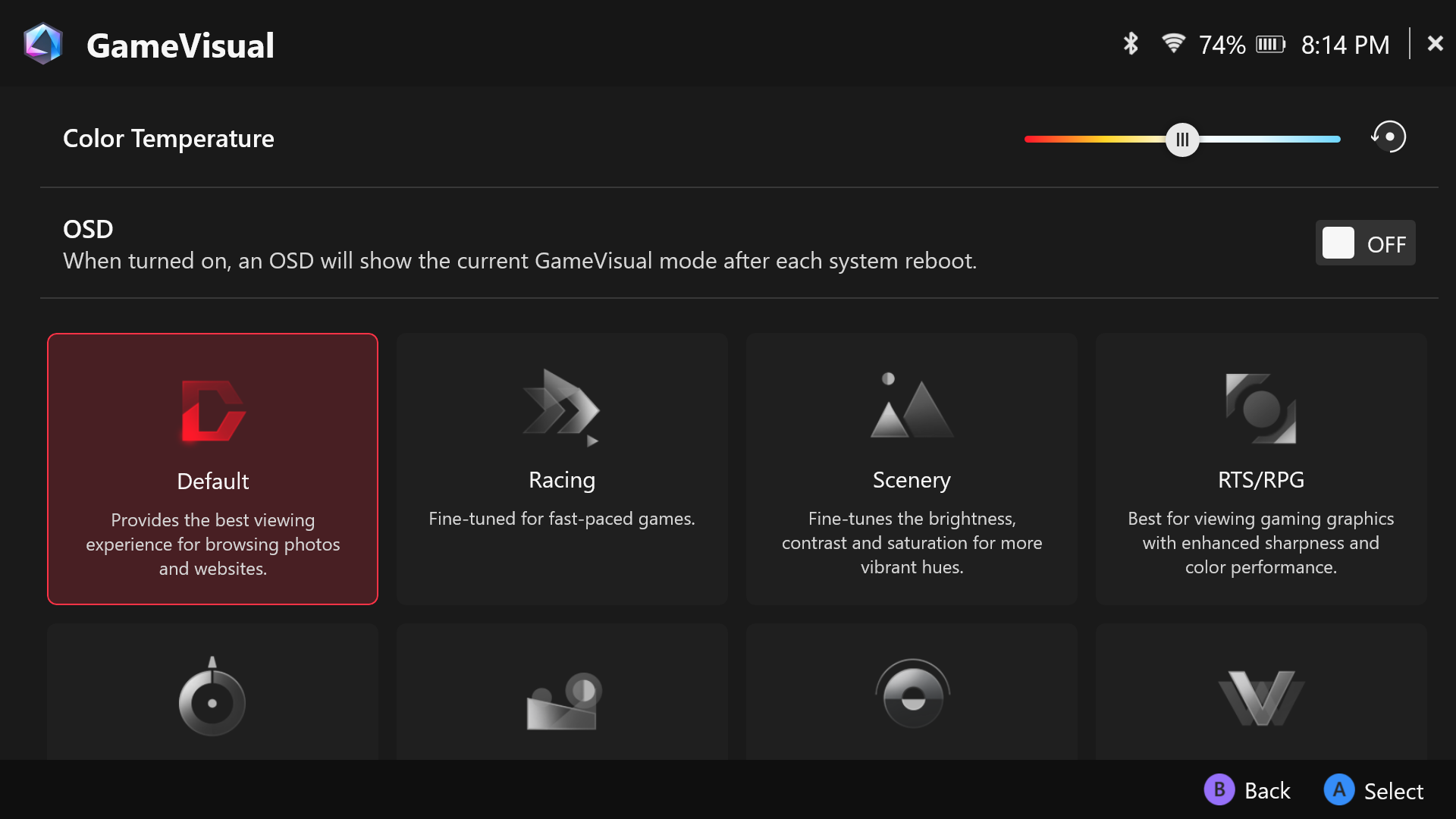
GameVisual: 게임 장르와 개인 취향에 따라 화면 색상을 변경할 수 있는 화면 색상 관리 도구입니다.
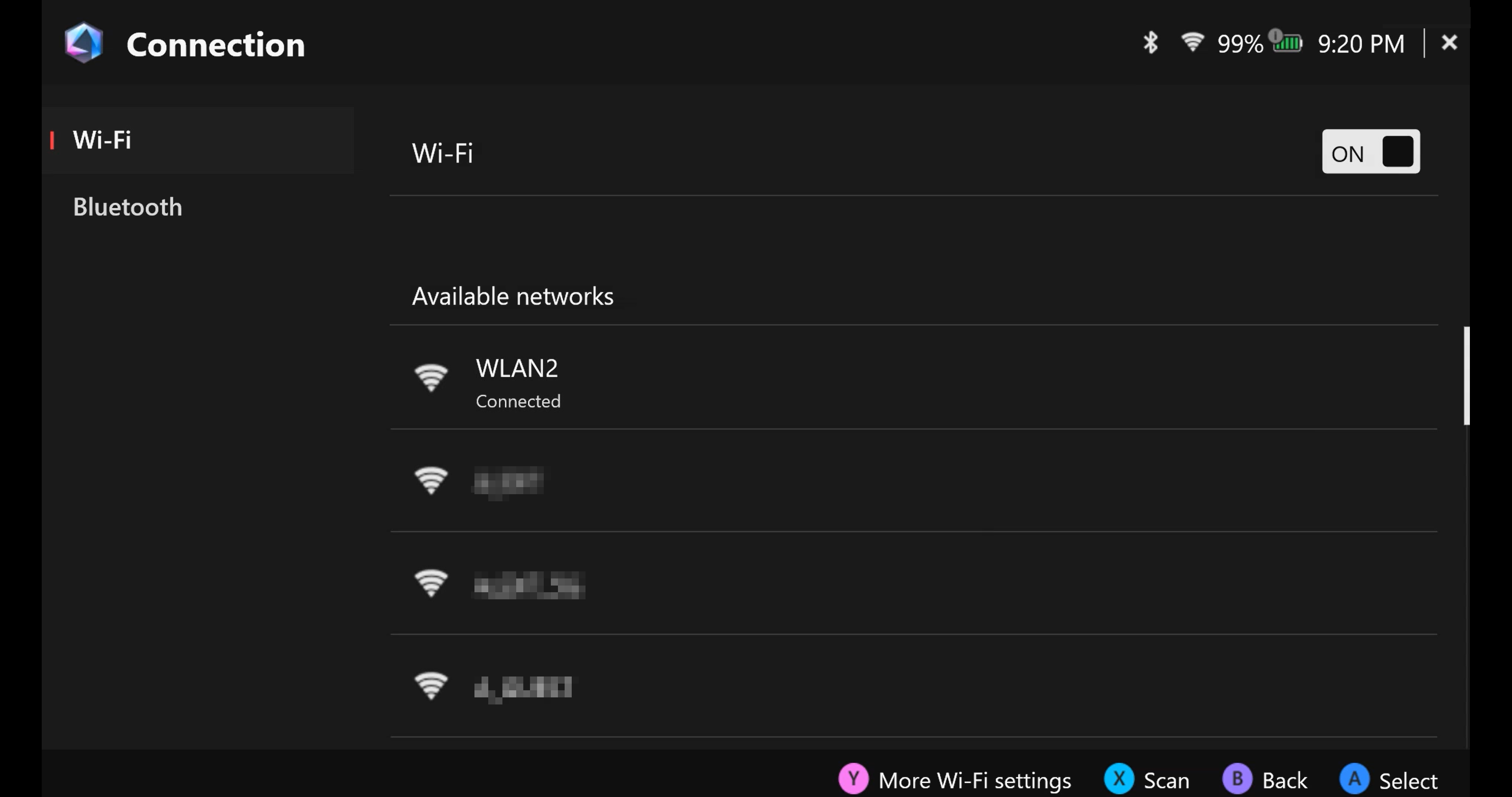
연결: 사용 가능한 Wi-Fi 네트워크와 Bluetooth 기기에 액세스할 수 있습니다.
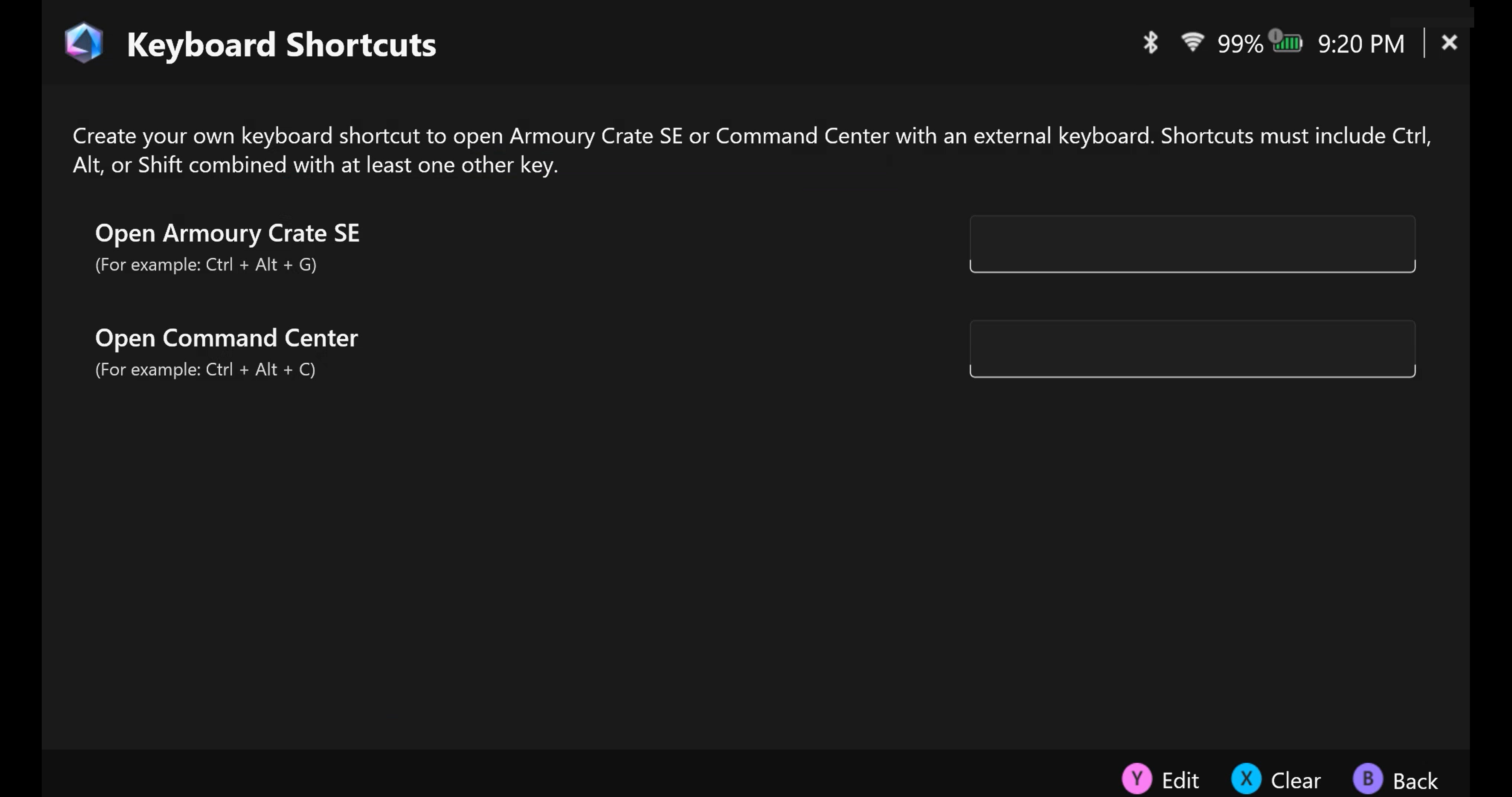
키보드 단축키: 외부 키보드를 사용하여 Armoury Crate SE 또는 Command Center를 열 수 있는 자신만의 키보드 단축키를 만들 수 있습니다.
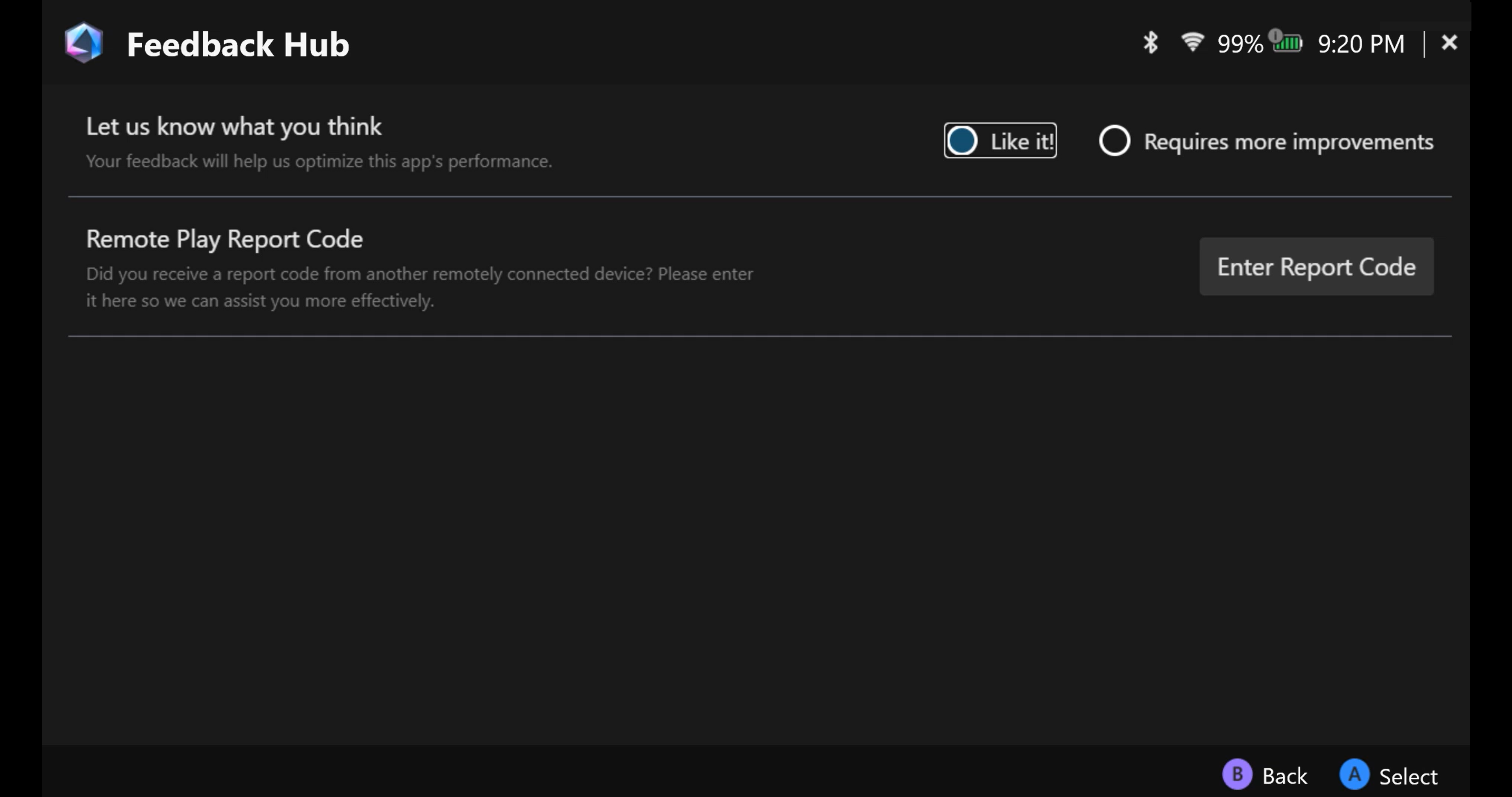
피드백 허브: 귀하의 피드백은 이 앱의 성능 최적화에 도움이 됩니다.
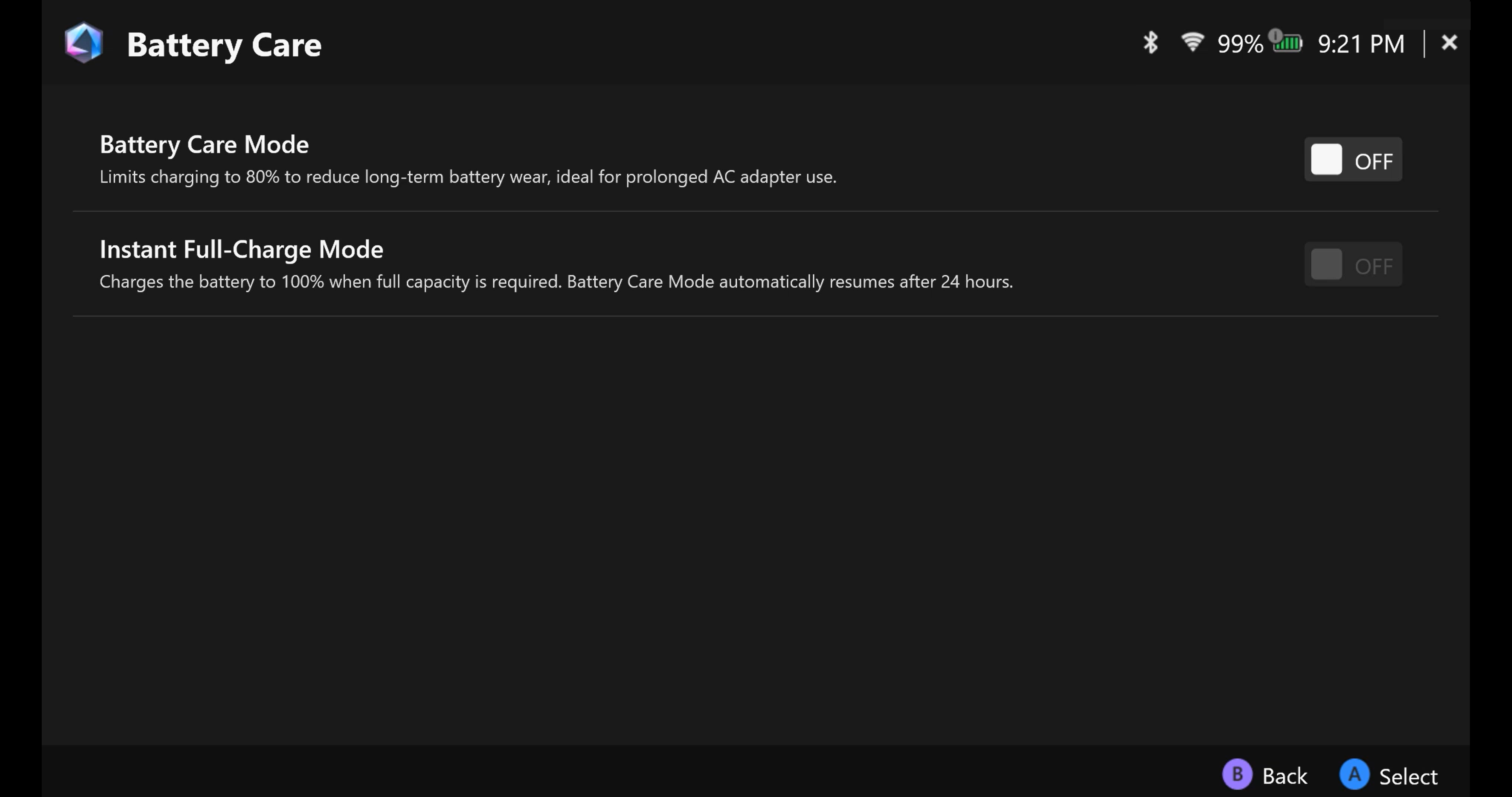
배터리 케어
목차로 돌아가기
컨트롤 모드 - 구성
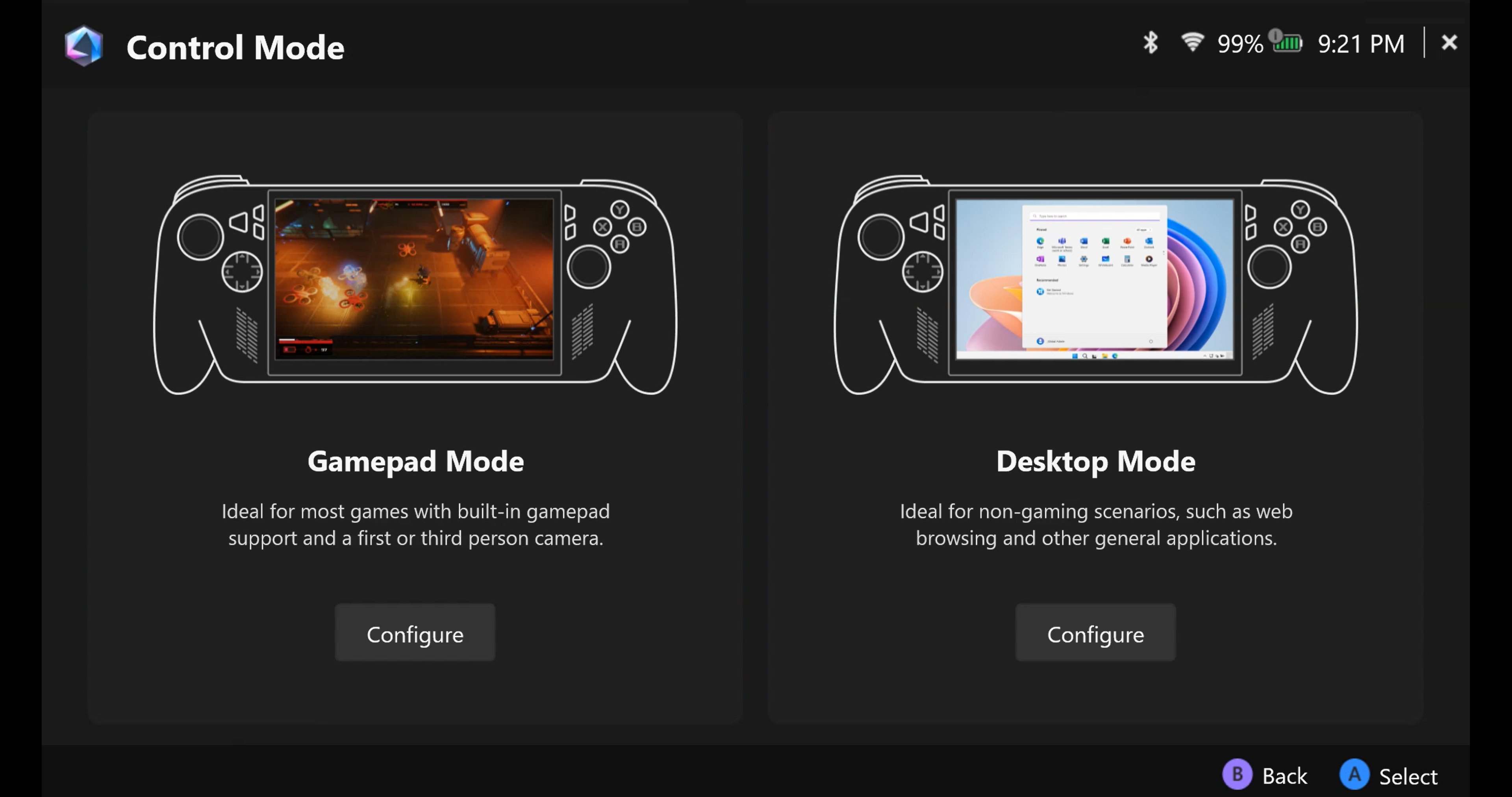
컨트롤 모드는 [게임패드 모드]와 [데스크톱 모드] 두 가지 사전 설정 모드를 제공합니다. 장치가 게임패드 모드 또는 데스크톱 모드일 때 버튼, 스틱, 트리거, 진동, 자이로 및 외부 컨트롤러를 사용자 지정할 수 있습니다.
*설정 구성
키 매핑: 사전 설정된 Gamepad Mode와 Desktop Mode는 주요 버튼의 키 매핑을 완전히 제어할 수 있습니다. 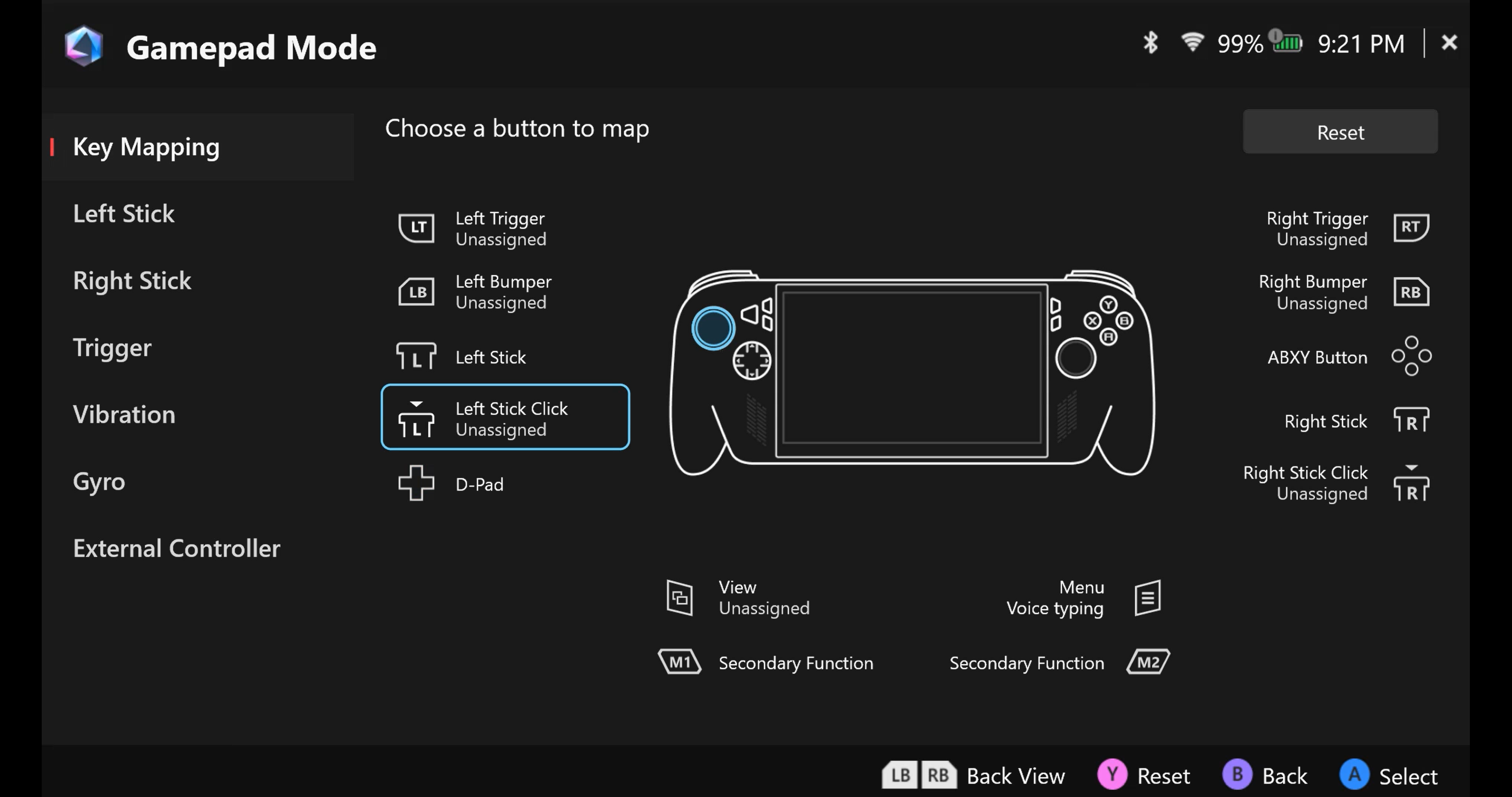
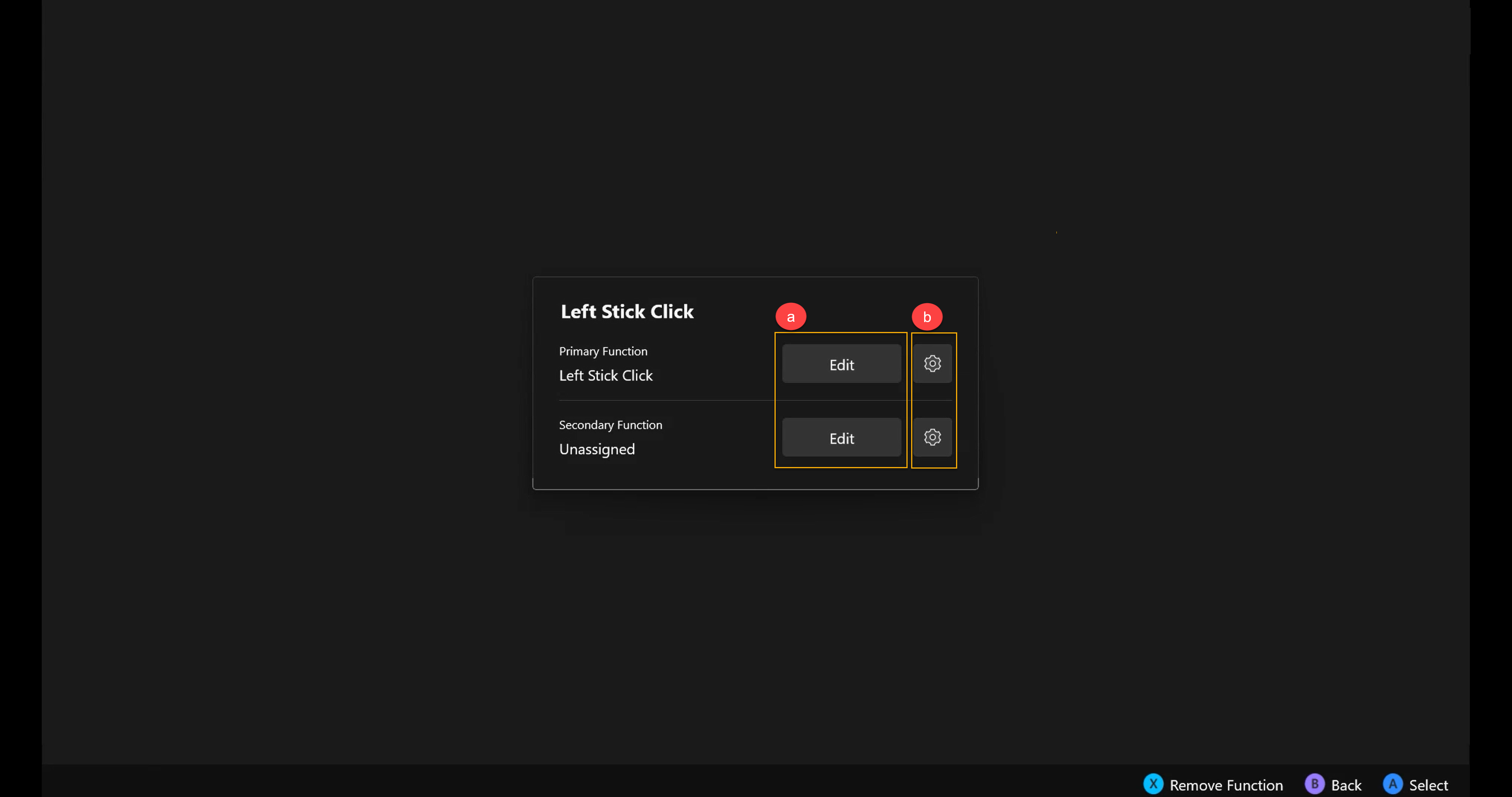
a. 키 매핑 중 하나의 기능은 [주 버튼]으로 매핑되고 두 번째 기능은 [보조 기능]으로 매핑되며, 보조 기능은 후면 패들을 누르고 버튼을 누르면 사용할 수 있습니다.
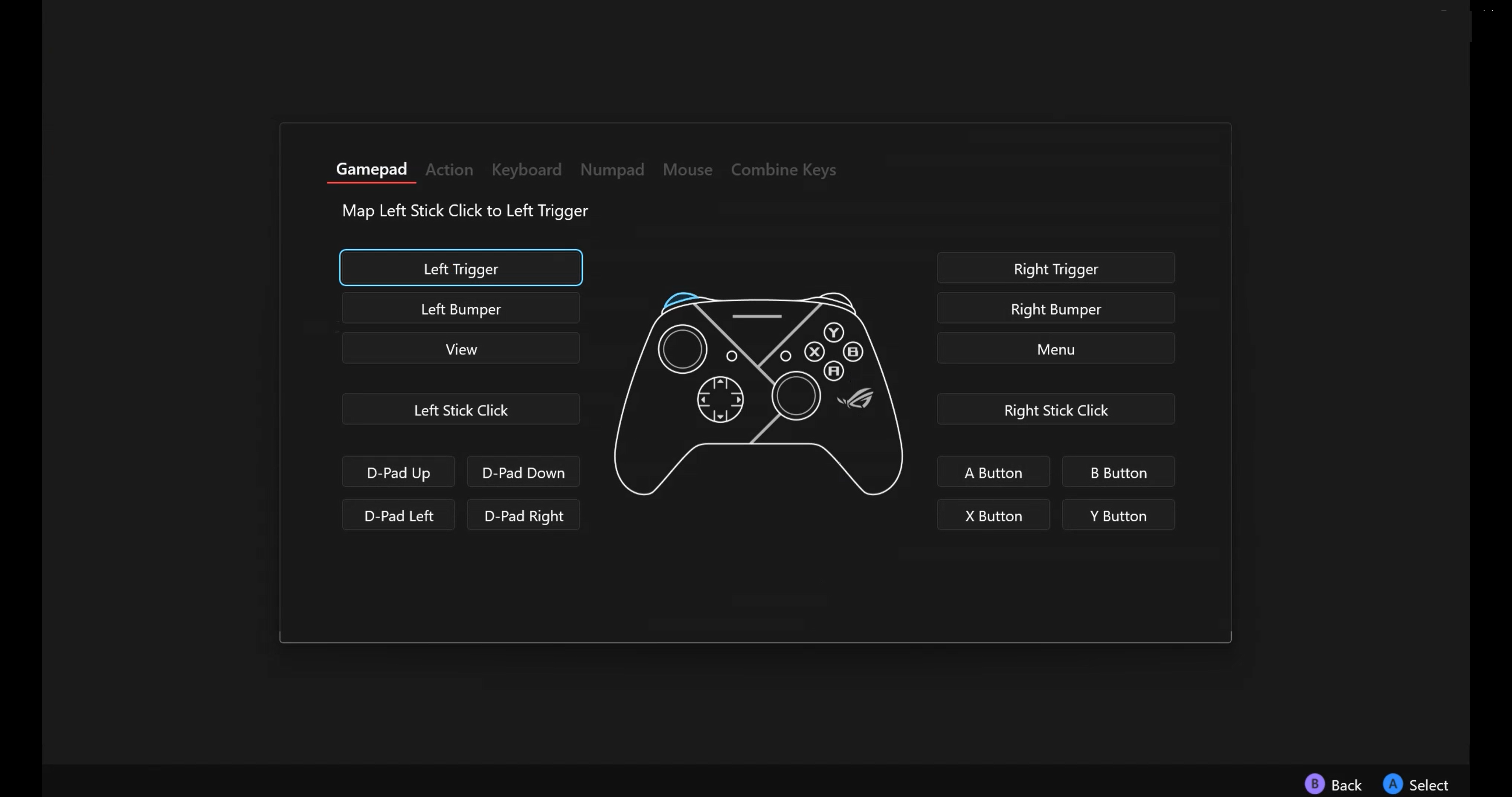
버튼 기능 설정: 모든 매핑 가능한 버튼은 Gamepad, 액션, 키보드 키, 숫자 키패드 키, 마우스 기능 또는 조합 키 기능으로 사용자 정의할 수 있습니다.
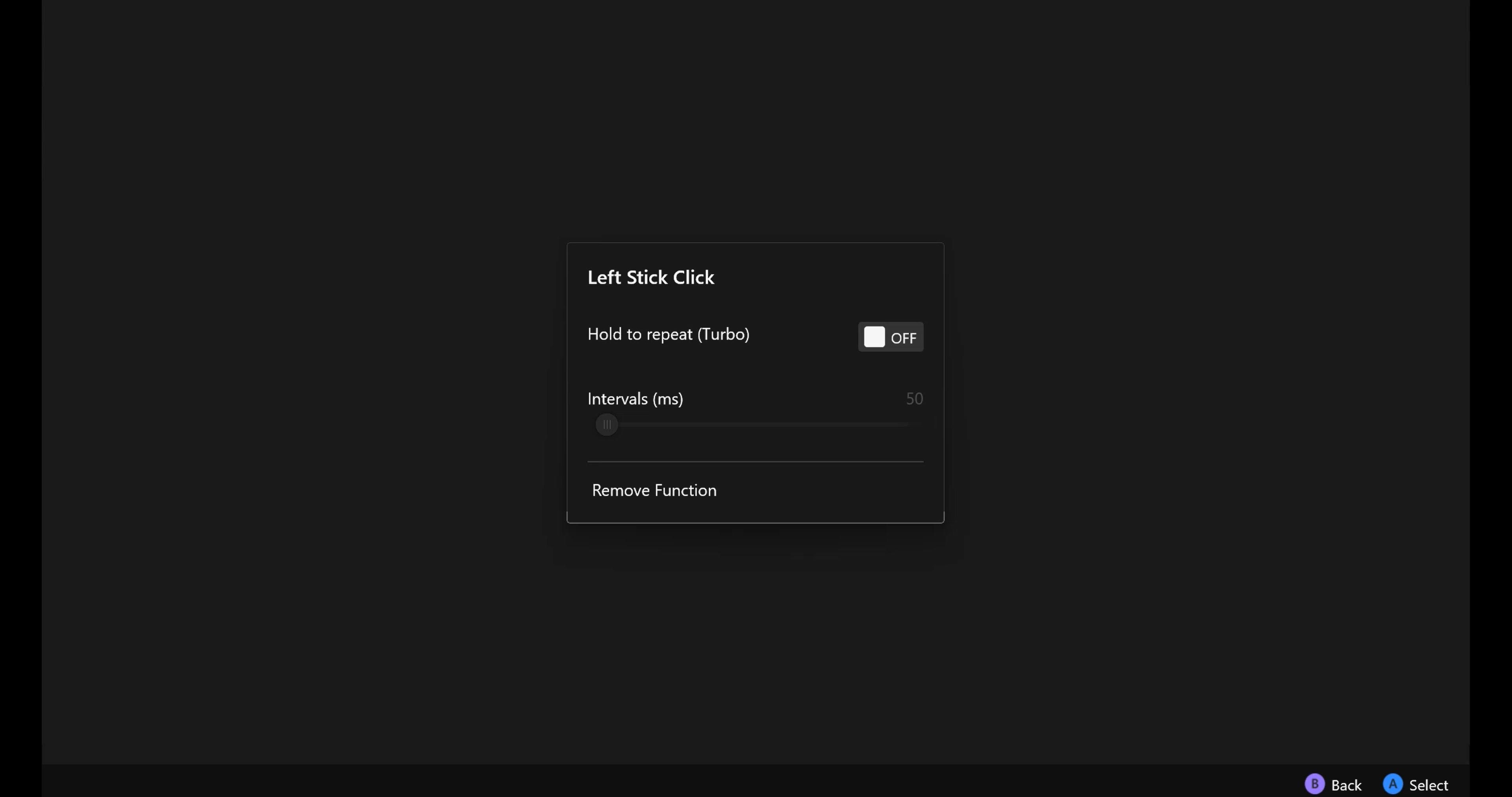
b. 버튼 반복: [누르고 반복]을 켜세요., 그러면 버튼이 동작을 반복적으로 수행합니다. 반복 동작의 시간 간격도 설정할 수 있습니다.
목차로 돌아가기
왼쪽 & 오른쪽 스틱
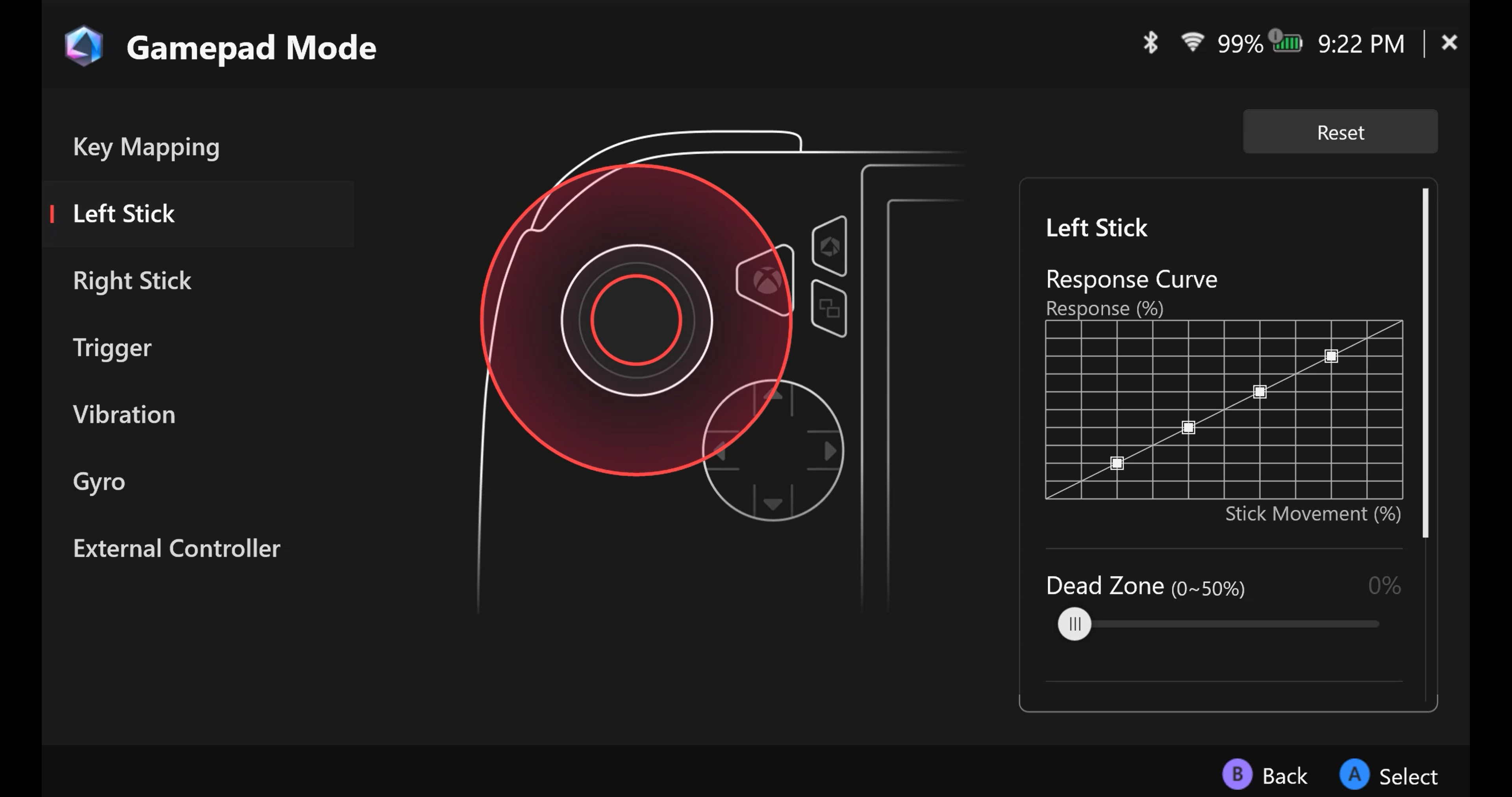
조이스틱의 내부 [데드존]과 외부 임계값 모두 완전히 설정 가능합니다.
응답 곡선: 사용자에게 다양한 감도 설정을 제공하여 조이스틱 제어에 맞게 조정할 수 있습니다.
안티 데드존: 많은 게임에는 고유의 데드존 설정이 있습니다. 조이스틱을 약간 움직여도 게임에서 움직임이 발생하지 않는 경우, 안티 데드존 설정을 사용하여 이를 제거할 수 있습니다.
*데드존은 컨트롤 스틱이 움직여도 인식되기 전까지의 범위입니다. 데드존은 실수로 입력되는 것을 방지하기 위해 느린 반응성과 맞바꿉니다.
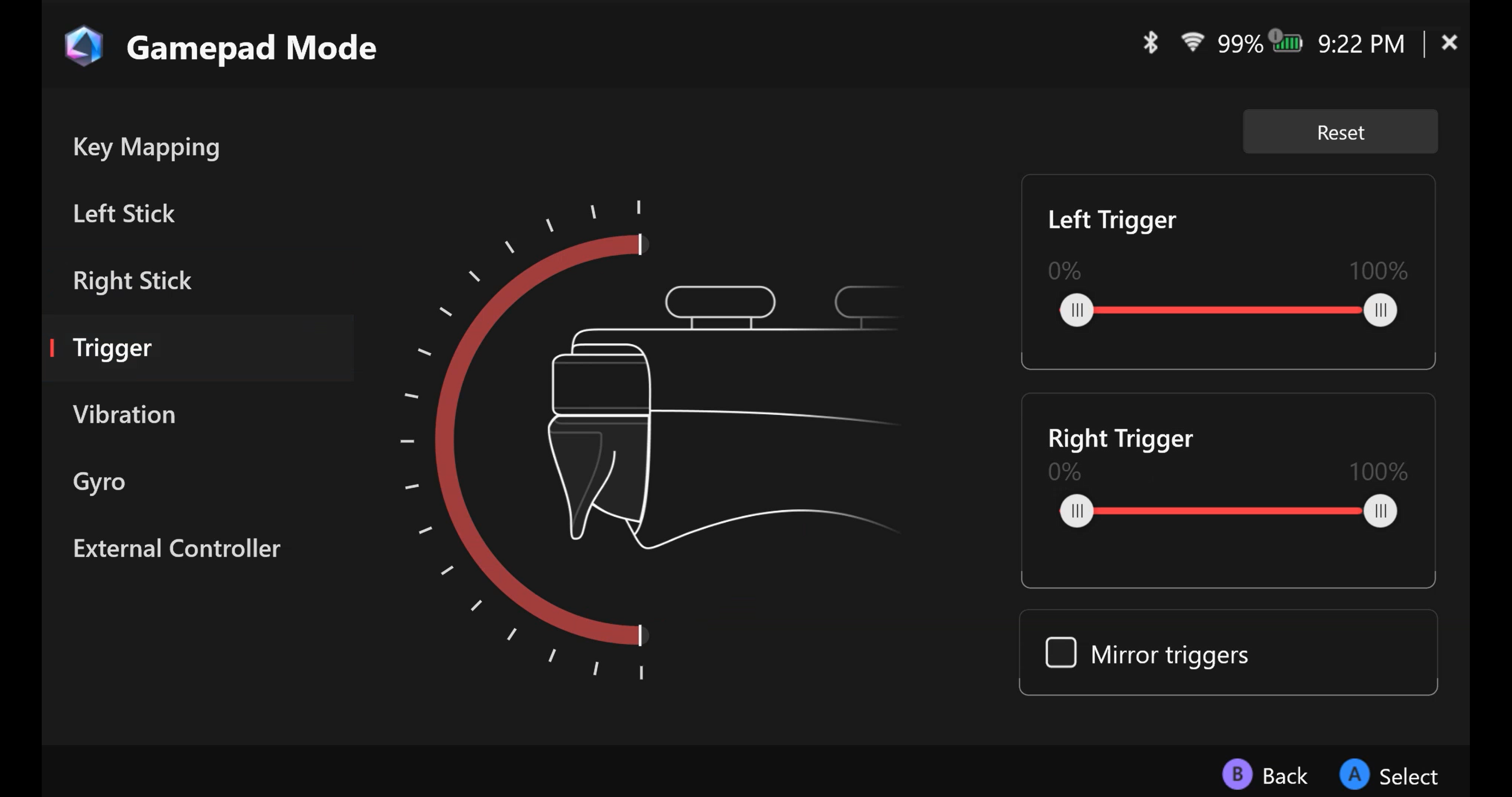
트리거
트리거 감도는 개별적으로 사용자 설정할 수 있으며, [트리거 미러]를 선택하여 두 감도를 일치시킬 수 있습니다.
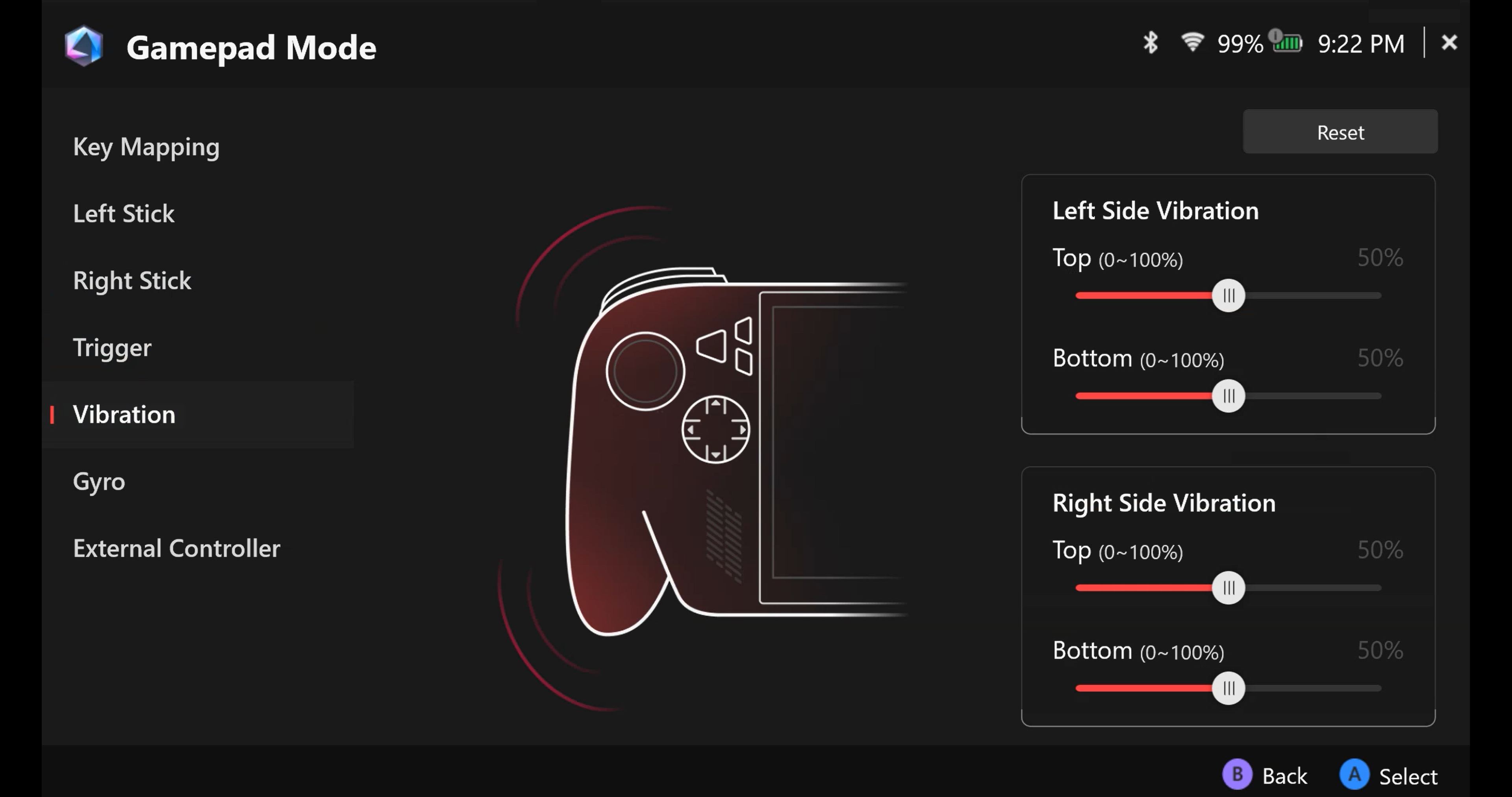
진동
장치의 각 절반에 대한 햅틱 설정은 완전히 사용자 지정할 수 있습니다.
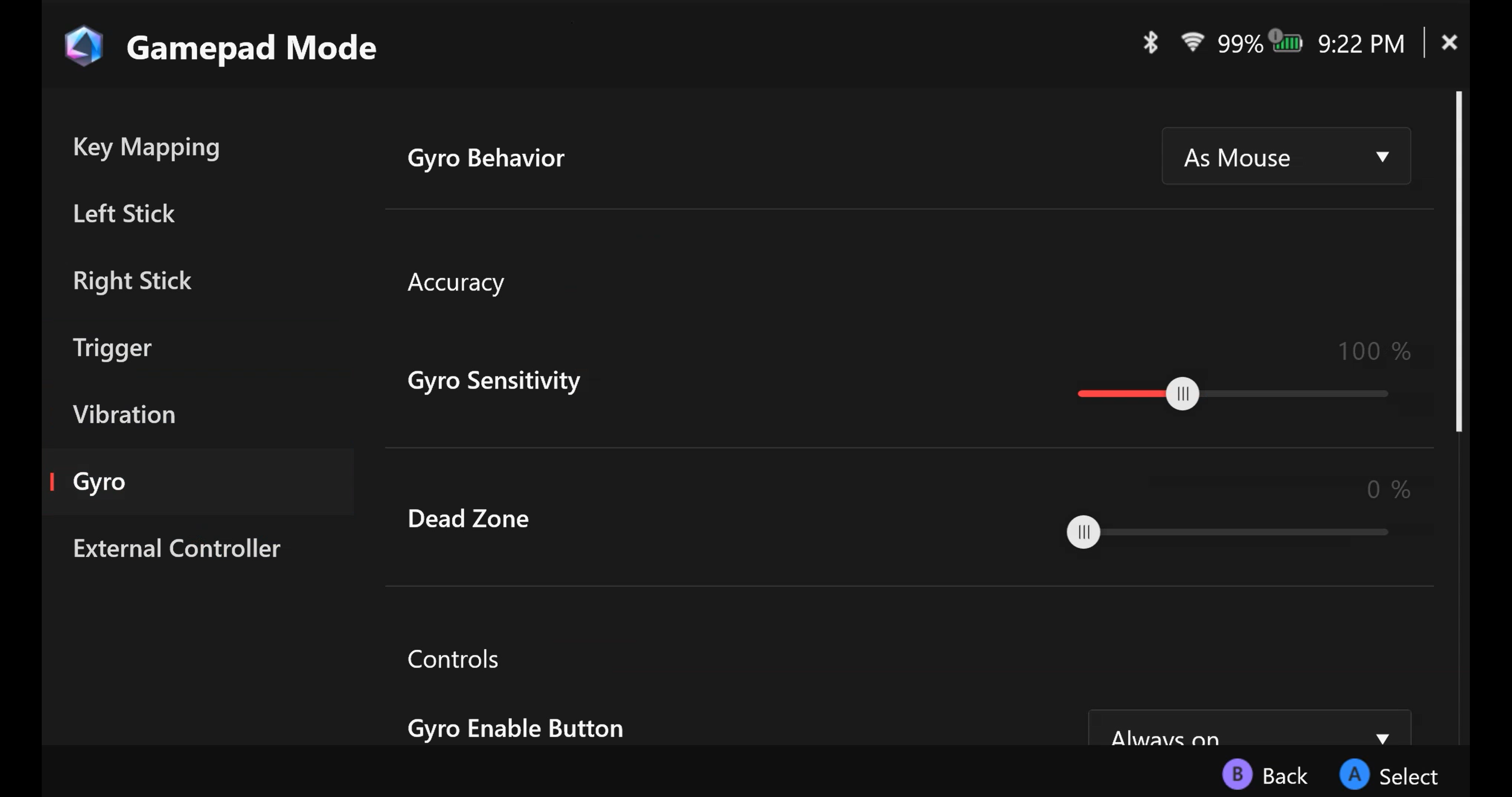
Gyro
Gyro 기능은 감도에 맞게 사용자 지정할 수 있습니다.
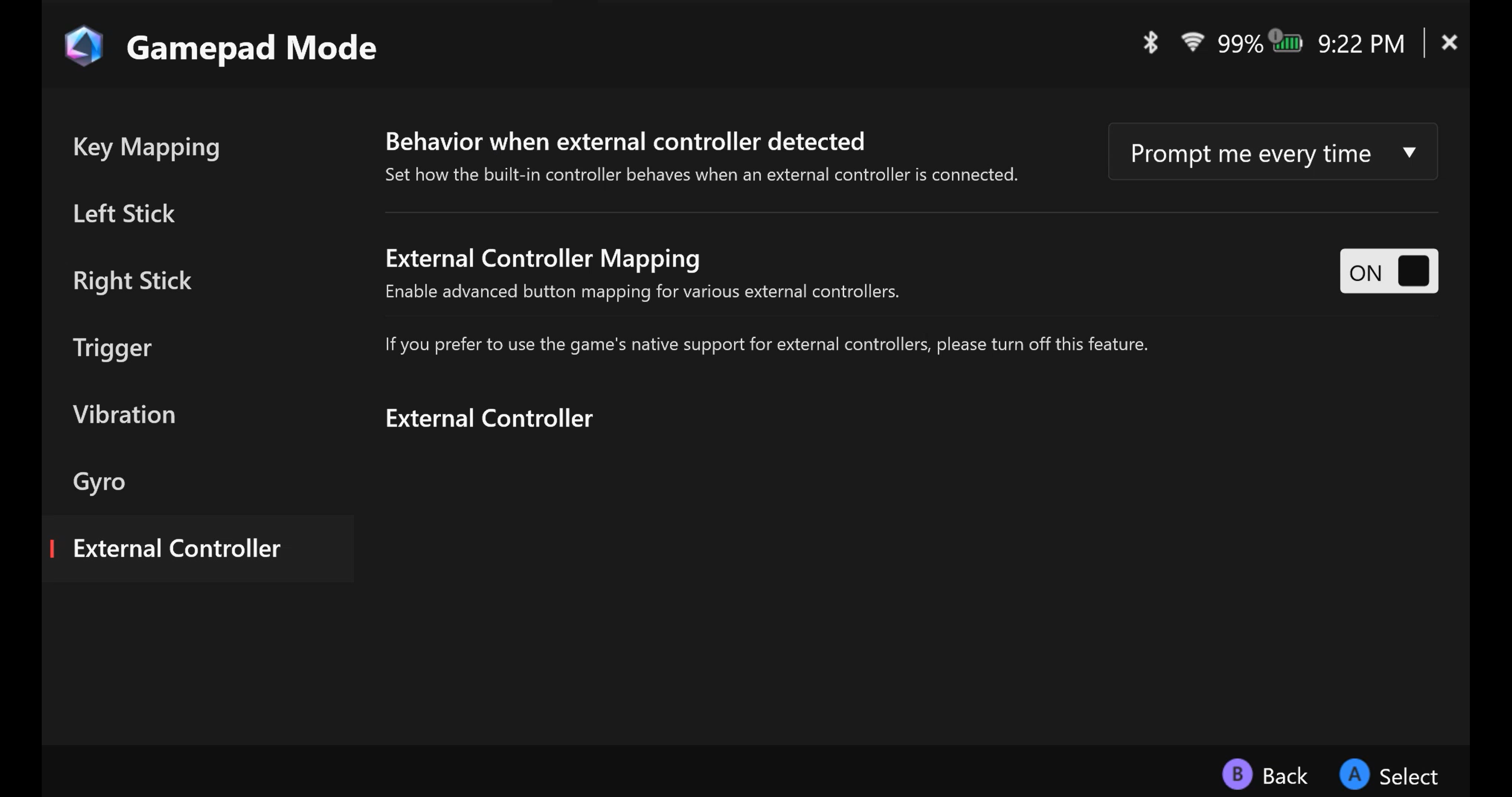
외부 컨트롤러
외부 컨트롤러 매핑을 설정하세요.
목차로 돌아가기
Armoury Crate SE - 콘텐츠
이 섹션에서는 캠페인, 도움말 센터, 게임 할인, 콘텐츠 플랫폼, 추천 및 리딤(교환) 하위 메뉴에 접근할 수 있습니다. 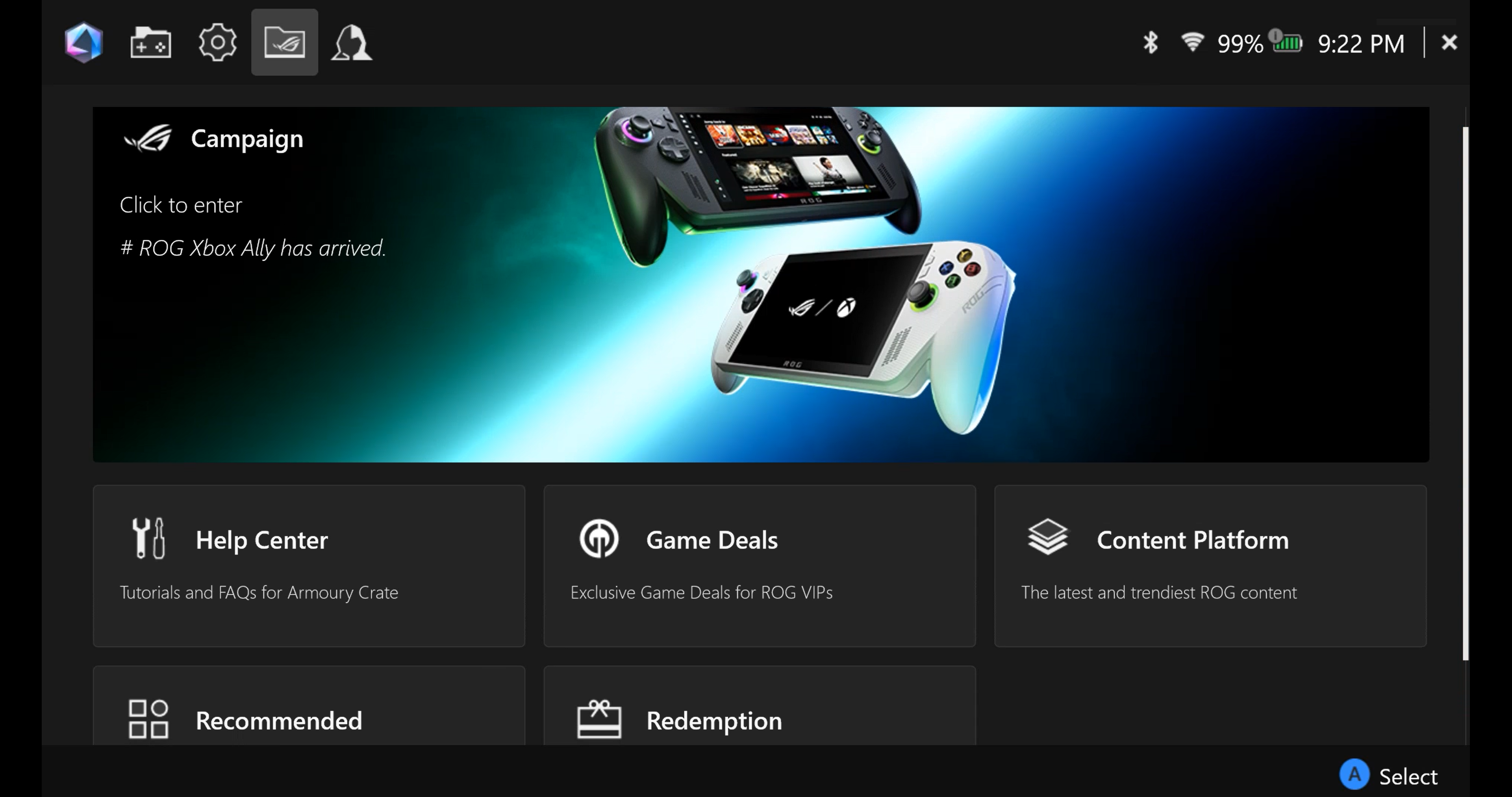
도움말 센터 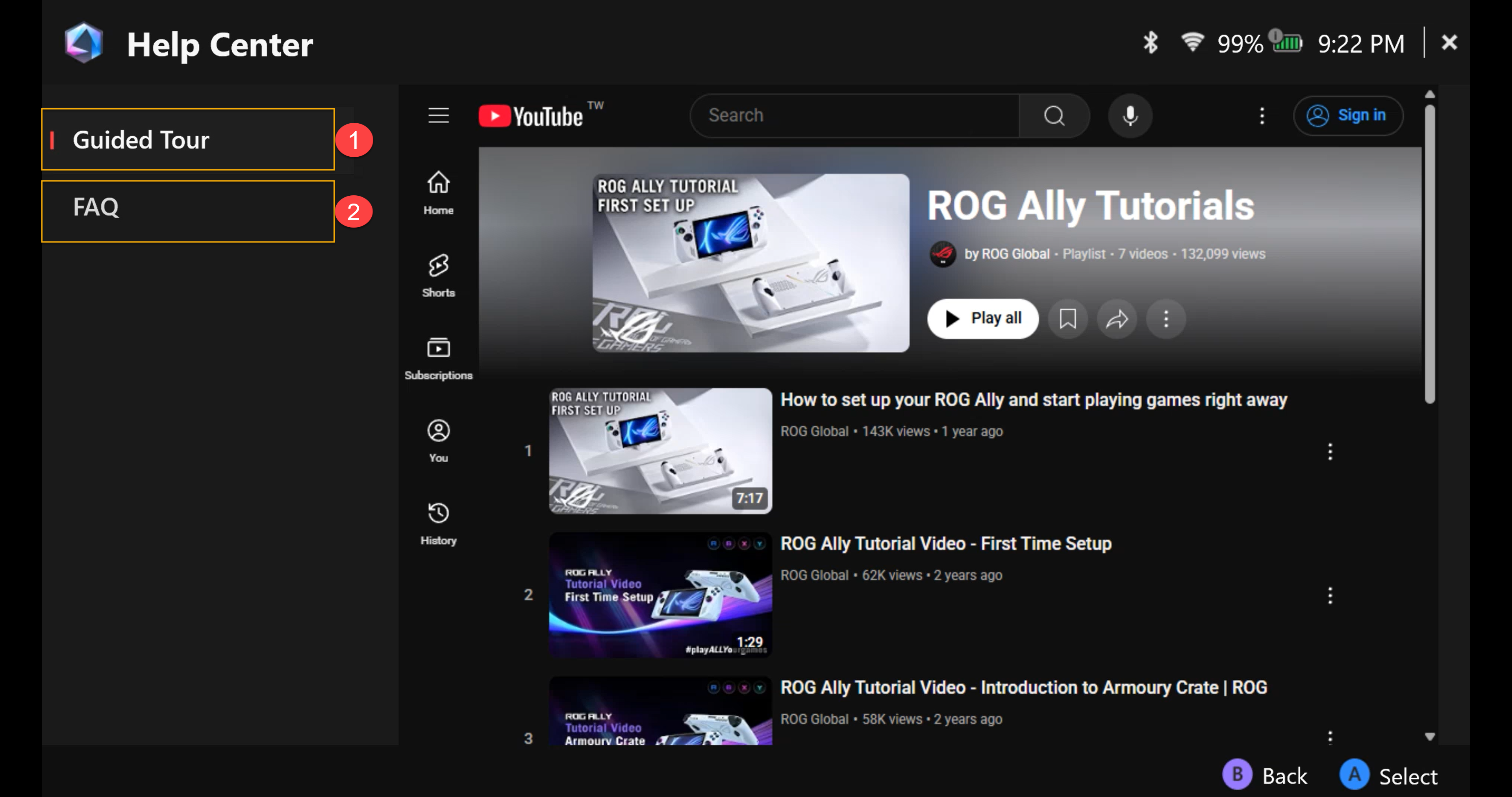
①가이드 투어: ROG Ally의 기본 작동에 대한 소개 영상입니다.
②FAQ: ROG Ally에 대한 자주 묻는 질문입니다.
게임 할인
멋진 게임을 발견하고, 탐험하고, 구입하세요. 
콘텐츠 플랫폼
ROG Ally 전용 배경화면, 시작 애니메이션 및 더 많은 ROG 자료를 다운로드할 수 있습니다.

추천
ROG Ally에 추천되거나 지원되는 애플리케이션입니다. 
교환
ASUS 멤버 계정에 로그인하여 교환 기록을 확인하세요. 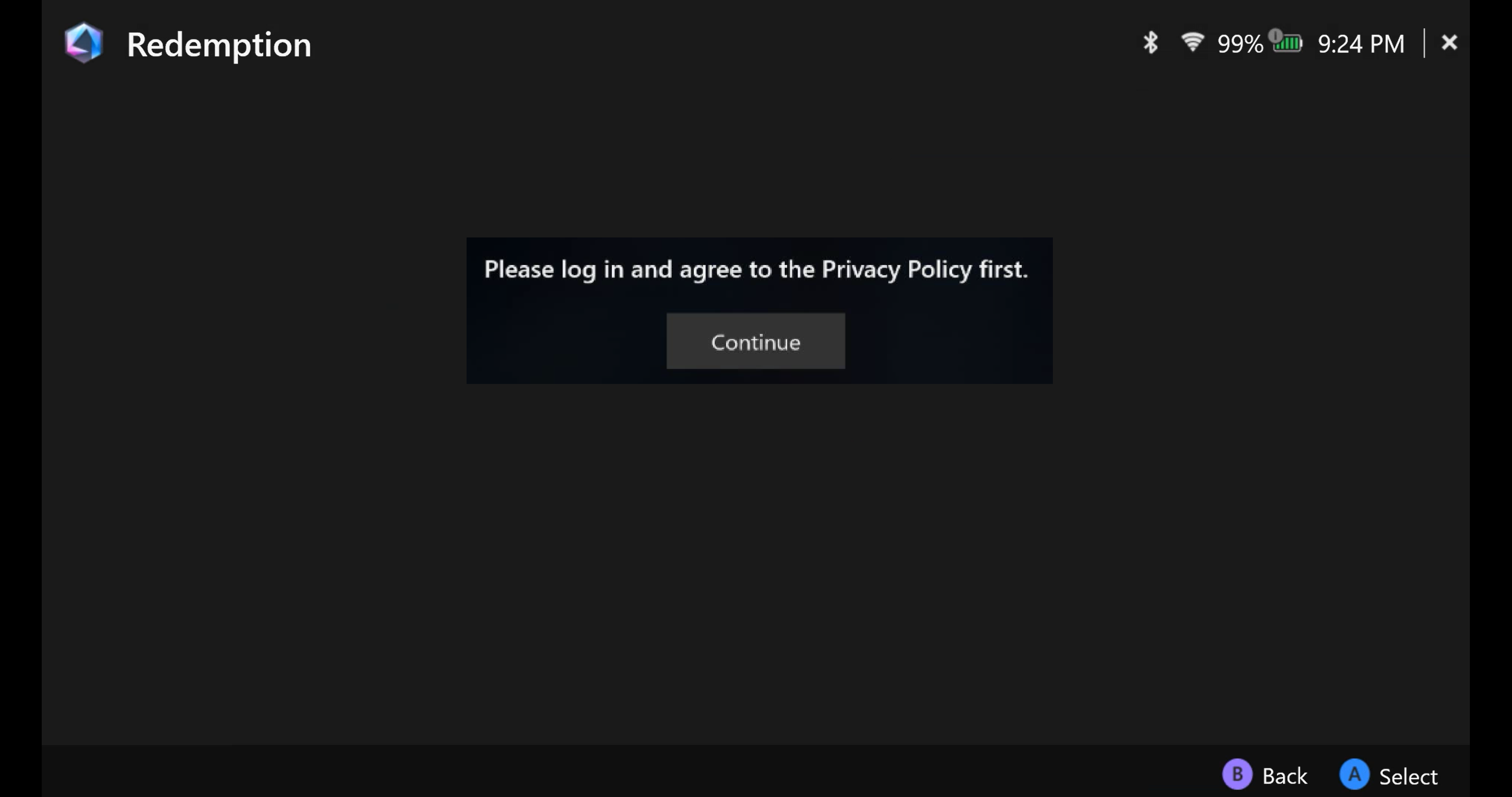
Armoury Crate SE- 사용자 센터
ASUS 멤버 계정의 로그인 포털로, [내 프로필], [내 제품], [등록된 이벤트], [알림]에 접근할 수 있습니다. 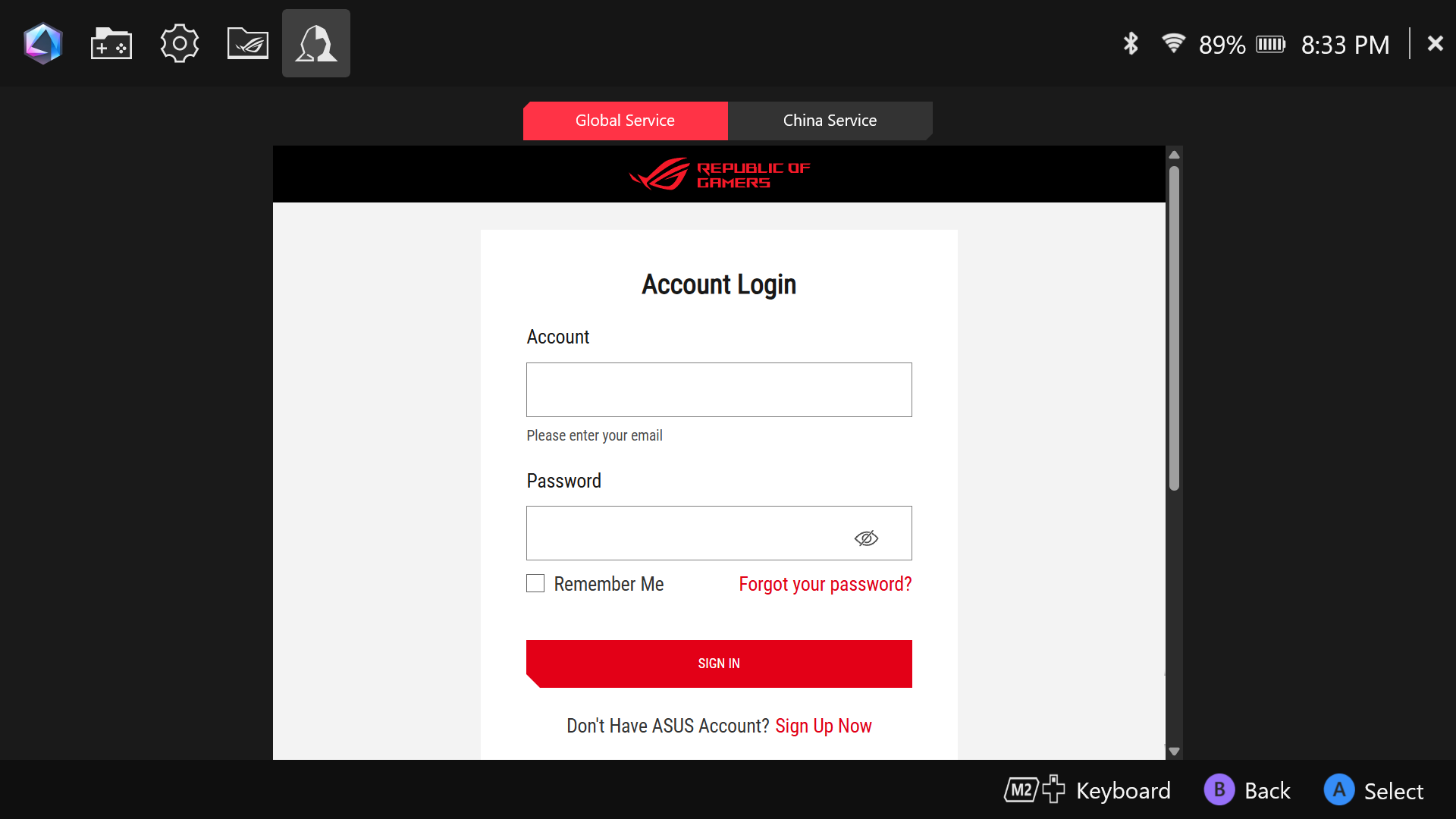
장치 단축키와 버튼 조합에 대해 더 알고 싶다면 ROG Xbox Ally 및 ROG Xbox Ally X 사용자 설명서를 참조하세요.
질문 & 답변
질문 1: 데드존이란 무엇인가요?
A1: 데드존은 컨트롤 스틱이 움직여도 인식되지 않는 범위입니다. 데드존은 실수로 입력되는 상황을 피하기 위해 응답 속도를 조금 희생합니다.
질문 2: 왜 Armoury Crate SE가 배터리 커넥터 플러그가 제대로 연결되지 않았다고 경고를 표시하나요?
A2:배터리 충전 표시기  가 이 시간에도 계속 깜빡인다면, 장치를 열어서 배터리 연결 상태를 확인하거나 배터리를 다시 연결해 주세요. 문제가 계속된다면, 추가 점검을 위해 전문가에게 상담하시기 바랍니다.

배터리 충전 표시기 위치

질문 3: 미디어 갤러리란 무엇인가요?
A3: 미디어 갤러리는 RC71 및 RC72 시리즈 모델만 지원합니다.
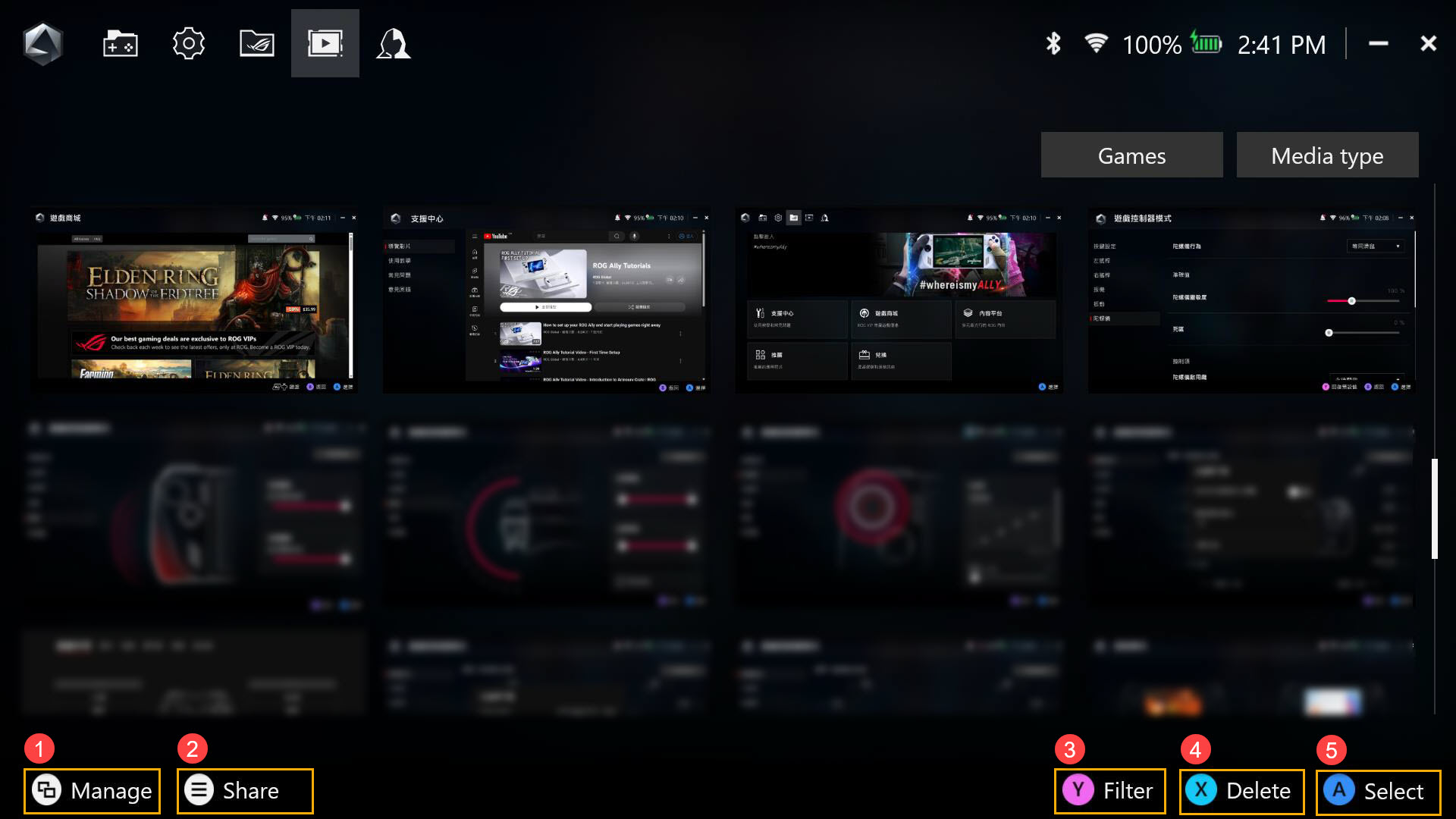
①관리: 스크린샷과 화면 녹화 파일을 관리 및 이동합니다.
②공유: 스크린샷 또는 화면 녹화 파일을 소셜 미디어에 공유합니다.
③필터: 스크린샷과 화면 녹화 파일의 필터링을 조정합니다.
④삭제: 미디어 갤러리에서 스크린샷 또는 화면 녹화를 삭제합니다.
⑤선택: 스크린샷 또는 화면 녹화를 선택합니다.