[AiMesh] AiMesh 모드에서 RT-AX92U의 Wi-Fi 6 밴드를 이용하려면 어떻게 해야 합니까?
전용 무선 백홀(DWB)이란 무엇입니까?
전용 무선 백홀 메커니즘은 AiMesh 시스템이 각 메쉬 노드 간 최적의 연결 대역폭을 이용할 수 있도록 돕습니다.
자세한 내용은 [AiMesh] 전용 무선 백홀(DWB)이란 무엇입니까?를 참조하십시오.
RT-AX92U의 5GHz-2(Wi-Fi 6) 밴드는 전용 무선 백홀로 이용되며, 기본적으로 숨겨진 SSID로 설정되어 있습니다.
이것이 AiMesh의 설계 규칙이나 이 모델은 5GHz-2(Wi-Fi 6)에 AX 만을 가지고 있으며, 백홀로 이용됩니다.
RT-AX92U의 5GHz-2(Wi-Fi 6) 밴드를 이용하려는 경우, 아래 설정 단계를 따르십시오.
방법 1: 앱을 이용한 설정
방법 2: 웹 GUI를 이용한 설정
일반적인 설정은 다음을 참조하십시오.
[AiMesh] AiMesh 시스템을 어떻게 설정할 수 있습니까(ASUS Router 앱 - Android)?
[AiMesh] AiMesh 시스템을 어떻게 설정할 수 있습니까(ASUS Router 앱 - iOS)?
[AiMesh] AiMesh 시스템을 어떻게 설정할 수 있습니까(웹 GUI)?
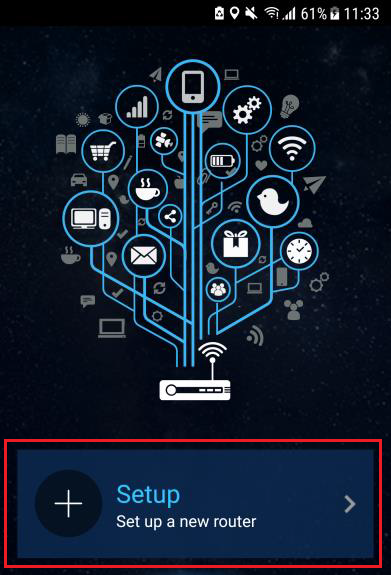
1. ASUS Router 앱을 엽니다. “Setup”을 클릭합니다.
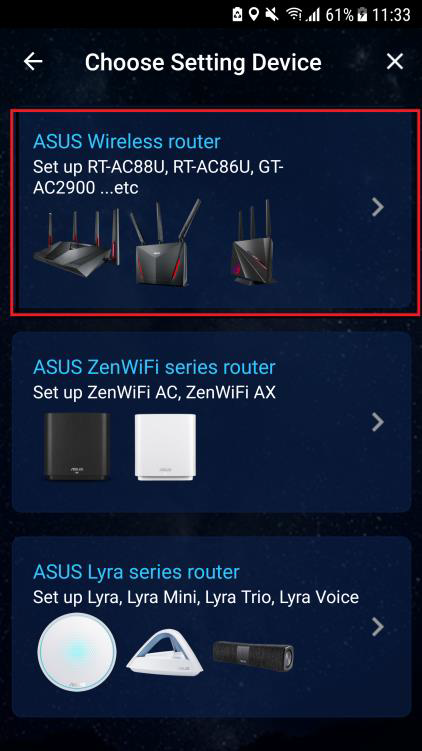
2. "ASUS Wireless router”를 선택합니다.
3. "Start"와 "Separate 2.4GHz and 5GHz"를 차례로 클릭합니다.
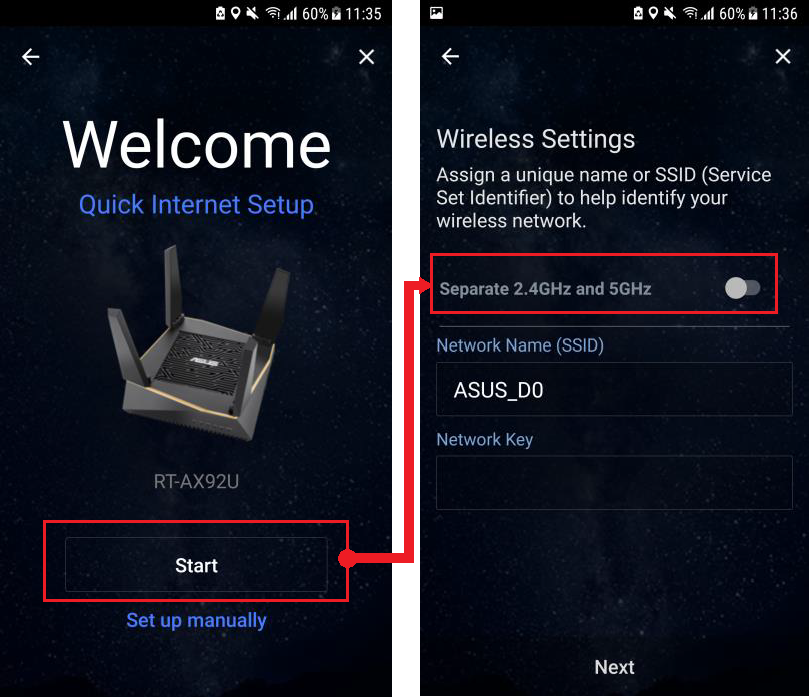
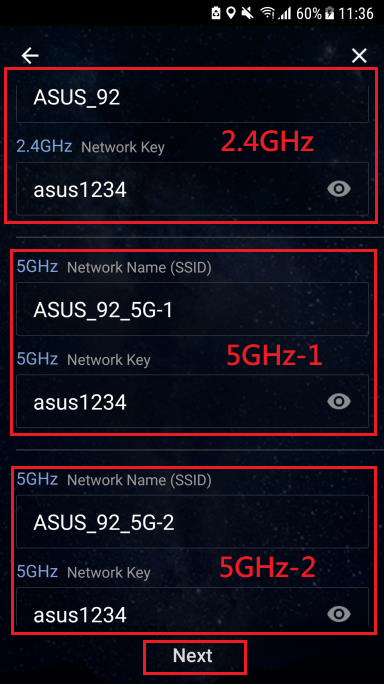
그런 다음 2.4GHz/5GHz-1/5GHz-2의 SSID 및 암호를 설정한 후, “Next”를 클릭합니다.
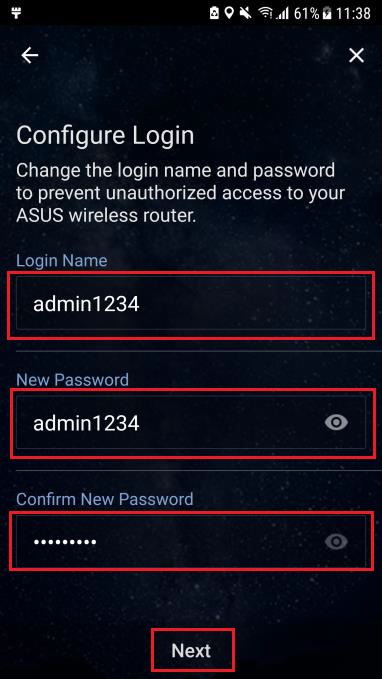
4. 처음으로 라우터에 로그인하기 위한 사용자 이름과 암호를 설정해야 할 것입니다. 입력을 마치면 [Next]를 클릭합니다.
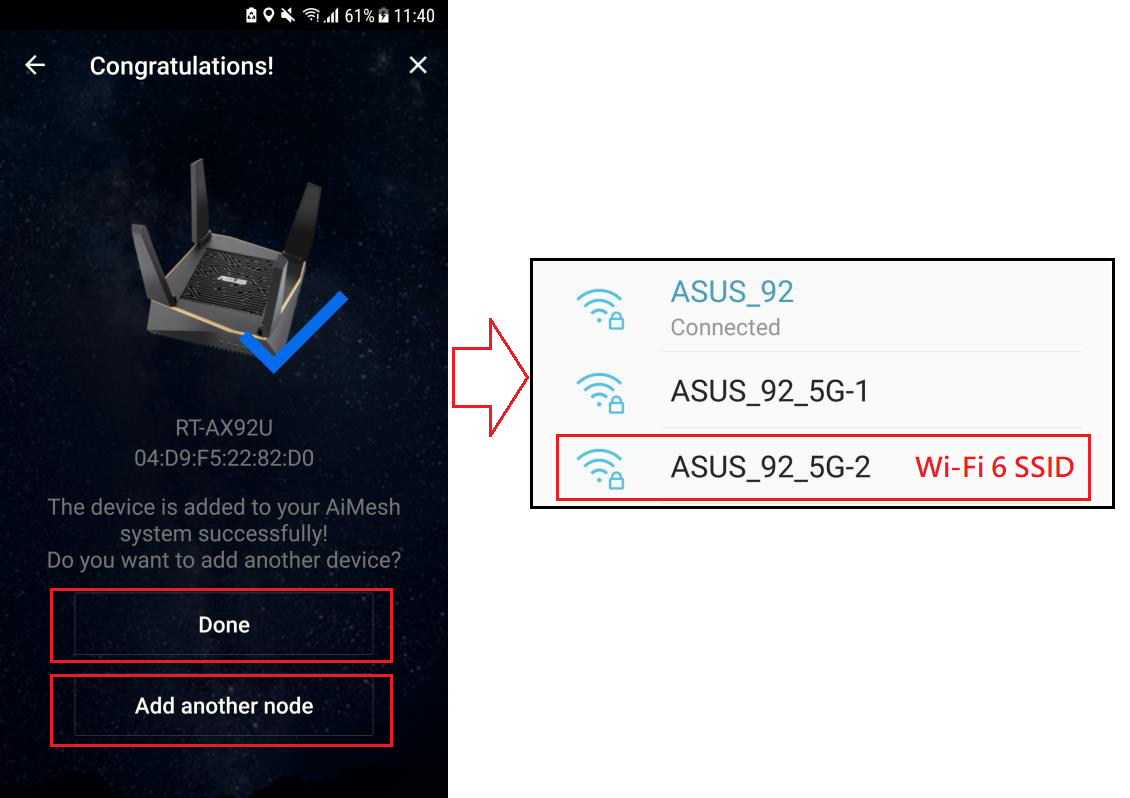
5. RT-AX92U 2 팩을 구매한 경우, “Add another node”를 클릭합니다. 아닌 경우 “Done"을 클릭합니다.
이제 세 개의 별도 SSID를 확인할 수 있습니다. 5GHz-2 SSID를 선택하면 Wi-Fi 6 밴드를 이용할 수 있습니다.
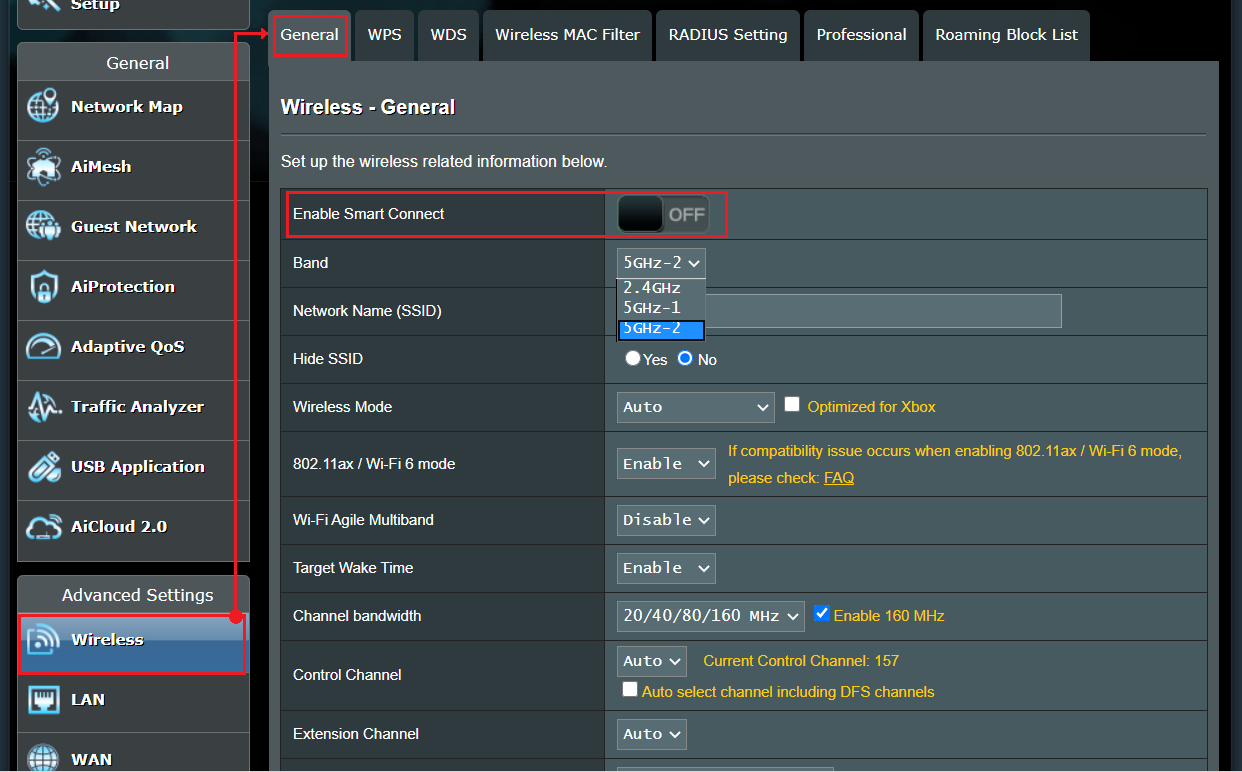
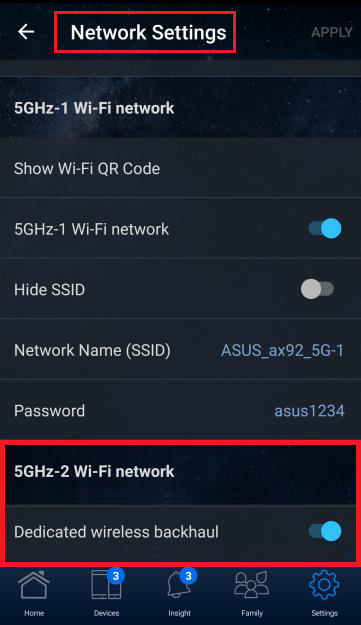
[참고 1] 항상 Smart Connect가 비활성화되었는지 확인합니다. “Dedicated wireless backhaul”이 켜져 있다면 끕니다.
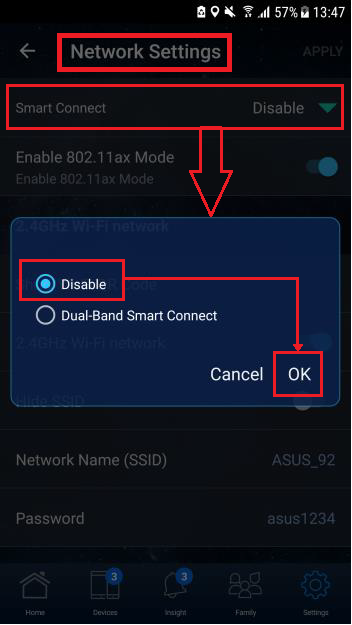
[참고 2] “Dedicated wireless backhaul”이 켜져 있다면 끕니다.
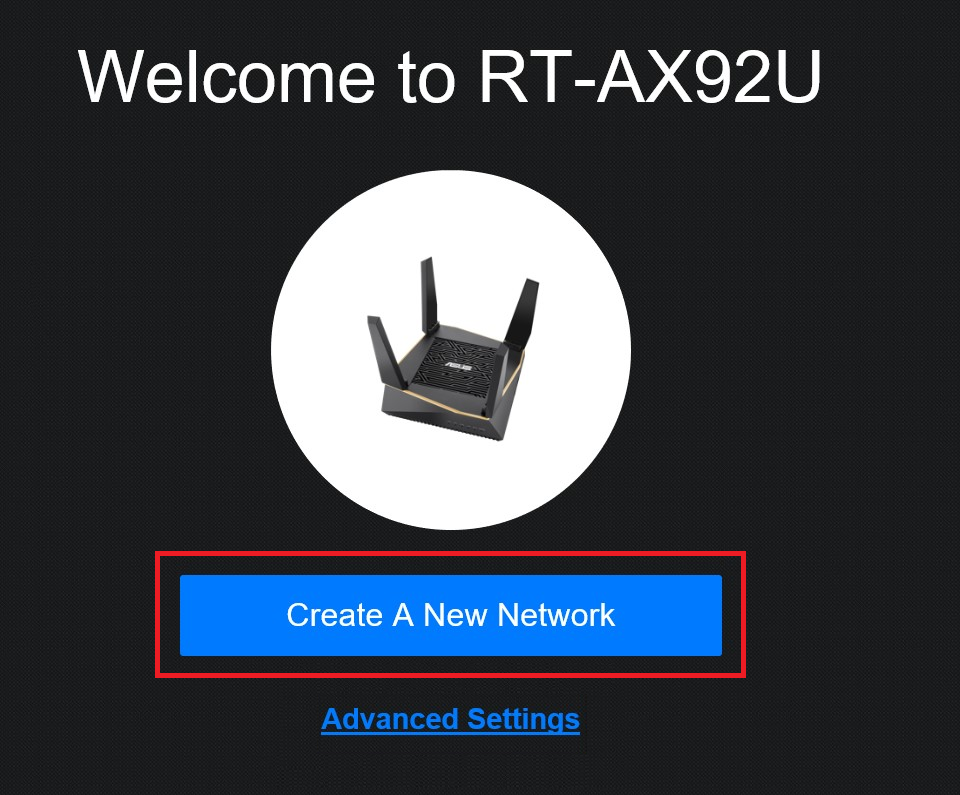
1. 웹 GUI를 실행하면 ASUS 설치 마법사로 이동할 것입니다. 그렇지 않으면, https://router.asus.com으로 이동합니다.

2. “Create a New Network”를 누릅니다.
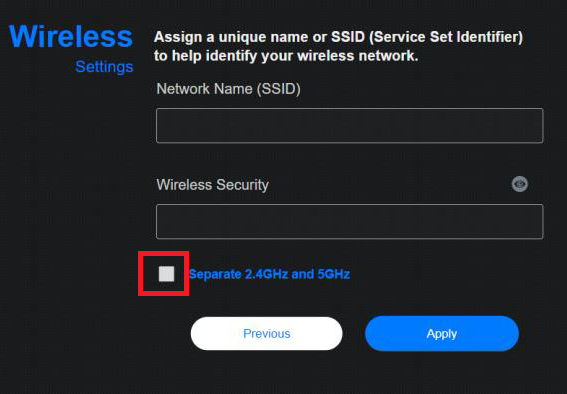
3. “Separate 2.4GHz and 5GHz”에 체크 표시를 합니다.
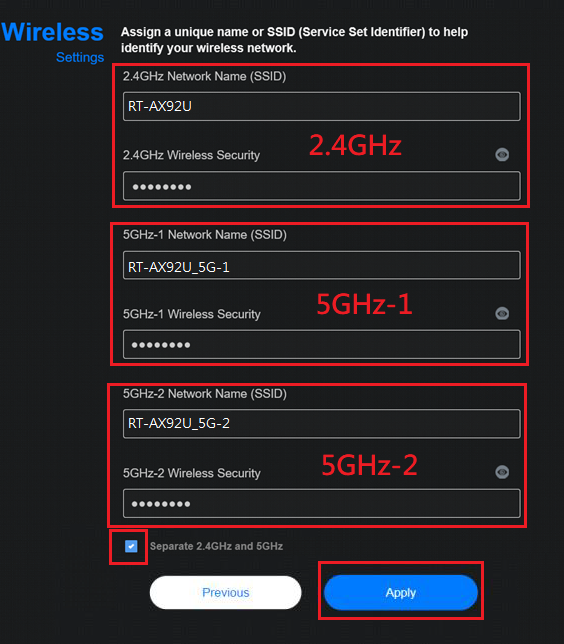
그런 다음 2.4GHz/5GHz-1/5GHz-2의 SSID 및 암호를 설정한 후, “Apply”를 클릭합니다.
5. RT-AX92U 2 팩을 구매한 경우, “Add another node”를 클릭합니다. 아닌 경우 “Finished"를 클릭합니다.
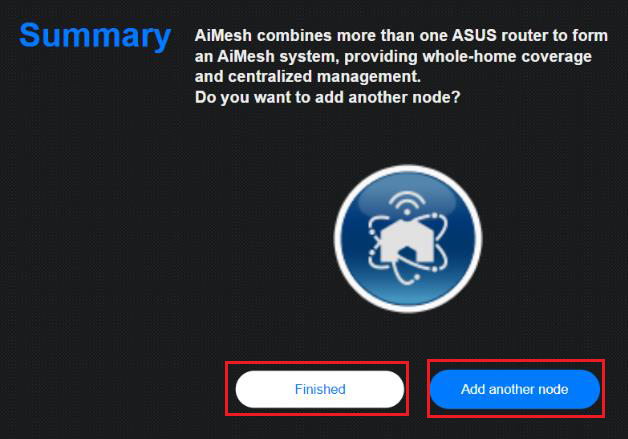
6. 웹 GUI에서 세 개의 별도 SSID를 확인할 수 있습니다. 이는 RT-AX92U’s Wi-Fi 6 밴드를 이용할 수 있음을 의미합니다.

[참고] 처음에 “Separate 2.4GHz and 5GHz”를 클릭하지 않은 경우, Smart Connect를 끄면 세 개의 밴드가 보일 것입니다. “5GHz-2”를 클릭하고 설정을 마치면, Wi-Fi 6 밴드를 이용할 수 있습니다.