관련 토픽
[Windows 11/10] 유선 네트워크(이더넷 네트워크) 연결
적용 제품: 노트북, 데스크탑, 올인원 PC, 게이밍 핸드헬드, 미니PC, 무선 라우터
이 문서에서는 인터넷 서비스 제공업체(ISP)에서 제공한 사용자 이름/비밀번호를 사용하여 인터넷에 접속하는 방법을 설명합니다.
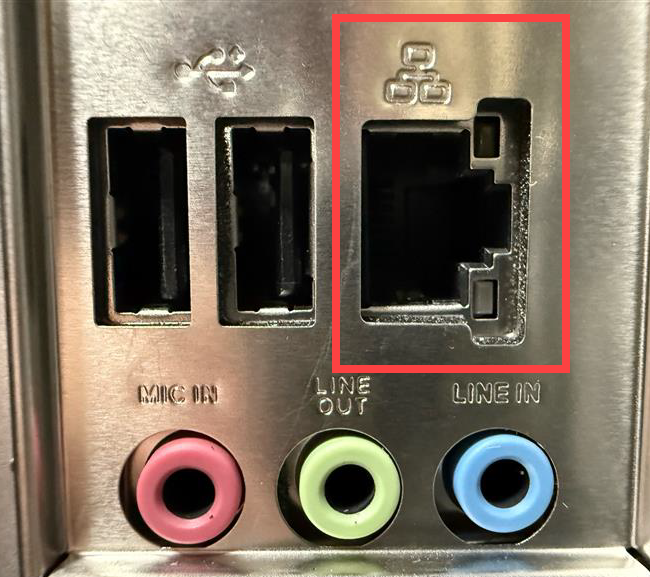
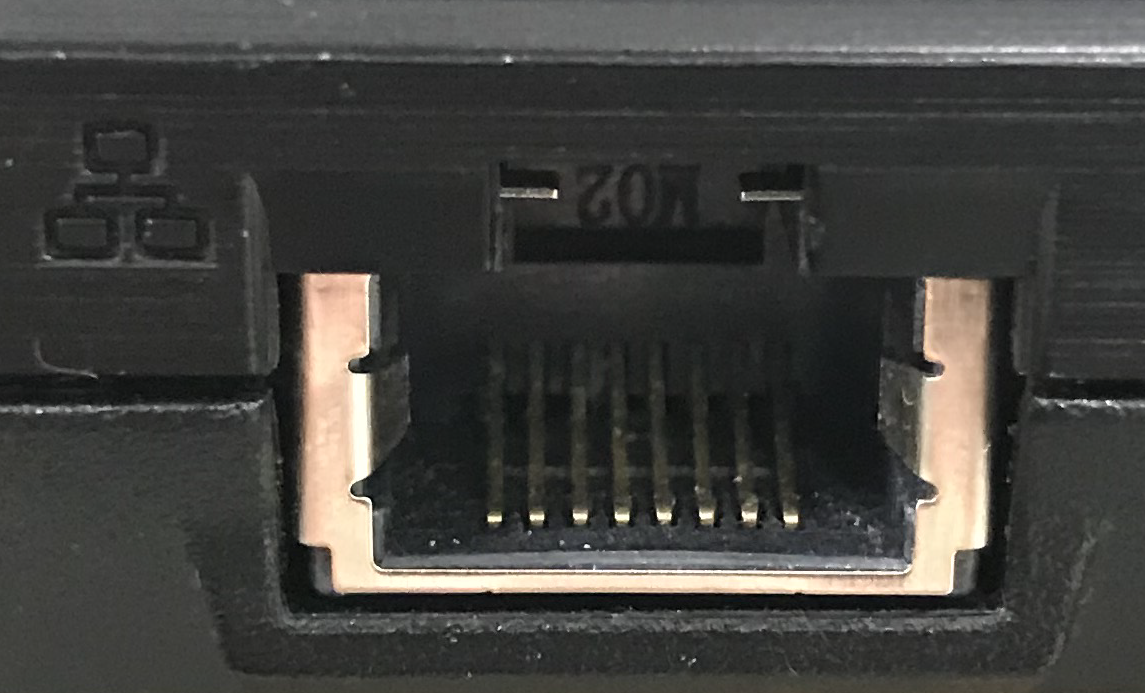
참고: 일부 기기는 슬림하고 가벼운 디자인으로 인해 네트워크 포트(RJ-45 커넥터)가 없을 수 있으므로, 유선 네트워크로 인터넷에 접속하려면 USB 이더넷 케이블(USB to 이더넷 어댑터)이 필요합니다.
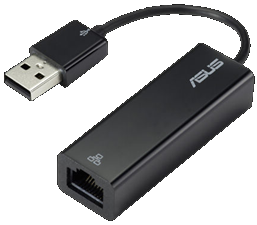
컴퓨터에 설치된 현재 Windows 운영 체제에 따라 해당 안내로 이동해 주세요:
Windows 11 운영 체제
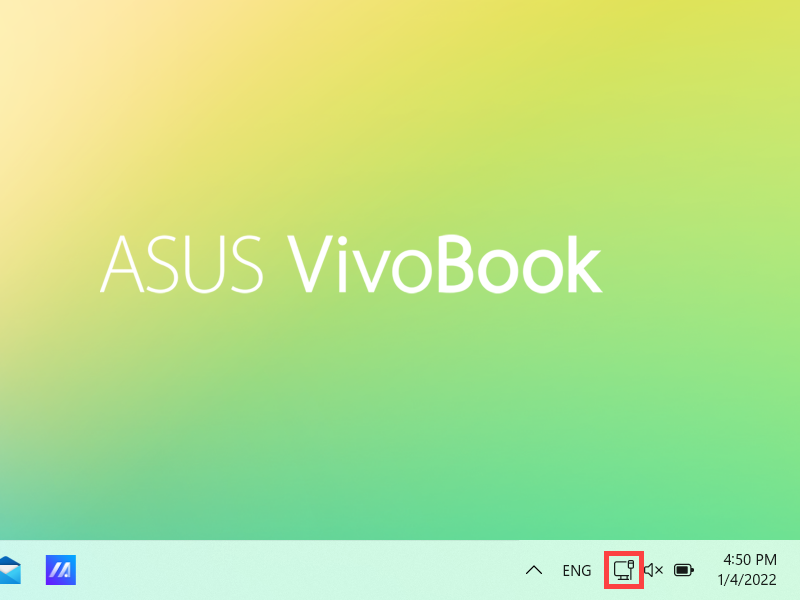
- 작업 표시줄에서 [네트워크]
 아이콘을 마우스 오른쪽 버튼으로 클릭①한 후, [네트워크 및 인터넷 설정]②을 선택합니다.
현재 연결 상태에 따라 표시되는 아이콘이 다릅니다. (: 인터넷 연결 없음,  : Wi-Fi 네트워크로 인터넷 연결,
  : 이더넷 네트워크로 인터넷 연결)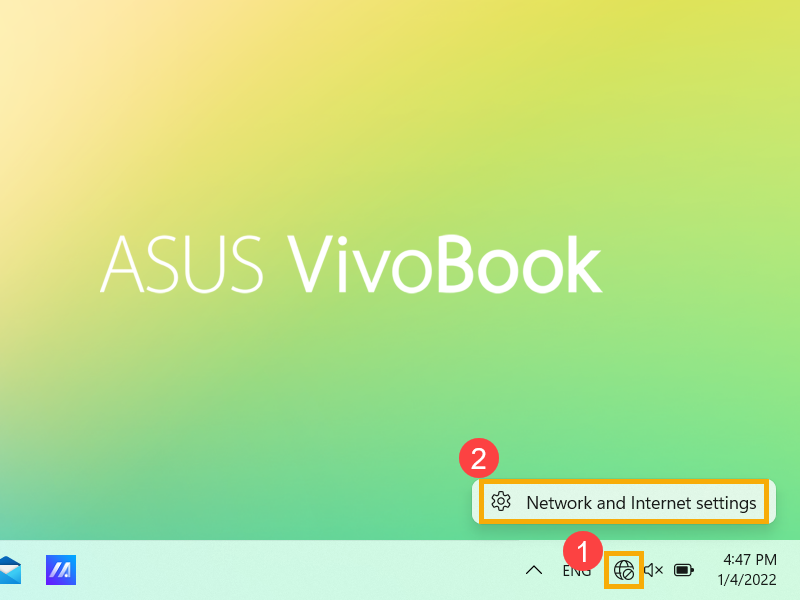
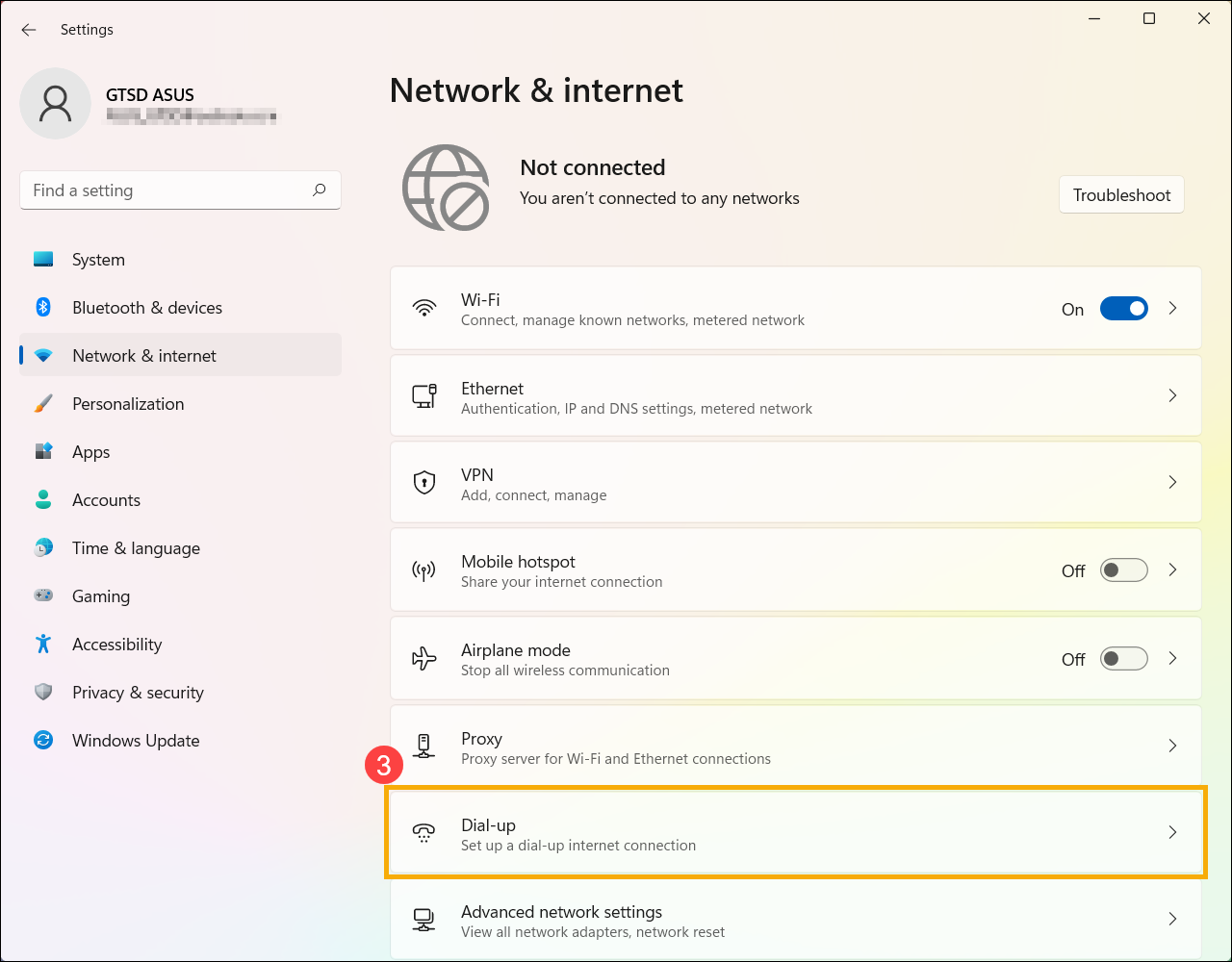
- [전화 접속]③을 선택하세요.
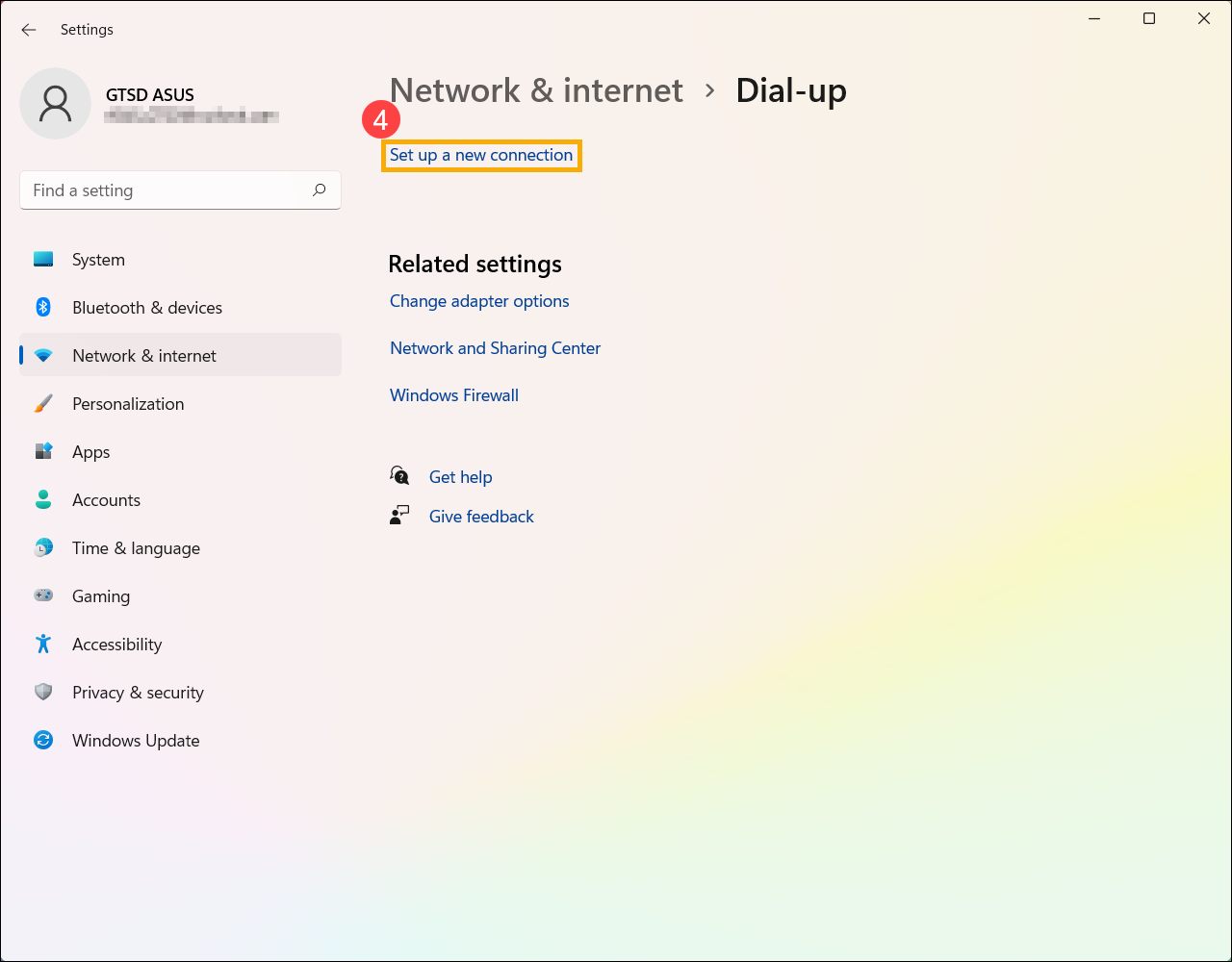
- [새 연결 설정]④을 선택하세요.
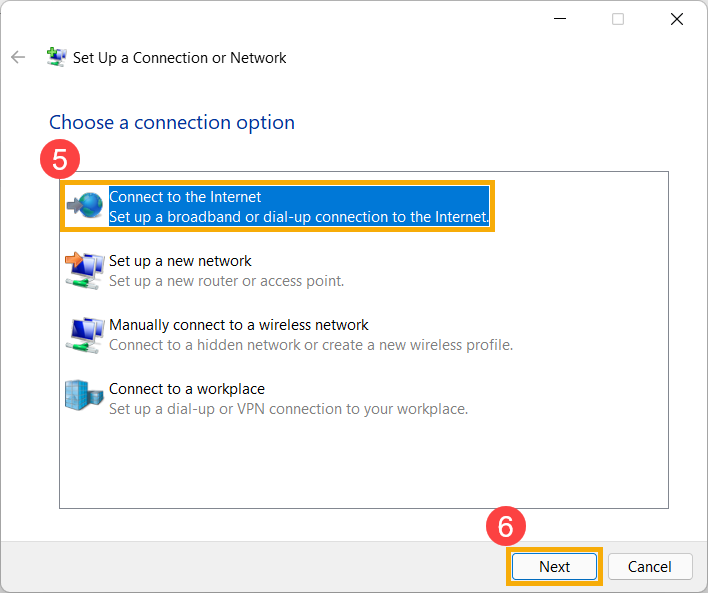
- [인터넷에 연결]⑤을 선택한 뒤 [다음]⑥을 선택하세요.
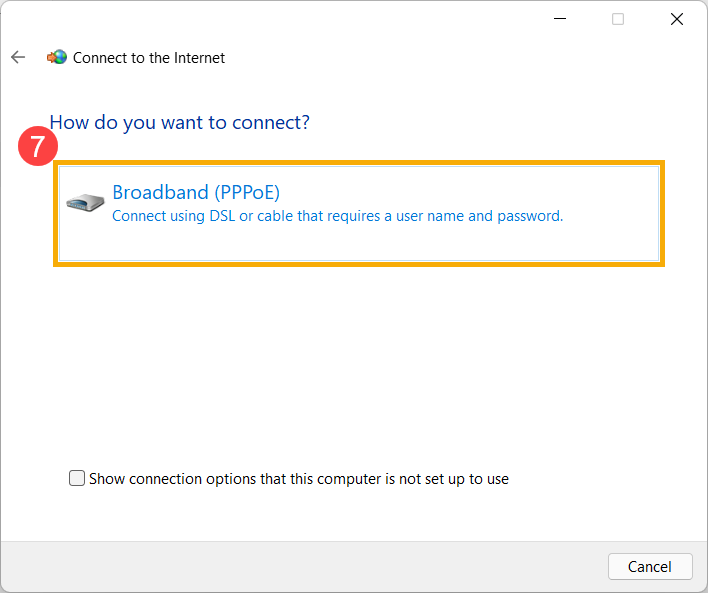
- [광대역 (PPPoE)]을 선택하세요.⑦.
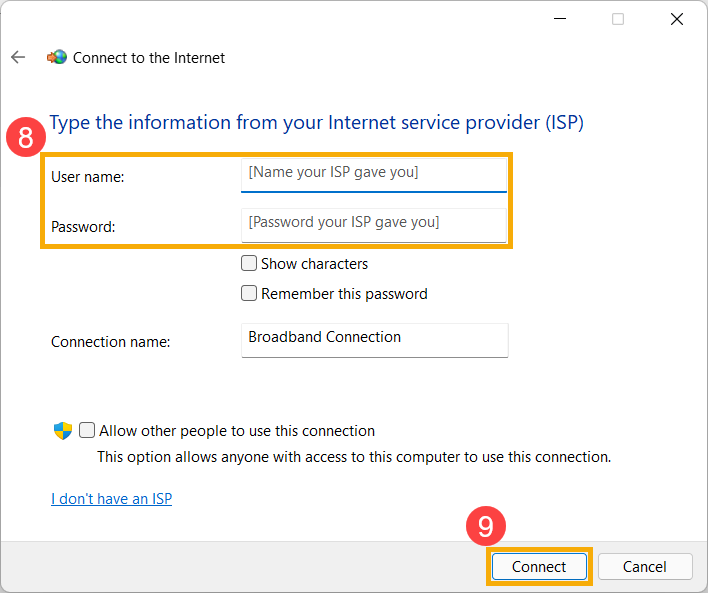
- 인터넷 서비스 제공업체(ISP)로부터 받은 사용자 이름과 비밀번호를 입력하세요⑧, 그런 다음 [연결]을 선택하세요⑨.
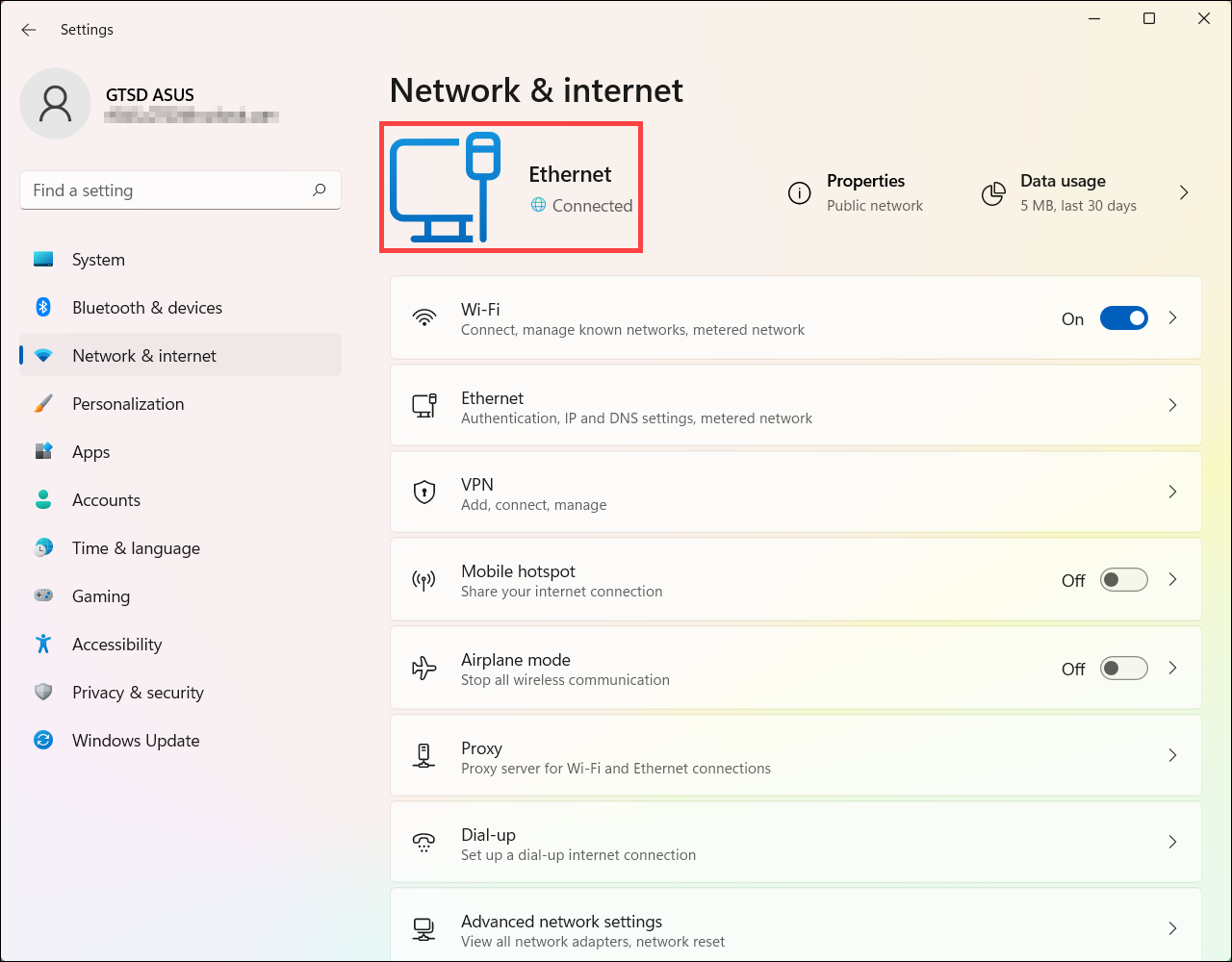
- 연결에 성공하면, 네트워크 및 인터넷 설정에 설정한 유선 네트워크가 표시되고, 네트워크 아이콘이 로 변경됩니다.
Windows 10 운영 체제
- 작업 표시줄에서 [네트워크]
 아이콘을 오른쪽 클릭하세요①, 그런 다음 [네트워크 및 인터넷 설정 열기]②.
표시되는 아이콘은 현재 연결 상태에 따라 다릅니다. ( : 인터넷 연결 없음,
  : Wi-Fi 네트워크로 인터넷에 연결됨,
  : 이더넷 네트워크로 인터넷에 연결됨)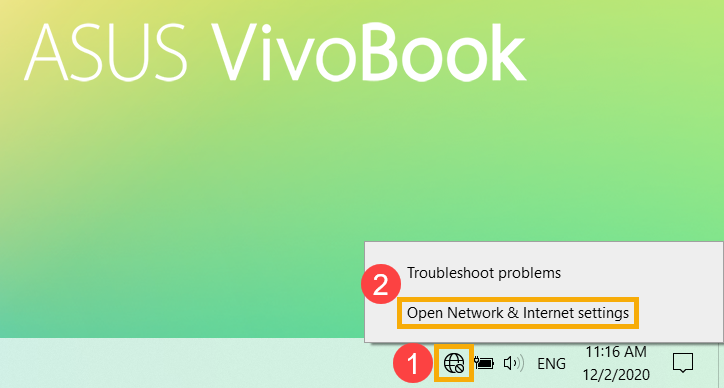
위 이미지에 표시된 네트워크 아이콘 중 하나가 보이지 않는 경우, 위쪽 화살표 를 선택하여 해당 아이콘이 있는지 확인하세요.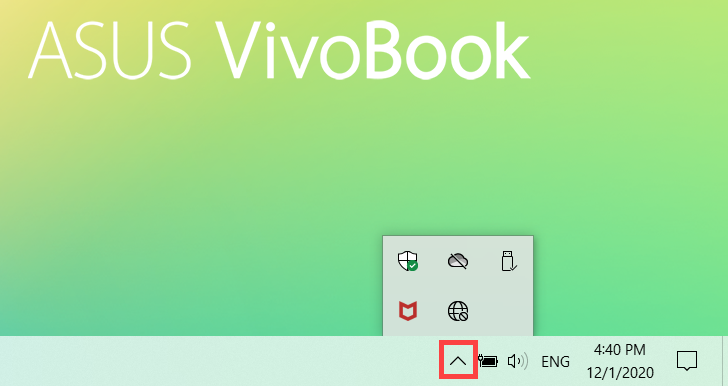
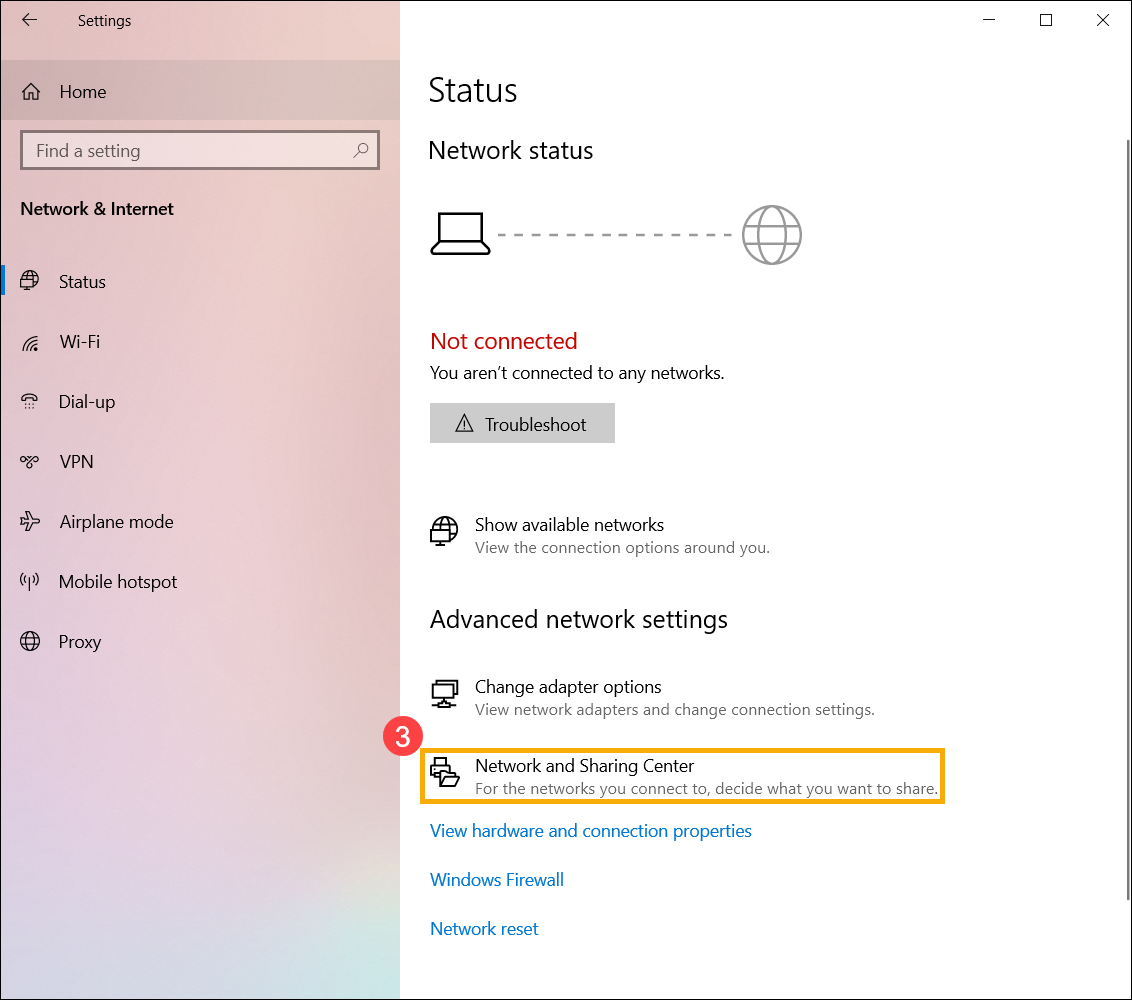
- [네트워크 및 공유 센터]를 선택하세요③.
- [새 연결 또는 네트워크 설정]을 선택하세요④.
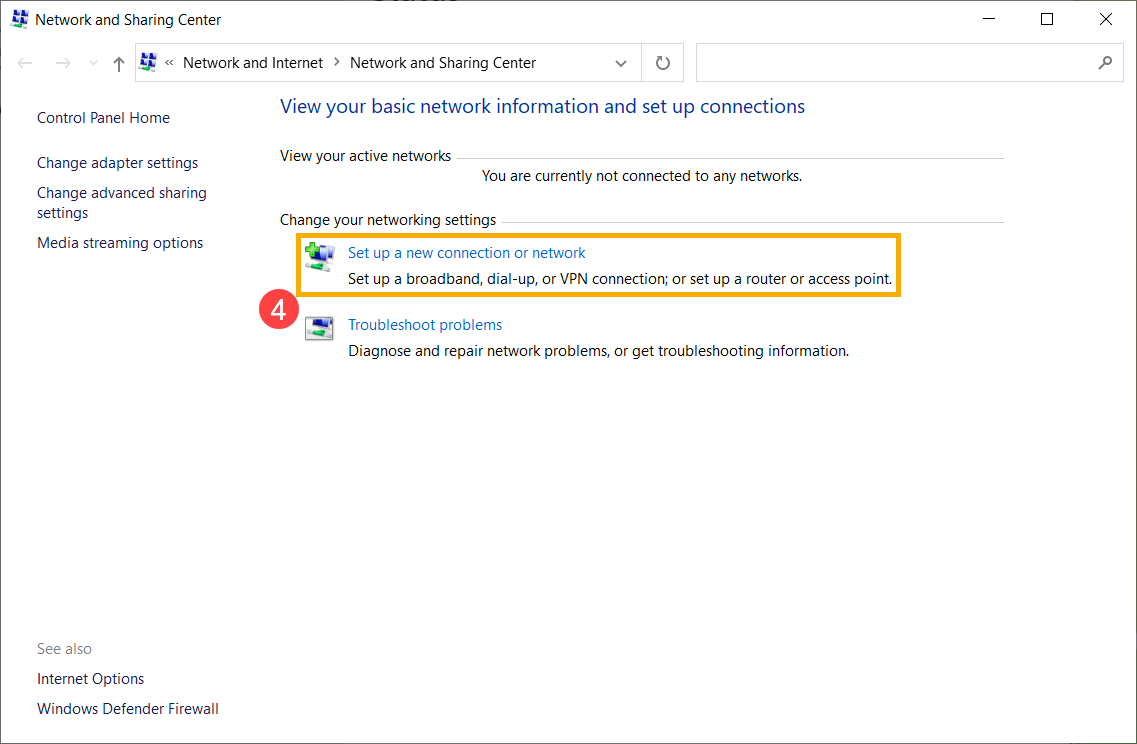
- [인터넷에 연결]을 선택⑤한 후, [다음]을 선택하세요⑥.
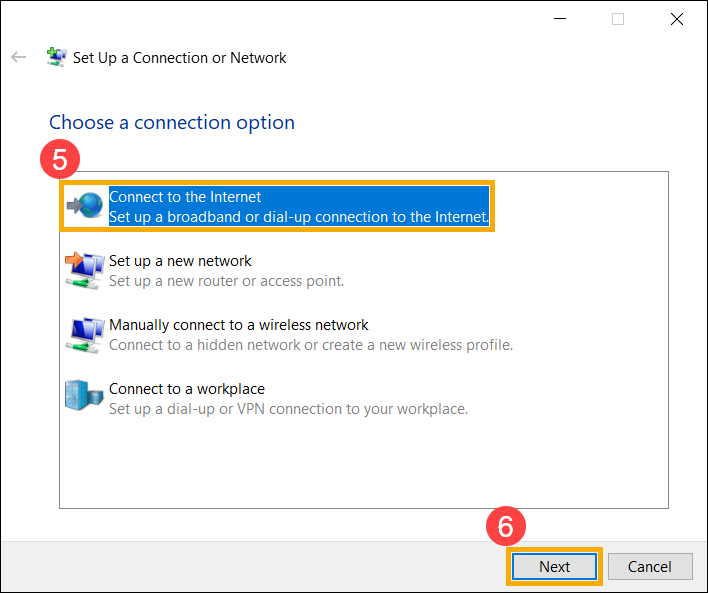
- [브로드밴드 (PPPoE)]를 선택하세요⑦.
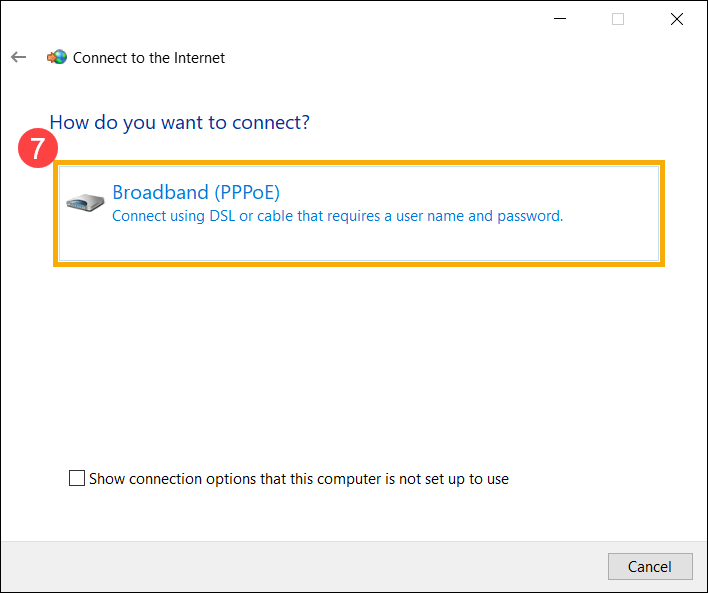
- 인터넷 서비스 공급자(ISP)로부터 받은 사용자 이름과 비밀번호를 입력하세요⑧, 그런 다음 [연결]을 선택하세요⑨.
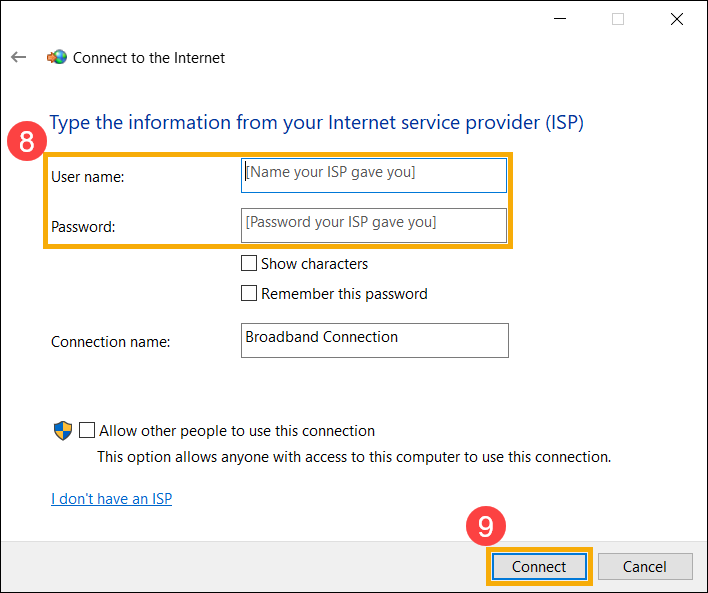
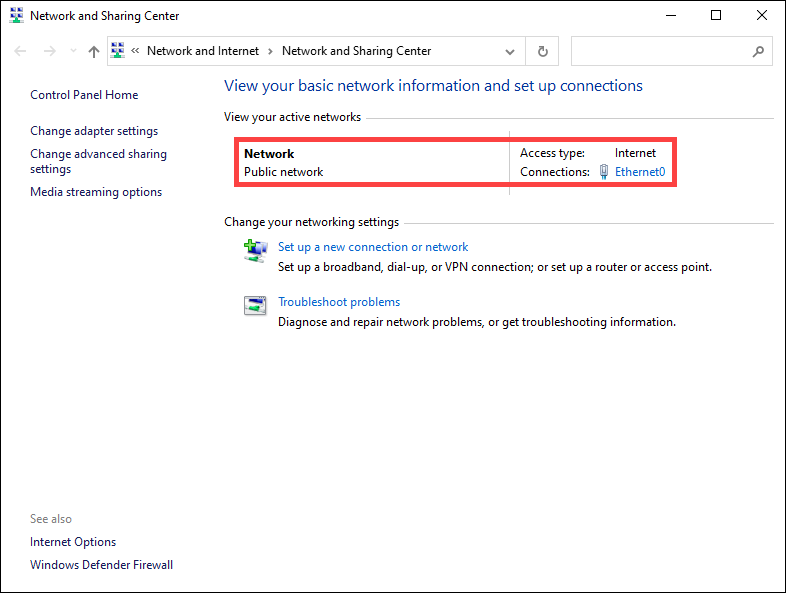
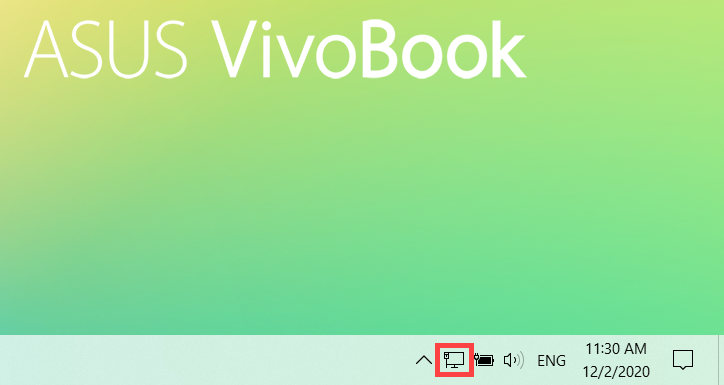
- 연결이 성공하면, 네트워크 및 공유 센터에 설정한 유선 네트워크가 표시되고, 네트워크 아이콘이
 로 변경됩니다.