[모니터] ASUS DisplayWidget Center: 소개 및 사용 방법 안내
더 자세한 안내를 원하신다면 아래 ASUS YouTube 동영상 링크를 클릭하여 ASUS DisplayWidget Center에서 화면 설정을 쉽게 변경하는 방법에 대해 알아보실 수 있습니다.
https://youtu.be/fyEqB5PVGU0
ASUS DisplayWidget Center는 ASUS 모니터 전용으로 제작된 앱으로, 마우스 몇 번의 클릭만으로 밝기, 명암, 색 온도 등 모니터 설정을 제어할 수 있습니다.
지원 모델 확인 방법
제품 사양은 ASUS 공식 웹사이트에서 확인하실 수 있습니다.
(예시:ROG Swift OLED PG34WCDM ) 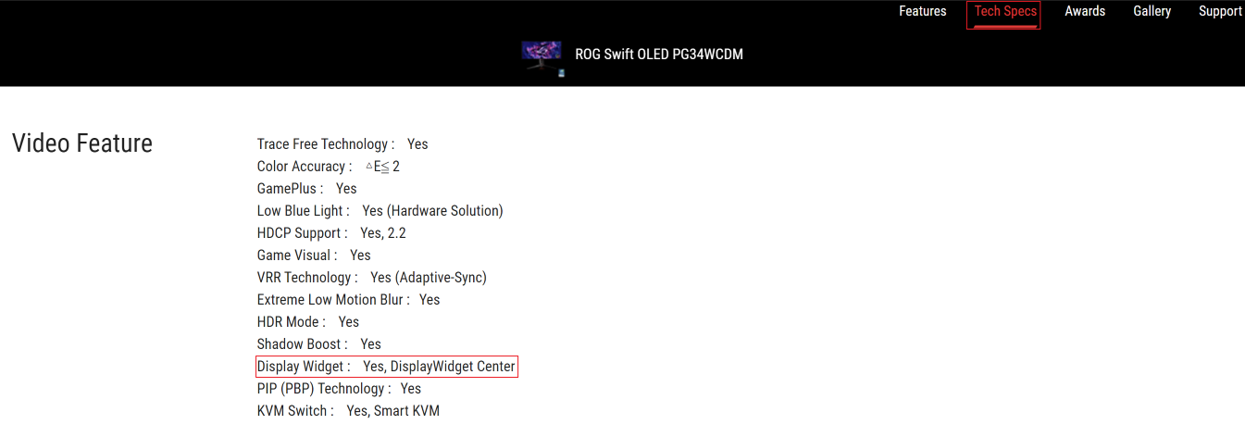
필수 시스템: Windows 10 64비트/ Windows 11 64비트
A. ASUS DisplayWidget Center 다운로드 방법
① ASUS 다운로드 센터에서 본인 모니터 모델에 해당하는 최신 유틸리티를 다운로드하세요. 모델명 입력 (예, PG34WCDM) -> 드라이버 및 유틸리티 클릭.
② 드라이버 & 유틸리티 클릭 -> 운영체제 선택. 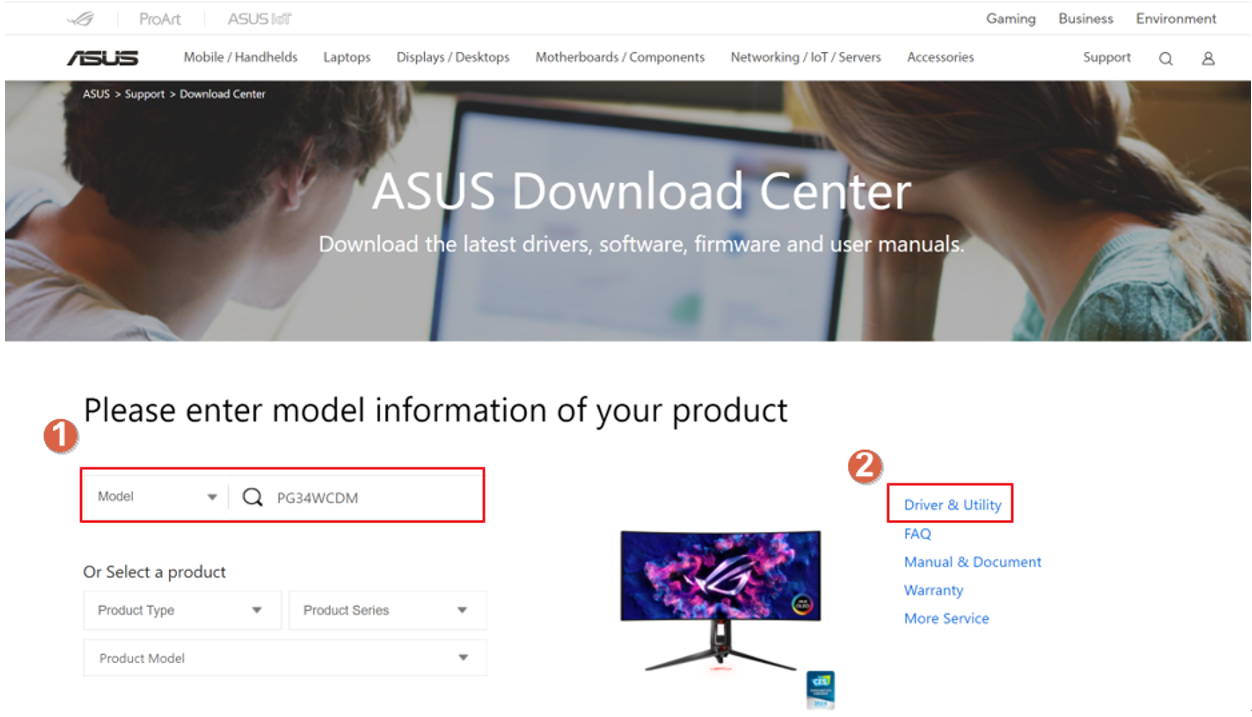
③시스템 운영체제(OS)를 선택하고 ASUS DisplayWidget Center를 찾아 다운로드를 클릭하세요. 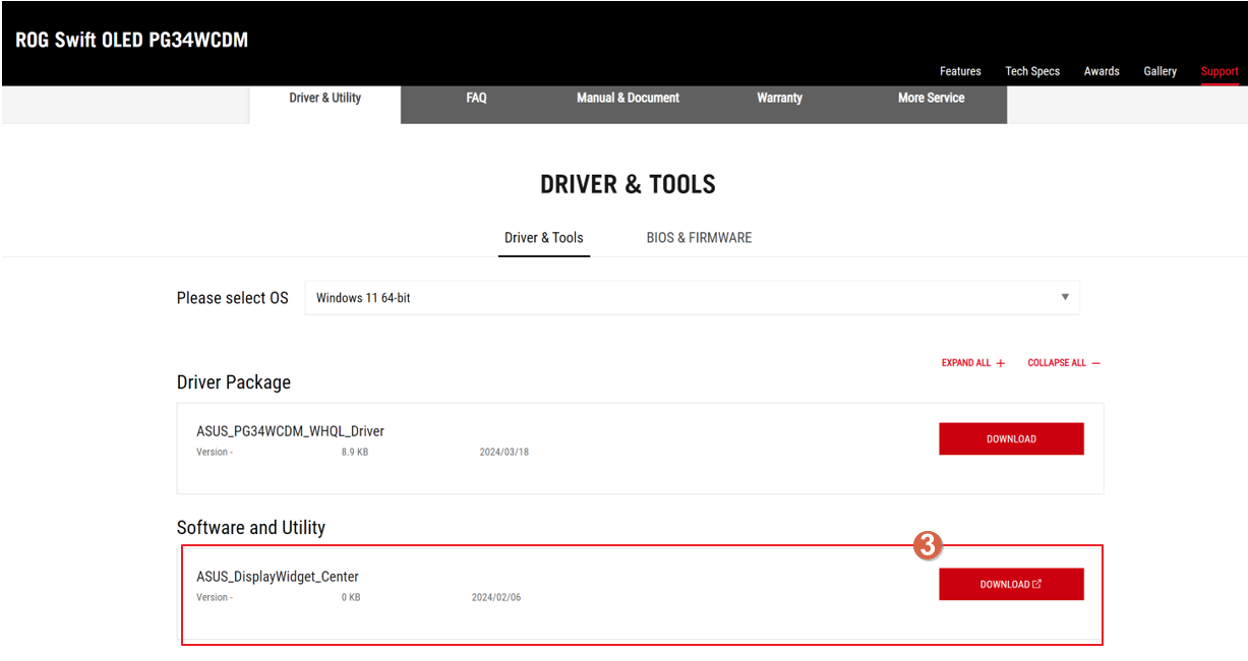
* 지원 운영체제(OS): Windows 10 64비트/ Windows 11 64비트
B. ASUS DisplayWidget Center 설치
1. DisplayWidgetCenter _V.XXX의 압축을 풉니다.
2. 설치를 시작하려면 setup을 더블 클릭하세요. 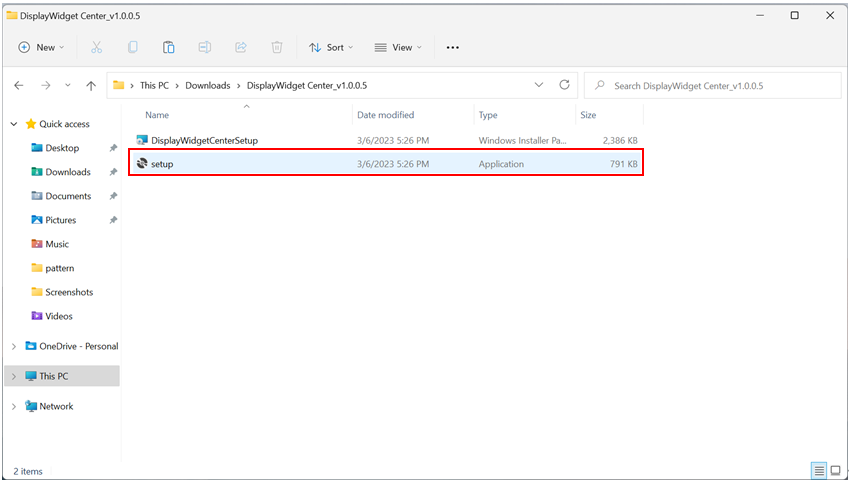
3. 다음을 선택하세요.
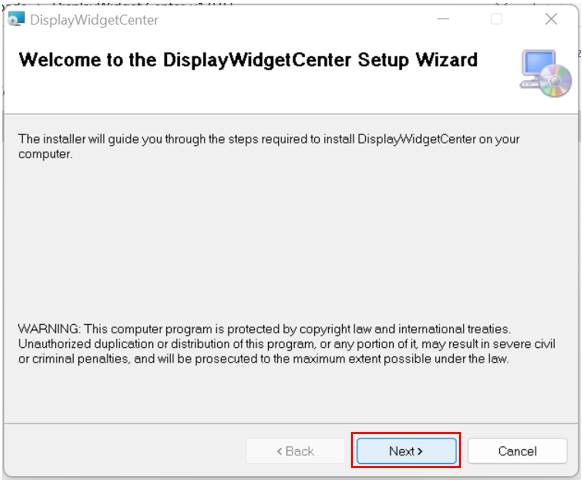
4. 라이선스 약관을 읽고 [동의함]을 선택한 후 다음을 클릭하세요. 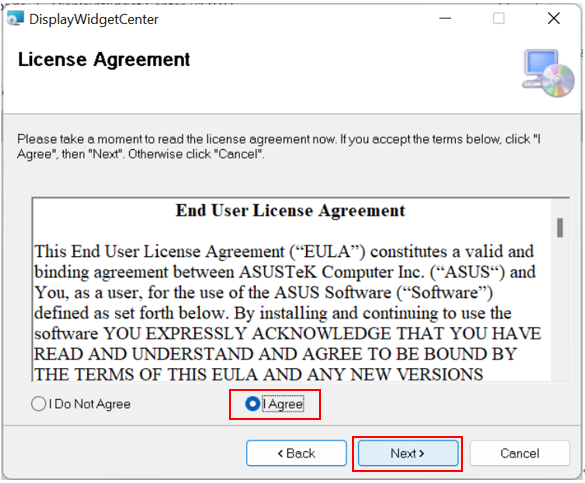
5. 설치가 완료되면 닫기를 클릭하세요. 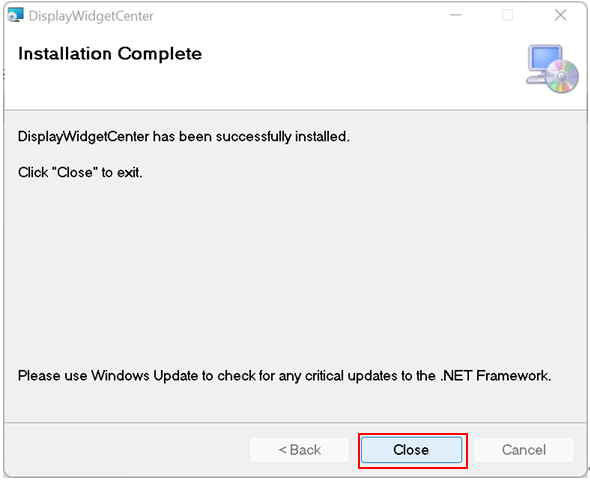
6. 바탕화면에 있는 ASUS DisplayWidgetCenter 아이콘을 더블 클릭하여 소프트웨어를 실행하세요.
C. ASUS DisplayWidget Center 기능 설명
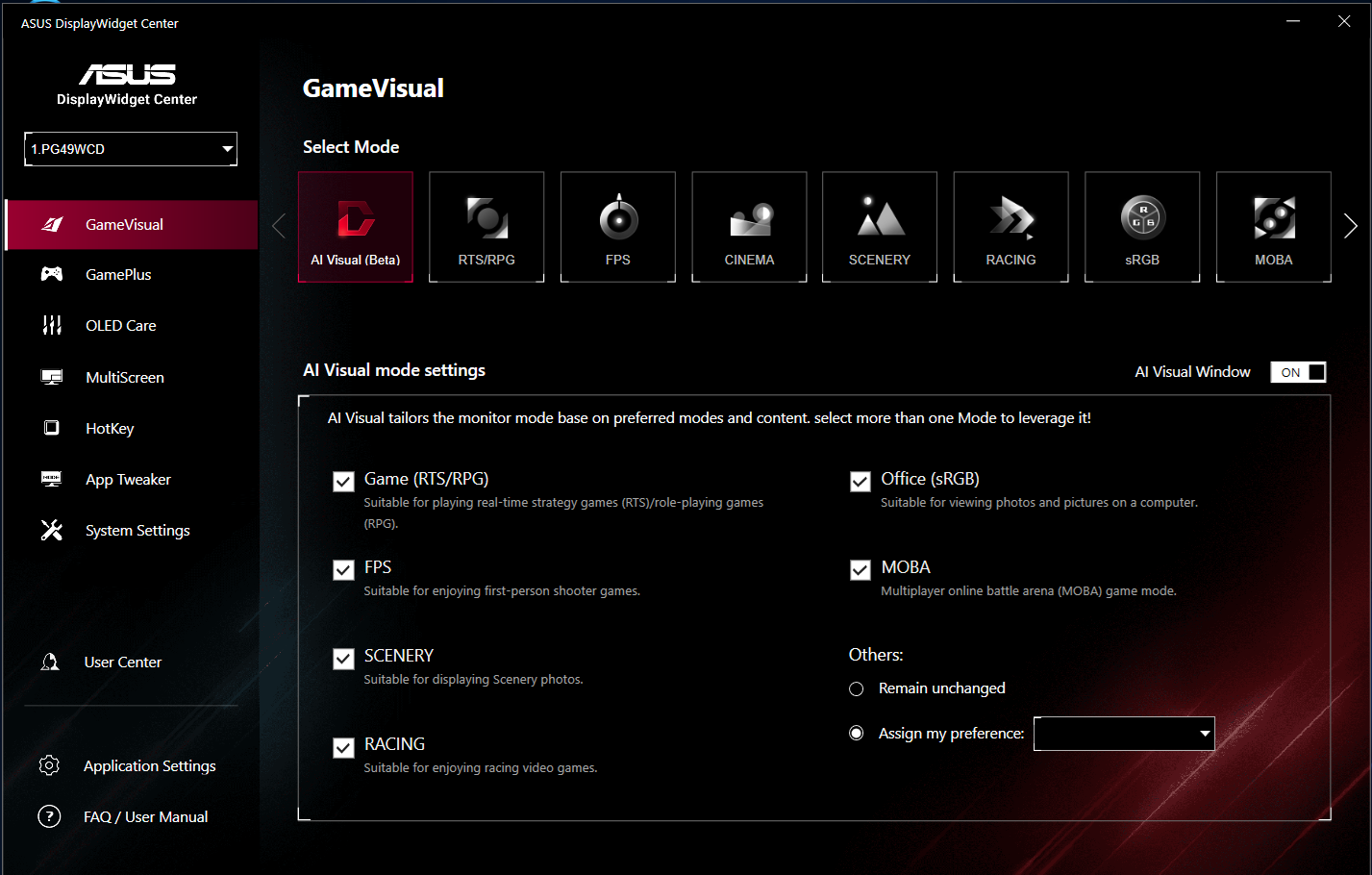
1. 아래 그림과 같이 ASUS DisplayWidget Center를 엽니다. - 모니터 장치를 구성하여 기능을 사용 시작하세요.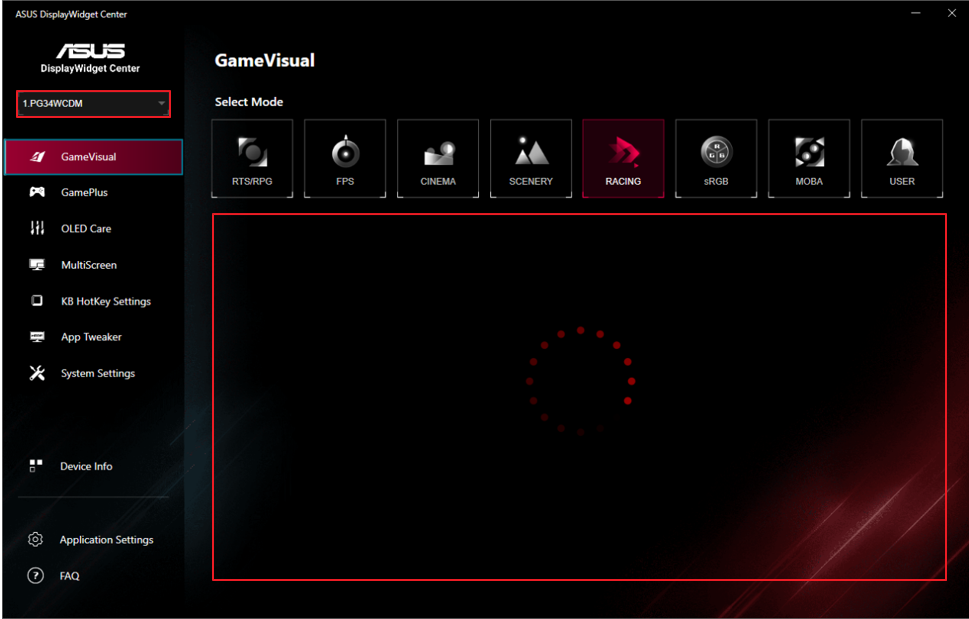 2. 기능 설명컴퓨터에서 화면의 장면 모드*를 필요에 따라 제어할 수 있습니다.(1).GameVisual:
 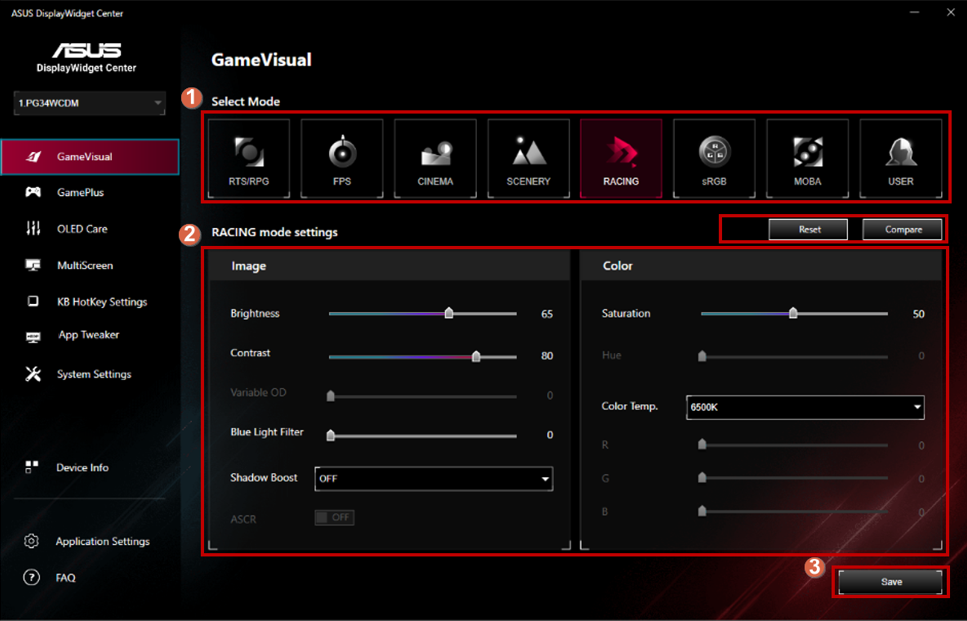 *GameVisual 상황별 기능 모드를 사용하려면 먼저 HDR을 꺼주시기 바랍니다.*GameVisual 지원 여부를 확인하려면 Q&A: Q5를 참고해 주세요.① 원하는 모드를 선택하세요. - RTS/RPG 모드: 실시간 전략 게임(RTS)/롤플레잉 게임(RPG)에 적합한 모드입니다.
- FPS 모드: 1인칭 슈팅 게임을 즐기기에 적합한 모드입니다.
- 영화 모드: 영화를 감상하기에 적합한 모드입니다.
- 풍경 모드: 풍경 사진을 표시하기에 적합한 모드입니다.
- 레이싱 모드: 레이싱 비디오 게임을 즐기기에 적합한 모드입니다.
- sRGB 모드: 컴퓨터에서 사진과 그림을 감상하기에 적합한 모드입니다.
- MOBA 모드: 멀티플레이어 온라인 배틀 아레나(MOBA) 게임 모드입니다.
- 사용자 모드: 색상 메뉴에서 더 많은 항목을 조정할 수 있습니다.
②. 각 모드의 밝기, 명암, 채도, 블루라이트 필터, 그림자 가속 등 상세 설정을 수동으로 조정할 수 있습니다.
(2).Splendid:
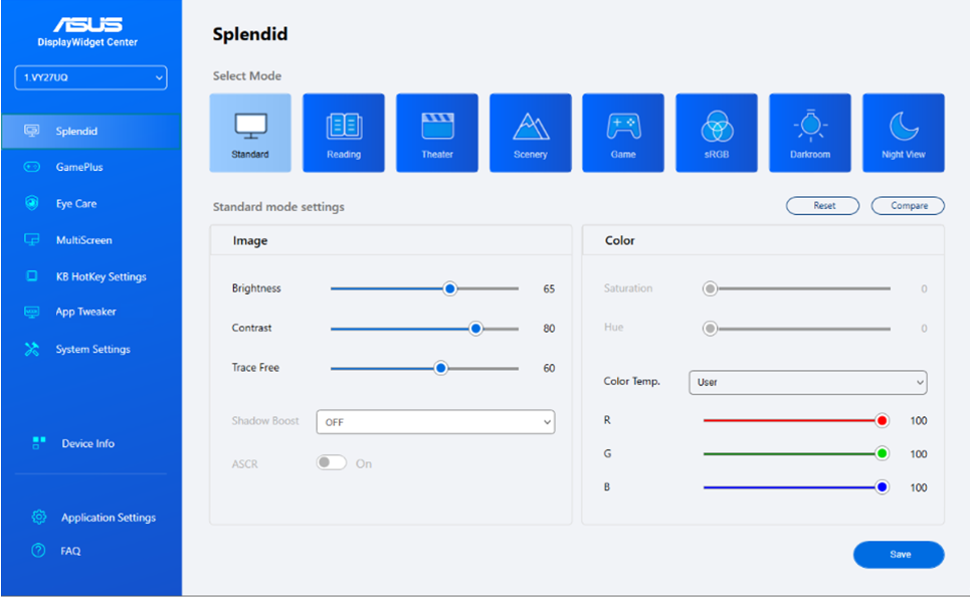
필요에 따라 컴퓨터에서 화면의 장면 모드*를 제어할 수 있습니다.
*Splendid 상황별 기능 모드를 사용하려면 먼저 HDR을 꺼주세요.
*Splendid 지원 여부를 확인하려면 Q&A: Q5를 참고하세요.
- 표준 모드: 문서 편집에 가장 적합하며 Splendid Video Enhancement가 적용됩니다.
- sRGB 모드: PC에서 사진 및 그래픽을 볼 때 가장 적합합니다.
- 풍경 모드: 풍경 사진을 보여줄 때 가장 적합하며 Splendid Video Enhancement가 적용됩니다.
- 극장 모드: 영화 감상 시 가장 적합하며 Splendid Video Enhancement가 적용됩니다.
- 게임 모드: 게임 플레이 시 가장 적합하며 Splendid Video Enhancement가 적용됩니다.
- 야간 모드: 어두운 장면의 게임이나 영화에 가장 적합하며 Splendid Video Enhancement가 적용됩니다.
- 독서 모드: 책을 읽을 때 가장 적합합니다.
- 다크룸 모드: 약한 주변 조명 환경에 가장 적합한 선택입니다.
(3).프리셋:
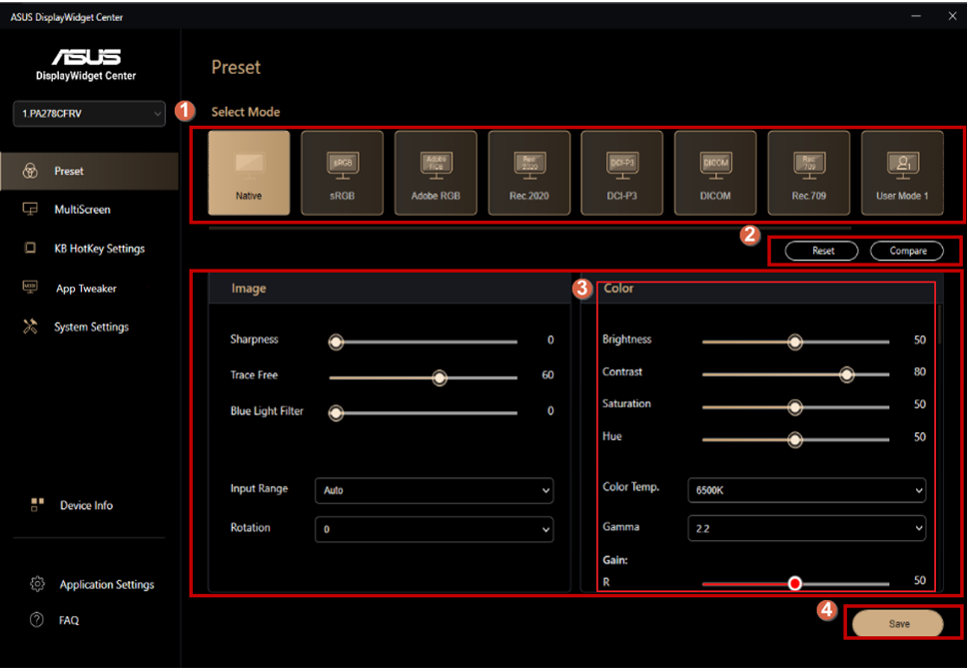
필요에 따라 컴퓨터에서 화면의 장면 모드*를 제어할 수 있습니다.
*프리셋 상황별 기능 모드를 사용하려면 먼저 HDR을 꺼주세요.
*프리셋 지원 여부를 확인하려면 Q&A: Q5를 참고하세요.
① 원하는 모드를 선택하세요.
- 네이티브 모드: 문서 편집에 가장 적합한 선택입니다.
- sRGB 모드: sRGB 색 영역을 지원하며, sRGB 모드는 문서 편집에 가장 적합한 선택입니다.
- Adobe RGB 모드: Adobe RGB 색 영역을 지원합니다.
- Rec.2020 모드: Rec.2020 색 영역을 지원합니다.
- DCI-P3 모드: DCI-P3 색상 공간과 호환됩니다.
- DICOM 모드: DICOM 표준과 호환되며, 의료 영상 확인에 가장 적합합니다.
- Rec. 709 모드: Rec. 709 색상 공간과 호환됩니다.
- HDR: 하이 다이내믹 레인지. 세 가지 HDR 모드(PQ 최적화, PQ 클립, PQ 베이식)를 포함합니다.
② 이전 설정으로 초기화 / 이전 설정과 비교하기.
③ 세부 설정 조정.
④ 설정 저장.
(4).GamePlus:
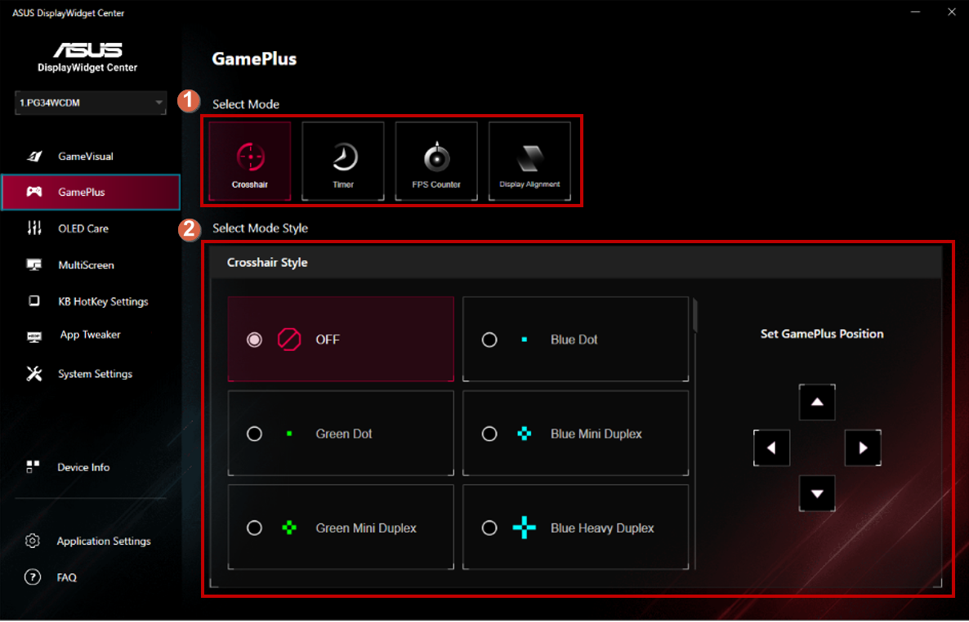
-크로스헤어:
① 원하는 GamePlus 모드를 선택합니다.
② 원하는 크로스헤어 스타일을 선택하고 크로스헤어 위치를 조정합니다.
-타이머:
① 원하는 GamePlus 모드를 선택하세요.
② 원하는 타이머 스타일을 선택하고 타이머 위치를 조정하세요. 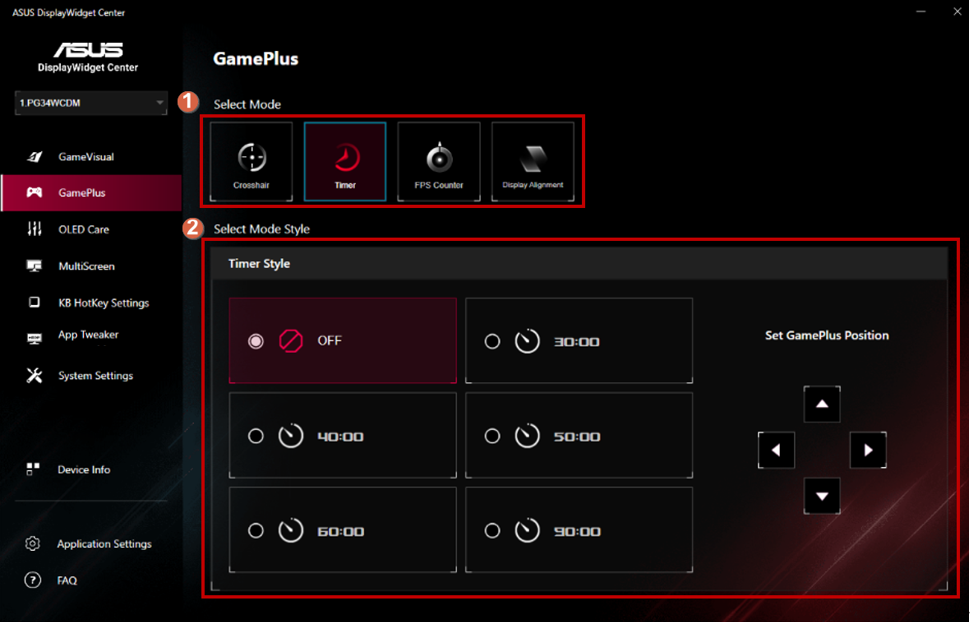
-FPS 카운터:
① 원하는 GamePlus 모드를 선택하세요.
② 원하는 FPS 카운터 스타일을 선택하고 FPS 카운터 위치를 조정하세요. 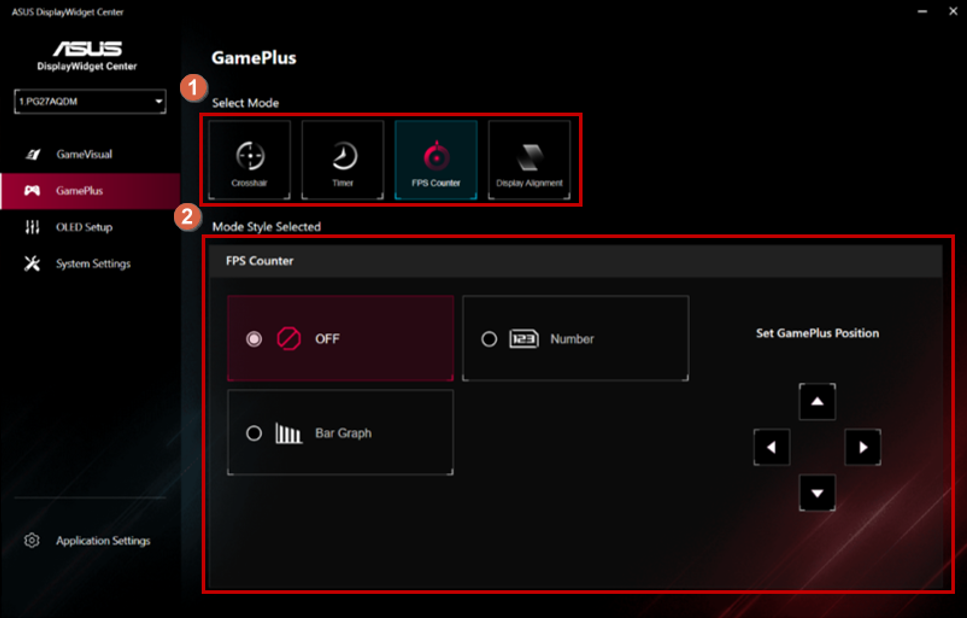
-디스플레이 정렬:
① 원하는 GamePlus 모드를 선택하세요.
② 원하는 Display Alignment 스타일을 선택하고 Display Alignment 위치를 조정하세요. 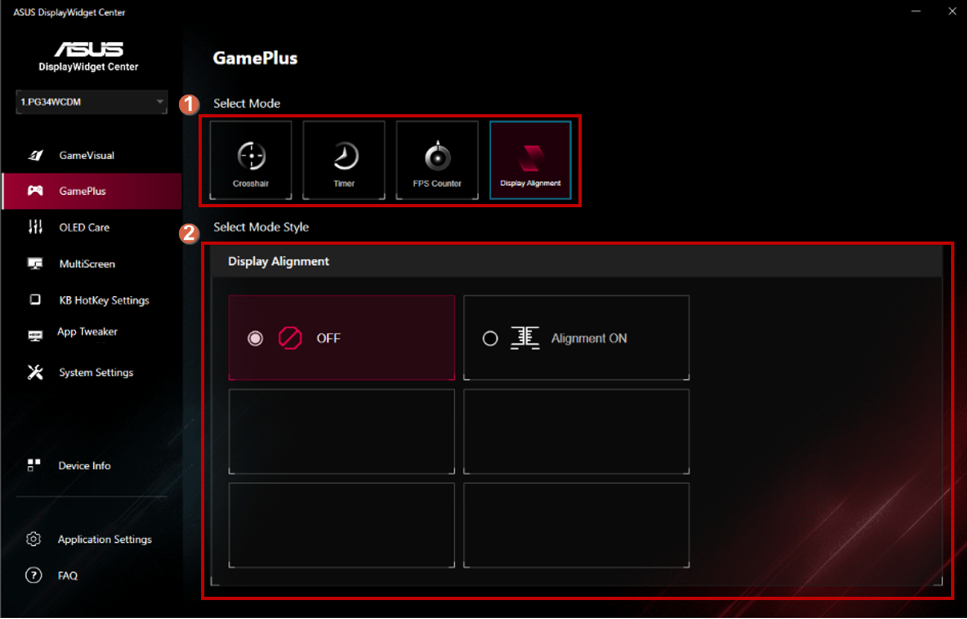
* 제품 사양에 따라 지원됩니다.
(5).OLED 케어:
OLED 설정 항목을 조정하세요. 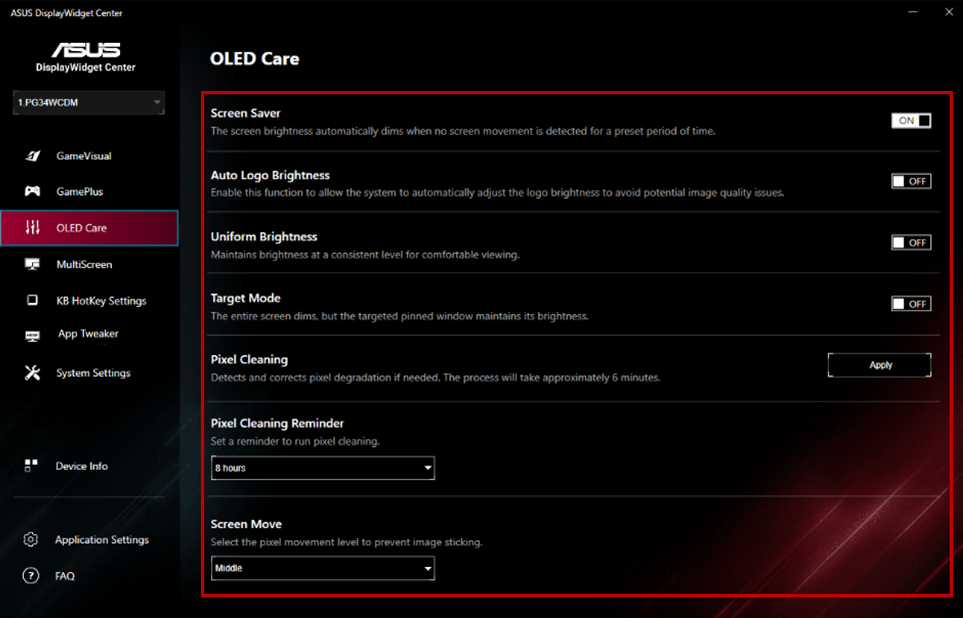
* 이 기능은 제품 사양에 따라 지원됩니다.
(6).눈 보호:
눈 보호 기능을 조정하세요 (예, 블루라이트 필터, 색상 증강, 휴식 알림) 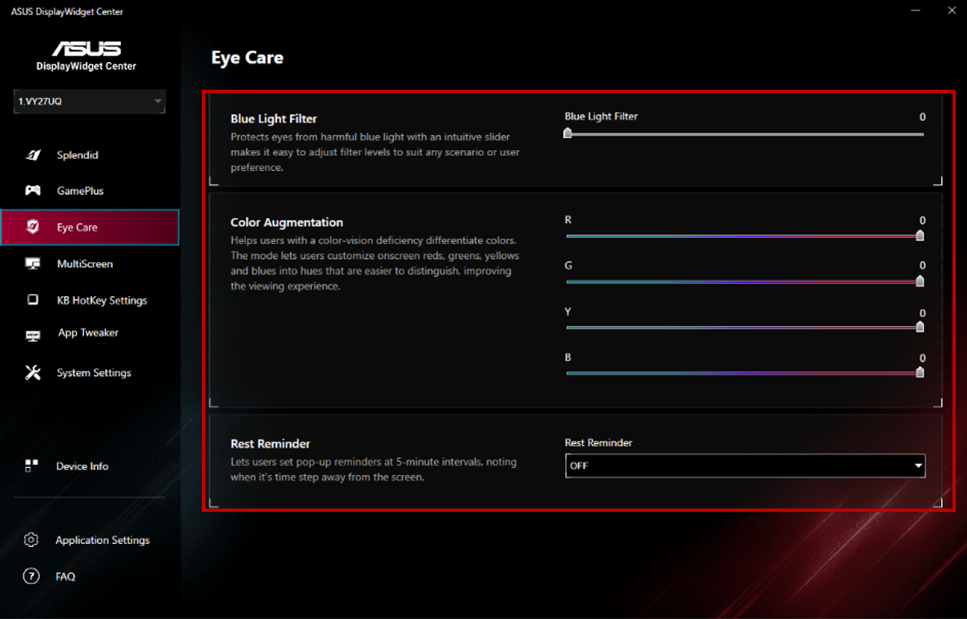
*해당 기능은 제품 사양에 따라 지원됩니다.
(7).멀티스크린:
- 멀티프레임
① 멀티스크린 기능을 선택합니다.
② 원하는 레이아웃을 선택합니다. 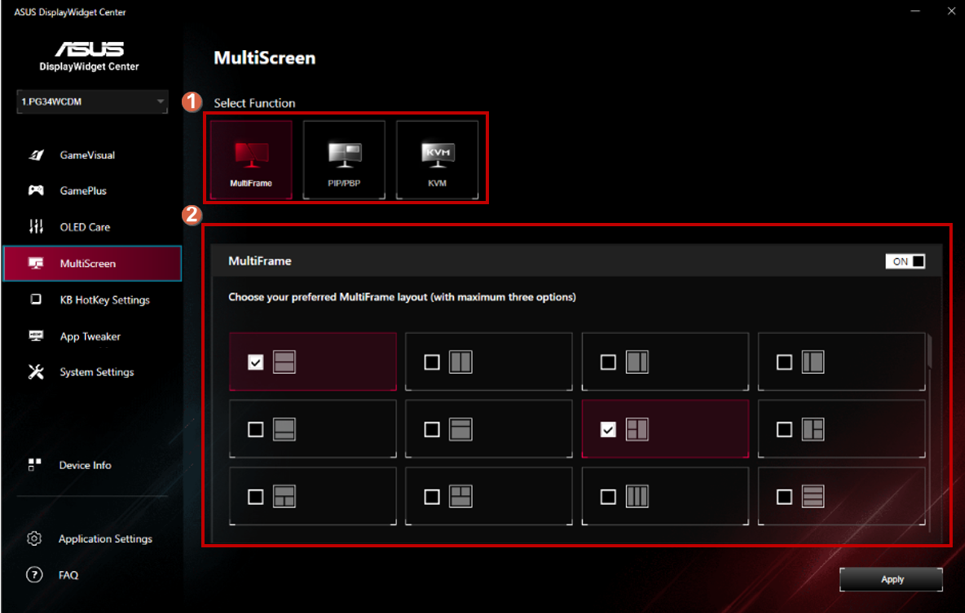
-PIP/PBP:
① 멀티스크린 기능을 선택합니다.
② 원하는 PIP/PBP 모드를 선택합니다. 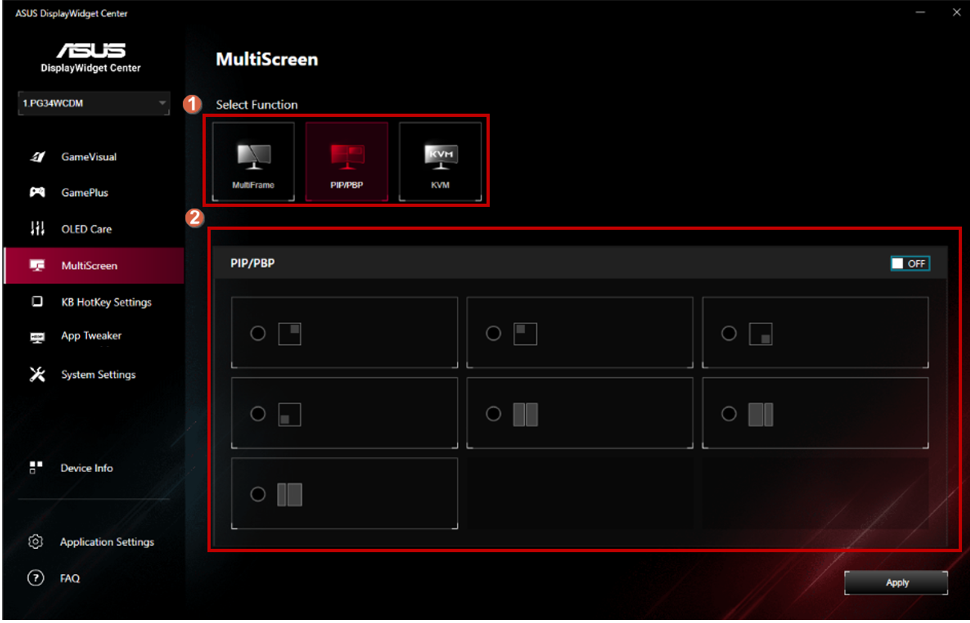
* 기능은 제품 사양에 따라 지원됩니다.
-KVM:
① 멀티스크린 기능을 선택하세요.
② 스마트 KVM 스위치.
③ KVM 스위치용 핫키. 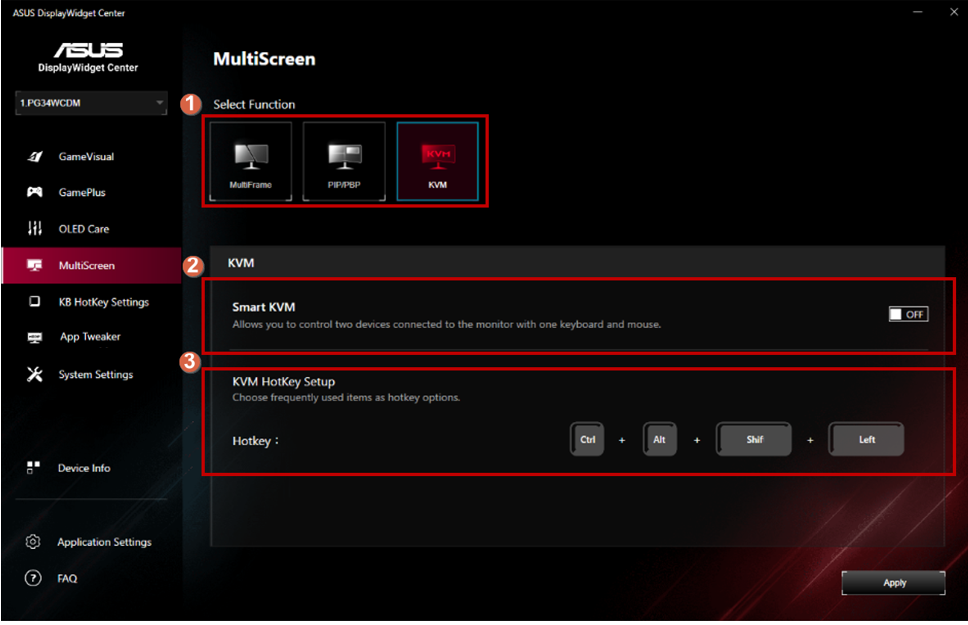
*기능은 제품 사양에 따라 지원됩니다.
(8).키보드 핫키 설정:
①OSD 기능을 위한 핫키 설정. 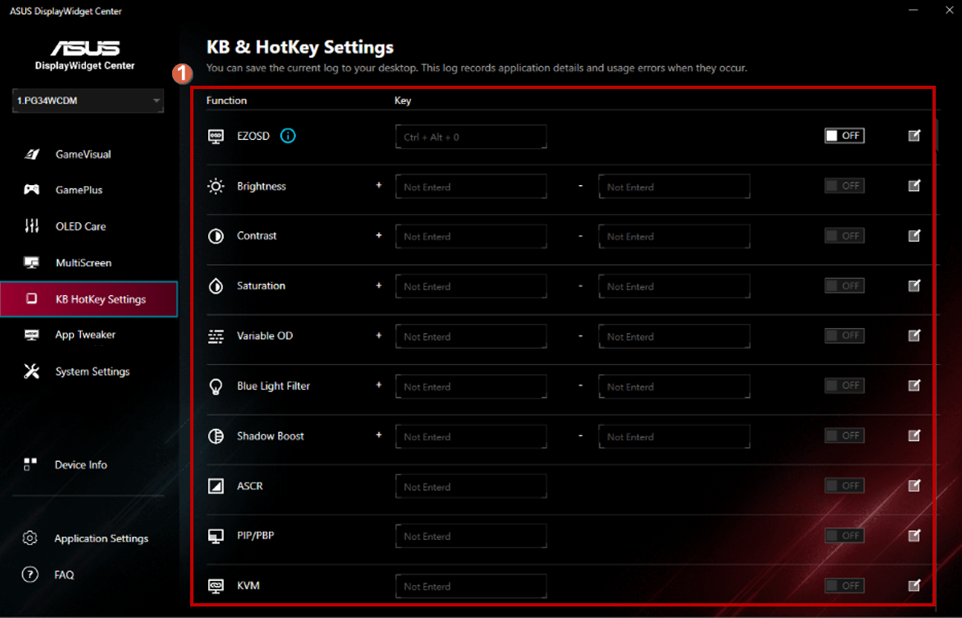
(9).앱 트위커:
①앱 트위커 켜기/끄기 스위치.
②선택한 앱에 선호 모드 적용. 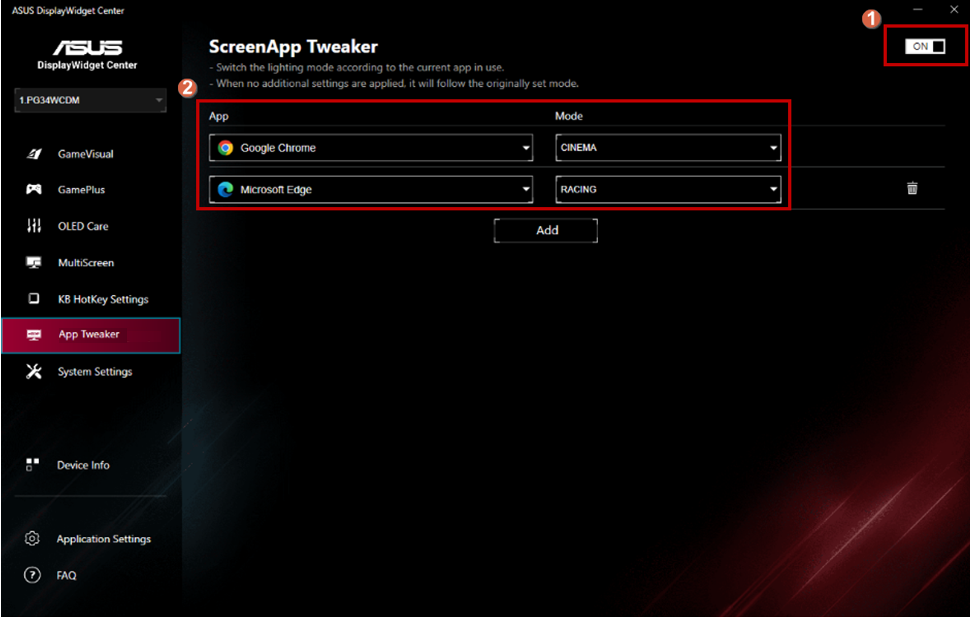
(10).디바이스 정보:
①E-Color 리포트 출력.
②디바이스 정보를 복사. 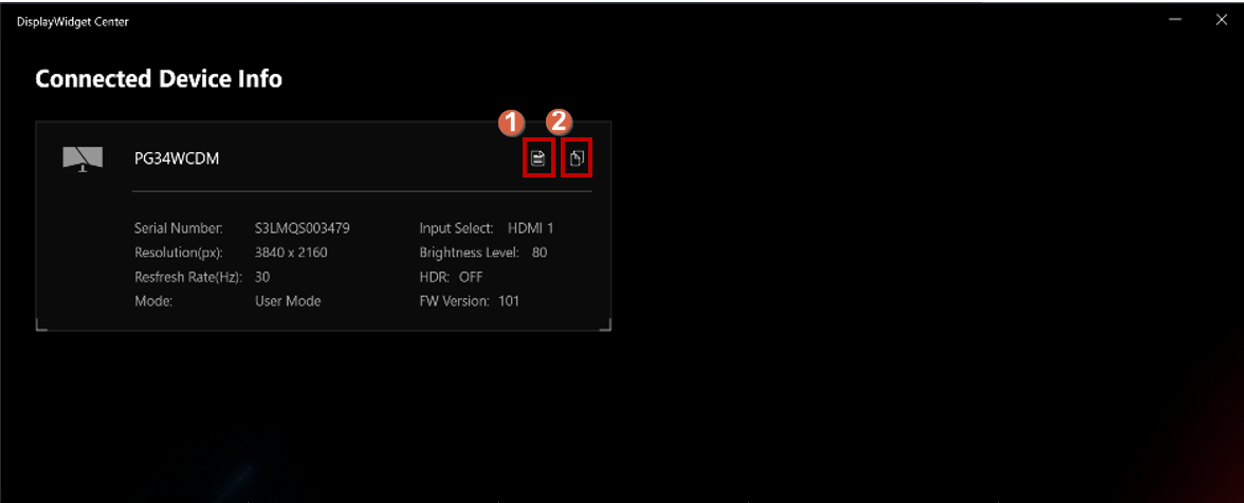
(11).시스템 설정 :
①Windows HDR 기능 단축키.
②Windows 작업 표시줄 기능 단축키.
③Windows 배경색 테마 단축키.
④디스플레이 장치의 전원 설정. 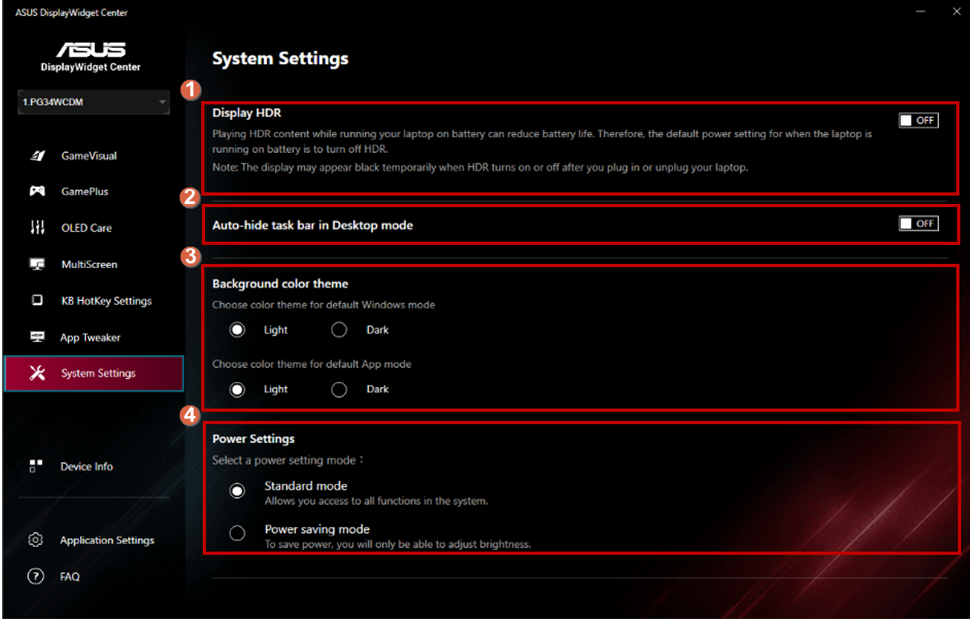
(12). 애플리케이션 설정 :
①앱 버전 업데이트 확인기->알림 모드를 선택하세요.
②필요한 언어를 선택하세요.
③선호하는 앱 테마를 선택하세요.
④오류가 발생할 때 시스템 데이터를 기록하세요. 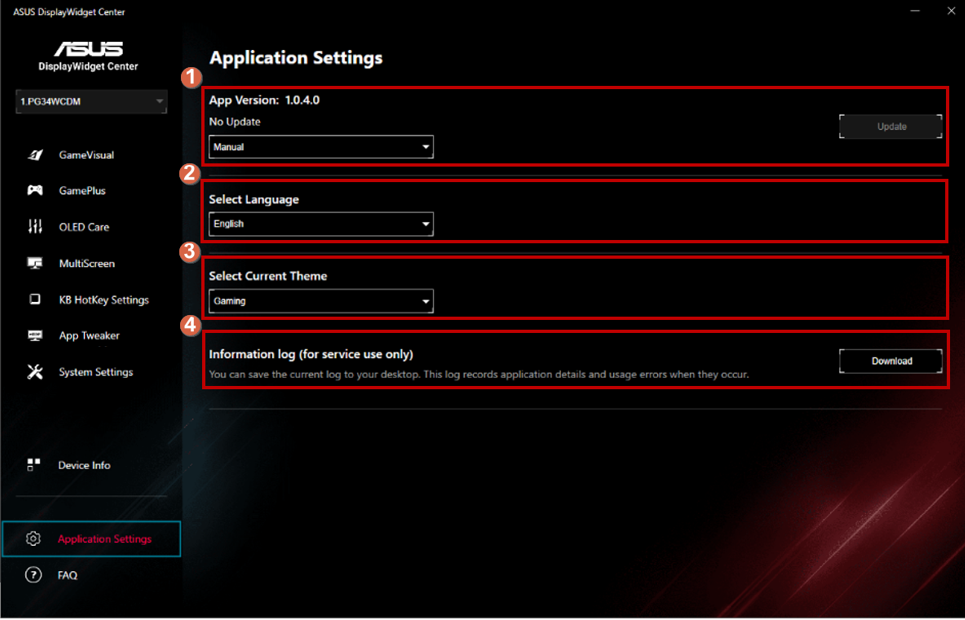
D. 질문과 답변:
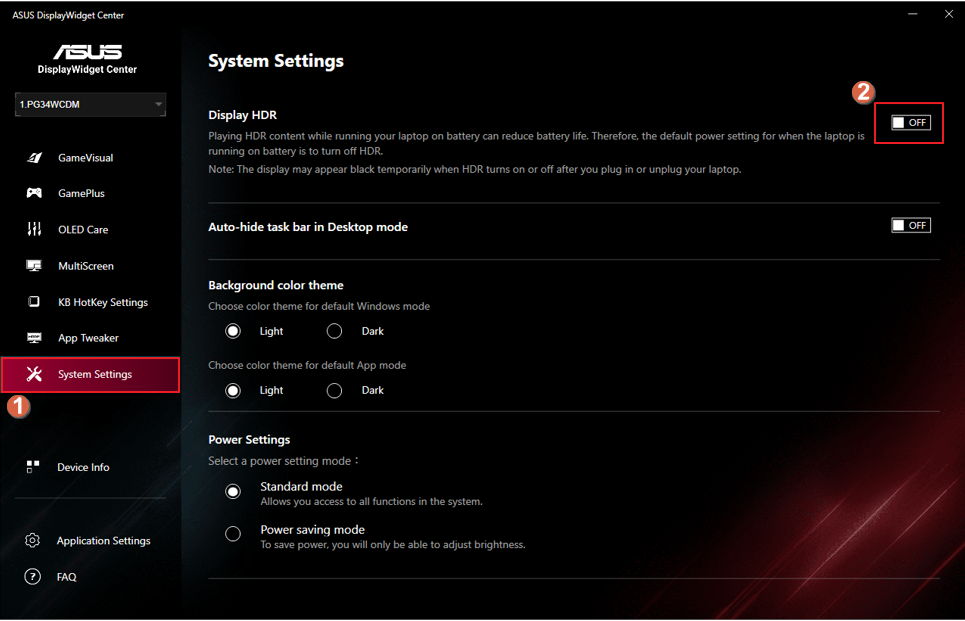
질문1. GameVisual 기능을 사용할 수 없을 때는 언제인가요?
답변1.시스템 설정에서 HDR을 끌 수 있으며, 설정 단계는 아래 그림과 같습니다.
질문2. HDR 기능 및 관련 하드웨어/소프트웨어 요구 사항 정보는 아래 링크를 참고하실 수 있습니다.
답변2. [LCD 모니터] Windows HDR 기능 활성화 방법
질문 3. DisplayWidget Center가 자동으로 버전을 업데이트하지 못할 때 어떻게 해야 하나요?
답변 3. 이 프로그램을 "관리자 권한으로 실행"하여 자동 업데이트/앱 업데이트 시 문제가 발생하지 않도록 해주세요. 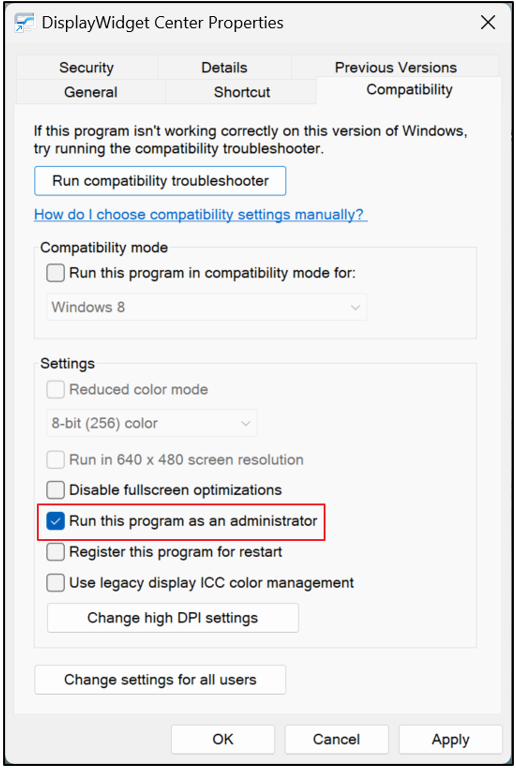
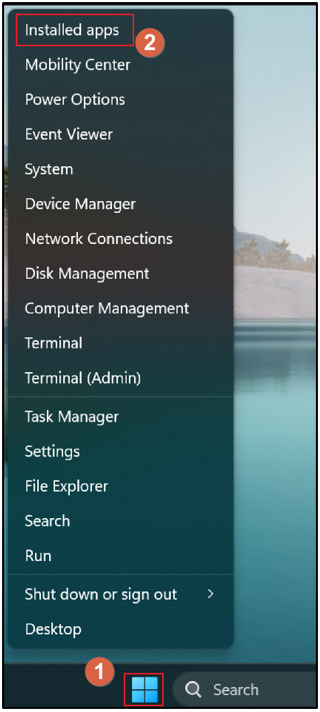
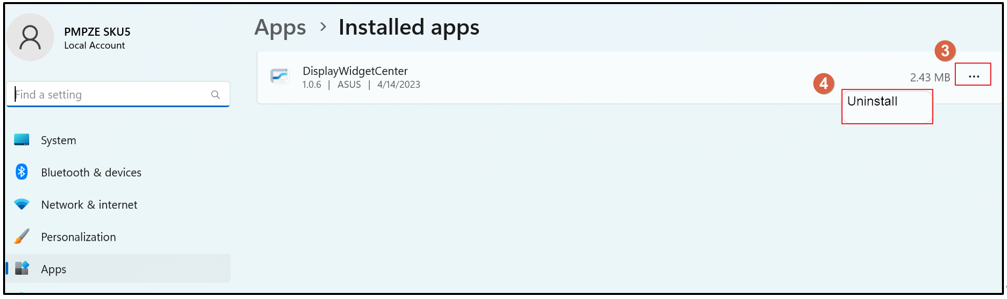
질문 4. ASUS DisplayWidget Center를 어떻게 제거하나요?
답변 4. Windows 시작 버튼을 마우스 오른쪽 버튼으로 클릭하고, 설치된 앱에서 [ASUS DisplayWidget Center]를 선택한 후 [제거]를 클릭합니다.
Q5. 특정 모델이 GameVisual 또는 Splendid 또는 Preset을 지원하는지 어떻게 확인할 수 있나요?
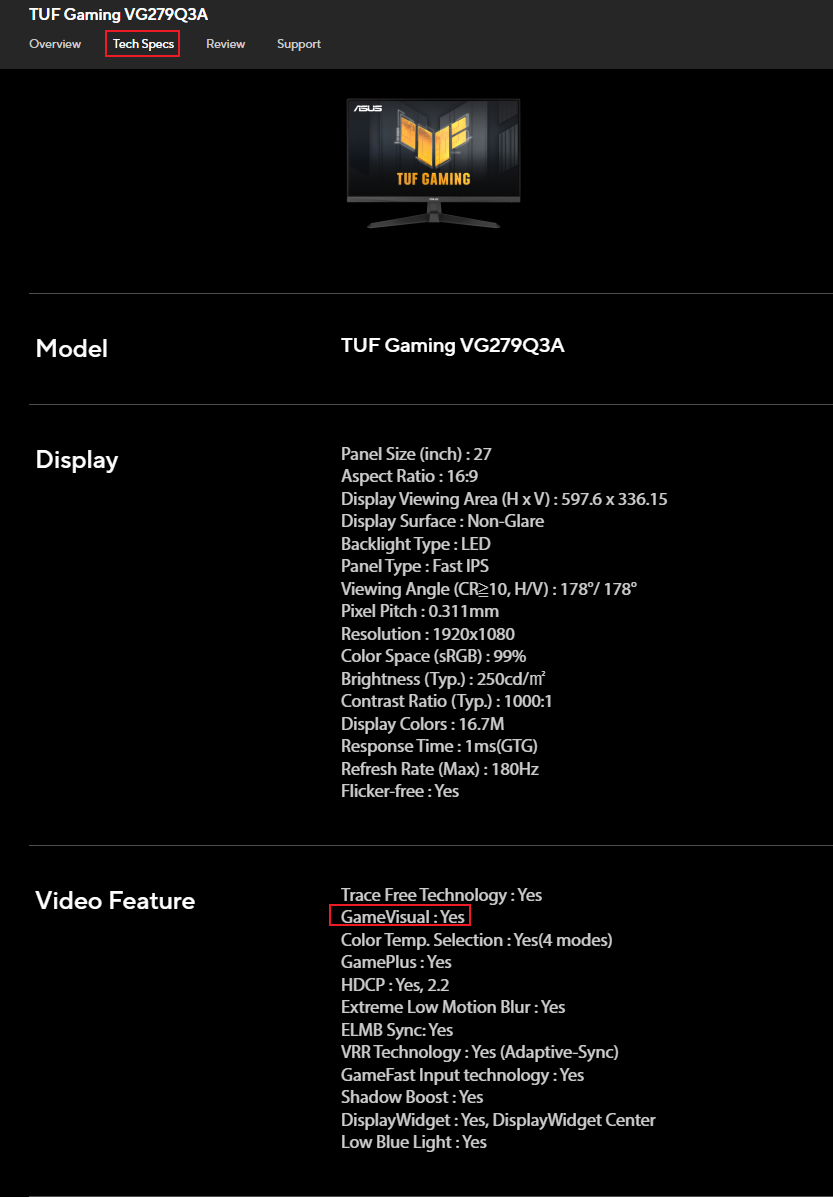
A5. 각 모델의 제품 사양에 있는 이미지 기능을 참고하여 지원하는 기능을 확인할 수 있습니다.
예를 들어, VG279Q3A는 GameVisual을 지원합니다.
Q6. 왜 DisplayWidget Center에서 AI Visual 기능이 보이지 않나요?
A6. 디스플레이가 AI Visual 기능을 지원하지 않으므로, 해당 기능을 지원하는지 확인해 주세요. 지원 여부는 ASUS 공식 웹사이트의 모델 [기술 사양]을 참조해 주세요.
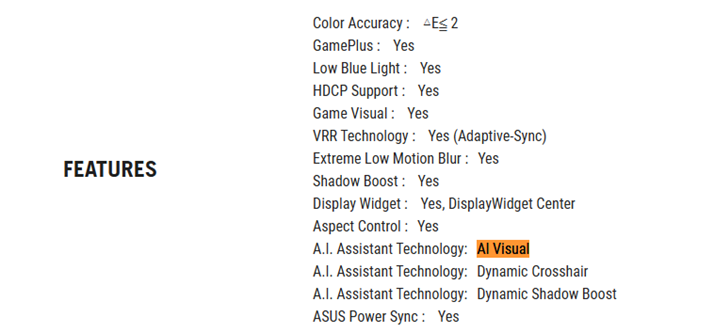
AI Visual 기능: 자세한 내용은 이 FAQ를 참조해 주세요: [LCD 모니터] ROG A.I. 어시스턴트 기술 소개