[무선 공유기] ASUS 공유기에서 AdGuard DNS 설정 방법
소개
2. ASUS 라우터에서 AdGuard DNS 설정하기
3. SDN/Guest Network Pro/Smart Home Master에서 AdGuard DNS 설정하기
4. 트래픽 상태 및 차단된 요청을 어떻게 확인하나요?
5. AdGuard DNS 설정을 어떻게 사용자 지정하나요?
8. AdGuard DNS 자녀 보호 설정 방법은 무엇인가요?
아래와 같은 필요가 있다면 AdGuard DNS 사용을 고려해보세요.
광고 차단: 성가신 광고로부터 쾌적한 브라우징 환경을 경험할 수 있습니다.
어린이의 깨끗한 인터넷 사용: 원치 않는 콘텐츠 접근을 차단해 자녀를 안전하게 보호합니다.
개인정보 보호: 추적기 및 악성 도메인 차단으로 온라인 활동의 프라이버시를 지킬 수 있습니다.
보안 강화: 알려진 악성 웹사이트 접속을 차단하여 악성코드 감염 위험을 줄여줍니다.
속도 개선: 광고가 많은 콘텐츠의 로딩을 건너뛰어 더 빠른 브라우징을 즐기세요.
AdGuard DNS란 무엇인가요?
AdGuard DNS는 광고 차단 및 개인정보 보호 기능을 제공하는 도메인 네임 시스템(DNS) 서비스입니다. AdGuard DNS는 DNS 단계에서 광고, 추적, 악성 도메인으로 알려진 요청을 차단하여 연결이 이루어지기 전에 필터링합니다. 이를 통해 광고를 차단하고 기기가 잠재적으로 유해한 콘텐츠를 불러오는 것을 방지할 수 있습니다.
준비하기
1. 3.0.0.6.102.34713 이후 펌웨어를 사용하는 WiFi 7 라우터와 3.0.0.6.102.44949 이후 펌웨어를 사용하는 ExpertWiFi 시리즈에서 지원됩니다.
최신 펌웨어 업데이트는 아래 FAQ를 참고하세요.
[ExpertWiFi] ExpertWiFi 라우터의 펌웨어를 업데이트하는 방법
[Wireless Router] 라우터 펌웨어를 최신 버전으로 업데이트하는 방법
2. 지역 제한으로 인해 일부 지역에서는 해당 기능이 지원되지 않을 수 있습니다.
3. 라우터에서는 타사 로그인 및 2단계 인증(2FA)이 현재 지원되지 않습니다. AdGuard 계정으로 로그인하고 2FA가 비활성화되어 있는지 확인한 후 로그인하세요.
1. AdGuard DNS 계정 생성하기
*이 기능을 사용하려면 먼저 AdGuard 계정을 생성해야 합니다.
a. 노트북 또는 휴대폰 장치를 유선 또는 WiFi로 라우터에 연결한 후 라우터 LAN IP 또는 라우터 URL http://www.asusrouter.com을 WEB GUI에 입력하세요.
b. 로그인 페이지에서 로그인 사용자 이름과 비밀번호를 입력한 후 [Sign In]을 클릭하세요.
c. [ Parental Controls ] > [ AdGuard ]로 이동한 후 AdGuard 활성화를 하세요.
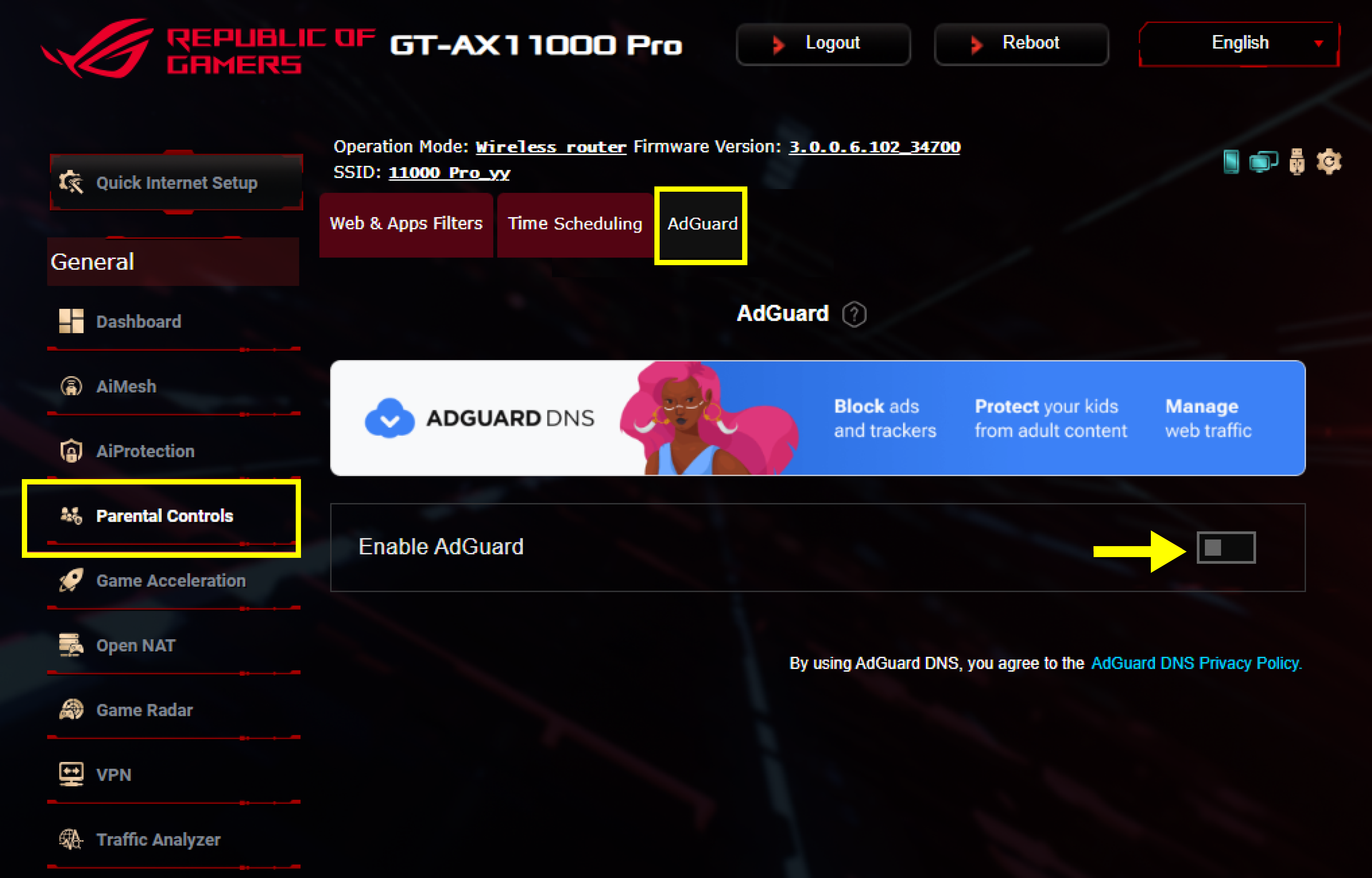
d. 배너 또는 [ Sign up ]을 클릭하여 AdGuard DNS 계정을 생성하세요.
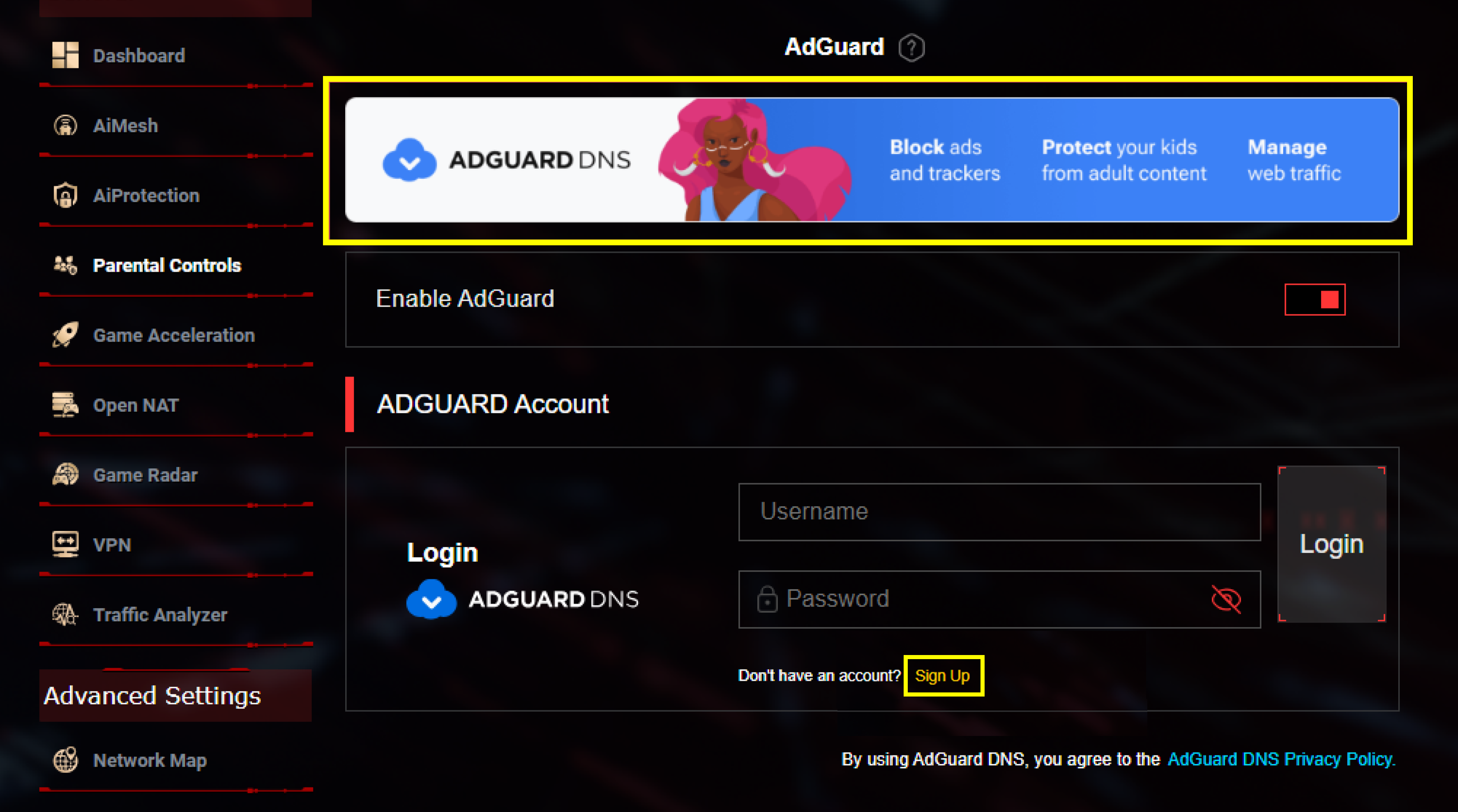
2. ASUS 라우터에서 AdGuard DNS 설정하기
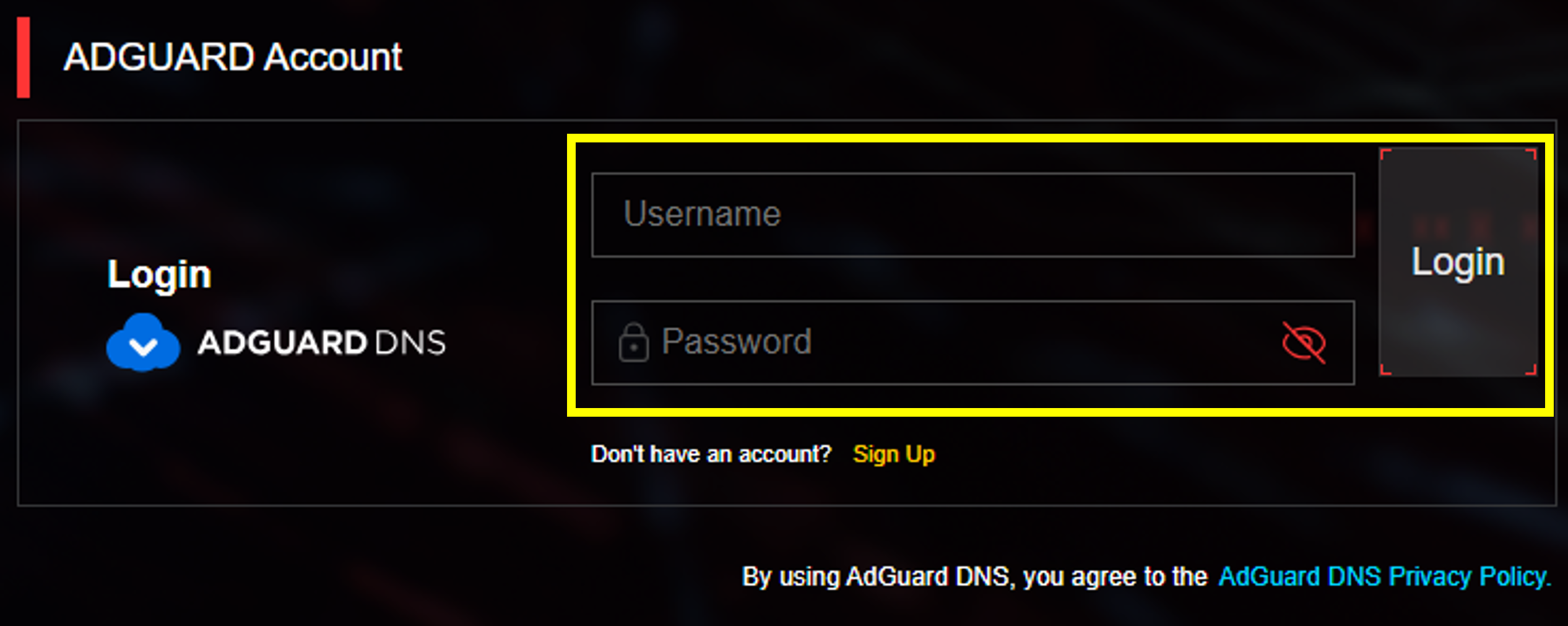
a. AdGuard 계정에 로그인하세요.
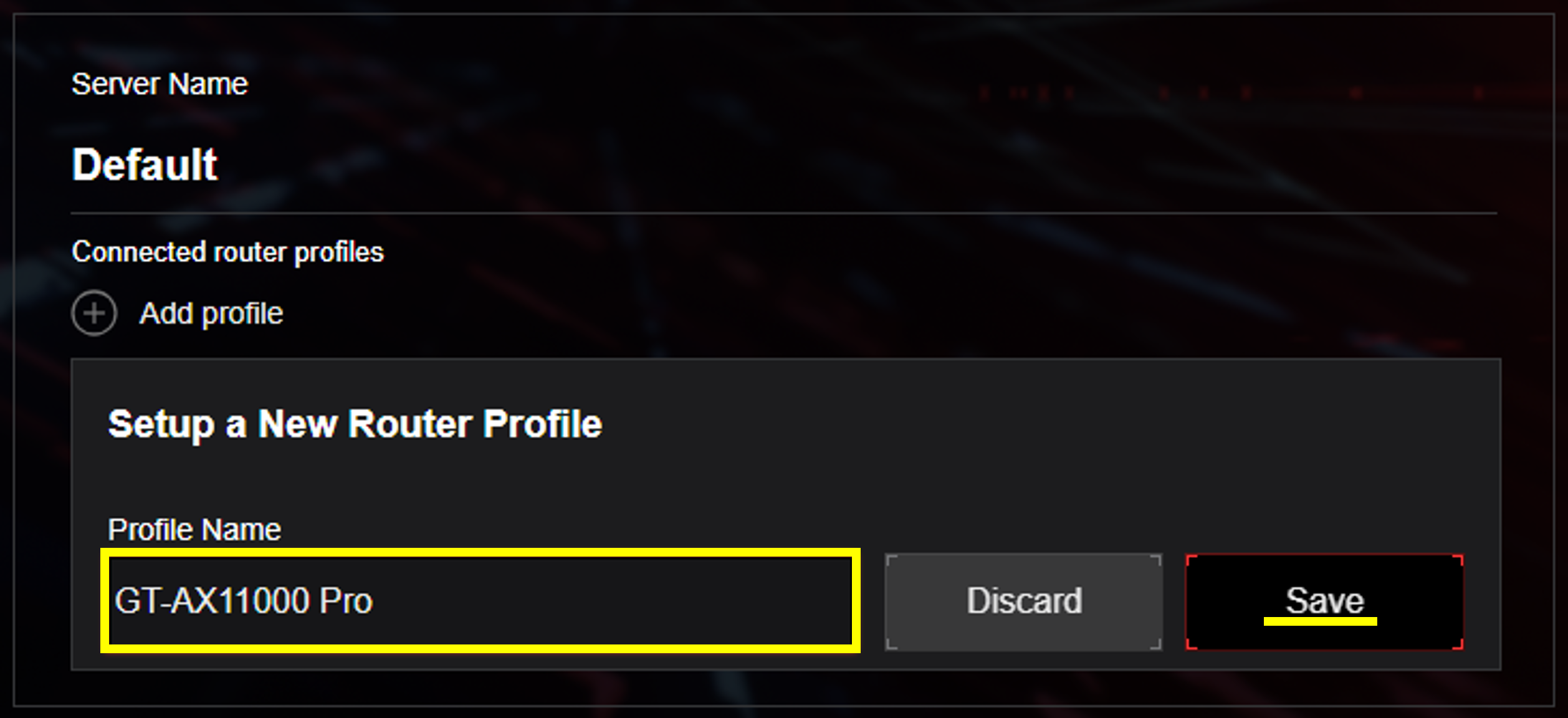
b. [ Add profile ]을 클릭하세요.
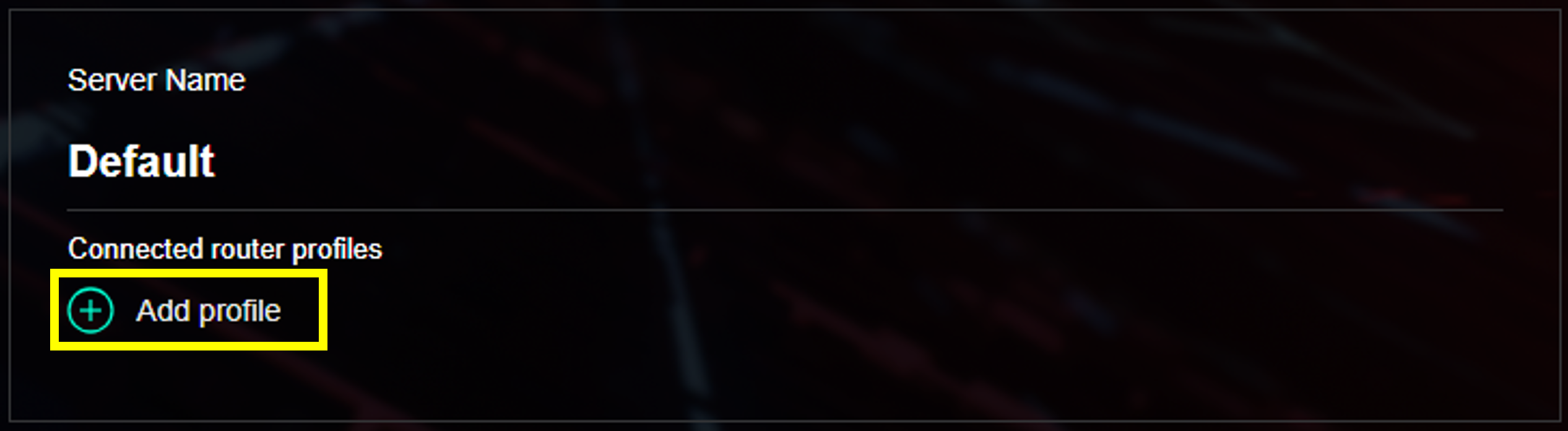
c. 프로필의 이름을 지정하고 저장하세요. 저장 후 반드시 [ 모든 설정 적용 ]을 클릭해야 합니다.
라우터는 기본 설정을 기반으로 DNS 규칙을 적용합니다.
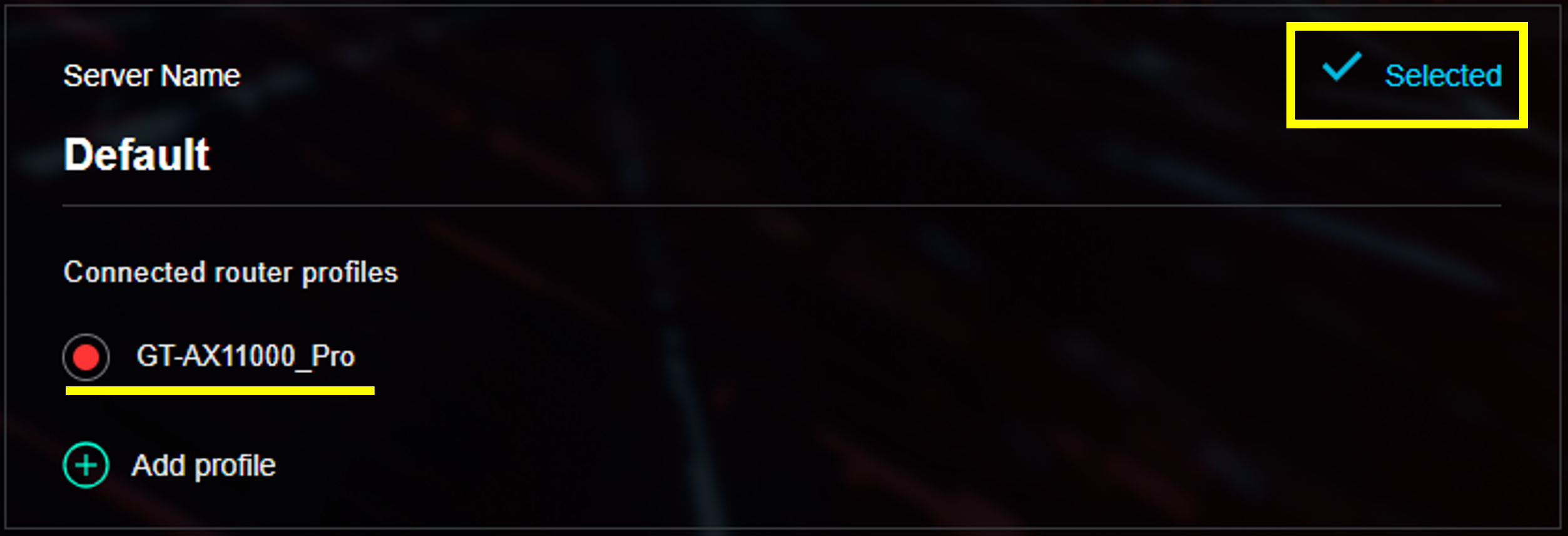
d. 성공적으로 적용되면 오른쪽에 [ 선택됨 ] 표시가 나타납니다.
3. SDN/Guest Network Pro/Smart Home Master에서 AdGuard DNS 설정하기
AdGuard DNS는 SDN/Guest Network Pro/Smart Home Master를 이용하여 서로 다른 SSID에 대해 개별적이고 동시에 설정할 수 있습니다. 각 네트워크 프로필은 필요에 따라 자체 AdGuard DNS 설정을 적용할 수 있습니다. 여기서는 Smart Home Master를 예시로 들었습니다.
a. [ 네트워크 ]로 이동하여 [ 어린이 네트워크 ]를 선택하세요.

b. [ Enable AdGuard ]로 이동하여 활성화하세요. 그런 다음, 현재 네트워크에서 AdGuard DNS 설정을 적용할 라우터 프로필을 선택하려면 로그인하세요.
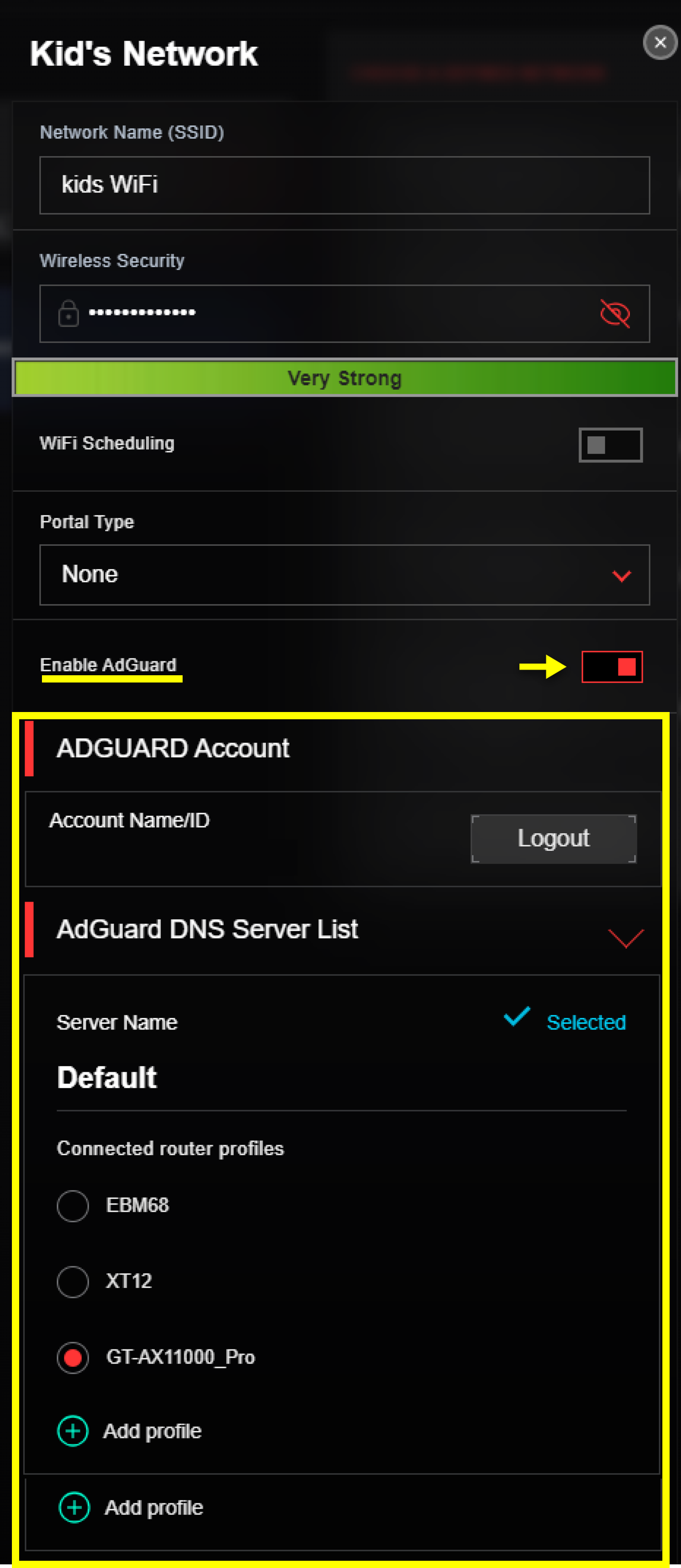
참고: 일부 네트워크 프로필에서는 [ AdGuard 활성화 ]를 [ 추가 설정 ] 시트에서 찾아야 합니다.

4. 트래픽 상태와 차단된 요청을 어떻게 확인하나요?
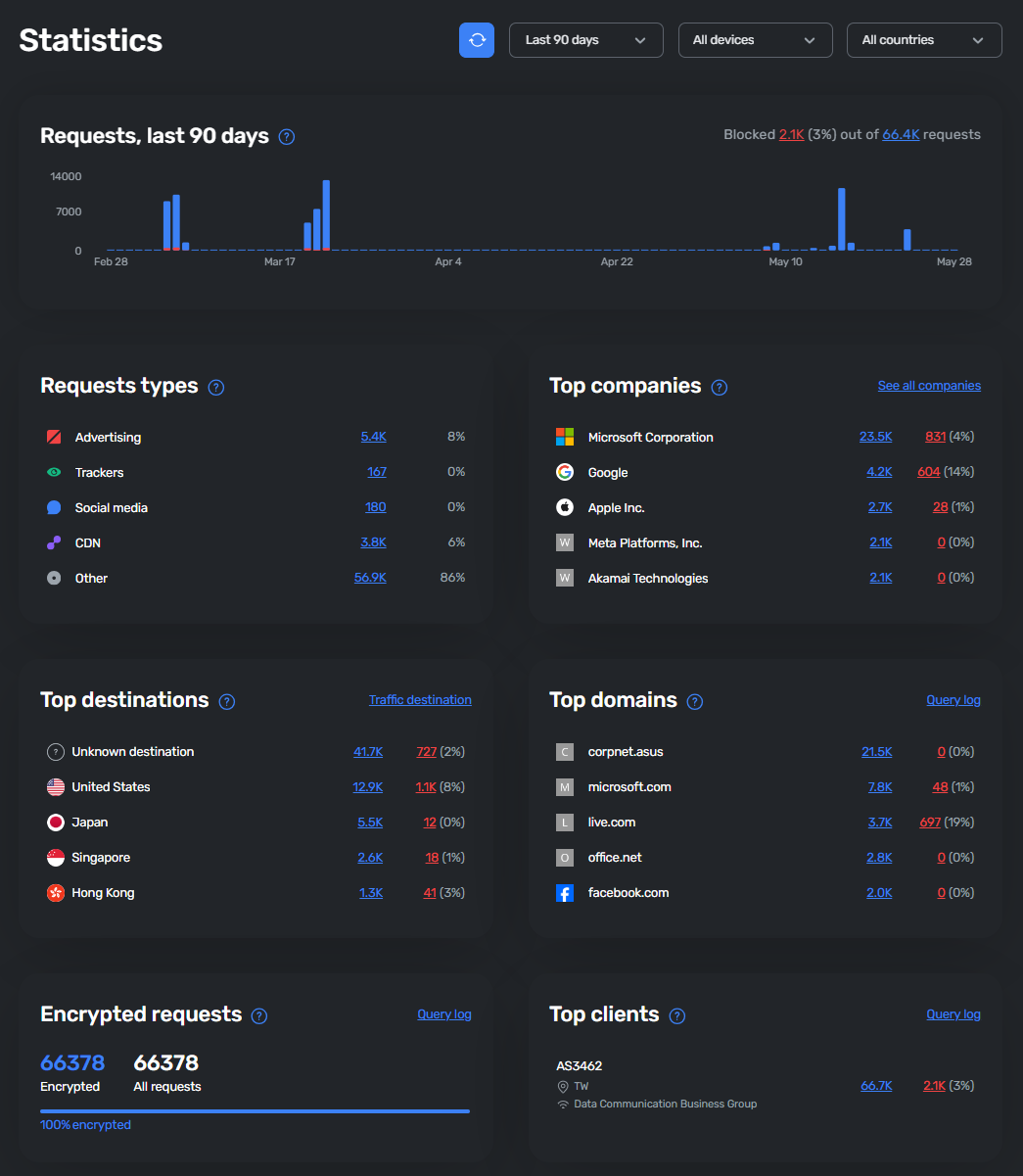
[ 통계 ]를 클릭하면 AdGuard DNS 웹사이트로 안내됩니다. AdGuard DNS에서 모니터링 및 차단된 전체 요청을 확인할 수 있습니다.

5. DNS 설정을 어떻게 사용자 지정하나요?
[고급 설정]을 클릭하면 추가 설정을 위해 AdGuard DNS 웹사이트로 안내됩니다.

다음과 같은 설정을 할 수 있습니다:
a. 서버를 생성하고 관리합니다.
b. 연결된 기기 삭제.
c. 차단 목록, DNS 필터, 웹 브라우징 보안 등 설정.
6. 새로운 DNS 서버를 설정하는 방법은?
*이 작업을 위해 AdGuard DNS 웹사이트에 로그인해 주세요.
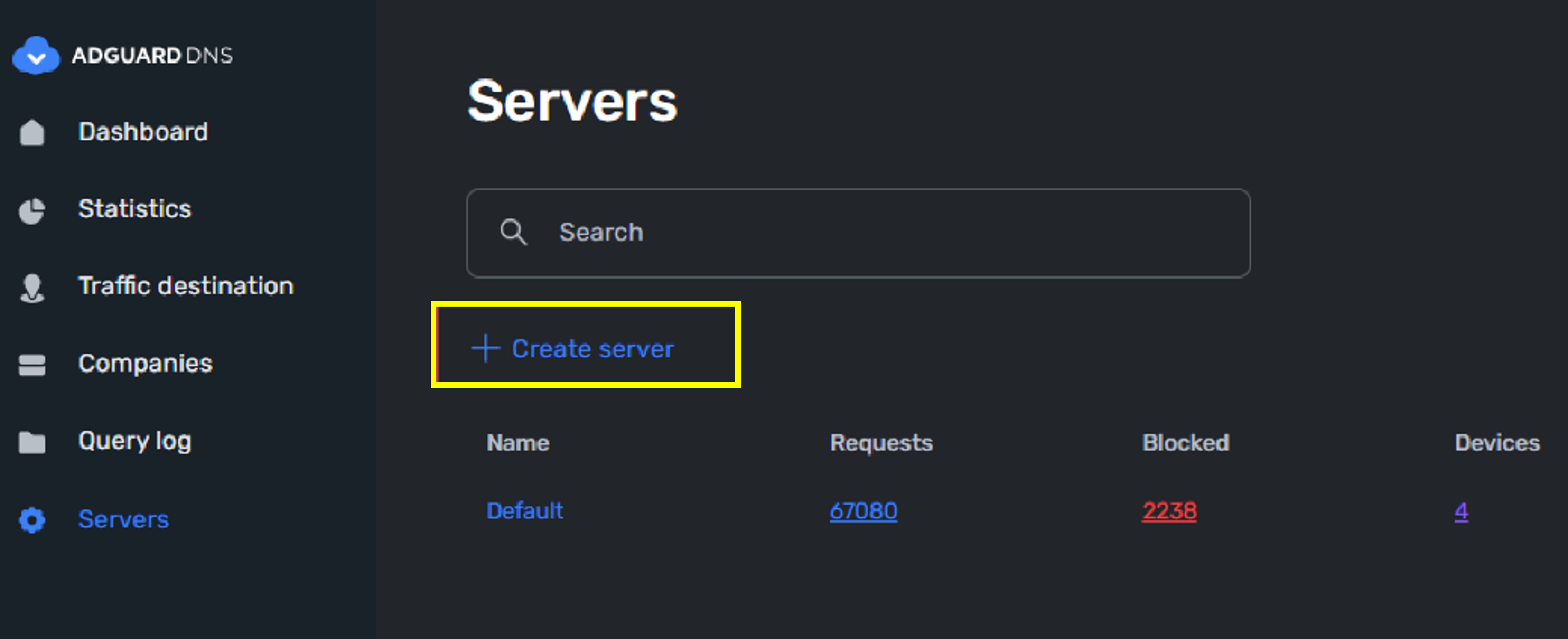
a. 기본 서버를 사용하지 않으려면 [ 서버 ]로 이동하여 [ 서버 생성 ]을 선택할 수 있습니다.
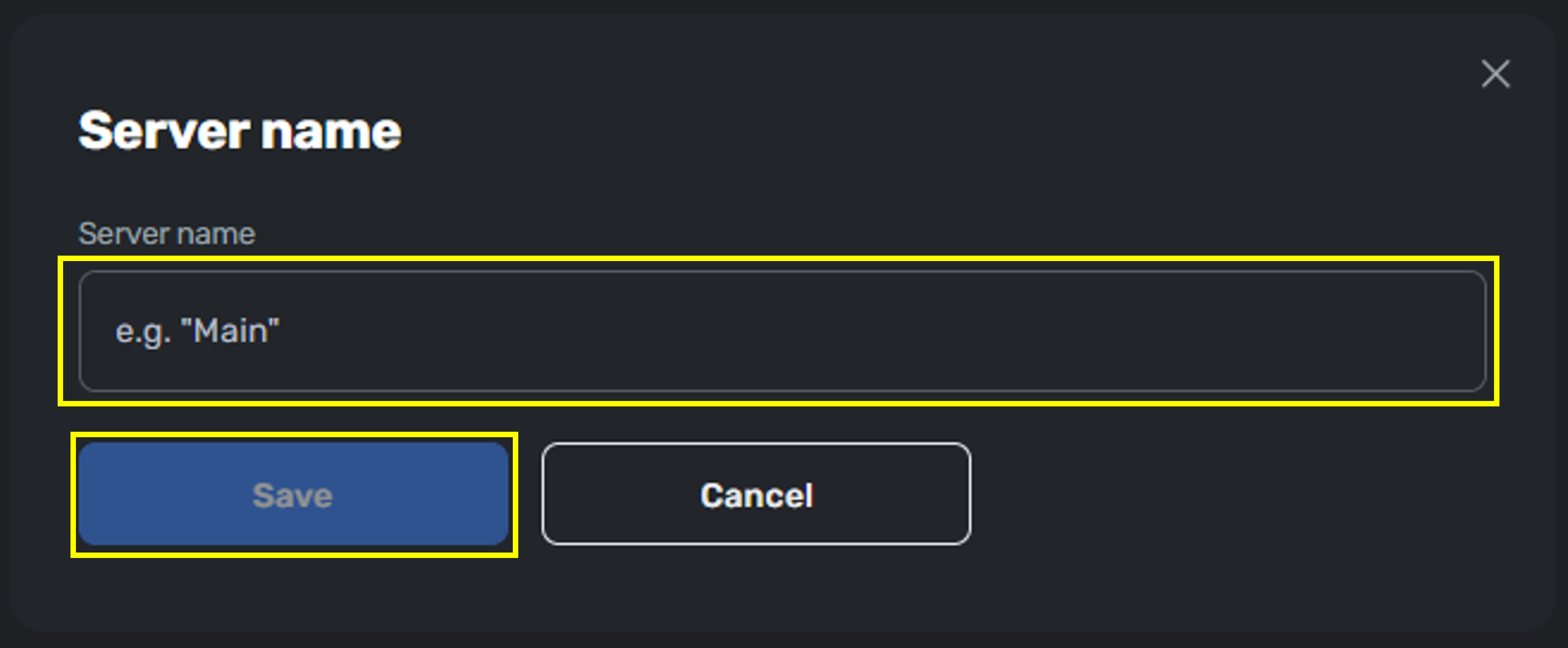
b. 서버 이름을 지정하면 설정이 완료됩니다.
c. 새로운 서버를 생성하면 ASUS 라우터에서 새로운 옵션을 확인할 수 있습니다.
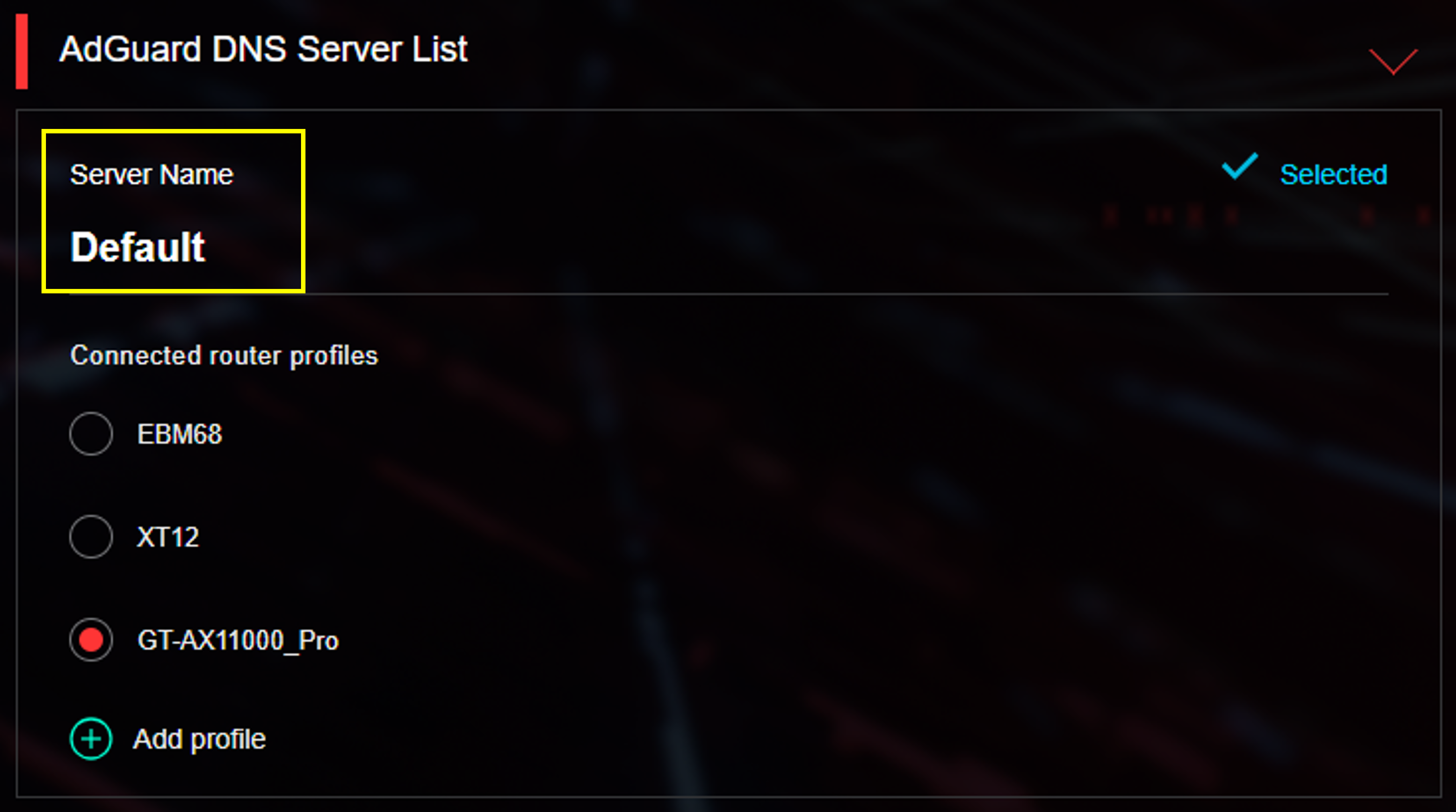
*새로운 서버 설정을 라우터에 적용하려면 이 서버에서 프로필을 추가해 주세요.
7. 차단 목록을 어떻게 사용자 정의하나요?
*이 작업을 위해 AdGuard DNS 웹사이트에 로그인해 주세요.
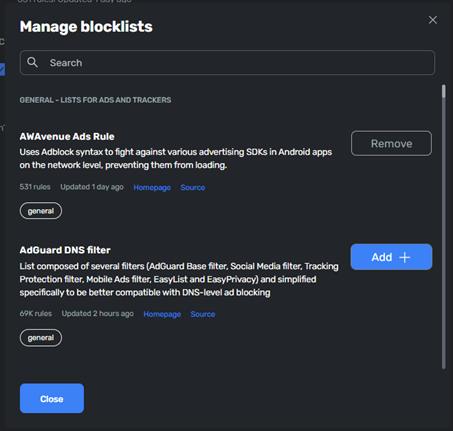
a. [서버] > [서버 설정]으로 이동한 후 [차단 목록]으로 이동합니다.
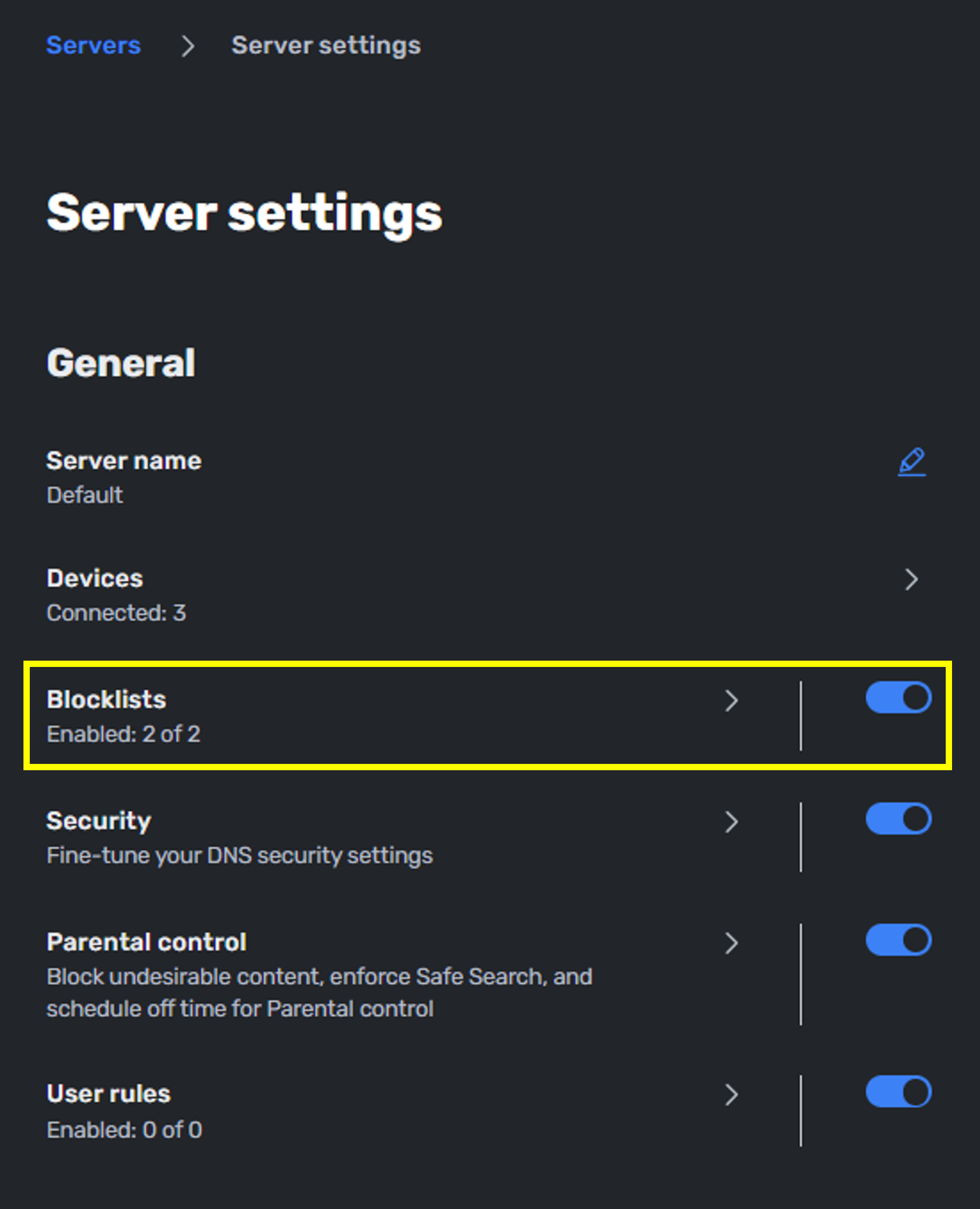
b. 각 서버에 대한 차단 목록을 수정할 수 있습니다. AdGuard는 다양한 상황에 맞는 포괄적인 목록을 제공합니다.
8. AdGuard DNS 자녀 보호 설정 방법은?
*이 작업을 하시려면 AdGuard DNS 웹사이트에 로그인해 주세요.
AdGuard DNS 자녀 보호 기능은 유연한 필터링을 제공하여 아이들을 위한 더 안전한 온라인 환경을 만들어 줍니다. 성인 및 충격적인 콘텐츠 차단, 주요 검색 엔진에서 안전 검색 강제 적용, YouTube 제한 모드 적용, 특정 서비스, 앱, 게임 또는 웹사이트 카테고리의 접근 제한이 가능하여 집안의 인터넷 이용을 손쉽게 맞춤 설정할 수 있습니다.
a. [서버] > [서버 설정]으로 이동한 후 [자녀 보호]로 이동합니다.

b. 자녀 보호 기능을 클릭하면, 관련 맞춤 옵션을 확인할 수 있습니다.
- 성인 웹사이트 차단: 포르노, 고어 및 기타 충격적인 콘텐츠가 포함된 웹사이트를 차단합니다.
- 안전 검색: Google, Bing, DuckDuckGo, Yandex, Pixabay, Brave 및 Ecosia에서 연령에 부적합한 검색 결과를 숨깁니다.
- YouTube 제한 모드: YouTube에서 안전 검색을 적용하고 댓글을 숨깁니다.
- 인기 서비스 및 웹사이트 차단: 선택한 웹사이트, 앱 및 게임에 대한 접근을 제한합니다.
- 카테고리별 웹사이트 차단: 선택한 웹사이트 카테고리에 대한 접근을 제한합니다.

c. 처음 세 가지 옵션은 토글로만 적용되며, [ 인기 서비스 및 웹사이트 차단 ] 및 [ 카테고리별 웹사이트 차단 ] 은 서비스 및 웹사이트에 대해 추가 설정이 가능합니다. 검색 섹션에서 인기 옵션을 쉽게 찾을 수 있습니다.

d. AdGuard DNS는 [ 비활성 일정 ] 기능도 제공하여, 자녀가 특정 기간에 동영상 시청이나 게임을 할 수 있도록 Parental Control을 일시 중지할 수 있게 유연하게 설정할 수 있습니다.

(유틸리티 / 펌웨어) 획득 방법은?
최신 driver, 소프트웨어, 펌웨어 및 사용자 매뉴얼은 ASUS 다운로드 센터에서 다운로드할 수 있습니다.
ASUS 다운로드 센터에 대한 추가 정보가 필요하시면, 이 링크를 참고해 주세요..