Temas relativos
- [Placa Base] Introducción a MyASUS
- [MyASUS for Windows] ¿Cómo actualizar MyASUS?
- Solución de problemas: problemas de MyASUS
- [MyASUS para Windows] ¿Cómo instalar MyASUS?
- MyASUS – Configuración del dispositivo
- MyASUS - Centro del usuario
- MyASUS - ¿Por qué solo puedo ver las funciones parciales en la aplicación MyASUS?
- MyASUS - Diagnóstico del sistema
- MyASUS - ASUS Switch
- MyASUS - Mis dispositivos ASUS
- MyASUS - Introducción
MyASUS - Introducción
Productos aplicables: Notebook, Desktop, All-in-One PC, Gaming Handheld, Motherboard
Nueva experiencia en MyASUS
- Nuevo diseño de interfaz
- Opciones de acceso rápido
- Registro rápido de cuenta/producto
- Fácil monitoreo del estado del sistema
- *Las funciones pueden variar según la estructura del software o los modelos. (más información aquí)
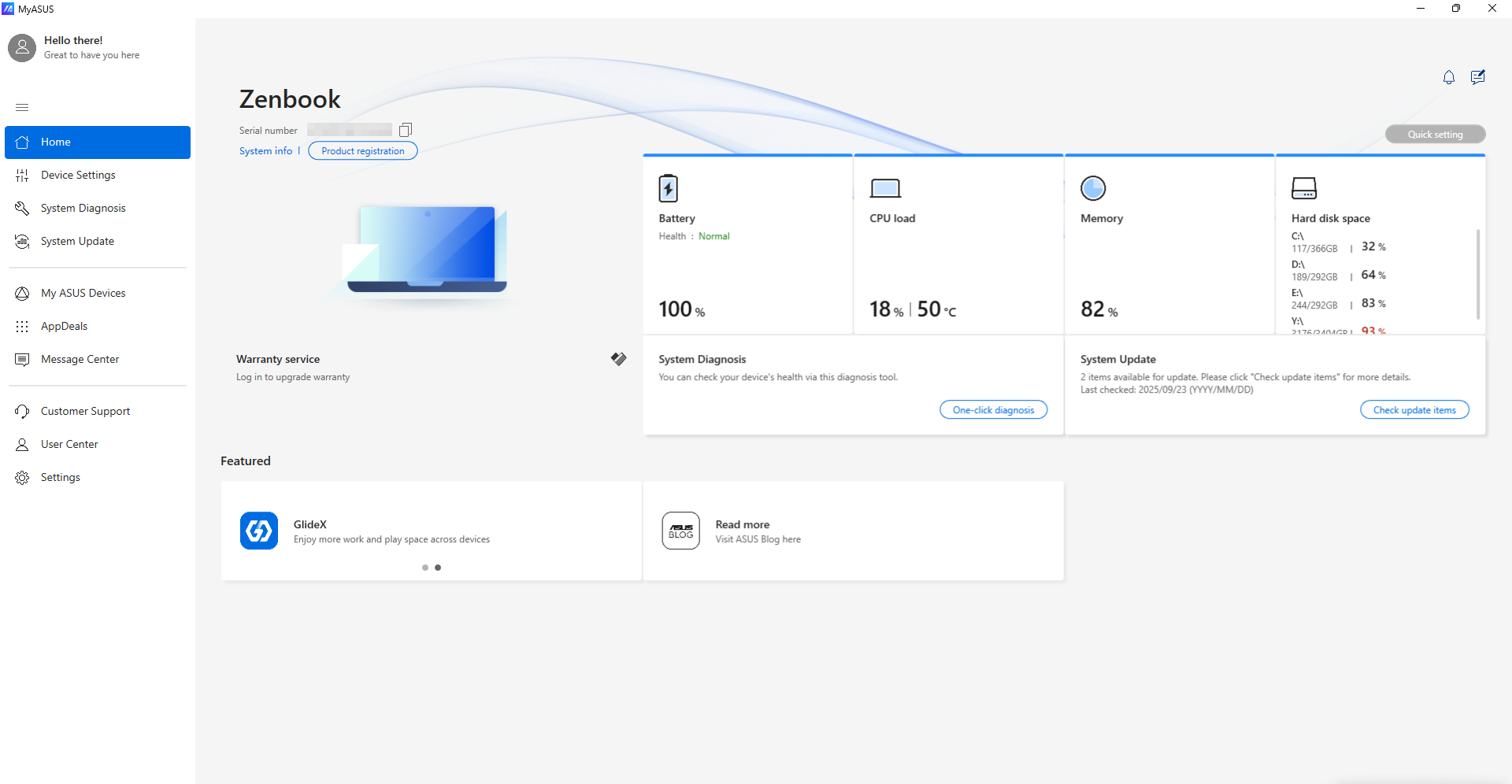
Página principal de MyASUS
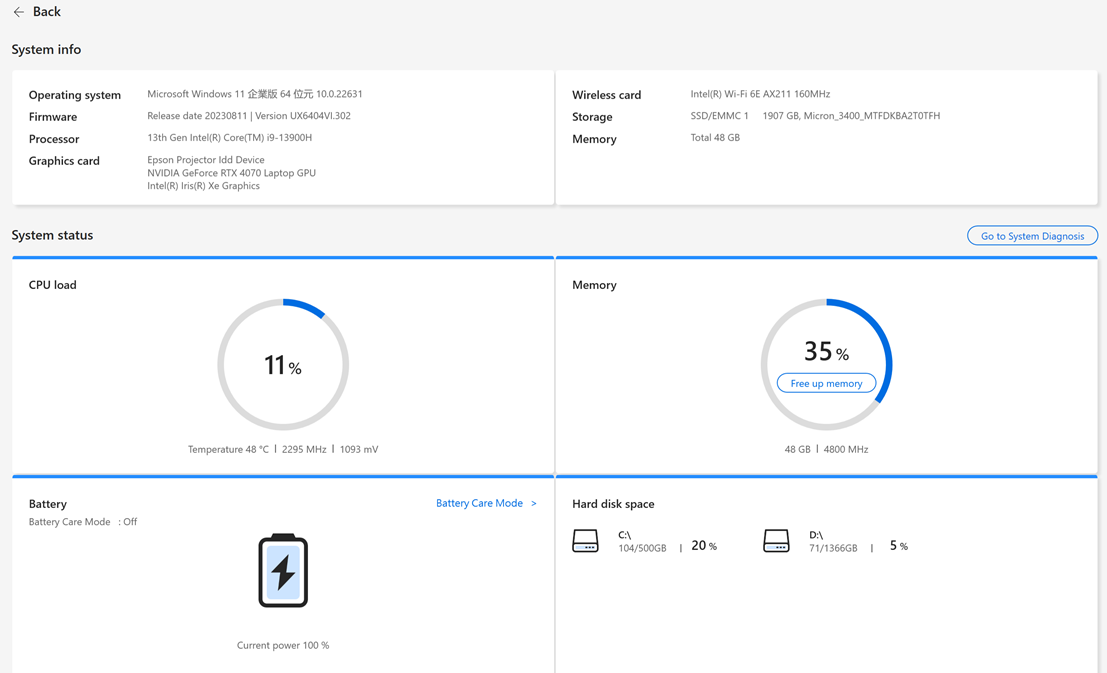
Información del sistema
El usuario puede encontrar información de software y hardware sobre el sistema haciendo clic en "Información del sistema".
El estado detallado del sistema también se puede encontrar aquí.
1. Inicio
La página de inicio muestra las funciones principales de MyASUS, los usuarios pueden ingresar a las páginas correspondientes haciendo clic en los botones en la página de inicio para acceder a más configuraciones y detalles.
Además, el usuario puede hacer clic en “Diagnóstico con un clic” para ejecutar el diagnóstico del sistema directamente.
2. Configuración del dispositivo
El menú de Configuración del Dispositivo permite a los usuarios ajustar sus portátiles según sus necesidades únicas — ya sea personalizando la experiencia de uso, asegurando el mejor rendimiento o aumentando la vida útil de la batería y la longevidad general del dispositivo.
• [Energía y Rendimiento]
• [Audio y Visual]
• [Conectividad]
• [Configuración de Dispositivo de Entrada]
• [Privacidad y Seguridad]
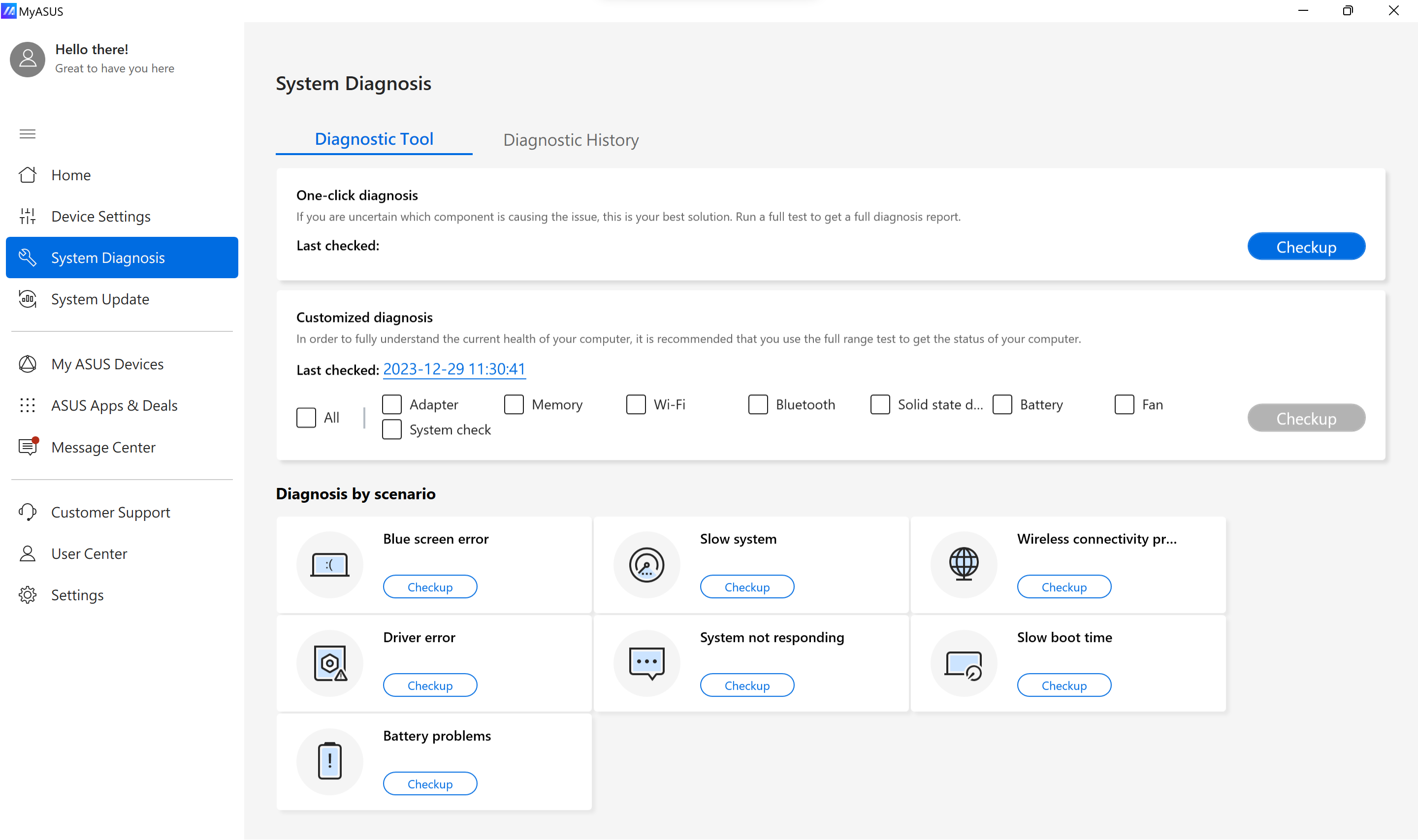
3. Diagnóstico del Sistema
En la página de [Diagnóstico del Sistema], puede ayudar a identificar cualquier problema que los usuarios puedan encontrar con sus portátiles. Informa automáticamente las fuentes de los problemas y proporciona sugerencias de solución instantáneas. También ayuda a nuestros representantes de servicio al cliente a identificar problemas de manera rápida y eficiente al reparar tu portátil.(*No disponible para Windows S mode)
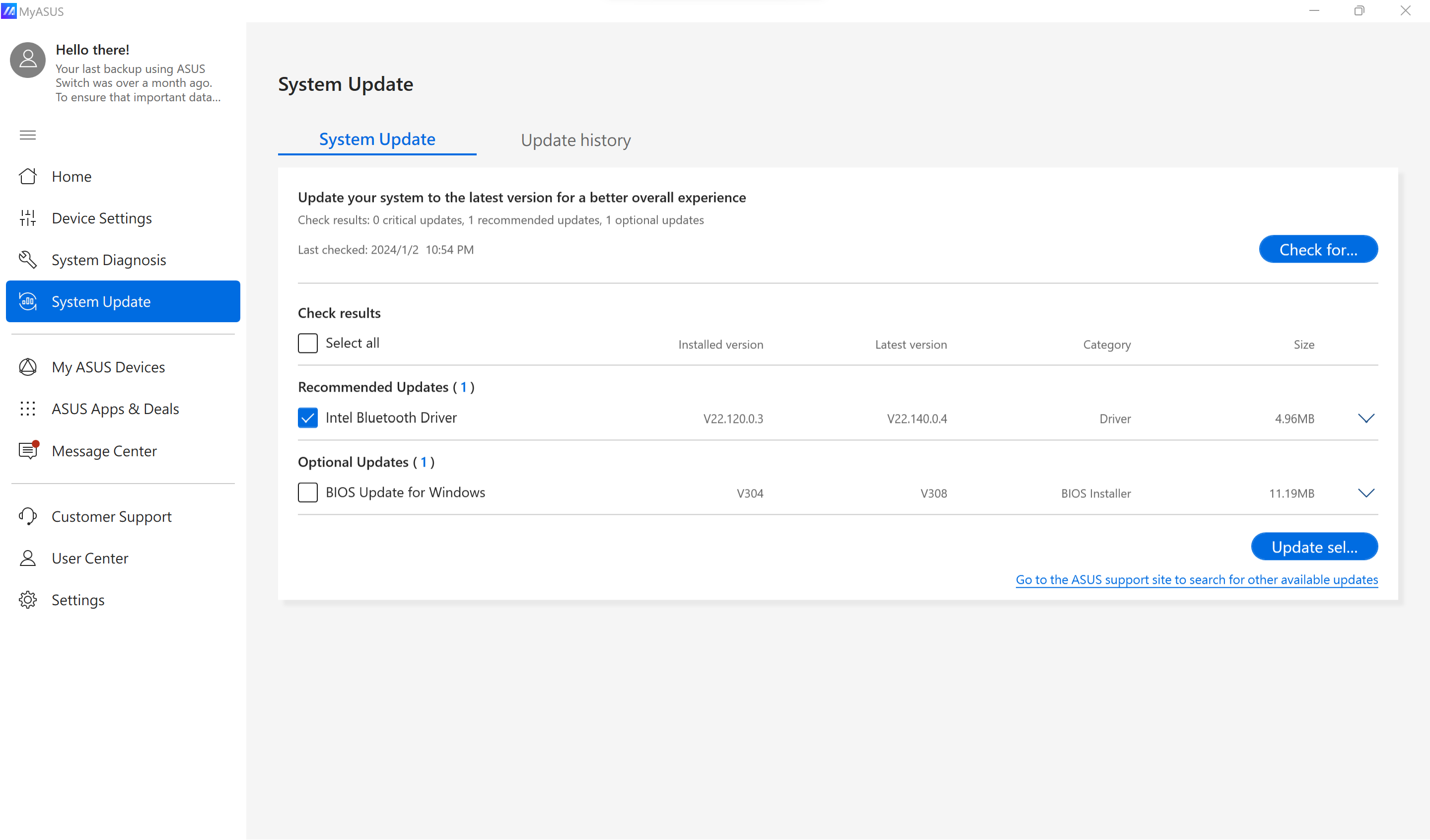
4. Actualización del Sistema
En la página de Actualización del Sistema, los usuarios pueden actualizar el software más reciente, incluyendo BIOS, drivers y firmware en un solo clic. (*No disponible para Windows S mode)
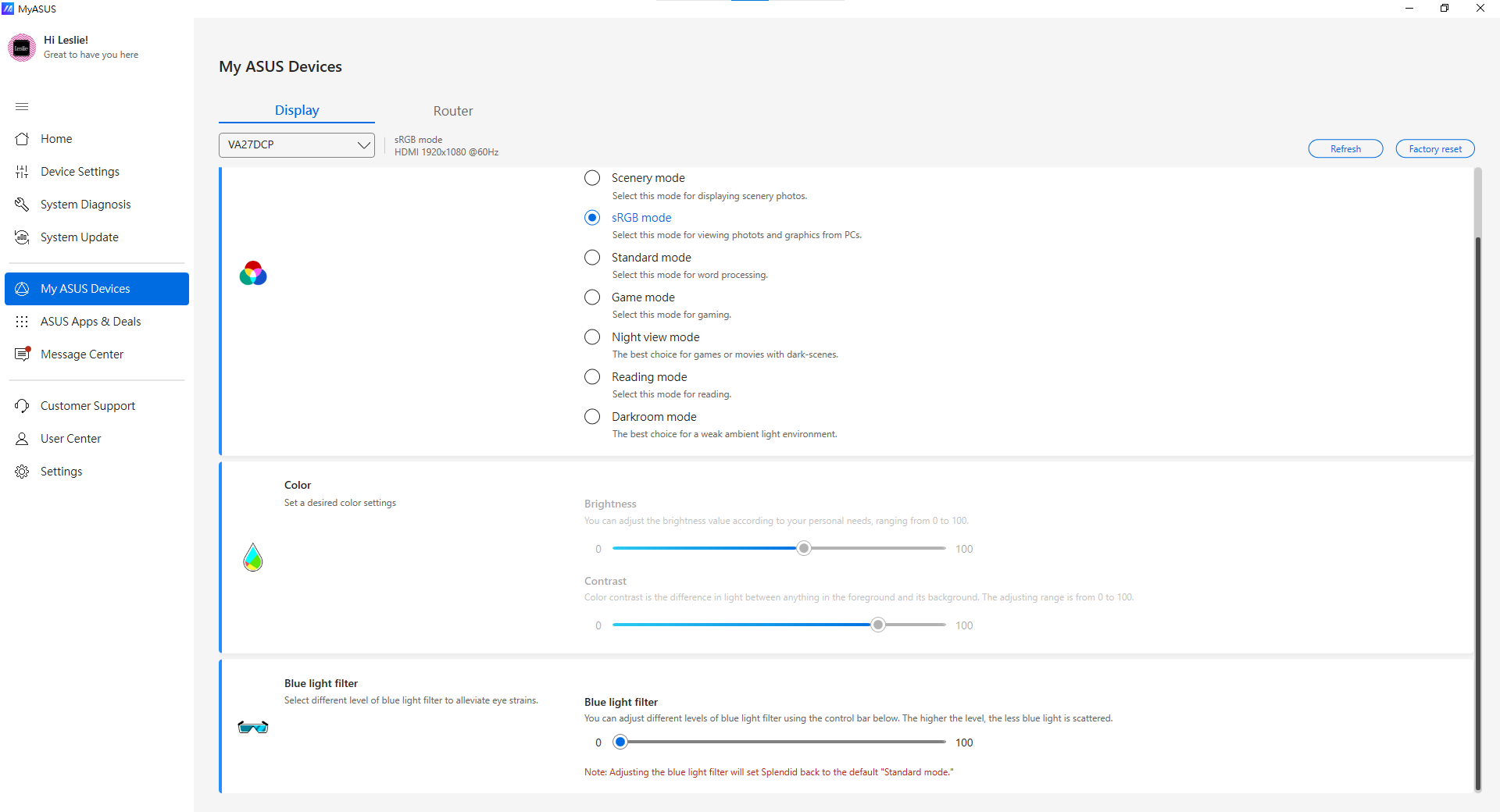
5. Mis Dispositivos ASUS
En esta página, puedes configurar de manera rápida y conveniente tus Routers ASUS y Pantallas ASUS cuando estén conectados a tu ordenador personal.
6. AppDeals
AppDeals permite a los usuarios descargar rápida y convenientemente varias aplicaciones de terceros. Además, también puedes encontrar actualizaciones sobre las últimas ofertas exclusivas, descuentos y recomendaciones personalizadas para ti. (*No disponible para Windows S mode) 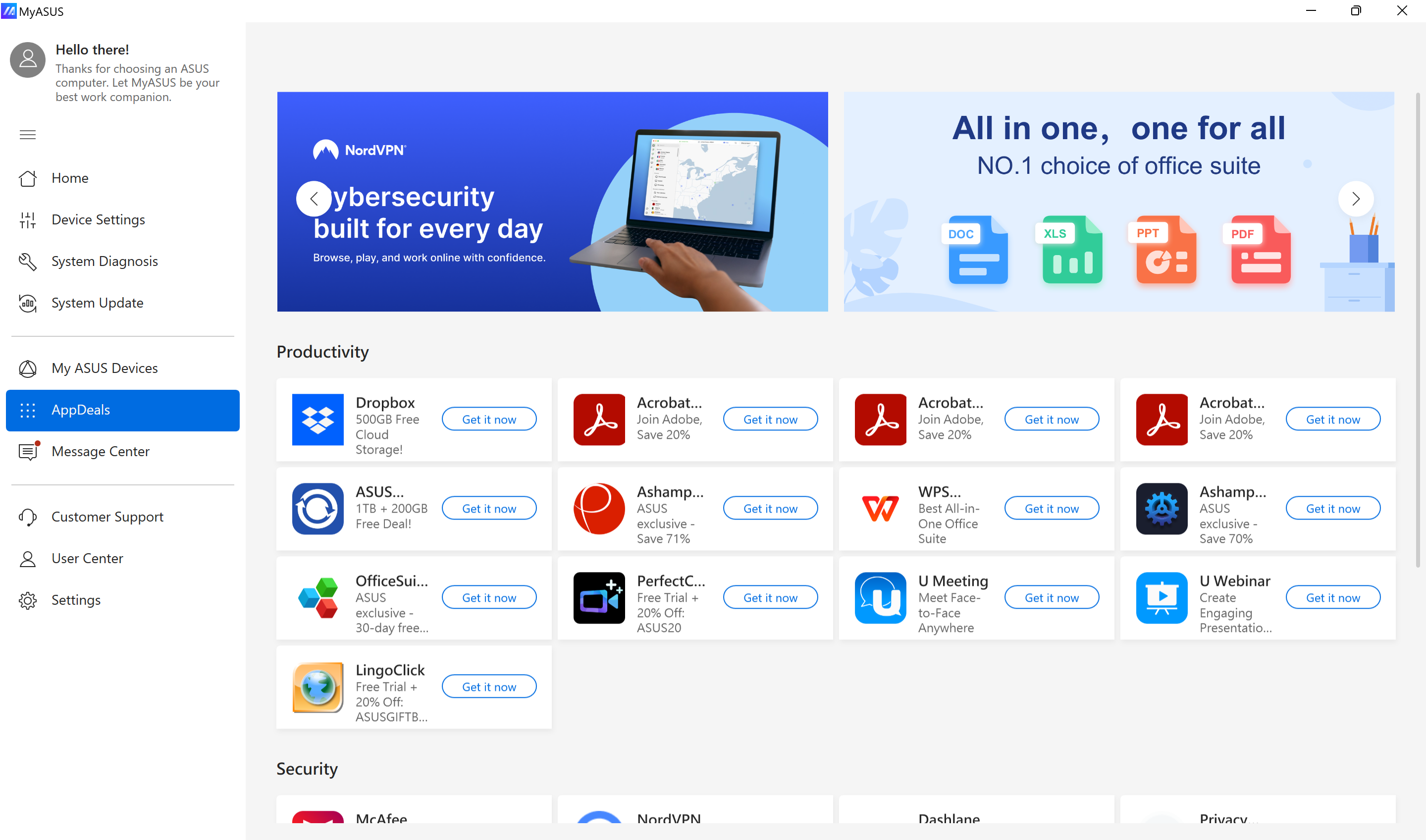
Para acceder a las aplicaciones que deseas usar, simplemente selecciónalas del menú y haz clic en el botón [Consíguelo ahora] para descargar e instalar.
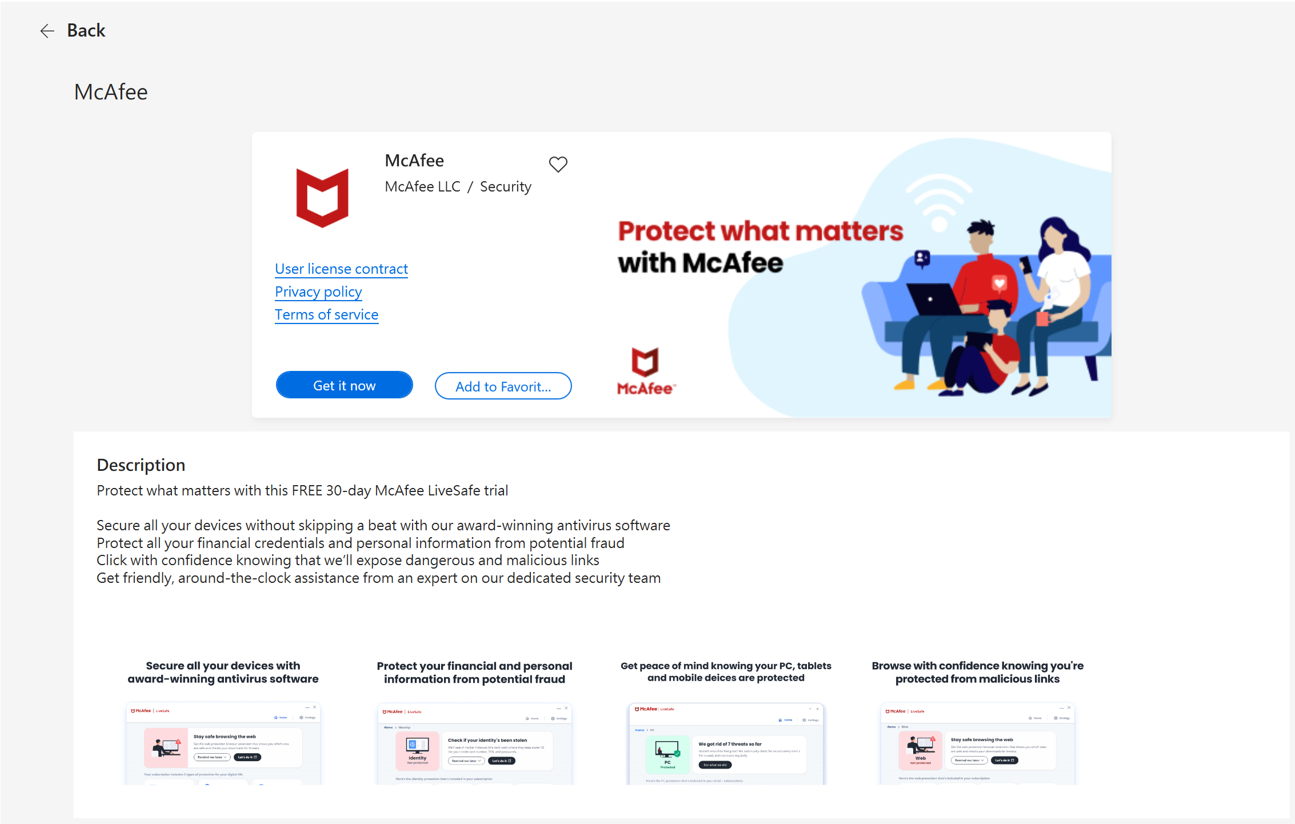
*Nota: En MyASUS V2.0.17.0 o posterior, Giftbox ha sido renombrado como AppDeals.
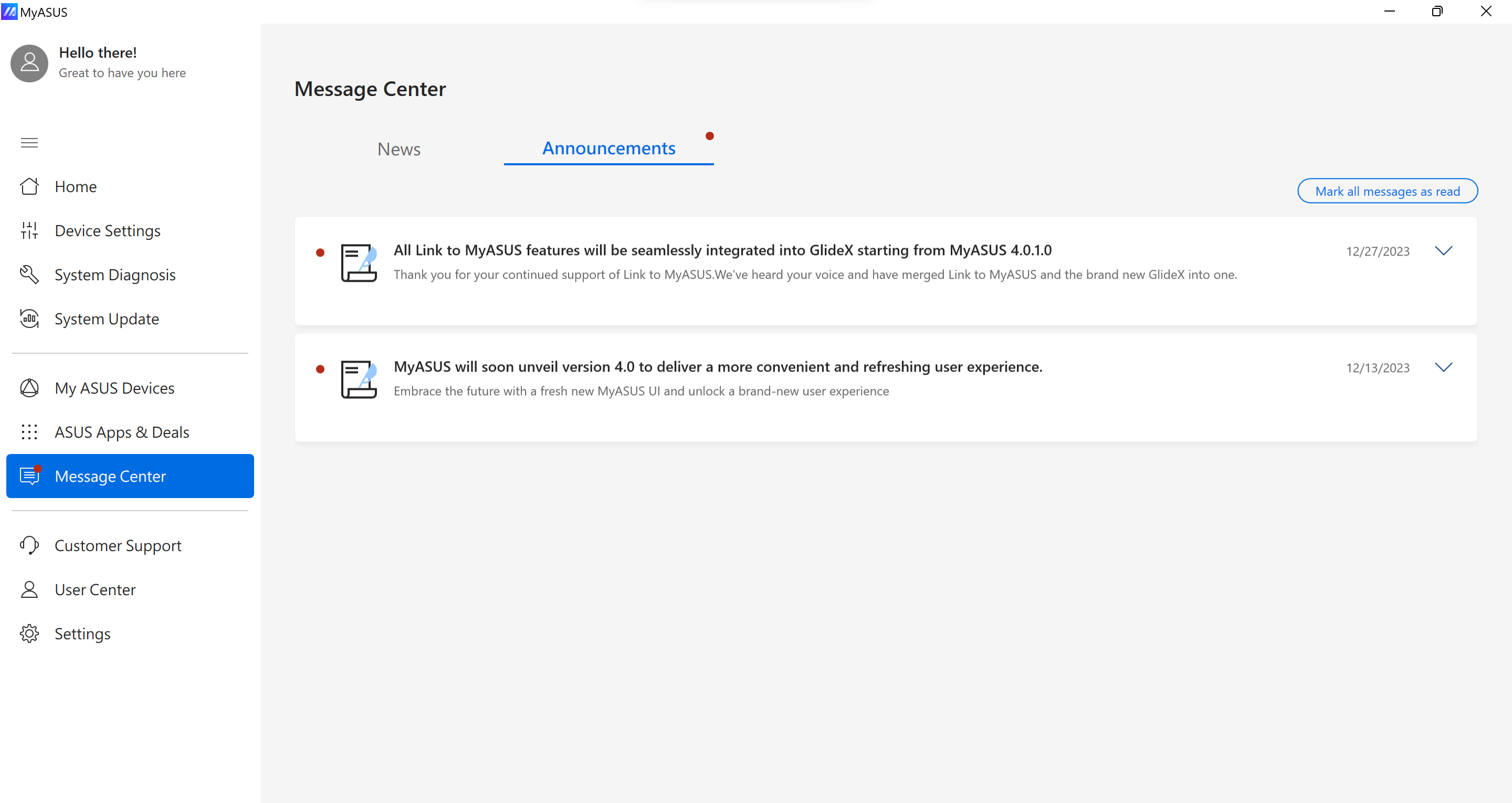
7. Centro de Mensajes
En esta página, puedes ver rápidamente los últimos eventos de ASUS o mensajes relacionados con MyASUS.
[Noticias]: En la pestaña [Noticias], los usuarios pueden encontrar la información más reciente sobre nuevos productos, eventos y otros.
Puedes aceptar la configuración de la política de privacidad de MyASUS para suscribirte a los mensajes de ASUS. 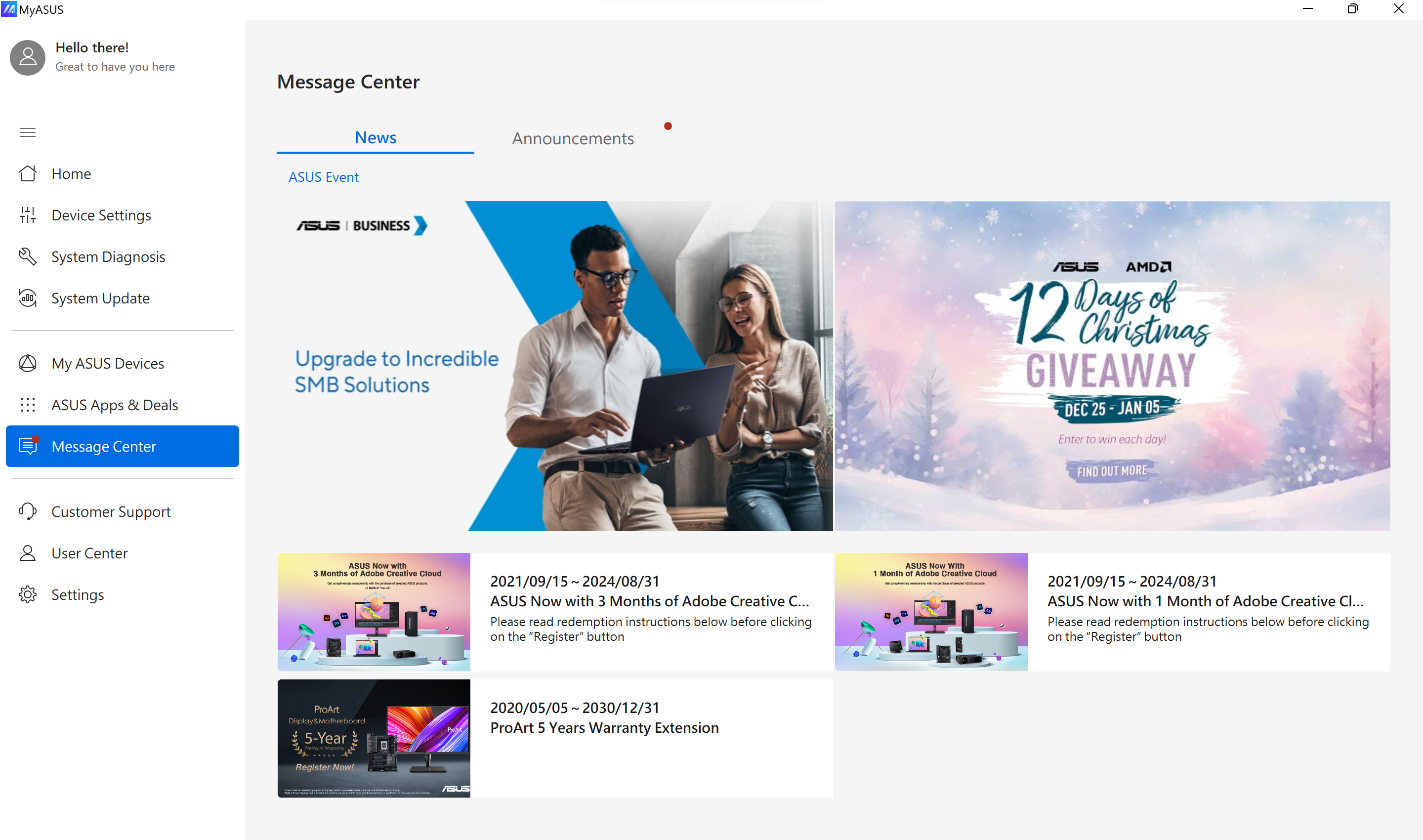
En la pestaña [Anuncios], los usuarios pueden ver anuncios importantes relacionados con MyASUS.
8. Soporte al cliente
El menú de Soporte al cliente es donde puedes encontrar ayuda cuando surge un problema en tu dispositivo — ya sea utilizando ASUS Switch para hacer una copia de seguridad de tus archivos, utilizando las preguntas frecuentes (FAQ) para solucionar problemas por ti mismo, o buscando ayuda de especialistas. En esta página, también puedes revisar el estado de la reparación o buscar el centro de reparación más cercano. 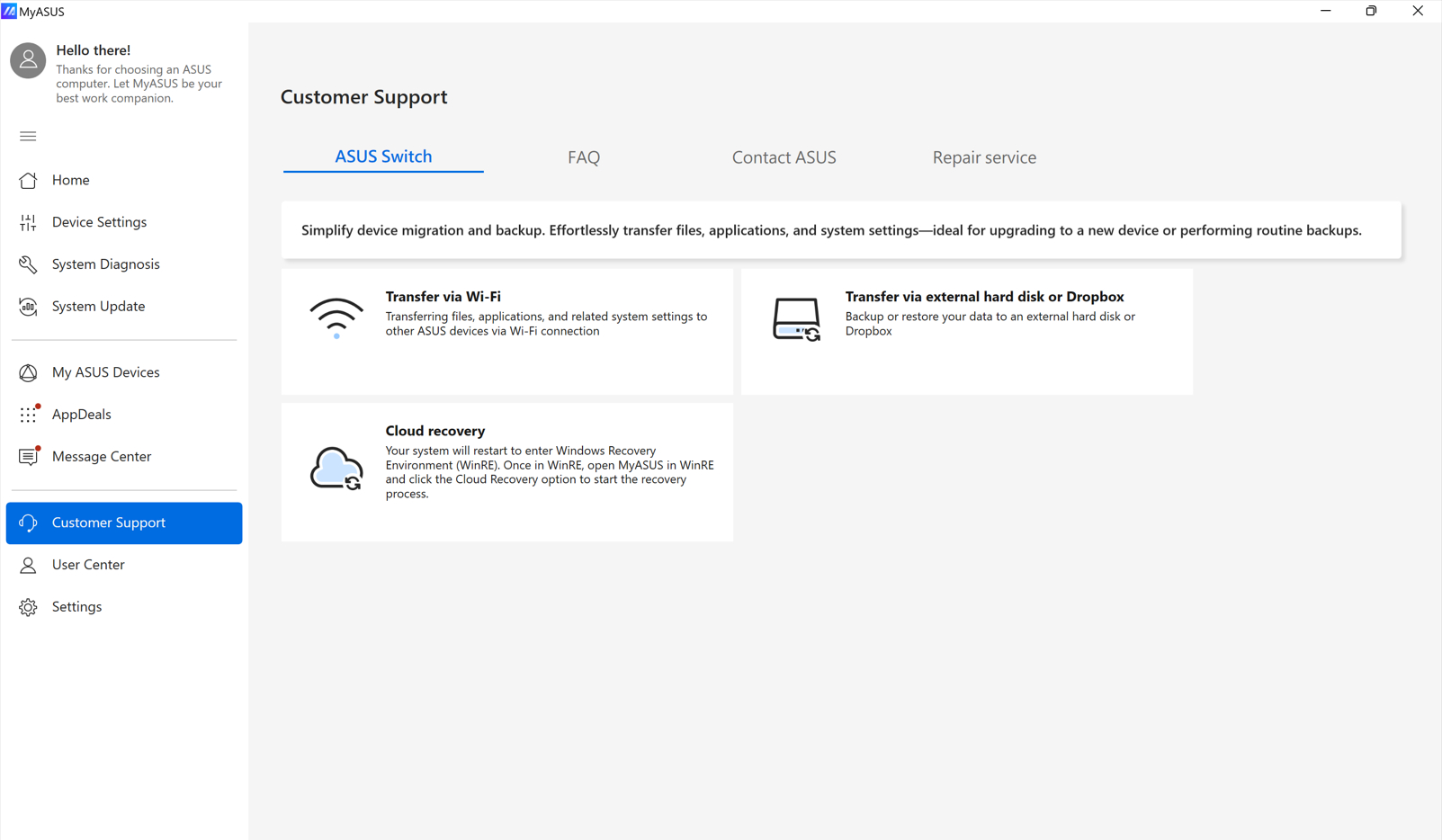
9. Centro de usuario
El menú del Centro de usuario es donde experimentas la propiedad de productos ASUS.
La sección [Mi producto] te permite registrar tus productos ASUS de forma rápida y sencilla.
En la sección [Exclusivos], los usuarios pueden ir directamente a la Tienda ASUS para aprovechar las mejores ofertas en productos ASUS. 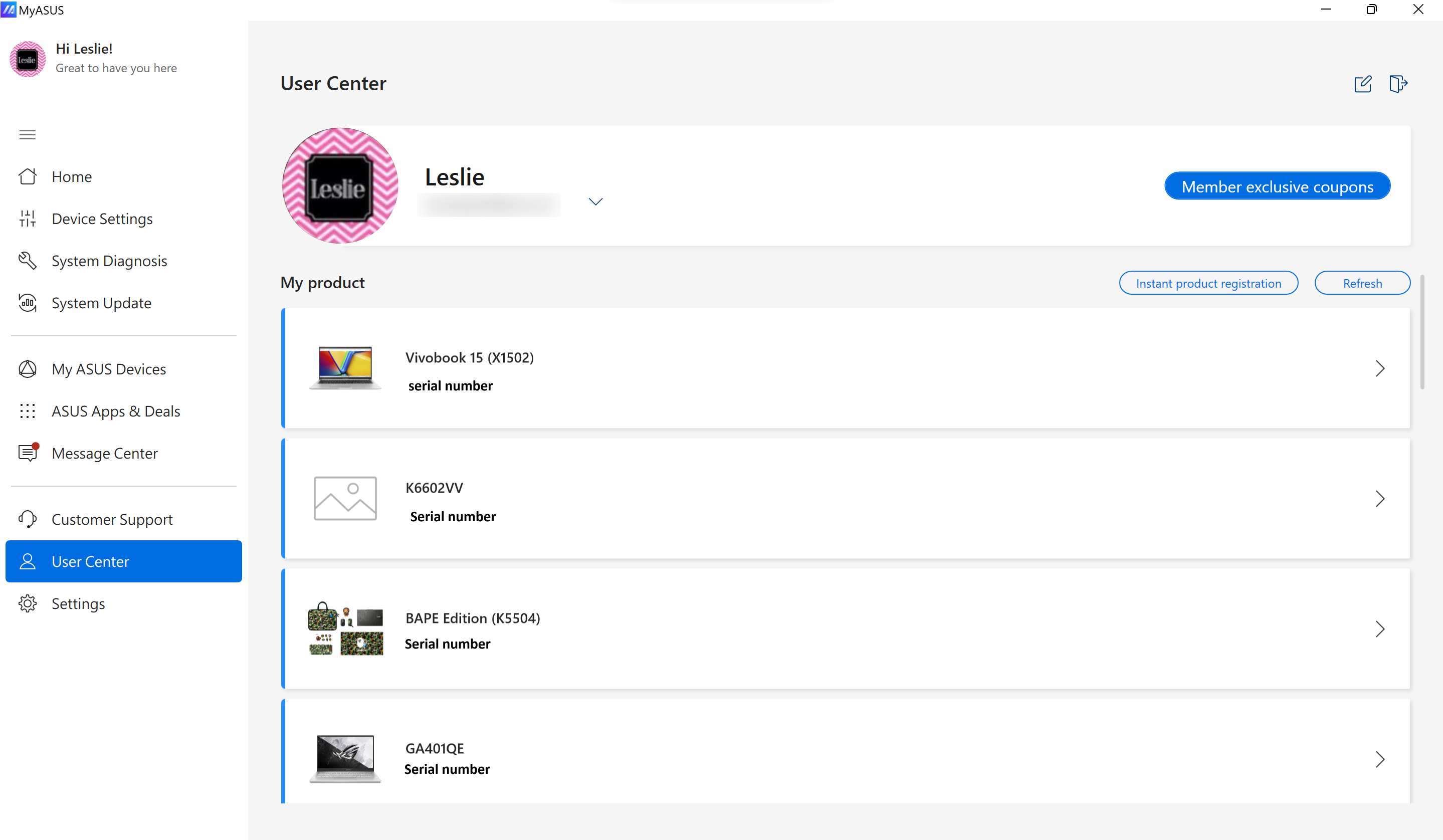
10. Configuración
El menú de Configuración es donde puedes ajustar tu experiencia con MyASUS.
En la pestaña [General], los usuarios pueden ajustar la configuración de idioma, ver los términos de privacidad, modificar su suscripción a ASUS y otros.
En la pestaña [Instrucciones de MyASUS], puedes reproducir los consejos rápidos de MyASUS que aparecen en la página de inicio, consultar las preguntas frecuentes relacionadas con MyASUS o enviar comentarios al equipo de MyASUS.En la pestaña [Acerca de], los usuarios pueden comprobar la versión actual de la app, ver la Política de Privacidad o leer el Aviso de Términos de Uso. 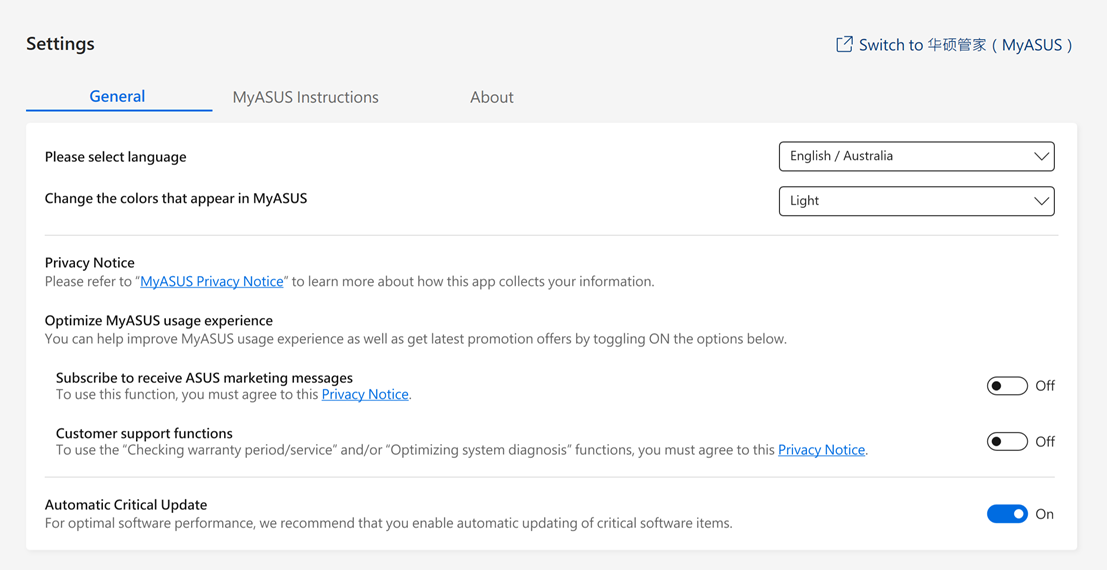 11. ¿Cómo obtener MyASUS?
MyASUS viene preinstalado en todos los ordenadores ASUS compatibles con MyASUS. También puedes descargarlo desde Microsoft Store: MyASUS - Aplicación oficial en Microsoft Store
12. Cómo desinstalar MyASUS.
Si deseas desinstalar la app, por favor consulta el siguiente enlace: [Windows 11/10] Cómo desinstalar aplicaciones, actualizaciones instaladas de Windows, drivers | Soporte oficial | ASUS Global
13. Resolución de problemas
P1: ¿Cómo comprobar qué versión de driver se debe instalar en mi dispositivo?
R: Abre “Administrador de dispositivos” > Revisa los dispositivos desconocidos > Haz clic derecho en Propiedades > Accede a la pestaña Detalle > Selecciona Id. de hardware desde el menú de propiedades > Comprueba si es ASUS2018 o ASUS1000
Si es ASUS1000, instala ASUS System Control Interface
si ASUS2018, instala ASUS System Control Interface V3 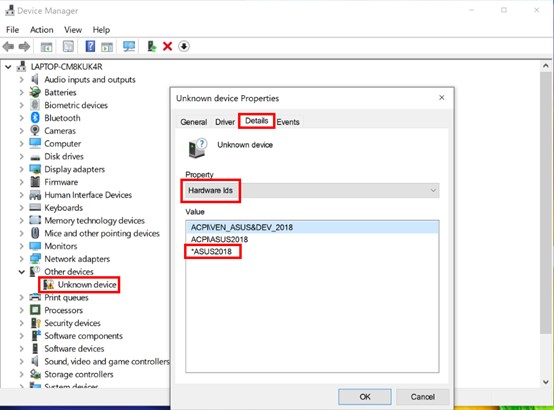
P2: ¿Por qué solo puedo ver algunas funciones en la aplicación MyASUS?
R: Por favor, consulta: MyASUS - ¿Por qué solo puedo ver algunas funciones en la aplicación MyASUS? | Soporte Oficial | ASUS Global
P3: ¿Cómo obtengo la última versión de MyASUS o de ASUS System Control Interface V3?
R: Puedes actualizar los drivers a través de Windows Update. Alternativamente, puedes actualizar la aplicación MyASUS desde la Windows Store.
Para más detalles, por favor consulta: [Portátil/Sobremesa/Todo en Uno] Cómo usar Windows Update en el sistema operativo y cómo actualizar la BIOS mediante Windows Update | Soporte Oficial | ASUS Global
P4: Solución de problemas comunes al usar MyASUS
R: La mayoría de los problemas se pueden solucionar actualizando o reinstalando los drivers o la aplicación MyASUS. Por favor, intenta primero los pasos indicados en los siguientes artículos al enfrentar problemas comunes con la aplicación MyASUS:
1. Actualización de drivers de Windows10: Por favor consulta ¿Cómo usar Windows Update en el sistema operativo?
2. Cómo verificar actualizaciones de drivers de MyASUS: Por favor consulta ¿Cómo actualizar MyASUS?
3. Desinstala y vuelve a instalar MyASUS: Consulta ¿Cómo instalar MyASUS?
P5: ¿Cómo ampliar la fuente de MyASUS?
R: Por favor, ve a Configuración de windows ①

Sistema②>Pantalla③

Ajusta la escala proporcionalmente④ en Escala de [Escala y diseño]

Si el problema no puede ser resuelto después de la solución de problemas anterior, puedes plantear directamente los problemas y sugerencias a ASUS mediante Dar retroalimentación de MyASUS.
Para más información, por favor consulta Dar retroalimentación en el menú.
Descarga MyASUS ahora para experimentar el servicio perfecto. ¡Haz clic en el banner de abajo!
