Temas relativos
MyASUS - Diagnóstico del sistema
Productos aplicables: Notebook, Desktop, All-in-One PC, Gaming Handheld
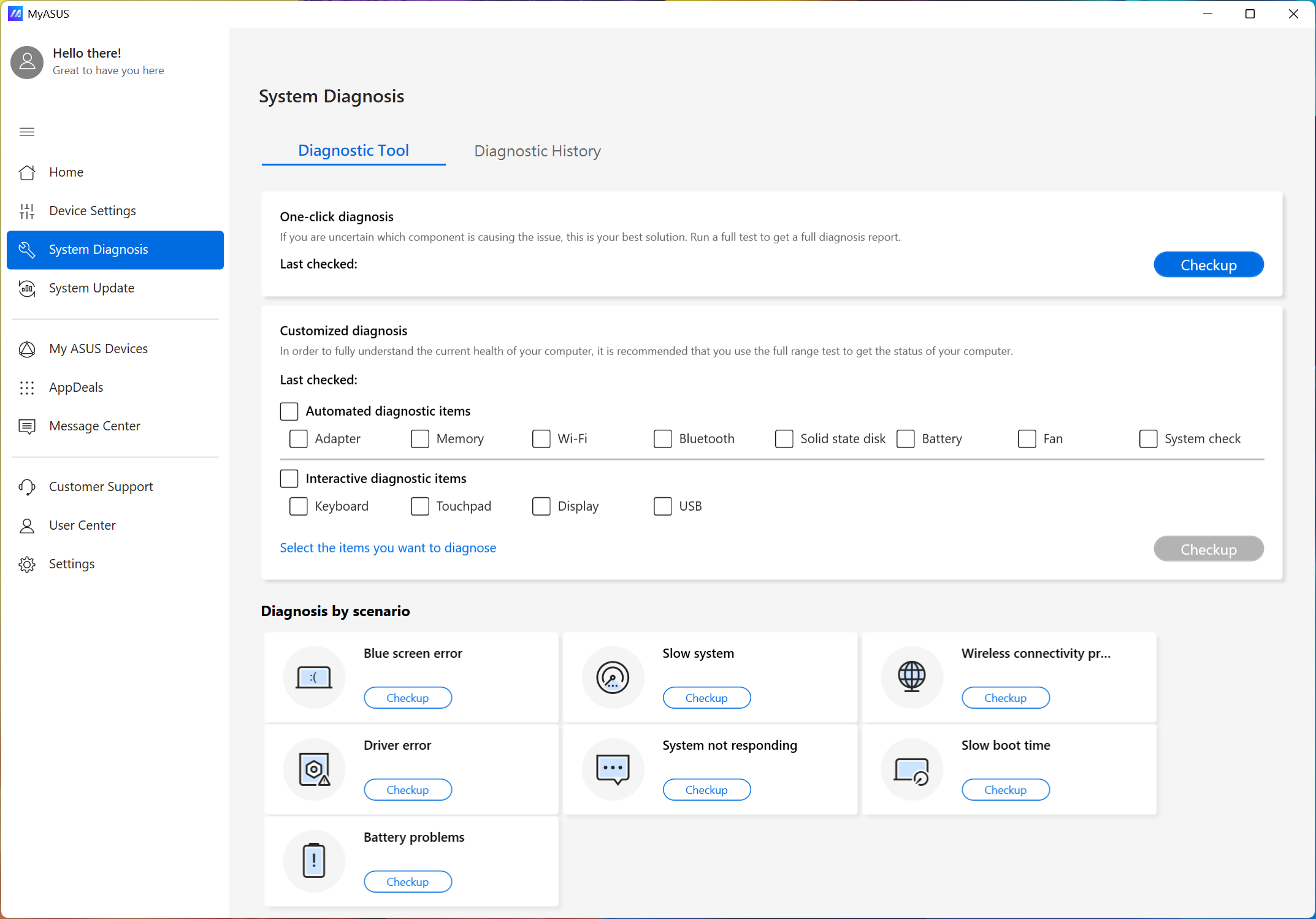
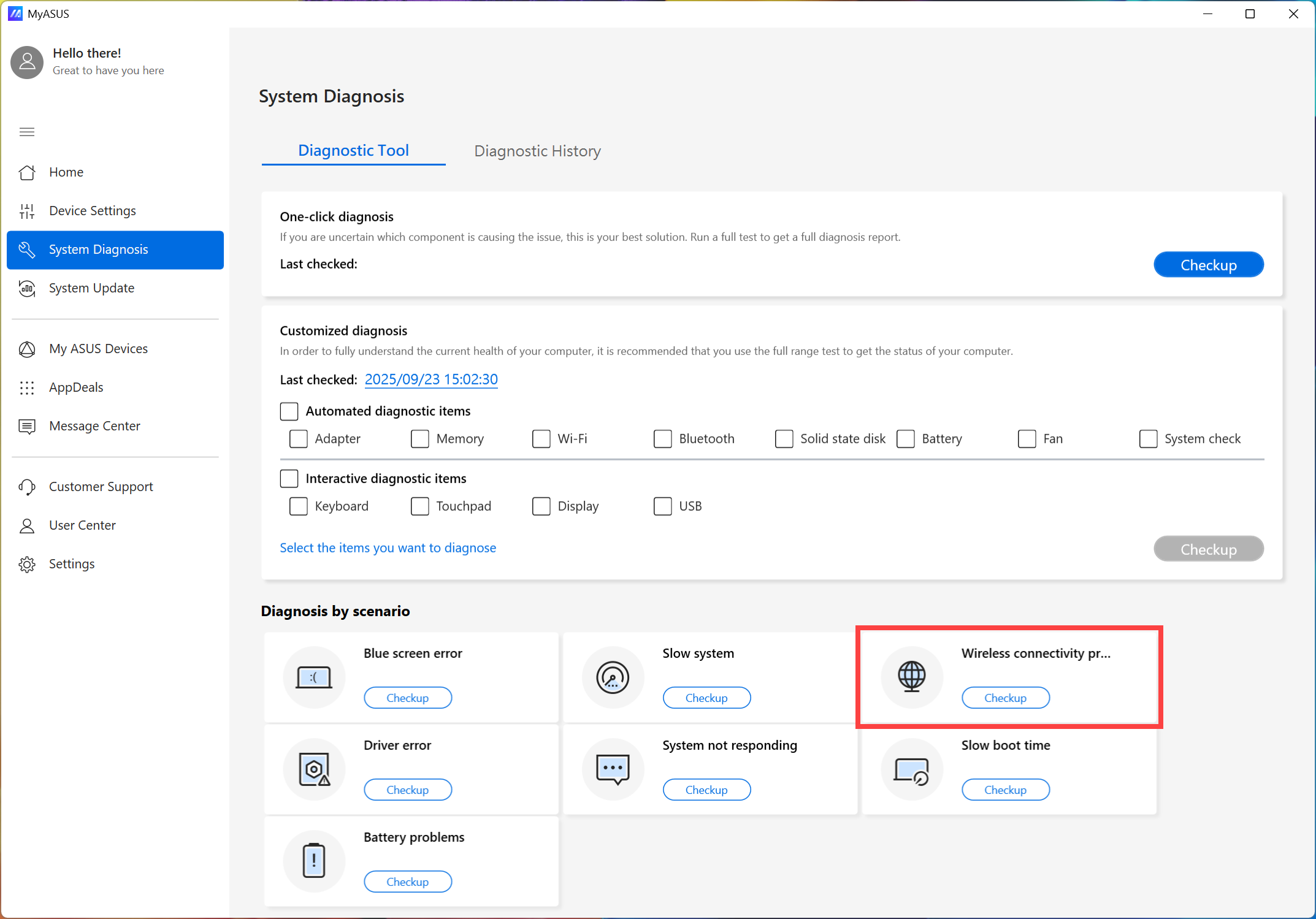
Diagnóstico del sistema MyASUS enumera siete escenarios comúnmente encontrados con dispositivos de PC y un diagnóstico general de hardware con un solo clic. Cada escenario viene con una breve descripción y te permite identificar rápidamente el escenario que has encontrado y seleccionar la comprobación necesaria. Para ayudarte a ahorrar tiempo al contactar con el Soporte de Producto Asus, se proporcionan varias pruebas dentro de cada escenario. Estas pruebas no solo verifican los problemas encontrados, sino que también ofrecen las soluciones adecuadas.
Para proporcionarte una instrucción más detallada, también puedes hacer clic en el enlace del video de ASUS YouTube a continuación para saber más sobre cómo usar la función de diagnóstico de MyASUS.
https://www.youtube.com/watch?v=J8OSaBDXumI
| Escenarios | Descripción | Elemento de verificación |
| Diagnóstico con un clic | Si no tienes idea de qué componente debe ser probado, puedes elegir esta opción para ejecutar una prueba completa del sistema. | Adaptador, Memoria, Wi-Fi, Bluetooth, Disco duro, Disco de estado sólido, Batería, Ventilador, Verificación del sistema |
| Diagnóstico personalizado | Para conocer completamente el estado de salud del hardware de tu PC, se recomienda ejecutar la Verificación de Hardware para comprobar el estado del hardware en tu PC. | Adaptador, Memoria, Wi-Fi, Bluetooth, Disco duro, Disco de estado sólido, Batería, Ventilador, Verificación del sistema, Teclado, Panel táctil, Pantalla, USB |
| Error de pantalla azul | Una pantalla azul de la muerte generalmente se relaciona con problemas de hardware o driver. La mayoría de los BSOD muestran un código STOP que se puede usar para ayudar a descubrir la causa raíz de la pantalla azul. | Memoria, Disco duro, Verificación de sectores, driver del dispositivo |
| Sistema lento | La memoria insuficiente y el espacio en disco duro son causas comunes de la ralentización del sistema. Tener múltiples aplicaciones y ventanas abiertas al mismo tiempo también puede ser el problema. | Memoria, Disco duro, Espacio en disco duro, Uso de aplicaciones, Ventilador |
| Problemas de conectividad inalámbrica | La estabilidad de los proveedores de red y los dispositivos de Internet Wi-Fi es una de las causas más comunes de interrupciones en la red. | Dispositivo inalámbrico y configuración, Conexión de red |
| Error de driver | La instalación de un driver incorrecto o antiguo puede causar que el sistema sea inestable y provocar fallas del sistema. | Driver de dispositivo |
| El sistema no responde | Los bloqueos aleatorios suelen ser el resultado de la configuración de Windows, fallos de hardware o daños por malware. | Disco duro, Comprobación de sectores, Distribución de archivos |
| Tiempo de arranque lento | Un disco duro defectuoso o ejecutar demasiados programas en segundo plano puede influir en el tiempo de arranque y hacerlo más largo. | Memoria, Disco duro, Comprobación del tiempo de arranque, Comprobación del programador de tareas |
| Problemas de batería | Asegúrate de que la fuente de alimentación del sistema esté firmemente conectada con el adaptador de CA. Verifica la fuente de alimentación y confirma que todos los cables de alimentación desmontables estén completamente insertados. Asegúrate de que la batería esté correctamente colocada en el compartimento de la batería, y que los contactos de la batería o del sistema no tengan ningún problema. | Batería |
Nota: Los elementos de verificación anteriores pueden variar según el modelo del dispositivo.
- Aquí hay tres métodos para realizar diagnósticos del sistema. Puedes elegir Diagnóstico con un solo clic①, seleccionar los elementos que deseas verificar en Diagnóstico personalizado②, y luego hacer clic en [Comprobación]③ para comenzar a revisar. O, haz clic en cualquiera de los siguientes escenarios de Diagnóstico por escenario④ para obtener más detalles de los elementos de verificación. (A continuación se toma Diagnóstico personalizado como ejemplo).
El tiempo requerido para completar las pruebas variará, así que por favor, ten paciencia ya que algunas pueden tardar varios minutos.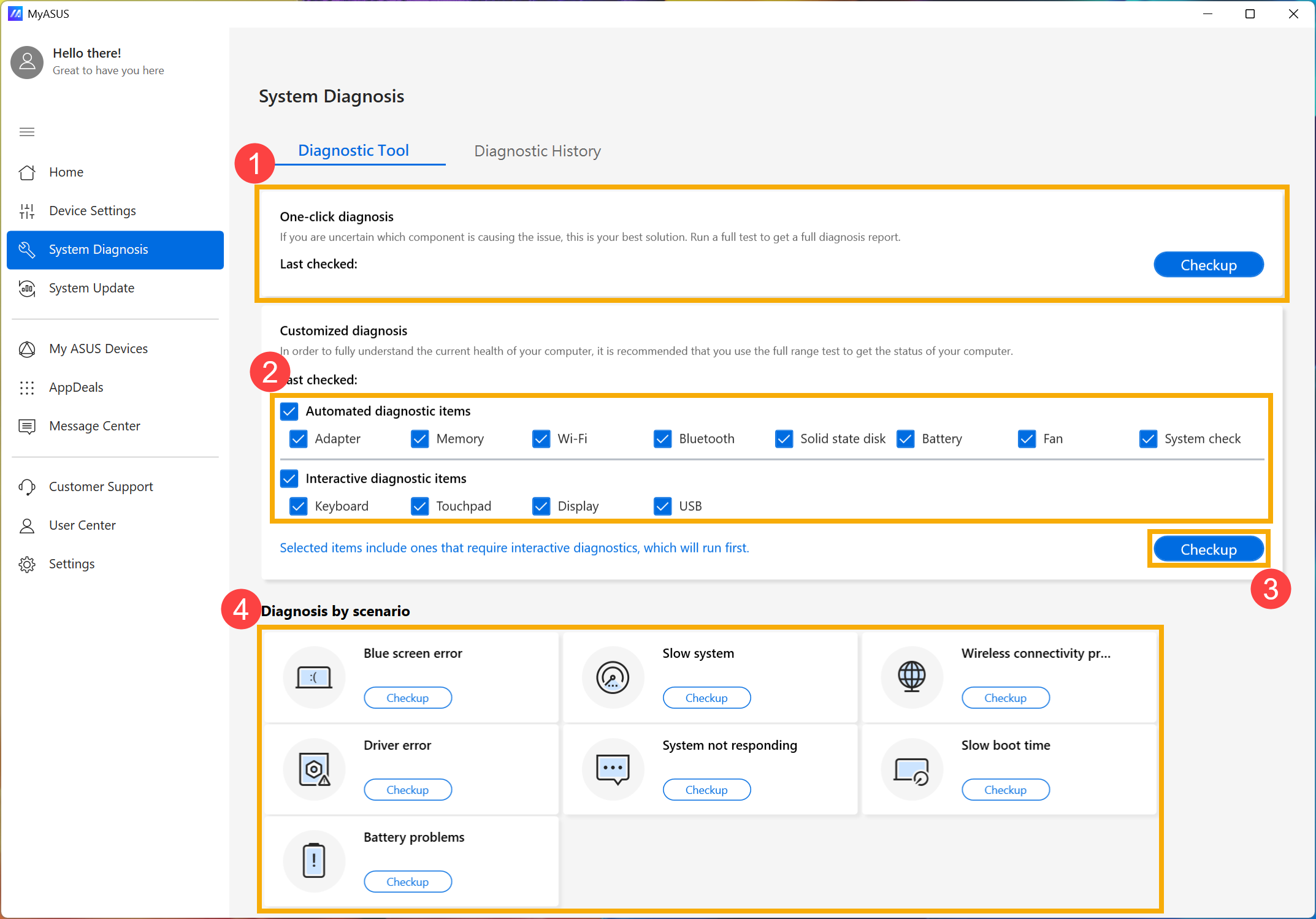
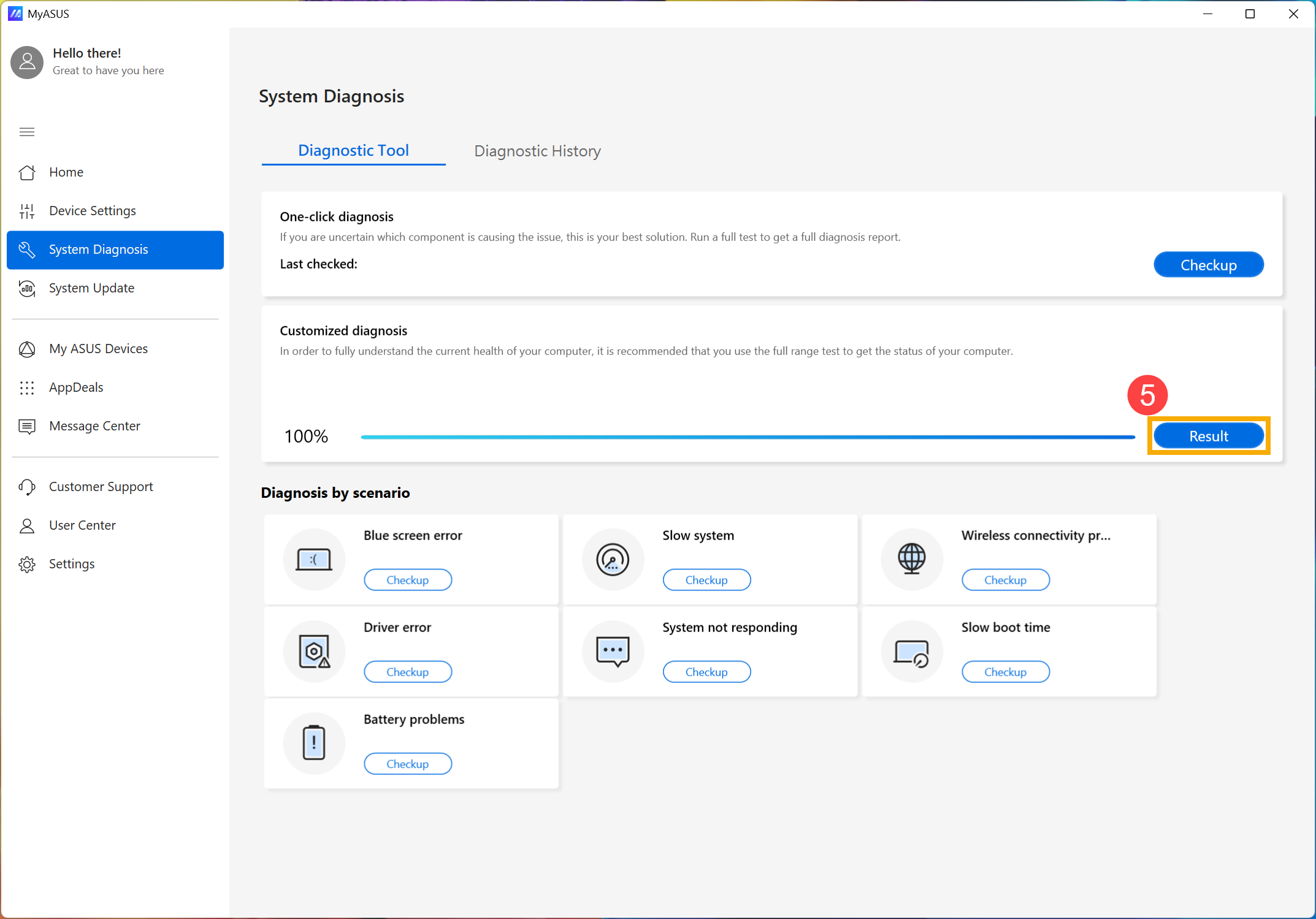
- Haz clic en [Resultado] después de que se complete la prueba⑤.
- Si ocurre algún error después de que la prueba se complete, proporcionará los elementos de error, sugerencias para la solución de problemas y posibles enfoques para resolver el problema⑥. Además, si hay algún error de hardware, también puedes generar un ticket de reparación en esta página o puedes probar de nuevo para verificar el error⑦.
Nota: Ten en cuenta que algunas circunstancias pueden requerir realizar Windows Update lo cual podría llevar a la recuperación de BitLocker. Te recomendamos encarecidamente guardar la clave de recuperación de BitLocker o deshabilitar BitLocker antes de ejecutar Windows Update. Puedes consultar este artículo para obtener más información: https://www.asus.com/es/support/FAQ/1042922/.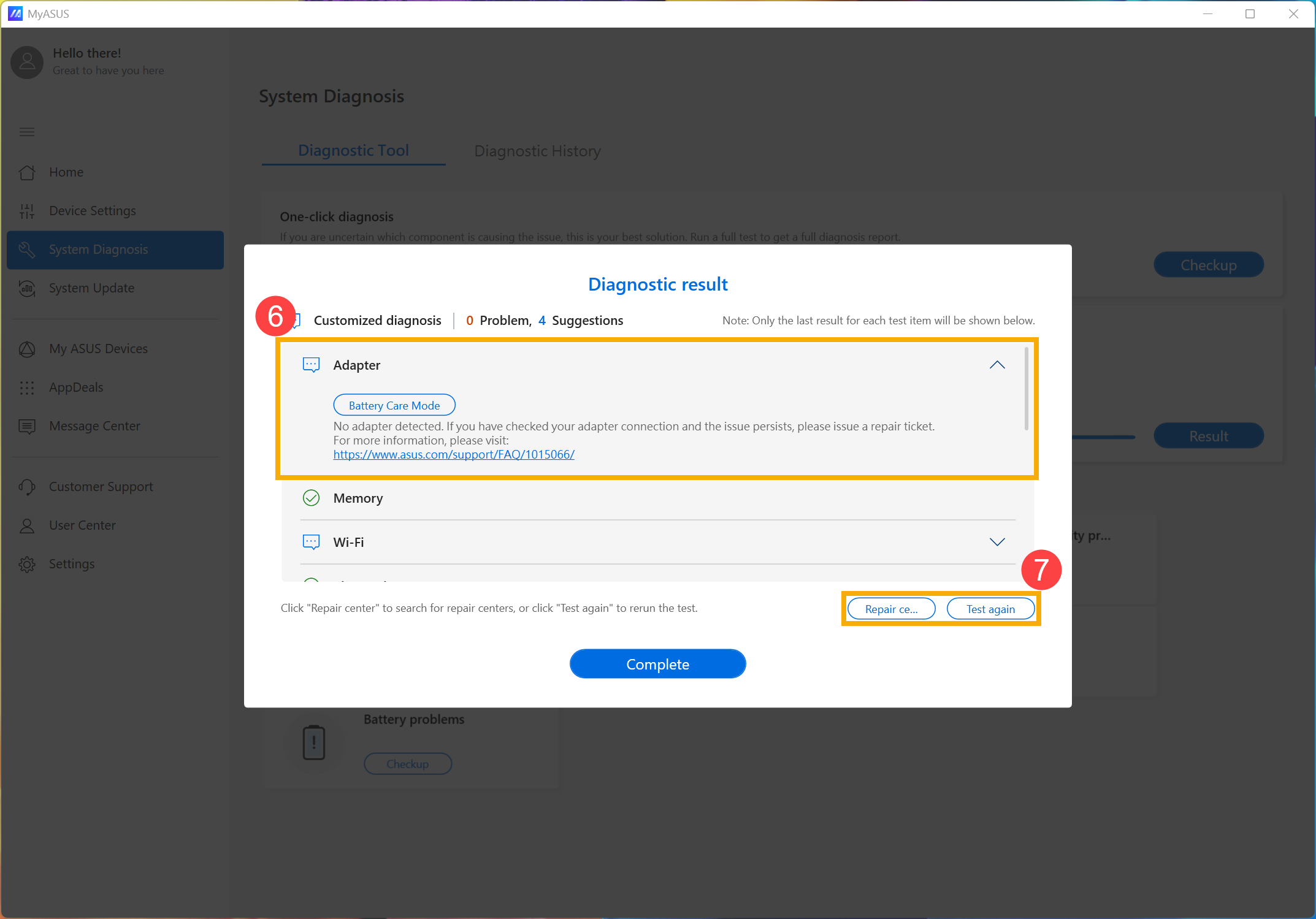
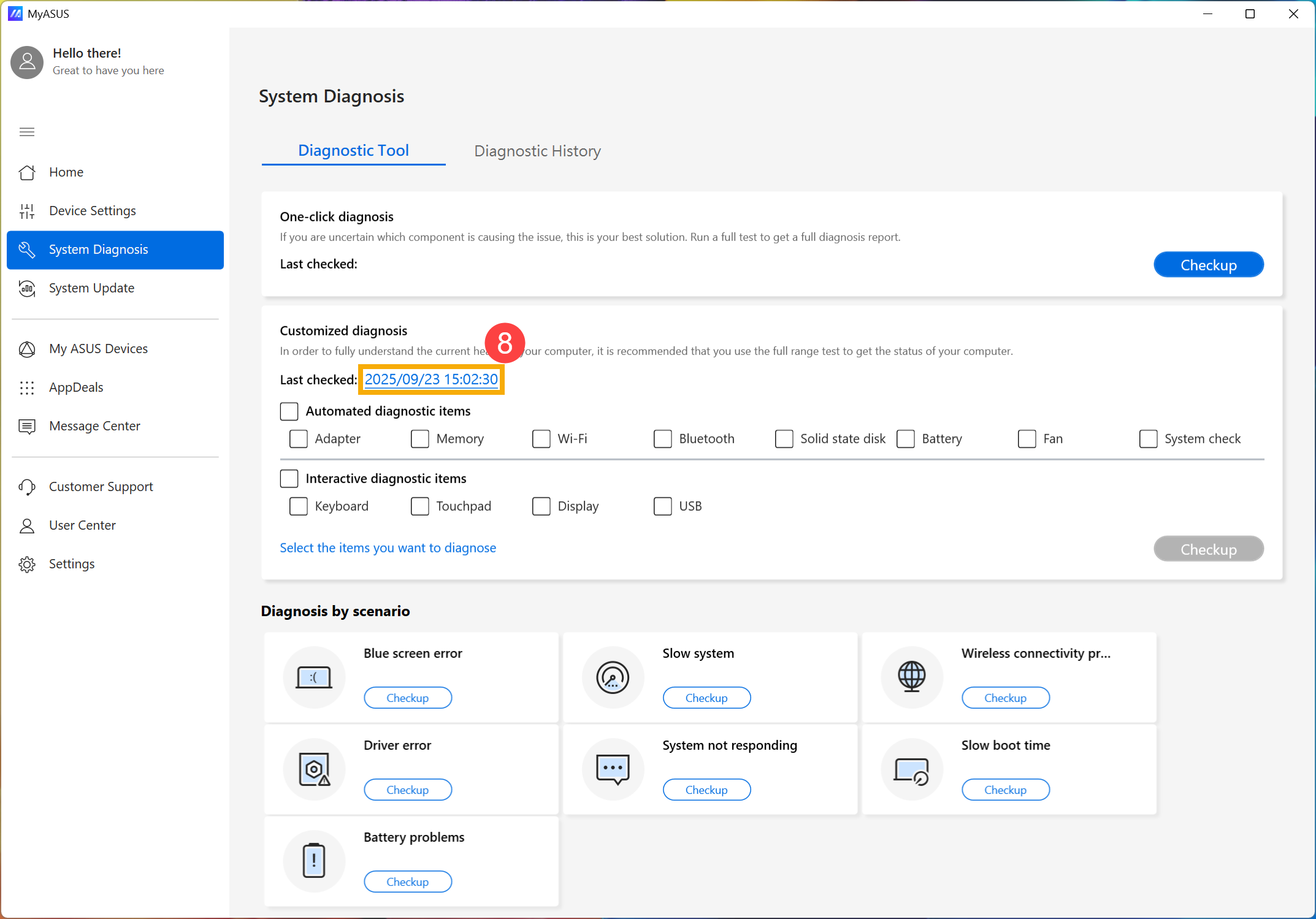
- También puedes hacer clic en [la última hora de diagnóstico]⑧ para ver los resultados de la última prueba.
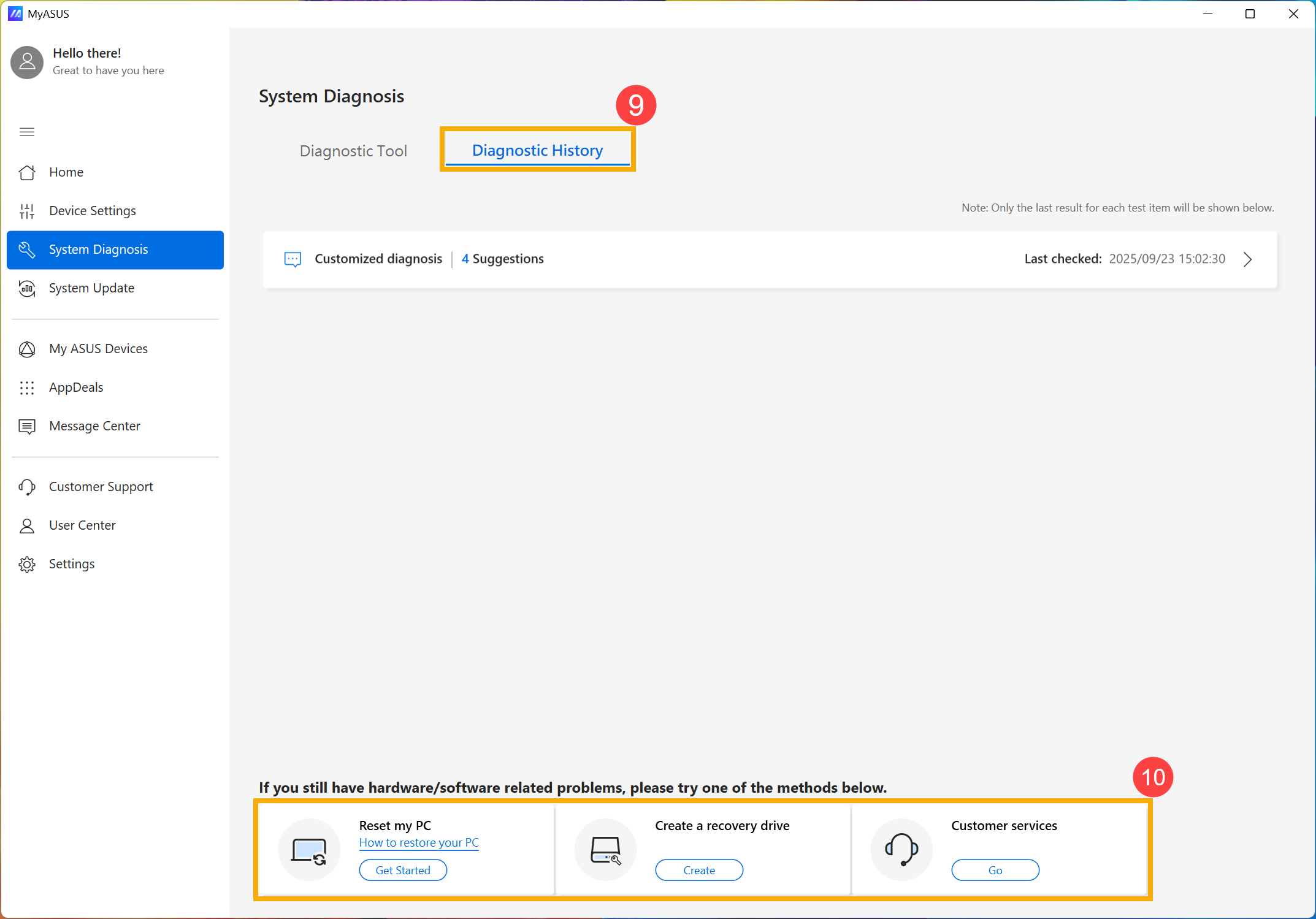
- En Historial de diagnósticos⑨, puedes ver el historial de diagnósticos previos y en esta página tienes opciones para Restablecer mi PC, Crear una unidad de recuperación o contactar con el Servicio al Cliente de ASUS⑩. Por favor haz clic en [Cómo restaurar tu PC] para saber más sobre la introducción al proceso de restauración, o haz clic en [Comenzar] para ejecutar directamente el proceso de restauración.
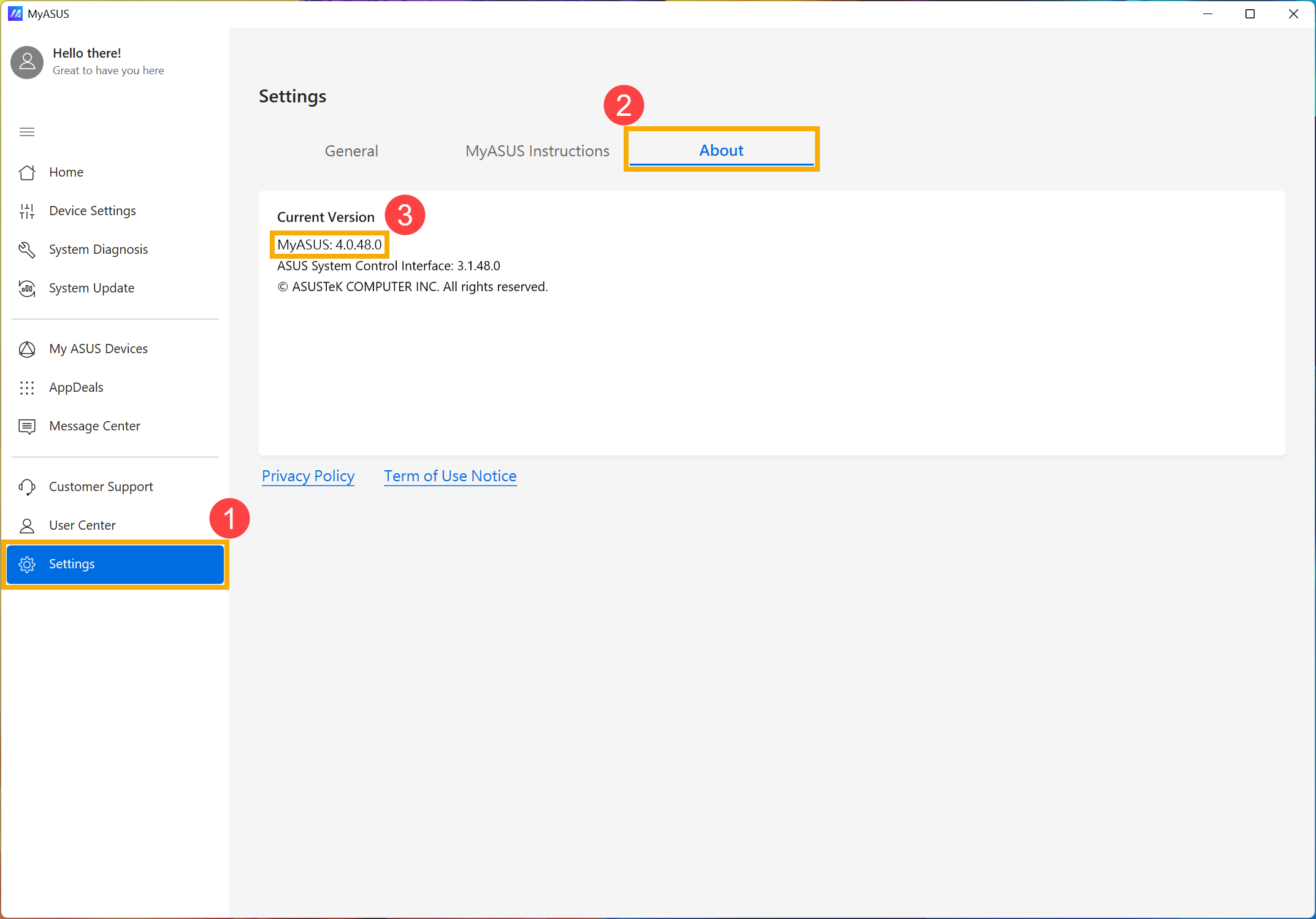
Pregunta 1: ¿Cómo comprobar la versión de MyASUS?
Respuesta 1: Por favor, haz clic en [Configuración] en el menú de la izquierda①, y luego selecciona [Acerca de] en la parte superior②, ahí encontrarás el número de versión de MyASUS instalado en Versión actual③.
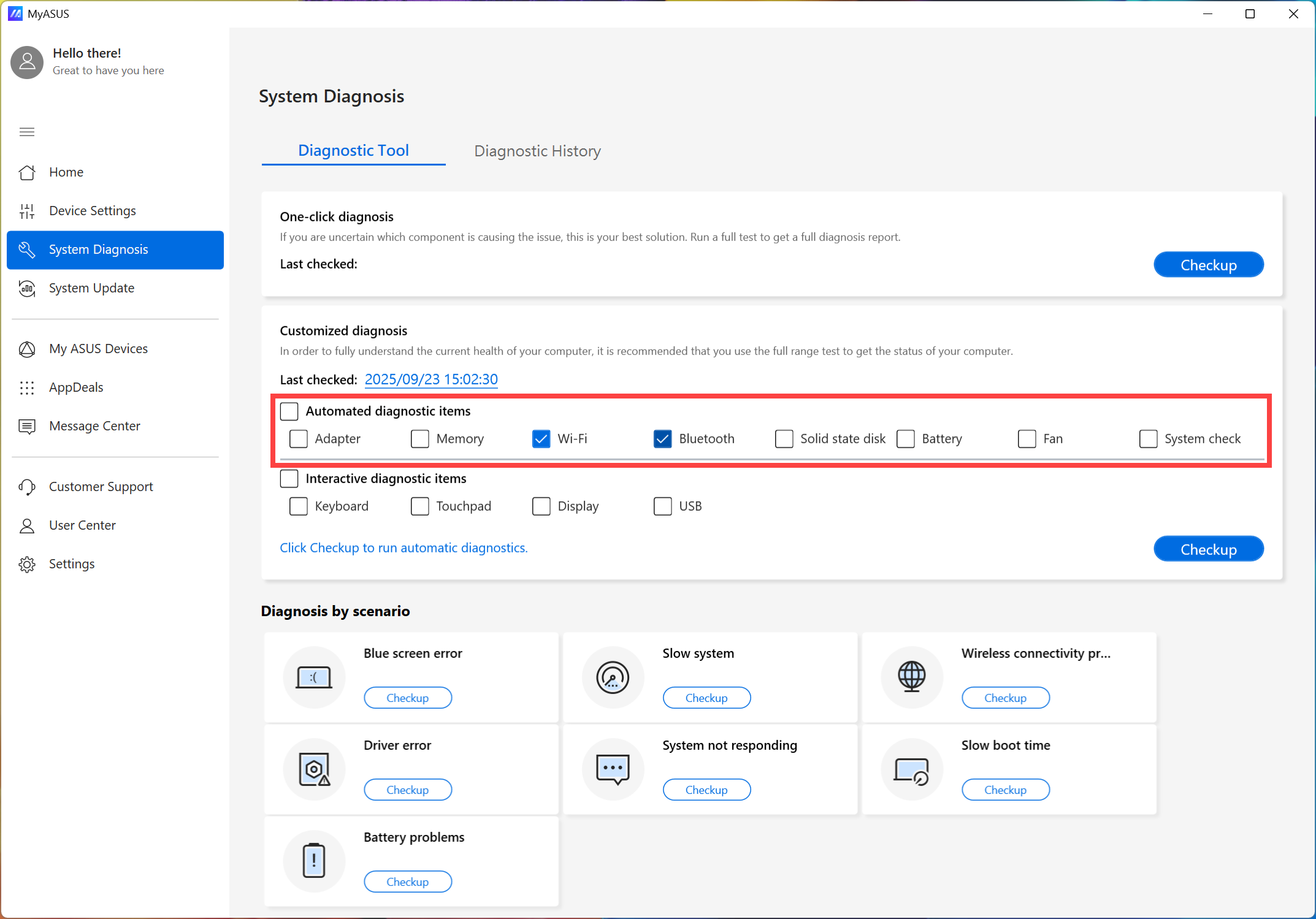
Pregunta 2: ¿Puedo realizar el diagnóstico del sistema de MyASUS en modo avión?
Respuesta 2: Excepto para Wi-Fi & Bluetooth de diagnóstico personalizado y Problemas de conectividad inalámbrica, las demás pruebas pueden realizarse en modo avión.
Pregunta 3: ¿Cómo solicitar la reparación después de realizar el Diagnóstico de Hardware en MyASUS?
Respuesta 3: Aquí puedes aprender más sobre cómo solicitar la reparación después de realizar el Diagnóstico de Hardware en MyASUS.
Pregunta 4: ¿Por qué solo puedo ver algunas funciones en la aplicación MyASUS?
Respuesta 4: Cuando descargas MyASUS desde Microsoft Store, es posible que solo veas algunas funcionalidades y falten funciones como diagnósticos del sistema, actualizaciones de software y ajustes del dispositivo. Esto se debe a que tu producto no está equipado con el driver ASUS System Control Interface o la versión del driver no soporta todas las funciones de MyASUS. Para más información, consulta este artículo.
Descarga MyASUS ahora para experimentar un servicio perfecto. ¡Haz clic abajo!
