المواضيع ذات الصلة
[Windows 11/10] كيفية إلغاء تثبيت التطبيقات، تحديثات ويندوز المثبتة، وبرامج التشغيل
المنتجات القابلة للتطبيق: لابتوب، جهاز مكتبي، جهاز الكل في واحد، جهاز الألعاب المحمول، MiniPC
إذا كنت بحاجة إلى إزالة التطبيقات أو تحديثات Windows أو برامج التشغيل من جهازك، يمكنك الرجوع إلى الطرق التالية.
يرجى الانتقال إلى التعليمات المقابلة بناءً على نظام تشغيل Windows الحالي على جهازك:
إزالة التطبيقات
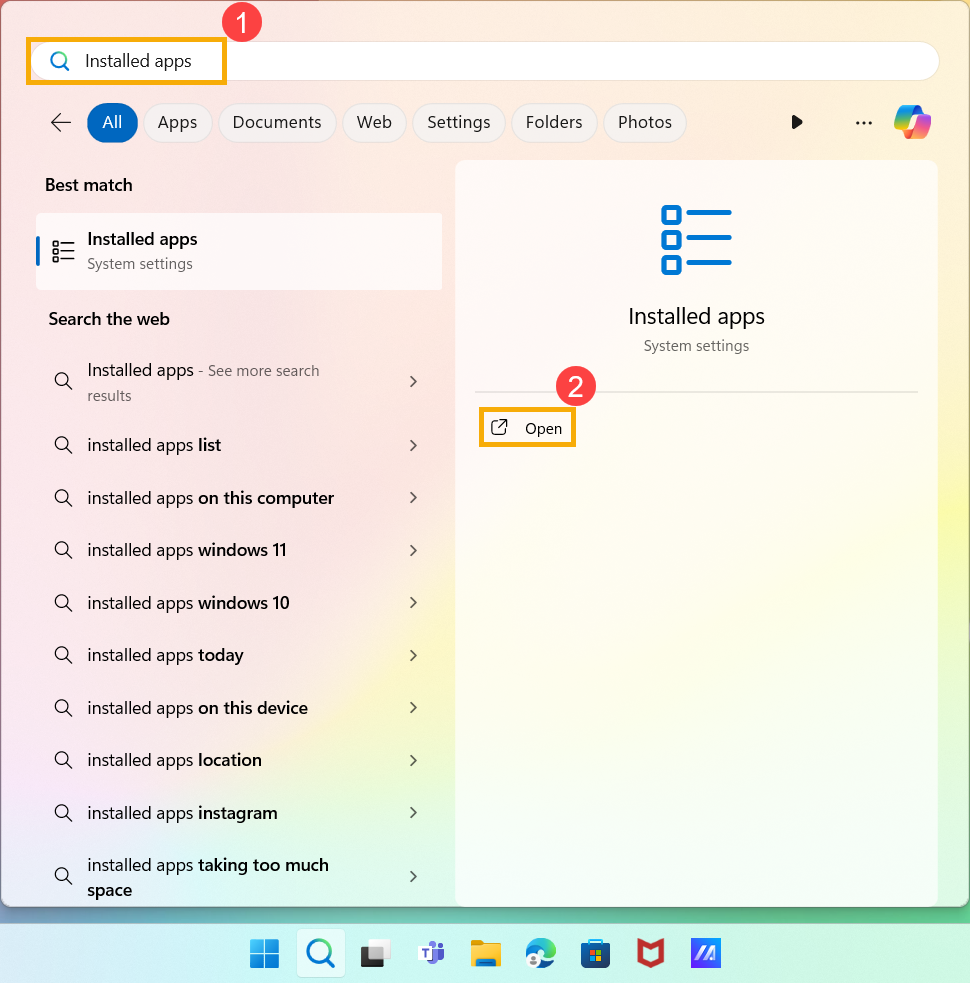
- اكتب وابحث [التطبيقات المثبتة] في شريط بحث Windows①، ثم انقر [فتح]②.
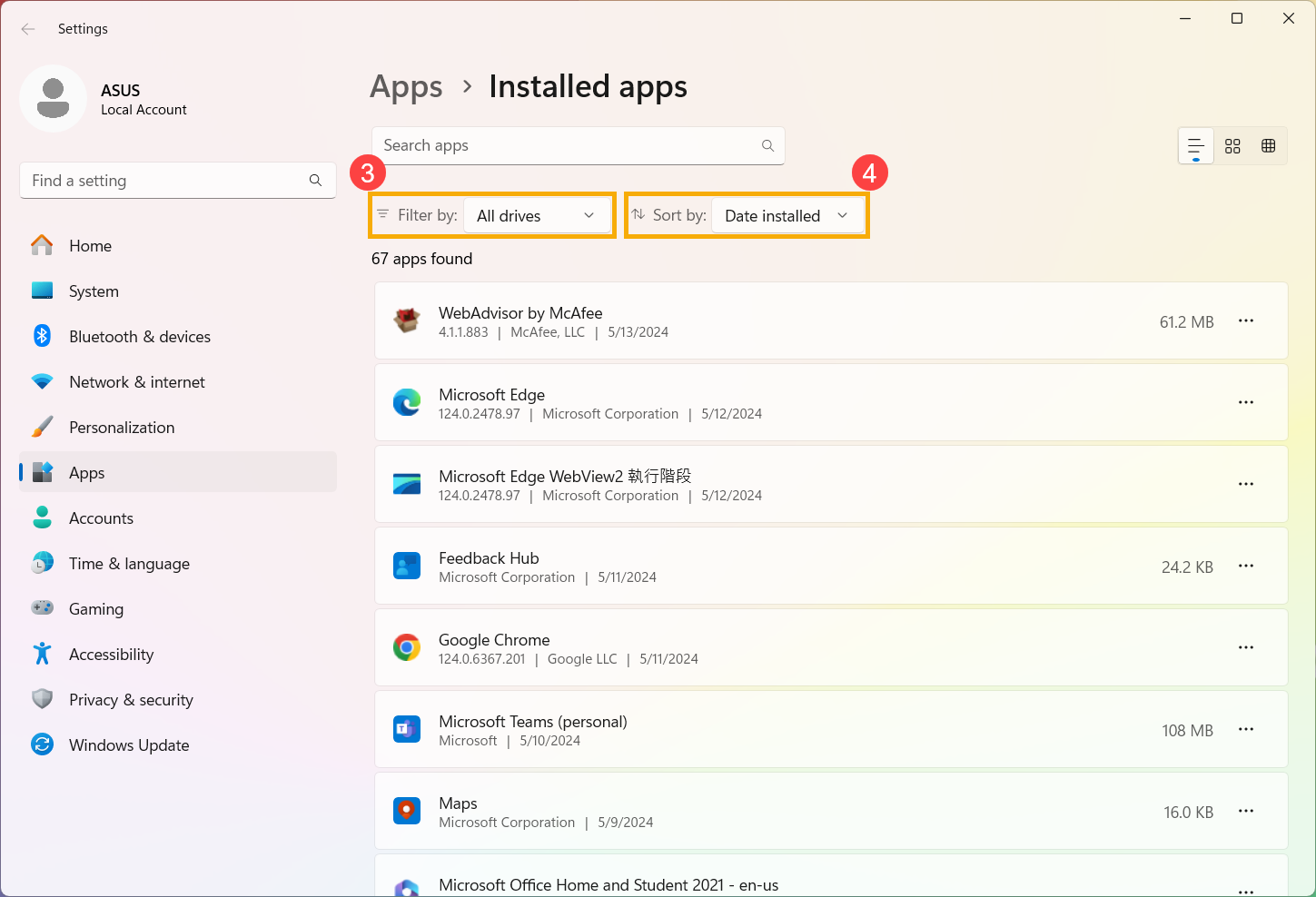
- داخل التطبيقات المثبتة، يمكنك اختيار التصفية حسب جميع الأقراص أو أقراص محددة③، بالإضافة إلى ترتيب التطبيقات حسب الاسم أو الحجم أو تاريخ التثبيت④.
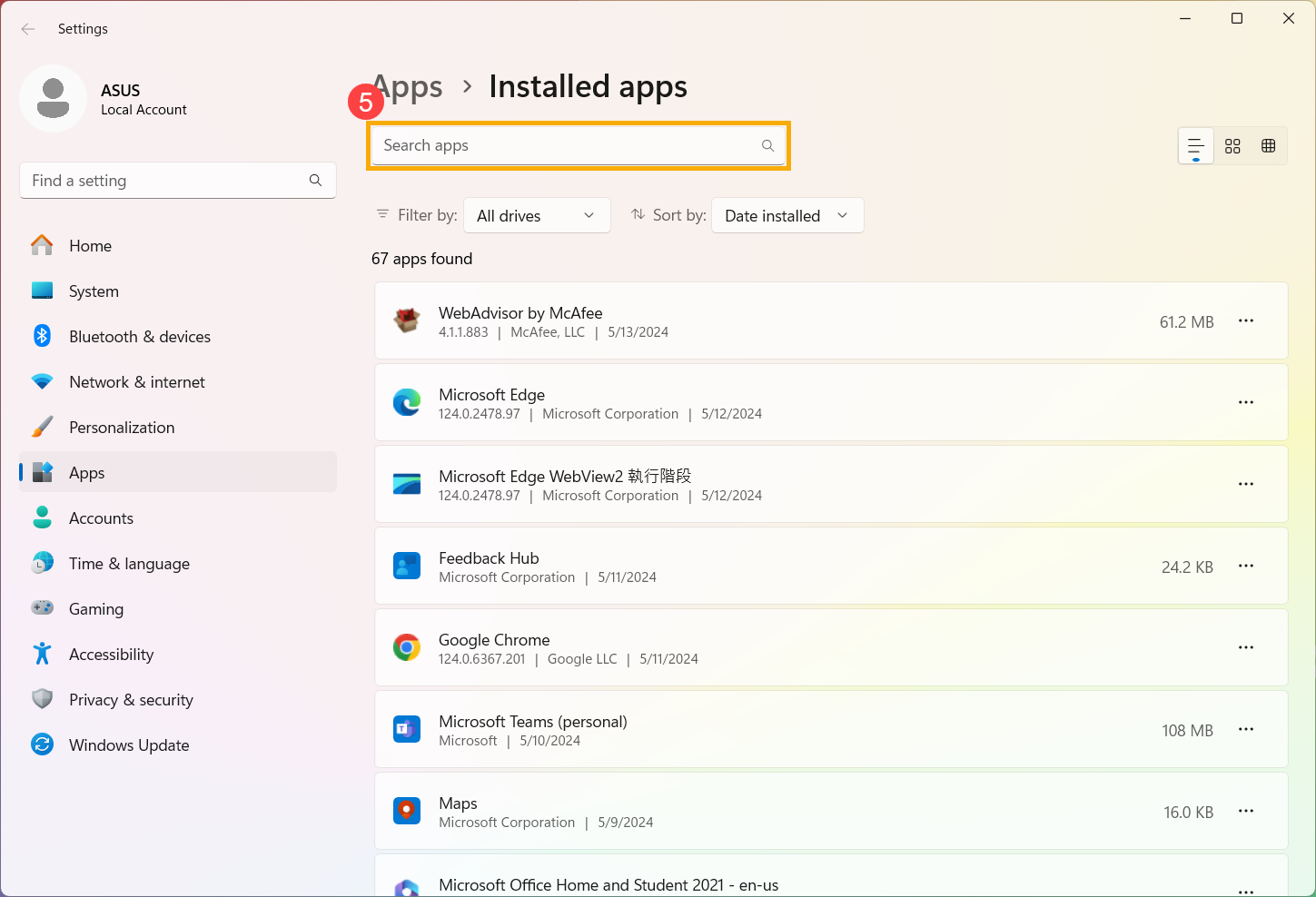
- بدلاً من ذلك، يمكنك أيضًا كتابة اسم التطبيق (أو كلمة مفتاحية منه) الذي تريد إلغاء تثبيته في قسم بحث التطبيقات⑤، وبعد ذلك ستحصل على النتيجة التي تم البحث عنها في القائمة أدناه.
- اختر أيقونة [المزيد]
 بجانب التطبيق الذي تريد إلغاء تثبيته⑥ ، ثم انقر على [إلغاء التثبيت]⑦.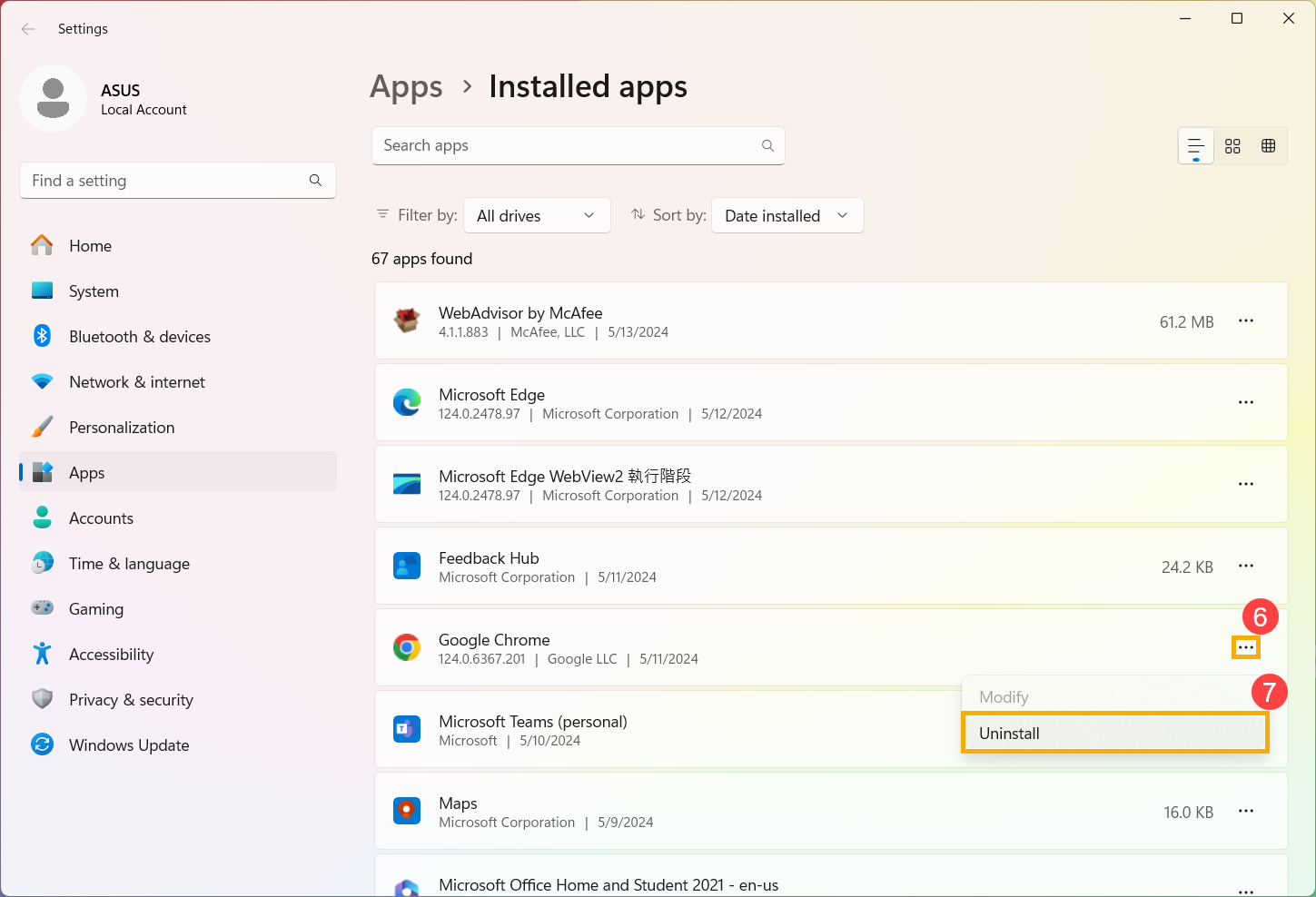
إزالة تحديثات Windows المثبتة
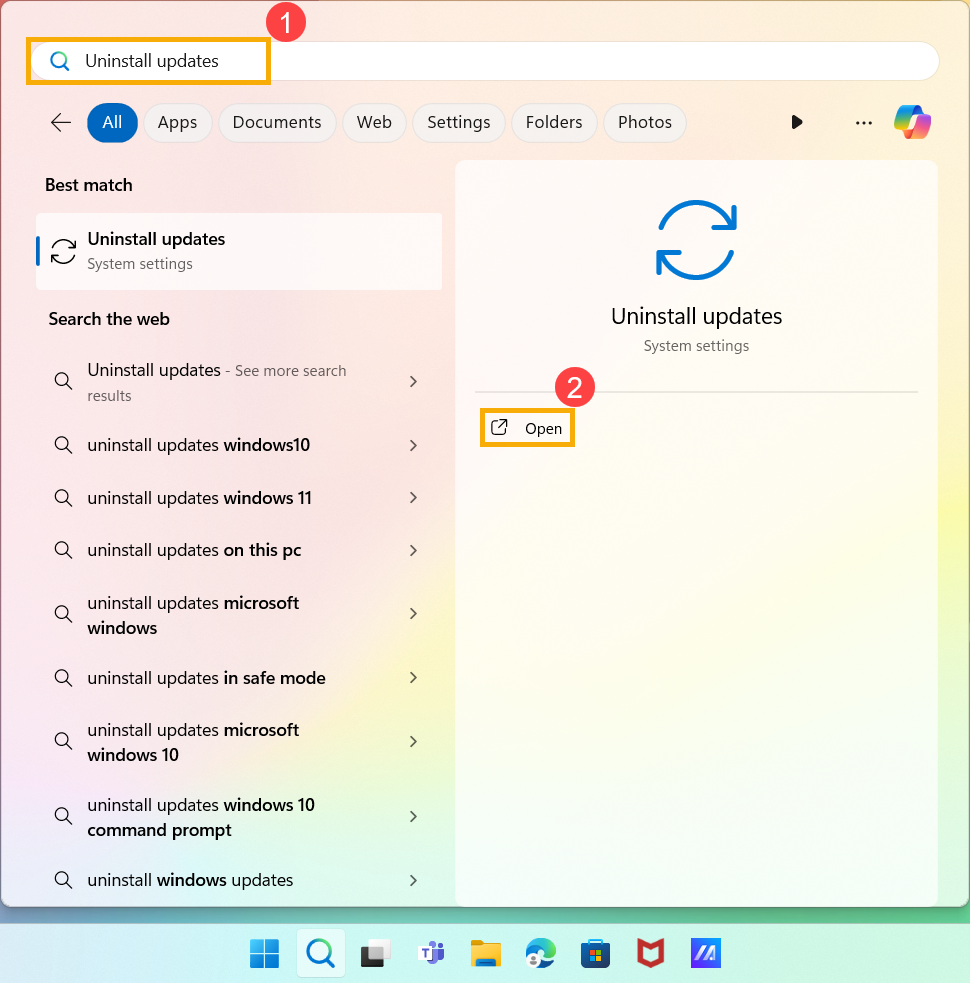
- اكتب وابحث [إلغاء تثبيت التحديثات] في شريط بحث Windows①، ثم انقر على [فتح]②.
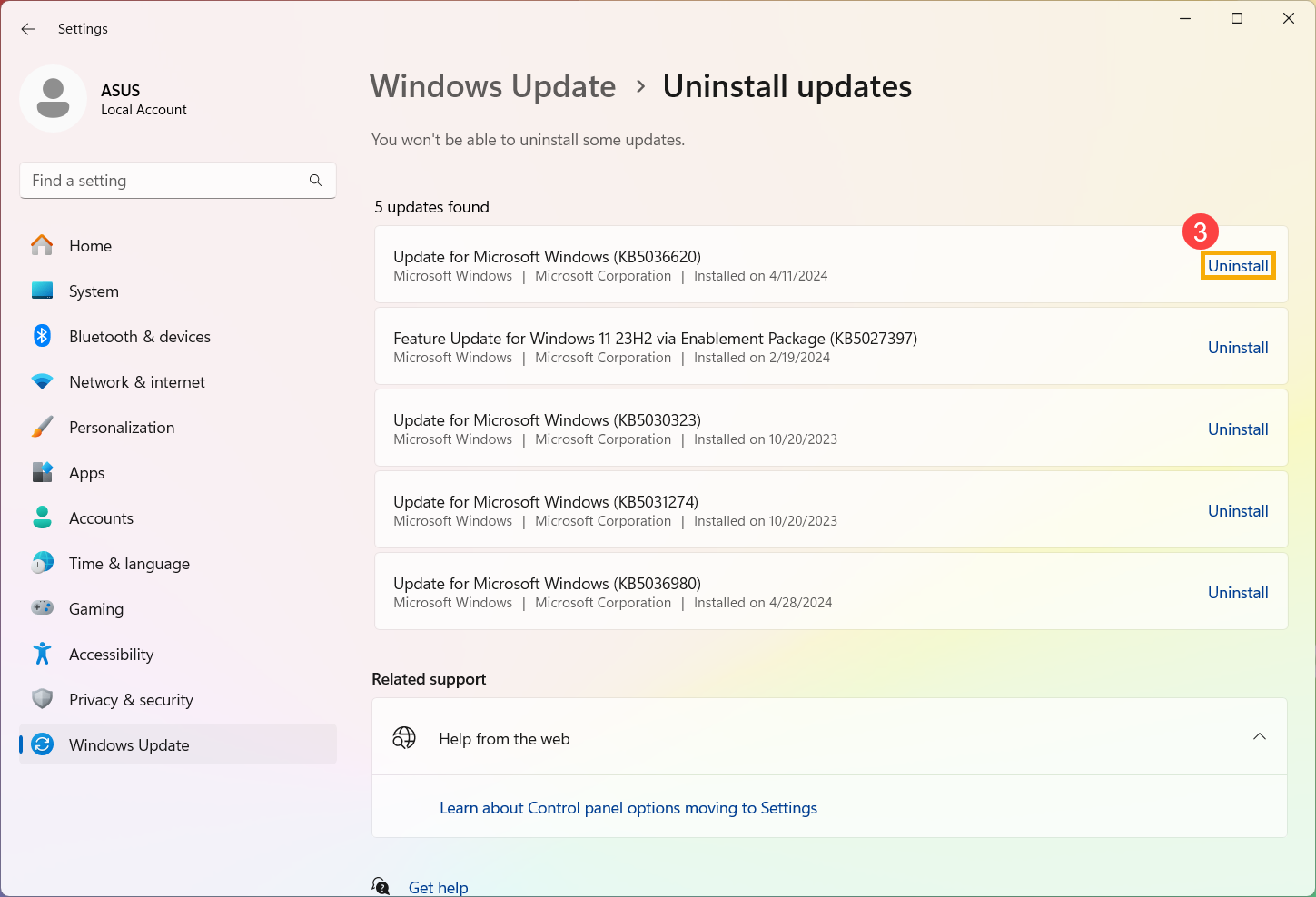
- حدد ملف Windows المثبت الذي ترغب في إزالته ضمن تحديث Windows، ثم انقر على [إلغاء التثبيت]③.
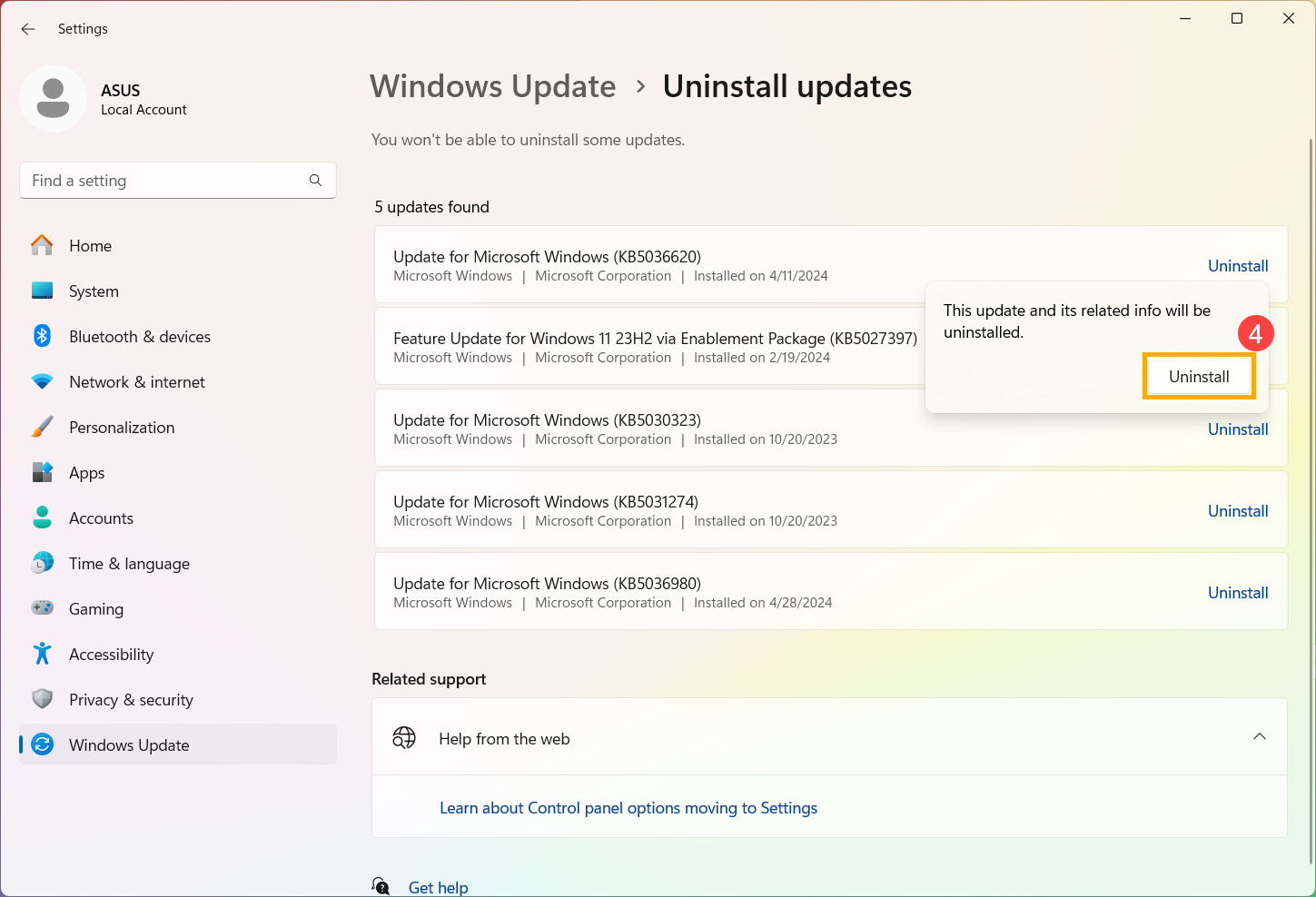
- أكد إلغاء تثبيت هذا التحديث ومعلوماته المتعلقة، ثم انقر على [إلغاء التثبيت]④ مرة أخرى للمتابعة في إلغاء التثبيت.
إزالة التعريفات
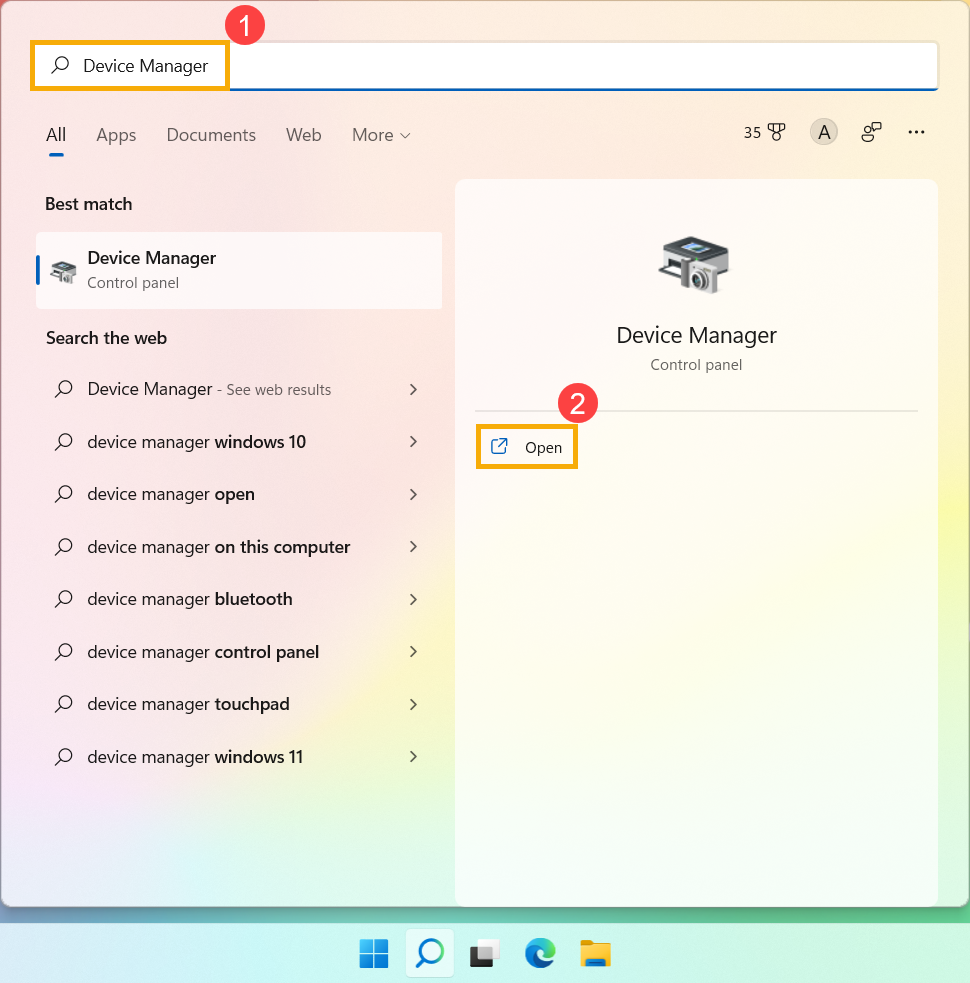
- اكتب وابحث عن [إدارة الأجهزة] في شريط بحث Windows①، ثم انقر على [فتح]②.
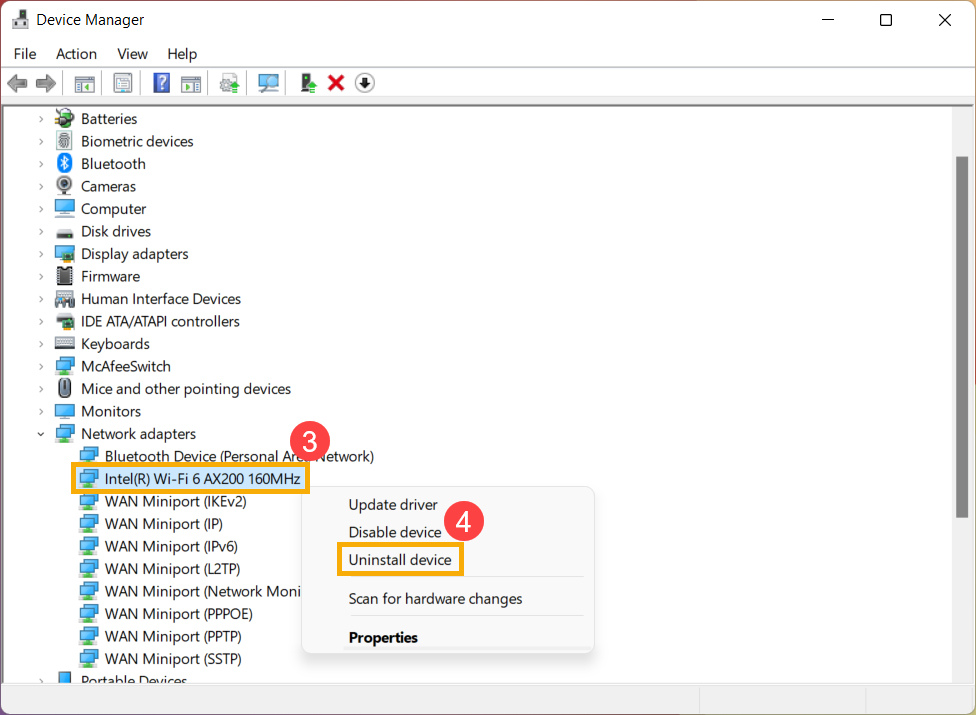
- انقر بزر الماوس الأيمن على الجهاز الذي تريد إزالة تعريفه③، ثم اختر [إلغاء تثبيت الجهاز]④.
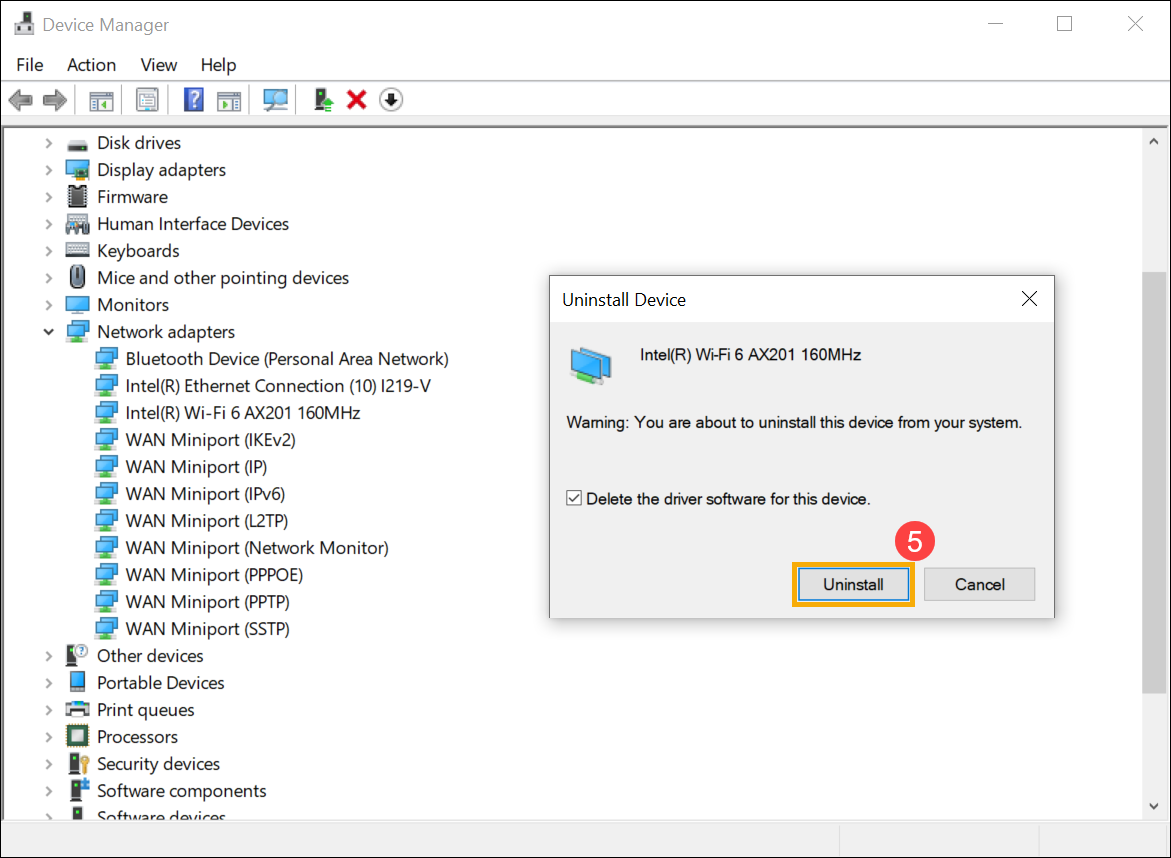
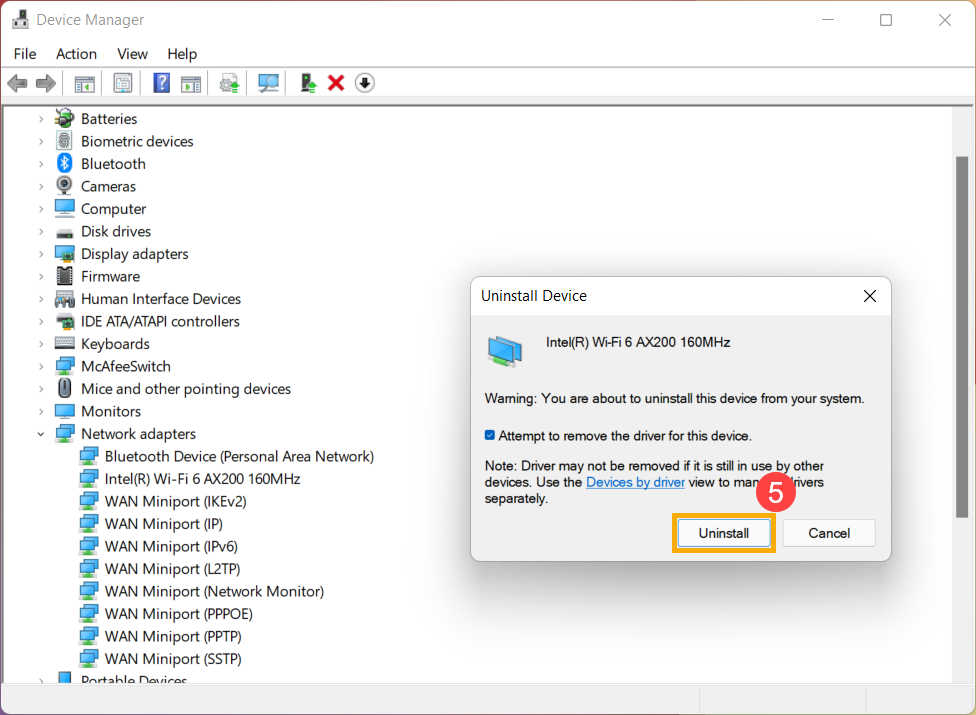
- أكد إذا كنت ترغب في إزالة هذا الـ driver أم لا، ثم اختر [إزالة التثبيت]⑤ لحذفه.
إزالة التطبيقات
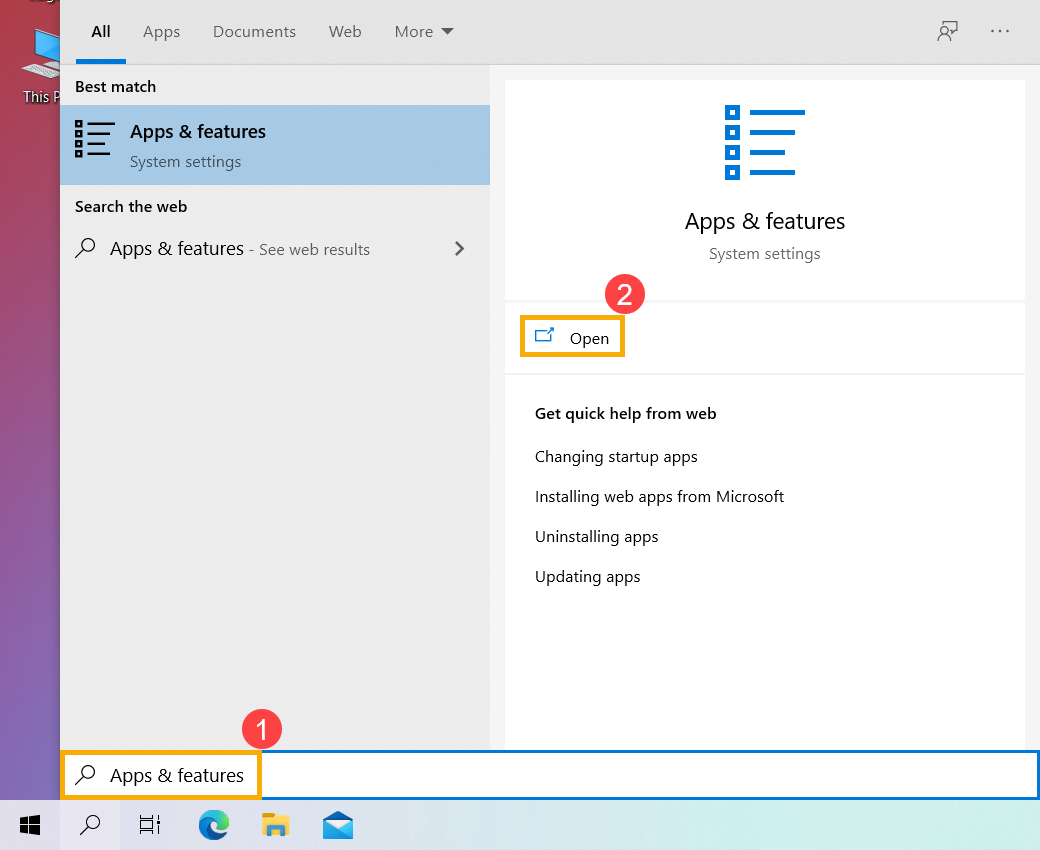
- اكتب وابحث [التطبيقات والميزات] في شريط البحث الخاص بـ Windows①، ثم اضغط [فتح]②.
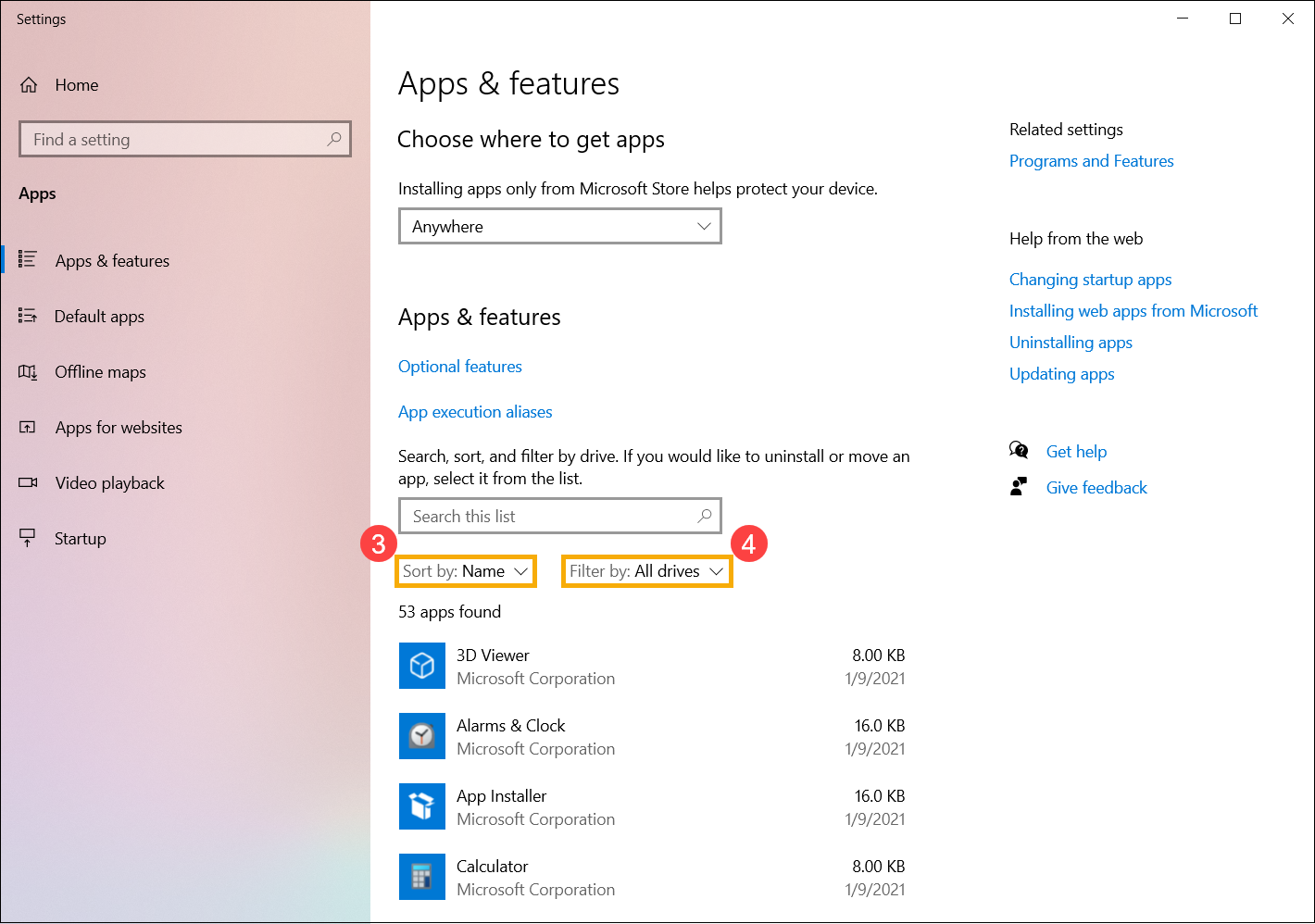
- في التطبيقات والميزات، يمكنك ترتيب التطبيقات حسب الاسم، الحجم، أو تاريخ التثبيت③، وتصفية التطبيقات حسب جميع الأقراص أو قرص محدد④.
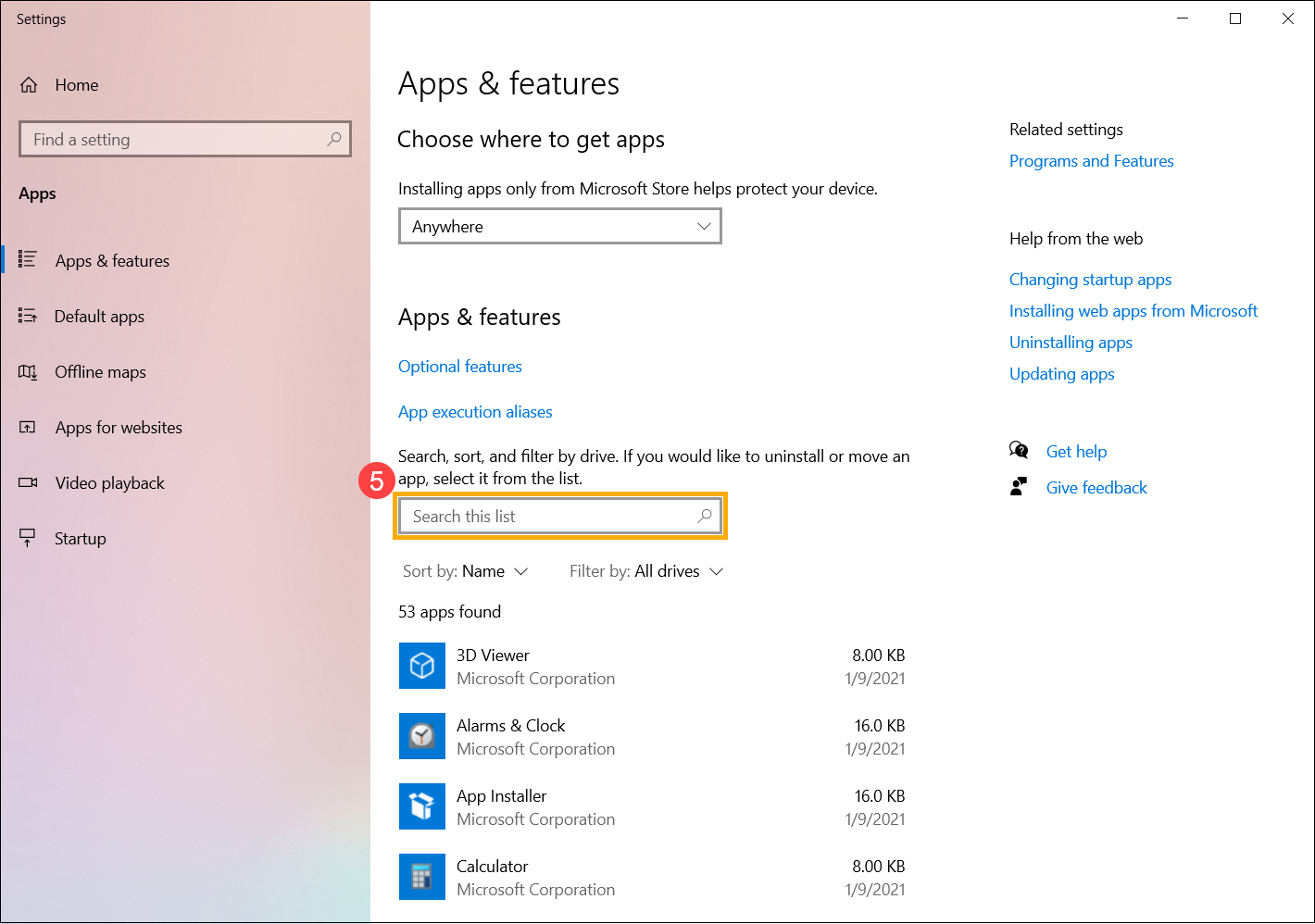
- Otherwise, يمكنك أيضًا كتابة اسم التطبيق (أو كلمة مفتاحية منه) الذي ترغب في إلغاء تثبيته في قسم البحث في هذه القائمة⑤، ثم ستحصل على النتيجة المطلوبة في القائمة أدناه.
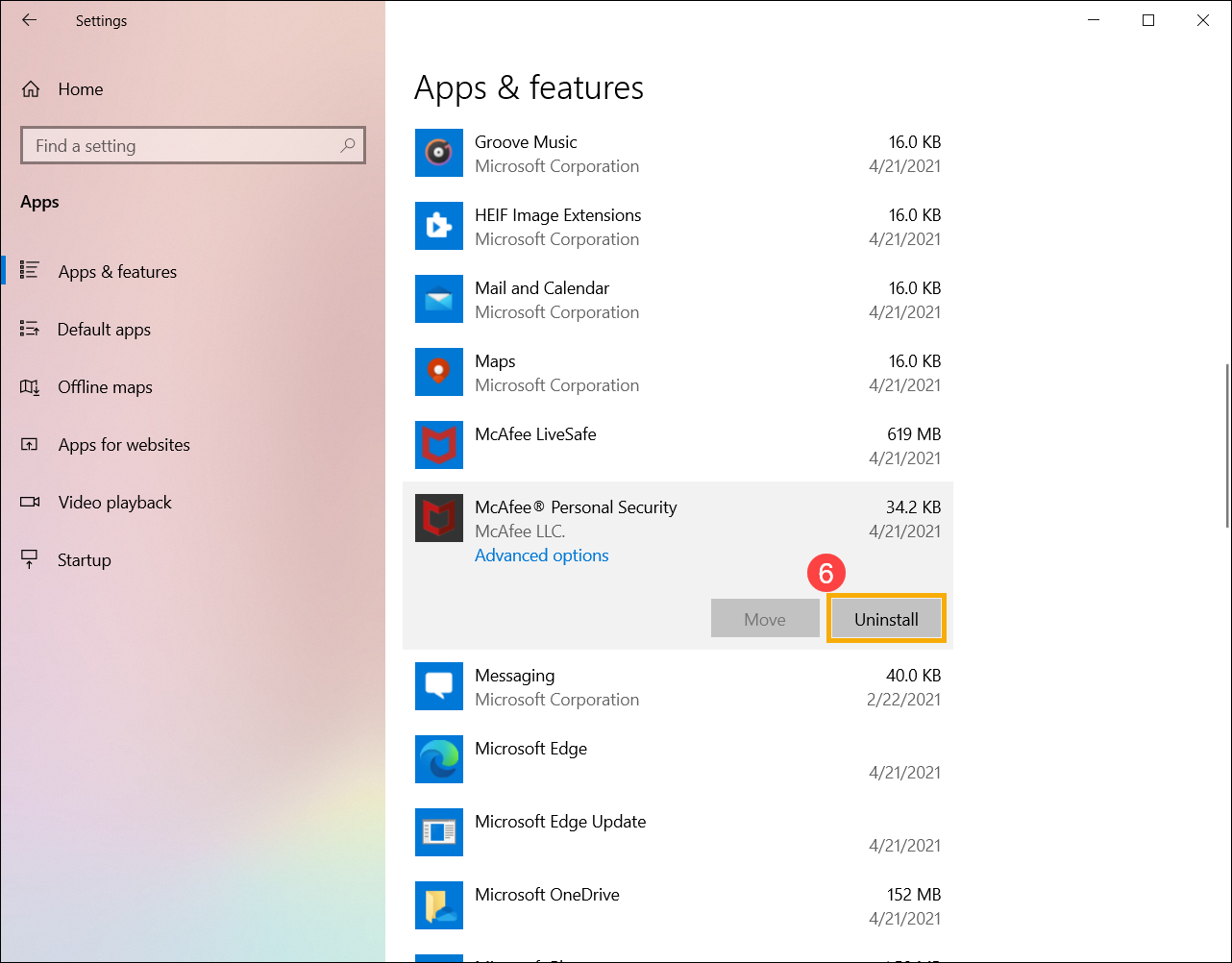
- اختر التطبيق الذي تريد إلغاء تثبيته، ثم اضغط [إلغاء التثبيت]⑥.
إزالة التحديثات المثبتة لـ Windows
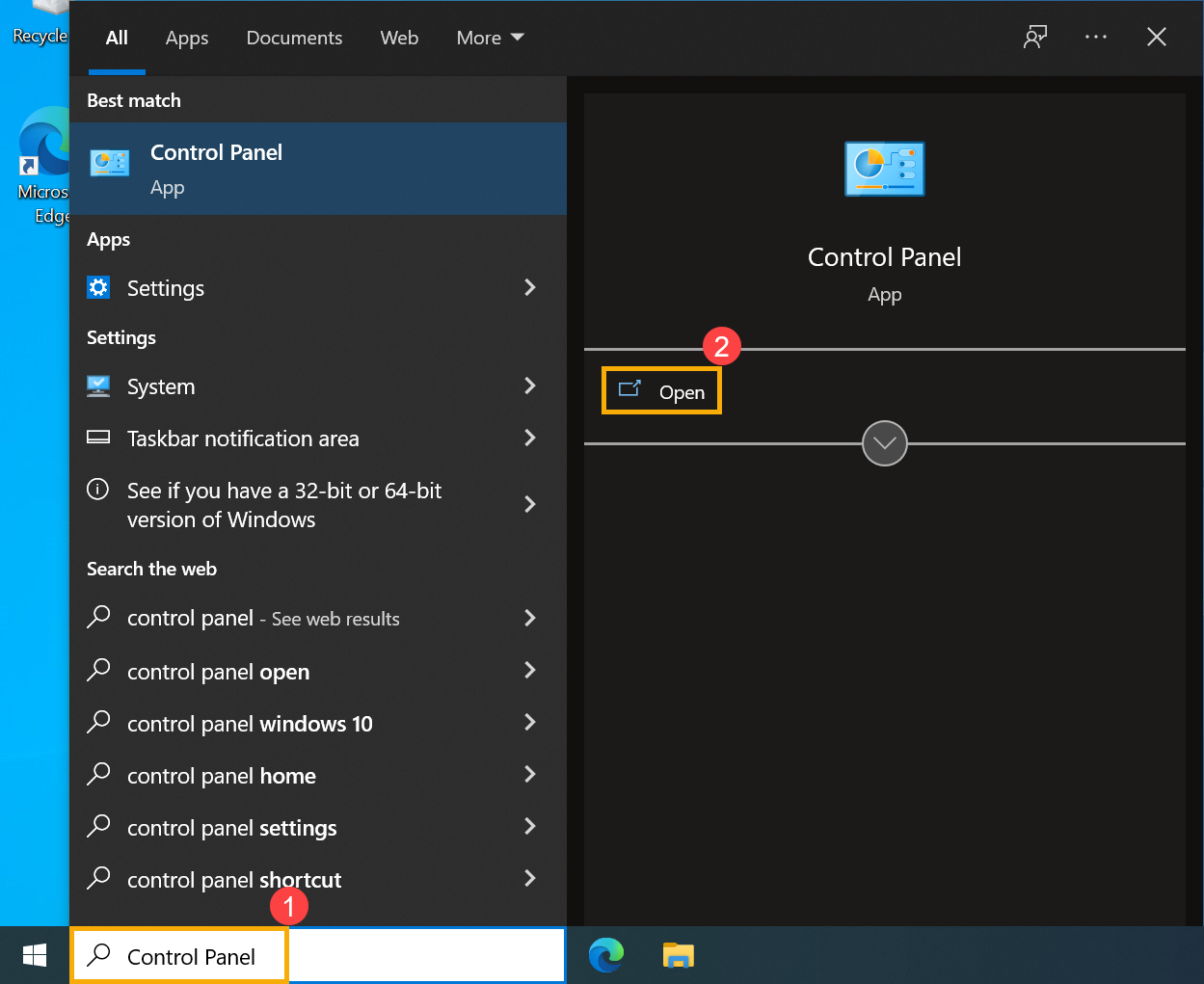
- اكتب وابحث [لوحة التحكم] في شريط بحث Windows①، ثم اضغط [فتح]②.
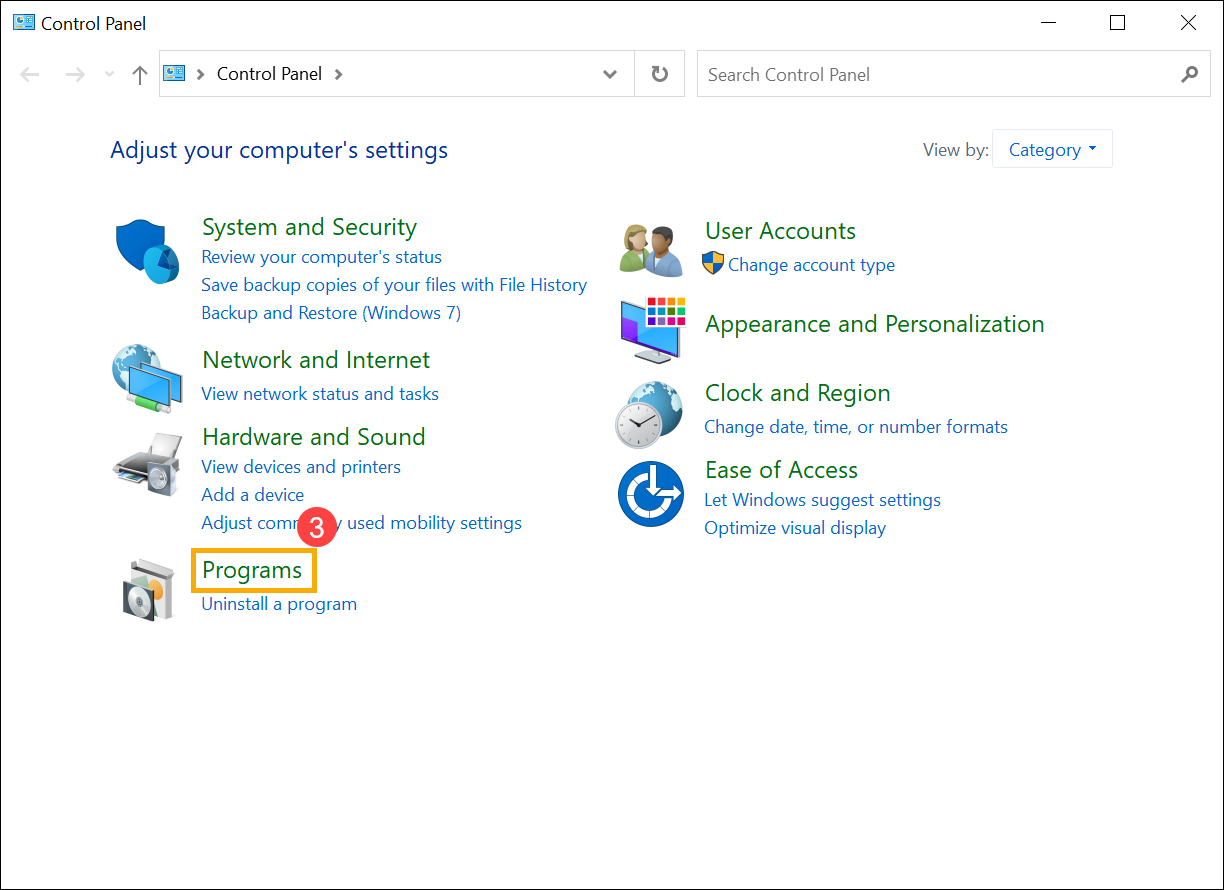
- اختر [البرامج]③.
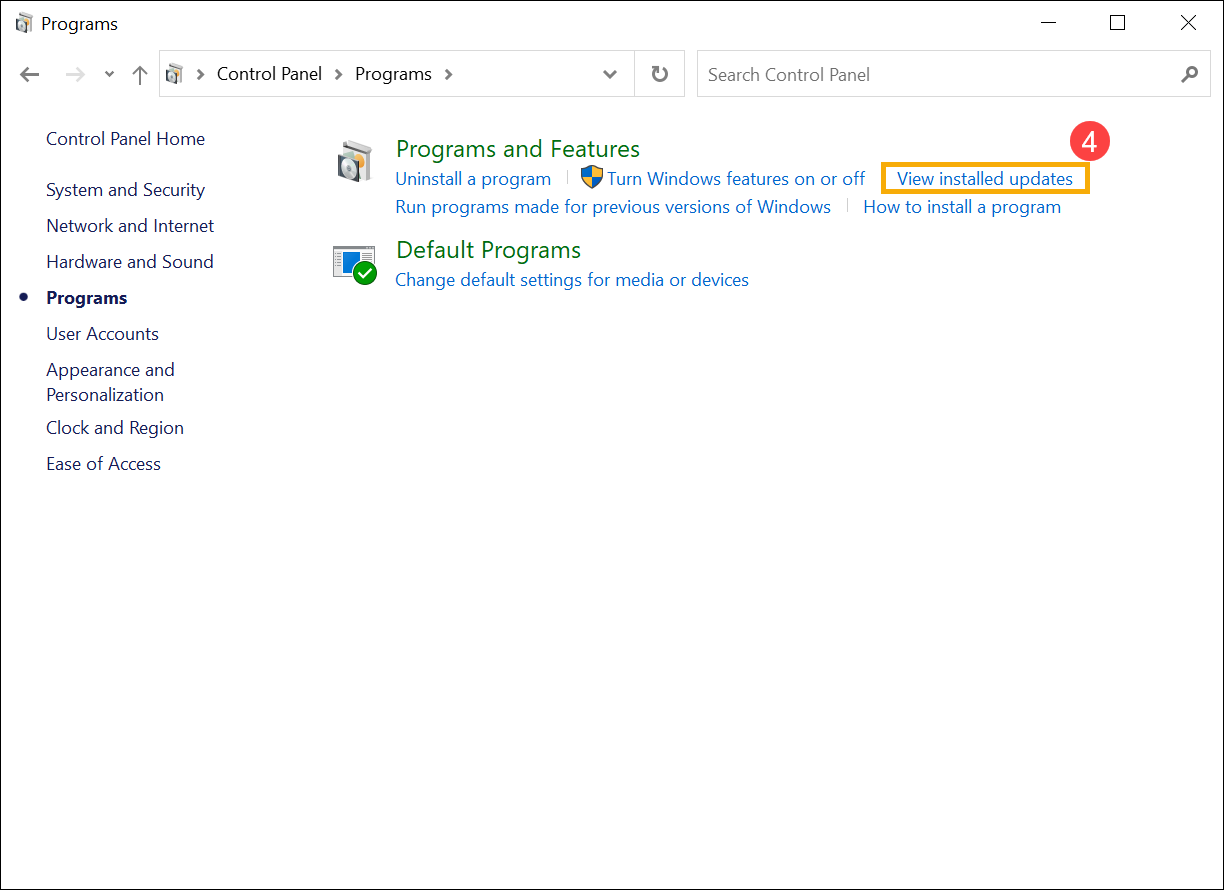
- اختر [عرض التحديثات المثبتة]④.
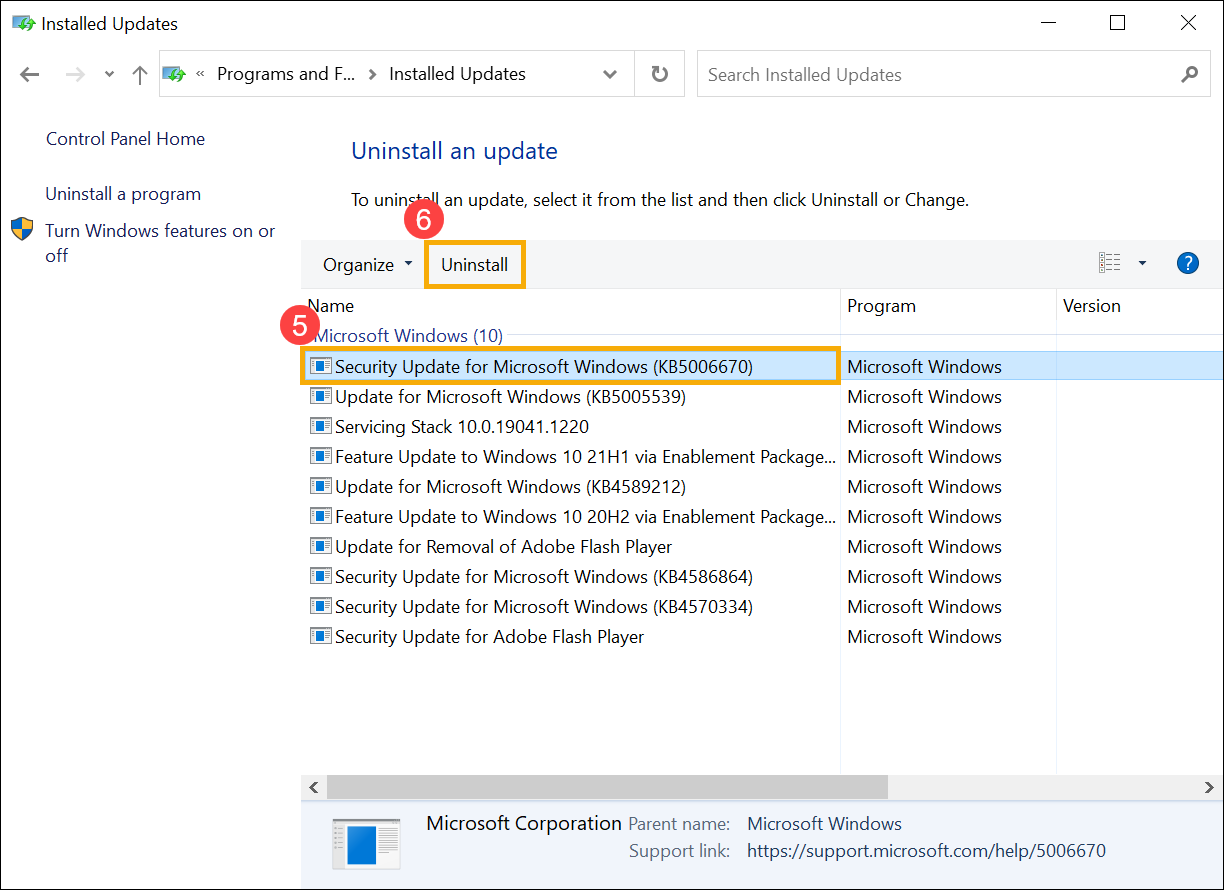
- اختر تحديث Windows المثبت الذي ترغب في إزالته⑤، ثم انقر على [إلغاء التثبيت]⑥.
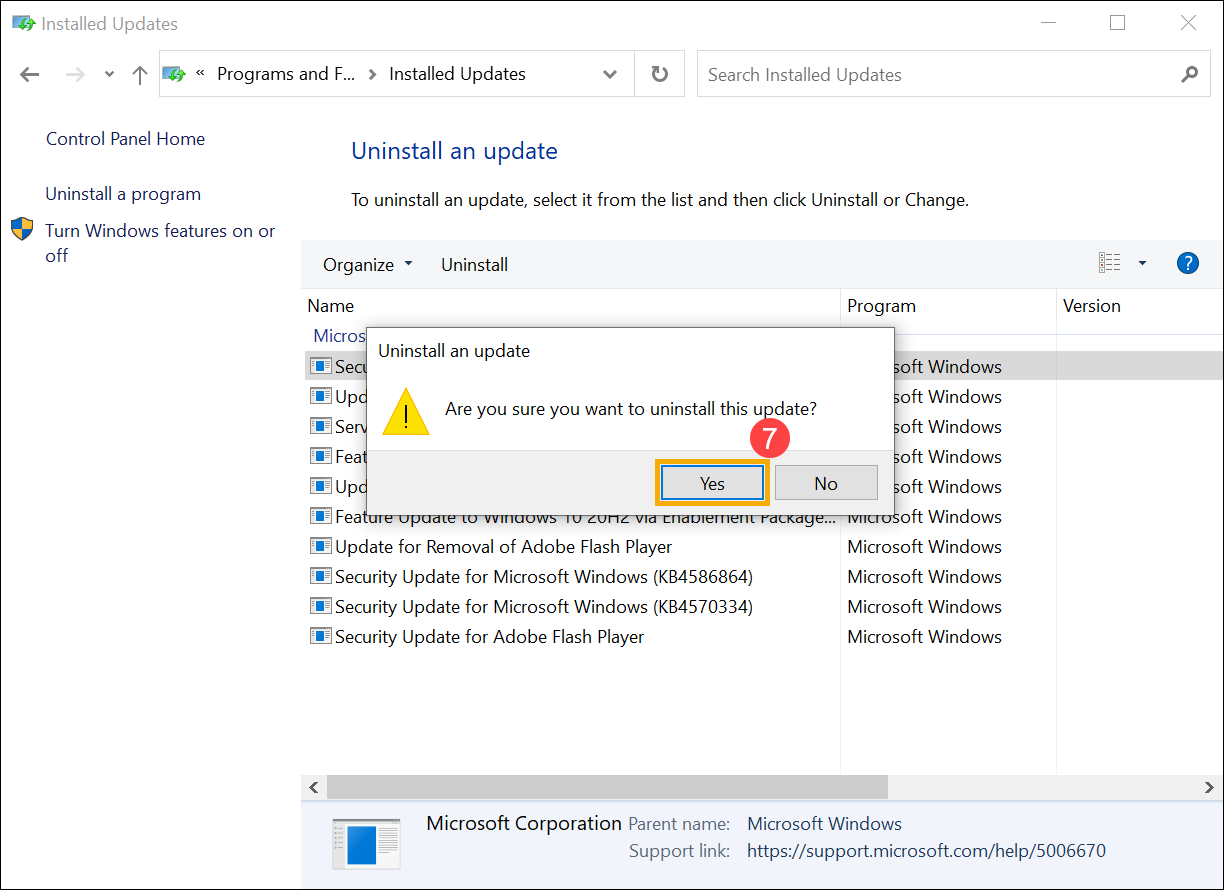
- أكد ما إذا كنت ترغب في إلغاء تثبيت هذا التحديث أم لا، ثم اختر [نعم]⑦ لإلغاء التثبيت.
إزالة برامج التشغيل
- اكتب وابحث عن [إدارة الأجهزة] في شريط بحث Windows①، ثم انقر على [فتح]②.
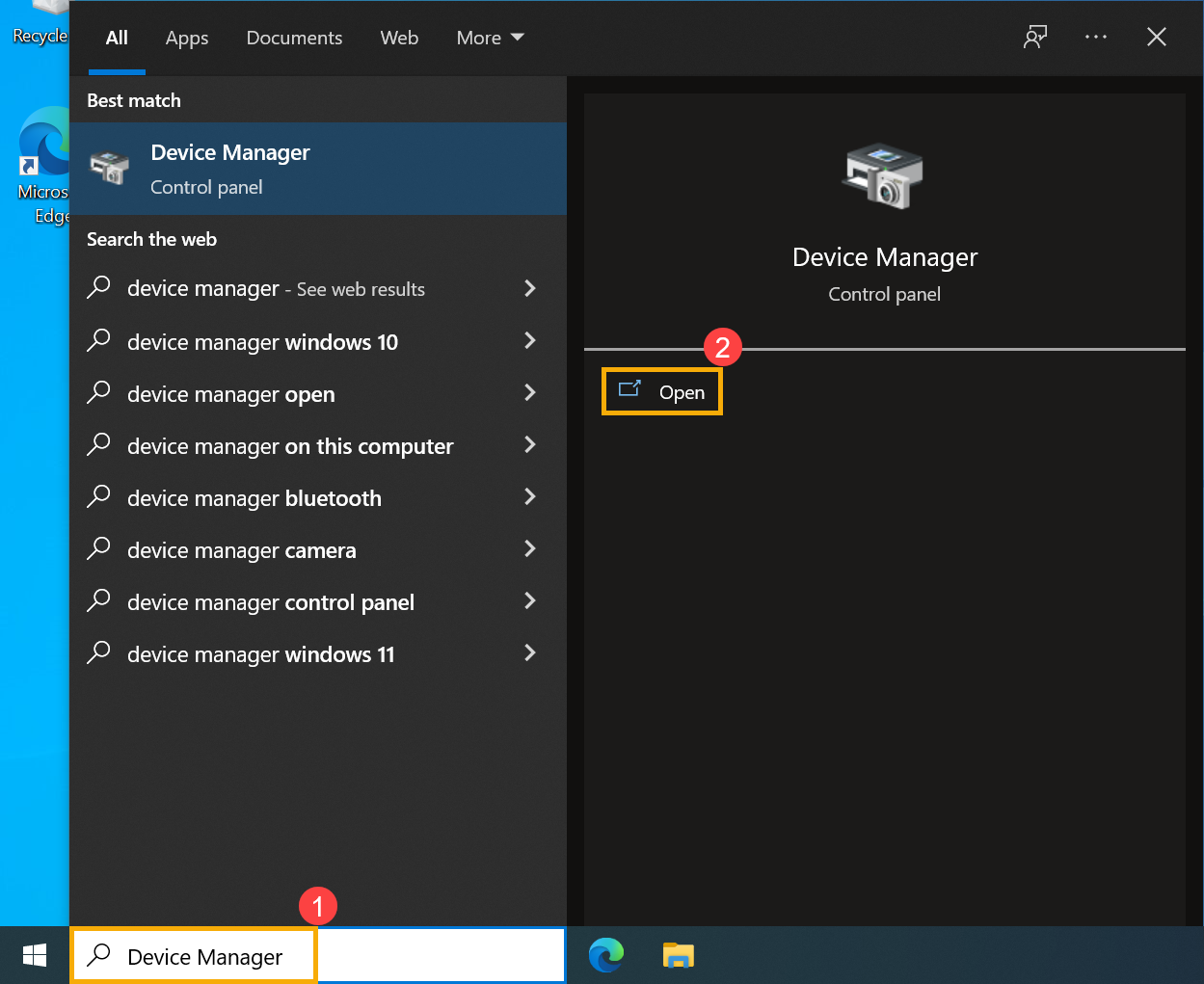
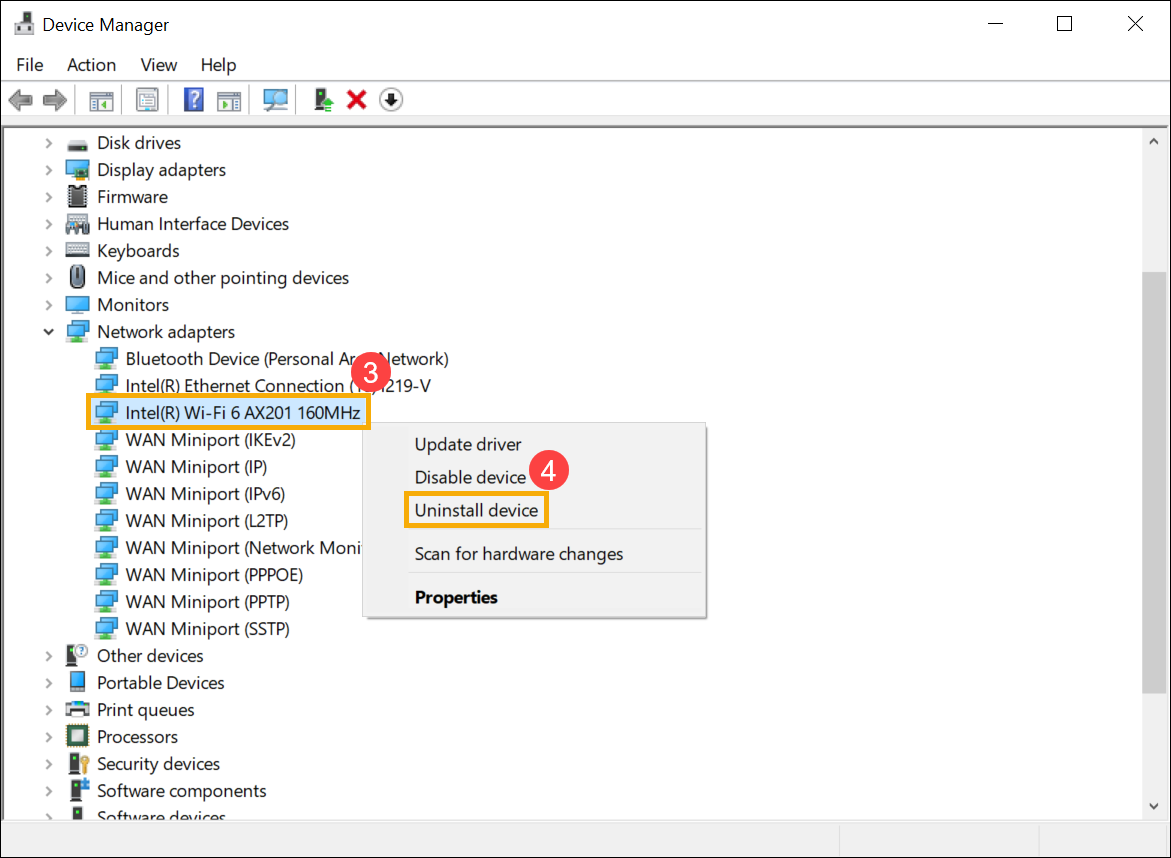
- انقر بزر الماوس الأيمن على الجهاز الذي ترغب في إزالة برنامج التشغيل الخاص به③، ثم اختر [إلغاء تثبيت الجهاز]④.
- تأكد مما إذا كنت تريد إلغاء تثبيت هذا الـ driver أم لا، ثم اختر [إلغاء التثبيت]⑤ لإزالته.