المواضيع ذات الصلة
كيفية تثبيت برنامج تشغيل Windows 10 عند عدم العثور على [setup.exe] أو [install.exe]؟
المنتجات المطبقة: لابتوب، جهاز مكتبي، جهاز الكل في واحد، MiniPC
هناك طريقتان لتثبيت الـ driver ويمكنك العثور عليهما مفصلتين في الخطوات أدناه.
طريقة التثبيت الأولى: تحديث أو تثبيت الـ driver في [إدارة الأجهزة]
مثال: تثبيت درايفر VGA:
- كيفية الحصول على درايفر VGA، يرجى الرجوع إلى الموقع الرسمي لـ ASUS رابط

- استخراج الدرايفر الذي قمت بتنزيله.
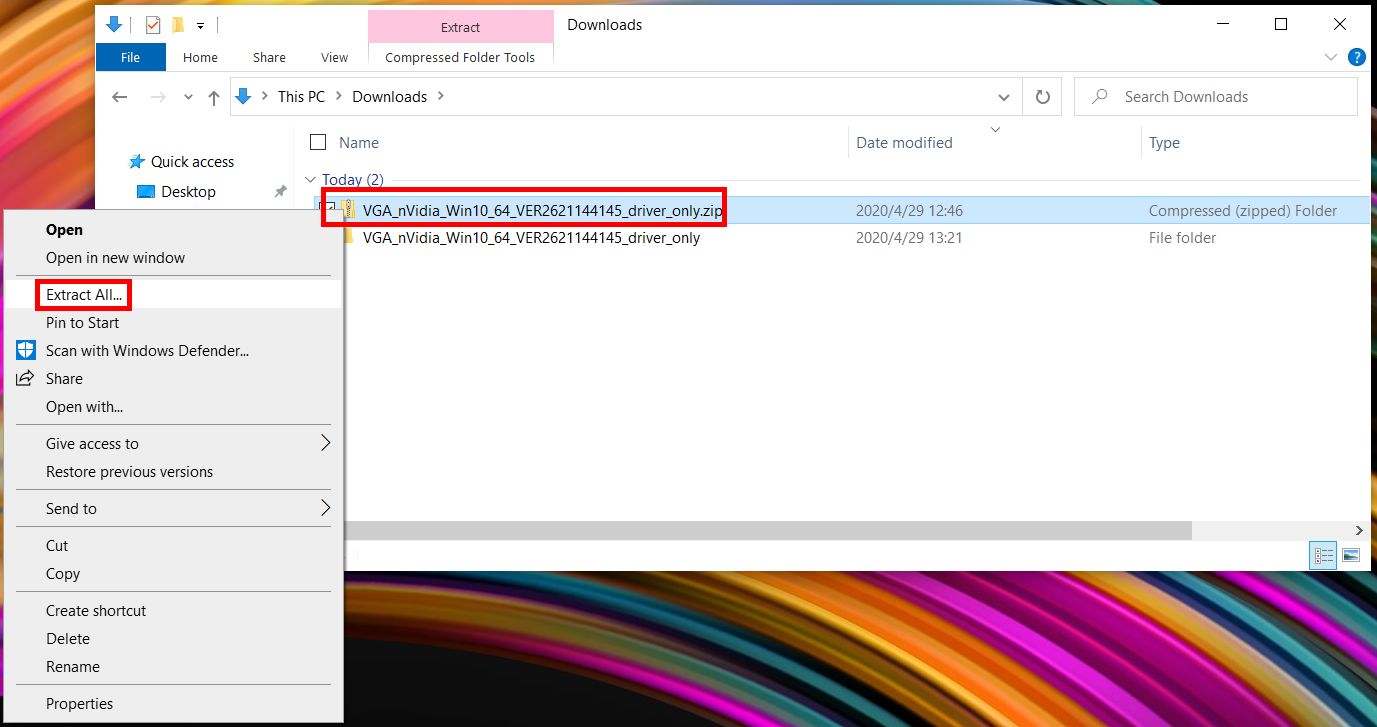
- انقر بزر الفأرة الأيمن على الزاوية السفلية اليسرى من ①[أيقونة Windows]، انقر لفتح ②[إدارة الأجهزة]. انقر على ③[محولات العرض], انقر بزر الفأرة الأيمن على ④[NIVIDA GeForce MX250]، ثم انقر على ⑤[تحديث الدرايفر].
ملاحظة: قد تحتاج إلى اختيار الجهاز المخصص لدرايفرات مختلفة.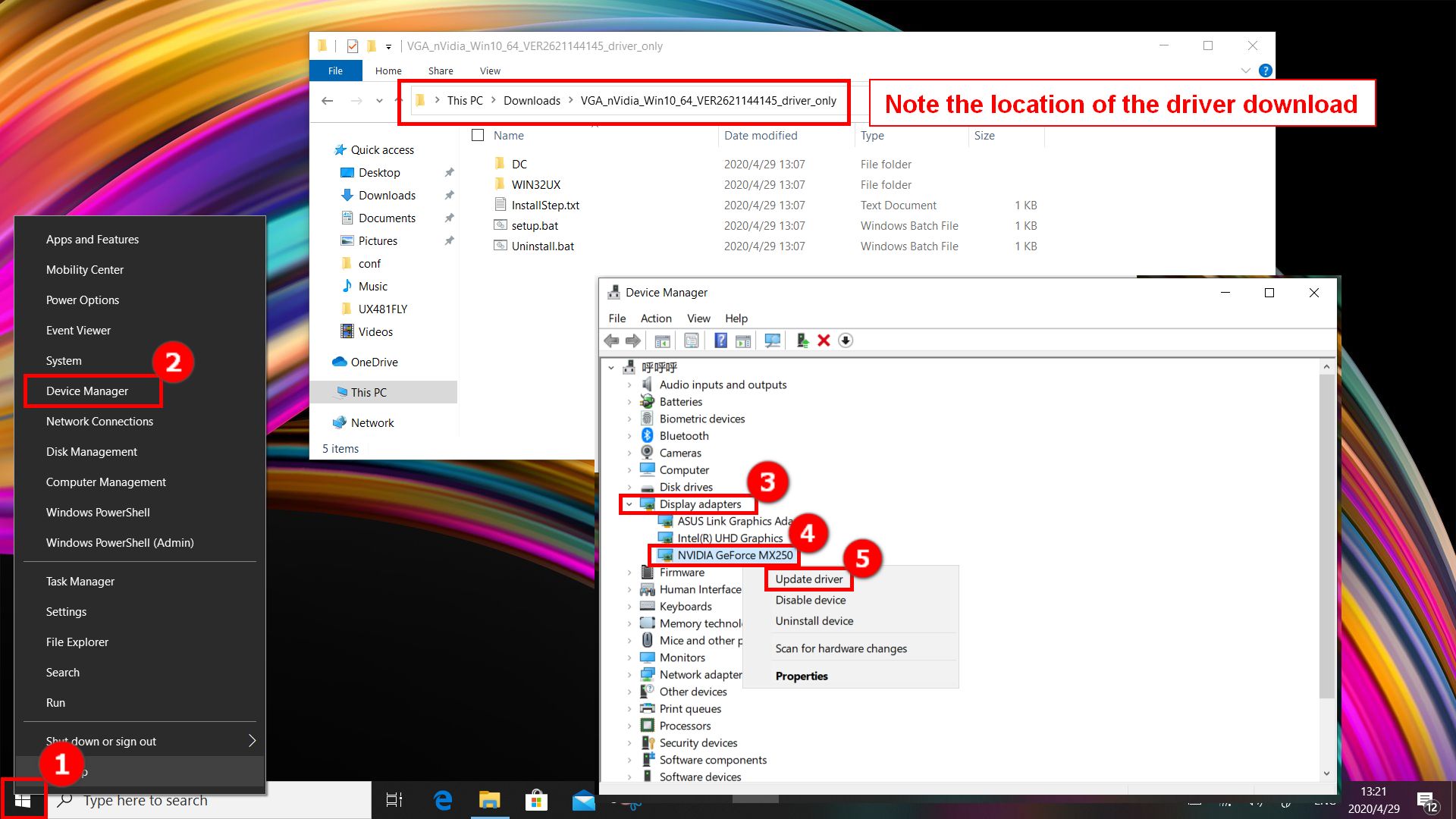
- انقر ⑥[تصفح جهاز الكمبيوتر الخاص بي بحثًا عن برنامج التشغيل]
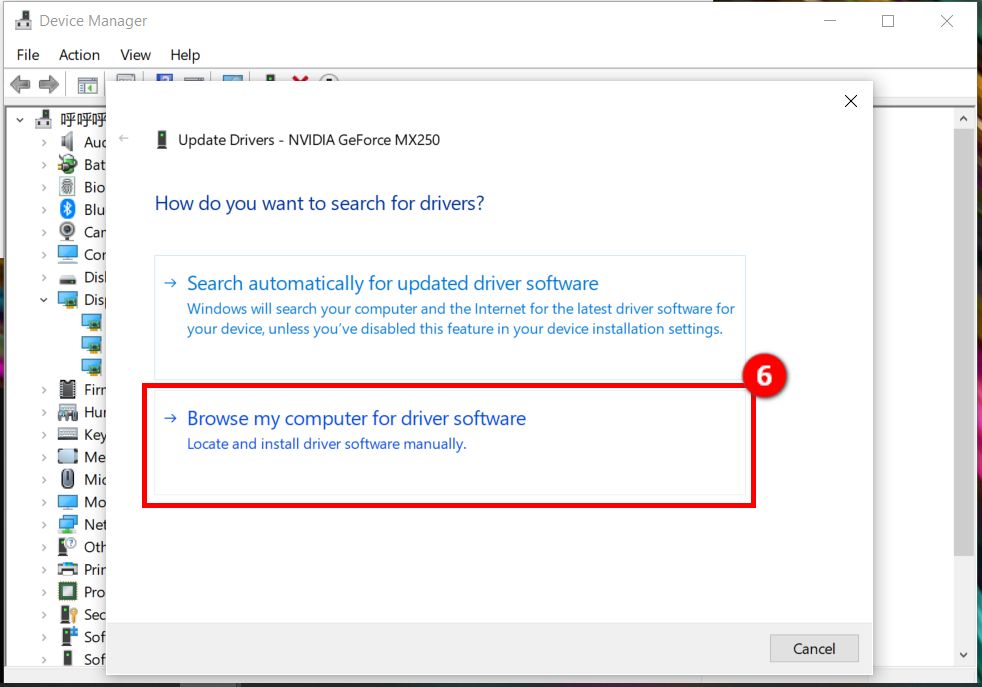
- انقر ⑦[تصفح]، واعثر على ⑧[برنامج التشغيل الذي تم تنزيله] في النافذة المنبثقة(انتبه إلى موقع تنزيل برنامج التشغيل), انقر ⑨[موافق]، ثم انقر ⑩[التالي].
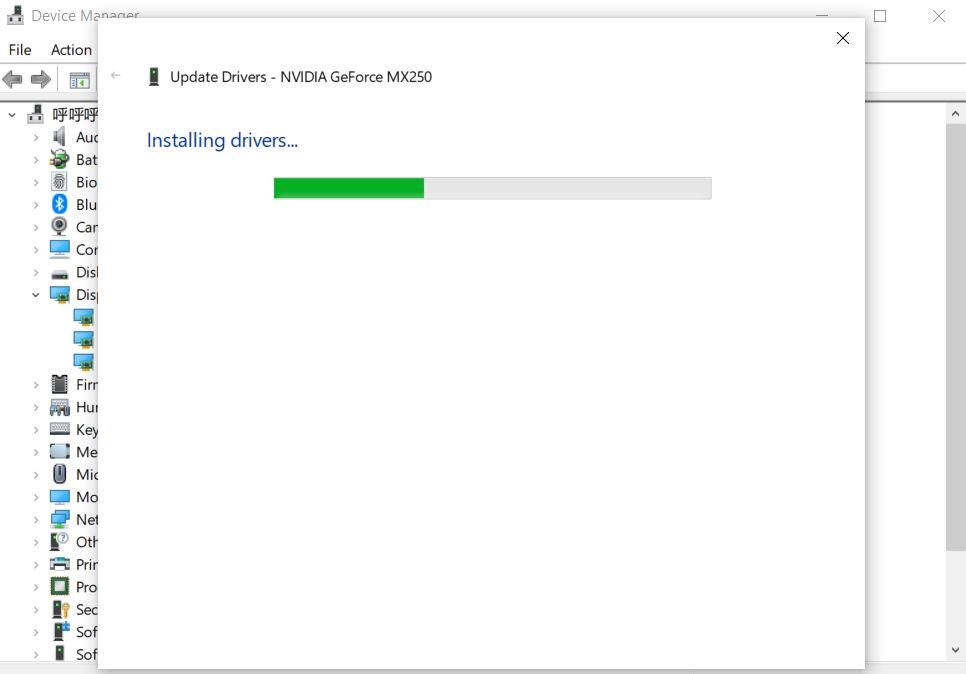
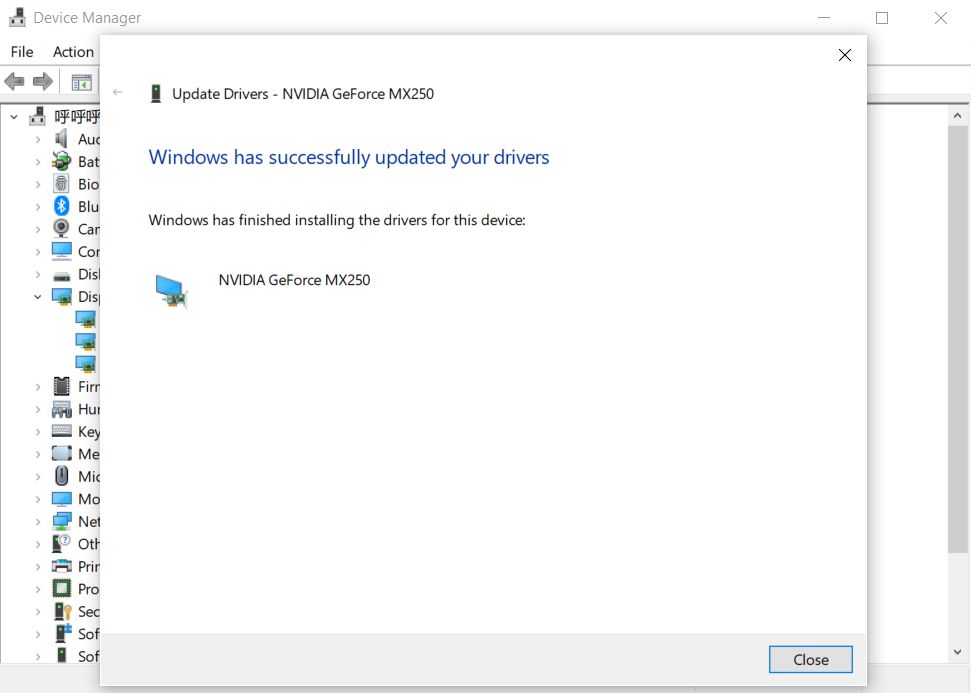
- إذا رأيت الصورة كما هو موضح أدناه، فهذا يعني أن برنامج التشغيل تم تثبيته بنجاح.
طريقة التثبيت الثانية: استخدم PowerShell لتثبيت البرنامج
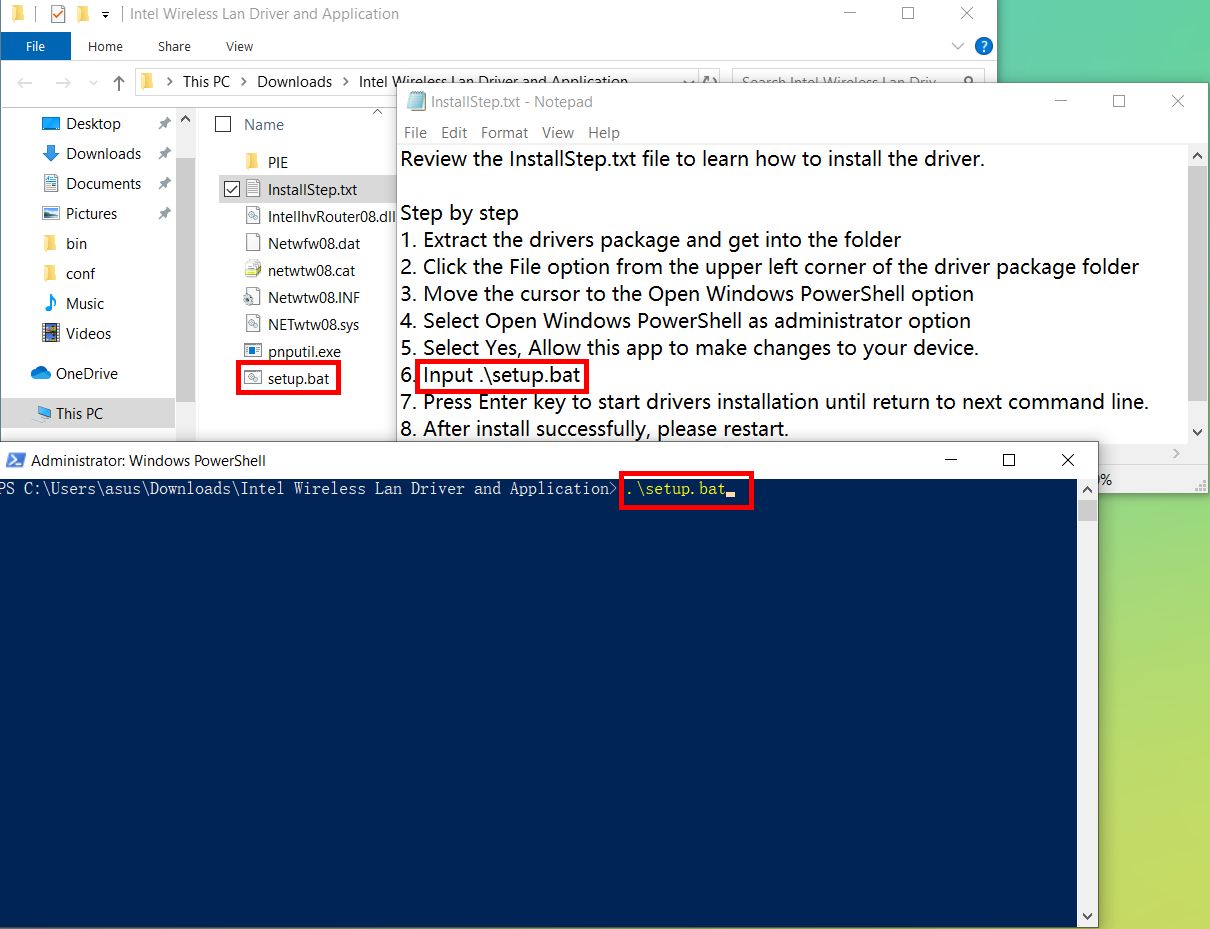
- افتح المجلد الذي يوجد به برنامج التشغيل وافتح ملف [InstallStep.txt].
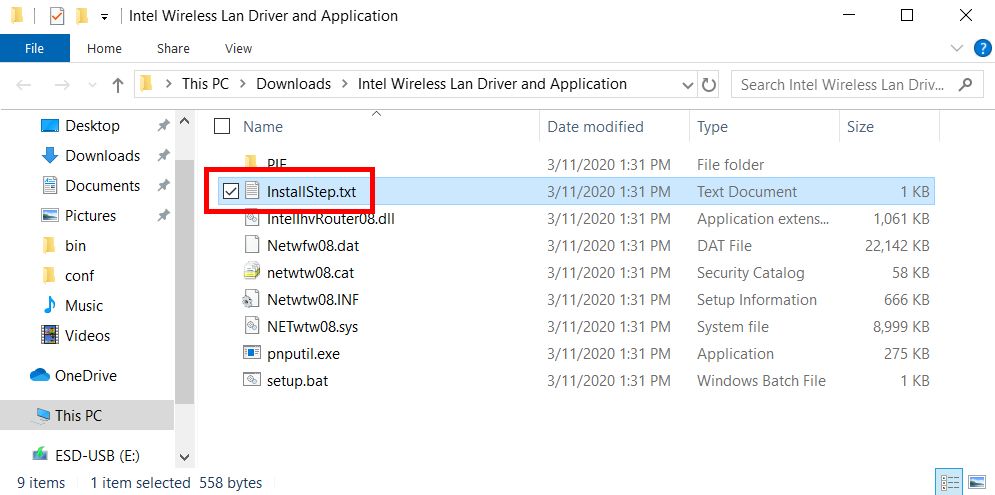
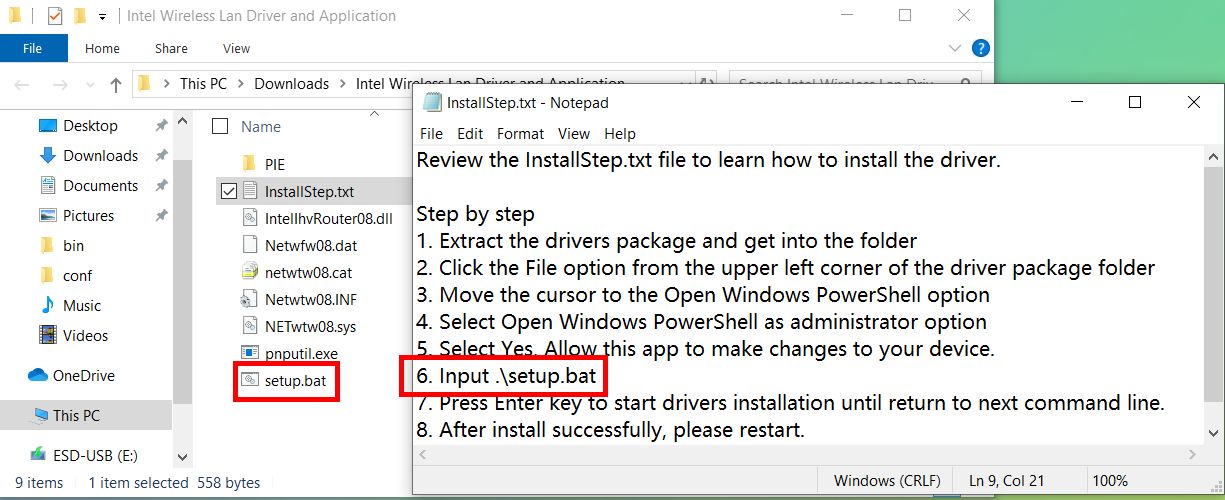
- ابحث عن [إدخال. \xxxxx] في الملف المفتوح. يمكنك رؤية الملف الذي يحمل نفس الاسم في المجلد. (خذ ملف setup.bat كمثال لتثبيت driver )
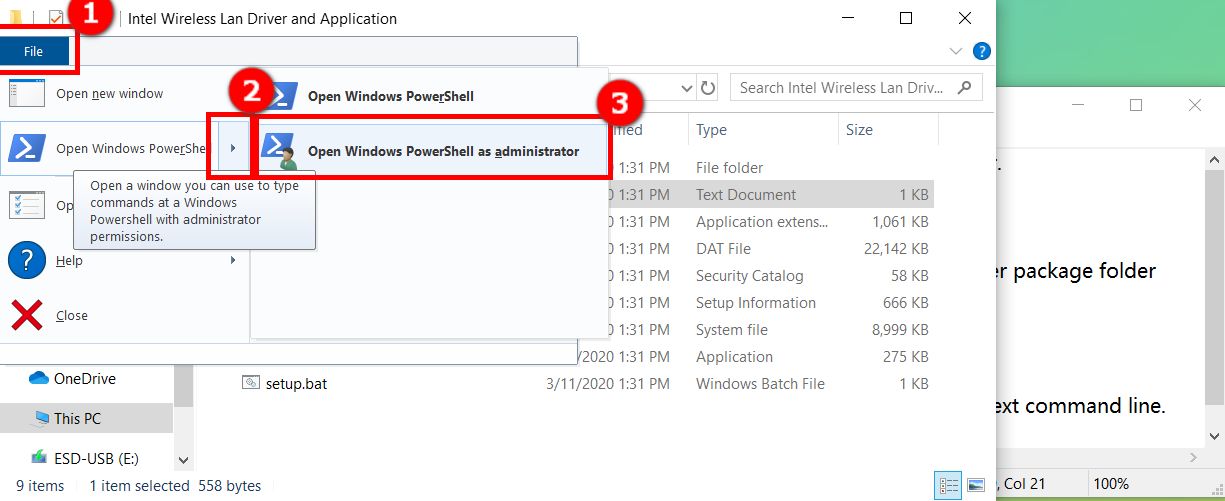
- انقر على ①[ملف] في الزاوية العلوية اليسرى من المجلد، حرِّك الفأرة إلى ②[على السهم الصغير بجانب فتح Windows PowerShell]، وانقر على ③[فتح Windows PowerShell كمسؤول].
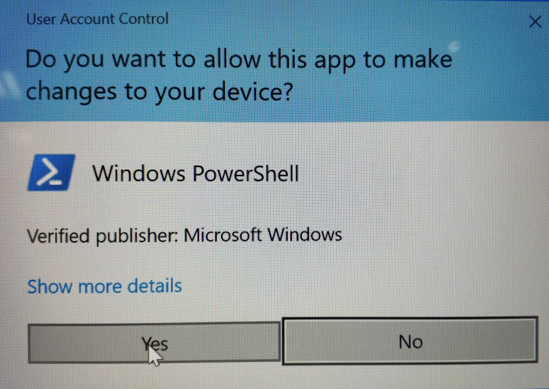
- تظهر الشاشة التالية، يرجى النقر على [نعم].
- ابحث عن [إدخال. \xxxxx] (.\setup.bat)، أدخل الملف بـ[. \ Setup.bat] كمثال في [Windows PowerShell]، واضغط [إدخال].
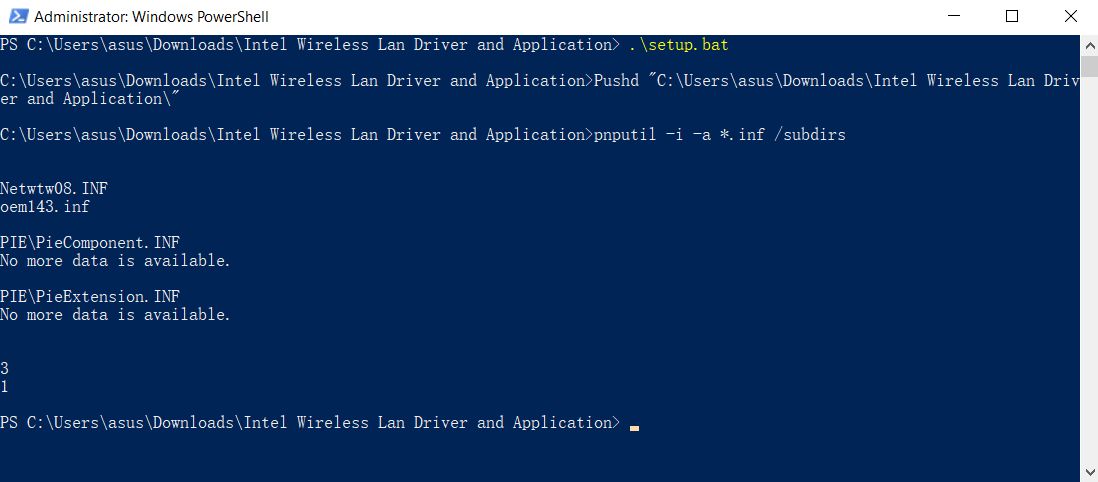
- عند الانتهاء من التثبيت، ستظهر الواجهة التالية، مما يشير إلى أن برنامج التشغيل تم تثبيته بنجاح.
إذا لم يتم حل مشكلتك بالمعلومات أعلاه، يرجى التواصل مع خدمة عملاء ASUS لمزيد من المعلومات.