المواضيع ذات الصلة
كيفية تثبيت تطبيق MyASUS
المنتجات المعنية: لابتوب، جهاز مكتبي، كمبيوتر الكل في واحد، جهاز الألعاب المحمول
يرجى، بناءً على إصدار نظام التشغيل Windows الحالي على جهازك، اتباع التعليمات المقابلة:
قبل بدء تثبيت MyASUS، من الضروري التأكد من أن الجهاز يحتوي على تعريف ASUS System Control Interface مثبتاً. بعدها فقط تابع تثبيت MyASUS.
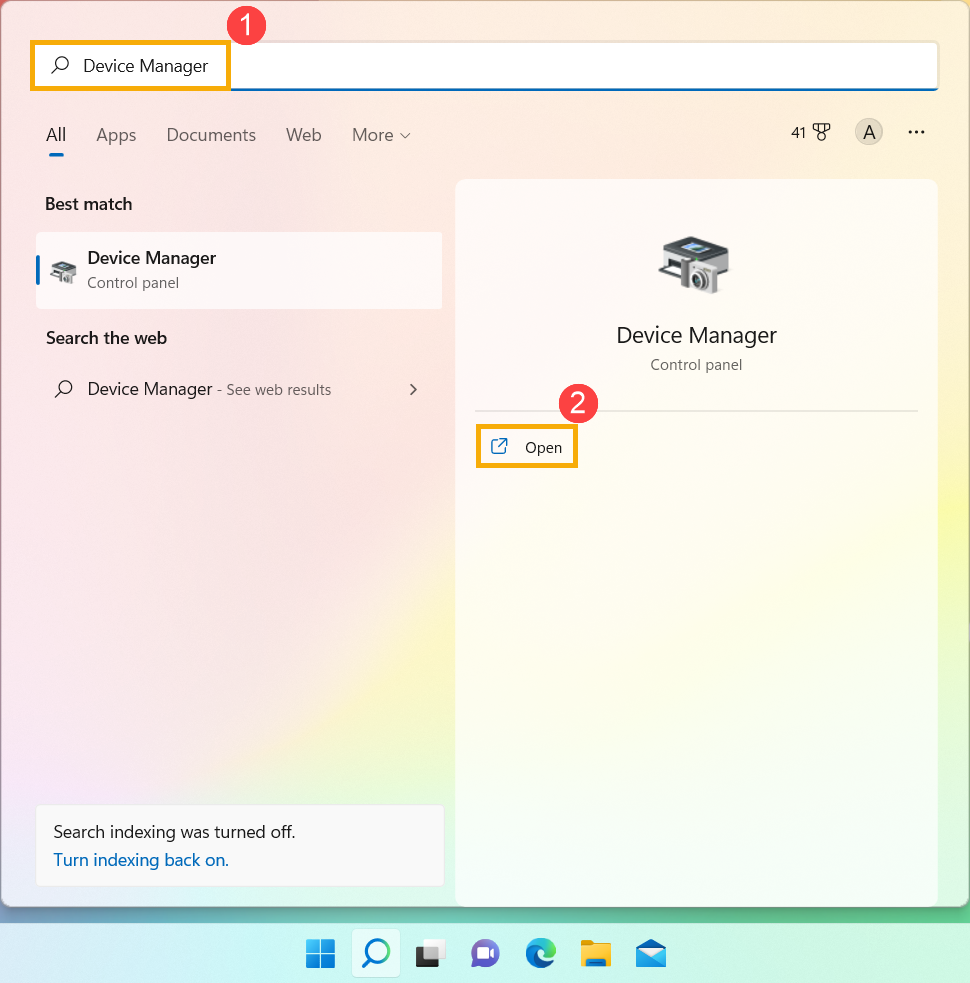
- اكتب وابحث [إدارة الأجهزة] في شريط بحث Windows①، ثم اضغط [فتح]②.
- اضغط السهم بجانب [أجهزة النظام]③، ثم تحقق من وجود تعريف [ASUS System Control Interface]④. (اعتماداً على الطراز، قد يكون هناك إصدار V1 أو V3، والميزات المدعومة لـ MyASUS قد تختلف.)
إذا كان جهازك يحتوي بالفعل على هذا التعريف اضغط هنا لتتعلم كيفية تثبيت MyASUS.
إذا كان جهازك يفتقر لهذا التعريف, انقر هنا لتعلم كيفية تنزيل وتثبيت برنامج تشغيل ASUS System Control Interface.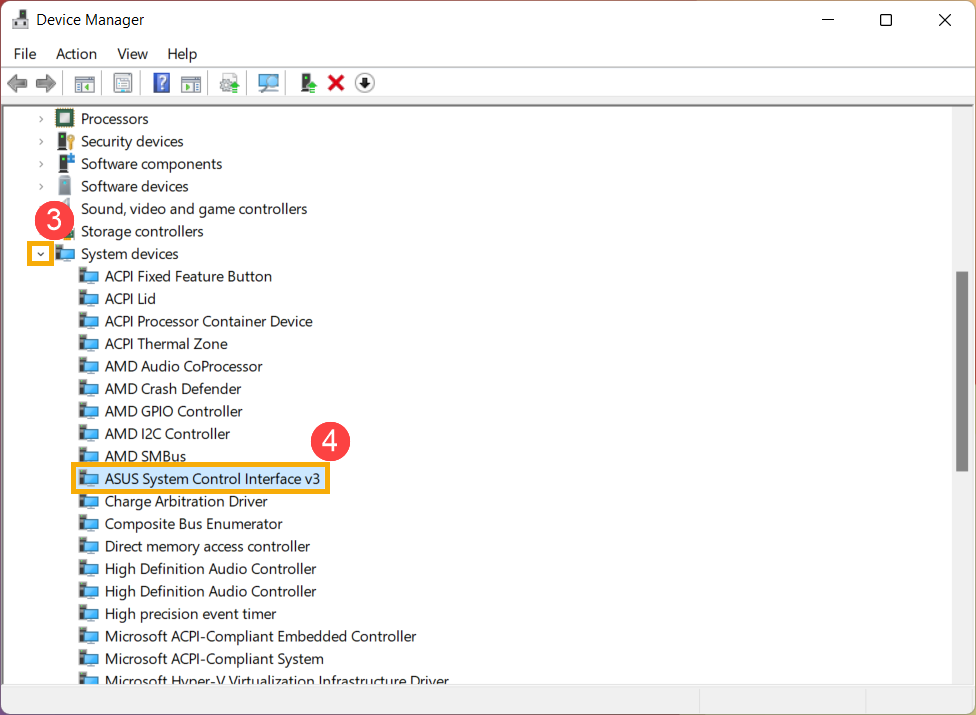
كيفية تنزيل وتثبيت برنامج تشغيل ASUS System Control Interface
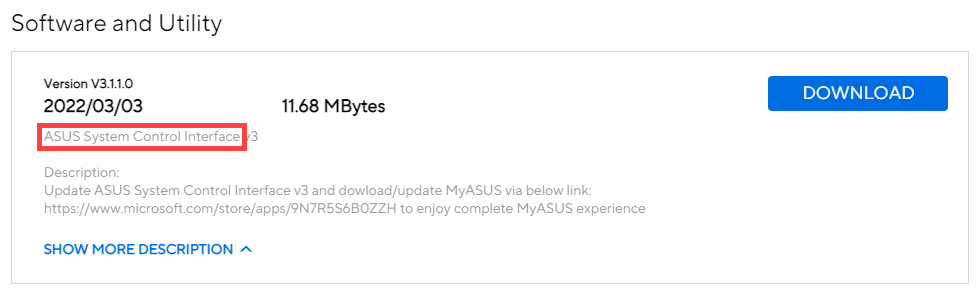
قم بزيارة موقع دعم ASUS وقم بتنزيل برنامج تشغيل ASUS System Control Interface من فئة البرامج والأدوات. تعرف أكثر على كيفية البحث وتنزيل برامج التشغيل.
إذا لم تتمكن من العثور على برنامج تشغيل ASUS System Control Interface المناسب لجهازك على موقع ASUS، فهذا يدل على أن جهازك لا يدعم معظم وظائف MyASUS. تعرف أكثر على لماذا أرى ميزة جزئية فقط في تطبيق MyASUS.
بعد التنزيل، اتبع خطوات التثبيت بناءً على إصدار ASUS System Control Interface V1 أو V3 المثبت على جهازك.
| توليد برنامج التشغيل | نموذج الدعم | تعليمات التثبيت |
| ASUS System Control Interface V3 | قائمة النماذج | اضغط إلى الفقرة |
| ASUS System Control Interface V1 | قائمة النماذج | اضغط إلى الفقرة |
تثبيت أحدث برنامج تشغيل ASUS System Control Interface V3
ملاحظة: المثال التالي هو لأغراض التوضيح فقط. يرجى استخدام أحدث إصدار مقدم على موقع دعم ASUS.
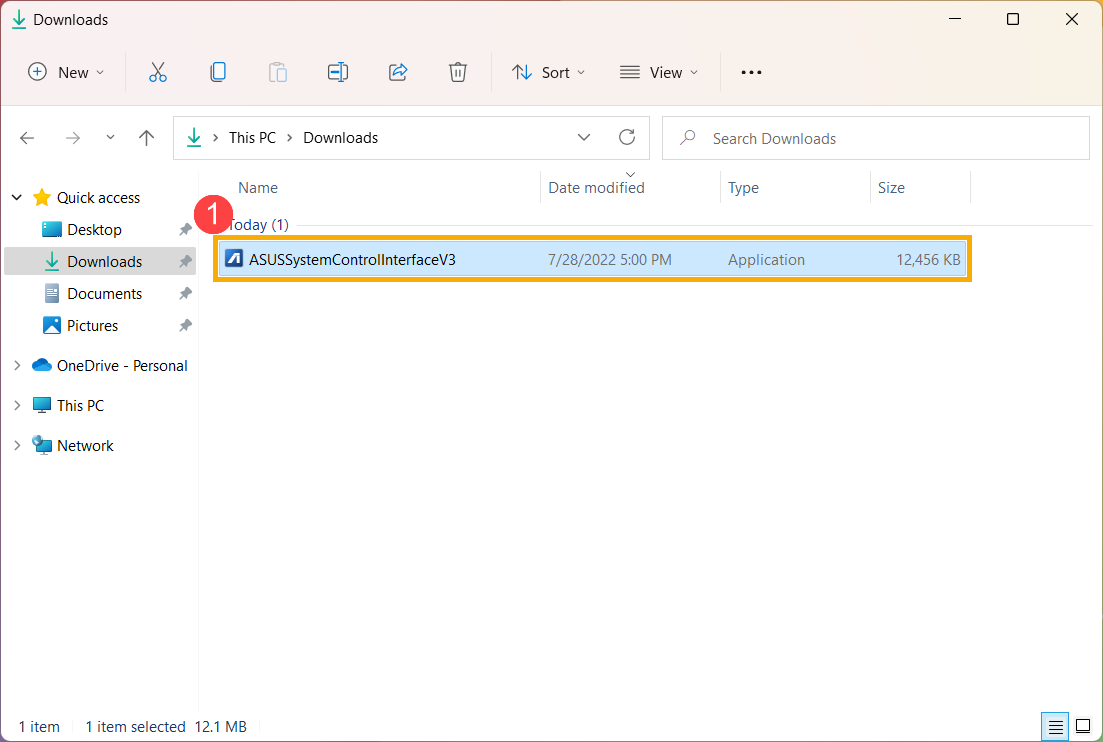
- بعد تنزيل الملف، انقر مزدوجاً على [ASUSSystemControlInterfaceV3.exe] لبدء التثبيت①.
- اتبع المؤشر لقبول اتفاقية الترخيص ومعالجة التثبيت.
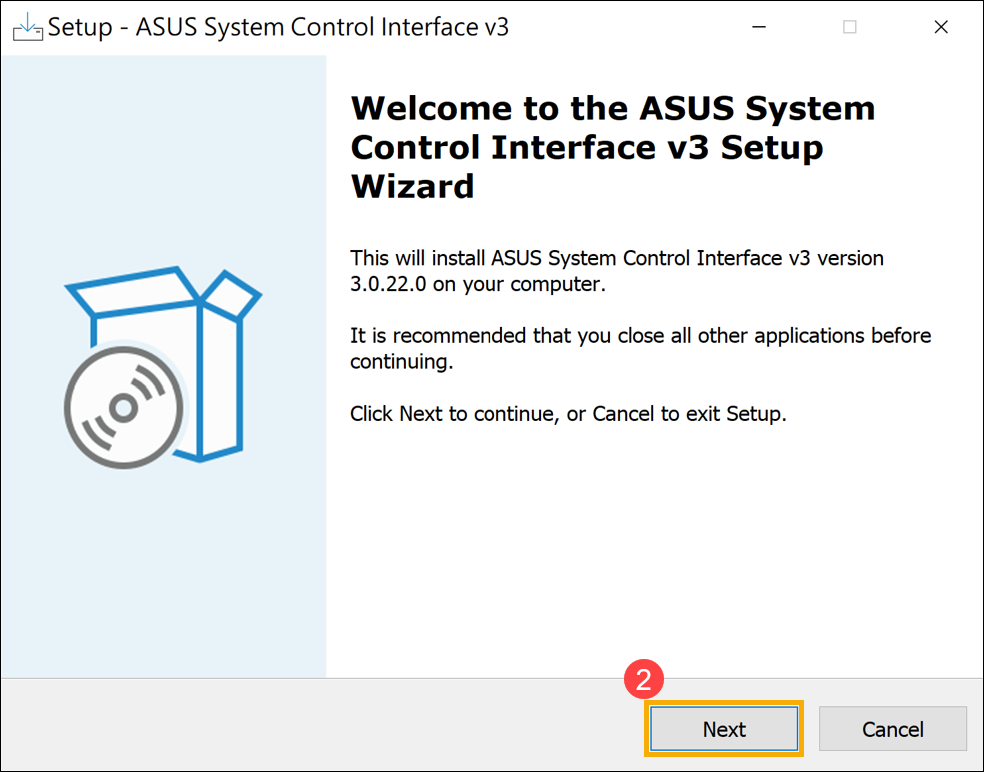
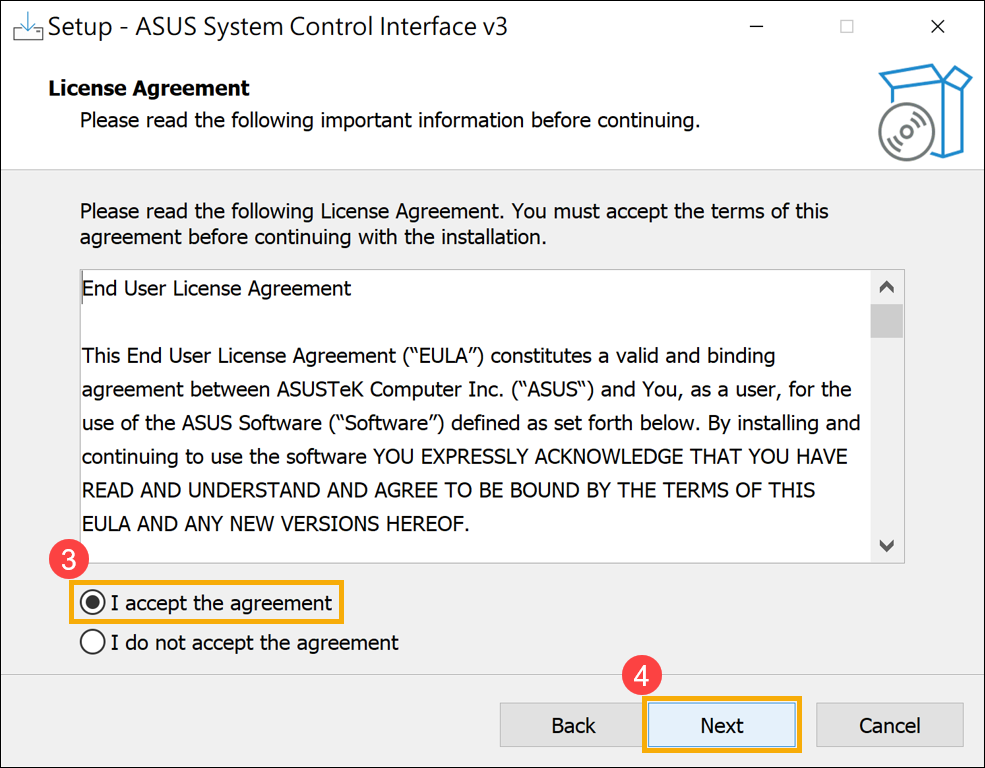
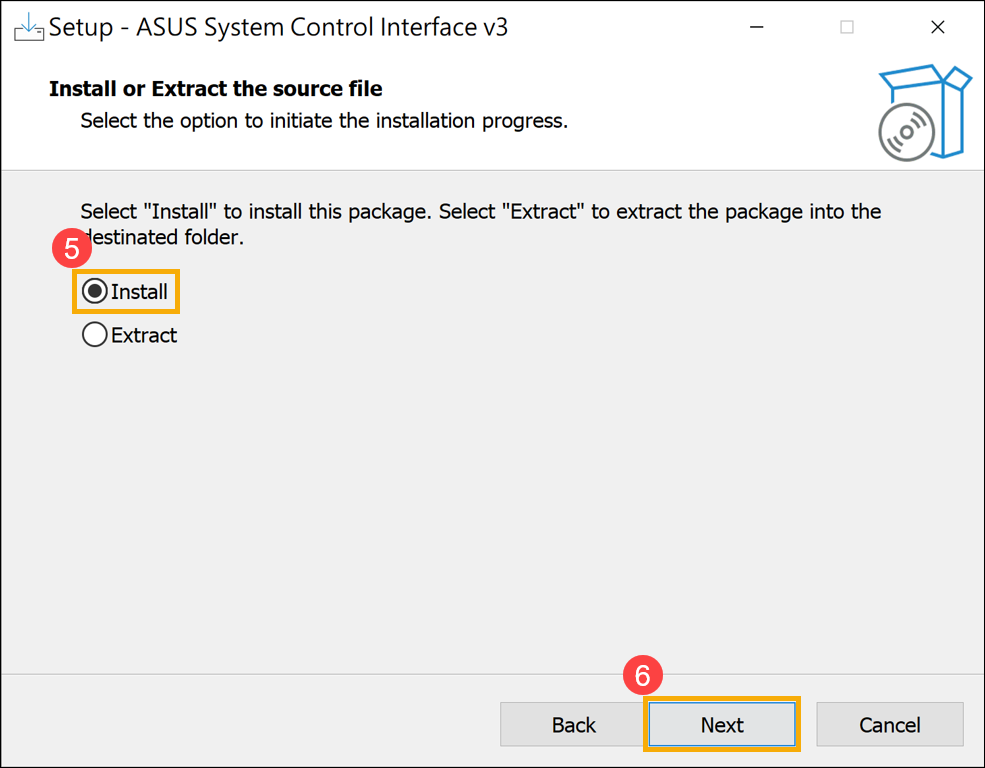
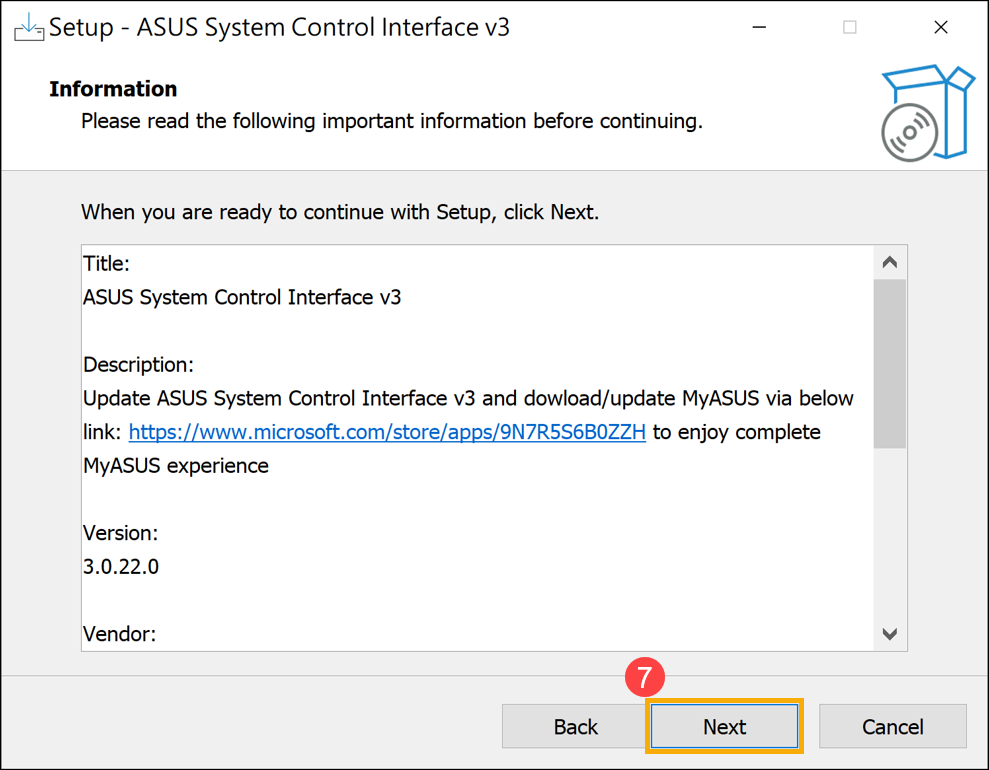
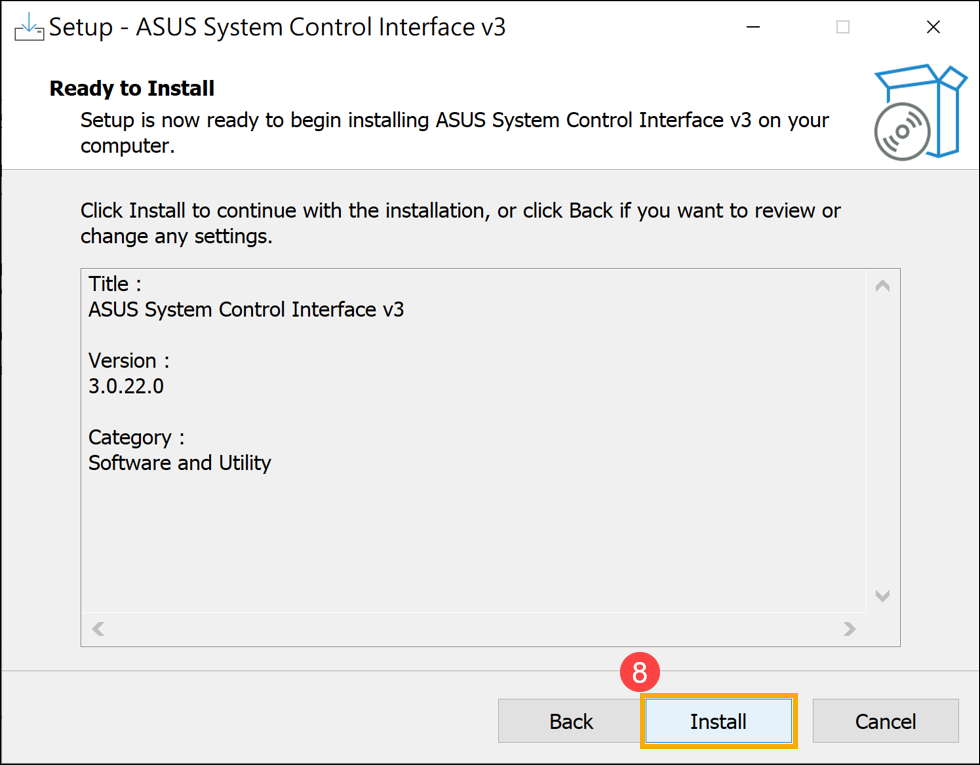
- انقر [إنهاء]⑩ وأعد تشغيل جهازك لإكمال عملية التثبيت.
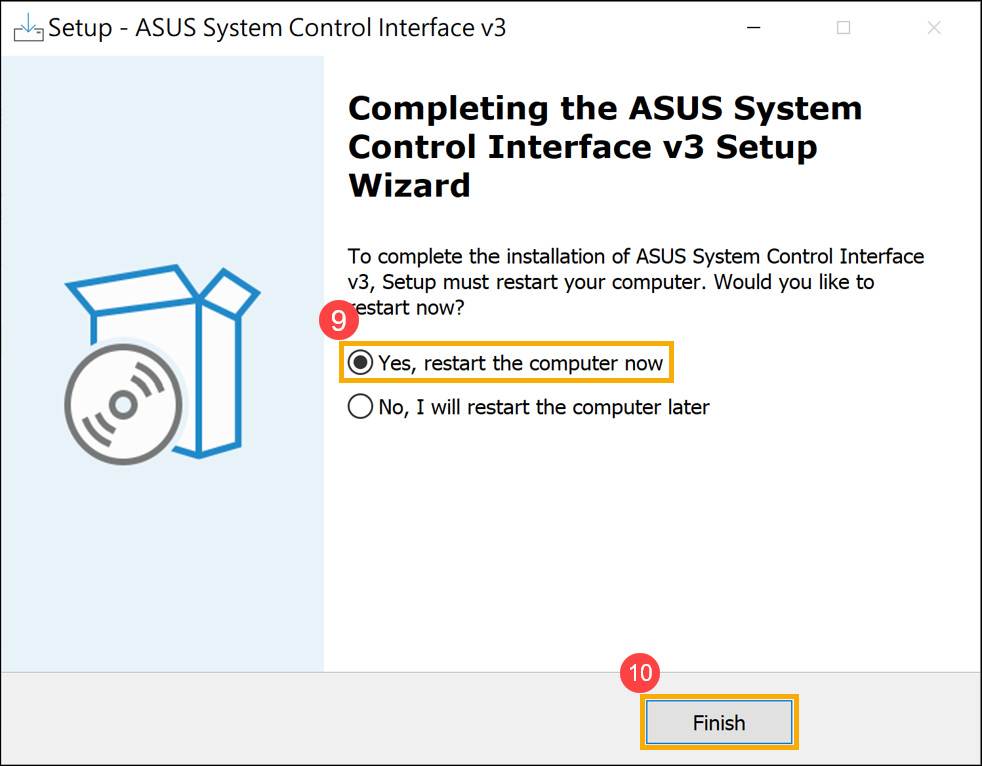
- بعد إعادة تشغيل الجهاز، انقر بزر الماوس الأيمن على [ابدأ]
 أيقونة⑪، ثم انقر فوق [إدارة الأجهزة]⑫.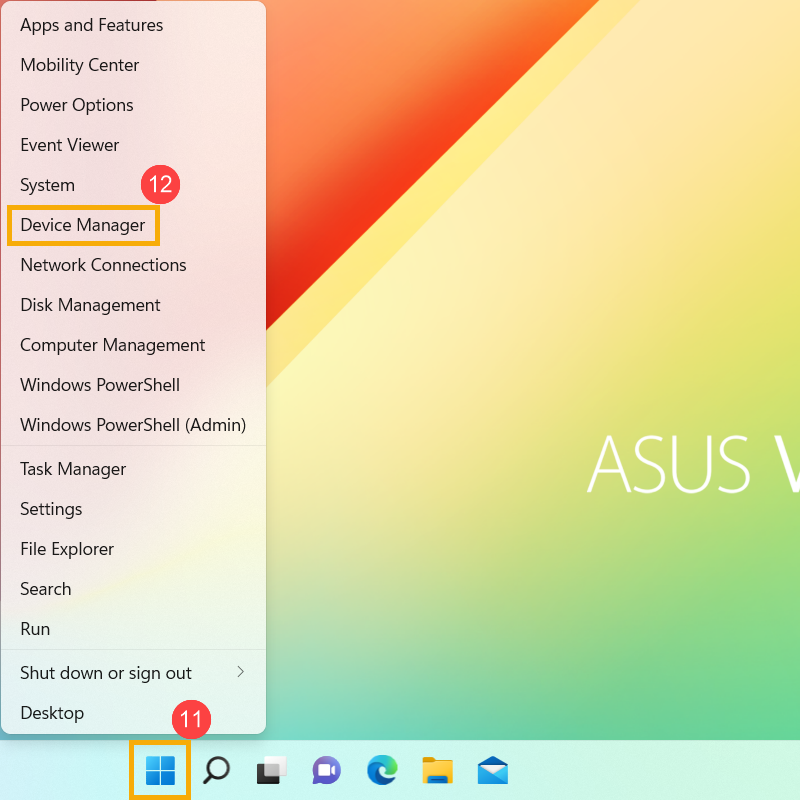
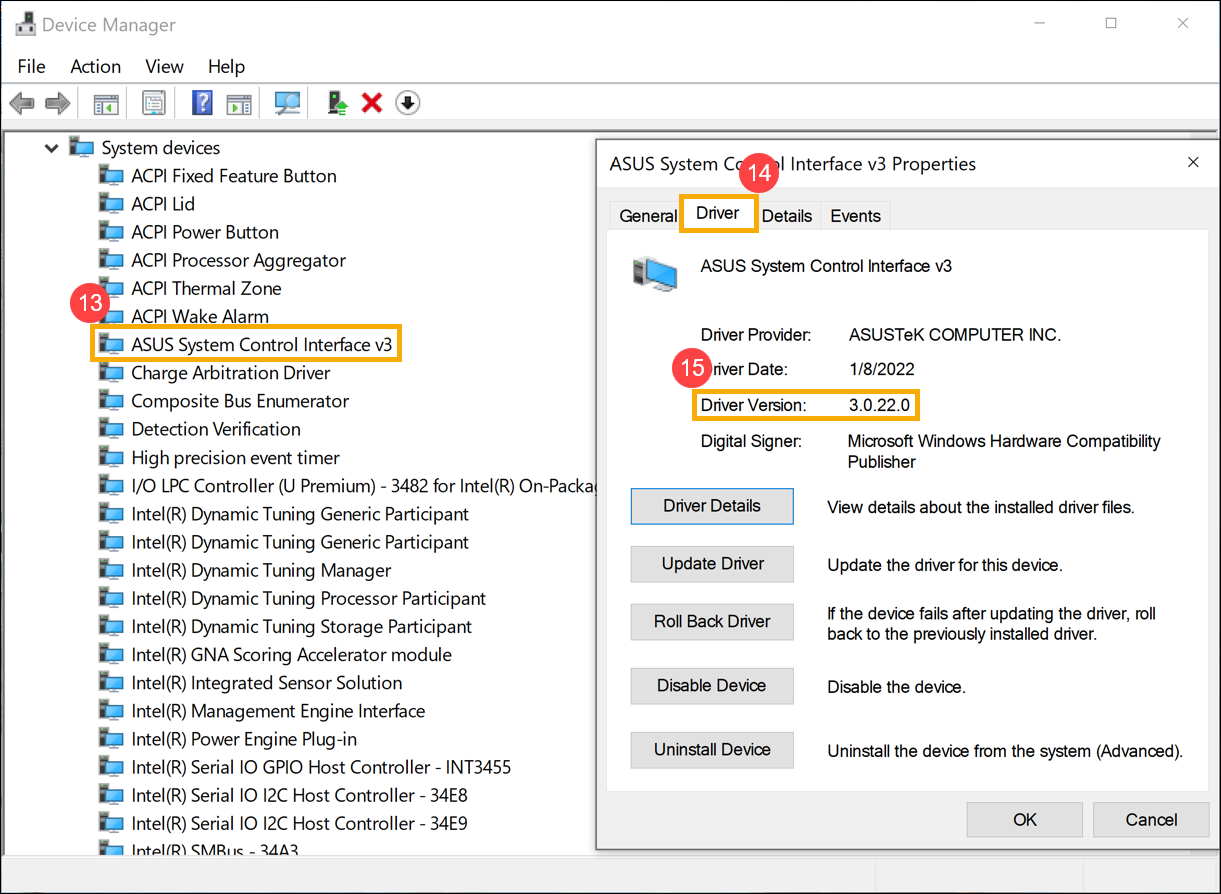
- في فئة أجهزة النظام، انقر نقرًا مزدوجًا فوق [ASUS System Control Interface]⑬، ثم انقر فوق علامة التبويب [Driver]⑭ للتحقق مما إذا تم تحديث [Driver Version] بنجاح⑮.
- بعد اكتمال تثبيت برنامج تشغيل ASUS System Control Interface، انقر هنا لمعرفة كيفية تثبيت MyASUS.
تثبيت أحدث برنامج تشغيل ASUS System Control Interface V1
ملاحظة: المثال التالي هو لأغراض التوضيح فقط. يرجى استخدام أحدث إصدار متوفر على موقع دعم ASUS.
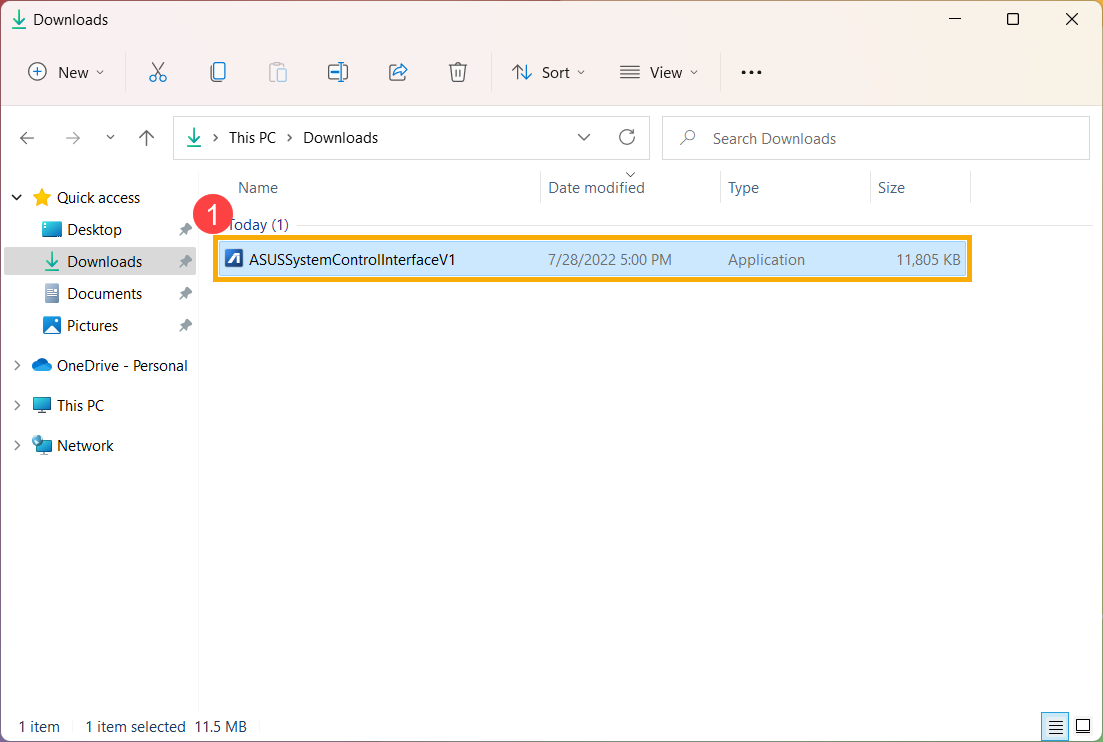
- بعد تنزيل الملف، انقر نقرًا مزدوجًا فوق [ملف ASUSSystemControlInterfaceV1.exe] لبدء التثبيت①.
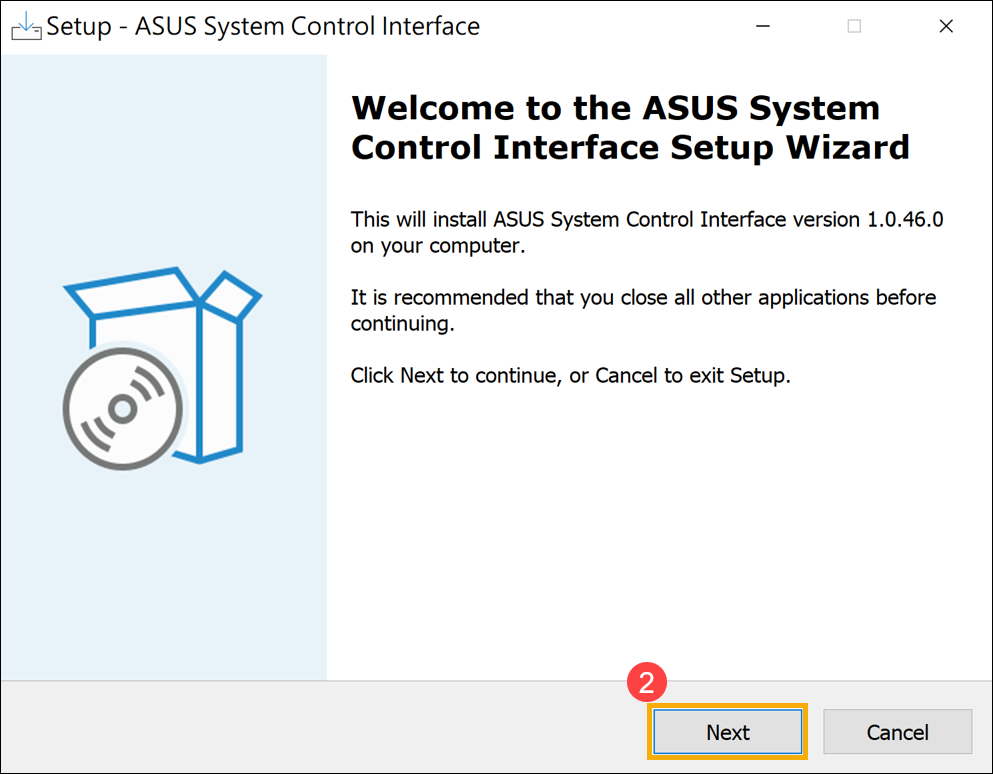
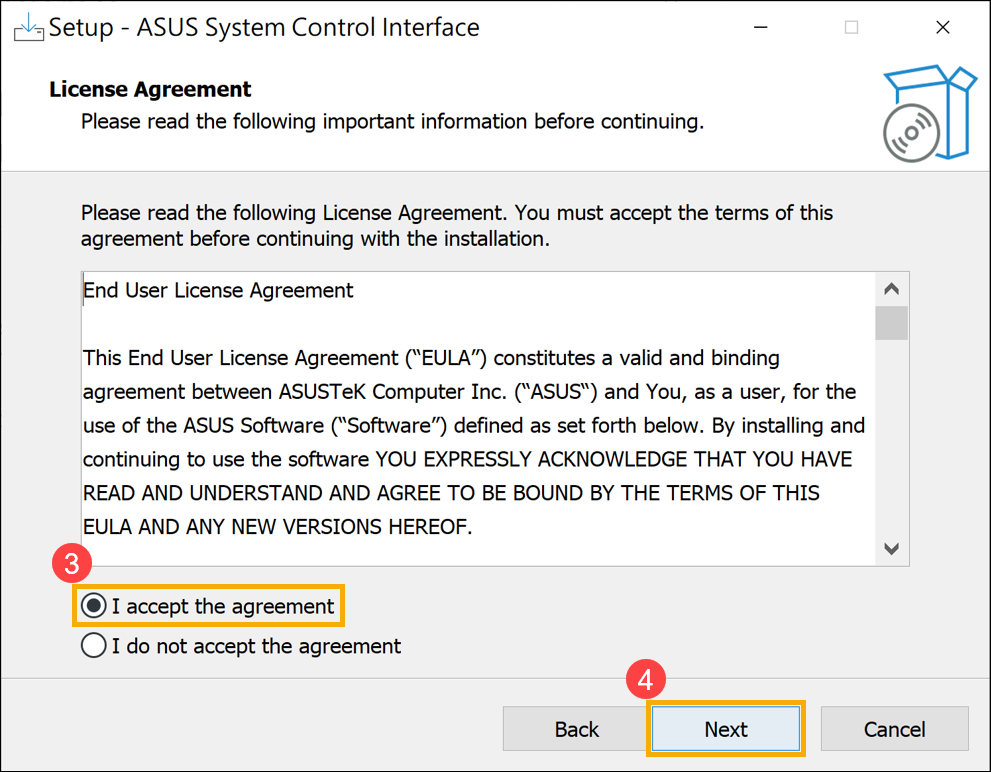
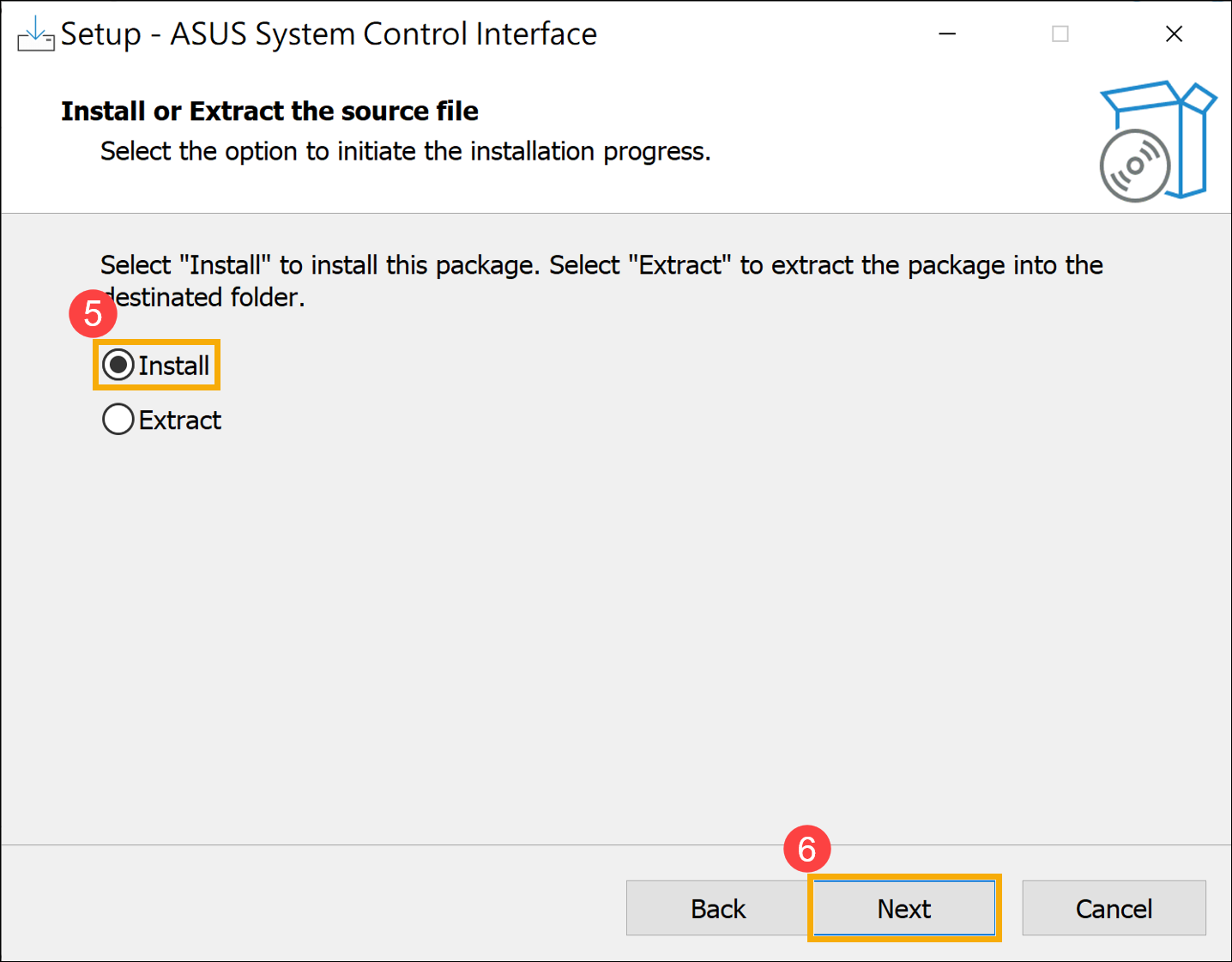
- اتبع المؤشر لقبول اتفاقية الترخيص ومتابعة عملية التثبيت.
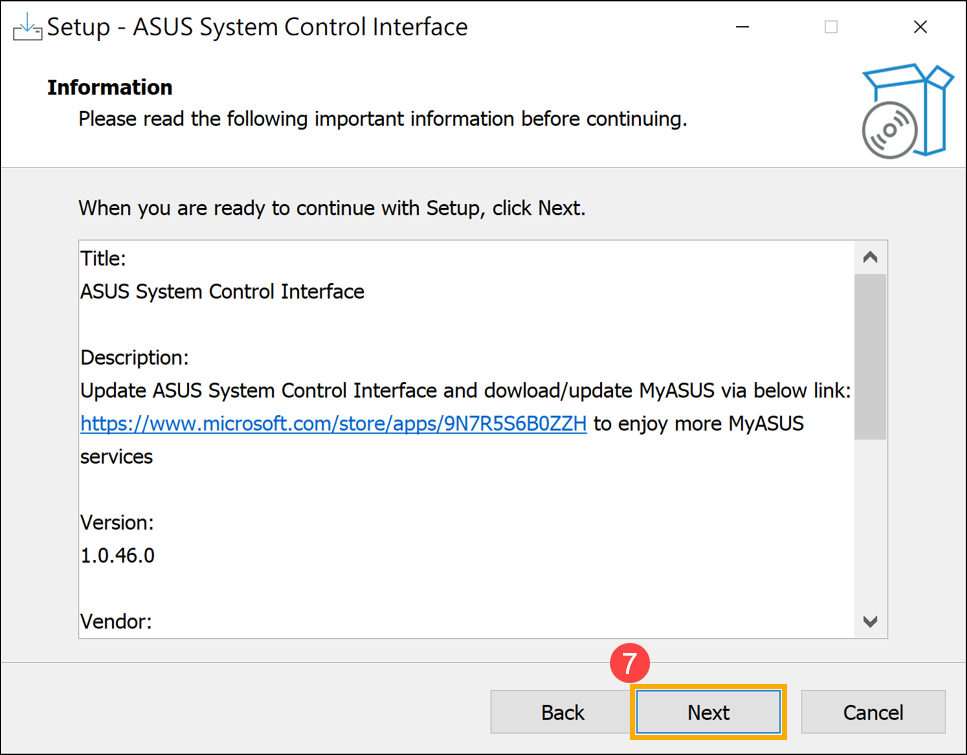
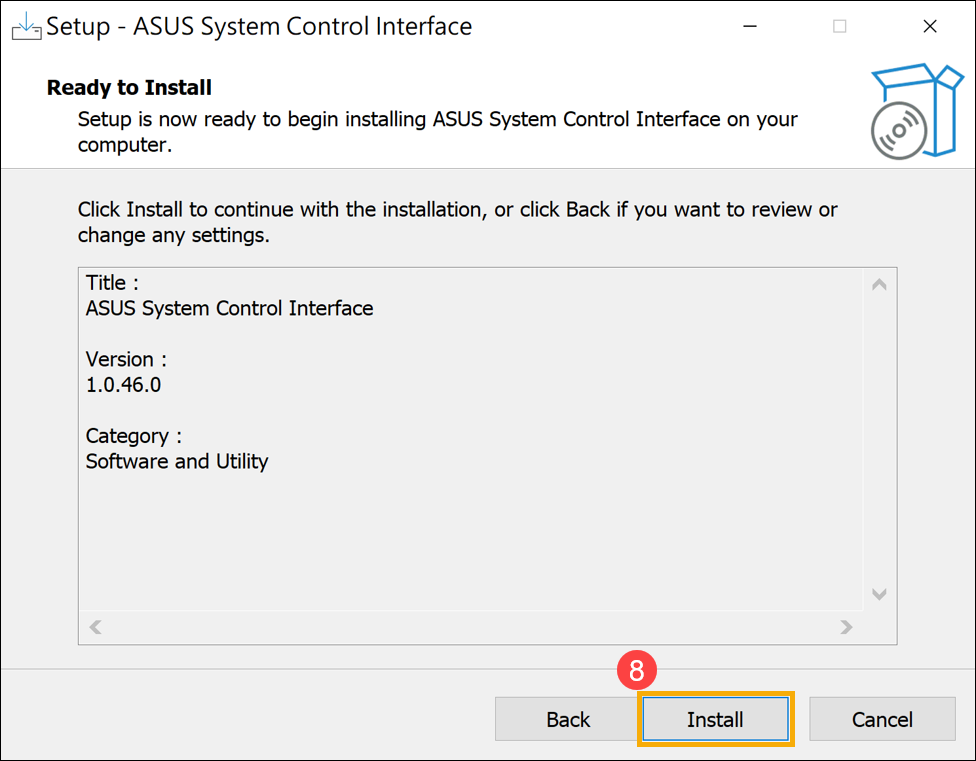
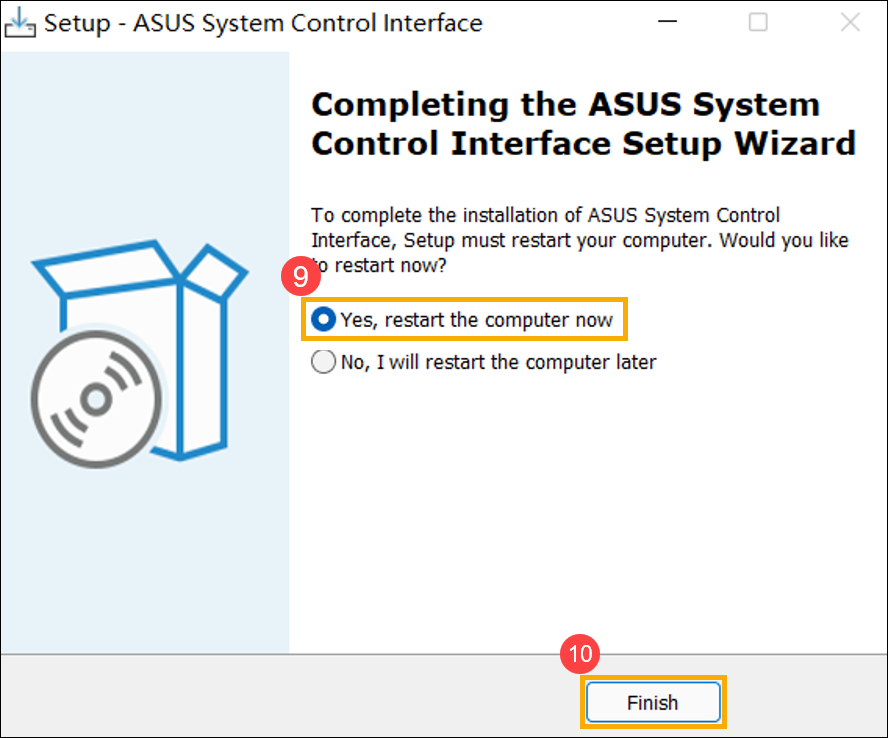
- انقر على [إنهاء]⑩ وأعد تشغيل جهازك لإكمال عملية التثبيت.
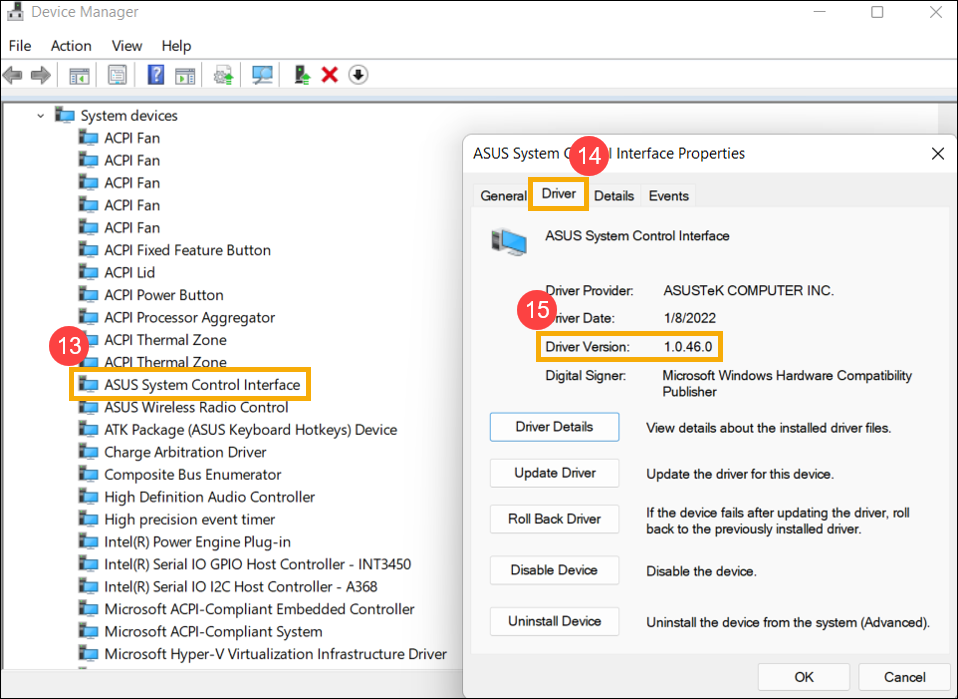
- بعد إعادة تشغيل الجهاز، انقر بزر الماوس الأيمن على [ابدأ] أيقونة⑪، ثم انقر [مدير الجهاز]⑫.
- في فئة أجهزة النظام، انقر مرتين على [ASUS System Control Interface]⑬، ثم انقر على علامة تبويب [Driver] ⑭ للتحقق مما إذا تم تحديث [Driver Version] بنجاح⑮.
- بعد اكتمال تثبيت برنامج تشغيل ASUS System Control Interface، انقر هنا لمعرفة كيفية تثبيت MyASUS.
كيفية تثبيت MyASUS
يرجى اتباع الخطوات أدناه للبحث وتثبيت تطبيق MyASUS.
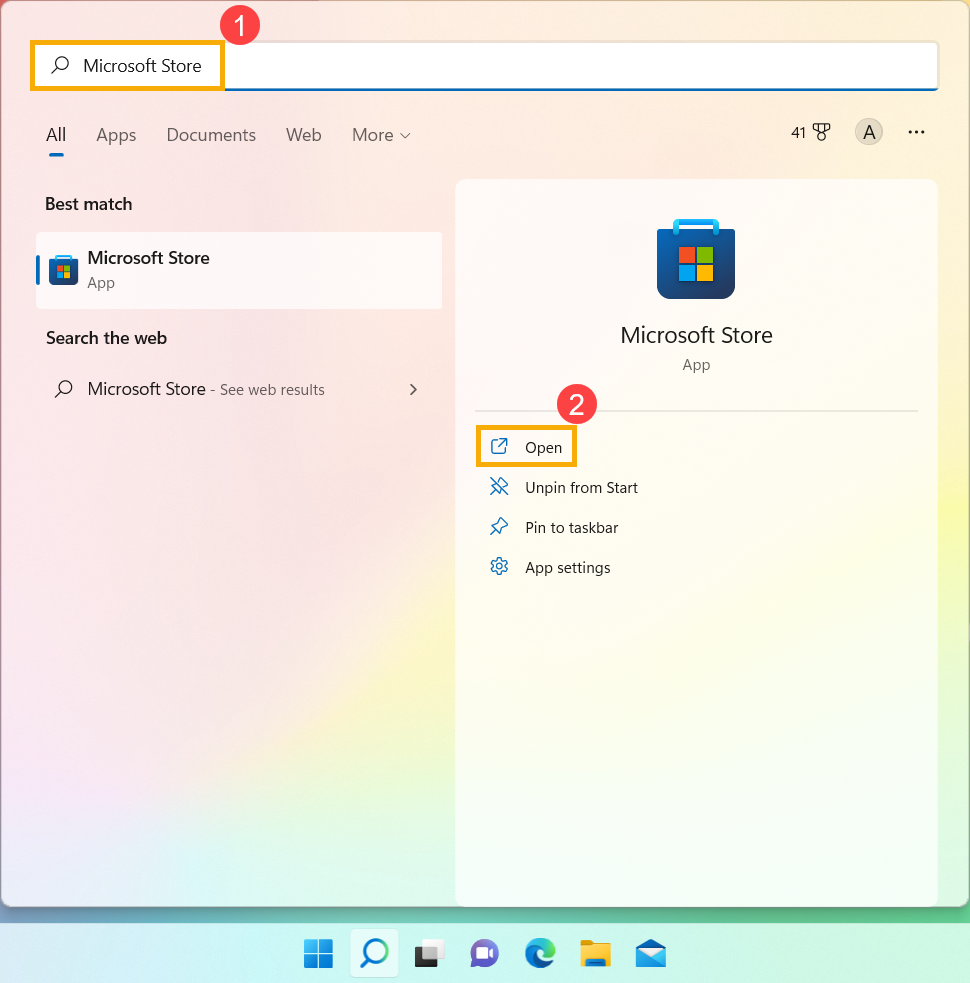
- اكتب وابحث عن [Microsoft Store] في شريط بحث Windows①، ثم انقر [فتح]②.
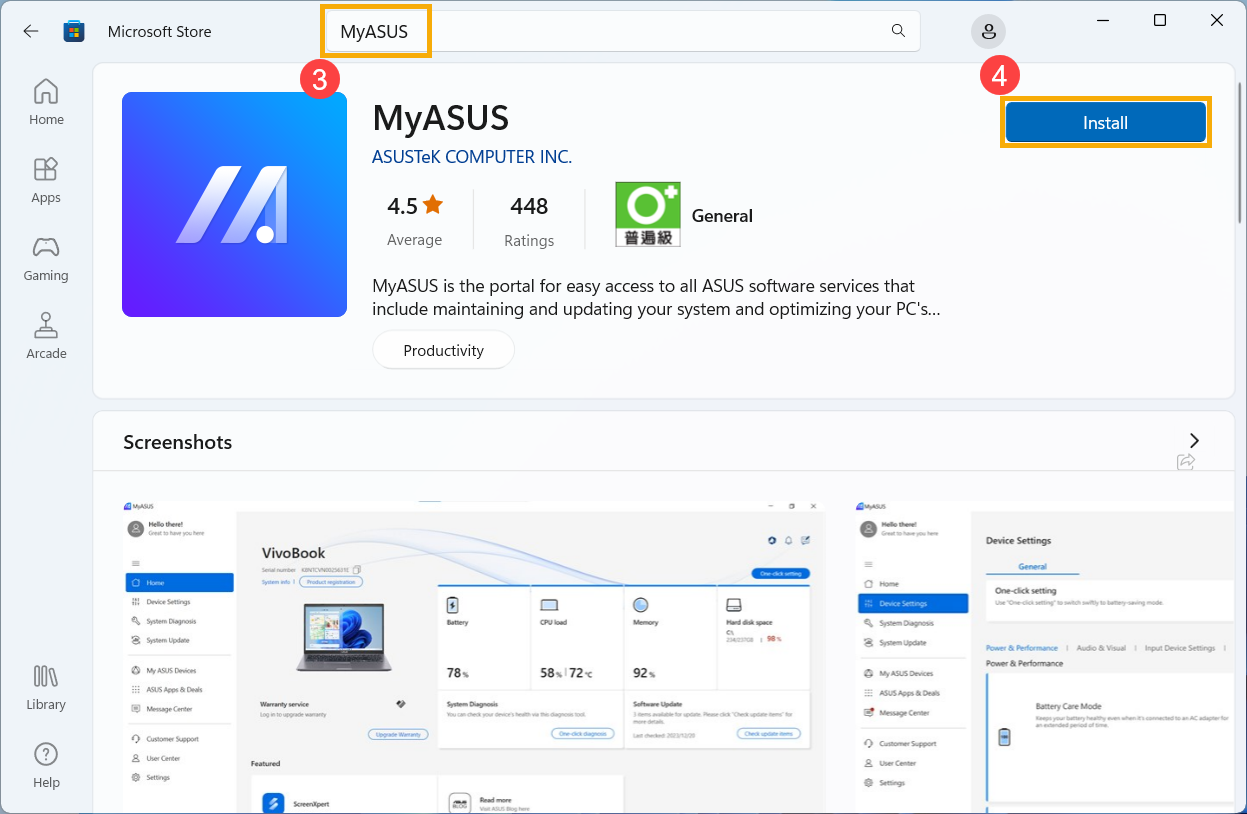
- اكتب وابحث عن [MyASUS] في شريط بحث متجر مايكروسوفت③، ثم انقر على [تثبيت]④ لبدء تنزيل وتثبيت MyASUS.
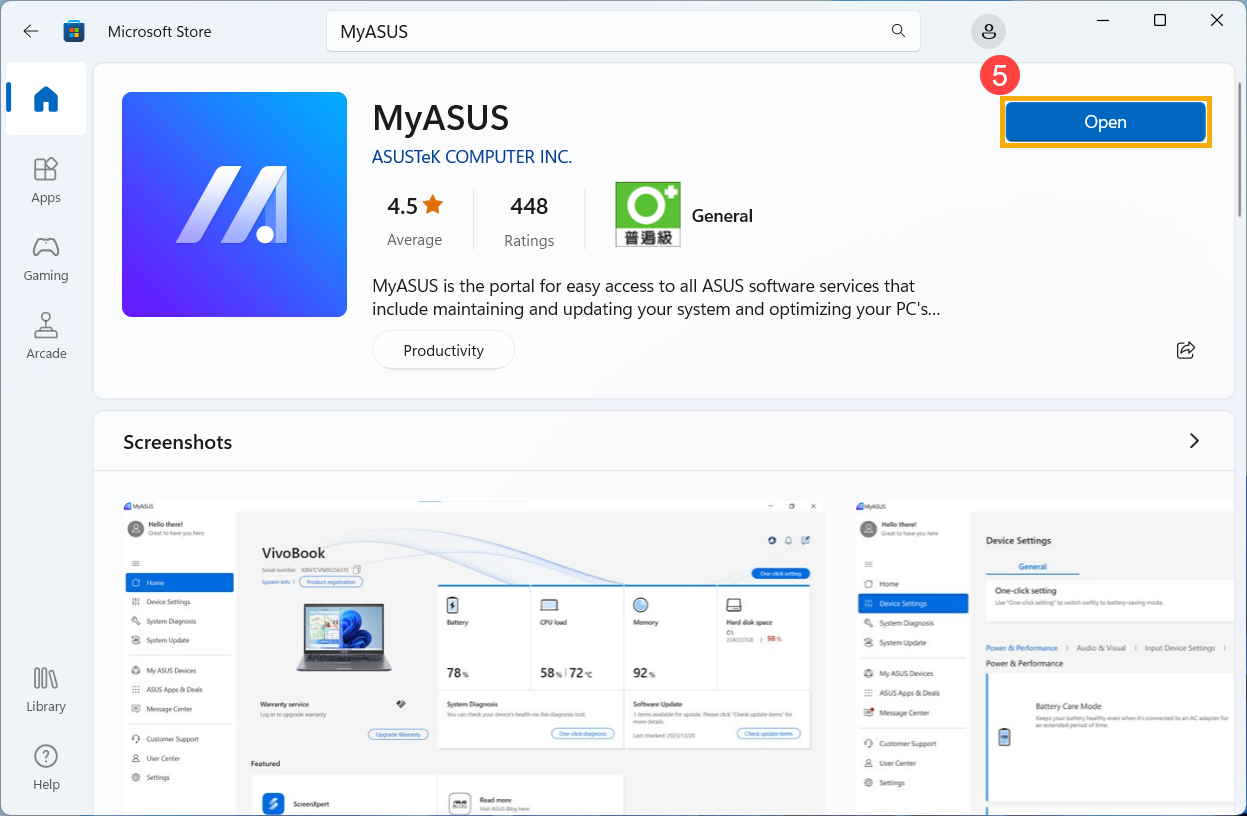
- يرجى الانتظار حتى ينتهي النظام من التنزيل والتثبيت. بعد اكتمال تثبيت النظام، انقر على [فتح]⑤ لتجربة ميزات MyASUS.
قم بتنزيل MyASUS الآن لتجربة خدمة مثالية. اضغط أدناه!

قبل البدء في تثبيت MyASUS، من الضروري التأكد من أن الجهاز يحتوي على برنامج تشغيل واجهة التحكم بنظام ASUS. بعد ذلك فقط يمكنك المتابعة لتثبيت MyASUS.
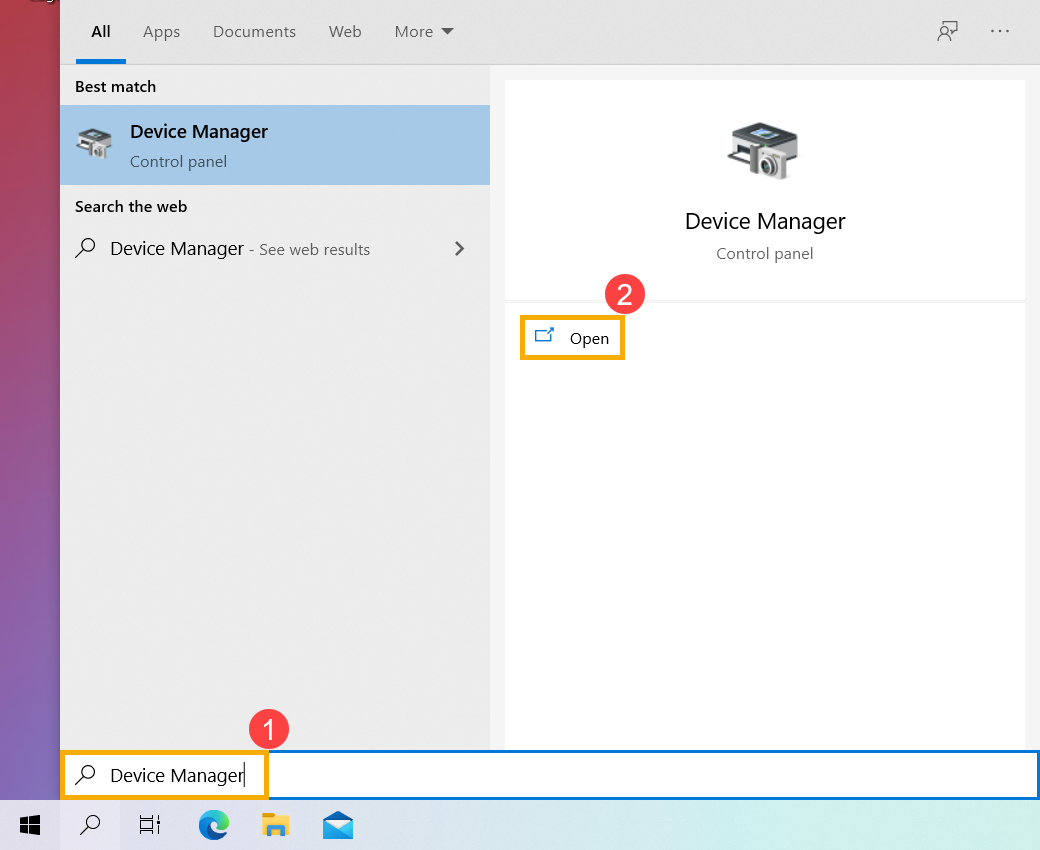
- اكتب وابحث عن [مدير الجهاز] في شريط بحث Windows①، ثم انقر [فتح]②.
- انقر على السهم بجانب [أجهزة النظام]③، ثم تحقق من وجود [واجهة التحكم بنظام ASUS]④. (اعتمادًا على الطراز، قد تكون هناك إصدارات V1 أو V3، والميزات المدعومة في MyASUS قد تختلف.)
إذا كان جهازك يحتوي بالفعل على هذا البرنامج، انقر هنا لمعرفة كيفية تثبيت MyASUS.
إذا كان جهازك يفتقر لهذا البرنامج، انقر هنا لمعرفة كيفية تحميل وتثبيت برنامج تشغيل واجهة التحكم بنظام ASUS.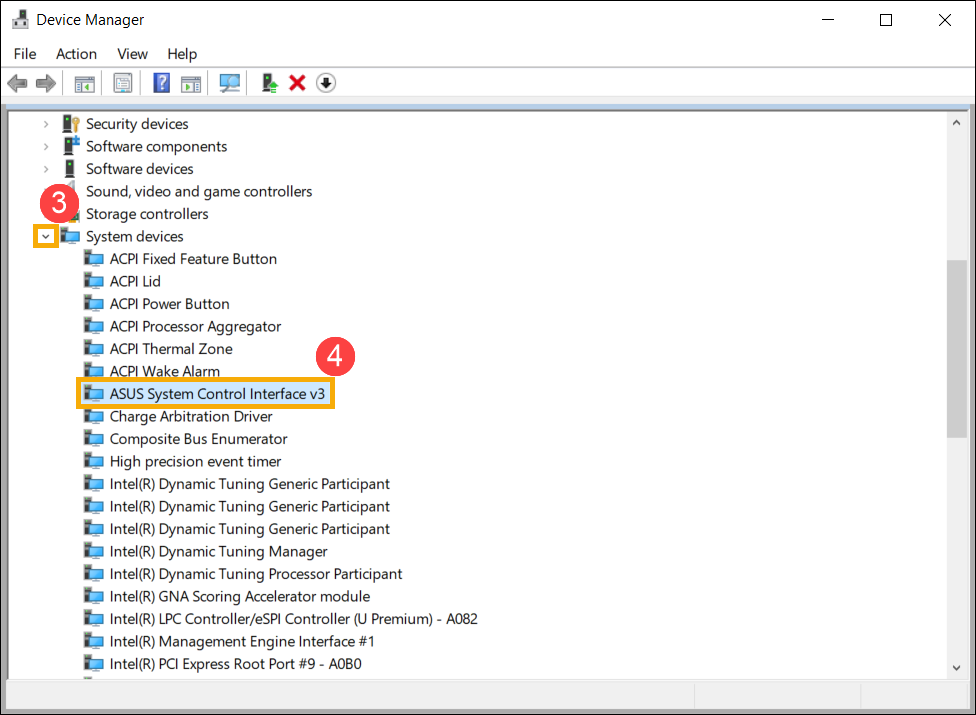
كيفية تحميل وتثبيت برنامج تشغيل واجهة التحكم بنظام ASUS
قم بزيارة موقع دعم ASUS وقم بتنزيل برنامج تشغيل ASUS System Control Interface من فئة البرمجيات والأدوات. تعرف على المزيد حول كيفية البحث وتحميل برامج التشغيل.
إذا لم تتمكن من العثور على برنامج تشغيل ASUS System Control Interface المناسب لجهازك على موقع ASUS، فهذا يدل على أن جهازك لا يدعم معظم وظائف MyASUS. تعرف على المزيد حول لماذا يمكنني رؤية جزء فقط من الميزات في تطبيق MyASUS.
بعد التنزيل، اتبع خطوات التثبيت بناءً على إصدار ASUS System Control Interface V1 أو V3 المثبت على جهازك.
| جيل برنامج التشغيل | النموذج المدعوم | تعليمات التثبيت |
| ASUS System Control Interface V3 | قائمة النماذج | انقر للفقرة |
| ASUS System Control Interface V1 | قائمة النماذج | انقر للفقرة |
تثبيت أحدث ASUS System Control Interface V3 driver
ملاحظة: المثال التالي لأغراض التوضيح فقط. يرجى استخدام أحدث إصدار مقدم على موقع دعم ASUS.
- بعد تنزيل الملف، انقر مرتين على ملف [ASUSSystemControlInterfaceV3.exe] لبدء التثبيت①.
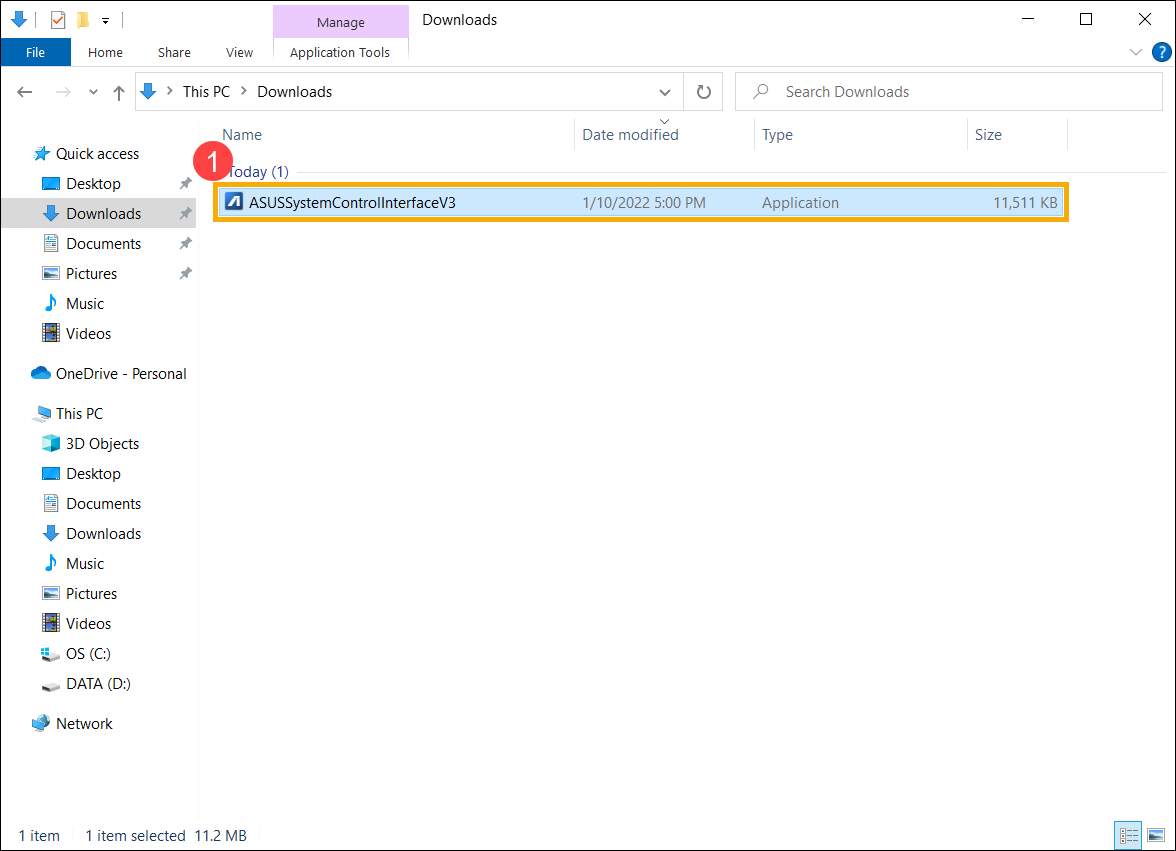
- اتبع المؤشر لقبول اتفاقية الترخيص ومتابعة عملية التثبيت.
- اضغط على [إنهاء]⑩ وأعد تشغيل جهازك لإكمال عملية التثبيت.
- بعد إعادة تشغيل الجهاز، انقر بزر الماوس الأيمن على [ابدأ]
 ⑪ ثم اضغط على [مدير الجهاز]⑫.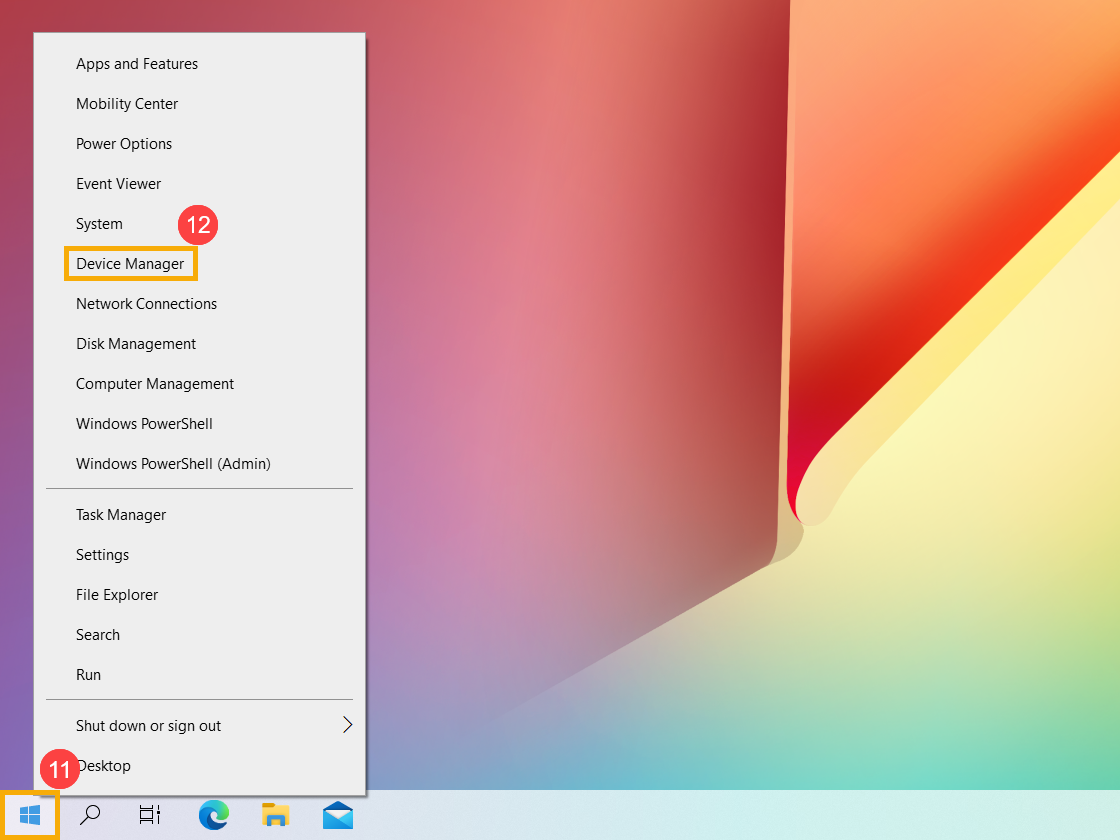
- في فئة أجهزة النظام، انقر نقرًا مزدوجًا على [واجهة تحكم نظام ASUS]⑬، ثم انقر على علامة تبويب [برنامج التشغيل] ⑭ للتأكد من أن [إصدار برنامج التشغيل] تم تحديثه بنجاح⑮.
- بعد اكتمال تثبيت برنامج تشغيل واجهة تحكم نظام ASUS، اضغط هنا لمعرفة كيفية تثبيت MyASUS.
تثبيت أحدث برنامج تشغيل واجهة تحكم نظام ASUS V1
ملاحظة: المثال التالي هو فقط لأغراض التوضيح. يرجى استخدام الإصدار الأحدث الموجود على موقع دعم ASUS.
- بعد تنزيل الملف، انقر نقرًا مزدوجًا على ملف [ASUSSystemControlInterfaceV1.exe] لبدء التثبيت①.
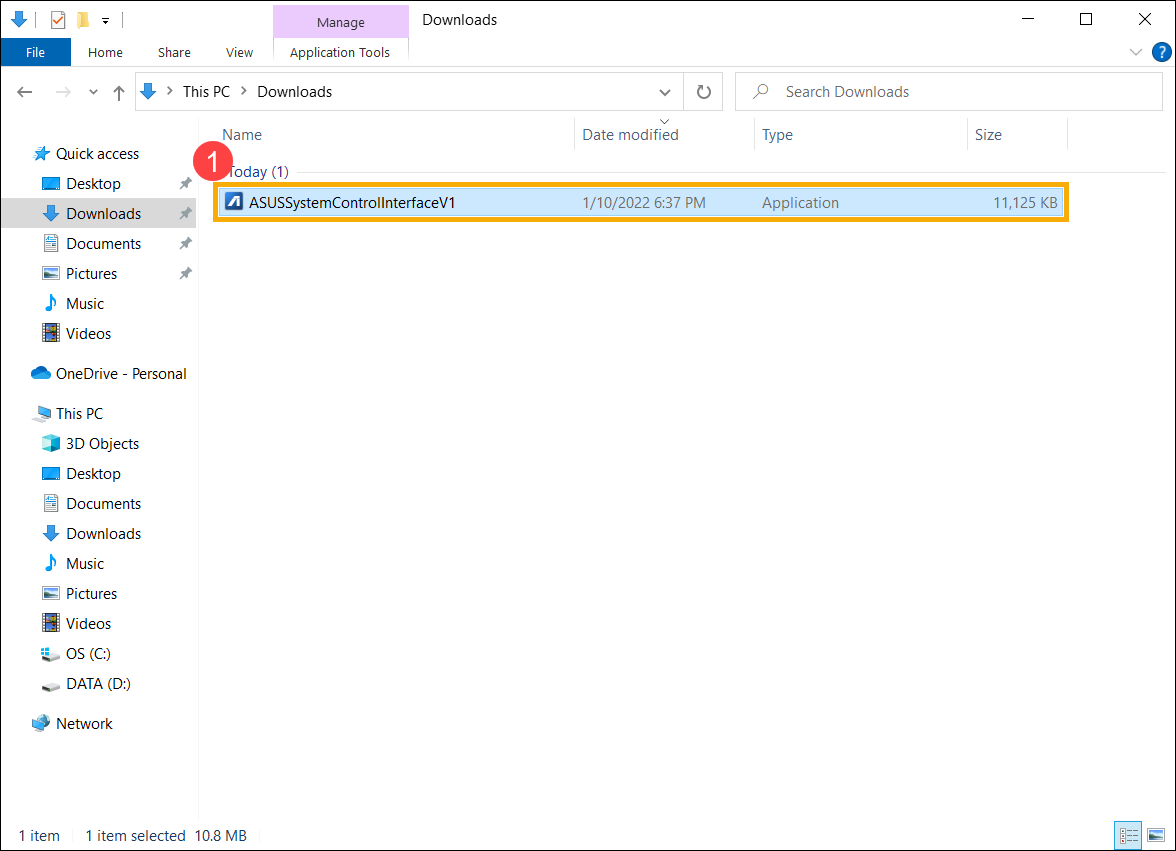
- اتبع المؤشر لقبول اتفاقية الترخيص ومتابعة عملية التثبيت.
- انقر [إنهاء]⑩ وأعد تشغيل جهازك لإكمال التثبيت.
- بعد إعادة تشغيل الجهاز، انقر بزر الماوس الأيمن على [ابدأ] الأيقونة⑪، ثم اختر [إدارة الأجهزة]⑫.
- في فئة أجهزة النظام، انقر نقرًا مزدوجًا على [واجهة التحكم في نظام ASUS]⑬، ثم انقر على علامة التبويب [برنامج التشغيل] ⑭ للتحقق من أن [إصدار برنامج التشغيل] تم تحديثه بنجاح⑮.
- بعد اكتمال تثبيت برنامج تشغيل واجهة التحكم في نظام ASUS، انقر هنا لتتعلم كيفية تثبيت MyASUS.
كيفية تثبيت MyASUS
يرجى اتباع الخطوات أدناه للبحث عن تطبيق MyASUS وتثبيته.
ملاحظة: يجب أن يكون نظام التشغيل Windows 10 RS3 (الإصدار 1709) أو أحدث. تعرف على المزيد حول كيفية التحقق من إصدار نظام التشغيل Windows.
- اكتب وابحث [متجر Microsoft] في شريط بحث Windows①، ثم انقر [فتح]②.
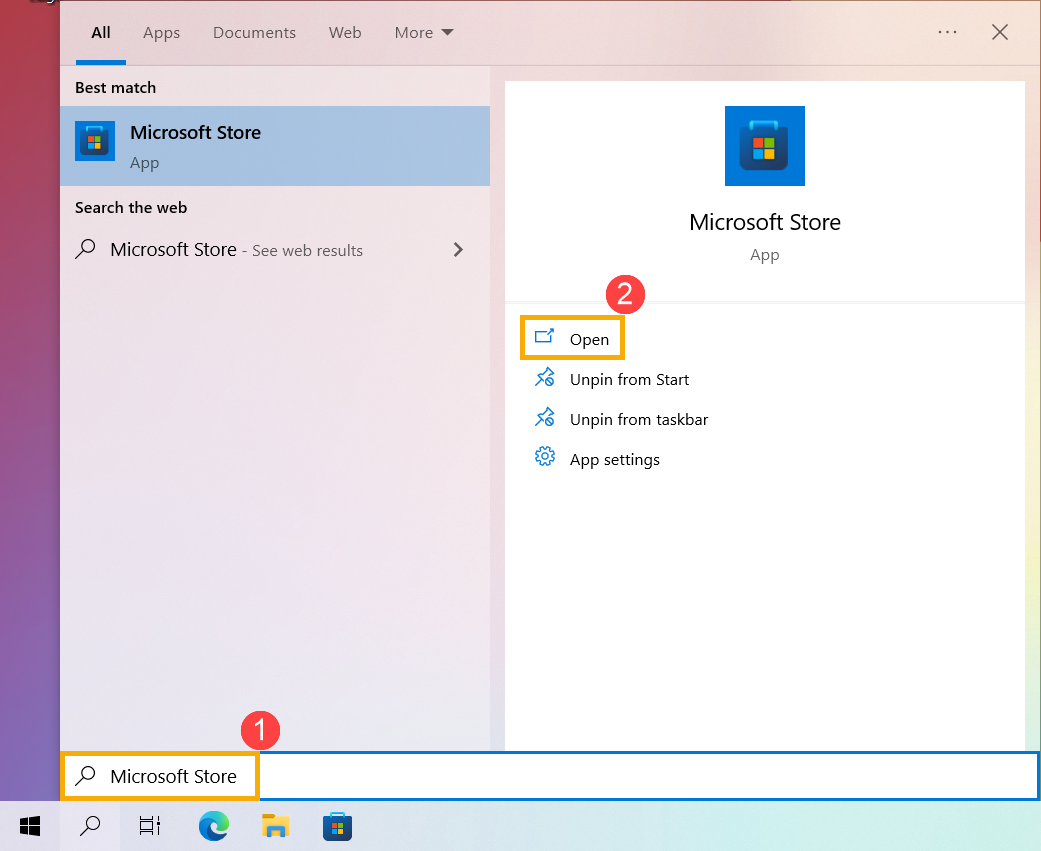
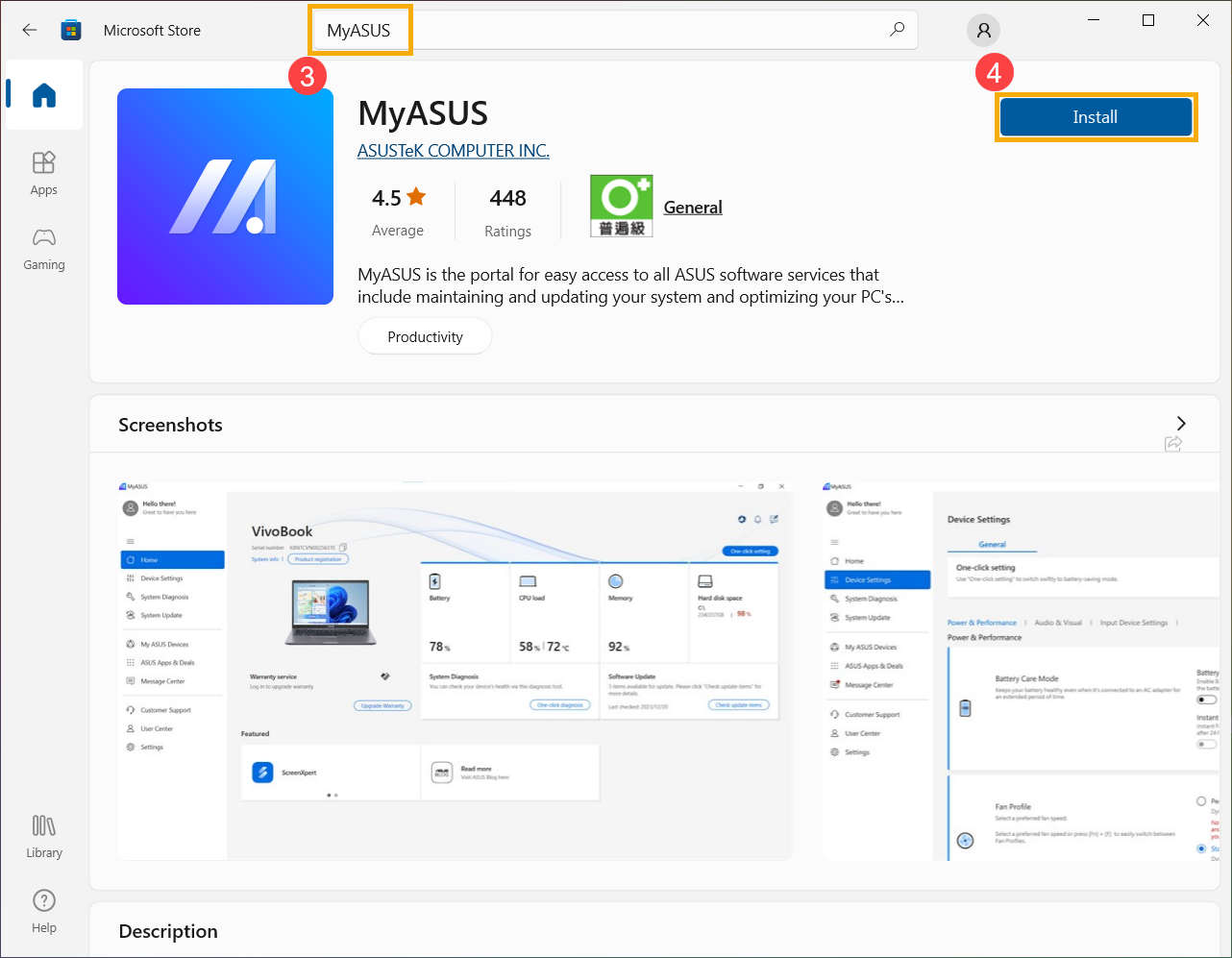
- اكتب وابحث [MyASUS] في شريط البحث في متجر مايكروسوفت③، ثم انقر [تثبيت]④ لبدء تحميل وتثبيت MyASUS.
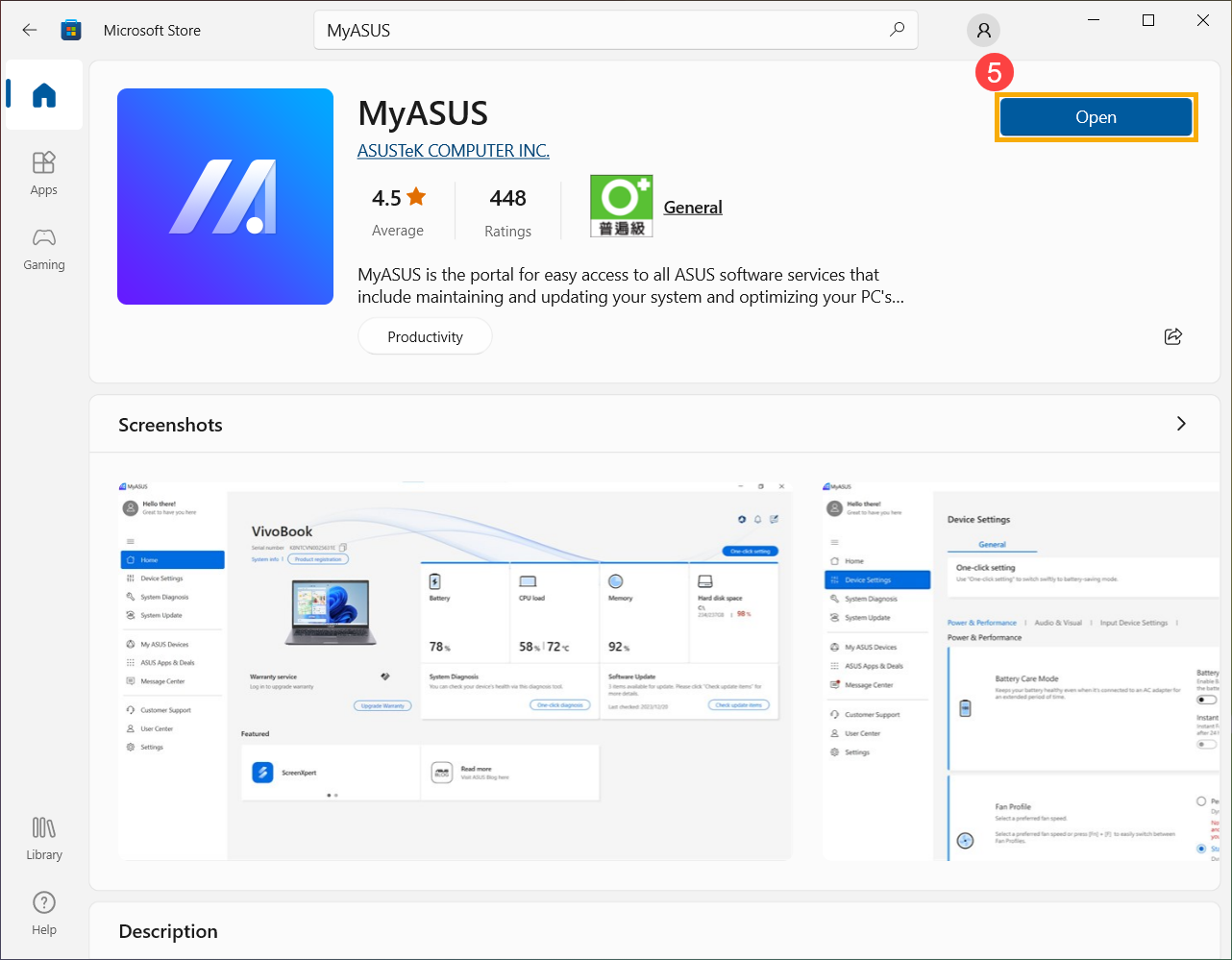
- يرجى الانتظار حتى يقوم النظام بالتحميل والتثبيت. بعد اكتمال التثبيت، انقر [فتح]⑤ لتجربة ميزات MyASUS.
قم بتحميل MyASUS الآن لتجربة خدمة مثالية. اضغط بالأسفل!