[Motherboard]كيف يمكن تحسين أداء الذاكرة من خلال ضبط XMP(XMP Tweaked) أو EXPO أو DOCP في BIOS؟
لتوفير تعليمات أكثر تفصيلاً، يمكنك أيضًا النقر على رابط فيديو ASUS على YouTube أدناه لمعرفة المزيد حول كيفية تحسين أداء الذاكرة عن طريق ضبط XMP أو DOCP في BIOS.
https://www.youtube.com/watch?v=U8dDDjtv3JQ
XMP: Intel Extreme Memory Profile
EXPO: AMD EXtended Profiles for Overclocking
DOCP: Direct Over Clock Profile
قم بتحميل ملف رفع التردد المضبوط مسبقاً وتوقيتات DRAM من شريحة SPD في الذاكرة لرفع تردد التشغيل بسرعة إلى تردد مستقر
*لضمان التوافق مع DRAM، يرجى استخدام وحدات الذاكرة DRAM الموجودة في قائمة QVL الخاصة بنا
المحتوى
1. تمكين XMP أو DOCP في BIOS للوحات الأم Intel platform
2. تمكين EXPO أو DOCP في BIOS للوحات الأم AMD platform
الأسئلة الشائعة
Q1: كيف يمكن استكشاف الأخطاء وإصلاحها إذا فشل XMP أو EXPO أو DOCP؟
Q2: كيف يمكن التحقق من تردد DRAM بعد تفعيل XMP أو EXPO أو DOCP؟
Q3: كيف يمكن إعادة ضبط BIOS للإعدادات الافتراضية إذا فشل XMP أو EXPO أو DOCP؟
Q4: كيف يمكن التحقق مما إذا كان DRAM يدعم XMP أو EXPO؟
Q5: كيف تظهر أنواع DRAM المختلفة على منصات مختلفة؟
Q6: تردد DRAM الأقصى مرتبط بأي جهاز؟
Q7:ما هو XMP Tweaked؟ كيف يمكن تفعيله؟
لوحة أم منصة Intel تم تفعيل XMP أو DOCP في BIOS
(فيما يلي مثال، قد تختلف إعدادات وخيارات BIOS قليلاً حسب اللوحة الأم وإصدار BIOS)
1. قم بتشغيل النظام واضغط على مفتاح <حذف> للدخول إلى BIOS [وضع EZ]
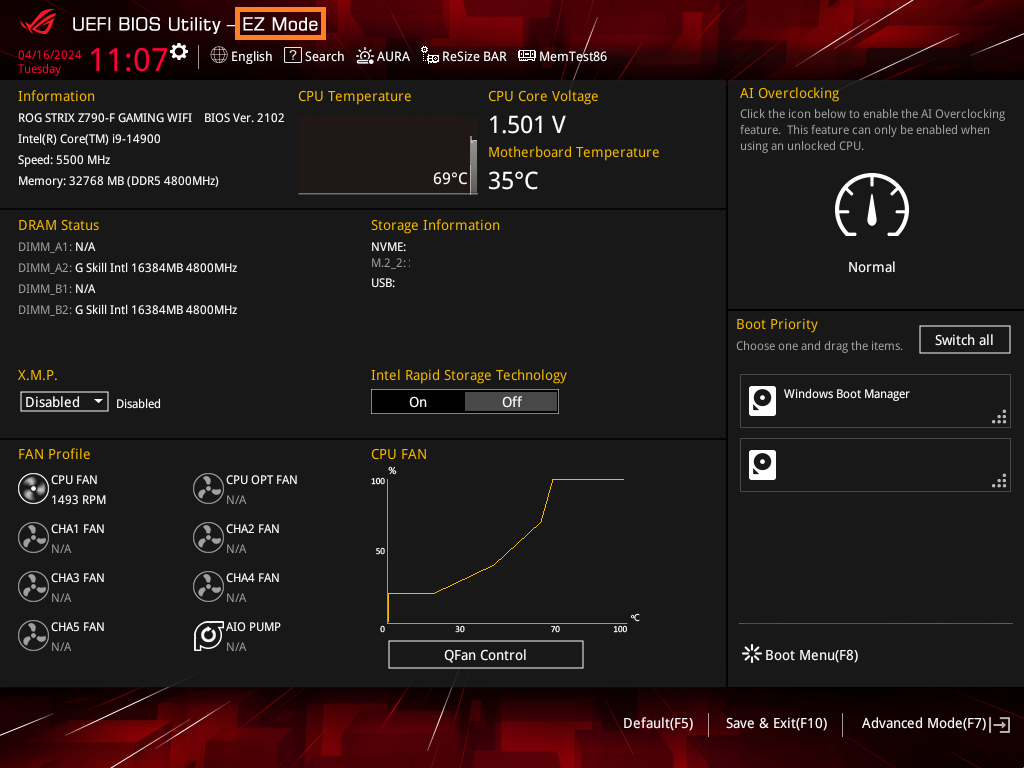
2. اضغط على مفتاح <F7> وانتقل إلى [الوضع المتقدم]
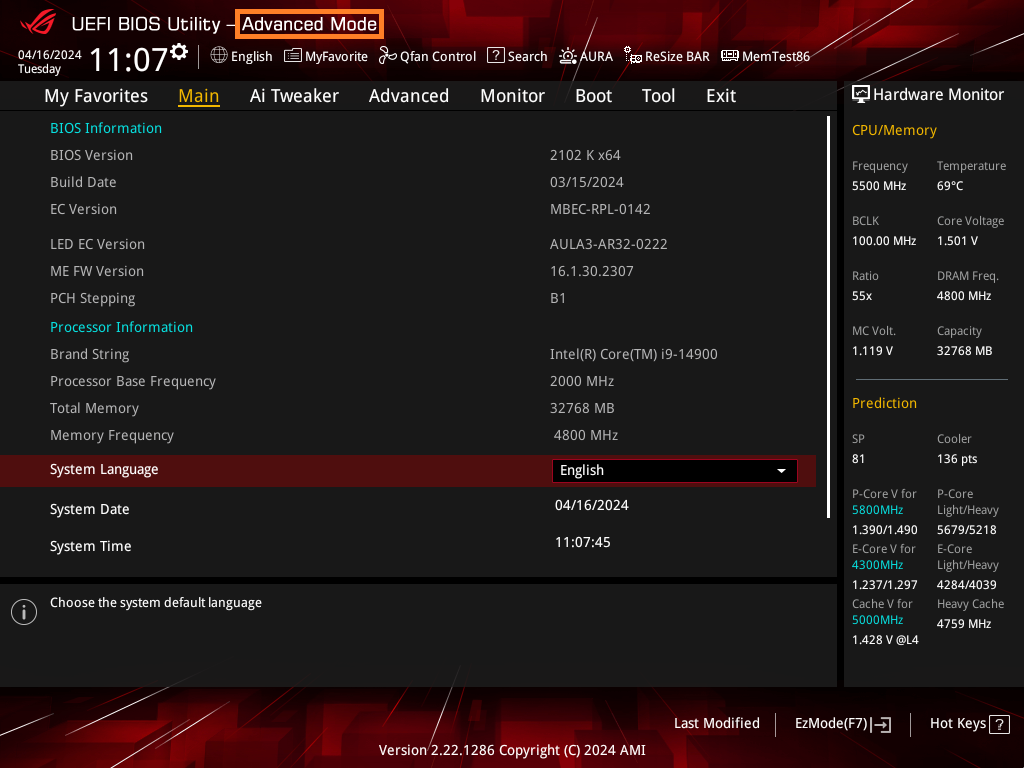
(إذا دخلت إلى BIOS [الوضع المتقدم] مباشرة، فلا حاجة للضغط على مفتاح <F7> مرة أخرى)
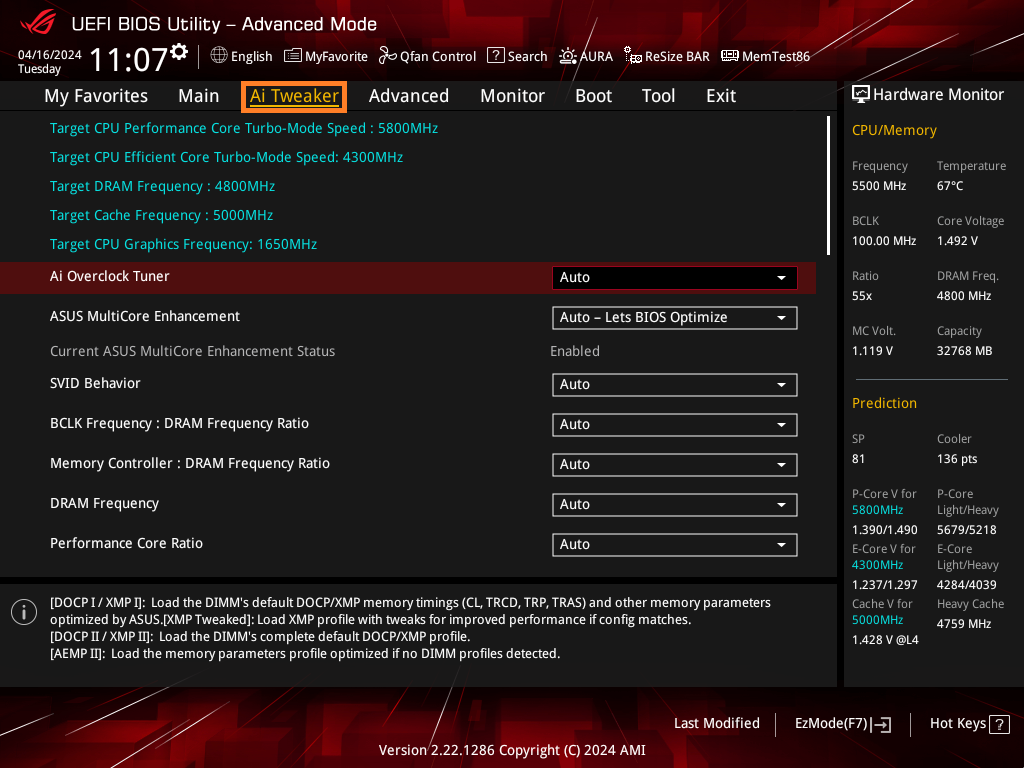
3. اضغط على صفحة [Ai Tweaker] كما هو موضح أدناه
4. اضغط على عنصر [Ai OverClock Tuner]
إذا كان DRAM يدعم XMP، فقم بضبطه على [XMP I]
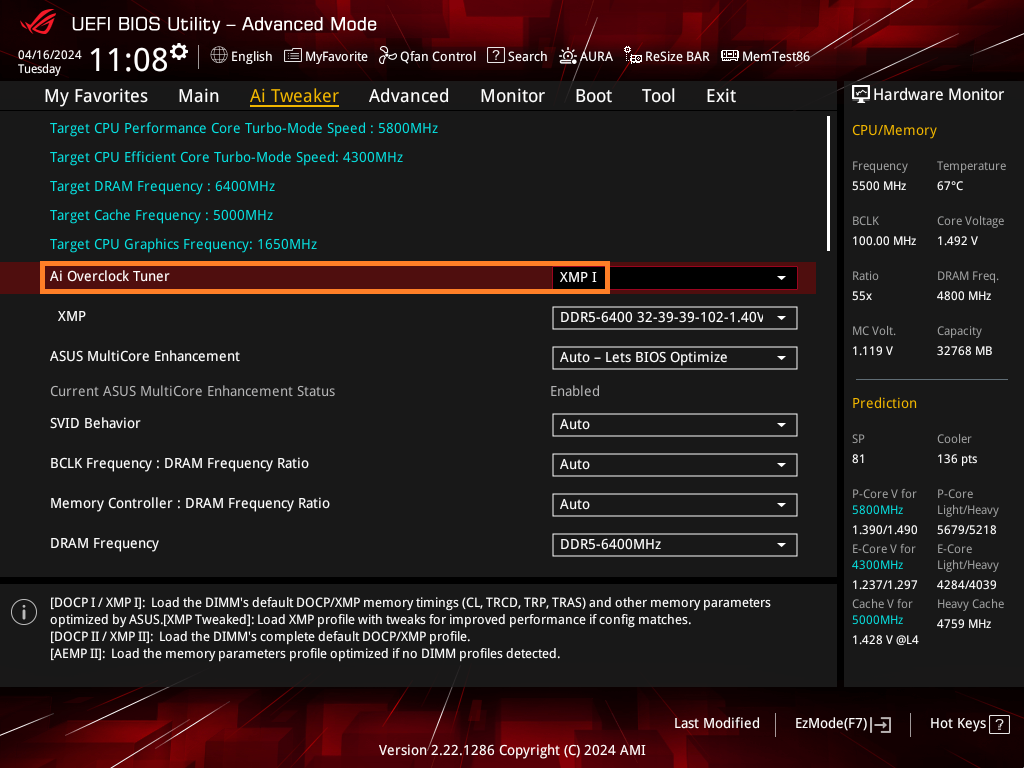
إذا كانت DRAM تدعم EXPO، قم بتعيينها على DOCP
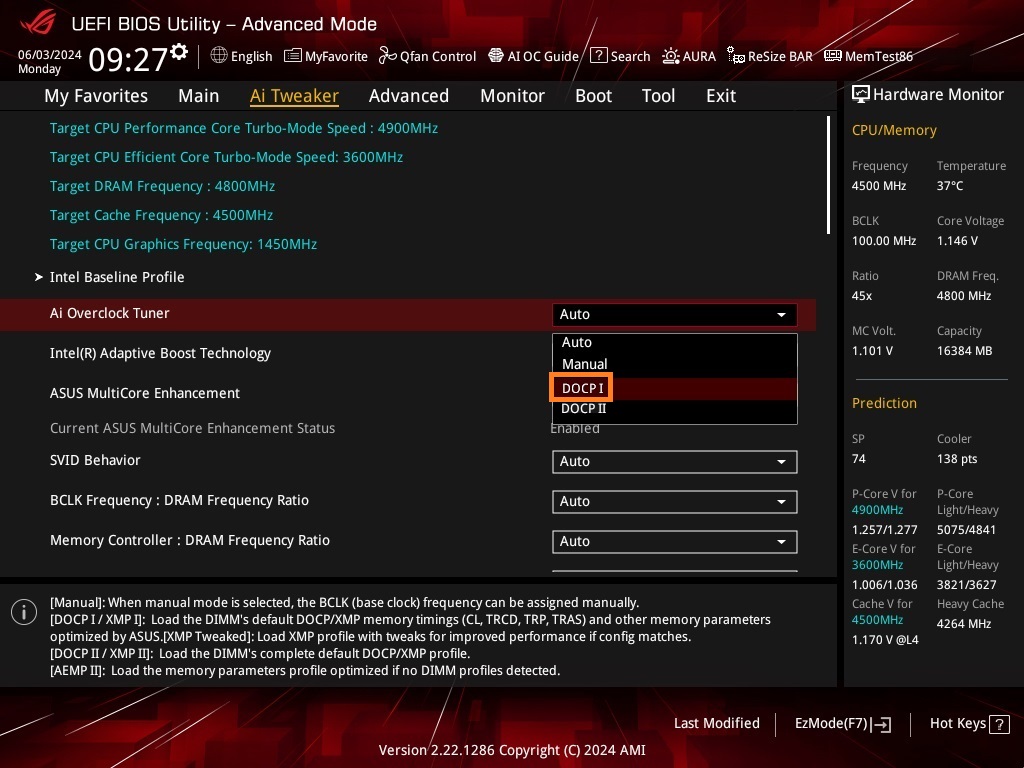
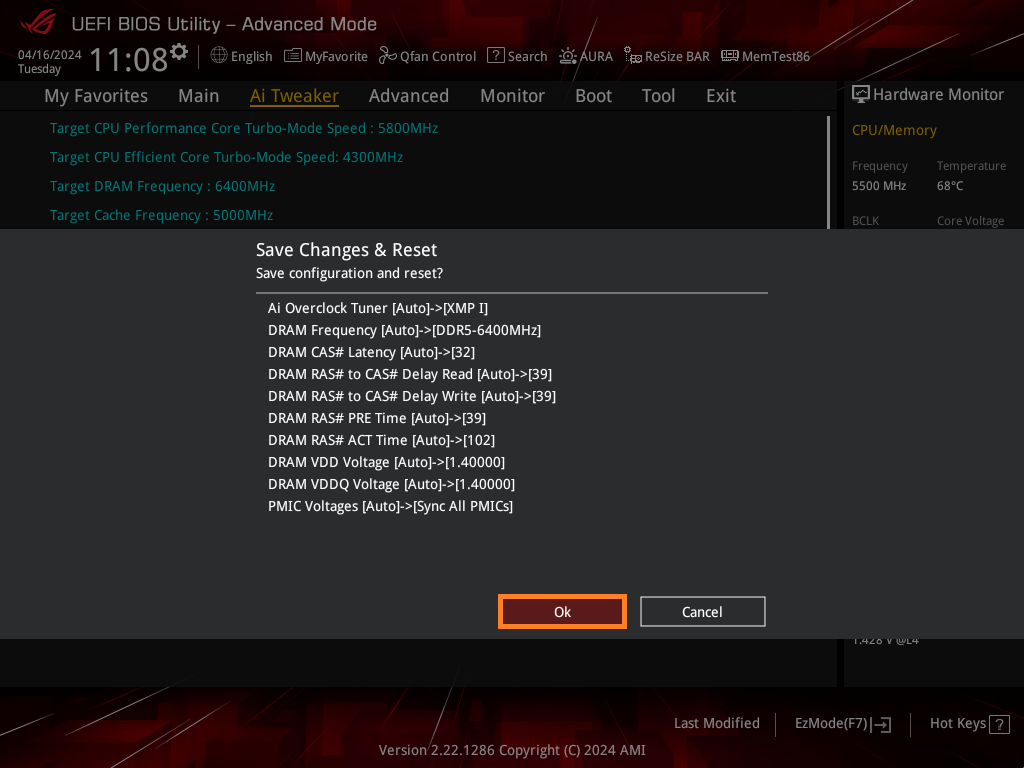
5. اضغط على مفتاح <F10> وانقر على <موافق>، سيقوم النظام بإعادة التشغيل تلقائياً
تمكين EXPO أو DOCP في لوحة أم منصة AMD من خلال BIOS
(بالأسفل مثال، قد تختلف إعدادات وخيارات BIOS قليلاً حسب اللوحة الأم وإصدار BIOS)
1. شغل النظام واضغط على مفتاح <حذف> للدخول إلى BIOS [وضع EZ]
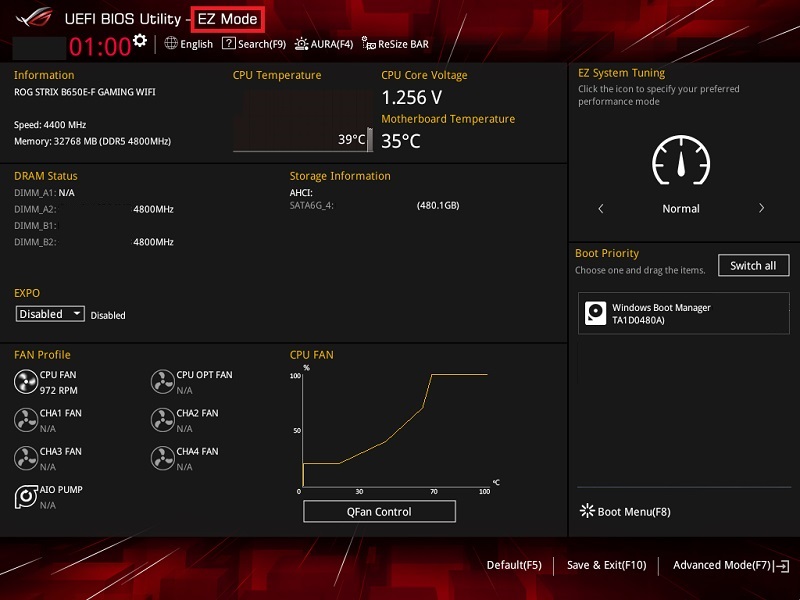
2. اضغط على مفتاح <F7> وانتقل إلى [الوضع المتقدم]
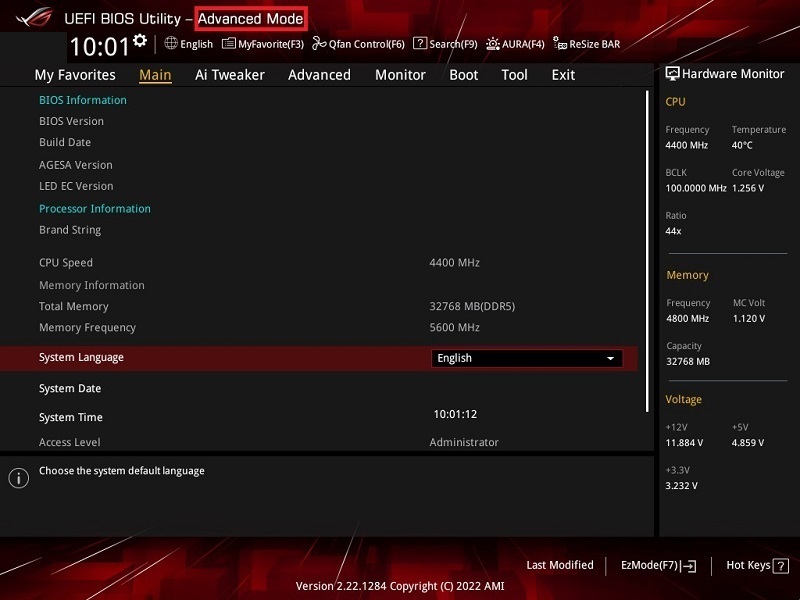
(إذا دخلت [وضع EZ] أولاً، يرجى الضغط على مفتاح <F7> للدخول إلى [الوضع المتقدم])
3. انقر على صفحة [Ai Tweaker] كما هو موضح أدناه
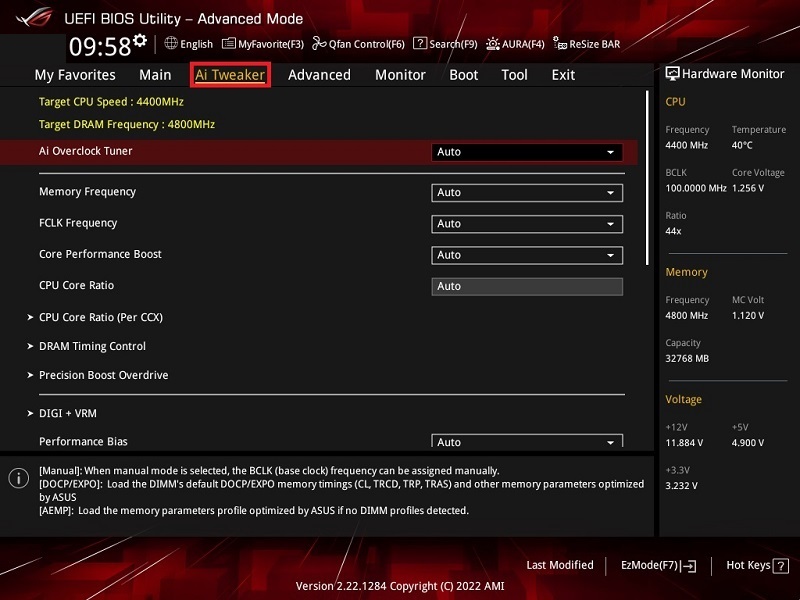
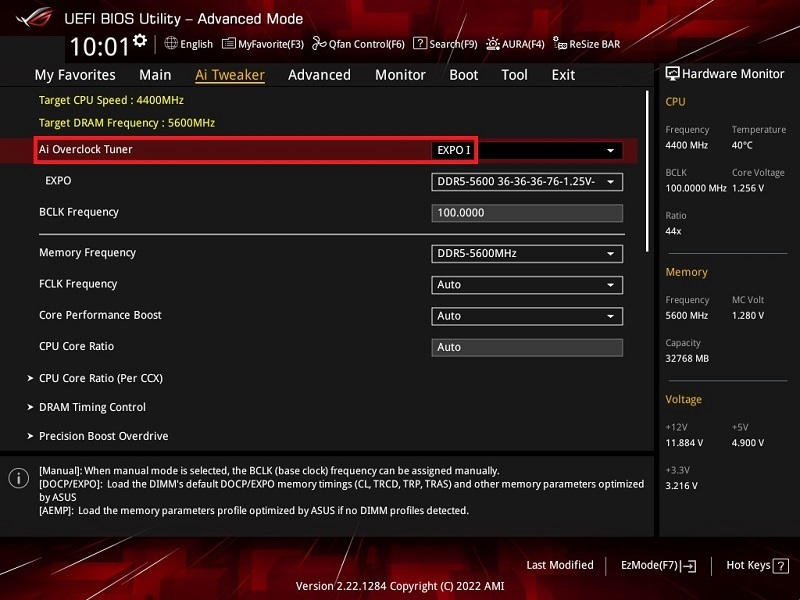
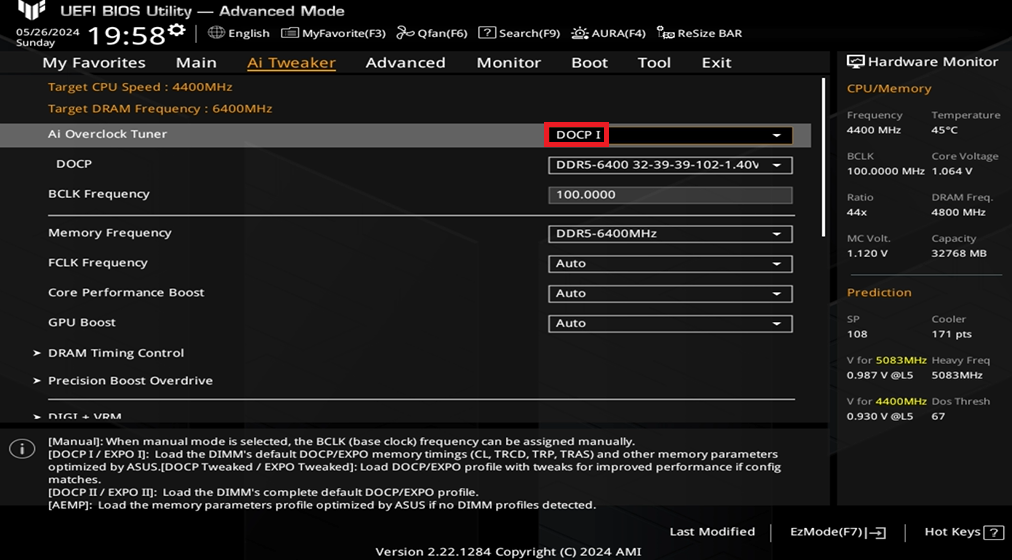
4. انقر على خيار [Ai Overclock Tuner]
إذا كانت DRAM تدعم EXPO، قم بضبطها على [EXPO I]
إذا كانت DRAM تدعم XMP، قم بضبطها على [DOCP]
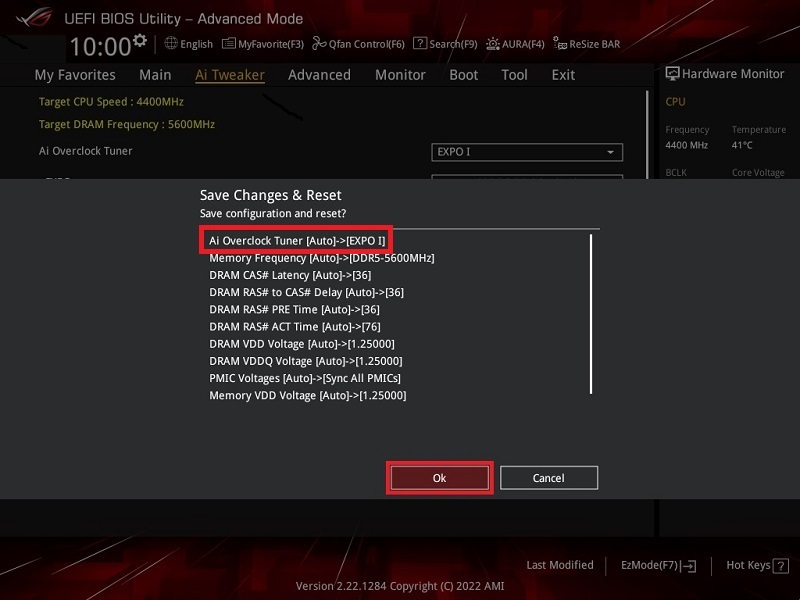
5. اضغط مفتاح <F10> ثم pipeline <OK> ، سيقوم النظام بإعادة التشغيل تلقائياً
أسئلة وأجوبة:
س١: كيف يمكن استكشاف المشاكل إذا فشل XMP أو EXPO أو DOCP ؟
ج١: يوصى باستخدام وحدات DRAM الموجودة في QVL، وإذا كنت تستخدم قطعتين أو أربع قطع، يرجى استخدام مجموعة واحدة وعدم الخلط بينها
* يرجى استبدال المعالج CPU بمواصفات أعلى للتأكد إذا توفر لديك
| عدد وحدات DRAM | البند 1 | البند 2 | البند 3 | البند 4 |
| واحدة | ركب حسب التوصية | ركب في فتحة أخرى | ||
| اثنتان | ركب حسب التوصية | بدّل كل قطعة مكان الأخرى | تركيب وحدة DRAM واحدة في الفتحة الموصى بها | تركيبها في فتحة أخرى |
| أربع وحدات | ركب كما هو موصى به | تبديل كل فتحة | تركيب وحدة DRAM واحدة في الفتحة الموصى بها | تركيبها في فتحة أخرى |
س2: كيفية التحقق من تردد DRAM بعد تفعيل XMP أو EXPO أو DOCP ؟
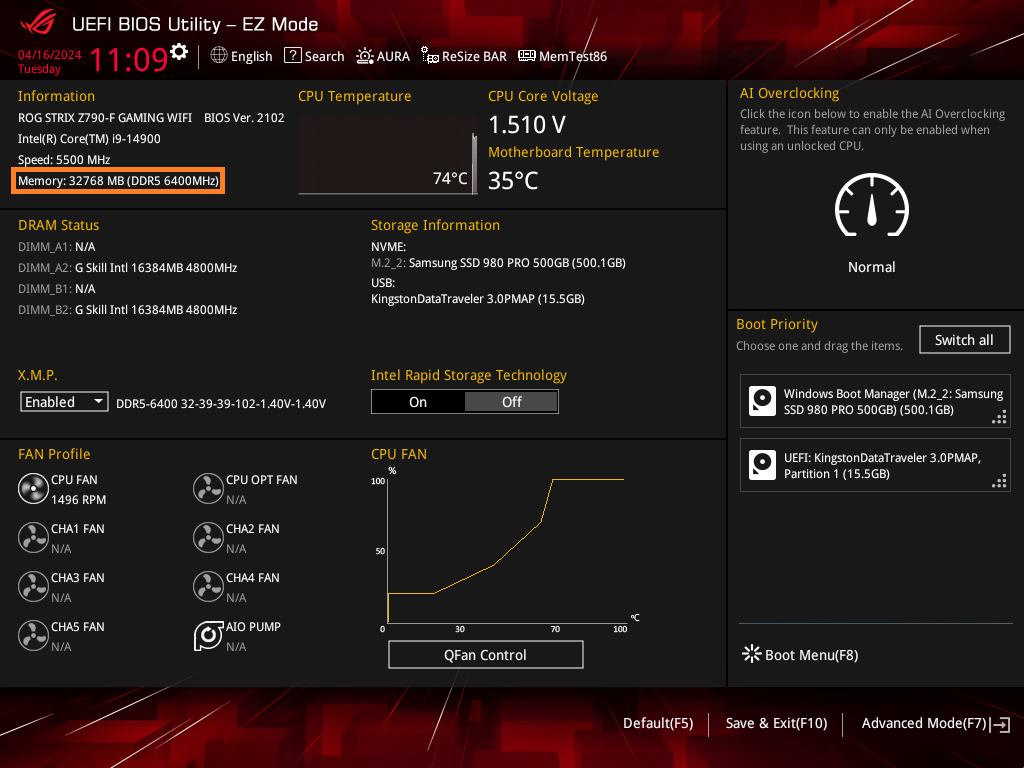
ج2: معلومات الذاكرة في وضع EZ في BIOS تعرض تردد DRAM
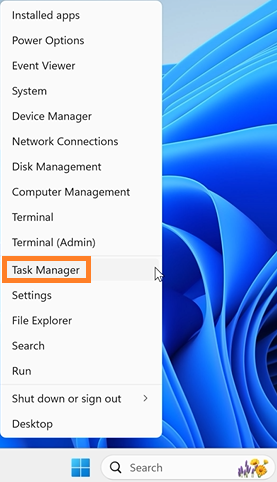
نظام Windows 10 أو Windows 11 [مدير المهام]-[الأداء]-[الذاكرة]
أ. افتح [إعداد شريط المهام] واضغط على [مدير المهام] كما هو موضح أدناه
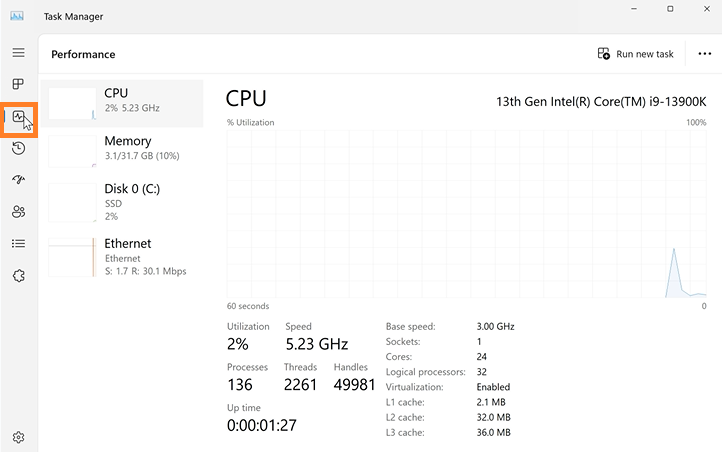
ب. اضغط على [الأداء] في صفحة [مدير المهام]
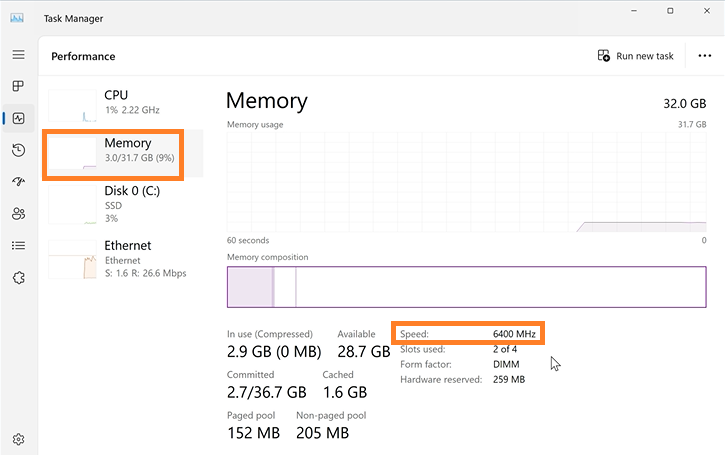
ج. اضغط على [الذاكرة] في صفحة [الأداء] وسوف تظهر سرعة الذاكرة
س3: كيف يمكن إعادة ضبط BIOS للإعدادات الافتراضية إذا فشل XMP أو EXPO أو DOCP ؟
ج3: الرجاء تنفيذ CLRTC لاستعادة إعدادات BIOS، تحقق من الأسئلة الشائعة: كيفية مسح CMOS
س4: كيف يمكن التحقق مما إذا كانت DRAM تدعم XMP أو EXPO؟
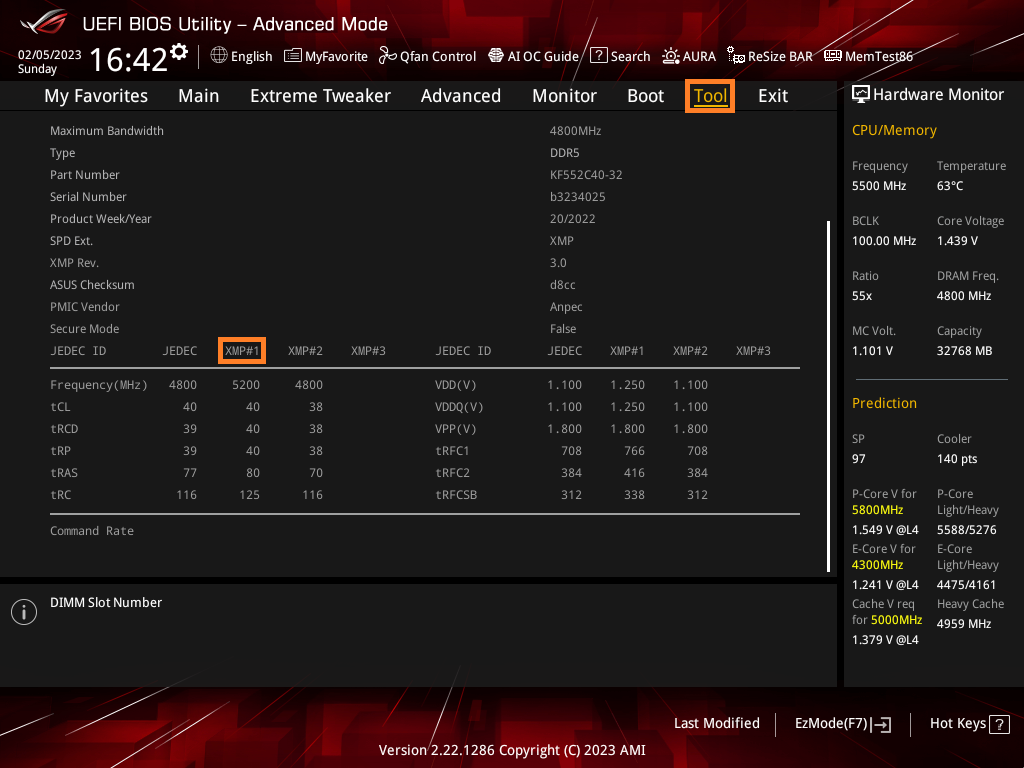
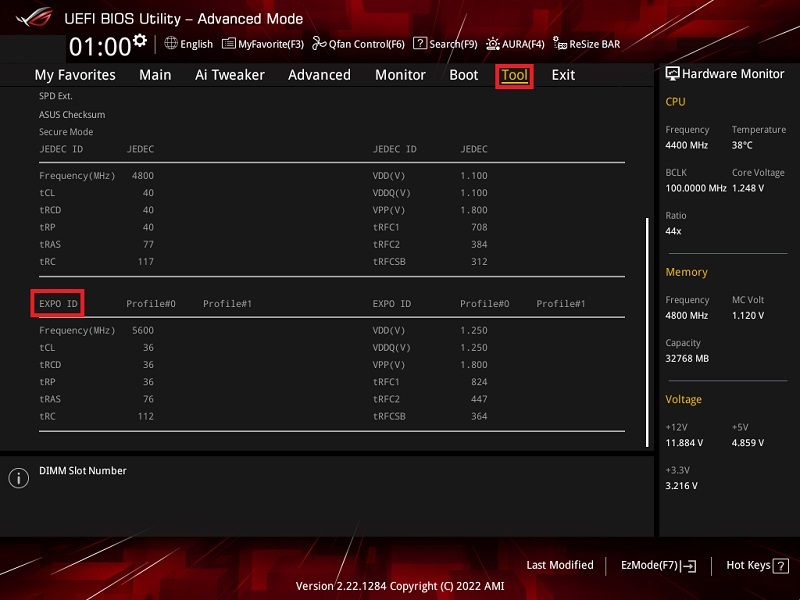
ج4: يرجى الرجوع إلى أداة إعداد BIOS \ معلومات ASUS SPD كما هو موضح في الصورة أدناه
إذا أظهرت DRAM كلمة XMP، فهذا يعني أن الذاكرة تدعم XMP
إذا أظهرت DRAM كلمة EXPO، فهذا يعني أن الذاكرة تدعم EXPO
س5: كيف تظهر أنواع DRAM المختلفة في المنصات المختلفة؟
ج5: يرجى الرجوع إلى الجدول أدناه
المنصة | نوع DRAM | |
دعم DRAM لـ XMP | دعم DRAM لـ EXPO | |
الخيار يظهر في إعدادات BIOS | ||
Intel(600 السلسلة وما بعدها | XMP | DOCP |
AMD(AM5 سلسلة وما بعدها) | DOCP | EXPO |
Intel(قبل 600 سلسلة) | XMP | غير متوفر |
AMD(قبل AM5 سلسلة) | DOCP | غير متوفر |
س6: أعلى تردد للذاكرة DRAM مرتبط بأي جهاز؟
ج6: أعلى تردد لذاكرة DRAM مرتبط بذاكرة DRAM، اللوحة الأم و مواصفات وحدة المعالجة المركزية
س7:ما هو XMP Tweaked؟ وكيف يمكن تفعيله؟
A7:XMP Tweaked هو ملف تعريف كسر سرعة تقدمه ASUS للوحاتها الأم. تم تصميمه لدفع أداء الذاكرة (RAM) إلى ما بعد ملفات تعريف XMP القياسية (XMP I و XMP II) عن طريق تعديل توقيتات الذاكرة الفرعية ومعلمات أخرى.
كيفية تفعيل XMP Tweaked:
1. الوصول إلى BIOS:
أعد تشغيل جهاز الكمبيوتر واضغط على الزر المخصص (غالبًا Del أو F2) أثناء بدء التشغيل للدخول إلى BIOS.

2. تحديد إعدادات الذاكرة:
انتقل إلى قسم الإعدادات المتعلقة بالذاكرة في BIOS. قد يكون ذلك تحت تسميات مثل "AI Tweaker"، "Extreme Tweaker"، "Memory"، أو ما شابه ذلك.

3. اختيار ملف تعريف XMP:
يجب أن ترى خيارات لـ XMP I و XMP II وربما XMP Tweaked.

4. تفعيل XMP Tweaked:
اختر "XMP Tweaked" من الخيارات المتاحة.

5. الحفظ والخروج:
احفظ التغييرات في إعدادات BIOS ثم اخرج. سيعاد تشغيل جهاز الكمبيوتر الخاص بك.

ملاحظات هامة:
• الاستقرار: XMP Tweaked هو ملف تعريف كسر سرعة عدواني. لا يوجد ضمان للاستقرار. قد تواجه أعطال في النظام أو مشاكل عدم استقرار.
• متطلبات النظام: ليست جميع لوحات ASUS الأم أو مجموعات الذاكرة RAM ستدعم XMP Tweaked.
• مخاطر كسر السرعة: كسر السرعة يمكن أن يتسبب في تلف أجهزتك إذا لم يتم بشكل حذر. تابع بحذر وافهم المخاطر المعنية.