المواضيع ذات الصلة
[Windows 11/10] استكشاف الأخطاء وإصلاحها - تعذر الاستيقاظ من وضع السكون أو الإسبات
المنتجات المطبقة: لابتوب، جهاز مكتبي، جهاز الكل في واحد، جهاز الألعاب المحمول، اللوحة الأم، بطاقة الرسومات، شاشة LCD، MiniPC، NUC
إذا فشل جهازك في الاستيقاظ من وضع السكون، فقد يكون قد انتقل تلقائيًا إلى وضع الإسبات بعد البقاء في وضع السكون لفترة طويلة. في وضع الإسبات، لا يمكن إيقاظ الجهاز عبر لوحة المفاتيح؛ يجب عليك الضغط على زر التشغيل لإيقاظه.
ملاحظة: إذا كنت تستخدم جهازًا يعمل بالبطارية، تأكد من اتصاله بمصدر طاقة وأن مؤشر شحن البطارية مضاء (كما هو موضح في الكمبيوتر المحمول في الصورة أدناه) لتجنب الفشل في الاستيقاظ بسبب نفاد البطارية. ثم حاول الضغط على زر التشغيل لإيقاظ الجهاز.
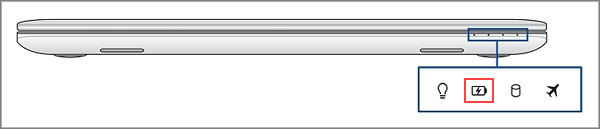
إذا لم يستيقظ الجهاز بعد، اضغط مع الاستمرار على زر التشغيل لمدة 15 ثانية لفرض الإغلاق. بعد ذلك، أعد تشغيل الجهاز واتبع خطوات استكشاف الأخطاء وإصلاحها أدناه لمنع تكرار المشكلة.
يرجى الذهاب إلى التعليمات ذات الصلة بناءً على نظام تشغيل Windows الحالي على جهازك:
نظام التشغيل Windows 11
جدول المحتويات:
إزالة الملحقات وتحديث BIOS / حزم Windows / برامج التشغيل إلى أحدث إصدار
- افصل جميع الأجهزة الخارجية، بما في ذلك لوحة المفاتيح، الفأرة، القرص الصلب الخارجي، الطابعة، بطاقات الذاكرة، الأقراص المضغوطة الموجودة في محرك الأقراص البصري، وأي بطاقات محولات في قارئات البطاقات. أحياناً، قد تتسبب الأجهزة الخارجية في تعطل النظام الخاص بك.
ملاحظة: أيضًا، افصل جميع الشاشات الخارجية. إذا كان جهاز كمبيوتر مكتبي، ابدأ بشاشة خارجية واحدة للتحقق من أن جهاز الكمبيوتر يمكنه الإقلاع والعرض بشكل صحيح. - تحديث BIOS و Windows و driver بانتظام يمكن أن يعزز استقرار النظام وأداءه. تأكد من أن جهازك يستخدم أحدث الإصدارات. تعرف على المزيد حول تحديث BIOS:
كيفية تحديث إصدار BIOS في نظام Windows
كيفية استخدام EZ Flash لتحديث إصدار BIOS
(بالنسبة لمنتجات سطح المكتب، يرجى الرجوع إلى مقدمة ASUS Motherboard EZ Flash 3.)
تعرف على المزيد حول تحديث Windows و driver:
كيفية تنفيذ تحديث Windows
كيفية تحديث driver عبر System Update في MyASUS
إذا استمرت المشكلة بعد تحديث حزم BIOS/Windows/driver حتى الآن، يرجى المتابعة إلى الفصل التالي لاستكشاف الأخطاء وإصلاحها.
تشخيص النظام لفحص الأجهزة
قم بتنفيذ تشخيص النظام عبر MyASUS لفحص الأجهزة، يمكنك هنا معرفة المزيد حول تشخيص النظام في MyASUS.
ملاحظة: إذا لم يكن هناك علامة تبويب تشخيص النظام في MyASUS فهذا يعني أن جهازك لا يدعم هذه الميزة. يمكنك هنا معرفة المزيد حول لماذا أستطيع رؤية ميزات جزئية فقط في تطبيق MyASUS.
إذا استمرت المشكلة، يرجى المتابعة إلى الفصل التالي لحل المشاكل.
استعادة إعدادات BIOS
الجهاز لا يستيقظ من وضع السكون أو الإسبات، وقد يكون ذلك بسبب تعديل BIOS. لذلك، جرب إعادة ضبط BIOS إلى إعدادات المصنع.
- الوصول إلى شاشة إعدادات BIOS على الجهاز.
عندما يكون الجهاز غير مشغّل، اضغط باستمرار على مفتاح [F2] في لوحة المفاتيح، ثم اضغط على زر التشغيل لتشغيل الجهاز. استمر في الضغط على مفتاح [F2] حتى تظهر شاشة إعدادات BIOS، ثم حرر مفتاح [F2]. لمعرفة المزيد حول كيفية الدخول إلى شاشة إعدادات BIOS.
ملاحظة: بالنسبة لبعض موديلات أجهزة الكمبيوتر المكتبية القديمة، قد تحتاج إلى الضغط باستمرار على مفتاح [Del]أثناء بدء التشغيل للوصول إلى شاشة تكوين BIOS.
ملاحظة: لأجهزة الألعاب المحمولة، اضغط مع الاستمرار على [زر خفض الصوت] ثم اضغط على زر التشغيل. - بمجرد الدخول إلى شاشة إعداد BIOS، يرجى الرجوع إلى المقالة: كيفية استعادة إعدادات BIOS.
- إذا استمرت المشكلة، يرجى متابعة الخطوة التالية من خطوات استكشاف الأخطاء إذا استمرت المشكلة، يرجى الانتقال إلى الفصل التالي لحل المشكلة.
تفعيل لوحة المفاتيح لإيقاظ الجهاز
- اكتب وابحث [مدير الجهاز] في شريط بحث Windows①، ثم انقر [فتح]②.
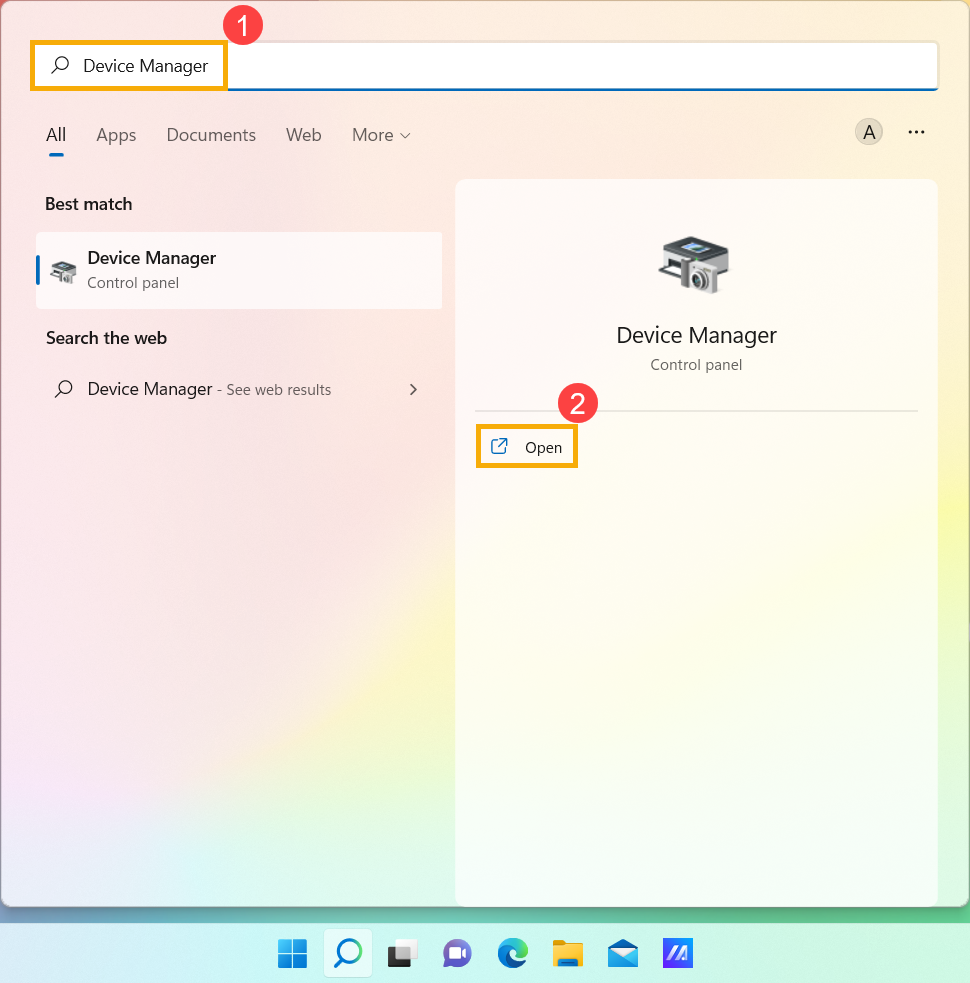
- افحص السهم بجانب [لوحات المفاتيح]③، ثم انقر بزر الفأرة الأيمن على [جهاز لوحة المفاتيح HID]④ واختر [الخصائص]⑤.
ملاحظة: قد يختلف اسم الجهاز اعتمادًا على الطرازات المختلفة.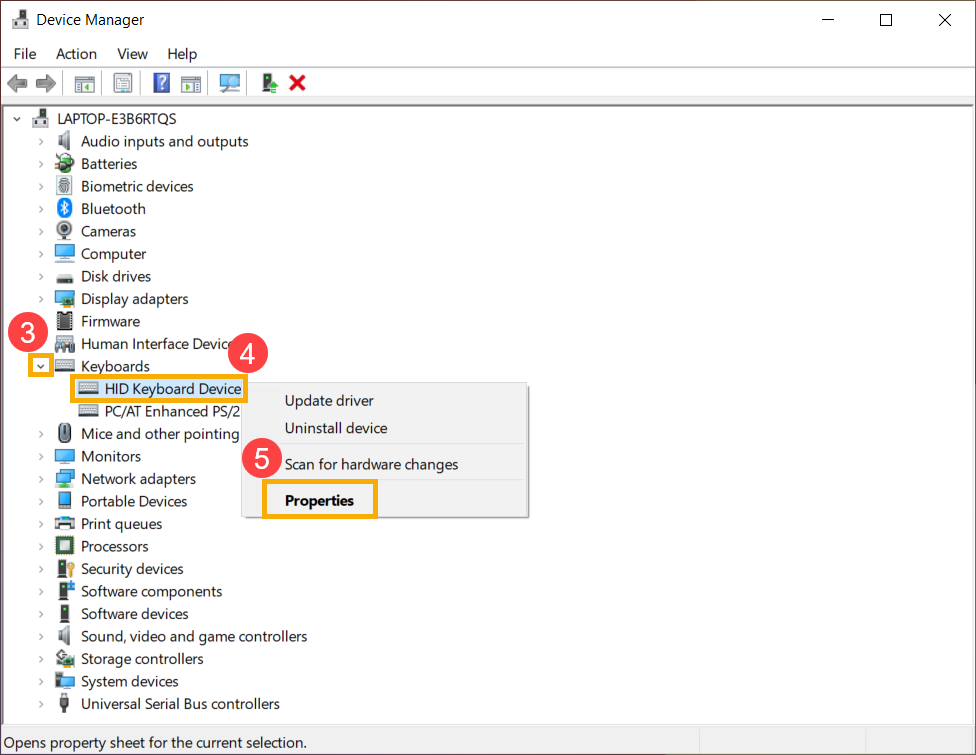
- اختر [إدارة الطاقة] علامة التبويب⑥، ثم حدد المربع بجوار [السماح لهذا الجهاز بتنبيه الكمبيوتر]⑦ وانقر على [موافق]⑧.
ملاحظة: إذا لم تكن هناك إدارة الطاقة في خصائص لوحة المفاتيح، يرجى تجاهل هذه الخطوة.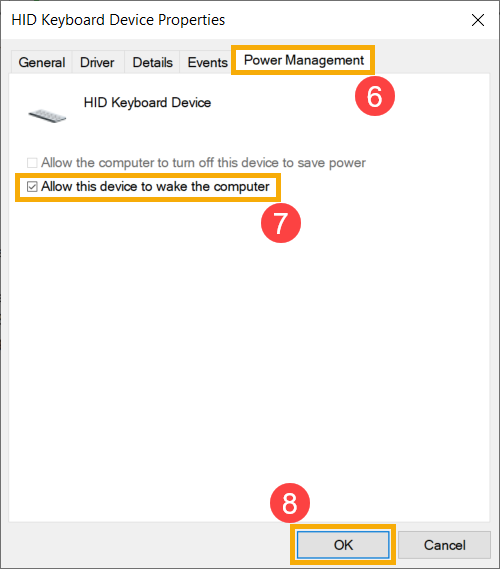
- إذا استمرت المشكلة، يرجى الانتقال إلى الفصل التالي لاستكشاف الأخطاء وإصلاحها.
استكشاف الأخطاء وإصلاحها من خلال مستكشف أخطاء الطاقة في Windows
ملاحظة: قد تختلف خيارات مستكشف الأخطاء حسب إصدار Windows.
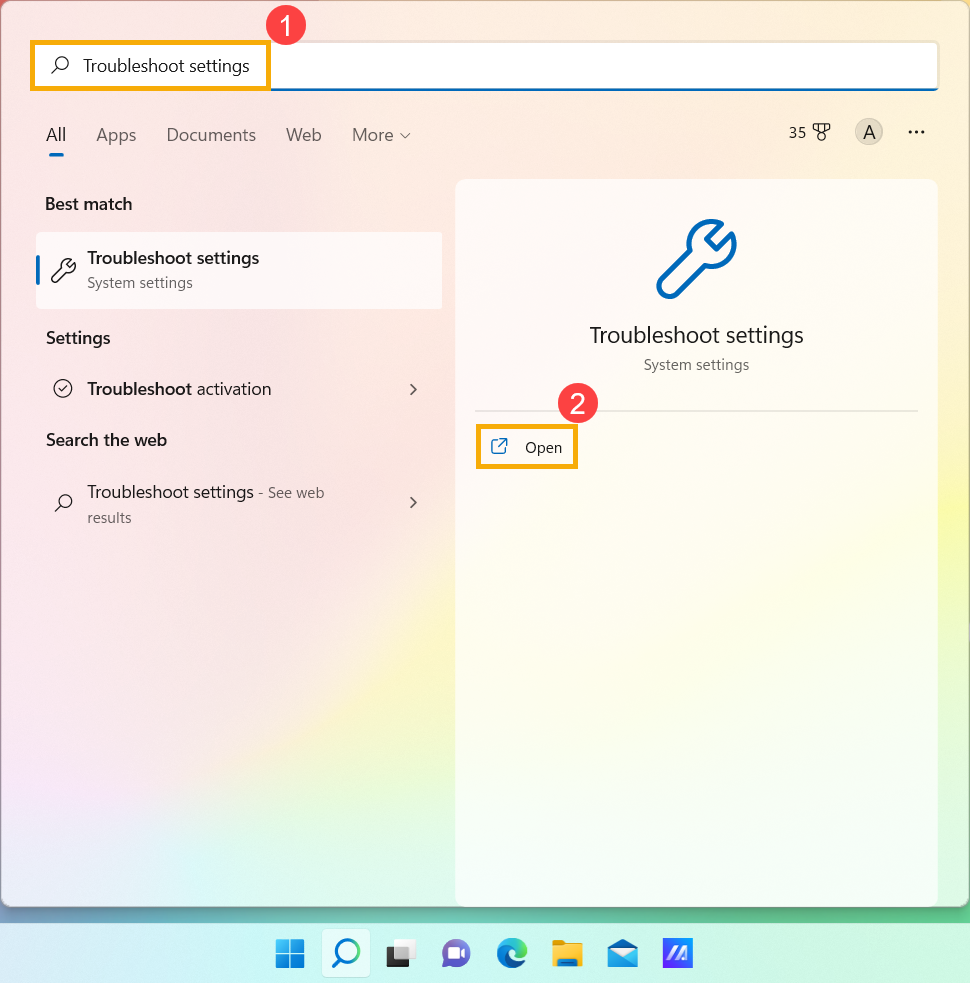
- اكتب وابحث عن [إعدادات استكشاف الأخطاء] في شريط البحث في Windows①، ثم انقر على [فتح]②.
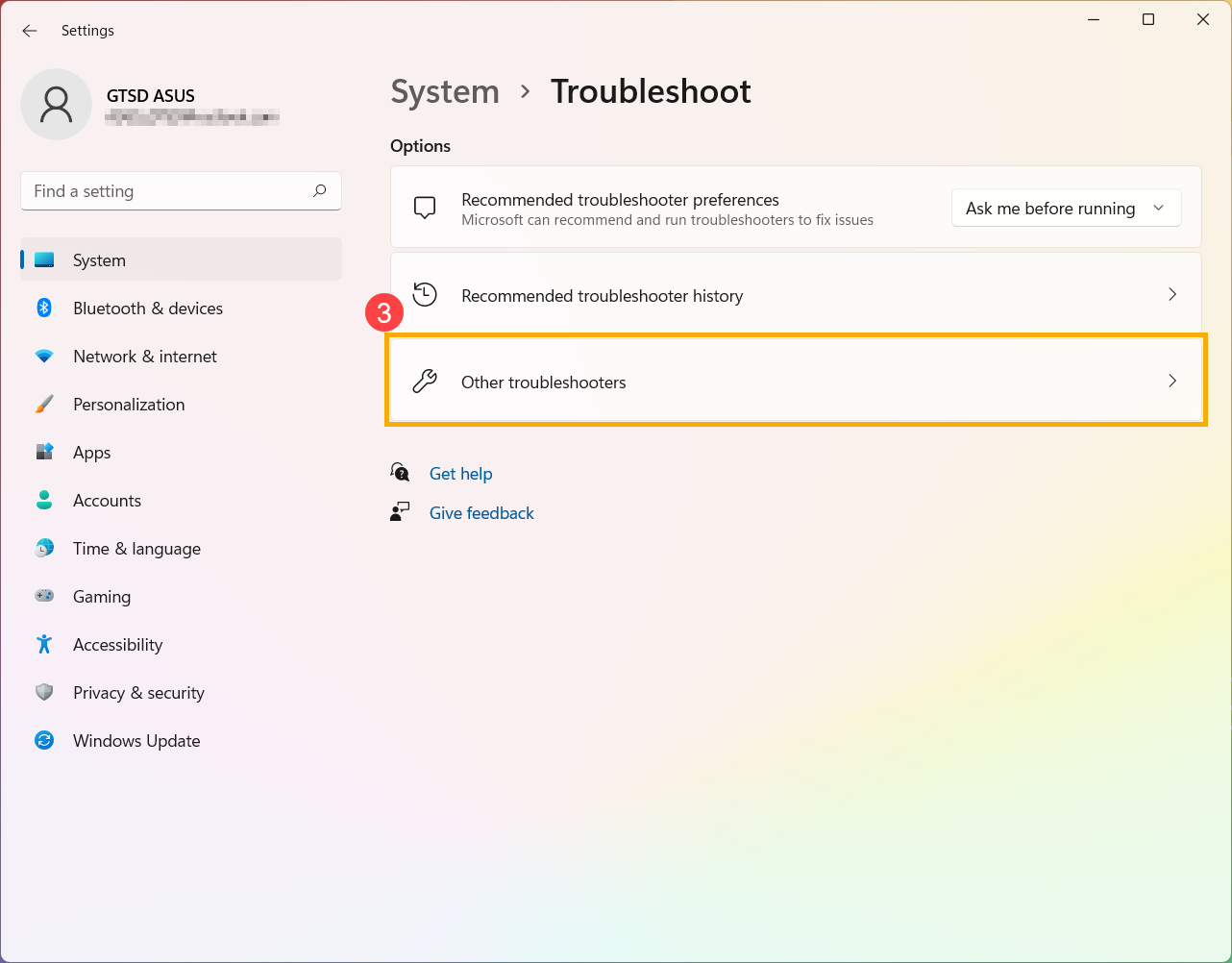
- اختر [مصلحات أخرى]③.
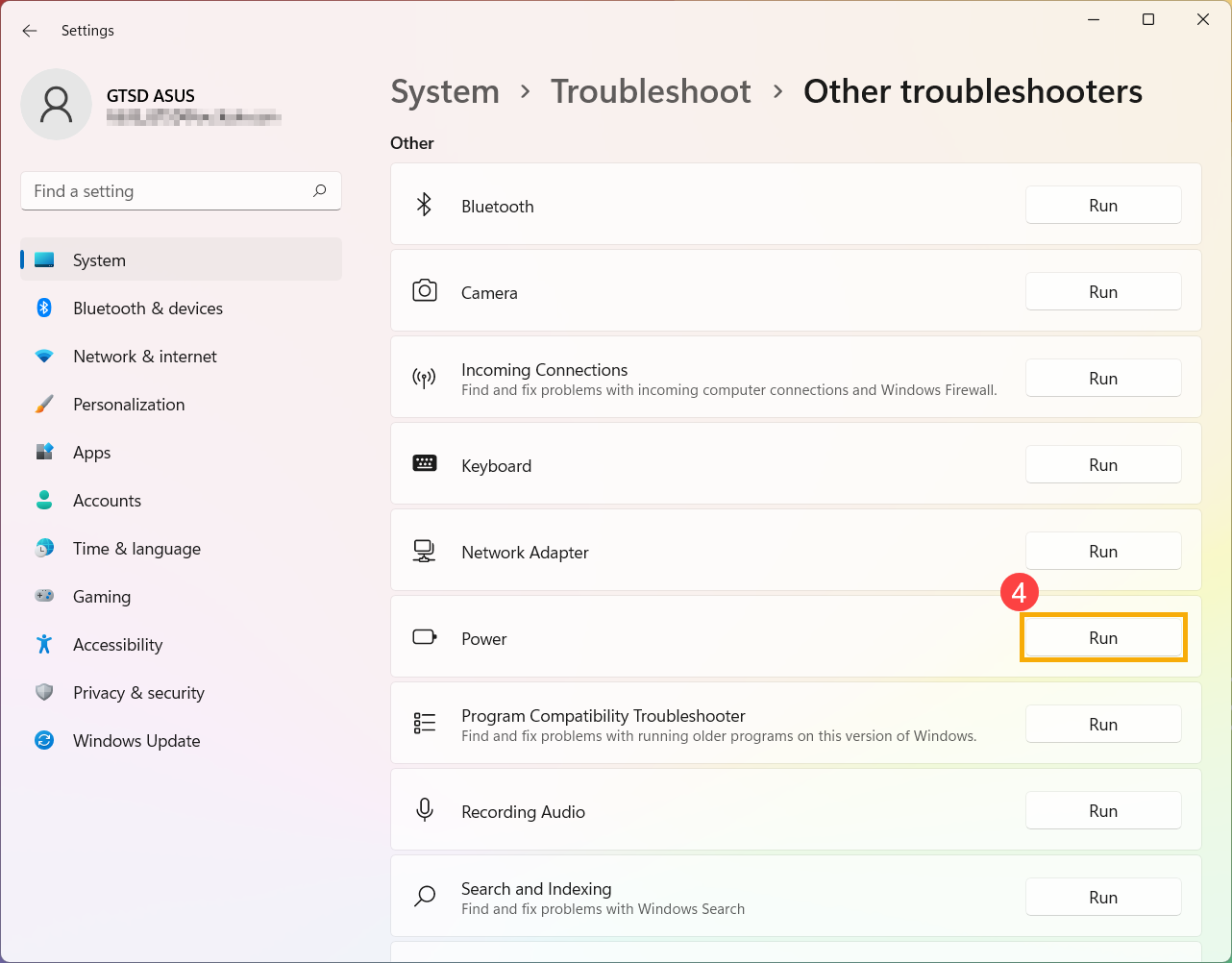
- انقر على [تشغيل] في خيار الطاقة④، ثم اتبع التعليمات الظاهرة على الشاشة لإكمال عملية استكشاف الأخطاء وإصلاحها.
- إذا استمرت المشكلة، يرجى المتابعة إلى الفصل التالي لاستكشاف الأخطاء وإصلاحها.
إعادة تفعيل وظيفة الإسبات عبر موجه الأوامر
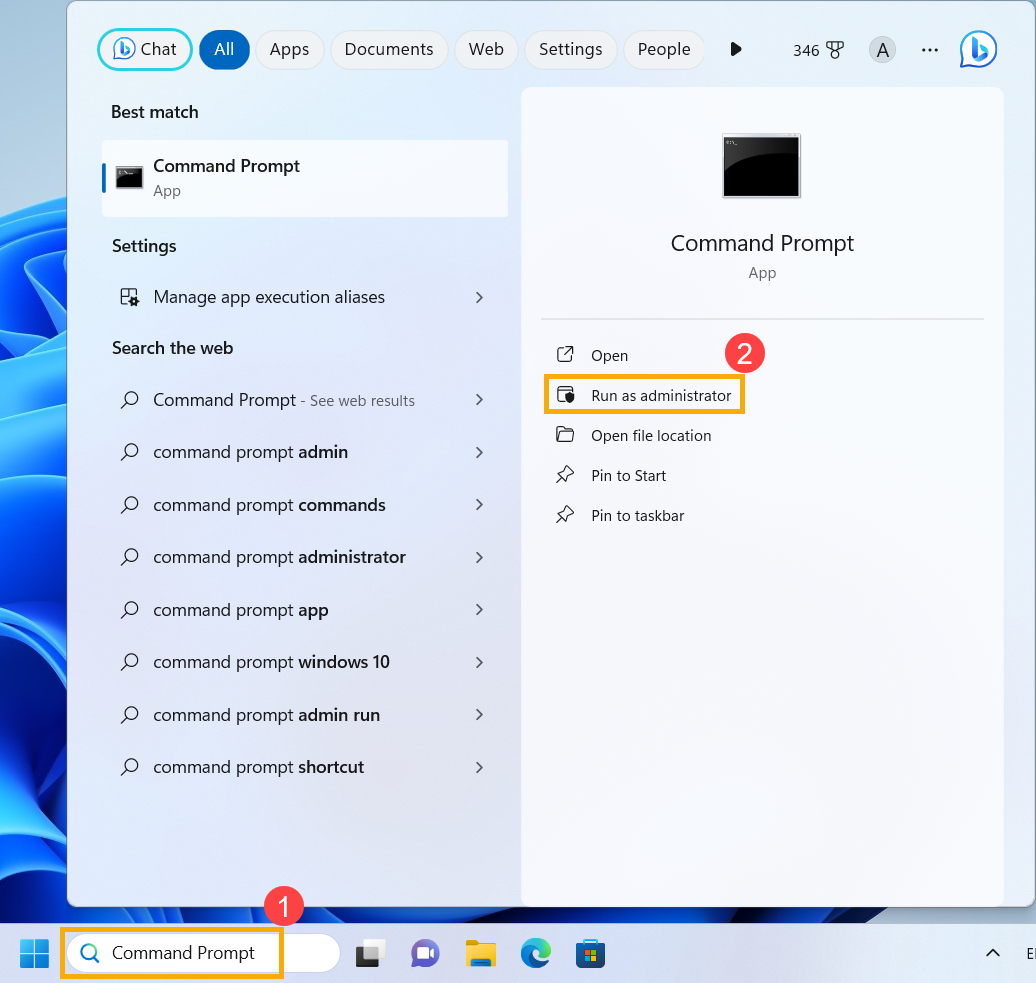
- اكتب وابحث عن [موجه الأوامر] في شريط بحث Windows①، ثم انقر على [تشغيل كمسؤول]②.
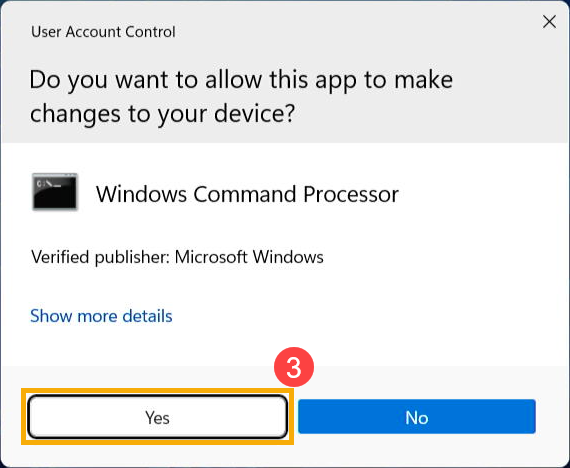
- عند ظهور نافذة التحكم في حساب المستخدم، اختر [نعم]③.
- في موجه الأوامر، اكتب 「powercfg.exe /hibernate off」④، ثم اضغط على Enter لتعطيل وظيفة السبات.
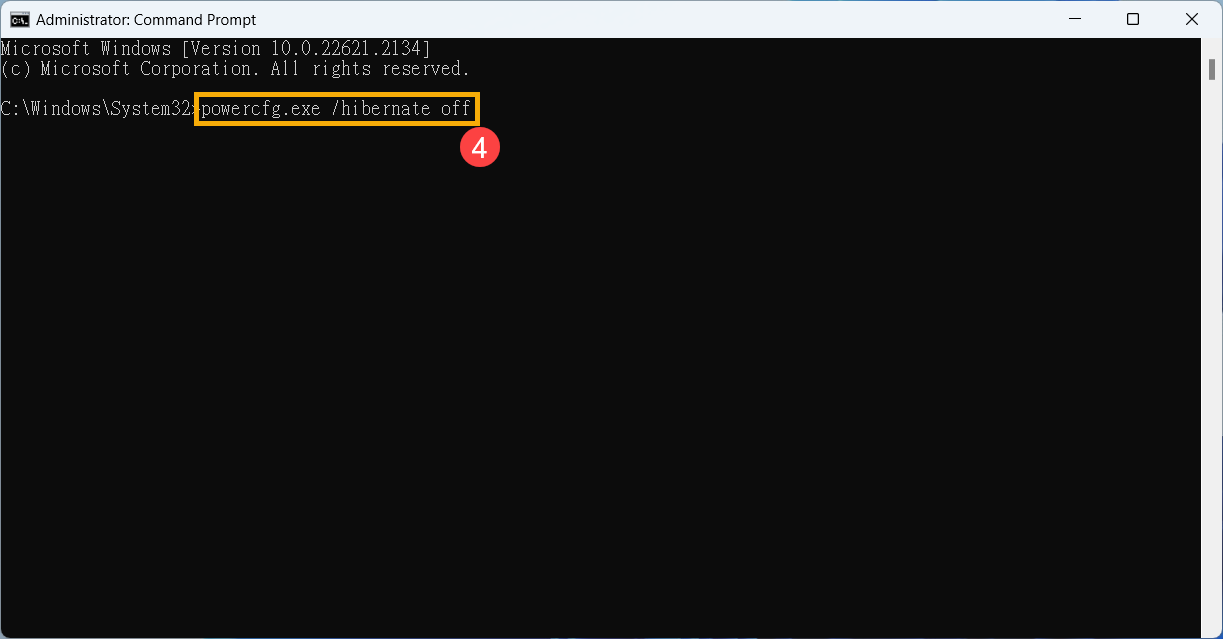
- بعد تعطيل السبات، يُرجى إعادة تشغيل جهازك.
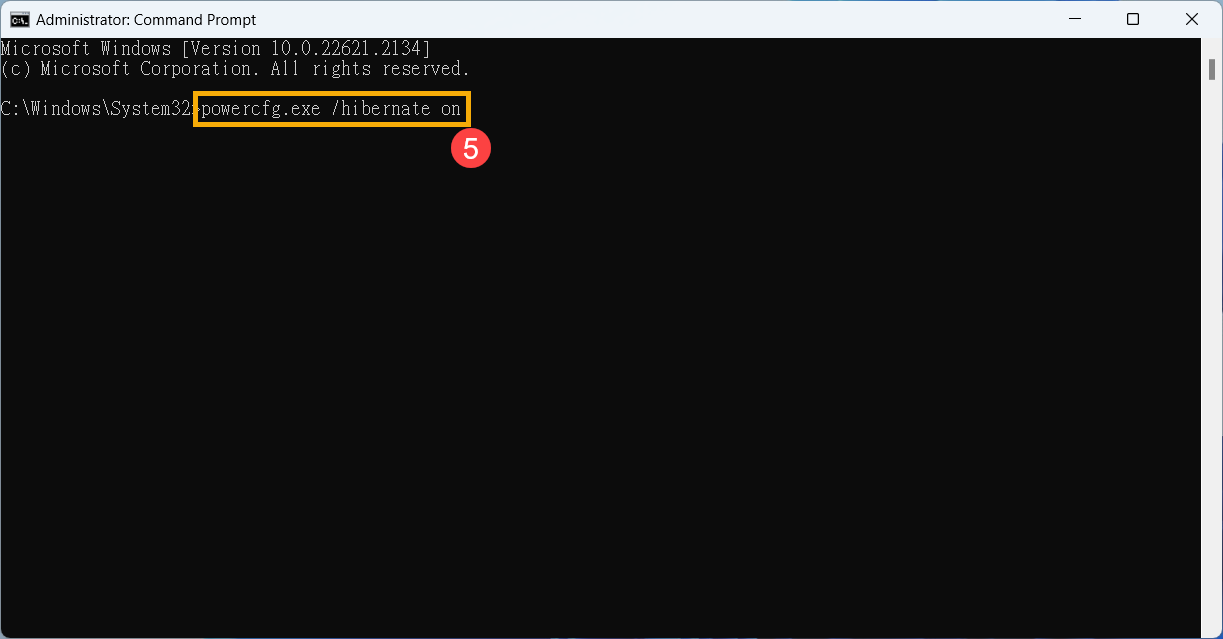
- افتح تطبيق موجه الأوامر مرة أخرى مع صلاحيات المسؤول، وفي نافذة موجه الأوامر، اكتب 「powercfg.exe /hibernate on」⑤، ثم اضغط Enter لتفعيل السبات.
- إذا استمرت المشكلة، انتقل إلى خطوات استكشاف الأخطاء التالية.
استعادة النظام من نقطة استعادة
إذا حدثت المشكلة مؤخراً، وإذا كنت قد أنشأت نقطة استعادة أو إذا كانت هناك استعادة نظام تلقائية موجودة، حاول استعادة الجهاز إلى نقطة قبل بدء المشكلة لحل المشكلة. هنا يمكنك معرفة المزيد عن كيفية استخدام نقطة الاستعادة لاستعادة النظام.
إذا استمرت المشكلة، يرجى الانتقال إلى الفصل التالي لاستكشاف الأخطاء.
إعادة تعيين النظام
إذا استمرت المشكلة بعد الانتهاء من جميع خطوات استكشاف الأخطاء وإصلاحها، يرجى عمل نسخة احتياطية لملفاتك الشخصية، ثم إعادة ضبط الجهاز للعودة إلى إعداداته الأصلية. يمكنك هنا معرفة المزيد عن كيفية إعادة ضبط النظام.
نظام التشغيل Windows 10
جدول المحتويات:
إزالة الملحقات وتحديث BIOS / حزم Windows / برامج التشغيل إلى أحدث إصدار
- افصل جميع الأجهزة الخارجية، بما في ذلك لوحة المفاتيح، الفأرة، القرص الصلب الخارجي، الطابعة، بطاقات الذاكرة، الأقراص المضغوطة في محرك الأقراص البصرية، وأي بطاقات محول في قارئات البطاقات. أحيانًا، قد تتسبب الأجهزة الخارجية في تعطل النظام الخاص بك.
ملاحظة: أيضًا، افصل جميع الشاشات الخارجية. إذا كان جهاز كمبيوتر مكتبي، ابدأ بشاشة خارجية واحدة للتحقق من أن جهاز الكمبيوتر الخاص بك يمكنه الإقلاع والعرض بشكل صحيح. - يساعد التحديث المنتظم لـ BIOS وWindows وبرامج التشغيل على تعزيز استقرار النظام وأدائه. تأكد من أن جهازك يستخدم أحدث الإصدارات. تعرف أكثر على تحديث BIOS:
كيفية تحديث إصدار BIOS في نظام Windows
كيفية استخدام EZ Flash لتحديث إصدار BIOS
(بالنسبة لمنتجات الأجهزة المكتبية، يرجى الرجوع إلى مقدمة ASUS Motherboard EZ Flash 3.)
تعرف على المزيد حول تحديث Windows وبرامج التشغيل:
كيفية تنفيذ تحديث Windows
كيفية تحديث برامج التشغيل عبر System Update في MyASUS
إذا استمرت المشكلة بعد تحديث حزم BIOS/Windows/برامج التشغيل إلى التاريخ الحالي، يرجى المتابعة إلى الفصل التالي لاستكشاف الأخطاء وإصلاحها.
تشخيص النظام لفحص الأجهزة
قم بتنفيذ تشخيص النظام في MyASUS لفحص الأجهزة، يمكنك هنا معرفة المزيد حول تشخيص النظام في MyASUS.
ملاحظة: إذا لم يكن هناك علامة تبويب تشخيص النظام في MyASUS، فهذا يعني أن جهازك لا يدعم هذه الوظيفة. يمكنك هنا معرفة المزيد حول لماذا يمكنني رؤية بعض الميزات فقط في تطبيق MyASUS.
إذا استمرت المشكلة، يرجى المتابعة إلى الفصل التالي لاستكشاف الأخطاء وإصلاحها.
استعادة إعدادات BIOS
الجهاز لا يستيقظ من وضع السكون أو الإسبات، والذي قد يتسبب فيه BIOS المعدل. لذلك، حاول إعادة ضبط BIOS إلى الإعدادات الافتراضية.
- ادخل إلى شاشة إعدادات BIOS على الجهاز.
عندما يكون الجهاز غير مشغل، اضغط مع الاستمرار على [F2] على لوحة المفاتيح، ثم اضغط على زر التشغيل لتشغيل الجهاز. استمر في الضغط على [F2] حتى تظهر شاشة إعدادات BIOS، ثم اترك [F2]. لمعرفة المزيد حول كيفية الدخول إلى شاشة إعدادات BIOS.
ملاحظة: بالنسبة لبعض موديلات الأجهزة المكتبية القديمة، قد تحتاج إلى الضغط باستمرار على [Del] أثناء بدء التشغيل للوصول إلى شاشة إعدادات BIOS.
ملاحظة: بالنسبة للأجهزة المحمولة المخصصة للألعاب، اضغط مع الاستمرار على [زر خفض الصوت] ثم اضغط على زر التشغيل. - عند الدخول إلى شاشة إعدادات BIOS، يرجى الرجوع إلى المقالة: كيفية استعادة إعدادات BIOS.
- إذا استمرت المشكلة، يرجى المتابعة إلى الخطوة التالية في استكشاف الأخطاء إذا استمرت المشكلة، يرجى المتابعة إلى الفصل التالي لاستكشاف الأخطاء وإصلاحها.
تمكين لوحة المفاتيح لإيقاظ الجهاز
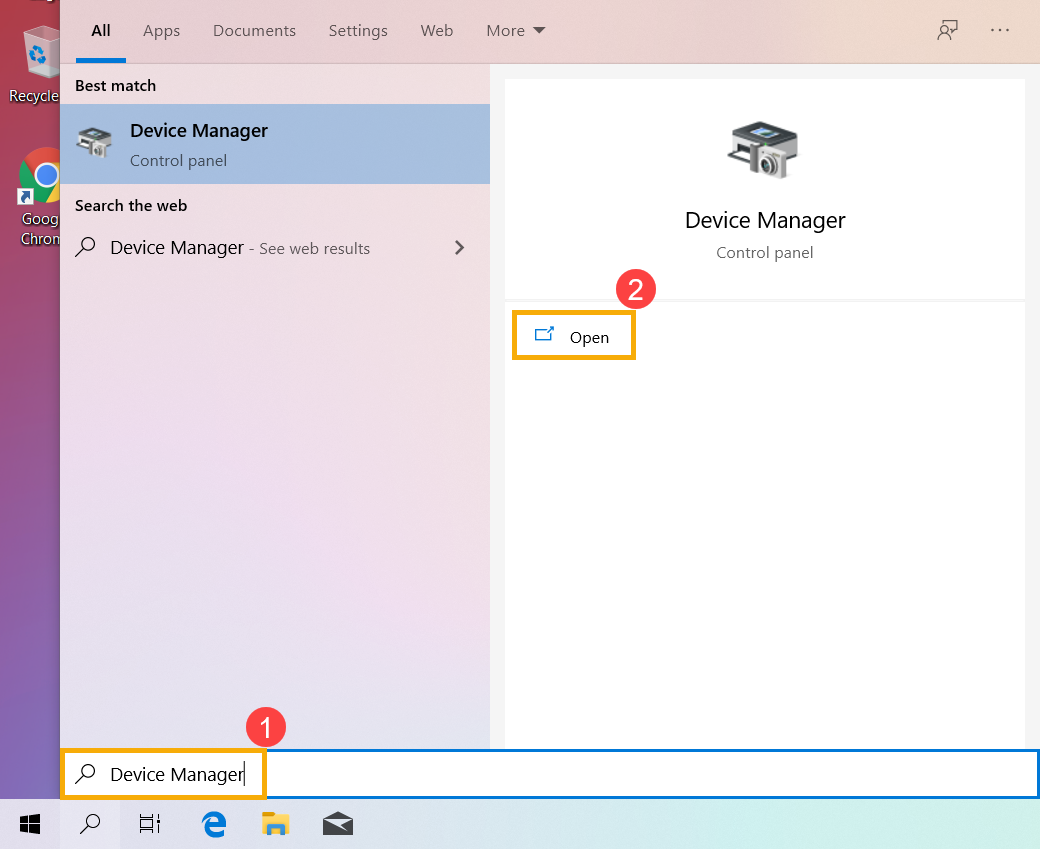
- اكتب وابحث عن [إدارة الأجهزة] في شريط بحث Windows①، ثم اضغط [فتح]②.
- تحقق من السهم بجانب [لوحات المفاتيح]③، ثم انقر بزر الماوس الأيمن على [جهاز لوحة المفاتيح HID]④ واختر [الخصائص]⑤.
ملاحظة: قد يكون اسم الجهاز مختلفاً حسب الطرازات المختلفة. - اختر علامة التبويب [إدارة الطاقة]⑥، ثم ضع علامة في المربع بجانب [السماح لهذا الجهاز بإيقاظ الكمبيوتر]⑦ واضغط [موافق]⑧.
ملاحظة: إذا لم تكن هناك إدارة للطاقة في خصائص لوحة المفاتيح، يرجى تجاهل هذه الخطوة. - إذا استمرت المشكلة، يرجى الانتقال إلى الفصل التالي لمتابعة استكشاف الأخطاء وإصلاحها.
استكشاف الأخطاء وإصلاحها من خلال مستكشف أخطاء الطاقة في Windows
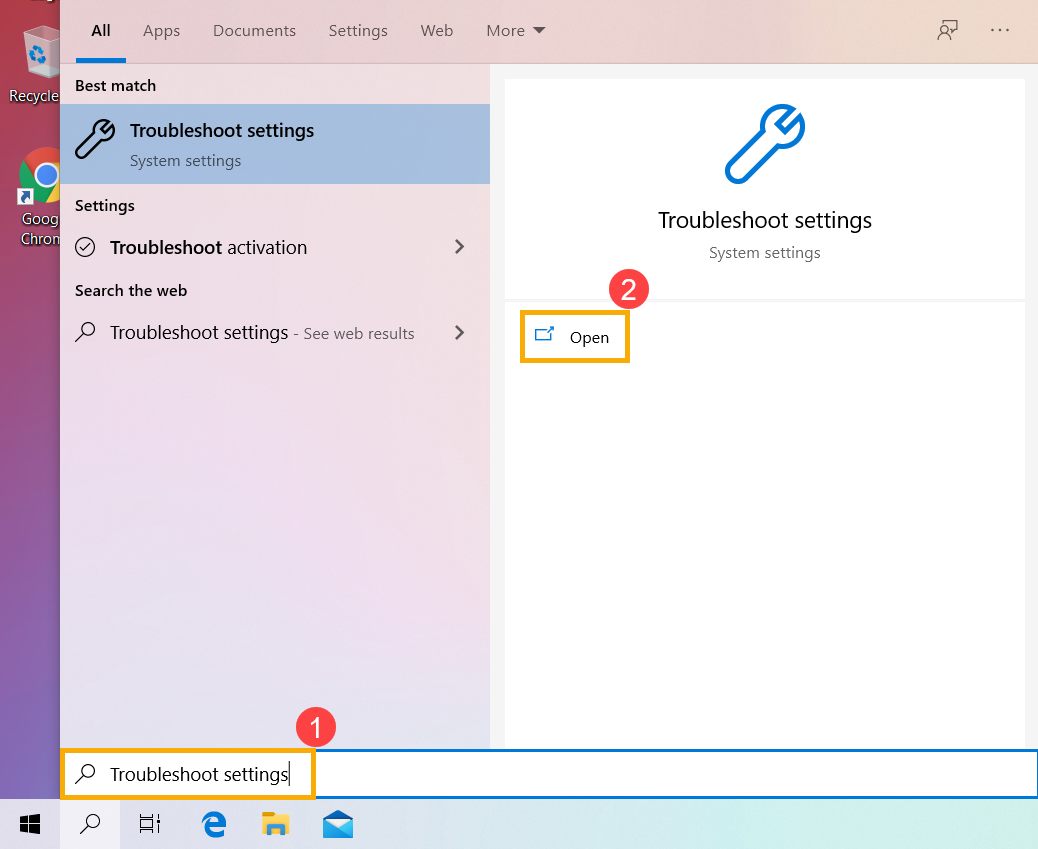
- اكتب وابحث [إعدادات استكشاف الأخطاء وإصلاحها] في شريط البحث الخاص بـ Windows①، ثم انقر على [فتح]②.
- انقر على [الطاقة]③، ثم انقر على [تشغيل مستكشف الأخطاء]④.
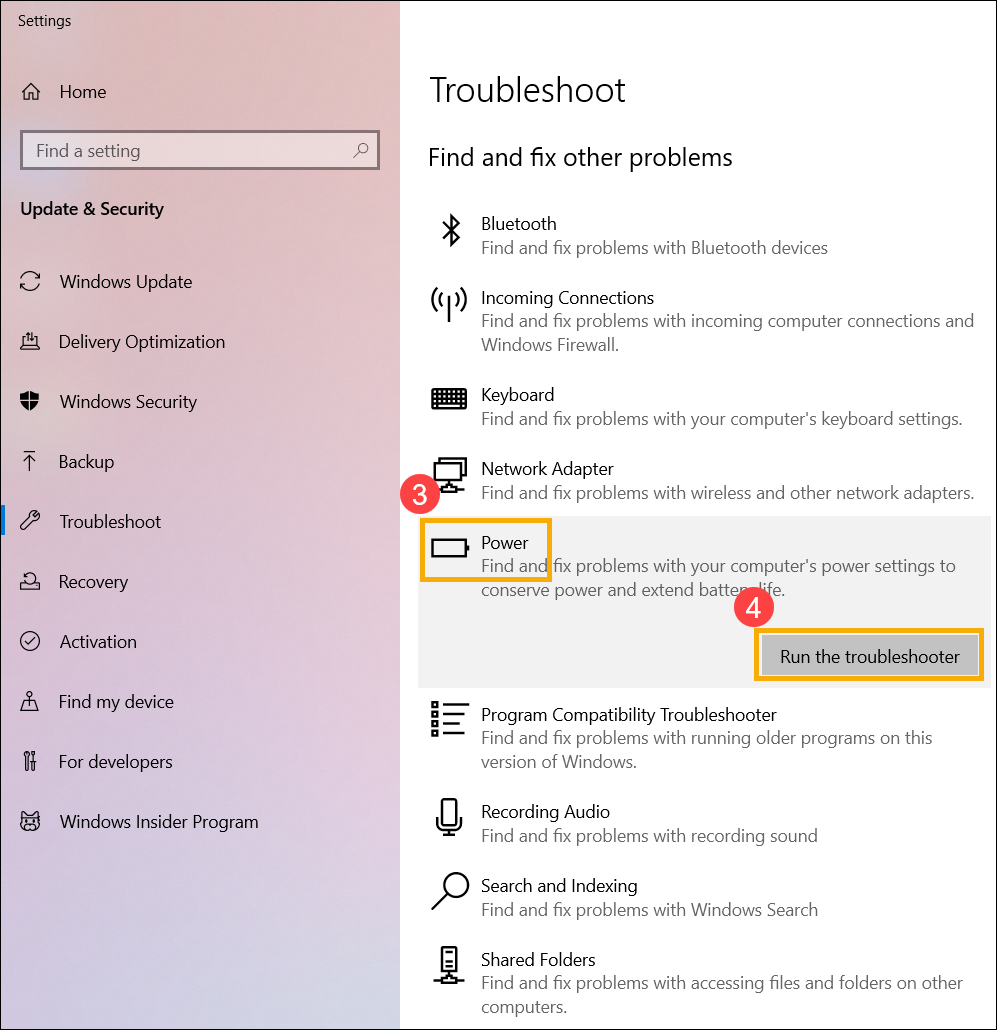
- اتبع التعليمات التي تظهر على الشاشة لإكمال عملية استكشاف الأخطاء وإصلاحها.
- إذا استمرت المشكلة، يرجى المتابعة إلى الفصل التالي لاستكشاف الأخطاء وإصلاحها.
إعادة تفعيل وظيفة السبات عبر نافذة الأوامر
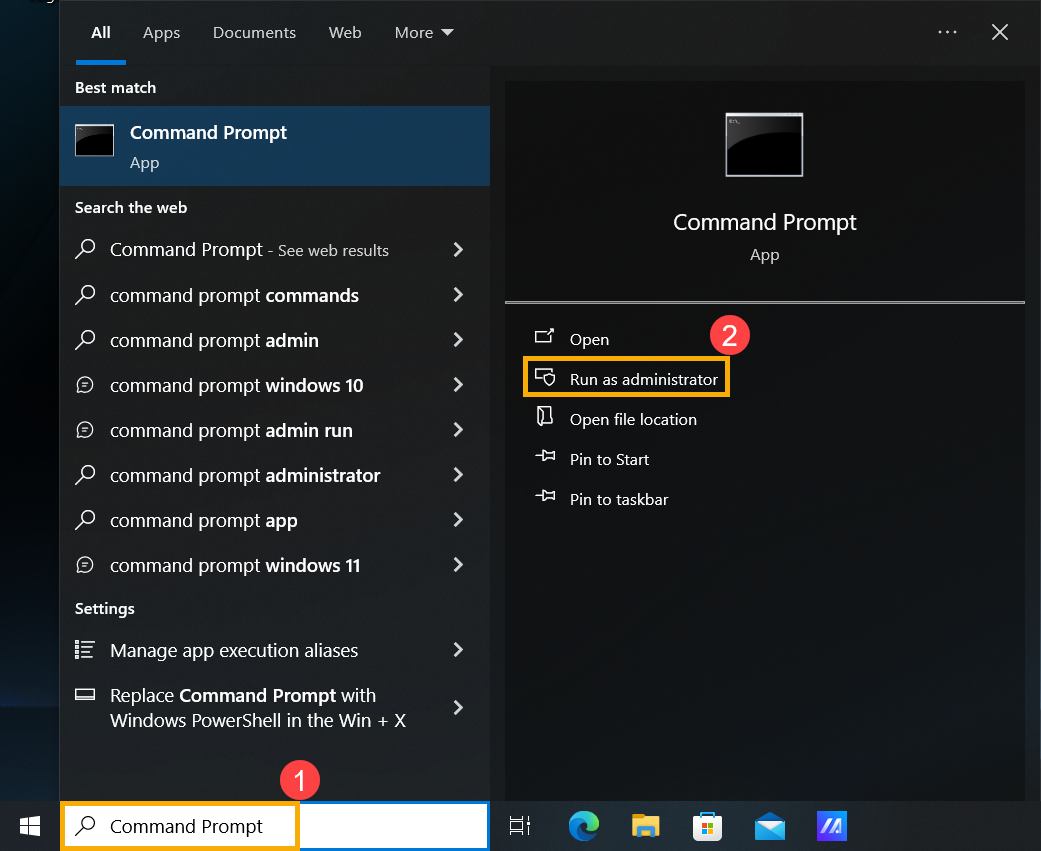
- اكتب وابحث عن [نافذة الأوامر] في شريط البحث الخاص بـ Windows①، ثم انقر على [تشغيل كمسؤول]②.
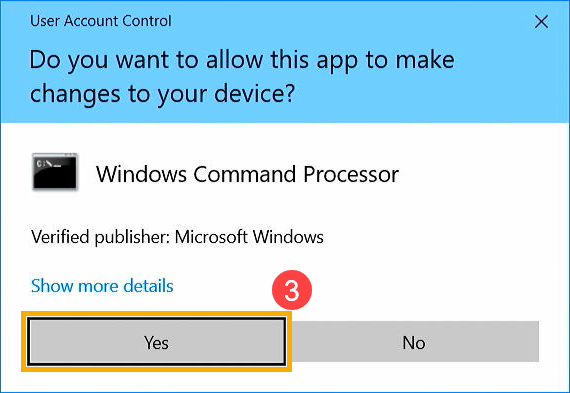
- عند ظهور مطالبة التحكم في حساب المستخدم، اختر [نعم]③.
- في نافذة موجه الأوامر، اكتب "powercfg.exe /hibernate off" ④، ثم اضغط على إدخال لتعطيل وظيفة السبات.
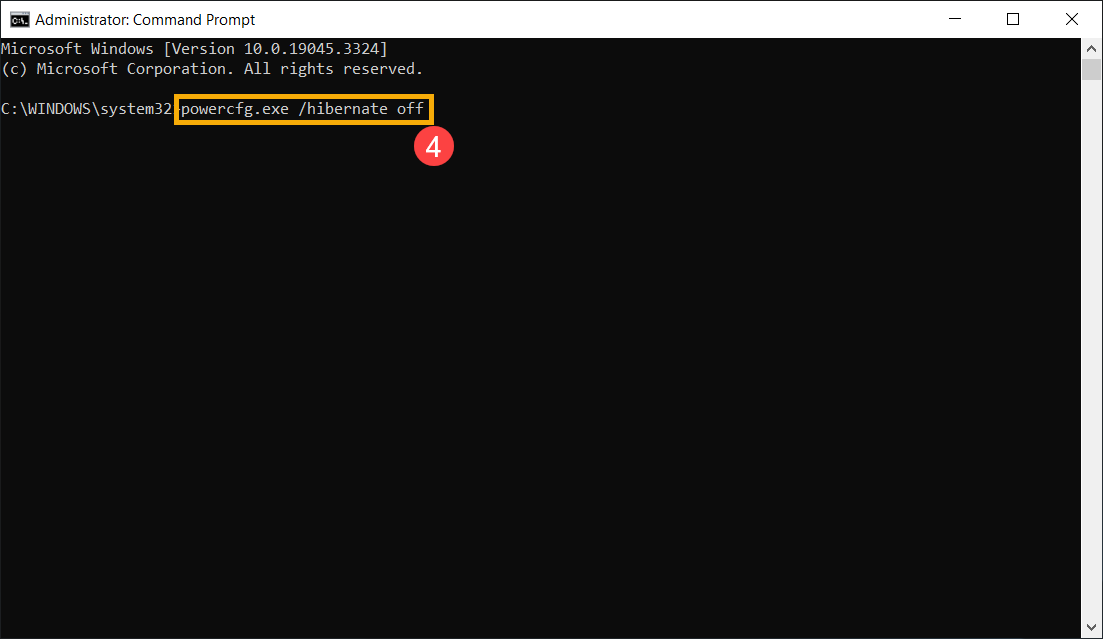
- بعد تعطيل السبات، يرجى إعادة تشغيل جهازك.
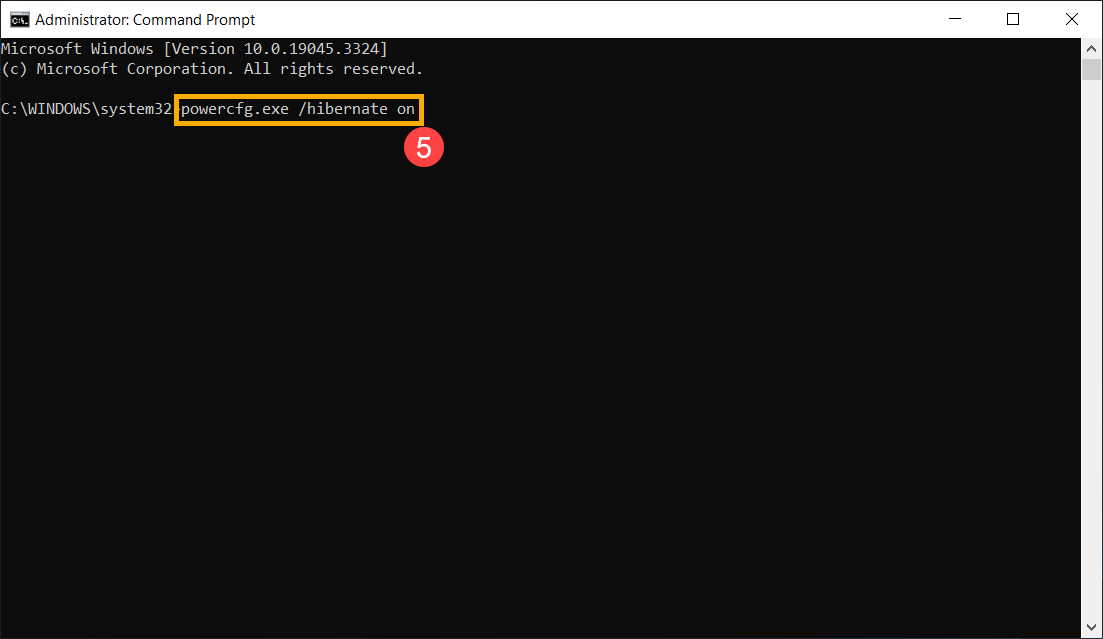
- افتح تطبيق موجه الأوامر مرة أخرى بصفة المسؤول، وفي نافذة موجه الأوامر، اكتب 「powercfg.exe /hibernate on」⑤، ثم اضغط على إدخال لتفعيل السبات.
- إذا استمرت المشكلة، انتقل إلى خطوات استكشاف الأخطاء التالية.
استعادة النظام من نقطة استعادة
إذا حدثت المشكلة مؤخرًا، وإذا كنت قد أنشأت نقطة استعادة من قبل أو إذا كانت هناك نقطة استعادة تلقائية موجودة، حاول استعادة الجهاز إلى نقطة قبل بدء المشكلة لحل المشكلة. يمكنك معرفة المزيد حول كيفية استخدام نقطة الاستعادة لاستعادة النظام.
إذا استمرت المشكلة، يرجى الانتقال إلى الفصل التالي لمتابعة استكشاف الأخطاء وإصلاحها.
إعادة تعيين النظام
إذا استمرت المشكلة بعد الانتهاء من جميع خطوات استكشاف الأخطاء وإصلاحها، يرجى نسخ ملفاتك الشخصية احتياطياً، ثم إعادة ضبط الجهاز للعودة إلى تكوينه الأصلي. هنا يمكنك معرفة المزيد عن كيفية إعادة تعيين النظام.
إذا لم يتم حل مشكلتك، يرجى التواصل مع خدمة عملاء ASUS للحصول على المزيد من المساعدة.