المواضيع ذات الصلة
- [Windows 11/10] كيفية إلغاء تثبيت التطبيقات، تحديثات ويندوز المثبتة، وبرامج التشغيل
- [Windows 11/10] كيفية تحديث إصدار Windows (Feature Update)
- [Windows 11/10] كيفية استخدام Windows Update لتحديث النظام و BIOS
- استكشاف الأخطاء وإصلاحها - فشل تثبيت تحديث Windows
- [Windows 11/10] التعلُّم على استخدام Windows 11/10
[Windows 11/10] مقدمة إلى ميزة تحديث Windows
تساعدك تحديثات Windows في الحفاظ على تحديث جهاز الكمبيوتر الخاص بك، ويشمل ذلك نظام تشغيل Windows، وتحديثات منتجات Microsoft، وتحديثات تعريفات الأجهزة من جهات خارجية (مثل تعريفات الأجهزة التي توفرها ASUS). بالإضافة إلى ذلك، يسمح لك Windows بتحديد متى وكيفية الحصول على آخر التحديثات للحفاظ على جهازك يعمل بسلاسة وأمان. في معظم الحالات، يقوم Windows بتنزيل وتثبيت التحديثات في الخلفية، ويكمل التحديثات بعد إعادة تشغيل الكمبيوتر. تأكد من توصيل الكمبيوتر بمحول الطاقة أثناء تثبيت التحديثات لتجنب انقطاع التيار الكهربائي أثناء عملية التحديث.
يرجى الانتقال إلى التعليمات المقابلة بناءً على نظام التشغيل Windows الحالي على جهاز الكمبيوتر الخاص بك:
- تنفيذ تحديث Windows يدويًا
- إيقاف تنزيل وتثبيت التحديثات
- الحصول على التحديثات عندما تكون بعيدًا عن جهاز الكمبيوتر باستخدام الساعات النشطة في Windows 11
- عرض محفوظات التحديثات
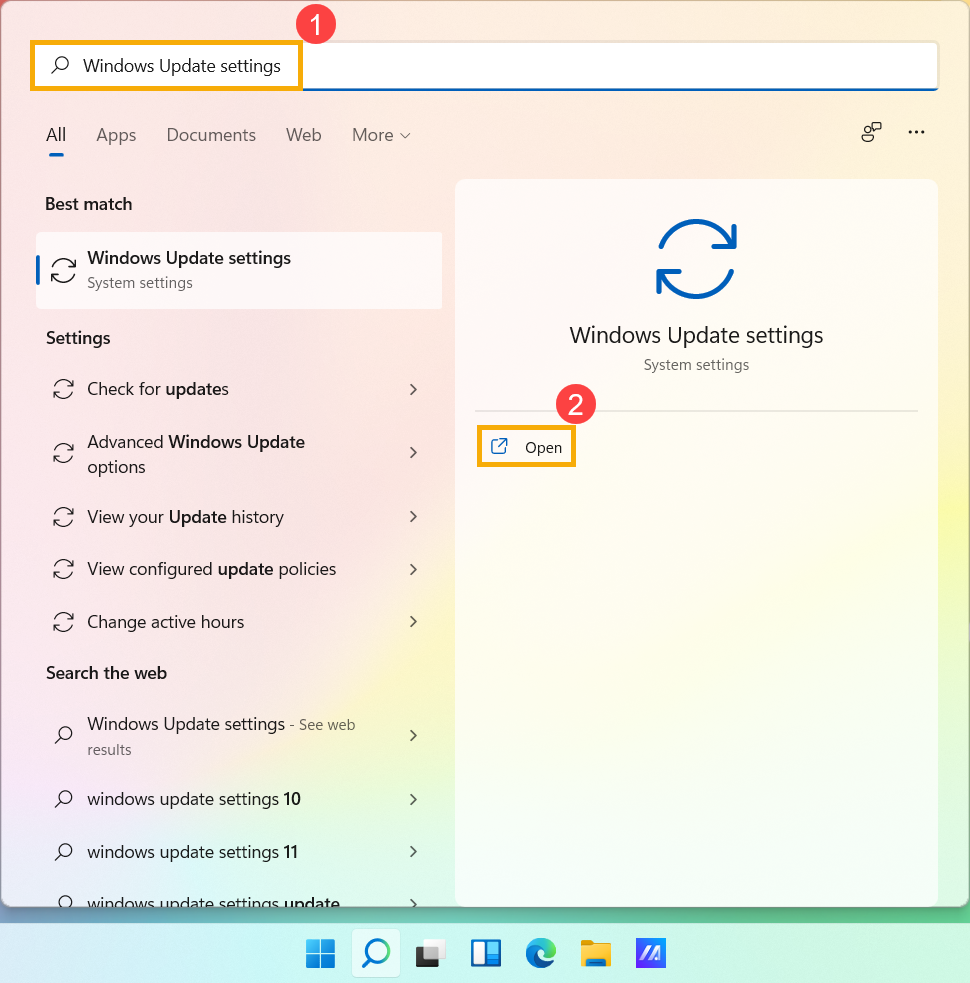
- اكتب وابحث [إعدادات تحديث Windows]① في شريط البحث الخاص بـ Windows، ثم انقر على [فتح]②.
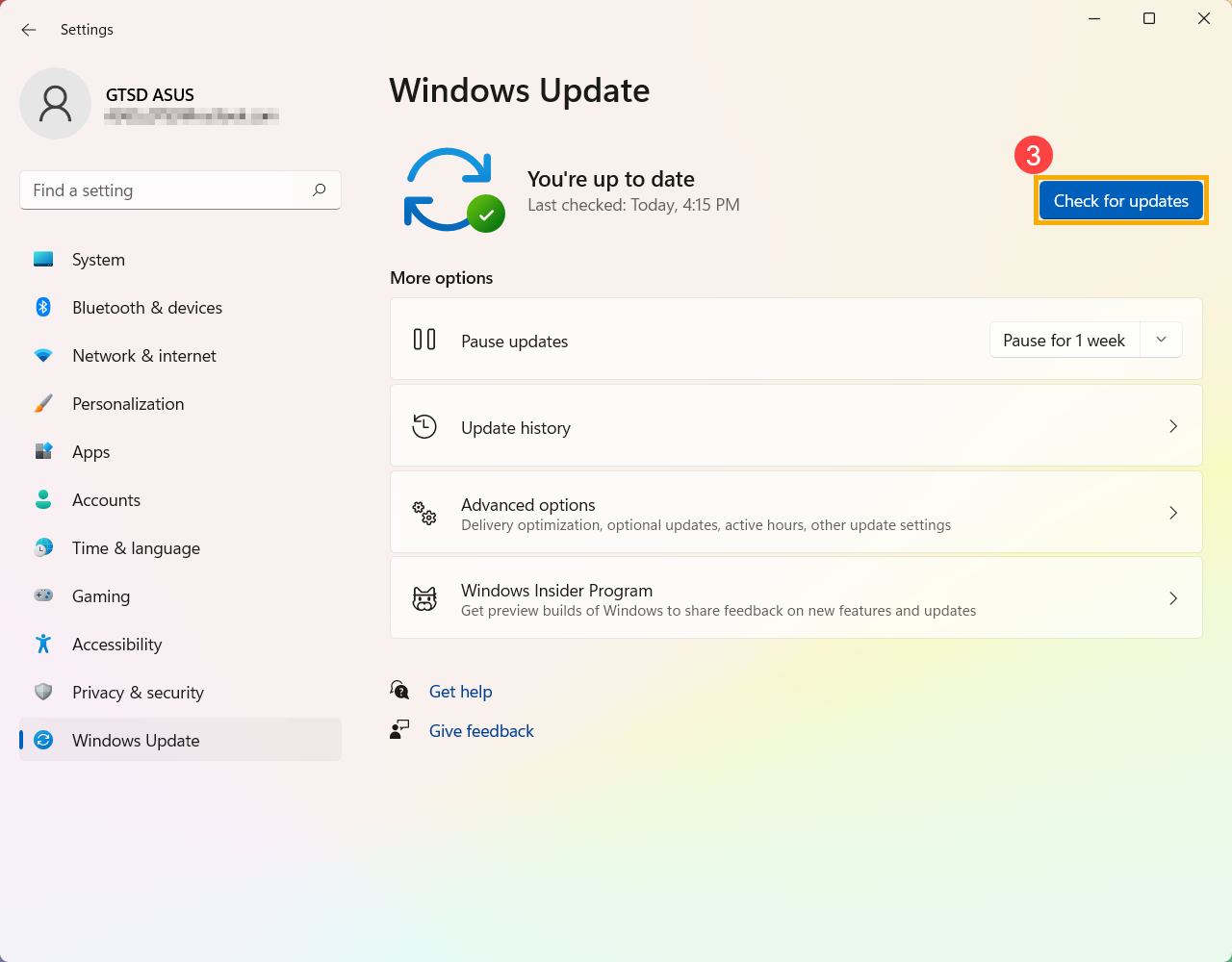
- انقر على [التحقق من وجود تحديثات]③.
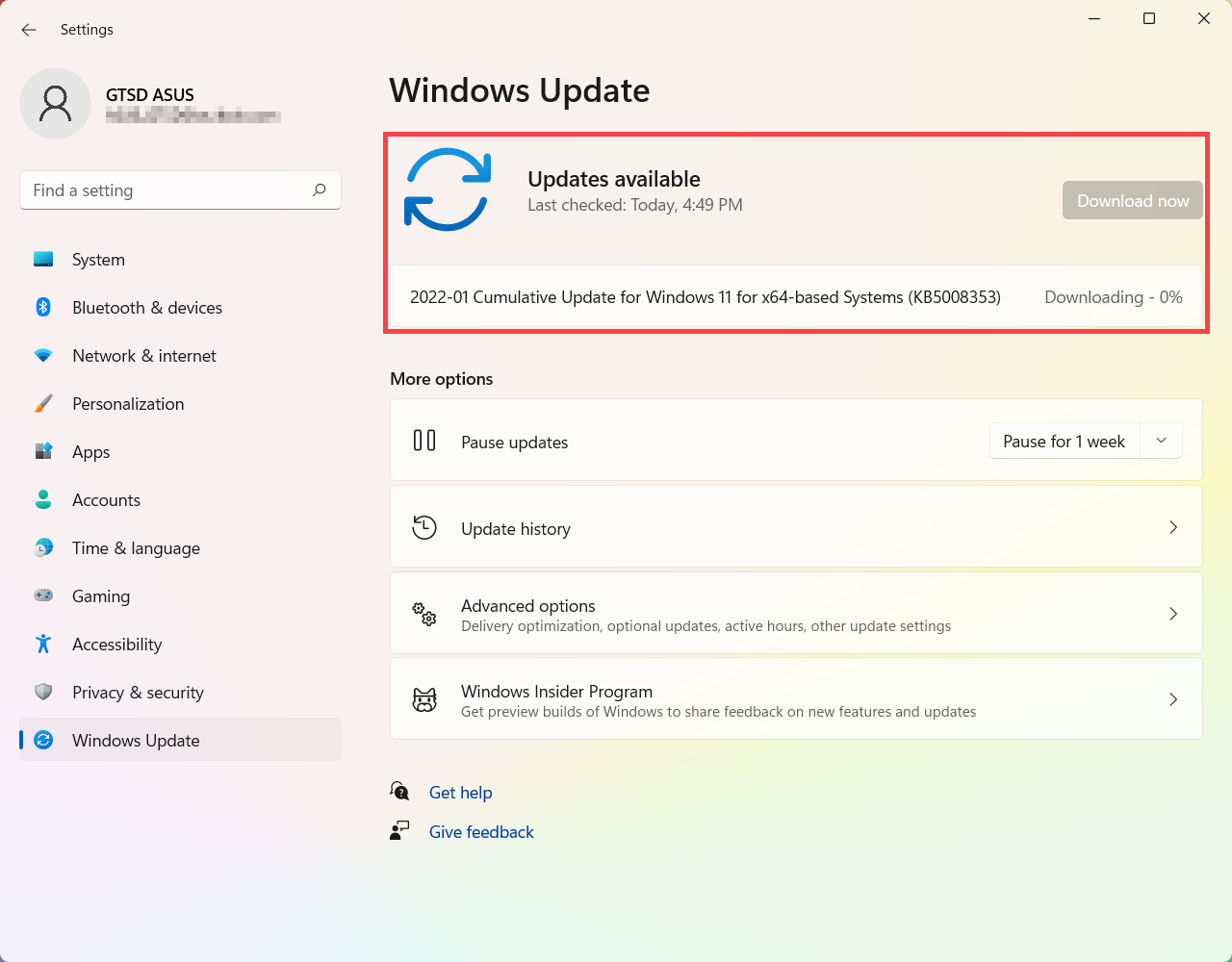
- إذا كان هناك تحديث خاص متاح لجهاز الكمبيوتر الخاص بك، سيظهر بشكل منفصل في صفحة تحديث Windows وسيبدأ في التحميل والتثبيت. قد تتطلب بعض التحديثات أن تنقر بنفسك على "تثبيت الآن".
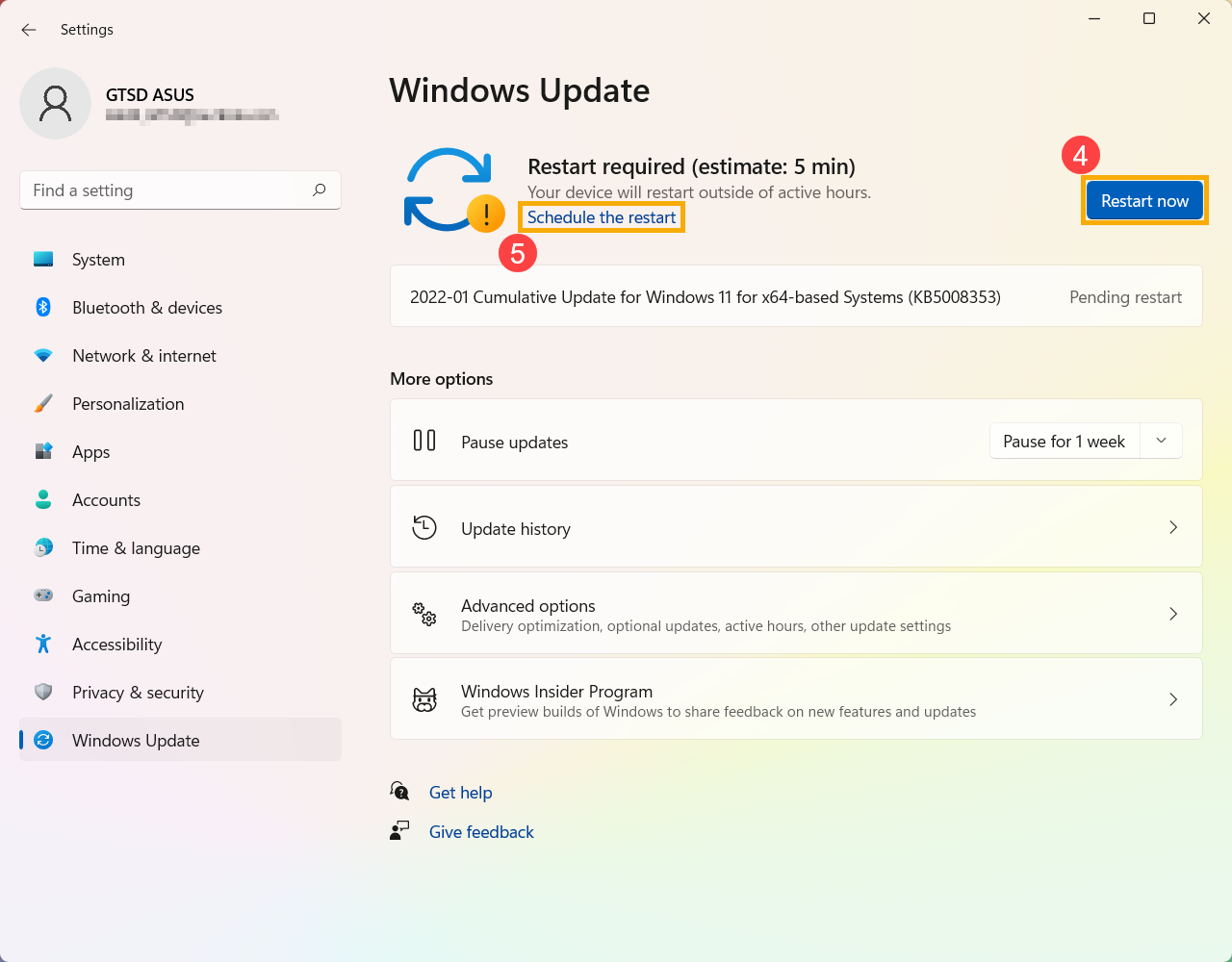
- قد تطلب بعض التحديثات إعادة تشغيل جهازك، لذا يمكنك اختيار [إعادة التشغيل الآن]④. وإلا، إذا لم ترغب في إعادة تشغيل الجهاز في الوقت الحالي، يمكنك اختيار [جدولة إعادة التشغيل]⑤ لتعيين جدول إعادة التشغيل.
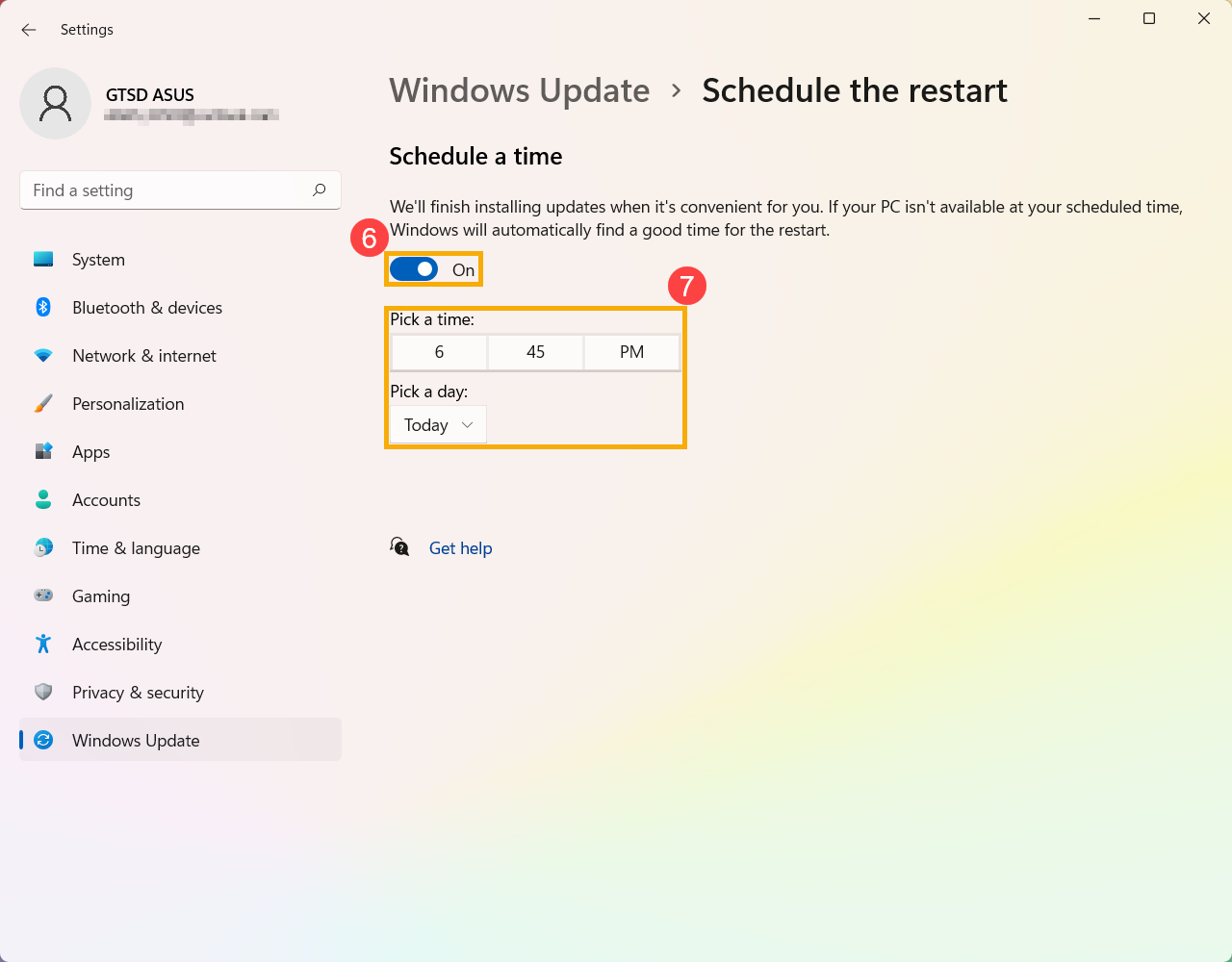
- بعد الدخول إلى صفحة جدولة إعادة التشغيل، قم بتعيين جدولة الوقت كـ [تشغيل]⑥، ثم اختر الوقت واليوم الذي تريده لإعادة التشغيل⑦.
في Windows 11، لا يمكنك إيقاف التحديثات بشكل كامل لأنها تساعد في الحفاظ على أمان جهازك وحمايته، وستحتاج التحديثات في النهاية إلى التثبيت والتنزيل بغض النظر عن إعدادات التحديث الخاصة بك. يمكنك الرجوع إلى الطريقة التالية لإيقاف التحديثات مؤقتًا ليتم تنزيلها وتثبيتها. ولكن، بعد الوصول إلى حد الإيقاف المؤقت، ستحتاج إلى تثبيت آخر التحديثات قبل أن تتمكن من إيقاف التحديثات مرة أخرى.
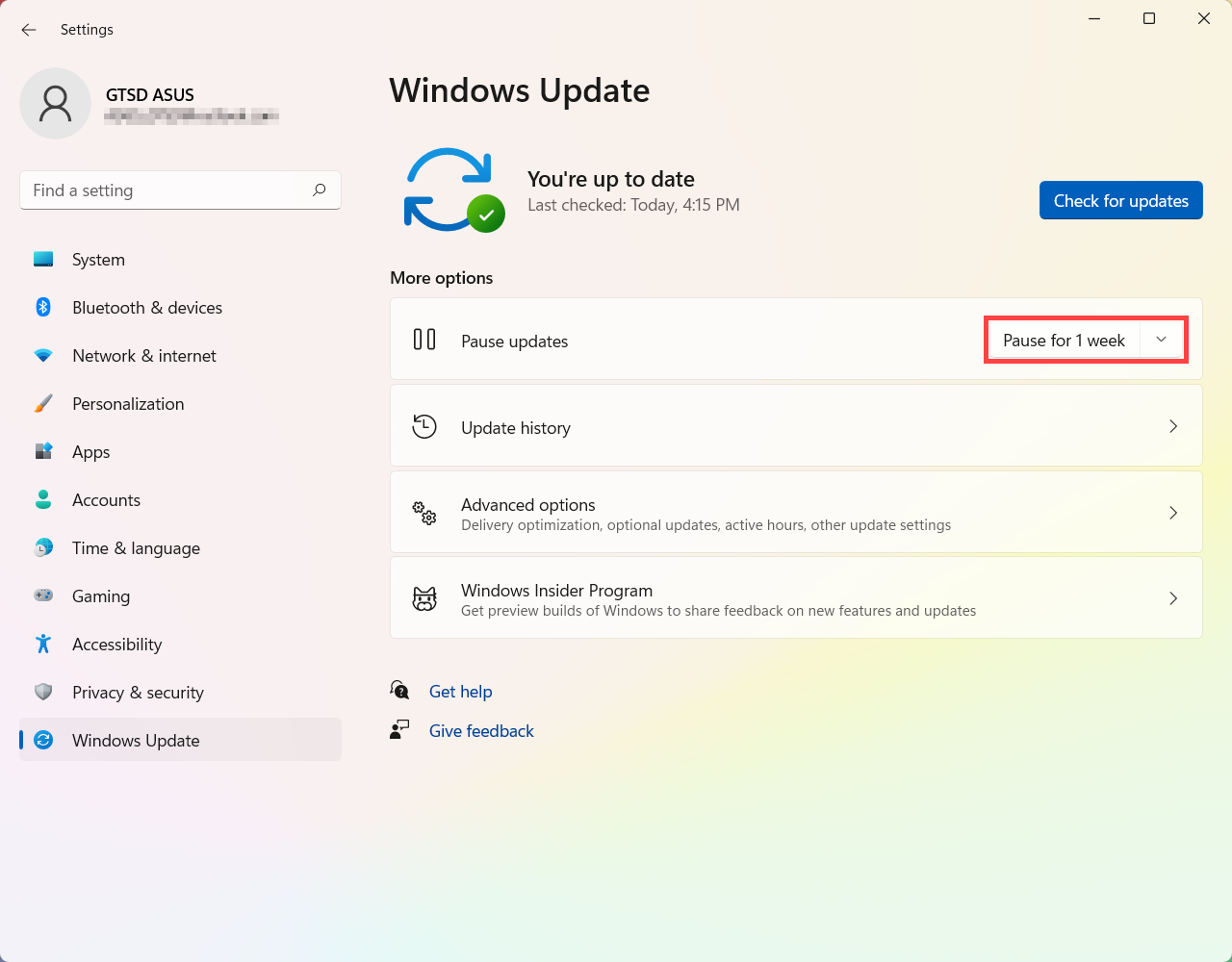
- حدد [إيقاف مؤقت لمدة أسبوع] في صفحة تحديث Windows. أو يمكنك النقر على قائمة التمرير لأسفل لاختيار الفترة التي تريد إيقاف التحديثات فيها.
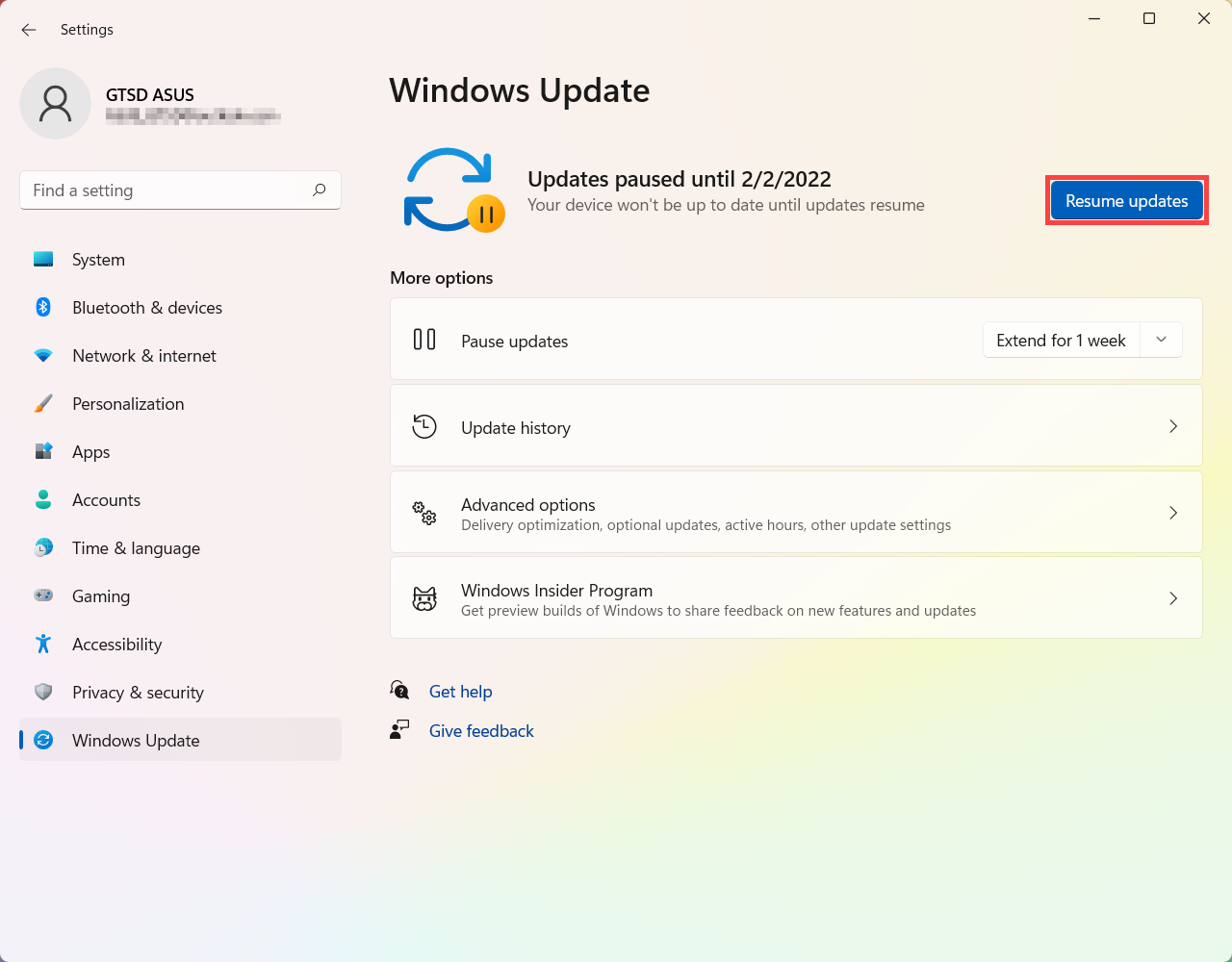
- سيستأنف Windows التحديثات بعد أسبوع واحد (أو حسب الفترة التي قمت باختيارها). خلال هذه الفترة، يمكنك النقر على [استئناف التحديثات] لاستئناف التحديث التلقائي في أي وقت.
الحصول على التحديثات عند ابتعادك عن جهاز الكمبيوتر مع الساعات النشطة في Windows 11
لإنهاء تثبيت التحديث، سيحتاج جهاز الكمبيوتر أحيانًا إلى إعادة التشغيل. تتيح لك الساعات النشطة إبلاغ Windows عن الأوقات التي تكون فيها عادةً على جهاز الكمبيوتر، ثم يستخدم تلك المعلومات لجدولة التحديثات والتأكد من أنه سيعيد التشغيل عندما لا تستخدم الكمبيوتر.
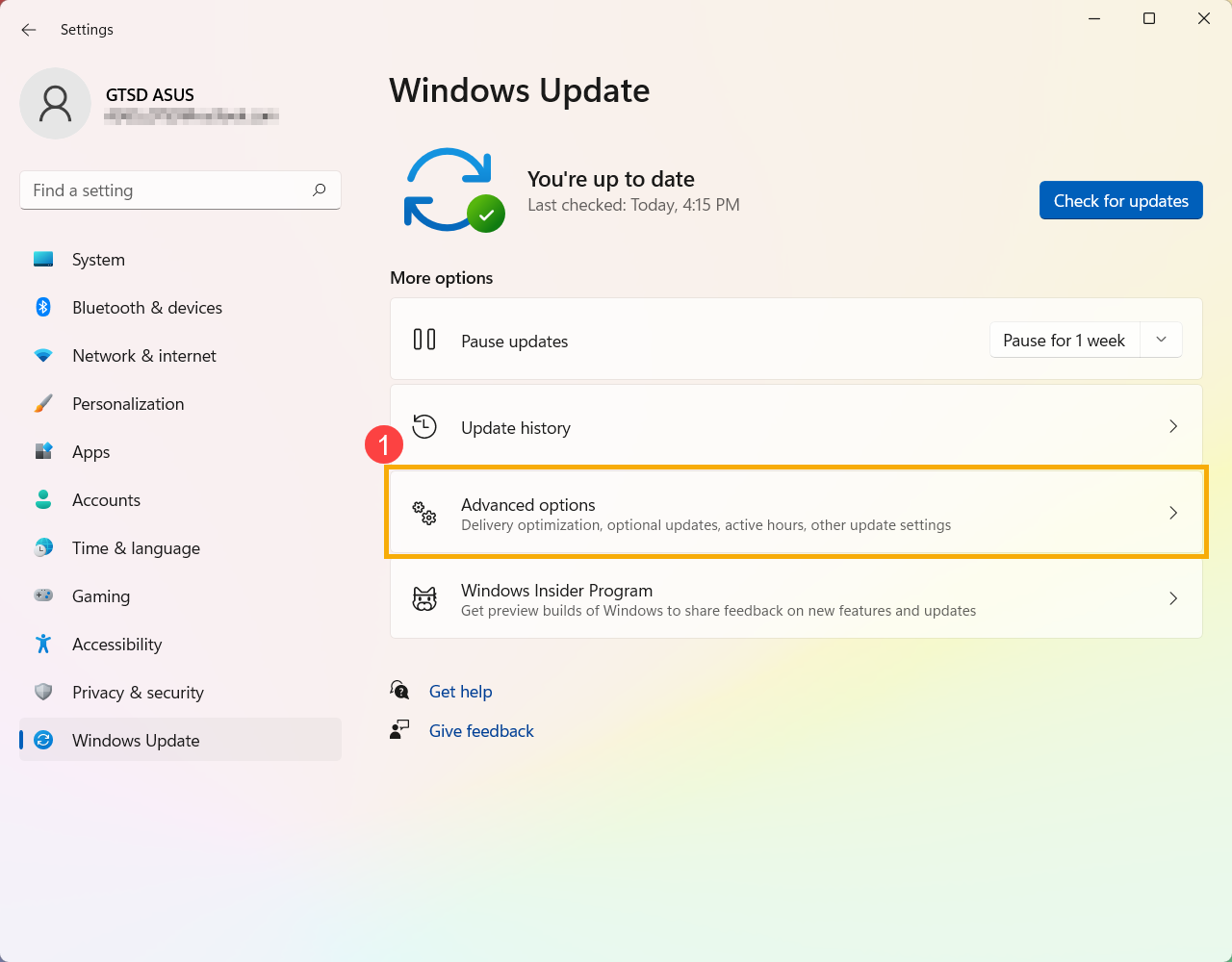
- حدد [الخيارات المتقدمة] في صفحة تحديث Windows①.
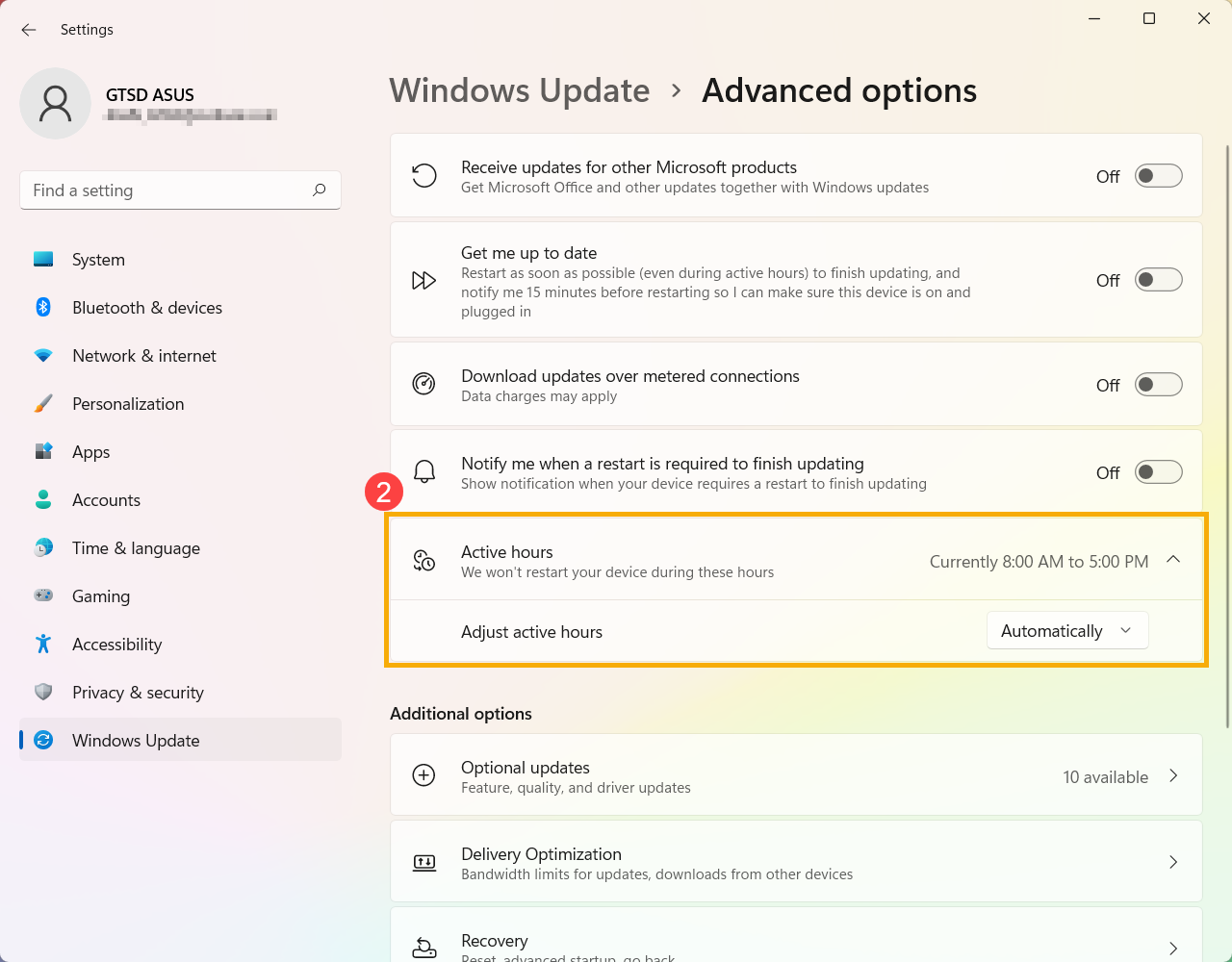
- إذا كنت ترغب في السماح لـ Windows بضبط الساعات النشطة تلقائيًا بناءً على نشاط جهازك، يرجى ضبط [تعديل الساعات النشطة] على تلقائيًا في حقل الساعات النشطة②.
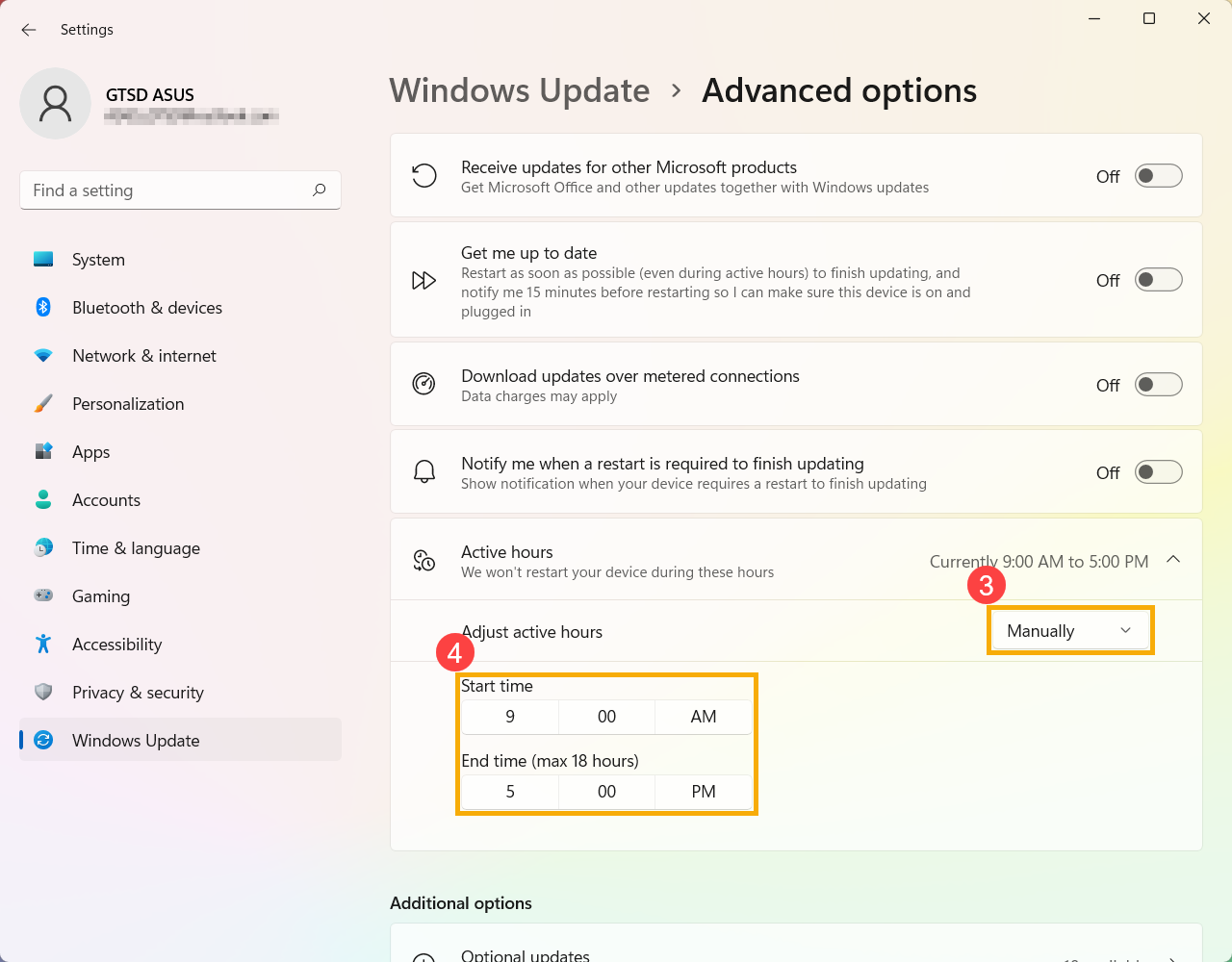
- إذا كنت ترغب في تحديد الساعات النشطة الخاصة بك، يرجى ضبط [تعديل الساعات النشطة] على يدويًا في حقل الساعات النشطة③، ثم قم بتعيين الوقت النشط عندما تستخدم هذا الجهاز عادةً④.
تتوفر سجل التحديثات حتى تتمكن من معرفة أي التحديثات تم تثبيتها، ومتى.
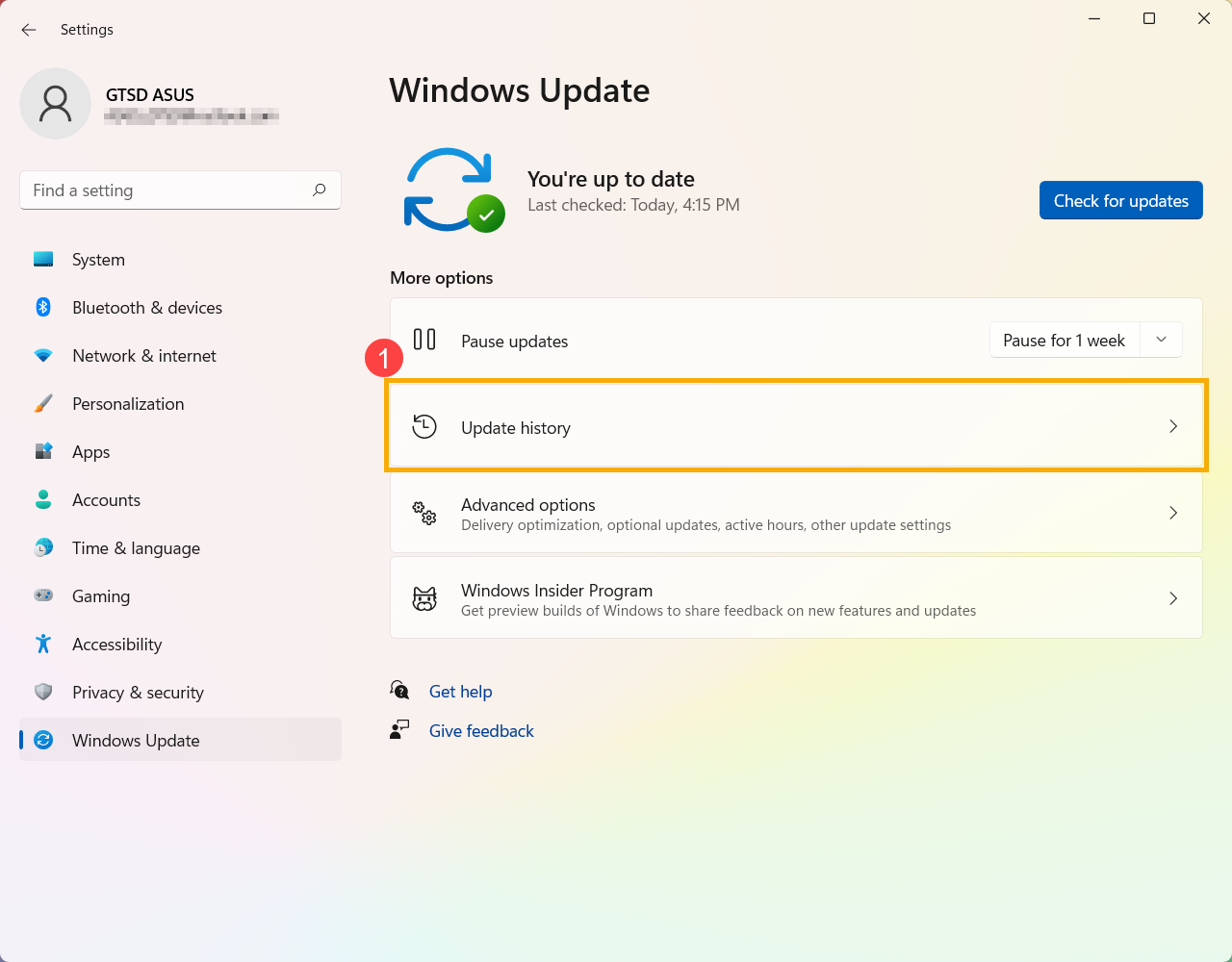
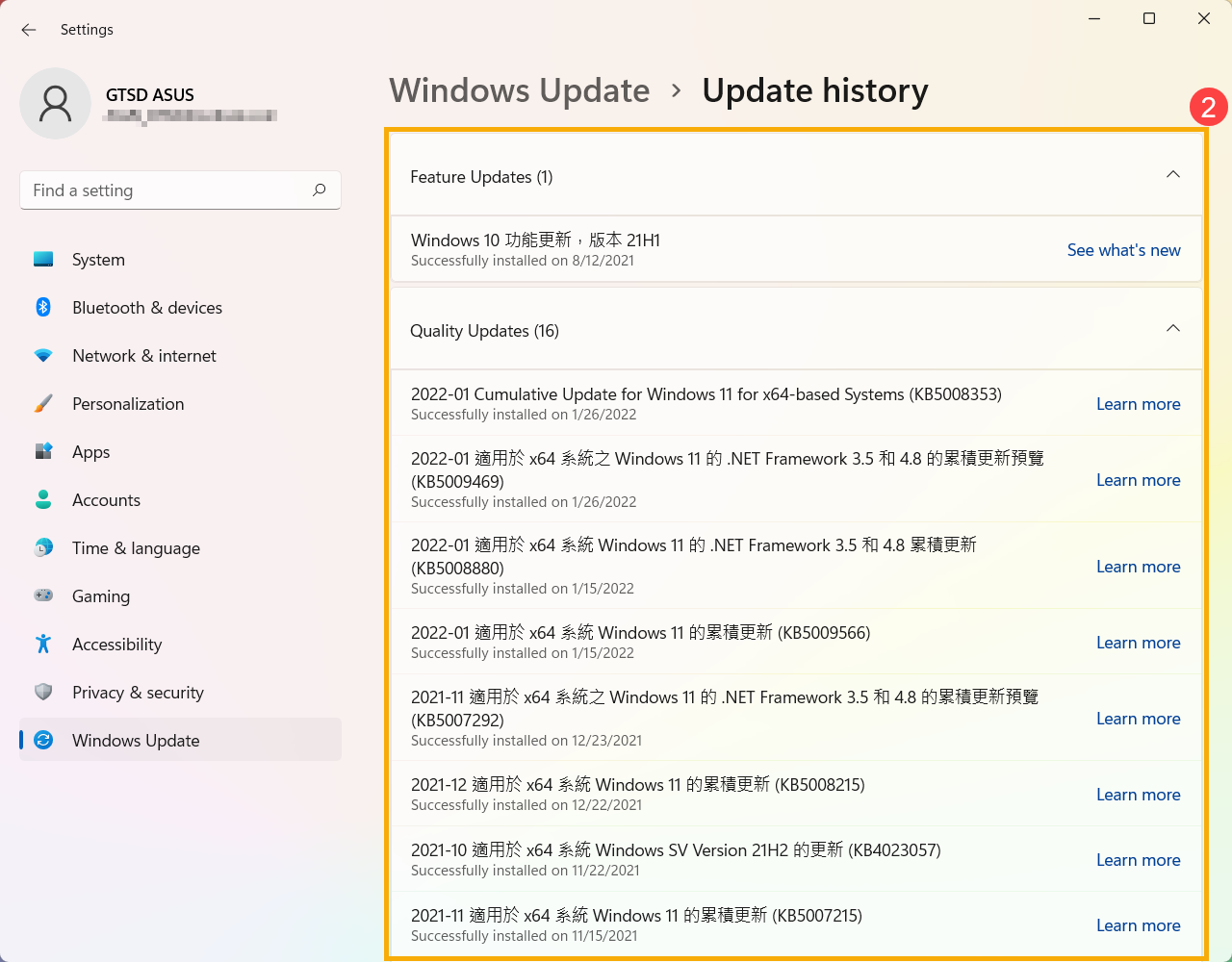
- حدد [سجل التحديثات] في صفحة Windows Update①.
- سيتم عرض سجل التحديثات على هذا الكمبيوتر②، والذي يتضمن تحديثات الميزات، وتحديثات الجودة، وتحديثات driver.
- تنفيذ تحديث Windows يدويًا
- إيقاف تنزيل وتثبيت التحديثات
- الحصول على التحديثات عندما تكون بعيدًا عن جهاز الكمبيوتر الخاص بك باستخدام الساعات النشطة في Windows 10
- عرض سجل التحديثات
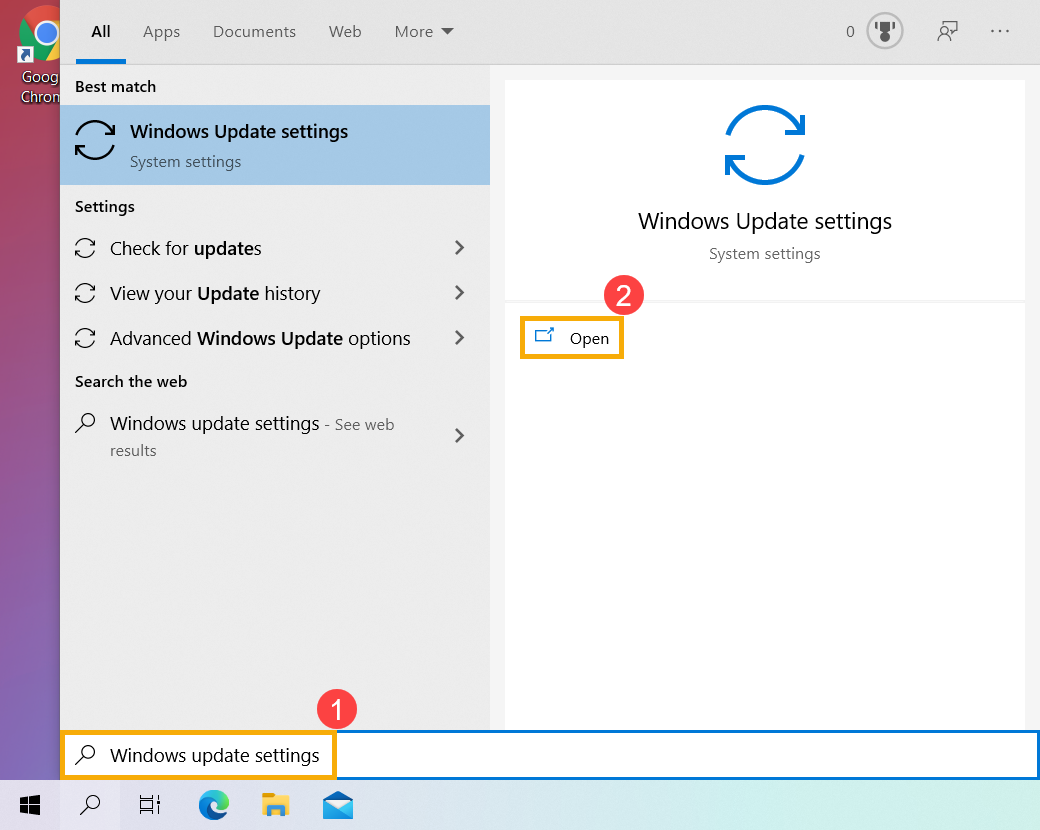
- اكتب وابحث عن [إعدادات تحديث Windows]① في شريط بحث Windows، ثم انقر [فتح]②.
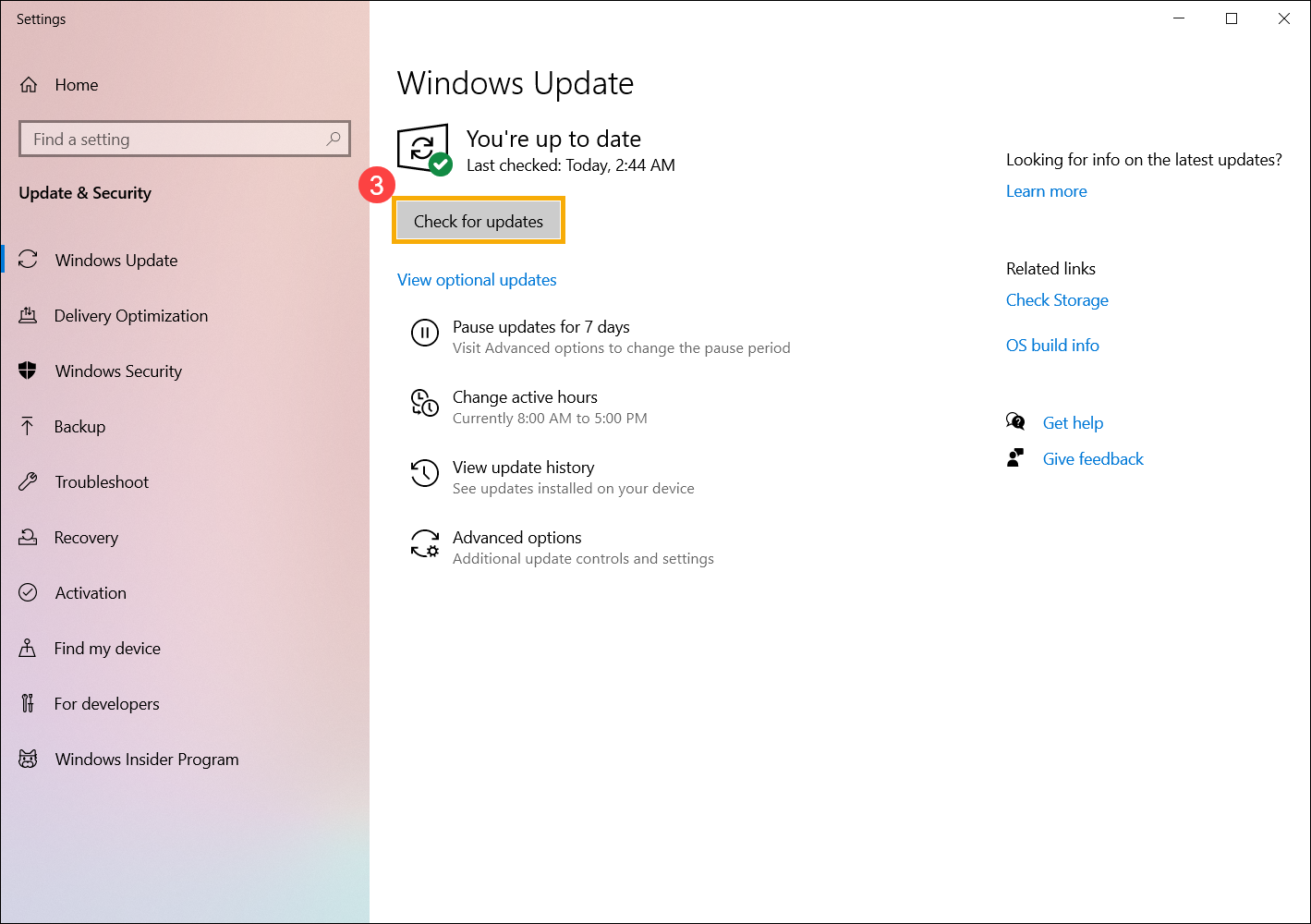
- انقر [التحقق من وجود تحديثات]③.
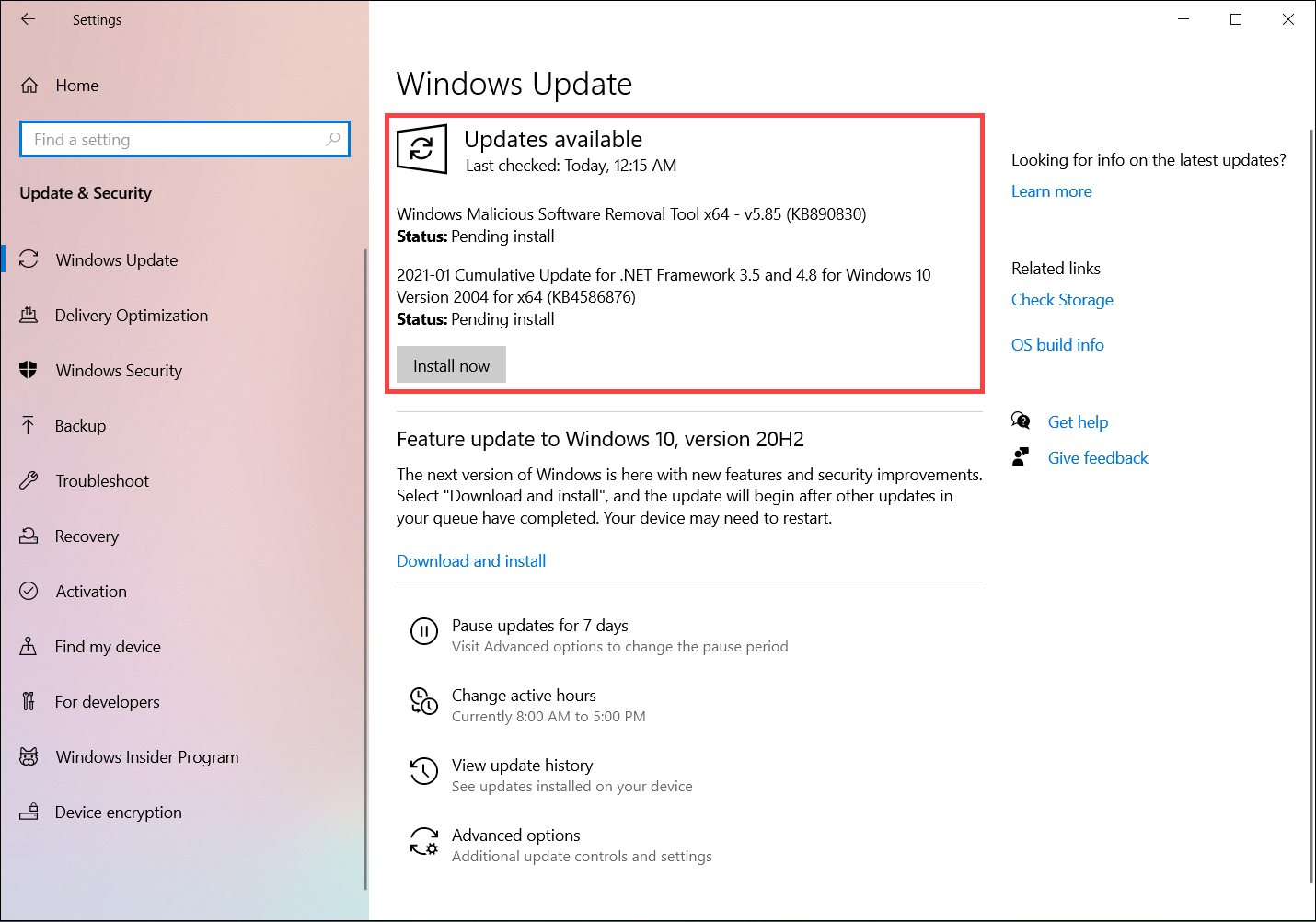
- إذا كان هناك تحديث ميزة متاح لجهاز الكمبيوتر الخاص بك، سيظهر بشكل منفصل في صفحة تحديث Windows وسيبدأ في التنزيل والتثبيت. قد تحتاج بعض التحديثات إلى النقر عليها يدويًا على “تثبيت الآن”.
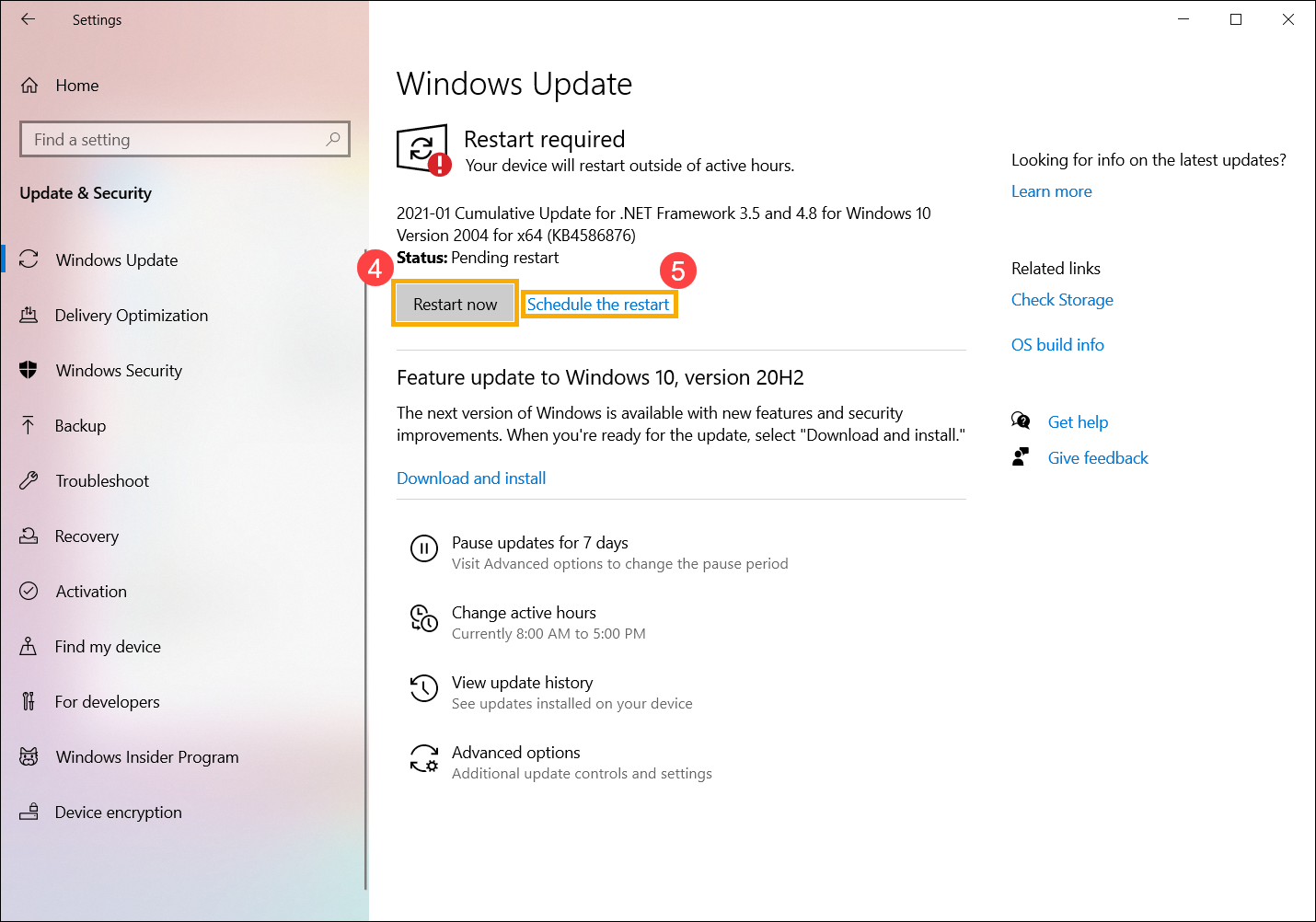
- قد تطلب بعض التحديثات إعادة تشغيل الكمبيوتر الخاص بك، لذا يمكنك اختيار [إعادة التشغيل الآن]④. أو، إذا كنت لا ترغب في إعادة تشغيل الكمبيوتر بعد، يمكنك اختيار [جدولة إعادة التشغيل]⑤ لتعيين جدول إعادة التشغيل.
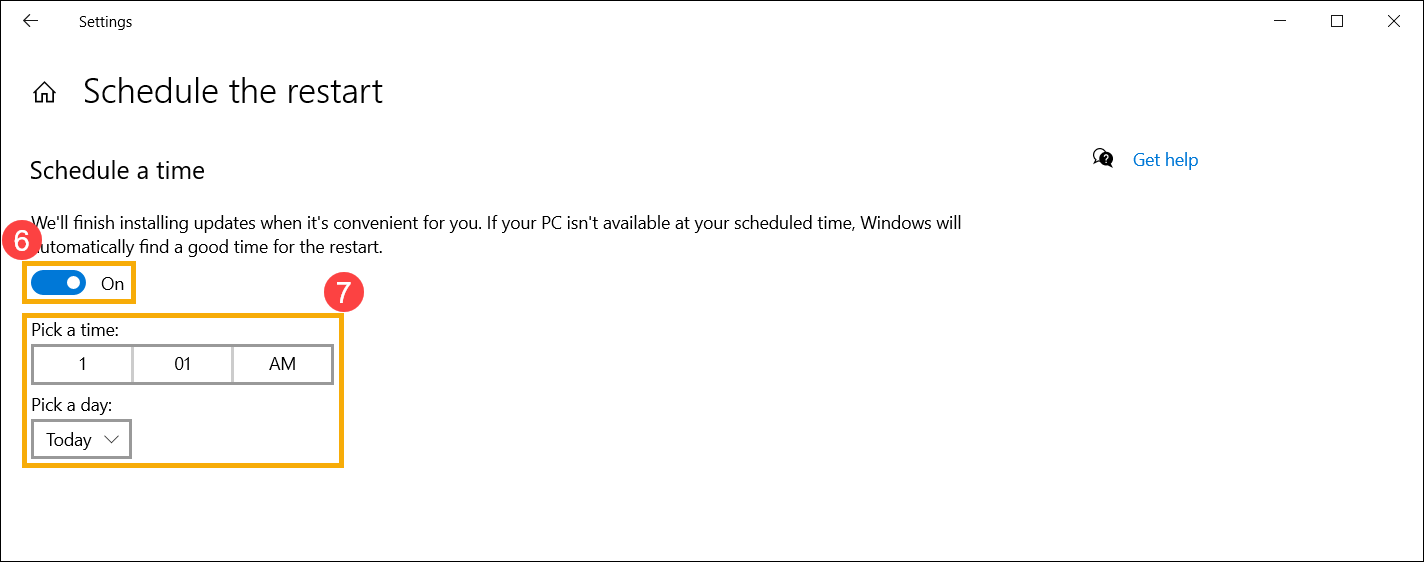
- بعد الدخول إلى صفحة جدولة إعادة التشغيل، اضبط جدولة الوقت إلى [تشغيل]⑥، ثم اختر الوقت واليوم الذي تريده لإعادة التشغيل⑦.
إيقاف التحديثات من التنزيل والتثبيت
في Windows 10، لا يمكنك إيقاف التحديثات تمامًا لأنها تساعد في الحفاظ على أمان جهازك وحمايته. في النهاية يجب تنزيل وتثبيت التحديثات بغض النظر عن إعدادات التحديث الخاصة بك. يمكنك الرجوع إلى الطريقتين التاليتين لإيقاف التحديثات مؤقتًا حتى يتم تنزيلها وتثبيتها. ولكن، بعد الوصول إلى الحد الأقصى لفترة الإيقاف المؤقت، ستحتاج إلى تثبيت أحدث التحديثات قبل أن تتمكن من إيقاف التحديثات مرة أخرى.
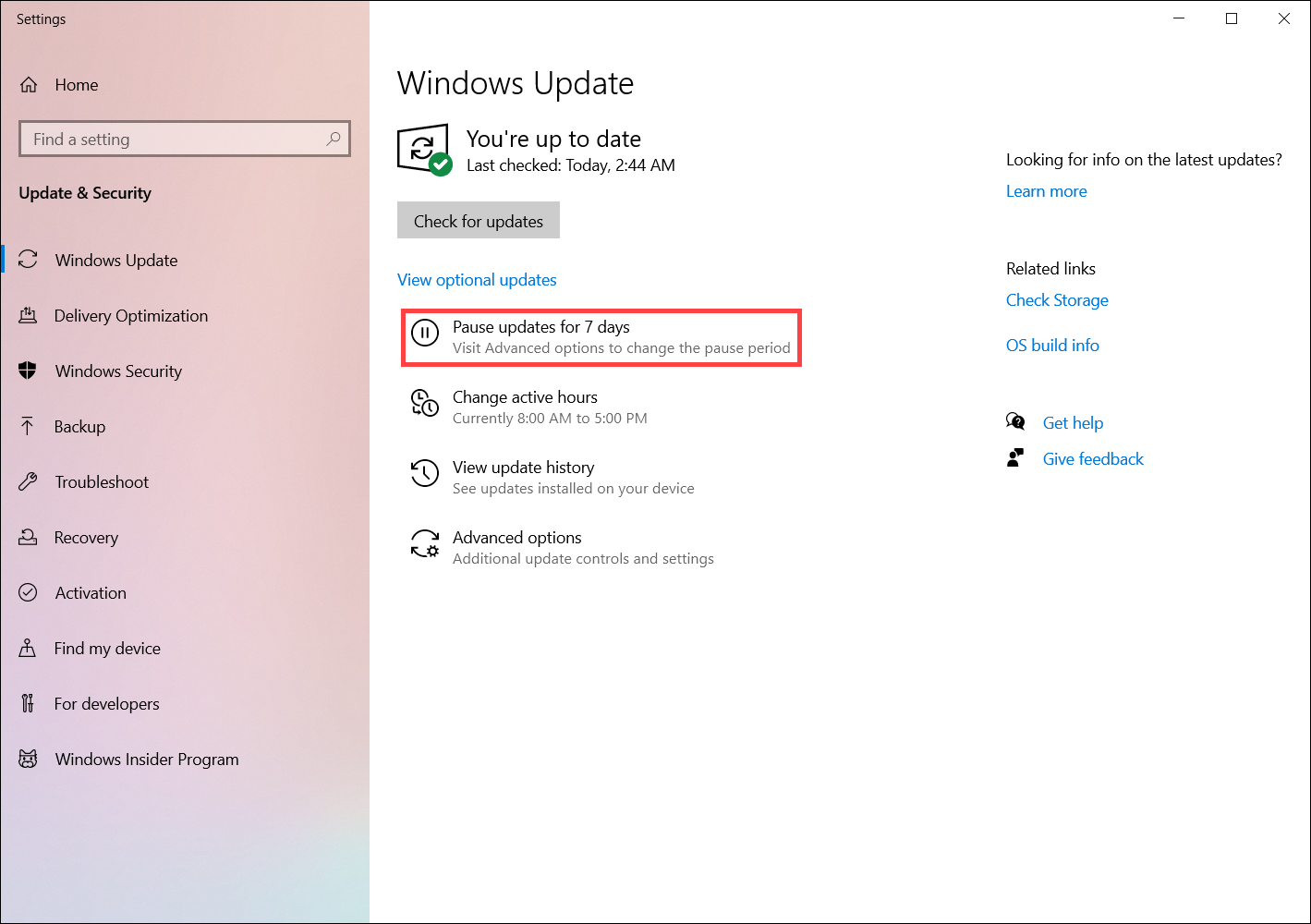
- حدد [إيقاف التحديثات مؤقتًا لمدة 7 أيام] في صفحة Windows Update.
سيستأنف Windows التحديثات بعد 7 أيام. خلال هذه الفترة، يمكنك النقر على [استئناف التحديثات] لاستئناف التحديث التلقائي في أي وقت.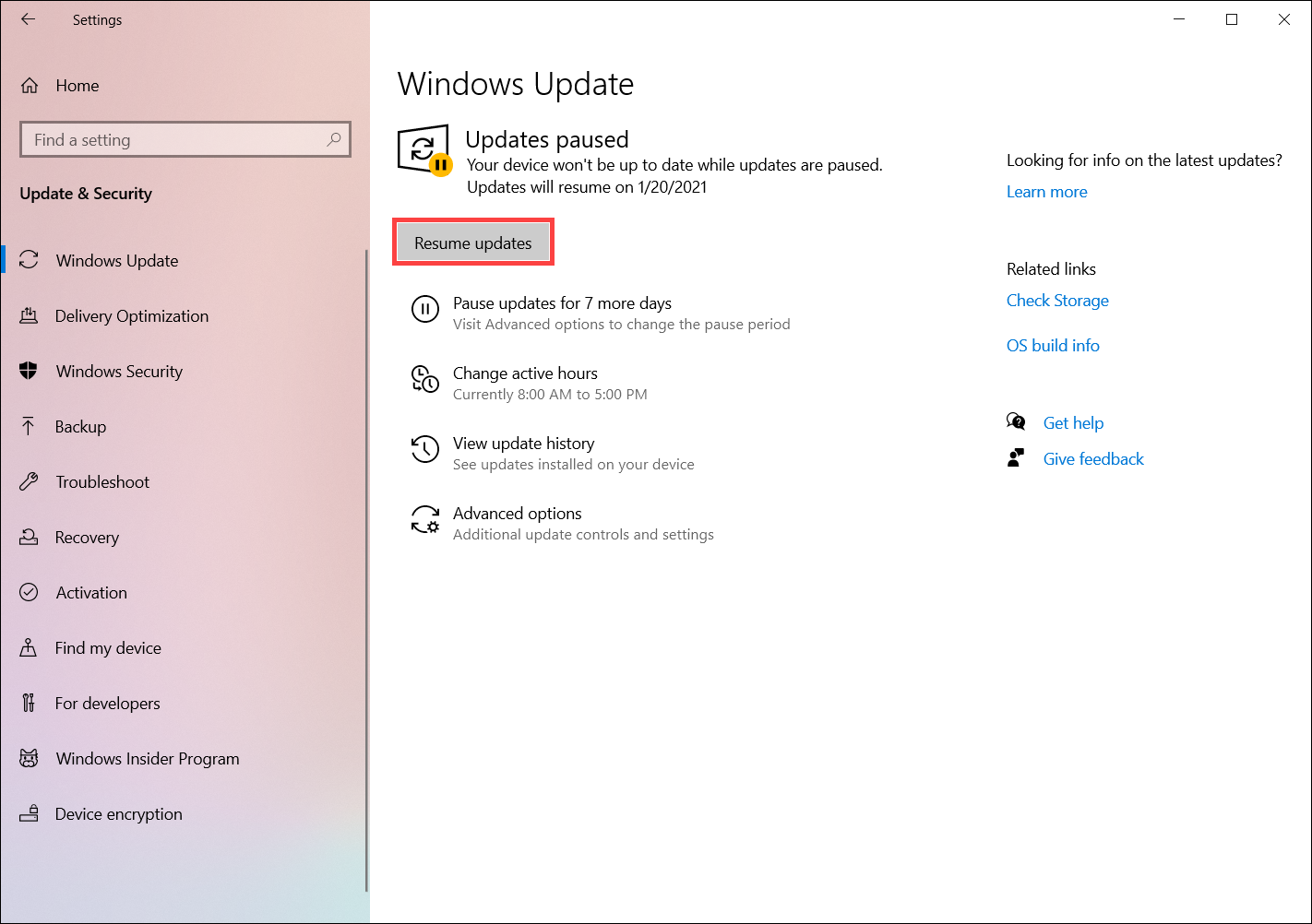
- الطريقة الثانية، حدد [خيارات متقدمة] في صفحة Windows Update.
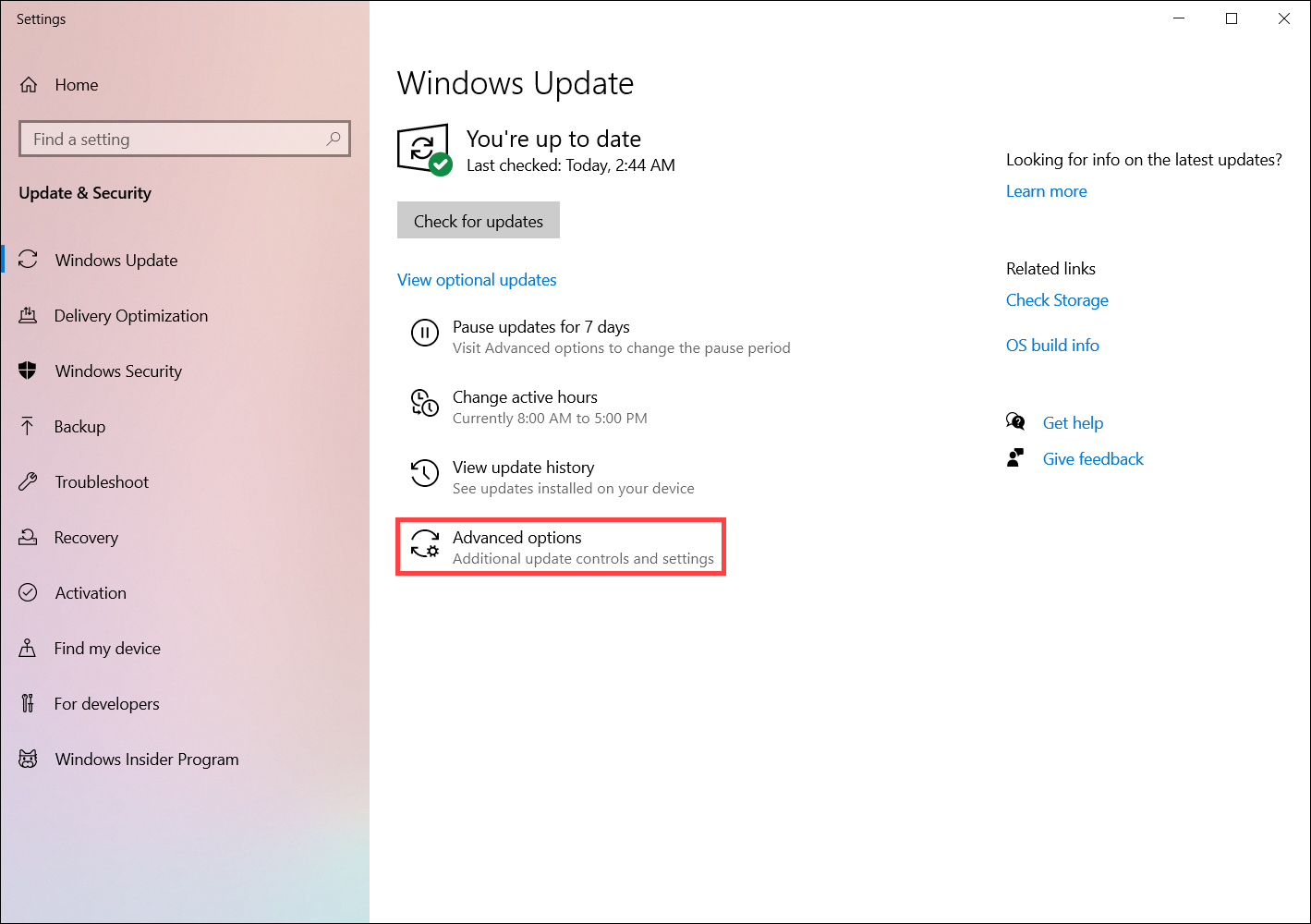
في قسم إيقاف التحديثات مؤقتًا، اختر التاريخ الذي ترغب في إيقاف التحديثات عنده، حتى ٣٥ يومًا.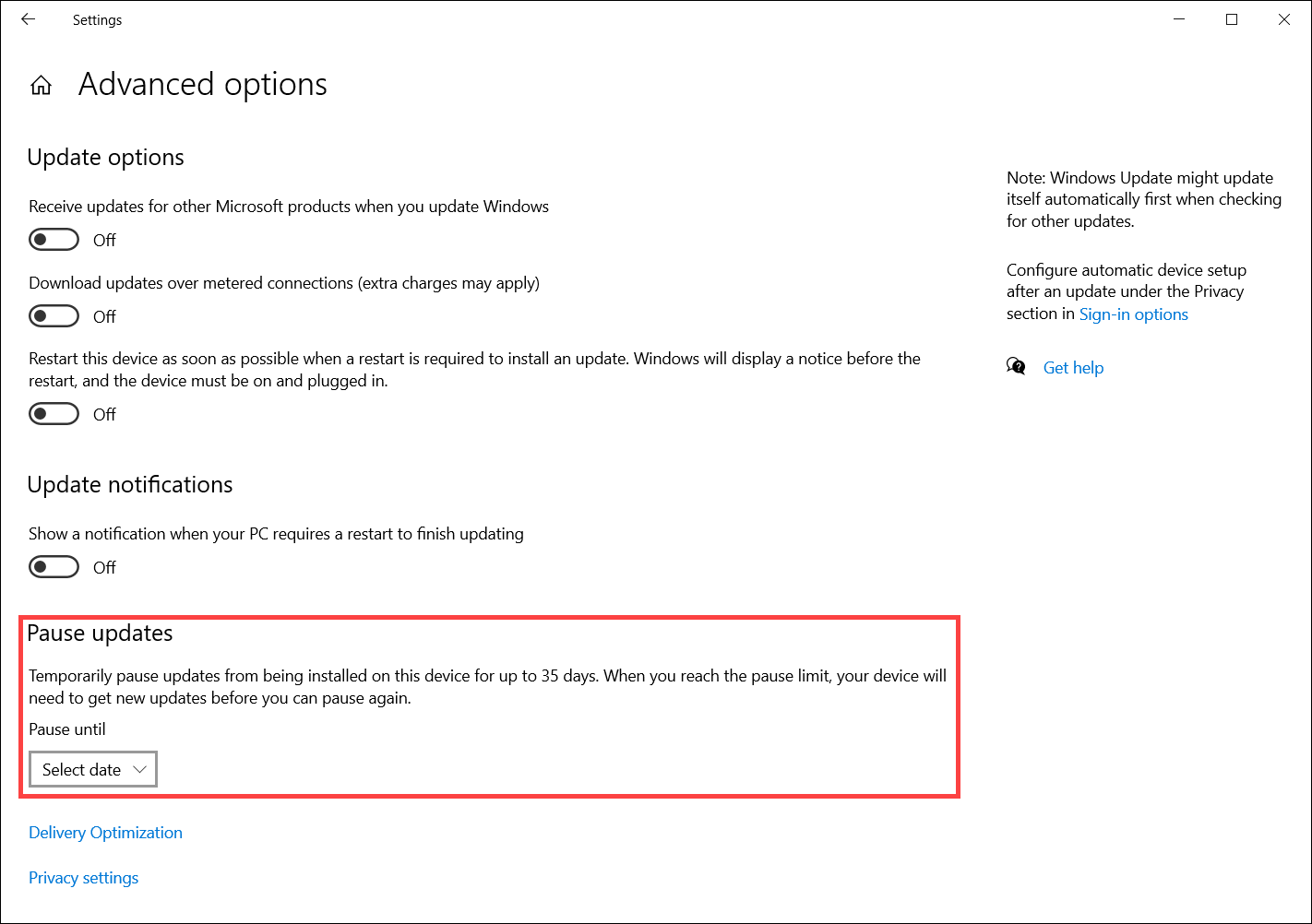
الحصول على التحديثات عندما تكون بعيدًا عن الكمبيوتر باستخدام الساعات النشطة في Windows 10
لإكمال تثبيت التحديث، قد يحتاج الكمبيوتر إلى إعادة التشغيل أحيانًا. تتيح الساعات النشطة لـ Windows معرفة الأوقات التي تستخدم فيها الكمبيوتر عادةً، ثم يستخدم هذه المعلومات لجدولة التحديثات والتأكد من أنه سيعيد التشغيل عندما لا تستخدم الكمبيوتر.
- حدد [تغيير الساعات النشطة] في صفحة تحديث Windows①.
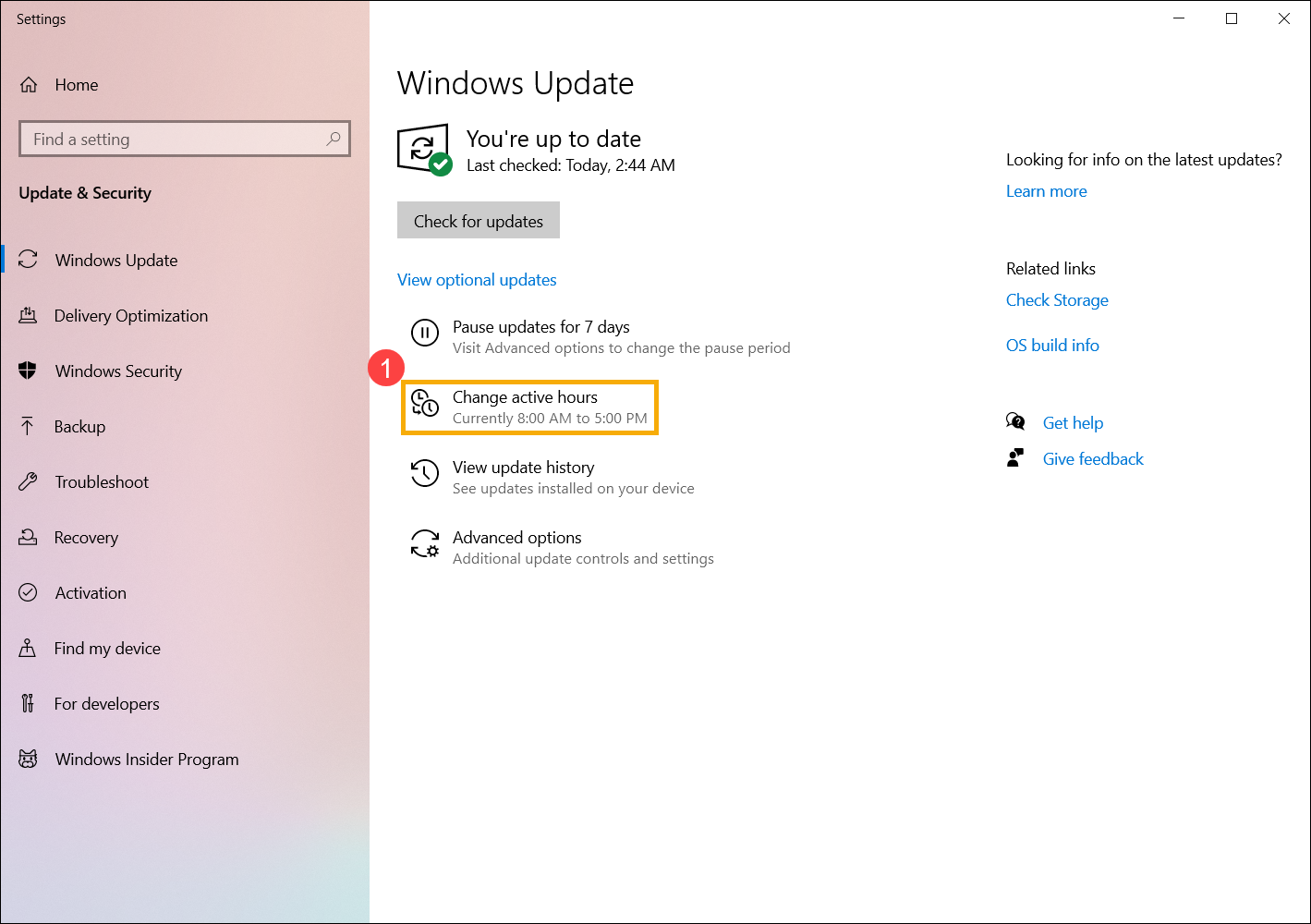
- إذا كنت ترغب في السماح لنظام Windows بضبط الساعات النشطة تلقائيًا بناءً على نشاط جهازك، يرجى ضبط [ضبط الساعات النشطة تلقائيًا لهذا الجهاز بناءً على النشاط] على تشغيل②.
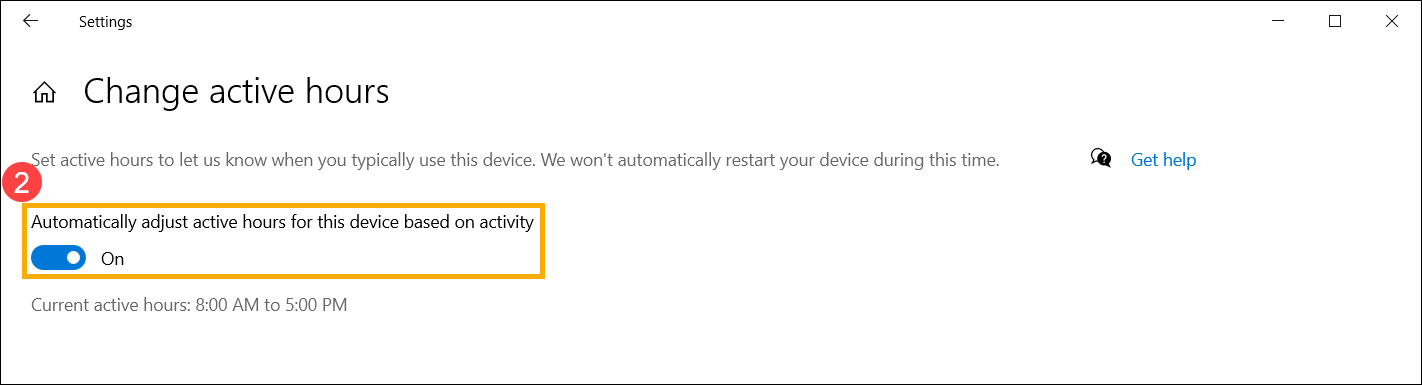
- إذا كنت ترغب في اختيار ساعاتك النشطة بنفسك، يرجى أولاً ضبط [ضبط الساعات النشطة تلقائيًا لهذا الجهاز بناءً على النشاط] على إيقاف③، ثم حدد [تغيير]④.
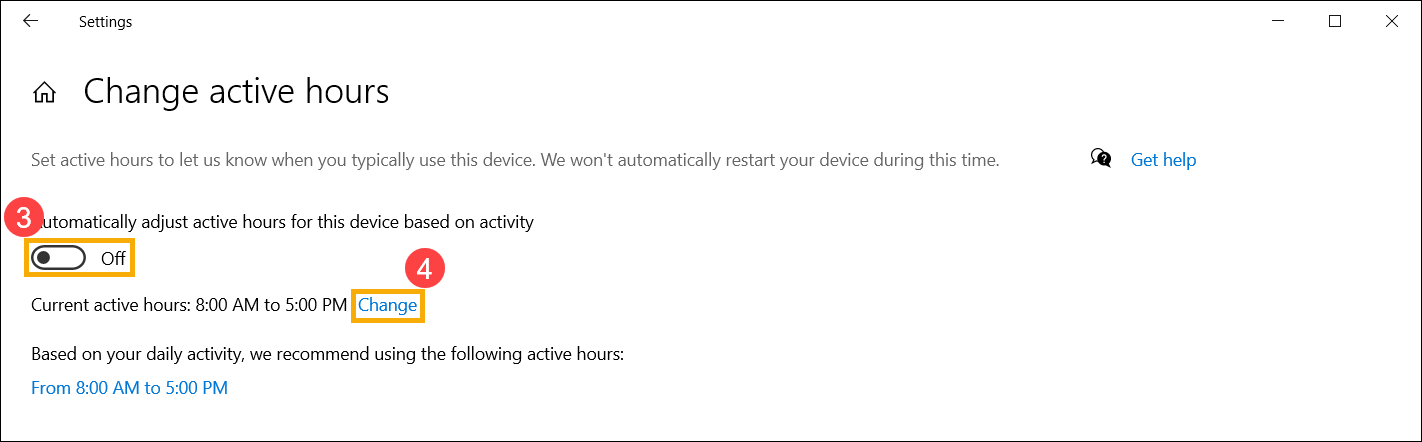
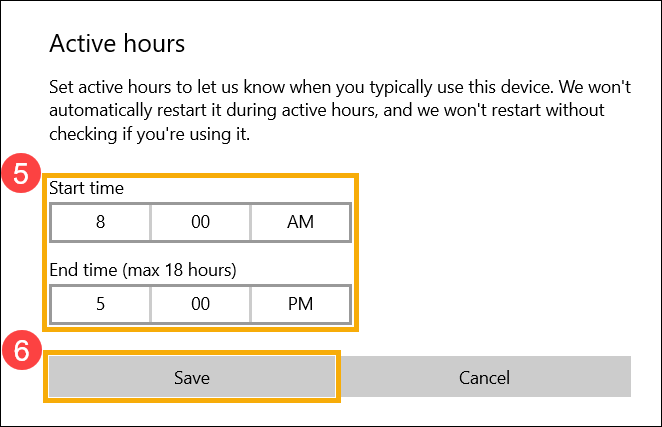
- قم بتعيين وقت النشاط عندما تستخدم هذا الجهاز عادةً⑤، ثم حدد [حفظ]⑥.
سجل التحديثات متاح حتى تتمكن من معرفة التحديثات التي تم تثبيتها ومتى.
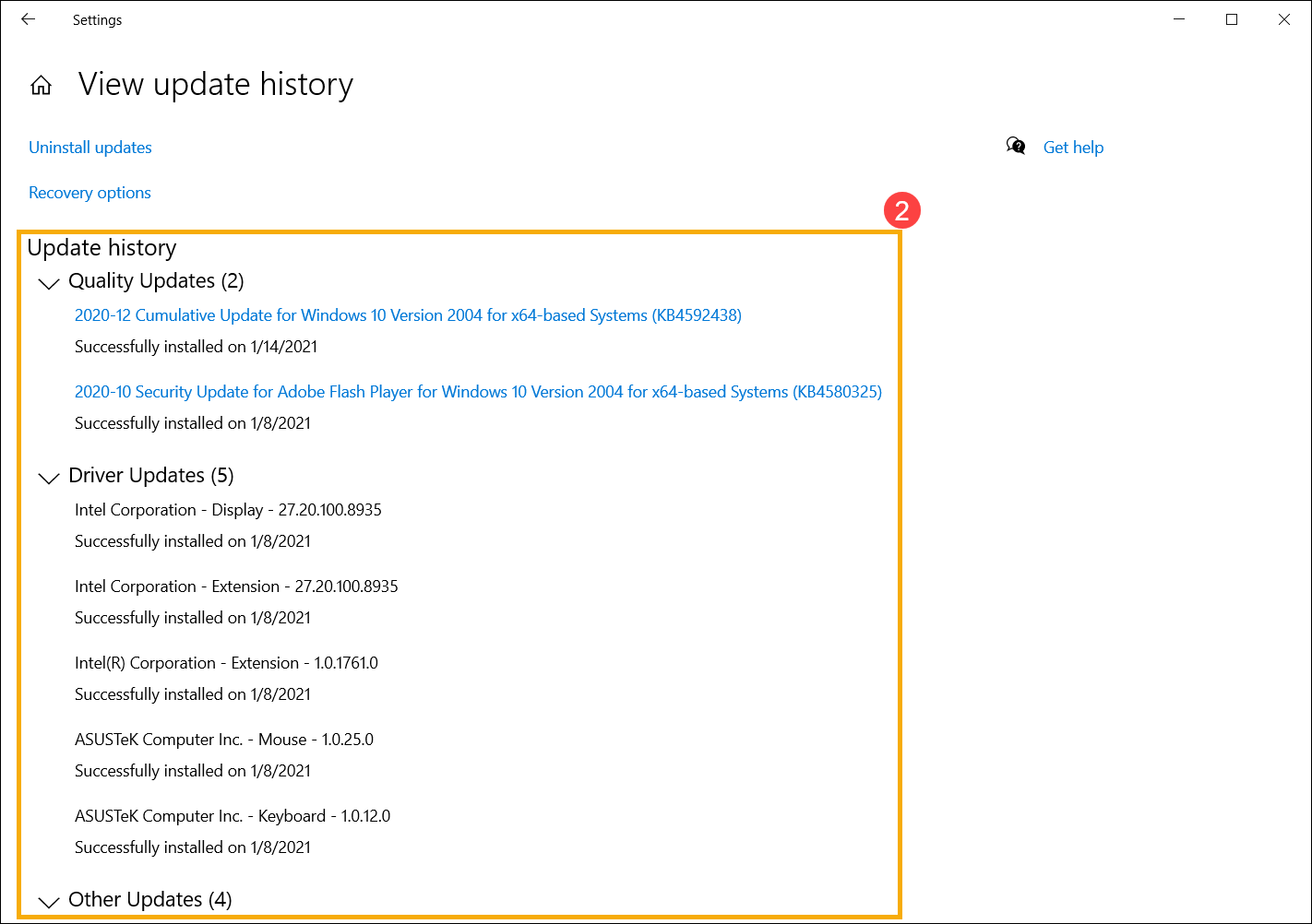
- حدد [عرض سجل التحديثات] في صفحة تحديثات Windows①.
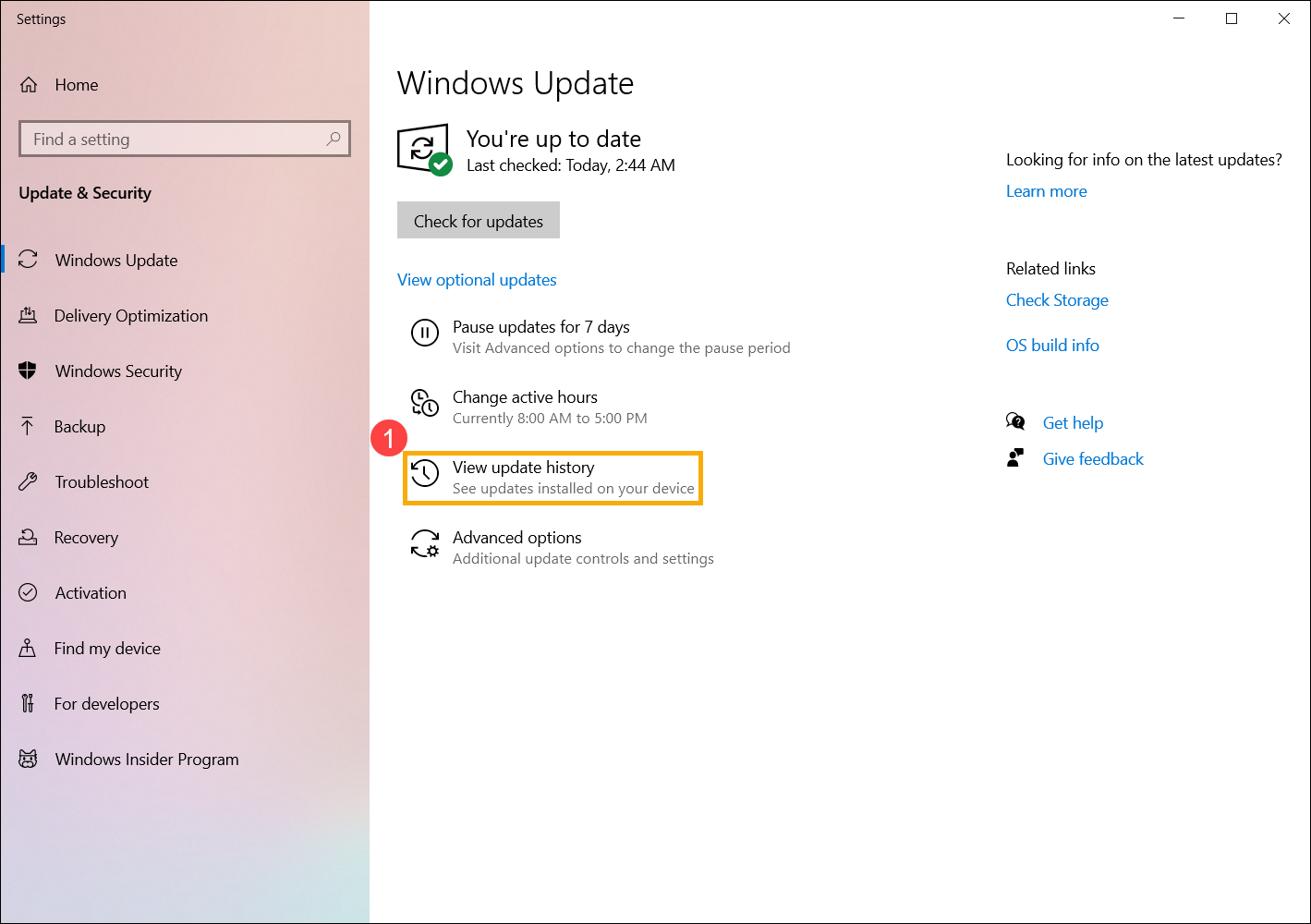
- سيتم عرض سجل التحديثات لهذا الكمبيوتر كما يلي②، والذي يتضمن تحديثات الجودة، وتحديثات الميزات، وتحديثات Driver.