المواضيع ذات الصلة
[لابتوب] استكشاف الأخطاء وإصلاحها - مشاكل إضاءة لوحة المفاتيح الخلفية
إذا واجهت مشكلة في عدم إمكانية تشغيل إضاءة لوحة المفاتيح أو كان العرض غير طبيعي، يرجى الرجوع إلى خطوات استكشاف الأخطاء وإصلاحها التالية بالترتيب.
جدول المحتويات:
تنفيذ مسح CMOS (إعادة ضبط EC)
حاول تنفيذ إعادة ضبط EC [وحدة التحكم المدمجة]، إعادة ضبط RTC [الساعة الحقيقية]، أو إعادة ضبط شديدة لاستعادة إعدادات العتاد إلى الوضع الافتراضي وحل مشاكل إضاءة لوحة المفاتيح.
يرجى الرجوع إلى هذه المقالة للحصول على خطوات مفصلة: كيفية إعادة ضبط وحدة التحكم المدمجة (EC)، الساعة الحقيقية (RTC)، وتنفيذ إعادة ضبط شديدة.
إذا استمرت المشكلة بعد تنفيذ مسح CMOS (إعادة ضبط EC)، انتقل إلى خطوة استكشاف الأخطاء التالية.
استعادة إعدادات BIOS
- ادخل إلى شاشة إعداد BIOS في الجهاز.
عندما يكون الجهاز غير مشغل، اضغط مع الاستمرار على مفتاح [F2] على لوحة المفاتيح، ثم اضغط على زر التشغيل لتشغيل الجهاز. استمر في الضغط على مفتاح [F2] حتى تظهر شاشة إعداد BIOS، ثم قم بتحرير مفتاح [F2]. تعرف أكثر حول كيفية الدخول إلى شاشة إعداد BIOS. - بعد الدخول إلى شاشة إعداد BIOS، يرجى الرجوع إلى المقالات التالية لمزيد من المعلومات حول كيفية استعادة إعدادات BIOS: كيفية استعادة إعدادات BIOS.
- عند اكتمال إعادة ضبط إعدادات BIOS، سيعاد تشغيل الكمبيوتر ويدخل إلى Windows. يرجى التحقق من المشكلة مرة أخرى. إذا استمرت المشكلة، يرجى متابعة خطوة استكشاف الأخطاء التالية.
تحديث BIOS، حزم Windows، وبرامج التشغيل
يساعد تحديث BIOS، Windows، وبرامج التشغيل بشكل منتظم في تعزيز استقرار النظام وأدائه. تأكد من أن جهازك يستخدم أحدث الإصدارات. معرفة المزيد حول تحديث BIOS:
كيفية تحديث إصدار BIOS في نظام Windows
كيفية استخدام EZ Flash لتحديث إصدار BIOS
معرفة المزيد حول تحديث Windows وبرامج التشغيل:
كيفية تنفيذ تحديث Windows
كيفية تحديث برامج التشغيل عبر System Update في MyASUS
إذا استمرت المشكلة بعد تحديث BIOS/حزم Windows/برامج التشغيل حتى الآن، انتقل إلى خطوة استكشاف الأخطاء التالية.
إعادة تثبيت برنامج تشغيل ASUS System Control Interface
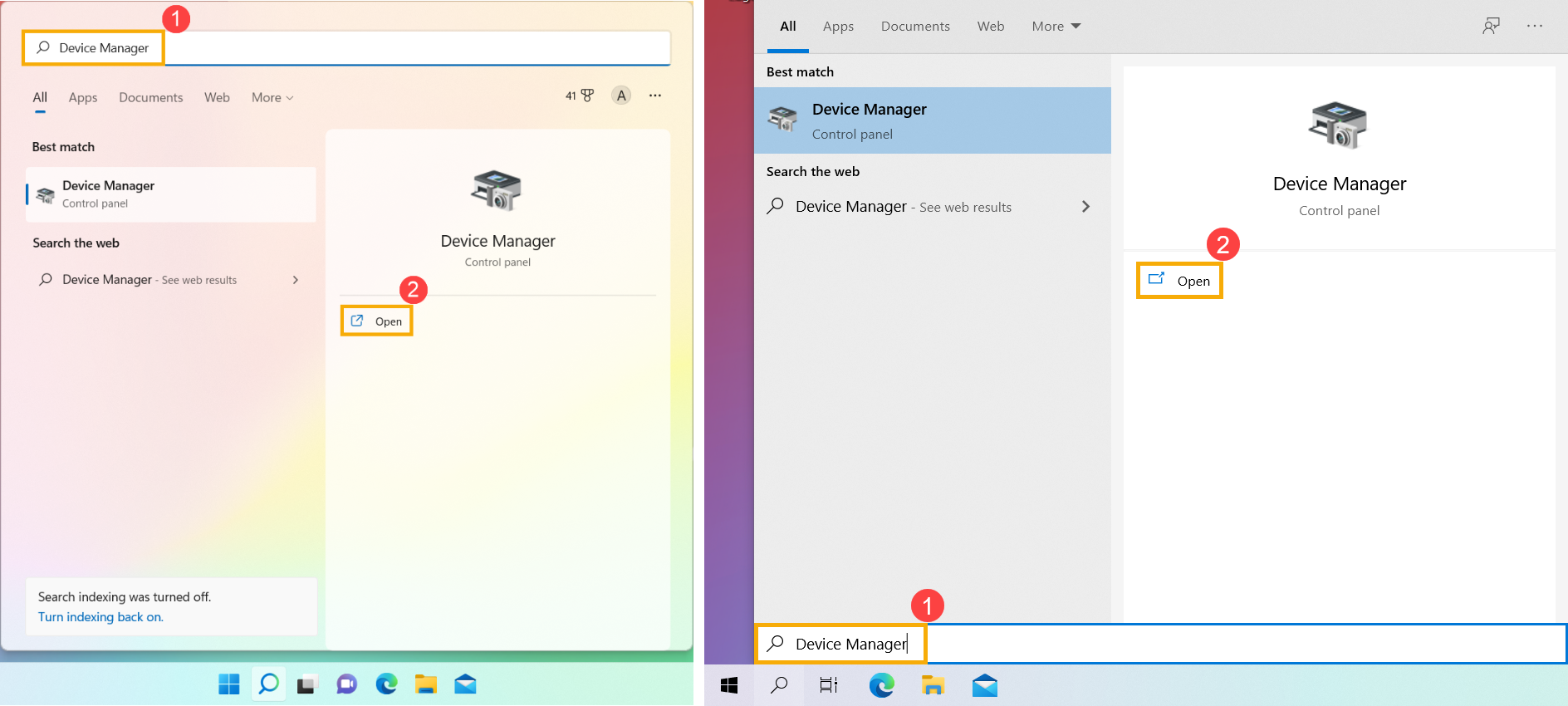
- اكتب وابحث [مدير الأجهزة] في شريط بحث Windows①، ثم اضغط [افتح]②. (الصورة التوضيحية للبحث على الجانب الأيسر أدناه في ويندوز 11، وعلى الجانب الأيمن في ويندوز 10.)
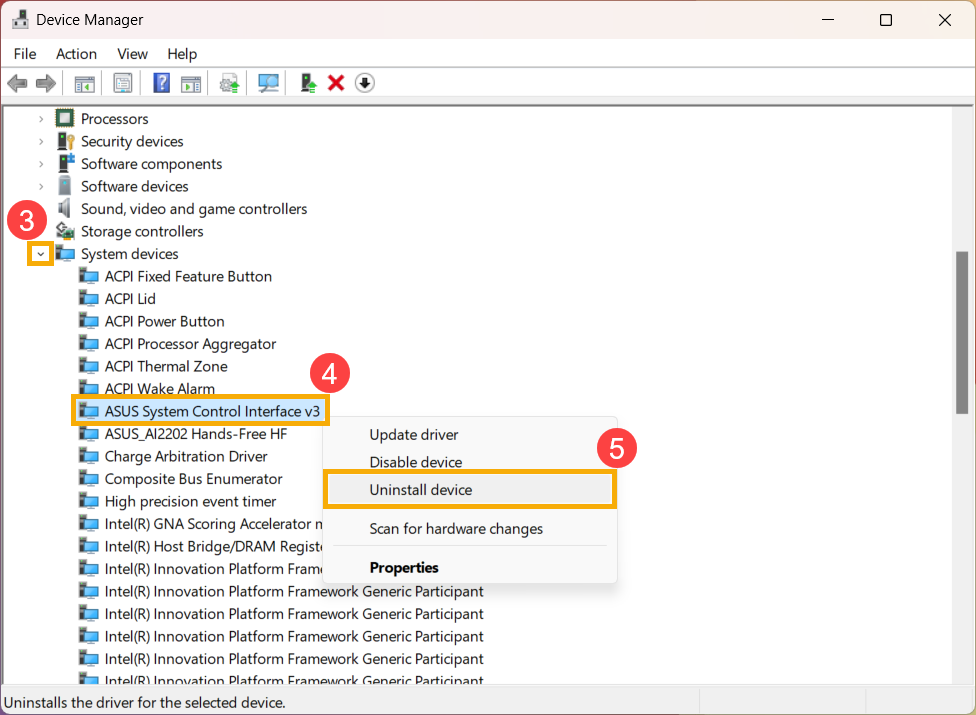
- إلغاء تثبيت برامج تشغيل ASUS System Control Interface. تحقق من السهم بجانب [أجهزة النظام]③، ثم انقر بزر الماوس الأيمن على [ASUS System Control Interface]④ وانقر على [إلغاء تثبيت الجهاز]⑤.
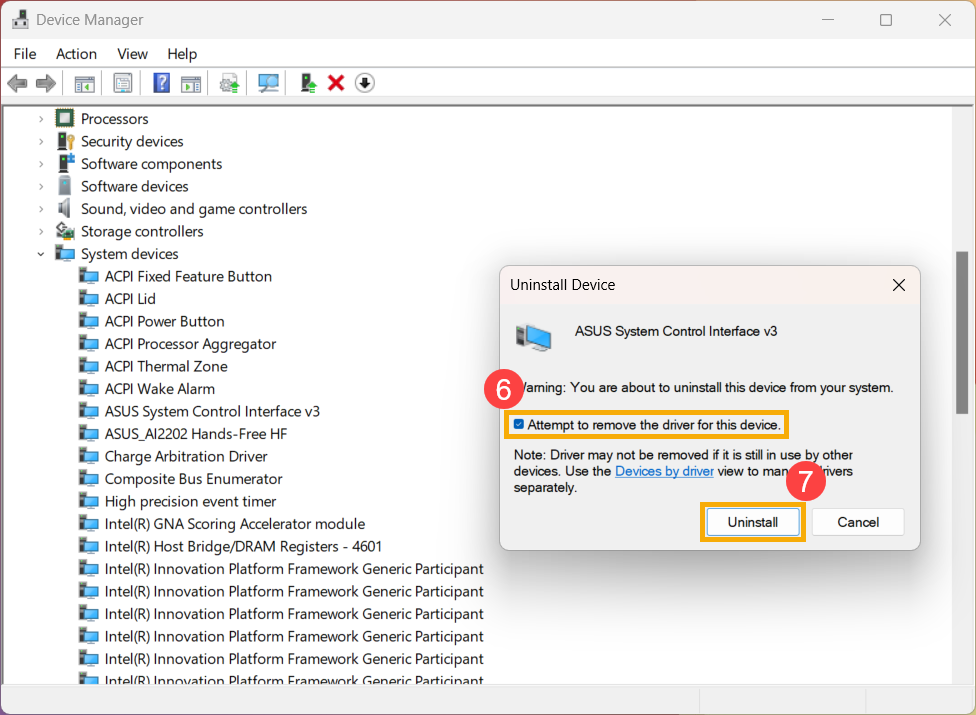
- حدد المربع لـ [محاولة إزالة برنامج التشغيل لهذا الجهاز]⑥، ثم انقر على [إلغاء التثبيت]⑦.
- بعد الانتهاء من عملية الإلغاء، يرجى الرجوع إلى هذه المقالة لمعرفة كيفية تحميل وتثبيت برنامج تشغيل ASUS System Control Interface.
- إذا استمرت المشكلة بعد تثبيت برنامج التشغيل، يرجى متابعة خطوة استكشاف الأخطاء التالية.
إعادة تثبيت تطبيقات MyASUS و Armoury Crate
إذا واجهت مشاكل أثناء ضبط إضاءة لوحة المفاتيح باستخدام تطبيقات MyASUS أو Armoury Crate، يُنصح بإلغاء تثبيت التطبيقات ثم إعادة تثبيتها للتحقق مما إذا تم حل المشكلة. تعرف على المزيد حول كيفية إلغاء تثبيت التطبيقات.
استخدام استعادة النظام لاستعادة النظام
إذا بدأت المشكلة مؤخرًا وكان لديك نقطة استعادة للنظام تم إنشاؤها مسبقًا أو إذا أنشأ النظام نقطة استعادة تلقائية، يمكنك محاولة استعادة النظام إلى نقطة زمنية قبل حدوث المشكلة. تعرف على المزيد حول كيفية استعادة النظام من نقطة استعادة تم إنشاؤها.
تنفيذ استعادة نظام Windows
إذا تم الانتهاء من جميع خطوات استكشاف الأخطاء وإصلاحها ولكن المشكلة ما زالت مستمرة، قم بعمل نسخة احتياطية لملفاتك الشخصية ثم نفذ استعادة النظام لإعادة جهاز الكمبيوتر إلى إعداداته الأصلية. لمعرفة المزيد: كيفية استعادة (إعادة تثبيت) النظام.
إذا لم يتم حل مشكلتك من خلال الحل والمعلومات أعلاه، يرجى التواصل مع مركز إصلاح ASUS المعتمد لإجراء المزيد من الفحوصات.