المواضيع ذات الصلة
MyASUS - تشخيص النظام
المنتجات المعنية: [لابتوب]، [جهاز مكتبي]، [جهاز الكل في واحد]، [جهاز الألعاب المحمول]
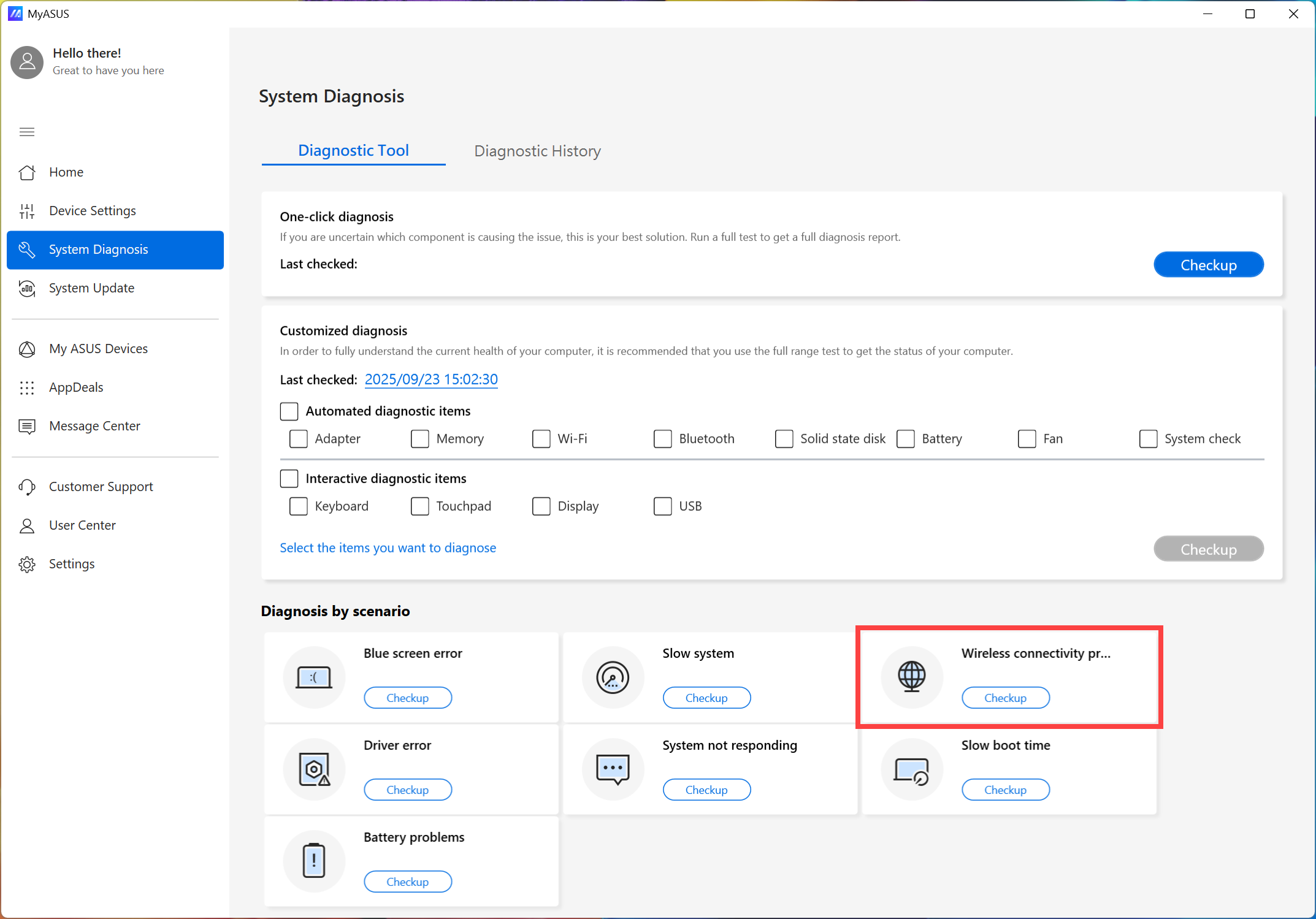
تشخيص نظام MyASUS يسرد سبعة سيناريوهات شائعة تواجه أجهزة الحاسوب و اختبار تشخيص الأجهزة بضغطة واحدة. كل سيناريو يأتي مع وصف موجز ويسمح لك بتحديد السيناريو الذي واجهته بسرعة واختيار الفحص اللازم. لتوفير الوقت بدلاً من التواصل مع دعم منتجات Asus، يتم توفير اختبارات متنوعة ضمن كل سيناريو. هذه الاختبارات لا تتحقق فقط من المشاكل التي تم مواجهتها، بل تقدم أيضاً الحلول المناسبة.
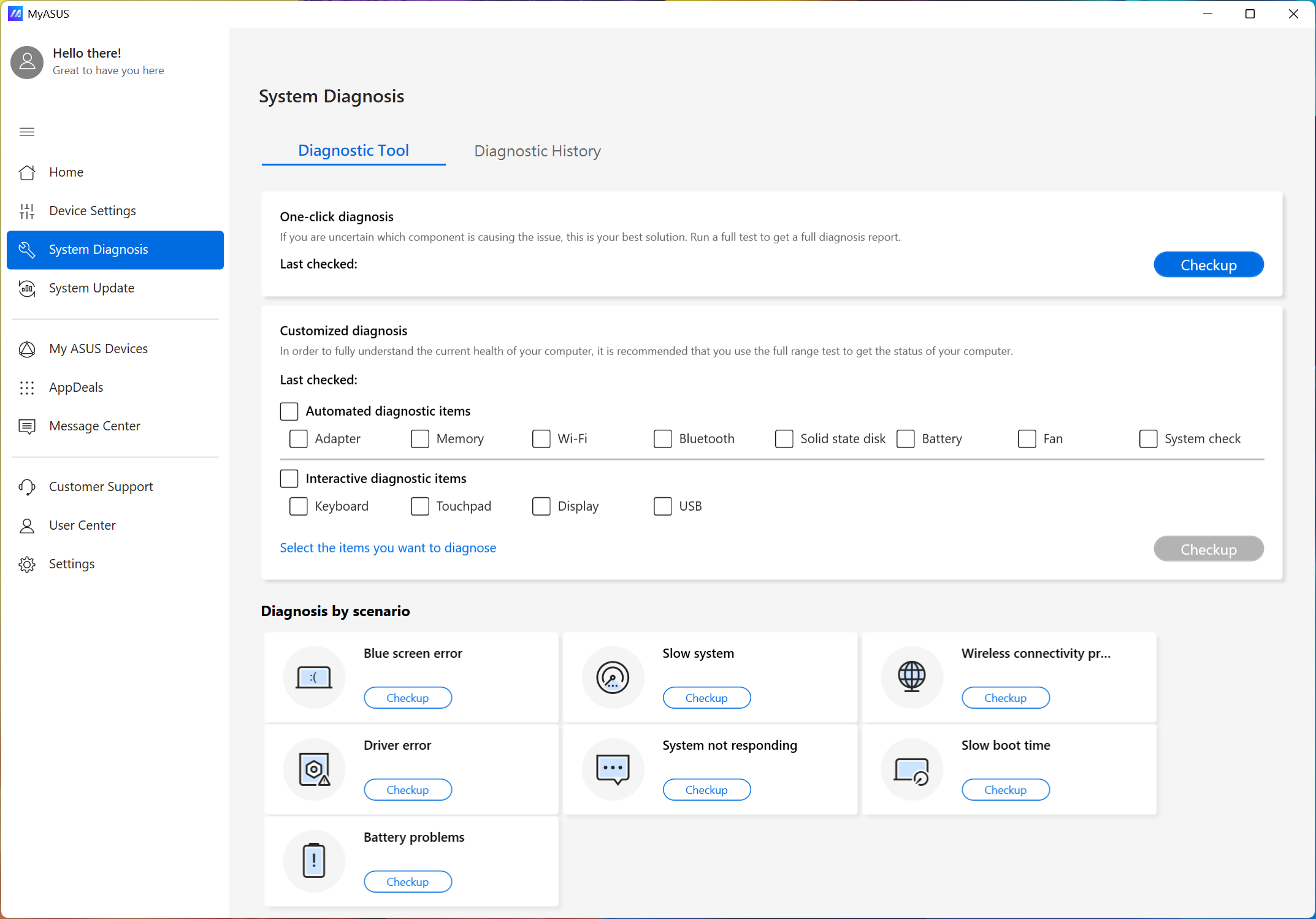
لتقديم تعليمات أكثر تفصيلاً لك، يمكنك أيضاً الضغط على رابط فيديو ASUS YouTube أدناه لمعرفة المزيد حول كيفية استخدام وظيفة التشخيص في MyASUS.
https://www.youtube.com/watch?v=J8OSaBDXumI
| السيناريوهات | الوصف | عنصر التحقق |
| تشخيص بنقرة واحدة | إذا لم تكن لديك فكرة عن أي مكون يجب اختباره، يمكنك اختيار هذا الخيار لإجراء اختبار كامل للنظام. | المحول، الذاكرة، Wi-Fi، Bluetooth، القرص الصلب، القرص ذو الحالة الصلبة، البطارية، المروحة، فحص النظام |
| تشخيص مخصص | لتكون على دراية كاملة بصحة الأجهزة في حاسوبك، يُنصح بإجراء فحص الأجهزة للتحقق من حالة الأجهزة في جهازك. | المحول، الذاكرة، Wi-Fi، Bluetooth، القرص الصلب، القرص ذو الحالة الصلبة، البطارية، المروحة، فحص النظام، لوحة المفاتيح، لوحة اللمس، الشاشة، USB |
| خطأ الشاشة الزرقاء | عادةً ما تكون شاشة الموت الزرقاء مرتبطة بمشاكل الأجهزة أو برنامج التشغيل. معظم أخطاء BSOD تعرض رمز توقف يمكن استخدامه للمساعدة في معرفة السبب الجذري لمشكلة الشاشة الزرقاء. | الذاكرة، القرص الصلب، فحص القطاعات، برنامج التشغيل للجهاز |
| النظام البطيء | ذاكرة غير كافية ومساحة القرص الصلب المحدودة هي من الأسباب الشائعة لبطء النظام. فتح عدة تطبيقات ونوافذ في نفس الوقت قد يكون أيضاً سبب المشكلة. | الذاكرة، محرك القرص الصلب، مساحة القرص الصلب، استخدام التطبيقات، المروحة |
| مشاكل الاتصال اللاسلكي | ثبات شركات الشبكة وأجهزة الإنترنت الواي فاي هو أحد أكثر الأسباب شيوعًا لانقطاعات الشبكة. | الجهاز اللاسلكي والإعدادات، اتصال الشبكة |
| خطأ في برنامج التشغيل | تثبيت برنامج تشغيل خاطئ أو قديم قد يؤدي إلى عدم استقرار النظام وتوقف النظام عن العمل. | برنامج تشغيل الجهاز |
| النظام لا يستجيب | أعطال النظام العشوائية غالباً ما تنتج عن إعدادات Windows أو أعطال الأجهزة أو تلف البرمجيات الخبيثة. | محرك القرص الصلب، فحص القطاع، توزيع الملفات |
| وقت إقلاع بطيء | محرك قرص صلب تالف أو تشغيل العديد من البرامج في الخلفية قد يؤثر على وقت الإقلاع ويجعل وقت الإقلاع أطول. | الذاكرة، محرك القرص الصلب، فحص وقت الإقلاع، فحص جدولة المهام |
| مشاكل البطارية | تأكد من أن مصدر طاقة النظام موصول بإحكام مع محول التيار المتردد. تحقق من مصدر الطاقة وتأكد من إدخال جميع أسلاك الطاقة القابلة للفصل بالكامل. تأكد من أن البطارية مثبتة بشكل صحيح في حجرة البطارية، وأن البطارية أو نقاط الاتصال بالنظام خالية من أي مشاكل. | البطارية |
ملاحظة: قد تختلف عناصر الفحص أعلاه حسب طراز الجهاز.
- هذه ثلاث طرق لإجراء تشخيص النظام. يمكنك اختيار تشخيص بنقرة واحدة①، أو تحديد العناصر التي تريد التحقق منها في تشخيص مخصص②، ثم النقر على [الفحص]③ لبدء الفحص. أو يمكنك النقر على أي من السيناريوهات أدناه في التشخيص حسب السيناريو④ للحصول على تفاصيل أكثر حول عناصر الفحص. (يتم الشرح أدناه باستخدام التشخيص المخصص كمثال.)
الوقت المطلوب لإكمال الاختبارات سيختلف، لذا يرجى التحلي بالصبر لأن بعضها قد يستغرق عدة دقائق.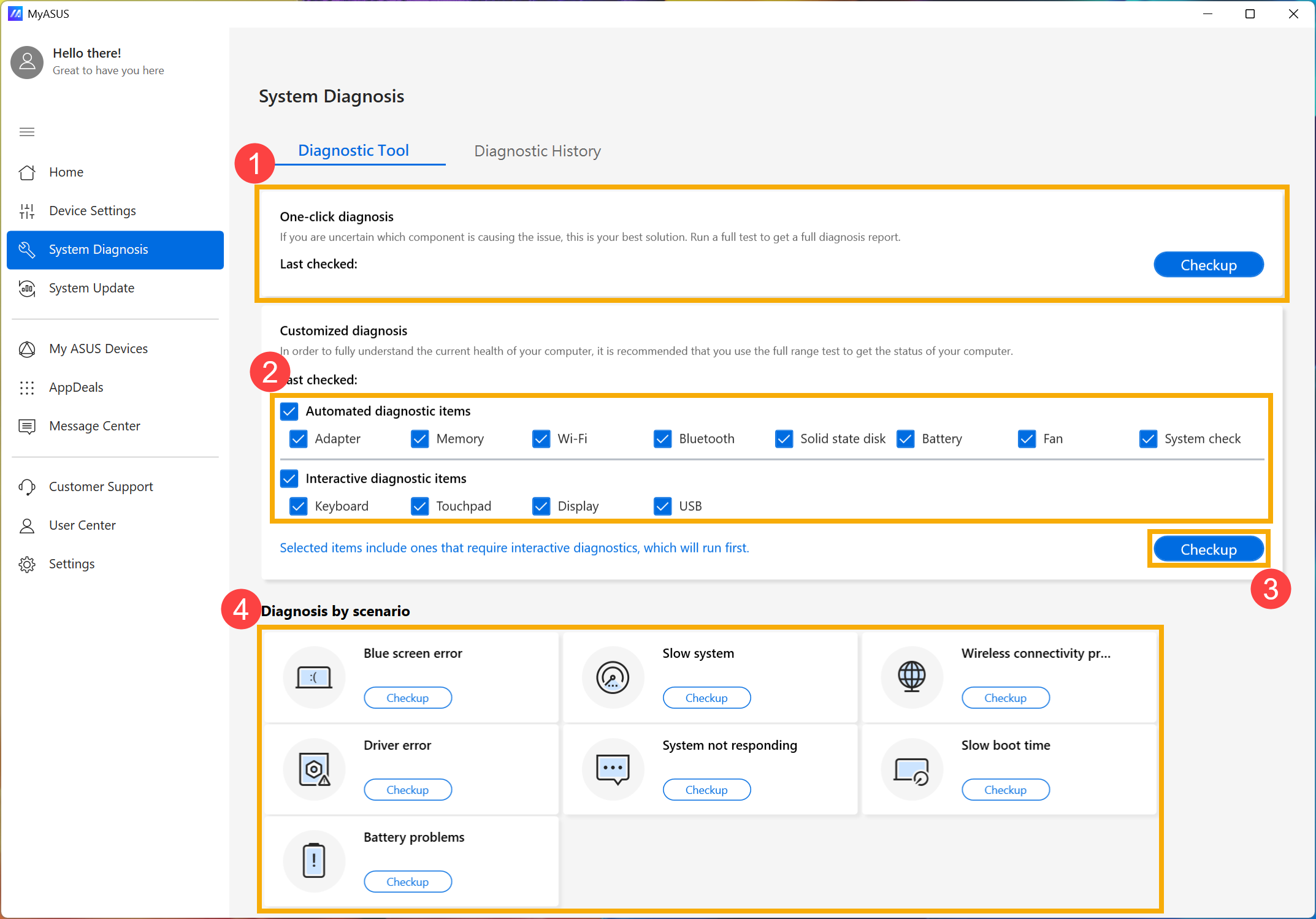
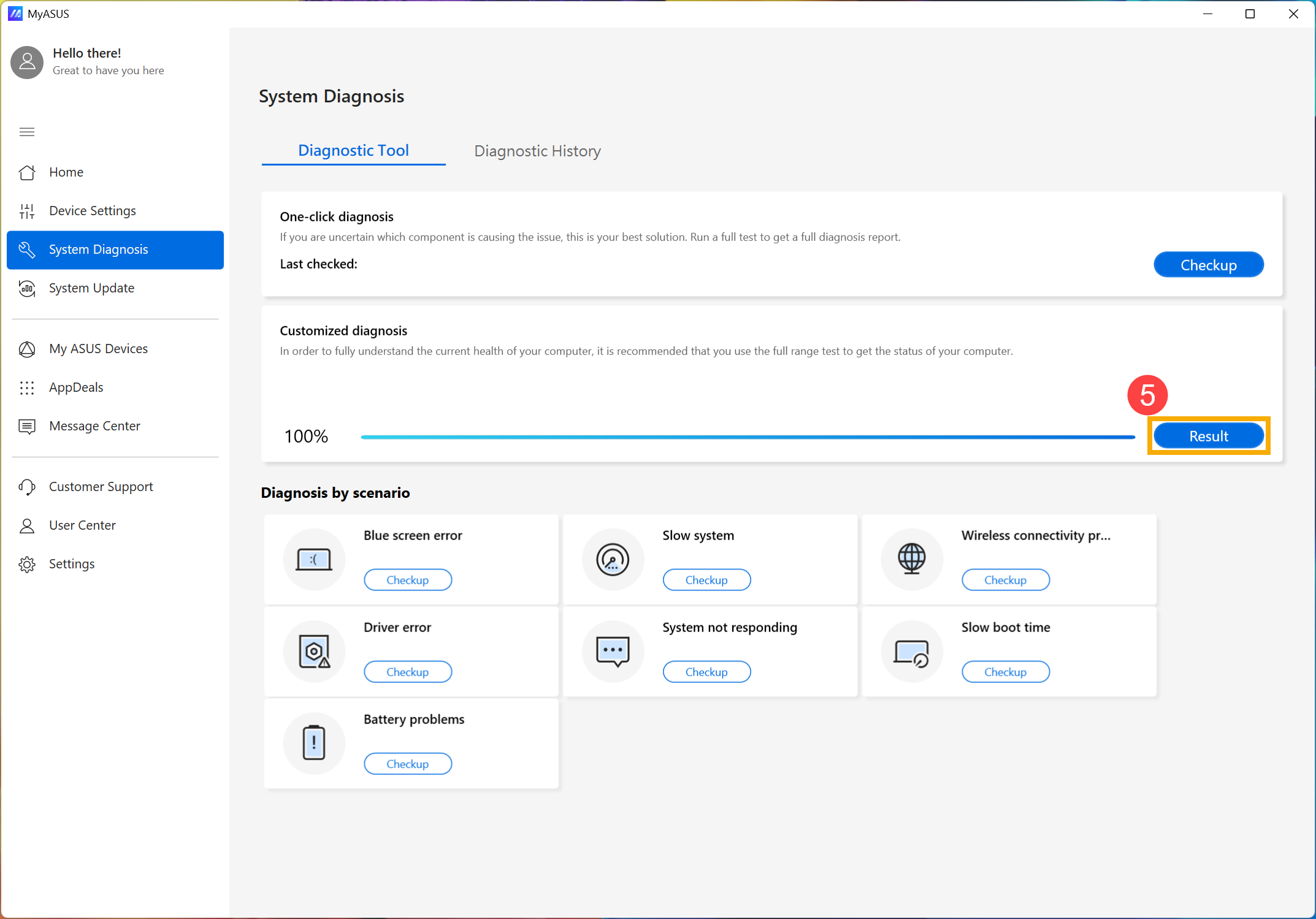
- انقر على [النتيجة] بعد انتهاء الاختبار⑤.
- إذا حدث أي خطأ بعد انتهاء الاختبار، سيعرض عناصر الخطأ، اقتراحات استكشاف الأخطاء، والطرق الممكنة لحل المشكلة⑥. بالإضافة إلى ذلك، إذا كان هناك أي خطأ في الأجهزة، يمكنك أيضًا إصدار تذكرة إصلاح في هذه الصفحة أو يمكنك إعادة الاختبار للتحقق مرة أخرى من الخطأ⑦.
ملاحظة: يرجى الانتباه إلى أن بعض الحالات قد تحتاج إلى تحديث Windows والذي قد يؤدي إلى استعادة BitLocker. نوصي بشدة بحفظ مفتاح استعادة BitLocker أو تعطيل BitLocker قبل تنفيذ تحديث Windows، يمكنك الرجوع إلى هذه المقالة لمعرفة المزيد: https://www.asus.com/support/FAQ/1042922/.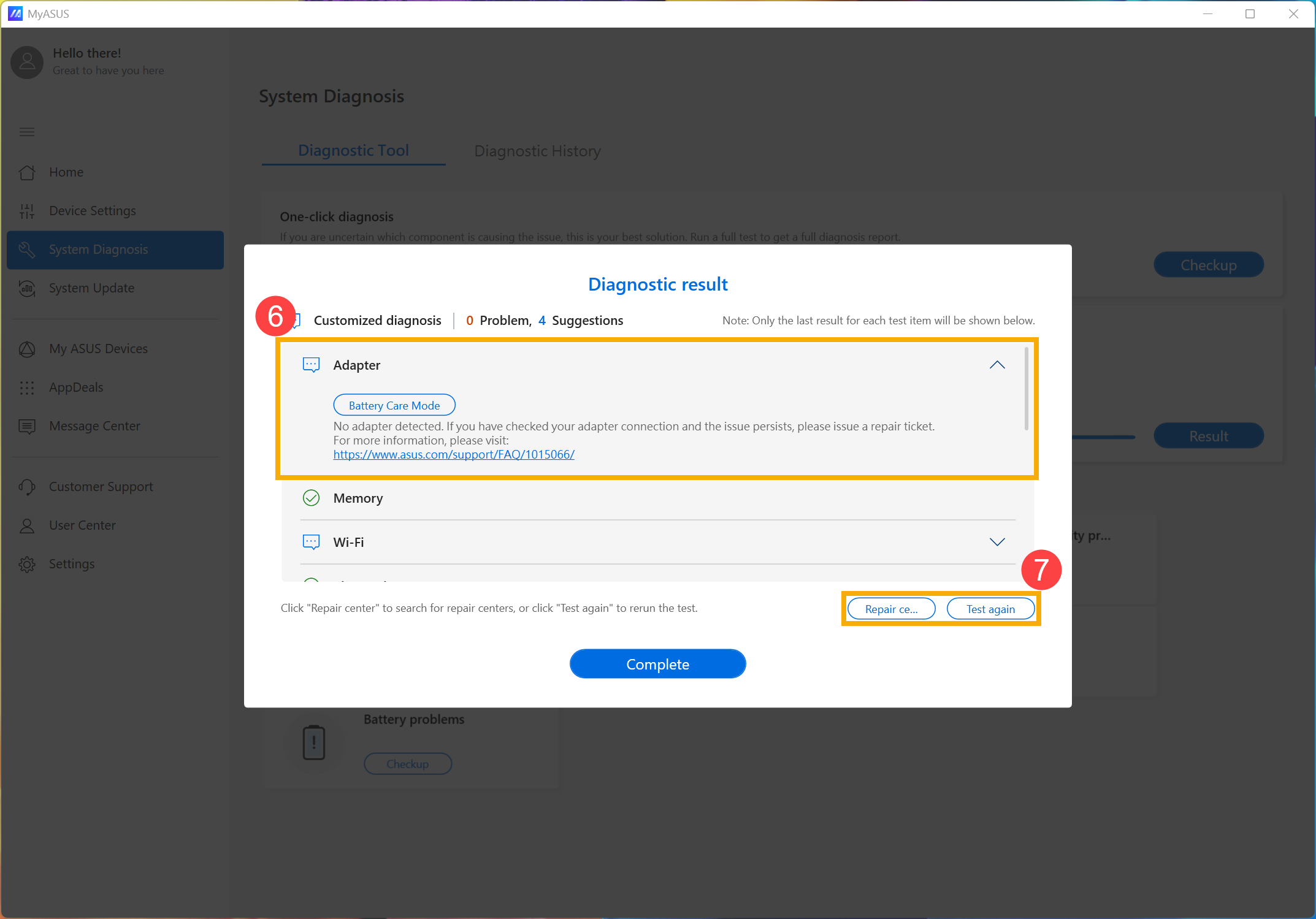
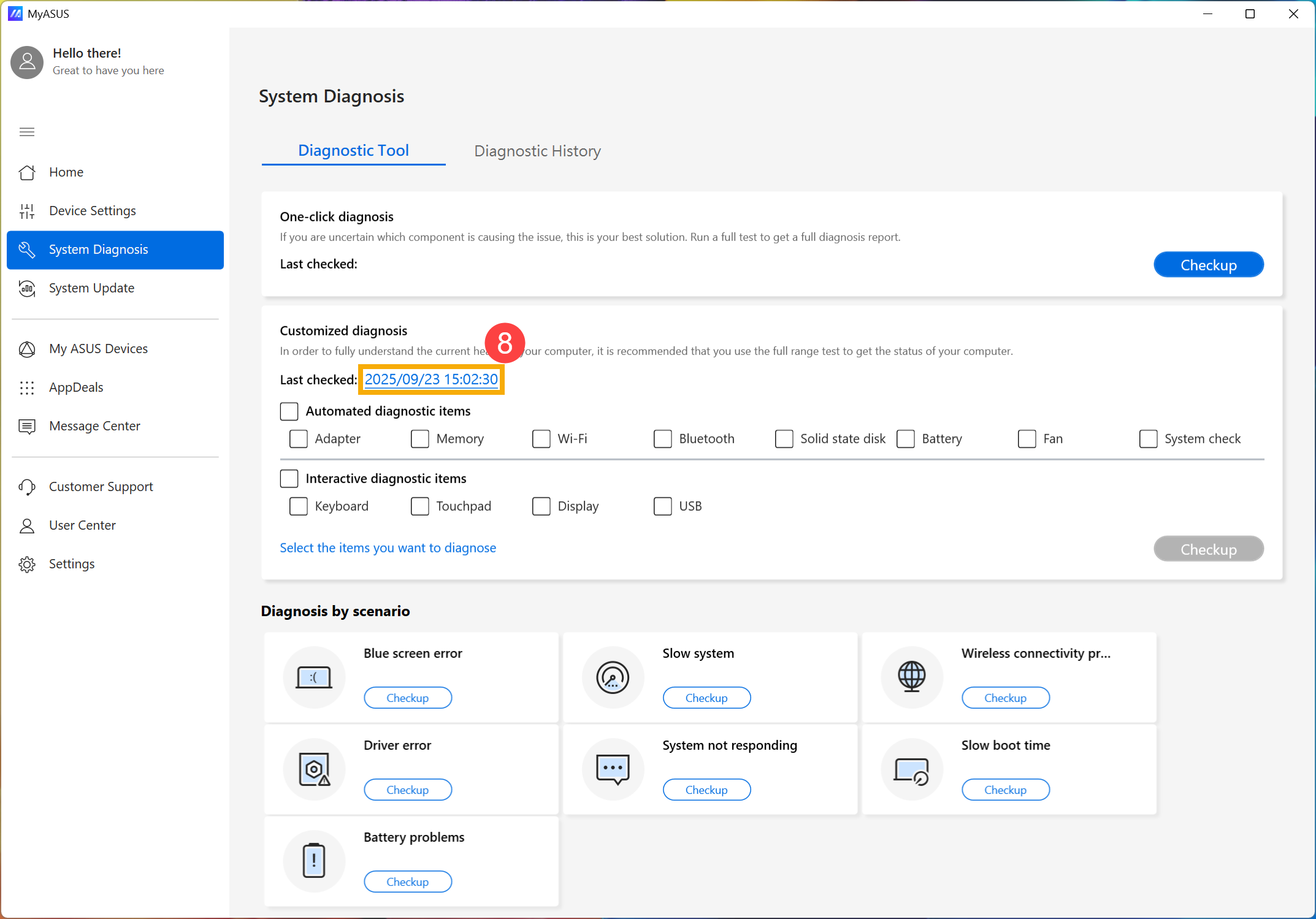
- يمكنك أيضًا النقر على [وقت التشخيص الأخير]⑧ لعرض نتائج الاختبار الأخيرة.
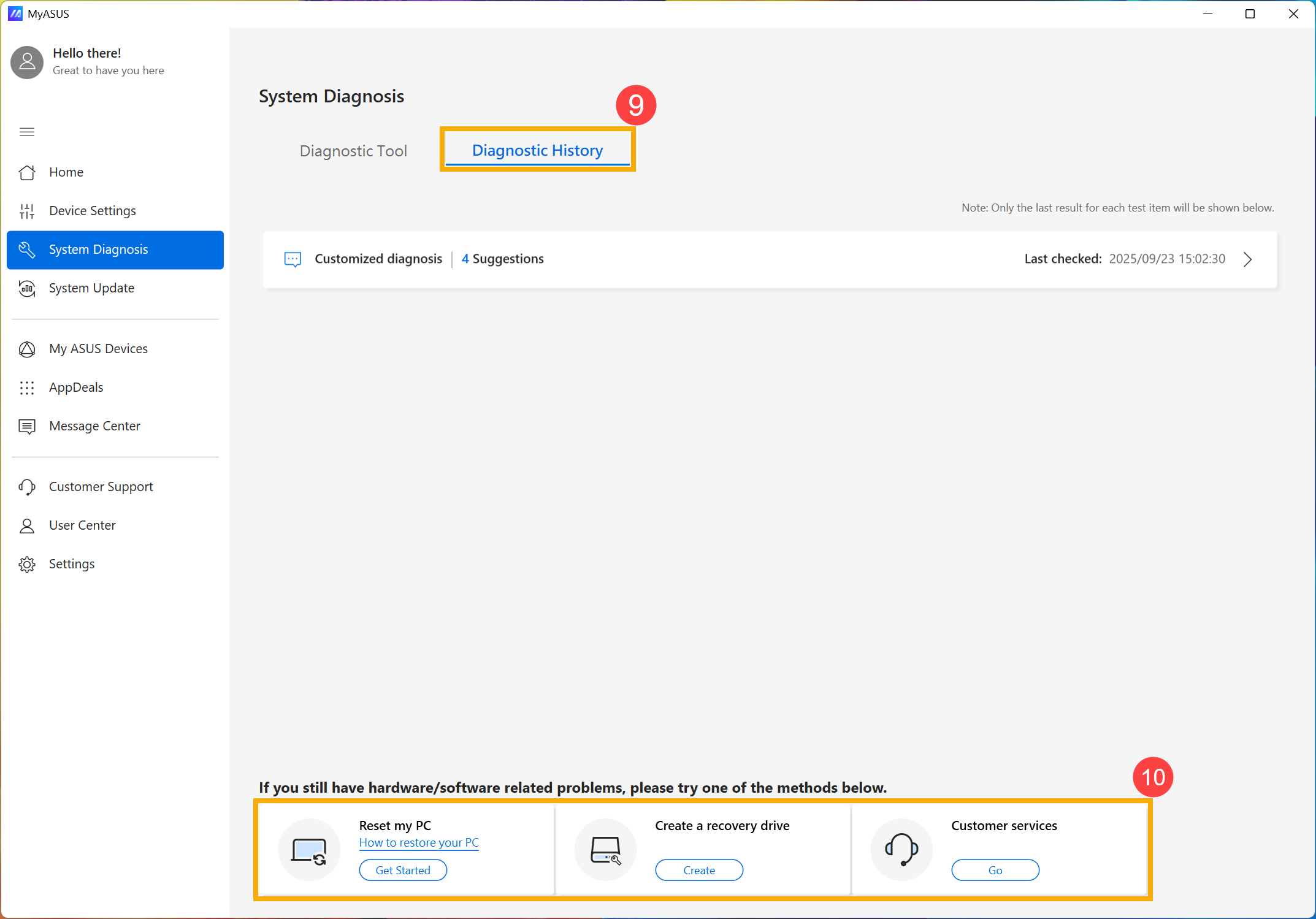
- في سجل التشخيص⑨، يمكنك رؤية سجل التشخيص السابق، وفي هذه الصفحة، يمكنك اختيار إعادة ضبط جهاز الكمبيوتر، إنشاء محرك استعادة أو التواصل مع خدمات العملاء من ASUS⑩. يرجى الضغط على [كيفية استعادة جهاز الكمبيوتر الخاص بك] لمعرفة المزيد حول مقدمة عملية الاستعادة، أو اضغط على [البدء] لتشغيل عملية الاستعادة مباشرة.
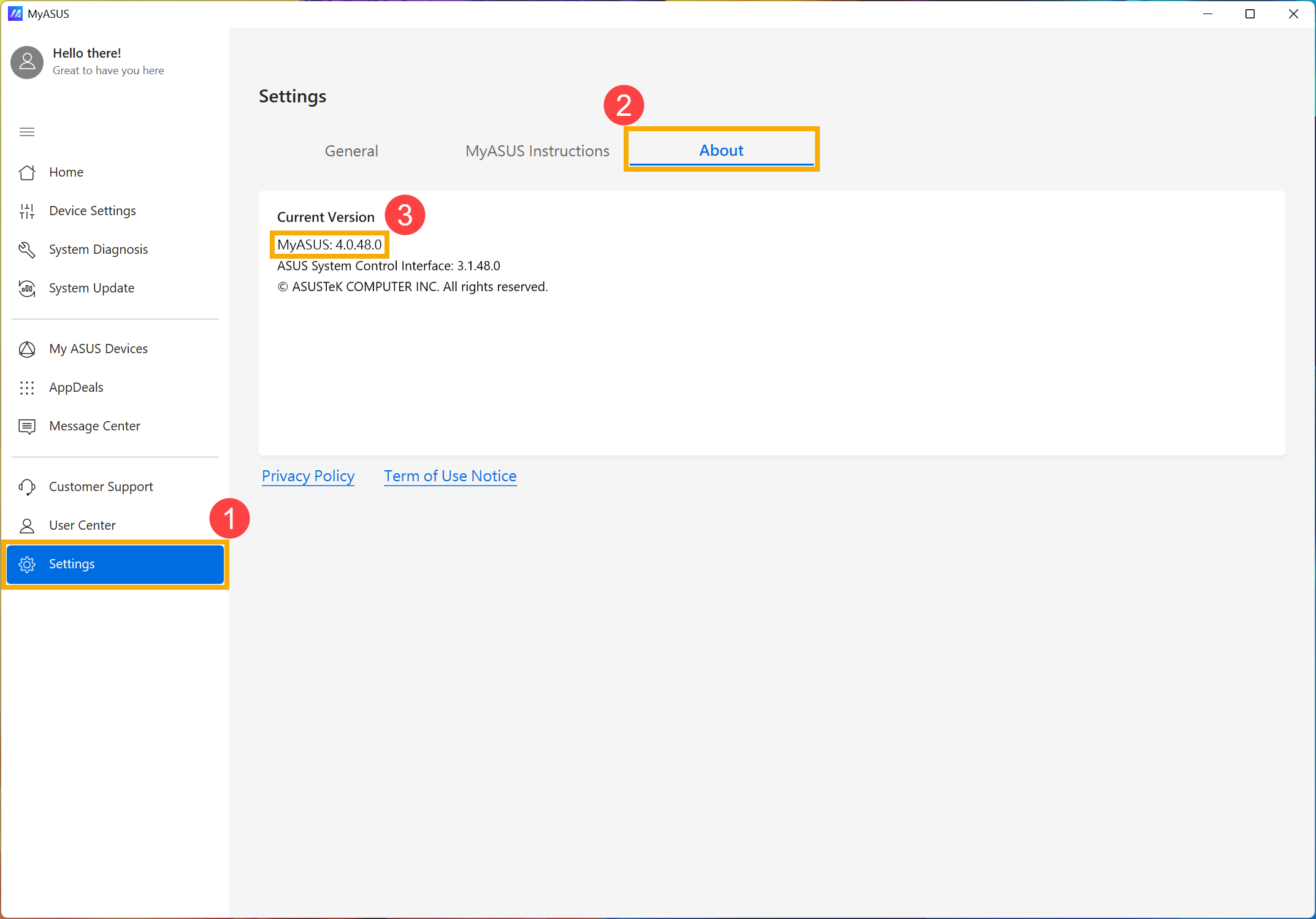
السؤال 1: كيف أتحقق من إصدار MyASUS؟
الإجابة 1: يرجى الضغط على [الإعدادات] من القائمة الجانبية①، ثم اختيار [حول] من الأعلى②، ستجد رقم إصدار MyASUS المثبت في الإصدار الحالي③.
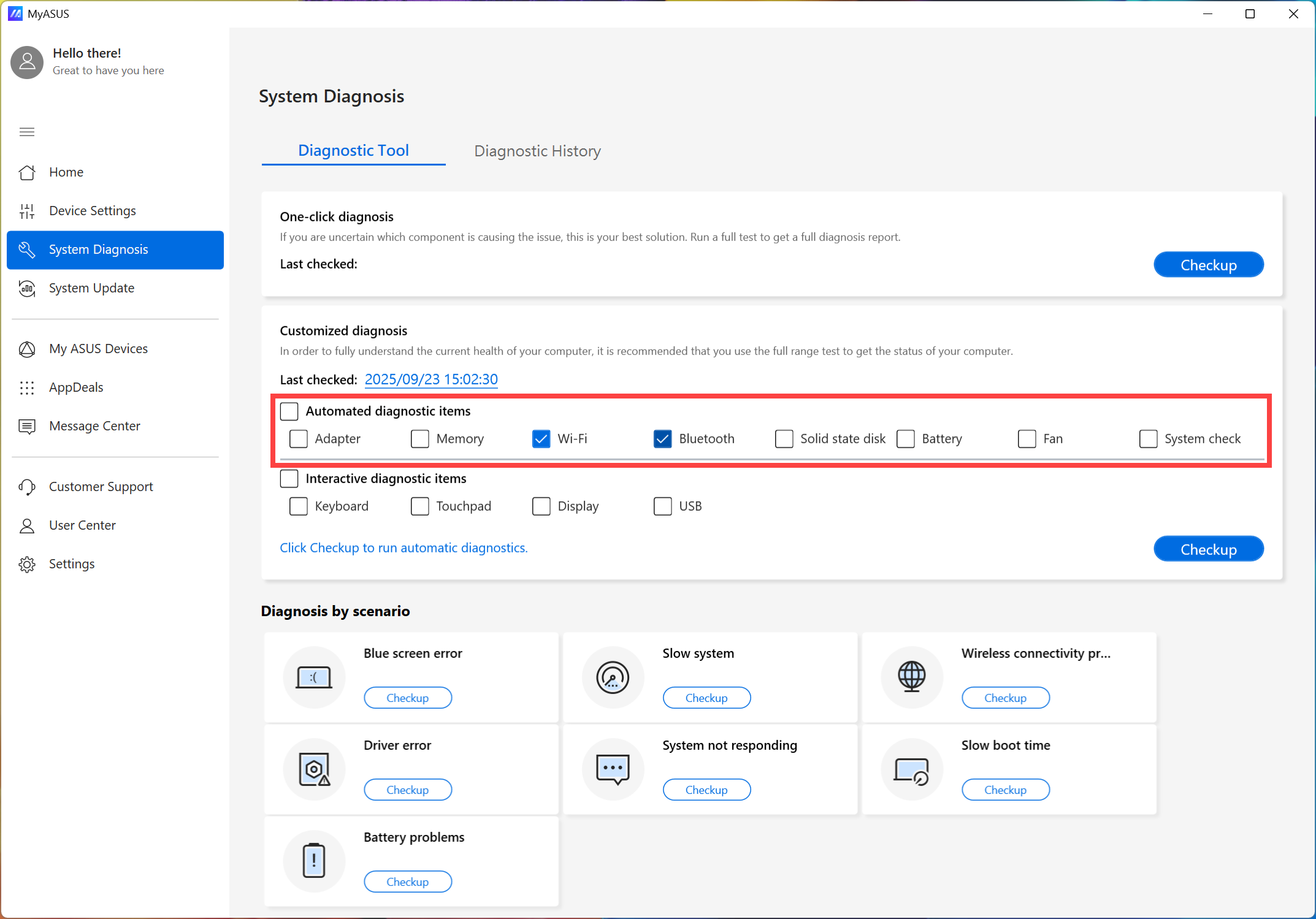
السؤال 2: هل يمكنني إجراء تشخيص النظام لـ MyASUS في وضع الطائرة؟
الإجابة 2: باستثناء Wi-Fi & Bluetooth الخاص بالتشخيص المخصص ومشاكل الاتصال اللاسلكي، يمكن إجراء باقي الاختبارات في وضع الطائرة.
السؤال 3: كيف أقدم طلب الصيانة بعد إجراء التشخيص للأجهزة على MyASUS؟
الإجابة 3: هنا يمكنك معرفة المزيد حول كيفية تقديم طلب الصيانة بعد إجراء التشخيص للأجهزة على MyASUS.
السؤال 4: لماذا أستطيع رؤية بعض الميزات فقط في تطبيق MyASUS؟
الإجابة 4: عندما تقوم بتنزيل MyASUS من متجر Microsoft، قد تظهر لك بعض الوظائف فقط، وتفتقر إلى ميزات مثل التشخيص للنظام، وتحديثات البرامج، وإعدادات الجهاز. هذا بسبب أن منتجك غير مزود ببرنامج تشغيل ASUS System Control Interface أو أن إصدار برنامج التشغيل لا يدعم جميع وظائف MyASUS. لمزيد من المعلومات، يرجى الرجوع إلى هذا المقال.
قم بتحميل MyASUS الآن لتجربة الخدمة المثالية. اضغط أدناه!
