MyASUS - ASUS Switch
جدول المحتويات
ASUS Switch
النقل عبر طرق مختلفة حسب تفضيلاتك
• النقل عبر Wi-Fi
• النقل عبر القرص الصلب الخارجي
• النقل عبر Dropbox
الاسترداد
استرداد سحابي
ASUS Switch
يوفر ASUS Switch طريقة بسيطة لنقل الملفات والتطبيقات وإعدادات النظام ذات الصلة عبر نفس الشبكة المحلية.
يمكنك بسهولة نقل بياناتك من [اللابتوب الأصلي] إلى [لابتوب ASUS الخاص بك].
ملاحظة:
١. يمكنك نقل البيانات والتطبيقات والإعدادات من [لابتوب ASUS أو علامات تجارية أخرى] إلى [لابتوب ASUS آخر].
٢. تحتاج إلى تثبيت مثبت ASUS Switch إذا كان [اللابتوب الأصلي] من [علامة تجارية أخرى].
٣. يدعم ASUS Switch فقط [Windows 10 أو أحدث].
٤. يحتاج [لابتوب ASUS الذي يستقبل البيانات] إلى تثبيت تطبيق MyASUS إصدار 3.0.32.0 أو أحدث (مع ASCI أعلى من 3.0.15.0 أو ASCI أعلى من 1.0.40.0).
استخدم ASUS Switch لنقل الملفات، التطبيقات وإعدادات النظام المتعلقة عبر نفس الشبكة المحلية
1. اذهب إلى [ASUS Switch]② في صفحة دعم العملاء MyASUS①. اختر النقل عبر Wi-Fi③. 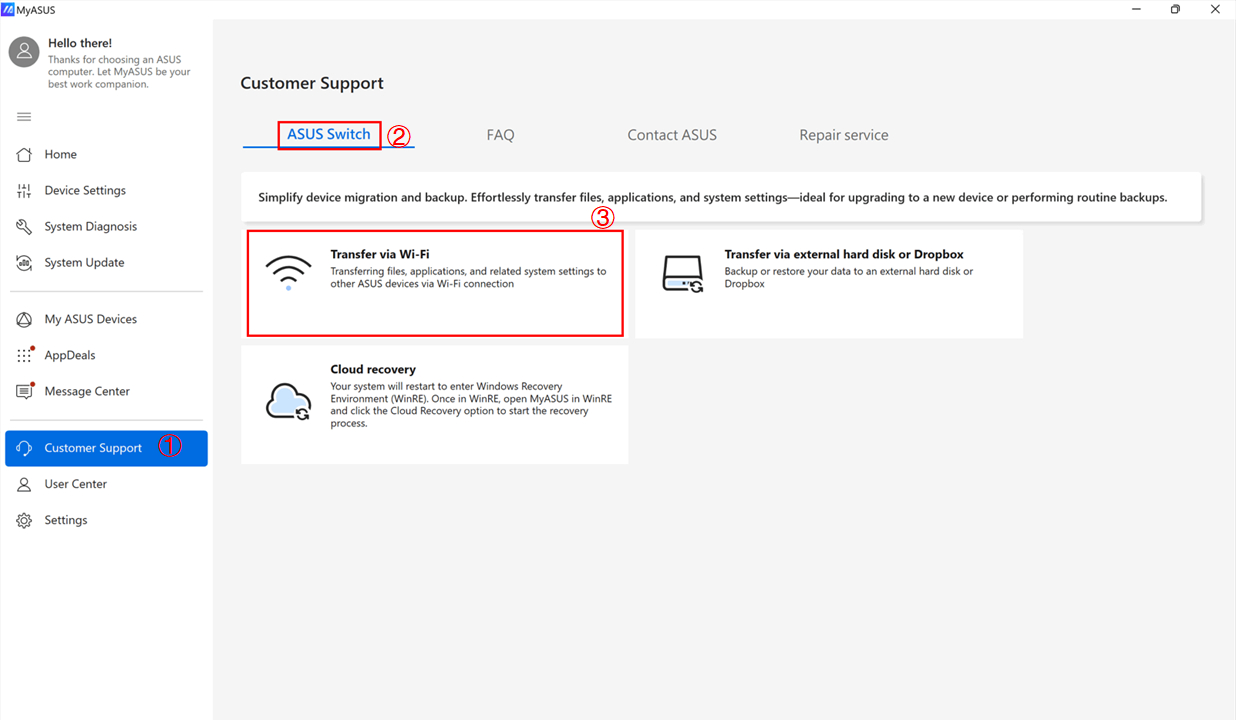
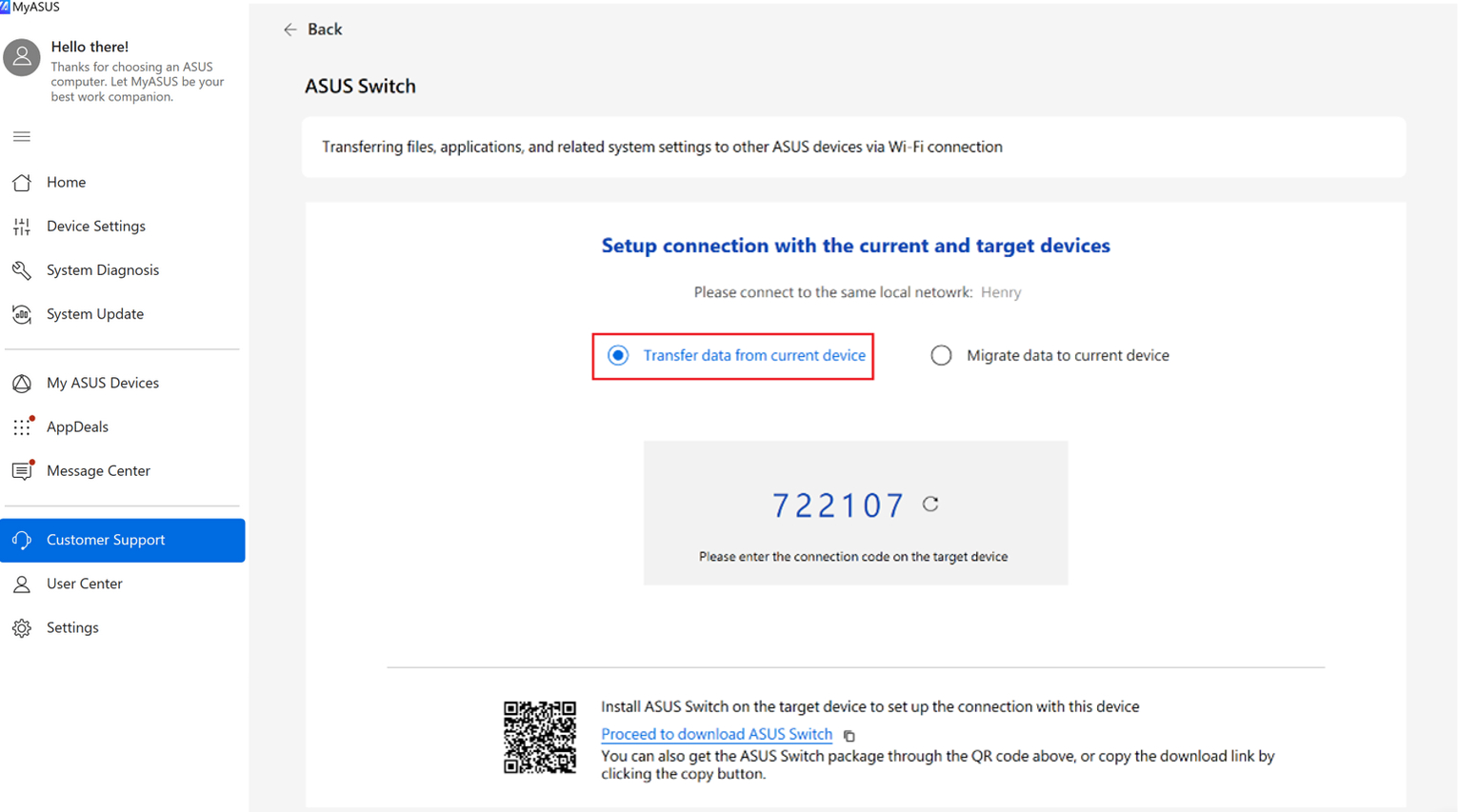
2. اختر [نقل البيانات من الجهاز الحالي] على اللابتوب الأصلي. سيتم إنشاء رمز اتصال.
ملاحظة: يمكنك تنزيل برنامج تثبيت ASUS Switch وتثبيته في اللابتوب الأصلي إذا كنت تستخدم لابتوب من علامات تجارية أخرى، وإلا فلن تتمكن من العثور على [ASUS Switch] في MyASUS.
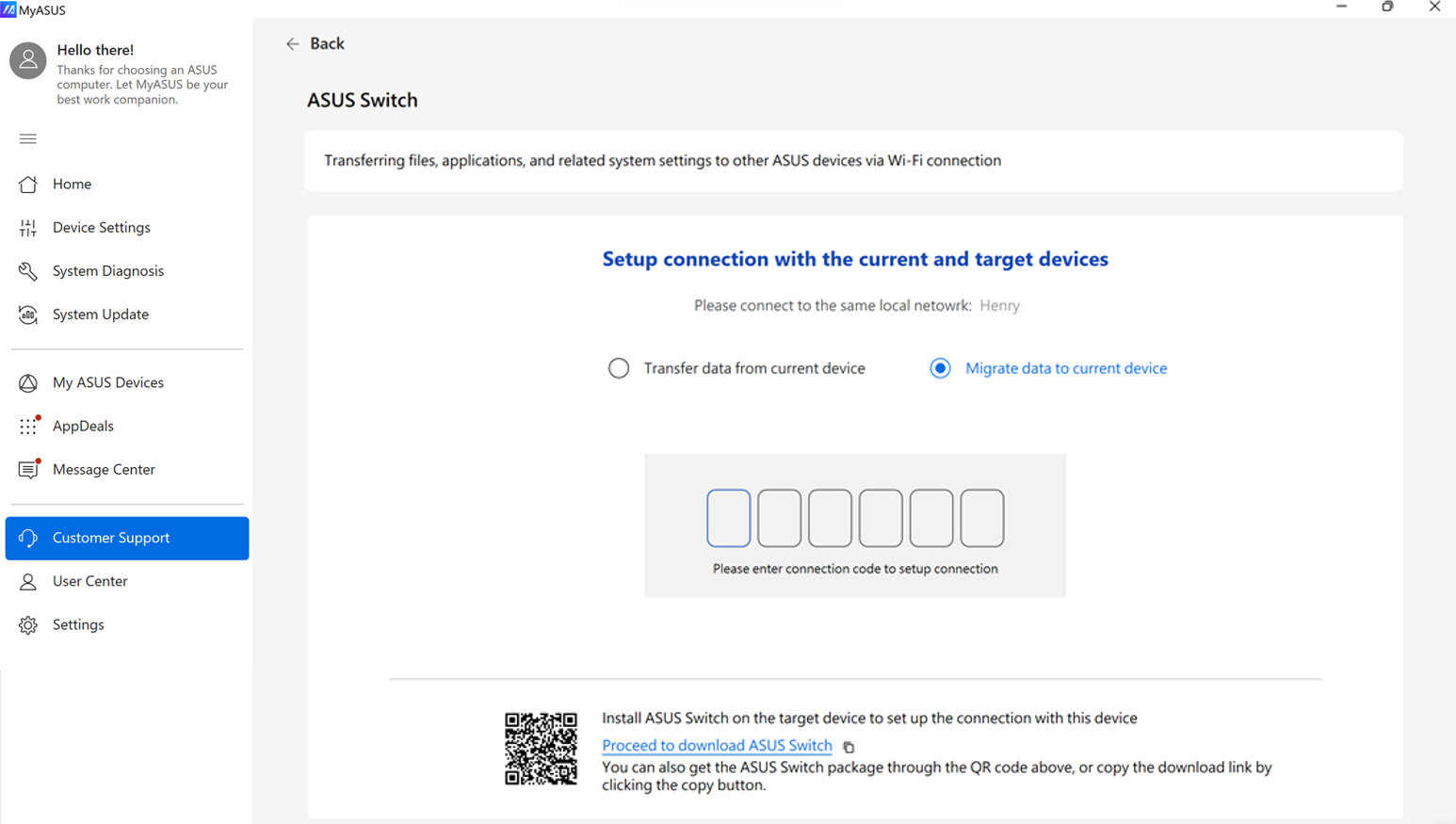
3. اختر [ترحيل البيانات إلى الجهاز الحالي] على اللابتوب الجديد. أدخل رمز الاقتران الظاهر في اللابتوب الأصلي.
ملاحظة: يجب على كلا الجهازين الاتصال بنفس الشبكة المحلية.
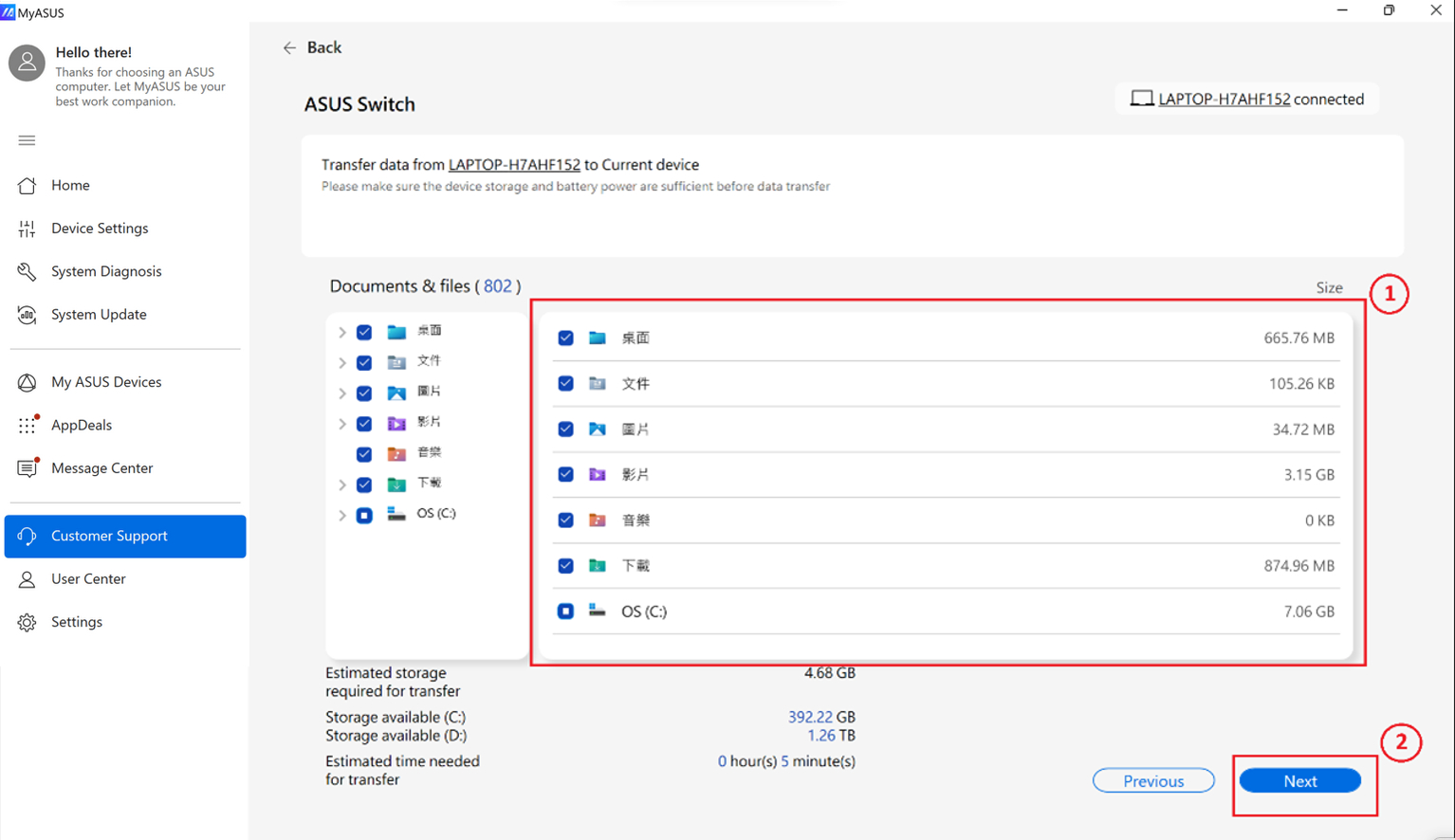
٤. اختر مستندات وملفات اللابتوب الأصلي ① التي ترغب في نقلها، ثم أكد حجم ووقت النقل. اضغط على [التالي]②. (سيتم نسخ الملفات المحددة إلى اللابتوب الجديد حسب المسار الأصلي)
المستندات والملفات
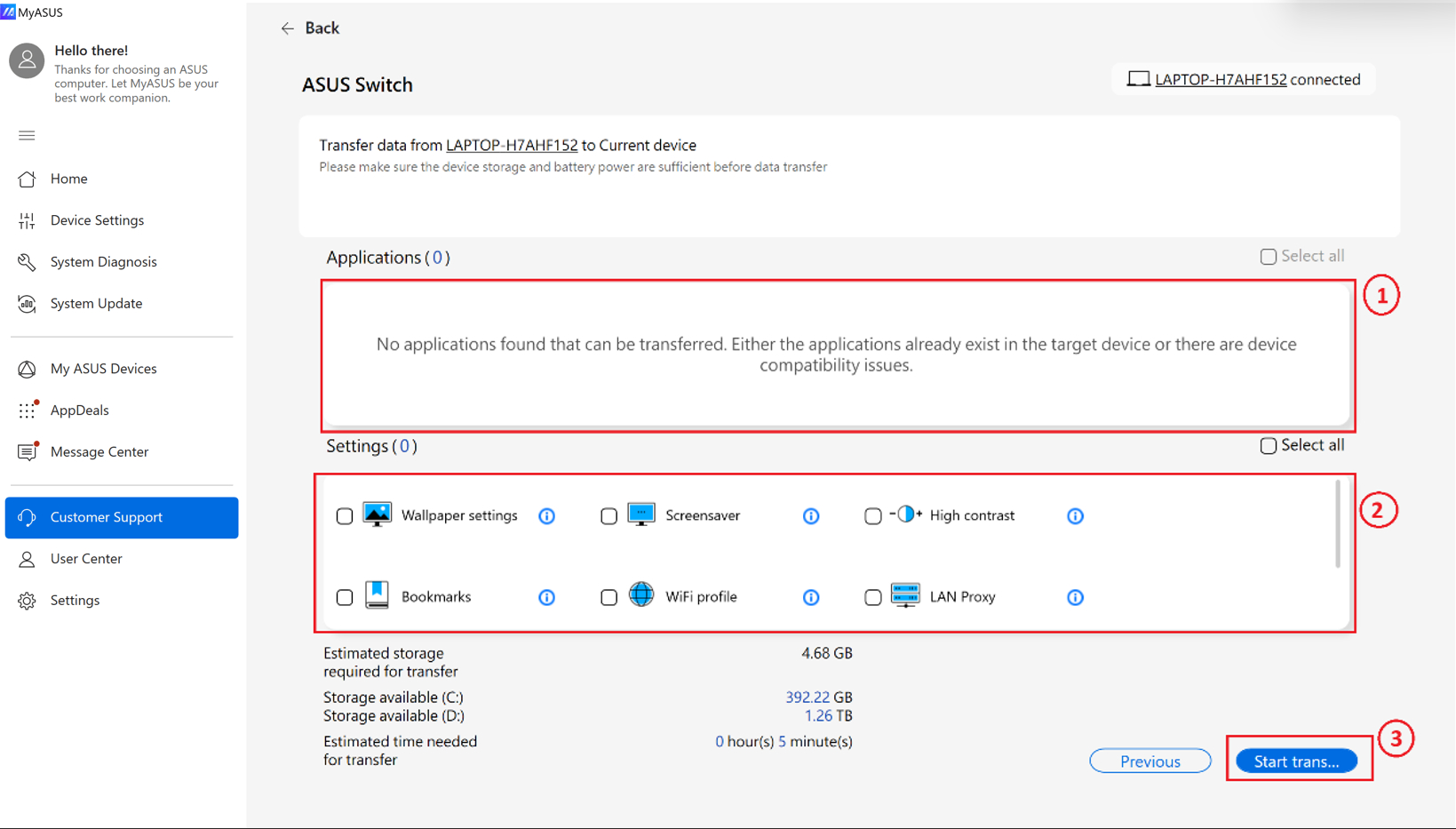
٥. اختر تطبيقات اللابتوب الأصلي① والإعدادات ② التي تريد نقلها. أكد حجم ووقت النقل واضغط على [بدء النقل]③. (التطبيقات المدعومة: كروم، Firefox، WinRAR، 7zip)
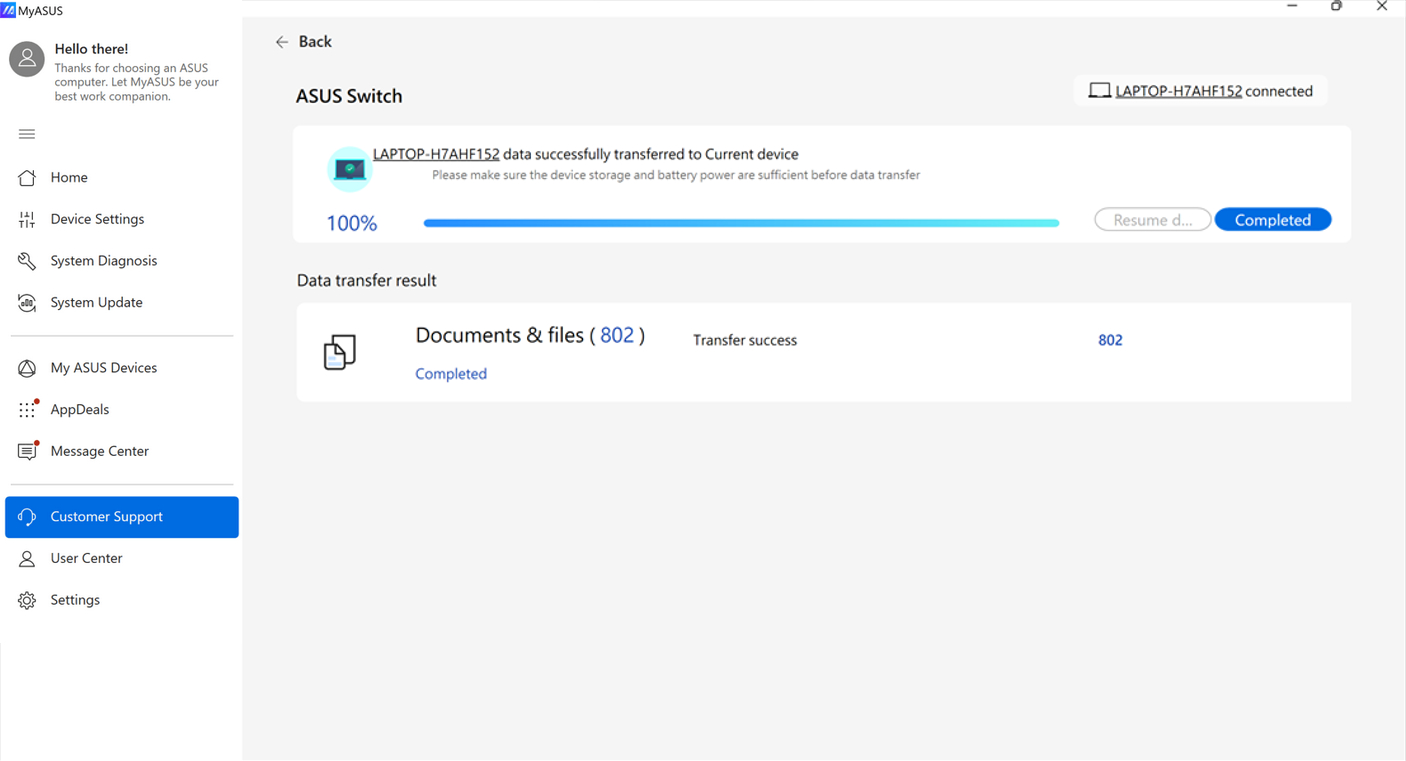
اكتمل نقل البيانات كما هو موضح أدناه.
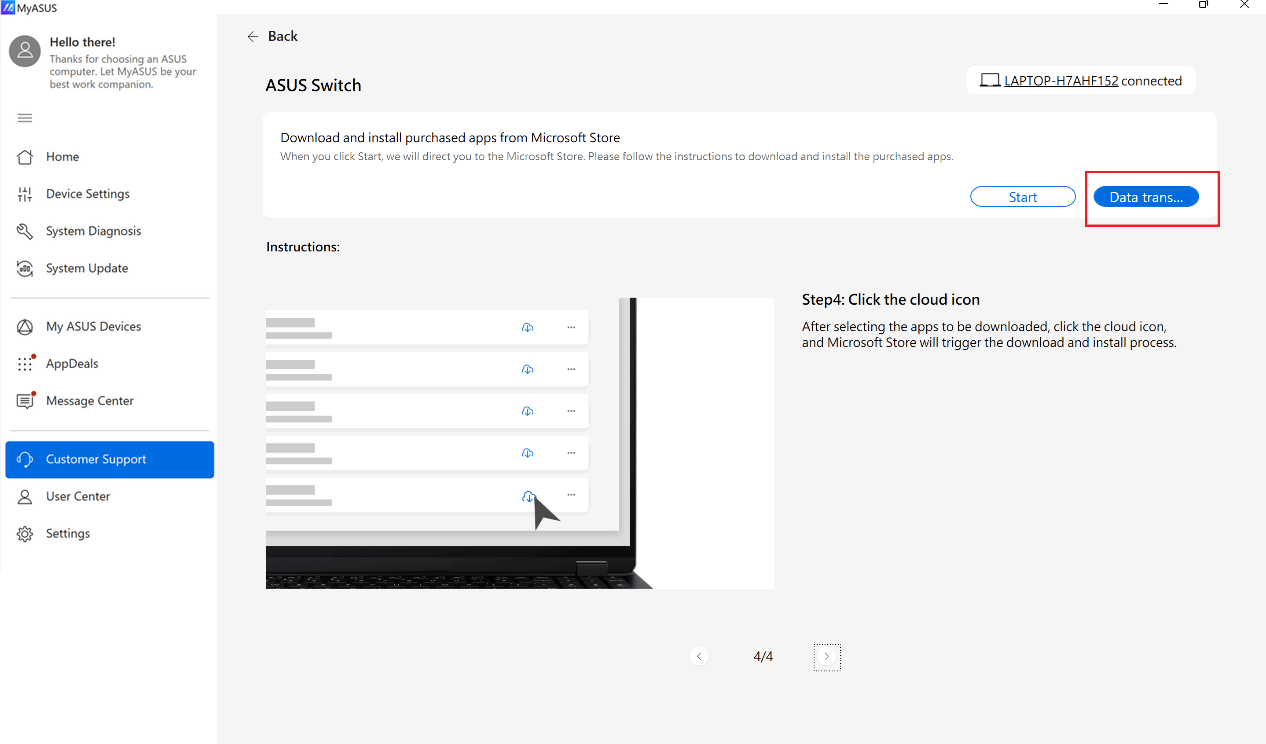
إذا كان لديك تطبيقات Microsoft تحتاج إلى نقلها، سوف يرشدك ASUS Switch إلى Microsoft Store لتنزيل التطبيق. أيضًا، يوجد دليل أدناه لشرح كيفية تنزيل هذه التطبيقات بنجاح.
1. انقر على [ابدأ] وسيتم تشغيل متجر Microsoft على الفور.
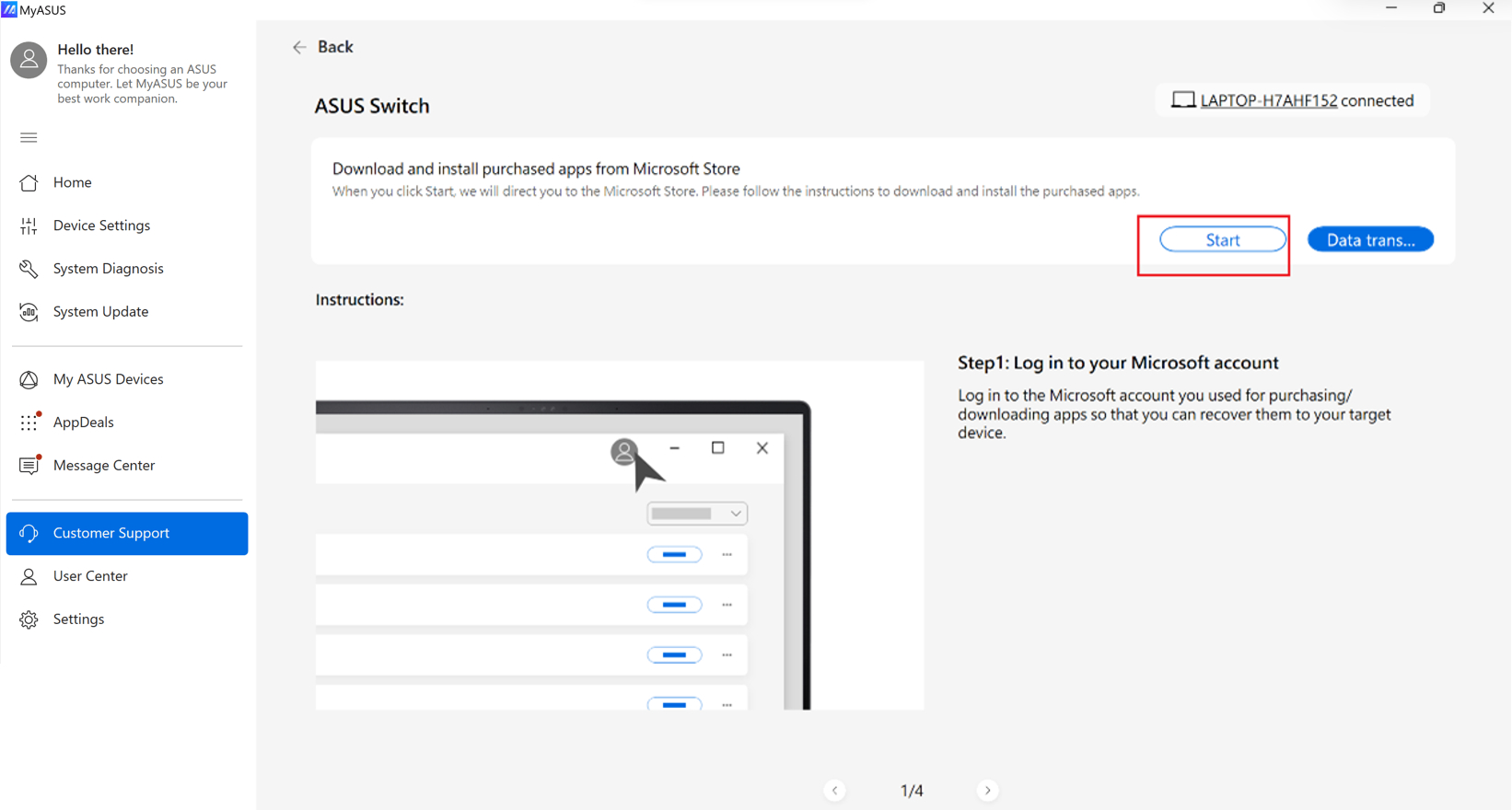
2. بعد تسجيل الدخول إلى حساب Microsoft الخاص بك، ستظهر التطبيقات التي تم تنزيلها سابقًا في المكتبة.
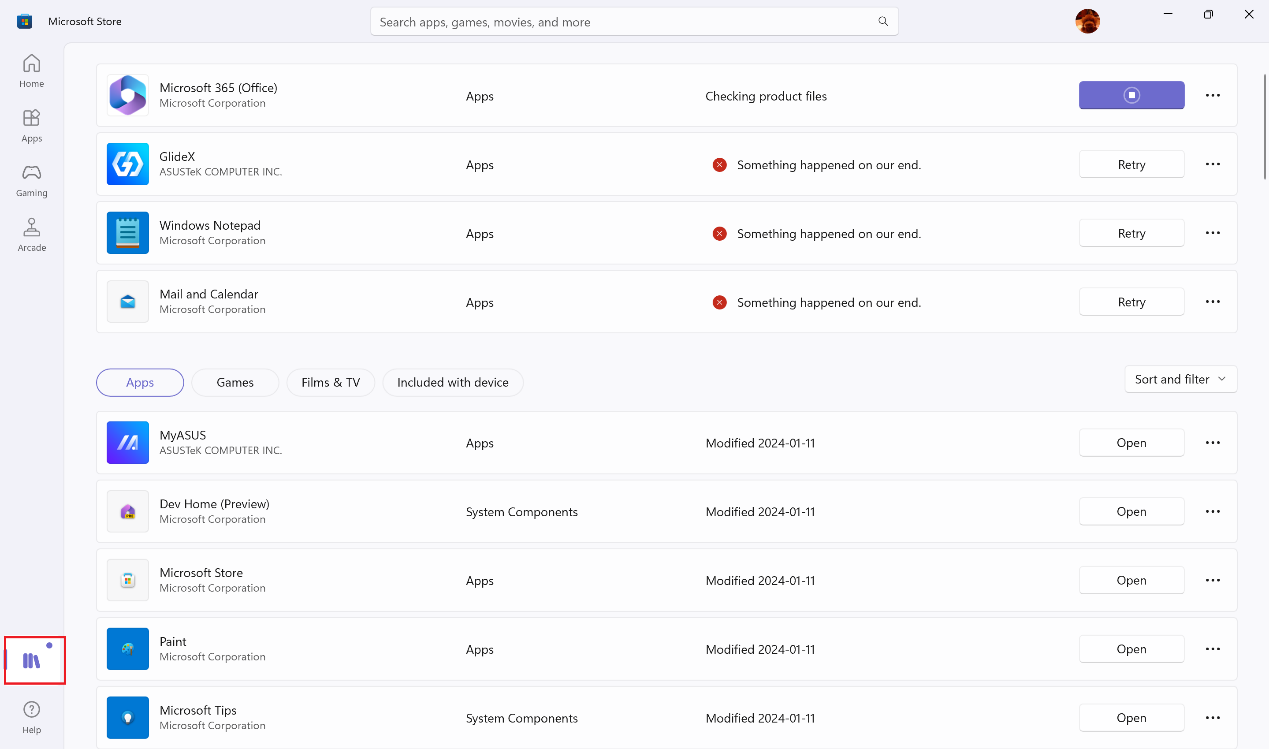
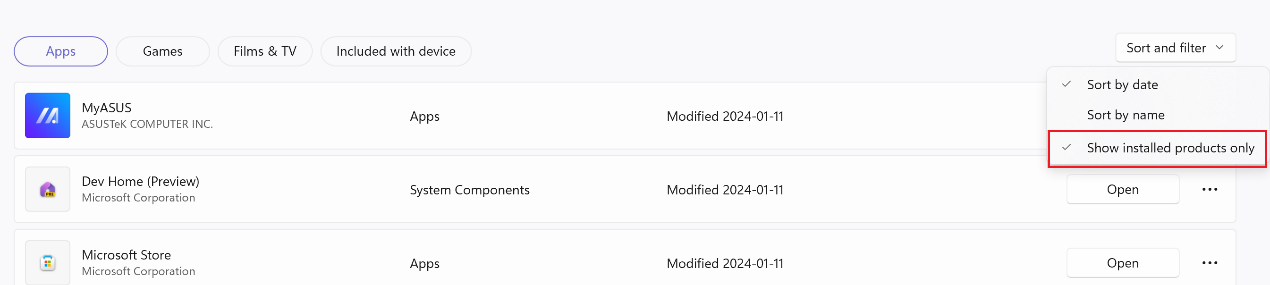
3. قم بإلغاء تحديد “عرض العناصر المثبتة فقط” وانقر على أيقونة السحابة لبدء تنزيل التطبيق.
4. عندما ينتهي كل شيء، يمكنك النقر على “اكتمل نقل البيانات” لإنهاء النقل عبر Wi-Fi.
النقل عبر القرص الصلب الخارجي
استخدم ASUS Switch لنقل الملفات والتطبيقات وإعدادات النظام المتعلقة عن طريق القرص الصلب الخارجي
1. اذهب إلى [ASUS Switch]② في صفحة MyASUS - دعم العملاء①. اختر النقل عبر القرص الصلب الخارجي أو Dropbox③. 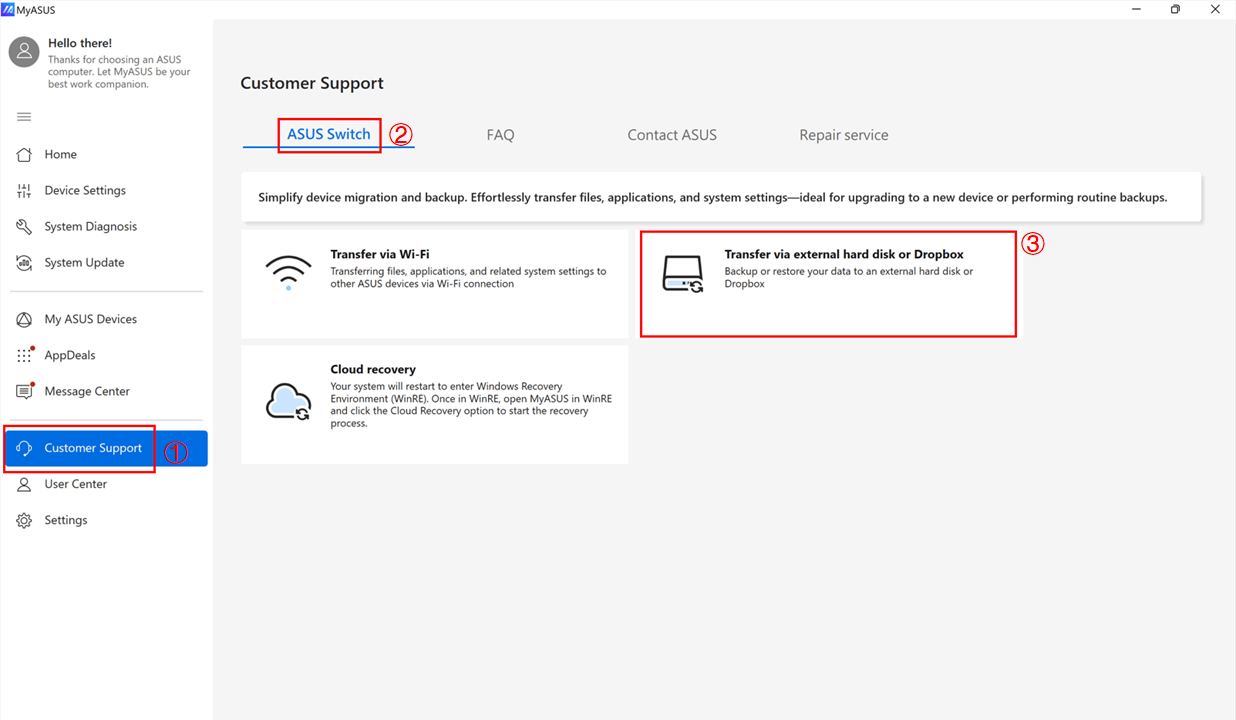
ملاحظة: يمكنك تحميل مثبت ASUS Switch وتثبيته على اللابتوب الأصلي إذا كنت تستخدم جهاز لابتوب من علامات تجارية أخرى، وإلا، لن تتمكن من العثور على [ASUS Switch] في MyASUS.
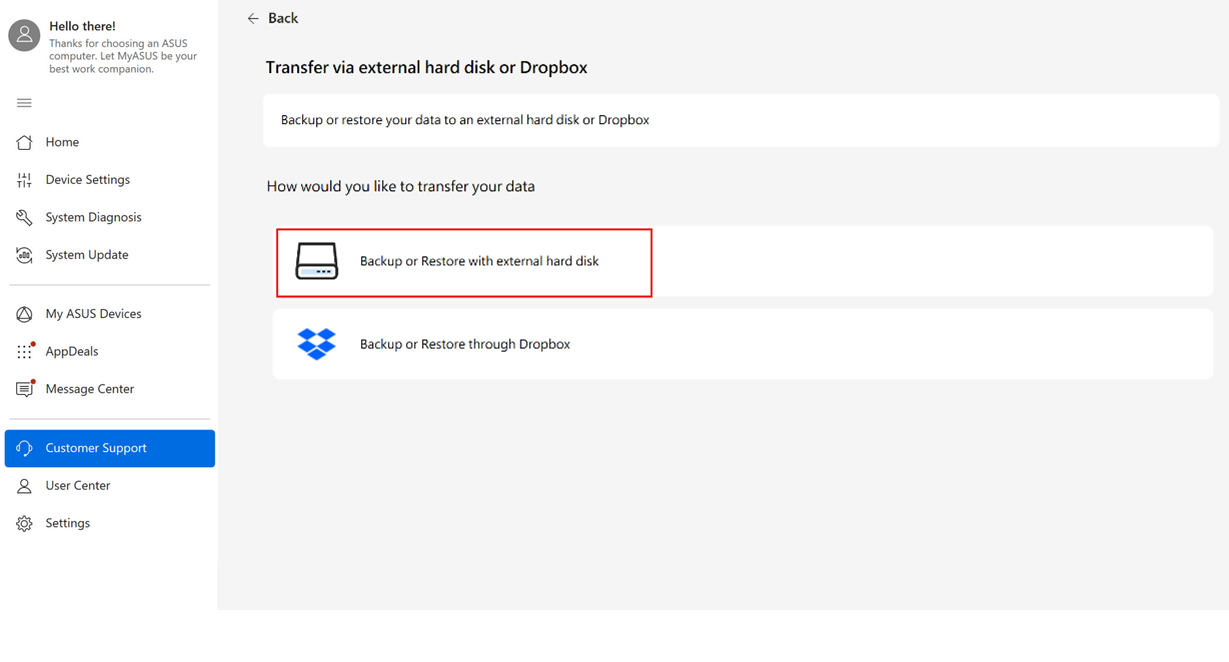
2. اختر [نسخ احتياطي أو استعادة باستخدام القرص الصلب الخارجي].
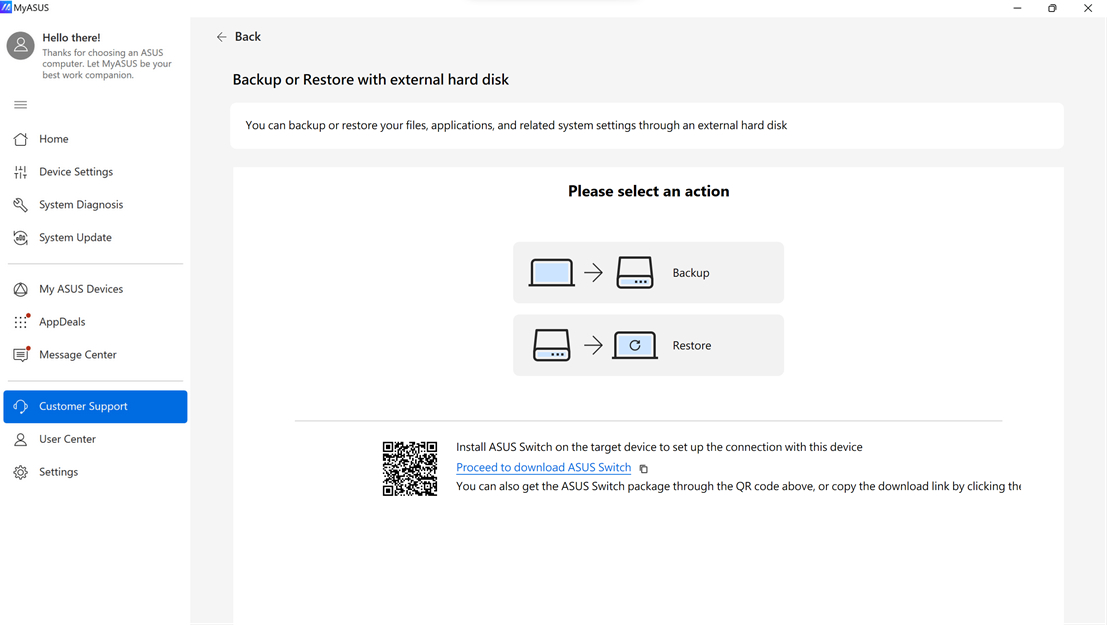
3. اختر ما إذا كنت ترغب في [نسخ احتياطي] أو [استعادة]
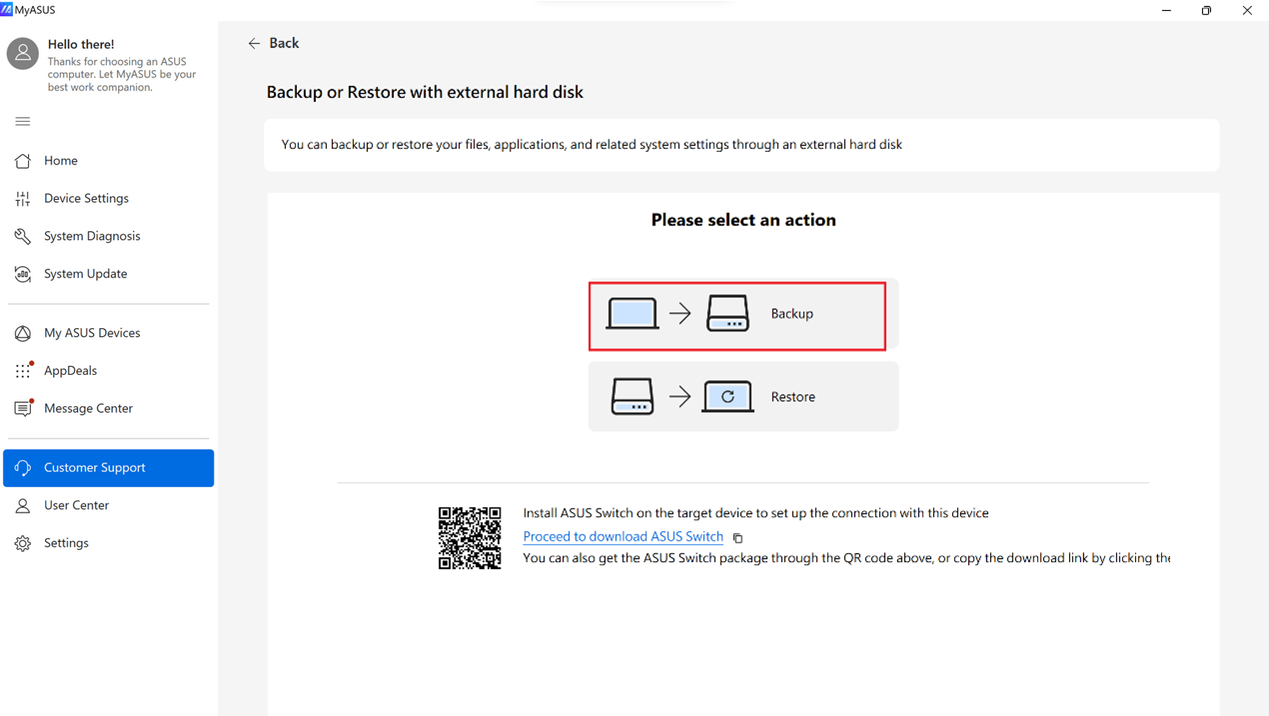
4. اختر [نسخ احتياطي].
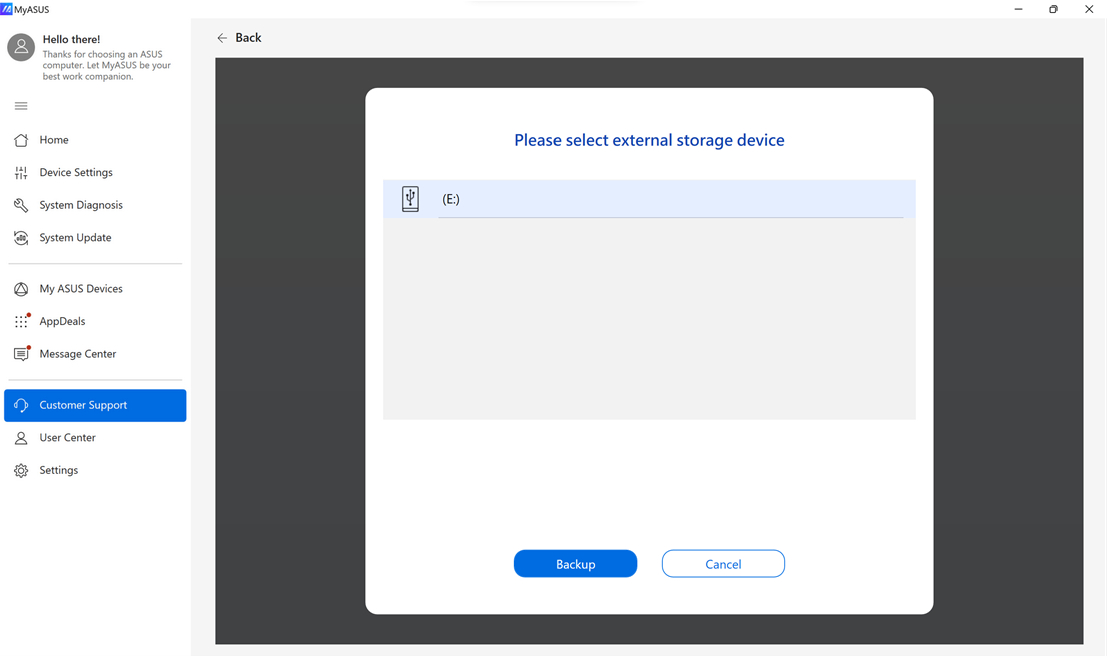
5. اختر القرص الصلب الخارجي المستهدف.
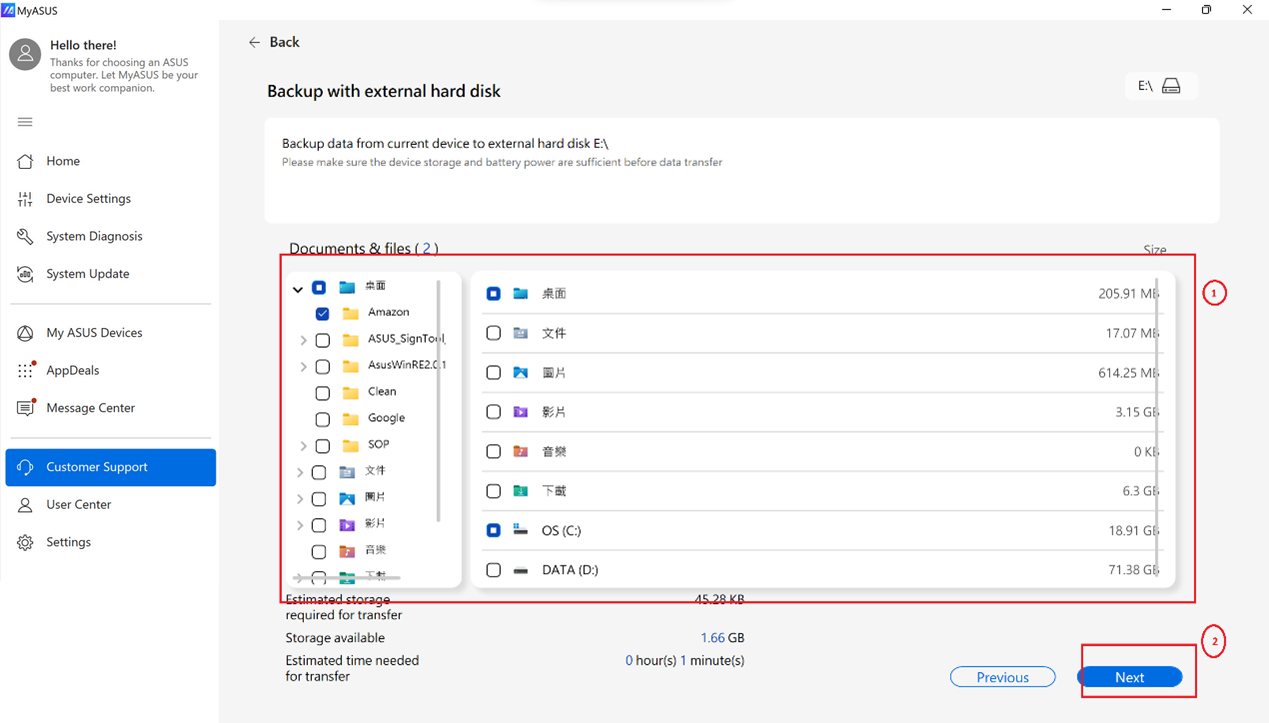
6. اختر مستندات وملفات اللابتوب الأصلي① التي ترغب في نقلها. تأكد من حجم ووقت النقل، اضغط على [التالي]②.
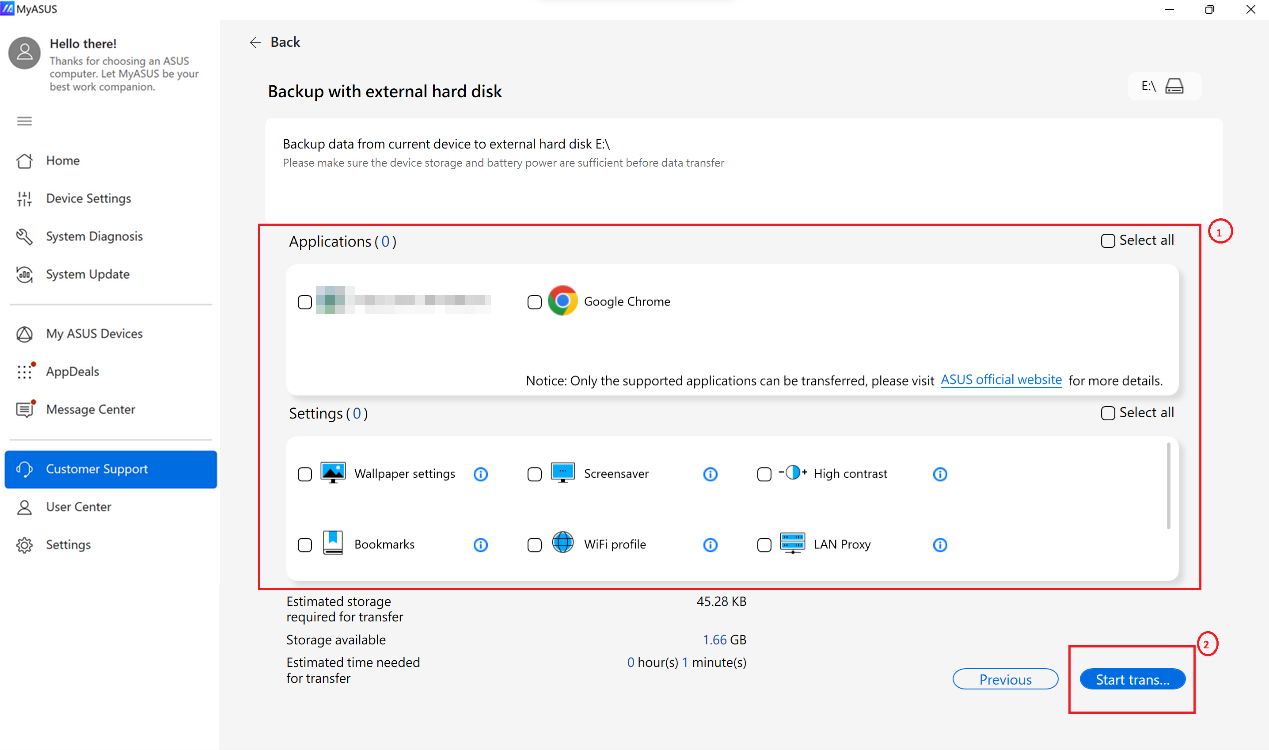
7. اختر تطبيقات الكمبيوتر المحمول الأصلي① والإعدادات② التي ترغب في نقلها. تأكد من حجم ووقت النقل، اضغط على [بدء النقل]③. (التطبيقات المدعومة: Chrome، Firefox، WinRAR، 7zip)
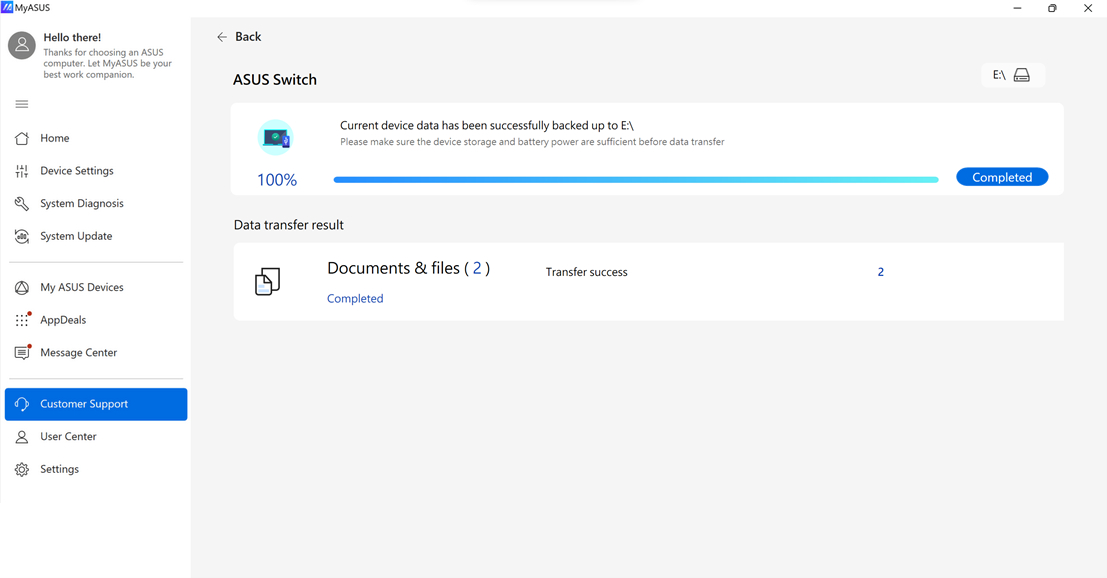
اكتمل نقل البيانات كما هو موضح أدناه، يرجى الضغط على [اكتمل] لإنهاء العملية.
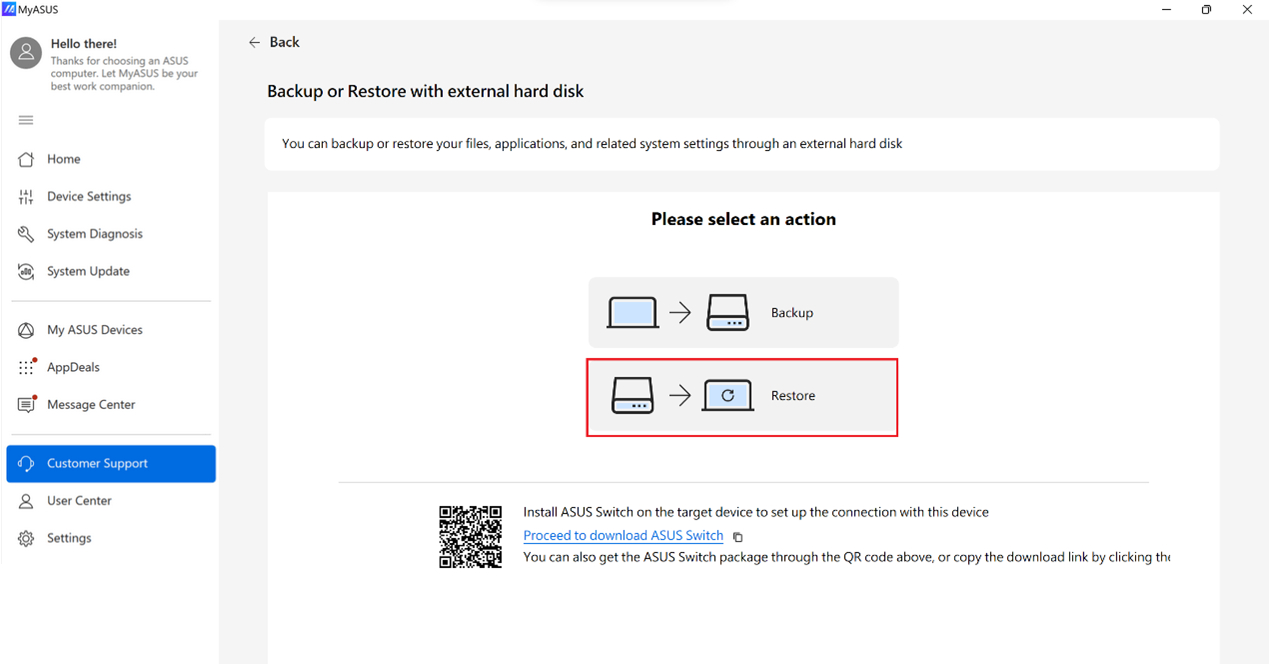
8. إذا كنت ترغب في استعادة ملف النسخ الاحتياطي إلى الجهاز الجديد، فقط أدخل القرص الصلب الخارجي في جهاز ASUS المحمول الجديد واختر [استعادة].
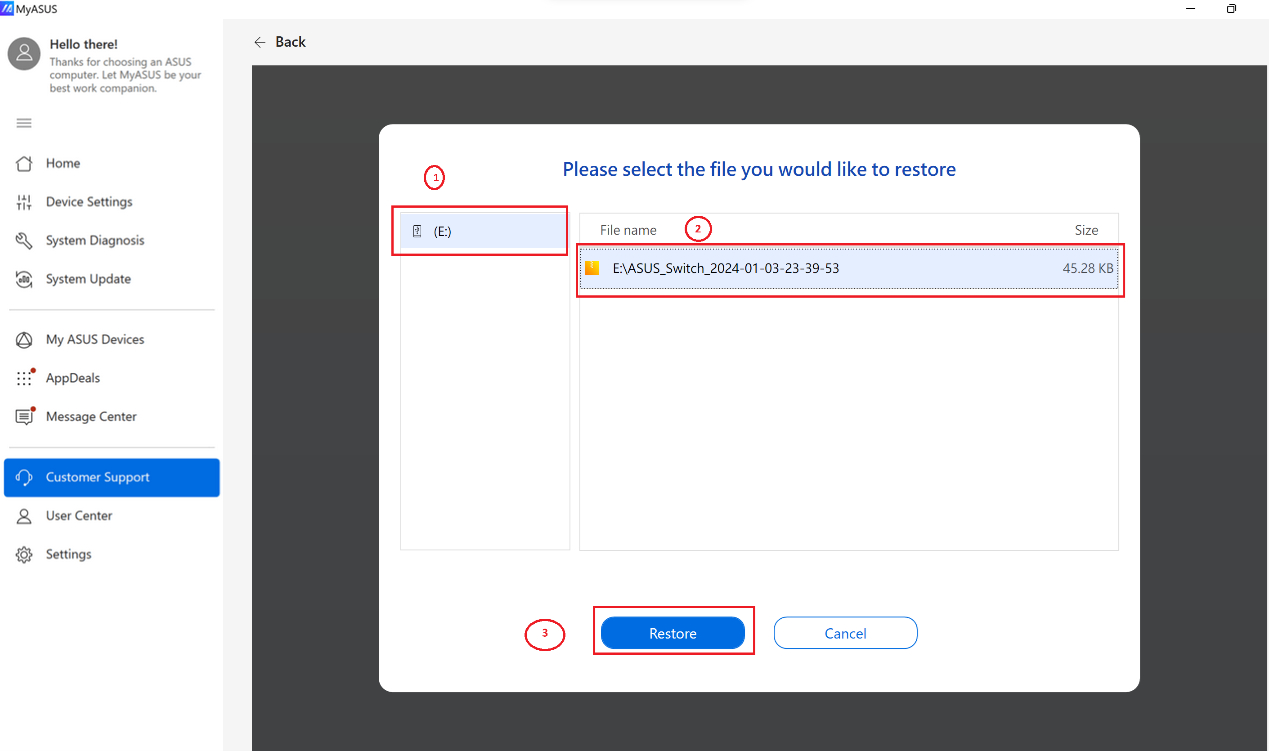
9. اختر القرص الصلب الخارجي ① ومجلد الملف ②. اضغط على [استعادة]③ لبدء عملية النقل.
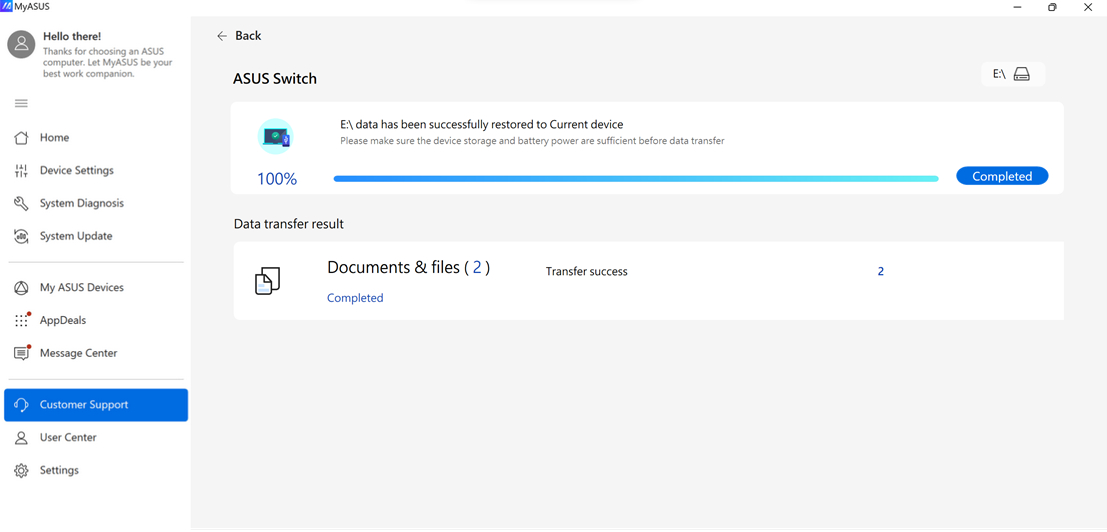
اكتمل نقل البيانات كما هو موضح أدناه، الرجاء الضغط على [تم] لإنهاء العملية.
النسخ الاحتياطي أو الاستعادة إلى Dropbox
يقدم تطبيق MyASUS لأجهزة ASUS وصولاً سريعًا للنسخ الاحتياطي والاستعادة مع مساحة Dropbox. يمكنك التسجيل أو تسجيل الدخول إلى حساب Dropbox الخاص بك لعمل نسخة احتياطية من ملفاتك.
علاوة على ذلك، يمكنك الحصول على عرض حصري لخطة Dropbox Plus عبر هذه العملية.
ملاحظة:
1. استخدام Dropbox يخضع لـ شروط خدمة Dropbox، وسياسة الخصوصية، وغيرها من الشروط. خدمة Dropbox والعروض الترويجية غير متوفرة في الصين، كوبا، إيران، كوريا الشمالية، السودان أو سوريا.
2. عند إعادة ضبط جهازك، سيتم حذف البيانات ولن تقوم ASUS بتخزين بياناتك أو لديها القدرة على استعادتها. يرجى تسجيل الدخول إلى Dropbox والتأكد من أن ملفاتك تم نسخها احتياطيًا بنجاح قبل أن تستعيد / تعيد ضبط جهازك.
1. انتقل إلى [تبديل ASUS]② في صفحة دعم العملاء MyASUS①. اختر النقل عبر قرص صلب خارجي أو Dropbox③.
ملاحظة: يمكنك تحميل مثبت تبديل ASUS وتثبيته على اللابتوب الأصلي إذا كان لابتوب من علامات تجارية أخرى، وإلا فلن تتمكن من العثور على [تبديل & استعادة] في MyASUS.
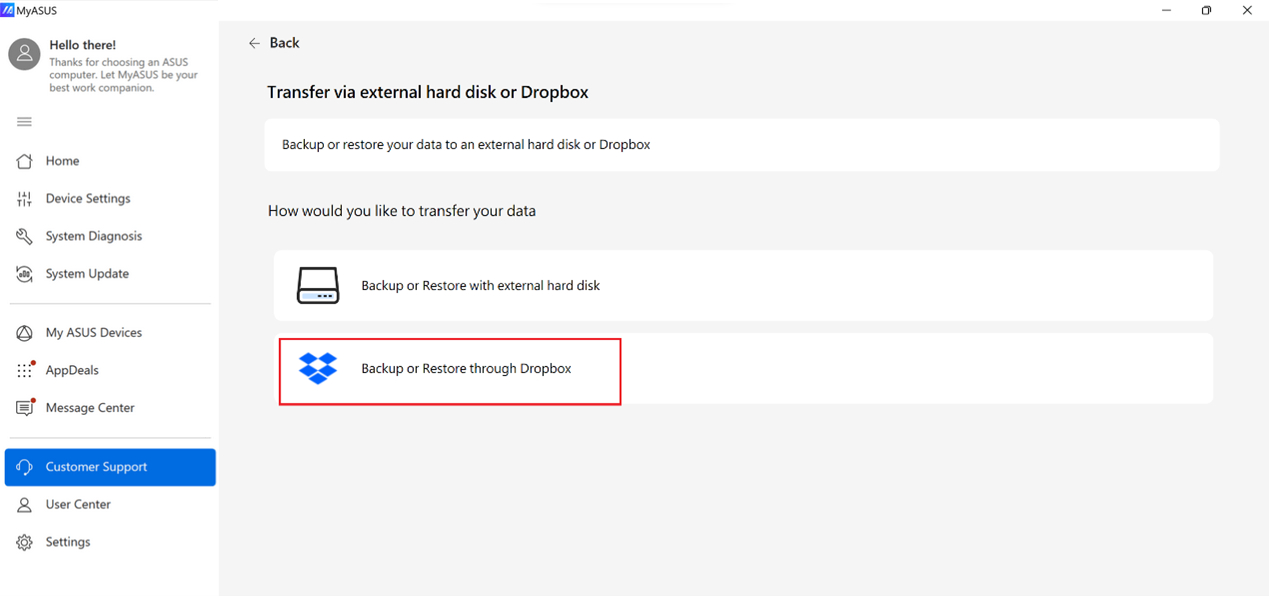
2. اختر [النسخ الاحتياطي أو الاستعادة عبر Dropbox].
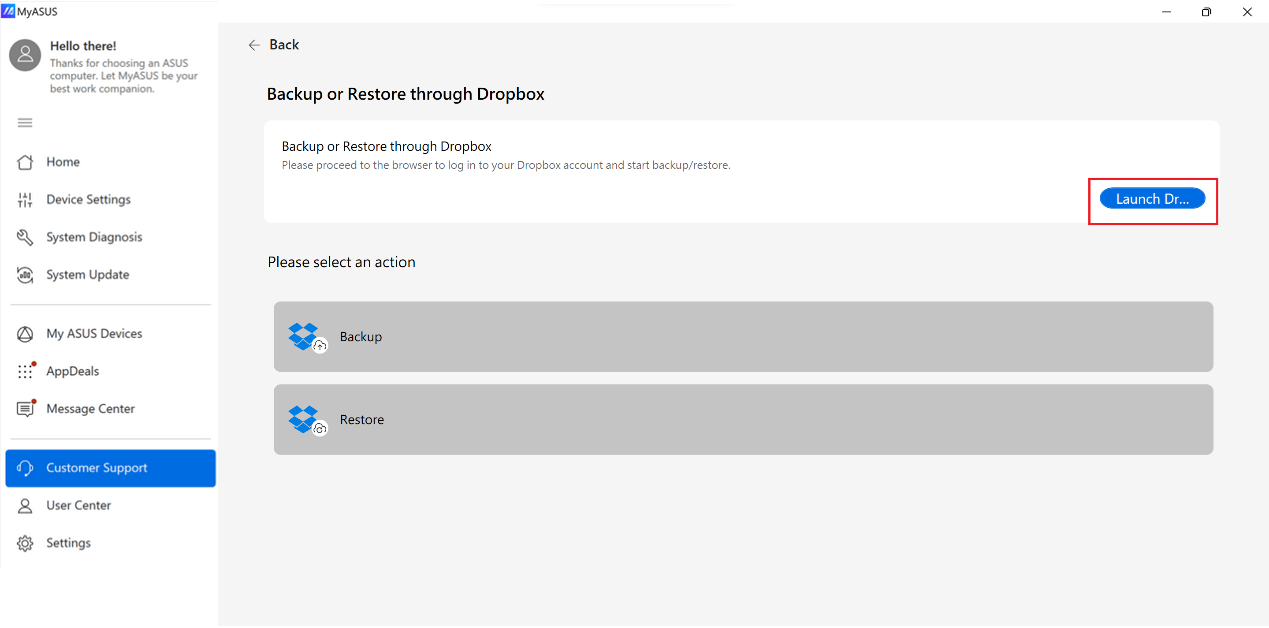
3. انقر على [تشغيل Dropbox] لتسجيل الدخول إلى حسابك في Dropbox.
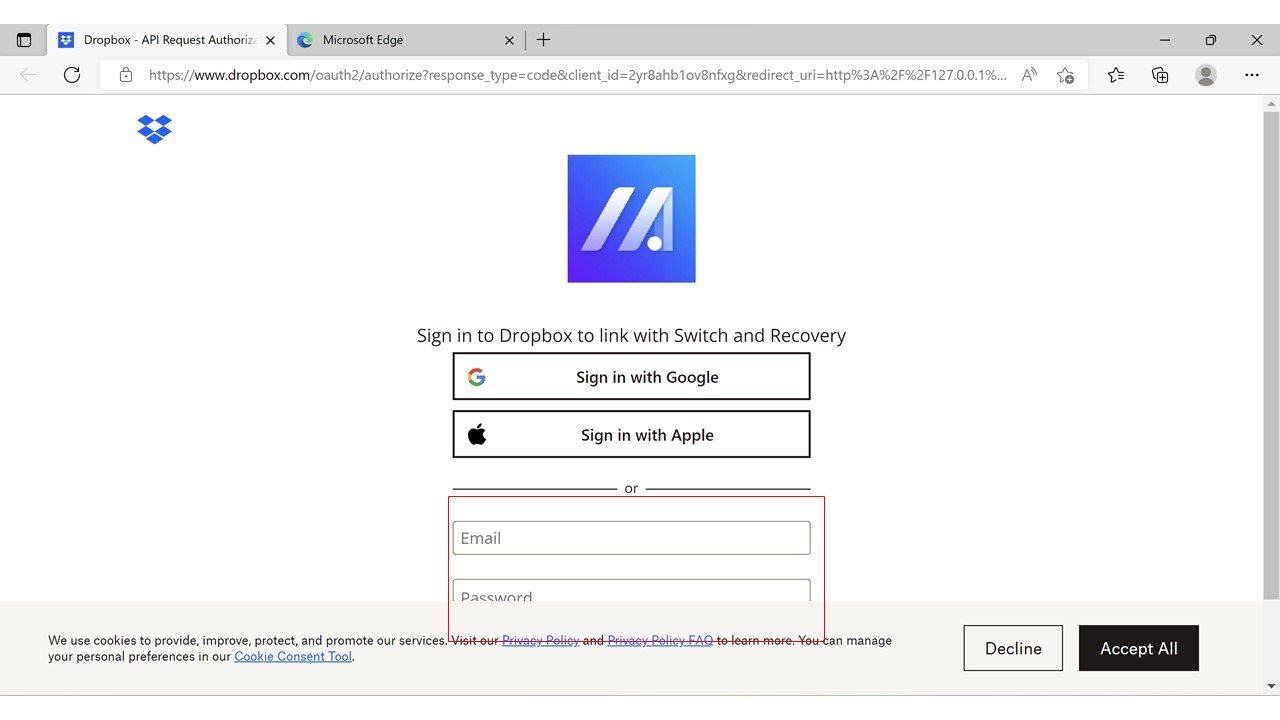
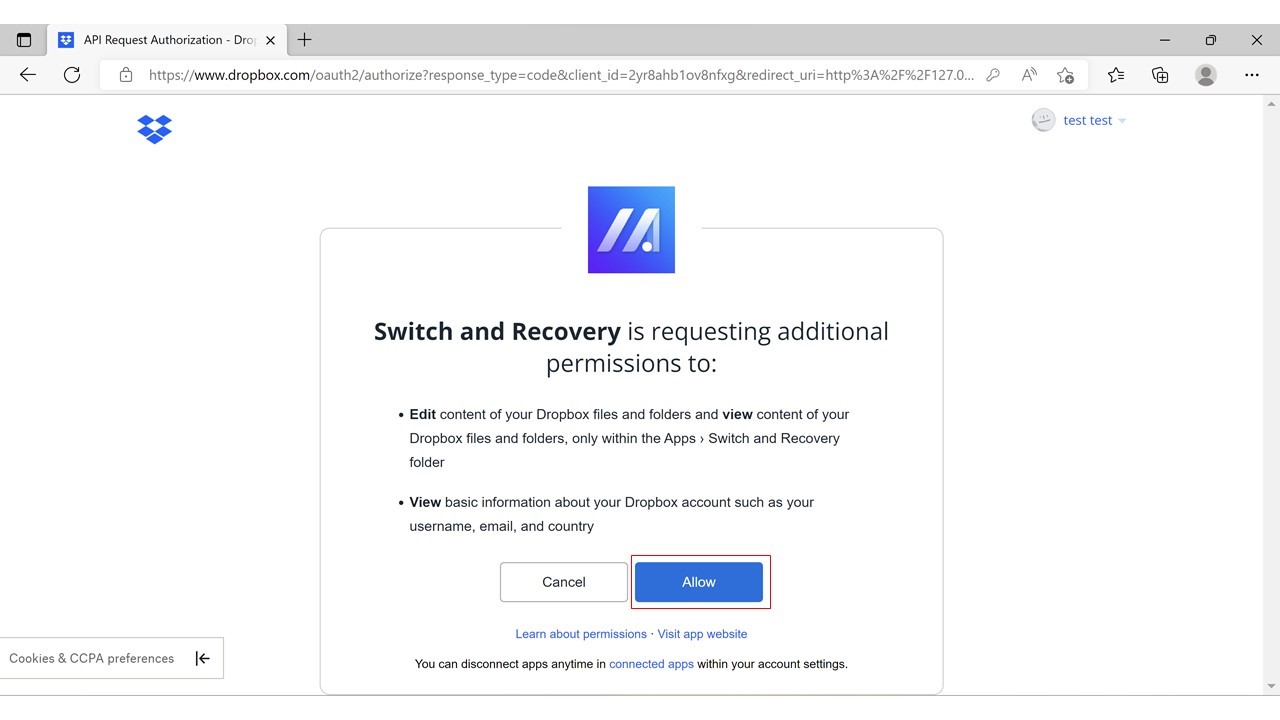
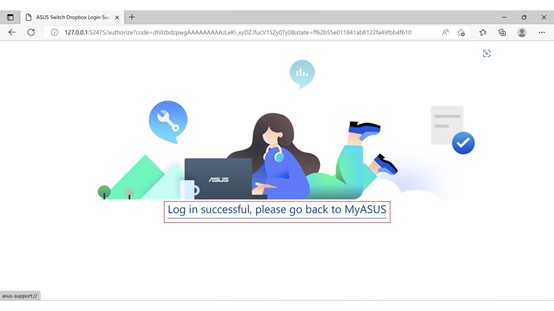
4. اتبع تعليمات تسجيل الدخول في المتصفح واسمح بالأذونات.
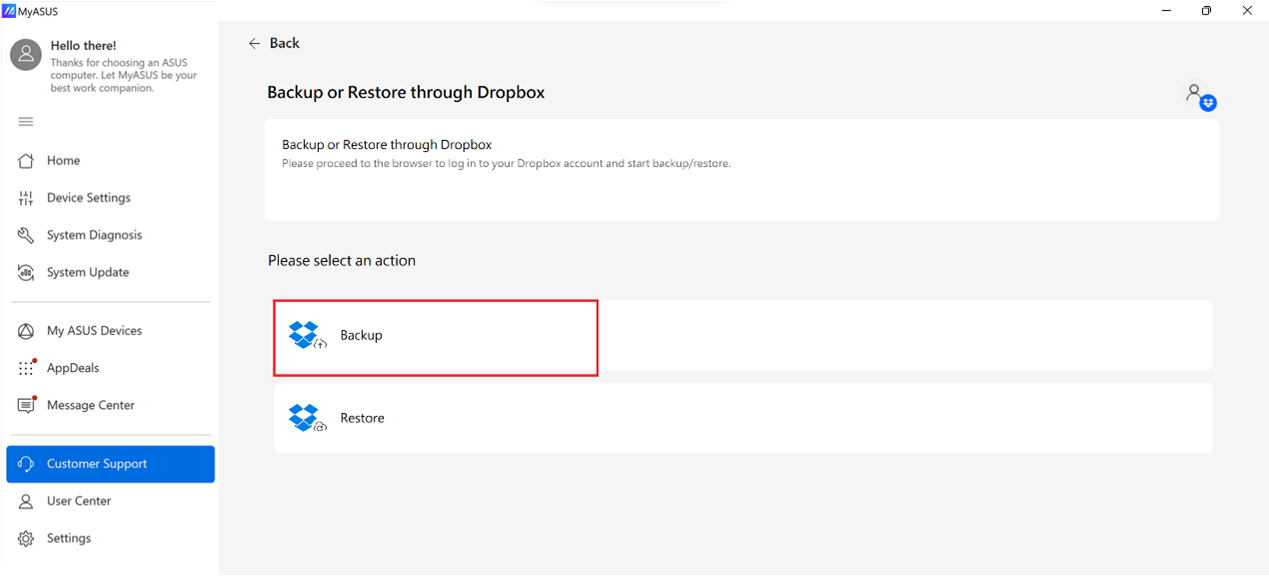
5. عد إلى تطبيق MyASUS ثم اختر [نسخ احتياطي].
6. اختر العناصر① التي ترغب في نسخها احتياطيًا عبر Dropbox ثم اضغط على [بدء النقل]②.
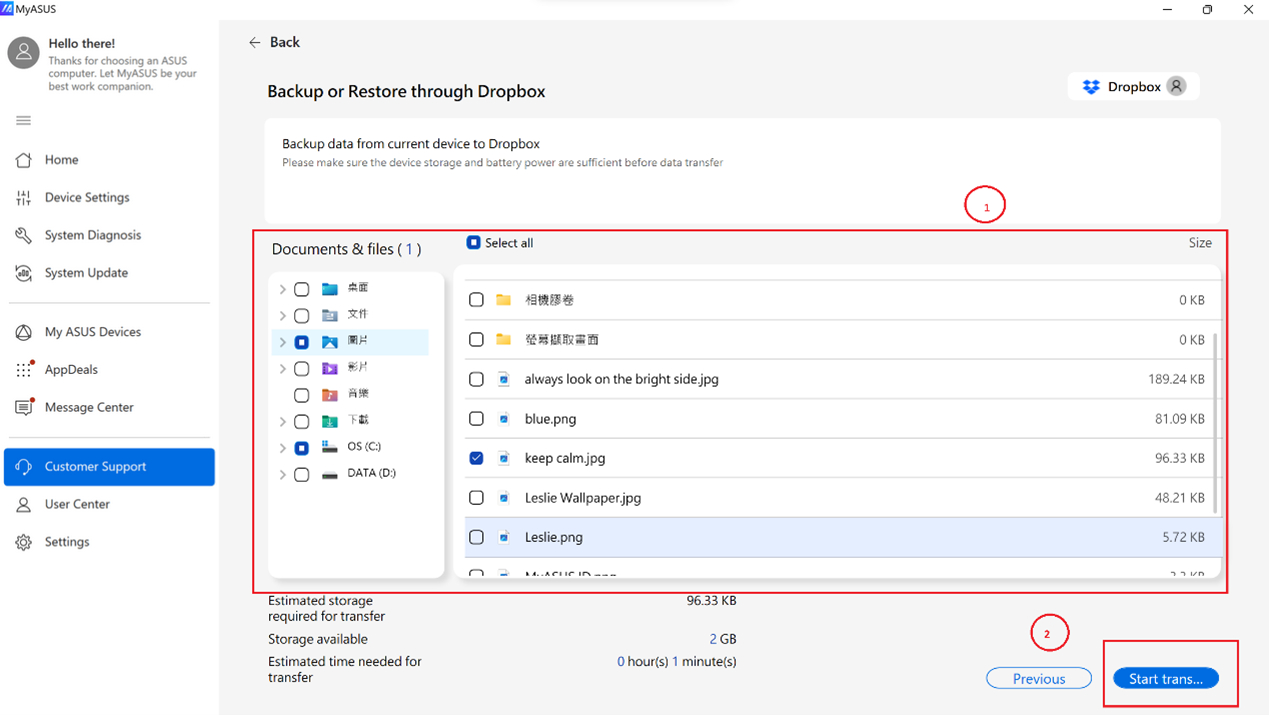
7. إذا لم يكن لديك مساحة كافية في Dropbox، يمكنك الضغط على [ترقية] للحصول على مساحات إضافية بسعر أقل.
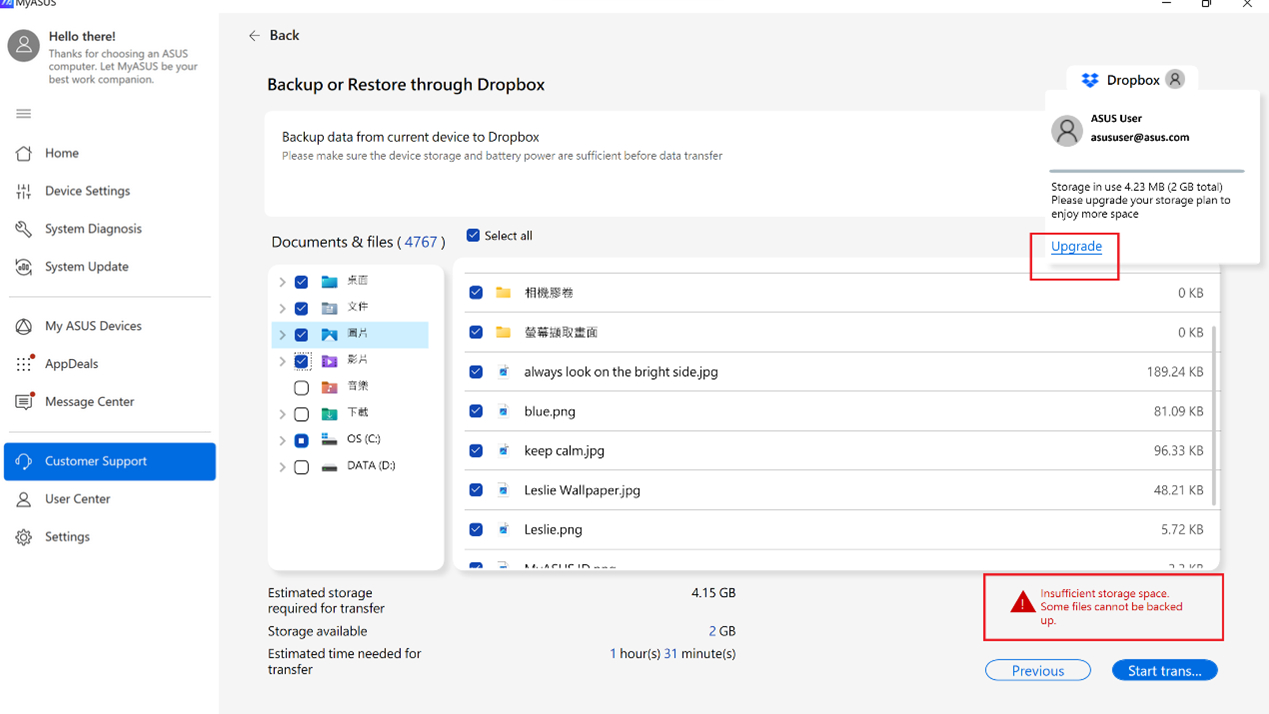
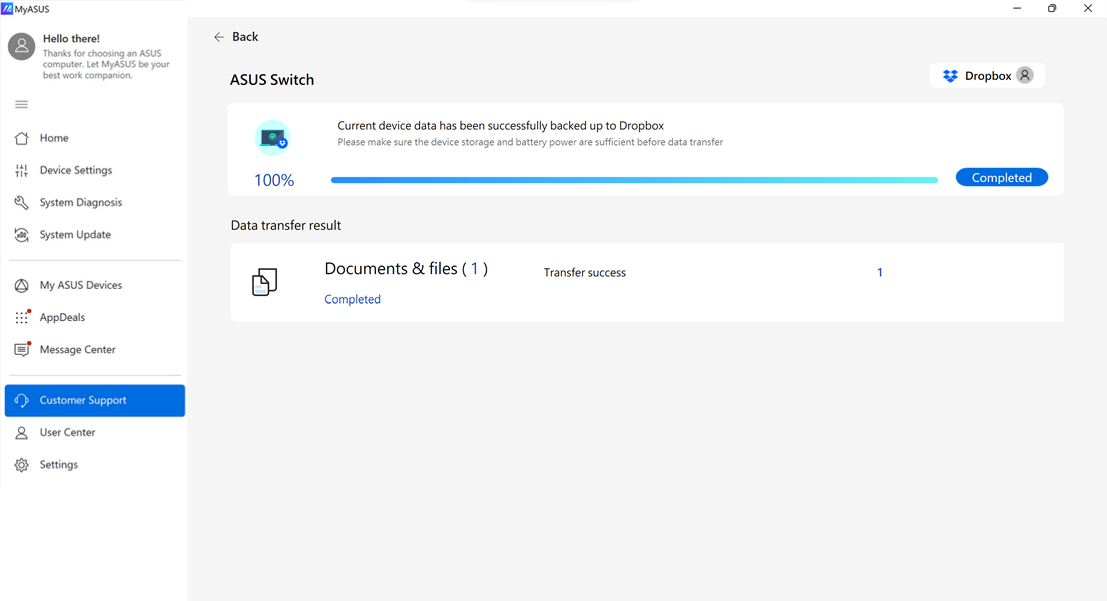
8. تم اكتمال نقل البيانات كما هو موضح أدناه، يرجى الضغط على [اكتمل] لإنهاء العملية.
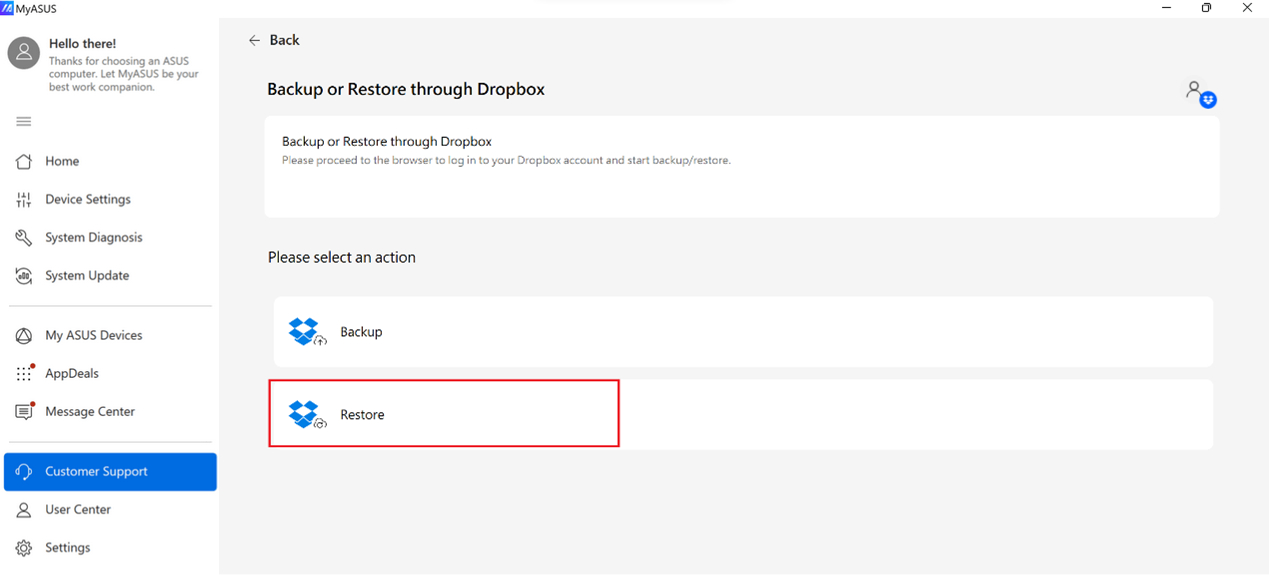
9. اختر [استعادة].
10. يمكنك رؤية الملفات التي قمت بنسخها احتياطيًا عبر Dropbox من قبل، اختر الملف الذي ترغب في استعادته① واضغط على [استعادة]②.
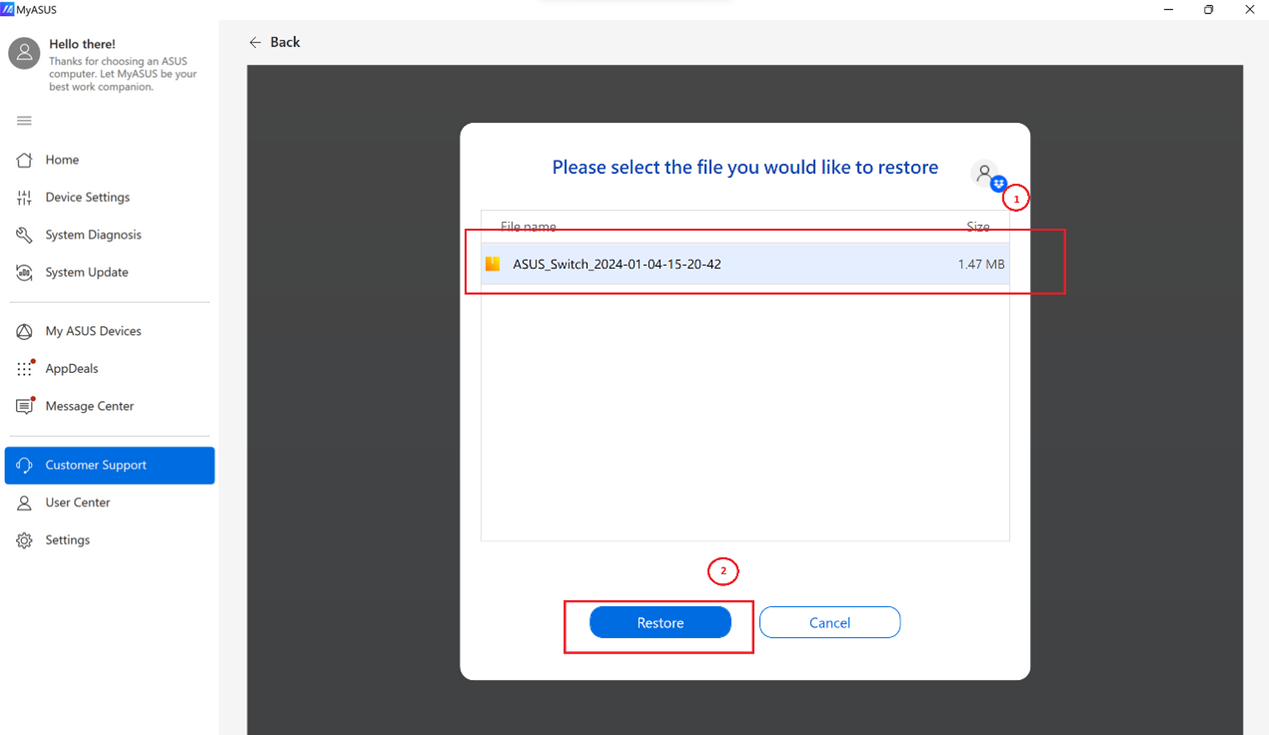
11. تم نقل البيانات كما هو موضح أدناه.
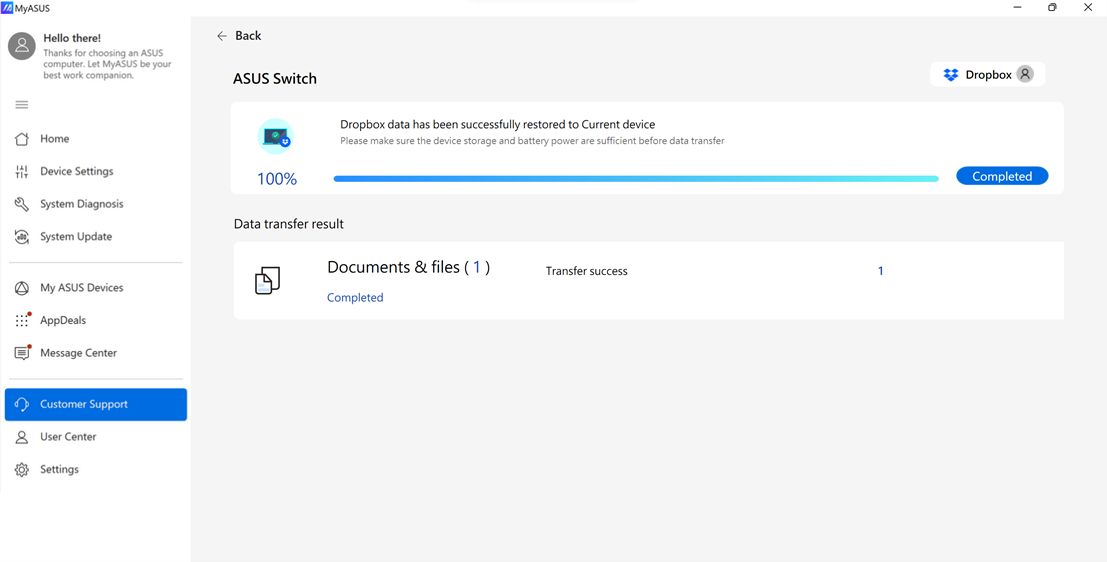
استعادة النظام
مقدمة
يقدم MyASUS وظيفة إنشاء قرص إصلاح النظام. إذا لم يتمكن الحاسوب المحمول من التشغيل، يمكنك استخدام قرص الإصلاح لإعادة تعيينه.
إذا قمت بعمل نسخة احتياطية لملف النظام على قرص الإصلاح، يمكنك أيضًا استخدام ملف النظام لإعادة تثبيت Windows.
1. اذهب إلى [ASUS Switch]② في صفحة دعم العملاء MyASUS①. اختر إنشاء قرص استعادة③.
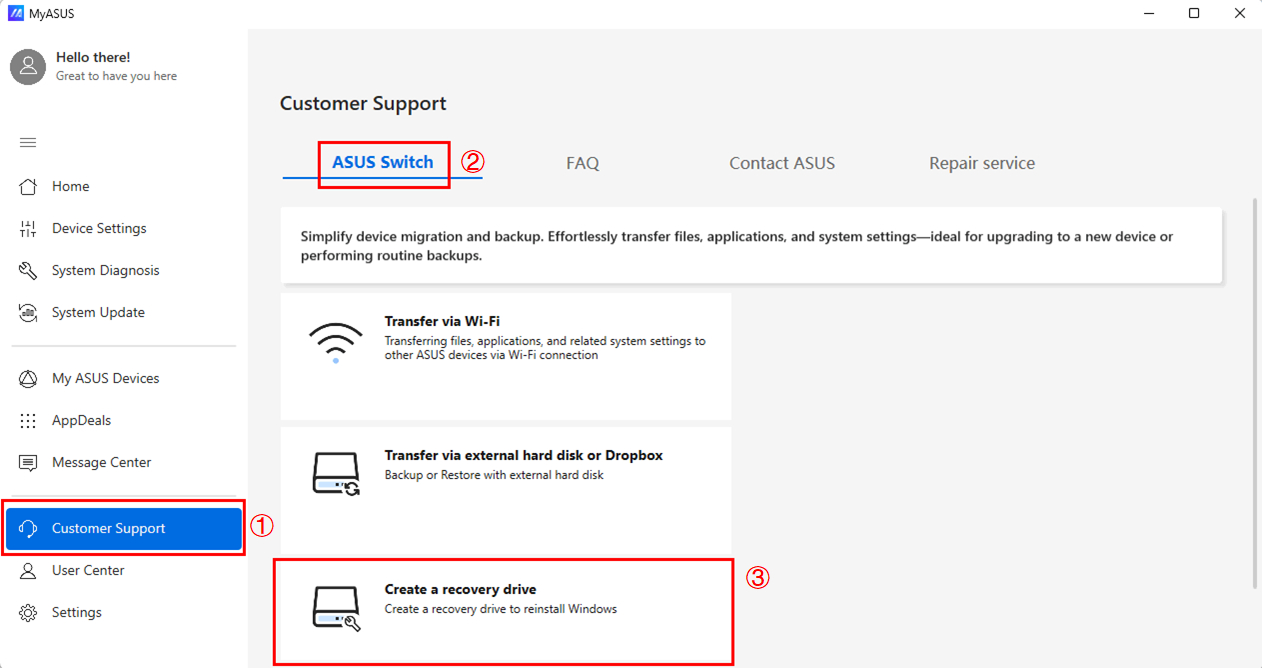
الخطوات التالية، يمكنك الرجوع إليها هنا.
استعادة السحابة
مقدمة
يوفر MyASUS وظيفة تتيح لك استعادة جهازك إلى الصورة الأصلية للمصنع.
البدء
1. انتقل إلى [مفتاح ASUS] ② في صفحة دعم عملاء MyASUS ①. اختر استعادة السحابة ③. 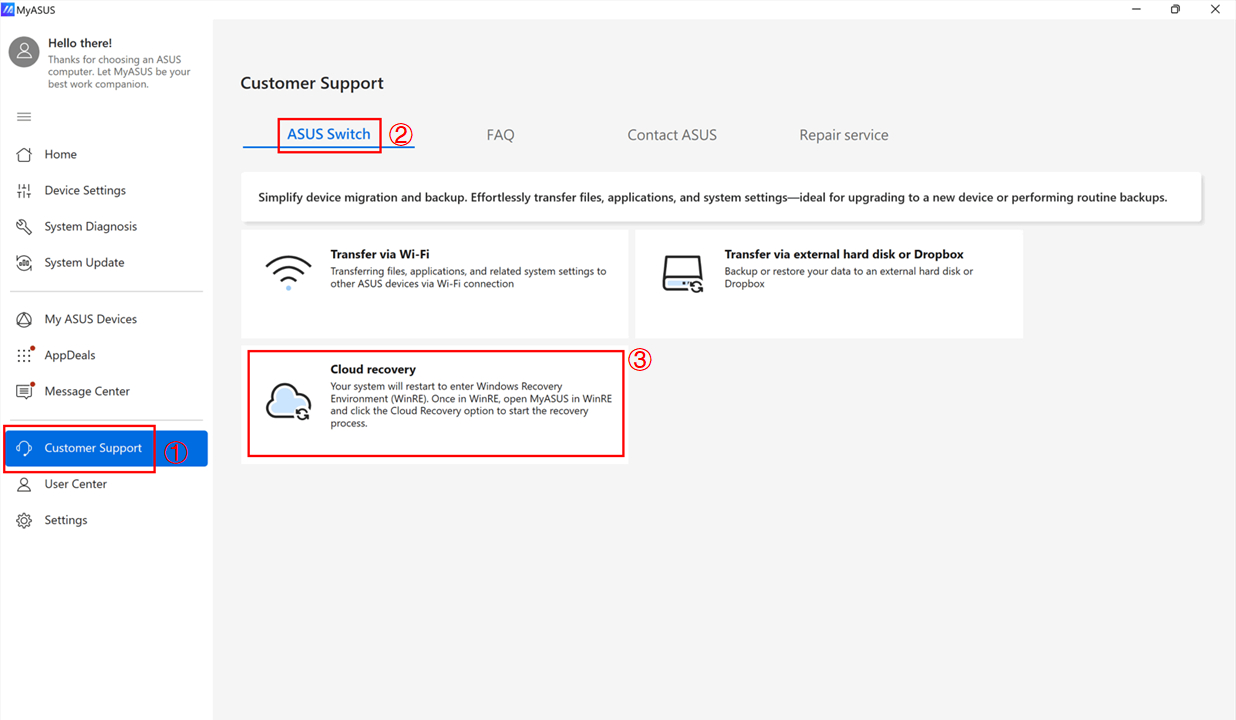
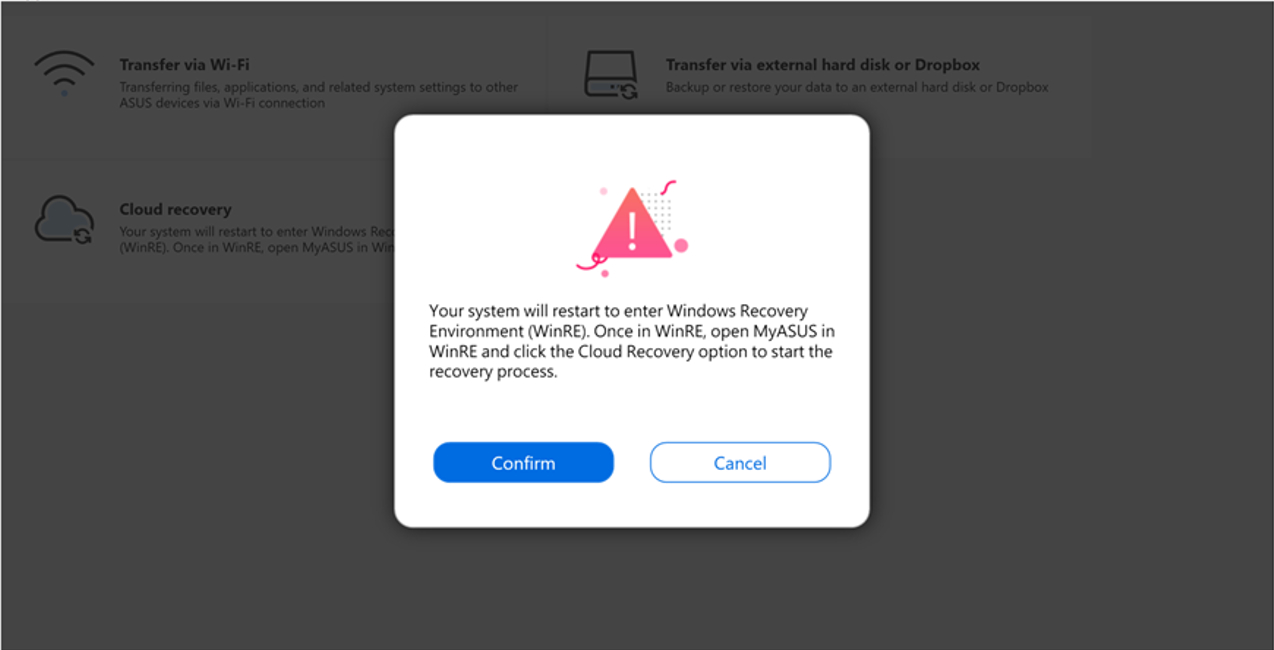
2. عند الضغط على [تأكيد]، سيقوم النظام بإعادة التشغيل لإرشادك للدخول إلى بيئة استعادة Windows. ثم سيسمح لك ببدء عملية استعادة السحابة.
لمزيد من المعلومات، يرجى زيارة هنا.