المواضيع ذات الصلة
استكشاف الأخطاء وإصلاحها - غير قادر على إيقاف التشغيل
المنتجات القابلة للتطبيق: لابتوب، جهاز مكتبي، جهاز الكل في واحد، جهاز الألعاب المحمول، شاشة LCD، MiniPC
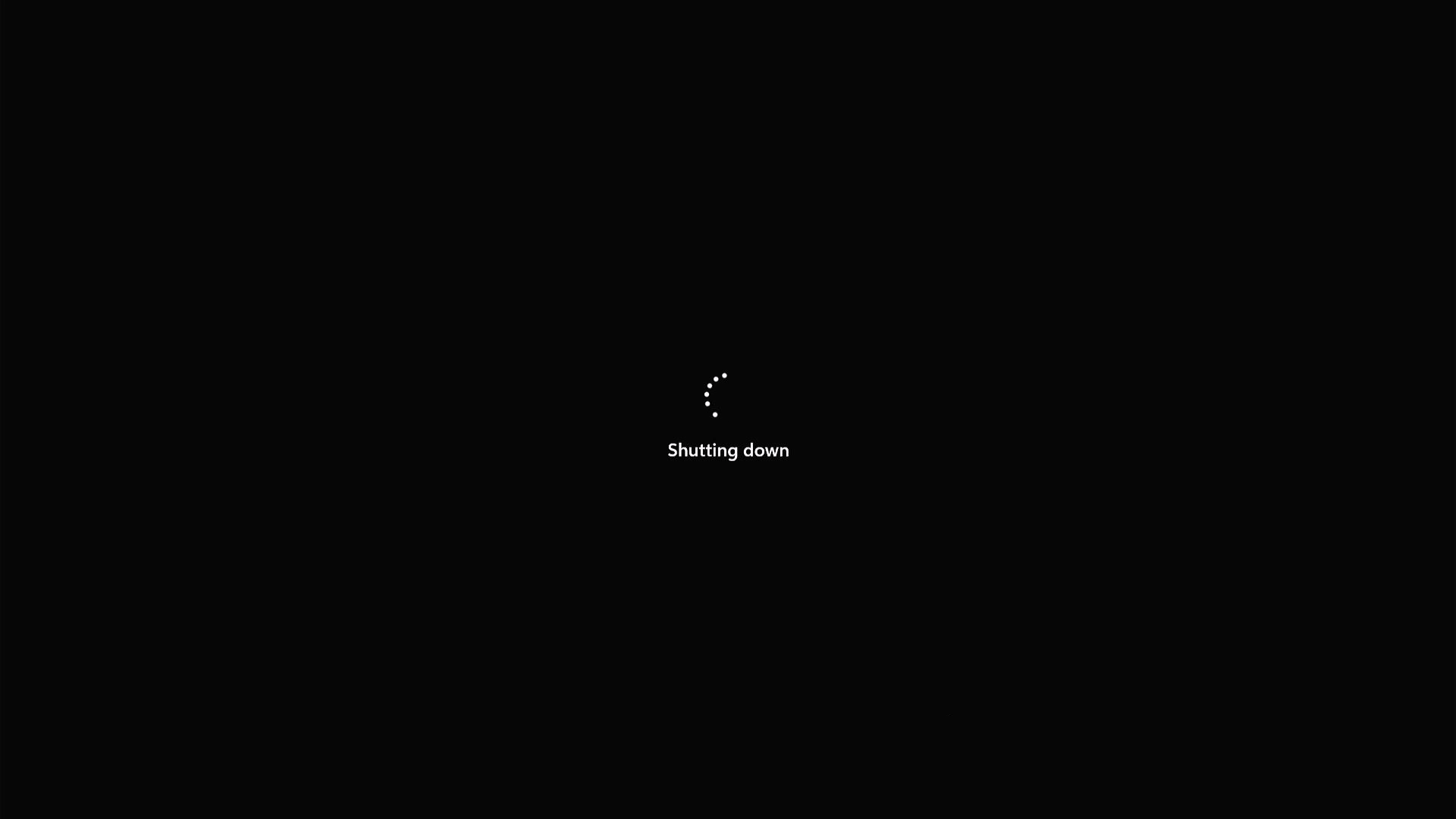
إذا واجهت المشكلة حيث يؤدي النقر على [زر التشغيل] واختيار [إيقاف التشغيل] إلى عدم إيقاف تشغيل جهازك أو بقائه عالقًا على شاشة 'جاري الإيقاف'، فهناك بعض طرق استكشاف الأخطاء الشائعة لمساعدتك في حل هذه المشكلة.
الحل 1: الانتظار لبعض الوقت
أحيانًا، قد يكون السبب فقط هو أن النظام يستغرق وقتًا أطول لإيقاف التشغيل بسبب بعض المهام التي يقوم بمعالجتها. لذلك، قد يحتاج النظام إلى وقت إضافي للإيقاف بسبب العمليات الجارية. يُنصح بالانتظار لبعض الوقت لمعرفة ما إذا كان النظام سيعود للعمل بشكل طبيعي من تلقاء نفسه.
الحل 2: إزالة الأجهزة الخارجية
يرجى إزالة جميع الأجهزة الخارجية، بما في ذلك لوحات المفاتيح، الفأرات، الأقراص الصلبة الخارجية، الطابعات، بطاقات الذاكرة، الأقراص المضغوطة في مشغل الأقراص الضوئية، وبطاقات المحول في قارئ البطاقات، وما إلى ذلك. في بعض الأحيان، قد تتسبب الأجهزة الخارجية في فشل إيقاف تشغيل جهازك بشكل صحيح.
ملاحظة: قم أيضًا بإزالة جميع الشاشات الخارجية. بالنسبة لأجهزة الكمبيوتر المكتبية، قم بتوصيل شاشة خارجية للتأكد من أن الكمبيوتر يمكنه العرض.
الحل 3: تنفيذ إيقاف تشغيل كامل / تعطيل التشغيل السريع
إذا كان جهازك لا يزال يعمل على سطح مكتب Windows ويعمل بشكل طبيعي، يمكنك تجربة تنفيذ إيقاف تشغيل كامل.
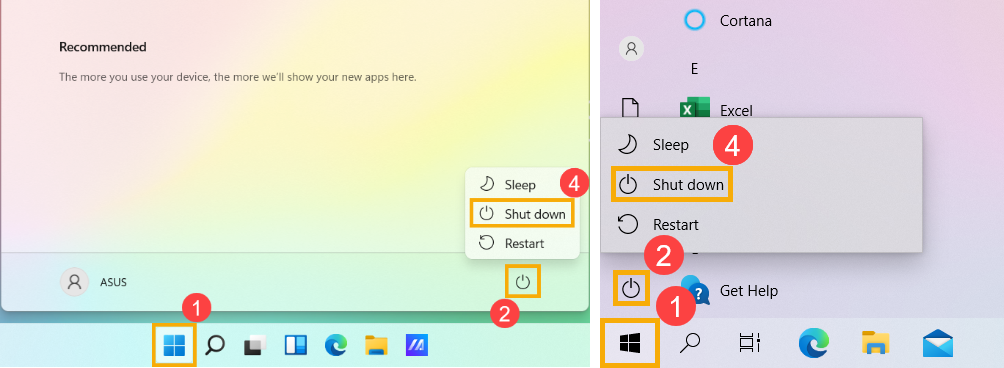
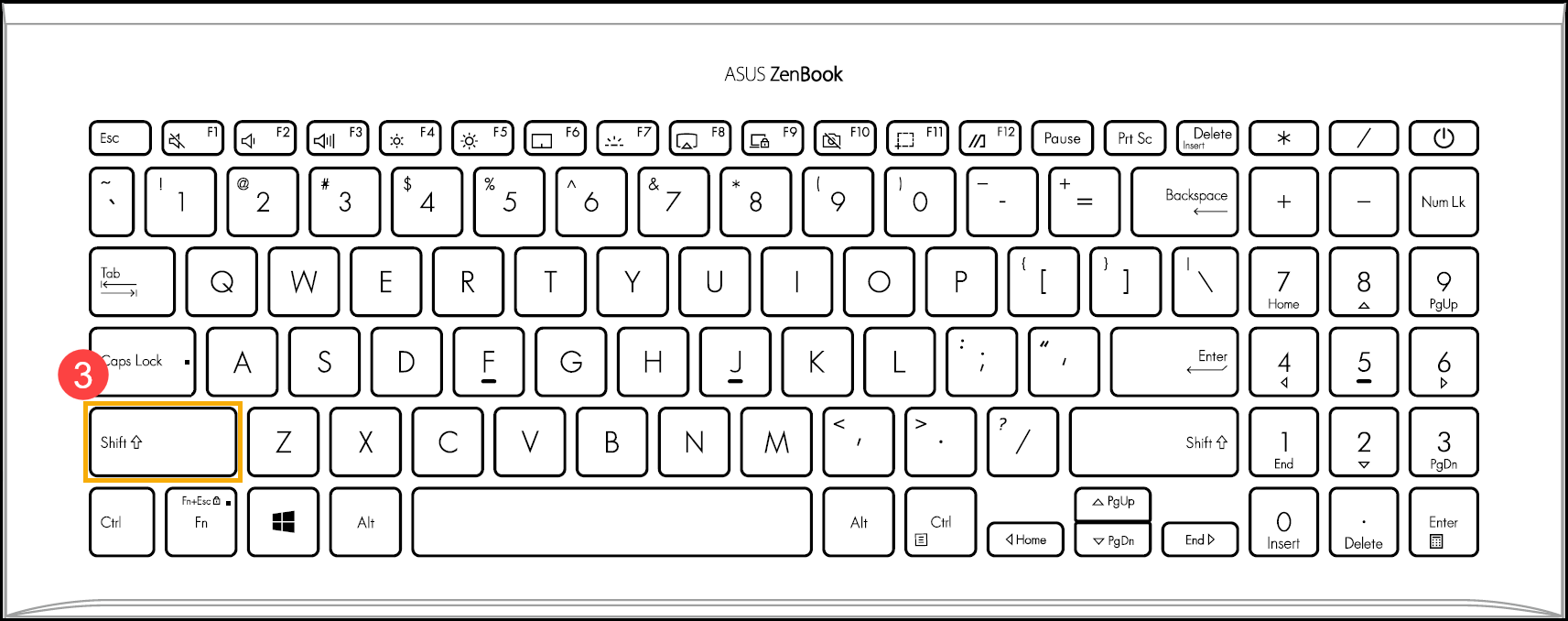
انقر على [ابدأ] ① على شريط المهام، ثم انقر على [الطاقة] ②، واضغط باستمرار على [مفتاح Shift على لوحة المفاتيح] ③ وفي نفس الوقت انقر على [إيقاف التشغيل] ④ لتنفيذ إيقاف تشغيل كامل. (الصورة على اليسار تظهر شاشة التشغيل في Windows 11؛ الصورة على اليمين تظهر شاشة التشغيل في Windows 10)
ملاحظة: يمكنك أيضًا الرجوع إلى هذا المقال لـ تعطيل التشغيل السريع في Windows. بعد تعطيل التشغيل السريع، انقر على [الطاقة] مرة أخرى ثم اختر [إيقاف التشغيل].
الحل 4: استخدم أداة مدقق ملفات النظام لاستعادة وإصلاح ملفات النظام التالفة
قد يؤدي تلف ملفات نظام Windows أيضًا إلى عدم القدرة على إيقاف التشغيل. إذا كان جهازك لا يزال يعمل على سطح مكتب Windows ويعمل بشكل طبيعي، يمكنك تجربة استخدام أداة مدقق ملفات النظام المدمجة في Windows لفحص وإصلاح الملفات المفقودة أو التالفة.
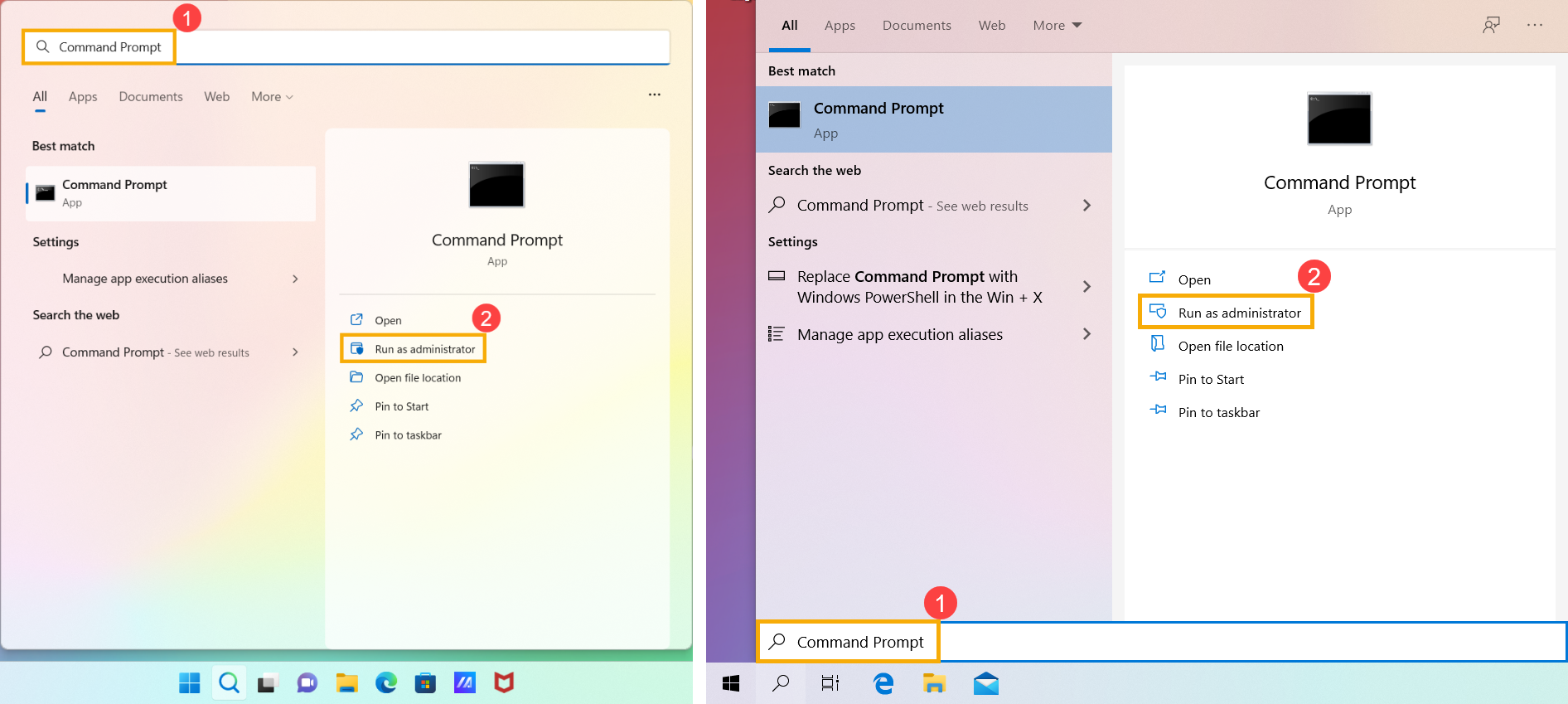
- اكتب وابحث عن [موجه الأوامر] في شريط بحث Windows①، ثم انقر على [تشغيل كمسؤول]②. (الصورة التوضيحية للبحث على الجانب الأيسر أدناه في Windows 11، والجانب الأيمن في Windows 10.)
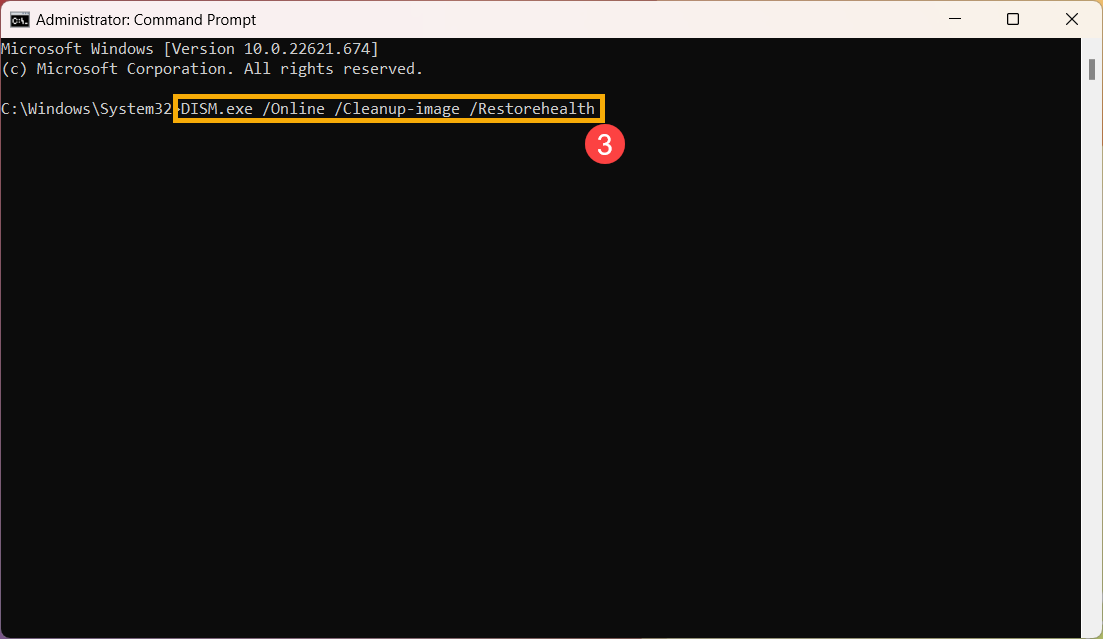
- في موجه الأوامر، اكتب [DISM.exe /Online /Cleanup-image /Restorehealth] واضغط على Enter في لوحة المفاتيح③.
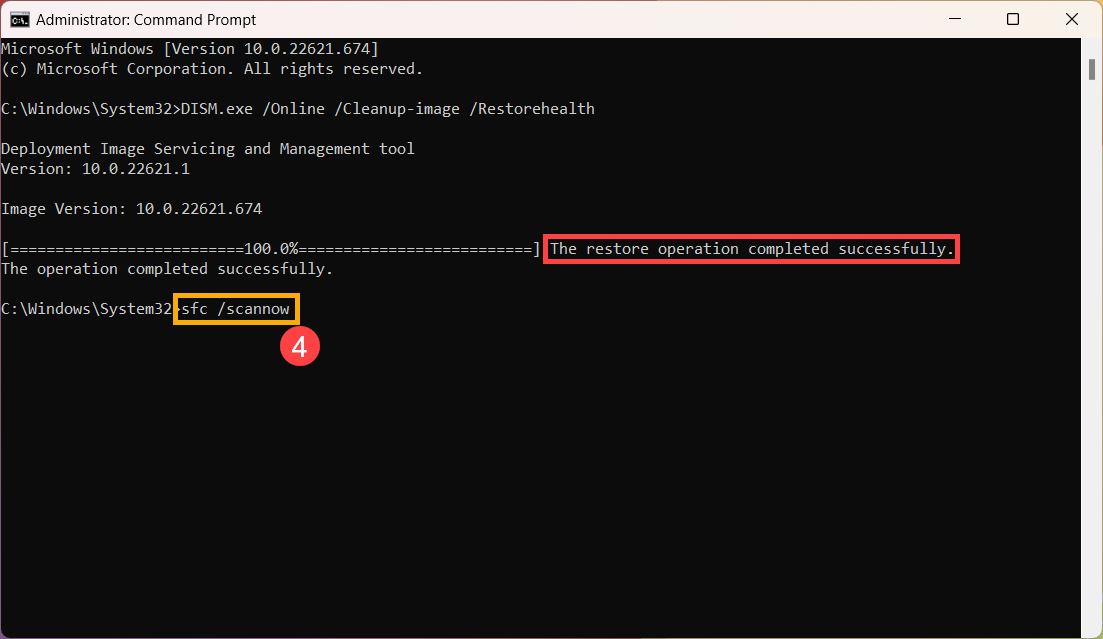
- عندما يتم تنفيذ أمر التشغيل بنجاح وتظهر رسالة تأكيد ‘اكتملت عملية الاستعادة بنجاح’، يرجى إدخال [sfc /scannow] واضغط على Enter في لوحة المفاتيح④.
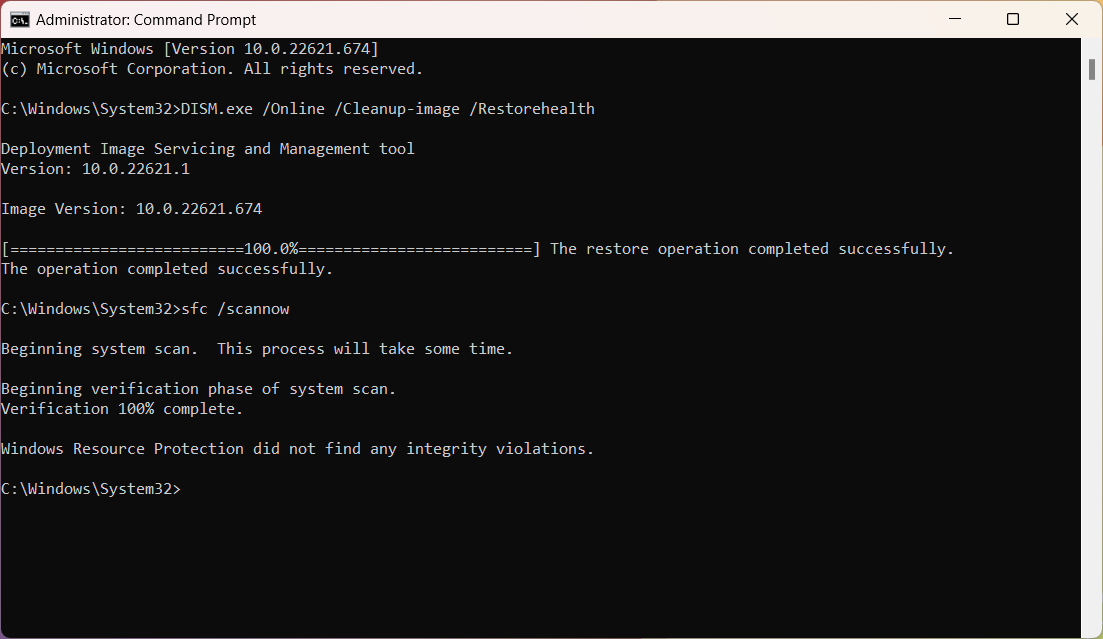
- انتظر حتى تصل عملية التحقق من فحص sfc إلى 100% من الاكتمال، ثم قم بإغلاق موجه الأوامر وحاول إيقاف التشغيل مرة أخرى.
الحل 5: الإغلاق القسري وتنفيذ مسح CMOS (إعادة ضبط EC)
إذا بقي جهازك على شاشة 'جارٍ إيقاف التشغيل' لفترة طويلة، يمكنك تجربة الحلول التالية:
- حاول إجراء إغلاق قسري. اضغط مطولاً على زر التشغيل حتى ينطفئ ضوء الطاقة لإيقاف تشغيل الجهاز.
- حاول تنفيذ إعادة ضبط EC (إعادة ضبط قوية) أو إعادة ضبط RTC لاستعادة الجهاز إلى حالته الافتراضية. للحصول على خطوات مفصلة، يرجى الرجوع إلى المقالات التالية:
دفتر الملاحظات/الجهاز الكل في واحد/جهاز الألعاب المحمول: كيفية إعادة ضبط وحدة التحكم المدمجة (EC)، الساعة الحقيقية (RTC)، وتنفيذ إعادة ضبط قوية
جهاز الكمبيوتر المكتبي: كيفية مسح CMOS
إذا تم تشغيل جهازك إلى Windows بعد إعادة التشغيل، يرجى تحديث BIOS وحزم Windows وبرامج التشغيل إلى أحدث إصدار لمنع المشاكل المستقبلية. - تحديث BIOS، تحديثات Windows، وبرامج التشغيل:
تحديث BIOS وWindows وبرامج التشغيل بانتظام يمكن أن يعزز استقرار النظام وأداءه. تأكد من أن جهازك يستخدم أحدث الإصدارات. تعرف على المزيد حول تحديث BIOS:
كيفية تحديث إصدار BIOS في نظام Windows
كيفية استخدام EZ Flash لتحديث إصدار BIOS
(بالنسبة لمنتجات أجهزة الكمبيوتر المكتبية، يرجى الرجوع إلى مقدمة ASUS Motherboard EZ Flash 3.)
تعرف على المزيد حول تحديث Windows وبرامج التشغيل:
كيفية تنفيذ تحديث Windows
كيفية تحديث برامج التشغيل عبر System Update في MyASUS
الحل 6: إعادة ضبط النظام
إذا استمرت المشكلة بعد إكمال جميع خطوات استكشاف الأخطاء وإصلاحها. يرجى عمل نسخة احتياطية من ملفاتك الشخصية، ثم إعادة ضبط الجهاز إلى تكوينه الأصلي. يمكنك هنا معرفة المزيد عن كيفية إعادة ضبط النظام.
إذا لم يتم حل مشكلتك، يرجى الاتصال بمركز خدمة عملاء ASUS للحصول على المزيد من المساعدة.