Gerelateerde onderwerpen
- Veelgestelde vragen over laptops (FAQ)
- Probleemoplossing - Vastgelopen op ASUS/ROG-logo tijdens het opstarten
- [Windows 11/10] Problemen oplossen - Kan niet uit de slaap- of sluimerstand komen
- Probleemoplossing - Apparaat start direct op in BIOS, Aptio Setup Utility of MyASUS in UEFI-scherm
- [Windows 11/10] Problemen oplossen - BitLocker Herstelscherm verschijnt na opstarten/BitLocker Herstelsleutel vinden
- [Windows 11/10] Problemen oplossen - Automatisch herstellen (opstartherstel) bij opstarten
- [Windows 11/10] Problemen oplossen - Apparaat kan Windows-systeem niet openen
- [Windows 11/10] Problemen oplossen - Kan niet afsluiten
Probleemoplossing - Apparaat start niet op of geen beeld na opstarten (zwart scherm)
Toepasselijke producten: Notebook, Desktop, All-in-One PC, Gaming Handheld, MiniPC, ASUS NUC
Om u meer gedetailleerde instructies te geven, kunt u ook op de ASUS YouTube videolink hieronder klikken om meer te weten te komen over [Notebook kan niet inschakelen en toont zwart scherm]:
https://www.youtube.com/watch?v=ADSvlvRuiGI
Als uw apparaat problemen ondervindt met opstarten of een zwart scherm weergeeft na het opstarten, raadpleeg dan de volgende oplossingen op basis van uw situatie:
Scenario 1: Voordat u het probleem tegenkwam, zijn er mogelijk acties uitgevoerd zoals BIOS updaten, de batterijconnector loskoppelen, het geheugen vervangen, of een reset van de Embedded Controller (EC) en de Real-Time Clock (RTC) uitvoeren. Het ontbreken van een beeld tijdens het opstarten kan te wijten zijn aan het geheugen trainproces (of toont [Bezig met geheugen training]).
De volgende stappen voor probleemoplossing zijn alleen van toepassing als uw apparaat niets weergeeft bij het opstarten (of toont [Bezig met geheugen training]), maar de stroomindicator brandt. Als u een van de volgende stappen heeft uitgevoerd voordat u dit probleem tegenkwam, raadpleeg dan de onderstaande instructies:
- BIOS update
- De batterij-interface loskoppelen of de batterij vervangen (inclusief CMOS batterij)
- Het vervangen van geheugenmodules met verschillende capaciteiten of merken
- Voer een Embedded Controller (EC Reset) of Real-Time Clock (RTC) reset uit om de hardware in uw apparaat te herstellen naar de standaardinstellingen. U kunt de volgende artikelen raadplegen om te begrijpen hoe u dit kunt wissen:
Notebook/All-In-One PC/Gaming Handheld: Hoe Embedded Controller (EC Reset), Real-Time Clock (RTC) en Hard Reset uit te voeren
Desktop: Hoe CMOS te wissen
Als u een van de bovenstaande drie handelingen hebt uitgevoerd, zal uw apparaat bij het volgende opstarten een volledige memory training moeten ondergaan.
Tijdens het memory training-proces zal uw apparaat niets weergeven, en de duur van de training is ongeveer 5 tot 10 minuten, afhankelijk van de grootte van het geheugen van uw apparaat (bijvoorbeeld tot 10 minuten voor 64GB). Sluit het apparaat aan op stroom, vermijd geforceerd afsluiten, en wacht geduldig tot het systeem de memory training voltooit en het besturingssysteem binnenkomt.
Opmerking: Als uw apparaat is uitgerust met het Intel Lunar Lake CPU-platform of hoger, en de schermresolutie lager is dan 2880x1800 met een verversingssnelheid lager dan 120 Hz, ziet u mogelijk de tekst 'Bezig met memory training' op het scherm tijdens de memory training. Gelieve geduldig te zijn en het apparaat de memory training zelfstandig te laten voltooien voordat u het besturingssysteem betreedt. Als uw apparaat niet aan deze hardwarespecificaties voldoet, wordt er geen tekst weergegeven tijdens de memory training.

Scenario 2: Voor het probleem is er een BIOS-update uitgevoerd, en door een niet-geslaagde update (zoals een geforceerde uitschakeling) kan het systeem nu niet opstarten in het Windows-besturingssysteem.
Als u zich in een situatie bevindt waarin uw apparaat niet kan opstarten naar het Windows-besturingssysteem vanwege een mislukte BIOS-update (zoals een geforceerde uitschakeling), raadpleeg dan de drie verschillende opstartschermen hieronder om het BIOS-updateproces voort te zetten. Zodra de BIOS-update is voltooid, kunt u probleemloos het Windows-besturingssysteem betreden.
Let op: Tijdens het BIOS-updateproces, zorg ervoor dat uw apparaat is aangesloten op een stroombron en vermijd geforceerd uitschakelen om abnormale problemen te voorkomen.
Scherm 1: Als u het volgende scherm ziet, betekent dit dat de BIOS-update is mislukt. Wacht 60 seconden of klik op 「Ja」 op het scherm om een automatische BIOS-update te starten. (Zorg dat uw apparaat is aangesloten op de stroombron)
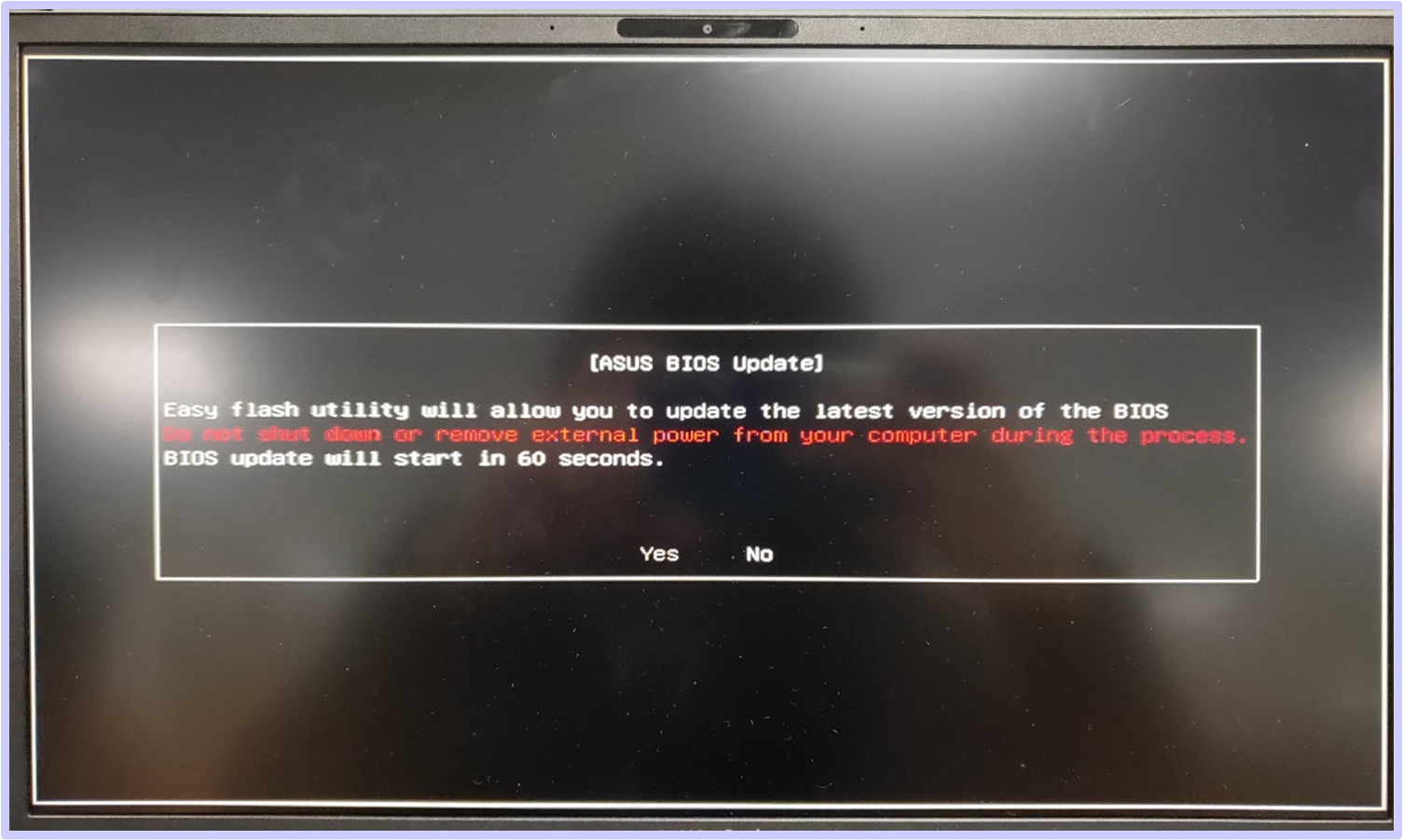
Scherm 2: Als u het volgende scherm ziet, betekent dit dat de BIOS-update is mislukt. Volg de onderstaande stappen om de BIOS-update te voltooien:


- Gebruik een andere computer om de ASUS Support site te bezoeken en het bijbehorende BIOS-bestand voor jouw specifieke model te downloaden. Zodra het bestand is gedownload, plaats je het BIOS-bestand in de hoofdmap van een USB-flashstation dat is geformatteerd als FAT32. Je kunt dit artikel raadplegen om te leren Hoe een USB-flashstation om te zetten naar het FAT32-formaat en het gedownloade BIOS-bestand op het USB-flashstation op te slaan.
Opmerking: Als jouw apparaat een aanbevolen BIOS-versie weergeeft, download dan die versie. Als dit niet het geval is, download dan de nieuwste versie van het BIOS. Meer informatie: Hoe BIOS-bestanden te zoeken en te downloaden. - Schakel het apparaat uit waarop het bovenstaande scherm wordt weergegeven. Houd de aan/uit-knop 15 seconden ingedrukt totdat het stroomlampje uitgaat.
- Plaats het USB-flashstation met het BIOS-bestand in het apparaat en zorg ervoor dat de stroomkabel is aangesloten.
- Zet het apparaat aan en het systeem zal automatisch het BIOS-updateproces voltooien.
Opmerking: Als het apparaat na het herstarten direct het ASUS Firmware Update (ASUS EZ Flash) scherm opent, kun je dit artikel raadplegen om te leren Hoe je het BIOS-bestand bijwerkt met EZ Flash (Voor desktopcomputers, raadpleeg Introductie ASUS Moederbord EZ Flash 3).
Scherm 3: Als je een zwart scherm na het opstarten hebt (stroomindicator brandt, maar er wordt geen tekst weergegeven), door een mislukte BIOS-update, kun je proberen een Embedded Controller (EC Reset) of Real-Time Clock (RTC) te wissen om het probleem op te lossen:
- Notebook/All-In-One PC/Gaming Handheld: Hoe Embedded Controller (EC Reset), Real-Time Clock (RTC), en Hard Reset uit te voeren
- Desktop: Hoe CMOS te wissen
Scenario 3: Als je eerder een losse grafische kaart hebt geïnstalleerd of vervangen (alleen voor desktop computerproducten) en problemen ondervindt
Voor desktopcomputers uitgerust met Intel 13e generatie CPU's (en latere platforms), als je een discrete grafische kaart hebt geïnstalleerd of vervangen en de monitoruitgang is verbonden met de poort van de discrete grafische kaart, kun je een probleem ervaren waarbij het scherm bij het opstarten niet wordt weergegeven. Dit komt doordat het systeem eerst de grafische kaart moet herkennen voordat het voor de eerste keer correct het beeld kan weergeven.
Als je bovenstaande situatie tegenkomt, volg dan onderstaande stappen:
- Verbind met de geïntegreerde grafische kaart: Verbind in eerste instantie de monitoruitgang met de geïntegreerde grafische kaart (poort op het moederbord).
- Aanzetten: Start de computer; het systeem zou normaal moeten booten.
- Bevestig herkenning van de grafische kaart: Open apparaatbeheer; als 「Microsoft Basis Display Adapter」 verschijnt, betekent dit dat het systeem de nieuwe discrete grafische kaart heeft herkend.
Opmerking: Als de nieuwe grafische kaart niet verschijnt, raadpleeg dan dit artikel: Probleemoplossing – Grafische Kaart Niet Herkend.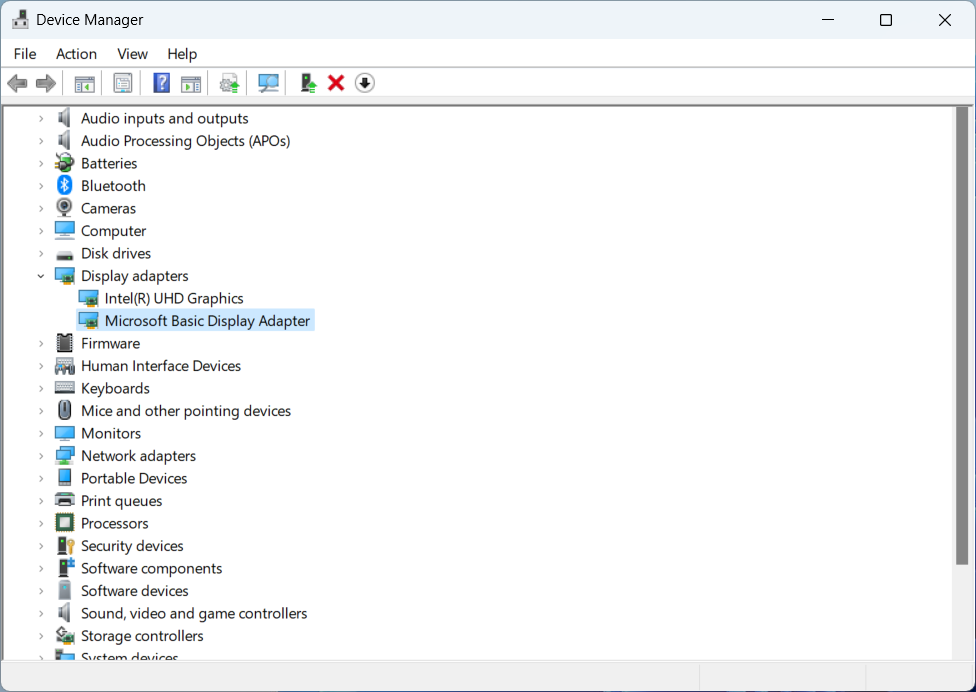
- Schakel de beelduitgang om: Op dit moment kun je de monitoruitgang omschakelen naar de poort van de discrete grafische kaart.
- Installeer de driver: Installeer de driver voor de grafische kaart. De nieuwe grafische kaart zou nu correct moeten werken.
Door deze stappen te volgen wordt het no-display probleem bij het opstarten opgelost en kun je je discrete grafische kaart normaal gebruiken.
Als u niet de bovengenoemde scenario's bent tegengekomen, bekijk dan de veelvoorkomende probleemoplossingsmethoden voor opstartproblemen
Wanneer uw apparaat niet inschakelt ([gaat niet aan]/[kan niet worden gestart]), raadpleeg dan de onderstaande verschillende oplossingen op basis van de status van het stroomindicatorlampje of het display:
Opmerking: Het stroomindicatorlampje kan verschillen per product of model (de afbeelding hieronder gebruikt een laptop als voorbeeld). Raadpleeg voor gedetailleerde informatie de gebruikershandleiding van uw specifieke apparaatmodel. Zie dit artikel om te leren Hoe u de gebruikershandleiding zoekt en downloadt.

Als u op de aan/uit-knop drukt, verschijnt er geen beeld en geen stroomindicatorlampje
Het ontbreken van verlichting van het stroomindicatorlampje kan te wijten zijn aan het feit dat de adapter geen stroom levert of aan een defect van de hoofdcomponenten, waardoor het starten mislukt. Volg alstublieft de onderstaande stappen:
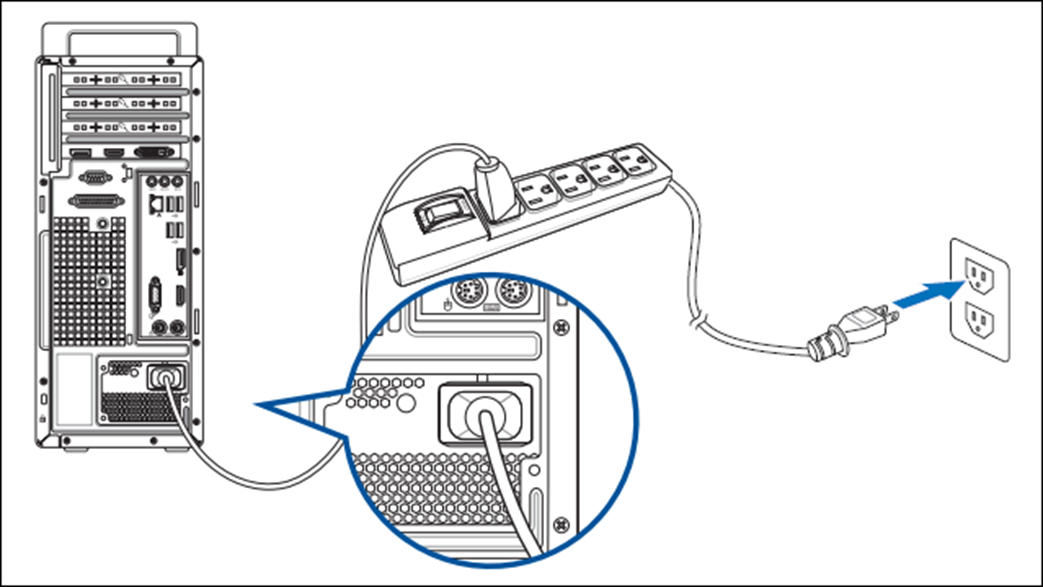
Controleer of het netsnoer, de adapter, verlengsnoer en wandcontactdoos die met het apparaat zijn verbonden stevig en correct zijn aangesloten. Als er een verlengsnoer wordt gebruikt, zorg dan dat de schakelaar in de open stand staat.
- Gebruik de adapter en voedingskabel die voldoen aan de originele specificaties en configuratie van de fabrikant.
- Controleer of de stroomconnector loszit, of overweeg het verlengsnoer en het stopcontact te vervangen om het probleem op te lossen. Zoals weergegeven in de onderstaande afbeelding, zorg ervoor dat de voedingskabel stevig is aangesloten aan zowel het stopcontact als het apparaat.
Opmerking: Verschillende modellen kunnen variaties vertonen in de stijl van hun adapters. Raadpleeg de Gebruikershandleiding voor verdere instructies.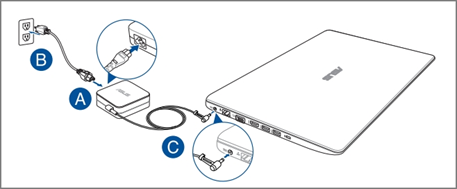
- Controleer de adapter of kabel op eventuele tekenen van beschadiging. Als dergelijke schade wordt waargenomen, is het raadzaam om een vervanging te zoeken bij een erkend servicecentrum.
- Verwijder alle externe apparaten, waaronder toetsenborden, muizen, externe harde schijven, printers, geheugenkaarten, optische schijven in het optische station en ook de adapterkaarten in de kaartlezer.
Opmerking: Koppel tegelijkertijd alle externe monitors los. In het geval van een desktopcomputer, sluit eerst een externe monitor aan om te bevestigen of de computer correct kan booten en het scherm kan weergeven. - Heeft u, voordat het probleem zich voordeed, extra harde schijven of geheugen geïnstalleerd? Zo ja, verwijder of herstel die hardware dan naar de fabrieksinstellingen.
- Koppel de adapter of stroomkabel los, voer daarna een Embedded Controller (EC reset) of Real-Time Clock (RTC) reset uit om de hardware in jouw apparaat naar de standaardstatus te herstellen. Je kunt de volgende artikelen raadplegen om te begrijpen hoe je dit kunt wissen:
Notebook/All-In-One PC/Gaming Handheld: Hoe Embedded Controller (EC Reset), Real-Time Clock (RTC) en Hard reset uit te voeren
Desktop: Hoe CMOS wissen - Sluit de adapter of stroomkabel weer aan, druk vervolgens op de aan/uit-knop om te controleren of het apparaat normaal kan opstarten.
Het indrukken van de aan/uit-knop resulteert in geen beeld maar het power indicatielampje brandt
De aanwezigheid van verlichting in het power indicatielampje geeft aan dat het moederbord stroom ontvangt. Het is echter mogelijk dat bepaalde apparaten de oorzaak zijn van het niet kunnen opstarten. Volg de toepasselijke probleemoplossingsmethoden aan de hand van het product dat je gebruikt:
Notebook, All-In-One PC, Gaming Handheld
- Als je een externe monitor hebt, probeer het apparaat hierop aan te sluiten en gebruik de Windows logotoets
 + P sneltoets om de weergavemodus te wisselen, zodat de externe monitor correct kan weergeven. Als je geen externe monitor hebt of als de externe monitor ook geen beeld heeft, ga dan door naar de volgende stap.
Als de externe monitor goed werkt, probeer dan de display driver te downloaden en installeren vanaf de ASUS Support site. Meer informatie over Hoe je drivers kunt zoeken en downloaden.
Opmerking: Als je apparaat is uitgerust met twee grafische kaarten (ook wel geïntegreerd en dedicated genoemd, zoals Intel en NVIDIA), kun je deze zien in apparaatbeheer. Zorg ervoor dat beide zijn bijgewerkt naar de nieuwste versie die op de ASUS website is uitgebracht.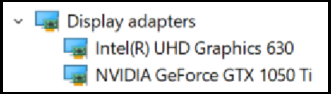
- Probeer Microsoft's sneltoets uit te voeren: Windows logotoets + Ctrl + Shift + B. Deze sneltoets kan weergave-instellingen herstellen en soms weergaveproblemen oplossen.
- Verwijder alle externe apparaten, waaronder toetsenborden, muizen, externe harde schijven, printers, geheugenkaarten, optische schijven in het optische station, en ook de adapterkaarten in de kaartlezer.
Opmerking: Ontkoppel tegelijkertijd alle externe monitoren. - Voordat het probleem zich voordeed, heb je extra harde schijven of geheugen geïnstalleerd? Zo ja, verwijder of herstel die hardware naar de fabrieksinstellingen.
- Koppel de adapter of stroomkabel los, en voer een Embedded Controller (EC reset) of Real-Time Clock (RTC reset) uit om de hardware in je apparaat naar de standaardstaat te herstellen. Je kunt naar dit artikel verwijzen om een beter begrip te krijgen van hoe je dit kunt wissen: Hoe Embedded Controller (EC reset), Real-Time Clock (RTC) en Hard reset uit te voeren.
- Sluit de adapter of stroomkabel weer aan en druk op de aan/uit-knop om te controleren of het apparaat normaal kan booten.
Als je de vorige oplossingen hebt geprobeerd en het opstartprobleem nog steeds niet kunt oplossen, kun je proberen de BIOS recovery-modus te gebruiken om de BIOS van je apparaat bij te werken. Hier zijn de gedetailleerde stappen:
Opmerking: Je hebt een andere computer nodig om het BIOS-bestand te downloaden en een USB-flashdrive (geformatteerd in FAT32) om het BIOS-bestand op te slaan. Meer informatie over het converteren van het formaat van een USB-flashdrive naar FAT32.
Windows 11 besturingssysteem
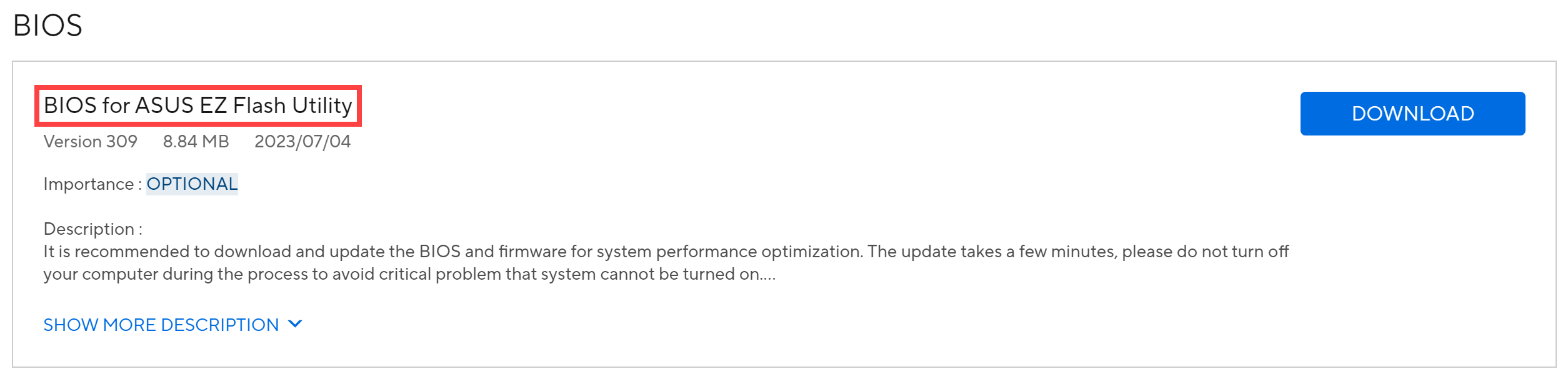
- Bezoek de ASUS Support website, zoek naar het nieuwste BIOS-bestand onder de BIOS-categorie die bedoeld is voor de ASUS EZ Flash Utility, en leer meer over Hoe BIOS-bestanden zoeken en downloaden. (De volgende instructies gebruiken het X1505ZA-model als voorbeeld.)
- Nadat de download is voltooid, klik met de rechtermuisknop op het gedownloade BIOS-bestand① en kies [Alles uitpakken]②.
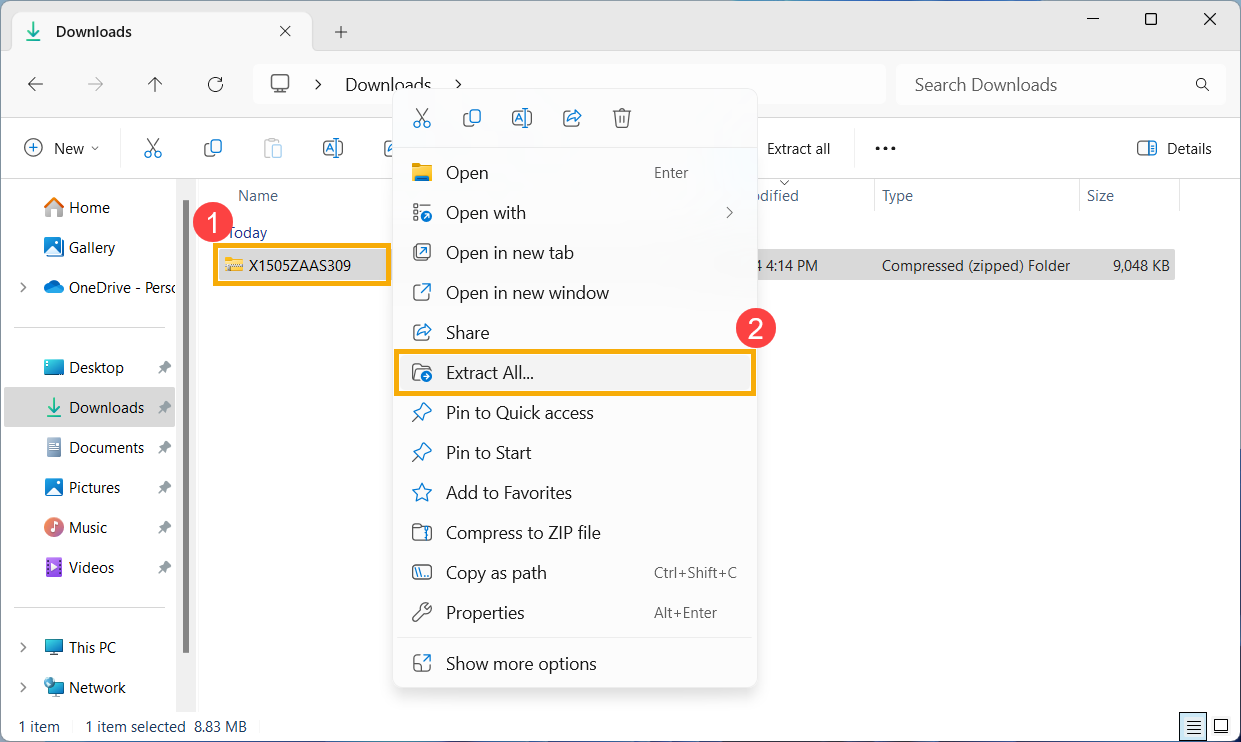
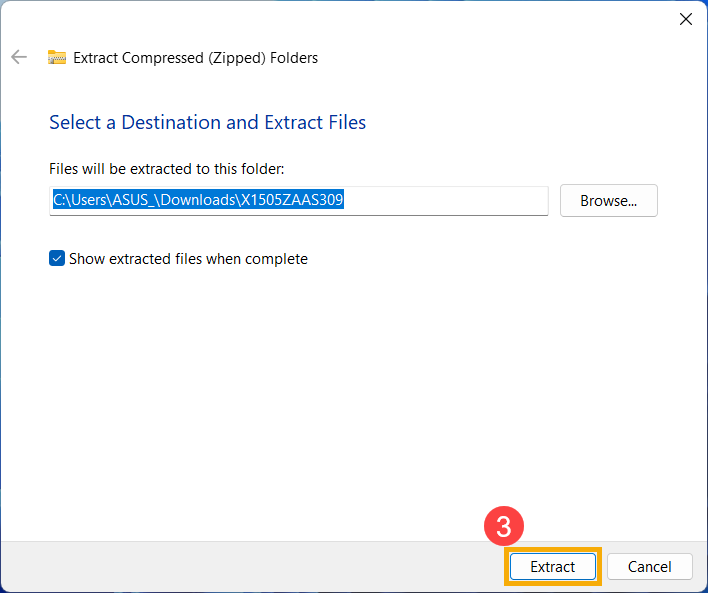
- Klik op [Uitpakken]③.
- Zodra het uitpakken is voltooid, hernoem de bestandsextensie van het bestand naar 「.bin」. Klik met de rechtermuisknop op het uitgepakte bestand④, kies [Hernoemen]⑤.
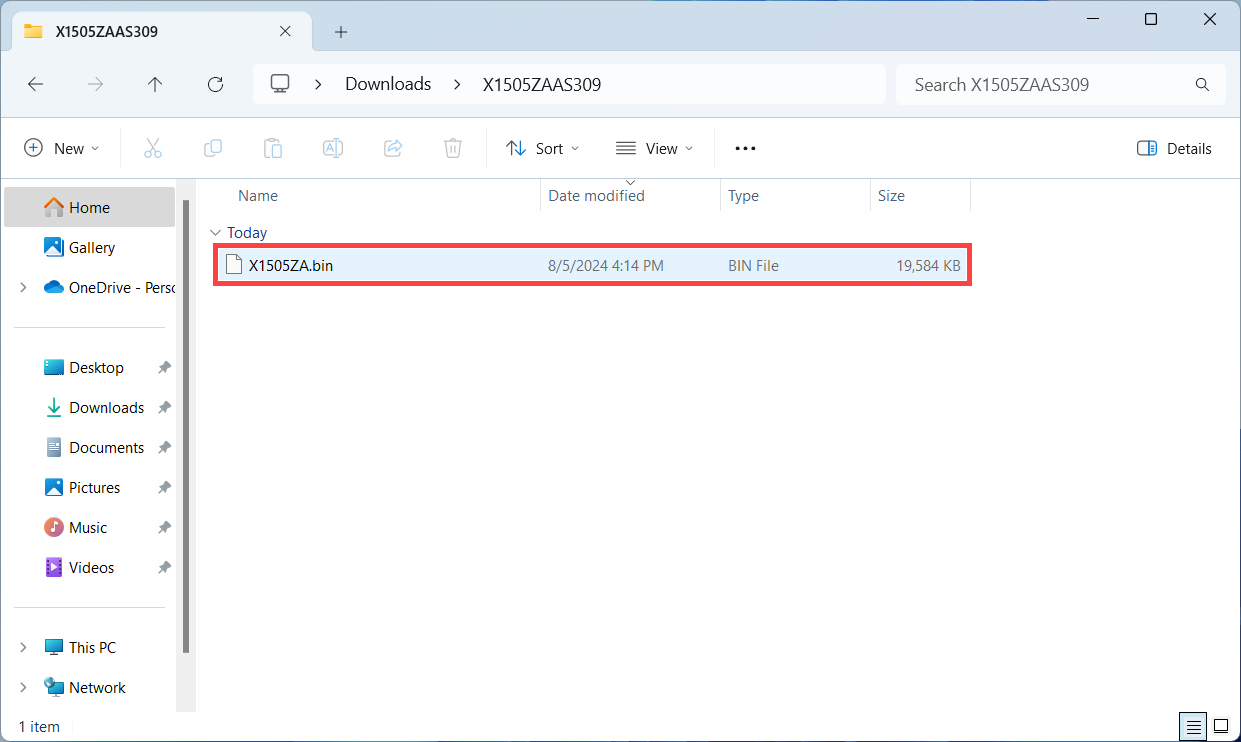
Pas de bestandsnaam aan volgens het modelnummer naar 「.bin」. (Voorbeeld: X1505ZAAS.309 → X1505ZA.bin)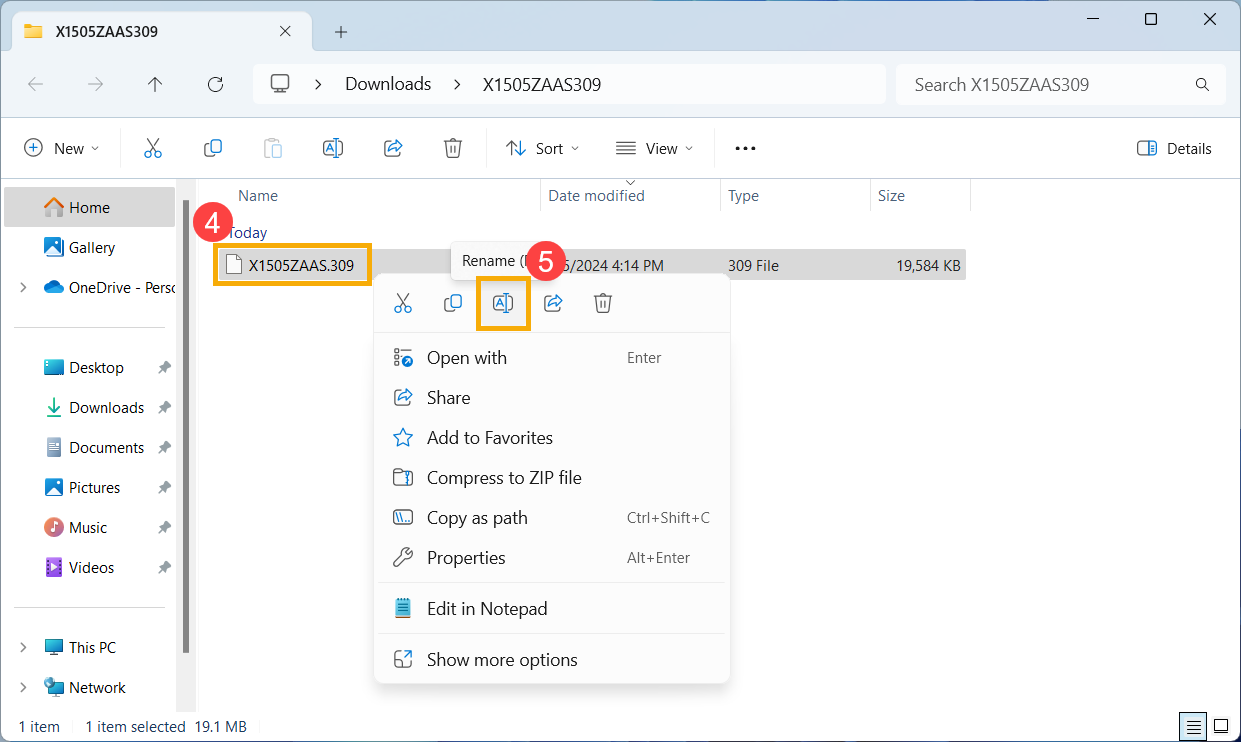
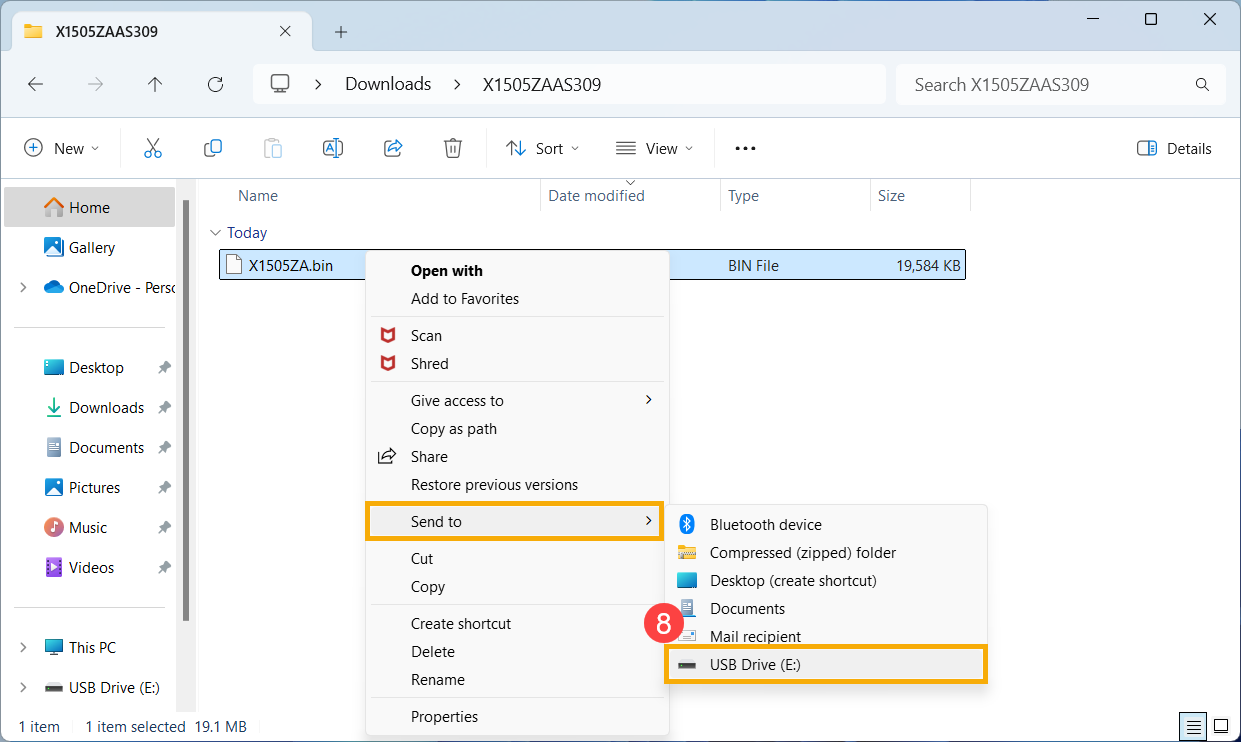
- Na het hernoemen, sluit de USB-flashdrive aan op je apparaat. Klik met de rechtermuisknop op het 「.bin」 bestand⑥, selecteer [Meer opties weergeven]⑦, en kies vervolgens je USB-flashdrive bij de Verzenden naar optie⑧. Dit zal het BIOS-bestand naar de hoofdmap van de USB-flashdrive kopiëren.
Opmerking: De USB-flashdrive moet geformatteerd zijn in FAT32. Lees meer over het omzetten van het formaat van een USB-flashdrive naar FAT32.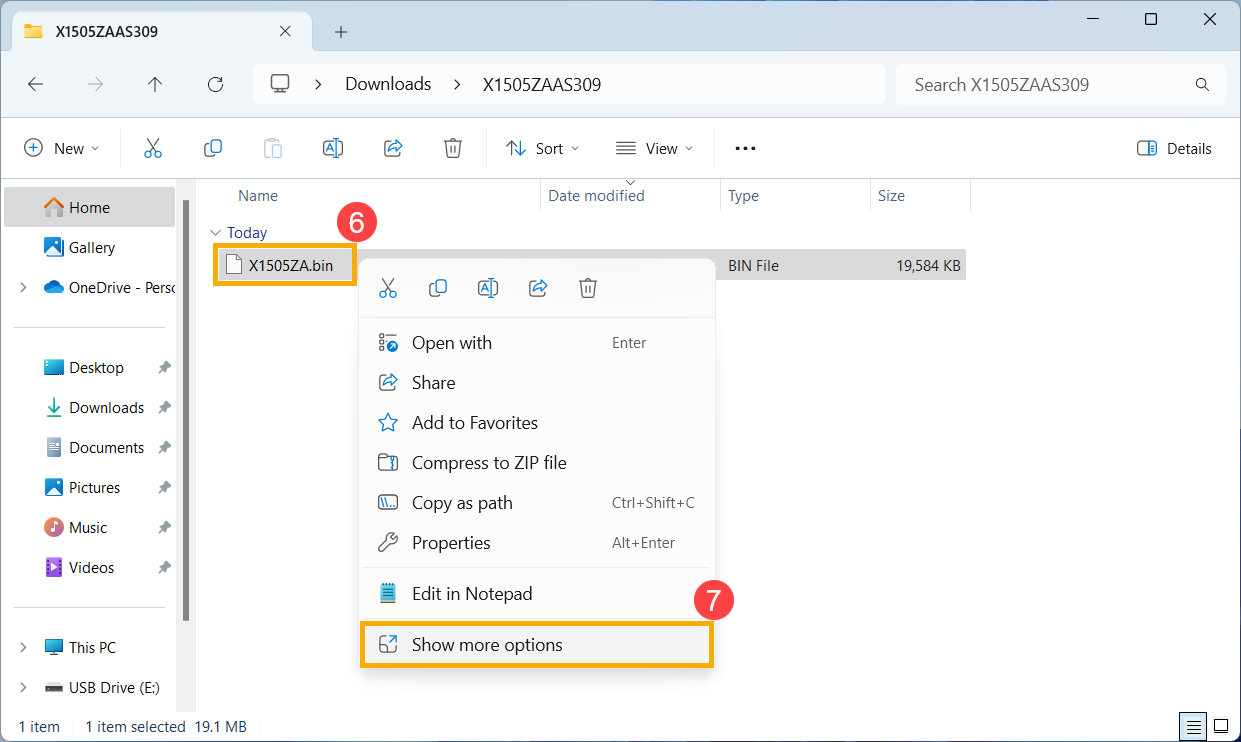
- Sluit de USB-flashdrive aan op het apparaat met het opstartprobleem, zet daarna het apparaat aan en druk herhaaldelijk op de sneltoetscombinatie (Ctrl + R). Als je succesvol de BIOS-herstelmodus binnenkomt, zal het apparaat opnieuw opstarten en naar het ASUS Firmware Update-scherm (ASUS EZ Flash) gaan.
Opmerking: Voor bepaalde modellen, als het indrukken van Ctrl + R niet naar de BIOS-herstelmodus leidt, probeer dan Ctrl + Home of Ctrl + Fn + ◀Pijltoets.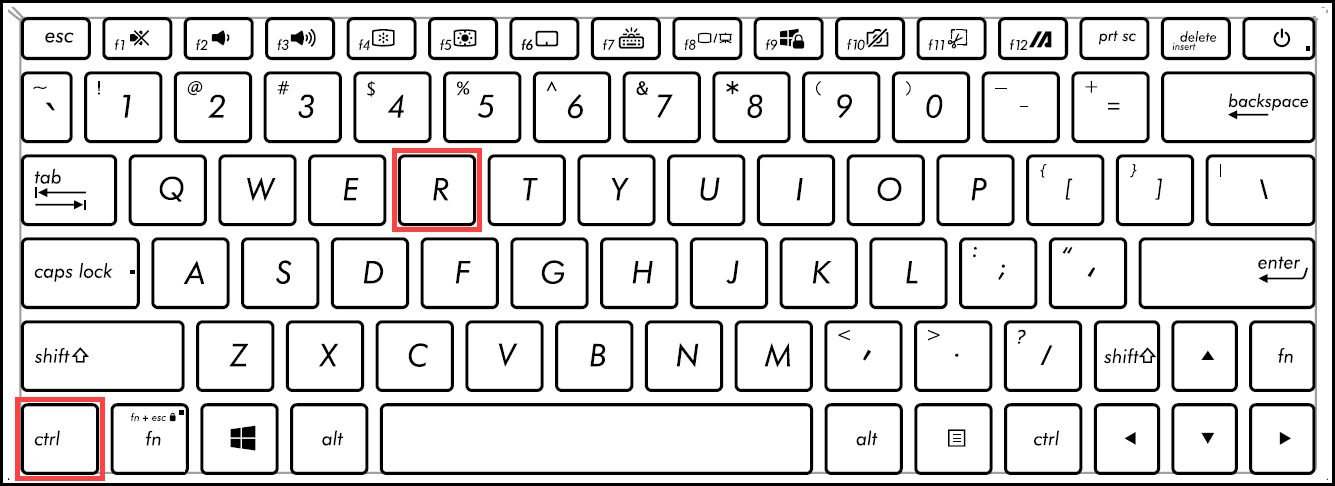
- Bij het openen van het BIOS-instellingsscherm, kom je twee soorten interfaces tegen: UEFI-interface en MyASUS in UEFI. Raadpleeg de volgende stappen afhankelijk van het BIOS-scherm van jouw apparaat:
Hoe BIOS bijwerken in UEFI-modus
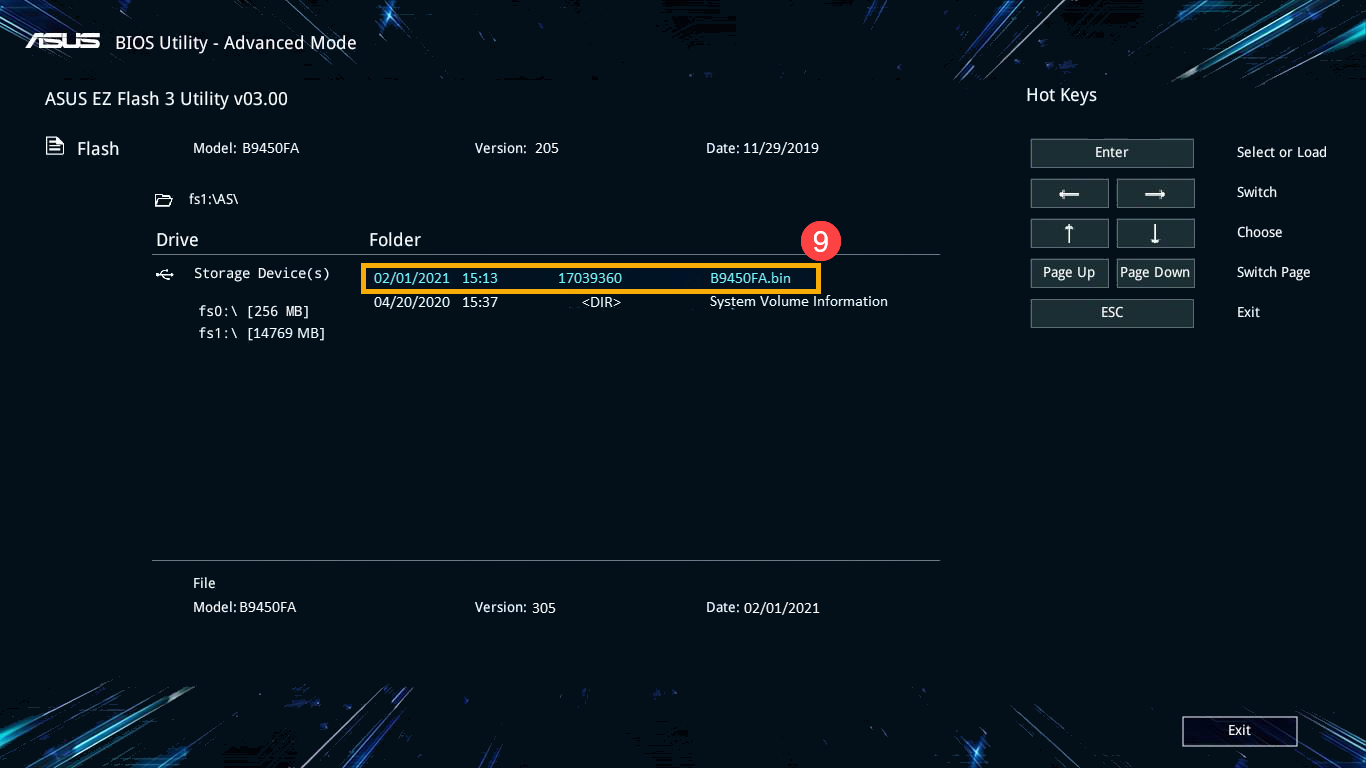
- Eenmaal in het ASUS Firmware Update-scherm (ASUS EZ Flash), selecteer het 「.bin」-bestand vanaf de USB-flashdrive⑨.
- Klik op [Ja]⑩ om de BIOS-update te starten.
Opmerking: Zorg tijdens de BIOS-update dat het apparaat een batterijpercentage van 20% of meer heeft, en houd de stroomkabel aangesloten zonder geforceerde uitschakeling om abnormale problemen te voorkomen.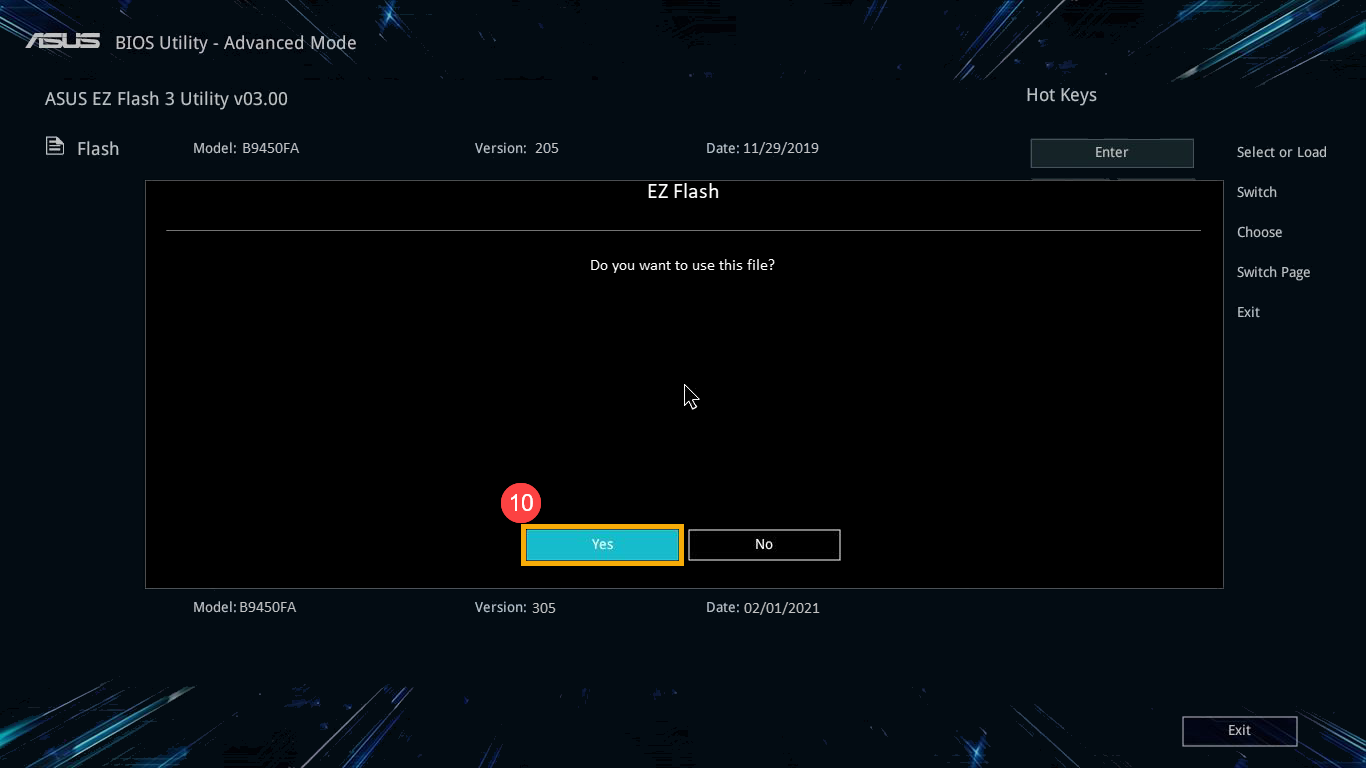
- Nadat de BIOS-update is voltooid, zal het apparaat automatisch opnieuw opstarten. Controleer of uw probleem is opgelost.
Hoe BIOS bijwerken in MyASUS in UEFI-modus
- Eenmaal in het ASUS Firmware Update scherm (ASUS EZ Flash), selecteer het 「.bin」 bestand van de USB-flashdrive⑨.
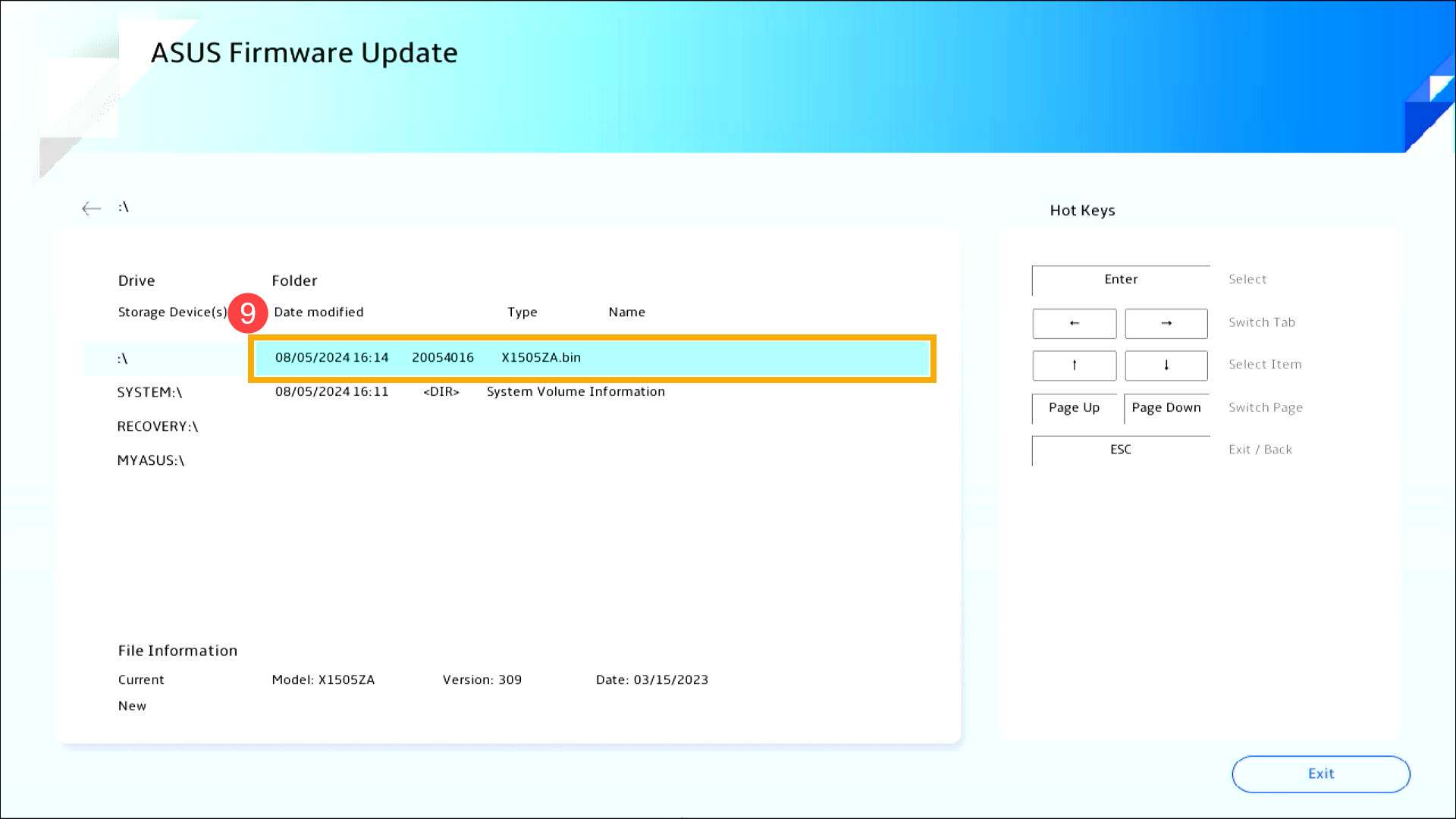
- Klik op [Bevestigen]⑩ om de BIOS-update te starten.
Opmerking: Tijdens de BIOS-update, zorg ervoor dat het apparaat een batterijpercentage van 20% of meer heeft en houd de stroom aangesloten zonder geforceerd afsluiten om abnormale problemen te voorkomen.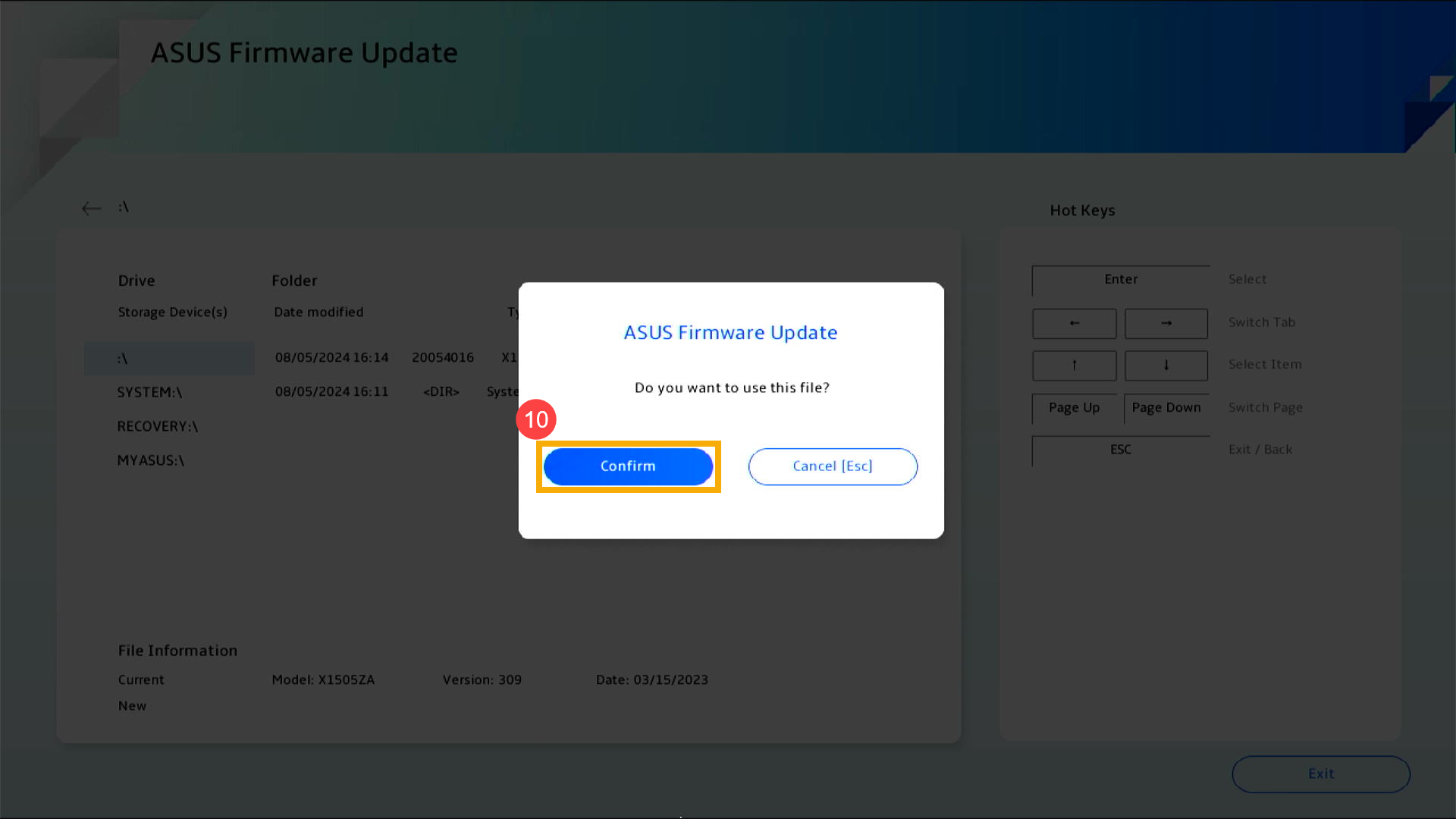
- Nadat de BIOS-update is voltooid, zal het apparaat automatisch opnieuw opstarten. Controleer of uw probleem is opgelost.
Windows 10 besturingssysteem
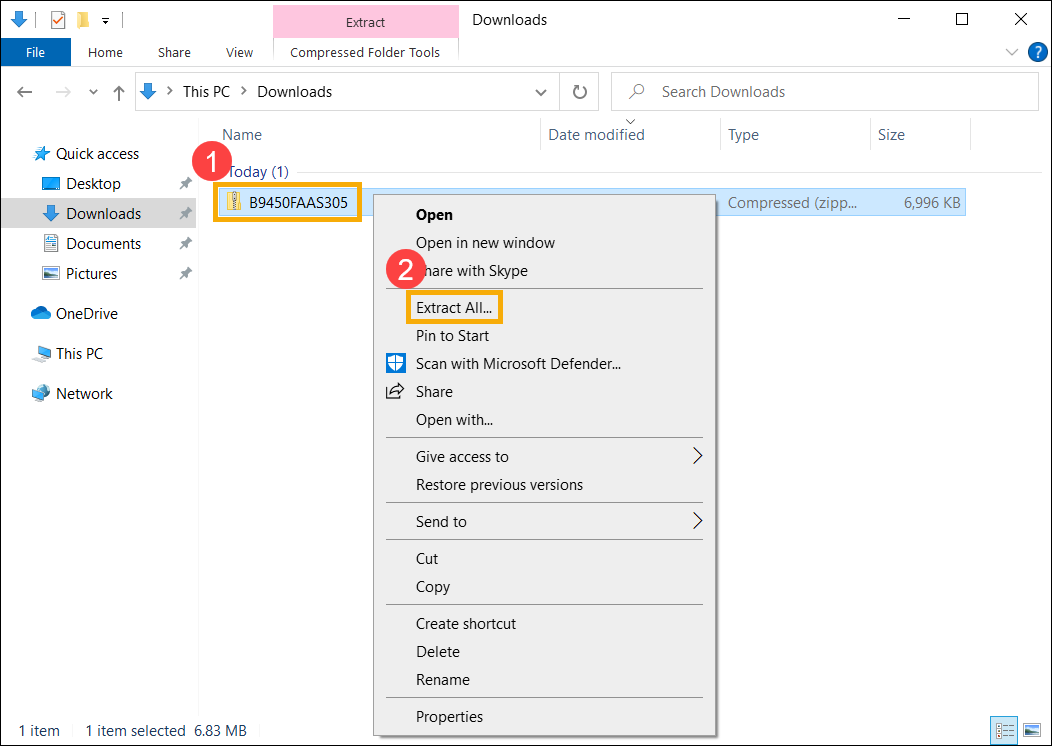
- Bezoek de ASUS Support website, zoek het nieuwste BIOS-bestand onder de BIOS-categorie dat bedoeld is voor de ASUS EZ Flash Utility, en lees meer over Hoe BIOS-bestanden te zoeken en te downloaden. (De volgende instructies gebruiken het B9450FA-model als voorbeeld.)

- Nadat de download is voltooid, klik met de rechtermuisknop op het gedownloade BIOS-bestand① en selecteer [Alles uitpakken]②.
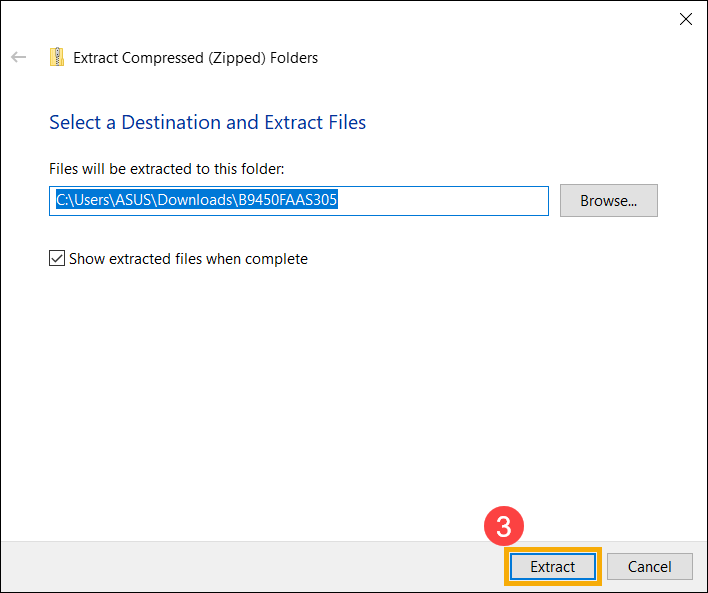
- Klik op [Uitpakken]③.
- Zodra het uitpakken voltooid is, hernoem de bestandsextensie van het bestand naar 「.bin」. Klik met de rechtermuisknop op het uitgepakte bestand④, selecteer [Hernoemen]⑤.
Wijzig de bestandsnaam na het modelnummer naar 「.bin」. (Voorbeeld: B9450FAAS.305 → B9450FA.bin)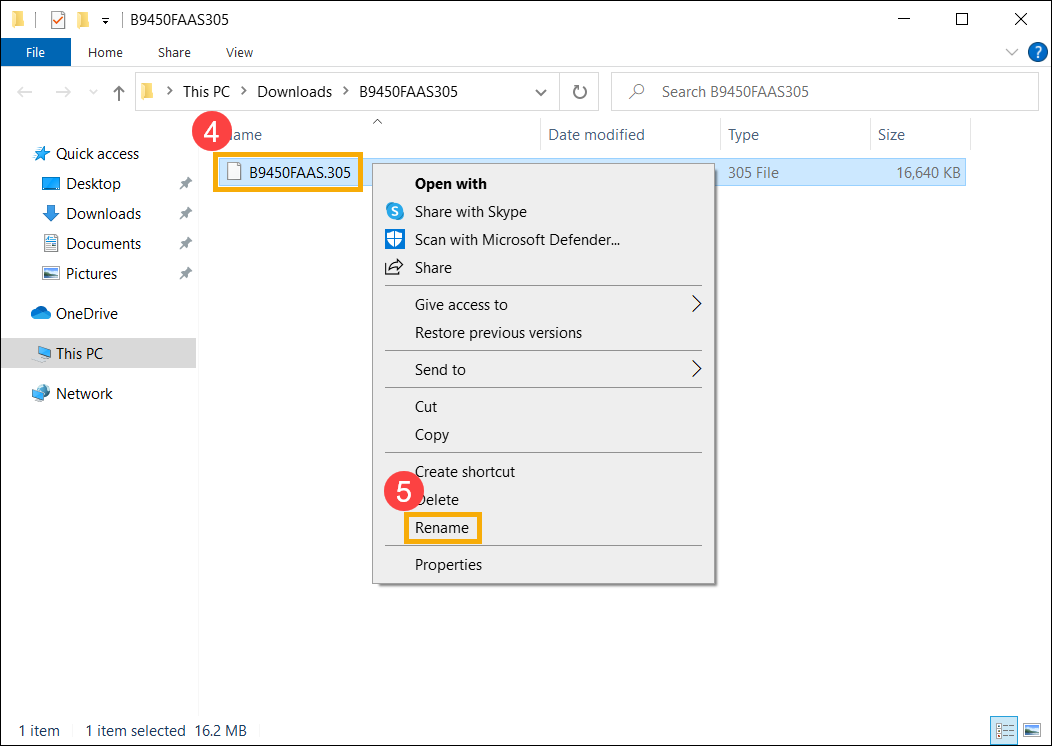
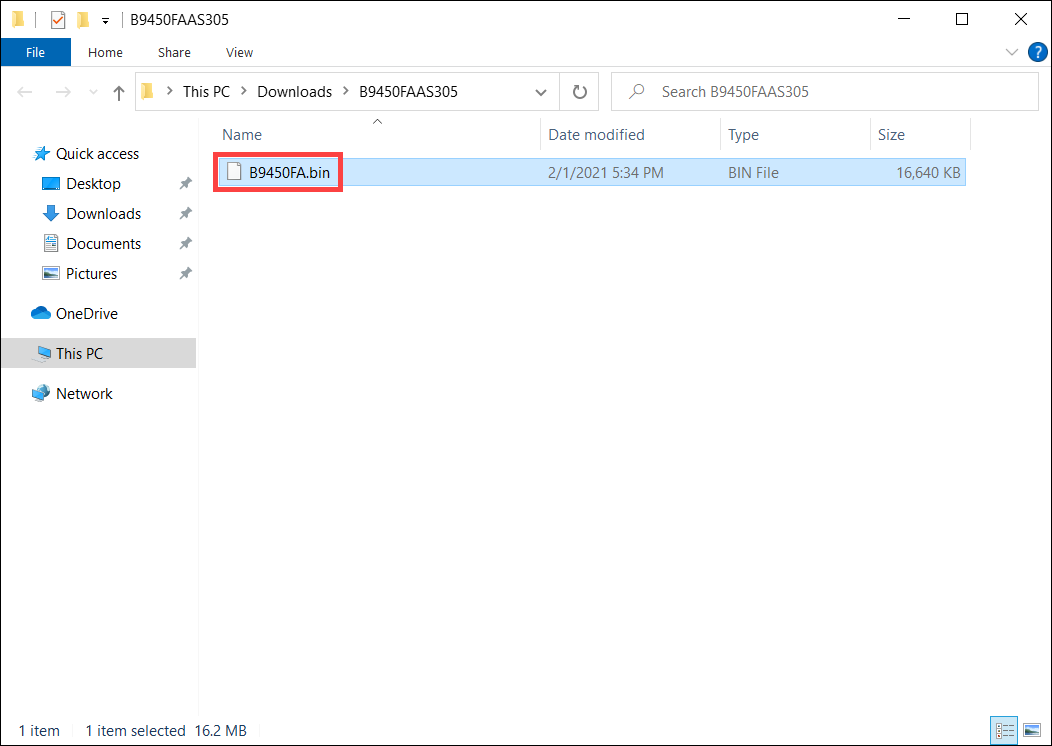
- Na het hernoemen, sluit de USB-stick aan op je apparaat, klik met de rechtermuisknop op het 「.bin」 bestand⑥, selecteer [Verzenden naar]⑦, en kies je USB-stick⑧. Dit kopieert het BIOS-bestand naar de hoofdmap van de USB-stick.
Opmerking: De USB-stick moet geformatteerd zijn in FAT32. Meer weten over het converteren van het formaat van een USB-stick naar FAT32.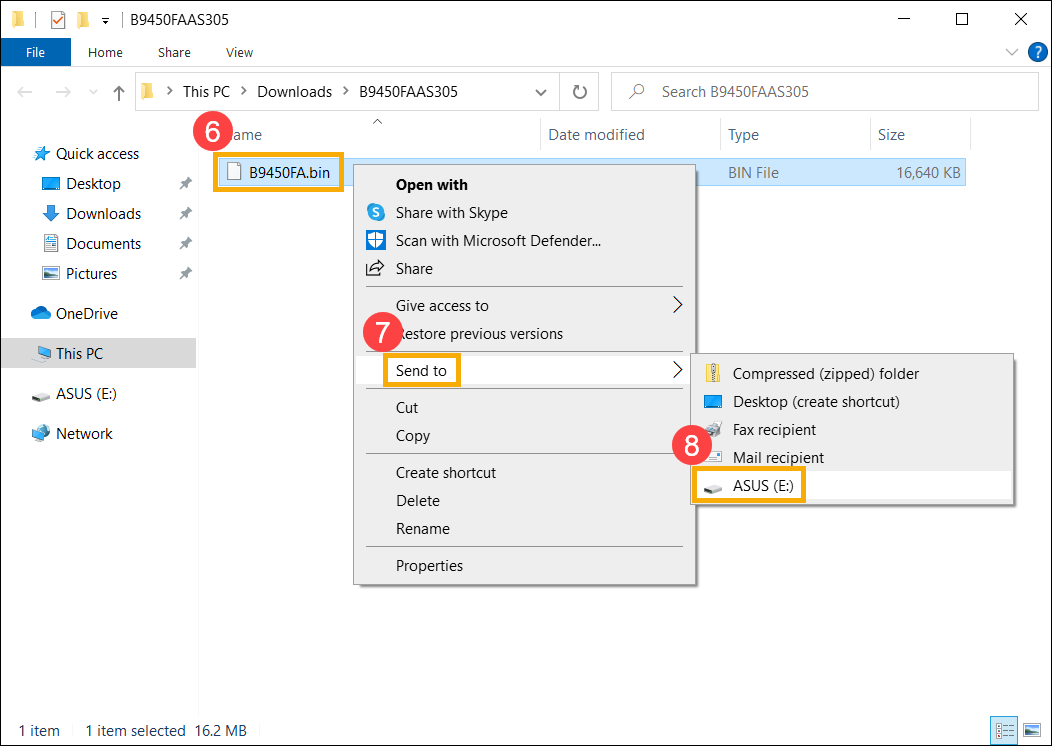
- Sluit de USB-stick aan op het apparaat met het bootprobleem, zet dan het apparaat aan en druk herhaaldelijk de sneltoetscombinatie (Ctrl + R). Als je succesvol de BIOS-herstelmodus invoert, zal het apparaat opnieuw opstarten en het ASUS Firmware Update-scherm (ASUS EZ Flash) openen.
Opmerking: Voor bepaalde modellen, als het indrukken van Ctrl + R niet de BIOS-herstelmodus opent, probeer dan Ctrl + Home of Ctrl + Fn + ◀Pijltoets te gebruiken. - Bij het openen van het BIOS-instellingsscherm, kom je twee soorten interfaces tegen: UEFI-interface en MyASUS in UEFI. Raadpleeg de onderstaande stappen op basis van het BIOS-scherm van jouw apparaat:
Hoe BIOS bijwerken in de UEFI-modus
- Wanneer je het ASUS Firmware Update-scherm (ASUS EZ Flash) hebt geopend, selecteer je het 「.bin」 bestand van de USB-stick⑨.
- Klik op [Ja]⑩ om de BIOS-update te starten.
Opmerking: Zorg ervoor dat het apparaat tijdens de BIOS-update minimaal 20% batterij heeft en houd de stroom aangesloten zonder geforceerd uit te schakelen om abnormale problemen te voorkomen. - Nadat de BIOS-update is voltooid, zal het apparaat automatisch opnieuw opstarten. Controleer of uw probleem is opgelost.
Hoe BIOS bij te werken in MyASUS in UEFI-modus
- Eenmaal op het ASUS Firmware Update-scherm (ASUS EZ Flash), selecteer het 「.bin」 bestand vanaf de USB-flashdrive⑨.
- Klik op [Bevestigen]⑩ om de BIOS-update te starten.
Opmerking: Tijdens de BIOS-update, zorg ervoor dat het apparaat een batterijpercentage van 20% of meer heeft, en houd de stroom aangesloten zonder geforceerd te stoppen om abnormale problemen te voorkomen. - Nadat de BIOS-update is voltooid, zal het apparaat automatisch opnieuw opstarten. Controleer of uw probleem is opgelost.
Desktop of MiniPC
- Zorg ervoor dat de signaalkabel en voedingskabel van het externe beeldscherm correct zijn aangesloten. Indien mogelijk, probeer de computer op een ander extern beeldscherm aan te sluiten om te bepalen of het probleem met het beeldscherm zelf te maken heeft.
Desktopcomputers hebben verschillende interfaces voor aansluiting op ingebouwde of toegewijde grafische kaarten. Raadpleeg de Gebruikershandleiding van uw product voor gedetailleerde aansluitinstructies op basis van de ondersteunde configuratie van uw computer.
Opmerking: De ondersteuning voor ingebouwde of toegewijde grafische kaarten kan variëren afhankelijk van het model zoals vermeld in de gebruikershandleiding.
Als u de juiste beeldschermuitgang heeft bevestigd of geen ander extern beeldscherm heeft om te testen, ga dan verder naar de volgende stap.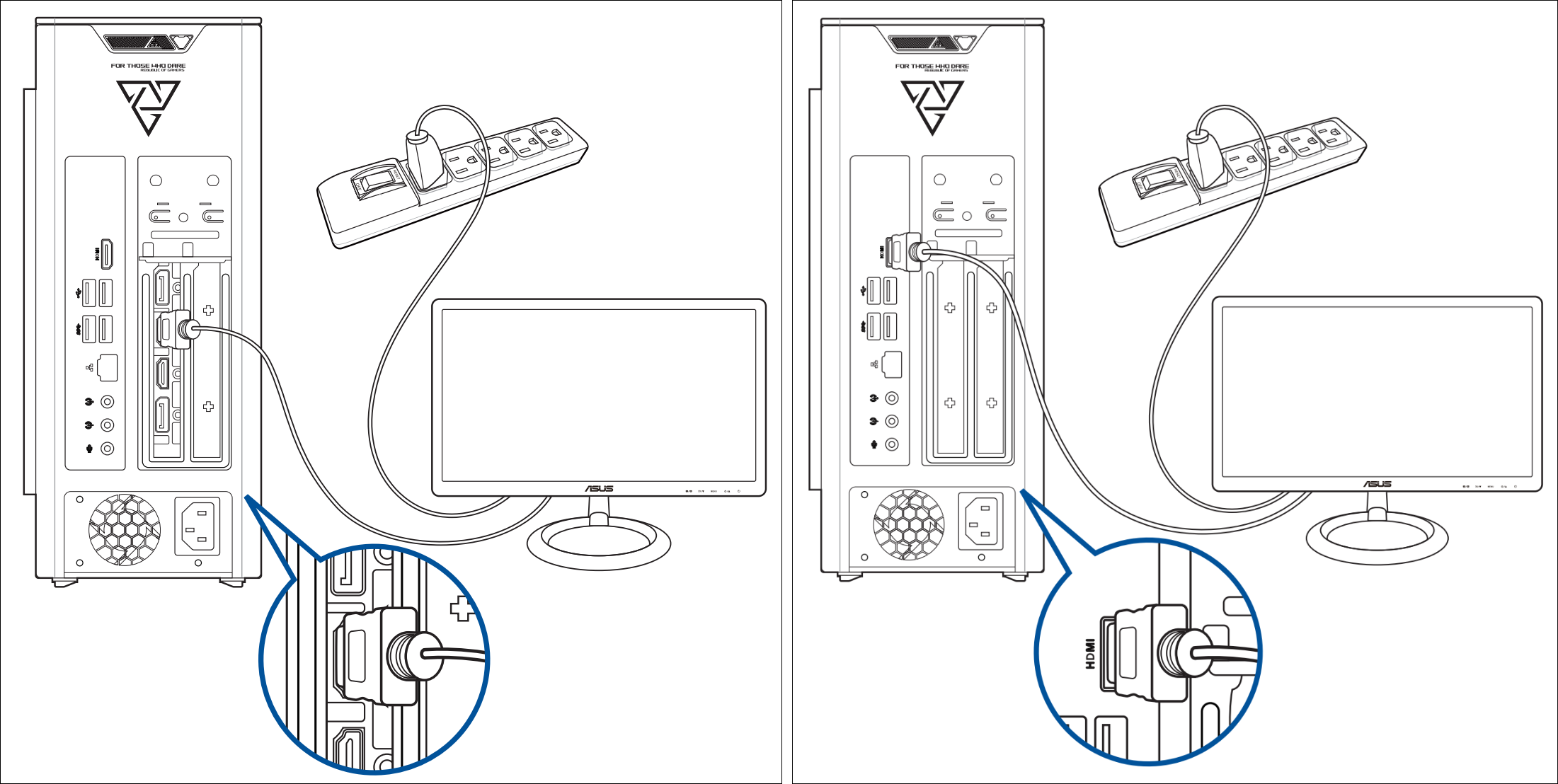
- Probeer de Microsoft sneltoetscombinatie te gebruiken: Windows logo toets + Ctrl + Shift + B. Deze sneltoets kan beeldschermgerelateerde instellingen resetten en soms beeldschermproblemen oplossen.
- Verwijder alle externe apparaten, waaronder het toetsenbord, de muis, externe harde schijf, printer, geheugenkaarten, optische schijven uit het optische station en adapterkaarten in de kaartlezer, enz.
Opmerking: Verbind de desktopcomputer met slechts één extern beeldscherm om te controleren of het systeem opstart en correct weergeeft. - Controleer of er een harde schijf of geheugenuitbreiding is uitgevoerd voordat het probleem zich voordeed. Zo ja, verwijder de hardware of herstel deze naar de fabrieksinstellingen.
- Verwijder het netsnoer, voer daarna een CMOS reset uit om de hardware in uw computer te herstellen naar de standaardinstellingen. U kunt verwijzen naar dit artikel: Hoe CMOS wissen.
- Sluit het netsnoer aan, druk vervolgens op de aan/uit-knop om te controleren of de computer correct kan booten.
Wanneer u op de aan/uit-knop drukt, verschijnt er geen beeld maar het stroomindicatorlampje of het batterijlaadindicatorlampje knippert
Het stroomindicatorlampje of het batterijlaadindicatorlampje dat brandt en knippert, geeft aan dat het moederbord stroom ontvangt. Op dit moment bereidt de BIOS ROM zich voor om herstel uit te voeren, dus het scherm blijft zwart. Wacht ongeveer 5-8 minuten totdat het voortgangsvenster van het BIOS ROM herstelmechanisme verschijnt.
Let op: Voor Notebook-producten controleer of het batterijlaadindicatorlampje knippert; voor Desktop-producten controleer of het stroomindicatorlampje knippert.
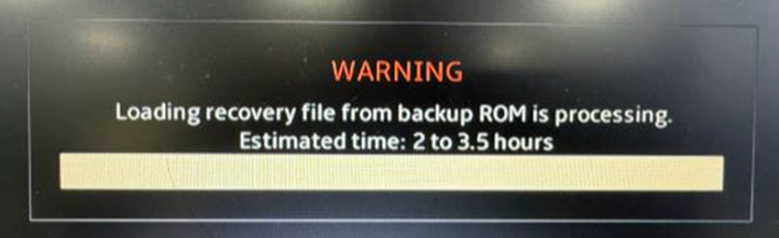
Zodra het BIOS ROM-herstelvenster verschijnt, raadpleeg de geschatte hersteltijd van het systeem (ongeveer 2,5 tot 3,5 uur). Het systeem zal vervolgens automatisch verdergaan met de reparatie.
Let op: Tijdens het herstelproces, zorg ervoor dat uw apparaat is aangesloten op een stroombron en vermijd het geforceerd uitschakelen om abnormale problemen te voorkomen.
Nadat u op de aan/uit-knop hebt gedrukt, verschijnt er een scherm met witte tekst op een zwarte achtergrond
Als u een zwart scherm met witte tekst ziet nadat u het apparaat hebt opgestart, raadpleeg eerst Scenario 2: Niet opstarten door onjuiste BIOS-update en mislukking om te zien of dit overeenkomt met het scherm dat op uw apparaat wordt weergegeven. Als het niet overeenkomt, ga dan verder met de volgende stappen.
- Als het scherm 「S.M.A.R.T Status Bad」 weergeeft, kunt u dit artikel raadplegen om het probleem op te lossen: Foutmelding bij opstarten 「S.M.A.R.T Status Bad」.
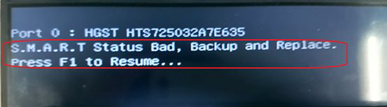
- Als het foutbericht u vraagt om op F1 te drukken om setup te openen tijdens het opstarten, geeft dit aan dat er een hardwareconfiguratieprobleem is gedetecteerd door de BIOS tijdens het opstarten. De prompt op het scherm geeft aan welke hardware-instelling abnormaal is, en u kunt de instructies volgen om dit te corrigeren.
Bovendien kunt u proberen op F1 te drukken om het BIOS setup-scherm te openen en de BIOS-instellingen te herstellen naar hun standaardstatus. U kunt dit artikel raadplegen om te leren hoe u BIOS-instellingen herstelt: Hoe BIOS-instellingen herstellen. (Voor desktopcomputers, raadpleeg: Hoe BIOS-instellingen herstellen)
Nadat u op de aan/uit-knop hebt gedrukt, start het apparaat op met een display, maar het scherm wordt zwart nadat u het bureaublad bent binnengegaan
Als u het Windows welkomstscherm tijdens het opstarten kunt zien, maar het scherm zwart wordt nadat u het bureaublad bent binnengegaan, kan dit een probleem zijn veroorzaakt door de grafische kaart driver. Het wordt aanbevolen om Veilige modus te openen, en u kunt dit artikel raadplegen voor instructies over het openen van Veilige modus: Hoe Veilige modus te openen wanneer u het systeem niet kunt binnengaan.
Zodra je in de Veilige modus bent, installeer het grafische kaart driver opnieuw. Je kunt dit artikel raadplegen om te leren Hoe je naar drivers zoekt en deze downloadt.
Als de bovenstaande stappen uw probleem niet oplossen, neem dan contact op met uw lokale ASUS klantenservicecentrum voor technische ondersteuning.