Gerelateerde onderwerpen
- Hoe installeer ik het Windows 10-stuurprogramma wanneer u de [setup.exe] of [install.exe] niet kunt vinden?
- Installatieprocedure voor AMD-chipsetstuurprogramma’s
- [Notebook] De voorgestelde volgorde van installatiestuurprogramma's
- [Windows 11/10] Stuurprogramma's installeren die zijn gedownload van de ASUS-site
Zoek en download stuurprogramma’s, hulpprogramma’s, BIOS en gebruikershandleidingen
Toepasbare producten: Notebook, Desktop, All-in-One PC, Gaming handheld, MiniPC, Draadloze Router, Optische Opslag, NUC
Als je verzoeken hebt voor driver updates op je apparaat, raden we bij voorkeur aan om de updates te verkrijgen via MyASUS of de officiële ASUS website.
Met ASUS-gecontroleerde drivers kan het ervoor zorgen dat je apparaat draait met de beste en meest compatibele prestaties.
Als je problemen hebt met het installeren van drivers, raadpleeg dan Hoe drivers te verwijderen.
Om je meer gedetailleerde instructie te geven, kun je ook op de ASUS YouTube videolink hieronder klikken om meer te weten te komen over Hoe te Zoeken en Downloaden van Drivers, Hulpprogramma's, BIOS en Gebruikershandleidingen.
https://www.youtube.com/watch?v=04QSvd_X3ZI
Je kunt Drivers, Hulpprogramma's, BIOS en Gebruikershandleidingen downloaden via MyASUS of via de officiële ASUS site. Raadpleeg de volgende drie methoden om de bestanden te downloaden:
Methode 1: Zoeken en downloaden van Drivers, Hulpprogramma's, BIOS en Gebruikershandleidingen via MyASUS
- Typ en zoek [MyASUS] in de Windows zoekbalk①, klik vervolgens op [Open]②. (De zoekillustratie aan de linkerkant hieronder is in Windows 11, en die aan de rechterkant is in Windows 10.)
Opmerking: Als er geen resultaat wordt gevonden, betekent dit dat uw apparaat het mogelijk niet heeft geïnstalleerd. Raadpleeg Hoe MyASUS te installeren.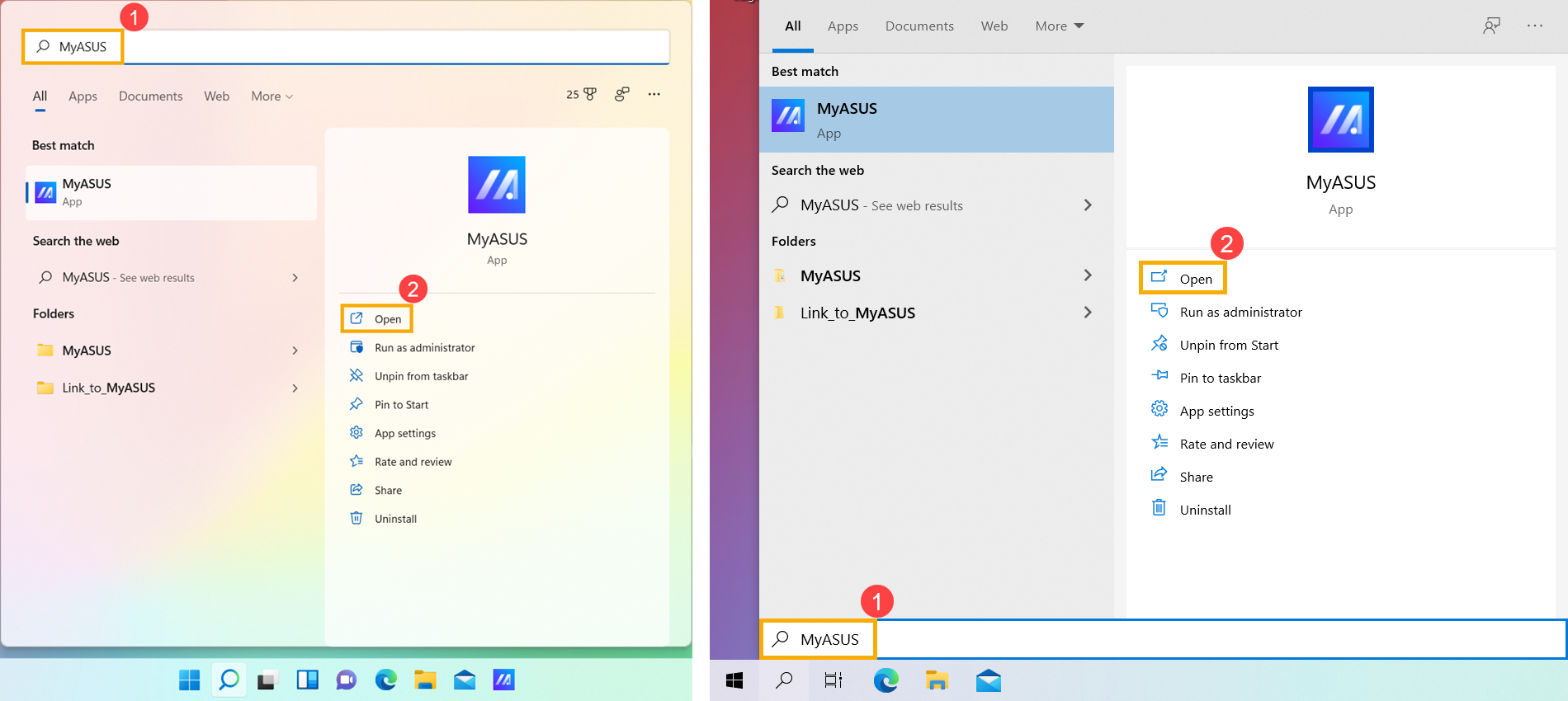
- Raadpleeg de onderstaande downloadmethoden op basis van wat u wilt downloaden:
Drivers, hulpprogramma's en BIOS downloaden en installeren in MyASUS
- Klik in het MyASUS venster op [Systeemupdate]①.
Opmerking: Als uw apparaat het tabblad Systeemupdate niet weergeeft, betekent dit dat uw apparaat deze functie niet ondersteunt. U kunt Methode 2: Download het bestand van de officiële ASUS-website gebruiken. Meer informatie over Waarom kan ik slechts gedeeltelijke functies zien in de MyASUS app.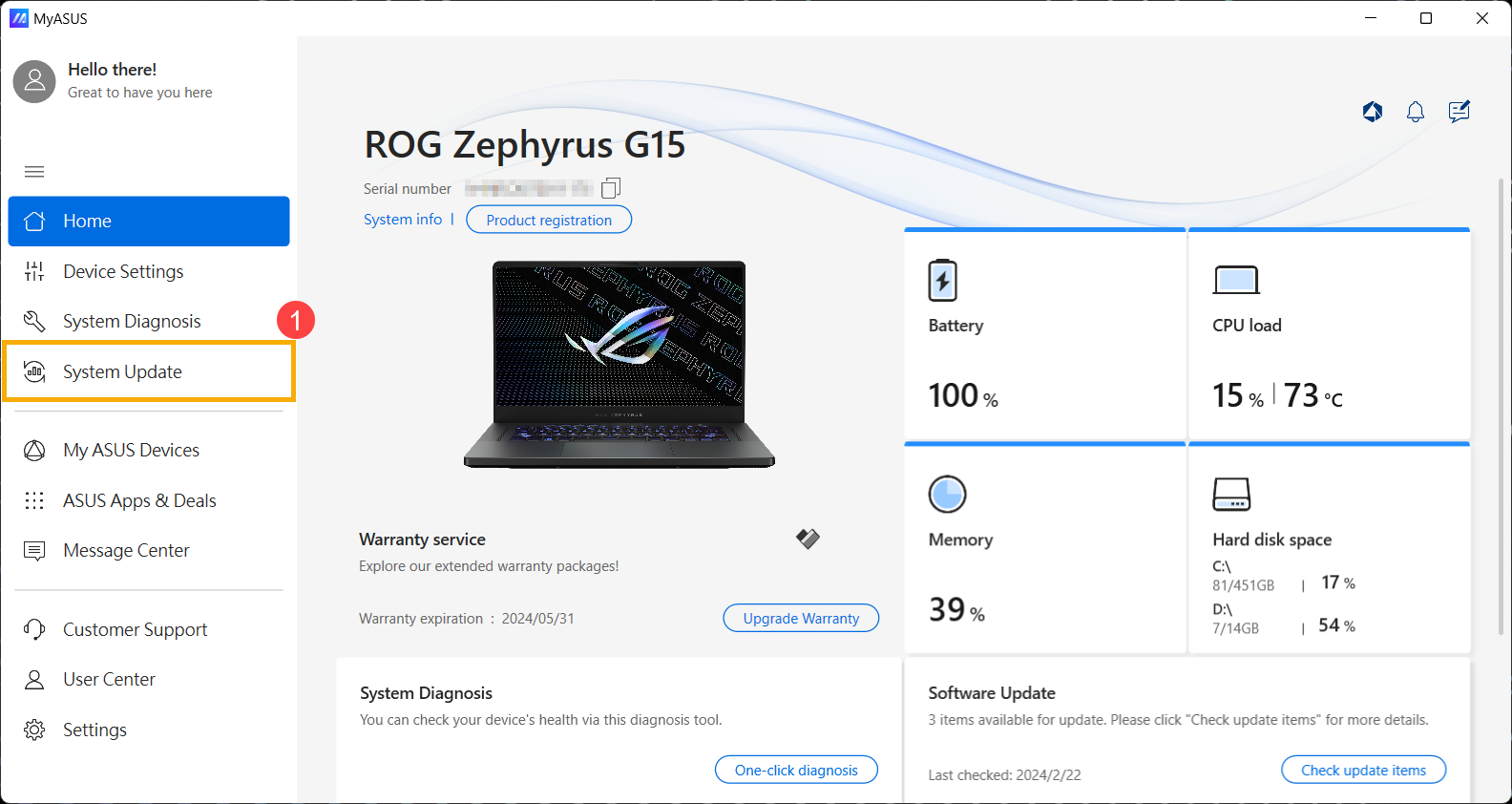
- Wanneer u de pagina Systeemupdate opent, zal MyASUS automatisch controleren en de items vermelden die voor uw systeem moeten worden bijgewerkt.
Opmerking: Als er geen update-items op deze pagina worden weergegeven, betekent dit dat uw systeem al up-to-date is.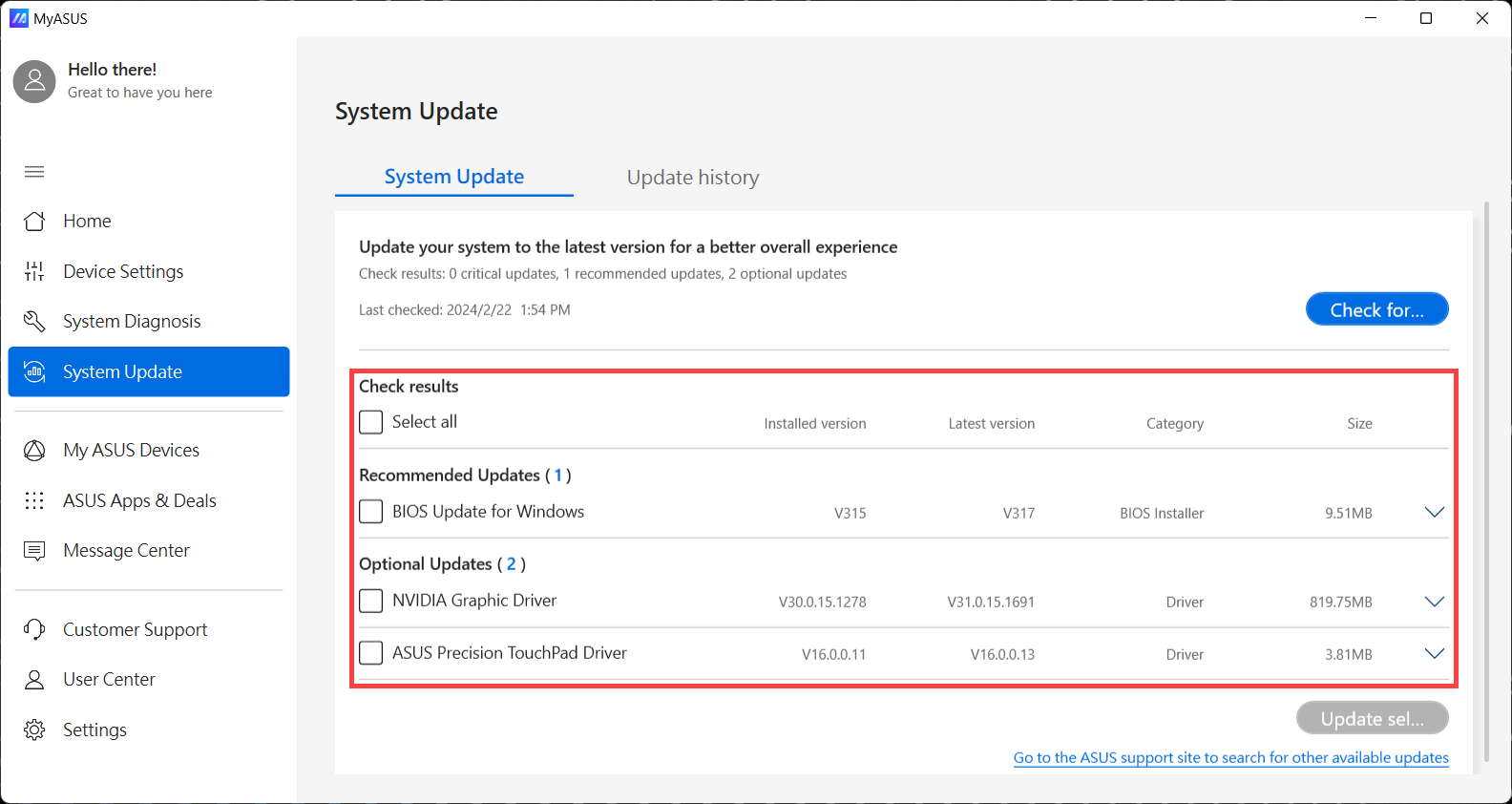
- Selecteer de items die u wilt bijwerken②, en klik vervolgens op [Geselecteerde items bijwerken]③.
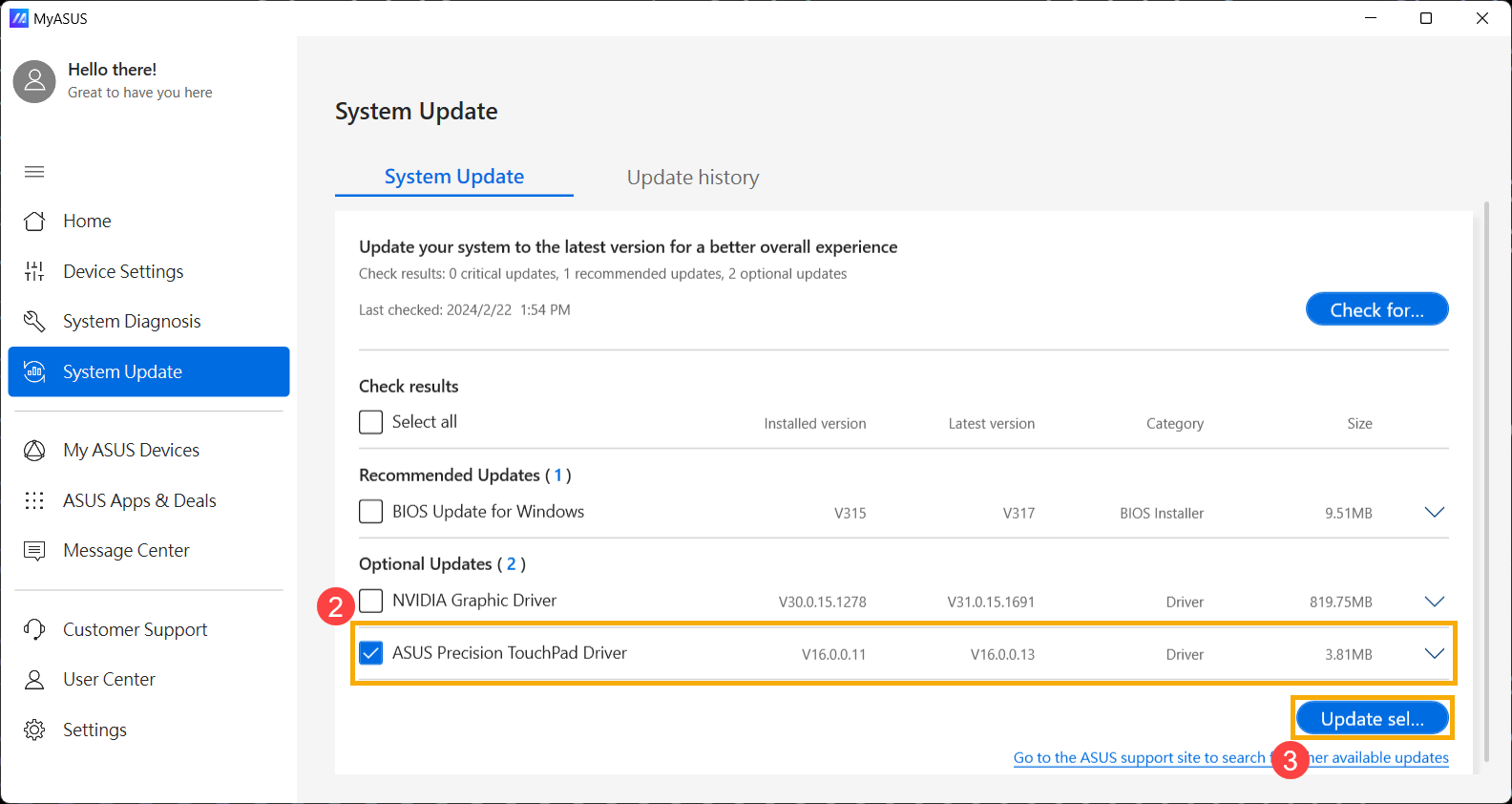
- MyASUS zal automatisch beginnen met het downloaden en installeren van de geselecteerde items.
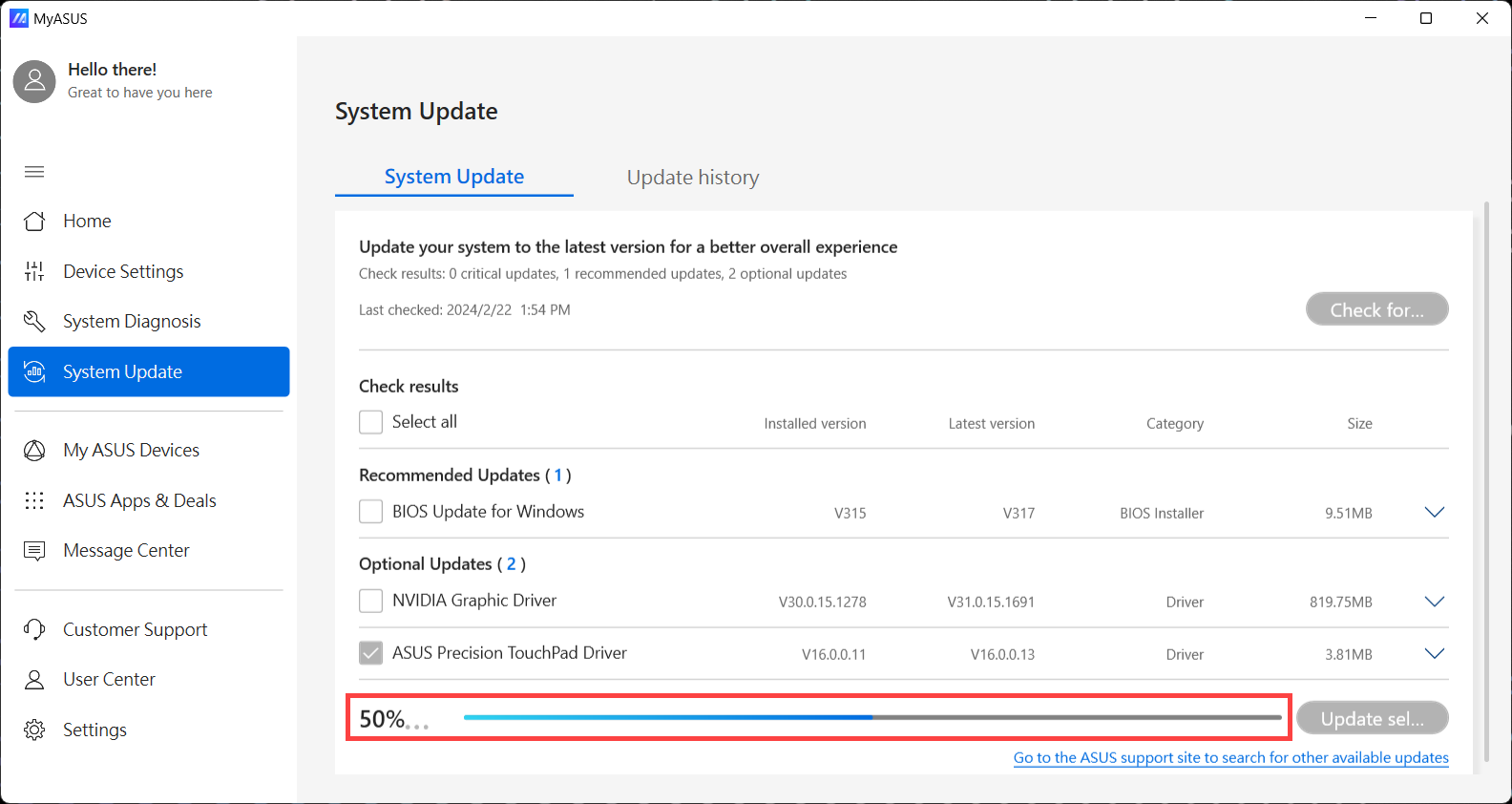
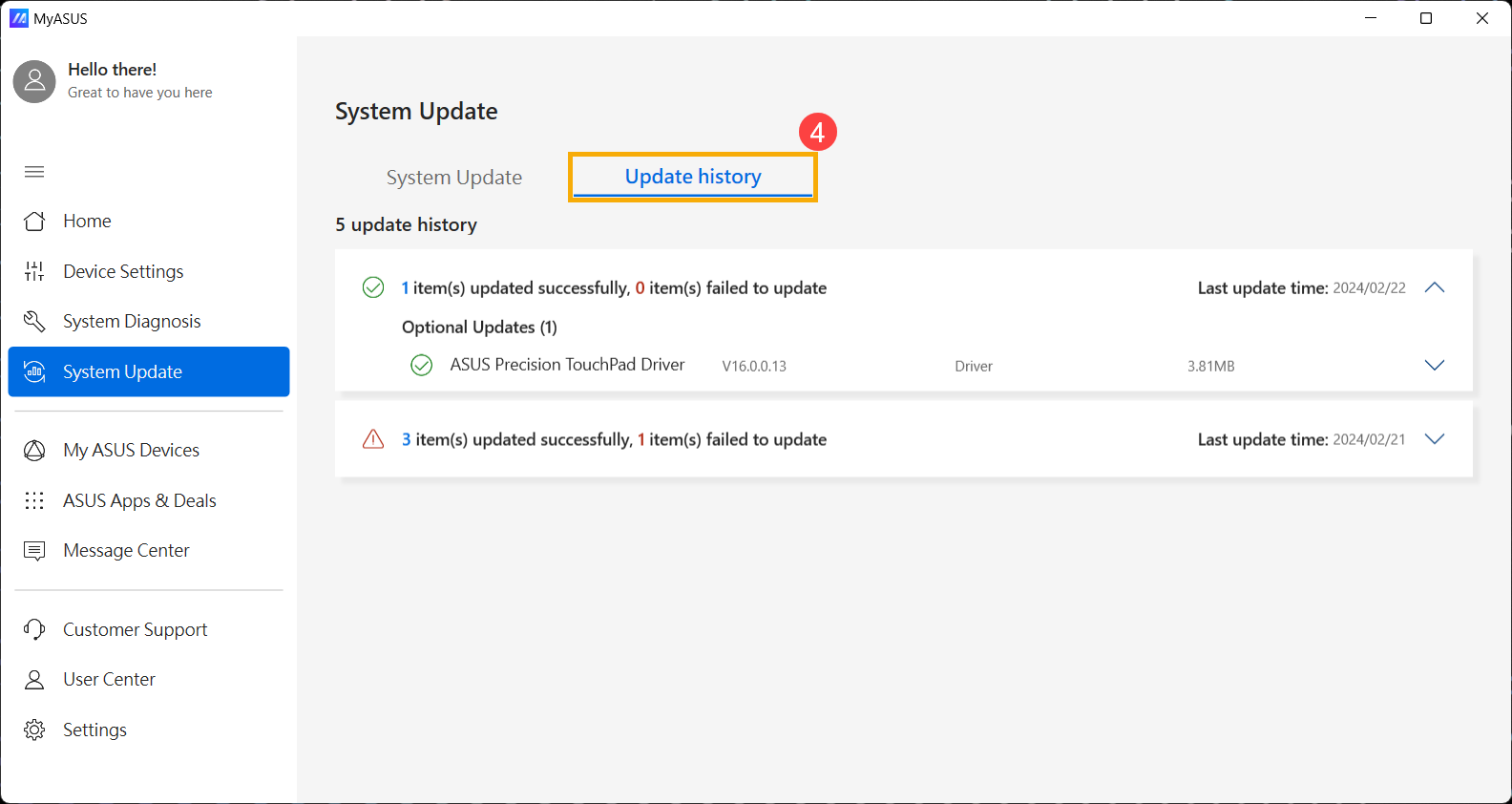
- Na installatie kunt u controleren of de geselecteerde items succesvol zijn bijgewerkt in [Updategeschiedenis]④.
Gebruikershandleidingen downloaden in MyASUS
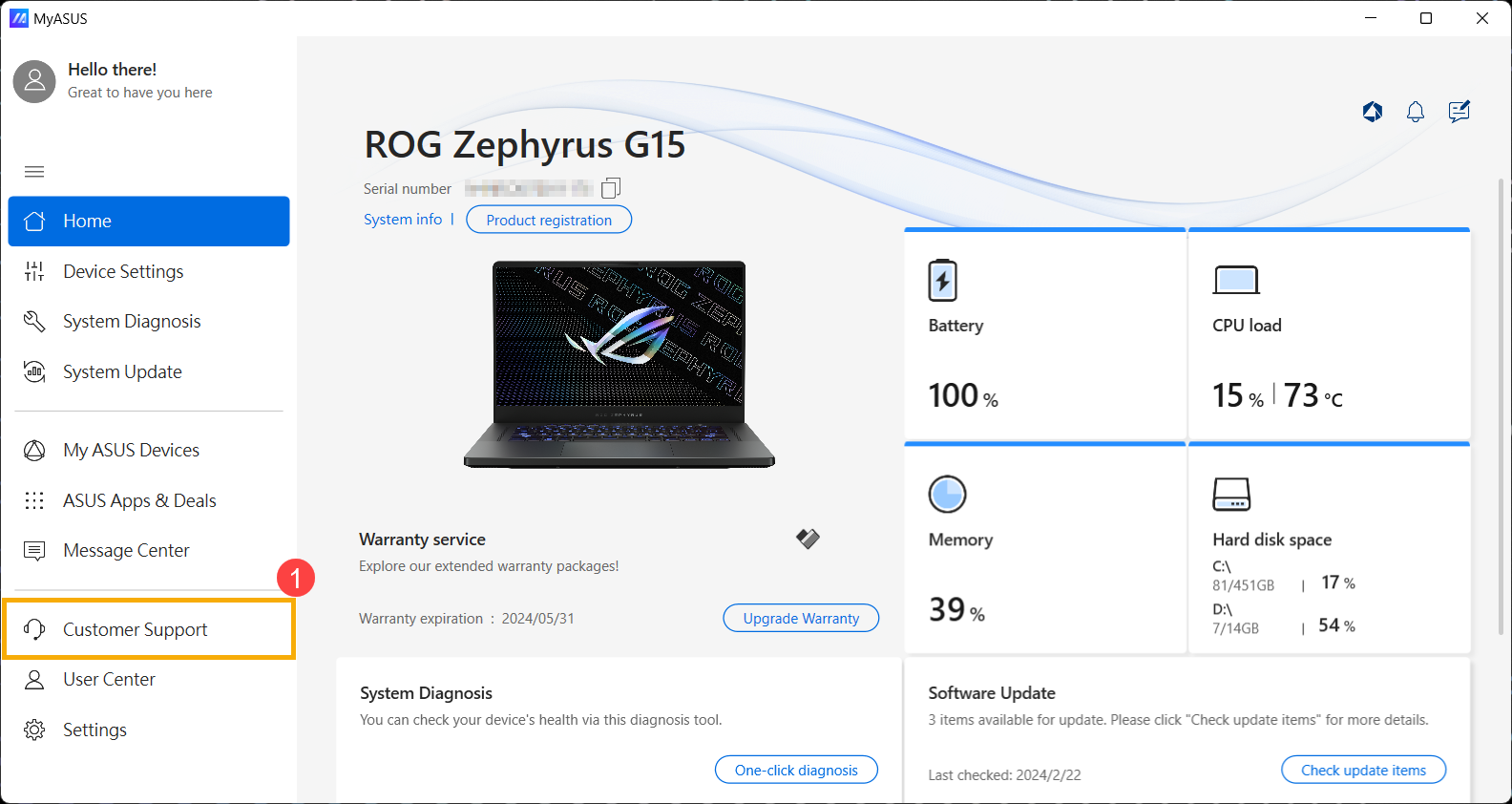
- Klik in het MyASUS venster op [Klantenondersteuning]①.
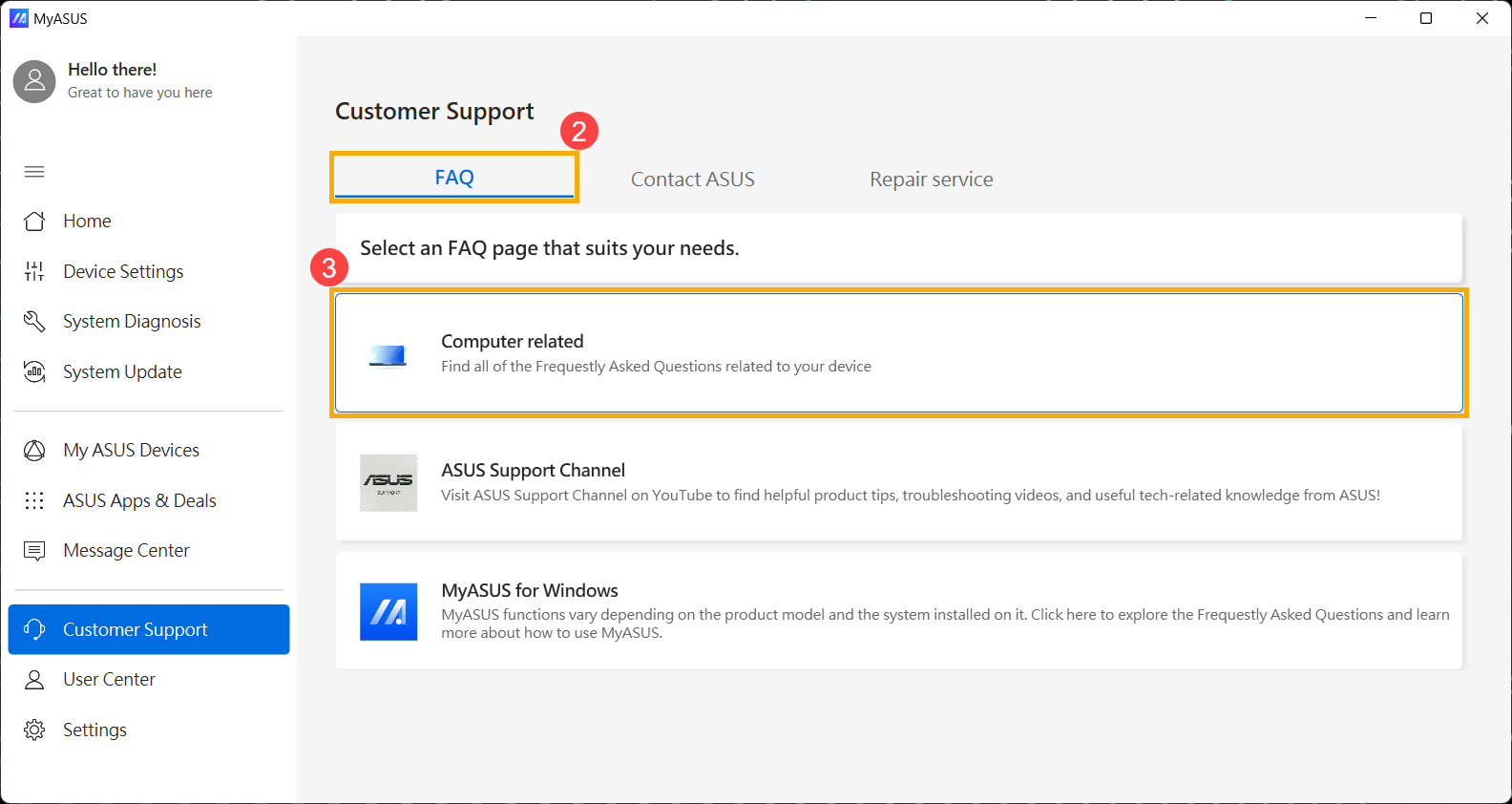
- Op de [Veelgestelde vragen] pagina②, klik [Computer gerelateerd]③.
- Kies een probleemcategorie en beschrijving④, klik dan op [Zoeken]⑤.
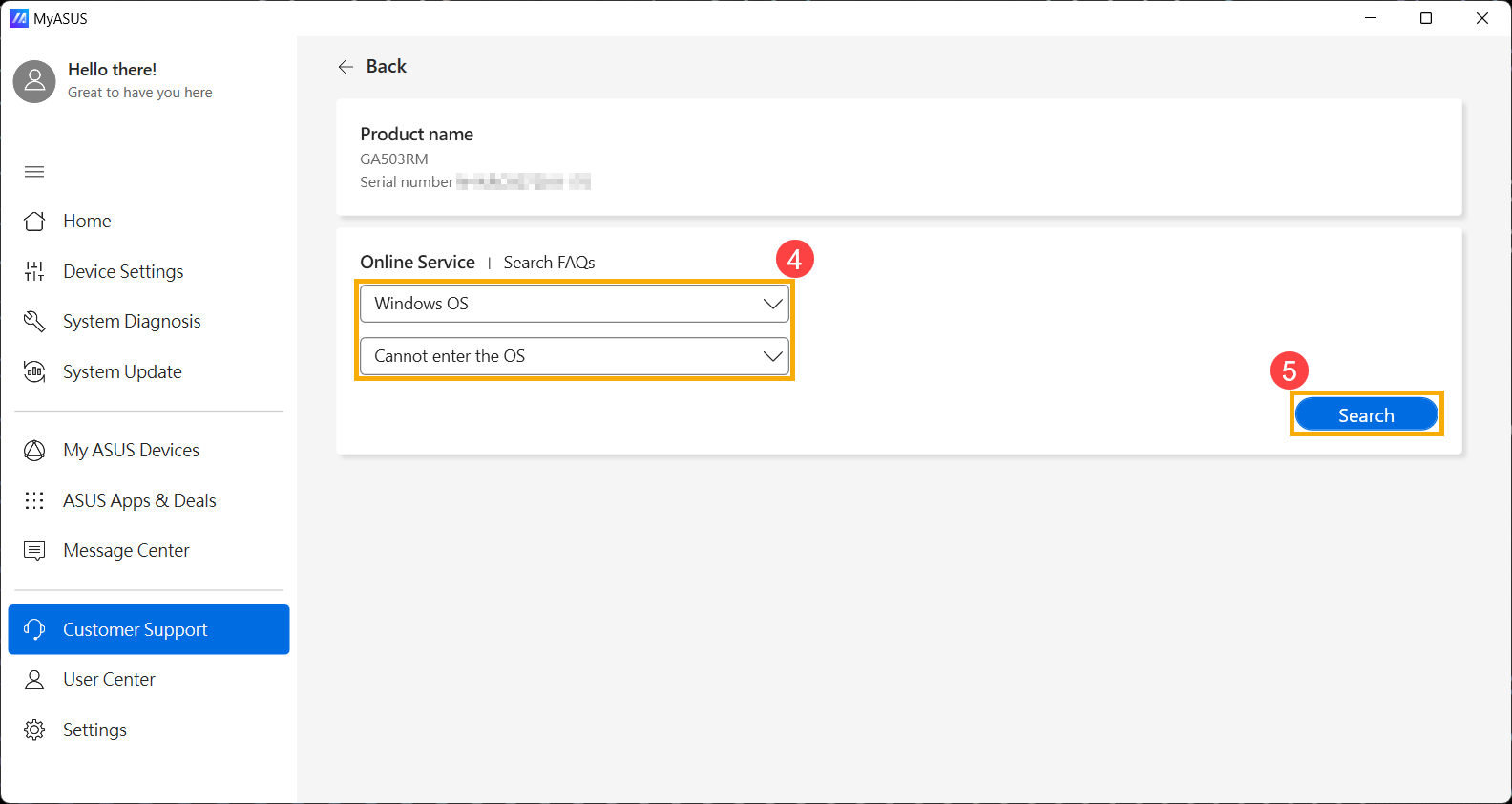
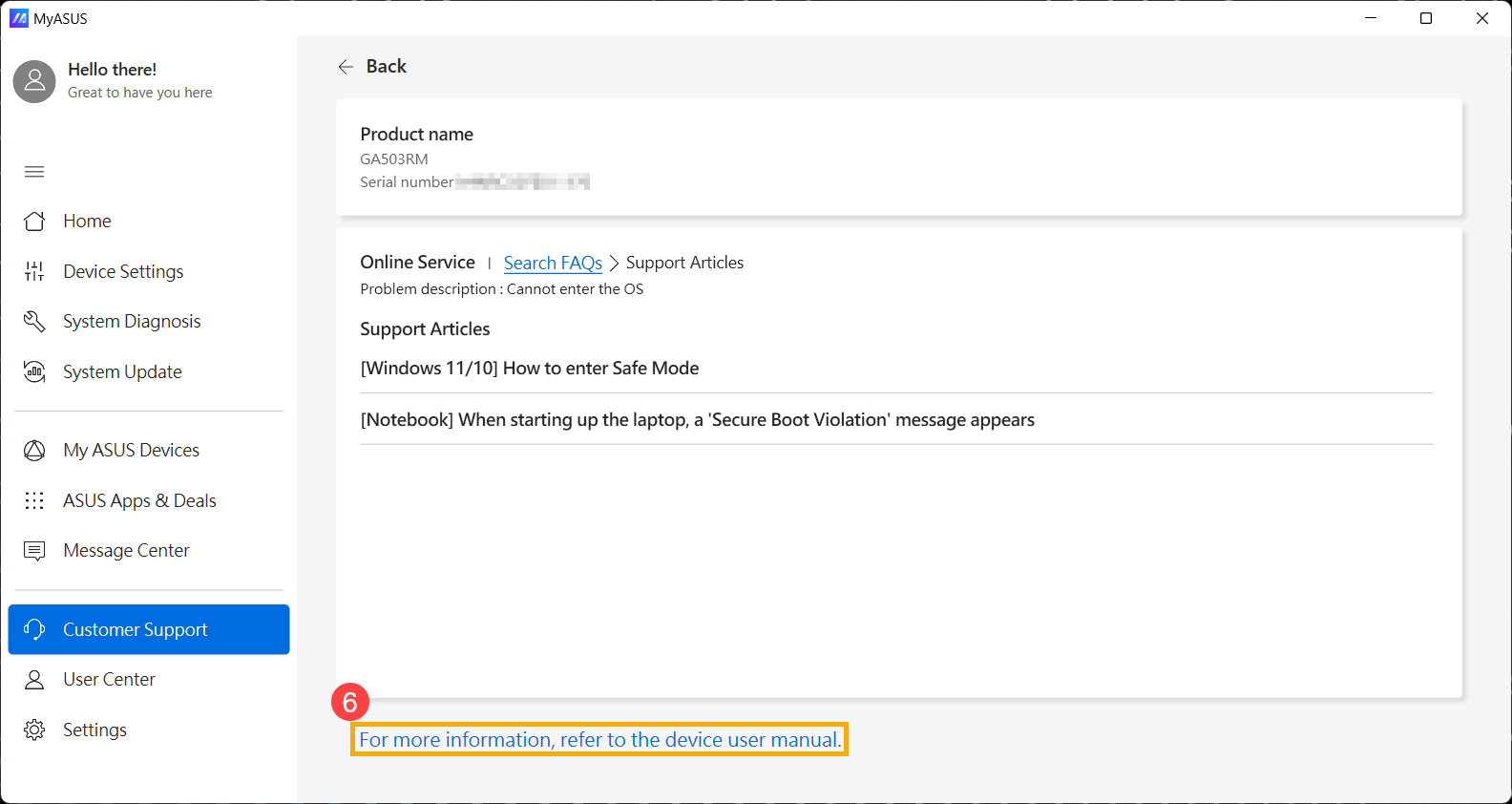
- Nadat de zoekresultaten verschijnen, klik op [Voor meer informatie, raadpleeg de gebruikershandleiding van het apparaat]⑥ onderaan het ondersteuningsartikel, en MyASUS zal u doorverwijzen naar de downloadsite voor de gebruikershandleiding van uw productmodel.
Methode 2: Zoeken en downloaden van drivers, hulpprogramma's, BIOS en gebruikershandleidingen via de officiële ASUS-site
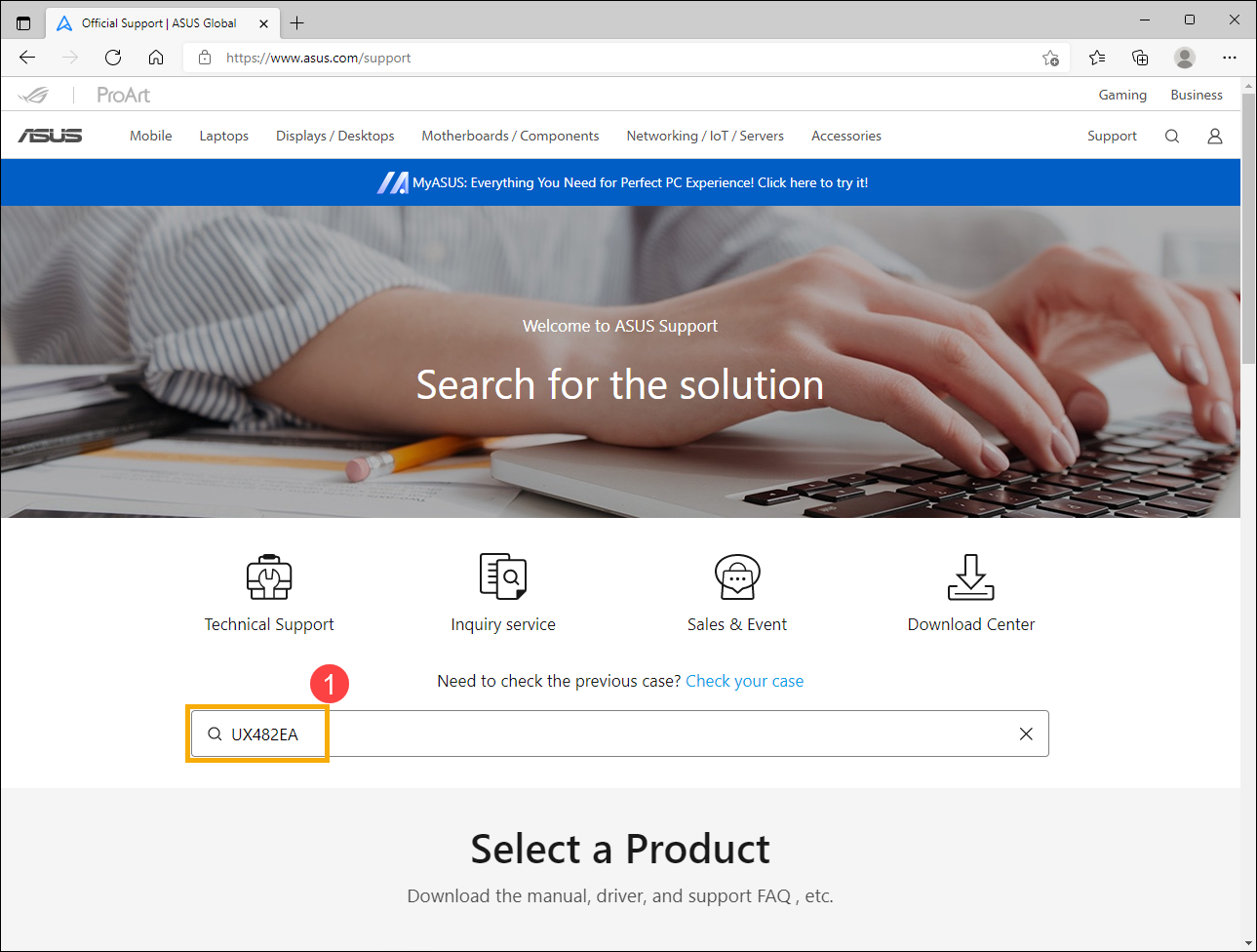
- Ga alstublieft naar de ASUS ondersteuningssite, en voer vervolgens Modelnaam in de zoekbalk in en druk op de Enter-toets op het toetsenbord①. Hier kun je meer leren over Hoe de modelnaam te controleren. (Het volgende neemt het UX482EA-model als referentie.)
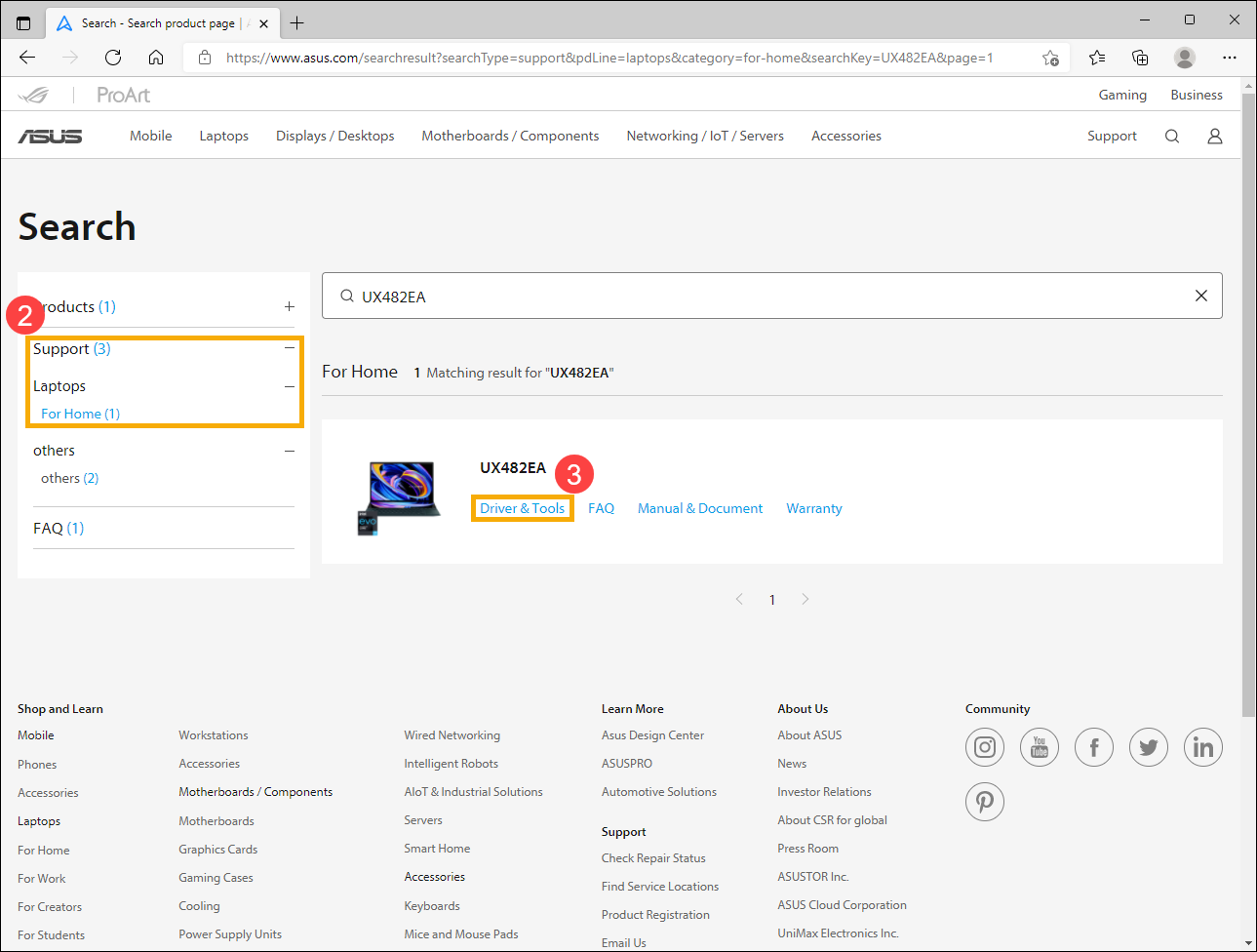
- Nadat het zoekresultaat verschijnt, selecteer alstublieft de [Ondersteuning] categorie②en selecteer vervolgens [Driver & Tools]③.
- Ga naar de productondersteuningssite, hier kun je drivers, hulpprogramma's, BIOS en gebruikershandleidingen downloaden.
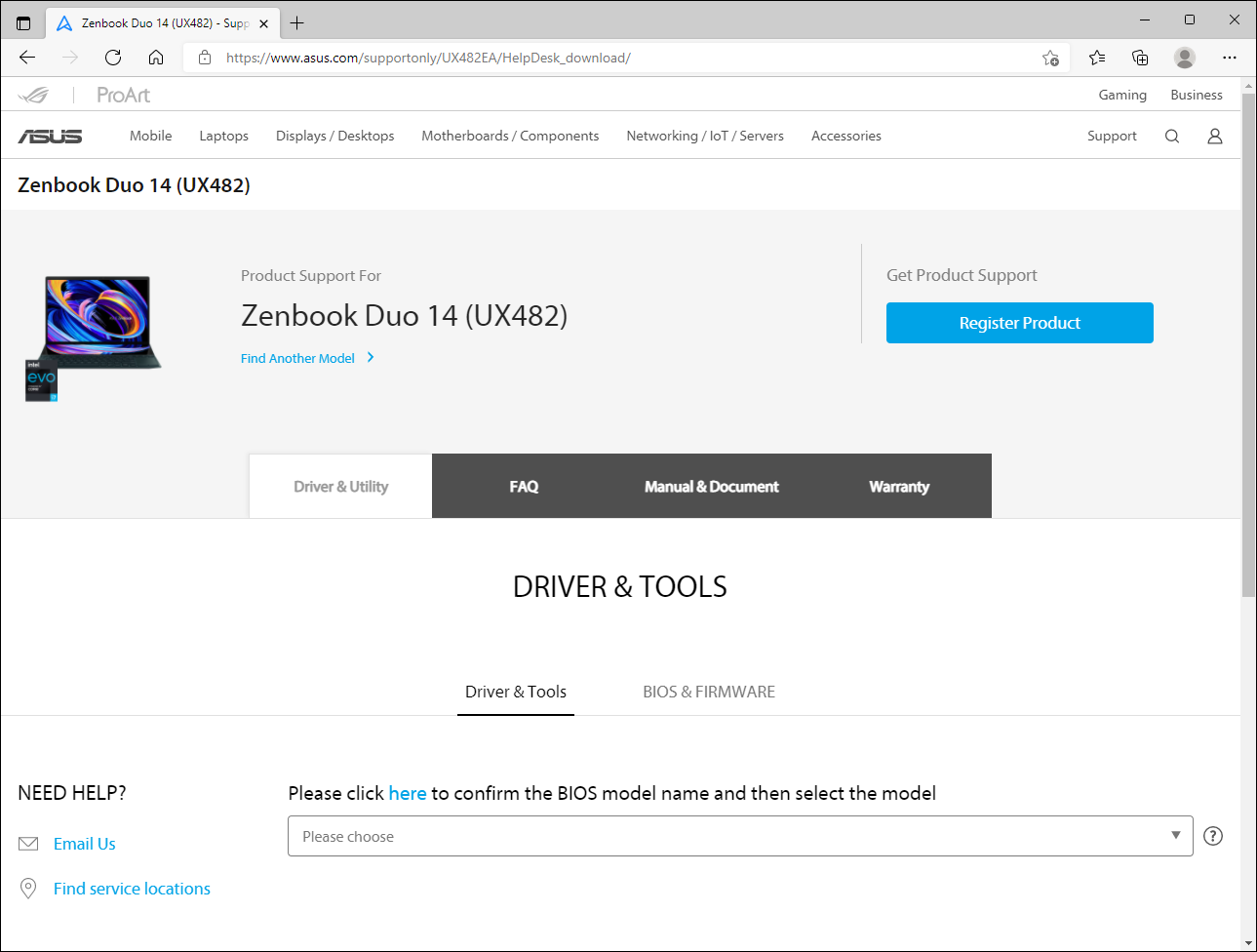
- Raadpleeg onderstaande downloadmethoden afhankelijk van wat je wilt downloaden:
Driver en hulpprogramma downloaden
- Op de productondersteuningssite, selecteer het [Driver & Utility] tabblad①, en selecteer vervolgens de [Driver & Tools] categorie②.
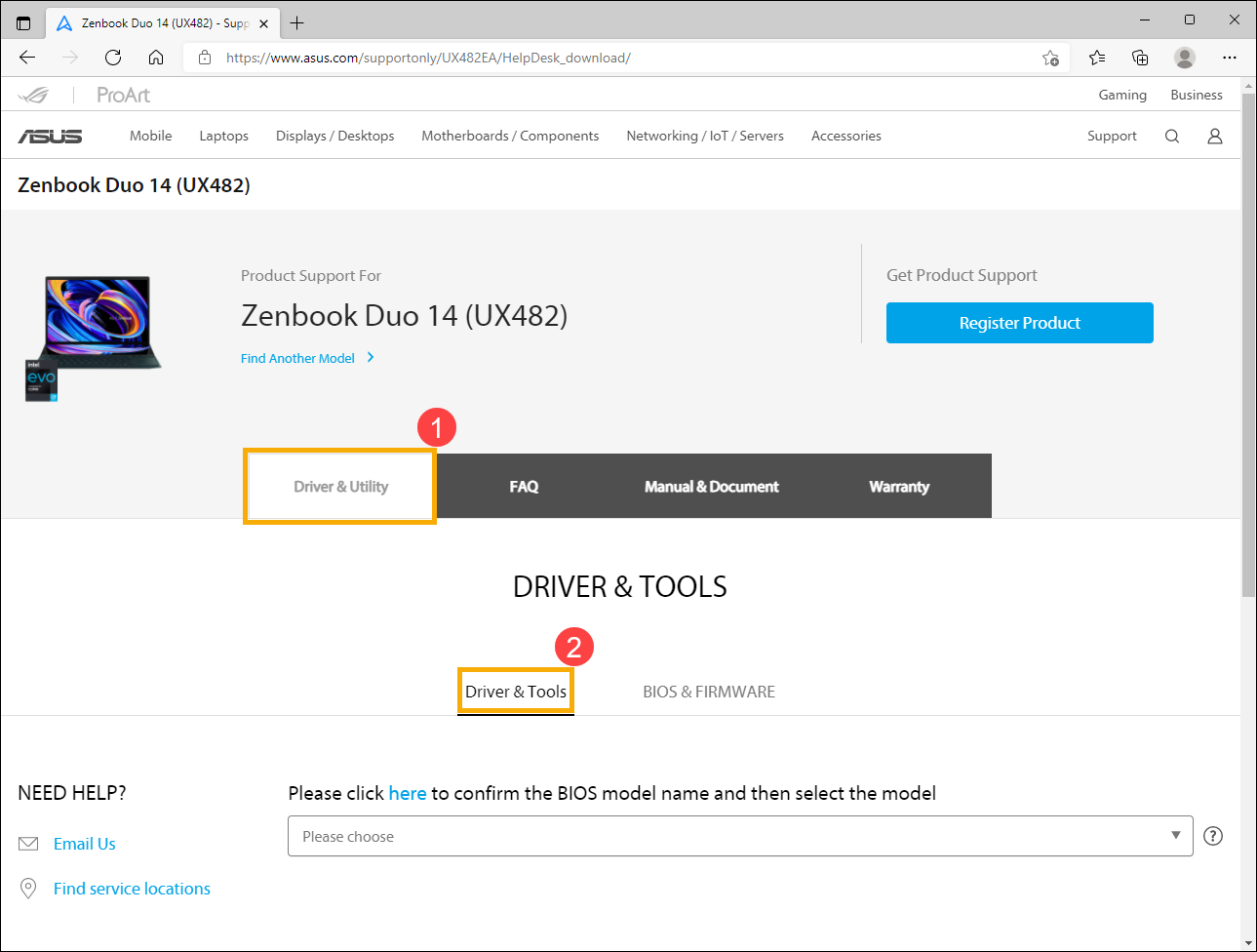
- Please select the Modelnaam③. Hier kunt u meer leren over Hoe de modelnaam te controleren, om de juiste modelnaam te kiezen.
Opmerking: Sommige modellen hebben deze optie mogelijk niet, ga dan verder naar de volgende stap.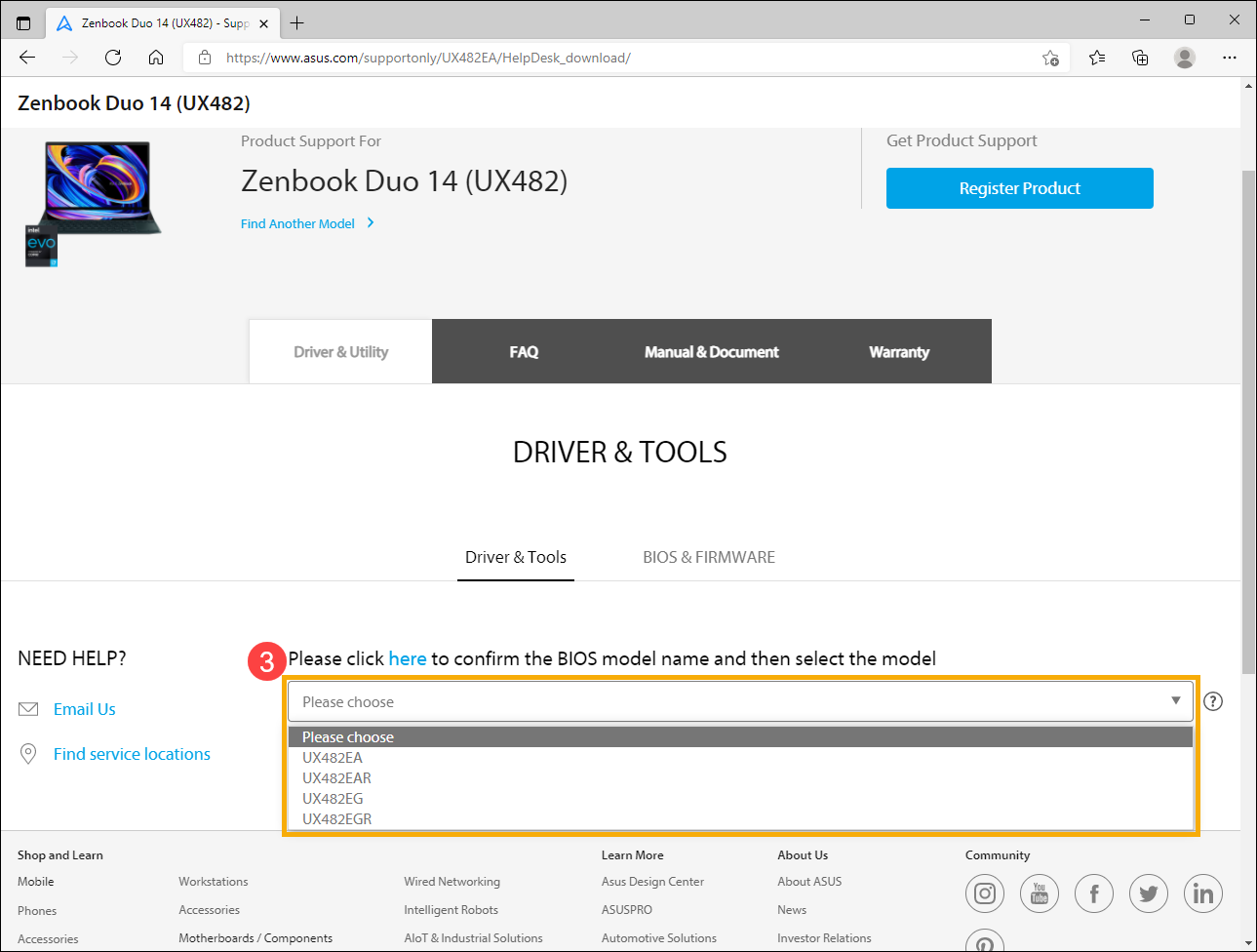
- Scroll naar beneden in het menu om de besturingssysteemversie te kiezen die u gebruikt④.
Opmerking: ASUS levert alleen drivers en hulpprogramma's voor ondersteunde besturingssystemen. Als u een ander besturingssysteem gebruikt, zorg er dan voor dat u drivers van andere bronnen verkrijgt of vergelijkbare drivers van apparaten van hetzelfde model gebruikt.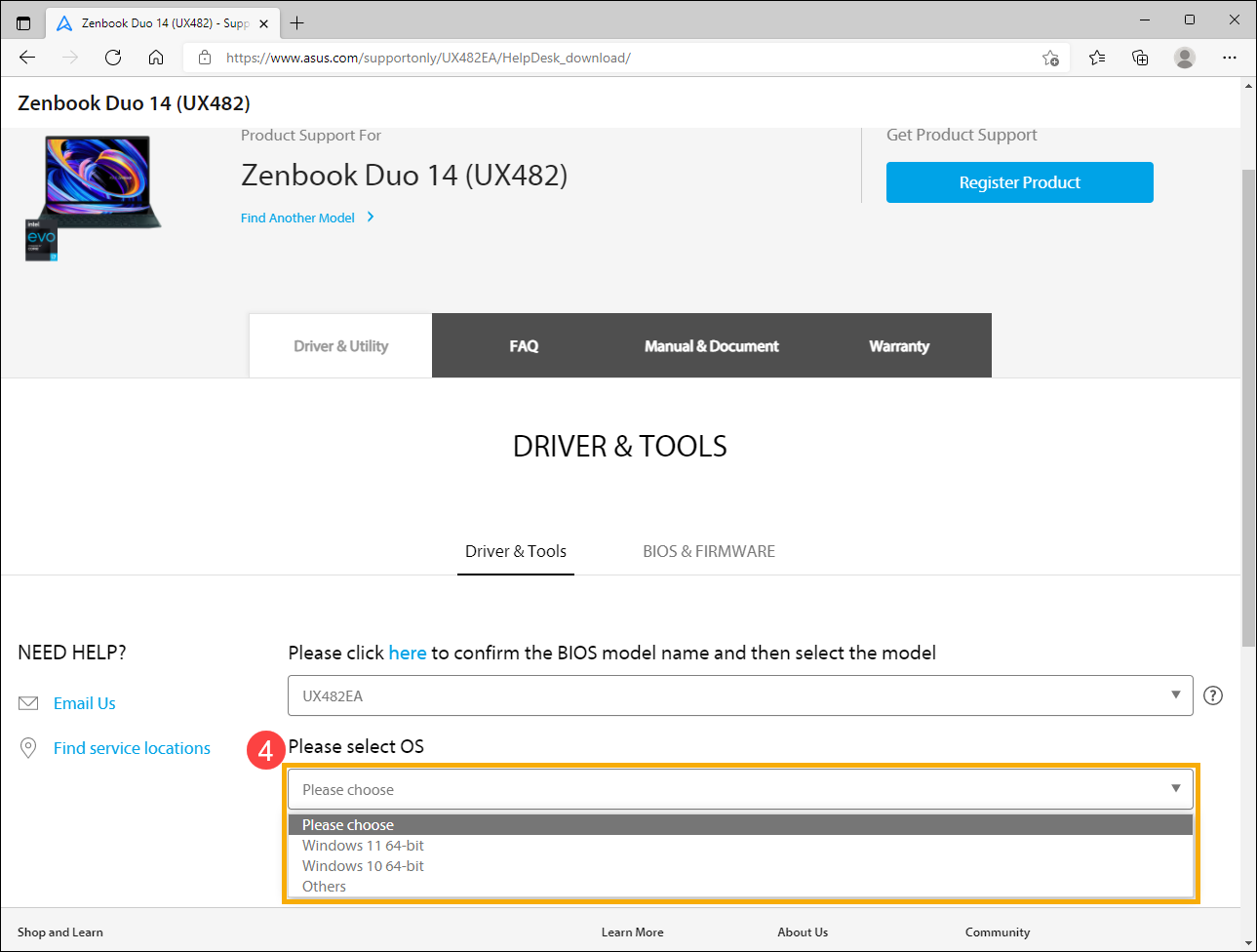
- U ziet de lijst met drivers en hulpprogramma's op de productondersteuningssite. Zoek het bestand dat u wilt downloaden, klik vervolgens op de [Downloaden] achter het bestand om het te downloaden⑤.
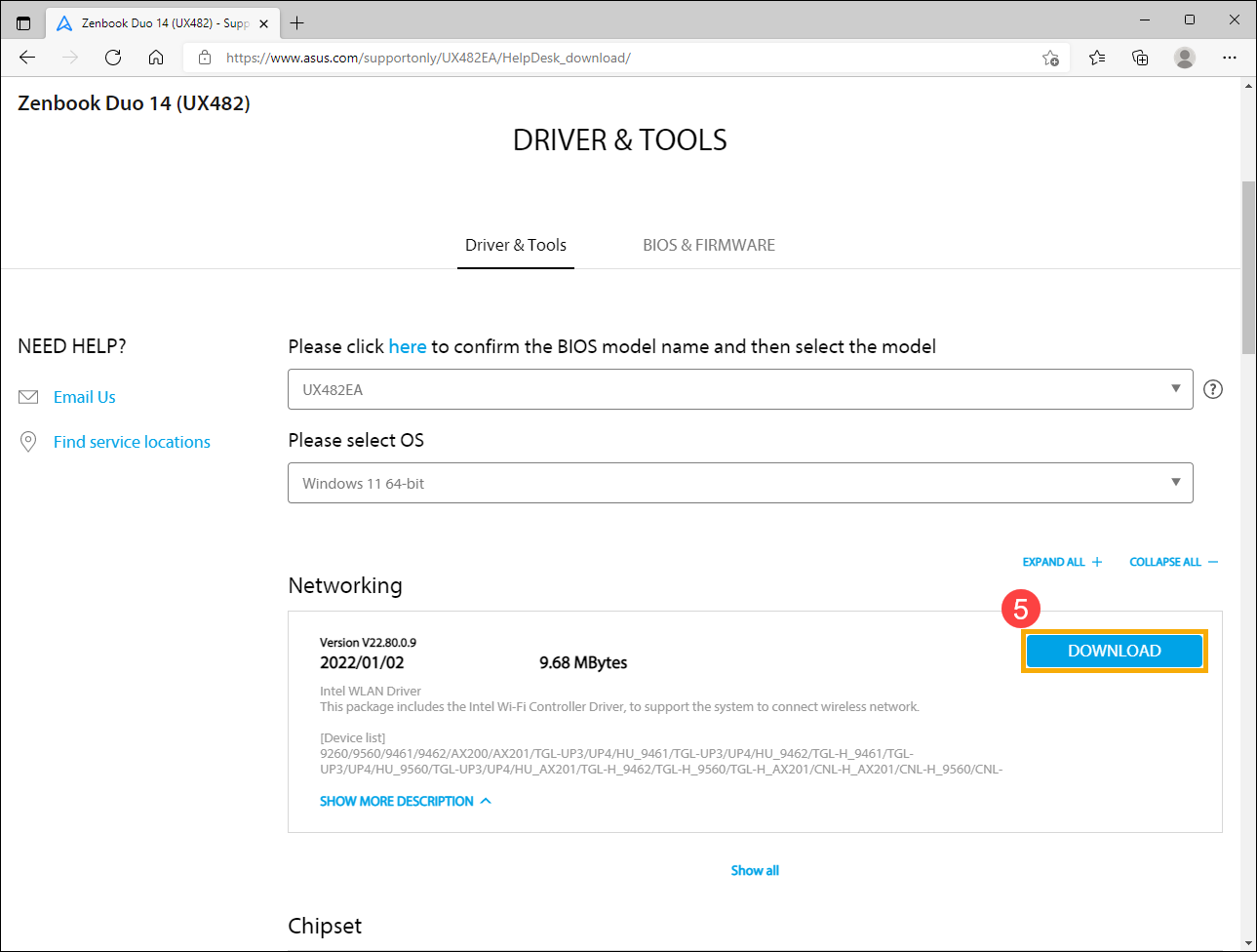
Als u alle versies van een bepaalde categorie wilt zien, klik dan op [Alles tonen]onder deze categorie. Als je alle drivers en hulpprogramma's wilt zien, kun je klikken op [ALLES UITKLAPPEN].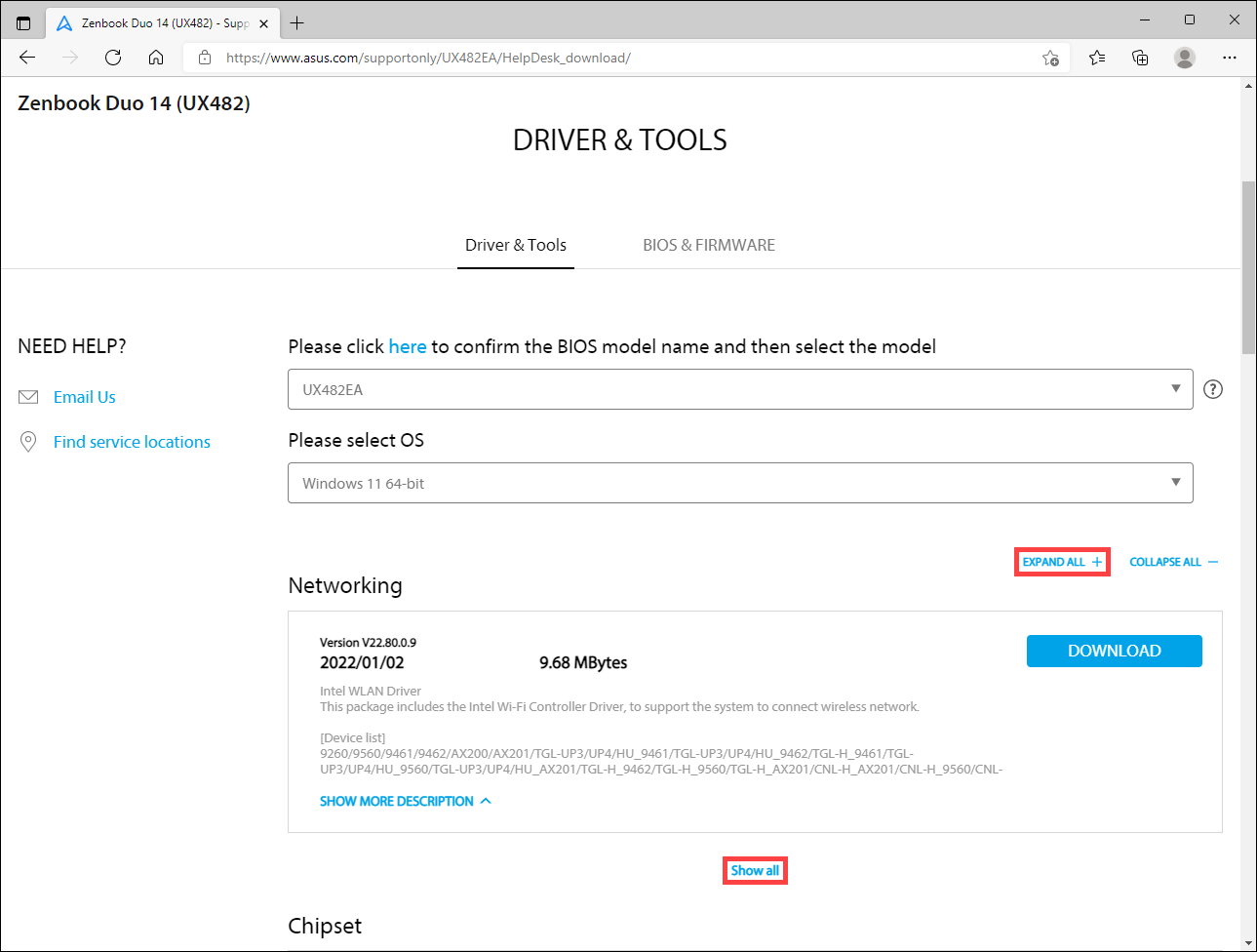
BIOS downloaden
- Op de productondersteuningssite, selecteer het tabblad [Driver & Hulpprogramma]①, en selecteer daarna de categorie [BIOS & FIRMWARE]②.
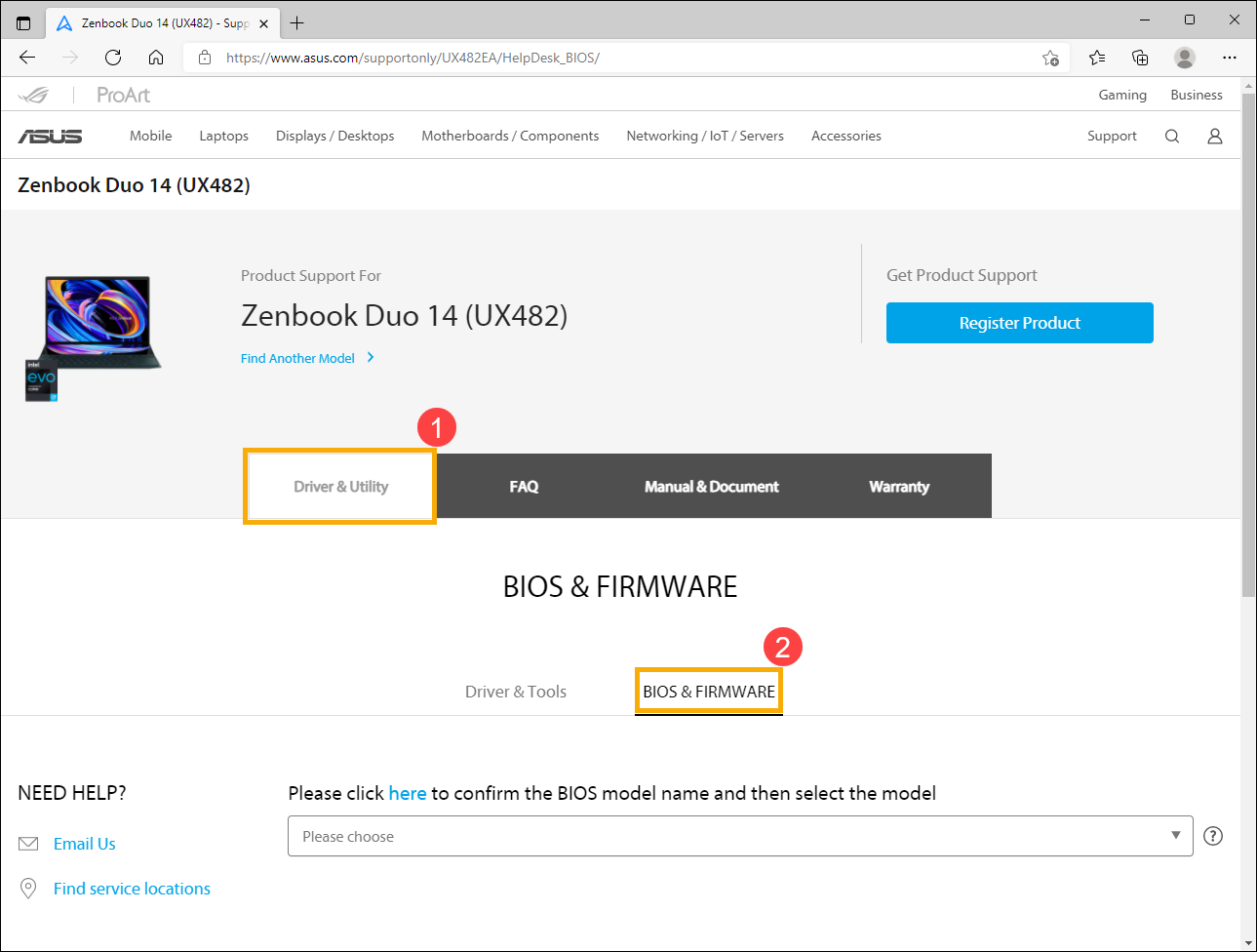
- Selecteer de Modelnaam③. Hier kun je meer leren over Hoe de modelnaam te controleren, zodat je de juiste modelnaam kunt kiezen.
Opmerking: Sommige modellen hebben deze optie mogelijk niet, ga dan door naar de volgende stap.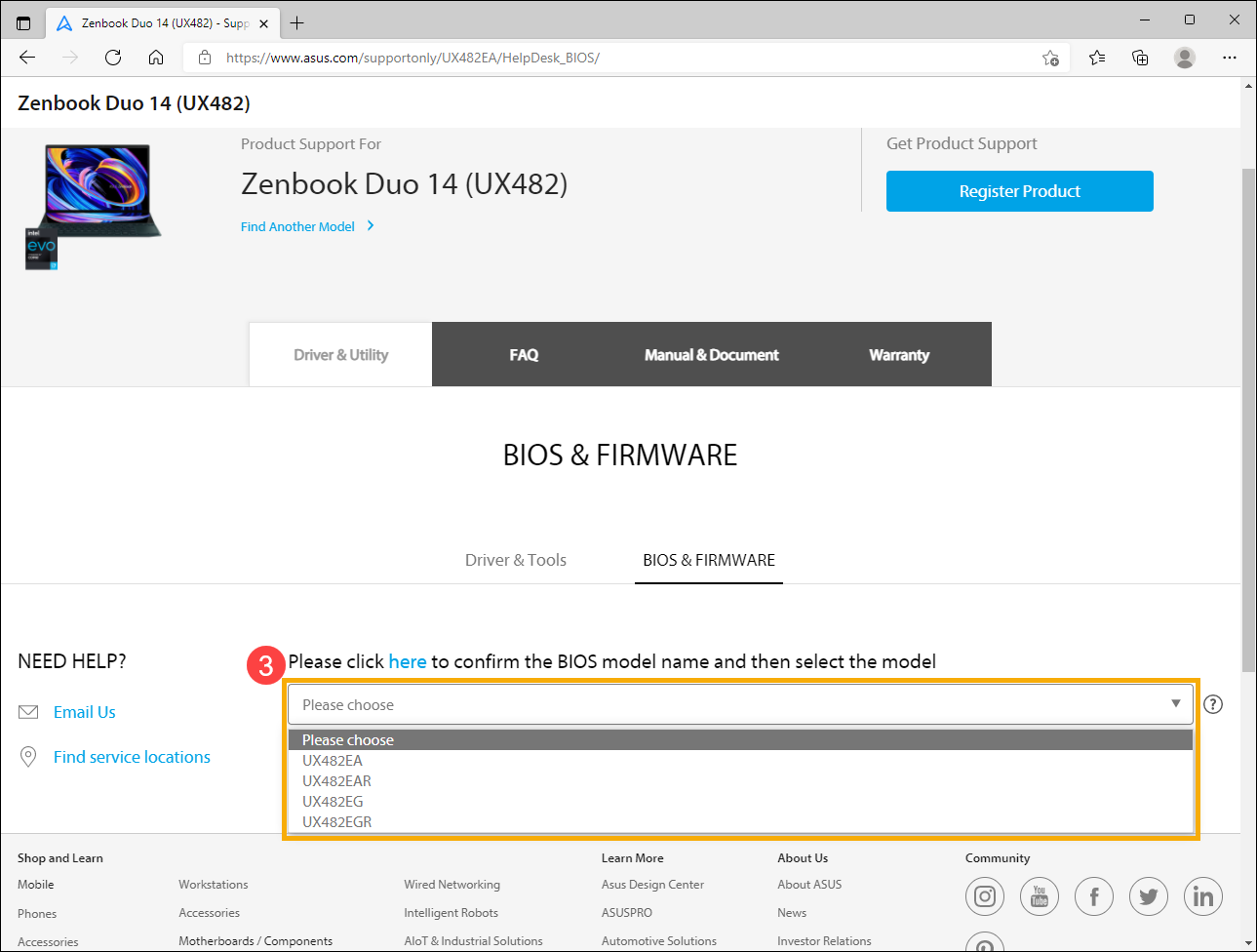
- Je ziet de lijst met BIOS op de productondersteuningssite. Zoek het bestand dat je wilt downloaden, en klik dan op [Downloaden] achter het bestand om het te downloaden④.
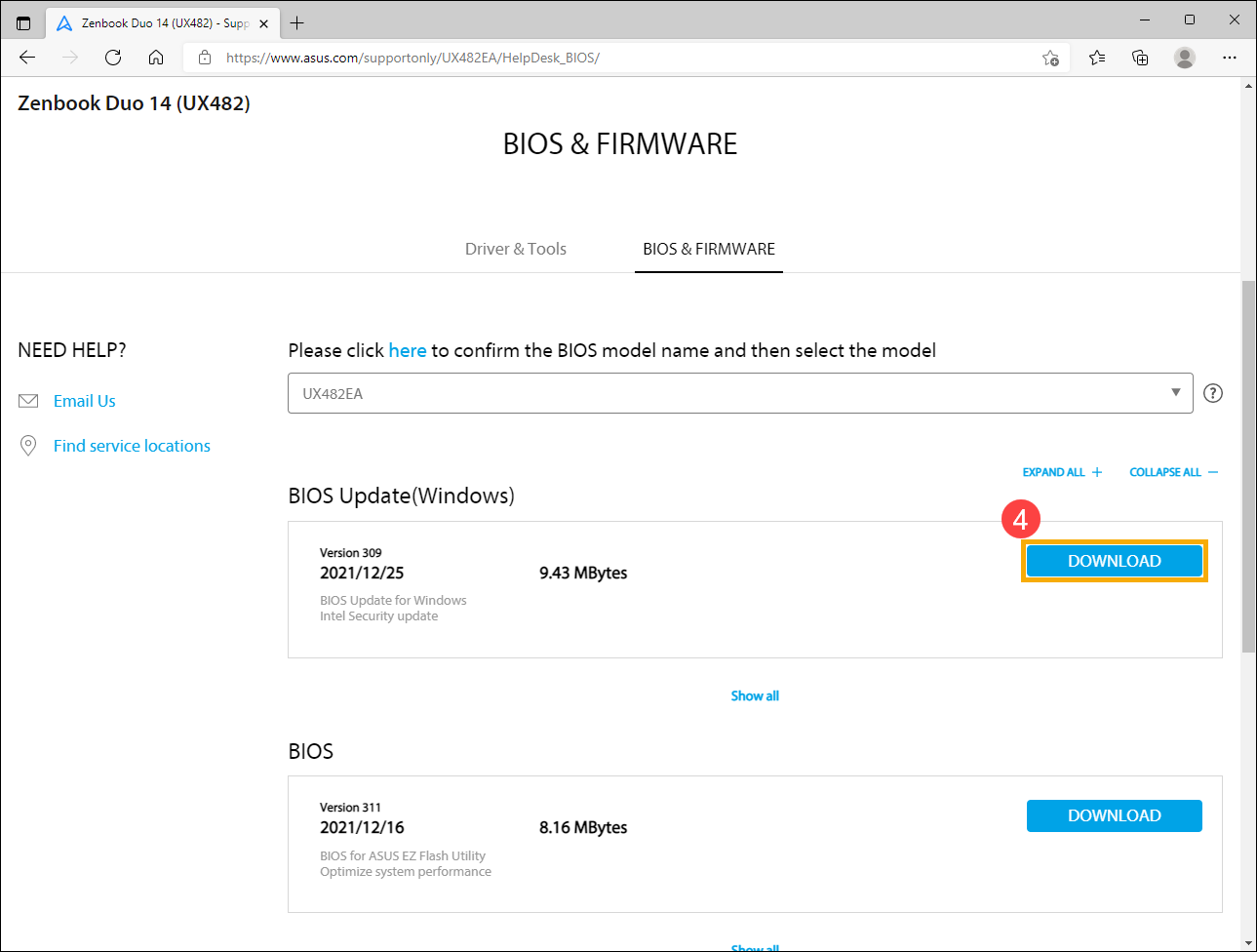
Als je alle versies van een bepaalde categorie wilt zien, klik dan op [Alles tonen] onder deze categorie. Als je alle BIOS wilt zien, kun je op [ALLES UITKLAPPEN] klikken.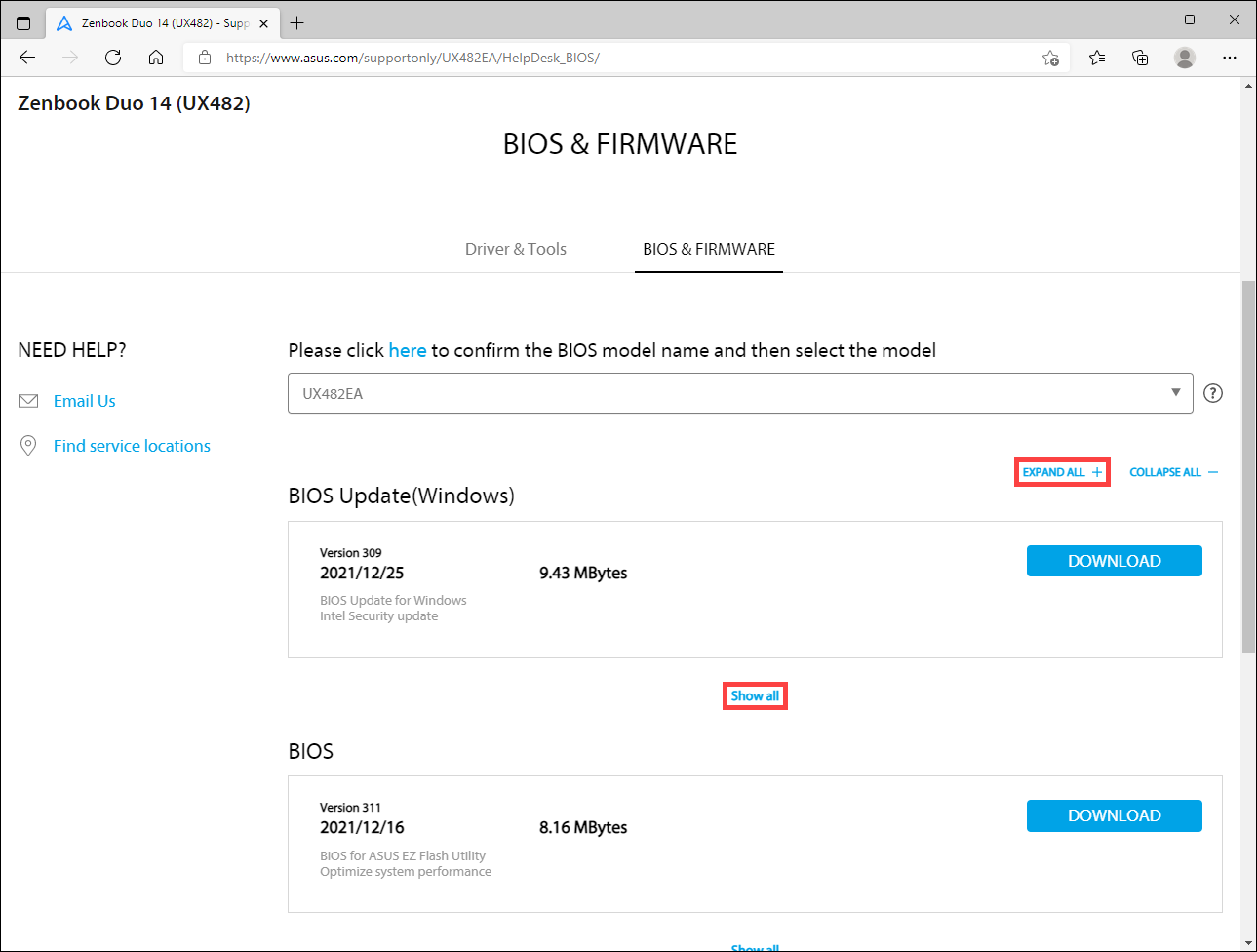
Gebruikershandleiding downloaden
- Op de product ondersteuningssite, selecteer het tabblad [Handleiding & Document]①, en kies dan de categorie [Handleiding] ②.
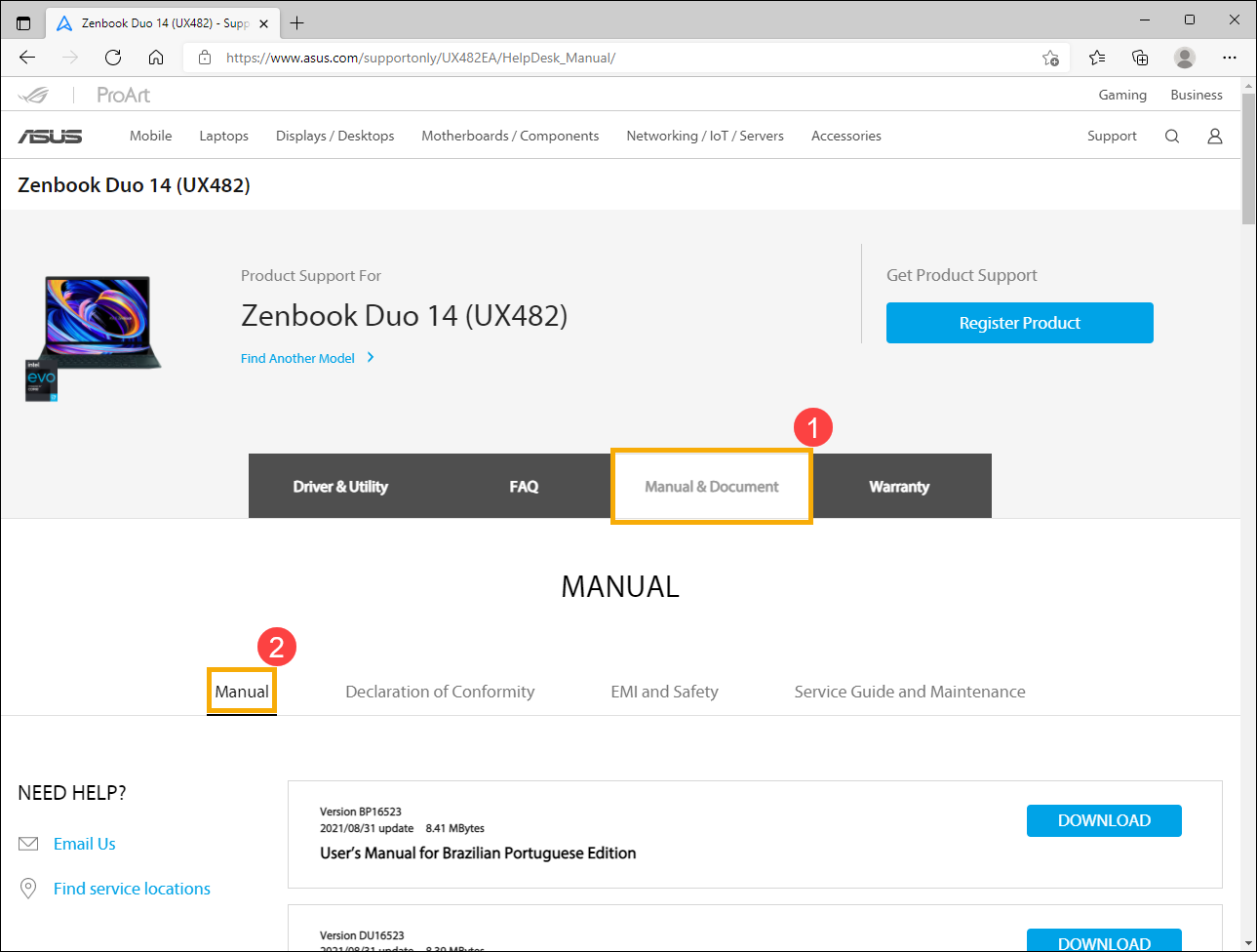
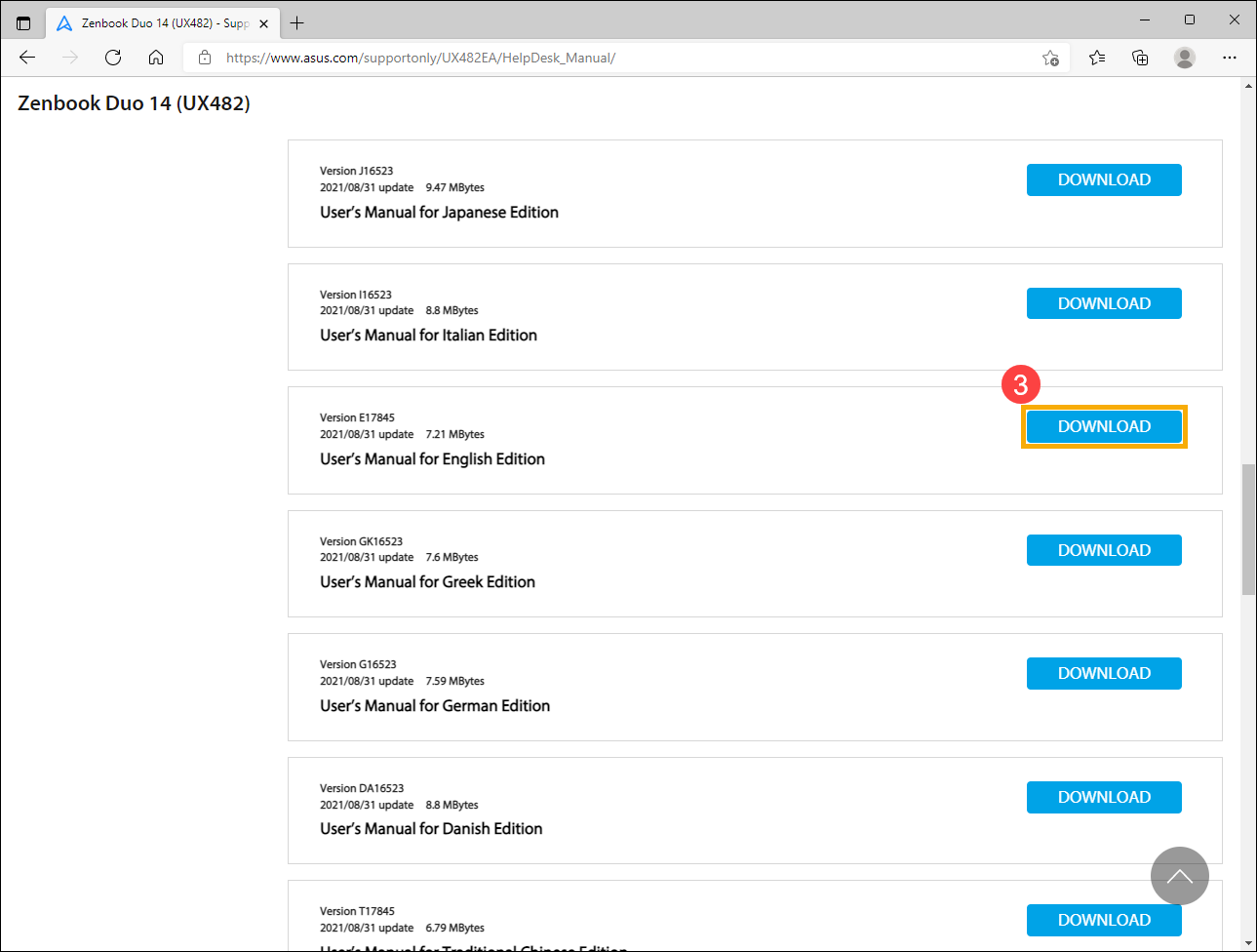
- Je ziet de lijst met gebruikershandleidingen op de product ondersteuningssite. Zoek het bestand dat je wilt downloaden, en klik dan op [Downloaden] achter het bestand om het te downloaden ③.
Methode 3: Eén-klik drivers bijwerken vanaf de officiële ASUS website
Toepasbare producten: Notebook, Desktop, All-in-One PCs, Gaming Handheld
Systeemvereisten: Apparaten die de ASUS System Control Interface driver ondersteunen en hebben geïnstalleerd. Meer informatie over Hoe de ASUS System Control Interface driver te downloaden en te installeren.
One-Click Update drivers helpt je automatisch om te controleren en versies te tonen die nieuwer zijn dan die op jouw systeem. Als jouw apparaat deze functie ondersteunt, volg dan deze stappen:
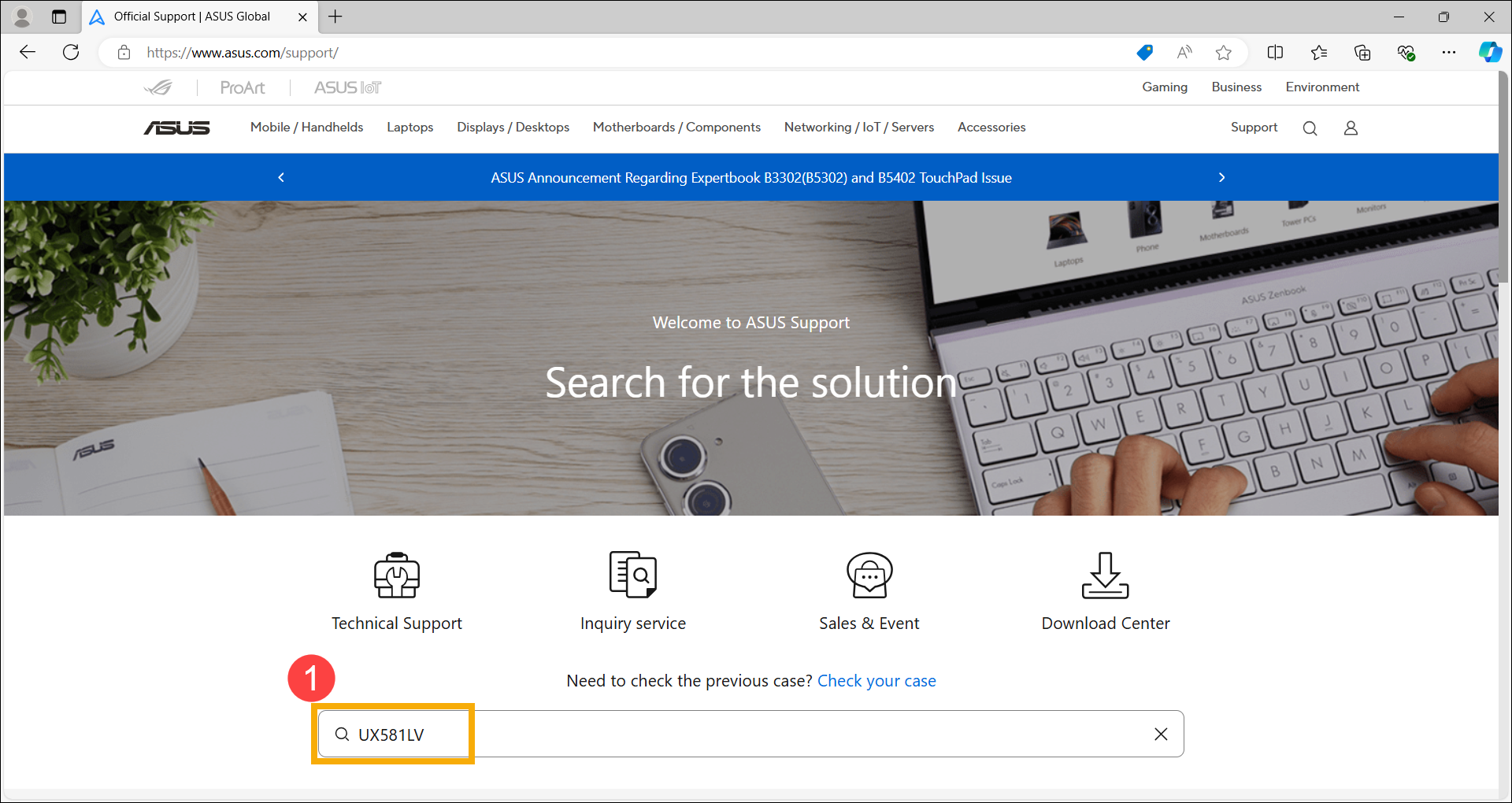
- Ga eerst naar de ASUS support site, voer je product modelnaam in de zoekbalk in en druk op Enter op het toetsenbord①. Meer informatie over Hoe de modelnaam van jouw apparaat te vinden. (De volgende stappen gebruiken het UX581LV-model als voorbeeld)
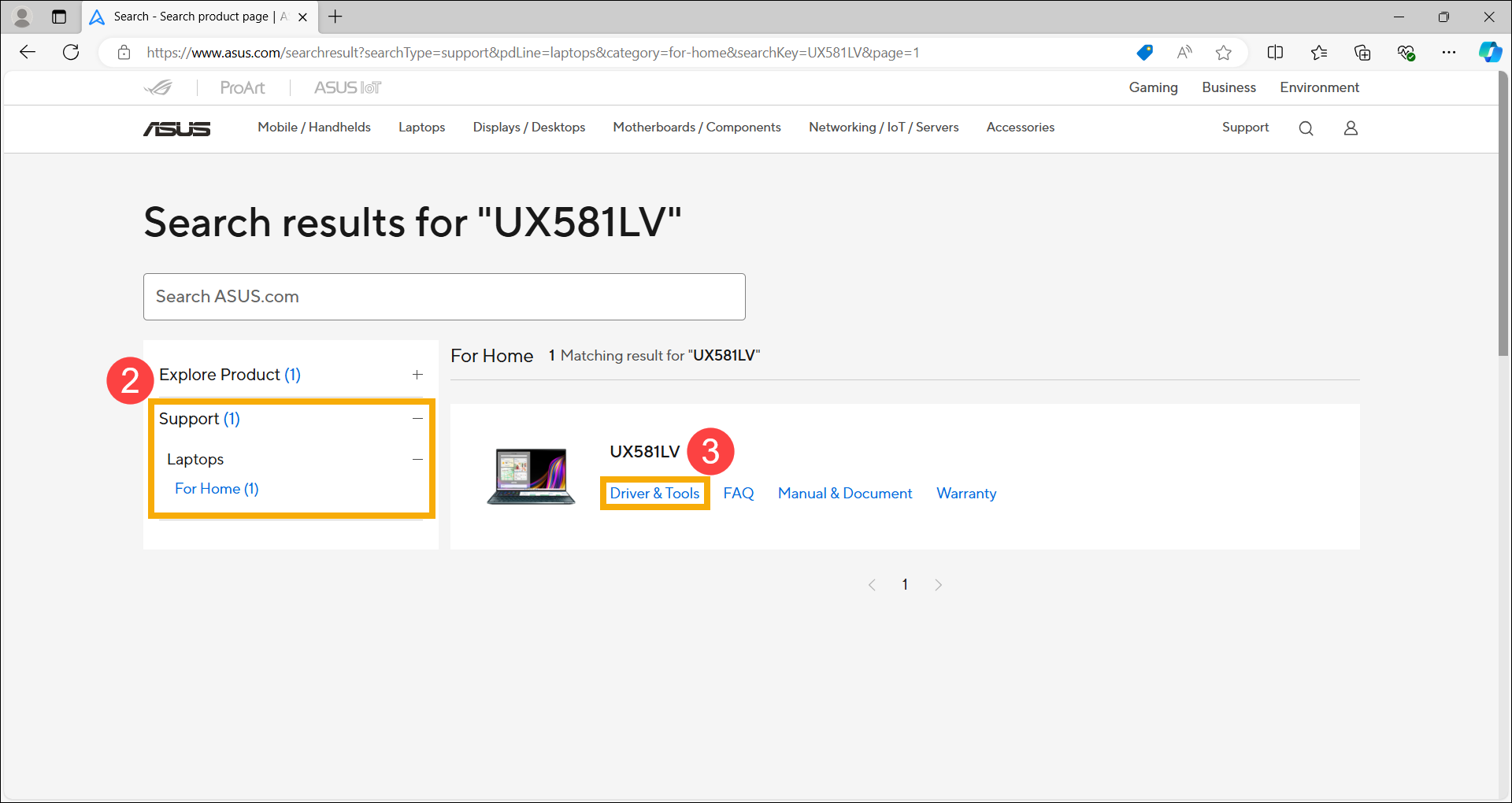
- Nadat de zoekresultaten verschijnen, selecteer je de categorie [Ondersteuning]② en klik vervolgens op [Driver & Tools]③.
- Klik op [Eén-klik driver download]④ om te beginnen met controleren of er nieuwere versies beschikbaar zijn voor installatie in vergelijking met die op jouw systeem.
Opmerking: Als de optie 「Eén-klik driver download」 niet verschijnt op de productondersteuningspagina, betekent dit dat dit model deze functie niet ondersteunt.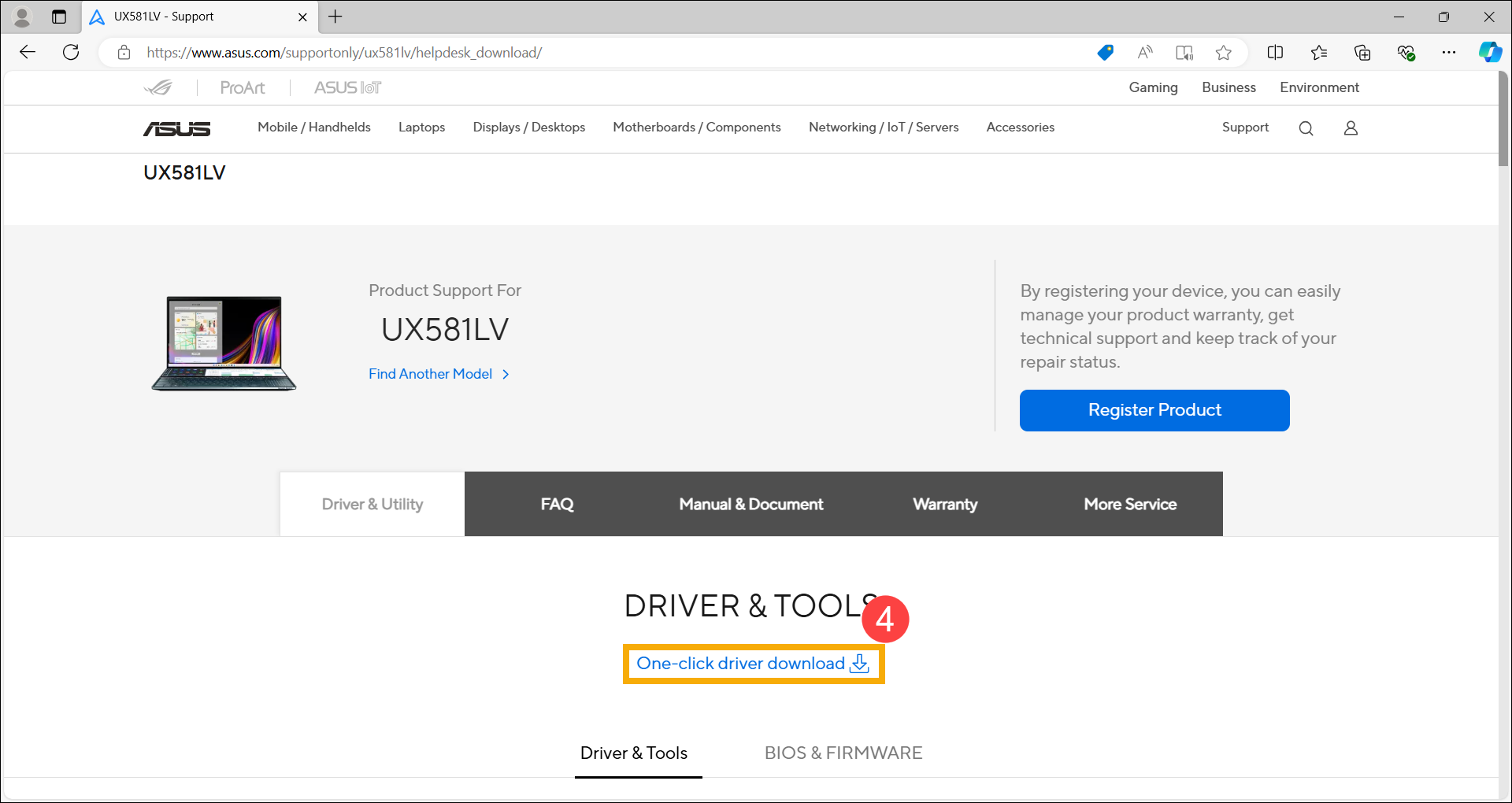
Na het klikken op 「Eén-klik driver download」, als het volgende scherm verschijnt, betekent dit dat jouw apparaat niet over de benodigde componenten beschikt om de snelle update uit te voeren. Klik alstublieft op [Downloaden] en installeer deze eerst. Zodra de installatie voltooid is, ga terug naar de productondersteuningspagina om door te gaan met het gebruik van de één-klik update functie.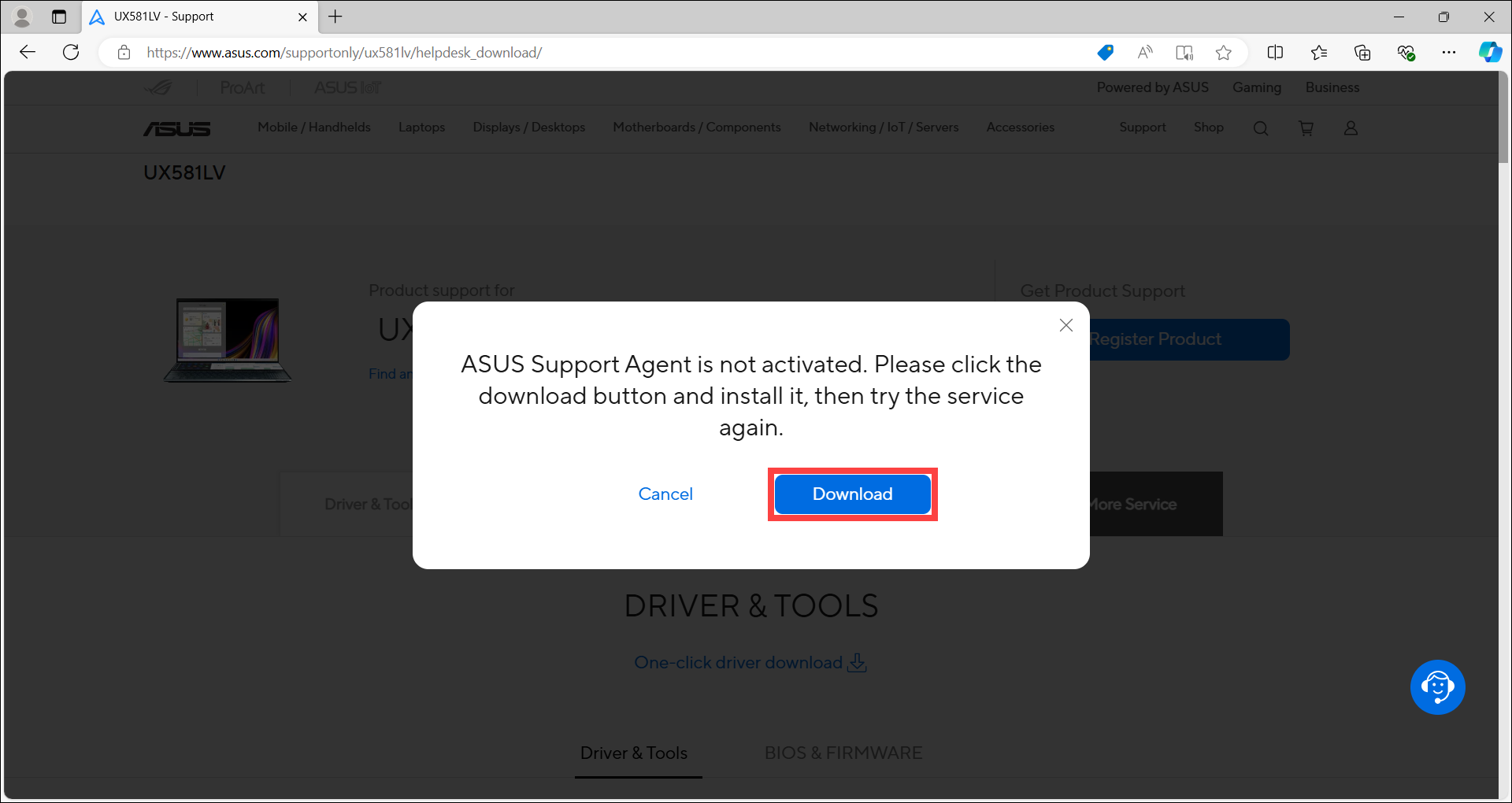
Opmerking: Om te leren hoe je de ASUS Support Agent installeert, klik hier om de gedetailleerde stappen uit te vouwen.
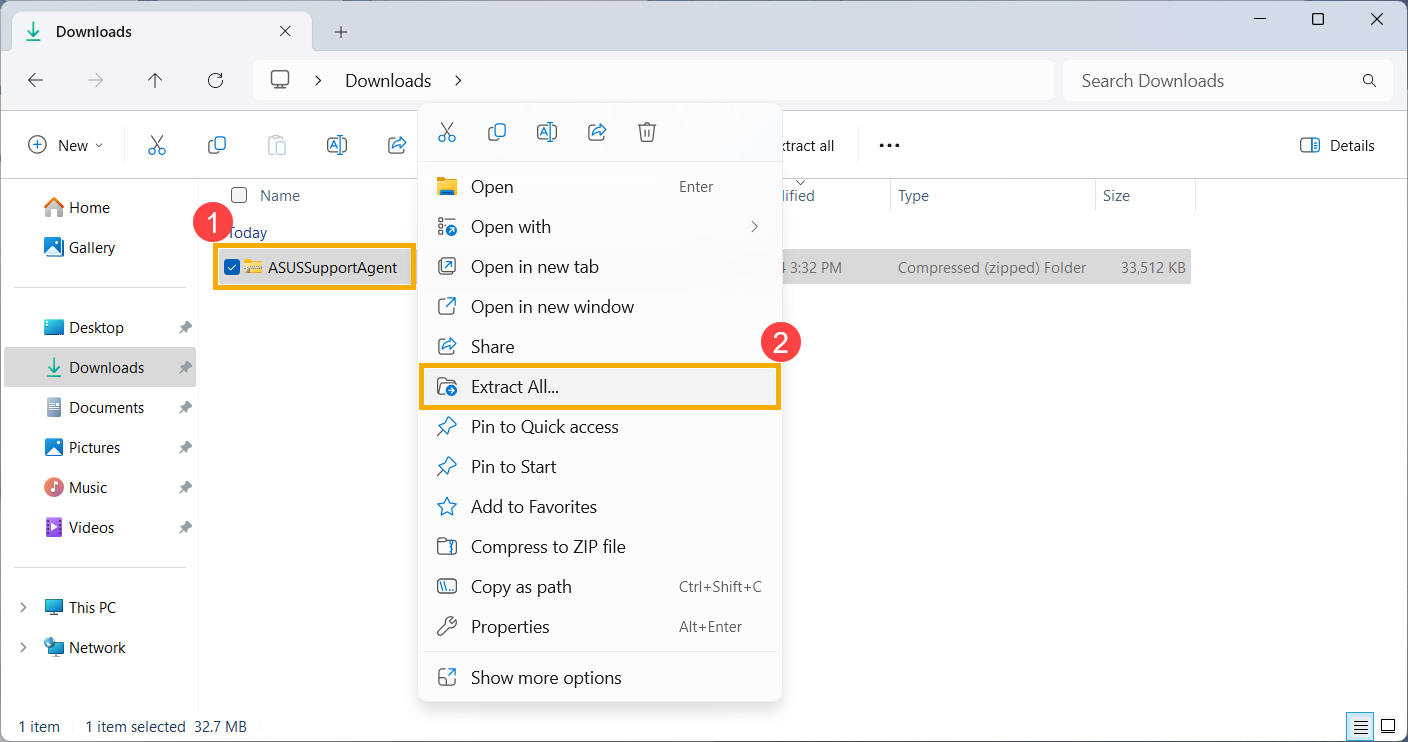
- Na het downloaden van het ASUS Support Agent bestand, rechtsklik op de gecomprimeerde map①, en selecteer [Alles uitpakken]②.
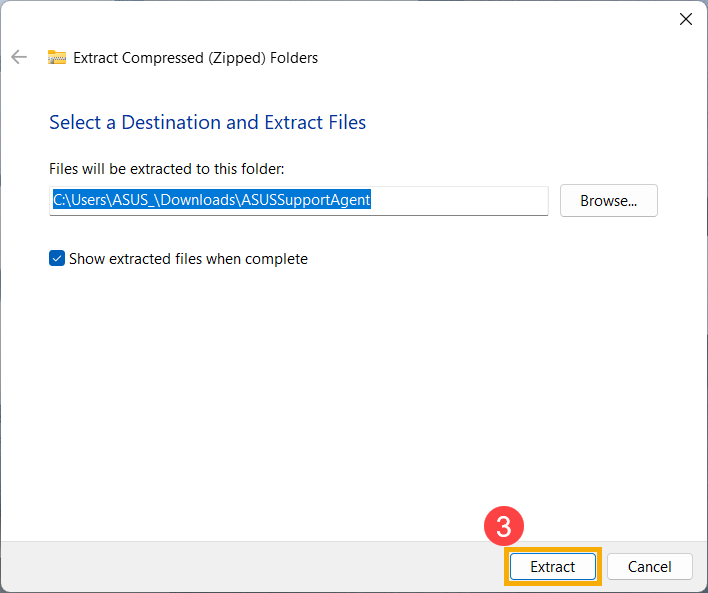
- Klik [Uitpakken]③.
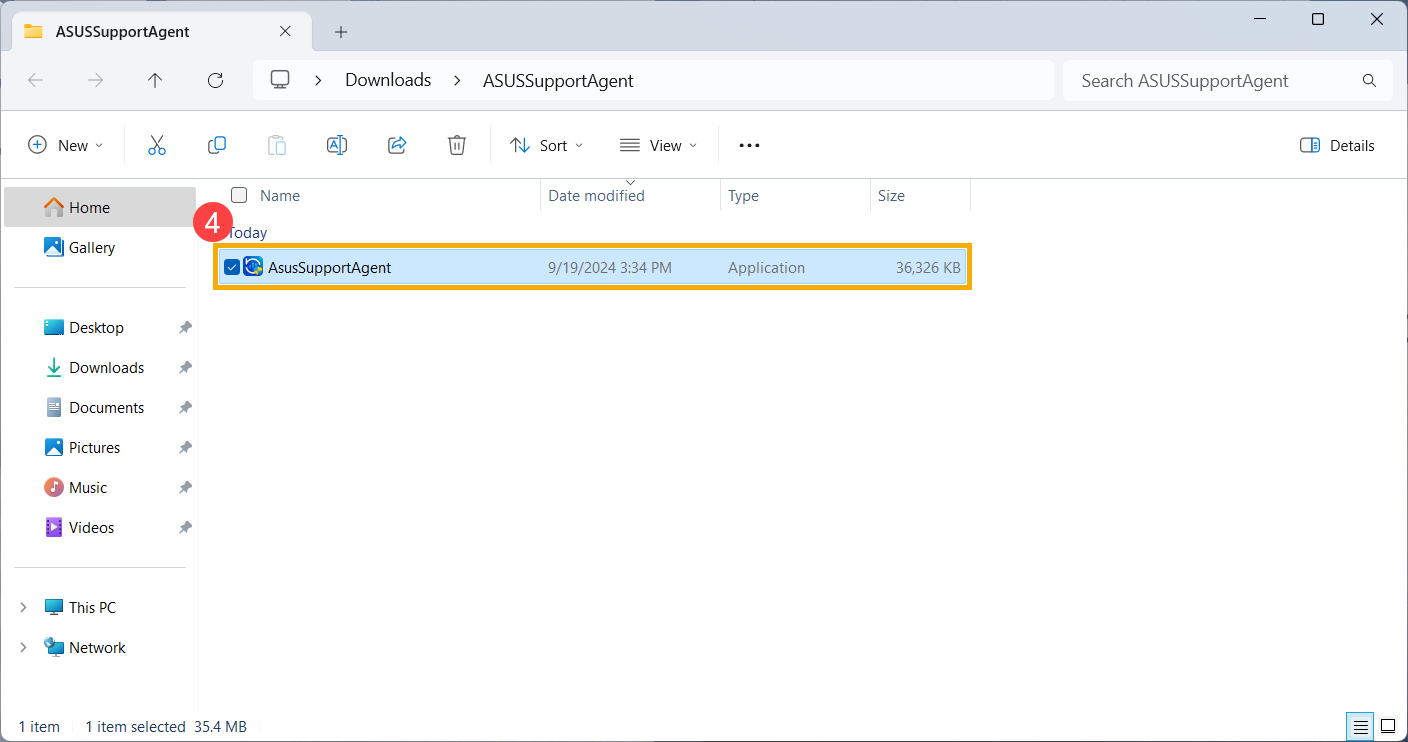
- Wanneer het uitpakken voltooid is, dubbelklik op de applicatie om het installatieproces te starten④.
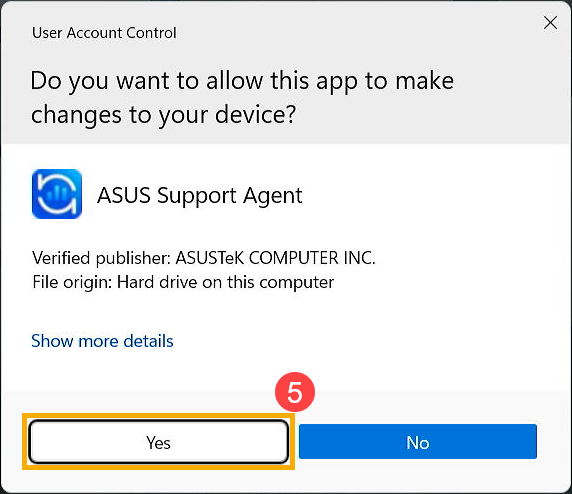
- Als het venster Gebruikersaccountbeheer verschijnt, selecteer [Ja]⑤.
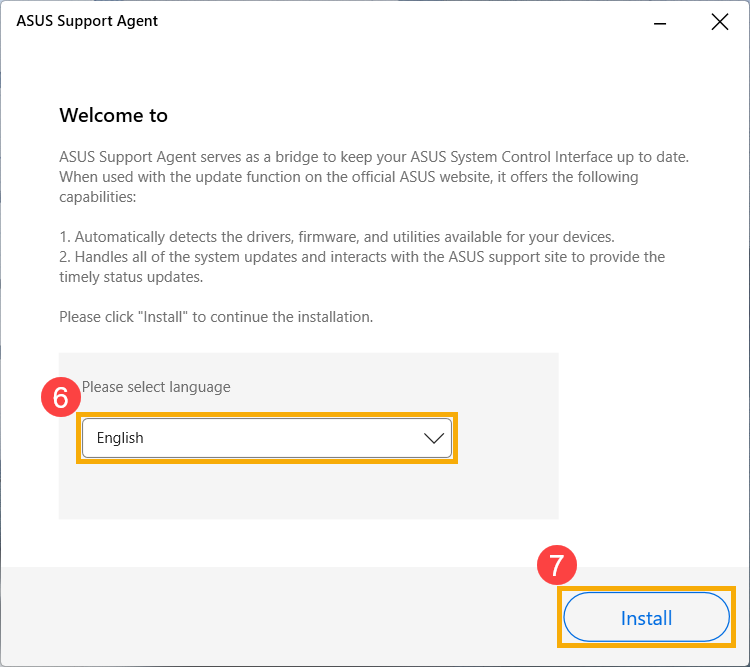
- Kies uw voorkeurstaal voor de installer⑥, en klik [Installeren]⑦.
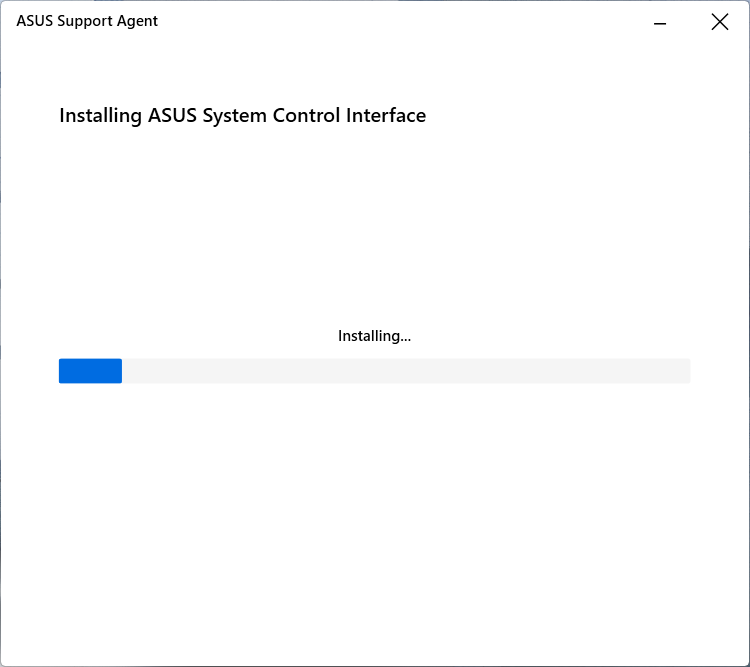
- De ASUS Support Agent wordt geïnstalleerd, wacht tot de installatie voltooid is.
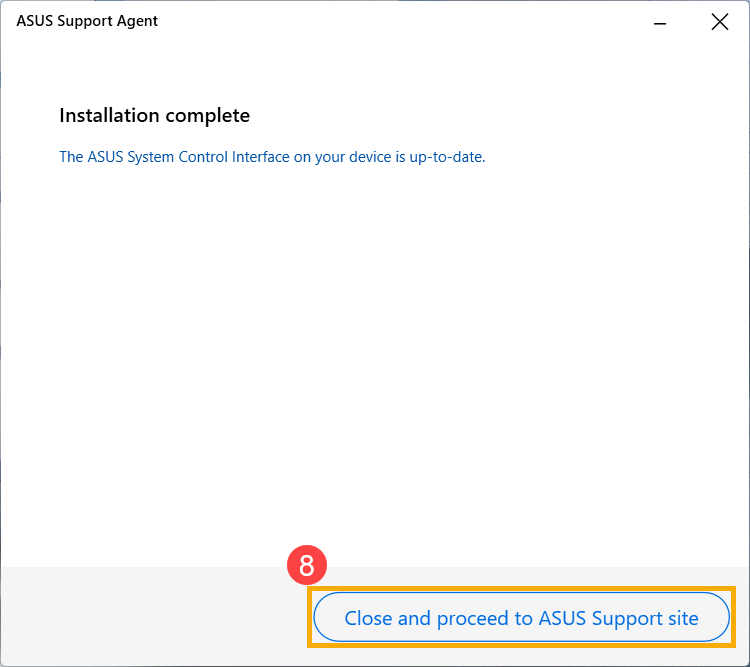
- Zodra de installatie van ASUS Support Agent is voltooid, klik [Sluiten en doorgaan naar ASUS Support-site]⑧ om door te gaan met het gebruik van de 「One-click driver download」 functie.
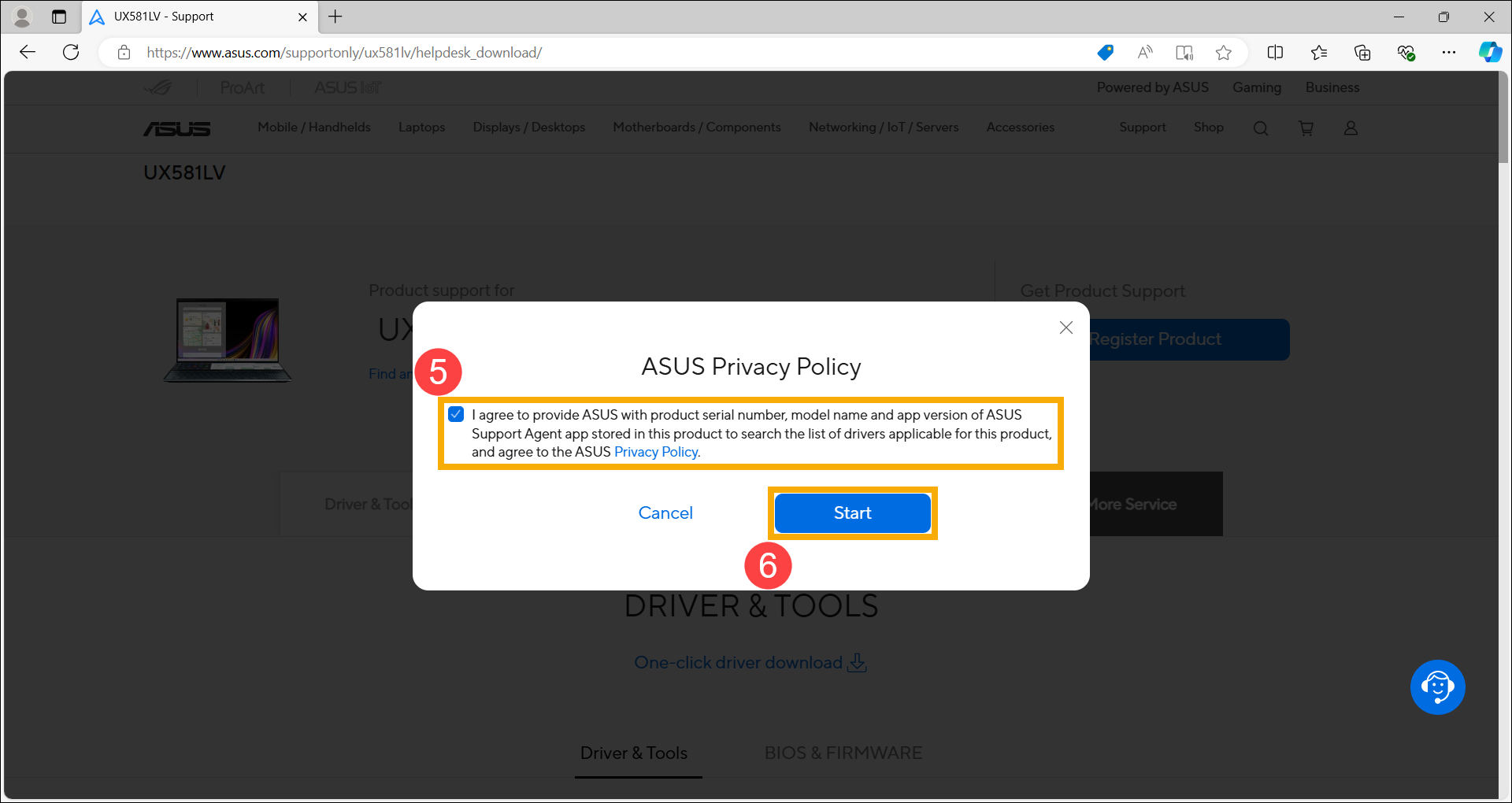
- Lees het ASUS privacybeleid. Nadat je dit hebt bevestigd, vink het vakje [Ik ga akkoord]⑤ aan en klik op [Start]⑥.
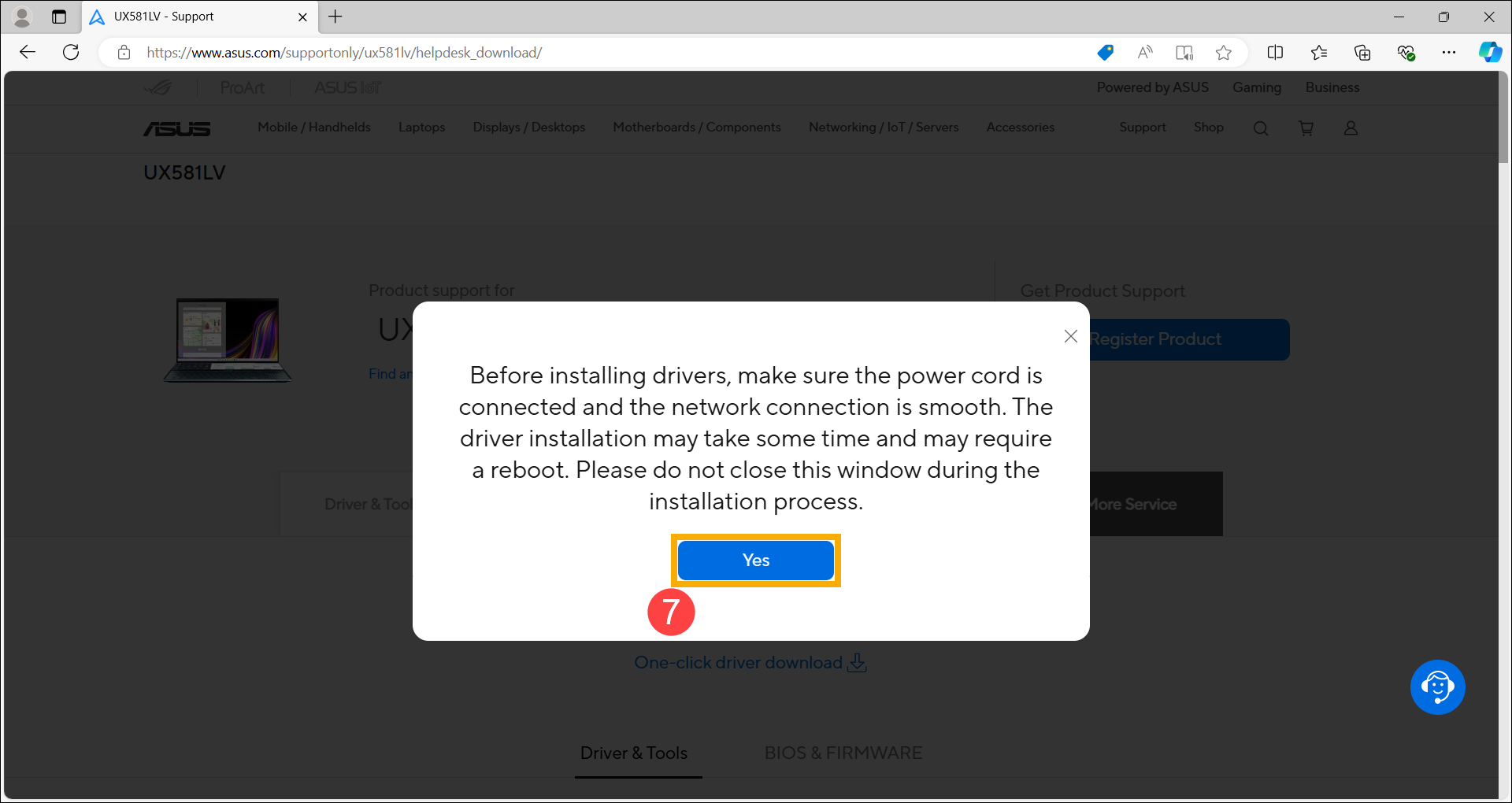
- Lees de voorzorgsmaatregelen. Zorg ervoor dat de stroomkabel is aangesloten en de netwerkverbinding stabiel is, klik dan [Ja]⑦.
- Nadat de webpagina de detectie heeft voltooid, worden de items weergegeven die kunnen worden bijgewerkt. Vink de items aan die je wilt bijwerken⑧ en klik [Downloaden en installeren]⑨.
Software-updates helpen doorgaans bij de stabiliteit en optimalisatie van het systeem, daarom wordt aanbevolen om regelmatig te controleren of jouw apparaat de nieuwste versie gebruikt.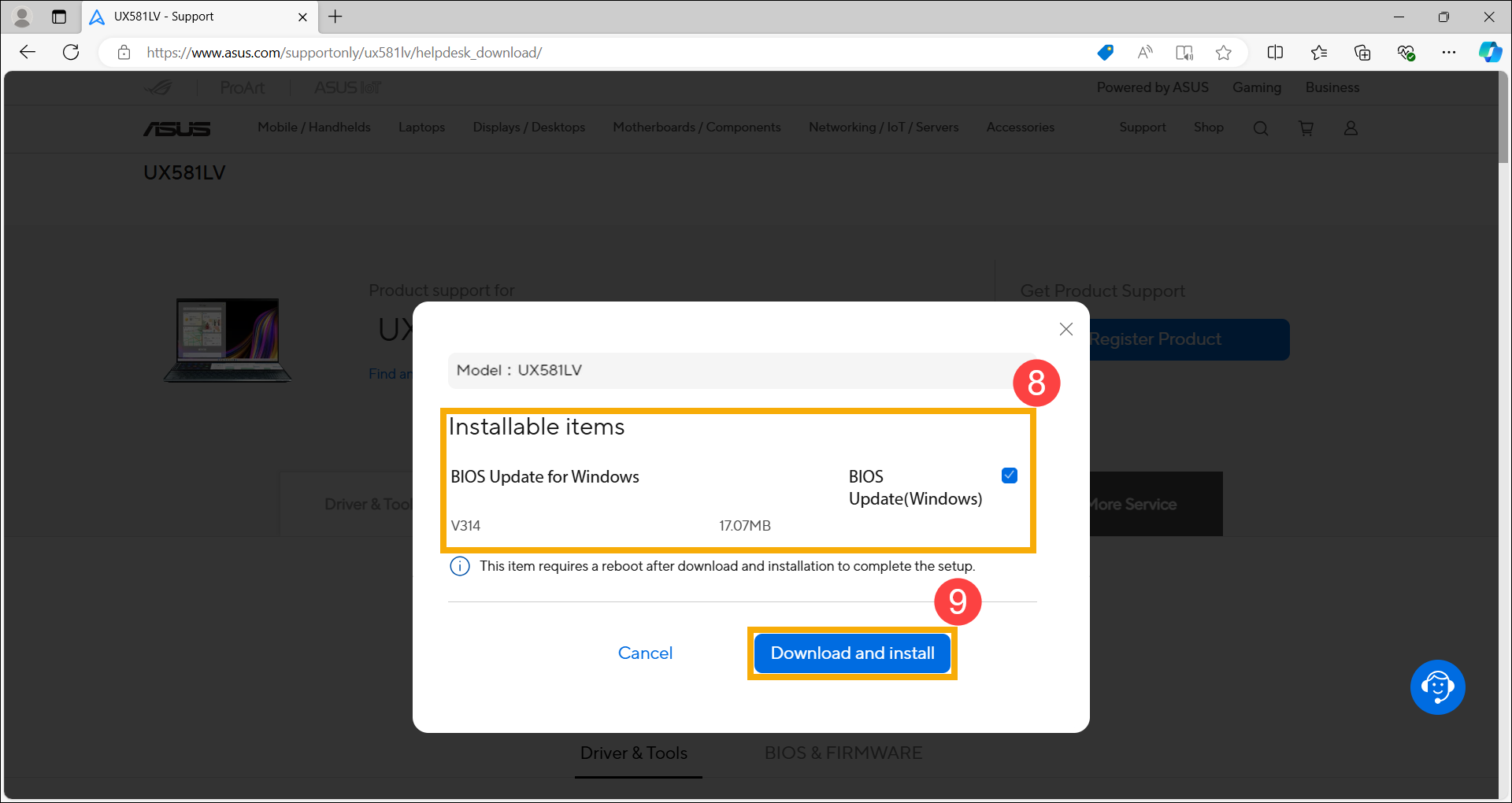
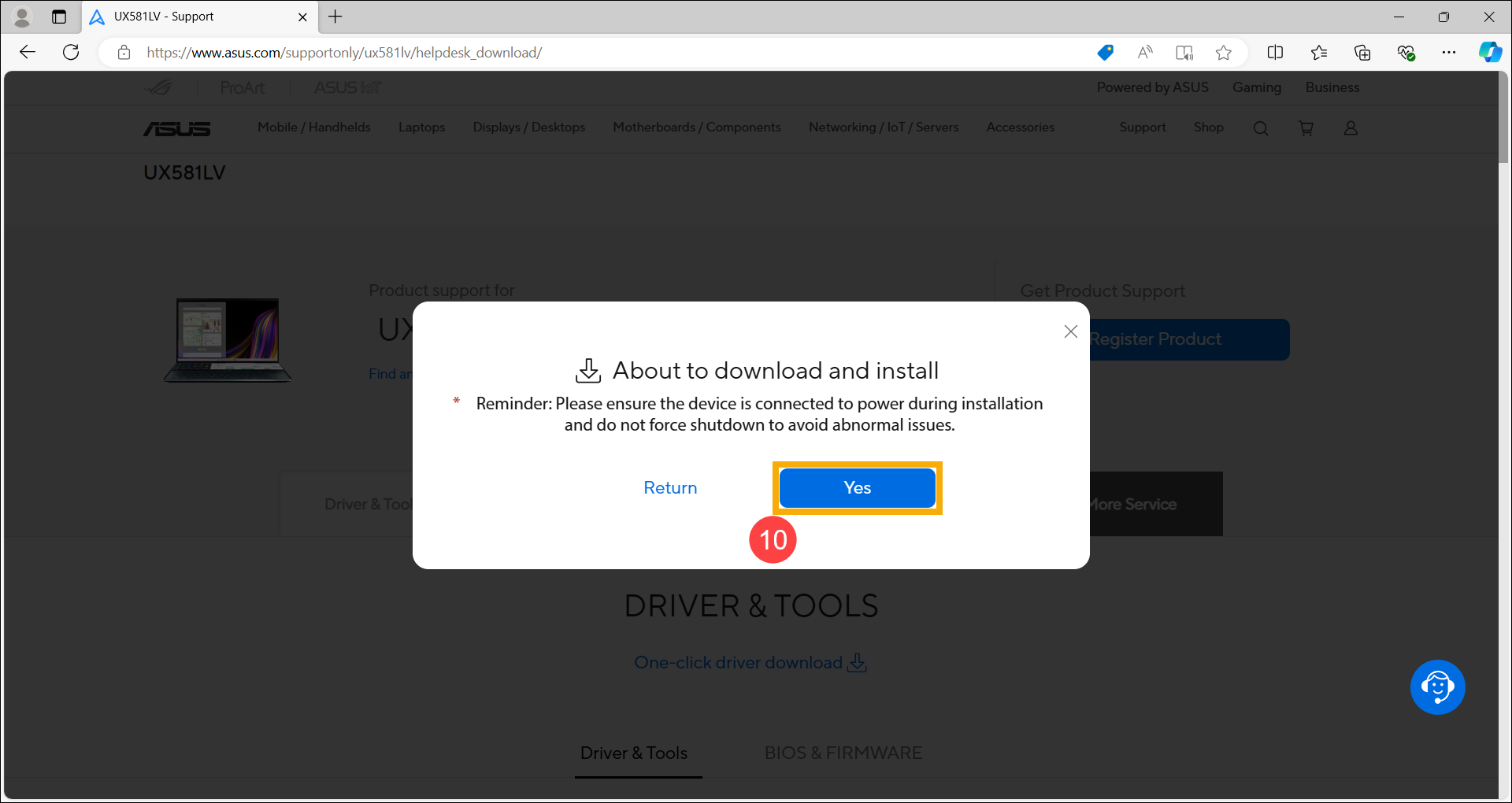
- Klik [Ja]⑩ om te beginnen met downloaden en installeren.
- De webpagina is bezig met downloaden en installeren, wacht tot de installatie is voltooid.
Opmerking: Tijdens het installatieproces, zorg ervoor dat het apparaat is aangesloten en forceer geen uitschakeling of sluit de browser niet om een correcte installatie te garanderen.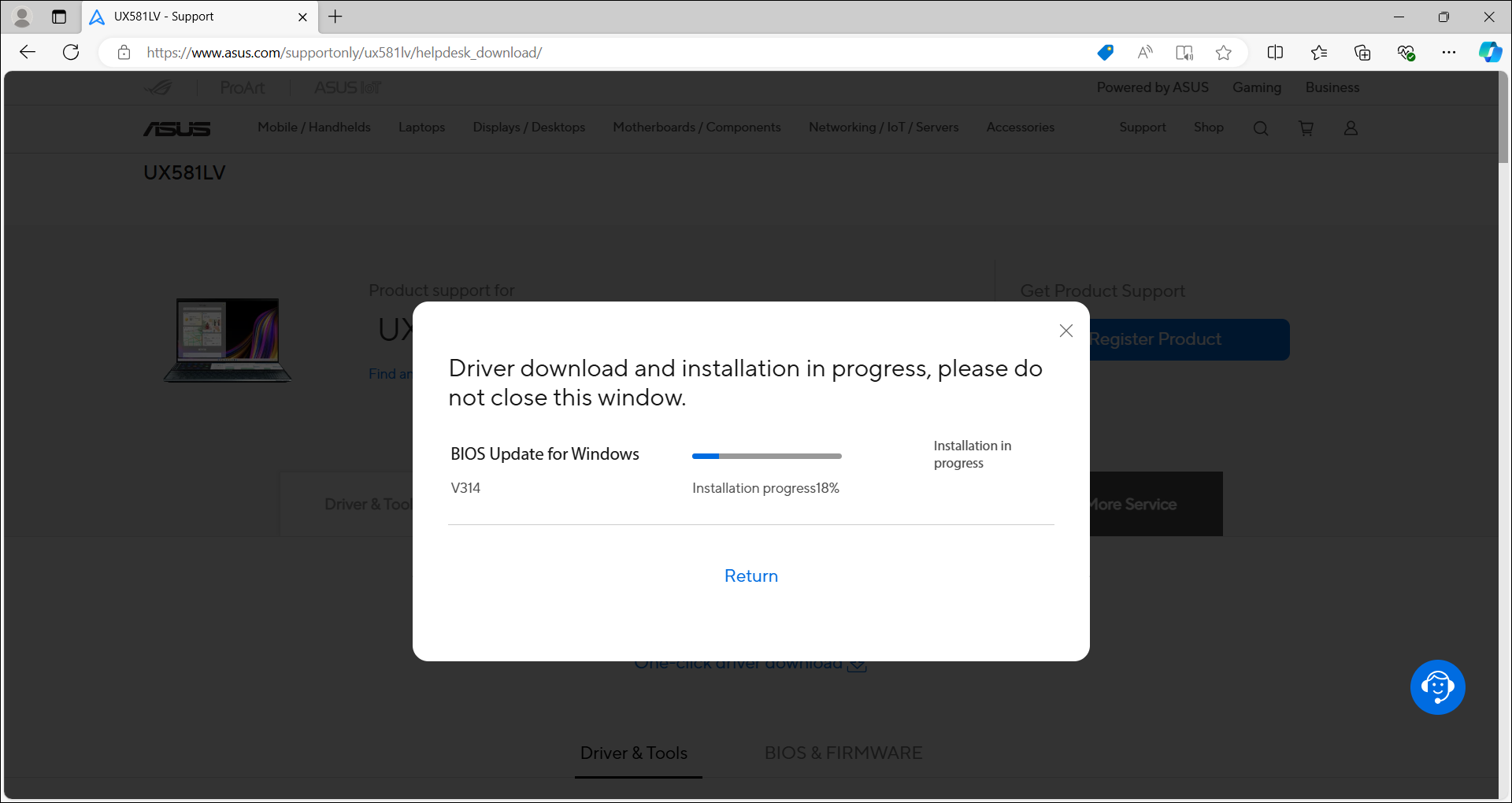
- Na voltooiing van de installatie kunnen sommige drivers vereisen dat je jouw apparaat opnieuw start om de setup af te ronden. Klik [Nu opnieuw opstarten]⑪.
Opmerking: Sla vóór het opnieuw opstarten van het apparaat je gegevens op om dataverlies te voorkomen.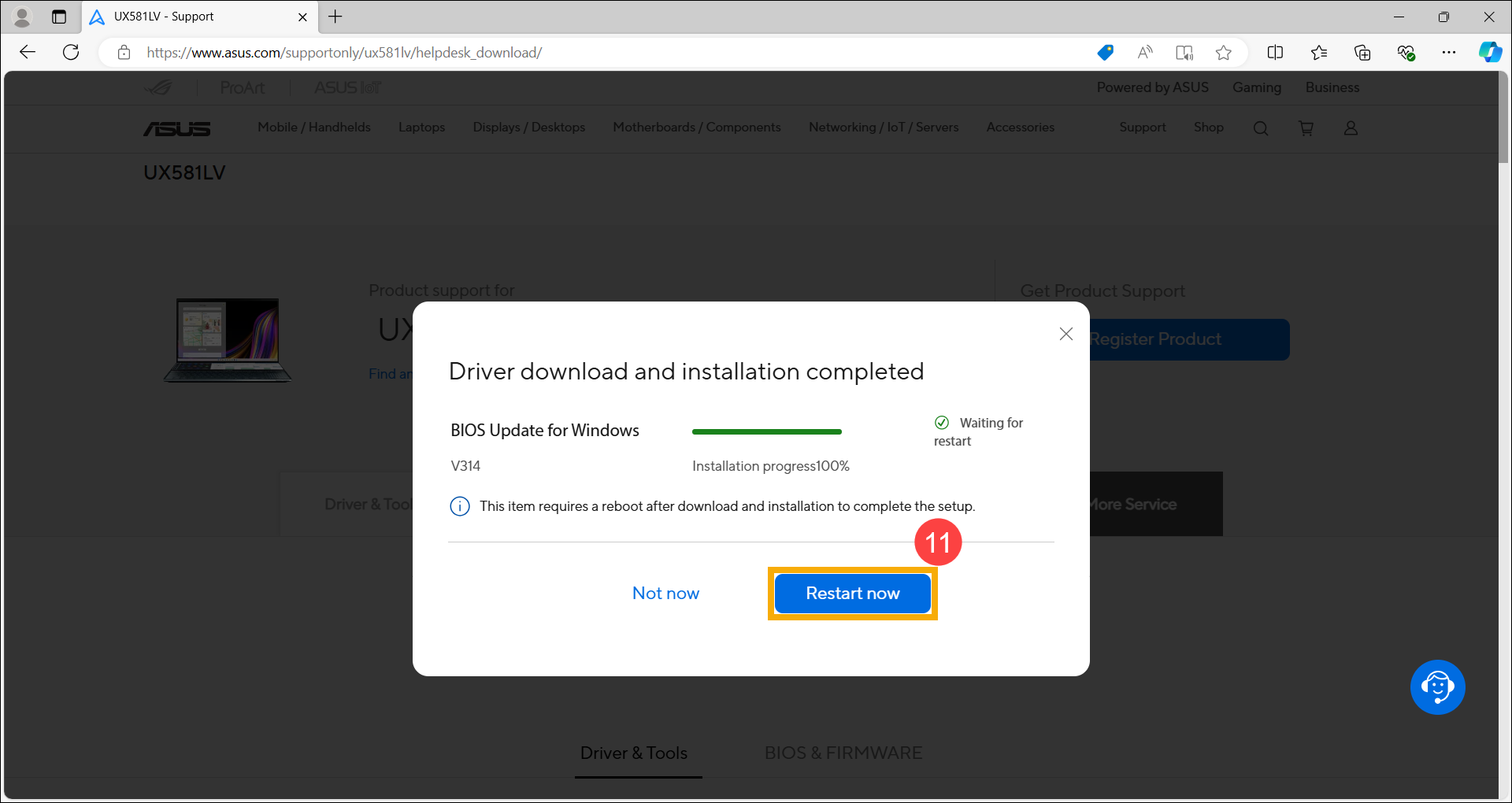
Vraag 1: Waarom kan de ASUS Support Agent niet worden geïnstalleerd, of waarom blijft het niet starten na installatie?
Antwoord 1: Zorg ervoor dat de toegangsrechten van uw browser voor 「Apps op apparaat」 zijn toegestaan. (De onderstaande instructies gebruiken Microsoft Edge en Google Chrome als voorbeelden.)

