Podobne tematy
- Rozwiązywanie problemów – Zatrzymanie się na ekranie logo ASUS/ROG podczas uruchamiania
- [Windows 11/10] Urządzenie nie budzi się z trybu uśpienia lub hibernacji - Rozwiązywanie problemów
- Urządzenie przechodzi bezpośrednio do konfiguracji BIOS, konfiguracji Aptio lub do ekranu MyASUS in UEFI po włączeniu - Rozwiązywanie problemów
- [Notebook] Rozwiązywanie problemów – Jak rozwiązać problem z wyświetlaniem ekranu odzyskiwania BitLocker po włączeniu zasilania/znajdowaniem klucza odzyskiwania BitLocker?
- [Windows 11/10] Rozwiązywanie problemów - Nie można wyłączyć komputera
- Często zadawane pytania odnośnie do laptopa (FAQ)
- [Windows 11/10] Rozwiązywanie problemów - Naprawa automatyczna podczas uruchomienia
- [Windows 11/10] Rozwiązywanie problemów - Urządzenie nie uruchamia systemu Windows
Rozwiązywanie problemów – Urządzenie nie uruchamia się lub brak obrazu po uruchomieniu (czarny ekran)
Dotyczy produktów: Notebook, Komputer stacjonarny, Komputer All-in-One, Konsola do gier, MiniPC, ASUS NUC
Aby zapewnić bardziej szczegółową instrukcję, możesz również kliknąć poniższy link do filmu ASUS YouTube, aby dowiedzieć się więcej o [Notebook nie może się włączyć i pokazuje czarny ekran]:
https://www.youtube.com/watch?v=ADSvlvRuiGI
Jeśli Twoje urządzenie napotka problemy z [uruchamianiem] lub pokazuje czarny ekran po [uruchamianiu], proszę zapoznać się z poniższymi rozwiązaniami w zależności od sytuacji:
Scenariusz 1: Przed wystąpieniem problemu mogły być wykonane takie czynności jak aktualizacja BIOS, odłączenie złącza baterii, wymiana modułów pamięci lub wykonanie resetów [Kontrolera wbudowanego (EC)] i [Zegara czasu rzeczywistego (RTC)]. Brak obrazu podczas uruchamiania może być spowodowany procesem szkolenia pamięci (lub pokazuje Praca nad szkoleniem pamięci).
Poniższe czynności rozwiązywania problemów mają zastosowanie tylko wtedy, gdy urządzenie nie wyświetla nic podczas [uruchamiania] (lub pokazuje Praca nad szkoleniem pamięci), ale wskaźnik zasilania jest zapalony. Jeśli przed wystąpieniem tego problemu wykonałeś którykolwiek z poniższych kroków, zapoznaj się z instrukcjami poniżej:
- Aktualizacja BIOS
- Odłączenie interfejsu baterii lub wymiana baterii (w tym baterii CMOS)
- Wymiana modułów pamięci na o różnych pojemnościach lub markach
- Wykonaj Embedded Controller (EC Reset) lub Real-Time Clock (RTC) reset, aby przywrócić sprzęt w Twoim urządzeniu do stanu domyślnego. Możesz zapoznać się z następującymi artykułami, aby dowiedzieć się, jak to wyczyścić:
Notebook/All-In-One PC/Gaming Handheld: Jak zresetować Embedded Controller (EC Reset), Real-Time Clock (RTC) oraz Hard reset
Desktop: Jak wyczyścić CMOS
Jeśli wykonałeś którąkolwiek z powyższych trzech operacji, Twoje urządzenie będzie musiało przejść pełny trening pamięci podczas następnego boot.
Podczas procesu treningu pamięci Twoje urządzenie nie wyświetli żadnych informacji, a czas trwania treningu wynosi około 5 do 10 minut, w zależności od wielkości pamięci Twojego urządzenia (np. do 10 minut dla 64GB). Podłącz urządzenie do zasilania, unikaj wymuszanego wyłączenia i cierpliwie poczekaj, aż system zakończy trening pamięci i przejdzie do systemu operacyjnego.
Uwaga: Jeśli Twoje urządzenie jest wyposażone w platformę CPU Intel Lunar Lake lub wyższą, a rozdzielczość ekranu jest poniżej 2880x1800 z częstotliwością odświeżania poniżej 120 Hz, możesz zobaczyć tekst 'Praca nad treningiem pamięci' wyświetlony na ekranie podczas treningu pamięci. Prosimy o cierpliwość i pozwolenie urządzeniu na samodzielne zakończenie treningu pamięci przed dostępem do systemu operacyjnego. Jeśli Twoje urządzenie nie spełnia tych specyfikacji sprzętowych, podczas treningu pamięci nie będzie wyświetlany żaden tekst.

Scenariusz 2: Przed wystąpieniem problemu wykonano aktualizację BIOS, a z powodu nieudanej aktualizacji (na przykład wymuszonego wyłączenia) system nie może uruchomić się do systemu Windows.
Jeśli napotkasz sytuację, w której urządzenie nie może wejść do systemu Windows podczas uruchamiania z powodu nieudanej aktualizacji BIOS (na przykład wymuszonego wyłączenia), zapoznaj się z trzema różnymi ekranami startowymi poniżej, aby kontynuować proces aktualizacji BIOS. Po zakończeniu aktualizacji BIOS będziesz mógł płynnie wejść do systemu Windows.
Uwaga: Podczas procesu aktualizacji BIOS upewnij się, że urządzenie jest podłączone do źródła zasilania i unikaj wymuszonego wyłączania, aby zapobiec wystąpieniu nietypowych problemów.
Ekran 1: Jeśli napotkasz poniższy ekran, oznacza to nieudaną aktualizację BIOS. Poczekaj 60 sekund lub kliknij „Tak” na ekranie, aby rozpocząć automatyczną aktualizację BIOS. (Upewnij się, że urządzenie jest podłączone do źródła zasilania)
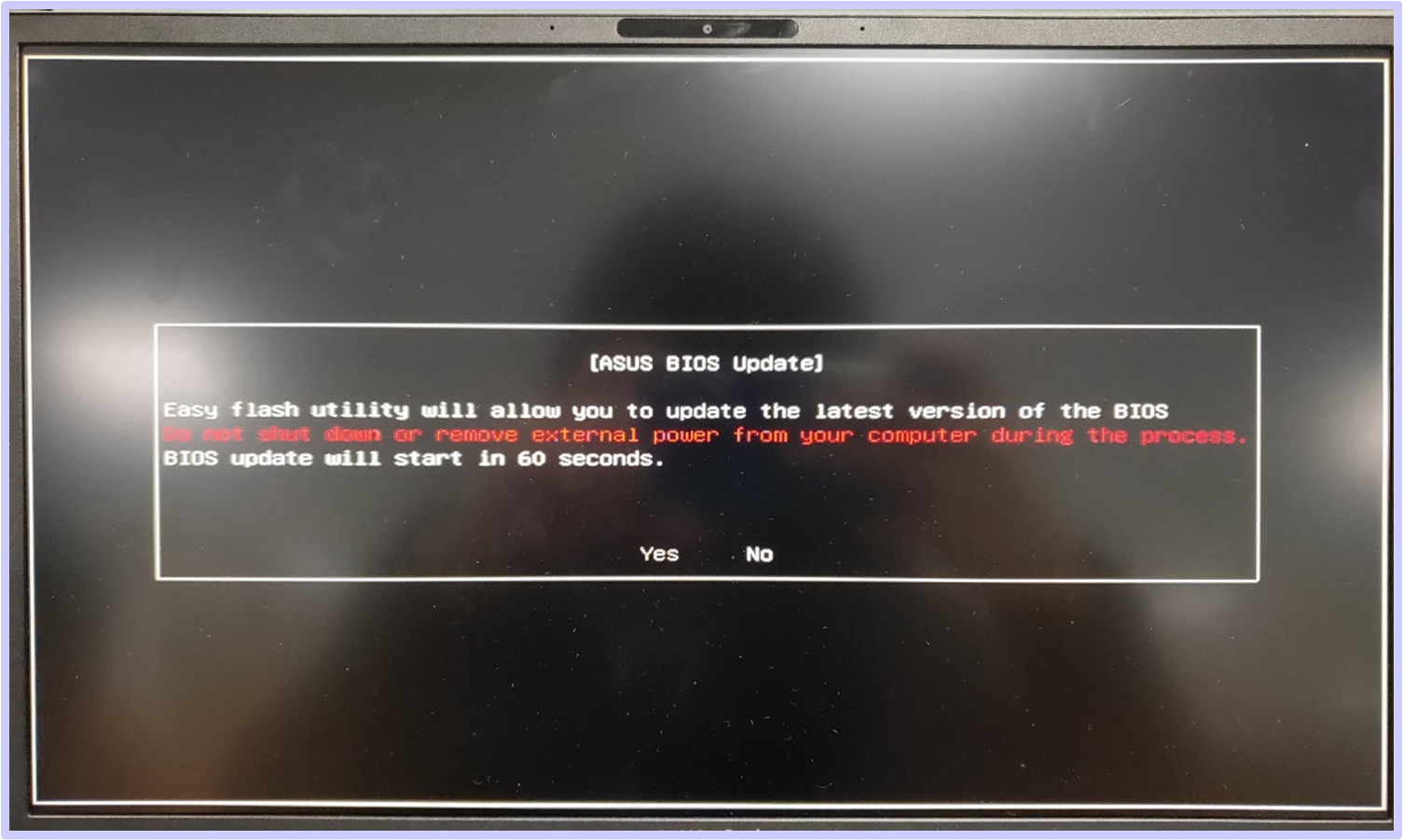
Ekran 2: Jeśli napotkasz poniższy ekran, oznacza to nieudaną aktualizację BIOS. Postępuj zgodnie z poniższymi krokami, aby zakończyć aktualizację BIOS:


- Użyj innego komputera, aby odwiedzić stronę wsparcia ASUS i pobierz odpowiedni plik BIOS dla swojego konkretnego modelu. Po pobraniu, umieść plik BIOS w katalogu głównym pamięci USB sformatowanej jako FAT32. Możesz odnieść się do tego artykułu, aby dowiedzieć się Jak przekonwertować pamięć USB na format FAT32 i zapisać pobrany plik BIOS na pamięci USB.
Uwaga: Jeśli twoje urządzenie wyświetla zalecaną wersję BIOS, pobierz tę wersję. Jeśli nie, pobierz najnowszą wersję BIOS. Dowiedz się więcej: Jak wyszukiwać i pobierać pliki BIOS. - Wyłącz urządzenie wyświetlające powyższy ekran. Naciśnij i przytrzymaj przycisk zasilania przez 15 sekund, aż wskaźnik zasilania zgaśnie.
- Włóż pamięć USB zawierającą plik BIOS do urządzenia i upewnij się, że kabel zasilający jest podłączony.
- Włącz urządzenie, a system automatycznie zakończy proces aktualizacji BIOS.
Uwaga: Jeśli urządzenie bezpośrednio przechodzi do ekranu aktualizacji ASUS Firmware Update (ASUS EZ Flash) po ponownym uruchomieniu, możesz odnieść się do tego artykułu, aby dowiedzieć się Jak zaktualizować plik BIOS za pomocą EZ Flash ([W przypadku komputerów stacjonarnych proszę odnieść się do] [Wprowadzenie do ASUS Motherboard EZ Flash 3]).
Ekran 3: Jeśli występuje czarny ekran po uruchomieniu ([wskaźnik zasilania się świeci, ale nie wyświetla się tekst]), z powodu nieudanej aktualizacji BIOS, możesz spróbować wykonać Embedded Controller ([EC Reset]) lub wyczyścić Real-Time Clock ([RTC]), aby rozwiązać problem:
- Notebook/All-In-One PC/Handheld Gaming: [Jak zresetować Embedded Controller (EC Reset), Real-Time Clock (RTC) oraz przeprowadzić Hard reset]
- Desktop: [Jak wyczyścić CMOS]
Sytuacja 3: Jeśli wcześniej zainstalowałeś lub wymieniłeś dedykowaną kartę graficzną ([dotyczy tylko produktów komputerów stacjonarnych]) i napotykasz problemy
Dla komputerów stacjonarnych wyposażonych w CPU Intel 13. generacji (i kolejnych platformach), jeśli zainstalowałeś lub wymieniłeś dyskretną kartę graficzną i wyjście obrazu monitora jest podłączone do portu dyskretnej karty graficznej, możesz napotkać problem braku obrazu podczas uruchamiania. Dzieje się tak, ponieważ system musi rozpoznać kartę graficzną, zanim będzie mógł prawidłowo wyprowadzić obraz po raz pierwszy.
Jeśli napotkasz opisaną wyżej sytuację, postępuj zgodnie z poniższymi krokami:
- Podłącz do zintegrowanej karty graficznej: Najpierw podłącz wyjście obrazu monitora do zintegrowanej karty graficznej (port na płycie głównej).
- Włącz zasilanie: Uruchom komputer; system powinien uruchomić się normalnie.
- Potwierdź rozpoznanie karty graficznej: Wejdź do Menedżera urządzeń; jeśli pojawi się 「Microsoft Podstawowy Adapter Wyświetlania」, oznacza to, że system rozpoznał nową dyskretną kartę graficzną.
Uwaga: Jeśli nowa karta graficzna się nie pojawia, zapoznaj się z tym artykułem: Rozwiązywanie problemów - Karta graficzna nie została wykryta.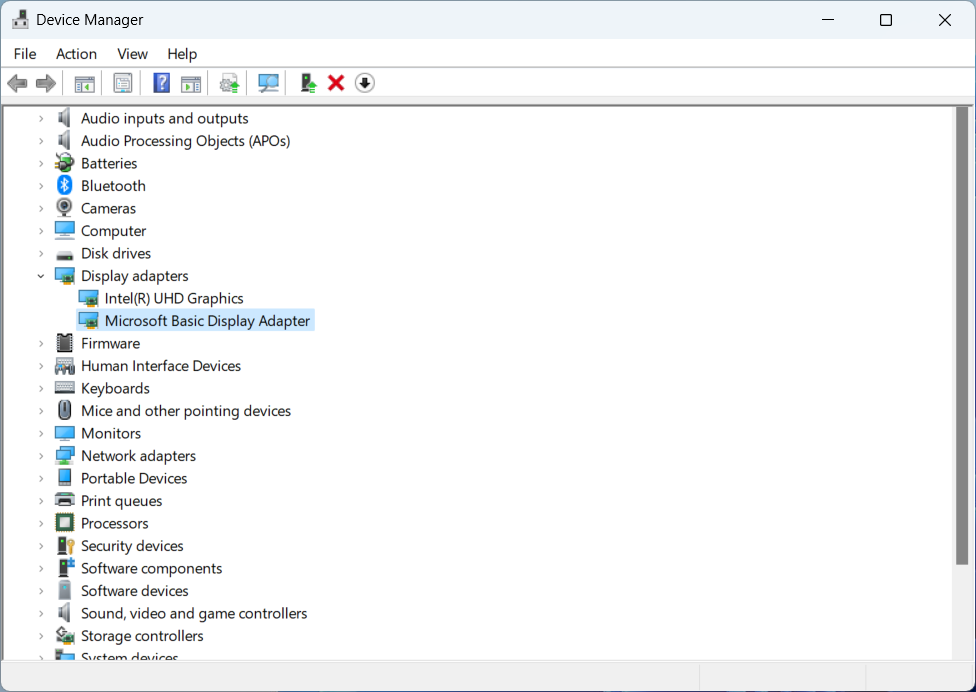
- Przełącz wyjście obrazu: W tym momencie możesz przełączyć wyjście obrazu monitora do portu dyskretnej karty graficznej.
- Zainstaluj driver: Zainstaluj driver dla karty graficznej. Nowa karta graficzna powinna teraz działać prawidłowo.
Wykonanie tych kroków rozwiąże problem braku obrazu podczas uruchamiania i umożliwi normalne korzystanie z dyskretnej karty graficznej.
Jeśli nie napotkałeś wcześniej wymienionych scenariuszy, zapoznaj się z typowymi metodami rozwiązywania problemów z uruchamianiem
Gdy urządzenie nie włącza się (nie chce się uruchomić/nie można go uruchomić), skorzystaj z poniższych różnych rozwiązań w zależności od statusu wskaźnika zasilania lub ekranu wyświetlacza:
Uwaga: Światło wskaźnika zasilania może różnić się w zależności od produktu lub modelu (poniższy obraz wykorzystuje laptop jako przykład). Szczegółowe informacje znajdziesz w instrukcji obsługi dla swojego modelu urządzenia. Zapoznaj się z tym artykułem, aby dowiedzieć się Jak wyszukać i pobrać instrukcję obsługi.

Naciśnięcie przycisku zasilania powoduje brak obrazu oraz brak podświetlenia wskaźnika zasilania
Brak podświetlenia wskaźnika zasilania może wynikać z tego, że adapter nie dostarcza zasilania lub z awarii podstawowych komponentów, co skutkuje nieudanym uruchomieniem. Proszę wykonać następujące kroki:
Upewnij się, że przewód zasilający, adapter, przedłużacz i gniazdko ścienne podłączone do urządzenia są prawidłowo i bezpiecznie podłączone. Jeśli korzystasz z przedłużacza, upewnij się, że jego przełącznik jest w pozycji otwartej.
- Proszę użyć adaptera i kabla zasilającego, które są zgodne ze specyfikacją oraz konfiguracją oryginalnego producenta.
- Sprawdź, czy wtyczka zasilania nie jest luźna lub rozważ wymianę przedłużacza oraz gniazdka, aby rozwiązać problem. Jak pokazano na poniższym rysunku, upewnij się, że kabel zasilający jest dobrze podłączony zarówno po stronie gniazdka, jak i urządzenia.
Uwaga: Różne modele mogą mieć różne style adapterów. Proszę zapoznać się z Instrukcją Obsługi po dalsze wskazówki.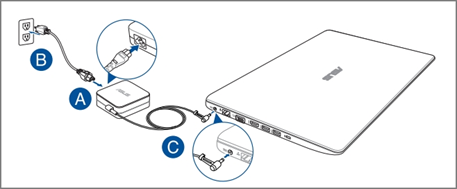
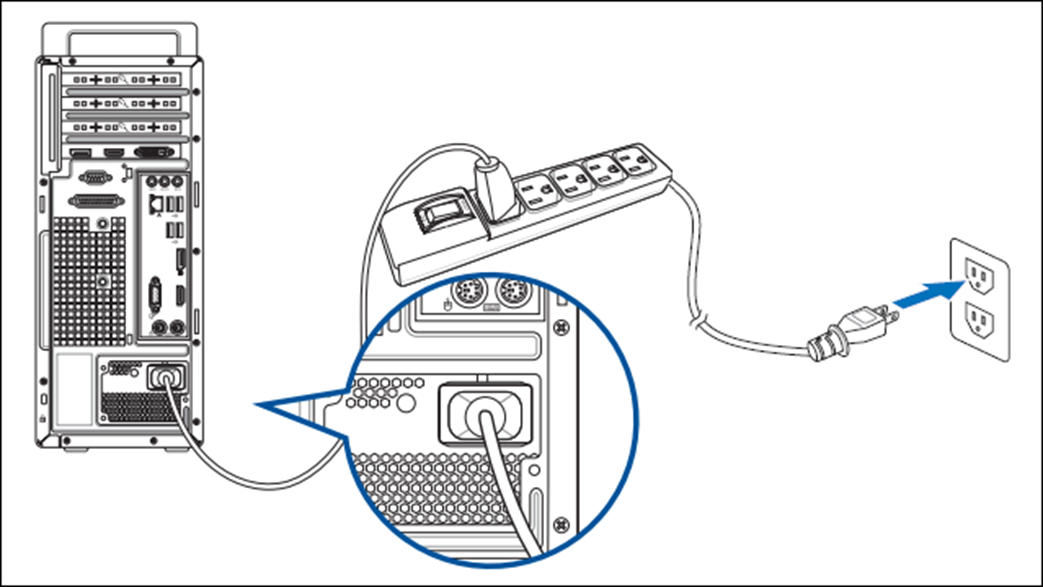
- Sprawdź adapter lub kabel pod kątem uszkodzeń. Jeśli zostaną zauważone takie uszkodzenia, zaleca się wymianę w autoryzowanym centrum serwisowym.
- Usuń wszystkie urządzenia zewnętrzne, takie jak klawiatury, myszy, zewnętrzne dyski twarde, drukarki, karty pamięci, dyski optyczne znajdujące się w napędzie optycznym, a także karty adaptera w czytniku kart.
Uwaga: Jednocześnie odłącz wszystkie zewnętrzne monitory. W przypadku komputera stacjonarnego, podłącz najpierw monitor zewnętrzny, aby potwierdzić, czy komputer może poprawnie się uruchomić i wyświetlić obraz. - Przed wystąpieniem problemu, czy zainstalowałeś dodatkowe dyski twarde lub pamięć? Jeśli tak, proszę usuń lub przywróć to urządzenie do ustawień fabrycznych.
- Odłącz adapter lub przewód zasilający, następnie Wykonaj Embedded Controller (EC Reset) lub Real-Time Clock (RTC) reset, aby przywrócić sprzęt w Twoim urządzeniu do domyślnego stanu. Możesz zapoznać się z następującymi artykułami, aby dowiedzieć się, jak to wyczyścić:
Notebook/All-In-One PC/Gaming Handheld: Jak zresetować Embedded Controller (EC Reset), Real-Time Clock (RTC) oraz Hard reset
Desktop: Jak wyczyścić CMOS - Podłącz ponownie adapter lub przewód zasilający, następnie naciśnij przycisk zasilania, aby sprawdzić, czy urządzenie może się uruchomić normalnie.
Naciśnięcie przycisku zasilania powoduje brak obrazu, ale wskaźnik zasilania świeci się
Obecność podświetlenia wskaźnika zasilania oznacza, że płyta główna otrzymuje zasilanie. Jednak możliwe jest, że niektóre urządzenia powodują niemożność uruchomienia. Proszę wykonać odpowiednie czynności rozwiązywania problemów w zależności od używanego produktu:
Notebook, All-In-One PC, Gaming Handheld
- Jeśli posiadasz monitor zewnętrzny, spróbuj podłączyć do niego urządzenie i użyj klawisza logo Windows
 + Skrót P do przełączania trybu wyświetlania, zapewniając, że zewnętrzny monitor może wyświetlać poprawnie. Jeśli nie masz zewnętrznego monitora lub jeśli zewnętrzny monitor również nie wyświetla obrazu, przejdź do następnego kroku.
Jeśli zewnętrzny monitor działa prawidłowo, spróbuj pobrać i zainstalować sterownik wyświetlania ze strony ASUS Support. Dowiedz się więcej o Jak wyszukiwać i pobierać sterowniki.
Uwaga: Jeśli Twoje urządzenie jest wyposażone w dwie karty graficzne [powszechnie znane jako zintegrowana i dedykowana, takie jak Intel i NVIDIA], możesz je zobaczyć w Menedżerze Urządzeń. Upewnij się, że obie są zaktualizowane do najnowszej wersji dostępnej na stronie ASUS.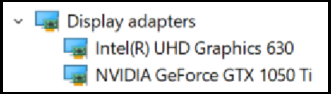
- Spróbuj wykonać skrót klawiaturowy Microsoft: klawisz logo Windows + Ctrl + Shift + B. Ten skrót może przywrócić ustawienia związane z wyświetlaniem i czasami rozwiązać problemy z wyświetlaniem.
- Usuń wszystkie urządzenia zewnętrzne, w tym klawiatury, myszy, zewnętrzne dyski twarde, drukarki, karty pamięci, dyski optyczne znajdujące się w napędzie optycznym, a także karty adapterów w czytniku kart.
Uwaga: Jednocześnie odłącz wszystkie monitory zewnętrzne. - Przed wystąpieniem problemu, czy zainstalowałeś dodatkowe dyski twarde lub pamięć? Jeśli tak, usuń lub przywróć to urządzenie do ustawień fabrycznych.
- Odłącz adapter lub przewód zasilający, a następnie wykonaj reset Kontrolera wbudowanego (EC Reset) lub reset Zegara czasu rzeczywistego (RTC), aby przywrócić sprzęt w twoim urządzeniu do ustawień domyślnych. Możesz zapoznać się z tym artykułem, aby lepiej zrozumieć, jak go przeprowadzić: Jak zresetować Kontroler wbudowany (EC Reset), Zegar czasu rzeczywistego (RTC) oraz Hard reset.
- Podłącz ponownie adapter lub przewód zasilający, a następnie naciśnij przycisk zasilania, aby sprawdzić, czy urządzenie może się uruchomić normalnie.
Jeśli próbowałeś poprzednich rozwiązań i nadal nie możesz rozwiązać problemu z uruchamianiem, możesz spróbować użyć trybu odzyskiwania BIOS, aby zaktualizować BIOS w swoim urządzeniu. Oto szczegółowe kroki:
Uwaga: Będziesz potrzebować innego komputera, aby pobrać plik BIOS oraz pamięci USB (sformatowanej w FAT32) do przechowywania pliku BIOS. Dowiedz się więcej o konwertowaniu formatu pamięci USB na FAT32.
system operacyjny Windows 11
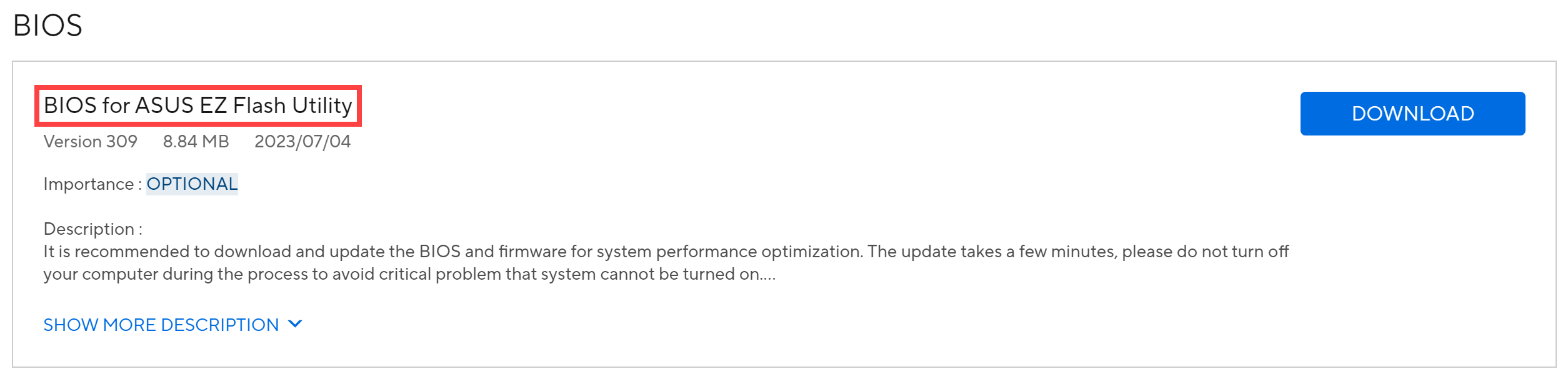
- Odwiedź ASUS Strona wsparcia, wyszukaj najnowszy plik BIOS w kategorii BIOS przeznaczony dla ASUS EZ Flash Utility i dowiedz się więcej o Jak wyszukiwać i pobierać pliki BIOS. (Poniższe instrukcje używają modelu X1505ZA jako przykład.)
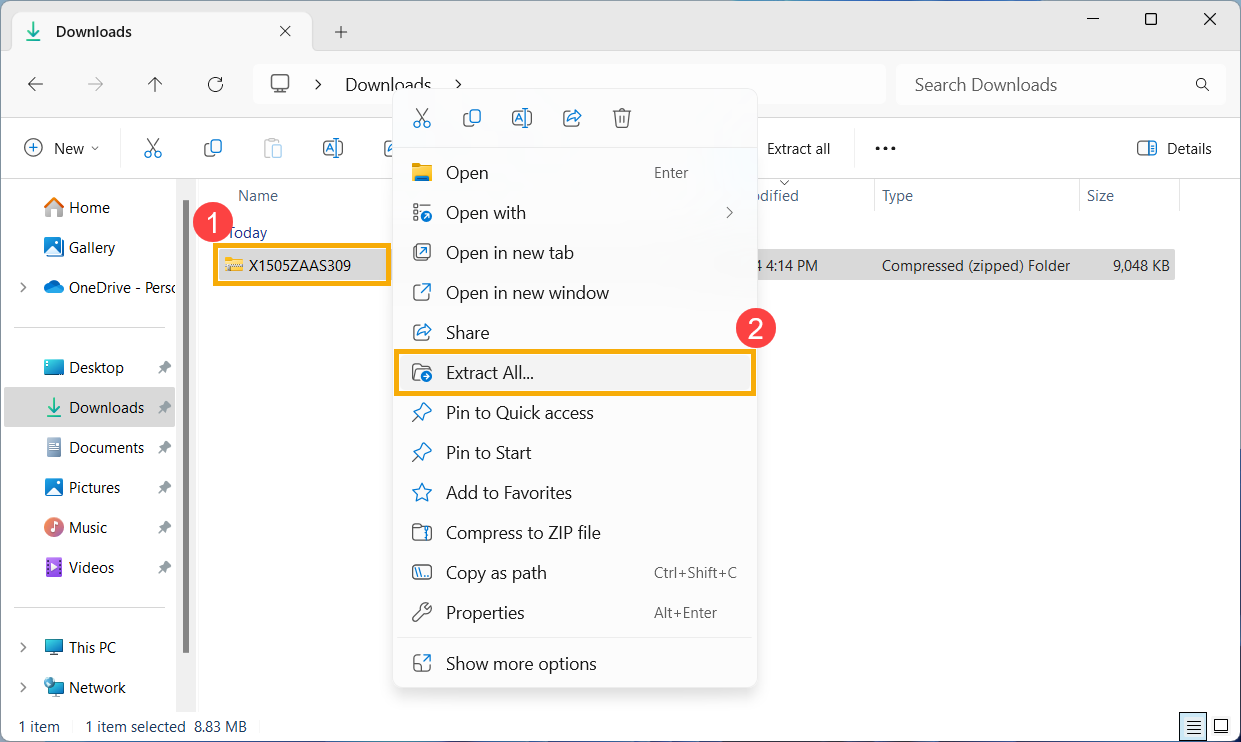
- Po zakończeniu pobierania kliknij prawym przyciskiem myszy pobrany plik BIOS① i wybierz [Wyodrębnij wszystko]②.
- Kliknij [Wyodrębnij]③.
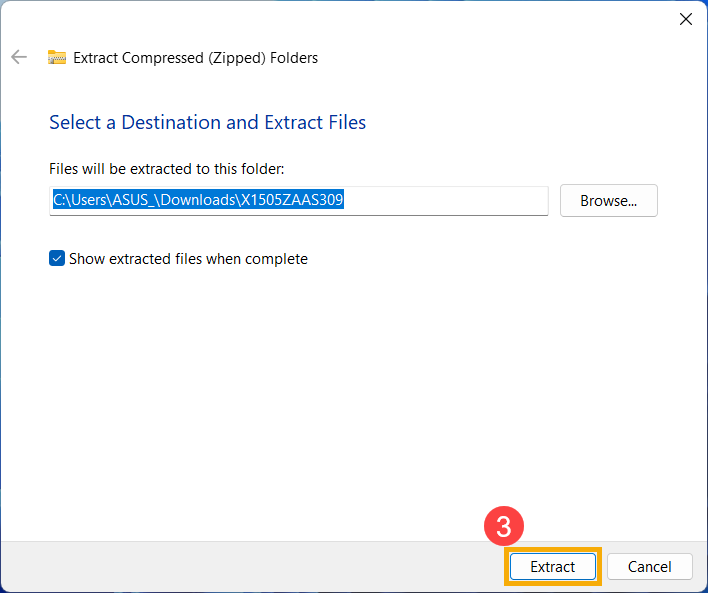
- Gdy wyodrębnianie zostanie ukończone, zmień rozszerzenie pliku na 「.bin」. Kliknij prawym przyciskiem myszy wyodrębniony plik④, wybierz [Zmień nazwę]⑤.
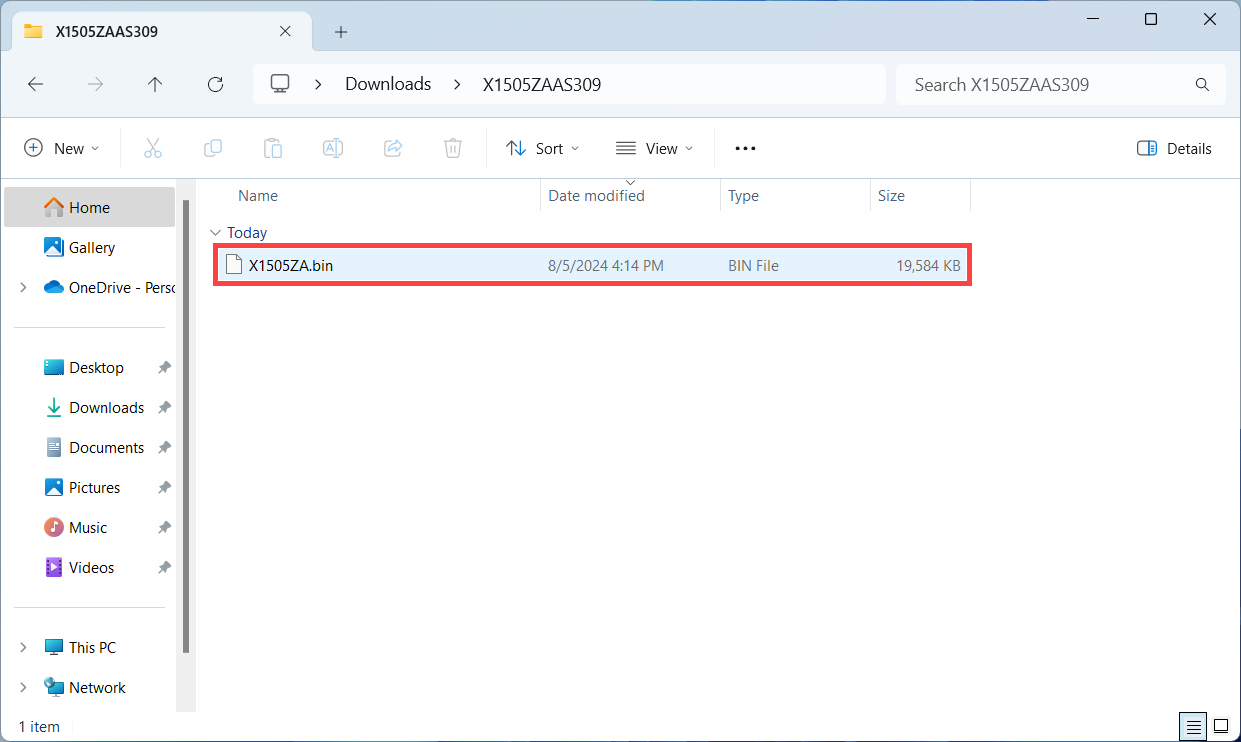
Zmodyfikuj nazwę pliku tak, aby po numerze modelu było 「.bin」. (Przykład: X1505ZAAS.309 → X1505ZA.bin)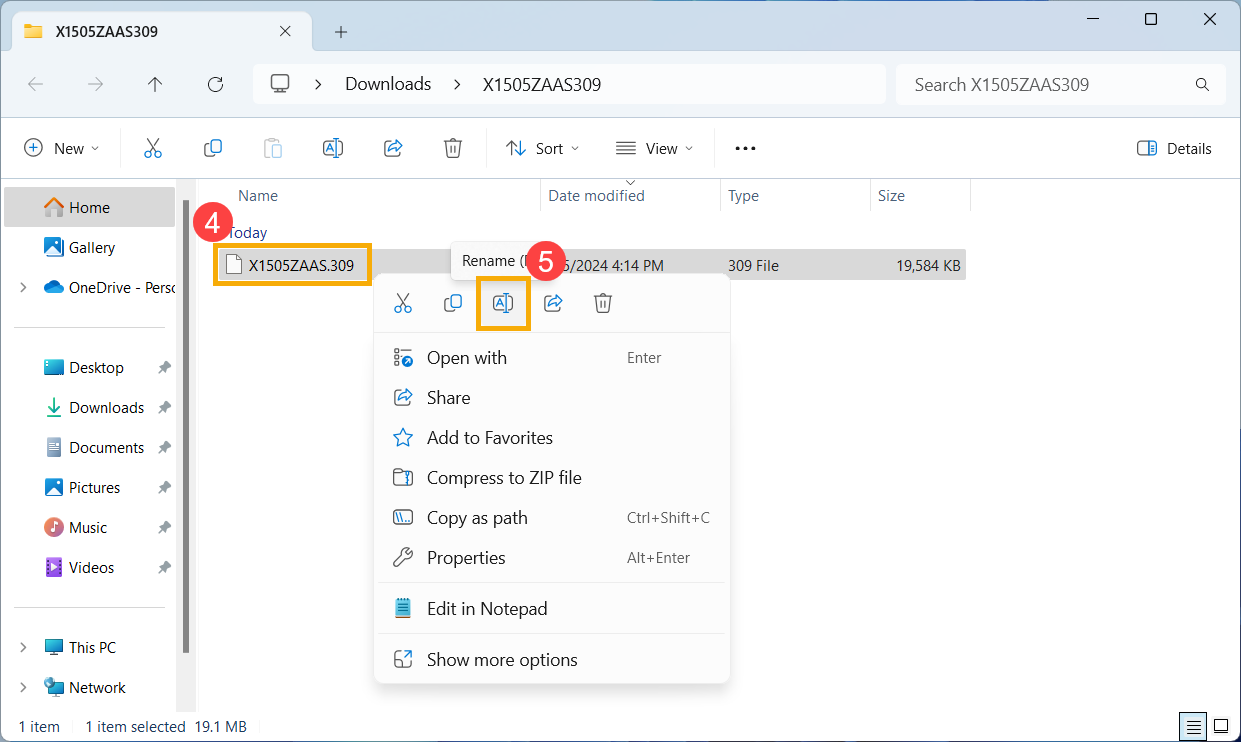
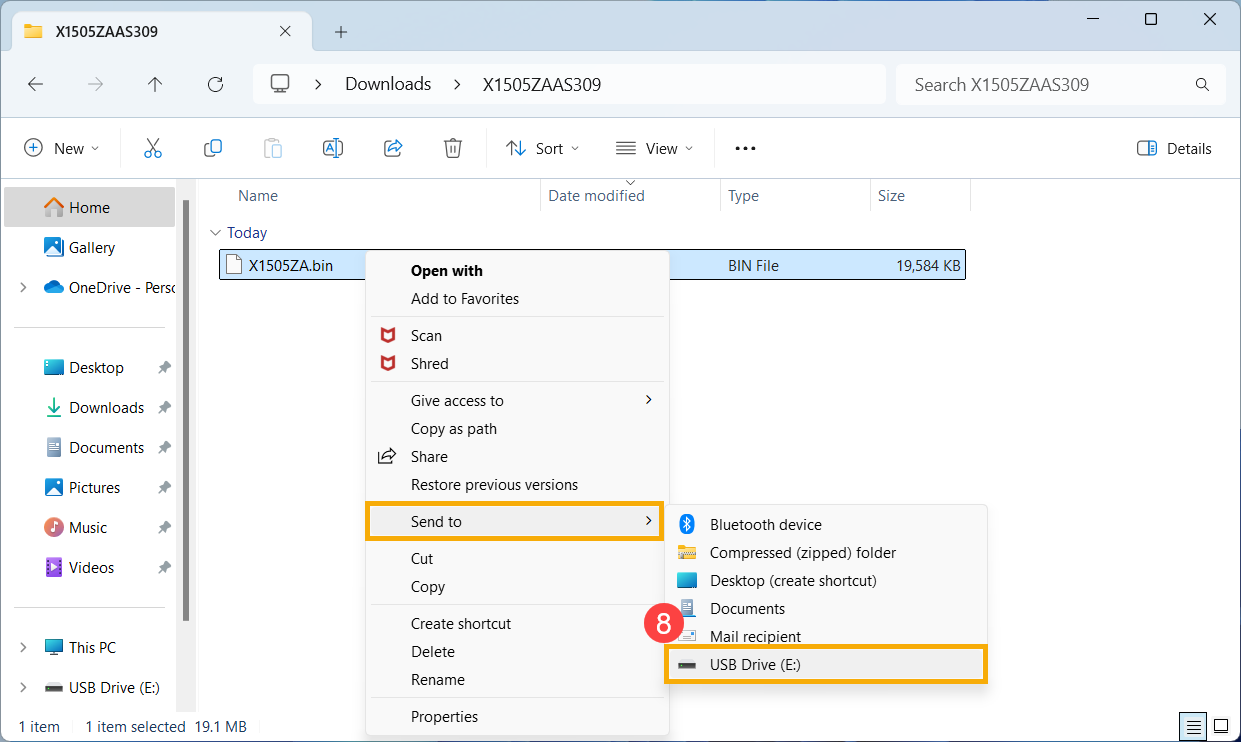
- Po zmianie nazwy podłącz dysk USB do swojego urządzenia. Kliknij prawym przyciskiem pliku 「.bin」⑥, wybierz [Pokaż więcej opcji]⑦, a następnie wybierz swój dysk USB z opcji Wyślij do⑧. To skopiuje plik BIOS do głównego katalogu dysku USB.
Uwaga: Dysk USB powinien być sformatowany w FAT32. Dowiedz się więcej o konwersji formatu dysku USB na FAT32.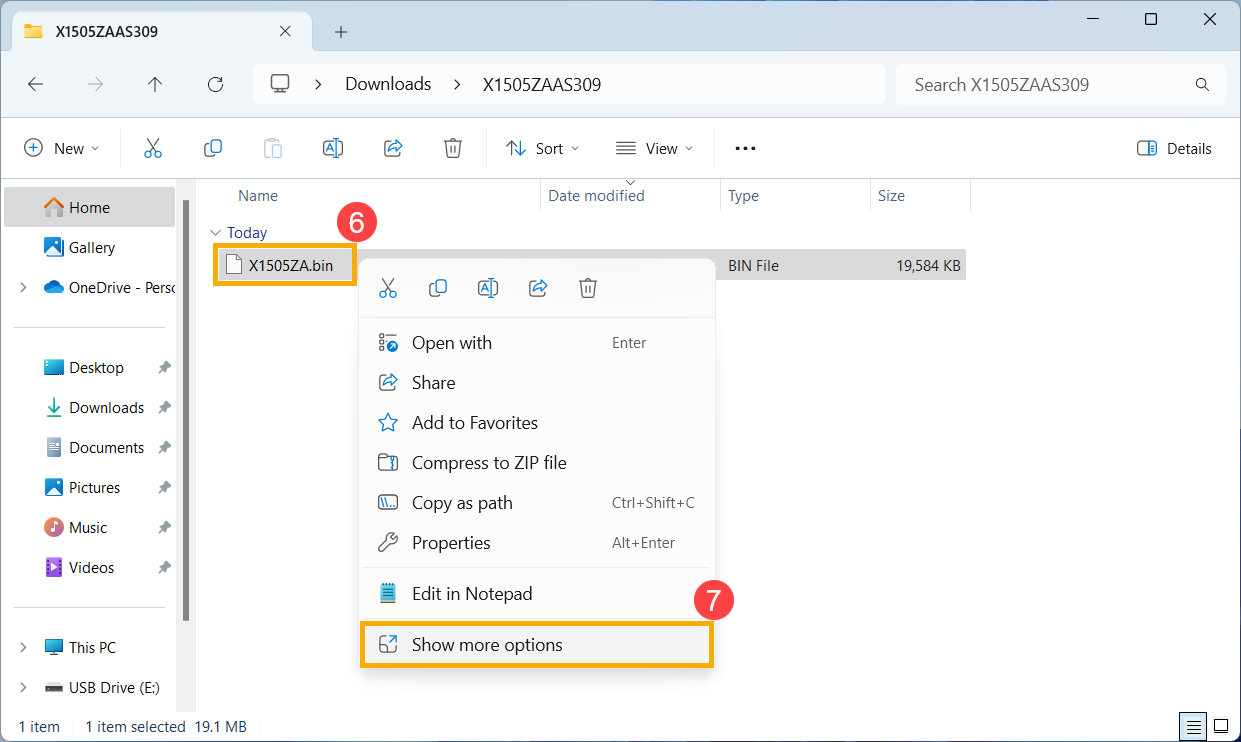
- Podłącz pamięć USB do urządzenia z problemem z bootowaniem, następnie włącz urządzenie i naciskaj kombinację klawiszy skrótu (Ctrl + R) wielokrotnie. Jeśli uda Ci się wejść do trybu odzyskiwania BIOS, urządzenie zrestartuje się i przejdzie do ekranu aktualizacji ASUS Firmware Update (ASUS EZ Flash).
Uwaga: W przypadku niektórych modeli, jeśli naciśnięcie Ctrl + R nie powoduje wejścia w tryb odzyskiwania BIOS, spróbuj użyć Ctrl + Home lub Ctrl + Fn + ◀Strzałka zamiast tego.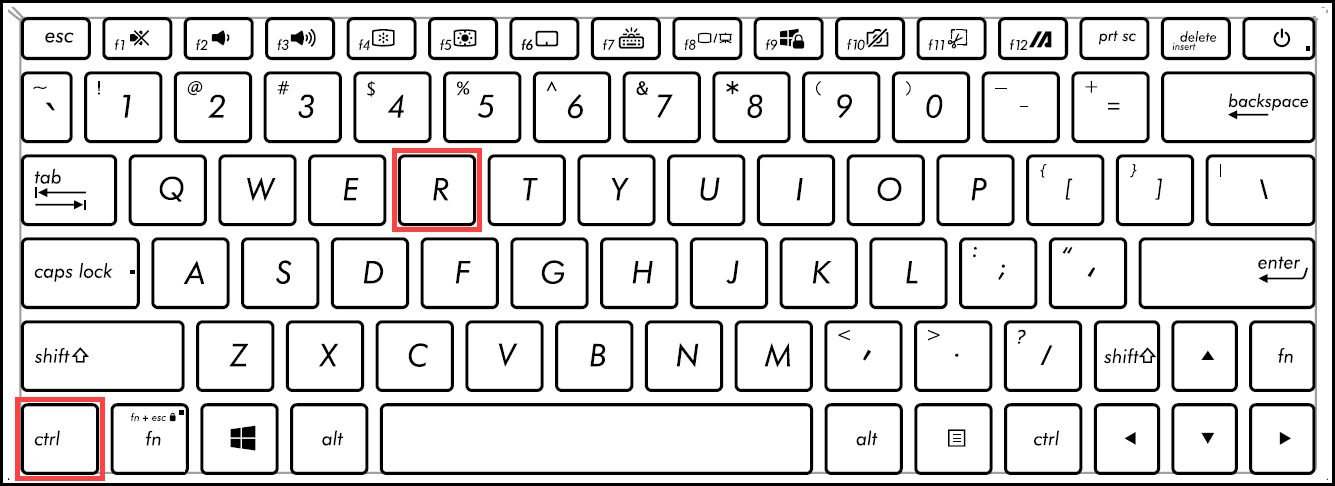
- Po wejściu do ekranu konfiguracji BIOS, napotkasz dwa rodzaje interfejsów: interfejs UEFI oraz MyASUS w UEFI. Proszę zapoznać się z poniższymi krokami w zależności od ekranu BIOS Twojego urządzenia:
Jak zaktualizować BIOS w trybie UEFI
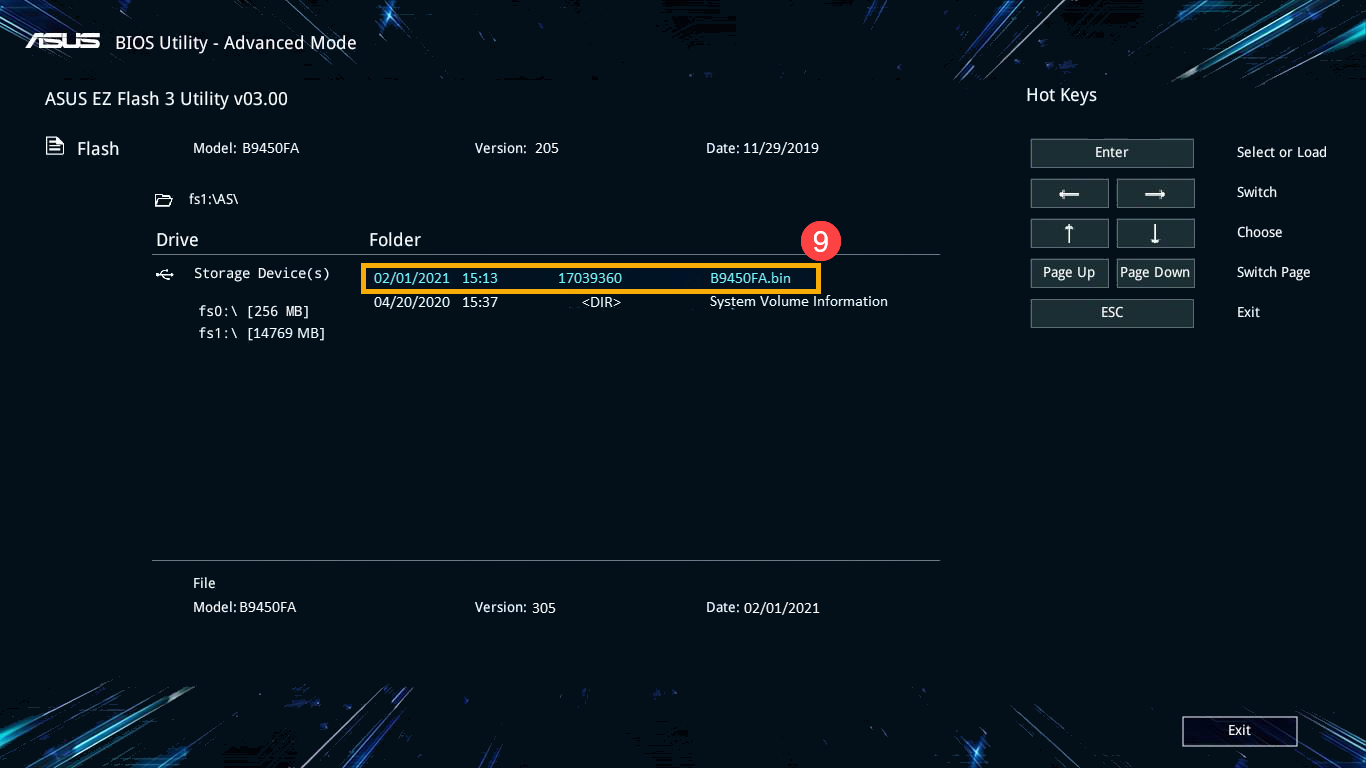
- Po wejściu do ekranu aktualizacji ASUS Firmware Update (ASUS EZ Flash), wybierz plik 「.bin」 z pamięci USB⑨.
- Kliknij [Tak]⑩ , aby rozpocząć aktualizację BIOS.
Uwaga: podczas aktualizacji BIOS upewnij się, że urządzenie ma co najmniej 20% naładowania baterii i utrzymuj połączenie z zasilaniem, nie wymuszaj wyłączenia, aby uniknąć wszelkich nieprawidłowych problemów.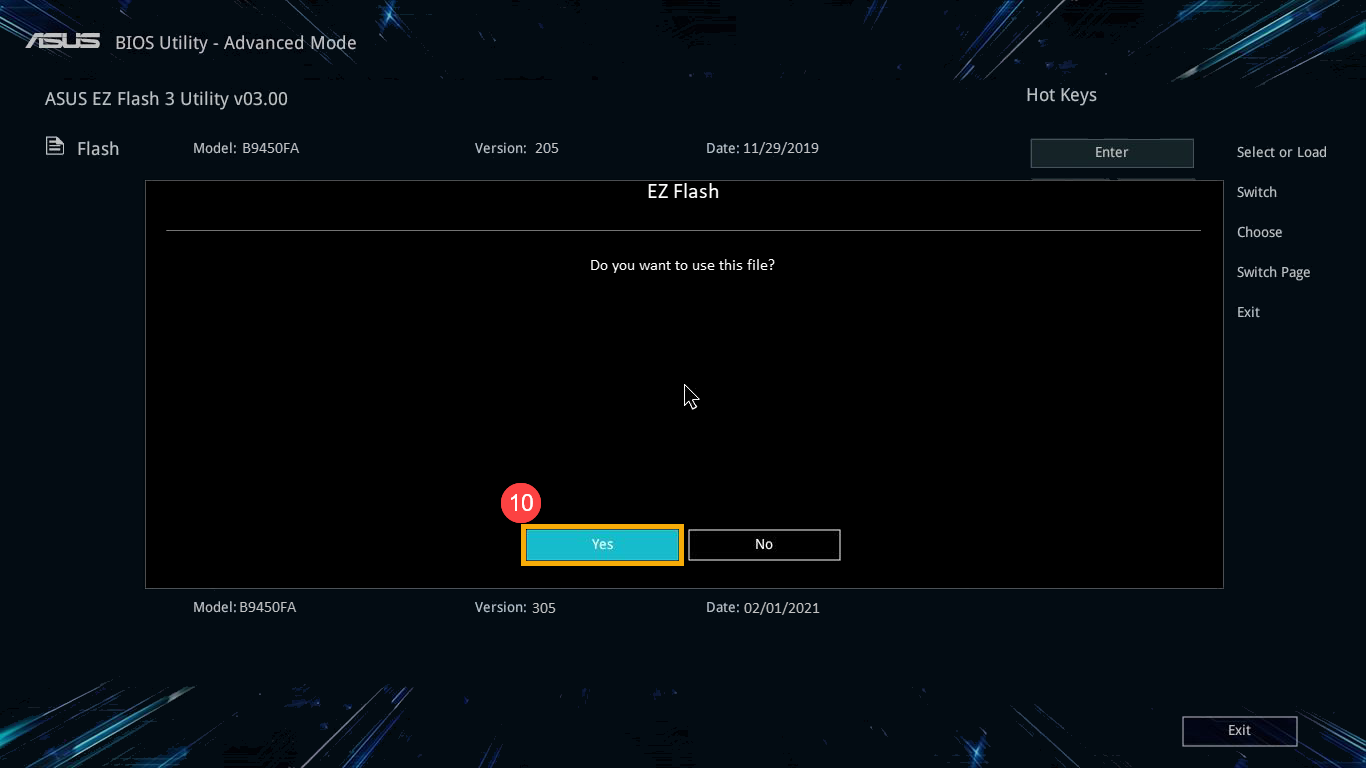
- Po zakończeniu aktualizacji BIOS, urządzenie automatycznie się zrestartuje. Proszę sprawdzić, czy Twój problem został rozwiązany.
Jak zaktualizować BIOS w MyASUS w trybie UEFI
- Po wejściu na ekran aktualizacji firmware ASUS (ASUS EZ Flash), wybierz plik 「.bin」 z dysku flash USB⑨.
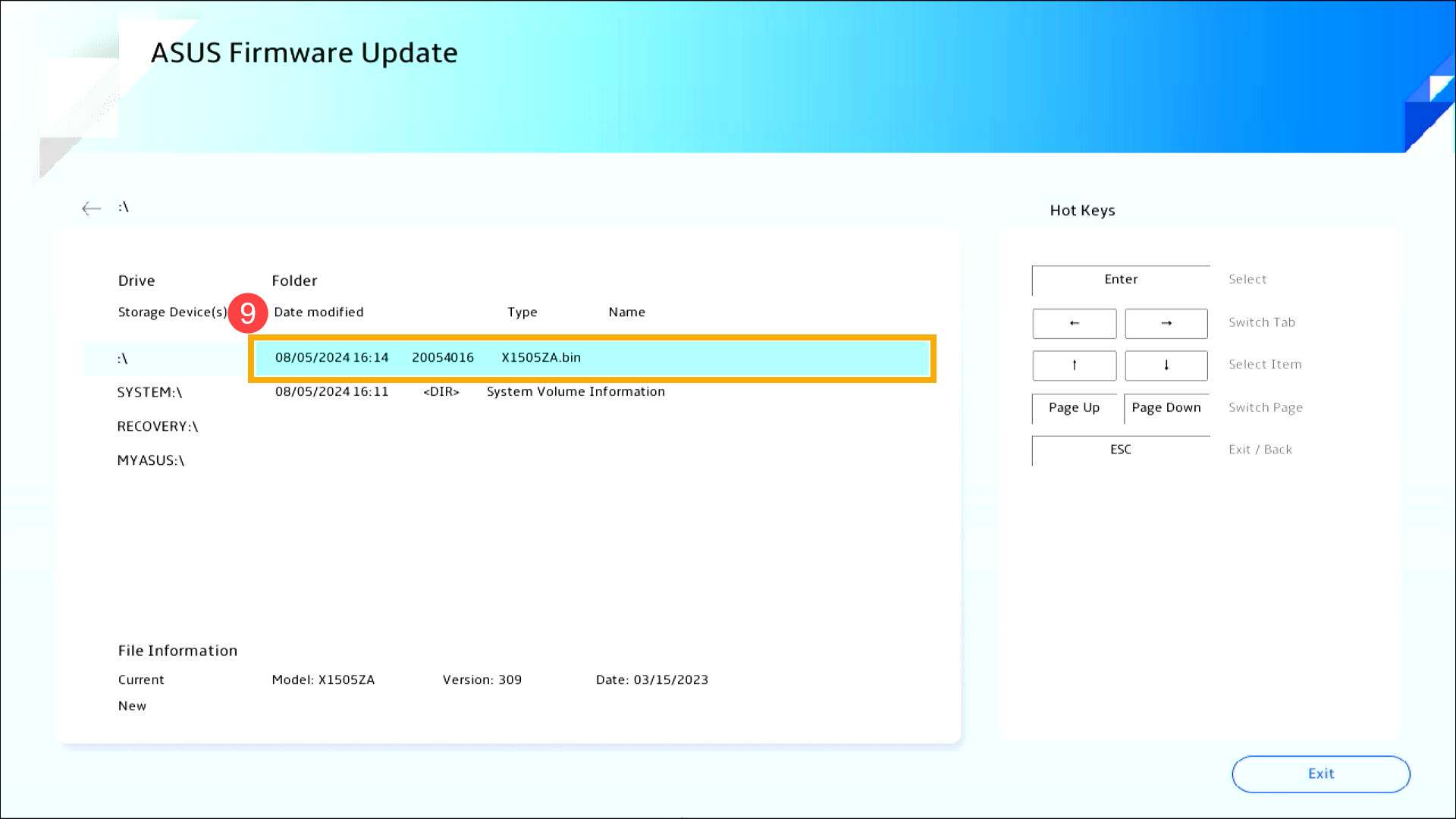
- Kliknij [Potwierdź]⑩ , aby rozpocząć aktualizację BIOS.
Uwaga: Podczas aktualizacji BIOS, upewnij się, że urządzenie ma poziom naładowania baterii wynoszący co najmniej 20% oraz pozostaw podłączone zasilanie, nie wymuszaj wyłączenia, aby uniknąć jakichkolwiek nieprawidłowości.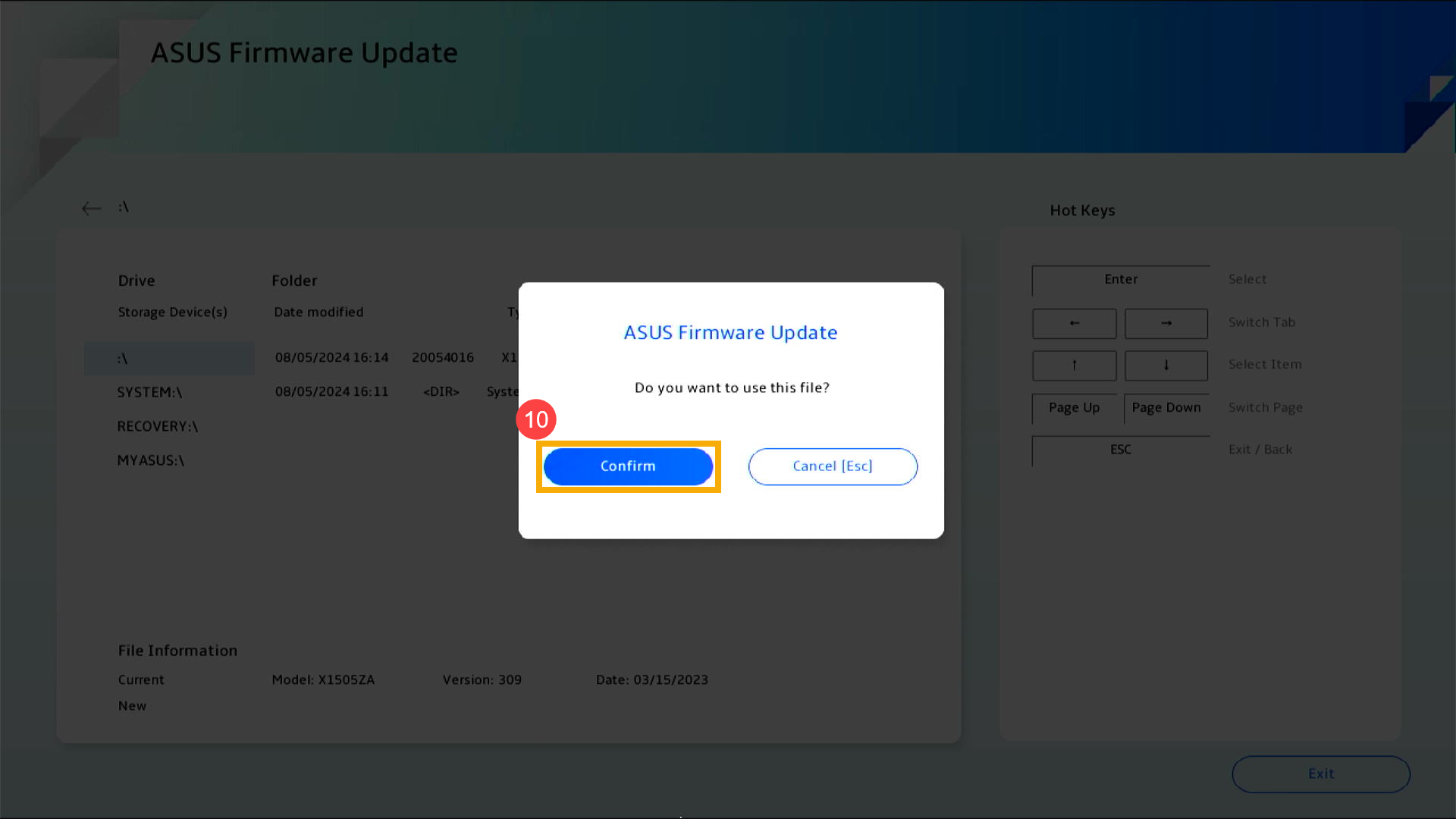
- Po zakończeniu aktualizacji BIOS, urządzenie automatycznie się zrestartuje. Proszę sprawdzić, czy Twój problem został rozwiązany.
System operacyjny Windows 10
- Odwiedź stronę wsparcia ASUS, znajdź najnowszy plik BIOS w kategorii BIOS przeznaczonej dla ASUS EZ Flash Utility i dowiedz się więcej o Jak wyszukać i pobrać pliki BIOS. (Poniższe instrukcje wykorzystują model B9450FA jako przykład.)

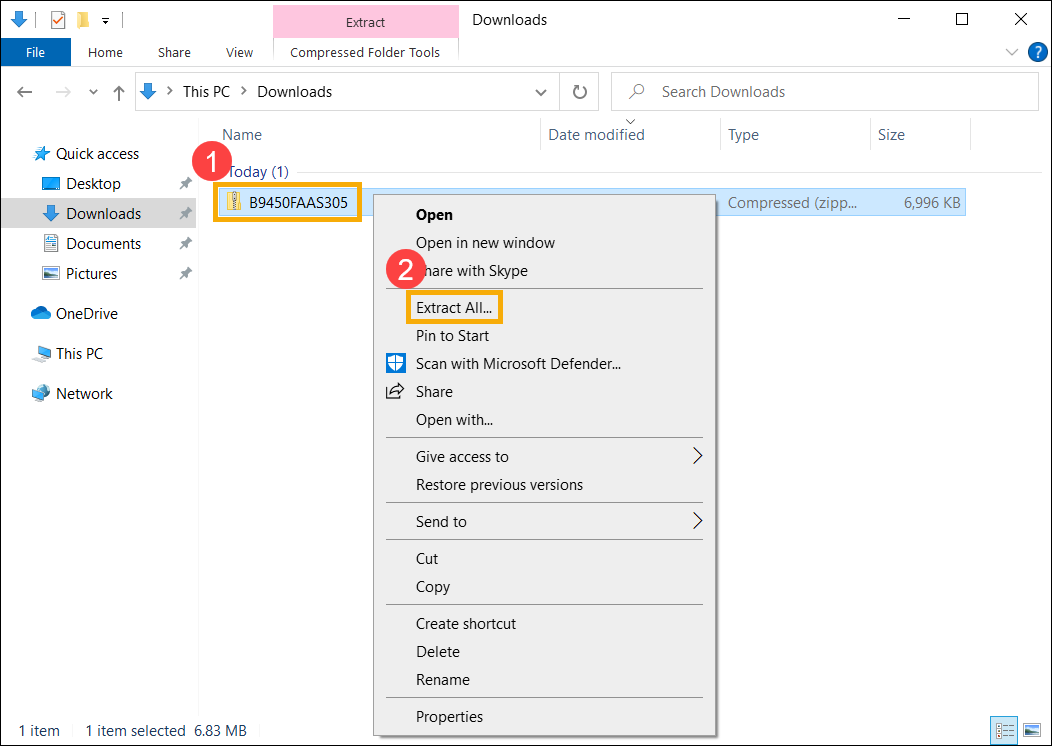
- Po zakończeniu pobierania kliknij prawym przyciskiem myszy pobrany plik BIOS① i wybierz [Wyodrębnij wszystko]②.
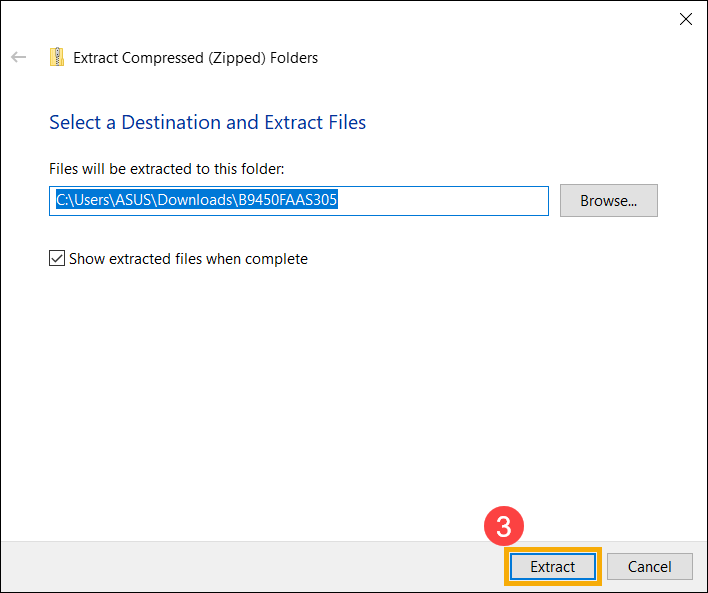
- Kliknij [Wyodrębnij]③.
- Po zakończeniu ekstrakcji zmień rozszerzenie pliku na 「.bin」. Kliknij prawym przyciskiem myszy na wyodrębniony plik④, wybierz [Zmień nazwę]⑤.
Zmień nazwę pliku zgodnie z numerem modelu na 「.bin」. (Przykład: B9450FAAS.305 → B9450FA.bin)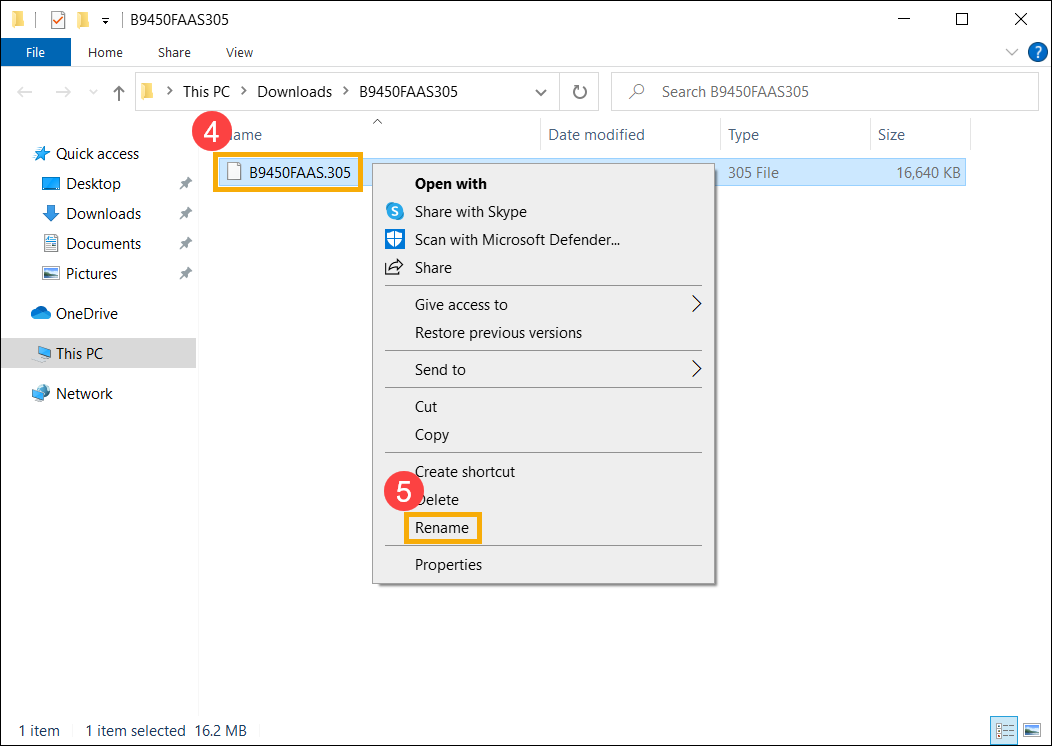
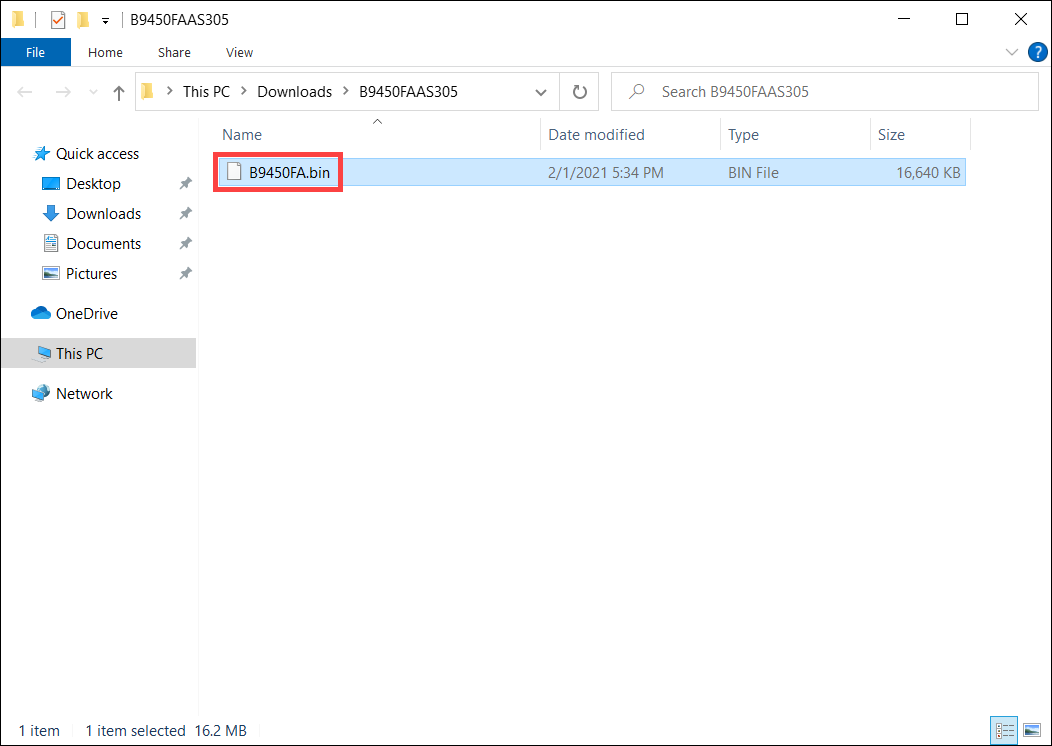
- Po zmianie nazwy, podłącz pamięć USB do swojego urządzenia, kliknij prawym przyciskiem myszy na plik 「.bin」⑥, wybierz [Wyślij do]⑦, i wybierz swoją pamięć USB⑧. To skopiuje plik BIOS do katalogu głównego pamięci USB.
Uwaga: Pamięć USB powinna być sformatowana w FAT32. Dowiedz się więcej o konwersji formatu pamięci USB na FAT32.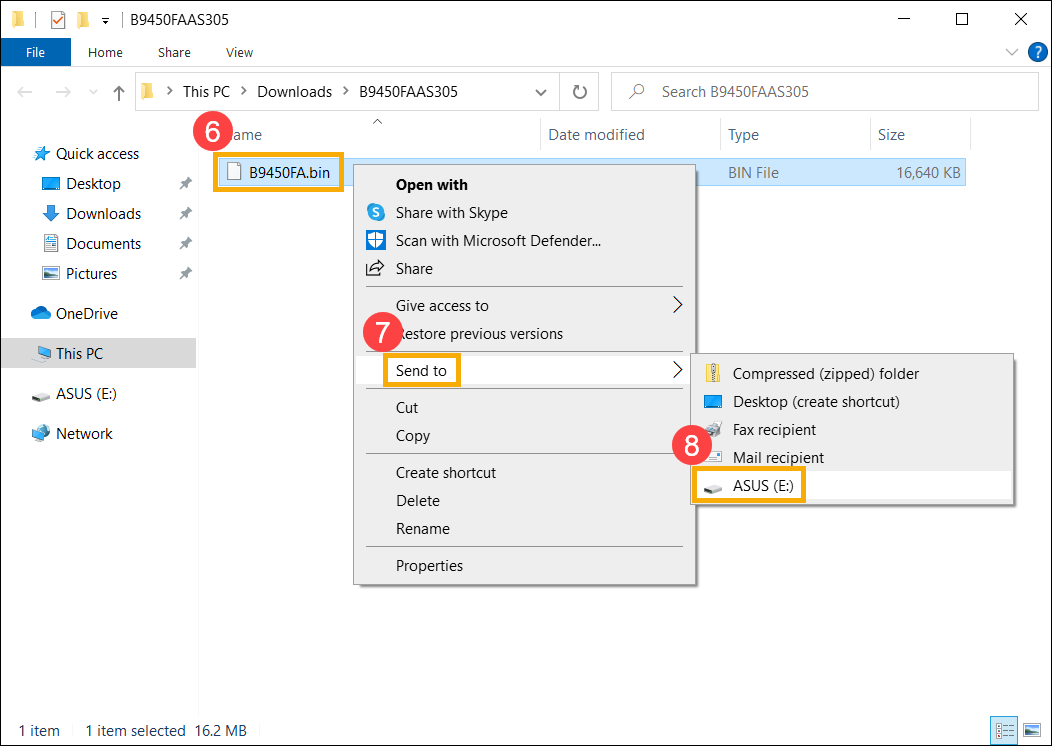
- Podłącz pamięć USB do urządzenia z problemem bootowania, następnie włącz urządzenie i naciśnij kombinację klawiszy skrótu (Ctrl + R) wielokrotnie. Jeśli uda Ci się wejść w tryb odzyskiwania BIOS, urządzenie uruchomi się ponownie i wejdzie na ekran aktualizacji oprogramowania ASUS (ASUS EZ Flash).
Uwaga: W przypadku niektórych modeli, jeśli naciśnięcie Ctrl + R nie powoduje wejścia w tryb odzyskiwania BIOS, spróbuj użyć Ctrl + Home lub Ctrl + Fn + ◀Klawisz strzałki zamiast tego. - Po wejściu na ekran konfiguracji BIOS napotkasz dwa rodzaje interfejsów: interfejs UEFI oraz MyASUS w UEFI. Proszę zapoznać się z poniższymi krokami w zależności od ekranu BIOS Twojego urządzenia:
Jak zaktualizować BIOS w trybie UEFI
- Po wejściu na ekran aktualizacji oprogramowania ASUS (ASUS EZ Flash), wybierz plik 「.bin」 z dysku USB flash⑨.
- Kliknij [Tak]⑩ , aby rozpocząć aktualizację BIOS.
Uwaga: Podczas aktualizacji BIOS upewnij się, że urządzenie ma poziom naładowania baterii co najmniej 20% i jest podłączone do zasilania, nie wymuszaj wyłączenia, aby uniknąć nieprawidłowych problemów. - Po zakończeniu aktualizacji BIOS urządzenie automatycznie się zrestartuje. Proszę sprawdzić, czy Twój problem został rozwiązany.
Jak zaktualizować BIOS w MyASUS w trybie UEFI
- Po wejściu na ekran ASUS Firmware Update (ASUS EZ Flash) wybierz plik 「.bin」 z pendrive USB⑨.
- Kliknij [Potwierdź]⑩ , aby rozpocząć aktualizację BIOS.
Uwaga: Podczas aktualizacji BIOS upewnij się, że urządzenie ma co najmniej 20% naładowania baterii oraz utrzymuj połączenie z zasilaniem bez wymuszania wyłączenia, aby uniknąć wszelkich nieprawidłowości. - Po zakończeniu aktualizacji BIOS urządzenie automatycznie się zrestartuje. Proszę sprawdzić, czy Twój problem został rozwiązany.
Komputer stacjonarny lub MiniPC
- Upewnij się, że kabel sygnałowy i kabel zasilający zewnętrznego wyświetlacza są prawidłowo podłączone. Jeśli to możliwe, spróbuj podłączyć komputer do innego zewnętrznego wyświetlacza, aby sprawdzić, czy problem dotyczy samego wyświetlacza.
Komputery stacjonarne mają różne interfejsy do podłączania do wbudowanych lub dedykowanych kart graficznych. Zapoznaj się z Instrukcją Obsługi swojego produktu, aby uzyskać szczegółowe informacje dotyczące podłączenia w zależności od konfiguracji obsługiwanej przez Twój komputer.
Uwaga: Obsługa wbudowanych lub dedykowanych kart graficznych może się różnić w zależności od modelu, jak podano w instrukcji obsługi.
Jeśli potwierdziłeś poprawne podłączenie wyjścia wyświetlania albo nie masz innego zewnętrznego wyświetlacza do testowania, przejdź do następnego kroku.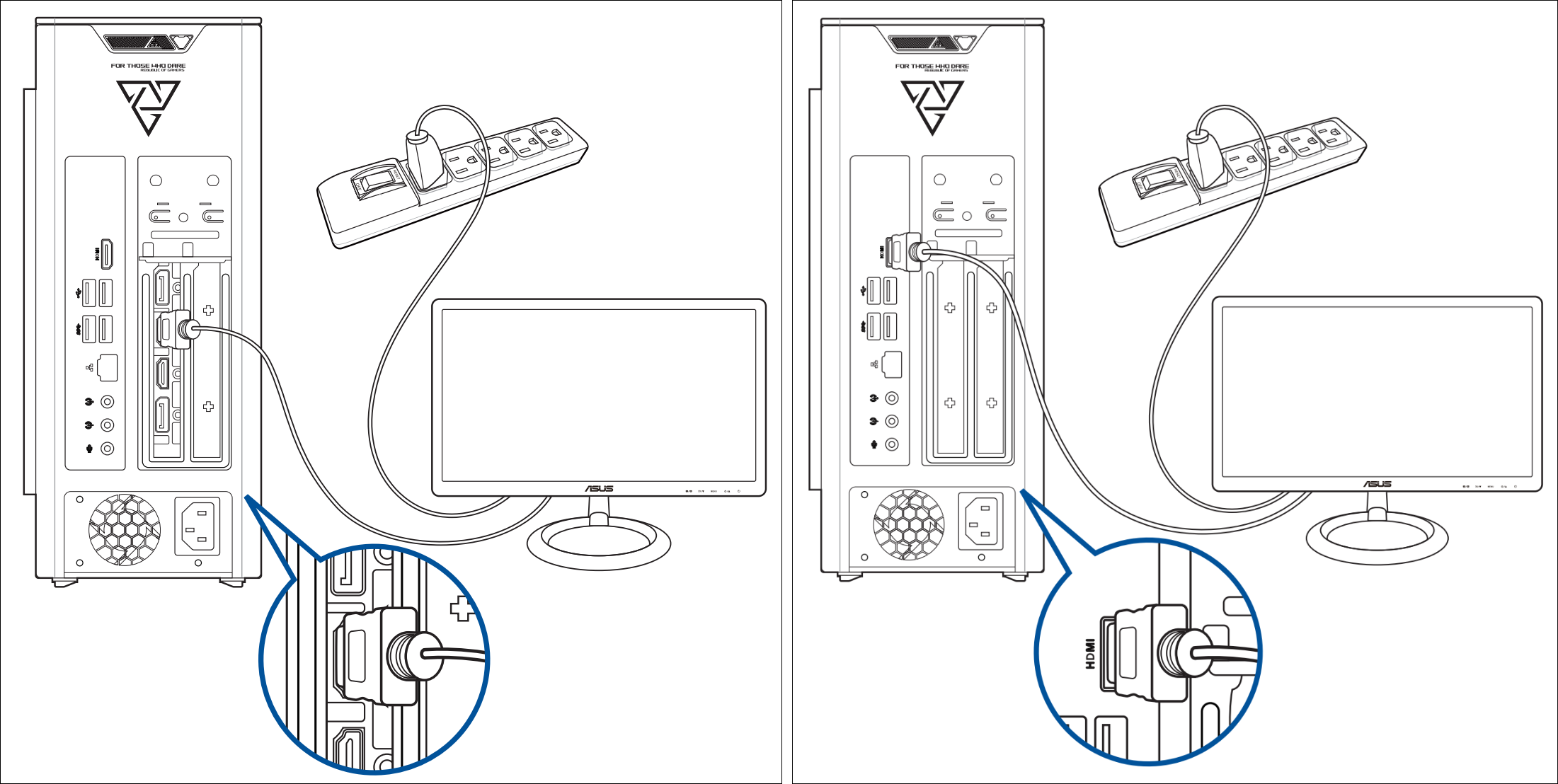
- Spróbuj użyć skrótu klawiaturowego Microsoft: klawisz logo Windows + Ctrl + Shift + B. Ten skrót może zresetować ustawienia związane z wyświetlaniem i czasem rozwiązać problemy z ekranem.
- Usuń wszystkie urządzenia zewnętrzne, w tym klawiaturę, mysz, zewnętrzny dysk twardy, drukarkę, karty pamięci, dyski optyczne z napędu optycznego oraz karty adaptera z czytnika kart, itd.
Uwaga: Proszę podłączyć komputer stacjonarny do jednego zewnętrznego monitora, aby zweryfikować, czy system uruchamia się i wyświetla poprawnie. - Sprawdź, czy przed wystąpieniem problemu wykonano jakąkolwiek rozbudowę dysku twardego lub pamięci. Jeśli tak, usuń sprzęt lub przywróć go do stanu fabrycznego.
- Odłącz przewód zasilający, a następnie wykonaj reset CMOS, aby przywrócić sprzęt w komputerze do ustawień domyślnych. Możesz zapoznać się z tym artykułem: Jak wyczyścić CMOS.
- Podłącz przewód zasilający, a następnie naciśnij przycisk zasilania, aby sprawdzić, czy komputer może poprawnie się uruchomić.
Naciśnięcie przycisku zasilania powoduje brak obrazu, ale kontrolka zasilania lub kontrolka ładowania baterii miga
Świecenie i miganie kontrolki zasilania lub kontrolki ładowania baterii oznacza, że płyta główna otrzymuje zasilanie. W tym czasie BIOS ROM przygotowuje się do wykonania odzyskiwania, dlatego ekran pozostaje czarny. Proszę poczekać około 5-8 minut, aż pojawi się okno postępu mechanizmu odzyskiwania BIOS ROM.
Uwaga: Dla produktów Notebook, sprawdź czy kontrolka ładowania baterii miga; dla produktów Desktop, sprawdź czy kontrolka zasilania miga.
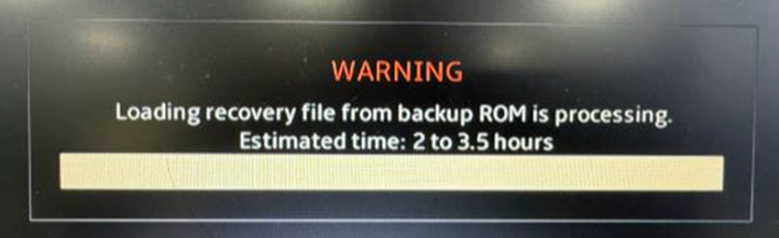
Gdy pojawi się okno odzyskiwania BIOS ROM, proszę odnieść się do szacowanego czasu przetwarzania odzyskiwania systemu [około 2,5 do 3,5 godziny]. System następnie automatycznie przejdzie do naprawy.
Proszę pamiętać: Podczas procesu odzyskiwania upewnij się, że urządzenie jest podłączone do źródła zasilania i unikaj wymuszania wyłączenia, aby zapobiec wszelkim nieprawidłowym problemom.
Po naciśnięciu przycisku zasilania, na ekranie pojawia się biały tekst na czarnym tle
Jeśli po uruchomieniu urządzenia widzisz czarny ekran z białym tekstem, najpierw odnieś się do Scenariusz 2: Nieudane uruchomienie z powodu nieprawidłowej aktualizacji BIOS i niepowodzenia, aby sprawdzić, czy ekran wyświetlany na Twoim urządzeniu jest taki sam. Jeśli się nie zgadza, przejdź do poniższych kroków.
- Jeśli ekran wyświetla 「S.M.A.R.T Status Bad」, możesz zapoznać się z tym artykułem, aby rozwiązać problem: Wyświetlony komunikat błędu 「S.M.A.R.T Status Bad」 podczas uruchamiania.
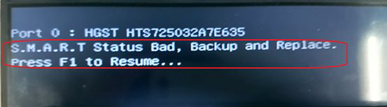
- Jeśli komunikat o błędzie zachęca do naciśnięcia F1, aby wejść do ustawień podczas bootowania, oznacza to, że BIOS wykrył problem z konfiguracją sprzętu podczas uruchamiania. Komunikat na ekranie wskaże, które ustawienie sprzętu jest nieprawidłowe, i możesz postępować zgodnie z instrukcjami, aby je poprawić.
Dodatkowo możesz spróbować nacisnąć F1, aby wejść do ekranu ustawień BIOS i przywrócić ustawienia BIOS do domyślnego stanu. Możesz odnieść się do tego artykułu, aby dowiedzieć się, jak przywrócić ustawienia BIOS: Jak przywrócić ustawienia BIOS. (Dla komputerów stacjonarnych, zobacz: Jak przywrócić ustawienia BIOS)
Po naciśnięciu przycisku zasilania urządzenie uruchamia się z wyświetlaczem, ale ekran robi się pusty po wejściu na pulpit
Jeśli podczas bootowania widzisz ekran powitalny Windows, ale ekran robi się czarny po wejściu na pulpit, może to być problem spowodowany przez sterownik karty graficznej. Zaleca się wejście w tryb awaryjny, a instrukcje jak wejść w tryb awaryjny znajdziesz w tym artykule: Jak wejść w tryb awaryjny, gdy nie można wejść do systemu.
Po wejściu w tryb awaryjny, ponownie zainstaluj sterownik karty graficznej. Możesz odwołać się do tego artykułu, aby dowiedzieć się Jak wyszukiwać i pobierać sterowniki.
Jeśli powyższe kroki nie rozwiążą Twojego problemu, skontaktuj się z lokalnym centrum obsługi klienta ASUS w celu uzyskania wsparcia technicznego.