Podobne tematy
- Jak wyszukiwać i pobierać sterowniki, narzędzia, BIOS oraz instrukcje obsługi
- Jak zainstalować sterowniki dla Windows 10, jeżeli nie widzę aplikacji [setup.exe] lub [install.exe]?
- Procedura instalowania sterowników chipsetu AMD
- [Notebook] Sugerowana kolejność instalowania sterowników
- [Windows 11/10] Sprawdzanie dostępności aktualizacji BIOS lub sterowników
[Windows 11/10] Jak zainstalować sterowniki i oprogramowanie układowe ze strony ASUS
Produkty objęte: Notebook, Komputer stacjonarny, Komputer All-in-One, Konsola do gier, Płyta główna, MiniPC, ASUS NUC
Uwaga: Poniższa metoda instalacji dotyczy wyłącznie urządzeń z architekturą x86/x64. Dla urządzeń z architekturą ARM (takich jak platforma CPU Qualcomm®), proszę Kliknij tutaj, aby dowiedzieć się, jak zainstalować sterownik na urządzeniach opartych na ARM.
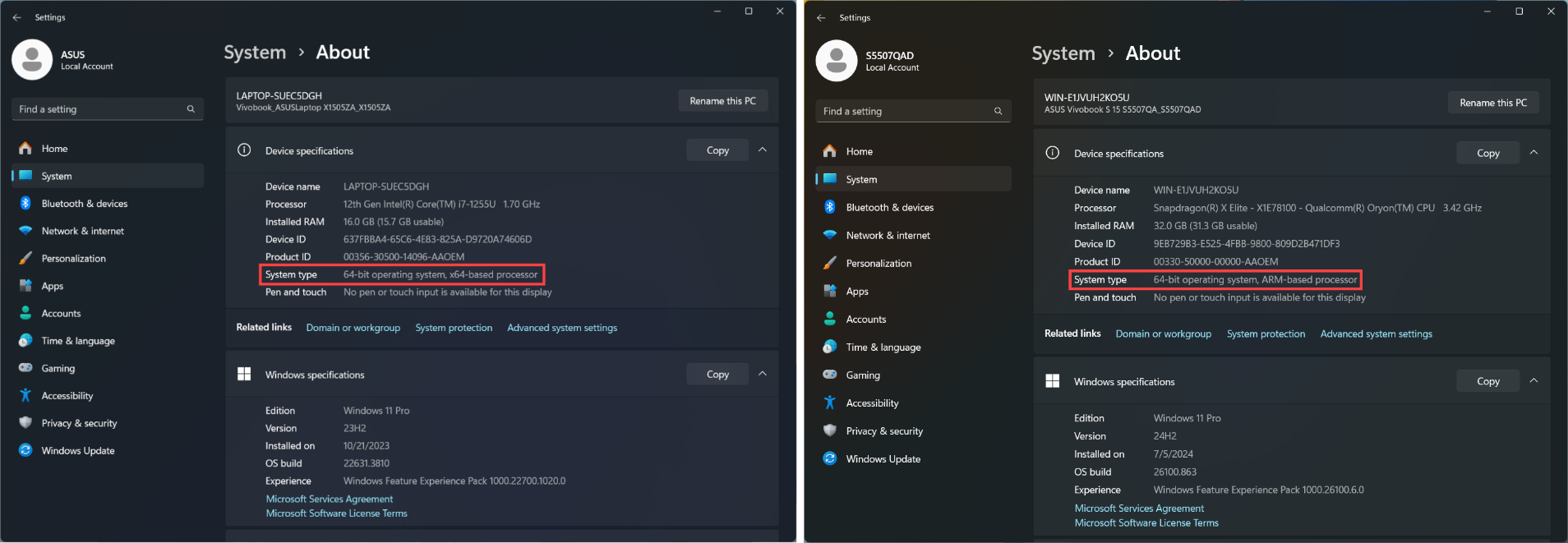
Uwaga: Jak określić architekturę swojego urządzenia
Przejdź do Ustawienia Windows > System > Informacje. Tutaj możesz zobaczyć architekturę swojego urządzenia w sekcji Typ systemu. (Obraz po lewej stronie przedstawia architekturę x64; obraz po prawej stronie pokazuje architekturę ARM.)
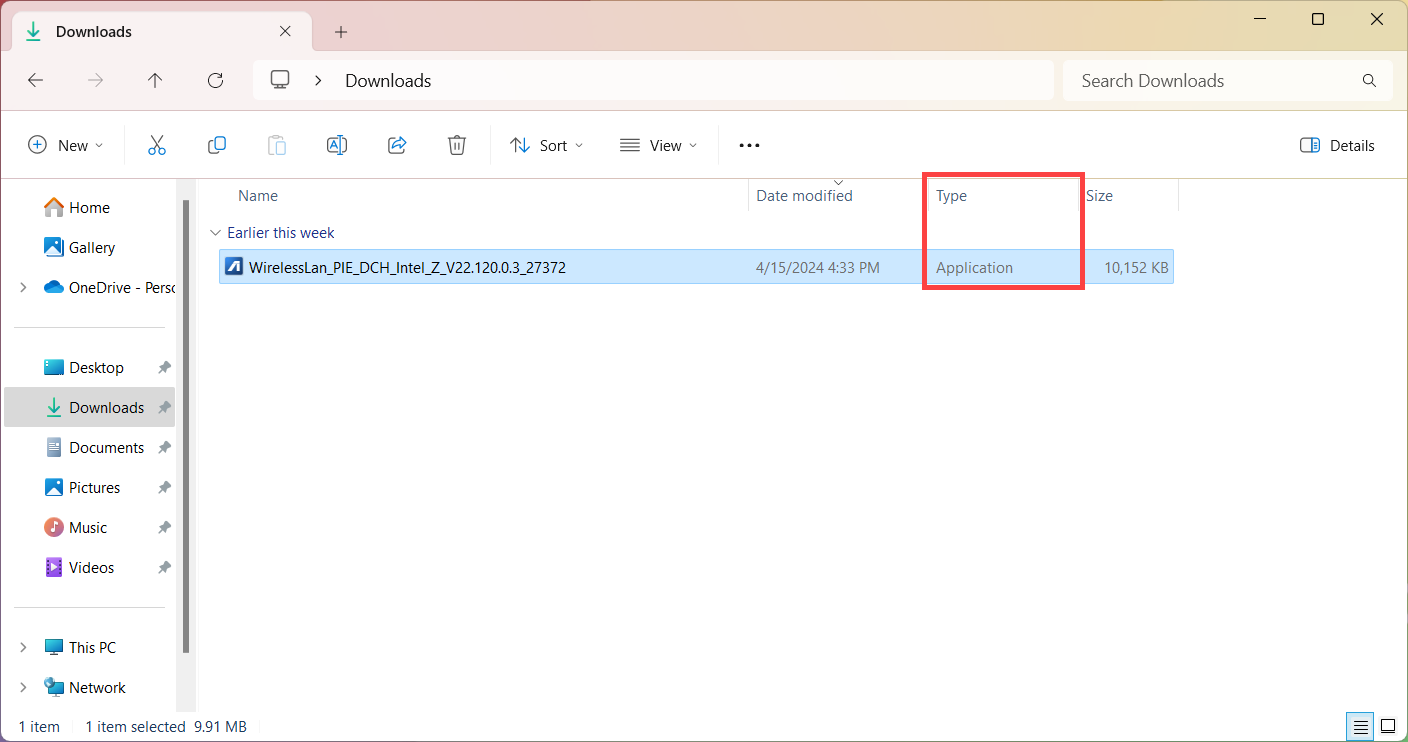
Ten artykuł wyjaśnia, jak zainstalować sterowniki i oprogramowanie układowe pobrane ze strony wsparcia ASUS, gdy typ pliku to aplikacja (.exe). Jeśli plik pobrany ze strony wsparcia ASUS nie jest w tym formacie, zapoznaj się z tym artykułem: Jak zainstalować sterowniki, gdy [setup.exe] lub [install.exe] nie można znaleźć.
Uwaga: Jeśli musisz ponownie zainstalować system operacyjny, możesz odwołać się do tego artykułu, aby poznać zalecaną kolejność instalowania sterowników: Zalecana kolejność instalacji sterowników.
Uwaga: Oprócz ręcznego pobierania i instalowania sterowników oraz firmware ze strony wsparcia ASUS, system operacyjny Windows może również dostarczać niektóre aktualizacje BIOS, firmware oraz sterowników za pośrednictwem Windows Update. Ten uproszczony mechanizm aktualizacji pomaga użytkownikom uzyskać najnowsze ulepszenia funkcji, poprawki bezpieczeństwa oraz inne istotne aktualizacje systemu. Możesz zapoznać się z tym artykułem, aby dowiedzieć się Jak zaktualizować system i BIOS za pomocą Windows Update.
Uwaga: Poniższe ilustracje mogą nieznacznie różnić się w zależności od modelu produktu lub wersji aplikacji.
Jak zainstalować sterowniki i firmware (Urządzenia z architekturą x86/x64)
- Wyszukaj i pobierz sterownik lub firmware, który chcesz zainstalować. Dowiedz się więcej o Jak wyszukiwać i pobierać sterowniki lub firmware.
- Po pobraniu kliknij dwukrotnie plik, który właśnie pobrałeś, aby rozpocząć proces instalacji①. (Jako przykład używany jest sterownik sieci bezprzewodowej WirelessLan_PIE_DCH_Intel_Z_V22.120.0.3_27372)
Note: Jeśli pobrałeś plik skompresowany, kliknij prawym przyciskiem myszy i wybierz 'Wyodrębnij wszystko' najpierw.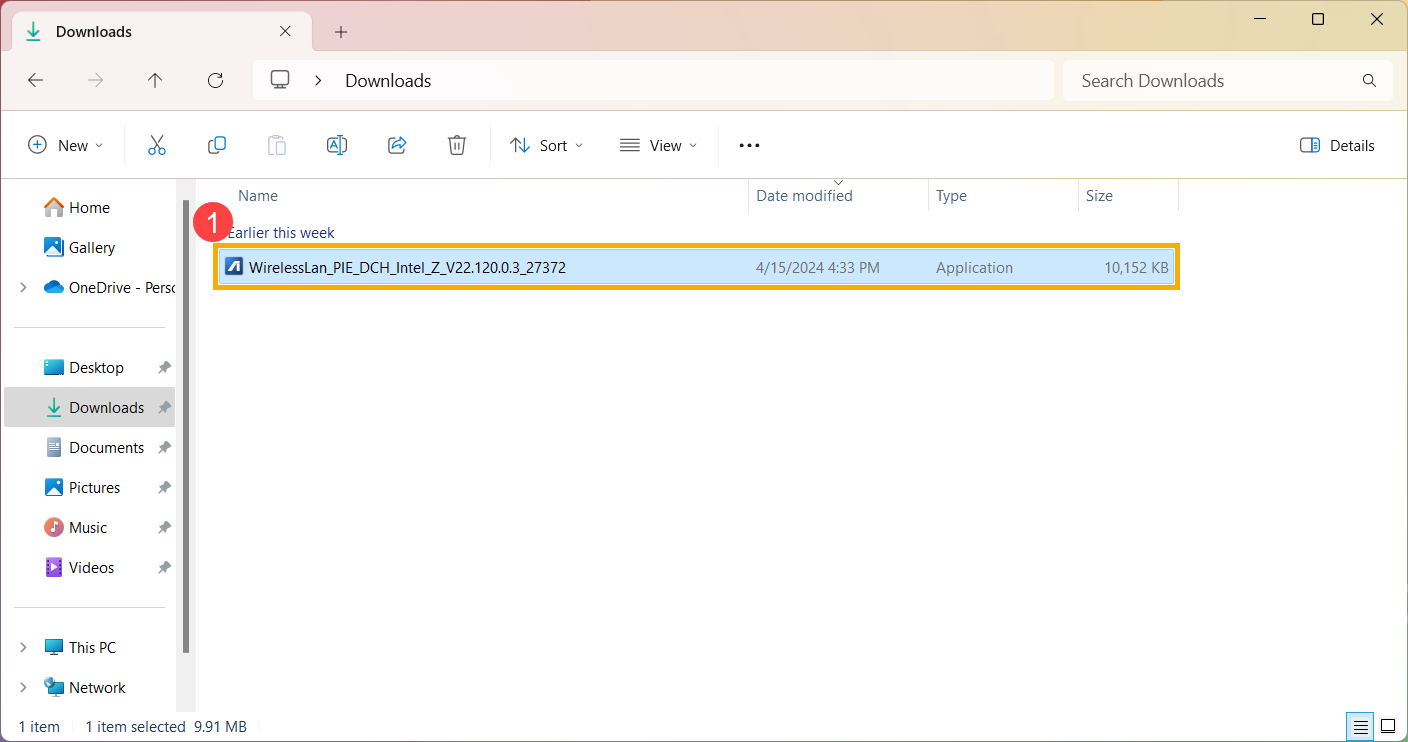
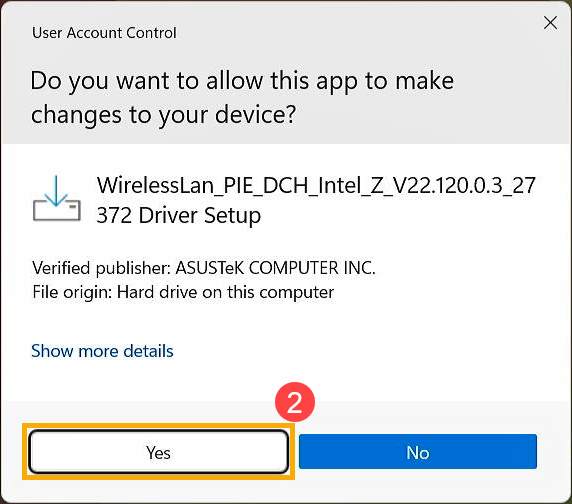
- Jeśli pojawi się okno Kontroli konta użytkownika, kliknij [Tak]②.
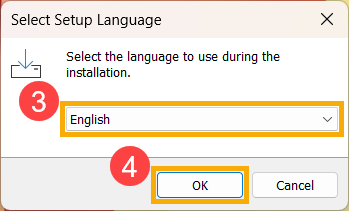
- Wybierz język, którego chcesz użyć w programie instalacyjnym③, następnie kliknij [OK]④.
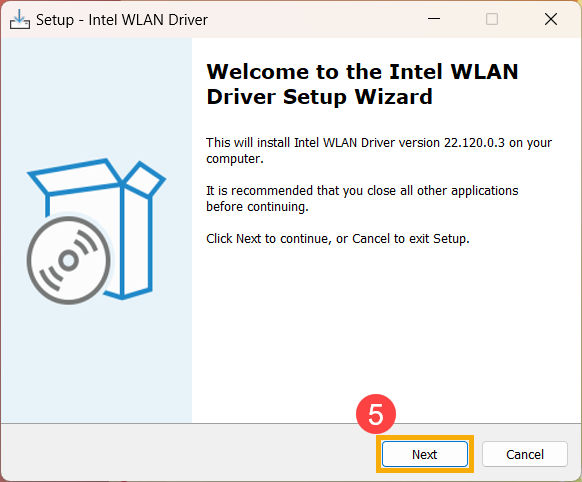
- Po uruchomieniu programu instalacyjnego kliknij [Dalej]⑤ , aby kontynuować instalację.
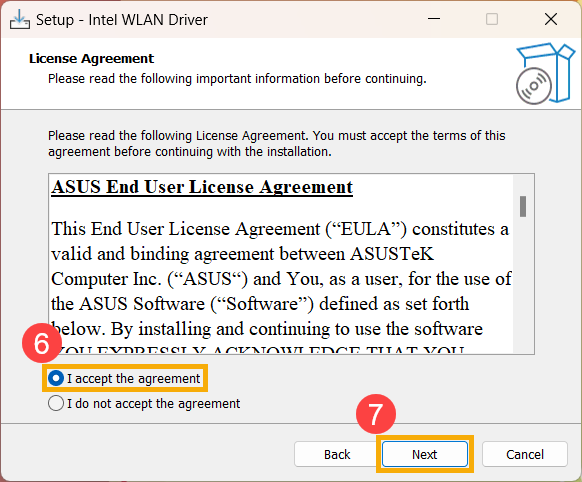
- Proszę uważnie przeczytać Umowę Licencyjną Oprogramowania ASUS dla użytkownika końcowego. Po potwierdzeniu zaznacz [Akceptuję umowę]⑥, a następnie kliknij [Dalej]⑦ , aby kontynuować instalację.
- Wybierz działanie, które chcesz wykonać dla tego pliku. Zaznacz [Zainstaluj]⑧, a następnie kliknij [Dalej]⑨, aby kontynuować instalację.
Uwaga: Jeśli wybierzesz opcję wypakowania, ten proces jedynie wypakuje pliki bez instalacji.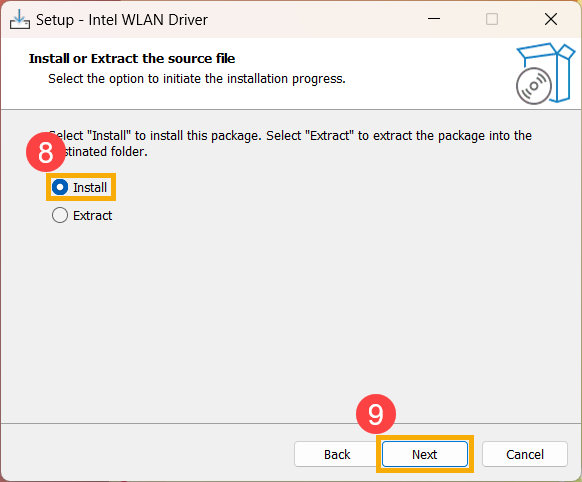
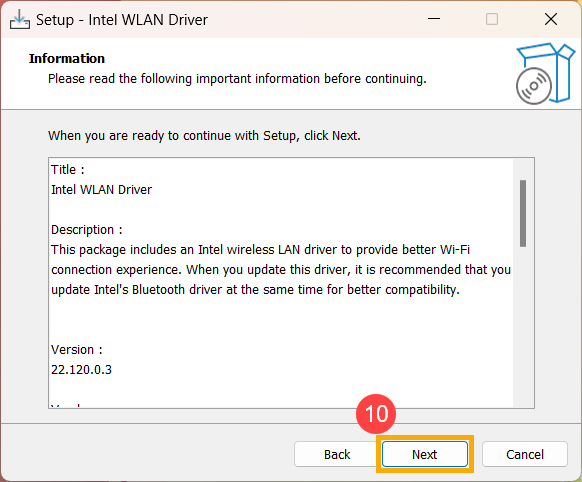
- Przeczytaj poniższe ważne informacje przed kontynuacją instalacji. Następnie kliknij [Dalej]⑩, aby kontynuować instalację.
- Program instalacyjny jest gotowy do zainstalowania drivera lub firmware. Kliknij [Zainstaluj]⑪, aby rozpocząć instalację.
Uwaga: Instalacja driverów lub firmware może potrwać kilka minut. Podczas instalacji upewnij się, że urządzenie jest podłączone do zasilania i nie wymuszaj wyłączenia, aby uniknąć nieprawidłowości.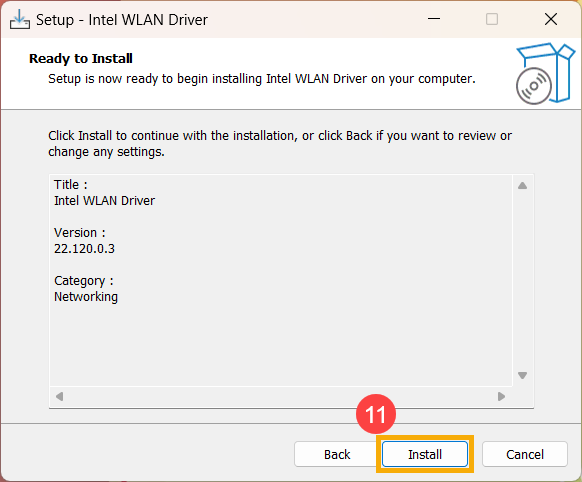
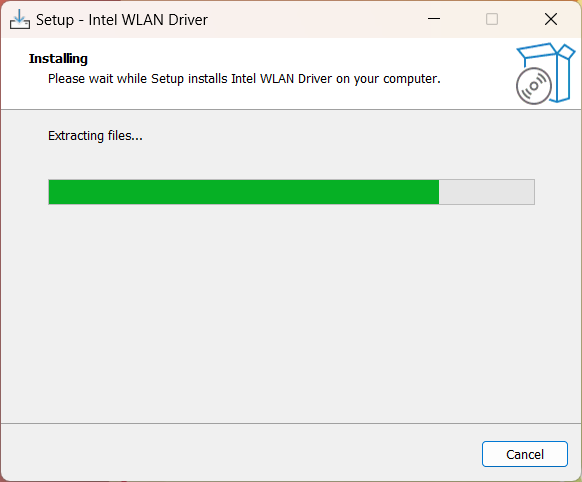
- Program instalacyjny instaluje driver lub firmware. Proszę poczekać na zakończenie instalacji.
- Niektóre drivery lub firmware mogą wymagać ponownego uruchomienia urządzenia, aby zakończyć konfigurację. Zaznacz [Tak, teraz uruchom ponownie komputer]⑫, następnie kliknij [Zakończ]⑬. Urządzenie zostanie ponownie uruchomione.
Uwaga: Przed ponownym uruchomieniem urządzenia upewnij się, że zapisano wszystkie dane, aby uniknąć ich utraty.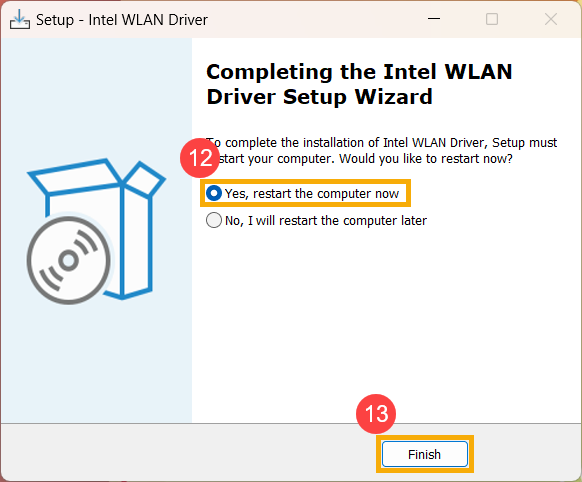
Instrukcje aktualizacji firmware
- Podczas instalacji, niektóre pakiety firmware mogą wyświetlić ekran aktualizacji firmware, informujący, że urządzenie właśnie przechodzi proces aktualizacji firmware.
Uwaga: Twoje urządzenie może również otrzymać powiadomienie systemowe, które automatycznie rozpocznie aktualizację firmware i wyświetli podobny ekran aktualizacji. W takich przypadkach nie jest wymagane żadne działanie ręczne. Podczas procesu aktualizacji firmware upewnij się, że urządzenie jest podłączone do źródła zasilania i nie wymuszaj wyłączenia systemu, ponieważ może to spowodować nieoczekiwane problemy.
Uwaga: Jeśli pojawi się następujący komunikat, urządzenie musi mieć poziom baterii powyżej 20% i być podłączone do zasilania sieciowego, aby aktualizacja firmware mogła zostać przeprowadzona. Proszę podłączyć adapter zasilania i poczekać, aż poziom baterii przekroczy 20%; aktualizacja firmware rozpocznie się wtedy automatycznie.
- Urządzenie aktualnie przeprowadza aktualizację firmware. Proszę cierpliwie poczekać, aż proces zostanie zakończony.

- Kiedy pojawi się następujący ekran, oznacza to, że aktualizacja firmware została pomyślnie zakończona. Urządzenie zrestartuje się kilka razy, zanim uruchomi się w systemie Windows.

Jak zainstalować driver na urządzeniach opartych o ARM
- Przejdź do ASUS strona wsparcia z nazwą modelu Twojego urządzenia, tutaj możesz dowiedzieć się więcej o Jak wyszukiwać i pobierać sterowniki.
Uwaga: Aby pobrać odpowiedni plik sterownika, zapoznaj się z Jak sprawdzić nazwę modelu. - Po wejściu na stronę pobierania wsparcia produktu, znajdź najnowszą wersję Board Support Package① w kategorii Driver Package, a następnie kliknij [Pobierz]②.
Uwaga: Ten pakiet zawiera BIOS, System, Multimedia, Peripherals i Connectivity sterowniki. Korzystanie z tego pakietu zaktualizuje zarówno BIOS jak i sterowniki do najnowszych wersji.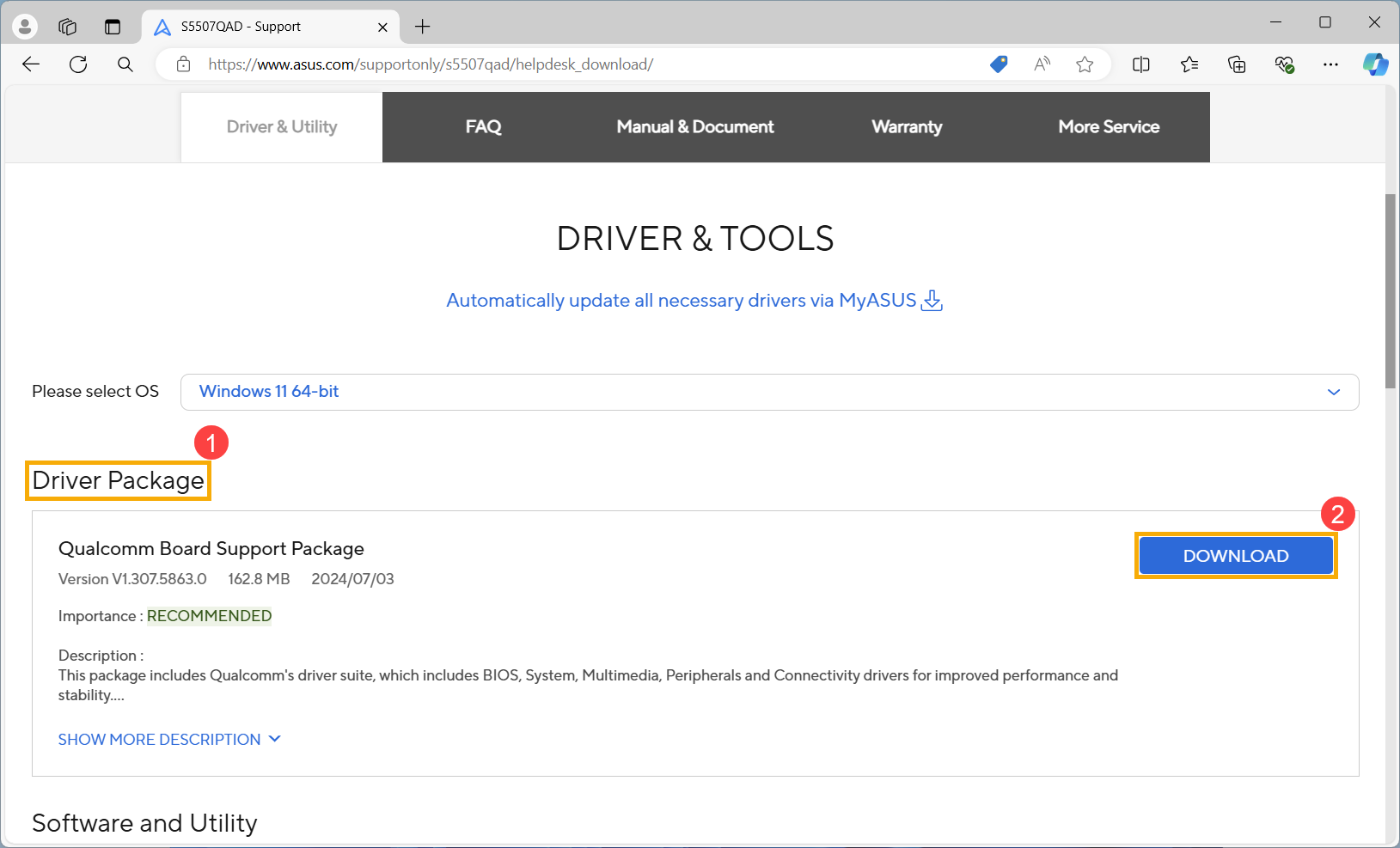
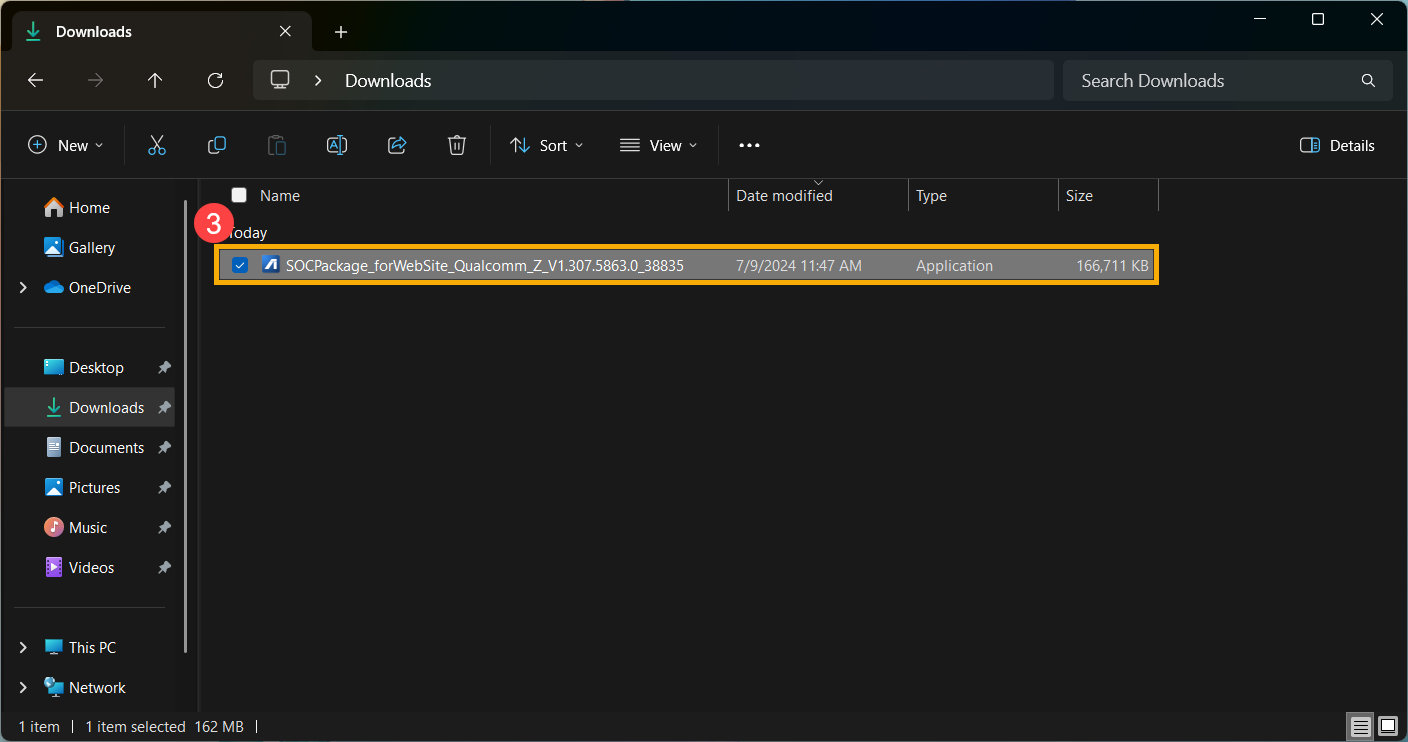
- Po pobraniu, kliknij dwukrotnie plik, który właśnie pobrałeś, aby rozpocząć proces instalacji BSP③.
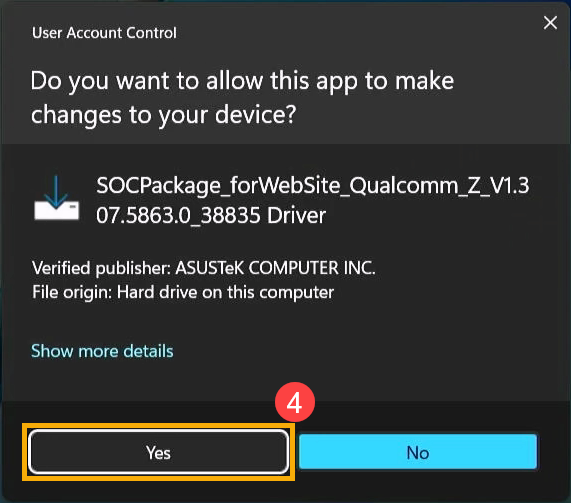
- Jeśli pojawi się okno Kontrola konta użytkownika, kliknij [Tak]④.
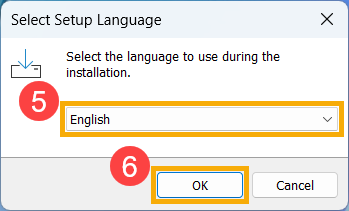
- Wybierz język, którego chcesz używać w programie instalacyjnym⑤, następnie kliknij [OK]⑥.
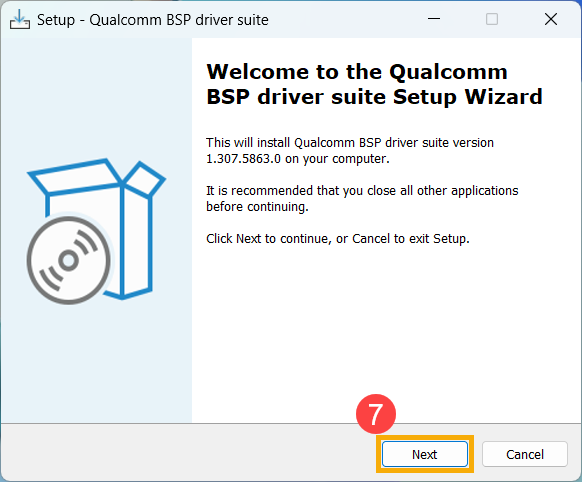
- Kreator instalacji poprowadzi Cię przez rozpoczęcie procesu instalacji BSP, kliknij [Dalej]⑦.
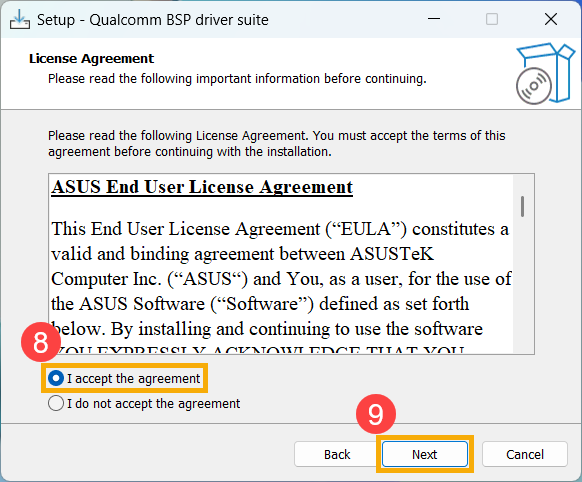
- Przeczytaj Umowę Licencyjną i zaznacz pole [Akceptuję umowę]⑧, a następnie wybierz [Dalej]⑨.
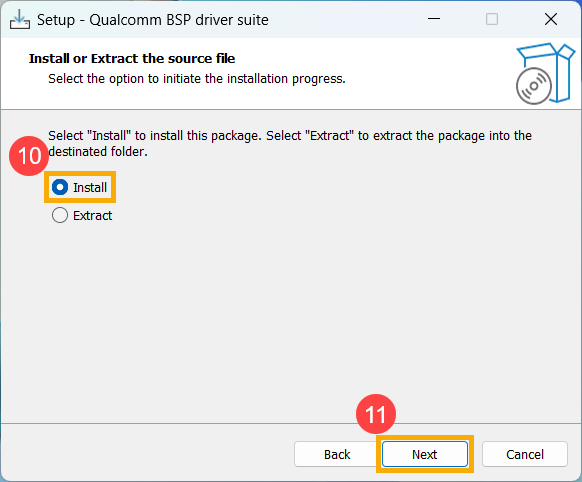
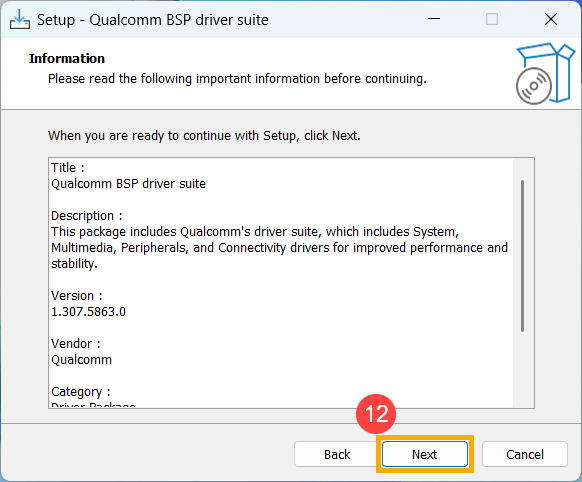
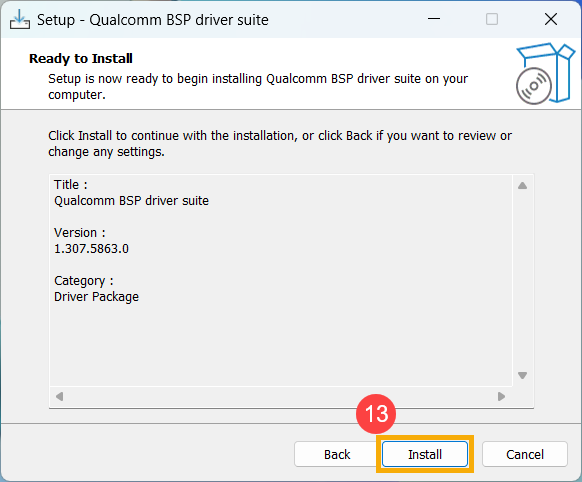
- Postępuj zgodnie ze wskaźnikiem, aby przeprowadzić instalację aktualizacji BSP.
- Wybierz [Tak, uruchom ponownie komputer teraz]⑭, następnie kliknij [Zakończ]⑮. Urządzenie uruchomi się ponownie i przejdzie do ekranu aktualizacji.
Uwaga: Przed ponownym uruchomieniem urządzenia, upewnij się, że zapisałeś swoją pracę, aby zapobiec utracie danych.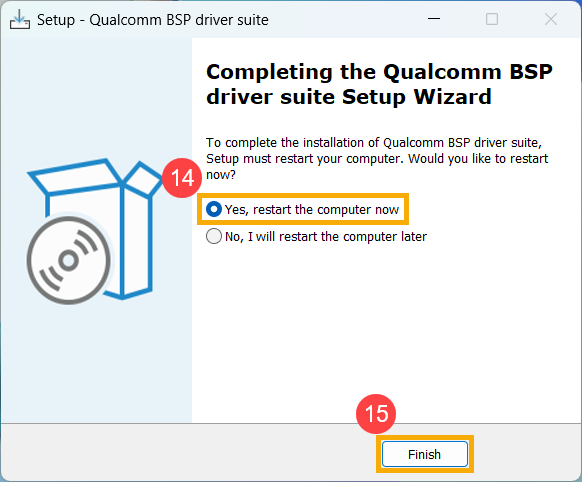
- Urządzenie jest obecnie aktualizowane.
Uwaga: Upewnij się, że urządzenie jest podłączone do zasilania i nie wymuszaj wyłączenia podczas aktualizacji, aby zapobiec wszelkim nieprawidłowościom.
- Po zakończeniu aktualizacji urządzenie automatycznie uruchomi się ponownie do systemu operacyjnego Windows.