Podobne tematy
[Gaming NB] ROG XG Mobile Instrukcja Obsługi
Produkty objęte: ROG XG Mobile (GC31/GC32/GC33) (2025 GC34)
Wprowadzenie do 2025 ROG XG Mobile
XG Mobile łączy moc zewnętrznego GPU z rozszerzalnością Thunderbolt Dock, umieszczając wszystko w niezwykle przenośnym urządzeniu o rozmiarze książki w twardej oprawie. Chwaląc się aż do NVIDIA® GeForce RTX™ 5090 Laptop GPU, ten przenośny potwór został zaprojektowany do grania na najwyższym poziomie. Wykorzystując niesamowitą przepustowość Thunderbolt™ 5, XG Mobile nie tylko zwiększa wydajność gier, ale także oferuje szereg opcji łączności, w tym przewodowy ethernet oraz szybkie porty USB w jednej smukłej obudowie. Dla graczy, którzy potrzebują prawdziwej mocy bez kompromisów w mobilności swojego stanowiska, lub twórców wymagających flagowej mocy renderowania przez jedno połączenie Thunderbolt™, ROG XG Mobile właśnie się pojawił.
Wprowadzenie do obsługi 2025 GC34
Instruktażowy film dotyczący konfiguracji
Instalacja i deinstalacja aplikacji
Obsługa i konfiguracja oprogramowania
Instruktażowy film dotyczący konfiguracji
Aby uzyskać bardziej szczegółowe instrukcje, możesz także kliknąć poniższy link do filmu ASUS YouTube, aby dowiedzieć się więcej o przewodniku użytkownika ROG XG Mobile.
https://www.youtube.com/watch?v=MRLOwNdDdf0
Obecnie obsługiwane modele 2025 ROG XG Mobile (GC34), prosimy odnieść się do informacji Q&A.
Konfiguracja ROG XG Mobile została zintegrowana z aplikacją Armoury Crate oraz Armoury Crate SE. Użytkownicy muszą skonfigurować ustawienia ROG XG Mobile za pomocą tych aplikacji, a wersja aplikacji Armoury Crate musi być wyższa niż V6.1.18 lub nowsza, a wersja aplikacji Armoury Crate SE musi być wyższa niż V2.0.10 lub nowsza.
Instalacja i deinstalacja aplikacji
Aby uzyskać i zainstalować oprogramowanie aplikacji, możesz pobrać je z oficjalnej strony ASUS pod Support. Aby uzyskać instrukcje instalacji, proszę odnieść się do tego linku.
Aby usunąć oprogramowanie aplikacji, proszę odnieść się do tego linku.
Proszę odnieść się do [Podłącz swój ROG XG Mobile] sekcji w 2025 ROG XG Mobile Podręcznik użytkownika aby uzyskać instrukcje dotyczące połączenia i instalacji.
Obsługa i konfiguracja oprogramowania
Obsługa z Armoury Crate
Strona główna
※ Dla Laptopów Gaimingowych ASUS
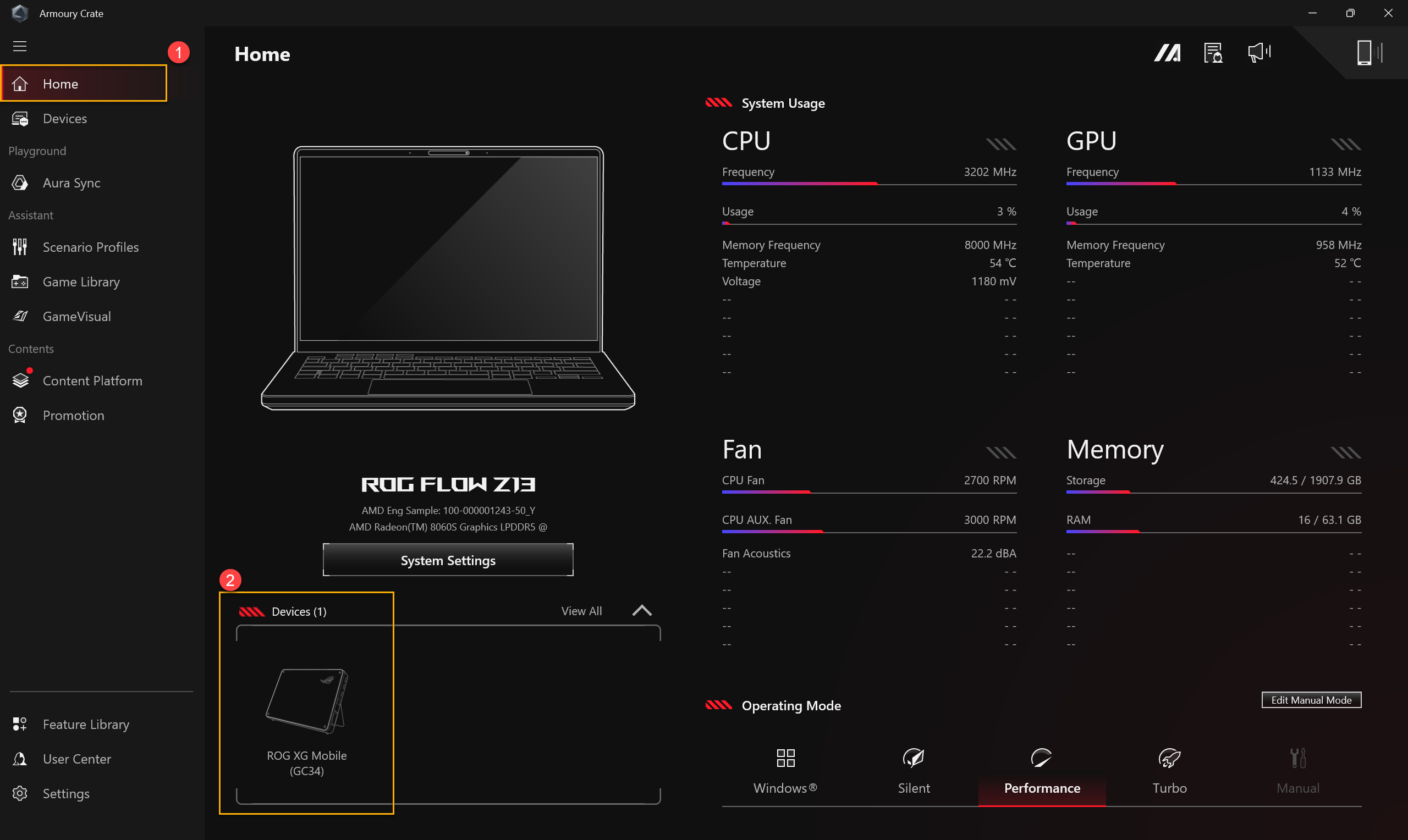
Po podłączeniu GC34 do laptopa, otwórz aplikację Armoury Crate i przejdź do [Strona główna]①. Następnie wybierz ROG XG Mobile (GC34) z sekcji [Urządzenie]②.
※ Dla Laptopów Gaimingowych innych firm
Po podłączeniu GC34 do laptopa, otwórz aplikację Armoury Crate i przejdź do [Panel główny]①. Następnie wybierz ROG XG Mobile (GC34) z sekcji [Urządzenie]②.

Ustawienia GPU
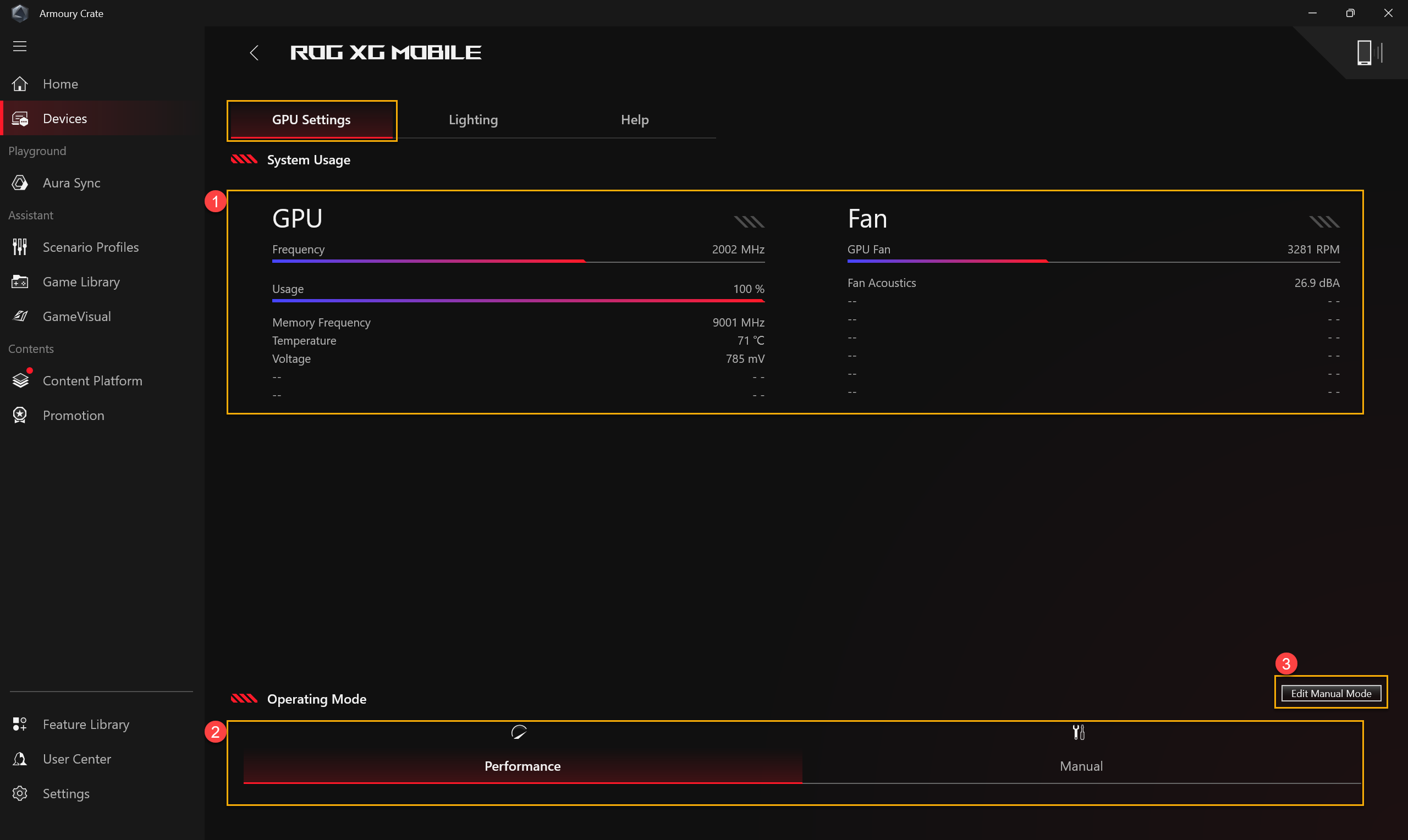
①Użycie systemu: Pokazuje przegląd wykorzystania GPU XG Mobile oraz prędkości wentylatora
②Tryb działania: Wybierz żądany tryb pracy, taki jak Tryb wydajności lub Tryb ręczny, i skonfiguruj ustawienia poprzez ③[Edytuj Tryb Ręczny].
Edytuj Tryb Ręczny
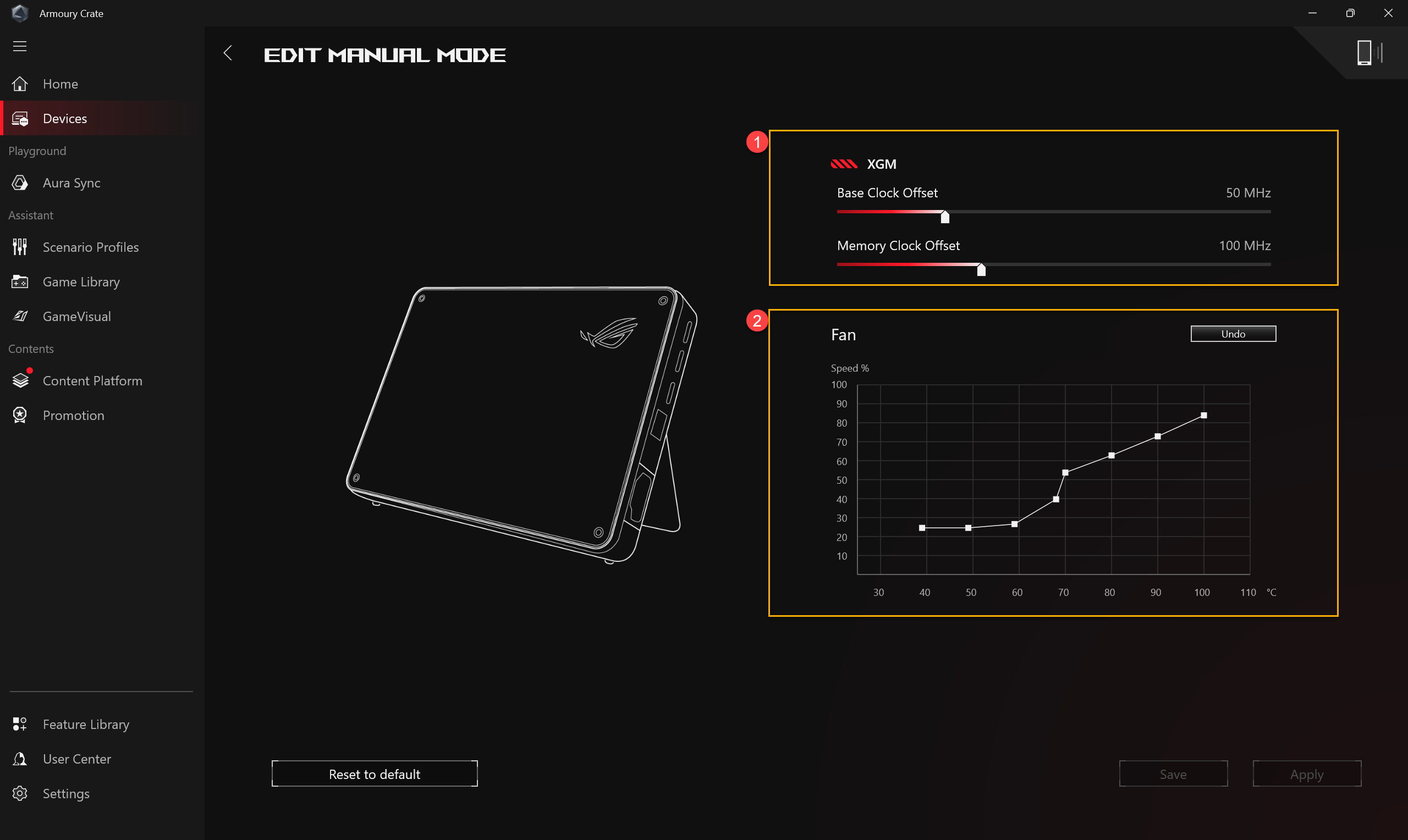
①XGM Offset: Gracze mogą dostosować częstotliwość Base Clock i Memory Clock według własnych potrzeb.
②Wentylator: Gracze mogą ręcznie regulować prędkość wentylatora według własnych potrzeb.
Oświetlenie
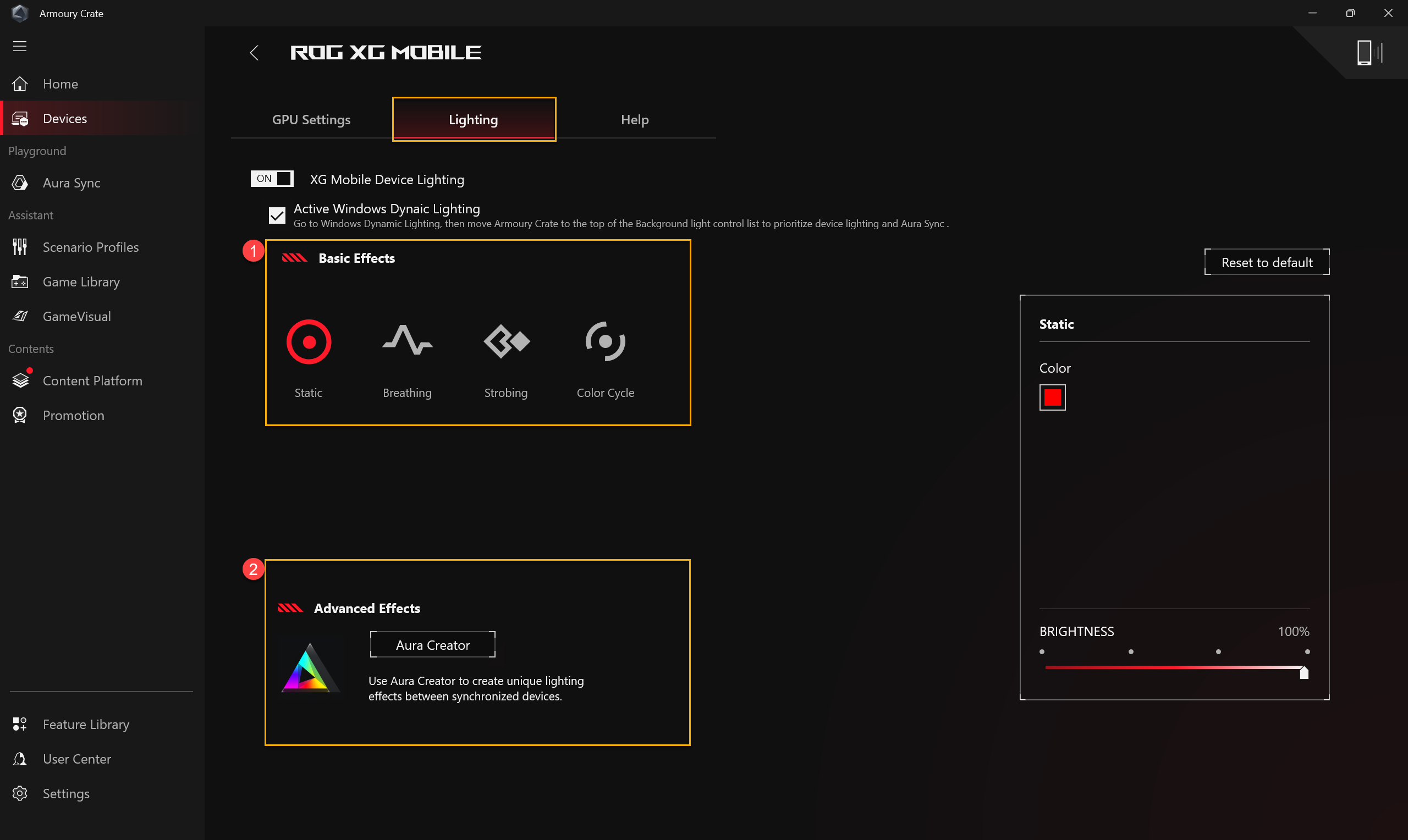
①Podstawowe Efekty: Ustaw efekty świetlne dla ROG XG Mobile.
②AURA Creator: Aplikacja do edycji efektów świetlnych, użyj Aura Creator, aby tworzyć unikalne efekty świetlne pomiędzy zsynchronizowanymi urządzeniami.
Pomoc
Aby uzyskać informacje przygotowawcze przed użyciem ROG XG Mobile albo gdy wyświetlane są informacje o urządzeniu [XG Mobile jest obecnie niedostępny], proszę zapoznać się z informacjami dotyczącymi zaawansowanego przygotowania w [Pomoc] w celu rozwiązania problemów.
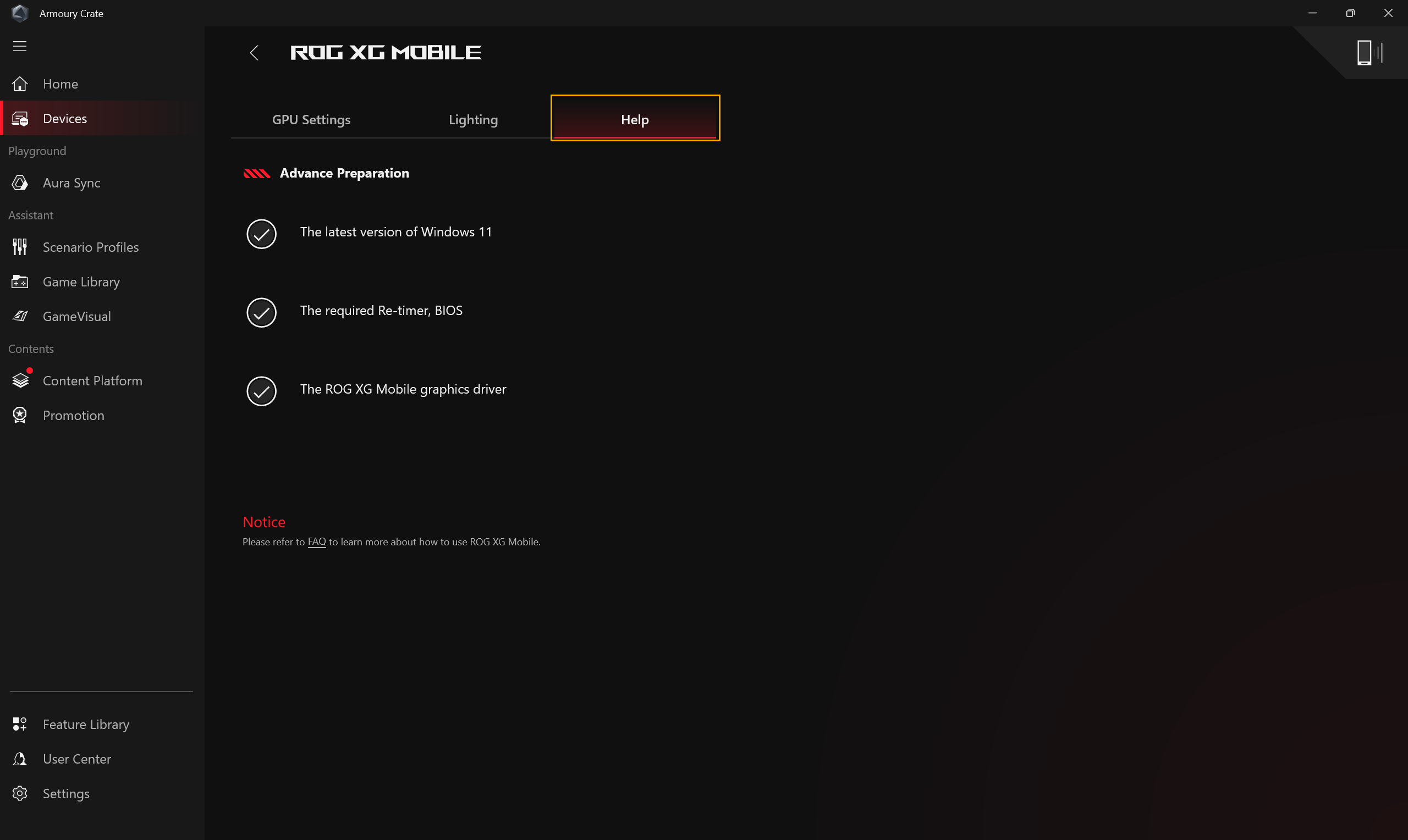
*Zaleca się, aby nie przełączać komputera w tryb hibernacji (S4) podczas korzystania z GC34.
*Jeśli musisz wyłączyć lub włączyć tryb hibernacji komputera, zapoznaj się z Sposób wyłączania komputera.
Obsługa z Armoury Crate SE
Strona główna
Po podłączeniu GC34, otwórz aplikację Armoury Crate SE i przejdź do [Zawartość]①. Następnie wybierz [Podłączone urządzenie]②.
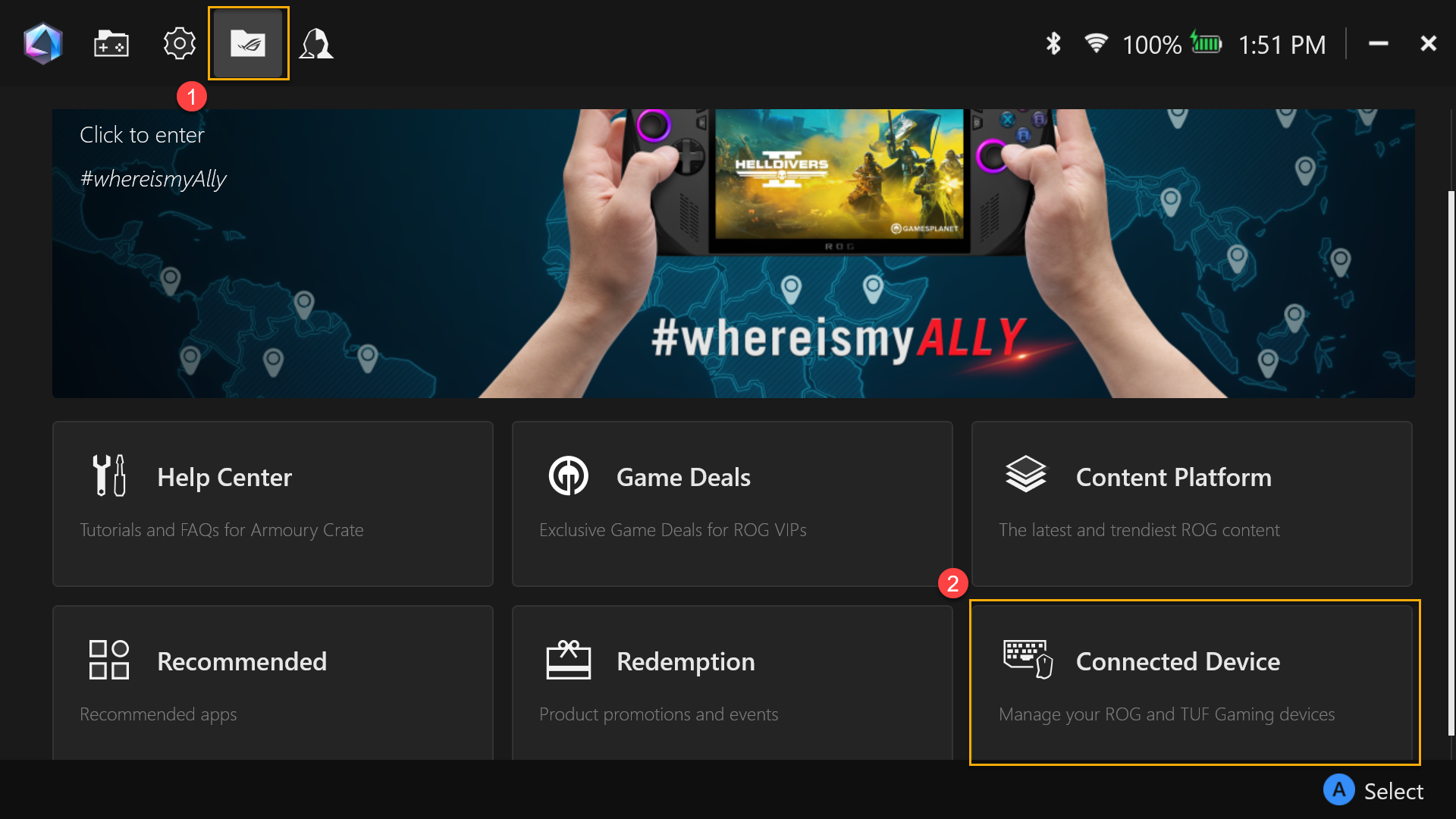
Ustawienia GPU
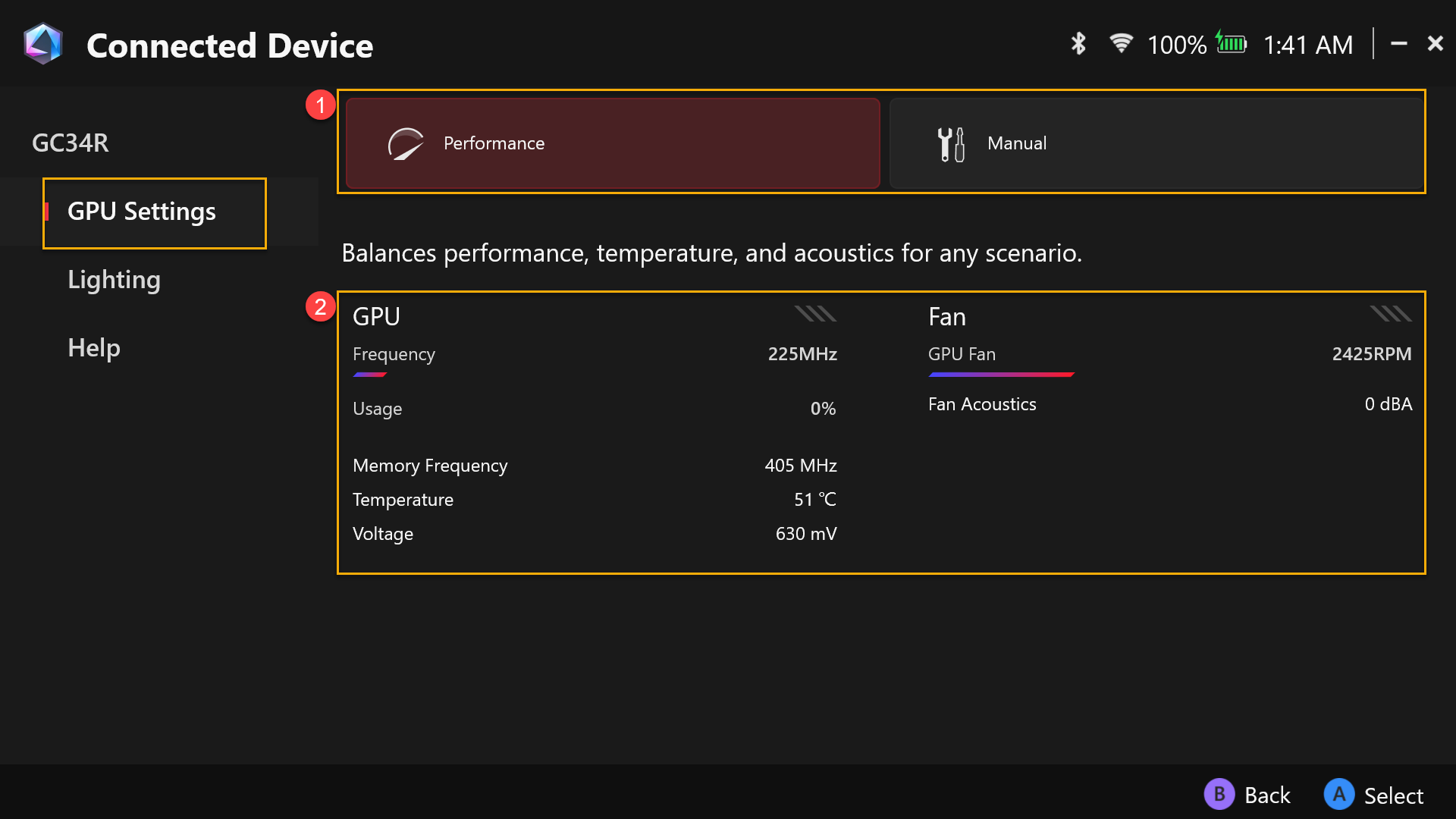
①Tryb pracy: Wybierz żądany tryb pracy, taki jak Tryb wydajności lub Tryb ręczny, i skonfiguruj ustawienia poprzez [Tryb ręczny].
②Użytkowanie systemu: Dostarcza przegląd wykorzystania XG Mobile GPU i prędkości wentylatora.
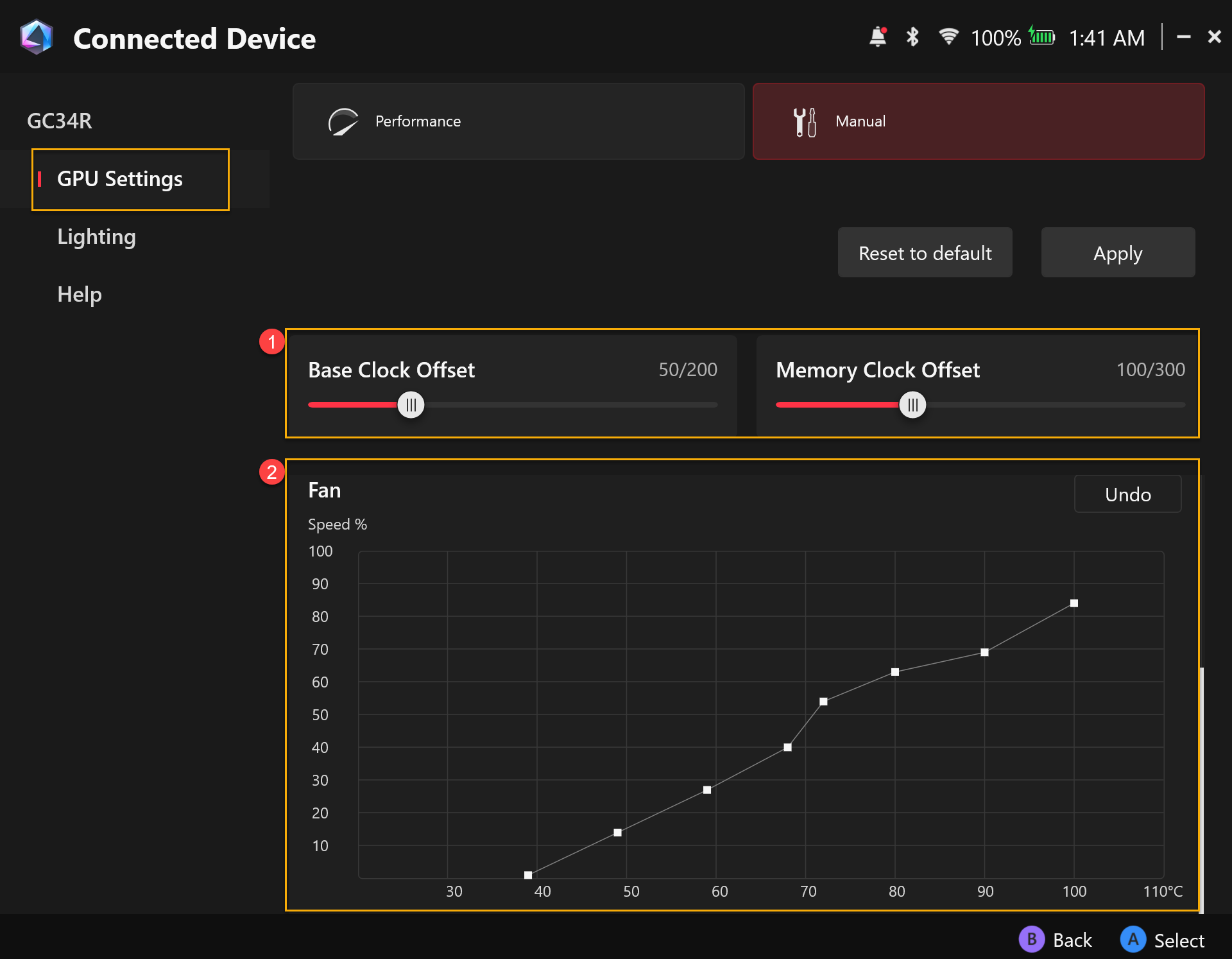
Edycja trybu ręcznego
①Przesunięcie XGM: Gracze mogą dostosować częstotliwość zegara bazowego oraz pamięci według własnych potrzeb.
②Wentylator: Gracze mogą ręcznie regulować prędkość wentylatora według własnych potrzeb.
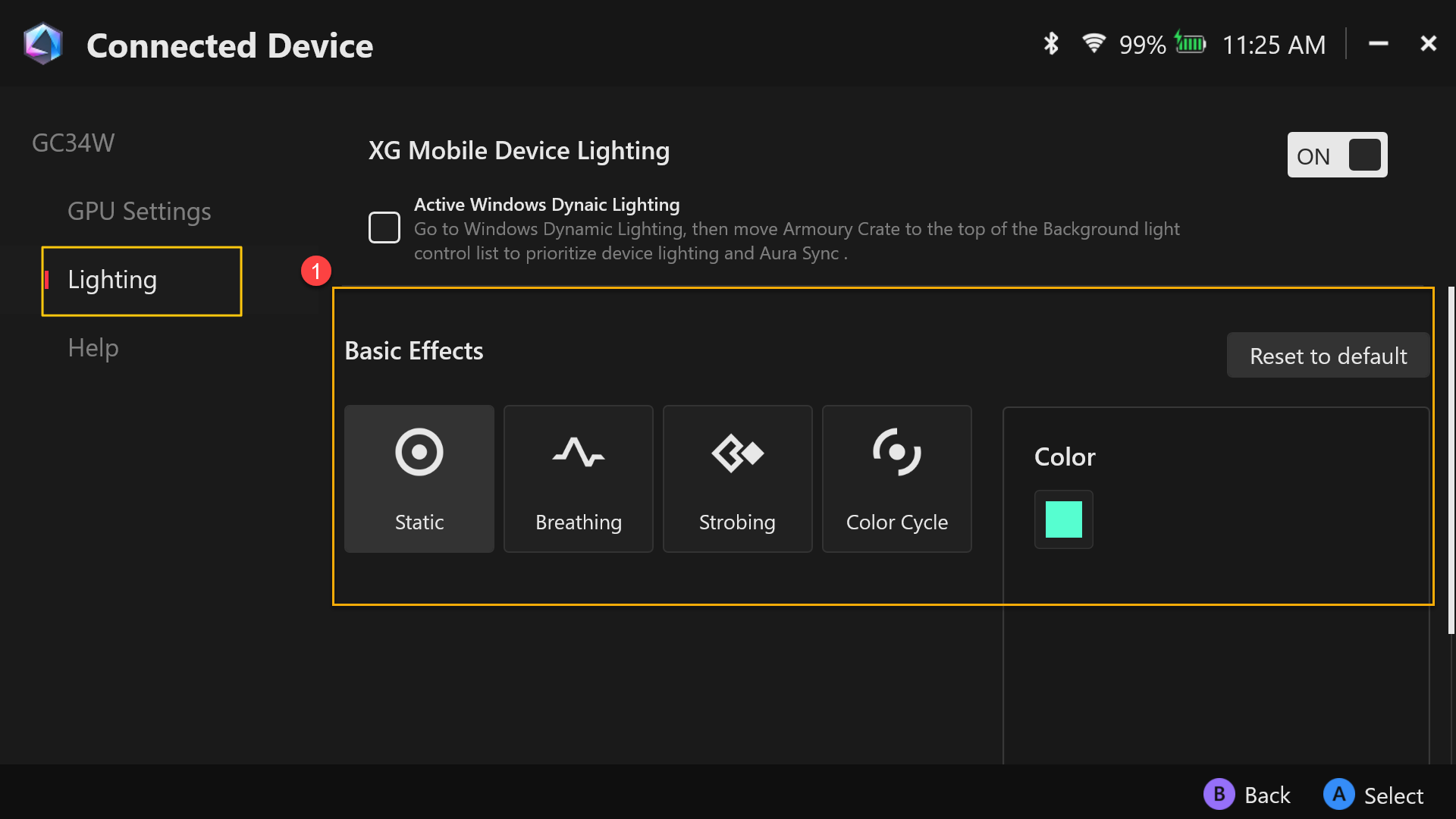
Oświetlenie
①Podstawowe efekty: Aby ustawić efekty oświetlenia dla ROG XG Mobile.
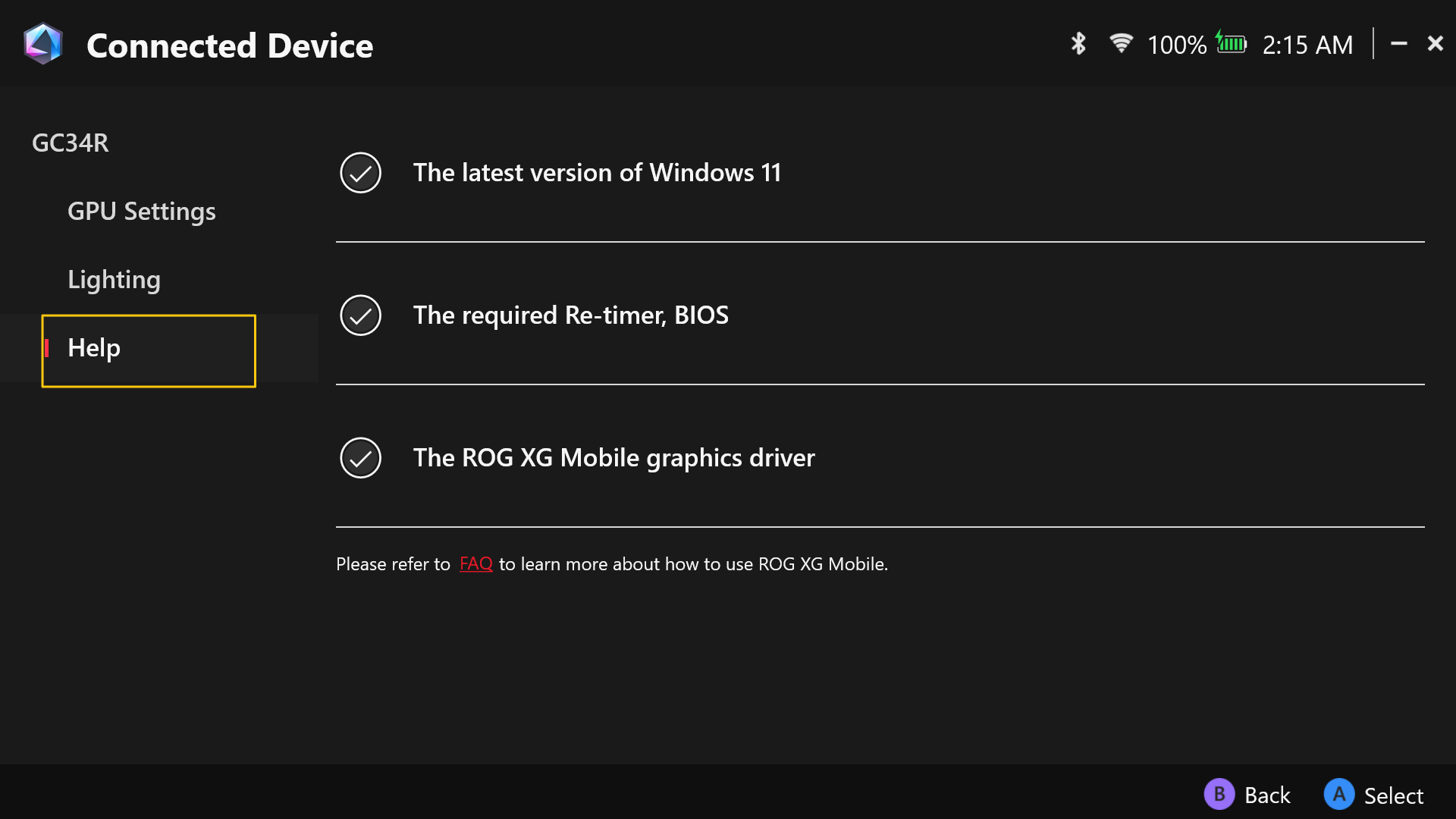
Pomoc
Aby uzyskać informacje dotyczące przygotowania przed użyciem ROG XG Mobile lub gdy informacje o urządzeniu wyświetlają [Obecnie XG Mobile jest niedostępny], proszę zapoznać się z informacjami o przygotowaniu w sekcji [Pomoc] w celu rozwiązania problemów.
*Zaleca się, aby nie przełączać komputera na tryb hibernacji (S4) podczas korzystania z GC34.
*Jeśli chcesz wyłączyć lub włączyć tryb hibernacji komputera, zapoznaj się z Sposób wyłączania komputera.
Pytanie: Teraz gdy 2025 XG Mobile korzysta z interfejsu Thunderbolt™ 5, czy jest kompatybilny ze wszystkimi urządzeniami?
Odpowiedź: Zgodnie ze specyfikacją Thunderbolt™ 5 firmy Intel, urządzenia Thunderbolt™ 5 są kompatybilne wstecz tylko z Thunderbolt™ 4 oraz USB4. Jeśli Twój laptop obsługuje jedynie Thunderbolt™ 3 lub starsze wersje, albo USB 3.2 lub niższe, nie będzie kompatybilny z 2025 XG Mobile.
Pytanie: Które urządzenia są obecnie kompatybilne z 2025 XG Mobile?
Odpowiedź: 2025 XG Mobile jest obsługiwany na następujących modelach. Lista będzie regularnie aktualizowana.
Nazwa produktu | Nazwa modelu | Interfejs | Wersja BIOS (lub nowsza) |
ROG Flow Z13 (2025) | GZ302E | USB 4 | 308 |
ROG Ally X (2024) | RC72L | USB 4 | 311 |
ASUS Zenbook Duo (2025) | UX8406C | Thunderbolt™ 4 | 307 |
ASUS Zenbook S16 (2025) | UM5606K | USB 4 | 302 |
ROG XBOX Ally X (2025) | RC73XA | USB4 | 306 |
ASUS Zenbook 14 (2025) | UX3405C | Thunderbolt™ 4 | 308 |
ASUS Zenbook Duo (2024) | UX8406M | Thunderbolt™ 4 | 311 |
ASUS Zenbook S 16 (2024) | UM5606W | USB4 | 318 |
ASUS Zenbook S 13 (2024) | UX5304M | Thunderbolt™ 4 | 306 |
ASUS Zenbook S 14 (2024) | UX5406S | Thunderbolt™ 4 | 308 |
ASUS Zenbook 14 (2024) | UX3405M | Thunderbolt™ 4 | 311 |
ASUS Vivobook S 16 (2025) | S5606C | Thunderbolt™ 4 | 308 |
ROG Zephyrus G16 (2024) | GU605M | Thunderbolt™ 4 | 329 |
ROG Zephyrus G14 (2025) | GA403W | USB4 | 307 |
ASUS Zenbook 14 (2024) | UM3406K | USB4 | 304 |
ProArt PX13 (2024) | HN7306W | USB4 | 316 |
ROG Zephyrus G16 (2025) | GA605K | USB4 | 302 |
ASUS Vivobook S 16 (2025) | M5606K | USB4 | 307 |
ASUS Vivobook S 14 (2025) | M5406K | USB4 | 307 |
Pytanie: Co oznacza wersja BIOS podana w tabeli zgodności? Jak mogę sprawdzić moją wersję? Jeśli mój laptop nie posiada podanej wersji, czy to oznacza, że nie mogę używać 2025 XG Mobile?
Odpowiedź: Aby uzyskać informacje na temat wersji BIOS i jej wprowadzenia, proszę zobaczyć link.
XG Mobile wykorzystuje technologię Thunderbolt™ 5 i obsługuje funkcję hot-plug, co pozwala na podłączanie i odłączanie urządzenia w dowolnym momencie bez konieczności ponownego uruchamiania. Ponieważ jednak XG Mobile to urządzenie o wysokiej wydajności, laptop może wymagać aktualizacji BIOS-u, aby zarezerwować co najmniej 128 GB pamięci z możliwością wstępnego pobierania podczas rozruchu. Zapewnia to prawidłowe działanie urządzenia. Jeśli to ustawienie BIOS-u nie jest włączone lub nie jest dostępne, mogą pojawić się komunikaty o błędach lub problemy z wydajnością.
Opublikowaliśmy aktualizacje BIOS-u dla obsługiwanych urządzeń ASUS i ROG — sprawdź, czy wersja BIOS-u Twojego laptopa jest zgodna z listą zgodności lub zaktualizuj ją do wymaganej wersji. Jeśli używasz laptopa innej marki niż ASUS, zalecamy kontakt z producentem urządzenia w celu potwierdzenia, czy to ustawienie jest obsługiwane i jak zaktualizować BIOS, aby zapewnić optymalną wydajność i stabilność.
Pytanie: Mój laptop ma dwa porty Thunderbolt™ 4, ale 2025 XG Mobile nie reaguje po podłączeniu. Dlaczego?
Odpowiedź: Jeśli Twój laptop korzysta z procesora o architekturze Intel Lunar Lake, istnieje ograniczenie sprzętowe, które pozwala tylko jednemu portowi Thunderbolt™ 4 w pełni obsługiwać zewnętrzne urządzenia GPU, takie jak 2025 XG Mobile. W przypadku laptopów wyposażonych w procesory Intel® Core™ Ultra 7, upewnij się, że 2025 XG Mobile jest podłączony do portu Thunderbolt™ 4 znajdującego się obok portu HDMI. Drugi port Thunderbolt™ 4 nie posiada niezbędnych zasobów do prawidłowego uruchomienia zewnętrznego GPU.
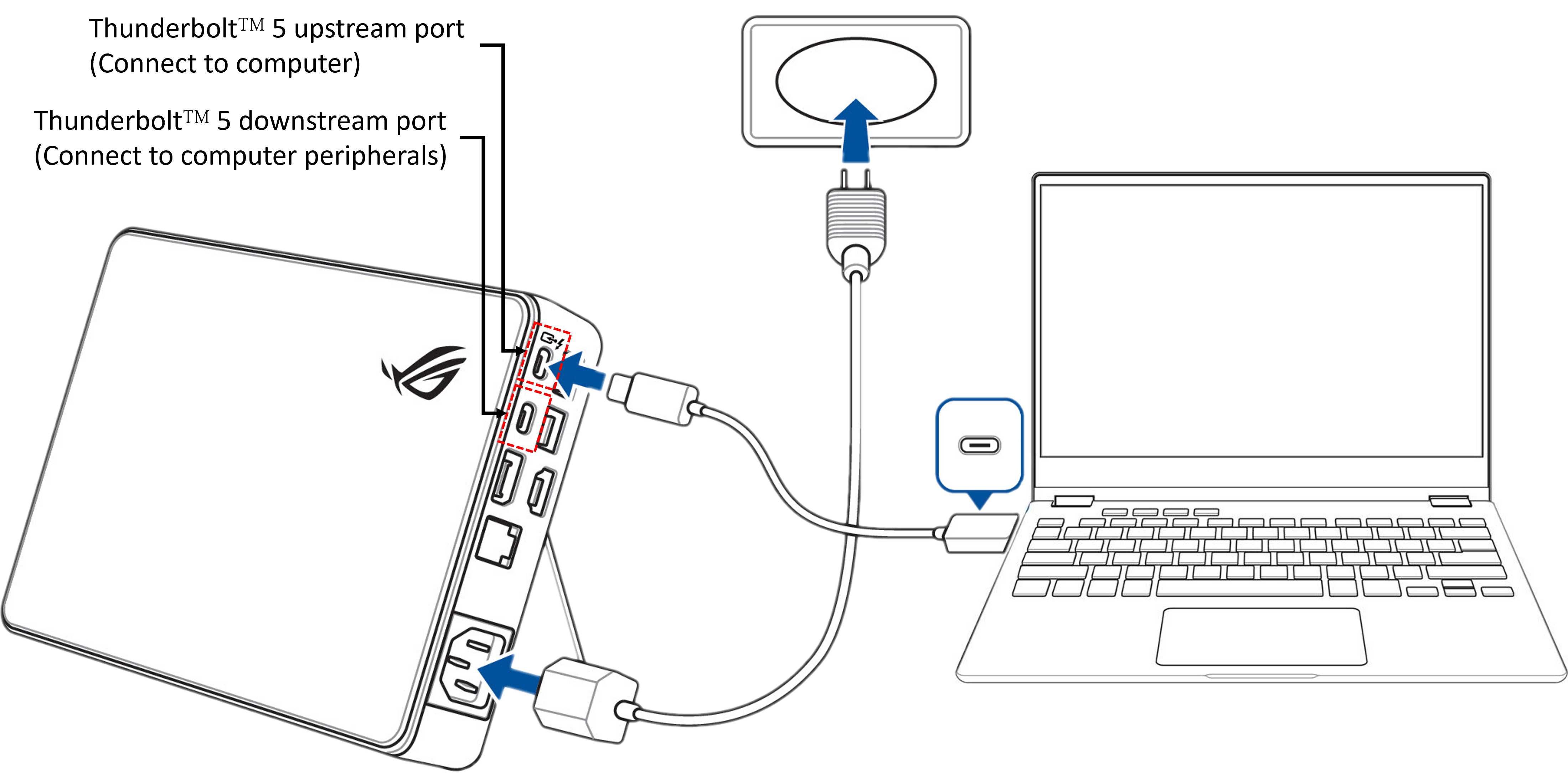
Pytanie: Czy 2025 XG Mobile może zapewnić mojemu laptopowi moc ładowania 140W?
Odpowiedź: 2025 XG Mobile może dostarczyć do 140W mocy ładowania do Twojego laptopa. Jednak wymaga to, aby Twój laptop obsługiwał ładowanie USB PD 3.1 EPR (Rozszerzony Zakres Mocy) i był podłączony do 2025 XG Mobile wyłącznie przez port upstream (Podłącz do komputera). Jeśli jednocześnie inne urządzenia są podłączone przez porty downstream (Podłącz do urządzeń peryferyjnych komputera), system automatycznie rozdzieli moc, co może zmniejszyć dostępny dla laptopa pobór mocy do ładowania.
Pytanie: Dlaczego mój komputer wyświetla [XG Mobile jest obecnie niedostępny] po podłączeniu do XG Mobile?
Odpowiedź:
▲Obsługa z Armoury Crate
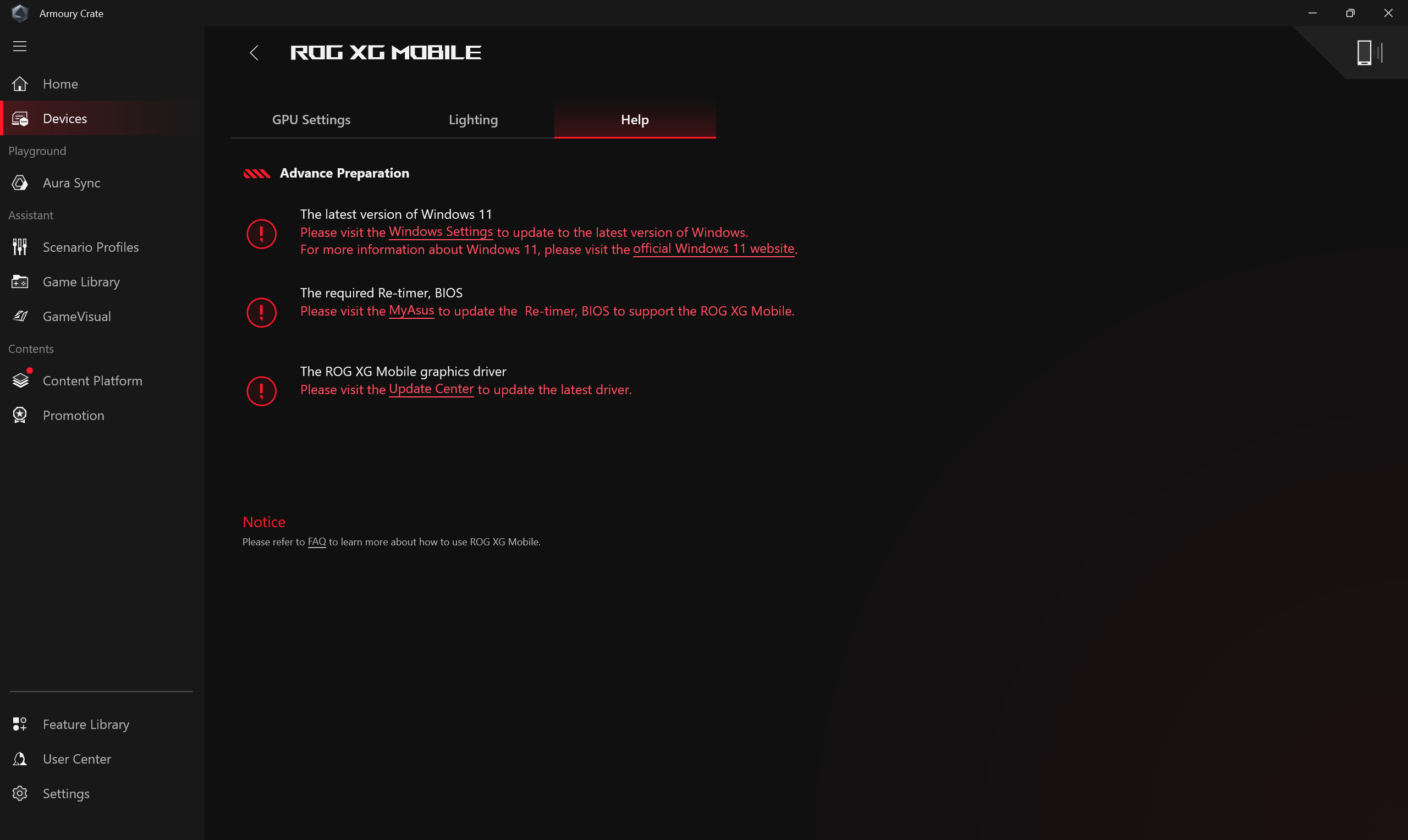
Po podłączeniu XG Mobile i otwarciu aplikacji Armoury Crate, pojawia się komunikat [XG Mobile jest obecnie niedostępny],
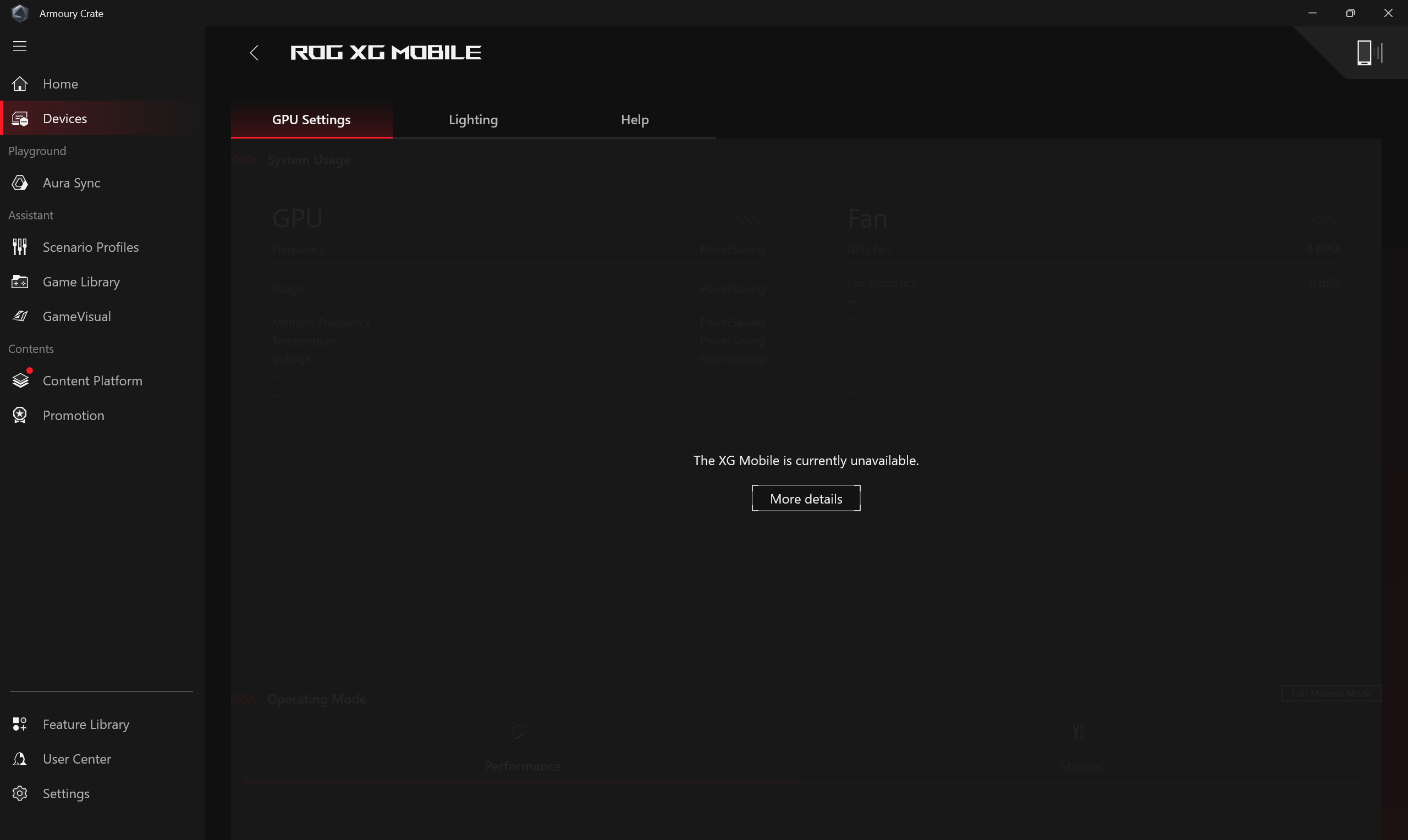
W tym momencie proszę kliknąć [Pomoc] i sprawdzić, czy są jakieś pozycje z czerwonym wykrzyknikiem, które nie zostały potwierdzone. Następnie należy postępować zgodnie z instrukcjami, aby zaktualizować system operacyjny lub sterowniki.
▲Obsługa z Armoury Crate SE
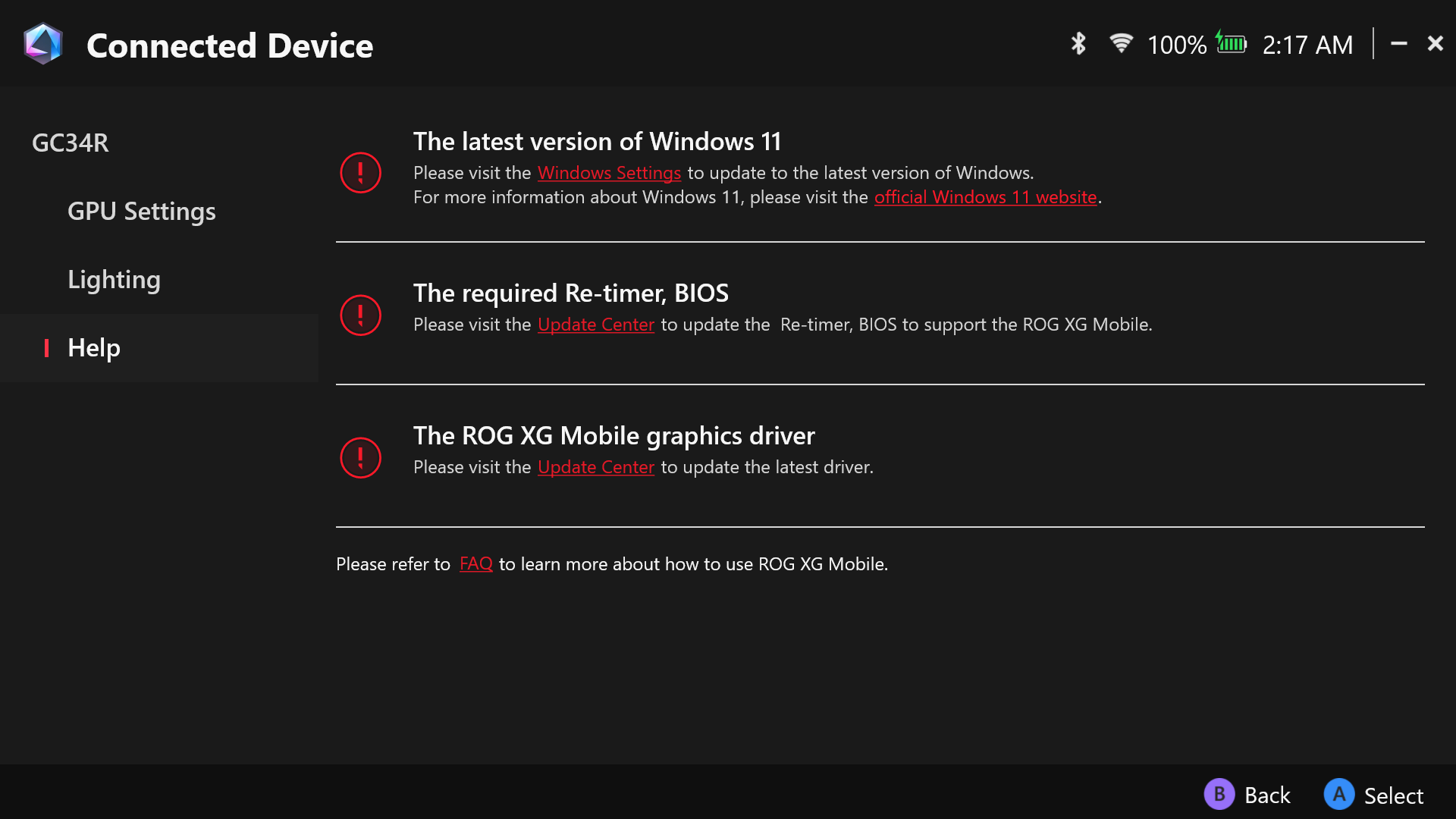
Po podłączeniu XG Mobile i otwarciu aplikacji Armoury Crate SE, pojawia się komunikat [XG Mobile jest obecnie niedostępny],
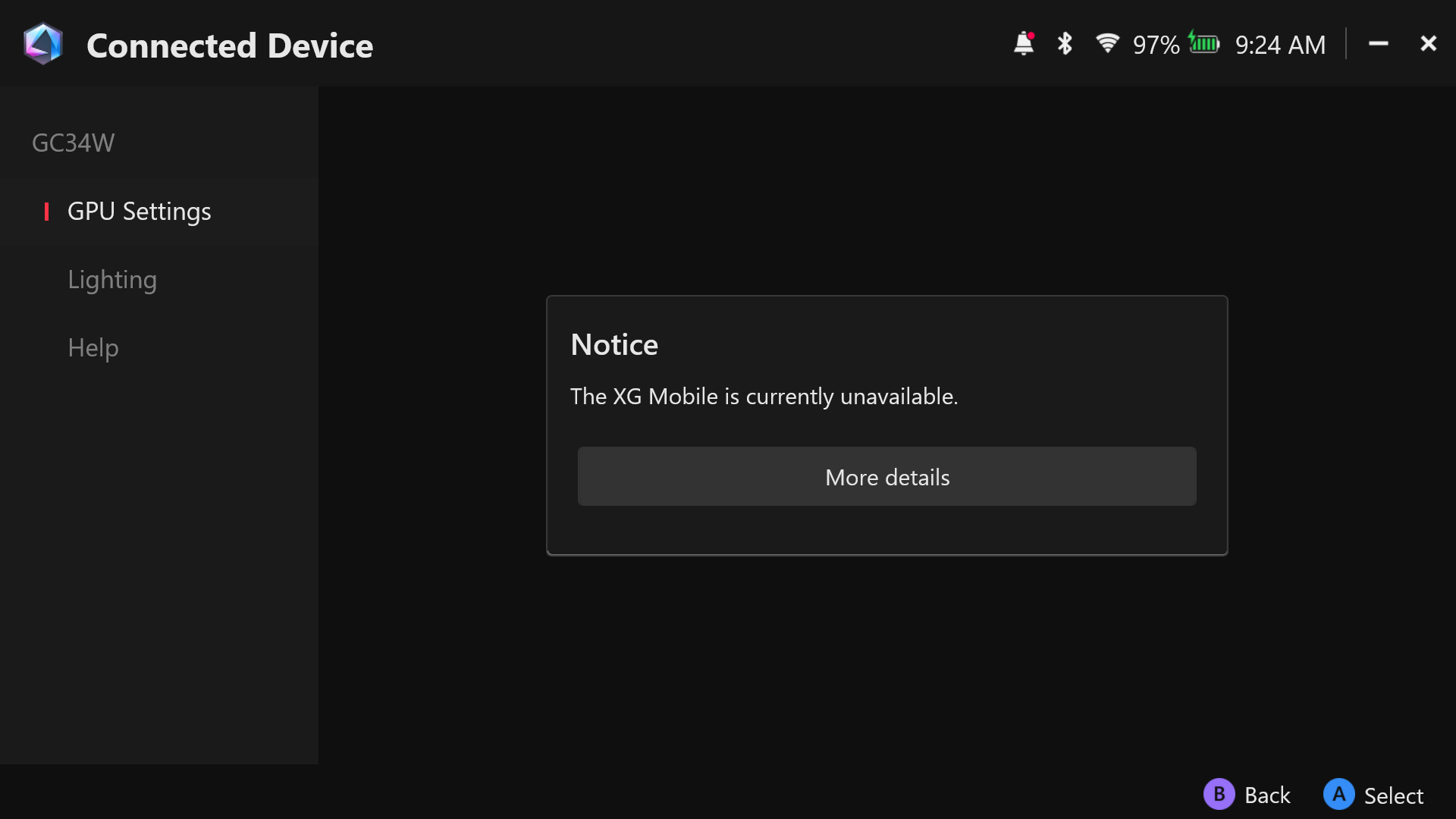
W tym momencie proszę kliknąć [Pomoc] i sprawdzić, czy są jakieś pozycje z czerwonym wykrzyknikiem, które nie zostały potwierdzone. Następnie należy postępować zgodnie z instrukcjami, aby zaktualizować system operacyjny lub sterowniki.
Pytanie: Dlaczego konieczna jest aktualizacja do najnowszej wersji Windows 11?
Odpowiedź: 2025 XG Mobile posiada karty graficzne NVIDIA RTX 50 series, które obsługują tylko Windows 11 w wersji 24H2 lub nowszej. Dlatego Twój laptop musi być zaktualizowany do Windows 11 24H2 lub nowszego przed rozpoczęciem korzystania z urządzenia.
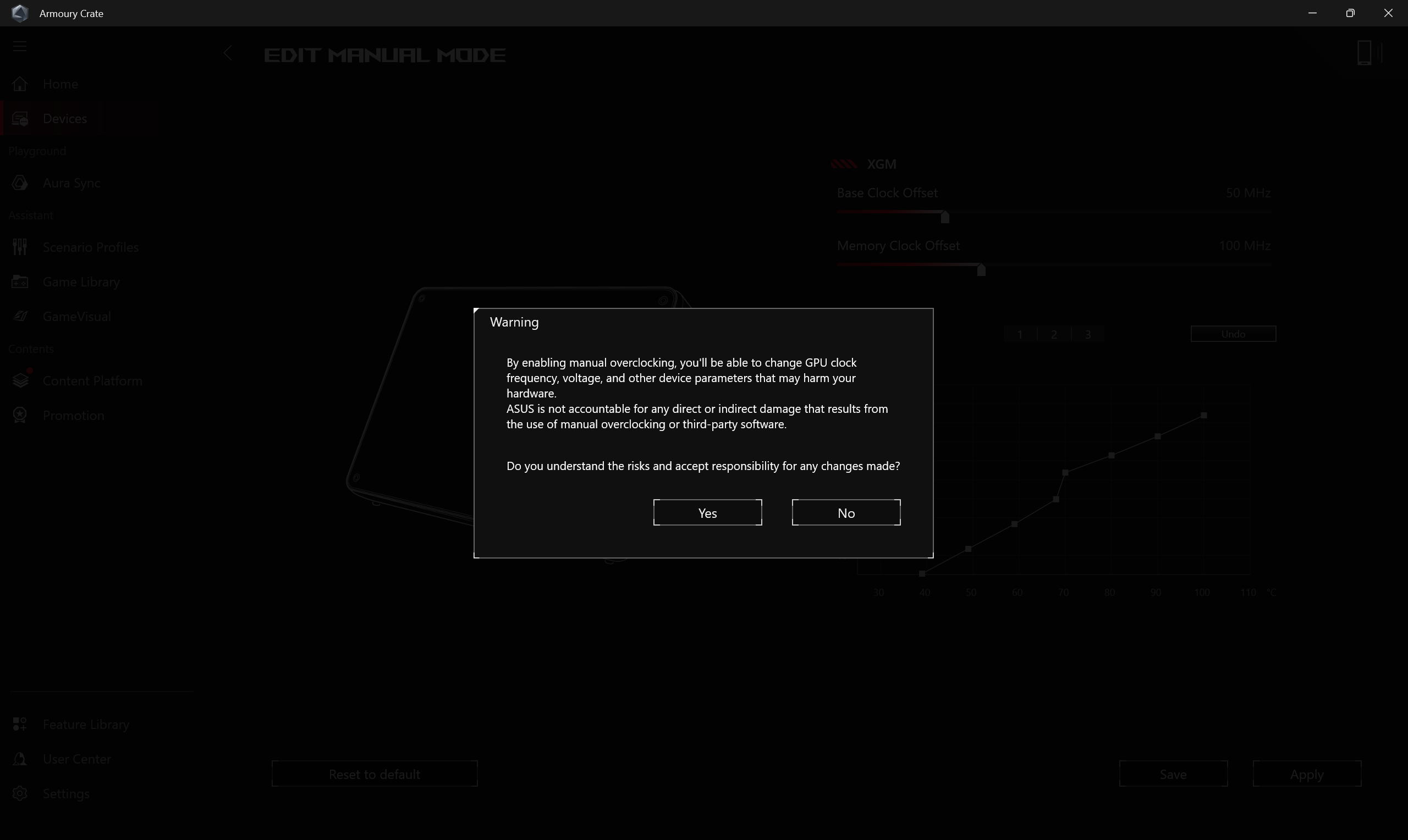
Pytanie: Dlaczego pojawia się okno ostrzeżenia podczas ustawiania offsetu XGM i wentylatora?
Odpowiedź: Okno ostrzeżenia przypomina graczom, że istnieje ryzyko uszkodzenia sprzętu. Prosimy o zrozumienie tej kwestii.
Pytanie: Czy można użyć dowolnego kabla Thunderbolt dostępnego na rynku do podłączenia 2025 XG Mobile?
Odpowiedź: Obecnie tylko czterech producentów posiada oficjalną certyfikację Intel dla kabli Thunderbolt. Kabel dołączony do 2025 XG Mobile to certyfikowany kabel Thunderbolt™ 5 od jednego z tych producentów, firmy Luxshare. Aby zapewnić stabilne połączenie i pełną funkcjonalność, zalecamy korzystanie z dołączonego kabla, aby uniknąć problemów z kompatybilnością lub błędów transmisji.
Pytanie: Dlaczego diody w moim 2025 XG Mobile nagle się wyłączyły?
Odpowiedź: Jeśli Twój 2025 XG Mobile nagle przestanie reagować i światła zgasną, spróbuj odłączyć i ponownie podłączyć zarówno kabel Thunderbolt, jak i kabel zasilający. Sprawdź, czy światła się ponownie zaświecą — to oznacza, że urządzenie zostało pomyślnie ponownie podłączone. Jeśli problem będzie się powtarzał po kilku próbach, prosimy o kontakt z obsługą klienta w celu uzyskania dalszej pomocy.
Pytanie: Ile zewnętrznych monitorów obsługuje 2025 XG Mobile?
Odpowiedź: 2025 XG Mobile jest wyposażony w HDMI 2.1, DisplayPort 2.1 oraz port Thunderbolt™ 5 downstream (Podłącz do urządzeń peryferyjnych komputera) – wszystkie obsługują wyjście wideo. Port Thunderbolt™ 5 umożliwia także kaskadowe podłączanie wyświetlaczy. Jeśli Twój laptop obsługuje Thunderbolt™ 5, możesz podłączyć do trzech monitorów Thunderbolt™ 5 w łańcuchu; jeśli obsługuje tylko Thunderbolt™ 4 lub USB4, możesz podłączyć do dwóch. Te wyjścia można używać jednocześnie z HDMI i DisplayPort, choć rzeczywista liczba obsługiwanych monitorów może się różnić w zależności od sprzętu i wydajności Twojego laptopa.
Pytanie: Dlaczego wydajność jest niewystarczająca po podłączeniu do XG Mobile?
Odpowiedź: Proszę wykonać poniższe kroki w celu sprawdzenia,
1. Upewnij się, że komputer jest podłączony do oryginalnego zasilacza.
2. Upewnij się, że wersja sterownika NVIDIA jest najnowszą wymienioną w sekcji Wsparcie Produktu – Grafika na oficjalnej stronie ASUS. Instrukcje dotyczące wyszukiwania i pobierania sterowników znajdziesz w FAQ.
3. Jeśli model, który podłączasz do XG Mobile, ma wbudowaną dedykowaną kartę graficzną, najpierw przełącz na tryb Eco. (Można to ustawić za pomocą Armoury Crate, Armoury Crate SE oraz MyASUS.)
4. Jeśli ten sam problem z wydajnością występuje po przełączeniu na tryb Eco (w Armoury Crate, Armoury Crate SE i MyASUS), spróbuj ponownie podłączyć XG Mobile.
Wprowadzenie do ROG XG Mobile
ROG XG Mobile na nowo definiuje zewnętrzne karty graficzne, łącząc wydajność i wszechstronność z prawdziwą mobilnością. Wielofunkcyjny hub I/O oraz ekskluzywny interfejs ROG XG Mobile ASUS, który zapewnia bezpośrednie połączenie PCIe® 3.0 x8 z CPU, aby uzyskać wyższą przepustowość. Zintegrowany adapter 280-330W zasila jednocześnie ROG XG Mobile i laptopa. W połączeniu z oszczędzającą miejsce pionową konstrukcją XG Mobile, ten zoptymalizowany system chłodzenia pozwala na większą moc w niezwykle kompaktowej obudowie. XG Mobile zapewnia doświadczenie klasy desktopowej, gdziekolwiek jesteś.
(Hub I/O: USB Type A *4, HDMI2.0 *1, DP1.4 *1, RJ-45 Jack *1, czytnik kart *1)
Wprowadzenie do obsługi GC31/GC32/GC33
Instalacja i odinstalowanie aplikacji
Instalacja i odinstalowanie sprzętu
Informacje i konfiguracja strony głównej
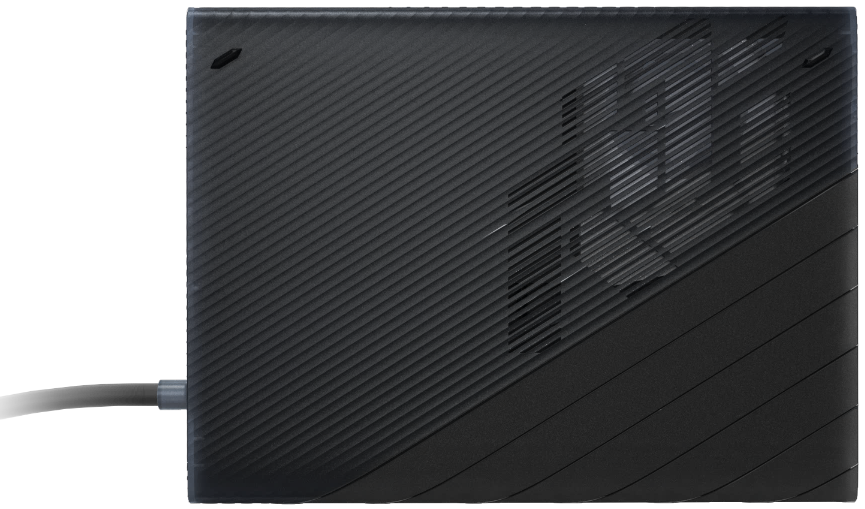
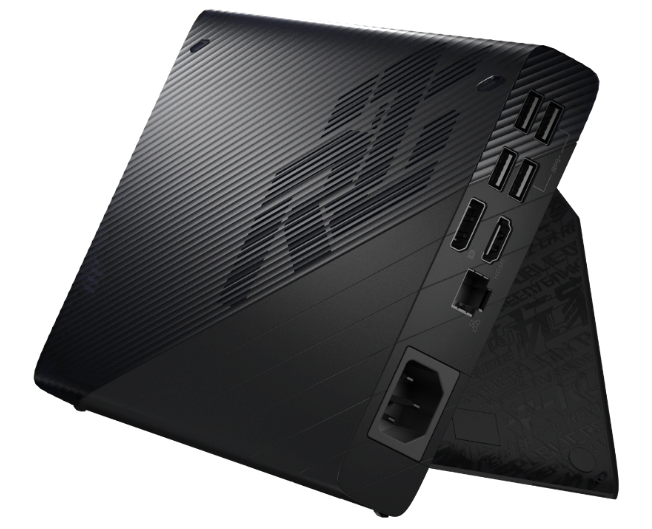
ROG XG Mobile (GC31/GC32/GC33) obsługuje serię ROG Flow X13 i X16 oraz ROG Flow Z13 gamingowych laptopów.
*Aby uzyskać więcej informacji, proszę sprawdzić Oficjalną stronę internetową ASUS ROG.
Konfiguracja ROG XG Mobile została zintegrowana z aplikacją Armoury Crate. Użytkownicy muszą skonfigurować ustawienia ROG XG Mobile za pomocą aplikacji Armoury Crate, a wersja aplikacji Armoury Crate musi być wyższa niż V3.4.x.
*Aplikacja Armoury Crate automatycznie zaktualizuje się do najnowszej wersji po zainstalowaniu przez użytkownika.
Instalacja i odinstalowanie aplikacji
Aby uzyskać i zainstalować oprogramowanie aplikacji, możesz je pobrać ze strony oficjalnej ASUS w sekcji Wsparcie. Instrukcje dotyczące instalacji znajdziesz pod tym linkiem.
Aby usunąć oprogramowanie aplikacji, zapoznaj się z tym linkiem.
Instalacja i odinstalowanie sprzętu
※Krok instalacji
1. Podłącz złącze ROG XG Mobile.
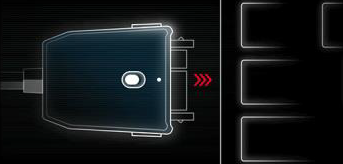
2. Przesuń przełącznik blokady na złączu, aby je zablokować.
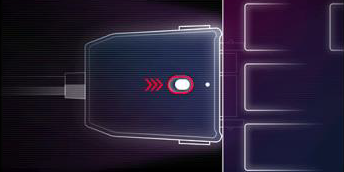
3. Kliknij OK, aby uruchomić połączenie.
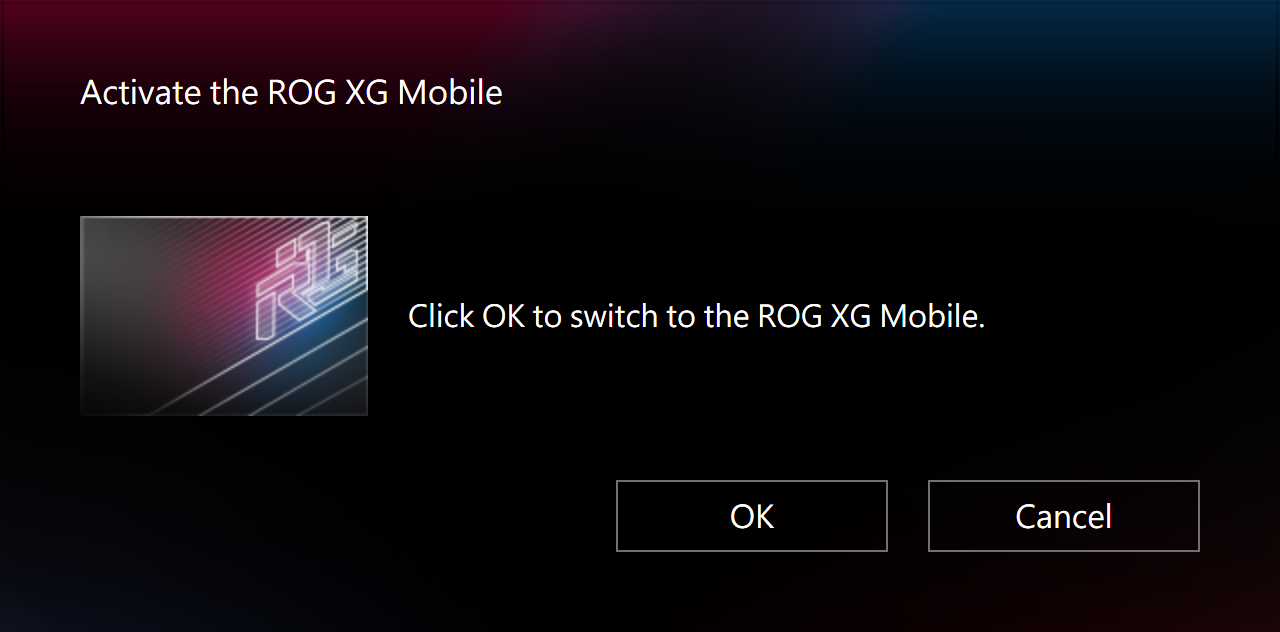
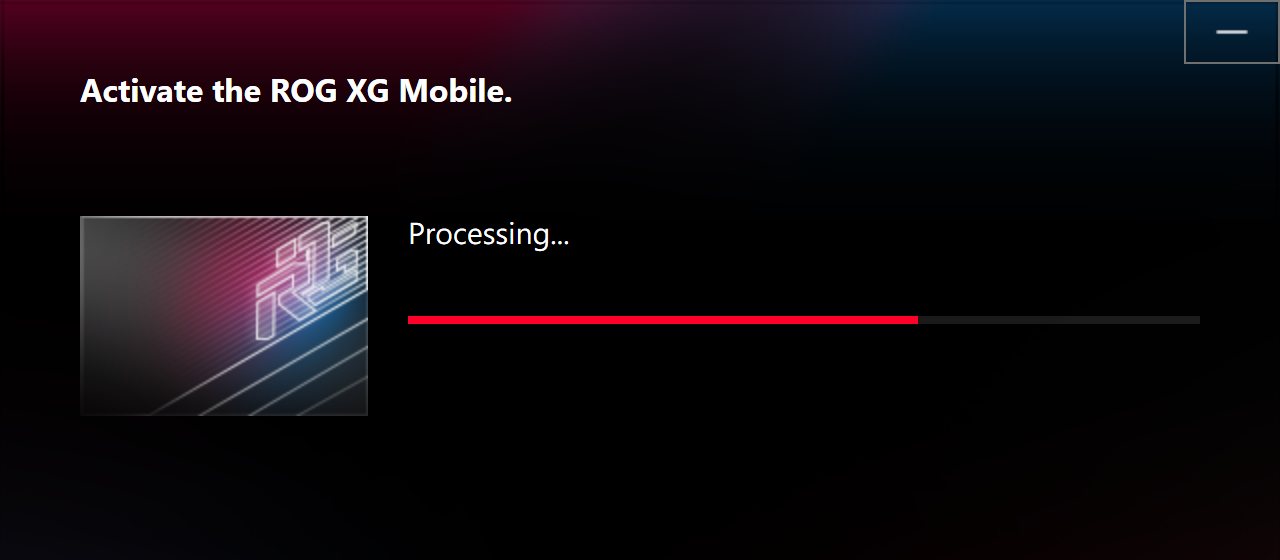
4. Po zakończeniu procesu aktywacji wskaźnik statusu złącza zmieni kolor na Czerwony, a następnie połączenie zostanie zakończone.
※Krok deinstalacji
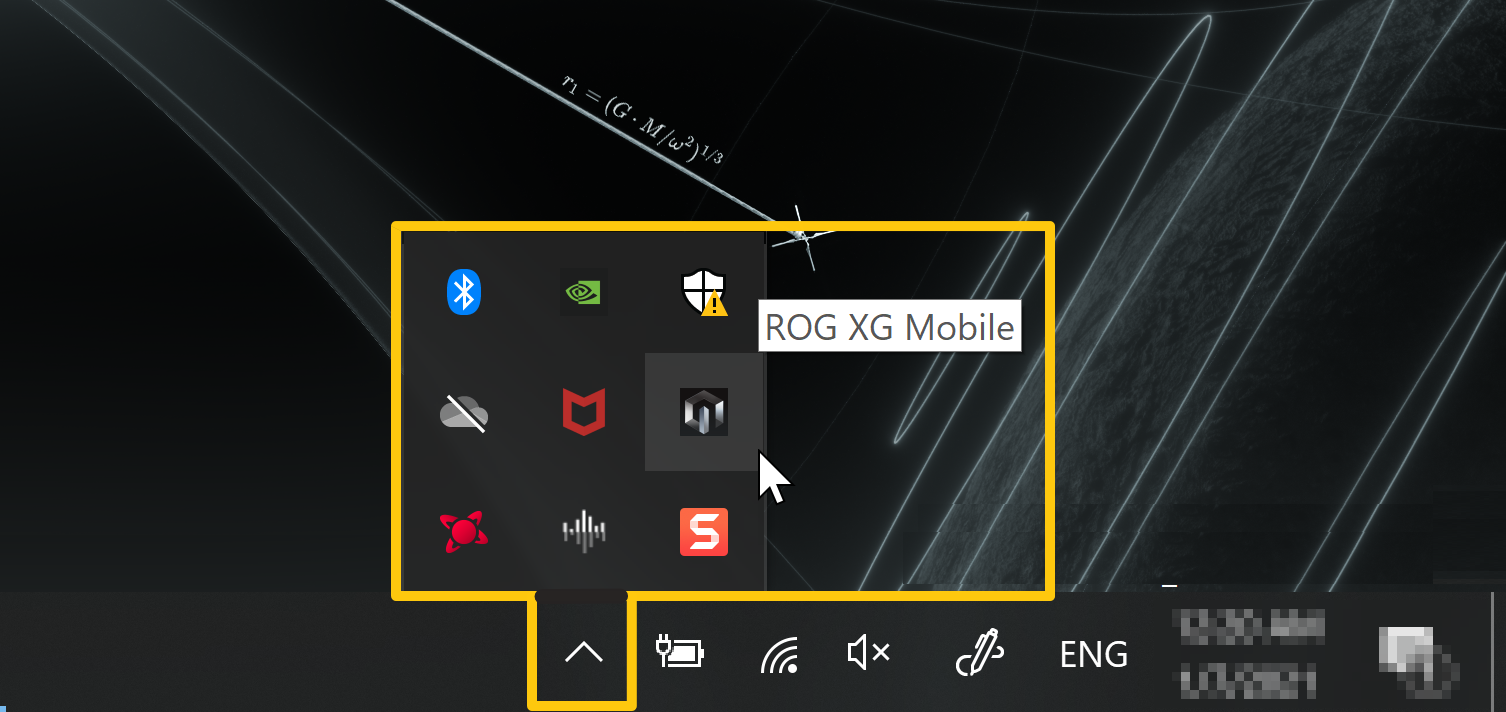
1. Kliknij ikonę ROG XG Mobile  w prawym dolnym rogu pulpitu Windows® na pasku zadań.
2. Kliknij OK, aby odłączyć.
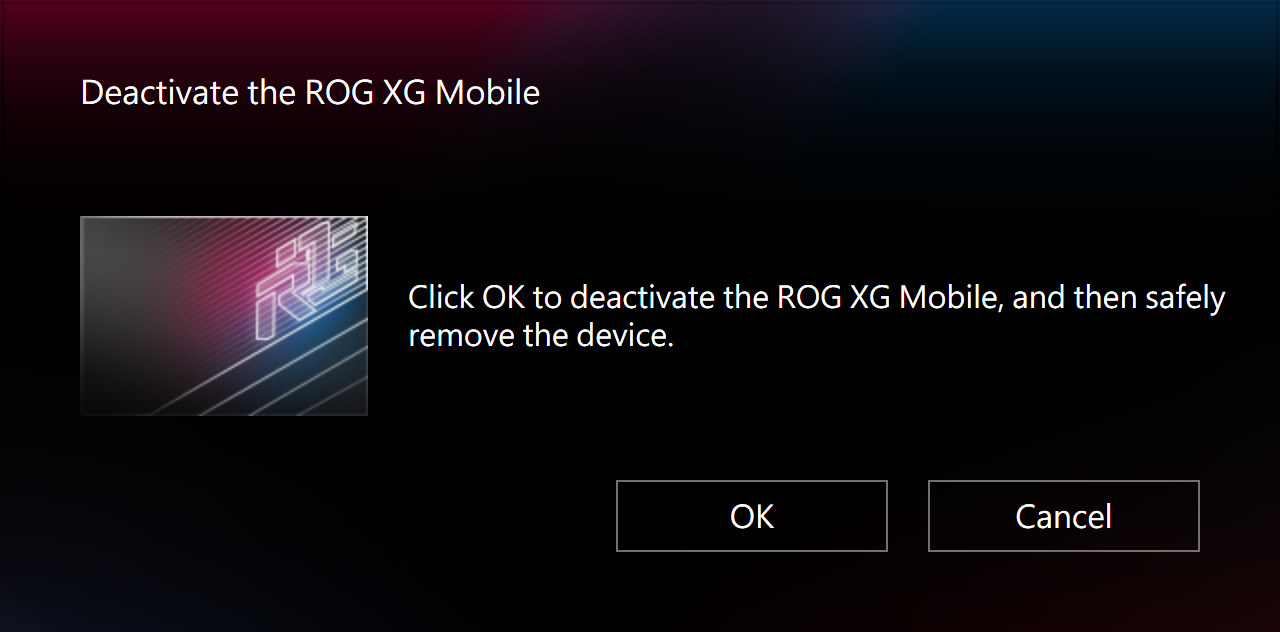
3. Poczekaj na zakończenie dezaktywacji.
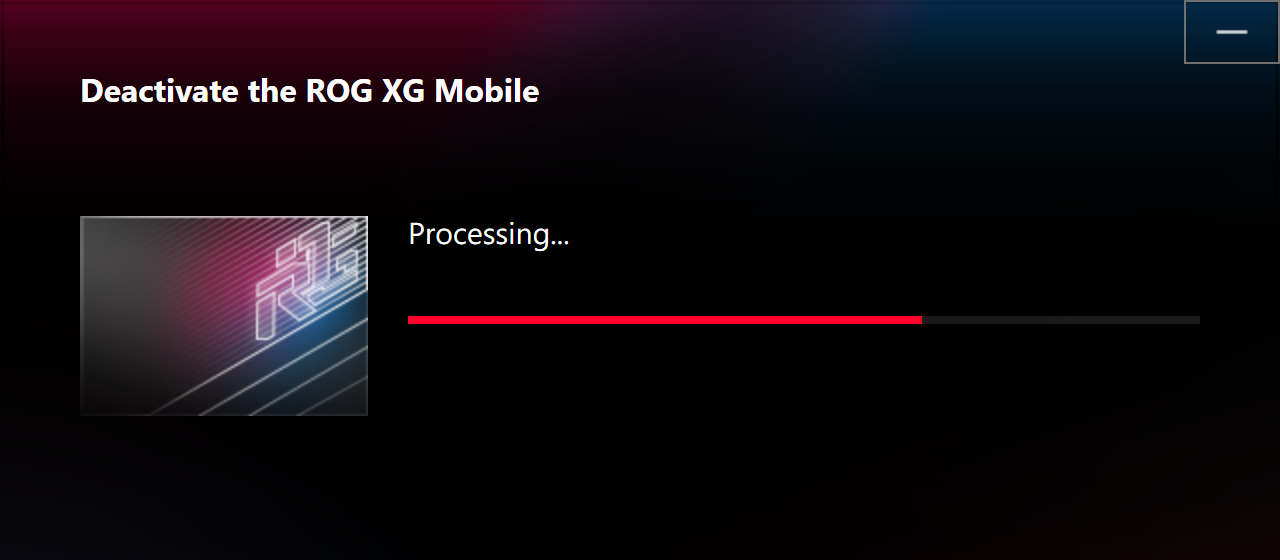
4. Gdy wskaźnik statusu złącza zmieni kolor na biały, możesz przesunąć przełącznik blokady, aby odblokować, a następnie wyjąć złącze.
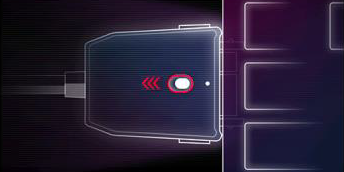
*Jeśli złącze ROG XG Mobile zostanie usunięte nieprawidłowo, może to spowodować utratę niezapisanych danych.
Informacje o stronie głównej i konfiguracja
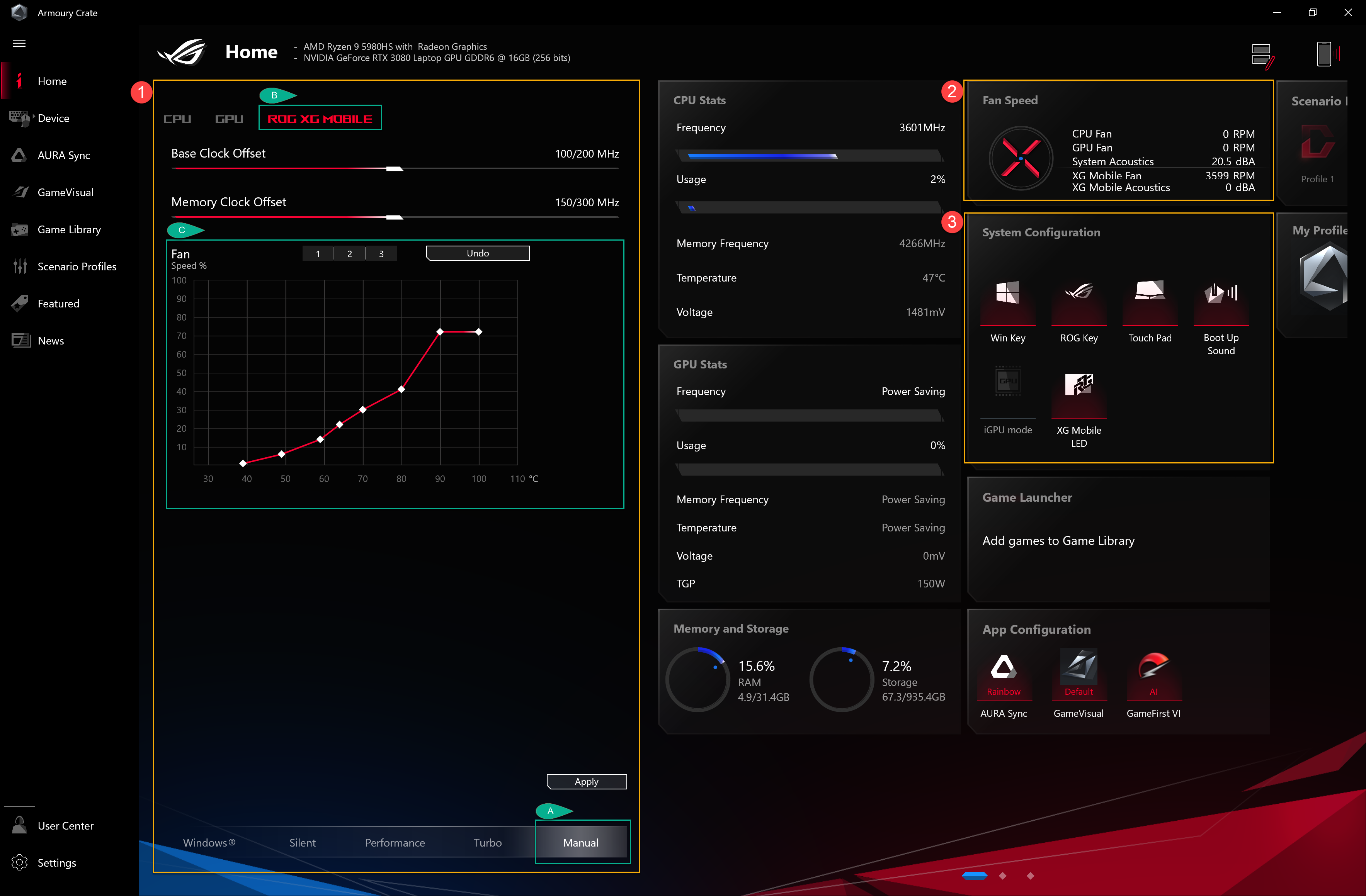
Podczas instalacji i uruchamiania ROG XG Mobile, gracze muszą skonfigurować i potwierdzić następujące informacje za pomocą aplikacji Armoury Crate.
*Proszę zapoznać się z Wprowadzenie do Armoury Crate aby uzyskać więcej szczegółów.
①Tryb operacyjny: Aby wybrać \„Ręczny”(A) Tryb oraz \„ROG XG Mobile”(B), gracze mogą dostosować częstotliwość Base Clock i Memory Clock według własnych potrzeb. FanCurve (C) pozwala graczom ręcznie regulować prędkość wentylatora.
②Prędkość wentylatora: Gracze mogą sprawdzić wentylator i akustykę ROG XG Mobile.
③Konfiguracja systemu: Gracze mogą włączyć/wyłączyć podświetlenie LED XG Mobile za pomocą przycisku \„XG Mobile LED”.
Pytanie1: Kategorie trybów operacyjnych i opis
Odpowiedź1: Tryb Windows®: Zgodnie z planem zasilania systemu operacyjnego Windows.
Tryb Cichy: Cisza systemu jest priorytetem. Wentylator będzie pracować na niskiej prędkości, aby zredukować hałas, ale wydajność będzie ograniczona.
Tryb Wydajności: Ustawienie wentylatora będzie balansować między Trybem Cichym a Trybem Turbo.
Tryb Turbo*: System Turbo jest priorytetem, a wentylator będzie działać na wysokiej wydajności.
Tryb Ręczny*: Umożliwia ręczne dostosowanie Krzywej Wentylatora oraz podkręcanie CPU/GPU.
Tryb Tablet/Pionowy**: Gdy wykryty jest tryb Tablet/Pionowy, wydajność zostanie zoptymalizowana tylko do trybu Tablet/Pionowy.
*Można uruchomić tylko w Trybie AC (Tryb ładowania). (Wybrane modele)
**Obsługuje tylko serię laptopów gamingowych ROG FLOW.
Pytanie2: Jak potwierdzić status ROG XG Mobile za pomocą wskaźnika świetlnego?
Odpowiedź2:
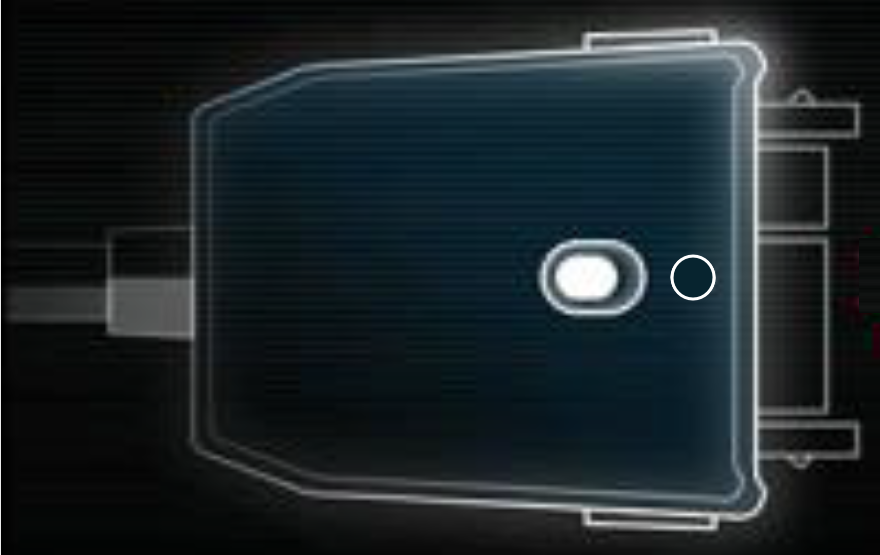
Białe światło ROG XG Mobile (Ładowanie/ Brak połączenia z NB): można odłączyć złącze.
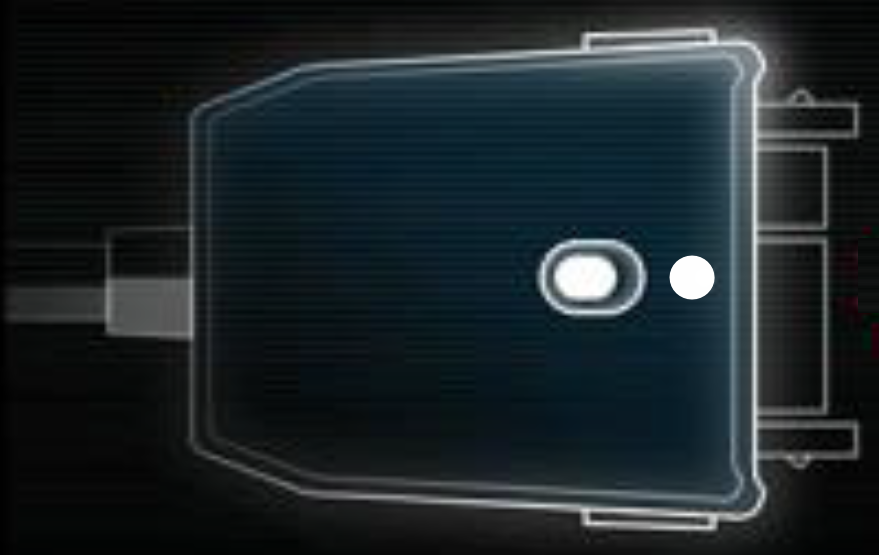
Czerwone światło ROG XG Mobile (Ładowanie/ NB połączony): nie można odłączyć złącza.
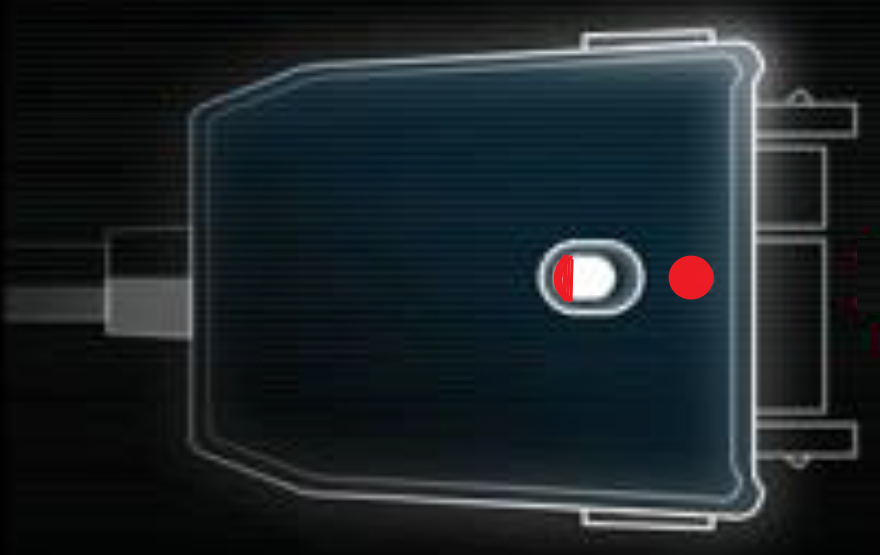
ROG XG Mobile Brak światła (Brak zasilania)
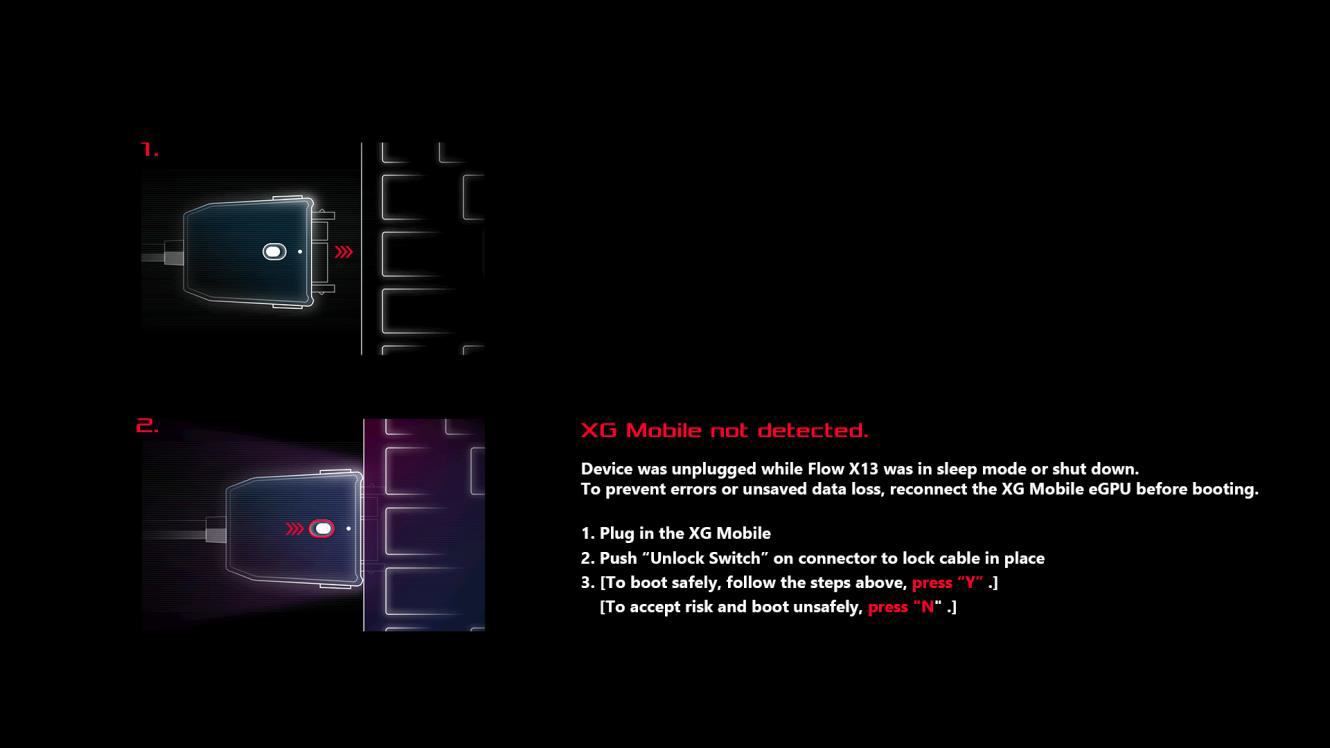
Pytanie3: Dlaczego mój laptop wyświetla komunikat „XG Mobile nie wykryto”?
Odpowiedź3: Jeśli złącze ROG XG Mobile nie zostało poprawnie odłączone w trybie uśpienia lub podczas wyłączania, proszę postępować zgodnie z instrukcjami, aby ponownie podłączyć złącze ROG XG Mobile. Następnie kliknij przycisk „Y”, aby bezpiecznie uruchomić laptopa i uniknąć utraty niezapisanych danych.
Pytanie4: Dlaczego nie mogę przełączyć trybu MSHybrid po podłączeniu ROG XG Mobile?
Odpowiedź4: Tryb MShybrid jest przeznaczony do konfiguracji Zintegrowanej Jednostki Przetwarzania Grafiki, a ROG XG Mobile to Zewnętrzna Jednostka Przetwarzania Grafiki. Dlatego po uruchomieniu ROG XG Mobile gracze nie mogą skonfigurować trybu MShybrid w Oszczędzaniu energii GPU.
Pytanie5: Co to jest ekskluzywny interfejs ASUS dla ROG XG Mobile?
Answer5: Ekskluzywny interfejs ASUS ROG XG Mobile. Bezpośrednie połączenie PCIe® 3.0 x8 z CPU zapewnia dedykowaną przepustowość 63Gb/s wyłącznie dla procesora graficznego, przewyższając Thunderbolt™ o 57,5%*. Oddzielne łącze USB 3.2 Gen 2 dodaje 10Gb/s dla koncentratora I/O i zapobiega blokowaniu wydajności grafiki przez ruch peryferyjny. Kabel o długości 41 cm daje elastyczność w swobodnym pozycjonowaniu eGPU.
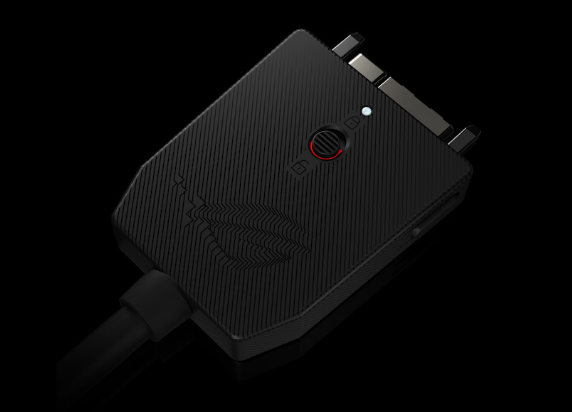
*Wartości odnoszą się do maksymalnej teoretycznej przepustowości PCIe 3.0 x8 (63Gb/s) względem standardowego Thunderbolt™ 4 (40Gb/s). Rzeczywista wydajność może się różnić.