Podobne tematy
Cloud Recovery w UEFI BIOS - Wprowadzenie
Produkty objęte: Notebook, komputer stacjonarny, komputer typu All-in-One, przenośna konsola do gier
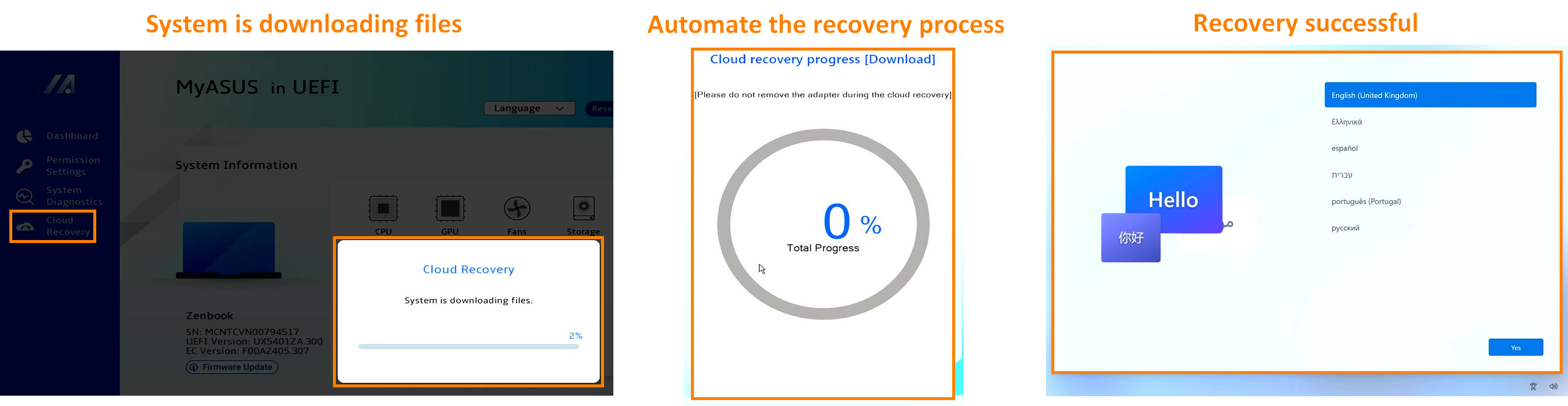
Funkcja [Odzyskiwanie z chmury] umożliwia przywrócenie systemu operacyjnego komputera w kilku krokach, bez instalowania driverów.
Aby uzyskać bardziej szczegółową instrukcję, możesz również kliknąć poniższy link do filmu ASUS YouTube, aby dowiedzieć się więcej o [Jak używać Odzyskiwania z chmury w UEFI]:
https://www.youtube.com/watch?v=QDtthnHv4ik
- Wymagania systemowe
- Jak wejść do UEFI BIOS
2.1 Notebook konsumencki
2.2 Notebooki komercyjne\Komputery stacjonarne\Komputery typu All-in-One
2.3 Notebook gamingowy\Komputery gamingowe\ROG Ally - Wykonaj Odzyskiwanie z chmury
- Odzyskiwanie z chmury nie jest dostępne
4.1 Ten projekt nie obsługuje odzyskiwania z chmury
4.2 Brak informacji o urządzeniu
4.3 Brak ikony WiFi - Pytania i odpowiedzi
- Możesz kliknąć tutaj , aby sprawdzić, czy Twój laptop Asus obsługuje odzyskiwanie z chmury w UEFI BIOS
- Jeśli początkowy system to Windows 11 Home S mode, ta funkcja nie jest obsługiwana
- Laptopy z architekturą ARM (np. platforma Qualcomm) nie obsługują tej funkcji
- Lokalna kopia zapasowa wymaga zewnętrznego urządzenia pamięci
- Odzyskiwanie z chmury wymaga sieci LAN lub Wi-Fi
- Zasilanie
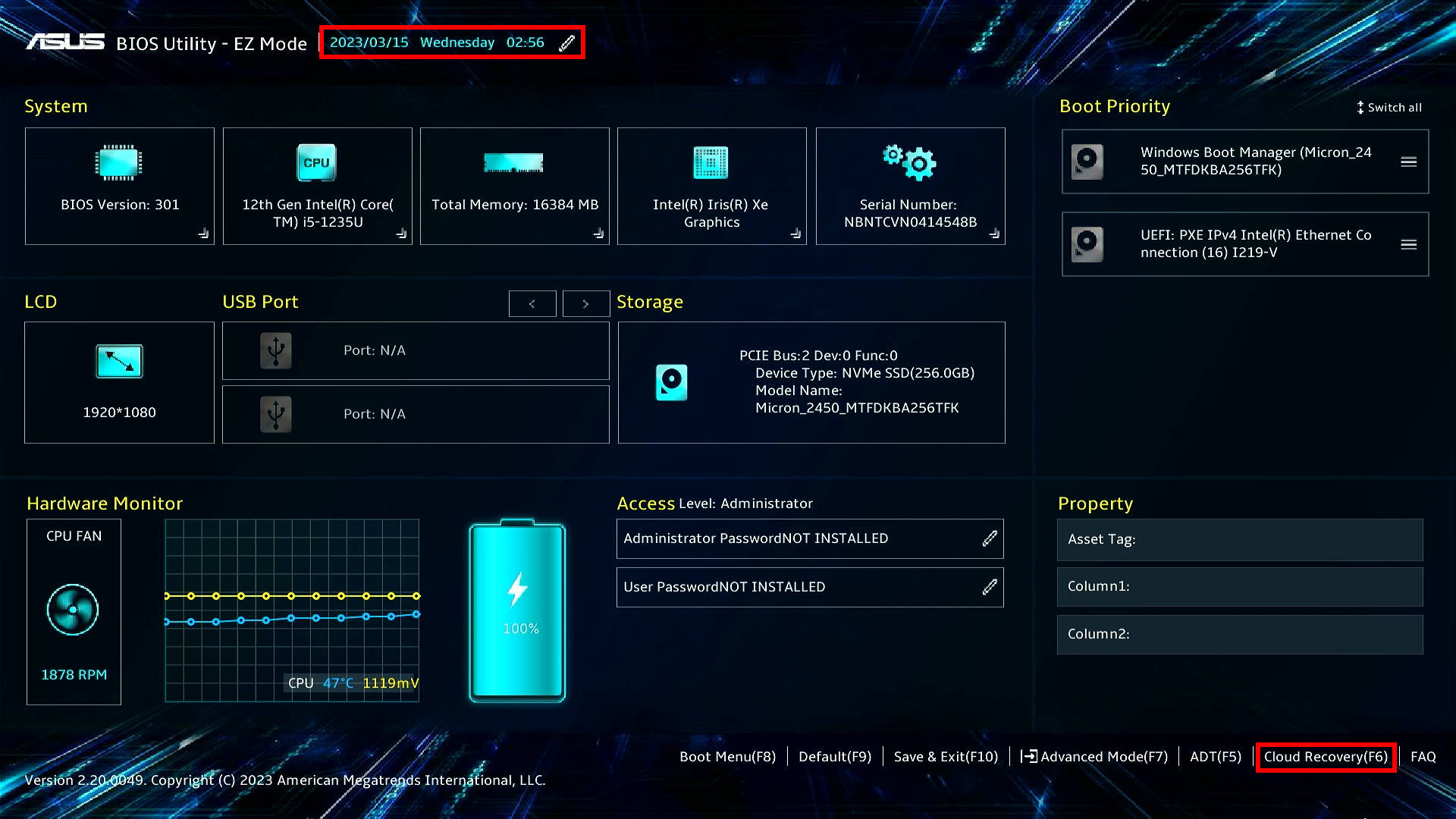
※ Przed rozpoczęciem korzystania z odzyskiwania z chmury, proszę ustawić prawidłowy czas UEFI BIOS. Jeśli czas UEFI BIOS nie jest aktualny, odzyskiwanie z chmury może być niedostępne.
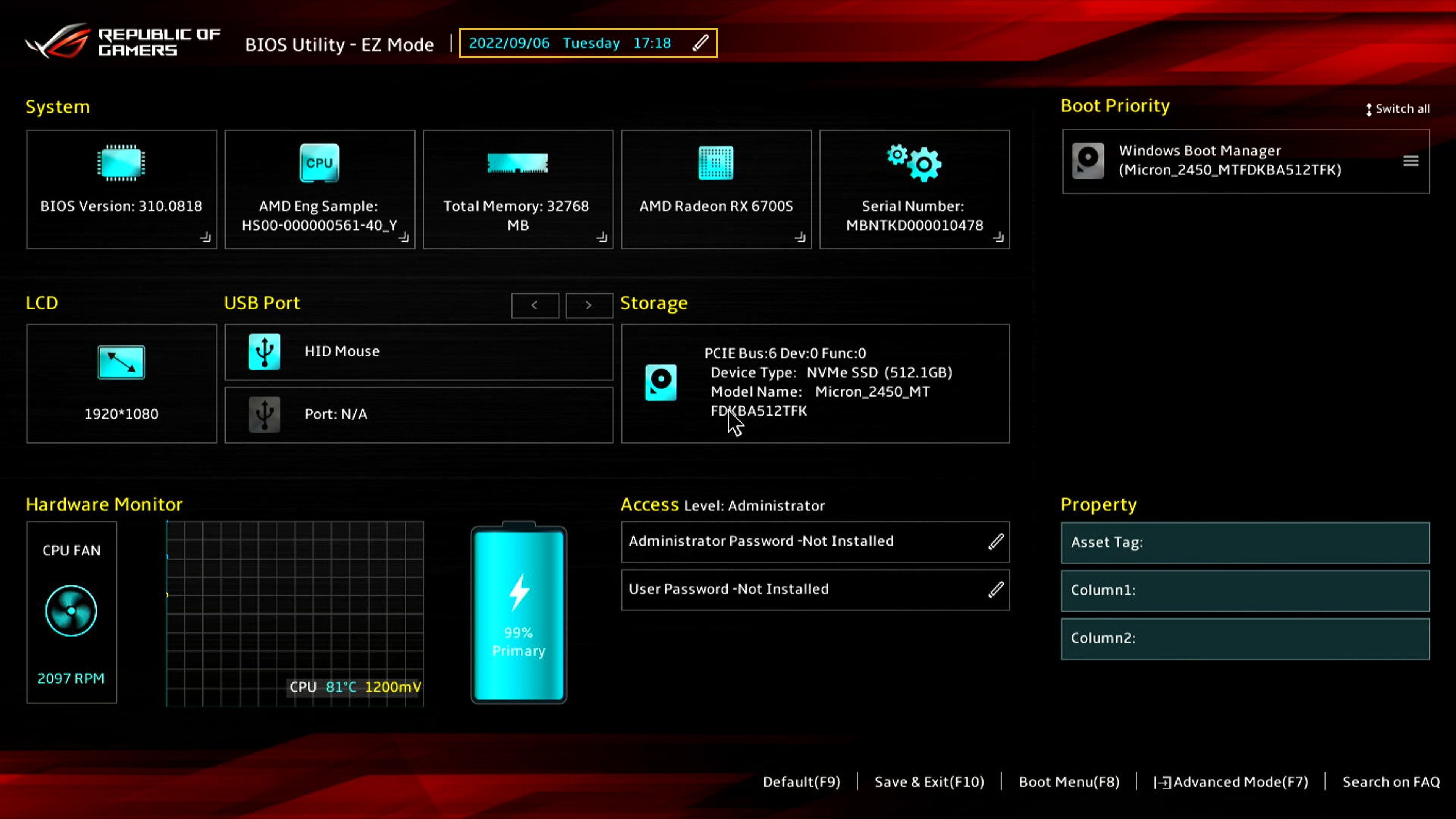
Podczas uruchamiania, proszę nacisnąć klawisz [F2] na klawiaturze, aby wejść do ekranu konfiguracji UEFI BIOS, najpierw proszę potwierdzić, czy czas w UEFI BIOS jest poprawny. Jeśli czas nie jest aktualny, proszę najpierw zmodyfikować czas w UEFI BIOS, a następnie kliknąć [Cloud Recovery] i wejść na stronę Cloud Recovery.
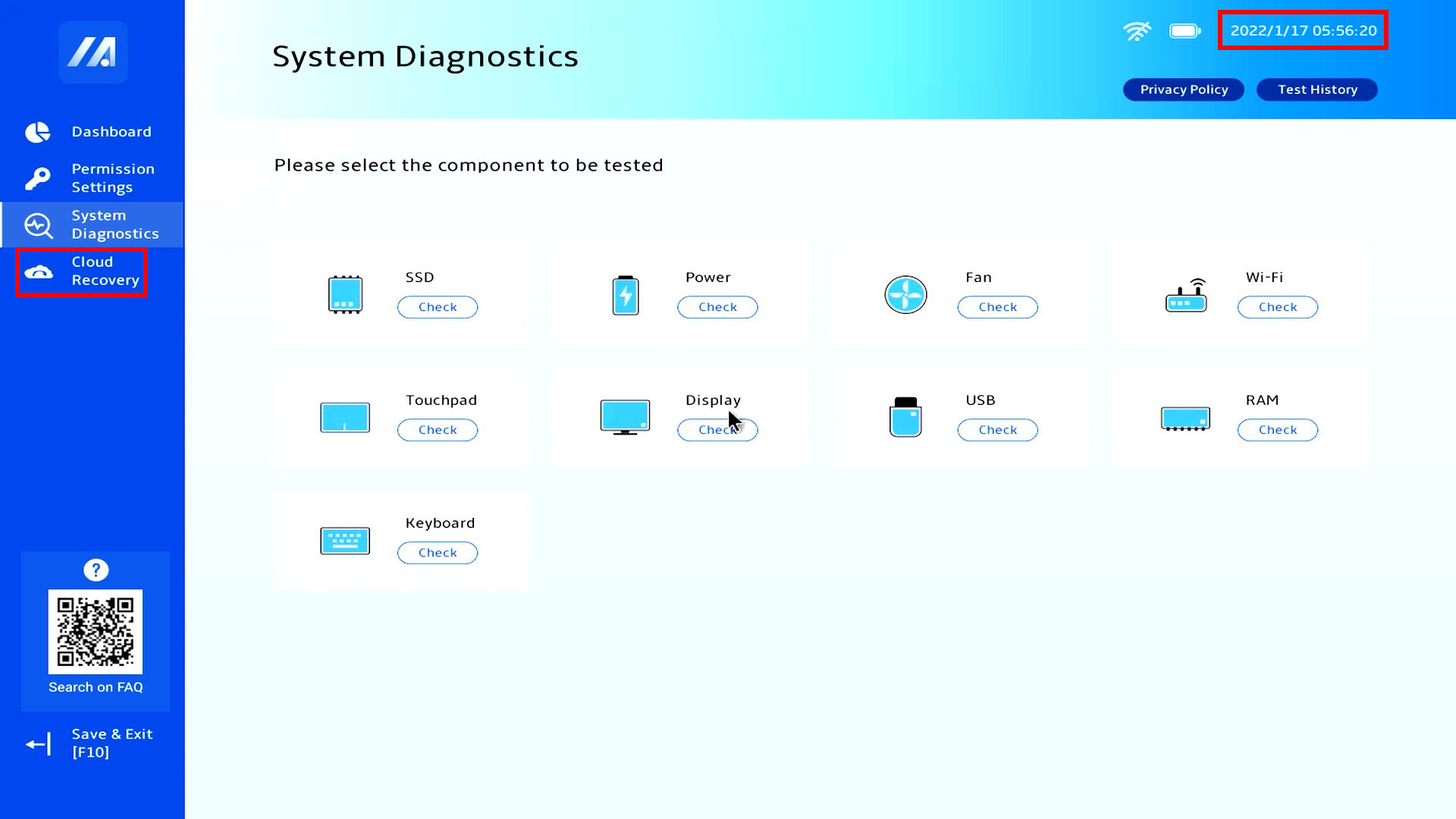
2.2 Notebooki komercyjne\Komputery stacjonarne\Komputery All-in-One
Podczas uruchamiania, proszę nacisnąć klawisz [F2] na klawiaturze, aby wejść do ekranu konfiguracji UEFI BIOS, najpierw proszę potwierdzić, czy czas w UEFI BIOS jest poprawny. Jeśli czas nie jest aktualny, proszę najpierw zmodyfikować czas w UEFI BIOS, a następnie kliknąć [Cloud Recovery] i wejść na stronę Cloud Recovery.
2.3 Notebooki gamingowe\Komputery gamingowe\ROG Ally
※ Aby uzyskać więcej informacji na temat dostępu do strony UEFI BIOS dla ROG Ally, proszę zapoznać się z ROG Ally Najczęściej zadawane pytania | Oficjalne wsparcie | ASUS Global, następnie naciśnij przycisk "Y" na ROG Ally, aby wejść do Cloud Recovery
(1) Podczas uruchamiania proszę nacisnąć klawisz [F2] na klawiaturze, aby wejść do ekranu konfiguracji UEFI BIOS. Najpierw potwierdź, czy czas w UEFI BIOS jest poprawny. Jeśli czas nie jest aktualny, najpierw zmodyfikuj czas w UEFI BIOS.
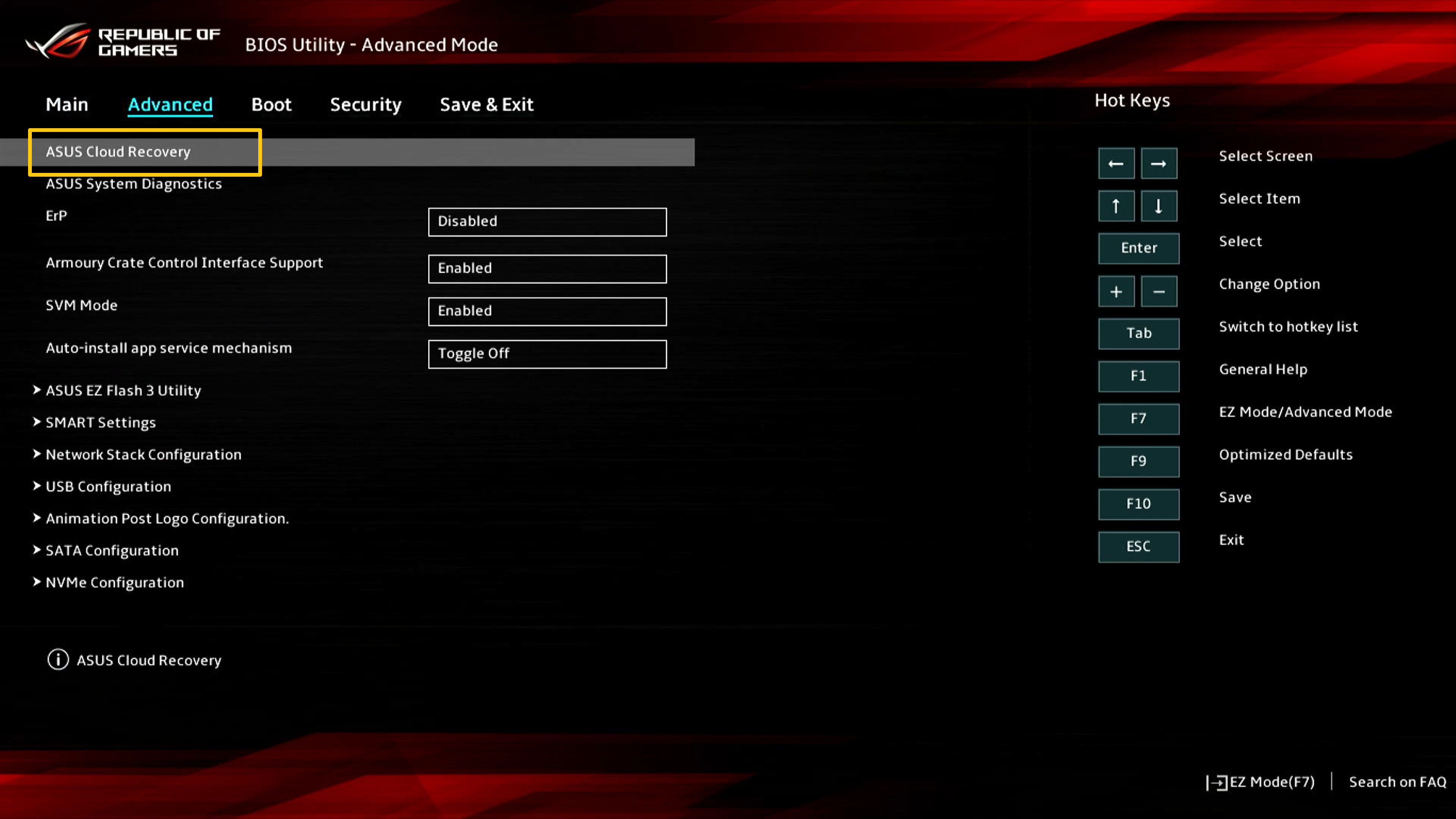
(2) Proszę nacisnąć klawisz [F7], aby uzyskać dostęp do [Zaawansowane], następnie wybierz [ASUS Cloud Recovery], aby przejść do strony głównej Cloud Recovery.
Przed wykonaniem Cloud Recovery przeczytaj poniższe uwagi:
Cloud Recovery przywróci urządzenie pamięci, na którym jest przechowywany system operacyjny, do stanu pierwotnego, co oznacza, że wszystkie dane na urządzeniu pamięci zostaną usunięte, niezależnie od tego, czy urządzenie jest partycjonowane czy nie.
Jeśli musisz wykonać Cloud Recovery na komputerze z dwoma lub więcej urządzeniami pamięci (takimi jak kombinacja SSD + HDD), przejdź do rozdziału 5-Q4 tego artykułu.
- Jeśli Twój komputer nadal ma dostęp do Windows, użyj zewnętrznego urządzenia pamięci do wykonania kopii zapasowej danych lub zobacz [Notebook] MyASUS - Przełączanie i odzyskiwanie, lub użyj narzędzi do tworzenia kopii zapasowych wbudowanych w Windows [Windows 11/10] Kopia zapasowa i przywracanie plików (Historia plików) lub użyj przechowywania w chmurze, aby wykonać kopię zapasową swoich danych lub odnieś się do [Windows 11/10] OneDrive lub przejdź do ASUS WebStorage, aby uzyskać kopię zapasową w chmurze.
- Jeśli Twój komputer nie będzie mógł uzyskać dostępu do Windows i masz ważne dane, które nie zostały jeszcze zarchiwizowane, skontaktuj się z Centrum Serwisowym ASUS, aby uzyskać pomoc.
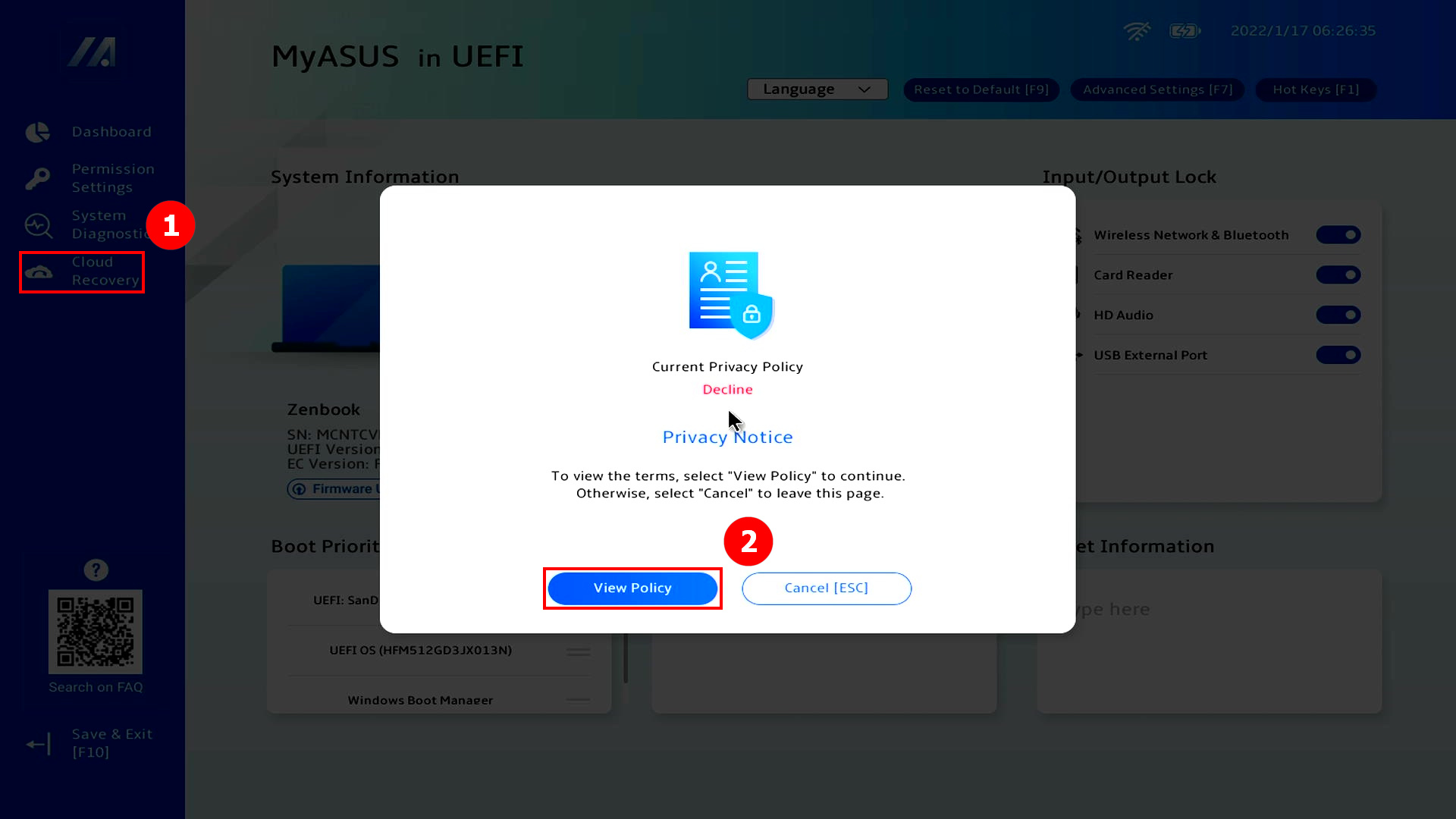
(1) Kliknij ①[Odzyskiwanie w chmurze], kliknij ②[Zobacz politykę].
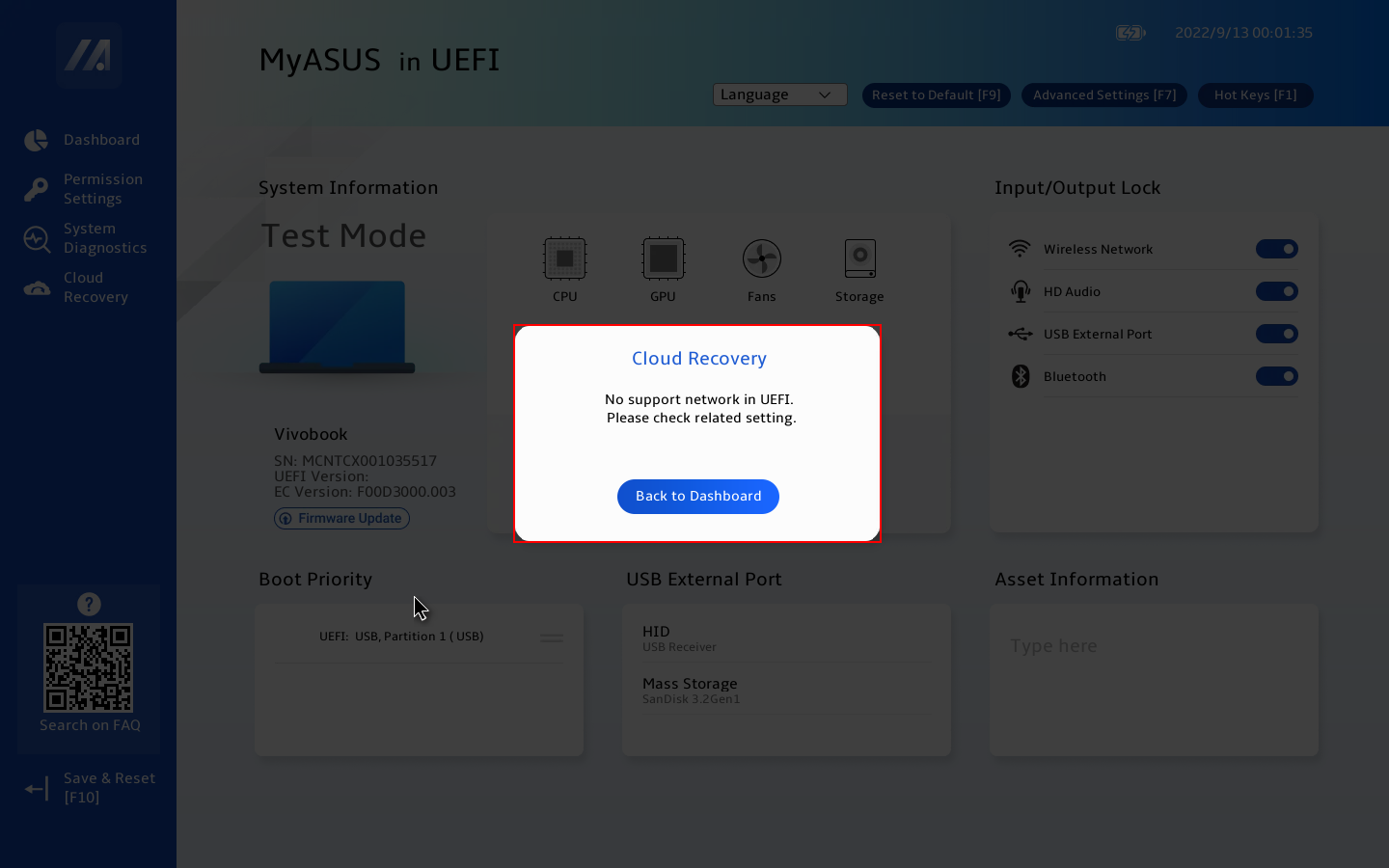
※ Jeśli widzisz poniższy obraz, ten komputer nie obsługuje tej funkcji
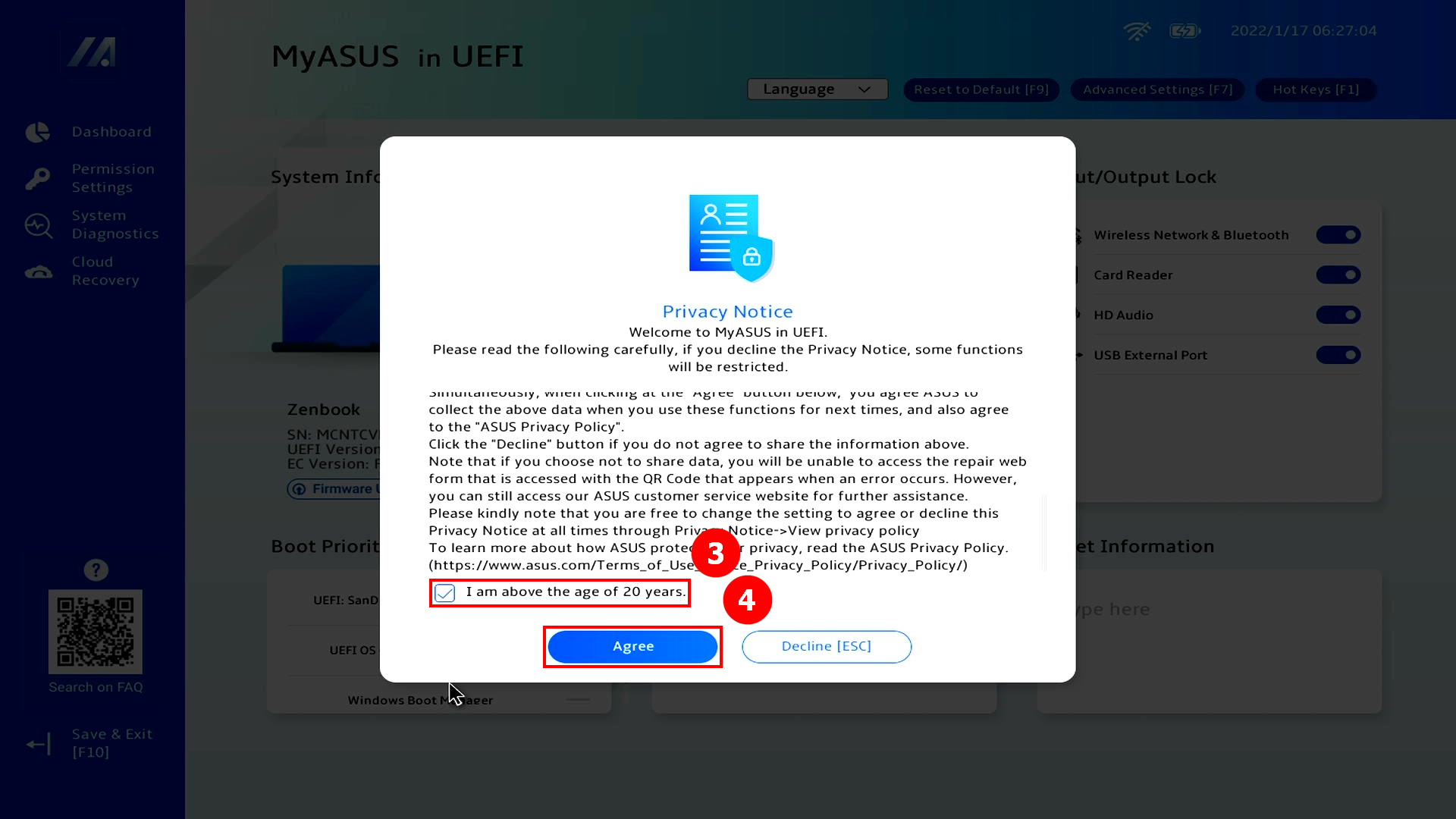
(2) Kliknij ③[Jestem powyżej 20 lat], kliknij ④[Zgadzam się].
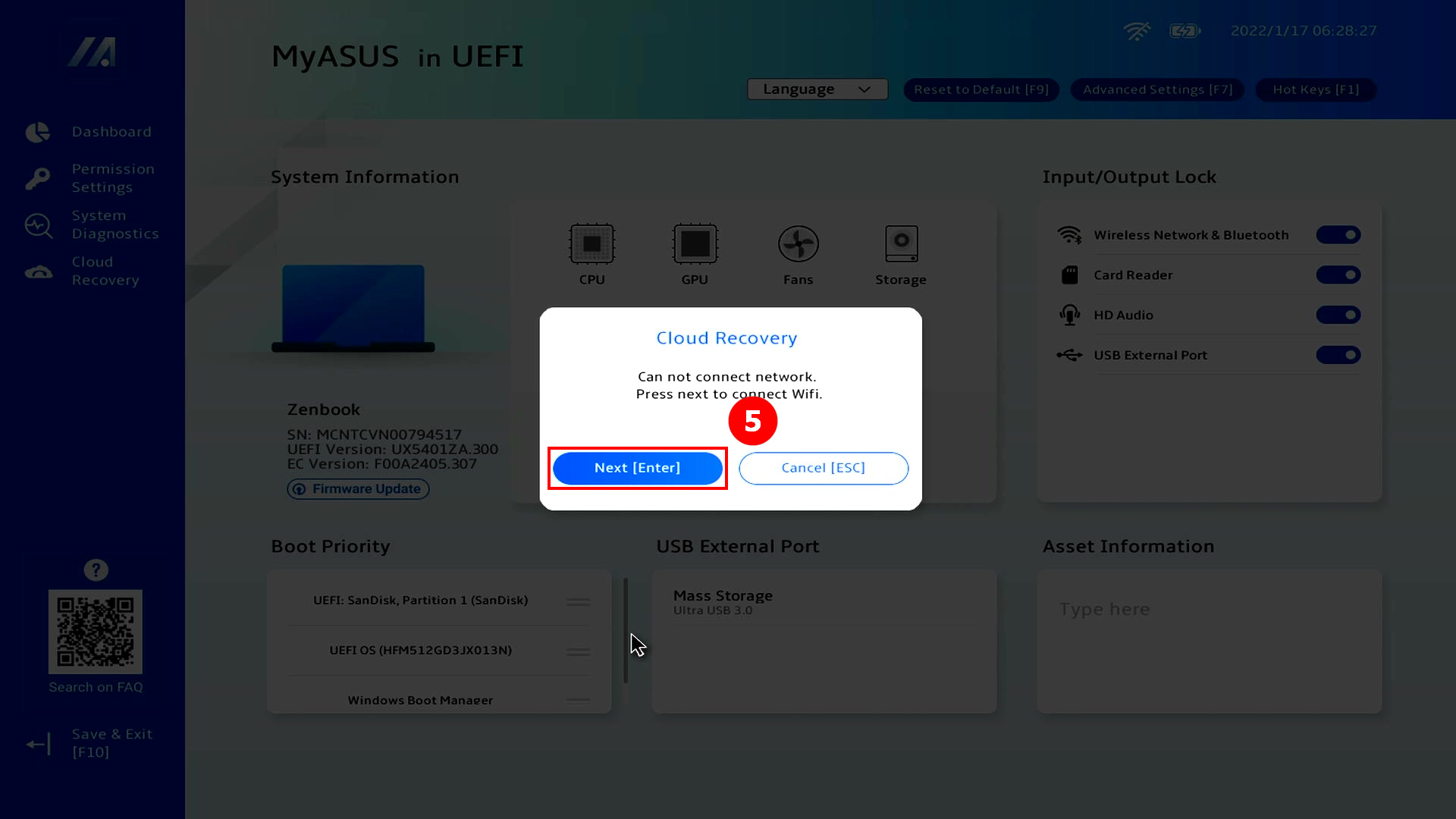
(3) Kliknij ⑤[Następny]. (Przywracanie w chmurze obsługuje połączenia sieciowe LAN. Jeśli Twój komputer nie posiada interfejsu RJ45, będziesz musiał użyć dongle'a ASUS RJ45 na USB. Obecnie dongle RJ45 na USB innych producentów niż ASUS mogą nie być obsługiwane ze względu na kompatybilność)
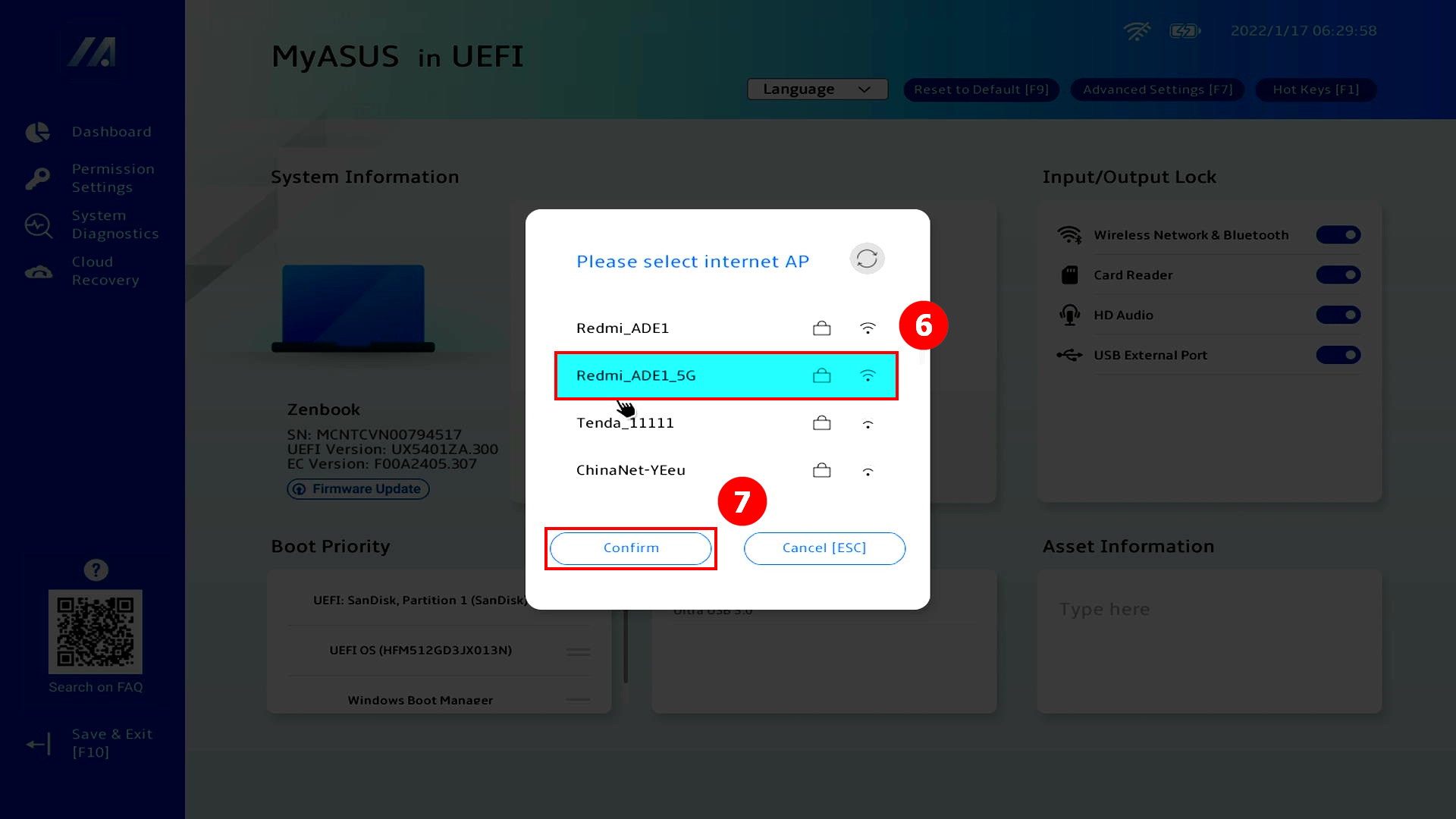
(4) Kliknij ⑥[WiFi], kliknij ⑦[Potwierdź].
※ Jeśli karta sieciowa bezprzewodowa Twojego komputera obsługuje WiFi 6/6E i jest połączona z routerem bezprzewodowym WiFi 7, połączenie może się nie powieść lub router może nie zostać znaleziony. Zalecane jest użycie innych punktów dostępowych (AP) lub hotspotów urządzeń mobilnych.
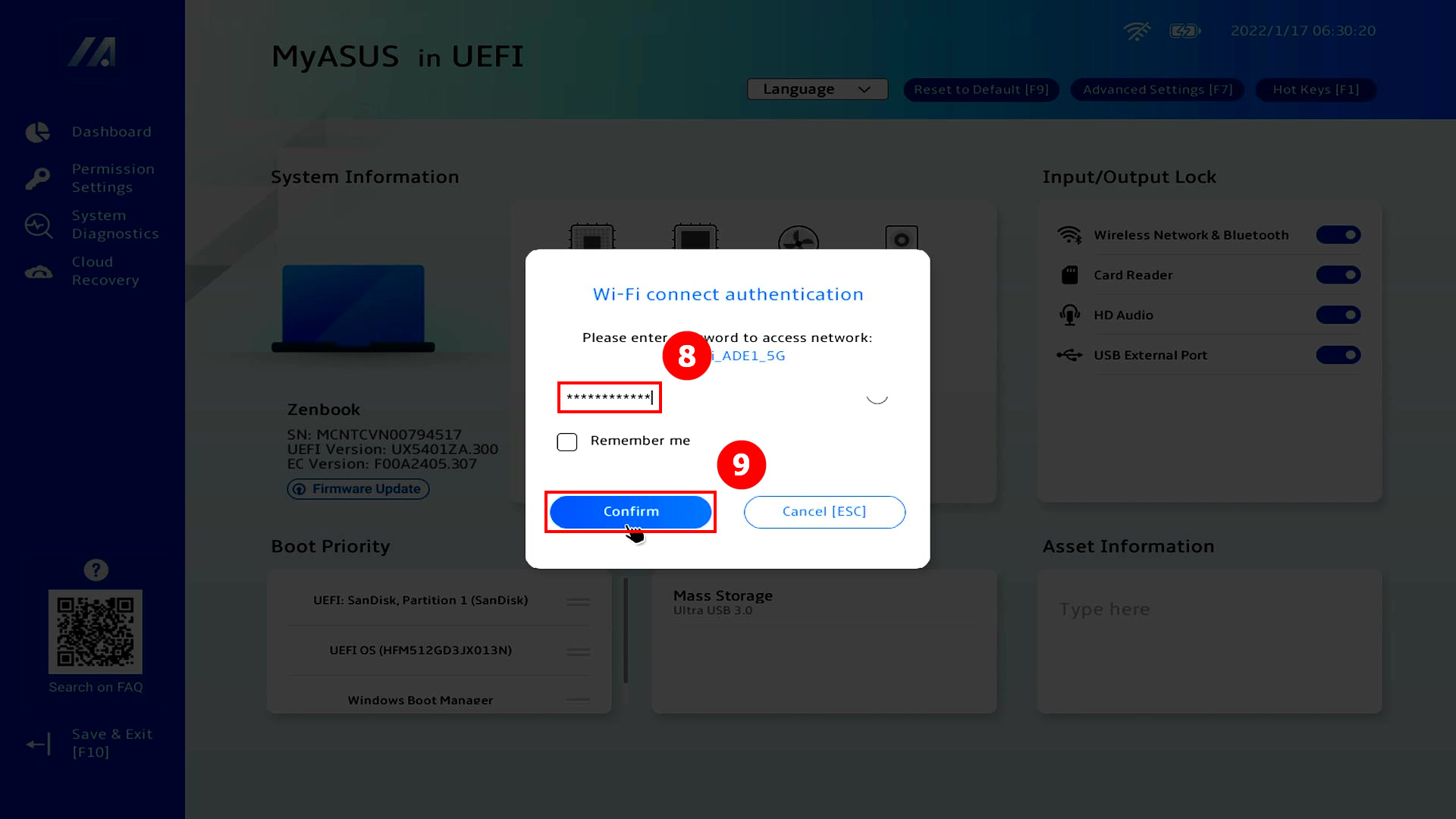
(5) Wprowadź ⑧[Hasło WiFi] i kliknij ⑨[Potwierdź].
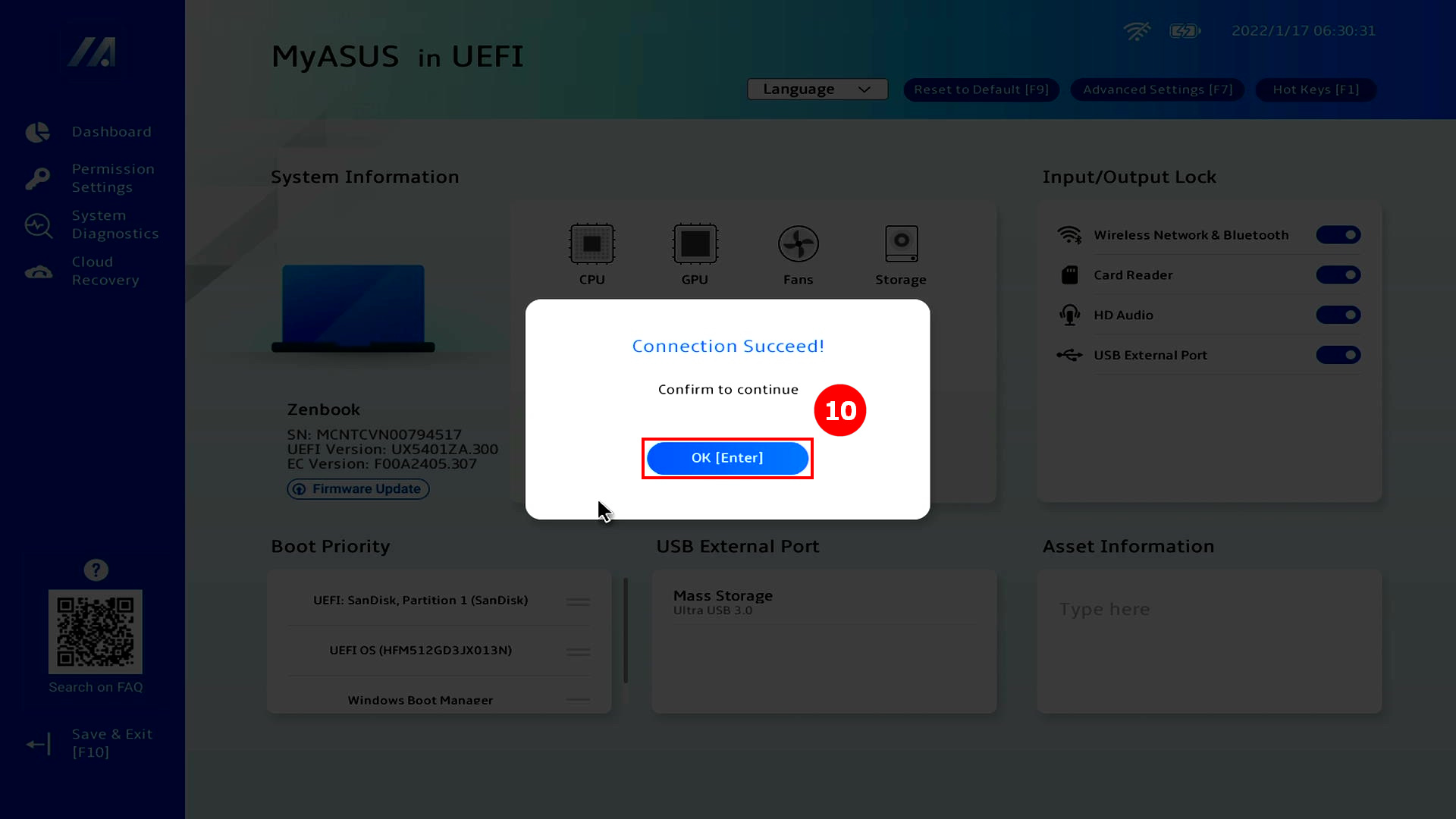
(6) Połączenie zakończyło się sukcesem, kliknij ⑩[OK].
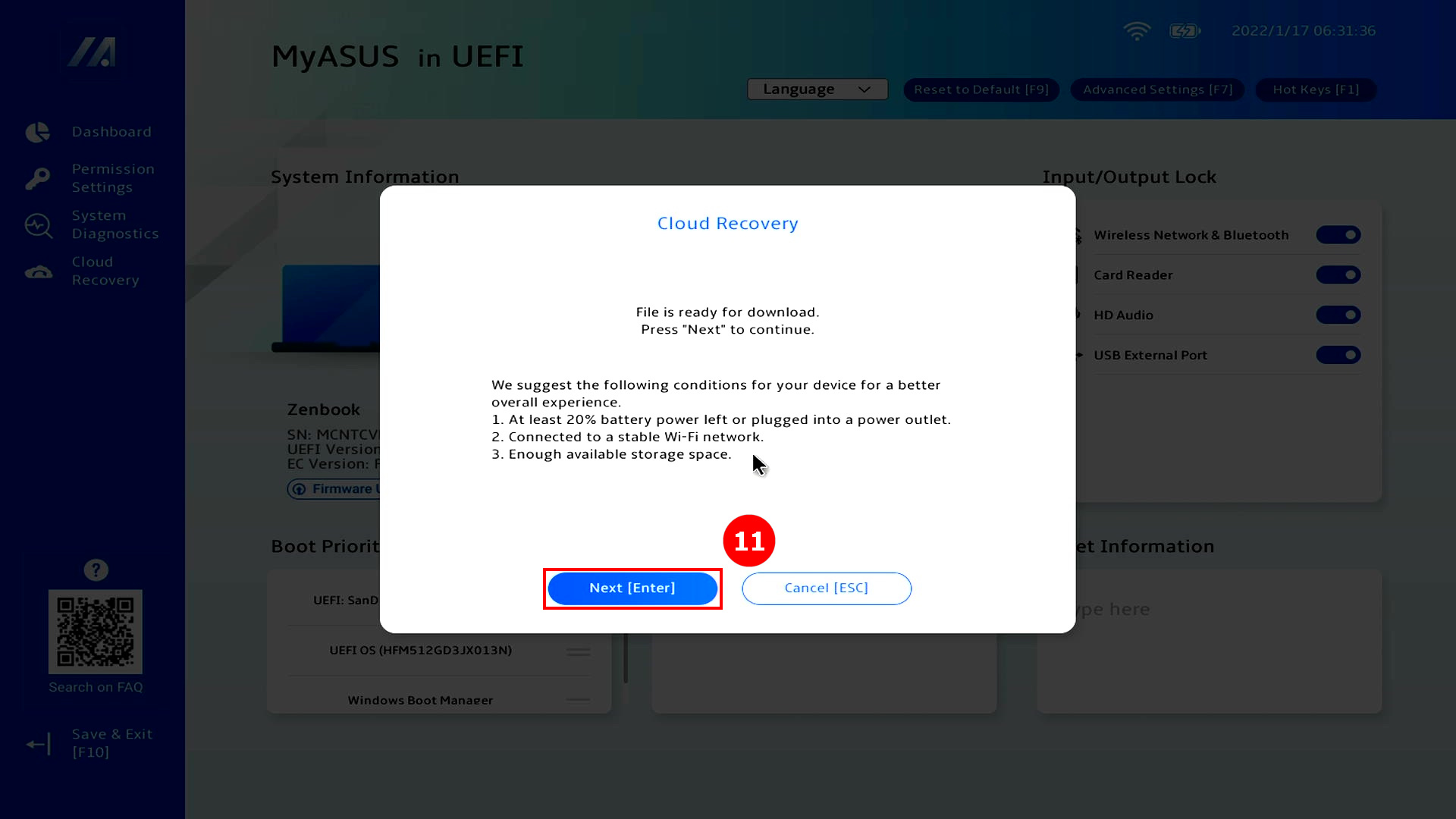
(7) Przeczytaj uważnie treść powiadomienia dotyczącego Przywracania w chmurze, a następnie kliknij ⑪[Dalej].
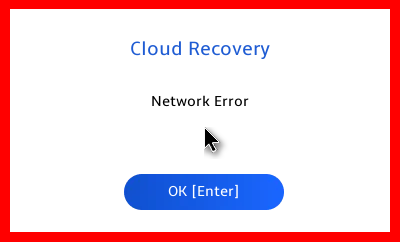
※ Jeśli klikniesz [Dalej] i pojawi się ekran [Błąd sieci], przejdź na Oficjalną stronę ASUS, aby pobrać najnowszą wersję BIOS i zaktualizować. Jeśli ekran [Błąd sieci] nadal pojawia się po aktualizacji BIOS, skontaktuj się z Centrum Obsługi Klienta ASUS.
Aby zaktualizować BIOS w UEFI BIOS, zapoznaj się z: Jak zaktualizować BIOS za pomocą EZ Flash | Oficjalna pomoc | ASUS Global
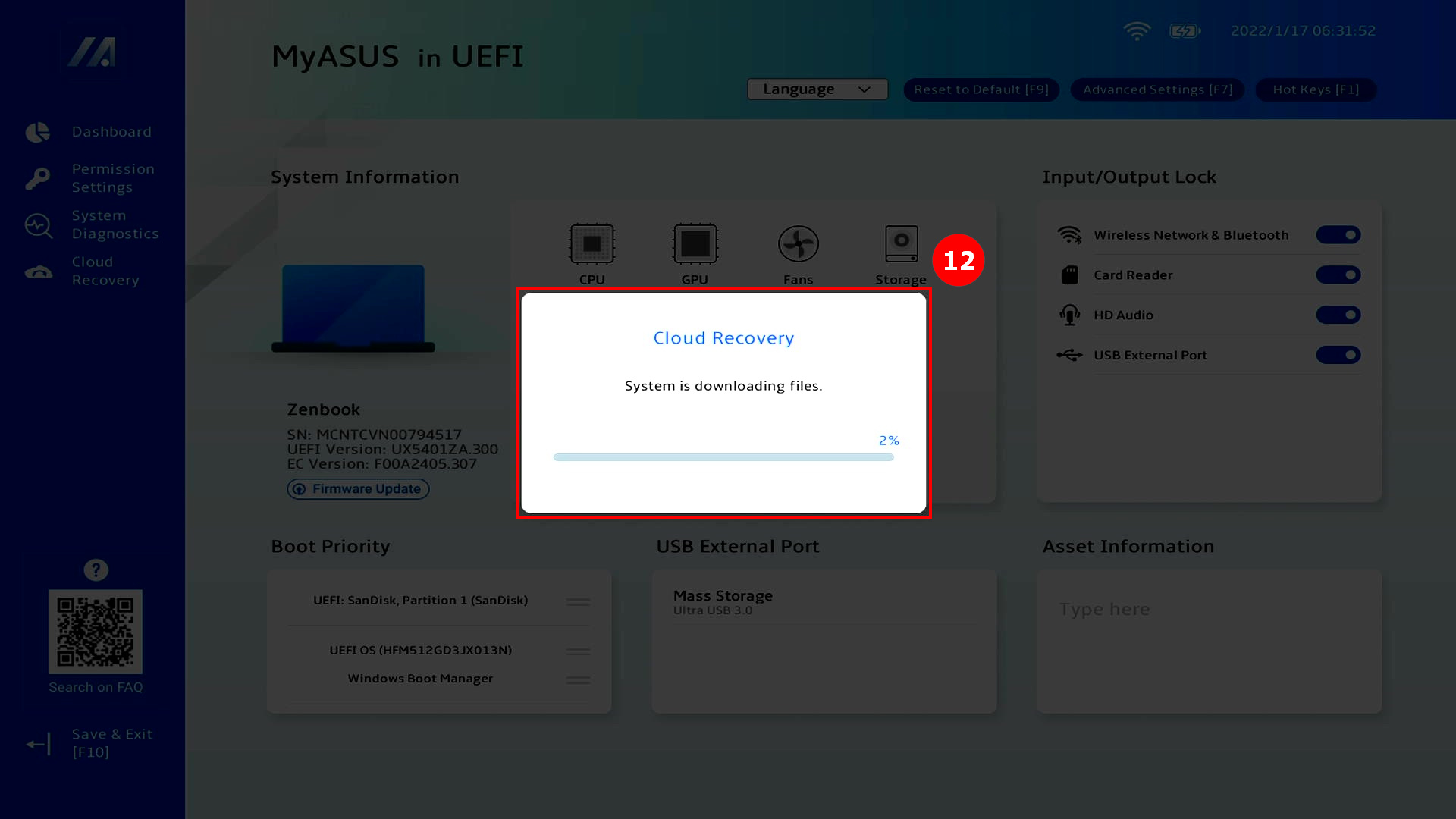
(8) Cloud Recovery pobierze ⑫[plik] z chmury, proszę utrzymać połączenie sieciowe i zasilanie oraz być cierpliwym.
※ Jeśli pojawi się ekran [Błąd sieci] podczas procesu pobierania, powodem jest niestabilna jakość połączenia sieciowego. Proszę zmienić sieć i spróbować ponownie.
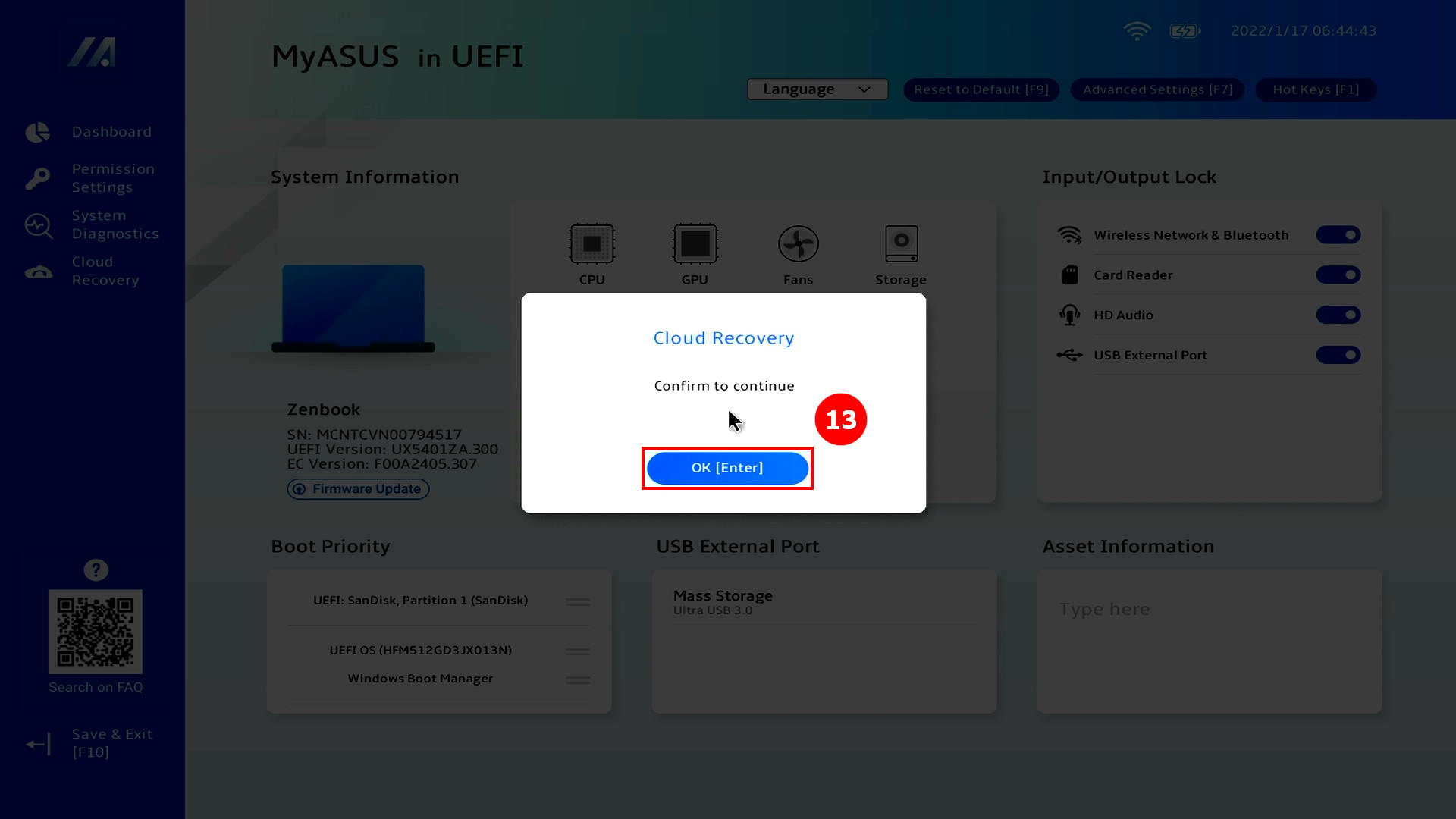
(9) Gdy pobieranie z chmury zostanie zakończone, kliknij ⑬[OK].
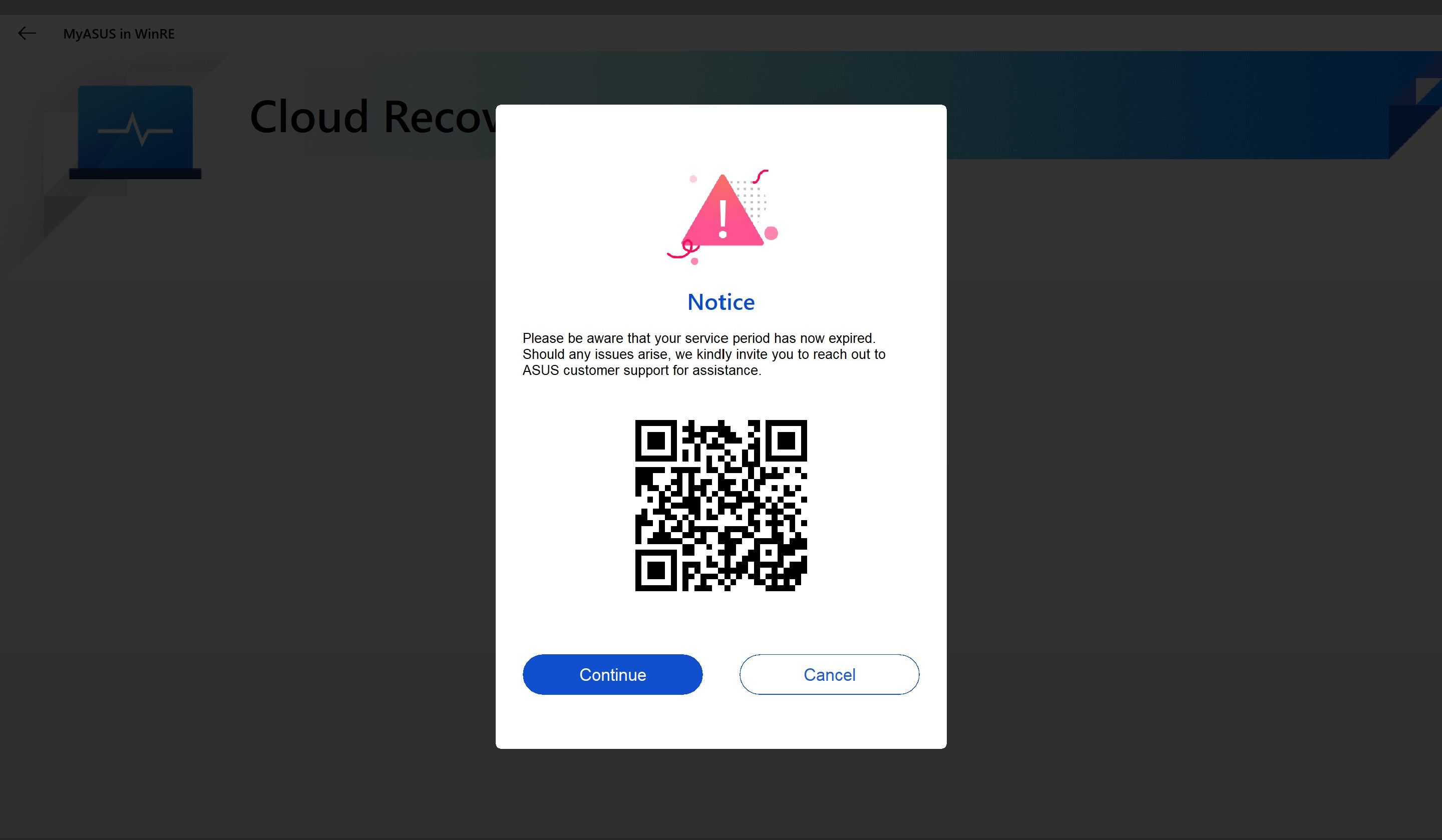
(10) Jeśli po kliknięciu [OK] pojawi się poniższy ekran, oznacza to, że usługa Cloud Recovery na twoim komputerze wygasła. Kliknij [Kontynuuj], aby korzystać z funkcji Cloud Recovery normalnie. System operacyjny komputera i driver są fabrycznymi, domyślnymi wersjami.
Jeśli chcesz użyć najnowszej wersji systemu operacyjnego lub driver, wejdź do systemu operacyjnego i ręcznie zaktualizuj system operacyjny oraz driver do najnowszej wersji.
※ Jeśli komputer używa funkcji Cloud Recovery w okresie serwisowym, system operacyjny komputera i driver zostaną przywrócone do najnowszej wersji.
(11) Zostaniesz zapytany, czy chcesz najpierw wykonać kopię zapasową plików, kliknij ⑭[OK]. Jeśli nie musisz wykonywać kopii zapasowej swoich danych, kliknij Anuluj i przejdź do artykułu 3-(15), aby kontynuować czytanie.
※ Jeśli włączyłeś funkcję Bitlocker, przejdź do tego artykułu [Q&A-Q8] aby kontynuować czytanie.

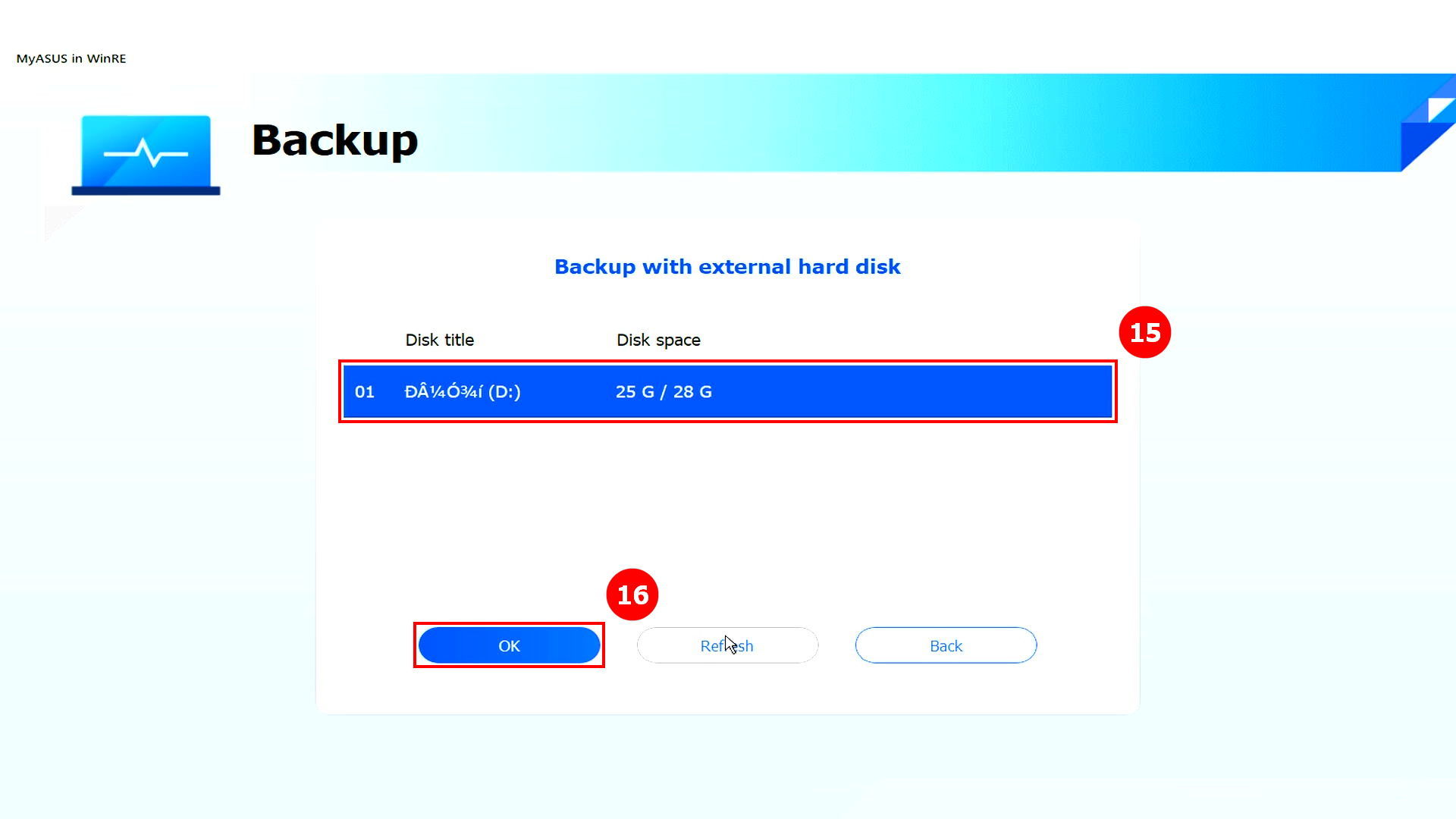
(12) Kliknij swoje ⑮[Zewnętrzne urządzenie pamięci], a następnie kliknij ⑯[OK].
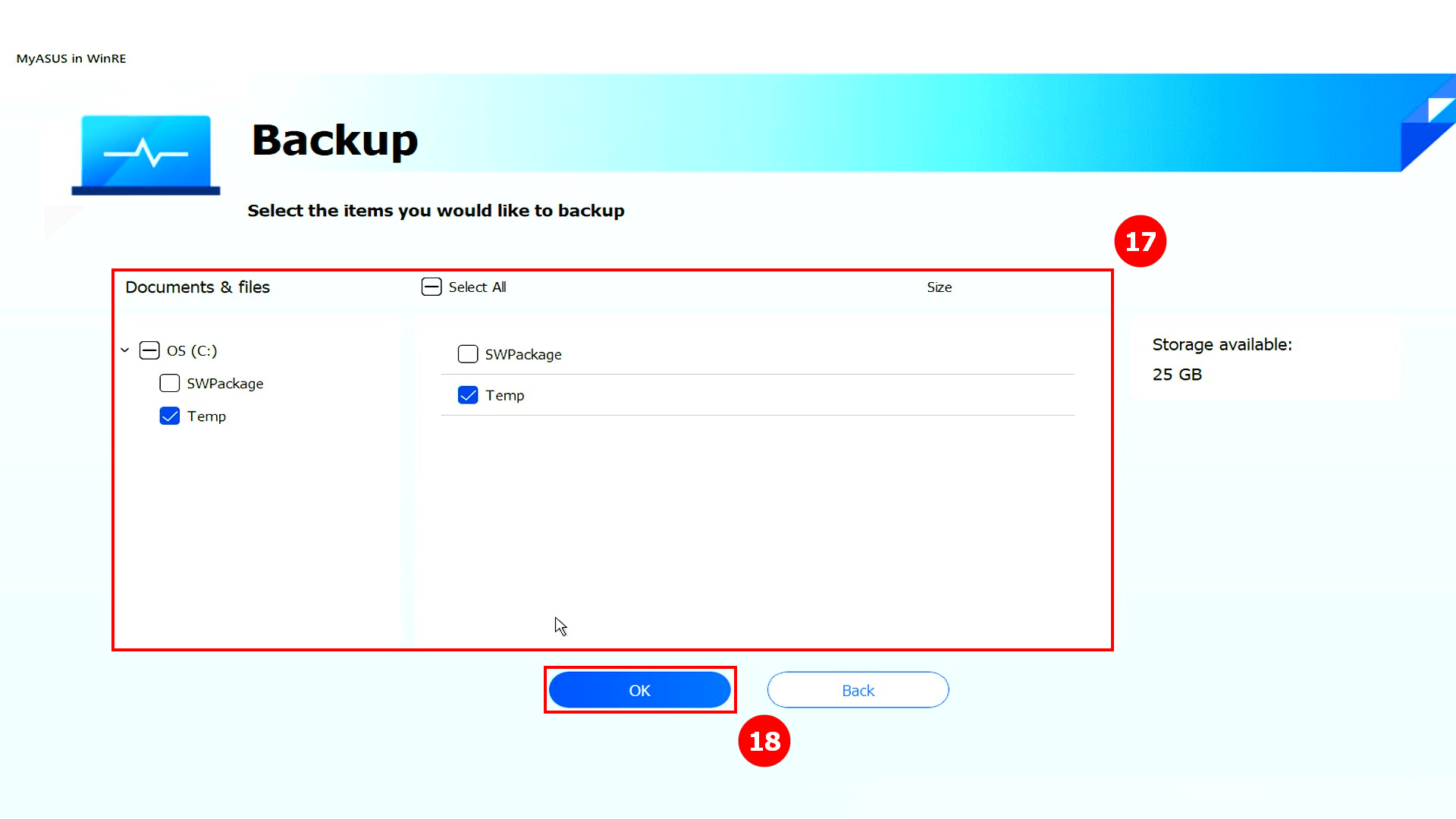
(13) Kliknij ⑰[Plik], który chcesz zarchiwizować, a następnie kliknij ⑱[OK].
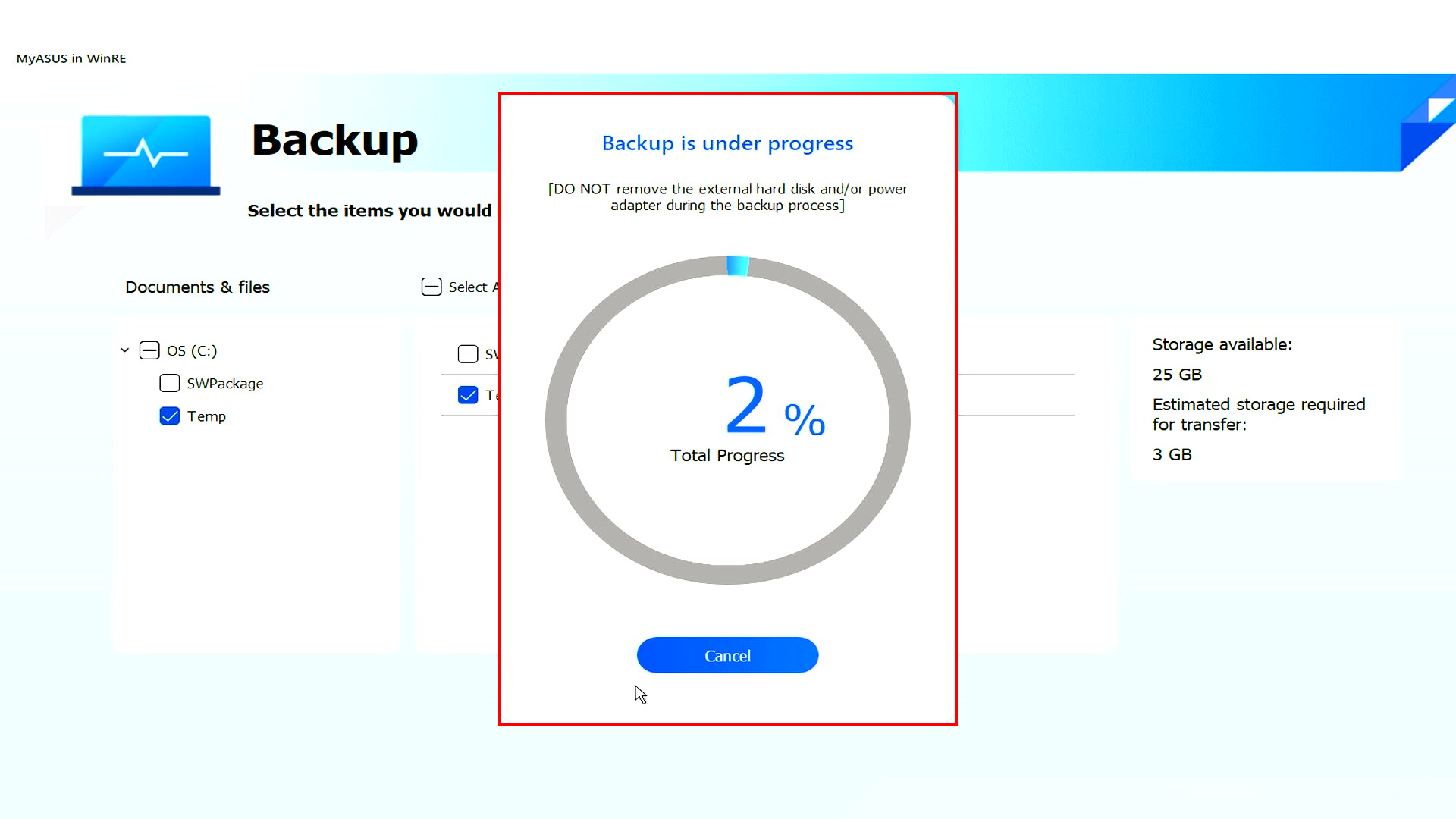
(14) Trwa tworzenie kopii zapasowej danych. Nie odłączaj zewnętrznych urządzeń pamięci ani nie odłączaj źródła zasilania podczas tworzenia kopii zapasowej danych.
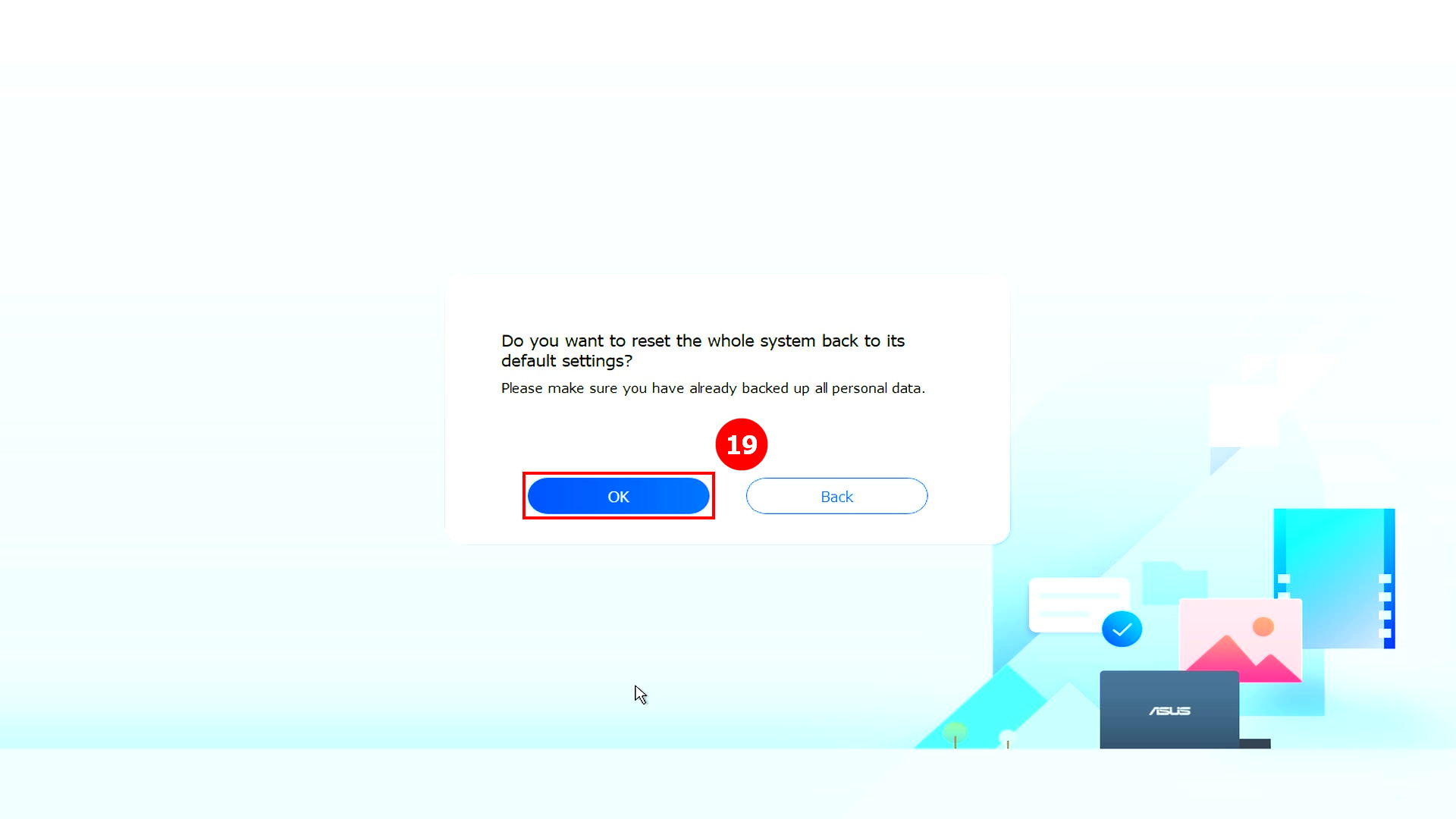
(15) Kopia zapasowa zakończona. Czy chcesz zresetować cały system do ustawień domyślnych? Kliknij ⑲[OK] i system automatycznie pobierze pliki, które komputer potrzebuje do instalacji z chmury.
Uwaga: Po kliknięciu OK, Cloud Recovery przywróci urządzenie pamięci masowej, na którym znajduje się system operacyjny, do jego pierwotnego stanu, co oznacza, że wszystkie dane na urządzeniu pamięci masowej zostaną usunięte, niezależnie od tego, czy podzieliłeś urządzenie pamięci masowej na partycje, czy nie.
Jeśli musisz wykonać Cloud Recovery na komputerze z dwoma lub więcej urządzeniami pamięci masowej (np. kombinacja SSD + HDD), przejdź do Rozdziału 5-Q4 tego artykułu.
- Jeśli Twój komputer nadal ma dostęp do Windows, użyj zewnętrznego urządzenia pamięci masowej do wykonania kopii zapasowej danych lub skorzystaj z [Notebook] MyASUS - Przełączanie i odzyskiwanie, lub użyj wbudowanych funkcji tworzenia kopii zapasowej w Windows [Windows 11/10] Tworzenie kopii zapasowej i przywracanie plików (Historia plików), lub użyj pamięci w chmurze do wykonania kopii zapasowej danych lub skorzystaj z [Windows 11/10] OneDrive lub przejdź do ASUS WebStorage aby uzyskać kopię zapasową w chmurze.
- Jeśli Twój komputer nie będzie mógł uzyskać dostępu do Windows i masz ważne dane, których nie wykonałeś jeszcze kopii zapasowej, skontaktuj się z Centrum Serwisowym ASUS, aby uzyskać pomoc.
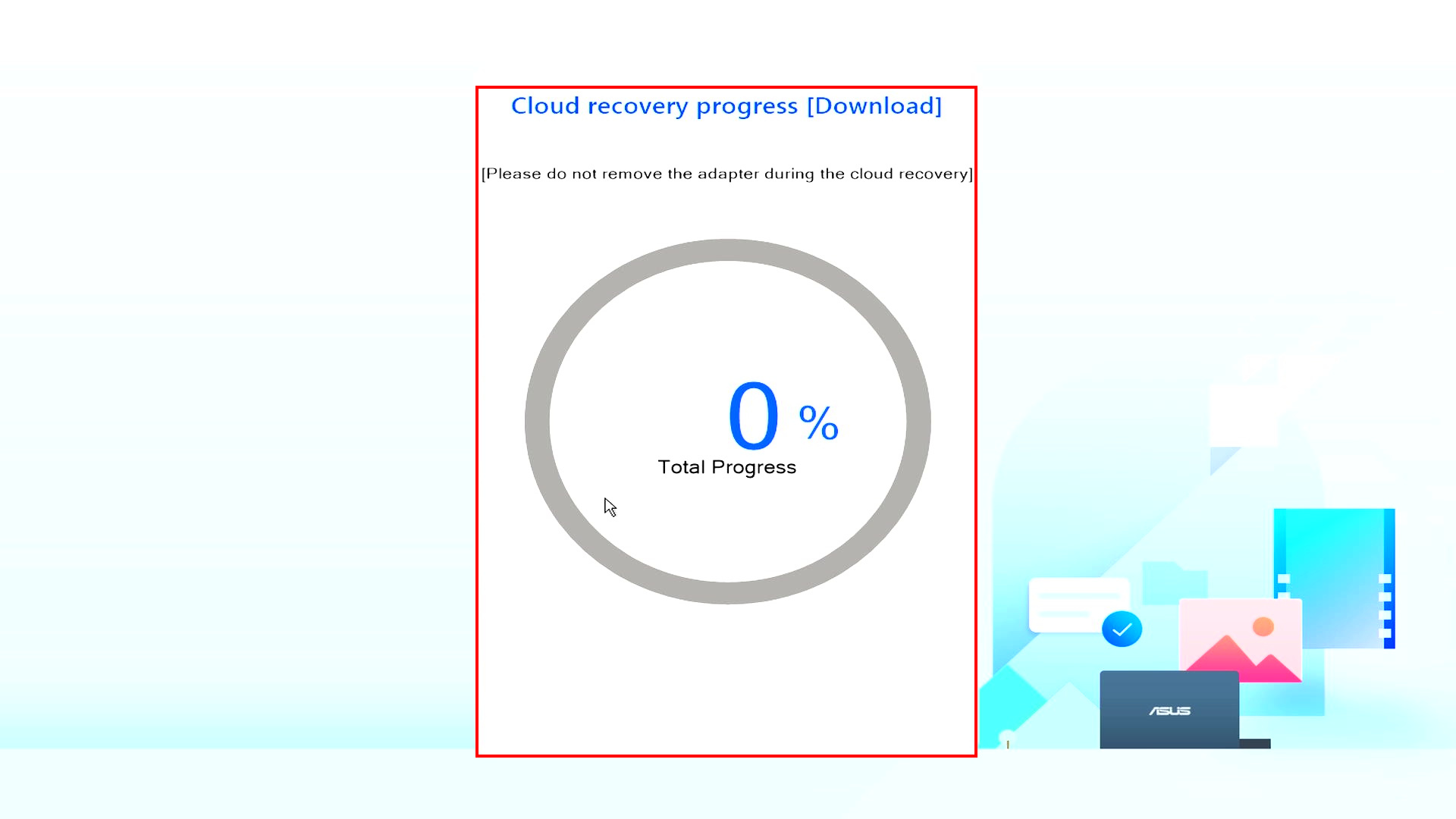
[16] Program Cloud Recovery uruchamia się, proszę utrzymać połączenie z siecią i nie odłączać zasilania, ten proces potrwa około 1-3 godziny, w zależności od jakości sieci i konfiguracji komputera.
W tym czasie normalne jest, że komputer może kilkukrotnie się zrestartować lub pojawi się czarny ekran. Proszę nie obsługiwać komputera, zachować cierpliwość.
[17] Cloud Recovery zakończył się sukcesem i Twój komputer został przywrócony do stanu fabrycznego.
Jeśli Twój komputer nie może ukończyć Cloud Recovery, skontaktuj się z Centrum Serwisowym ASUS, aby uzyskać pomoc.

4. Cloud Recovery jest niedostępny
4.1 Ten projekt nie obsługuje Cloud Recovery
Poniższy ekran zostanie wyświetlony, jeśli ten projekt nie obsługuje Cloud Recovery.
- Początkowy system to Windows S mode
- Twój komputer domyślnie jest Non-OS
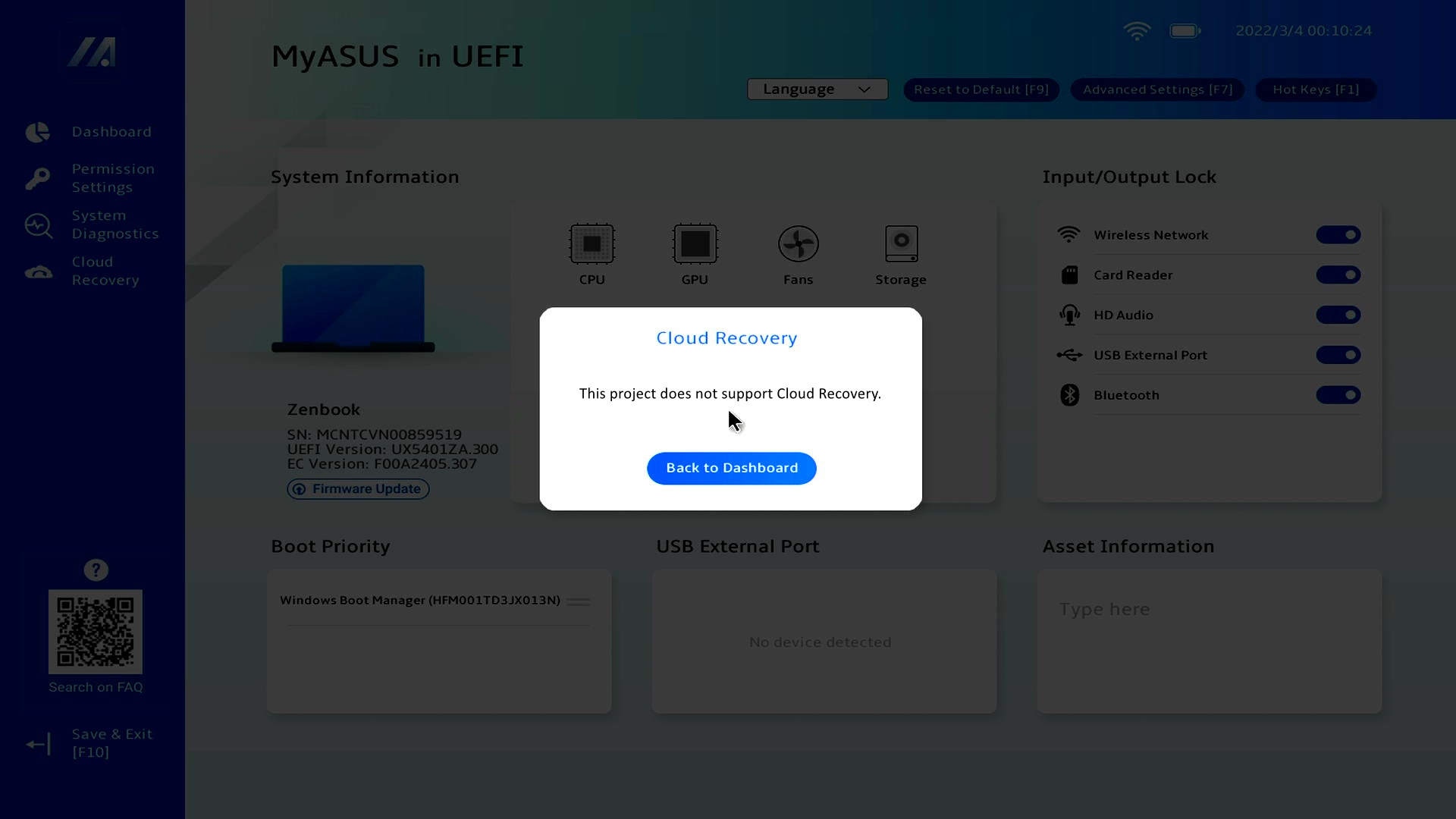
※ Niektóre modele nie obsługują UEFI Cloud Recovery z powodu ograniczeń sprzętowych
, ale możesz użyć narzędzia USB, aby uzyskać dostęp do WinRE Cloud Recovery. Kliknij tutaj, aby sprawdzić, czy twój komputer obsługuje tę funkcję.
Wprowadź ①[Numer seryjny] swojego komputera w polu wyszukiwania i naciśnij Enter. System potwierdzi, czy twój komputer obsługuje USB Cloud Recovery. Kliknij ②[MyASUS w WinRE dla USB] aby dowiedzieć się, jak korzystać z tej funkcji.

Jeśli masz jakiekolwiek pytania, skontaktuj się z Centrum Serwisowym ASUS.
4.2 Brak informacji o urządzeniu
Jeśli widzisz Brak informacji o urządzeniu, skontaktuj się z Centrum Serwisowym ASUS.
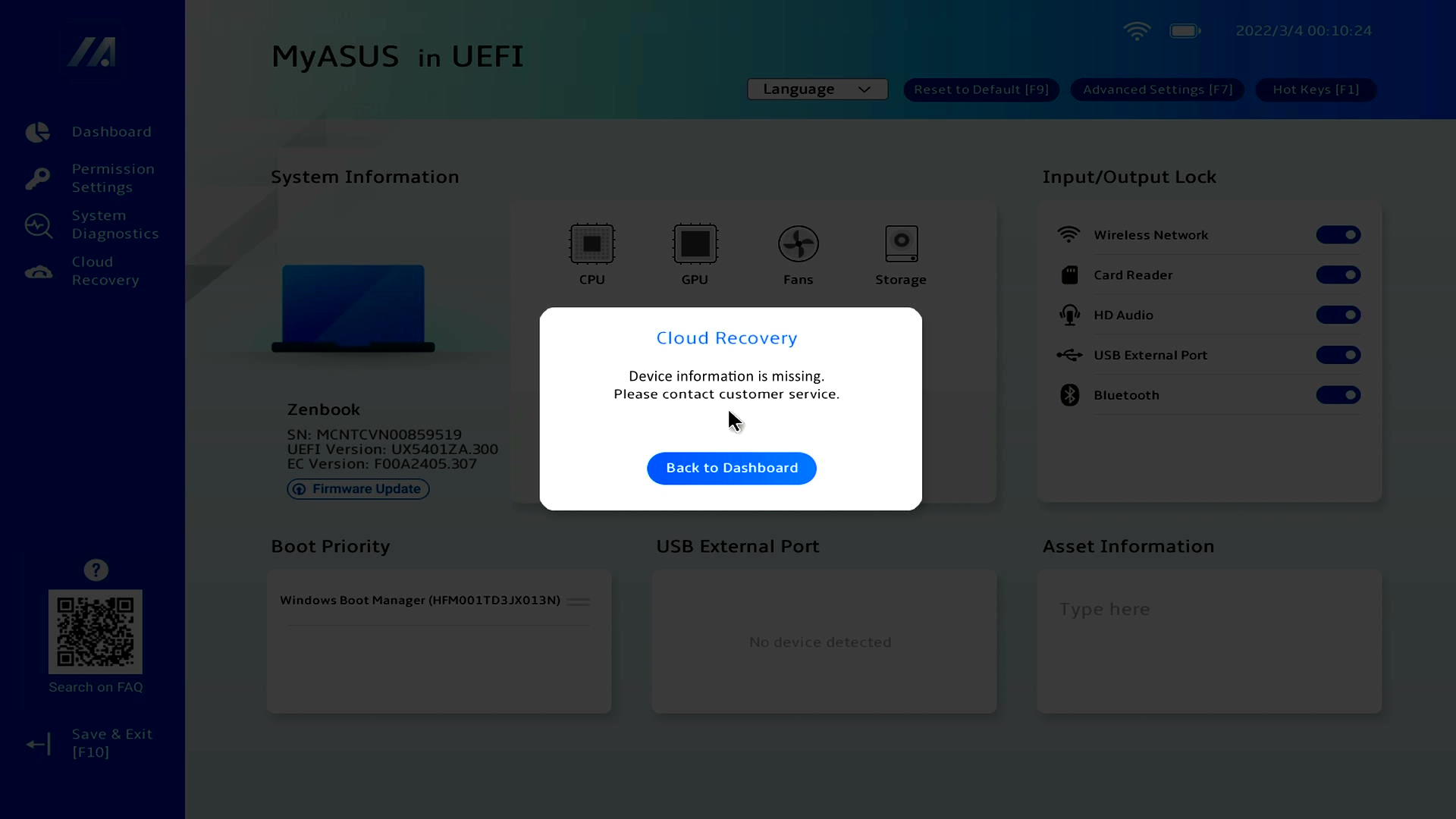
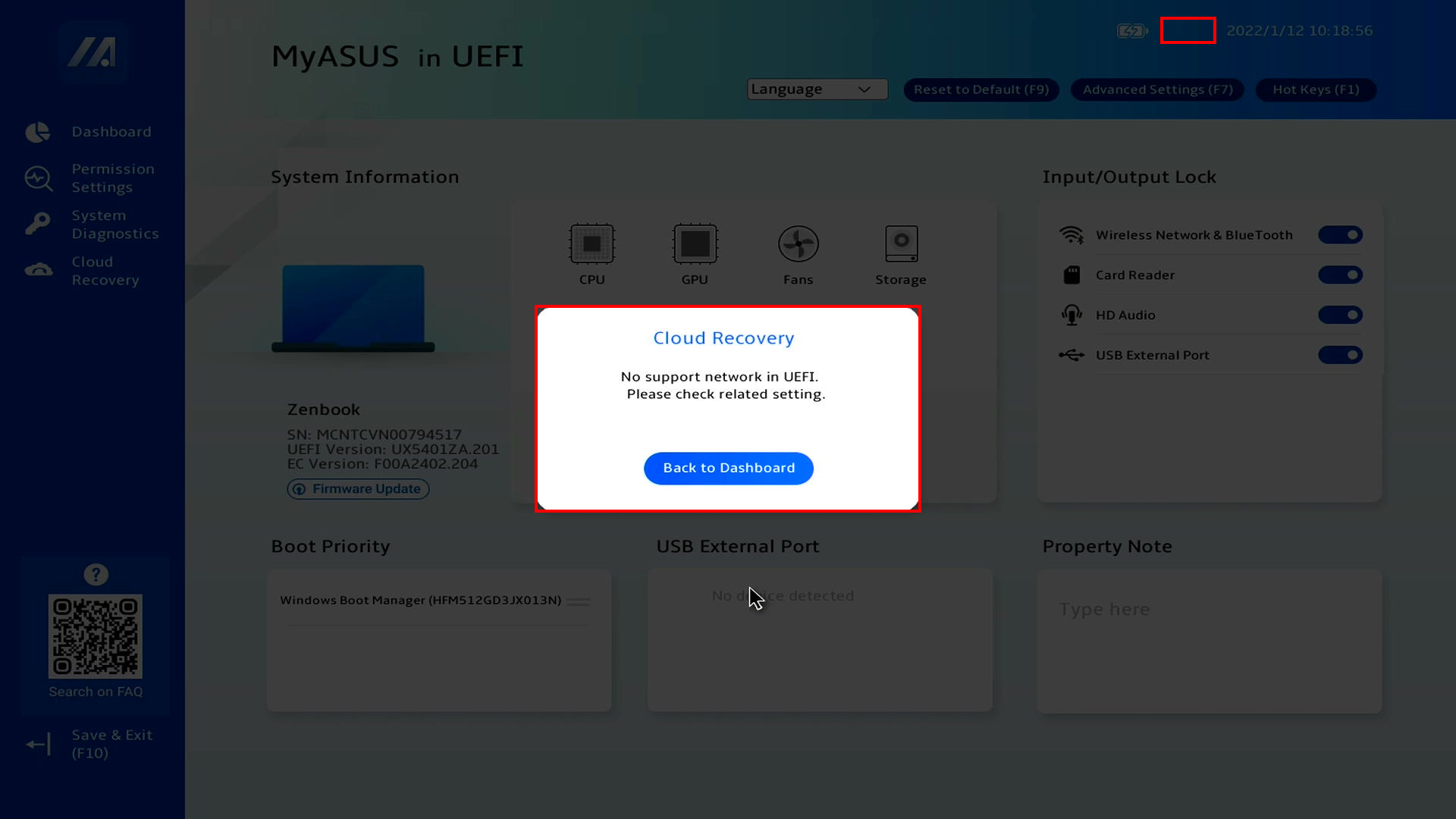
Jeśli nie możesz uzyskać dostępu do Cloud Recovery i wyświetla się poniższy ekran, ikona WiFi również nie jest widoczna w lewym górnym rogu. Zainstaluj plik aktualizacji oprogramowania WiFi.
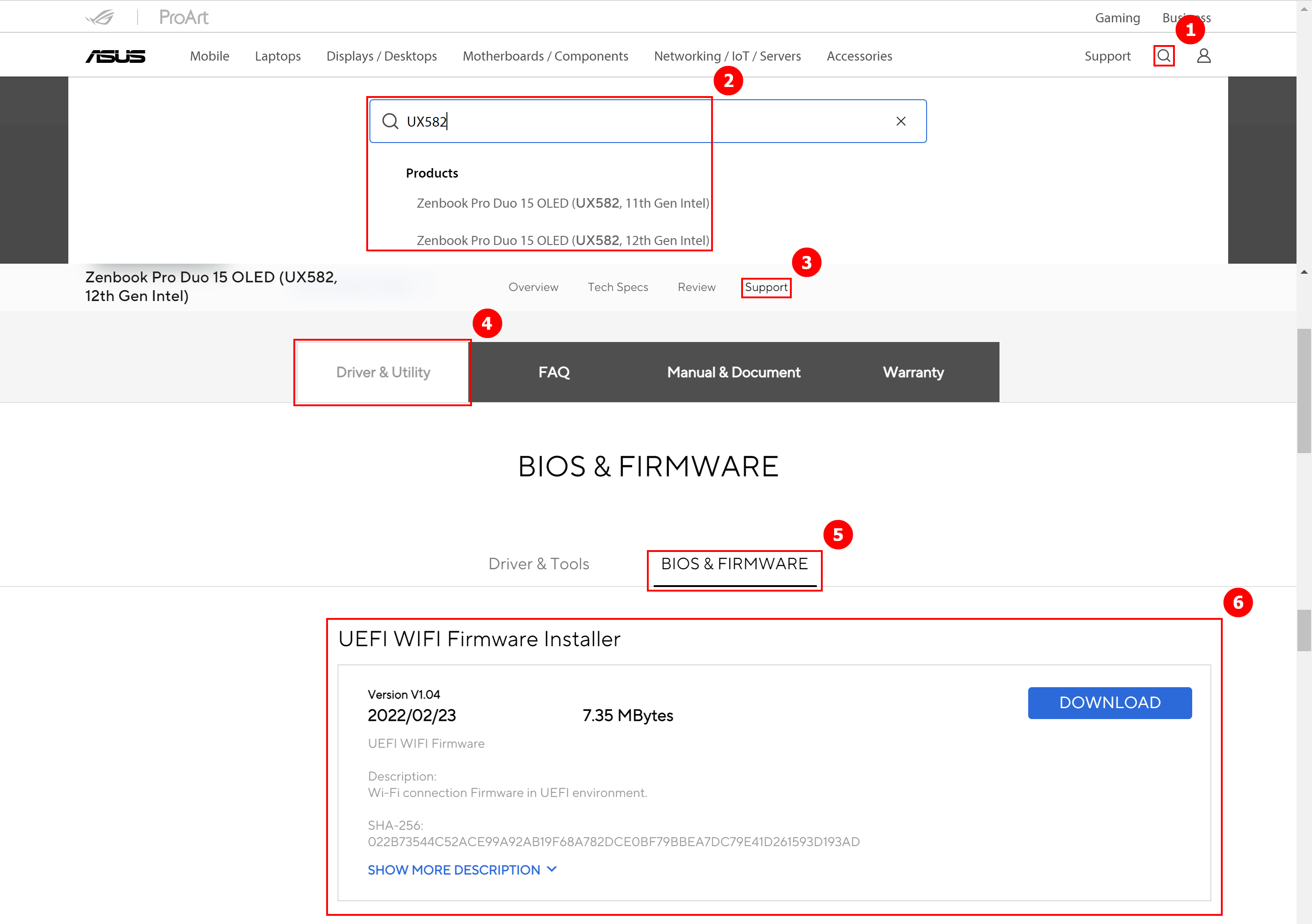
Pobierz plik aktualizacji oprogramowania WiFi. Przejdź na stronę ASUS, kliknij ①[Wyszukaj], wpisz ②[Nazwa komputera], kliknij ③[Wsparcie], kliknij ④[Sterownik i narzędzie], kliknij ⑤[BIOS i oprogramowanie], znajdź Instalator UEFI WIFI Firmware i kliknij ⑥[Pobierz]. Po zakończeniu pobierania, uruchom plik exe aby zakończyć aktualizację, wróć do MyASUS w interfejsie UEFI BIOS.
5. Najczęściej zadawane pytania
P1: Co się stanie, gdy Cloud Recovery zatrzyma się z powodu wolnego lub niestabilnego połączenia internetowego?
O1: Kiedy komputer utraci połączenie z internetem, zostaniesz cofnięty do początkowej strony Cloud Recovery i będziesz musiał ponownie uruchomić Cloud Recovery.
Jeśli twoje połączenie internetowe jest niestabilne i nie możesz wykonać Cloud Recovery, zaleca się oddanie komputera do centrum napraw.
P2: Czy proces odzyskiwania będzie całkowicie bezobsługowy od początku do końca?
O2: Tak, możesz zająć się innymi rzeczami, gdy postęp Cloud Recovery się rozpocznie, więc bądź cierpliwy i poczekaj na zakończenie Cloud Recovery.
P3: Czy Cloud Recovery zmieni partycję HDD lub SSD?
A3: Tak, [Odzyskiwanie z chmury] przywraca urządzenie pamięci masowej do jego pierwotnego stanu, niezależnie od tego, czy urządzenie pamięci masowej ma partycje, czy nie. Dlatego przed rozpoczęciem [Odzyskiwania z chmury] najpierw wykonaj kopię zapasową danych urządzenia pamięci masowej.
Q4: Jeśli mój komputer posiada dwa lub więcej urządzeń pamięci masowej, czy dane tych urządzeń będą usunięte?
A4: Tak, niezależnie od liczby urządzeń pamięci masowej, ich dane zostaną usunięte. Jeśli Twój komputer posiada dwa lub więcej urządzeń pamięci masowej, użyj funkcji [Odzyskiwanie z chmury] w [MyASUS] w [WinRE], wykonaj [Odzyskiwanie z chmury] w tym środowisku, tylko urządzenie przechowujące Windows zostanie usunięte, kliknij tutaj, aby dowiedzieć się, jak używać tej funkcji.
Q5: Czy mogę zainstalować [system operacyjny] na kupionym przeze mnie urządzeniu pamięci masowej? ([nie-ASUS HDD/SSD])
A5: Jeśli wymieniłeś urządzenie pamięci masowej, możesz użyć [Odzyskiwania z chmury], aby przywrócić [system operacyjny].
Q6: W jakich okolicznościach zaleca się skorzystanie z funkcji [Odzyskiwania z chmury]?
A6: Możesz użyć [Odzyskiwania z chmury], aby przywrócić komputer do ustawień domyślnych:
- Gdy nie możesz wejść do Windows i nie ma możliwości naprawy.
- Podczas wymiany urządzenia pamięci masowej z Windows.
- Gdy chcesz całkowicie przywrócić komputer do ustawień domyślnych.
Q7: Co powinienem zrobić, jeśli mój komputer posiada dwa lub więcej urządzeń pamięci masowej?
A7: Zaleca się korzystanie z funkcji Cloud Recovery w MyASUS w WinRE, przeprowadzenie Cloud Recovery w tym środowisku spowoduje usunięcie tylko urządzenia, na którym przechowywany jest Windows, kliknij: [Notebook] Cloud Recovery w MyASUS w WinRE - Wprowadzenie
Q8: Co zrobić, jeśli mam włączony Bitlocker i chcę wykonać kopię zapasową swoich plików?
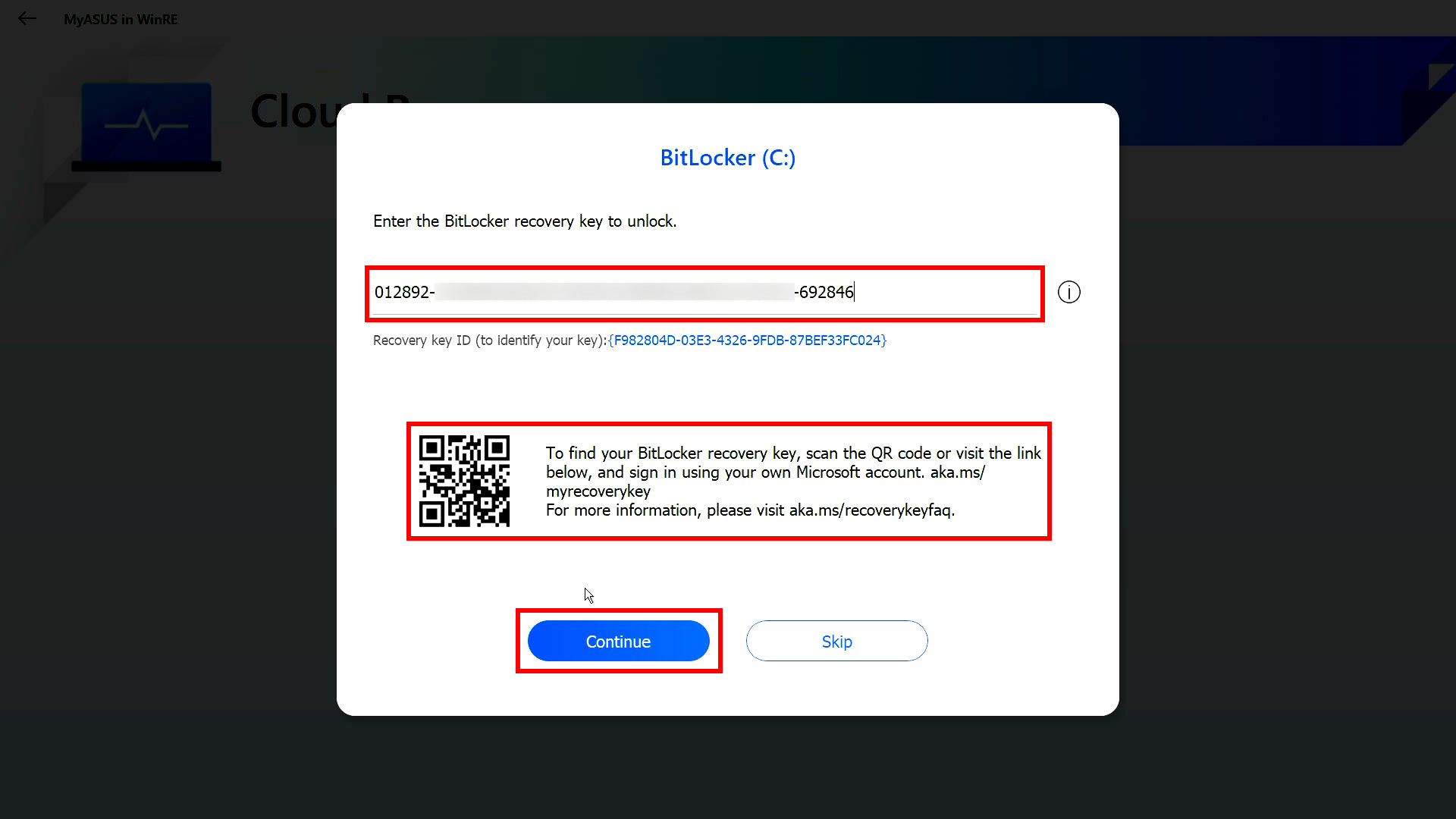
A8: Musisz odblokować go za pomocą klucza odzyskiwania Bitlocker.
(1) Przed wykonaniem kopii zapasowej pliku pojawi się następujący ekran, kliknij [TAK].
※ Jeśli nie potrzebujesz kopii zapasowej, kliknij [Anuluj], aby pominąć.
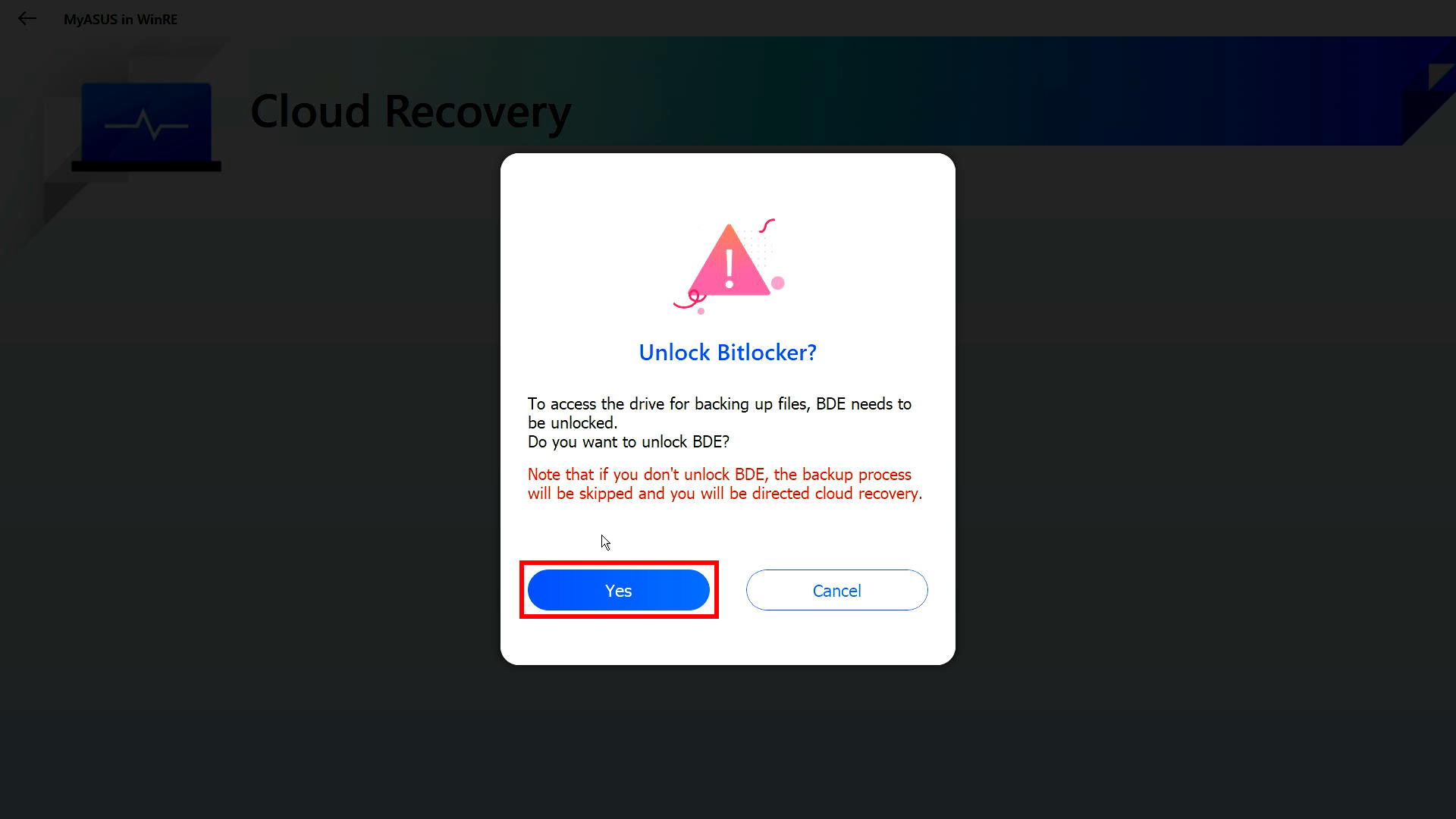
(2) Zeskanuj kod QR swoim urządzeniem lub kliknij https://aka.ms/myrecoverykey, aby zalogować się na swoje konto Microsoft i uzyskać klucz odzyskiwania Bitlocker, a następnie odblokuj i wykonaj kopię zapasową.
※ Jeśli nie wiesz, jak uzyskać klucz odzyskiwania Bitlocker, zapoznaj się z poniższym: [Notebook/Desktop/AIO] Rozwiązywanie problemów - Jak naprawić, gdy po włączeniu pojawia się ekran odzyskiwania BitLocker/Znaleźć klucz odzyskiwania BitLocker | Oficjalne wsparcie | ASUS Global