Podobne tematy
Najczęściej zadawane pytania dotyczące serii ROG Ally
- Jak poruszać się po początkowej konfiguracji Windows podczas pierwszego włączenia ROG Ally?
Są dwa sposoby nawigowania po konfiguracji po wyjęciu z pudełka: 1) możesz użyć ekranu dotykowego do przechodzenia przez kolejne kroki, lub 2) użyć joysticka jako kursora do klikania następnych kroków. Prawy bumper działa jak lewy przycisk myszy lub przycisk A jako Enter.
- Jak wejść do konfiguracji BIOS ROG Ally?
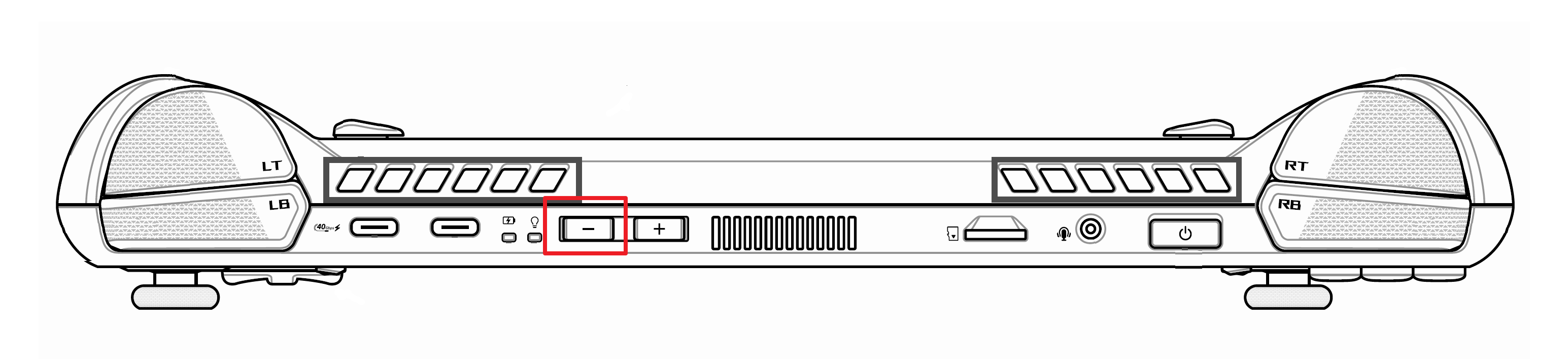
Naciśnij [Przycisk zasilania], a następnie naciskaj lub przytrzymaj przycisk głośności (-), aż pojawi się konfiguracja BIOS. Możesz także przeprowadzić reboot do BIOS z poziomu Windows, przechodząc do Ustawienia > Odzyskiwanie > Zaawansowane uruchamianie > Uruchom ponownie teraz, a następnie wybierając Rozwiązywanie problemów > Opcje zaawansowane > UEFI FIrmware Settings z menu.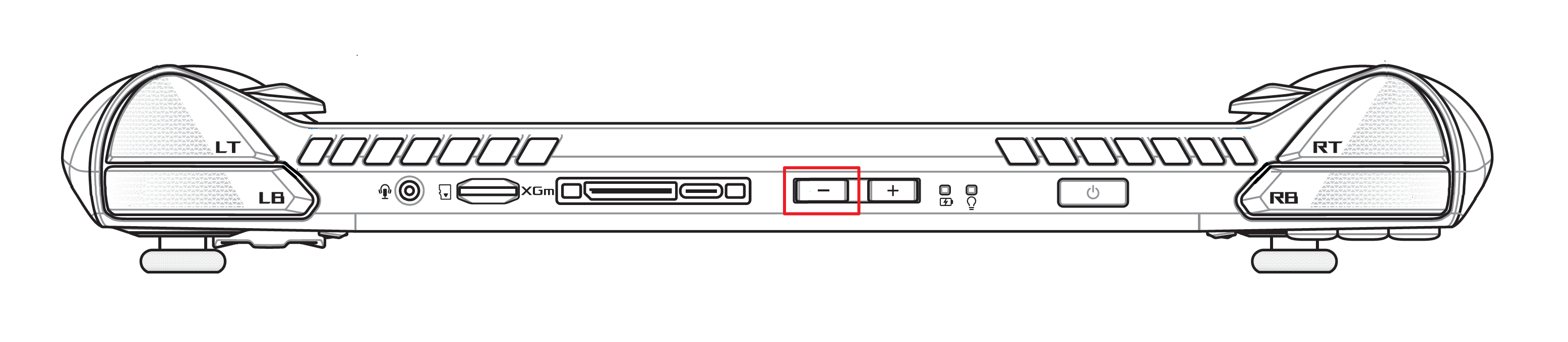
- Ze względu na ekran dotykowy, pojedyncze kliknięcie otwiera folder w Eksploratorze plików. Jak mogę to zmienić?
Otwórz Eksplorator plików i kliknij przycisk ①[...] w prawym górnym rogu paska narzędzi, a następnie wybierz ②Opcje. W Opcjach folderów wybierz ③[Dwukrotne kliknięcie, aby otworzyć element], a następnie ④[Zastosuj].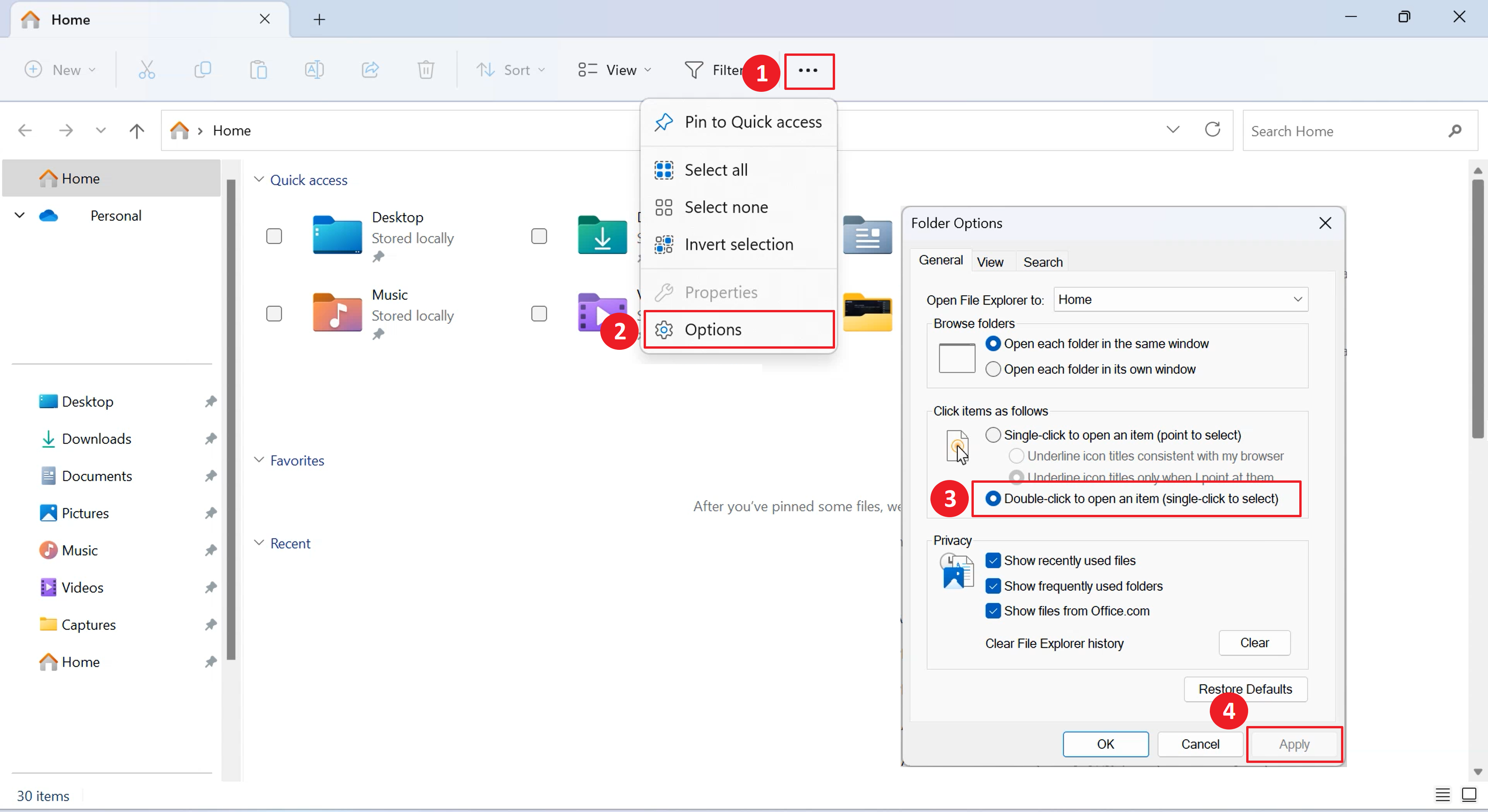
- Jak otworzyć klawiaturę ekranową (OSK), jeśli nie pojawia się automatycznie podczas korzystania z ekranu dotykowego i stukania w pole tekstowe?
Przytrzymaj przyciski makro M1 lub M2 i naciśnij D-pad ↑, aby wywołać klawiaturę. Możesz także otworzyć klawiaturę z Command Center lub stukając ikonę klawiatury w prawym dolnym rogu paska zadań Windows.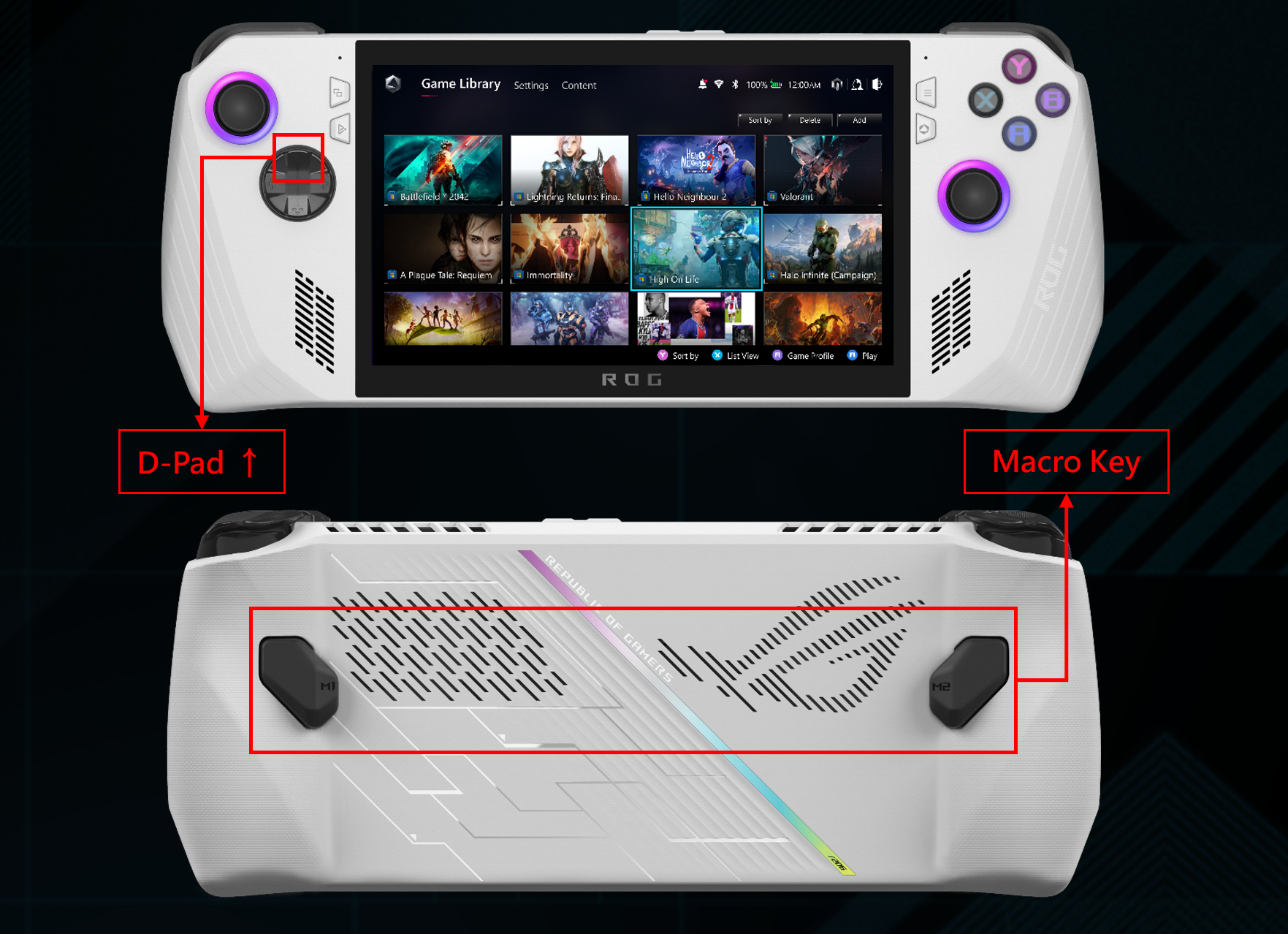
- Jak mogę używać joysticków i przycisków do nawigacji w trybie pulpitu Windows?
W trybie pulpitu możesz używać prawego joysticka do poruszania kursorem, prawego bumperu do kliknięcia lewym przyciskiem myszy oraz prawego spustu do kliknięcia prawym przyciskiem myszy. Możesz dostosować to zachowanie w ustawieniach Armoury Crate.
- Gdzie mogę znaleźć moje zrzuty ekranu i pliki z nagraniami wideo?
Możesz znaleźć swoje zrzuty ekranu i pliki z nagraniami wideo, naciskając lewy bumper i wybierając „Otwórz lokalizację pliku” w oknie, które się pojawi. Zostaniesz natychmiast przeniesiony do folderu w Eksploratorze plików. Lub z poziomu pulpitu Windows kliknij Eksplorator plików i przejdź do Folderu domowego > Filmy > Przechwytywanie. Zapoznaj się z Armoury Crate SE Introduction, aby uzyskać więcej informacji.
- Czy mogę zalogować się na różne platformy gier za pomocą ROG Ally?
Tak, ROG Ally obsługuje wszystkie główne launchery, w tym między innymi Xbox Game Pass, Steam, Epic Games Launcher, Ubisoft Connect, EA App oraz GOG Galaxy. Pobrane gry zostaną automatycznie zaimportowane do Armoury Crate SE Game Library dla wygodnego zarządzania. Zapoznaj się z Armoury Crate SE Introduction, aby uzyskać więcej informacji.
- Czy ROG Ally obsługuje zewnętrzną pamięć masową?
Tak. ROG Ally jest wyposażony w czytnik kart micro SD UHS-II lub kompatybilny wstecznie. Użytkownicy mogą zwiększyć pojemność pamięci za pomocą karty micro SD i instalować gry na tym nośniku pamięci.
- Jaka jest specyfikacja zasilacza AC dołączonego do ROG Ally?
Zasilacz AC ma moc 65W, a kabel do ładowania ma długość 2 metry.
- Napięcie wejściowe: 100-240Vac
- Częstotliwość wejściowa: 50-60Hz
- Prąd wyjściowy znamionowy: 3,25A (65W)
- Napięcie wyjściowe znamionowe: 20V
- Czy ROG Ally obsługuje zewnętrzną GPU XG Mobile?
Tak, ROG Ally obsługuje serię zewnętrznych eGPU ROG XG Mobile (GC31S/GC31R/GC32L/GC33Y), ale ROG Ally X nie obsługuje.
- Jak włączyć/wyłączyć funkcję ROG Ally Gyro?
ROG Ally nie obsługuje fizycznego przycisku do włączania/wyłączania funkcji Żyroskopu. Obecnie ustawienie funkcji Żyroskopu musi być dopasowane do ustawień gry, a następnie zależy od tego, czy sama gra bezpośrednio obsługuje funkcję Żyroskopu.
- Dlaczego skonfigurowałem opcję logowania przez rozpoznawanie odcisku palca, ale nie widzę tej opcji przy logowaniu do Windows OS?
Proszę spróbuj usunąć swoje obecne ustawienie rozpoznawania odcisku palca, a następnie spróbuj skonfigurować nowe rozpoznawanie odcisku palca.
- Doświadczam trzeszczącego dźwięku podczas grania w niektóre gry. Jak mogę to naprawić?
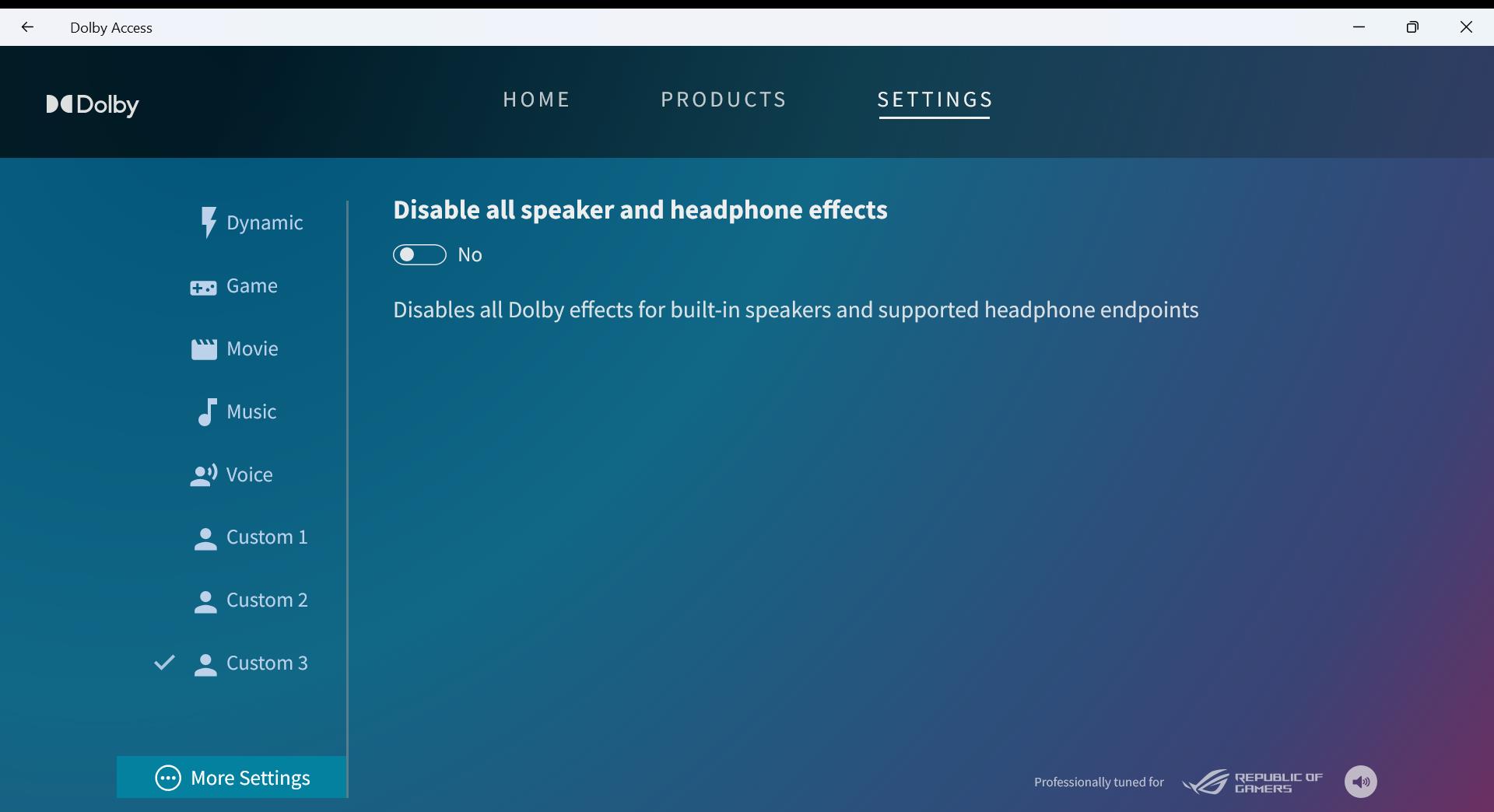
W niektórych grach uruchamianie Ally przy niskim poborze mocy może powodować zniekształcenia w dźwięku. Często można to naprawić, wyłączając dodatkowe efekty dźwiękowe, takie jak Dolby Atmos. Aby to zrobić, kliknij menu Start, otwórz aplikację „Dolby Access” i przejdź do Ustawienia > Więcej ustawień. Przełącz „Wyłącz wszystkie efekty głośników i słuchawek” na Tak. Możesz też powtórzyć ten proces dla wszystkich słuchawek podłączonych do urządzenia, jeśli problem występuje również tam.
- Jak poruszać się po interfejsie Armoury Crate SE?
W Armoury Crate SE użyj lewego joysticka lub D-pada, aby podświetlić elementy menu, a przycisków RB i LB, aby przełączać się między sekcjami, takimi jak Game Library, Ustawienia, Zawartość, Media Gallery i User Center. Naciśnij przycisk A, aby wybrać opcję z menu, a przycisk B, aby wrócić. Zobacz funkcje przycisków wyświetlane w prawym dolnym rogu Armoury Crate SE, aby uzyskać więcej informacji.
- Jaka jest funkcja Game Profiles w Command center?
Jeśli używany program znajduje się na liście w Game Library, Armoury Crate zostanie aktywowany i przejdzie do odpowiedniego Game Profile, co umożliwi szybkie ustawienie kombinacji klawiszy. W przeciwnym razie Armoury Crate przejdzie do strony Control Mode.
- Jaka jest funkcja ogranicznika FPS w Command center?
Wybór różnych ustawień FPS (30, 45, 60, 90 lub Max) z tego menu ustawia maksymalną liczbę klatek na sekundę. Na przykład, jeśli wybierzesz 30, Twoje gry będą działać z maksymalnie 30 FPS, co może oszczędzić baterię lub zapewnić bardziej stabilne wrażenia w niektórych grach.
Zwróć uwagę:
(1) Ta funkcja obsługuje tylko tryb Ekskluzywnego Pełnego ekranu.
(2) Funkcję należy włączyć przed uruchomieniem gry.
- Gdzie jest wyświetlana wartość TDP (Thermal Design Power)? Kliknięcie przycisku Command Center wyświetli wartość TDP dla każdego trybu pracy.
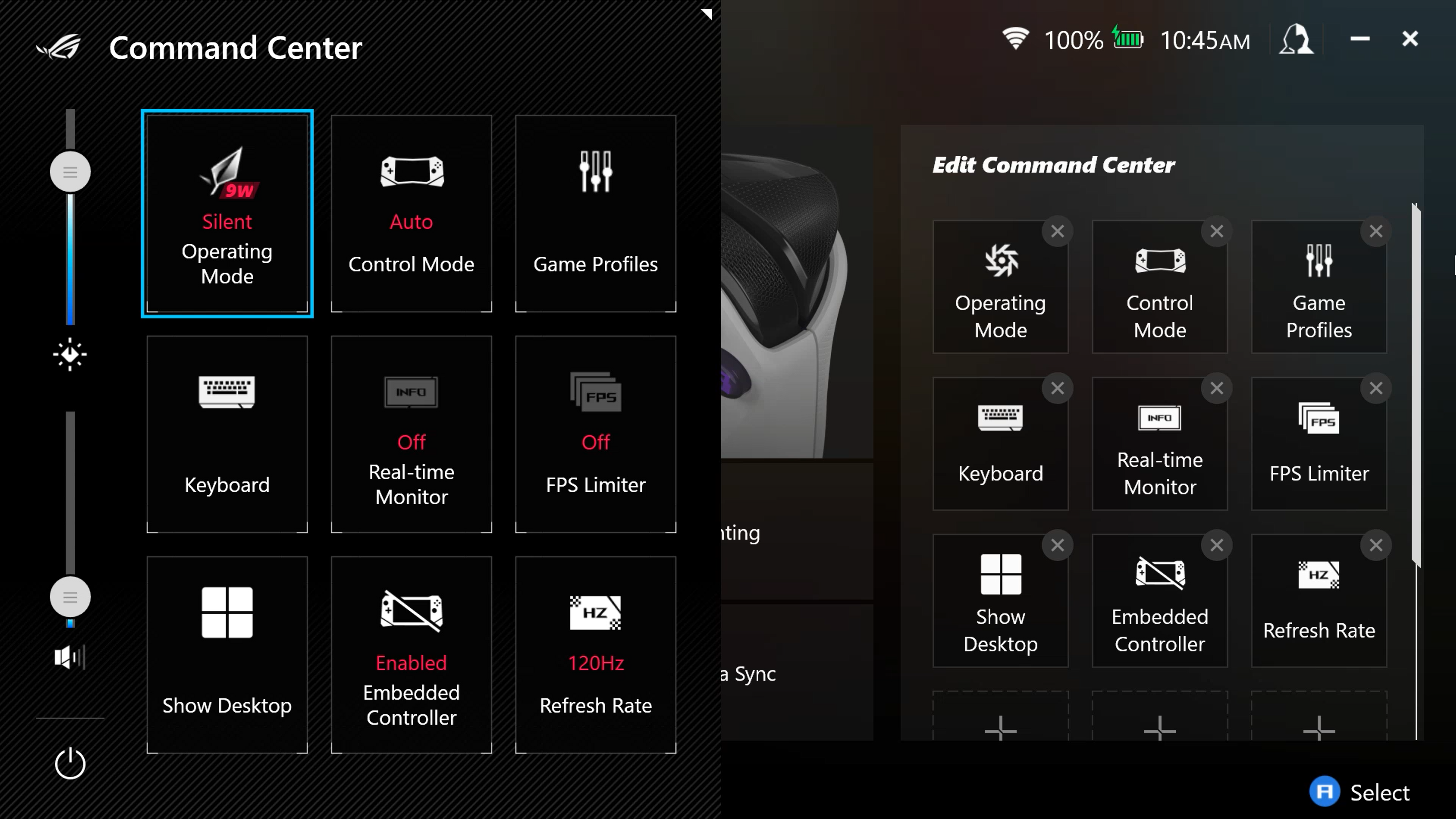
- Czym jest tryb "Auto" w Command Center? Tryb "Auto" sprawdzi, która gra jest aktualnie na pierwszym planie i automatycznie wybierze odpowiedni Control Mode, stosując Twój własny profil gry dla tej gry. Jeśli nie ustawiłeś profilu gry, ale gra istnieje w Twojej Bibliotece Gier, system domyślnie zastosuje Gamepad Mode. Jeśli przeglądasz stronę internetową, automatycznie przełączy się w tryb desktopowy podczas poruszania prawym joystickiem.
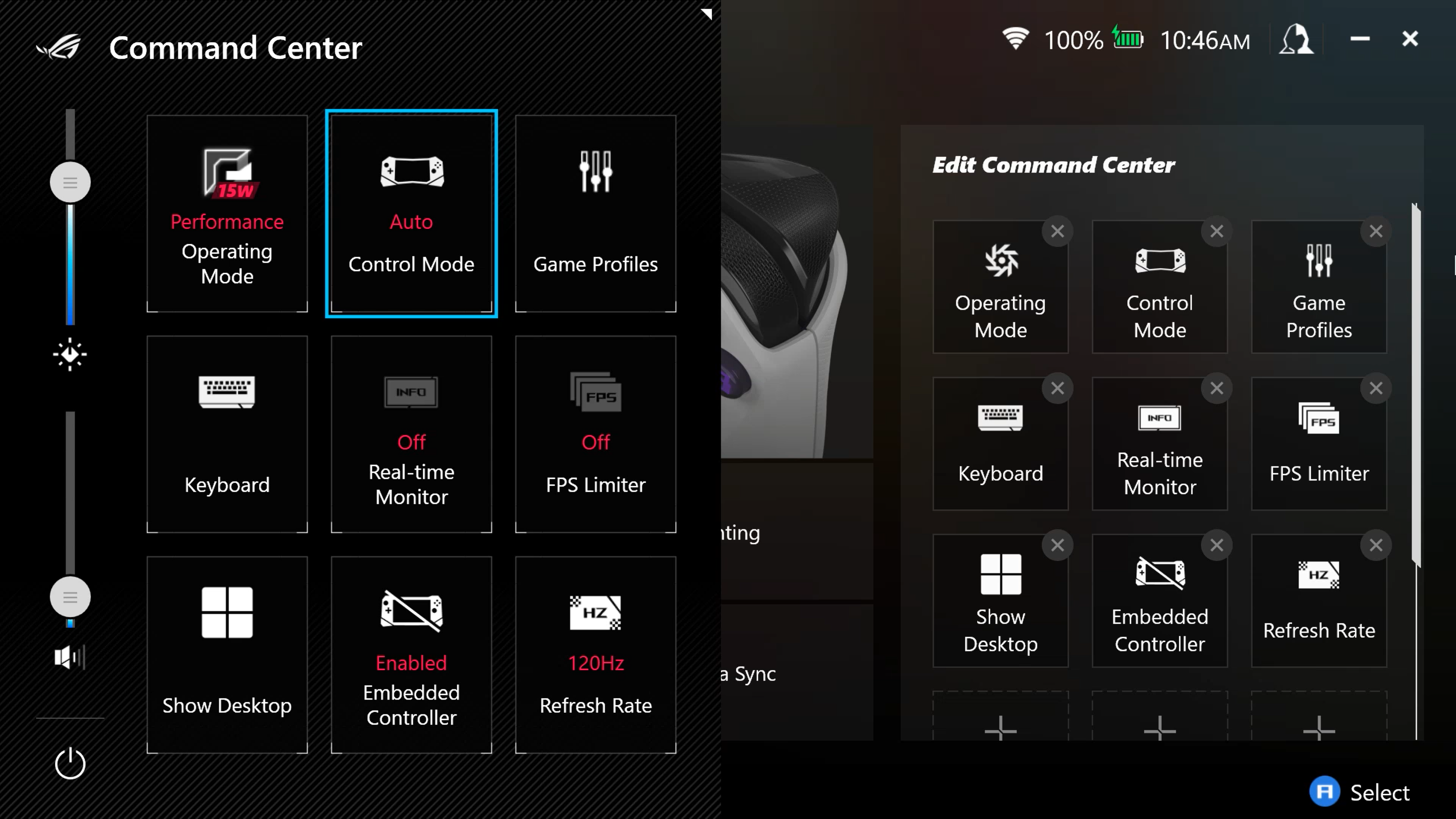
- Jeśli Armoury Crate zostanie odinstalowany (i nie mogę używać joysticka oraz przycisków na pulpicie), jak mogę obsługiwać tryb Desktop? Armoury Crate to narzędzie, które umożliwia używanie gamepada jako myszki. Jeśli Armoury Crate zostanie odinstalowany, system rozpozna kontroler wyłącznie jako gamepad i nie będzie można korzystać z trybu Desktop Mode. Proszę użyć ekranu dotykowego, aby pobrać instalator Armoury Crate SE ze strony wsparcia technicznego produktu ASUS i ponownie go zainstalować, aby przywrócić funkcjonalność trybu Desktop Mode.
- Czy mogę używać trybu Auto Control Mode w Xbox Cloud Gaming?
Obecnie tryb Auto Mode nie obsługuje Xbox Cloud Gaming. Trzeba ręcznie przełączyć tryb sterowania na Gamepad Mode lub Desktop Mode w Command Center.
- Jak mogę wyłączyć przyciski M1 i M2, aby nie uruchamiać ich przypadkowo?
Aby zmienić domyślne ustawienie skrótu klawiszowego, otwórz Armoury Crate SE, a następnie wybierz profil gry (Game Profile). Wybierz przyciski M1 i M2 z listy i odznacz pole „Ustaw jako funkcję dodatkową” (Set as Secondary Function). Można również odznaczyć tę opcję w globalnych ustawieniach mapowania przycisków w Armoury Crate SE w sekcji Ustawienia > Control Mode > Konfiguruj (Configure).
- Jak mogę zarządzać zainstalowanymi grami w Game Library Armoury Crate SE?
Gry zainstalowane na ROG Ally zostaną automatycznie dodane do Biblioteki Gier w Armoury Crate SE. Jeśli nie możesz znaleźć zainstalowanej gry, wejdź do [Zarządzaj biblioteką], a następnie kliknij [Dodaj grę/aplikację do biblioteki], aby dodać ją ręcznie. Możesz także usunąć aplikacje lub gry, których nie chcesz widzieć, klikając [Usuń z biblioteki] w [Opcje gry]. Pamiętaj, że usunięcie gry nie powoduje jej odinstalowania z systemu, a jedynie usuwa kafelek z Armoury Crate SE. Aby odinstalować gry, skorzystaj z programu uruchamiającego gry lub menu Windows „Dodaj lub usuń programy”. Aby uzyskać więcej informacji, zapoznaj się z Wprowadzeniem do Armoury Crate SE. Usunąłem grę w Armoury Crate SE, ale gra nadal jest zainstalowana na moim ROG Ally. Dlaczego? Funkcja usuwania w bibliotece gier Armoury Crate SE może usuwać jedynie profile gier, które skonfigurowałeś dla danej gry. Jeśli chcesz całkowicie usunąć grę z systemu, przejdź do Ustawienia systemu Windows > Aplikacje, aby ręcznie ją odinstalować. Aby uzyskać więcej informacji, zapoznaj się z [Jak odinstalować aplikacje].Pojawia mi się komunikat informujący, że uruchamiam wiele gier. Co powinienem zrobić? Dla lepszego doświadczenia w grach nie zalecamy uruchamiania więcej niż dwóch gier na systemie jednocześnie, dlatego pojawi się komunikat, gdy uruchomionych będzie więcej niż dwie aplikacje. Jeśli potrzebujesz uruchomić wiele gier lub aplikacji w tym samym czasie (na przykład: używać przeglądarki, odtwarzać muzykę w tle lub korzystać z innych narzędzi podczas grania itd.), możesz dodać wybraną aplikację do Biblioteki Gier Armoury Crate SE, przejść do Profilu Gry aplikacji, następnie wybrać „Edytuj Informacje o Grze” i zaznaczyć „Zezwól na jednoczesne uruchamianie innych gier z tą grą”.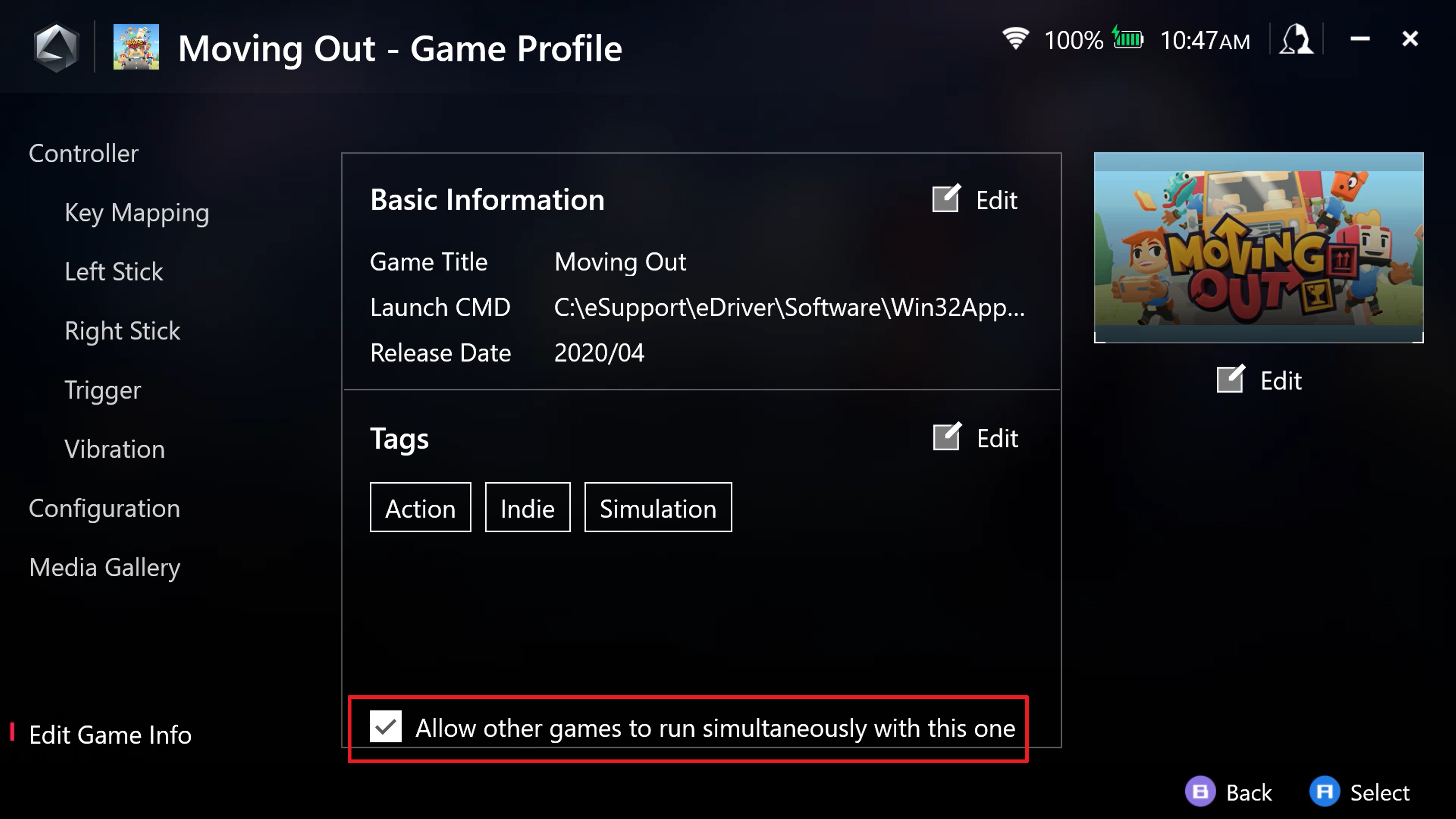
- Co zrobić, gdy wybrany Tryb Sterowania nie aktywuje się?
Po ręcznym przełączeniu na Tryb Gamepad lub Tryb Pulpitu, cały system będzie używał tego schematu sterowania, a zdefiniowane przez użytkownika profile dla każdej gry będą tymczasowo nieaktywne. Przełącz z powrotem na Tryb Automatyczny, aby przywrócić własne profile gier.
- Jak dostosować temperaturę barwową ekranu ROG Ally?
Temperatura barwowa ekranu ROG Ally może być regulowana za pomocą funkcji „GameVisual” na stronie Ustawień Armoury Crate SE. Proszę zapoznać się z Wprowadzeniem do Armoury Crate SE, aby uzyskać więcej informacji.
- Jak mogę dostosować podświetlenie joysticków ROG Ally?
Oświetlenie joysticka można dostosować za pomocą funkcji „Oświetlenie” na stronie Ustawienia Armoury Crate SE. W tym interfejsie możesz skonfigurować zarówno kolor, jak i efekty świetlne. Więcej informacji znajdziesz w Wprowadzeniu do Armoury Crate SE. Czy ROG Ally obsługuje Aura Sync? Jaka jest różnica między Oświetleniem (Aura Effect) a Aura Sync?Tak, ROG Ally obsługuje Aura Sync. W przypadku ROG Ally funkcja Oświetlenie (Aura Effect) służy głównie do sterowania efektem świetlnym joysticków. Aura Sync umożliwia synchronizację efektów świetlnych z innymi peryferiami gamingowymi ASUS oraz obsługiwanymi grami. Szczegóły znajdziesz na oficjalnej stronie ASUS Aura. Jak dostosować jasność ekranu ROG Ally? Naciśnij przycisk Command Center, aby wywołać interfejs menu narzędzi, a następnie przesuń suwak regulacji jasności w górę i w dół, aby ustawić odpowiednią jasność. 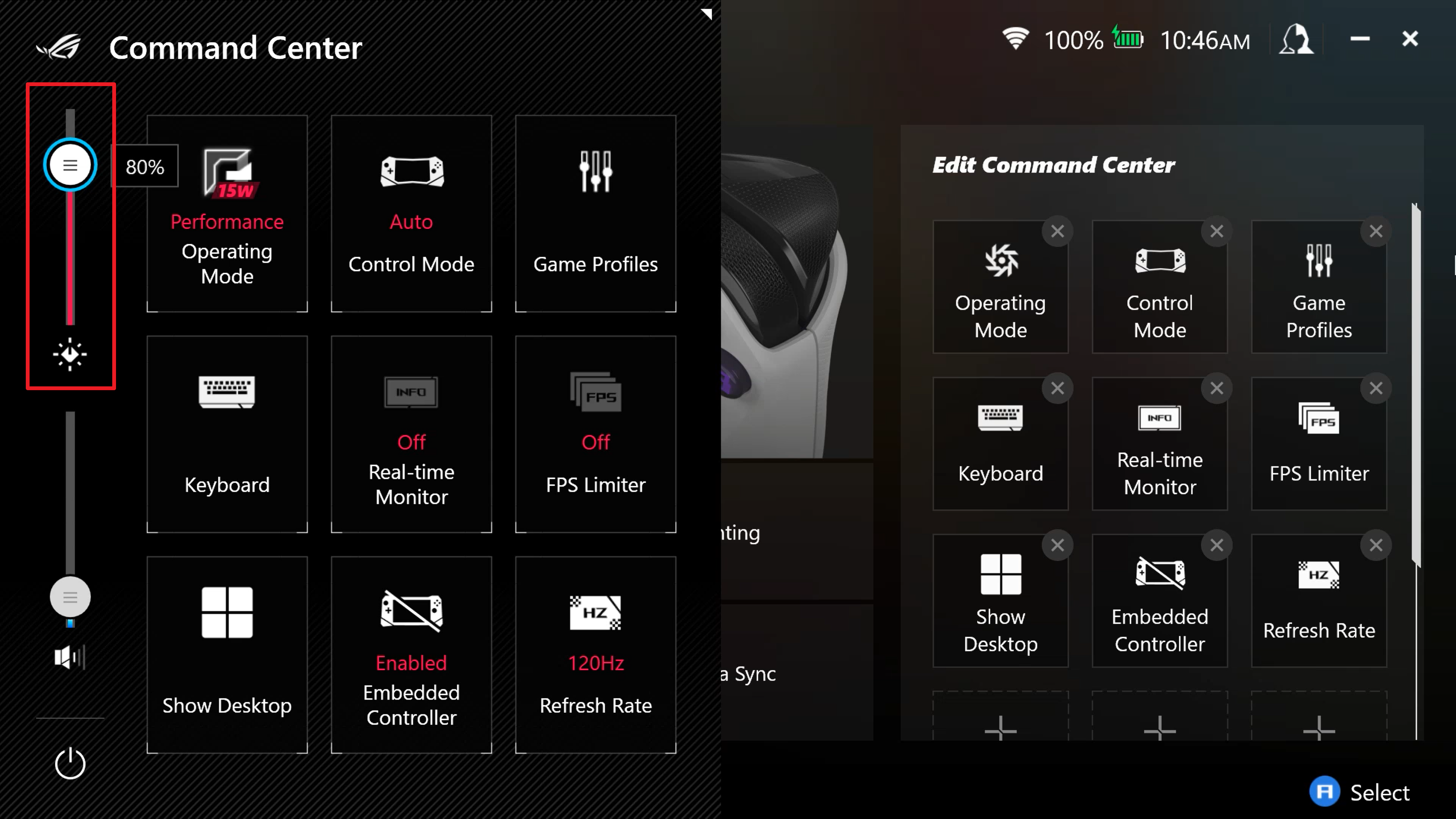
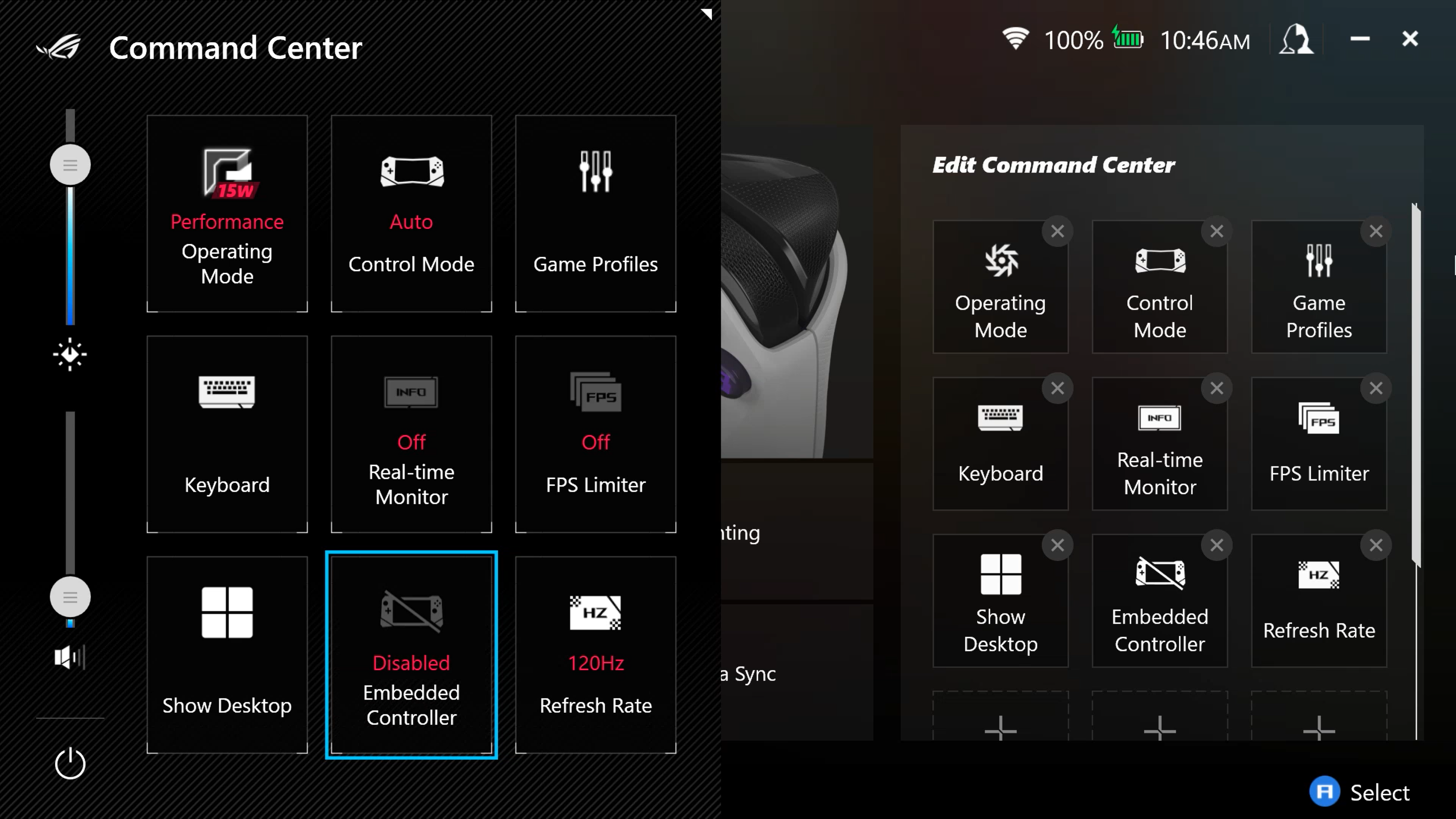
- Co zrobić, gdy zewnętrzny kontroler nie działa prawidłowo z ROG Ally? Niektóre gry domyślnie używają wbudowanego kontrolera, nawet jeśli masz podłączony inny. Jeśli napotkasz taką sytuację, naciśnij przycisk Command Center, aby wywołać interfejs menu narzędzi i wyłącz Embedded Controller. Zwróć również uwagę, że ROG Ally może obsługiwać jednocześnie do 4 kontrolerów.
- Jaka jest funkcja Radeon Image Sharpening (RIS) w Command center?
RIS pozwala użytkownikom dodatkowo poprawić jakość grafiki i tekstur w grach, bez wpływu na FPS lub zużycie energii. Aby skorzystać z tej funkcji, otwórz Command Center i ustaw RIS na "włączony". Pamiętaj, że RIS nie może być używany jednocześnie z Radeon Super Resolution (RSR).
Więcej informacji o AMD RIS znajdziesz pod tym linkiem: https://www.amd.com/en/technologies/radeon-image-sharpening
- Jaka jest funkcja RSR w Command Center?
Radeon™ Super Resolution (RSR) to funkcja skalowania w sterowniku, która wykorzystuje ten sam algorytm, co technologia AMD FidelityFX™ Super Resolution (FSR). Ponieważ działa na poziomie sterownika, jest kompatybilna z wieloma grami, więc gdy FSR nie jest dostępny, można użyć RSR. Po włączeniu RSR możesz ustawić rozdzielczość gry na 720p w jej opcjach graficznych, a układ graficzny przeskaluje obraz do 1080p, poprawiając wydajność przy zachowaniu doskonałej jakości obrazu. Gry ustawione na 1080p w swoich ustawieniach graficznych nie zostaną zmienione.
Więcej informacji na temat AMD RSR można znaleźć pod tym linkiem: https://www.amd.com/en/technologies/radeon-super-resolution
- W monitorze czasu rzeczywistego Command Center, jaka jest różnica między APU WATT a BATT Power?
APU WATT odnosi się do zużycia energii SOC przez CPU i iGPU.
BATT Power odnosi się do całkowitego poboru mocy systemu z baterii, który obejmuje także inne komponenty, takie jak ekran, silniki wibracyjne itd.
- Jak mogę zobaczyć aktualne przypisania przycisków?
Możesz zobaczyć bieżącą konfigurację klawiszy, przytrzymując przycisk Armoury Crate. Zwolnij przycisk AC, aby zamknąć okno.
- Nacisnąłem opcję Przechwytywania ekranu lub Nagrywania ekranu, ale nic się nie stało. Dlaczego?
Funkcja Przechwytywania ekranu/Nagrywania ekranu w Armoury Crate Special Edition opiera się na Xbox Game Bar. Jeśli funkcja nie działa, może to być spowodowane nieoczekiwanym błędem Xbox Game Bar. Spróbuj ręcznie otworzyć Xbox Game Bar, wyszukując go na pasku wyszukiwania Windows lub uruchom ponownie komputer. Jeśli problem nadal występuje, zalecamy zapoznanie się z oficjalnym przewodnikiem rozwiązywania problemów firmy Microsoft, https://support.xbox.com/en-US/help/games-apps/game-setup-and-play/troubleshoot-game-bar-windows.
- Wykonałem przechwycenie ekranu lub nagranie ekranu, ale obraz JPG/MP4 jest pusty lub przycięty. Jak mogę to rozwiązać?
Przechwytywanie ekranu: Jeśli masz otwarte jakiekolwiek treści chronione (np. Netflix) na swoim komputerze, może to spowodować, że przechwycony ekran będzie pusty.
Nagrywanie ekranu: Niektóre gry mają domyślnie wyłączoną funkcję nagrywania i nie będziesz mógł nagrać klipów z tych gier.
- Dlaczego Xbox Game Bar pojawia się, gdy naciskam Przechwytywanie ekranu lub Nagrywanie ekranu?
Zazwyczaj, gdy Xbox Game Bar się pojawia, wymaga wykonania określonych czynności. Aby kontynuować, postępuj zgodnie z instrukcjami wyświetlanymi na ekranie (np. aktualizacja, zezwolenie na użycie zawartości).
- Jak mogę zmienić okładkę moich gier?
Aby zmienić okładkę gry, wybierz grę, którą chcesz zmodyfikować w Bibliotece Gier Armoury Crate SE, naciśnij „X”, aby przejść na stronę Profilu Gry i znajdź „Edytuj Informacje o Grze” w lewym dolnym rogu. Po prawej stronie ekranu zobaczysz aktualną okładkę. Aby ją zmienić, kliknij „Edytuj” pod grafiką, aby dostosować.
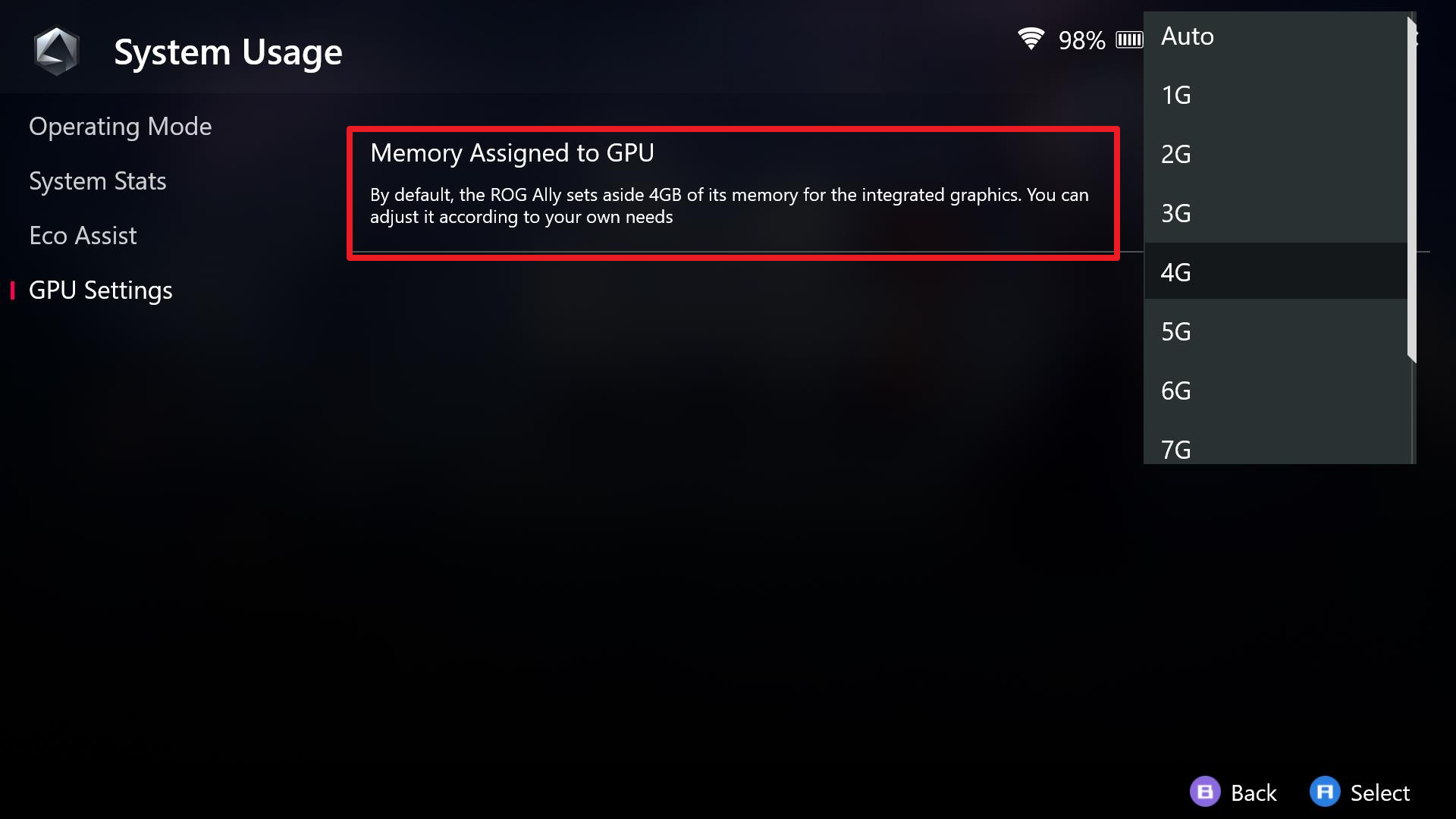
- Czy można dostosować rozmiar pamięci graficznej w ROG Ally?
Alternatywnie, możesz zwiększyć dostępną pamięć graficzną do 8GB w Armoury Crate SE. Aby to zrobić, otwórz Armoury Crate i przejdź do Ustawienia > Tryb pracy > Ustawienia GPU i zmień pamięć graficzną na auto lub 8GB. Uruchom ponownie urządzenie i spróbuj ponownie uruchomić grę.
- Dlaczego nie mogę sterować grą normalnie mimo ustawienia automatycznego trybu sterowania i profilu gry?
Ten problem może wystąpić, jeśli faktyczna ścieżka pliku uruchamiającego grę różni się od domyślnej ścieżki odczytywanej przez Armory Crate, co wpływa na zastosowanie pliku konfiguracyjnego gry. Możesz wybrać alternatywne ścieżki w „Opcje Gry>Informacje o Grze”, a następnie ponownie uruchomić grę, aby uzyskać prawidłową konfigurację.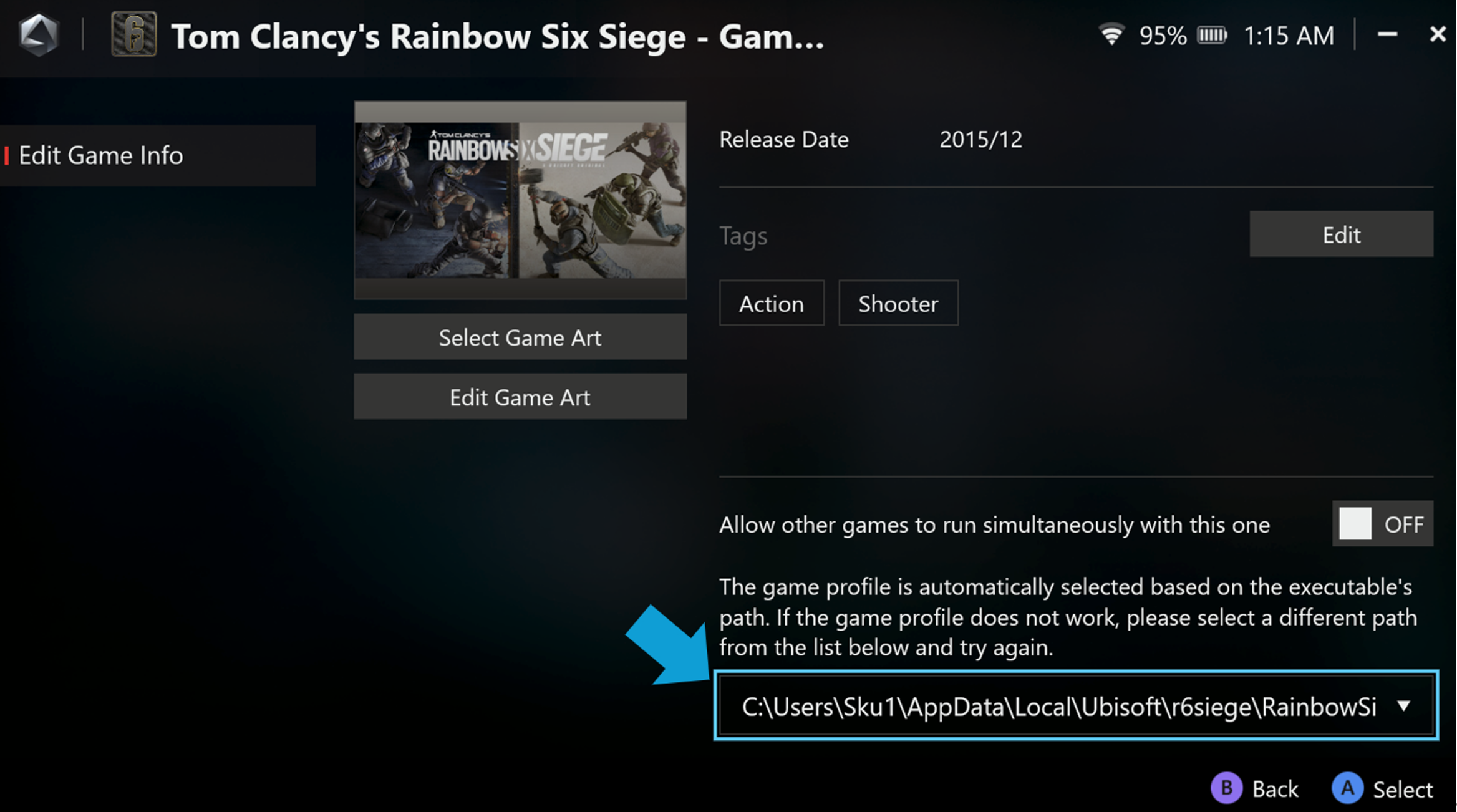
- Dlaczego postacie z gry, punkt widzenia lub kursor myszy poruszają się, nawet gdy ROG Ally jest nieruchomy na płaskiej powierzchni po aktywacji funkcji żyroskopu?
Może to wynikać z tego, że niektóre gry mają domyślne ustawienie martwej strefy, które jest zbyt małe. Jeśli napotkasz ten problem, możesz zmniejszyć zakres anty-martwej strefy w ustawieniach żyroskopu ACSE. Na przykład w grze „Ghostrunner” użycie domyślnej wartości 20% anty-martwej strefy w ACSE może sprawić, że żyroskop będzie zbyt czuły, co prowadzi do nadmiernego drżenia lub wstrząsów. Ustawienie anty-martwej strefy na 10% może skutecznie zminimalizować te problemy.
- Dlaczego nie mogę ustawić AMD Radeon™ Super Resolution (RSR) oraz AMD Fluid Motion Frames (AFMF) w ARMOURY CRATE SE?
Jeśli nie możesz zarządzać funkcjami karty graficznej AMD poprzez ARMOURY CRATE SE, uruchom AMD Software: Adrenalin Edition raz, aby przywrócić normalną funkcjonalność.
- Co zrobić, jeśli joysticki i przyciski nie działają w interfejsie pulpitu Steam?
Joysticki i przyciski działają tylko w trybie Big Picture w Steam. Podczas korzystania z interfejsu pulpitu Steam otwórz Command Center i ręcznie przełącz Tryb Sterowania na Tryb Pulpitu, wtedy możesz użyć ekranu dotykowego lub joysticków i przycisków jako myszy do nawigacji w aplikacji.
- Dlaczego funkcja AMD AFMF nie działa poprawnie po otwarciu centrum sterowania lub Real-time Monitor w Armory Crate SE?
AFMF (AMD Fluid Motion Frames) to technologia generowania klatek AMD, a najnowsze sterowniki graficzne AMD obsługują teraz narzędzia monitorujące wydajność firm trzecich. Upewnij się, że wersja twojego sterownika to co najmniej V32.0.12011.7001. Dodatkowo, ACSE Real-time Monitor wyświetla się na podstawie wartości FPS raportowanych przez system, które mogą się nieznacznie różnić od unikalnej technologii interpolacji klatek AFMF AMD. Aby uzyskać dokładniejsze dane FPS po aktywacji AFMF 2, zalecamy korzystanie z nakładki AMD Software In-Game Performance Overlay.
- Dlaczego podczas jednoczesnego używania myszy i klawiatury sporadycznie występuje opóźnienie wejścia?
Problem ten jest związany z ustawieniami klawiatury i touchpada w Windows 11. Jeśli podczas jednoczesnego korzystania z klawiatury i myszy masz wrażenie, że reakcja jest niewystarczająca, możesz spróbować dostosować czułość myszy poprzez zaawansowane ustawienie Windows:
。Naciśnij Win + R → wpisz regedit.
。Przejdź do: HKEY_CURRENT_USER\Software\Microsoft\Windows\CurrentVersion\PrecisionTouchPad
。Zmień dane wartości AAPThreshold: 0 = Najbardziej czuła
。Wyloguj się lub uruchom ponownie, aby zastosować.
Uwaga: To zaawansowane ustawienie Windows. Proszę ostrożnie modyfikować Rejestr.
- Dlaczego nie mogę przesuwać kursora myszy po wywołaniu klawiatury ekranowej?
Począwszy od aktualizacji KB5053656 (27 marca 2025), Microsoft zoptymalizował Windows 11 dla urządzeń przenośnych oraz środowisk opartych na kontrolerach, takich jak ROG Ally, wprowadzając obsługę Gamepad Layout Keyboard. Gdy klawiatura ekranowa jest aktywna na pierwszym planie, system automatycznie przełącza się w tryb wprowadzania za pomocą przycisków i joysticka Gamepada, aby zapewnić bardziej naturalne i intuicyjne doświadczenie pisania. W tym stanie wprowadzanie kursora jest tymczasowo wyłączone, a użytkownicy mogą bezpośrednio wybierać znaki za pomocą D-pad i korzystać z odpowiednich funkcji A / B / X / Y na wirtualnej klawiaturze do wprowadzania tekstu.
Dotyczy wersji
Urządzenie: ROG Ally (seria RC71 / RC72), ROG Xbox Ally (RC73YA), ROG Xbox Ally X (RC73XA)
OS: Windows 11 Wersja 24H2 (Kompilacja 26100.3624 lub nowsza)
Aktualizacja: KB5053656 (Wydana 27 marca 2025)
Armoury Crate SE Wersja: v2.1.10.0 lub nowsza
Referencje
Ogłoszenie Windows 11 Insider Preview Build 22635.4805 (Beta Channel)
27 marca 2025—KB5053656 (Kompilacja systemu 26100.3624) – wersja zapoznawcza