Podobne tematy
[ROG Ally] Armoury Crate SE Wprowadzenie
Spis treści
Wprowadzenie do Armoury Crate SE
Obsługiwane modele
Instalacja i deinstalacja Armoury Crate SE
Uruchom Armoury Crate SE
Armoury Crate SE - Biblioteka Gier
Armoury Crate SE - Ustawienia
Armoury Crate SE - Zawartość
Armoury Crate SE - Centrum użytkownika
Skróty gamepada
Pytania i odpowiedzi
Wprowadzenie do Armoury Crate SE
Armoury Crate SE został zaprojektowany jako pojedyncza platforma do kontroli i optymalizacji ROG Ally. Zapewnia prosty design, dzięki któremu gracze mogą łatwo kontrolować swoje urządzenia, zarządzać biblioteką gier, konfigurować tryby sterowania, dostosowywać oświetlenie Aura Sync oraz monitorować informacje o systemie w czasie rzeczywistym.
Obsługiwane modele
Armoury Crate SE jest obecnie obsługiwany tylko w serii ROG Ally.
Aplikacja Armoury Crate SE wymaga wersji V2.1.10.0 lub nowszej.
Instalacja i deinstalacja Armoury Crate SE
Aby uzyskać pełne instrukcje dotyczące pobierania i instalowania Instalatora Armoury Crate SE, zapoznaj się z oficjalną stroną ASUS.
Aby uzyskać pełne instrukcje dotyczące deinstalacji Armoury Crate SE, zapoznaj się z oficjalną stroną ASUS.
Uruchom Armoury Crate SE
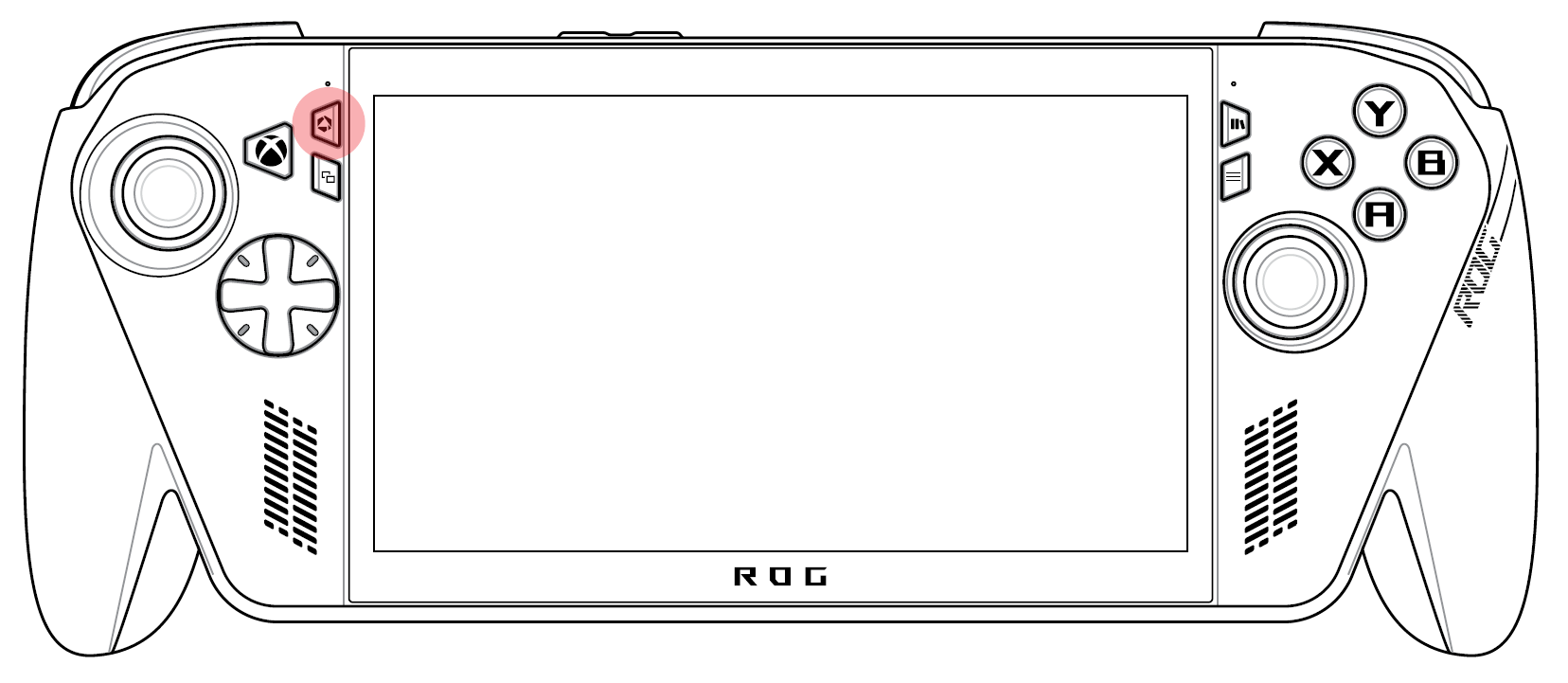
Dla użytkowników serii RC73
Naciśnij przycisk [Centrum poleceń], aby otworzyć Centrum poleceń.
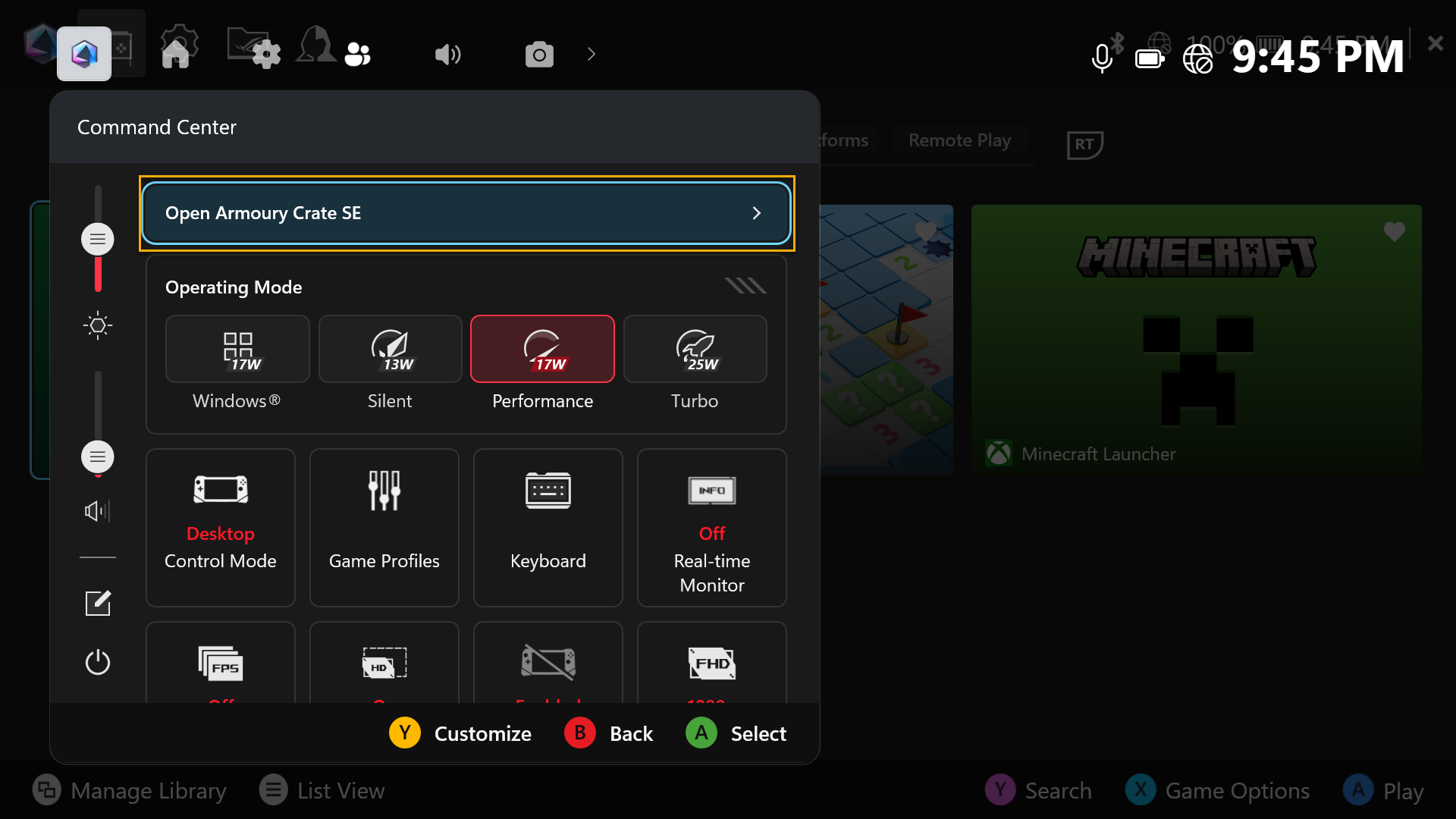
Kliknij [Otwórz Armoury Crate SE], aby uruchomić aplikację Armoury Crate SE.
Dla użytkowników serii RC71/RC72
Naciśnij przycisk [Armoury Crate], aby otworzyć aplikację Armoury Crate SE i wejść na stronę główną. 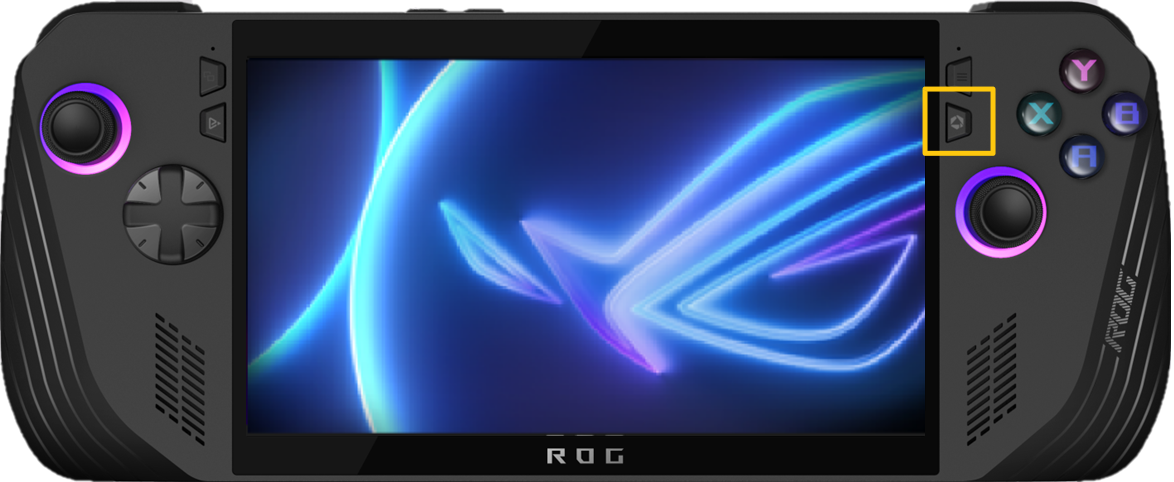
Armoury Crate SE - Biblioteka gier
Menu główne umożliwia przeglądanie aktualnie zainstalowanych gier i aplikacji oraz szybkie ich uruchamianie. Za pomocą klawiszy trigger użytkownik może przełączać się między stroną Ulubione a Platformy gier. 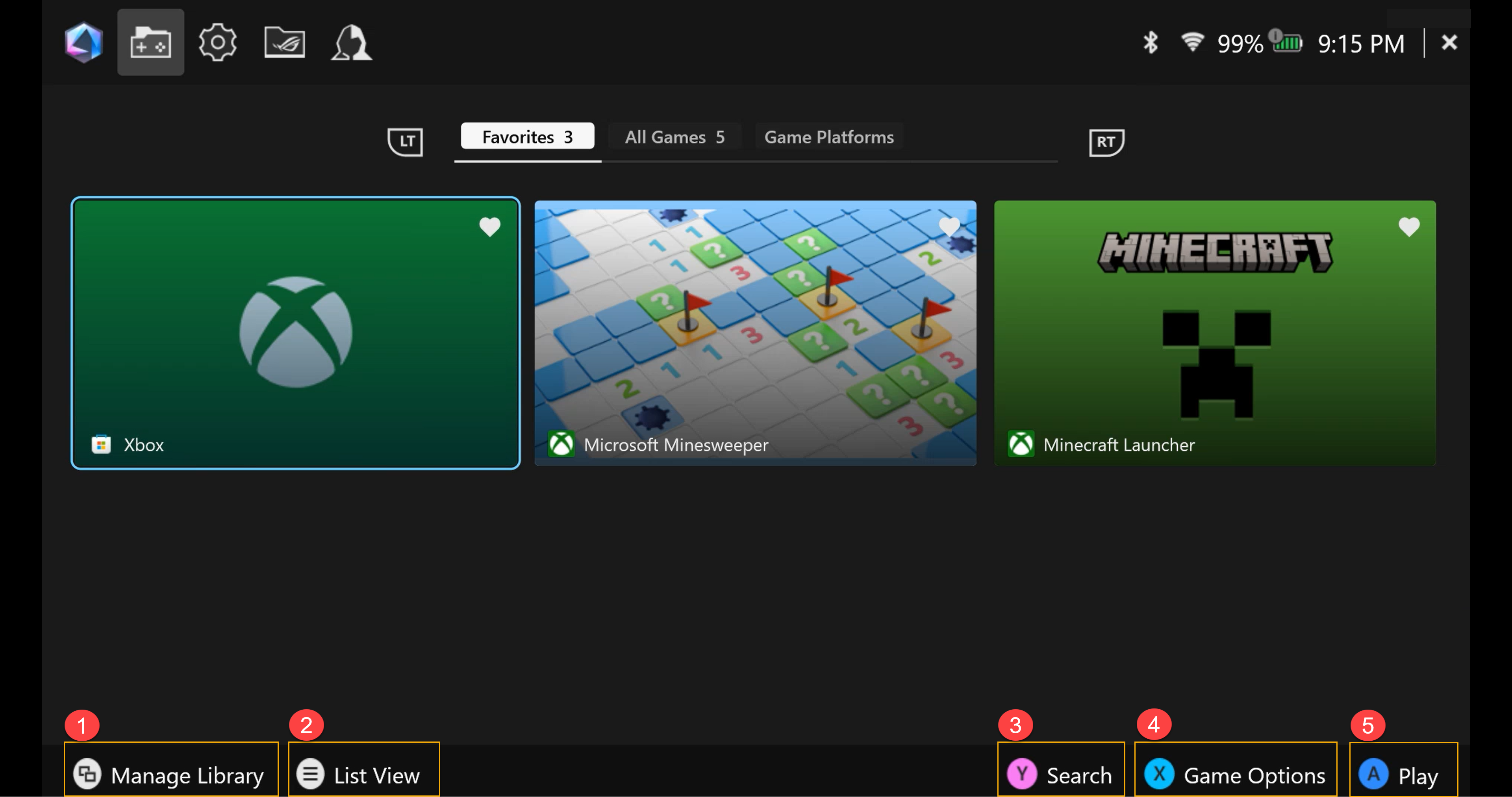
①Zarządzanie biblioteką: Gracze mogą dodawać gry do biblioteki gier oraz dostosowywać układ i wygląd biblioteki w *Dostosuj bibliotekę.
②Widok listy: Przełącz widok na listę lub siatkę w Bibliotece gier.
③Wyszukaj: Szybko znajdź swoją grę lub aplikację, korzystając ze słów kluczowych lub tagów.
④Opcje gry: Gracze mogą edytować profile poszczególnych gier, takie jak tryb sterowania (ustawienia przycisków, joysticków), konfigurację oraz zewnętrzny kontroler. Gracz może również usuwać gry z biblioteki gier lub odinstalować je za pomocą ustawień Windows.
⑤Graj: Kliknij, aby uruchomić gry lub aplikacje.
*Dostosuj bibliotekę: Zapewnia różne układy i wygląd wizualny, pozwalając na ich personalizację podczas zarządzania biblioteką gier. 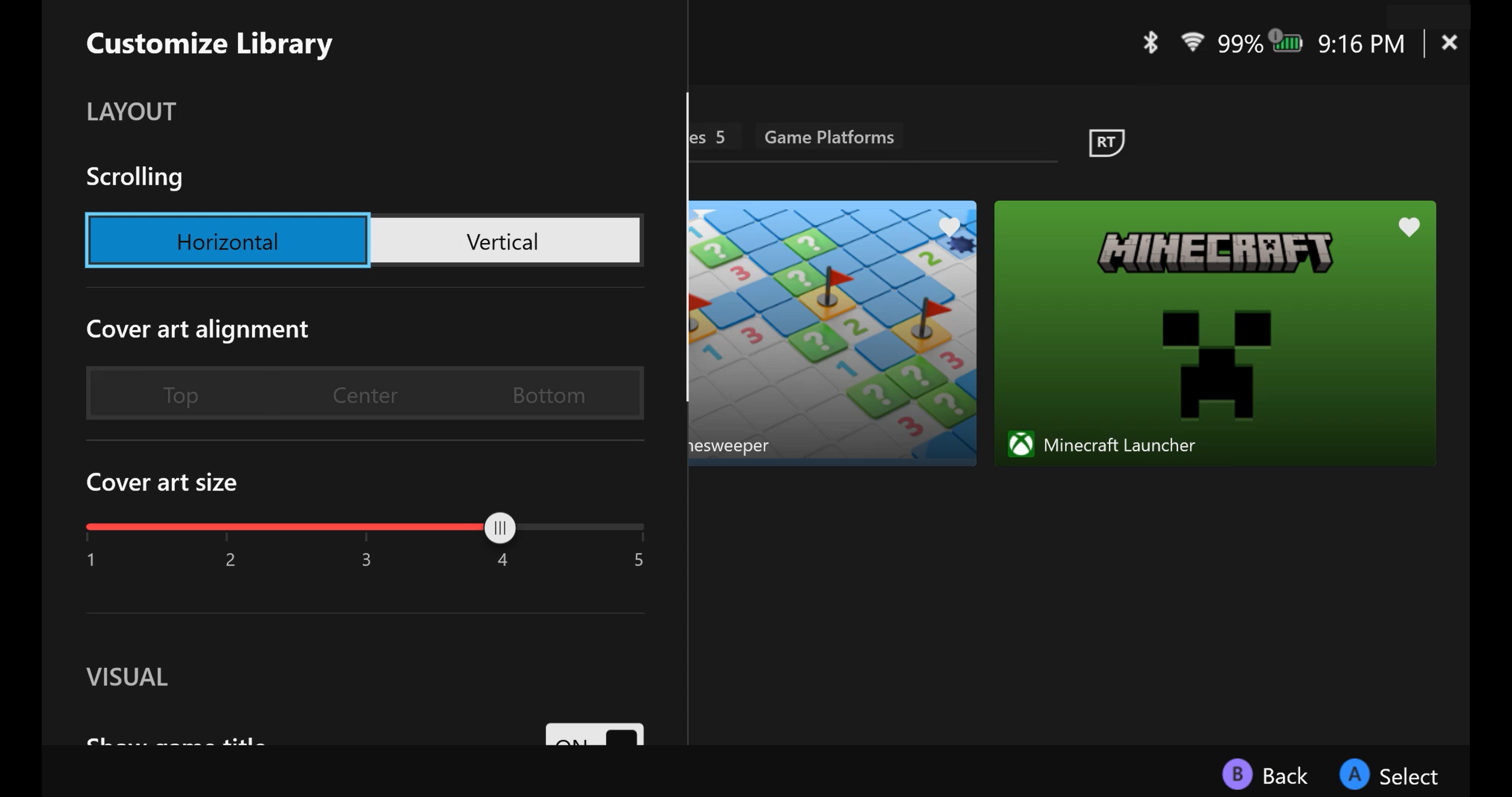
Sekcja ustawień dla różnych funkcji, w tym Ogólne, Wydajność, Centrum aktualizacji, Kalibracja, Aura Sync, Oświetlenie, Audio, GameVisual, Połączenie, Skróty klawiaturowe, Centrum opinii oraz Ochrona baterii. 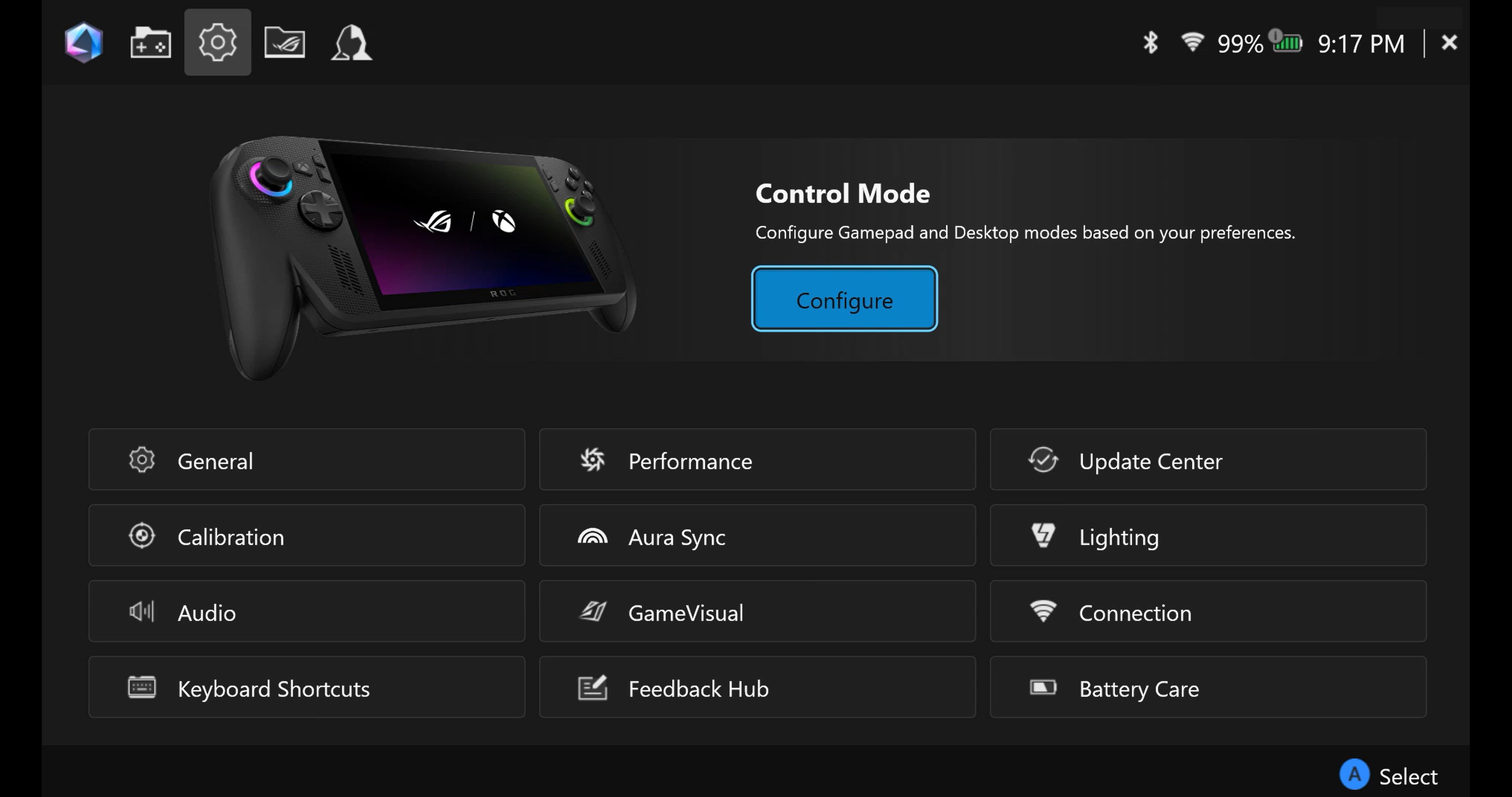
General: Gracze mogą dostosować animację uruchamiania lub motyw interfejsu Armoury Crate SE w personalizacji. Mogą również sprawdzić informacje o urządzeniu oraz pamięć swojego urządzenia. W [O programie], wyświetlona zostanie wersja Armoury Crate SE, wersja usługi oraz narzędzie diagnostyczne aplikacji. 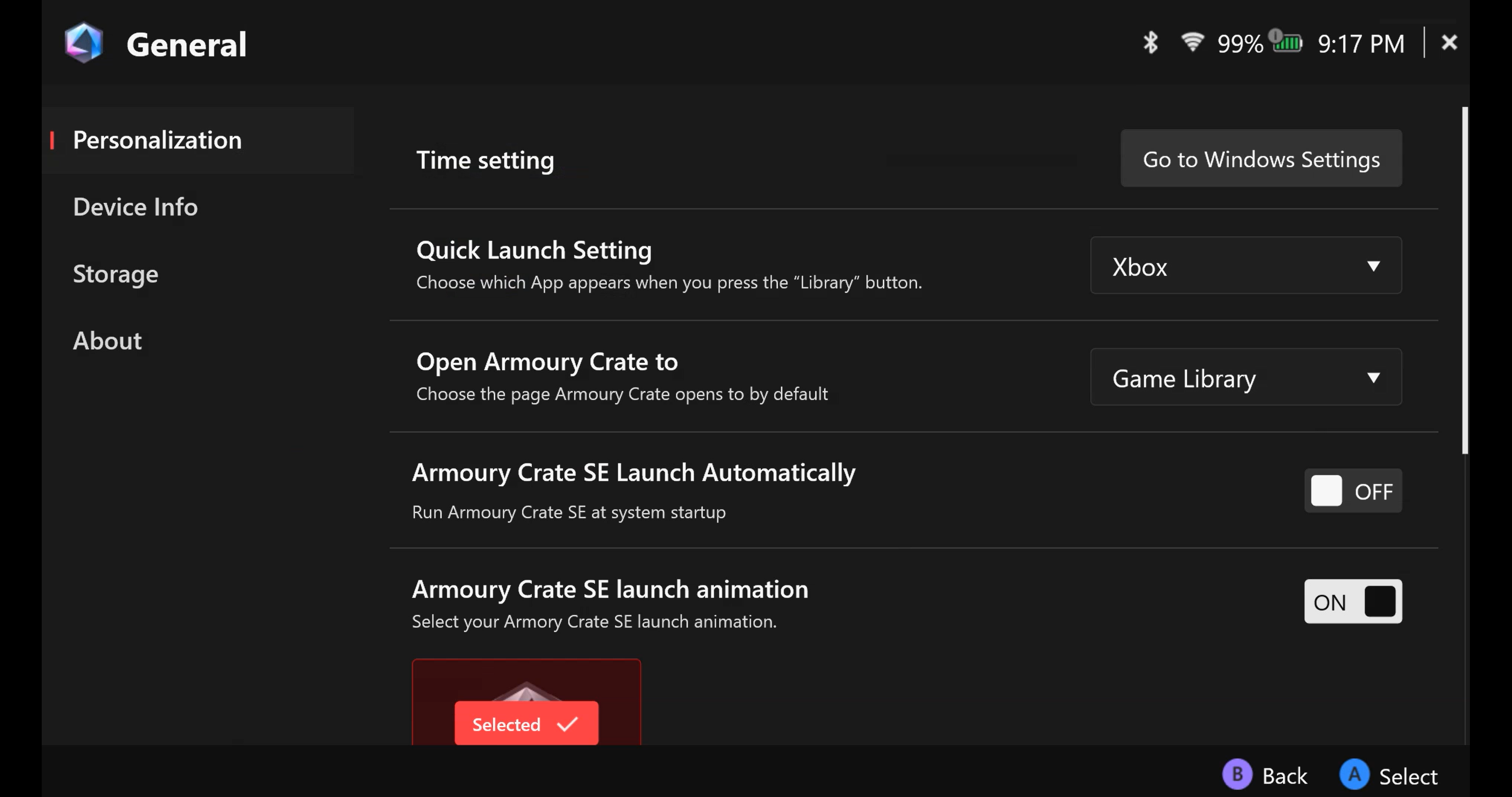
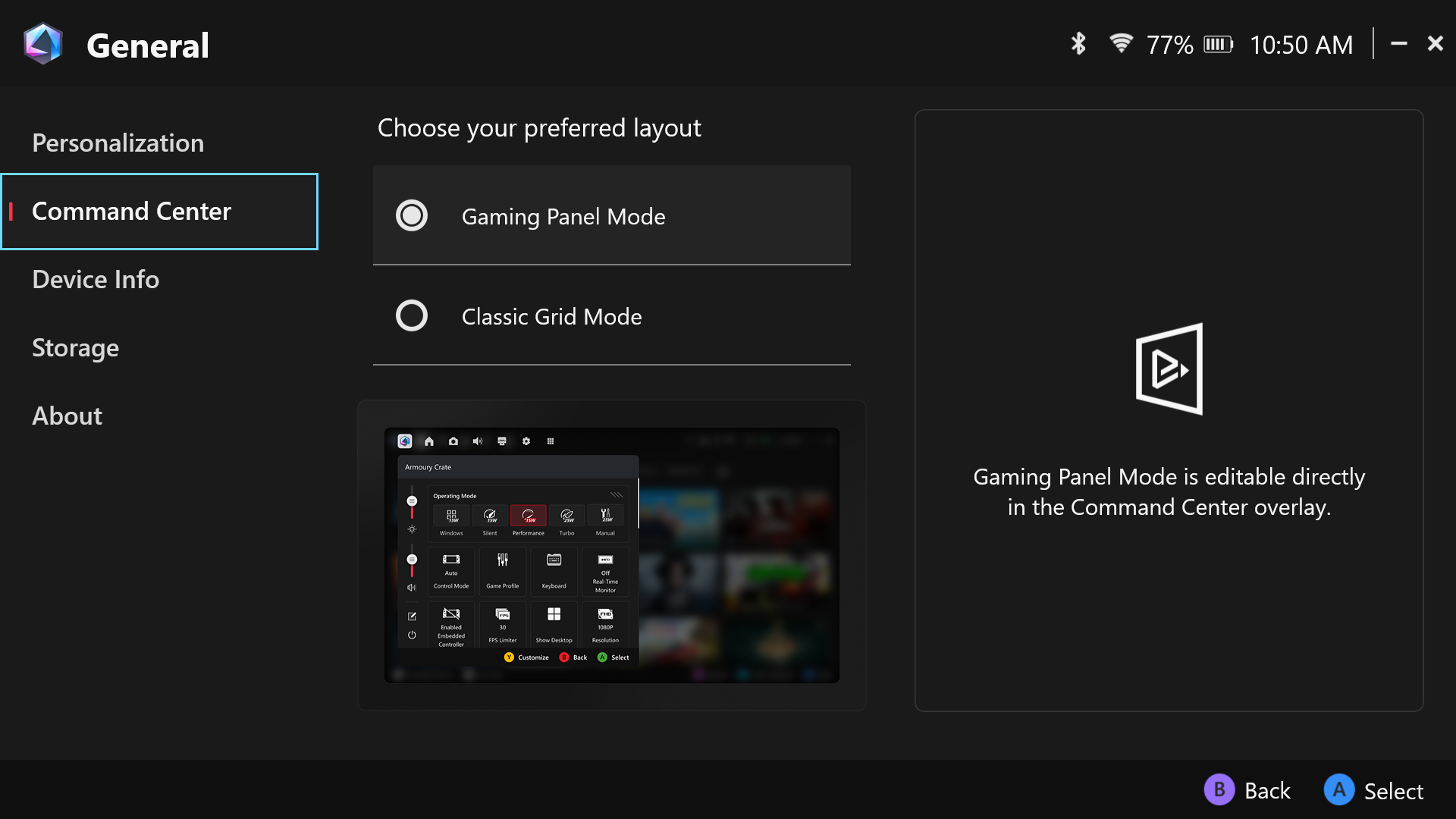
*Układ Command Center (Obsługuje tylko produkty z serii RC71/RC72)
Gracze mogą wybrać preferowany układ Control Center w Control Center.
Wydajność: Zapewnia wiele opcji dostosowania wydajności systemu do każdego scenariusza. Dodatkowe ustawienia Eco Assist oraz ustawienia GPU można również dostosować w Wydajność. 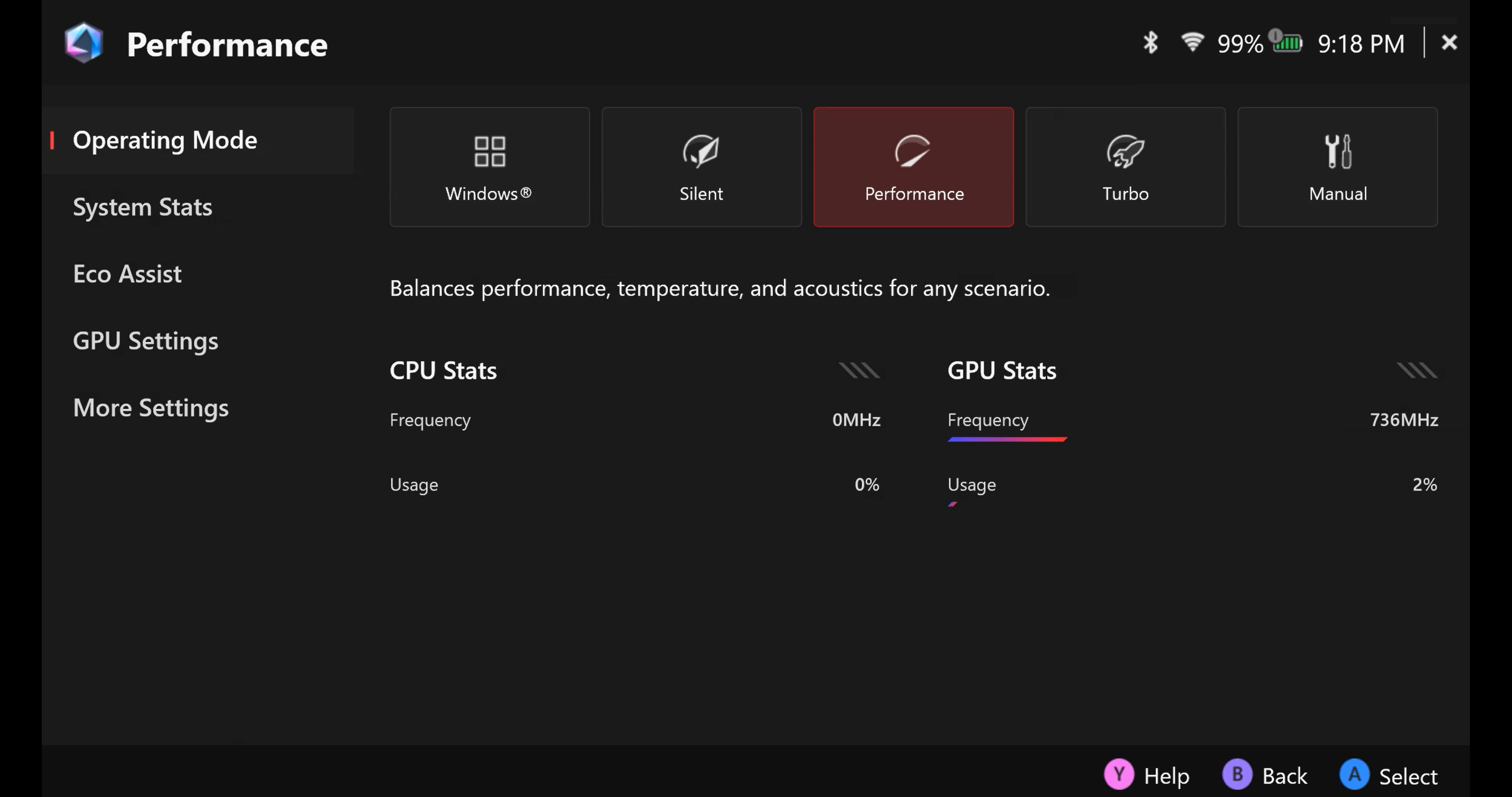
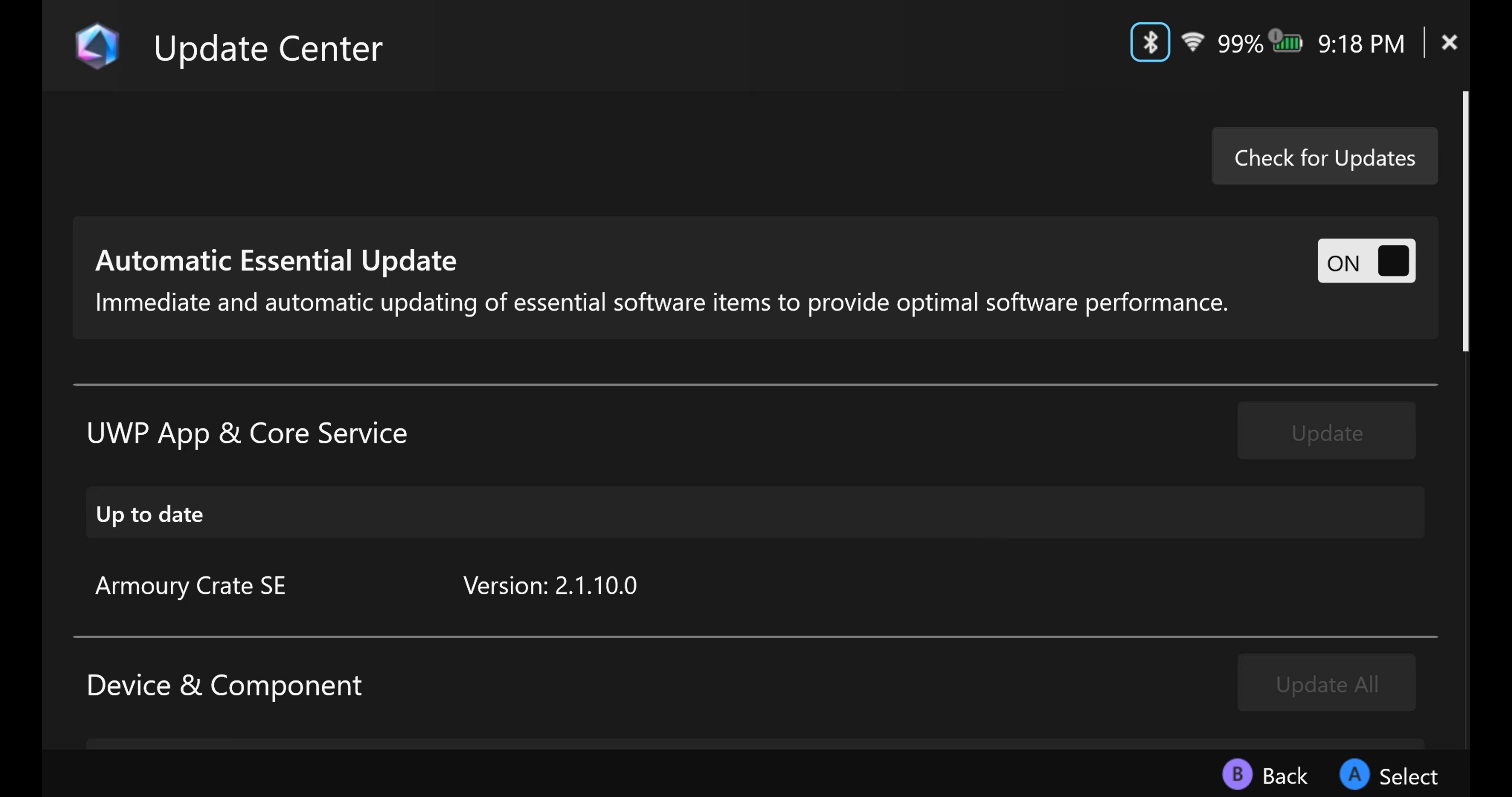
Centrum aktualizacji: Kliknij [Sprawdź aktualizacje], a narzędzie automatycznie sprawdzi, czy wymagane są aktualizacje sterowników lub oprogramowania układowego.
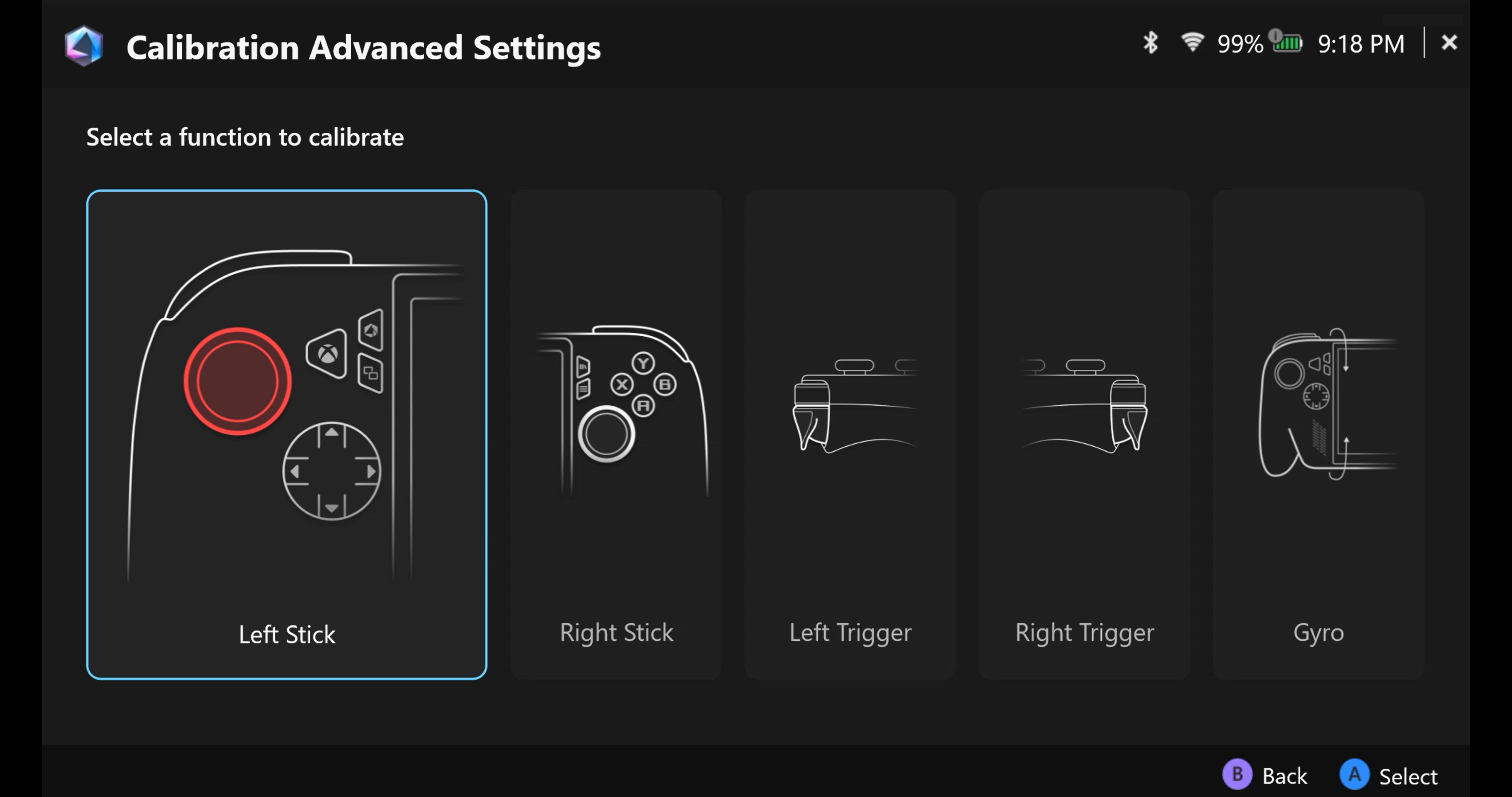
Kalibracja: Zaawansowane ustawienia kalibracji, wybierz lewy/prawy drążek, lewy/prawy spust lub Gyro do kalibracji.
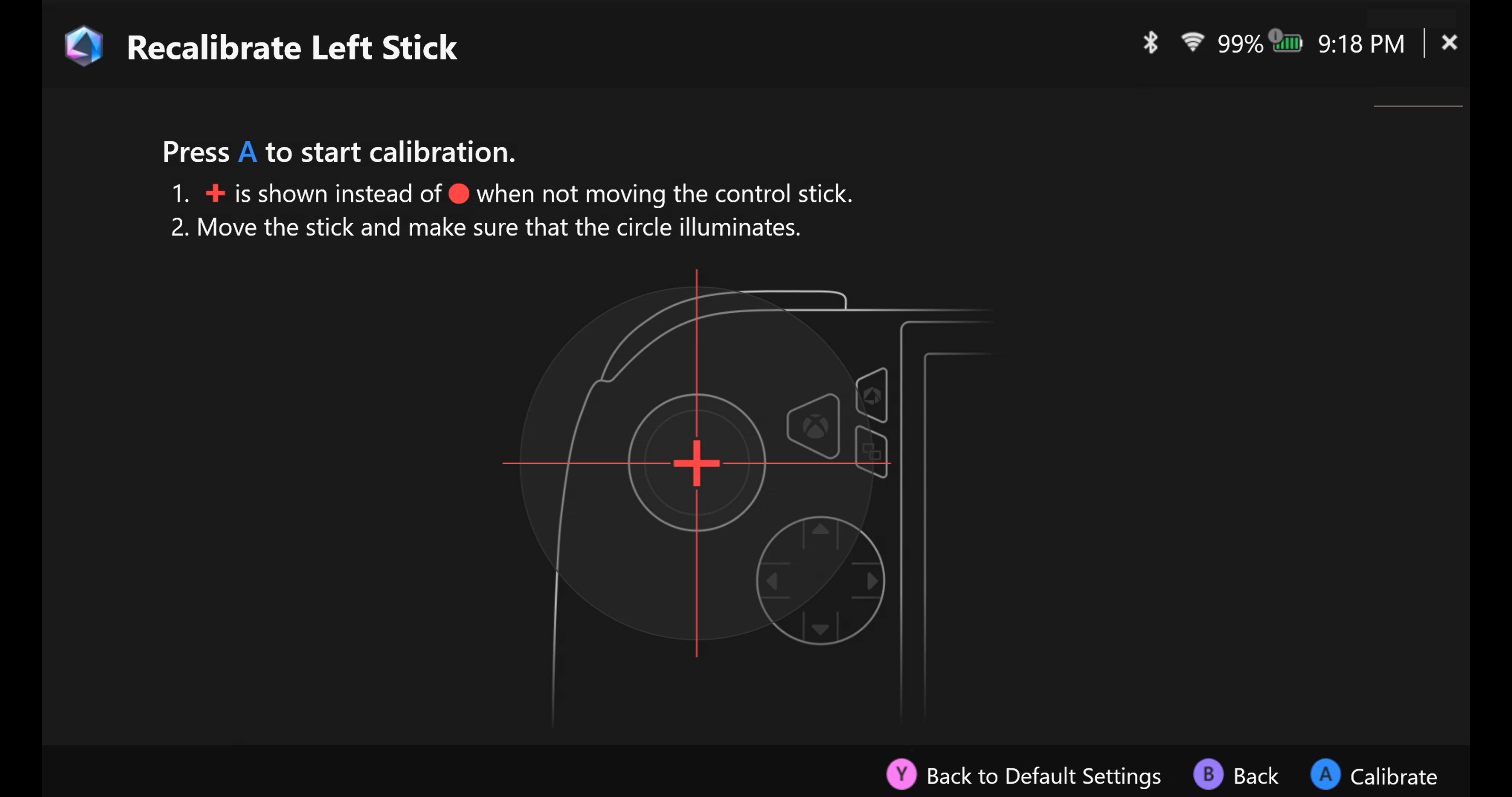
Kalibruj ponownie drążek, naciśnij [Klawisz A] aby rozpocząć kalibrację drążka, a następnie postępuj zgodnie z instrukcjami, aby skalibrować.
Kalibruj ponownie trigger, naciśnij [Przycisk A]aby rozpocząć kalibrację triggera, następnie postępuj zgodnie z instrukcjami, aby skalibrować. 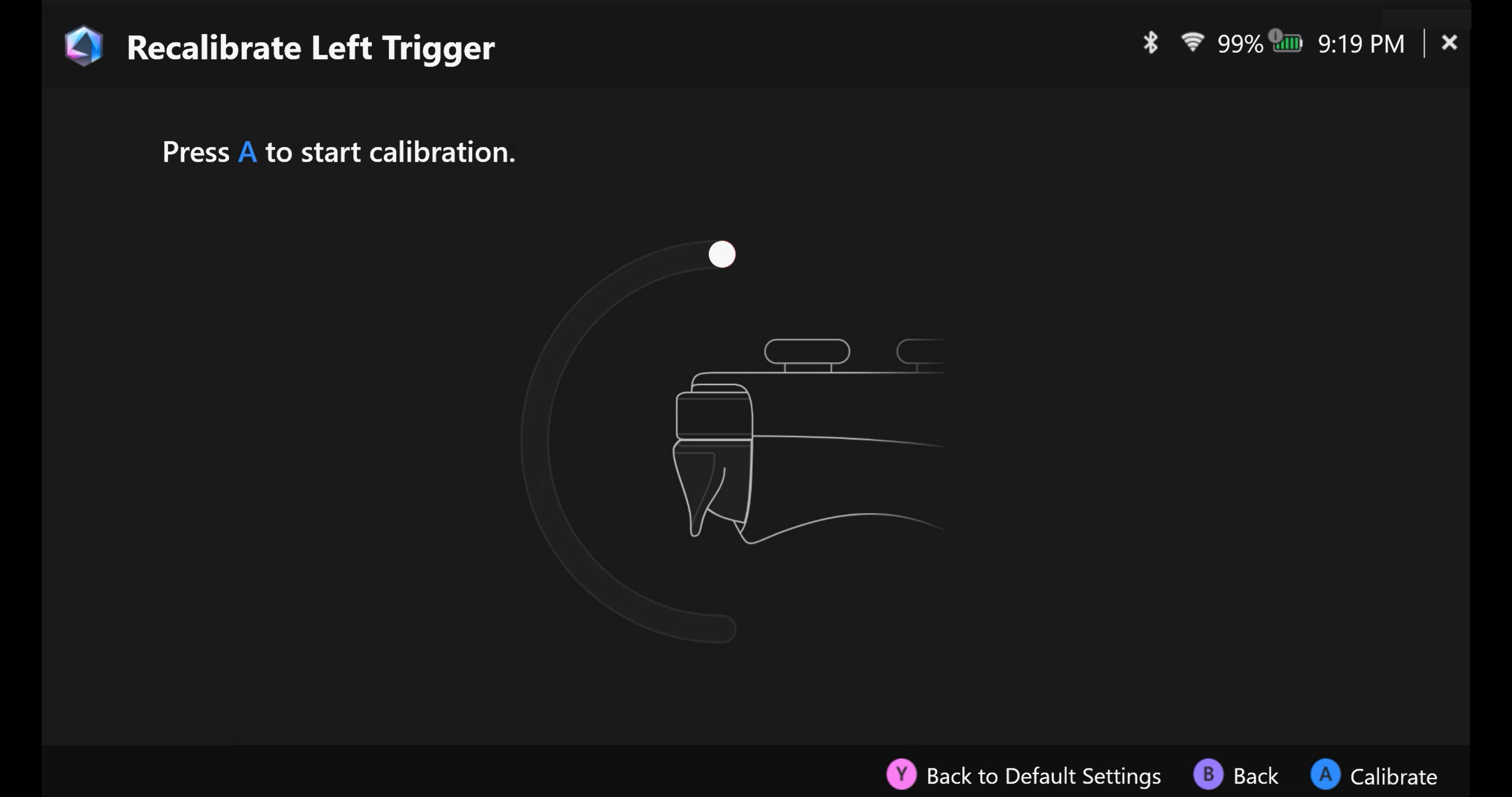
Kalibruj ponownie żyroskop, naciśnij [przycisk A], aby rozpocząć kalibrację żyroskopu, a następnie postępuj zgodnie z instrukcjami, aby skalibrować. 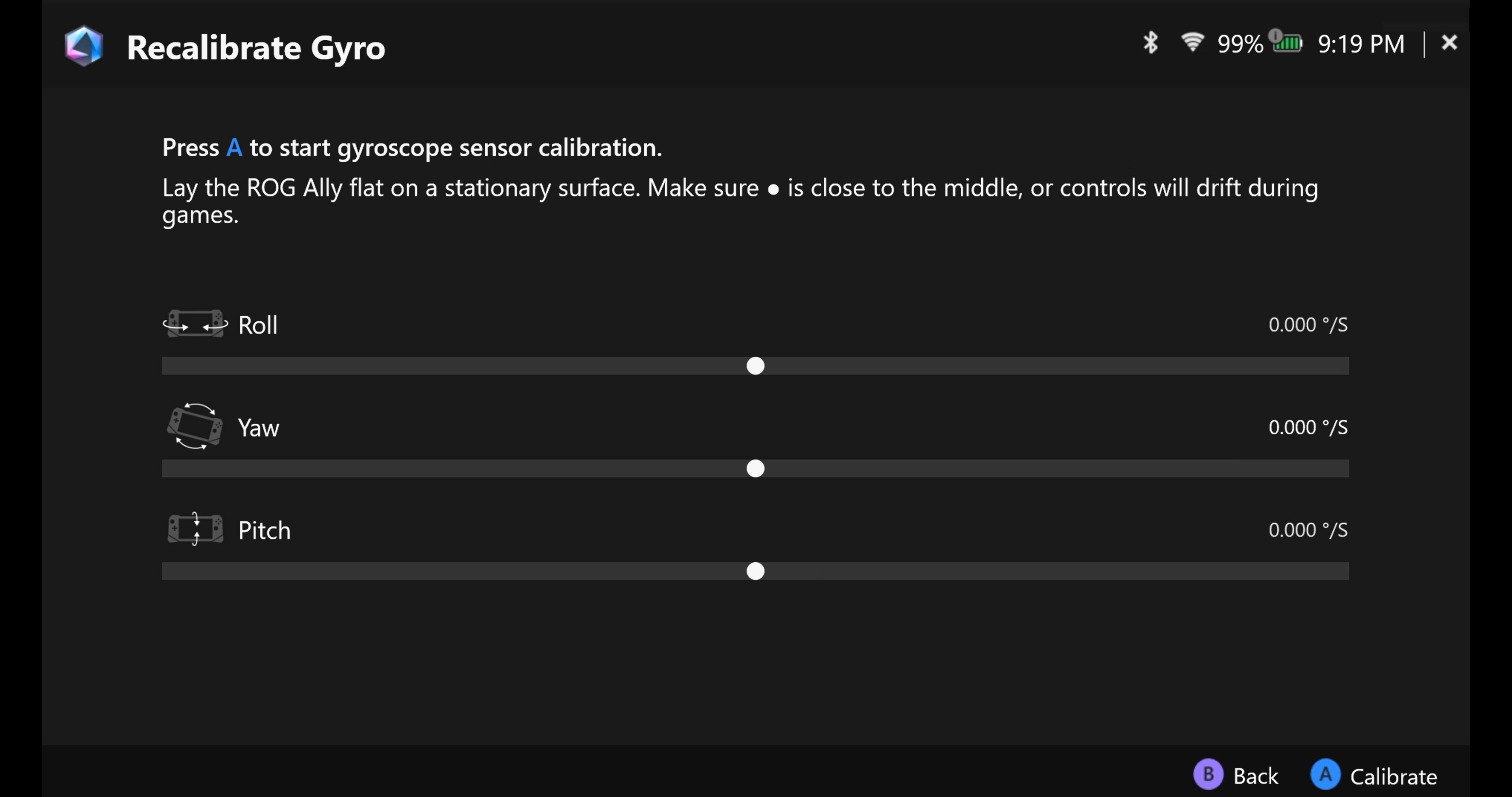
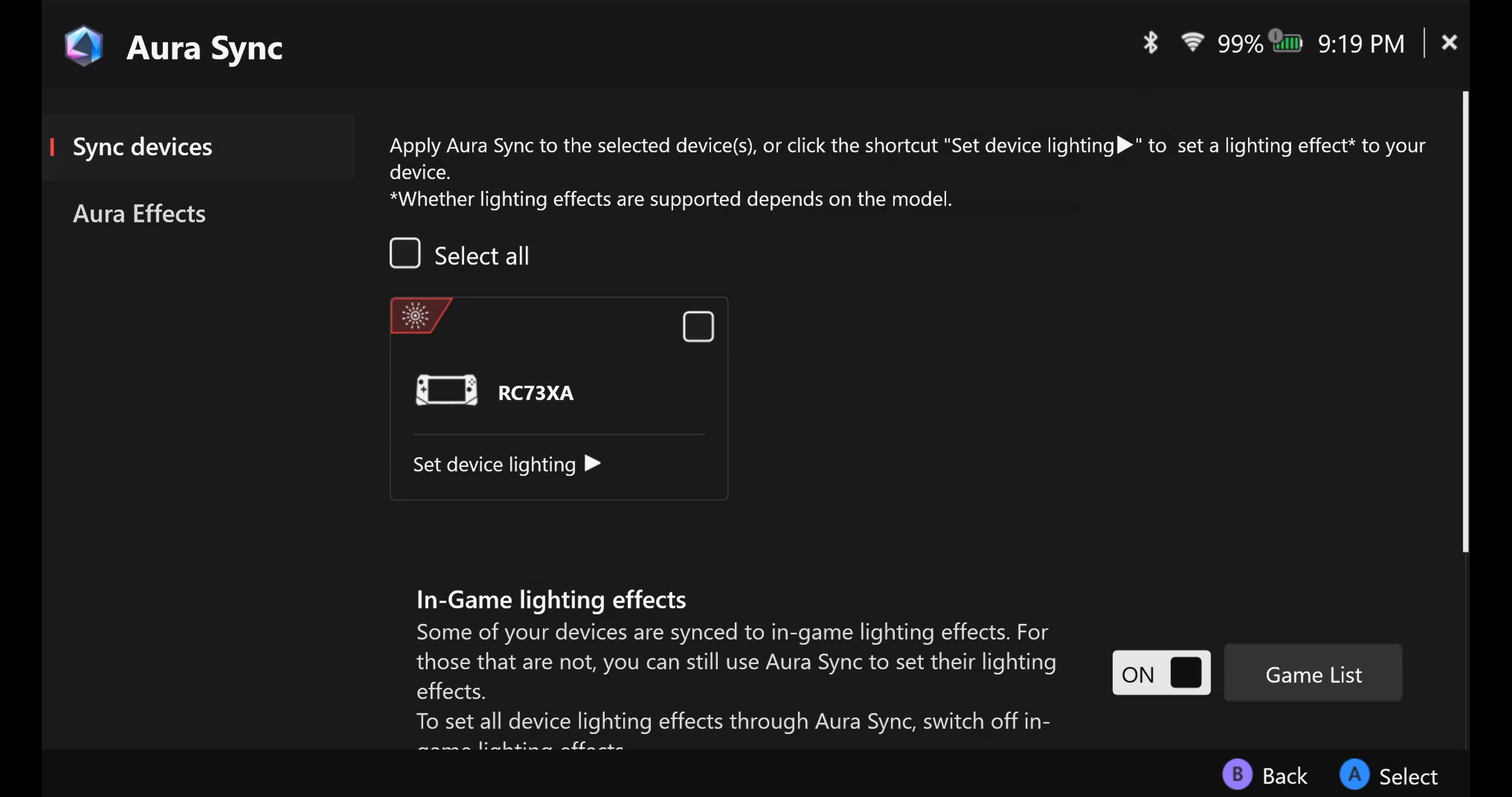
Aura Sync: Połącz ROG Ally z innymi urządzeniami kompatybilnymi z Aura Sync, aby uzyskać zsynchronizowane podświetlenie.
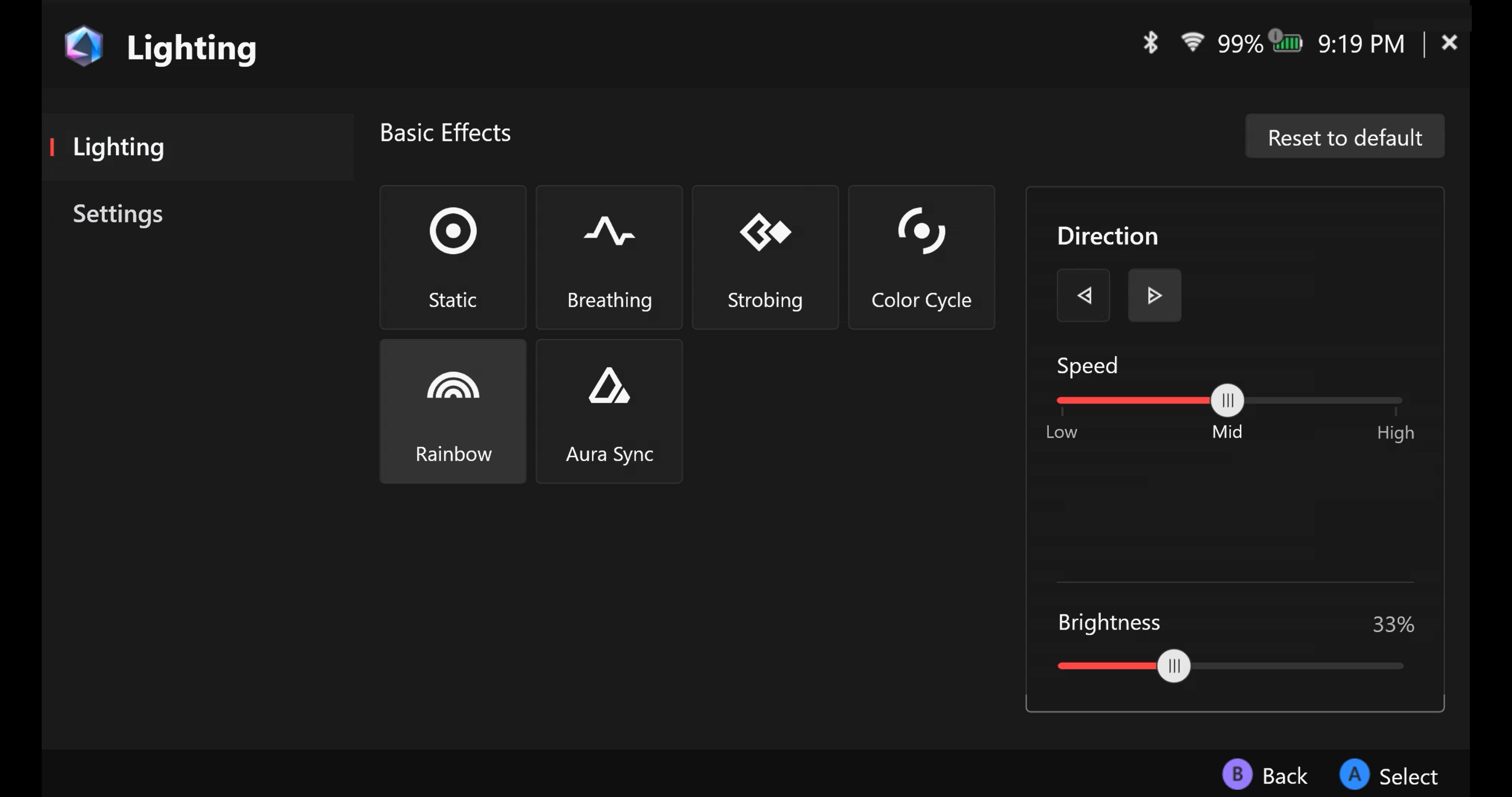
Podświetlenie: Wybierz jeden z gotowych efektów Aura i zmień kolory oświetlenia RGB, aby stworzyć unikalny styl.
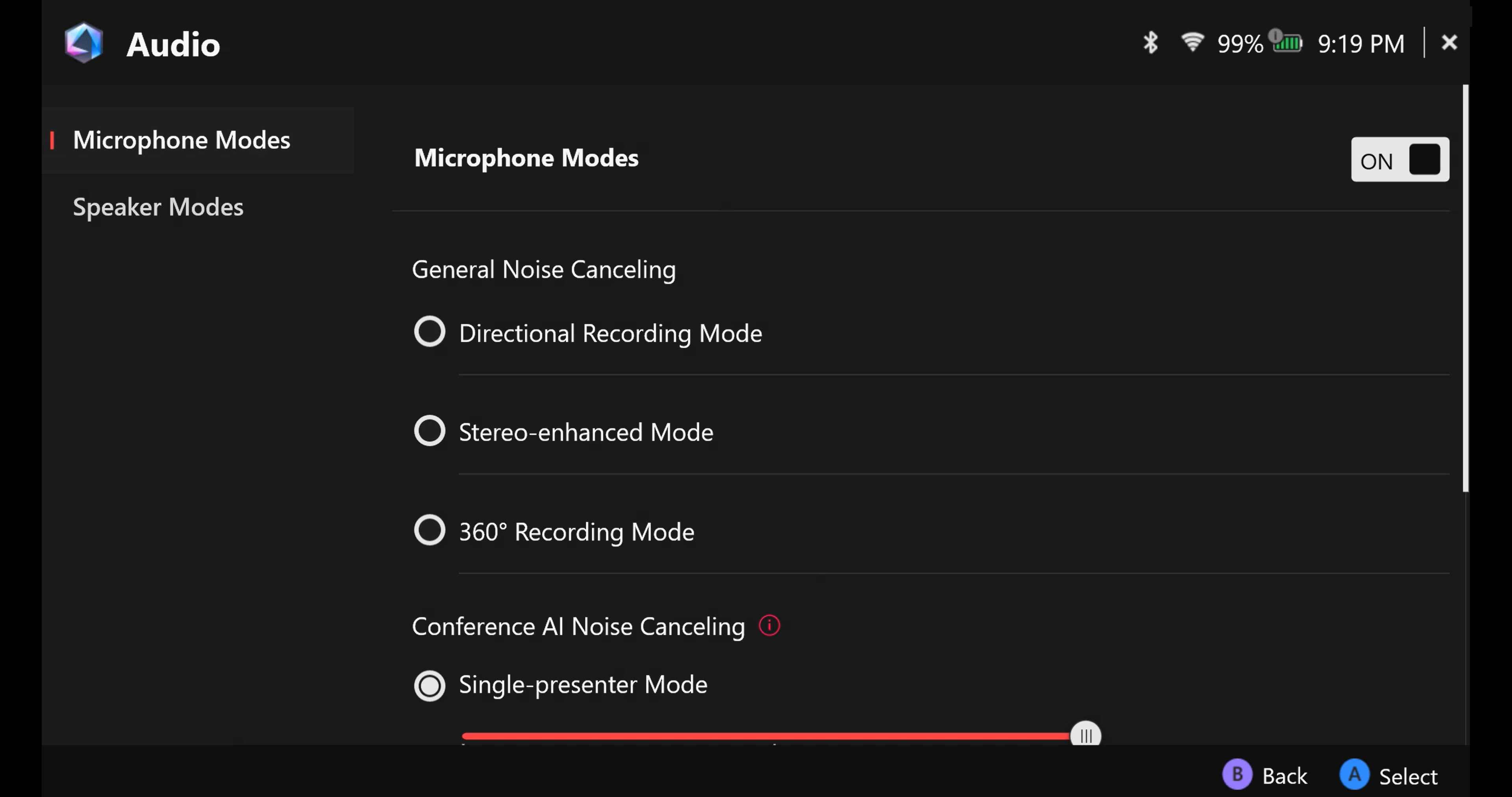
Audio: Wybierz żądany tryb mikrofonu i głośnika oraz włącz lub wyłącz rozwiązania AI do redukcji szumów.
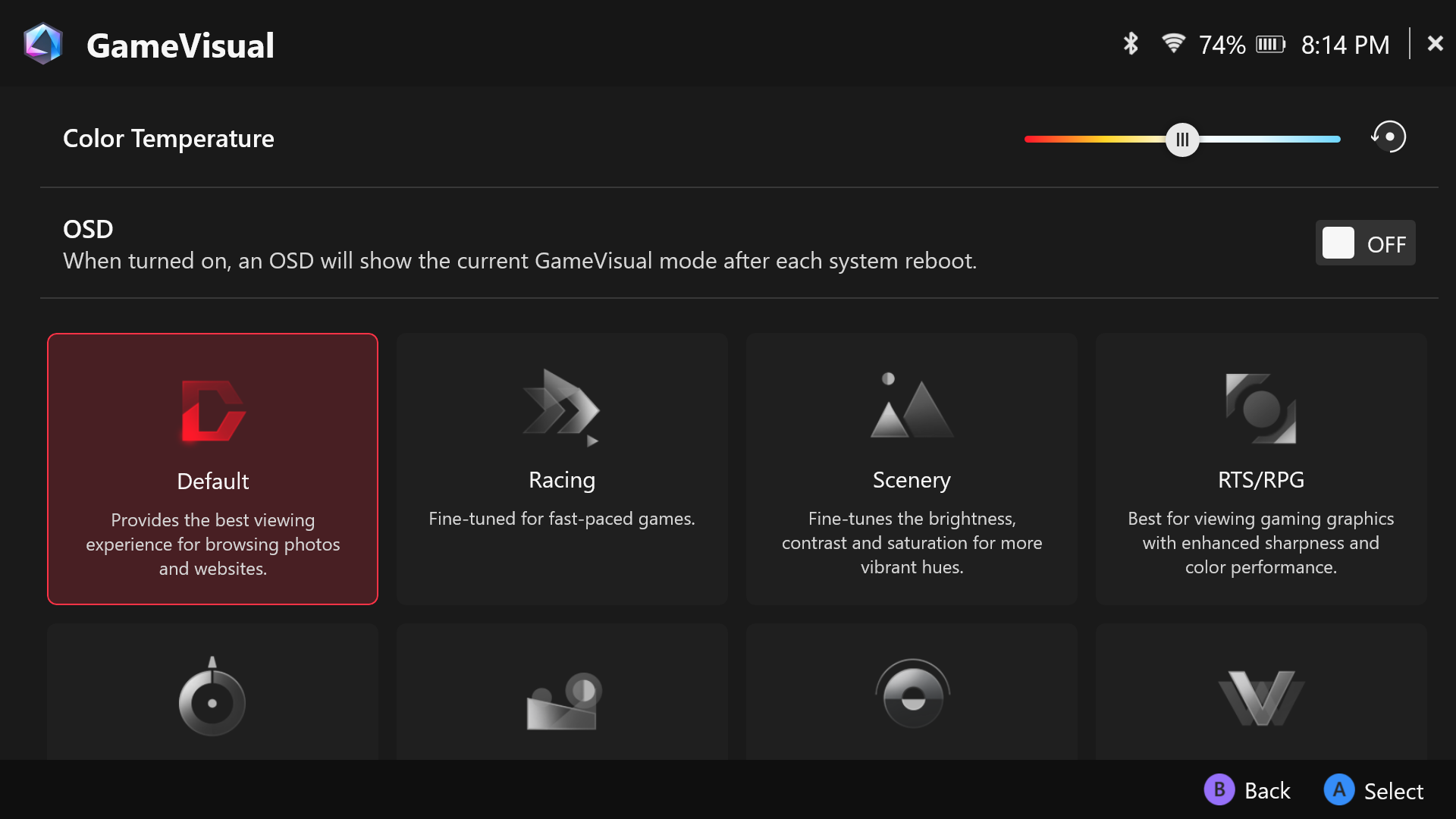
GameVisual: Narzędzie do zarządzania kolorami ekranu, które oferuje różne opcje zmiany koloru ekranu w zależności od rodzaju gry i osobistych preferencji.
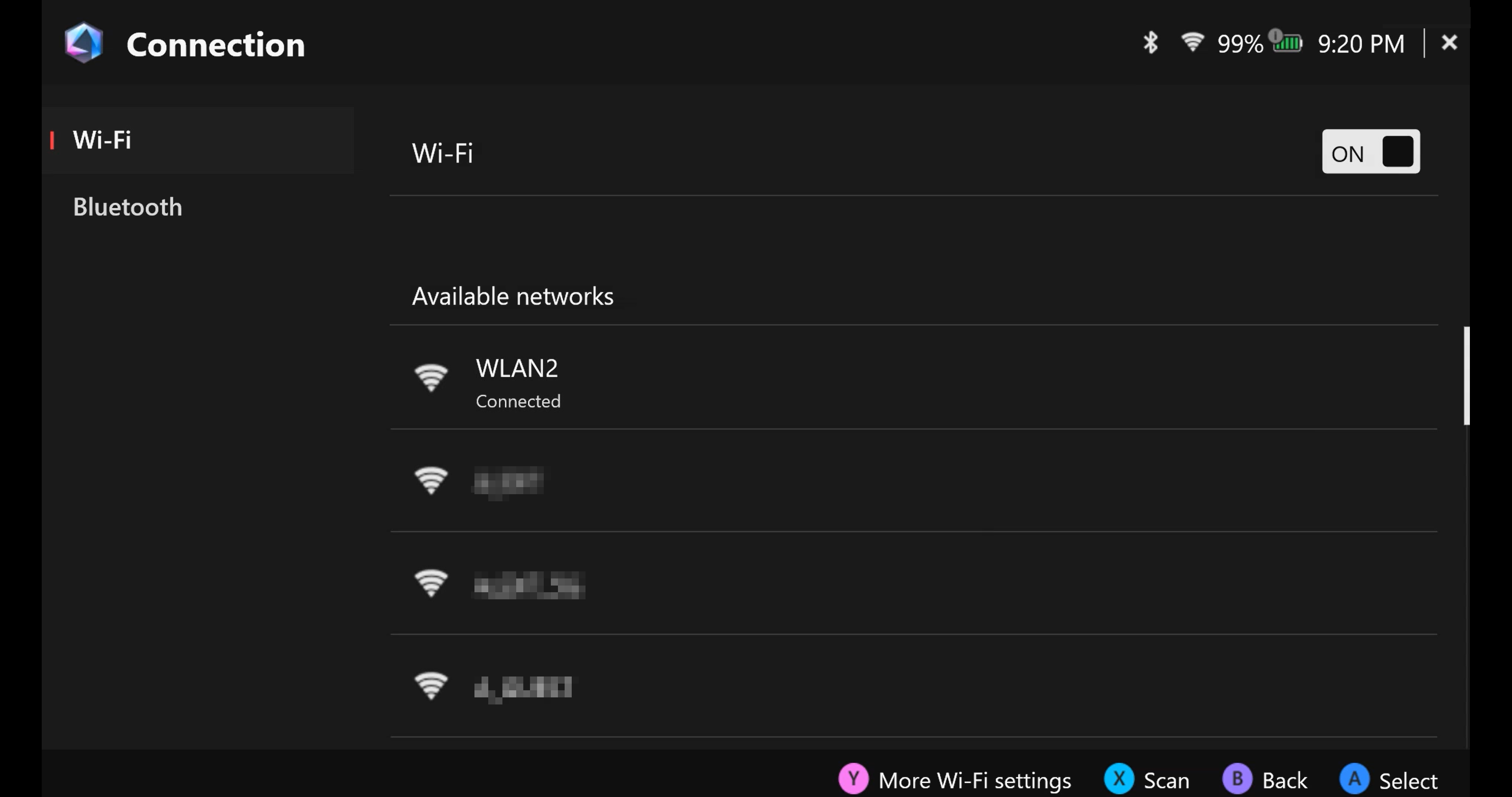
Połączenie: Dostęp do dostępnych sieci Wi-Fi oraz urządzeń Bluetooth.
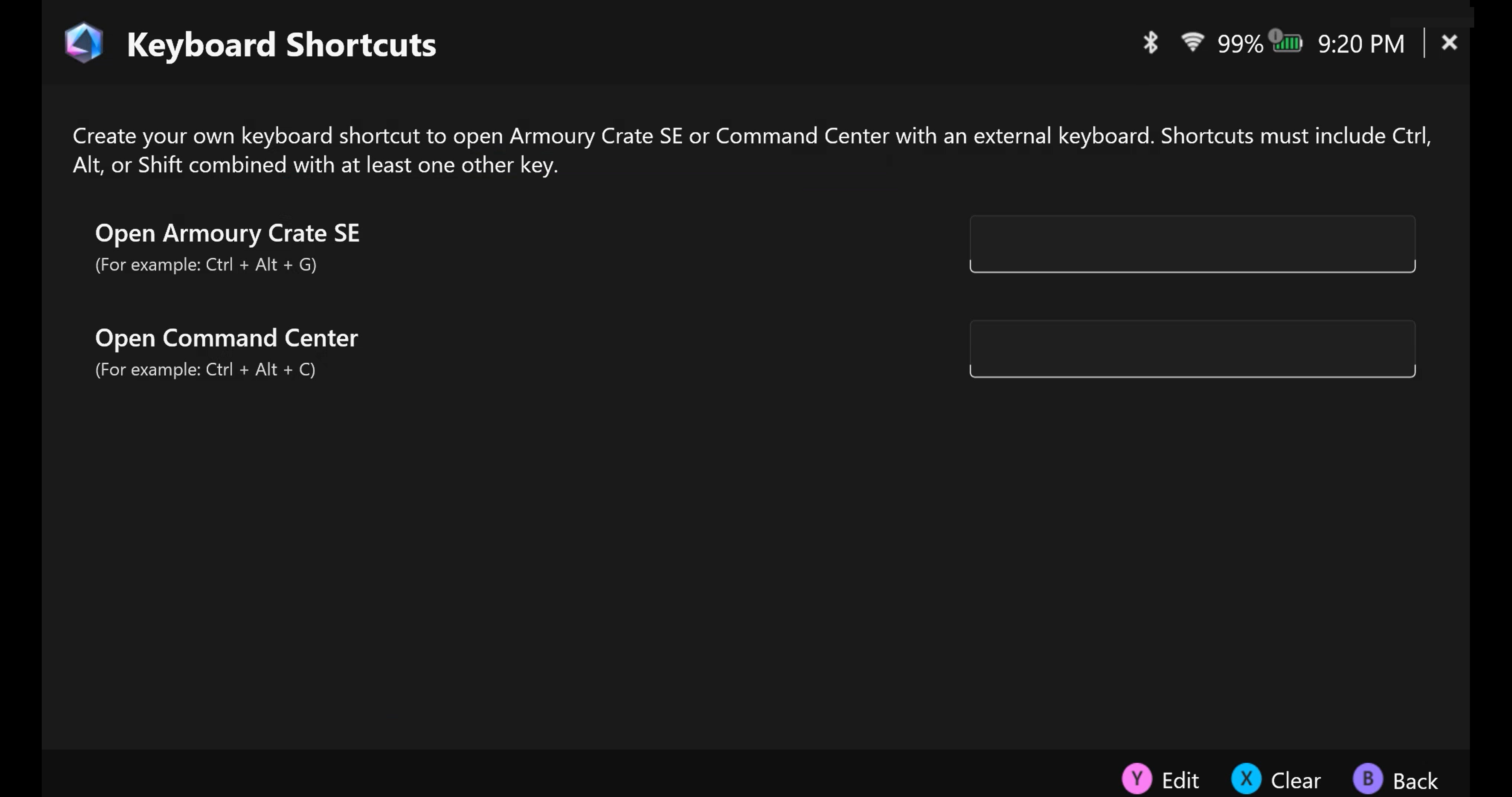
Skróty klawiaturowe: Utwórz własny skrót klawiaturowy, aby otworzyć Armoury Crate SE lub Command Center za pomocą zewnętrznej klawiatury.
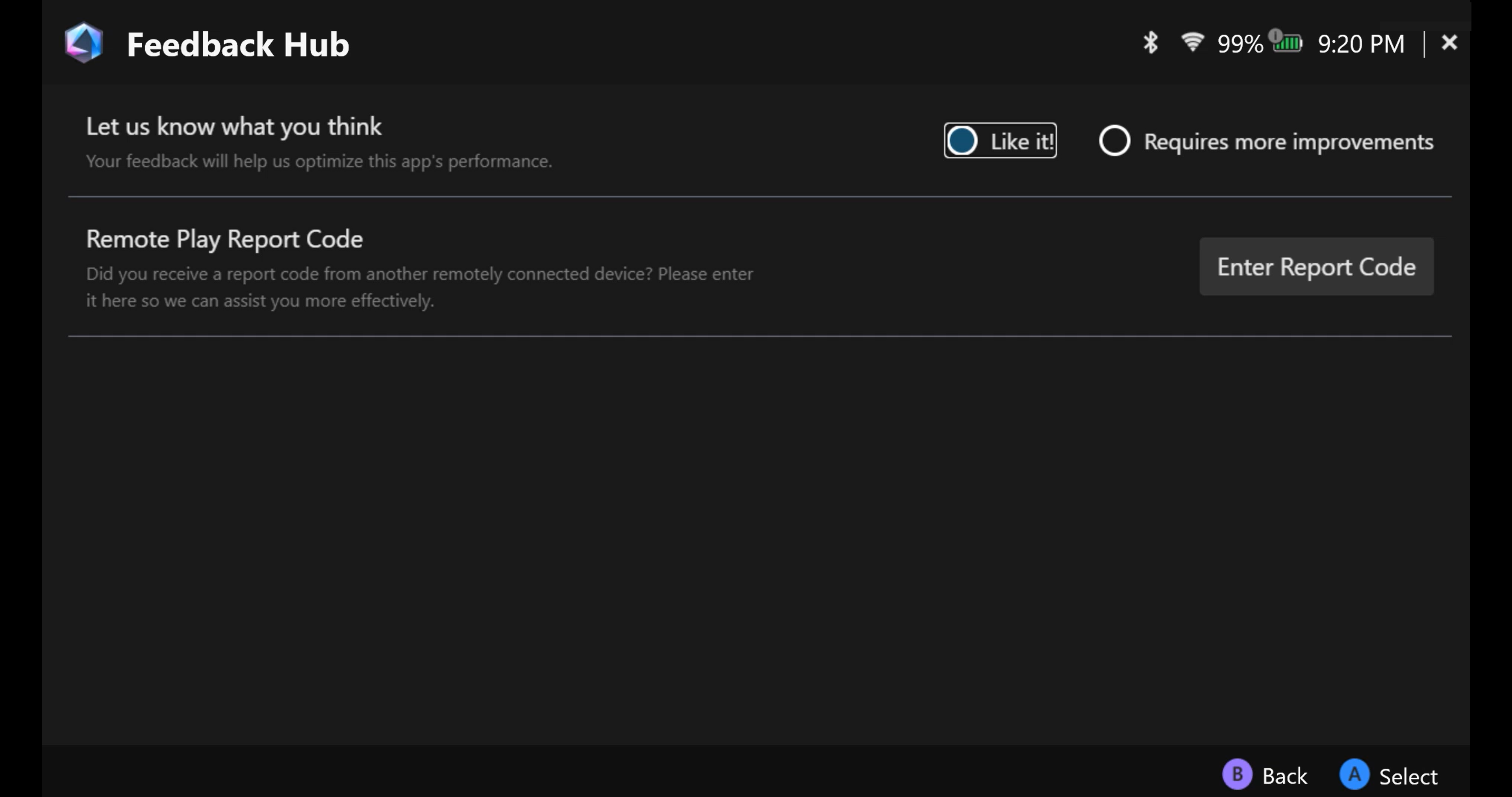
Centrum opinii: Twoja opinia pomoże nam zoptymalizować wydajność tej aplikacji.
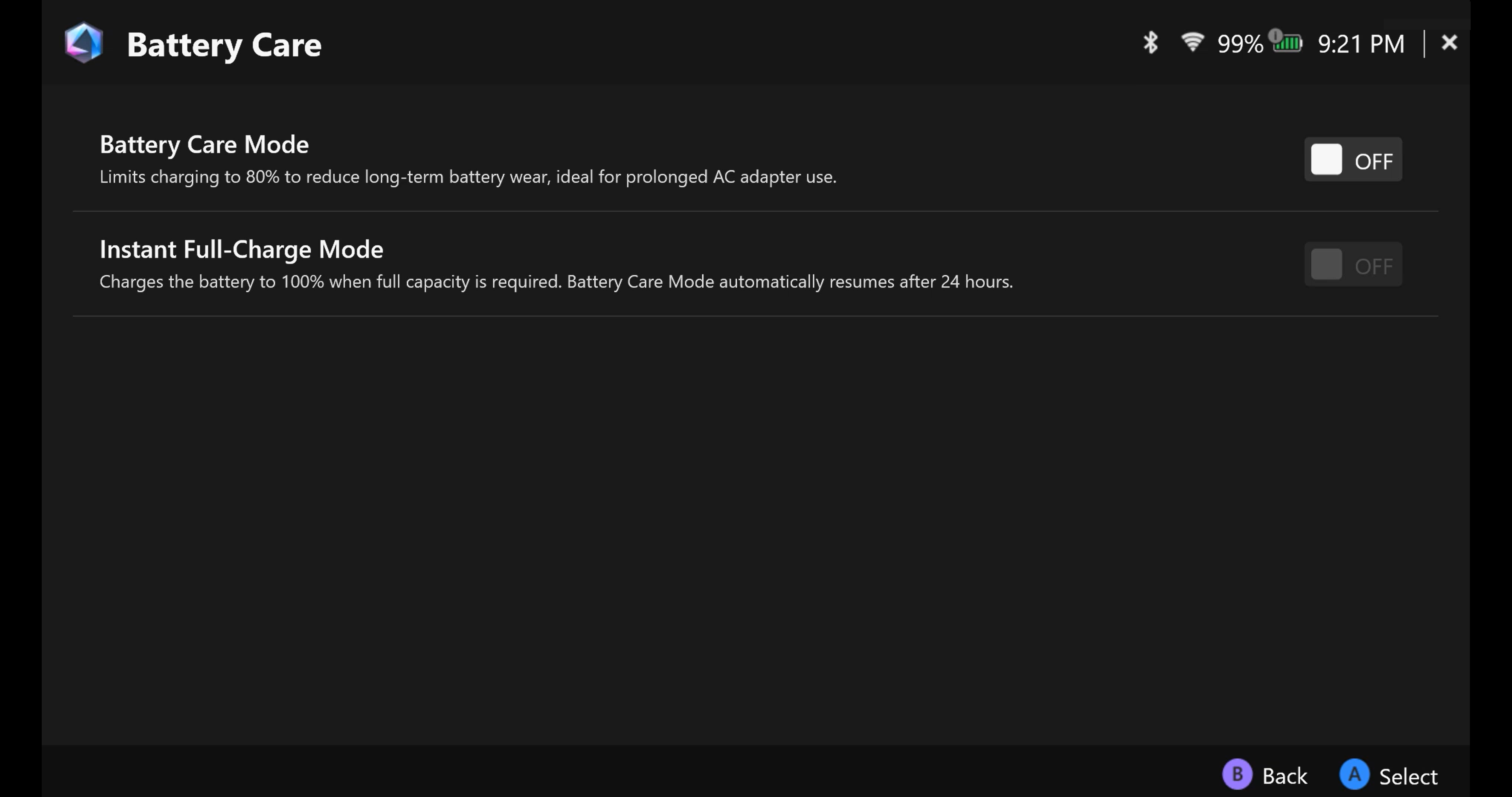
Ochrona baterii
Powrót do spisu treści
Tryb sterowania - Konfiguracja
Tryb sterowania zapewnia dwa domyślne tryby: [Tryb Gamepad] oraz [Tryb Desktop], pozwala na dostosowanie przycisków, drążków, triggerów, wibracji, Gyro i Zewnętrznego Kontrolera, gdy urządzenie znajduje się w Trybie Gamepad lub Trybie Desktop.
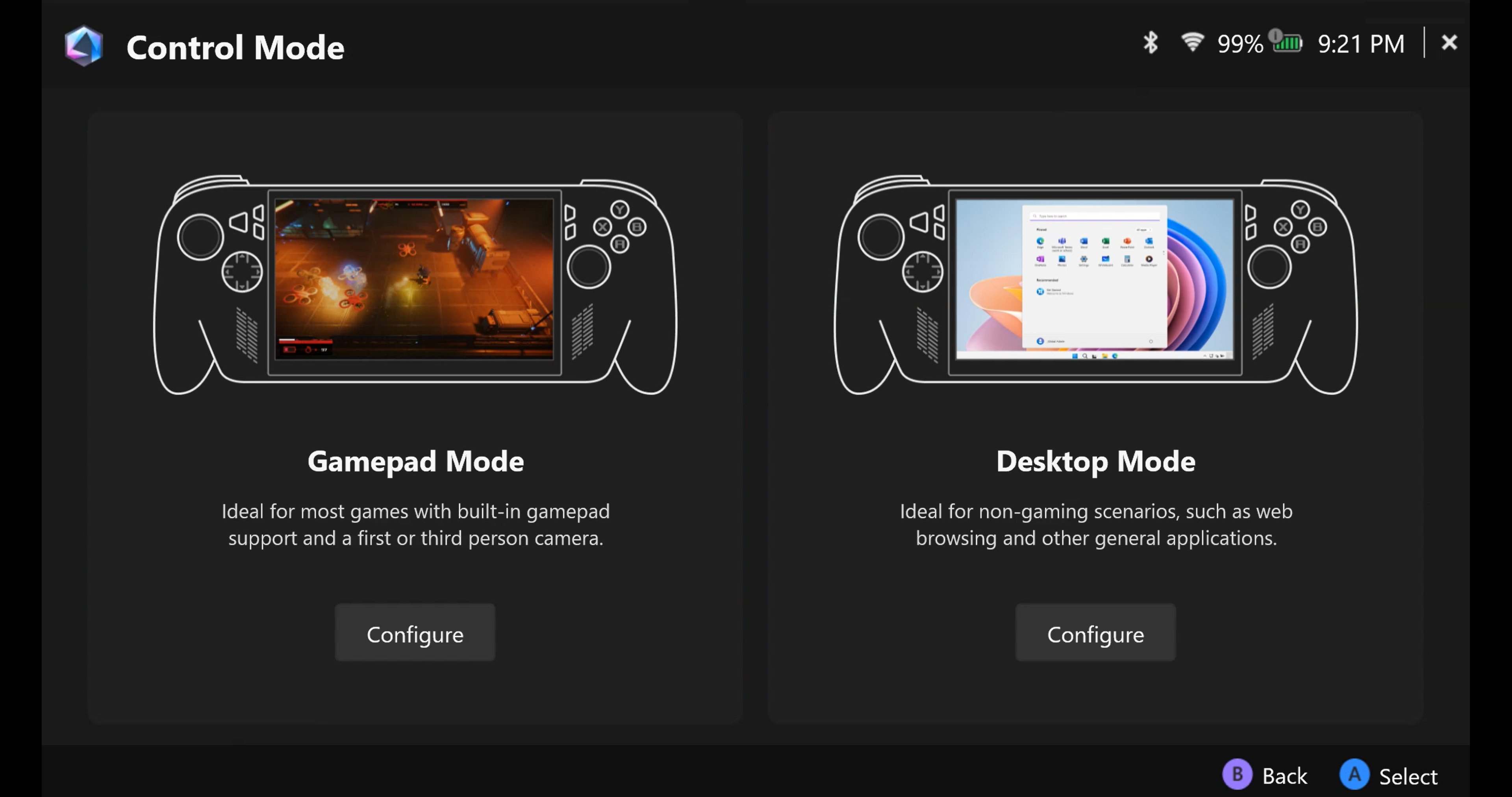
*Konfiguruj ustawienia
Mapowanie klawiszy: Wstępnie ustawione tryby Gamepad oraz Desktop umożliwiają pełną kontrolę nad mapowaniem głównych przycisków. 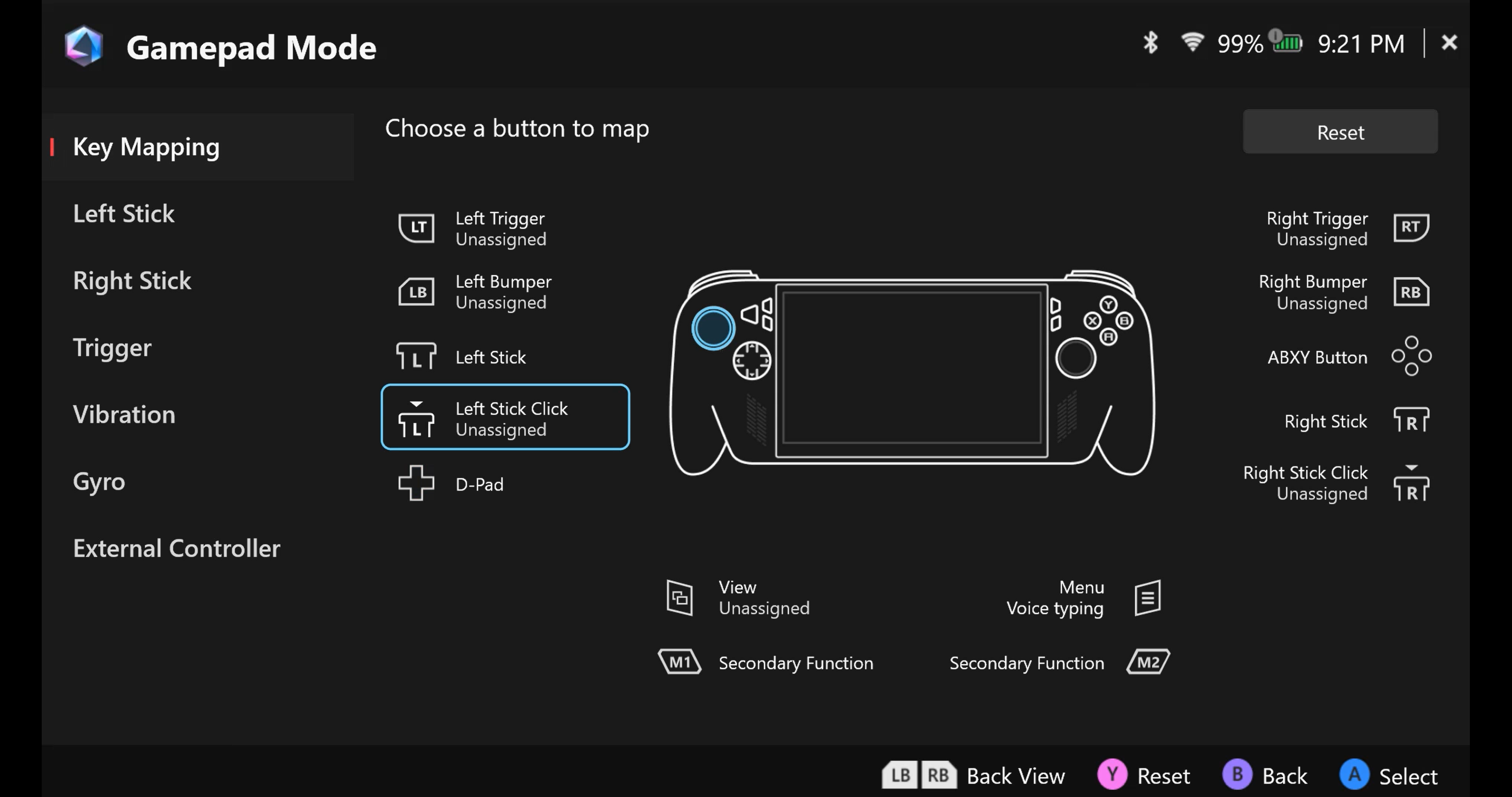
a. Podczas mapowania klawiszy jedna funkcja będzie przypisana jako [Główny przycisk], a druga jako [Funkcja dodatkowa], z dostępem do funkcji dodatkowej poprzez przytrzymanie jednego z tylnych paddli i naciśnięcie przycisku.
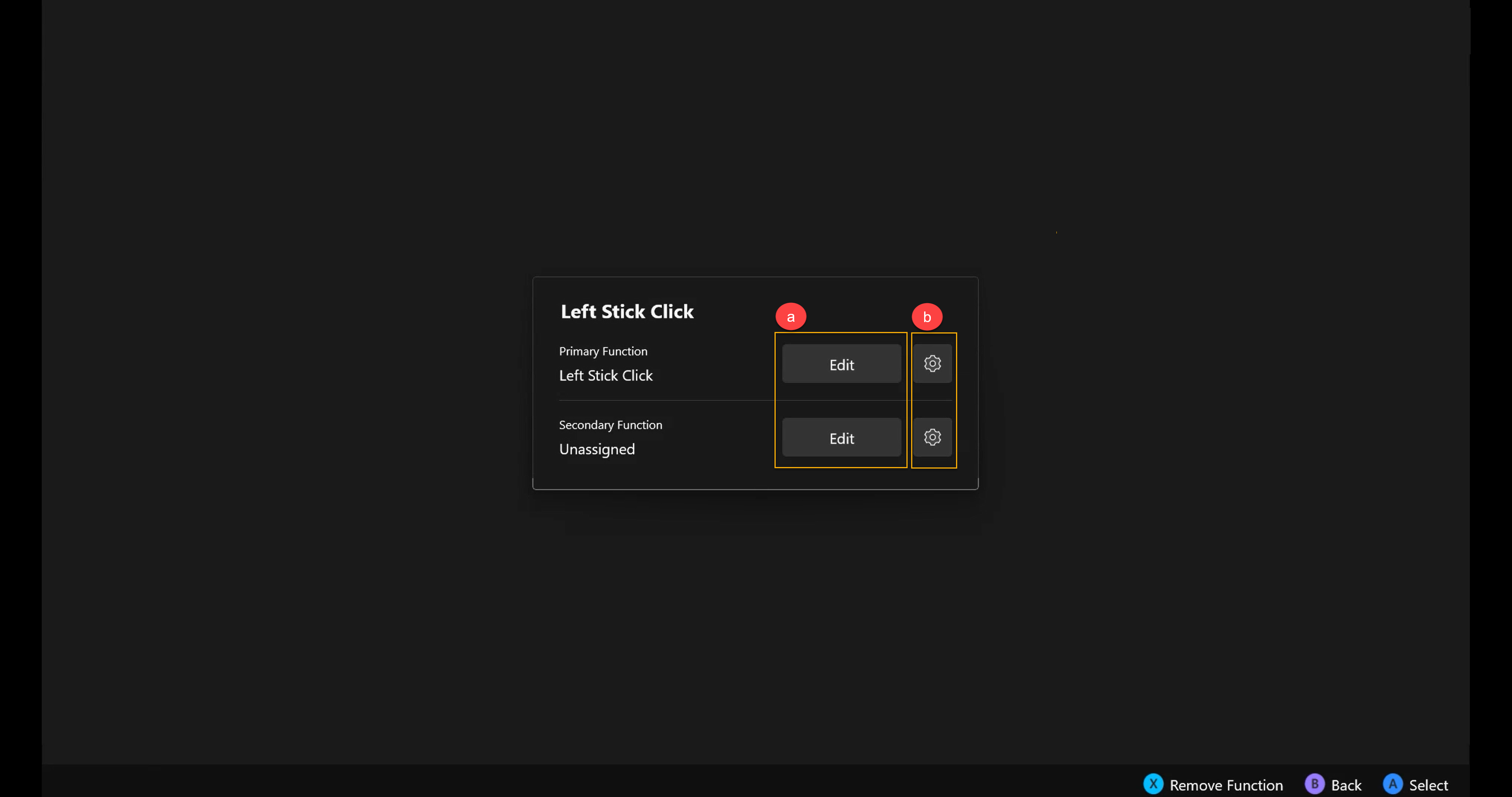
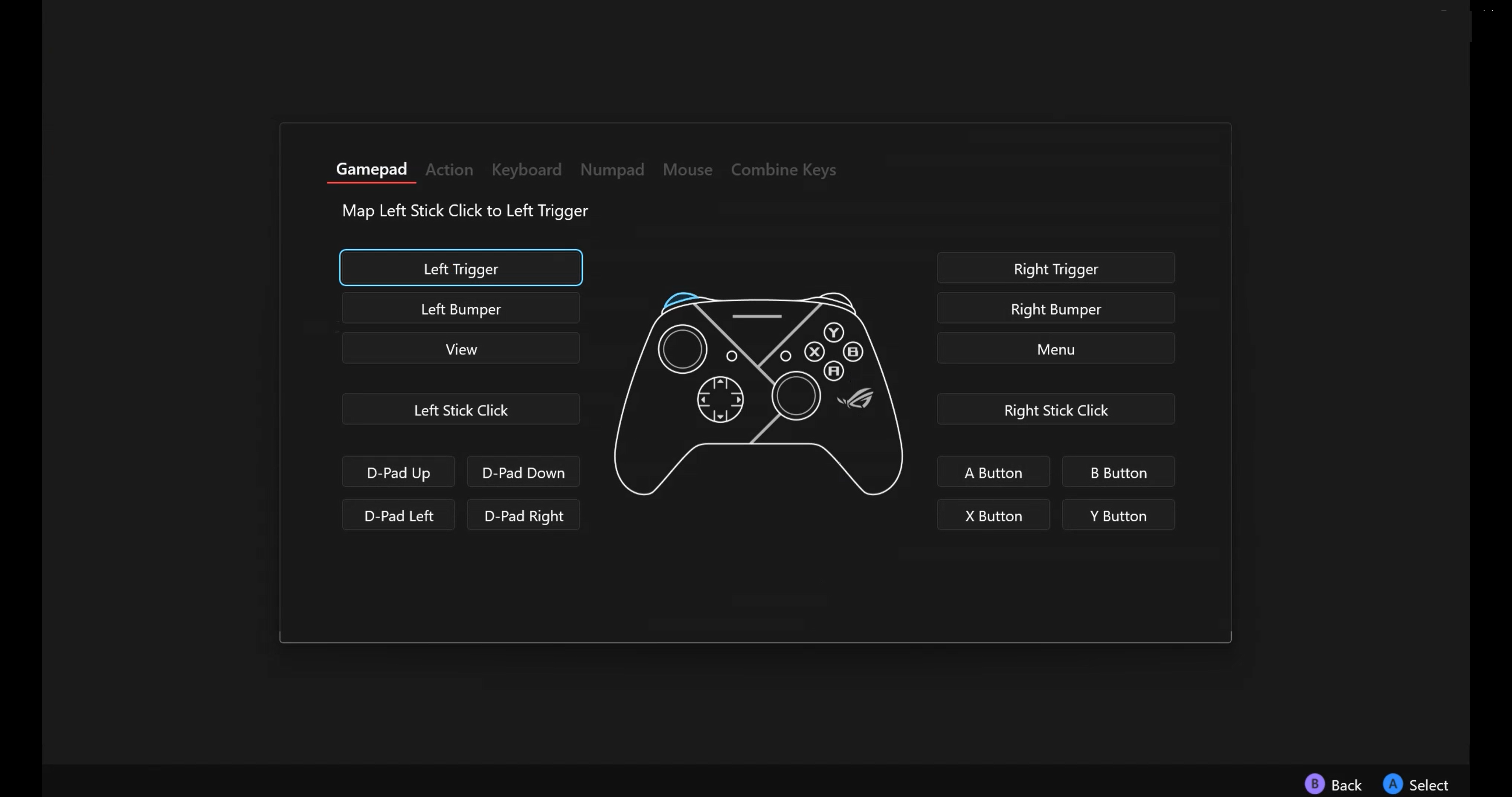
Ustawienia funkcji przycisków: Wszystkie przyciski, które można mapować, mogą być dostosowane jako Gamepad, Akcja, klawisz Klawiatury, klawisz Numpad, funkcja Myszy lub funkcja Kombinacji Klawiszy.
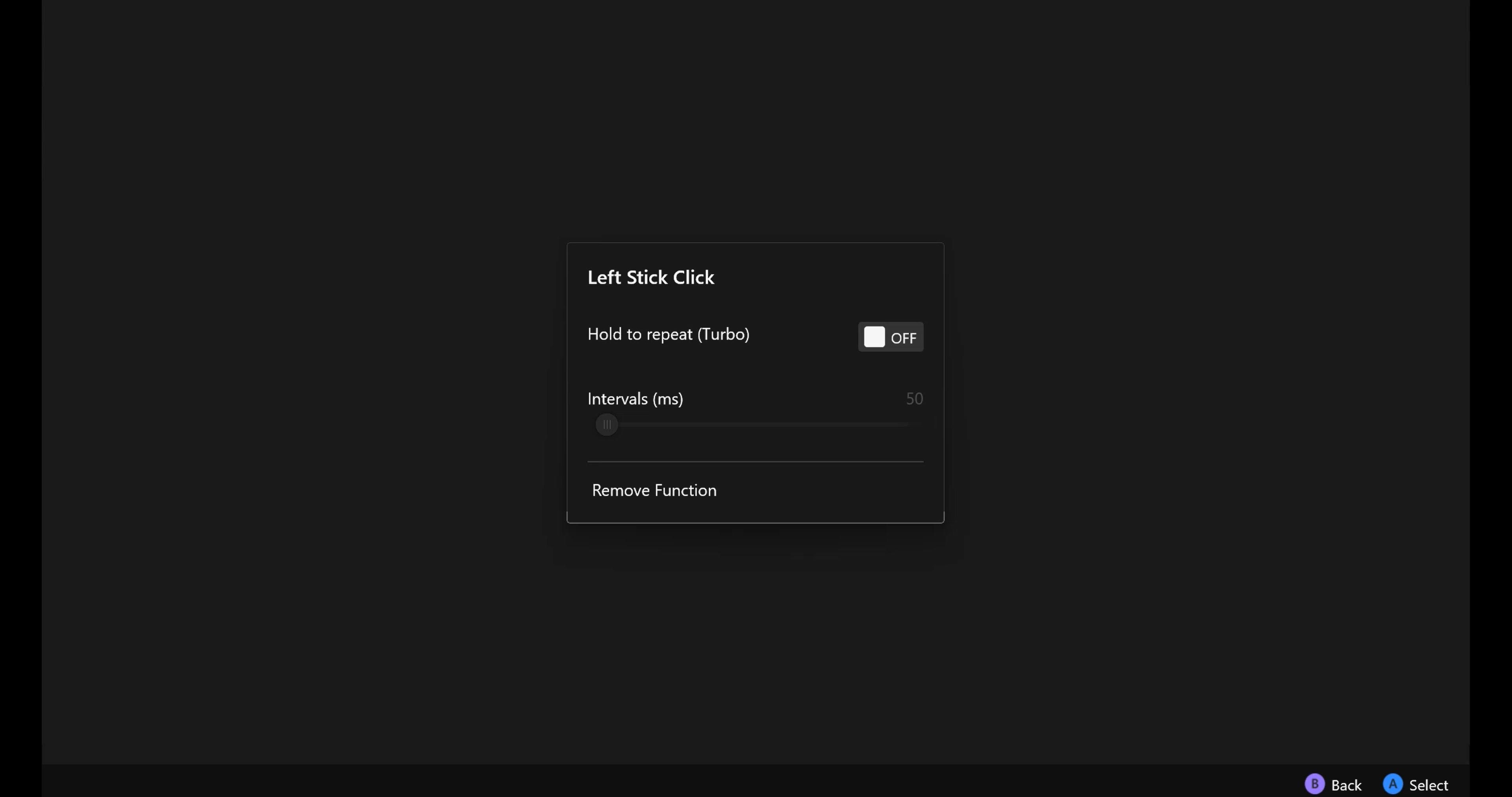
b. Powtarzanie przycisku: Włącz [Przytrzymaj, aby powtórzyć], wtedy przycisk będzie wykonywał akcję wielokrotnie. Przedział czasowy powtarzanej akcji jest również konfigurowalny.
Powrót do spisu treści
Lewy& Prawy drążek
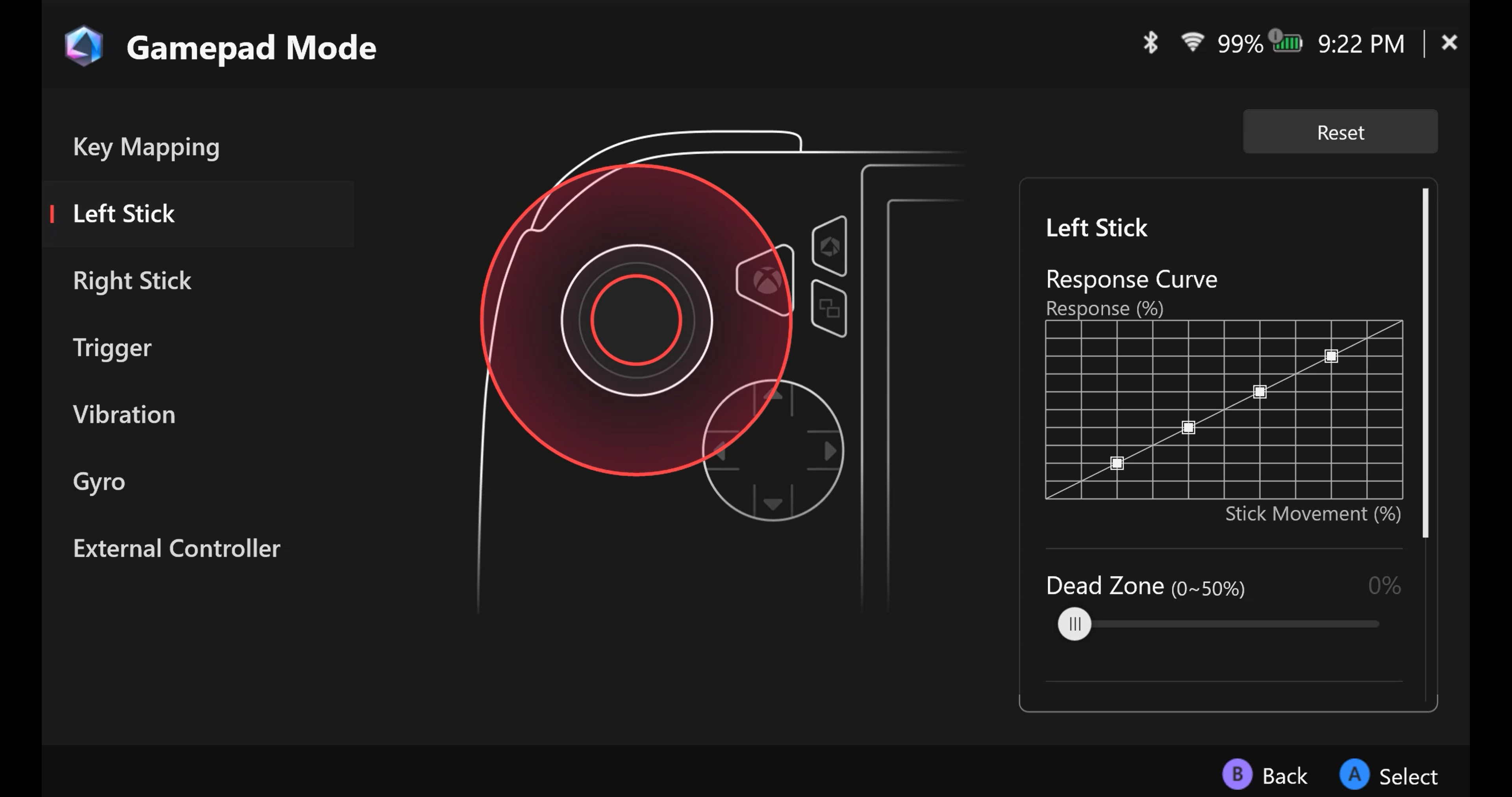
Wewnętrzny [Martwa strefa] joysticka oraz zewnętrzny próg są całkowicie konfigurowalne.
Krzywa reakcji: Zapewnia użytkownikowi różne ustawienia czułości kontroli joysticka.
Anti-Deadzone, wiele gier ma własne ustawienia martwej strefy. Jeśli joystick nie powoduje ruchu w grze przy lekkim wychyleniu, możesz to zniwelować za pomocą ustawienia anti-deadzone.
*Martwa strefa to zakres ruchu drążka, który nie jest rejestrowany. Martwe strefy zamieniają szybszą reakcję na brak przypadkowych ruchów.
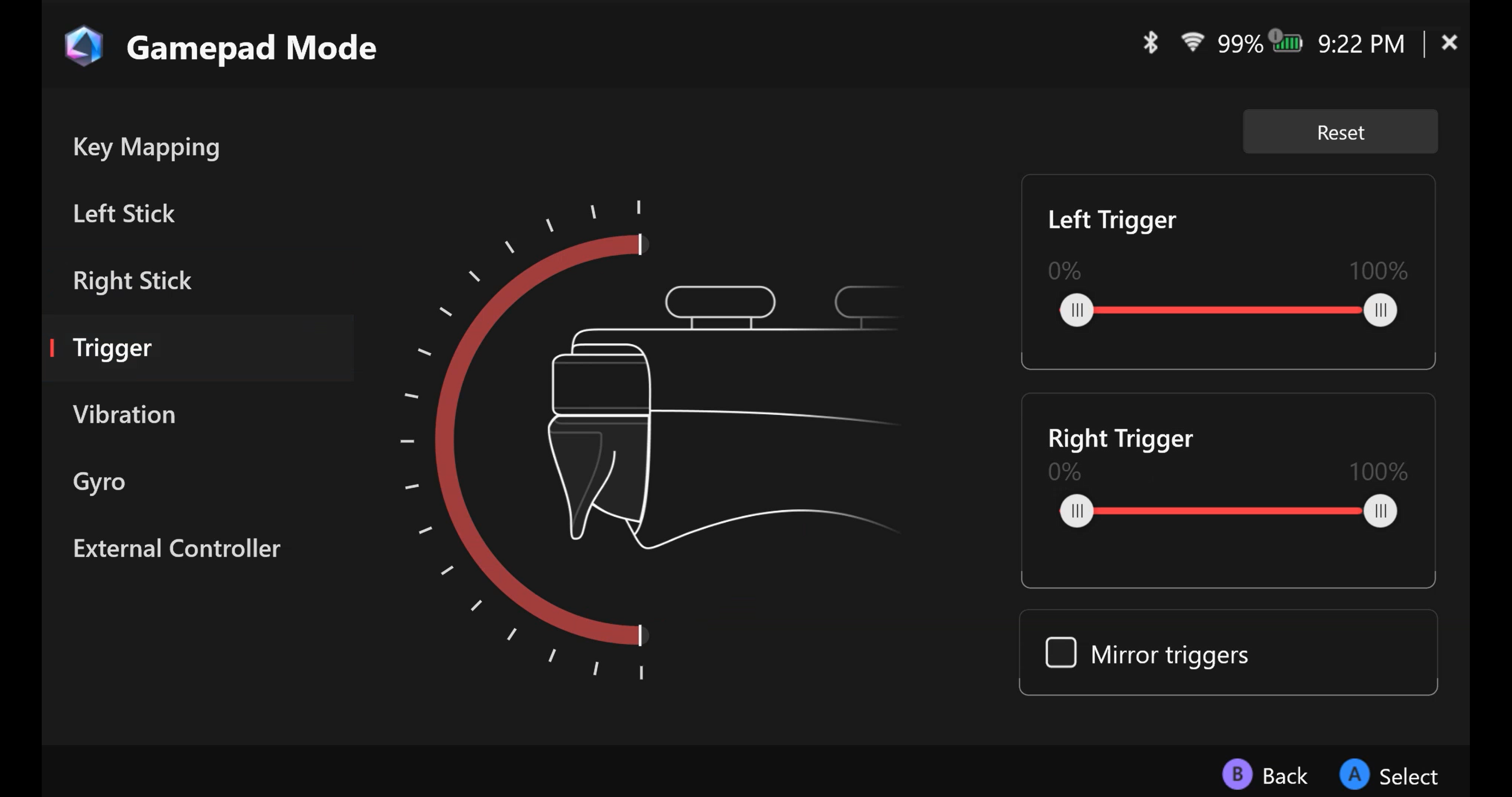
Spust
Czułość spustów może być dostosowana indywidualnie lub wybierz [Lustrzane spusty], aby wyrównać obie czułości.
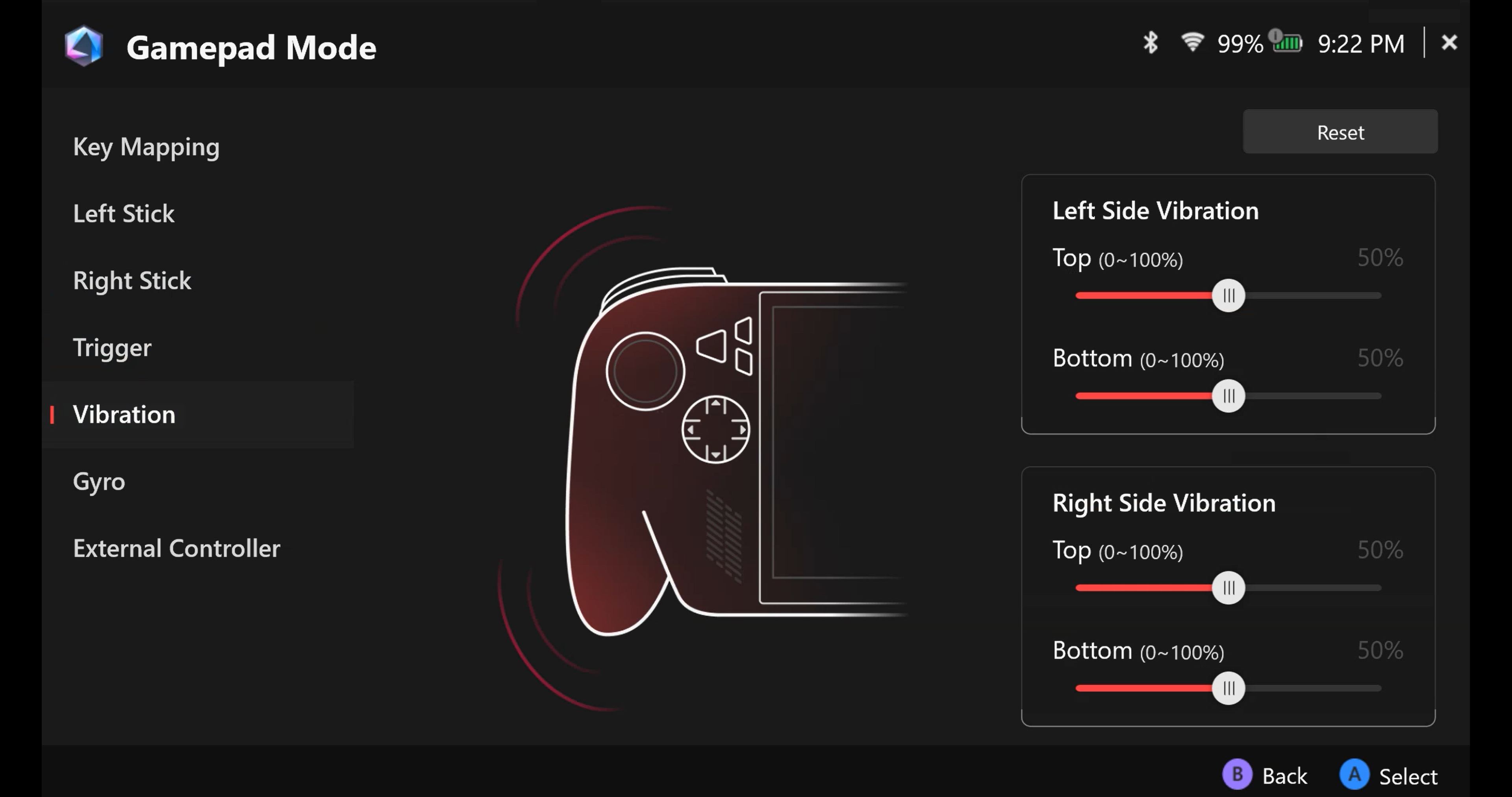
Wibracje
Efekty dotykowe dla każdej połowy urządzenia jest w pełni konfigurowalna.
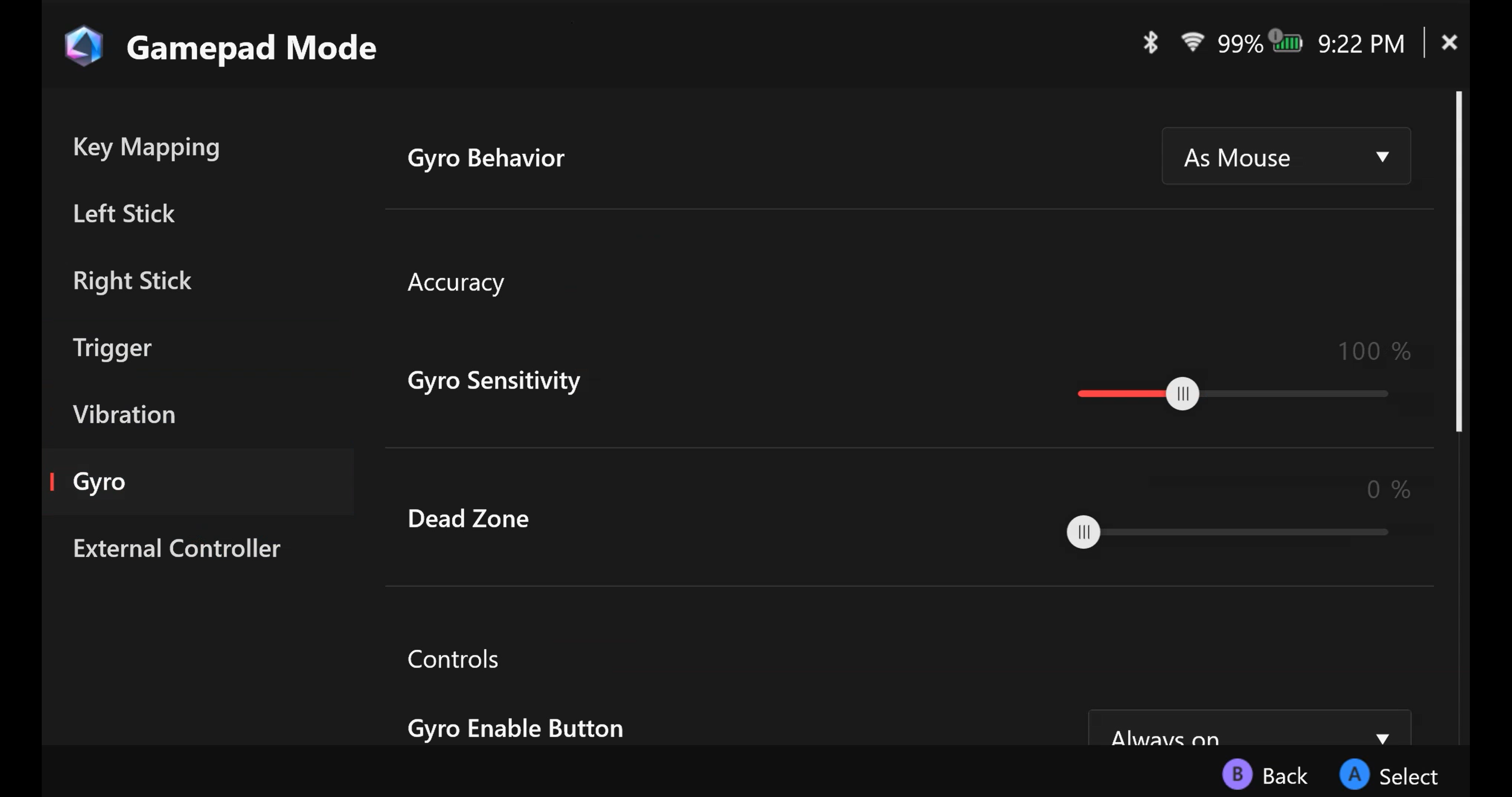
Gyro
Funkcja Gyro może być dostosowana, aby wyrównać czułości.
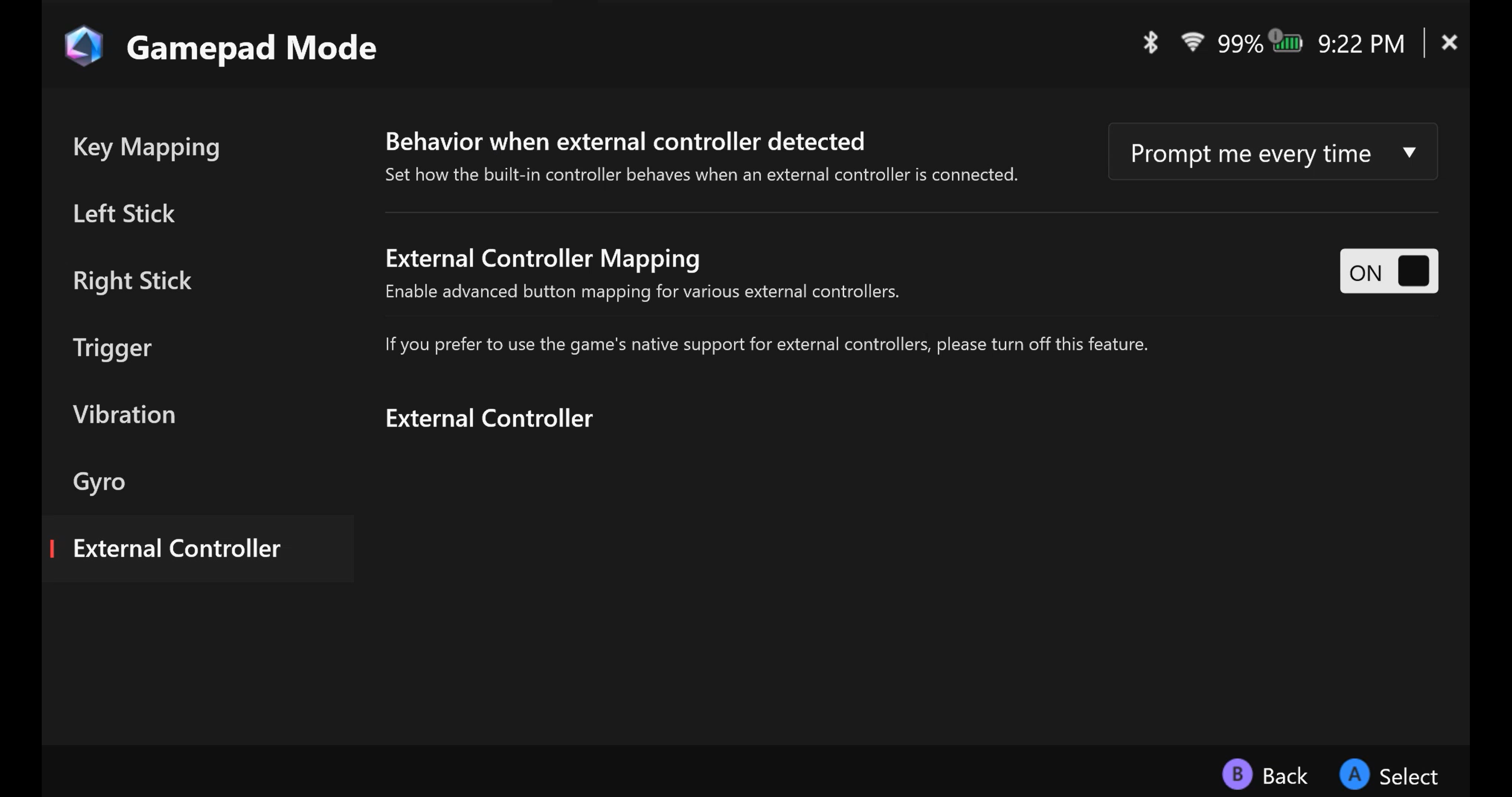
Kontroler zewnętrzny
Ustaw mapowanie kontrolera zewnętrznego.
Powrót do spisu treści
Armoury Crate SE - Zawartość
Ta sekcja zapewnia dostęp do podmenu Kampania, Centrum Pomocy, Okazje na gry, Platforma z treściami, Polecane oraz Wymiana. 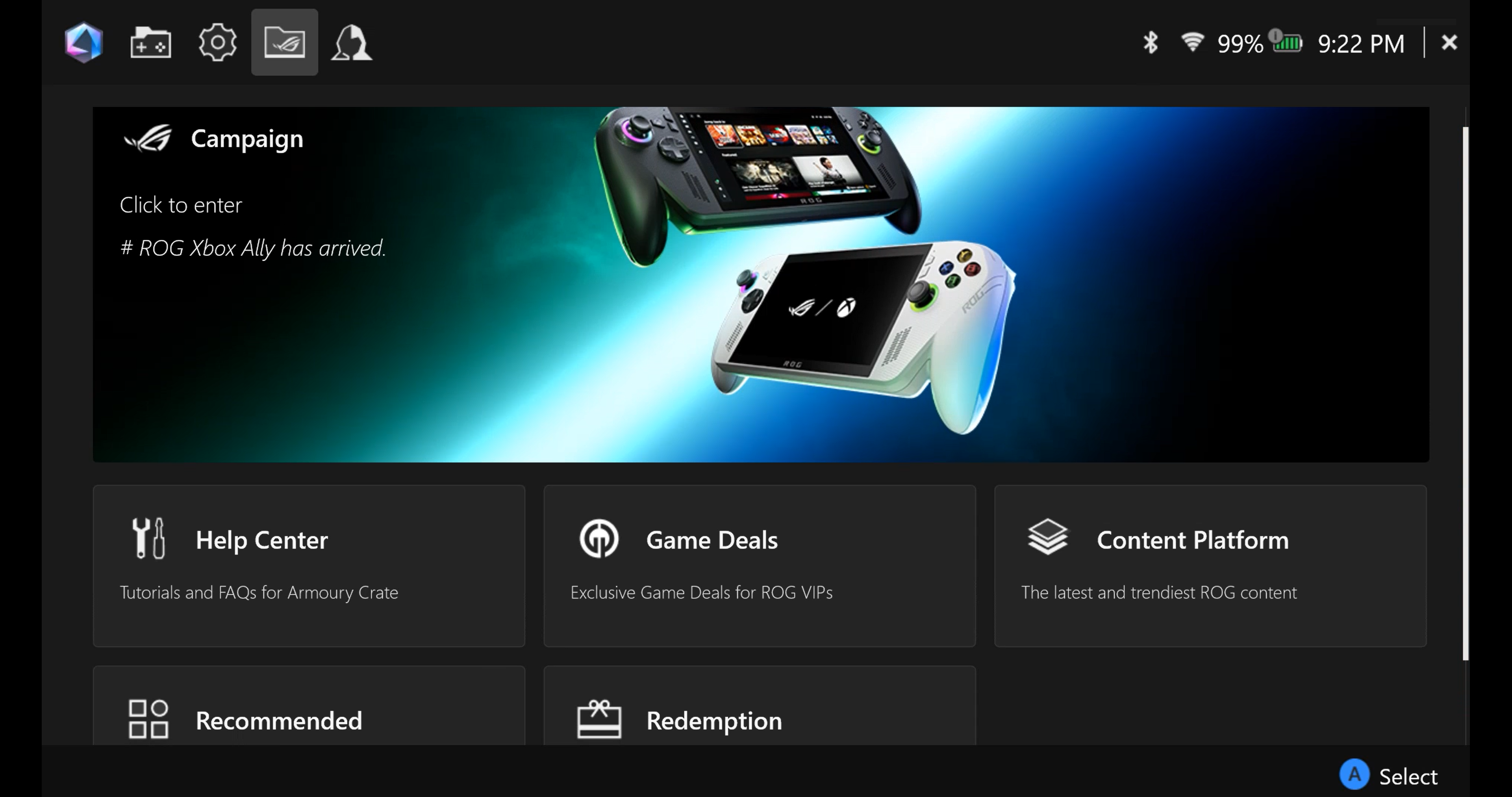
Centrum Pomocy 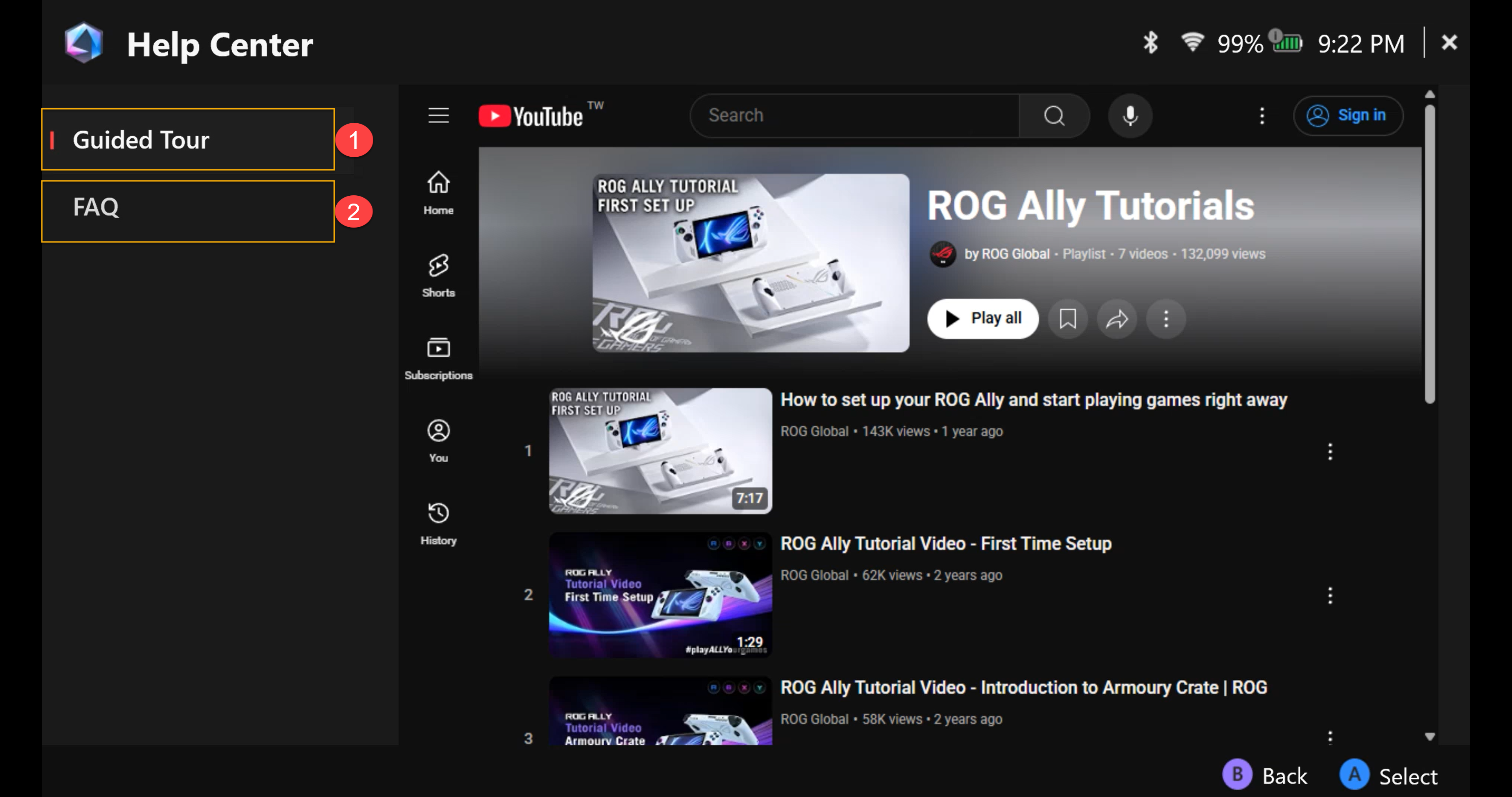
①Wycieczka z przewodnikiem: Wideo wprowadzające do podstawowych operacji ROG Ally.
②FAQ: Najczęściej zadawane pytania dotyczące ROG Ally.
Oferty Gier
Odkrywaj, eksploruj i wybieraj świetne gry. 
Platforma Treści
Zapewnia ekskluzywne tapety ROG Ally, animacje uruchamiania i więcej materiałów ROG do pobrania.

Polecane
Aplikacje polecane lub wspierane dla Twojego ROG Ally. 
Odbiór
Zaloguj się na swoje konto członkowskie ASUS, aby sprawdzić historię odbiorów. 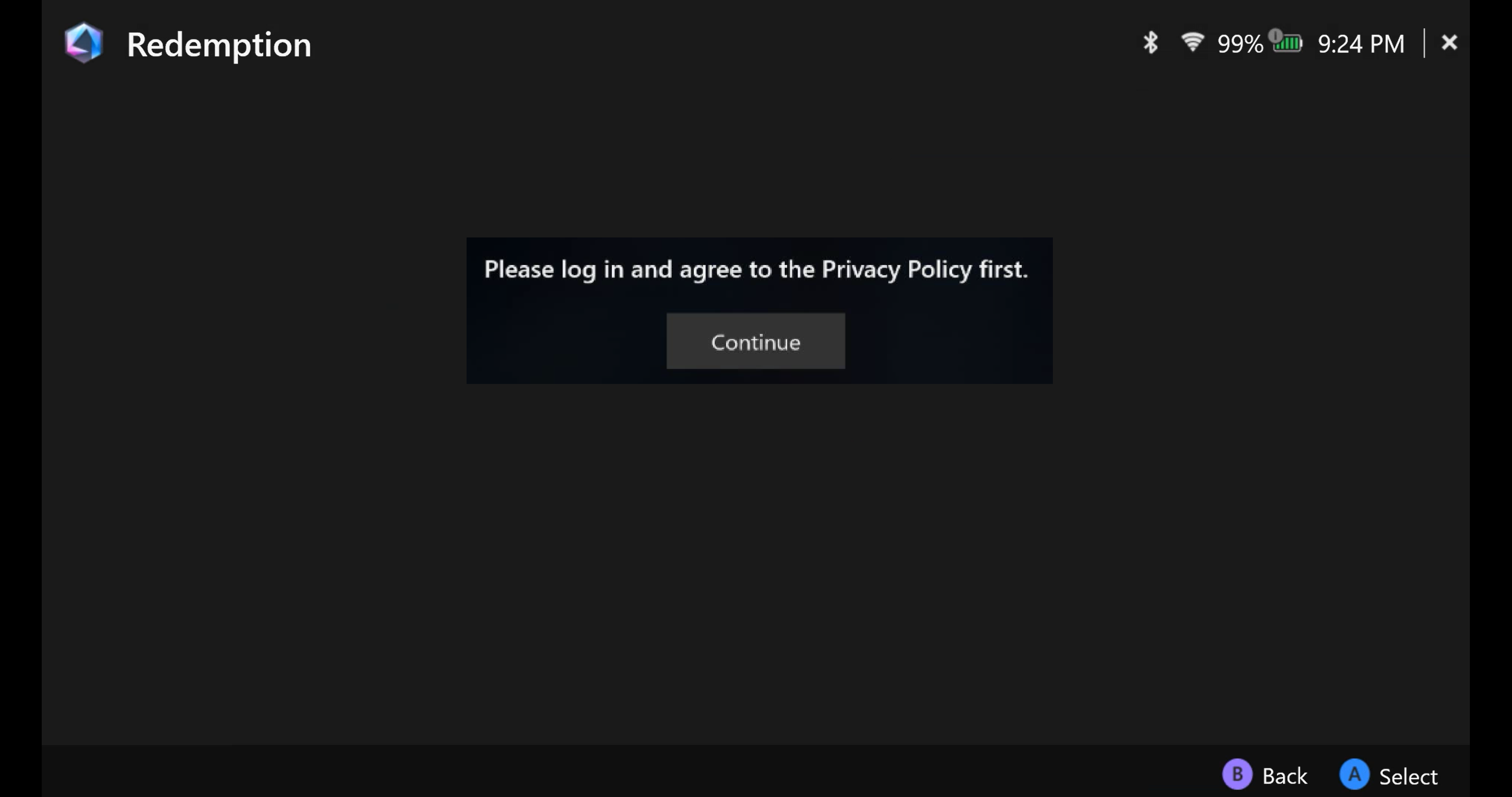
Armoury Crate SE- Centrum użytkownika
Portal logowania do Twojego konta członkowskiego ASUS, z dostępem do Mój Profil, Moje Produkty, Zarejestrowane Wydarzenia oraz Powiadomienia. 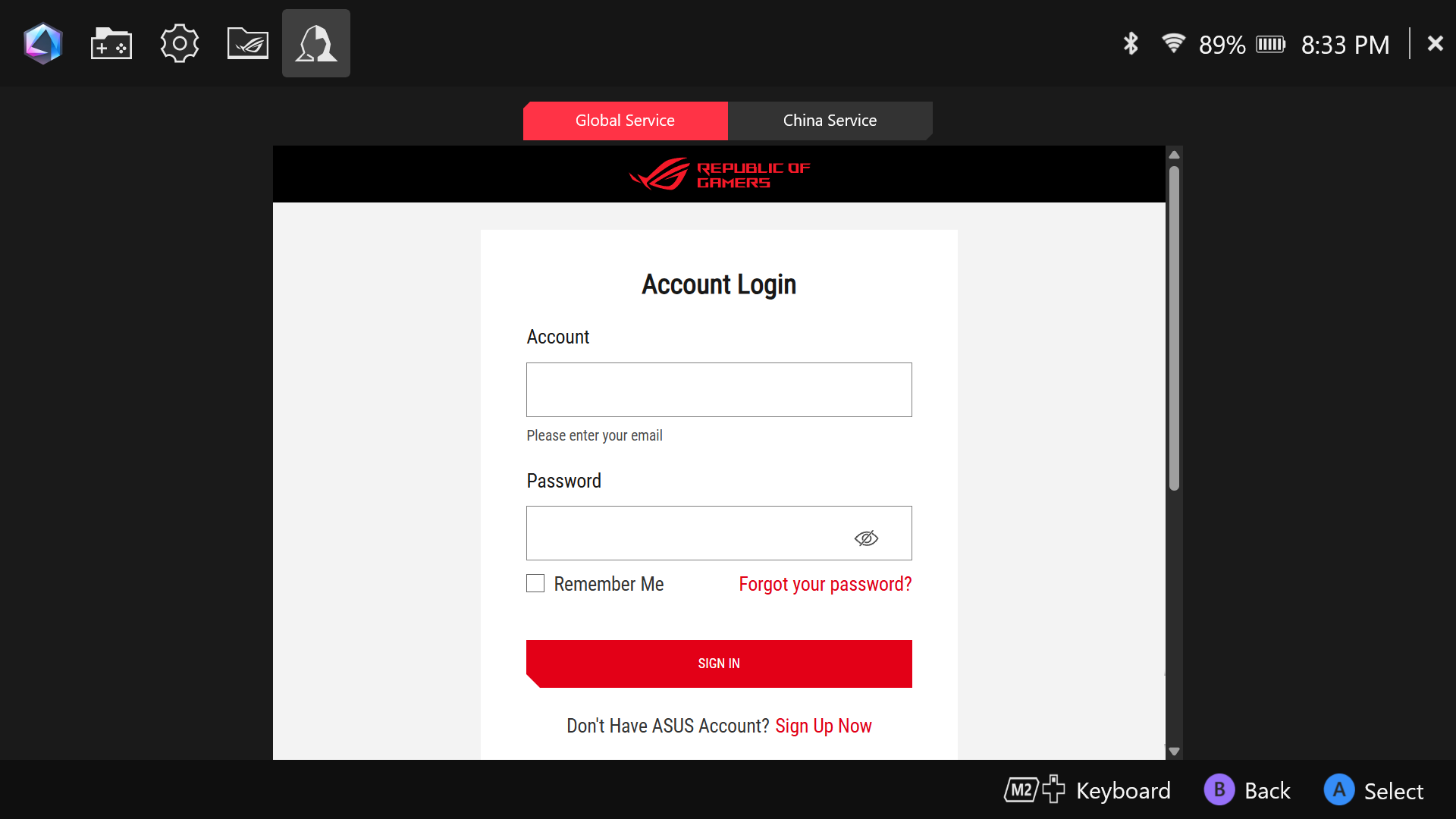
Zapoznaj się z podręcznikiem użytkownika ROG Xbox Ally i ROG Xbox Ally X, aby dowiedzieć się więcej o skrótach urządzenia i kombinacjach przycisków.
Pytania i Odpowiedzi (Q&A)
Pytanie 1: Czym jest Dead Zone?
Odpowiedź 1: Dead zone to zakres ruchu drążka kontrolnego, zanim zostanie on rozpoznany. Strefy martwe powodują wolniejszą reakcję, ale pomagają uniknąć przypadkowych działań.
Pytanie 2: Dlaczego Armoury Crate SE wyświetla ostrzeżenie o nieudanym podłączeniu wtyczki akumulatora?
Odpowiedź 2:Jeśli wskaźnik naładowania baterii  również w tym czasie miga bez przerwy, otwórz urządzenie, aby sprawdzić połączenie baterii lub podłącz baterię ponownie. Jeśli problem nadal występuje, skonsultuj się ze specjalistą w celu dalszej kontroli.

Lokalizacja wskaźnika naładowania baterii

Pytanie 3: Czym jest Media Gallery?
Odpowiedź 3: Media Gallery obsługuje tylko modele z serii RC71 i RC72.
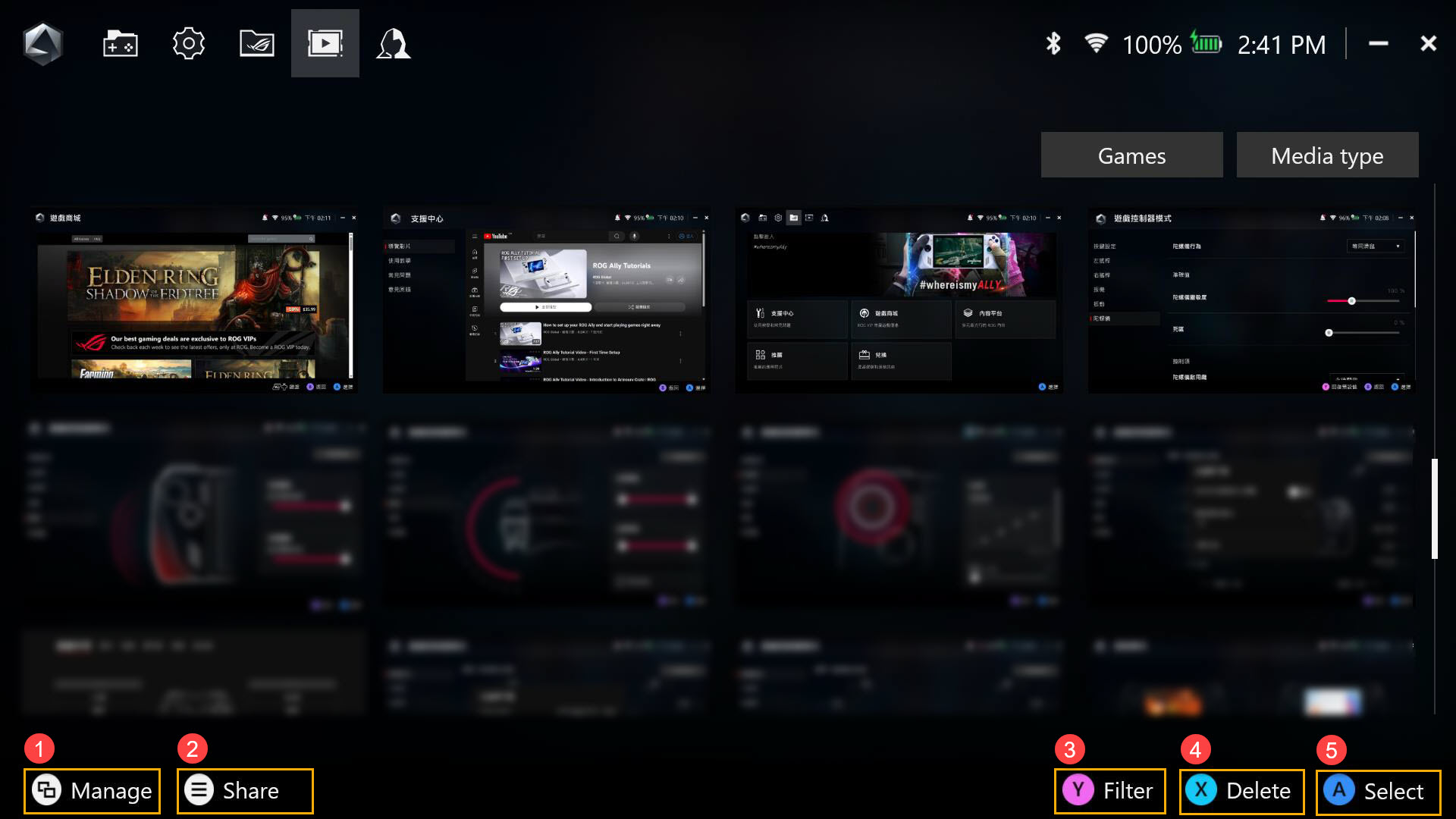
①Zarządzaj: Zarządzanie oraz przenoszenie plików zrzutów ekranu i nagrań ekranu.
②Udostępnij: Udostępnianie zrzutów ekranu lub nagrań ekranu w mediach społecznościowych.
③Filtr: Dostosowanie filtrowania plików ze zrzutami ekranu i nagraniami ekranu.
④Usuń: Aby usunąć zrzut ekranu lub nagranie ekranu z Galerii Mediów.
⑤Wybierz: Aby wybrać zrzut ekranu lub nagranie ekranu.