[Karta graficzna]Instrukcja obsługi narzędzia VBIOS Flash Tool
[Karta graficzna] Przewodnik użytkownika narzędzia VBIOS Flash Tool
Narzędzie WINFLASH DEFAULT BIOS TOOL może zaktualizować VBIOS do najnowszej wersji dla lepszej kompatybilności
Narzędzie E MODE BIOS FLASH TOOL może zaktualizować VBIOS do trybu Efficiency dla użytkowników, którzy chcą większej energooszczędności i lepszej wydajności
*Uwaga: NIE wyłączaj, nie resetuj systemu ani nie przerywaj tego procesu podczas aktualizacji VBIOS, aby zapobiec błędom podczas uruchamiania
Proszę postępuj zgodnie z poniższymi krokami, aby pobrać narzędzie VBIOS Flash Tool i zaktualizować VBIOS:
Część A. Pobierz WINFLASH DEFAULT BIOS TOOL lub E MODE BIOS FLASH TOOL
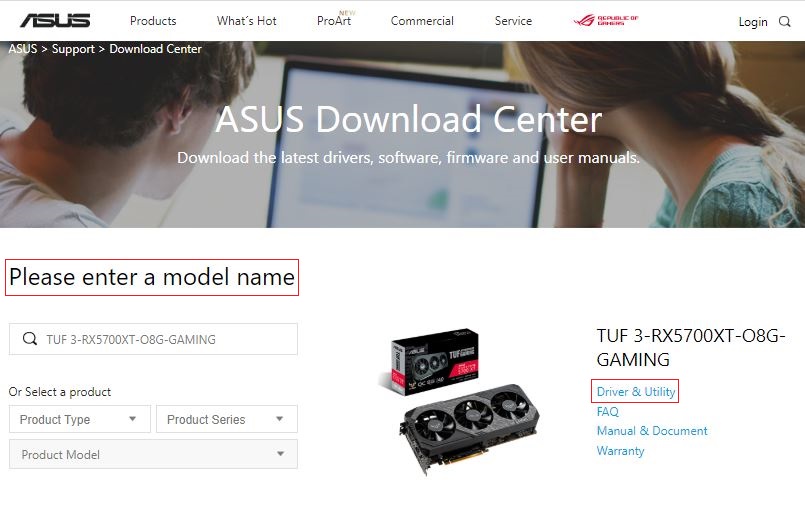
(Przykład: TUF 3-RX5700XT-O8G-GAMING)
Krok1. Pobierz narzędzie WINFLASH DEFAULT BIOS TOOL lub E MODE BIOS FLASH TOOL dla karty graficznej z ASUS Download center
Wpisz nazwę modelu->kliknij Drive & Utility [Sterowniki i oprogramowanie]
Krok2. Kliknij Drive & Utility [Sterowniki i oprogramowanie]->BIOS & FIRMWARE, pobierz WINFLASH DEFAULT BIOS TOOL lub E MODE BIOS FLASH TOOL, który chcesz wgrać
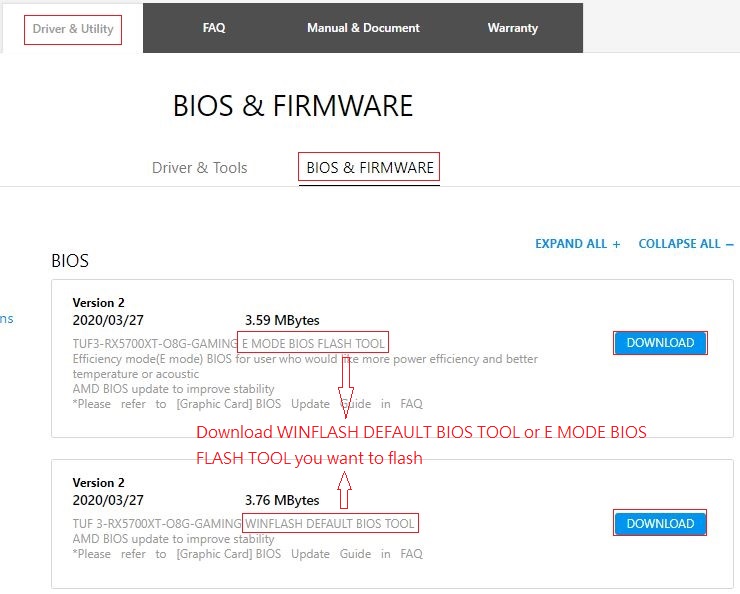
Krok3. Kliknij przycisk pobierania i rozpakuj pobrany plik
Część B. Wgrywanie VBIOS(Narzędzia E Mode i DEFAULT Mode VBIOS używa się w ten sam sposób)
*Proszę upewnić się, że sterowniki graficzne zostały zainstalowane przed uruchomieniem tego narzędzia
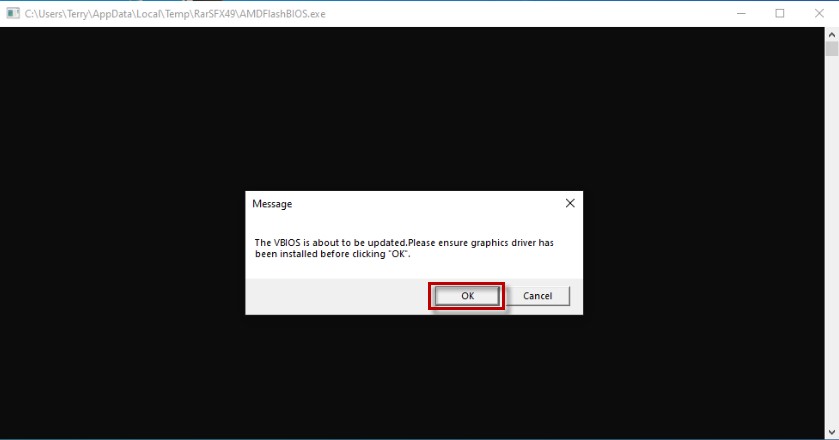
Krok 1. Proszę kliknąć dwukrotnie narzędzie do flashowania BIOS, które pobrałeś w Części A i pojawi się okno z komunikatem przypominającym, aby upewnić się, że sterowniki graficzne zostały zainstalowane przed kliknięciem ‘OK’, jak na poniższym obrazku
Jeśli nie zainstalowałeś sterownika graficznego, proszę najpierw go zainstalować.
Jeśli tak, proszę kliknąć ‘OK’, aby kontynuować kolejne kroki
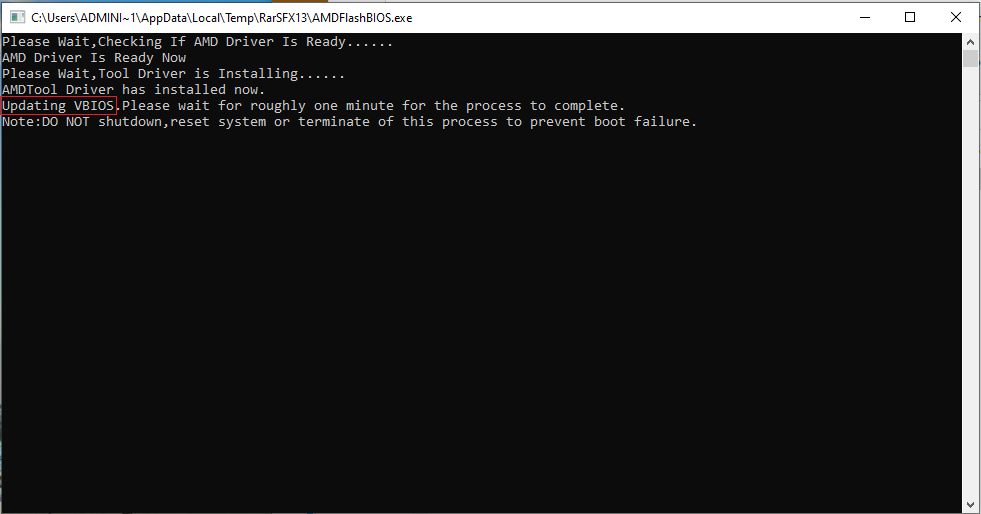
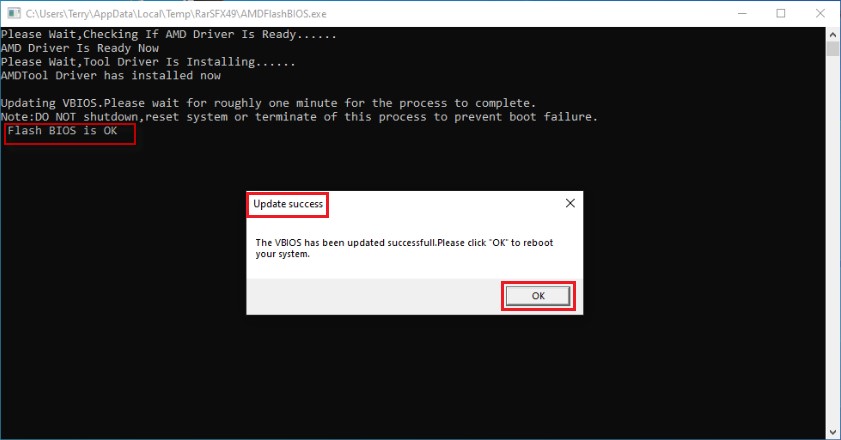
Krok 2. Program wyświetli komunikat 'Aktualizacja VBIOS', więc proszę poczekać około jednej minuty na zakończenie procesu
*Uwaga: NIE wyłączaj, nie resetuj systemu ani nie przerywaj tego procesu, aby zapobiec awarii uruchamiania
Krok 3. Po wyświetleniu komunikatu 'Flash BIOS zakończony pomyślnie' i pojawieniu się okna 'Aktualizacja zakończona sukcesem', proszę kliknąć 'OK', aby zrestartować system
Proces flashowania VBIOS zostanie zakończony po restarcie.
FAQ:
P1: Jak zainstalować sterownik graficzny?
O1: Proszę wykonać poniższe kroki, aby pobrać i zainstalować sterownik graficzny
Krok 1. Pobierz sterownik graficzny ze strony ASUS Download center
Proszę wprowadzić nazwę modelu->kliknij Drive & Utility [Sterowniki i oprogramowanie]
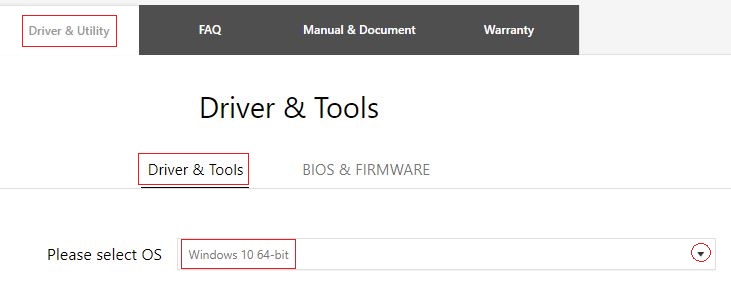
Krok 2. Kliknij Napęd & Narzędzia->Driver & Tools [Sterowniki i oprogramowanie], a następnie wybierz system operacyjny win10 64-bit
Krok 3. Pobierz najnowszą wersję WHQL DRIVER z 'VGA'
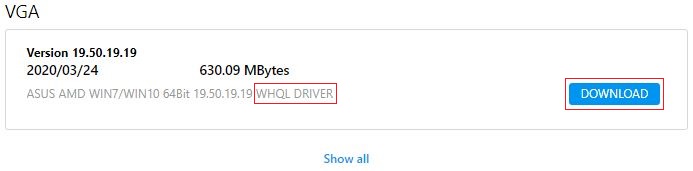
Krok 4. Rozpakuj pobrany plik i kliknij ' ' aby zainstalować sterownik graficzny
P2: Jak potwierdzić, czy VBIOS jest w trybie Efficiency lub w trybie domyślnym?
O2: Wykonaj poniższe kroki, aby pobrać GPU TweakII i potwierdzić tryb VBIOS za pomocą GPU TweakII\GPU-Z
Krok 1. Pobierz GPU TweakII z centrum pobierania ASUS
Wpisz nazwę modelu->kliknij Napęd & Narzędzia
Krok 2. Kliknij Napęd & Narzędzia->Driver & Tools [Sterowniki i oprogramowanie], a następnie wybierz system operacyjny win10 64-bit
Krok 3. Pobierz najnowszą wersję GPU TweakII z 'Narzędzia'
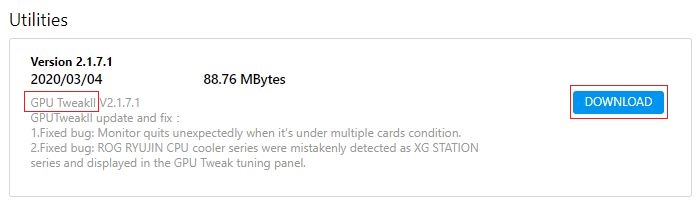
Krok 4. Rozpakuj pobrany plik i kliknij '' aby zainstalować GPU TweakII
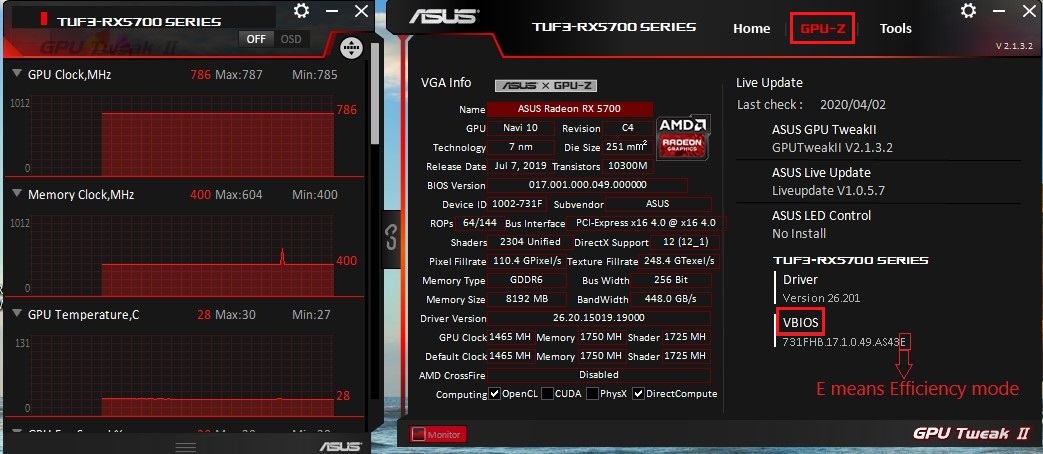
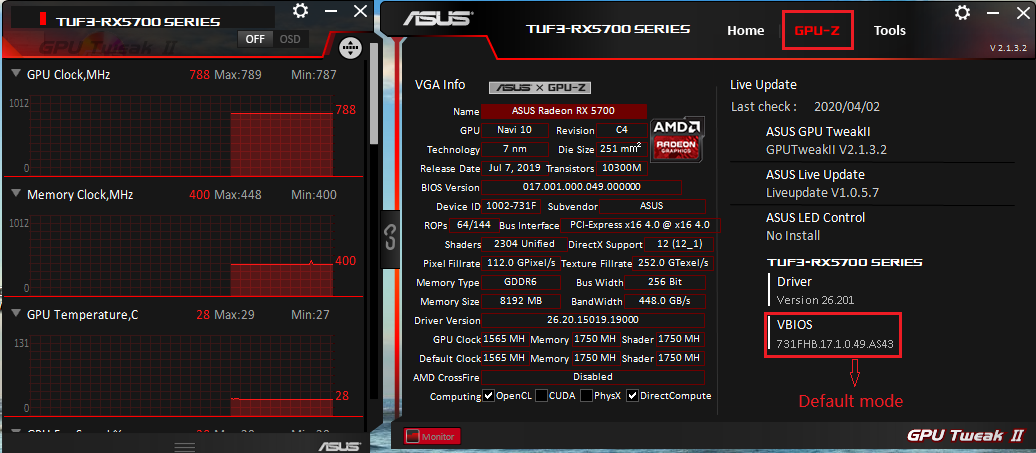
Krok 5. Uruchom GPU Tweaker i kliknij GPU-Z, sprawdź ostatnią literę wersji VBIOS, czy jest to 'E':
Jeśli ostatnią literą jest 'E', VBIOS jest w trybie Efficiency, zobacz poniższy obrazek:
Jeśli ostatnią literą nie jest 'E', VBIOS jest w trybie domyślnym, zobacz poniższy obrazek:
P3: Jeśli wyłączysz komputer, zresetujesz system lub przerwiesz ten proces podczas aktualizacji VBIOS i po ponownym uruchomieniu nie będzie obrazu
O3: Skontaktuj się z Centrum Obsługi Klienta ASUS w celu testów i naprawy
Jeśli problem nadal nie może zostać naprawiony, skontaktuj się z ASUS Wsparcie Produktu