[Router sem fios] Como configurar uma porta de 2,5G ou 10G como tipo de WAN?
Quando as especificações do seu router suportam múltiplas portas WAN, o router pode escolher qual porta WAN utilizar para se ligar à internet.
Se quiser configurar dual WAN no seu router, por favor consulte o FAQ [Roteador Sem Fios] Introdução e configuração do Dual WAN - Failover e Balanceamento de Carga
Existem duas formas de definir 2.5G como tipo de WAN:
1. Método 1: Configurar na página Dual WAN (Se quiser alterar a porta WAN de ligação prioritária após a configuração do router, este método é recomendado)
2. Método 2: Quick Internet Setup (QIS) (Recomendado se está a configurar o router pela primeira vez ou pretende redefinir o seu router após restaurar as predefinições de fábrica)
Nota:
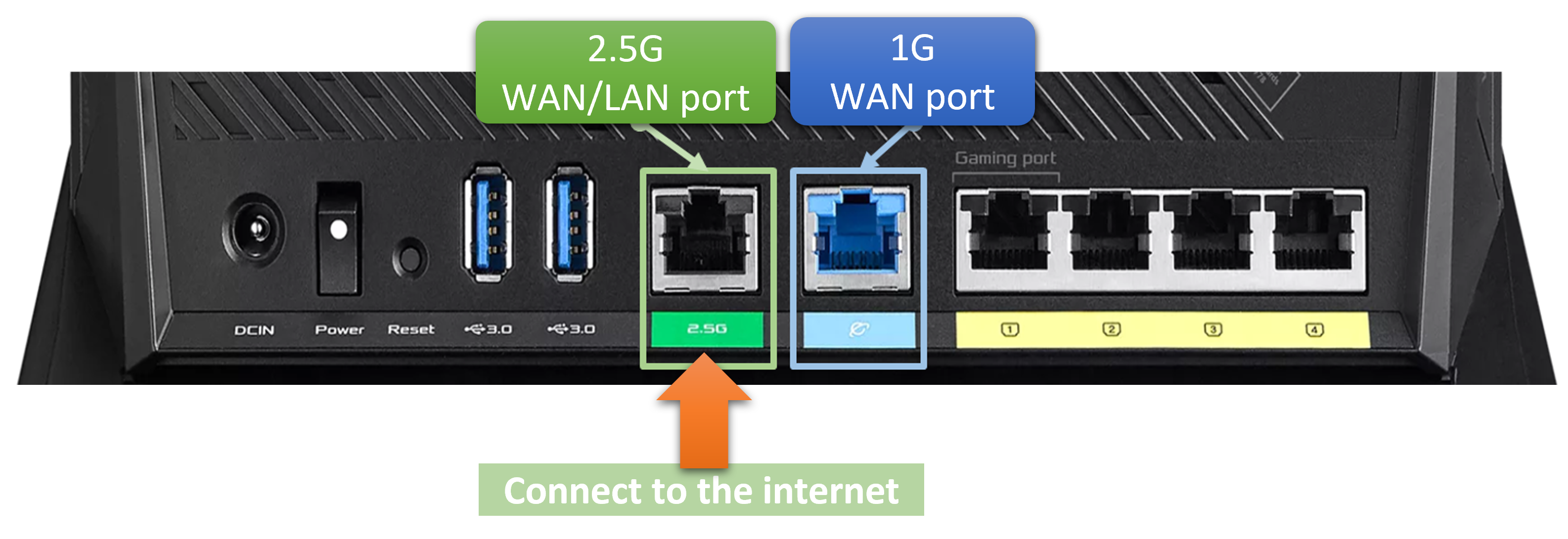
1. Por favor, certifique-se de que o cabo de rede está ligado à porta WAN que pretende configurar. Conforme demonstrado no exemplo abaixo, se definir a WAN para 2.5G no router, precisa de ligar a internet à porta WAN 2.5G. Para as especificações de rede suportadas pelo router, consulte a página de especificações do produto no site oficial da ASUS.
2. Relativamente a se a ligação à internet que possui suporta larguras de banda superiores a 1G e portas WAN, por favor consulte o seu Fornecedor de Serviços de Internet (ISP).
3. Para informações sobre como verificar a velocidade da rede com fios do seu router, por favor consulte a FAQ [Router Sem Fios] Como verificar a velocidade da ligação com fios e especificações do cabo de rede para o router ASUS Sem Fios
Para configurar a porta WAN através da interface Web GUI do router ASUS:
1. Siga os faros abaixo para definir a porta 2.5G ou 10G como tipo de WAN via GUI
Passo 1. Ligue o seu portátil ao router através de uma ligação com fios ou WiFi e introduza o IP LAN do seu router ou o URL do router http://www.asusrouter.com na WEB GUI.

Nota: Por favor consulte Como aceder à página de configuração do router (Web GUI) para saber mais.
Passo 2. Introduza o seu nome de utilizador e palavra-passe na página de login e depois clique em [Iniciar Sessão].
Nota: Se se esquecer do nome de utilizador e/ou da palavra-passe, por favor restaure o router para o estado padrão de fábrica e faça a configuração.
Por favor, consulte [Roteador Sem Fios] Como repor o router para as definições padrão de fábrica? para saber como repor o router ao estado padrão.
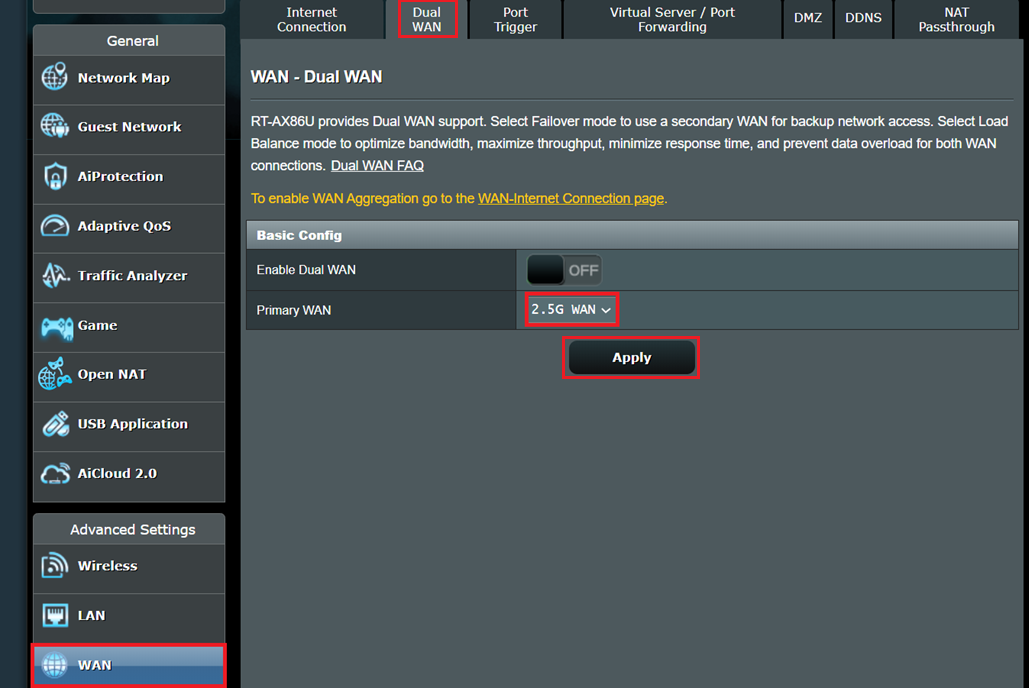
Passo 3. Aceda a [WAN] > [Dual WAN].
Na configuração básica, selecione qual porta WAN utilizar como WAN principal. No exemplo abaixo, [2.5G WAN] está selecionada, e clique em [Aplicar] para guardar a configuração.
2. Siga os passos abaixo para definir a porta 2.5G ou 10G como tipo WAN através da página Quick Internet Setup (QIS)
O seguinte é um exemplo de utilização de um router para ligar à porta 2.5G WAN
Passo 1. Ligue o seu portátil ao router através de ligação com fios ou WiFi e introduza o IP LAN do router ou o URL do router http://www.asusrouter.com na interface WEB GUI.
Nota: Quando inicia sessão na Web GUI pela primeira vez, será automaticamente direcionado para a página Quick Internet Setup (QIS).
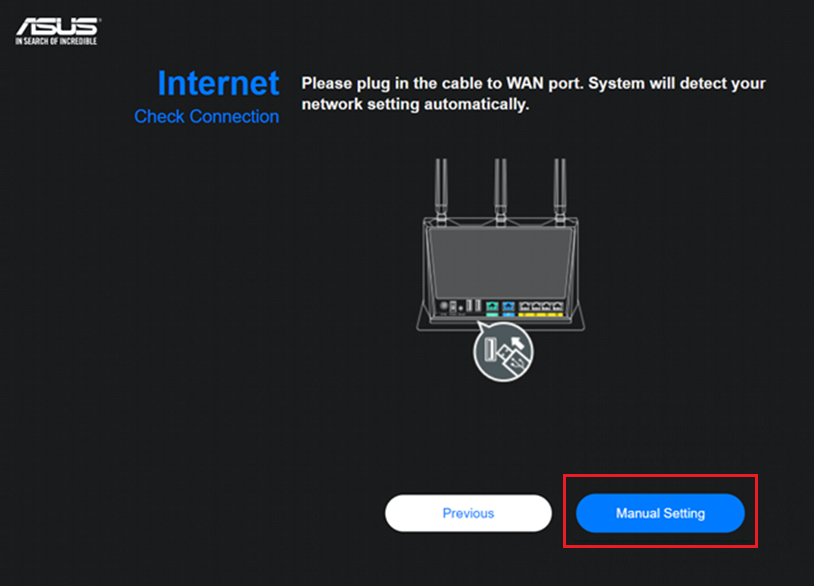
Passo 2. Selecione a [Configuração Manual].
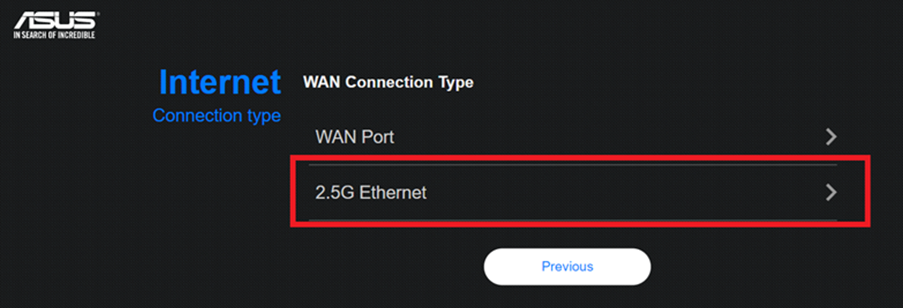
Passo 3. Selecione [2.5G Ethernet].
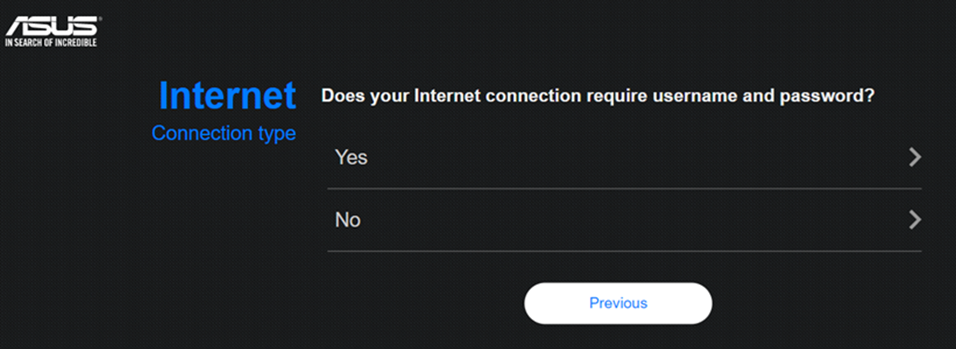
Passo 4. Se utilizar DSL para commutação à internet, selecione [Sim], e vai precisar do seu nome de utilizador/palavra-passe do seu fornecedor de serviços de Internet. Se não utilizar, selecione [Não].
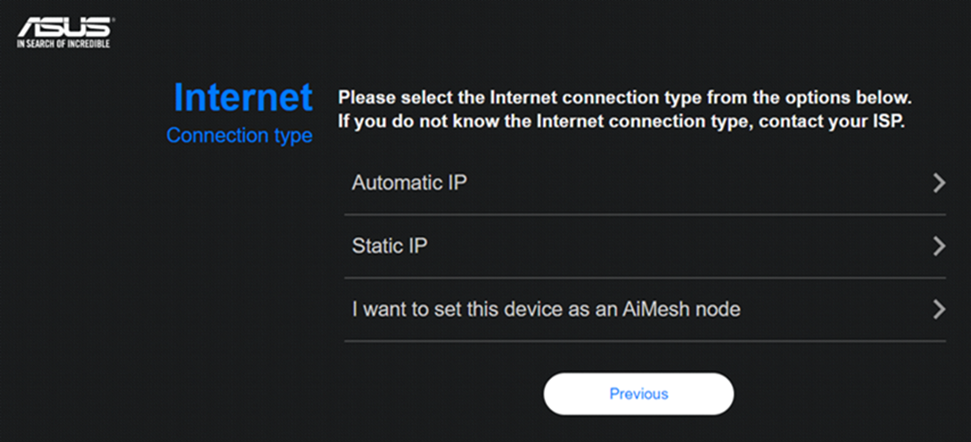
Passo 5. Selecione o tipo de ligação à Internet
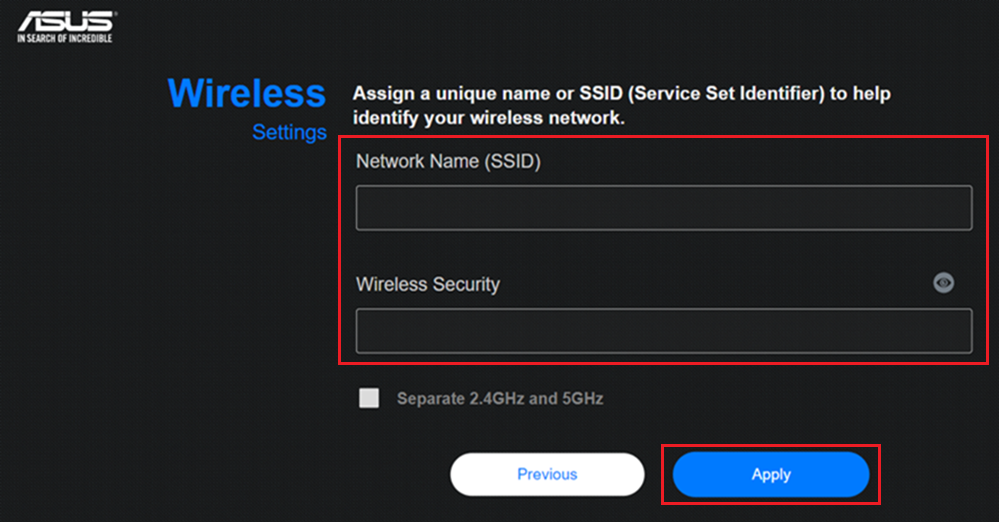
Passo 6. Atribua um nome (SSID) e uma palavra-passe para a sua rede sem fios, depois clique em [Aplicar].
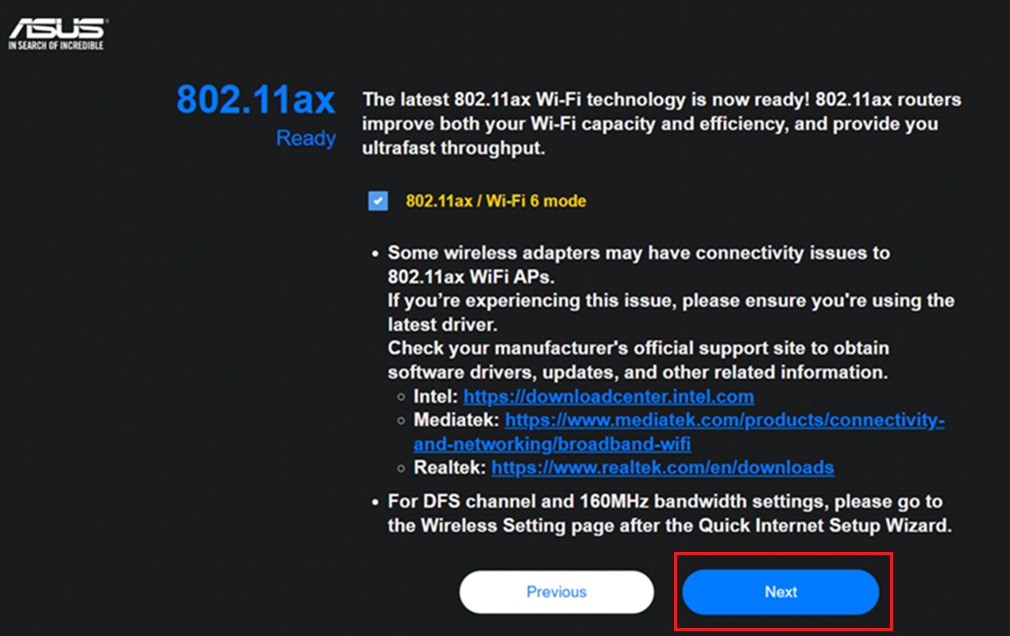
Passo 7. A configuração da rede está pronta, depois clique em [Seguinte].
Passo 8. O último passo: Defina o nome de utilizador e a palavra-passe para iniciar sessão no seu router e clique em [ Seguinte ].
O nome de utilizador e a palavra-passe são necessários sempre que aceder à página de configuração do router. Se se esquecer do nome de utilizador e da palavra-passe, pode ser necessário repor o router para as definições de fábrica e configurar tudo de novo para redefinir o nome de utilizador e a palavra-passe.
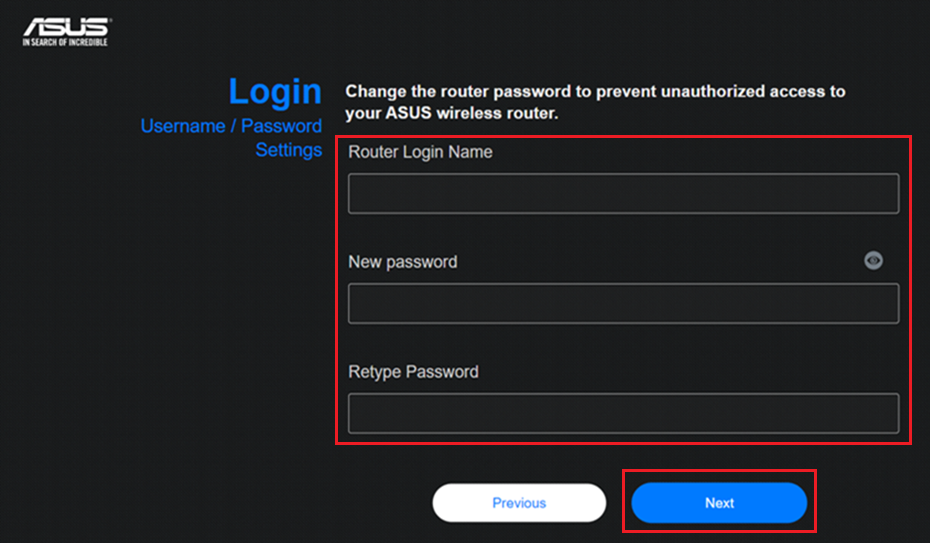
Alguns modelos podem usar o nome de utilizador e palavra-passe padrão, que pode encontrar numa etiqueta na parte de trás ou na base do router. O nome de utilizador e palavra-passe padrão estão indicados na etiqueta, como no exemplo seguinte.

Passo 9. Depois de configurar as informações da rede e de início de sessão, o router irá reiniciar por um momento e começar a ligar-se à internet.
Perguntas frequentes
1. Como resolver problemas quando o estado da porta WAN ainda mostra 1G após a configuração?
(1) Por favor, certifique-se de que tanto o seu router ASUS como o modem ou dispositivo de origem de rede ao qual está ligado suportam 2.5G ou 10G, tal como especificado.
- Para as especificações dos routers ASUS, por favor verifique o site oficial da ASUS.
- Confirme com o seu Fornecedor de Serviços de Internet (ISP) se o seu modem ou dispositivo de origem de rede suporta mais de 1G de largura de banda.
(2) Por favor verifique as especificações do cabo de rede que está a utilizar, recomenda-se que as especificações do cabo de rede suportem CAT6 ou superior para suportar a velocidade máxima de 10G, consulte a FAQ [Router Sem Fios] Como verificar a velocidade da ligação com fios e as especificações do cabo de rede para router ASUS Sem Fios
(3) Confirme que o seu router foi atualizado para a versão mais recente do firmware e recomendamos que restaure as definições de fábrica do router. Após a reposição estar concluída, por favor aceda à interface do router e siga o QIS para configurar novamente o seu router.
2. Como verificar as informações da porta WAN de um router ligado?
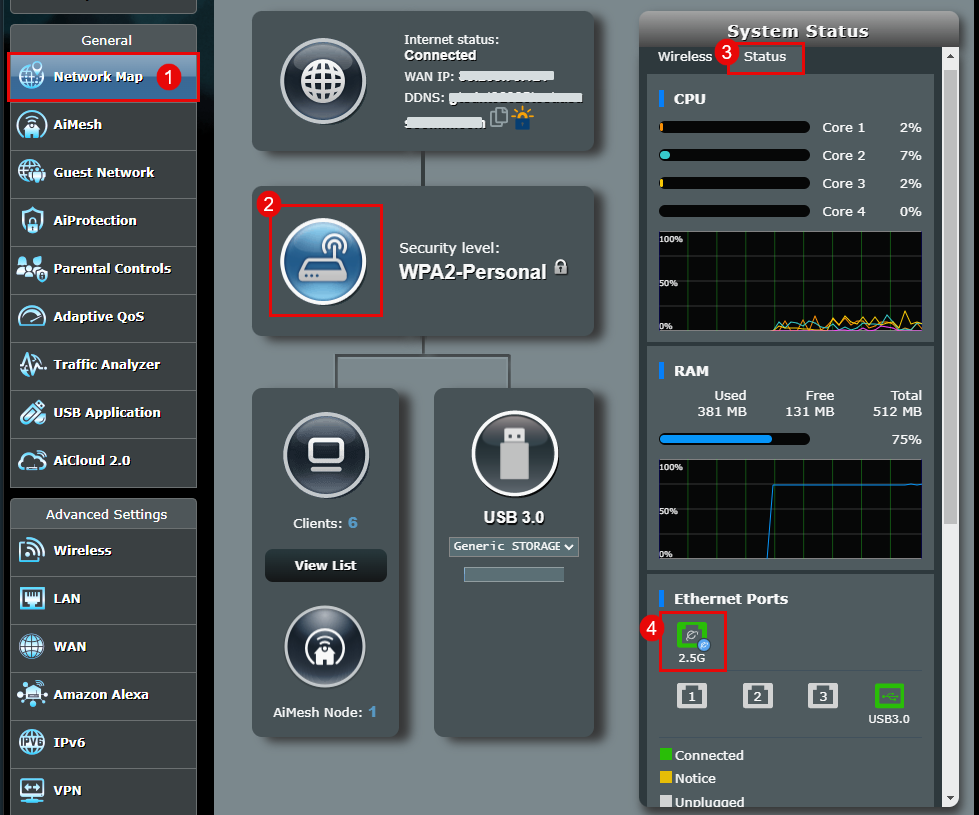
Inicie sessão na página de configurações do router (Web GUI), vá a [Mapa de Rede] > Nível de segurança  > [Estado]
A ligação com fios à porta WAN é apresentada na porta Ethernet, conforme mostrado no exemplo seguinte.
Para informações sobre como verificar a rede com fios do seu router, por favor consulte as Perguntas Frequentes [Router Sem Fios] Como verificar a velocidade da ligação com fios e as especificações do cabo de rede para router ASUS Sem Fios
3. Como encontrar o nome de utilizador e palavra-passe padrão do router?
- Por questões de segurança, se anteriormente alterou o seu nome de utilizador ou palavra-passe, não conseguirá iniciar sessão no router utilizando o nome de utilizador ou palavra-passe padrão.
- Como encontrar o nome de utilizador e palavra-passe padrão do router:
(1) Alguns modelos têm o nome de utilizador e a palavra-passe predefinidos na etiqueta do router, que pode encontrar num autocolante na parte de trás ou na parte inferior do router. O nome de utilizador e a palavra-passe predefinidos são [admin].
(2) Alguns modelos têm o nome de utilizador e a palavra-passe predefinidos na etiqueta do router, que pode encontrar num autocolante na parte de trás ou na parte inferior do router. O nome de utilizador e a palavra-passe predefinidos são baseados no que está apresentado na etiqueta, como no exemplo abaixo.
A localização das etiquetas varia consoante o modelo.

Como obter a (Utilitário / Firmware)?
Pode transferir os drivers, software, firmware e manuais de utilizador mais recentes no Centro de Transferências ASUS.
Se precisar de mais informações sobre o Centro de Transferências ASUS, por favor consulte este link.