MyASUS - ASUS Switch
Índice
ASUS Switch
Transferir através de Hernários diferentes dependendo das suas preferências
• Transferir via Wi-Fi
• Transferir via disco rígido externo
• Transferir via Dropbox
Recuperação
Recuperação na Nuvem
• Introdução
• Começar
ASUS Switch
ASUS Switch oferece uma forma simples de transferir ficheiros, aplicações e definições de sistema relacionadas através da mesma rede local.
Pode transferir facilmente os seus dados do portátil original para o seu portátil ASUS.
Nota:
1. Pode transferir dados, aplicações e definições de um portátil ASUS ou de outras marcas para outro portátil ASUS.
2. Precisa de instalar o instalador do ASUS Switch se o portátil original for de outras marcas.
3. O ASUS Switch só suporta Windows 10 ou superior.
4. O portátil ASUS que recebe os dados precisa de ter instalada a aplicação MyASUS na versão 3.0.32.0 ou superior (com ASCI acima de 3.0.15.0 ou ASCI acima de 1.0.40.0).
Use o ASUS Switch para transferir ficheiros, aplicações e as definições do sistema relacionadas através da mesma rede local
1. Aceda a [ASUS Switch]② na página de Suporte ao Cliente do MyASUS①. Selecione Transferir via Wi-Fi③. 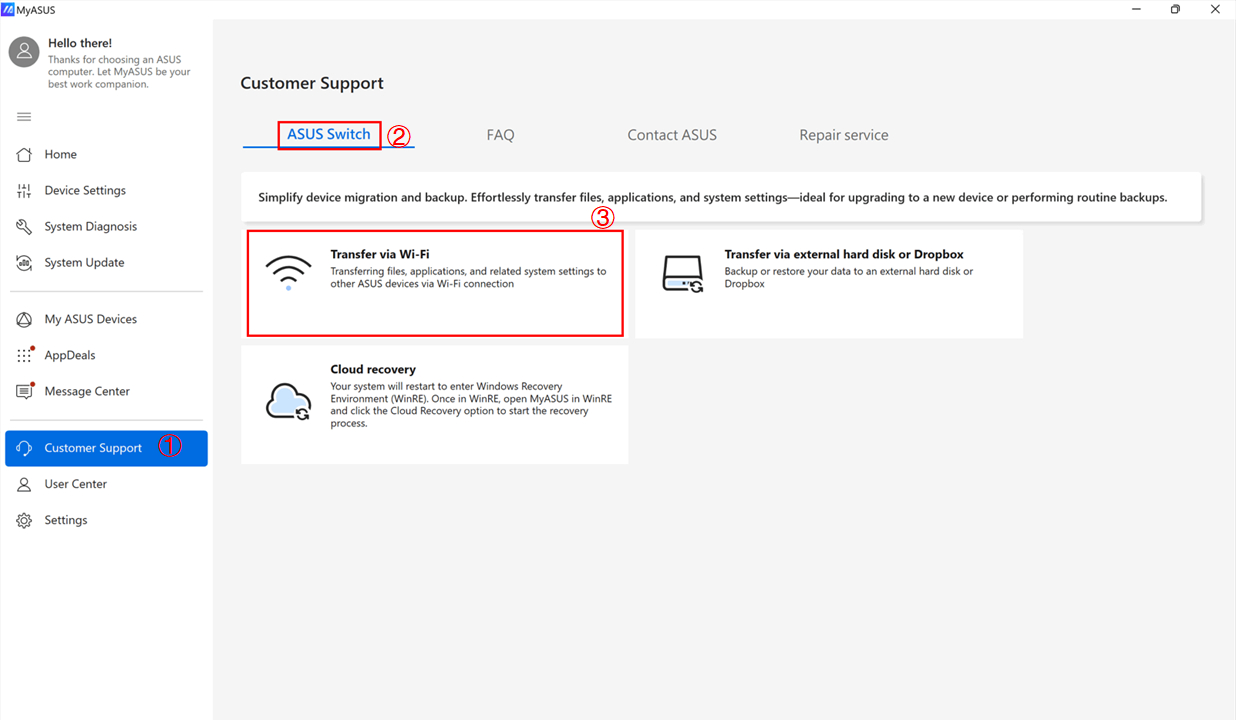
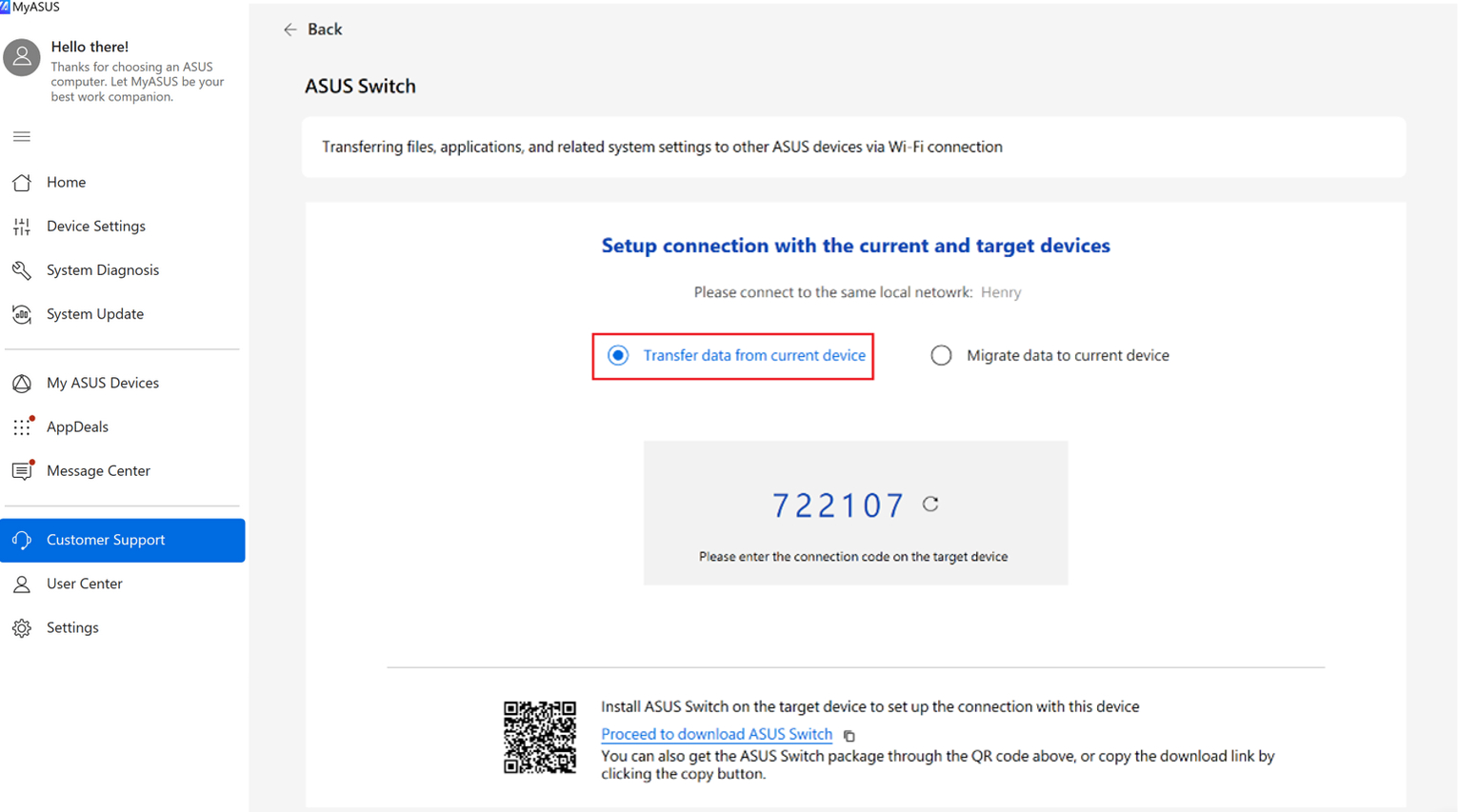
2. Selecione [Transferir dados do dispositivo atual] no portátil original. Será gerado um código de ligação.
Nota: Pode Descarregar o instalador do ASUS Switch e instalá-lo no portátil original se estiver a usar um portátil de outra marca, caso contrário, não conseguirá encontrar [ASUS Switch] no MyASUS.
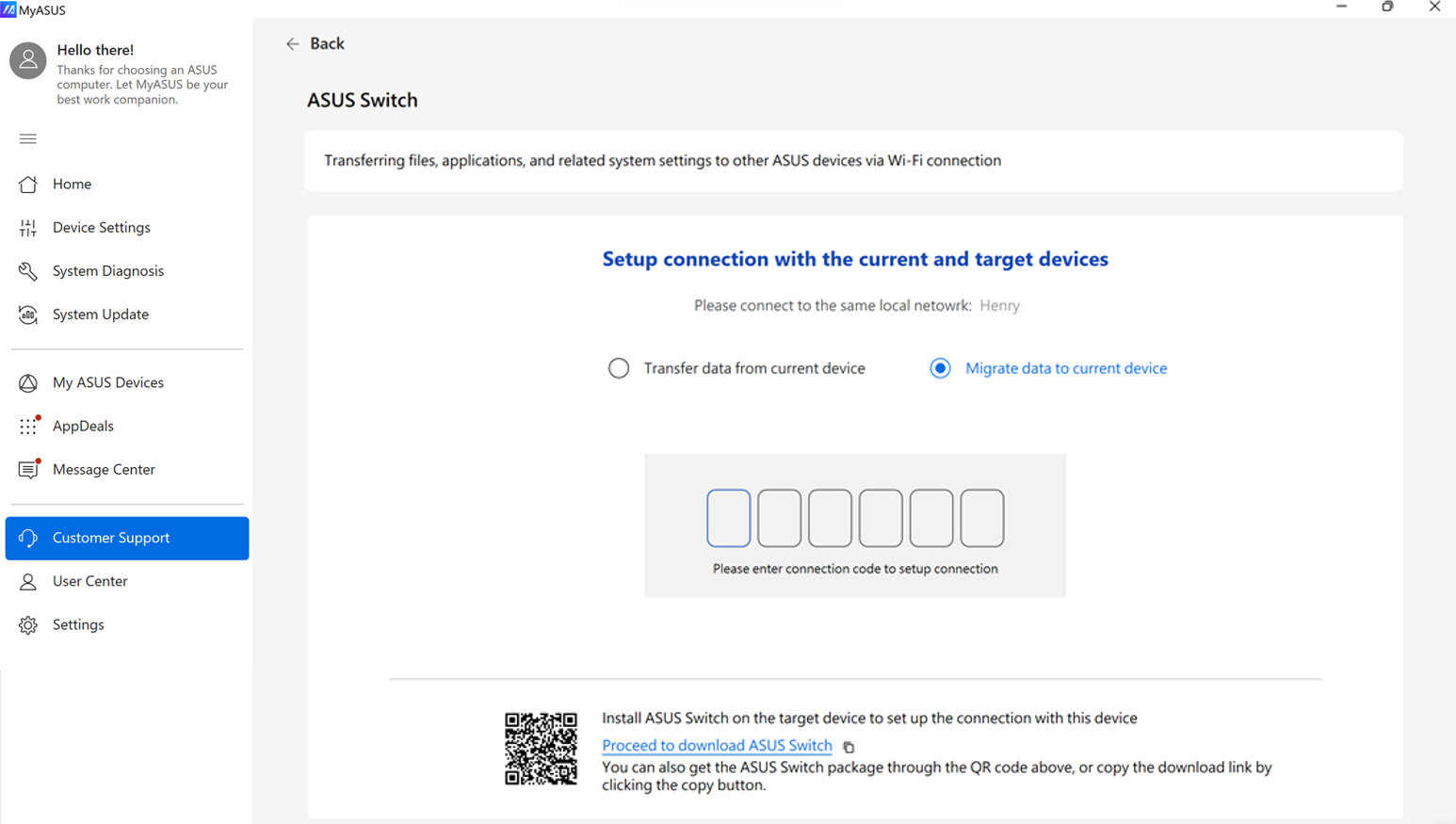
3. Selecione [Migrar dados para o dispositivo atual] no novo portátil. Introduza o código de emparelhamento apresentado no portátil original.
Nota: Ambos os portáteis têm de estar ligados à mesma rede local.
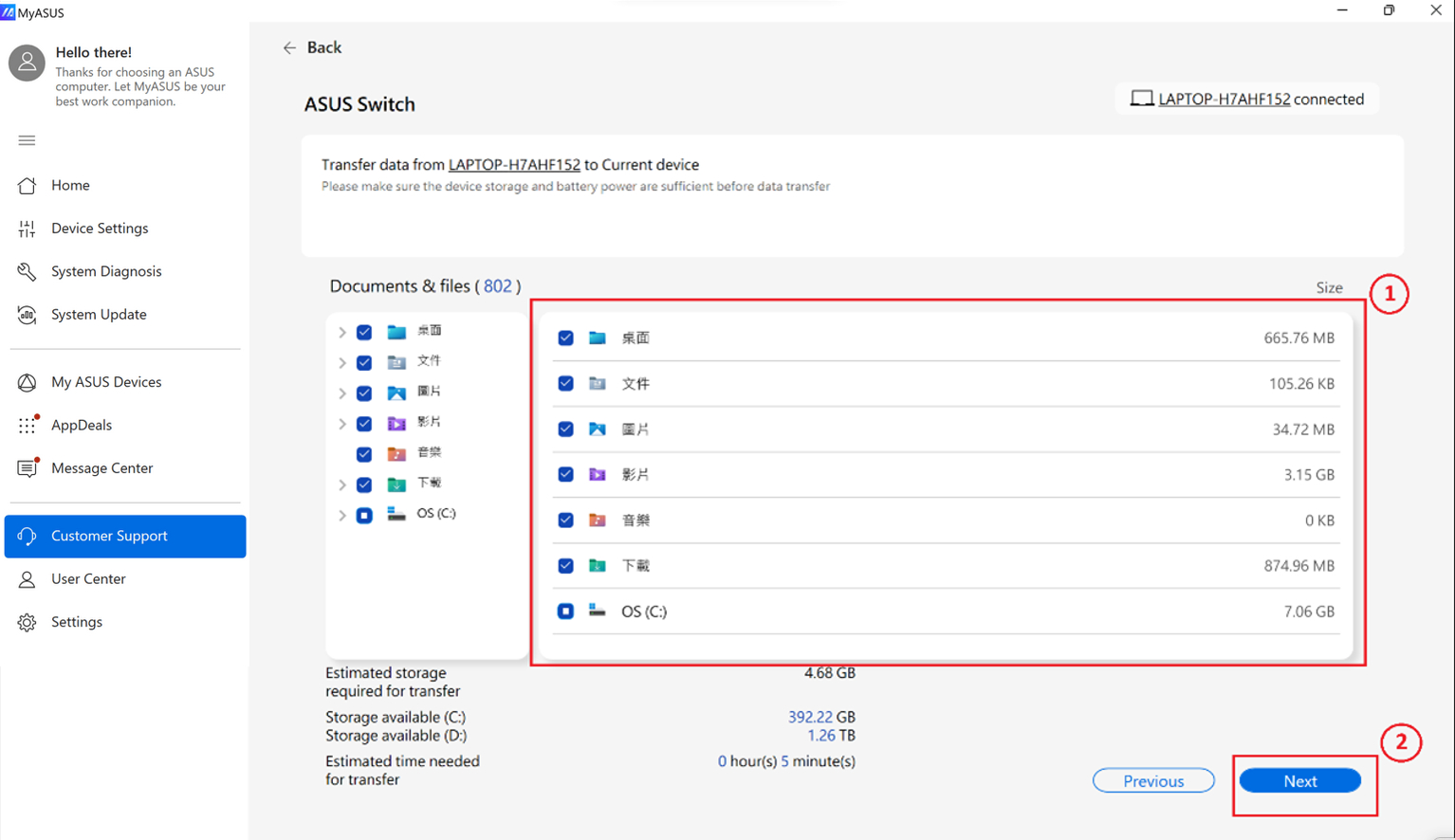
4. Selecione os documentos e ficheiros do portátil original ① que pretende transferir, confirme o tamanho e o tempo de transferência. Clique em [Seguinte]②. (Os ficheiros selecionados serão copiados para o novo portátil de acordo com o caminho original)
Documentos e ficheiros
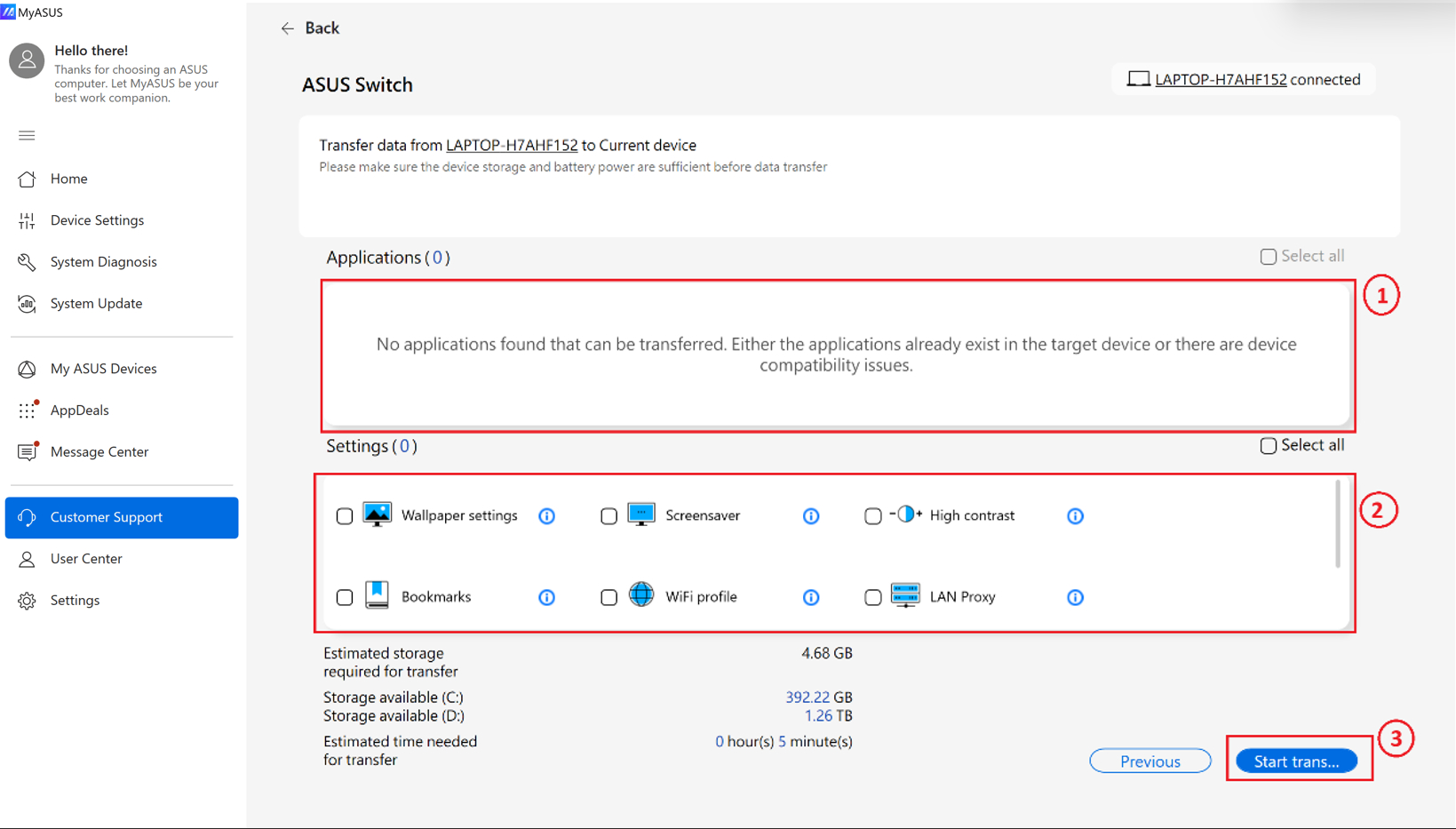
5. Selecione as aplicações① e Definições ② do portátil original que pretende transferir. Confirme o tamanho e tempo da transferência e clique em [Iniciar Transferência]③. (Aplicações suportadas: Chrome, Firefox, WinRAR, 7zip)
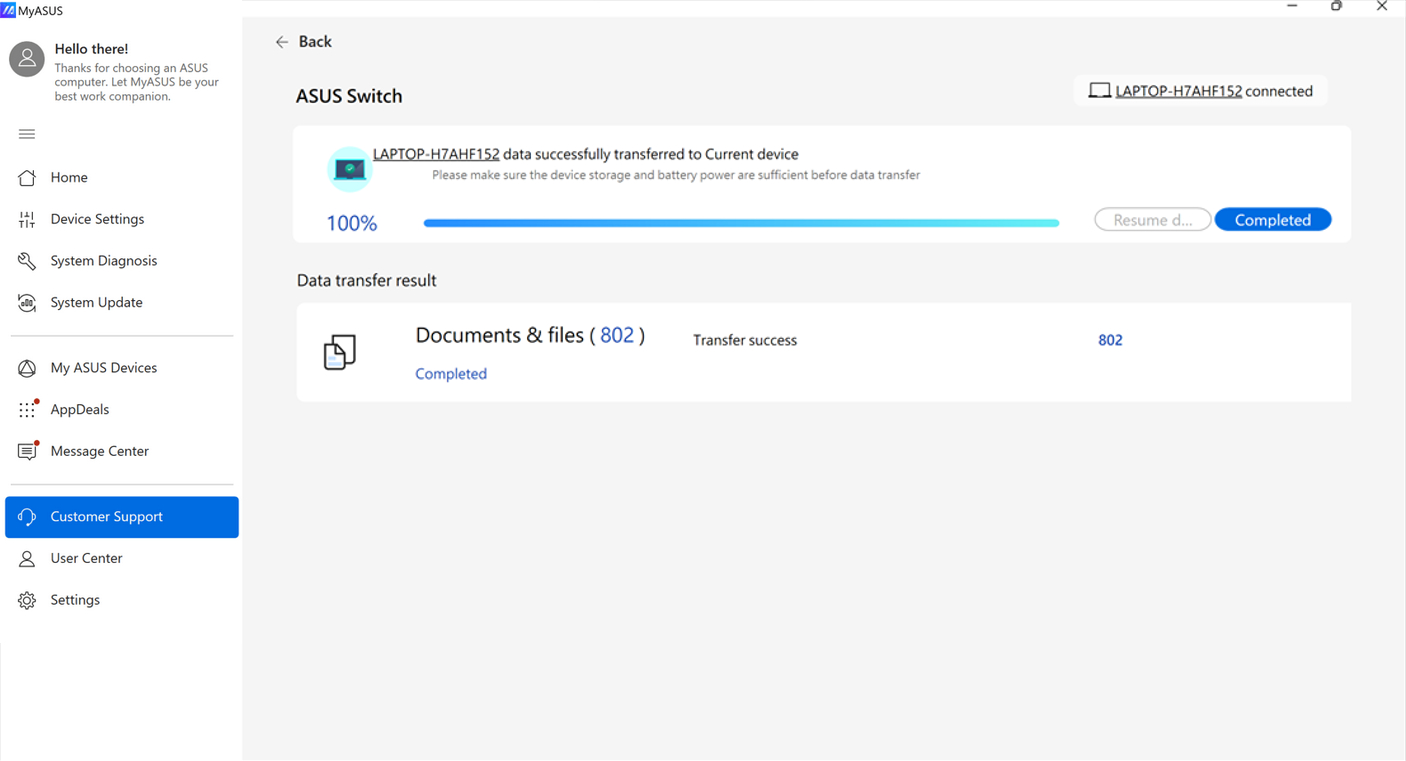
Transferência de dados concluída conforme apresentado abaixo.
Se tiver aplicações da Microsoft que precisam de ser transferidas, o ASUS Switch irá guiá-lo até à Microsoft Store para descarregar a aplicação. Além disso, haverá um tutorial abaixo para o instruir sobre como descarregar com sucesso essas aplicações.
1. Clique no botão [Iniciar] e a Microsoft Store será lançada imediatamente.
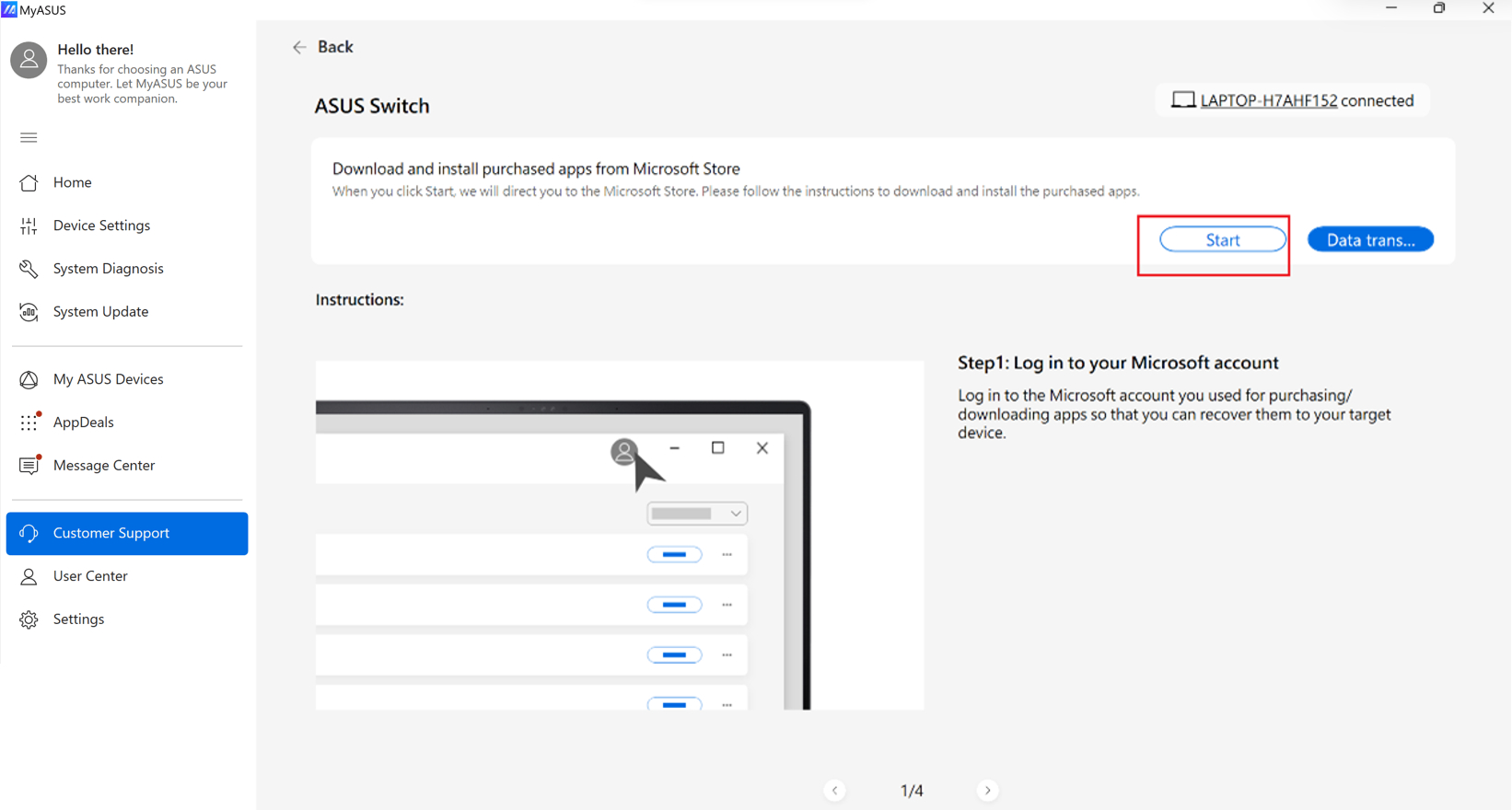
2. Depois de iniciar sessão na sua conta Microsoft, as aplicações que já foram transferidas anteriormente serão apresentadas na Biblioteca.
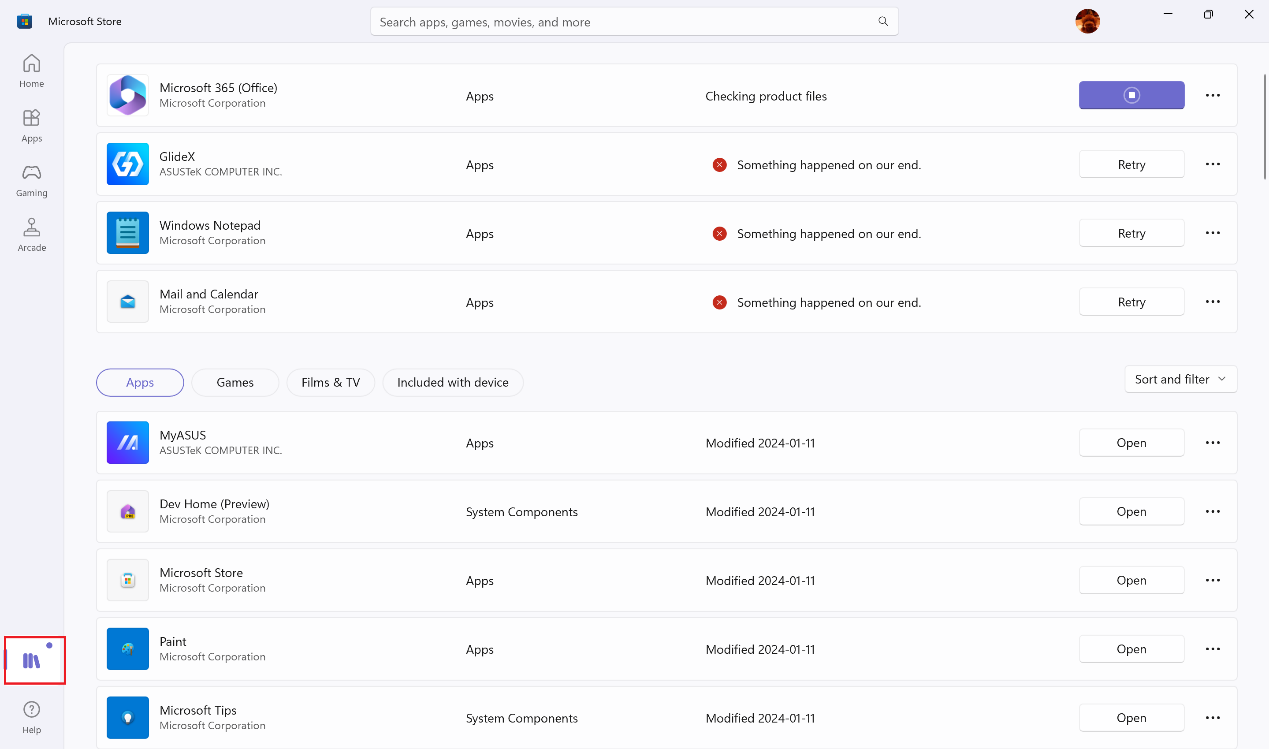
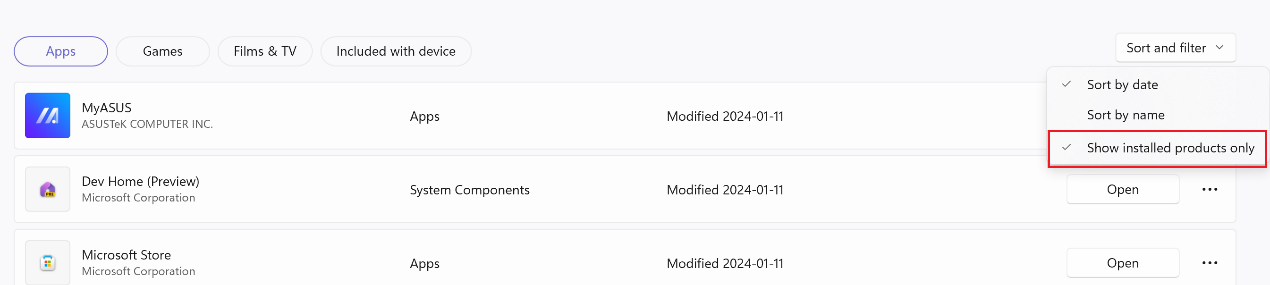
3. Desmarque “Mostrar apenas os itens instalados” e clique no ícone da nuvem para iniciar a transferência da aplicação.
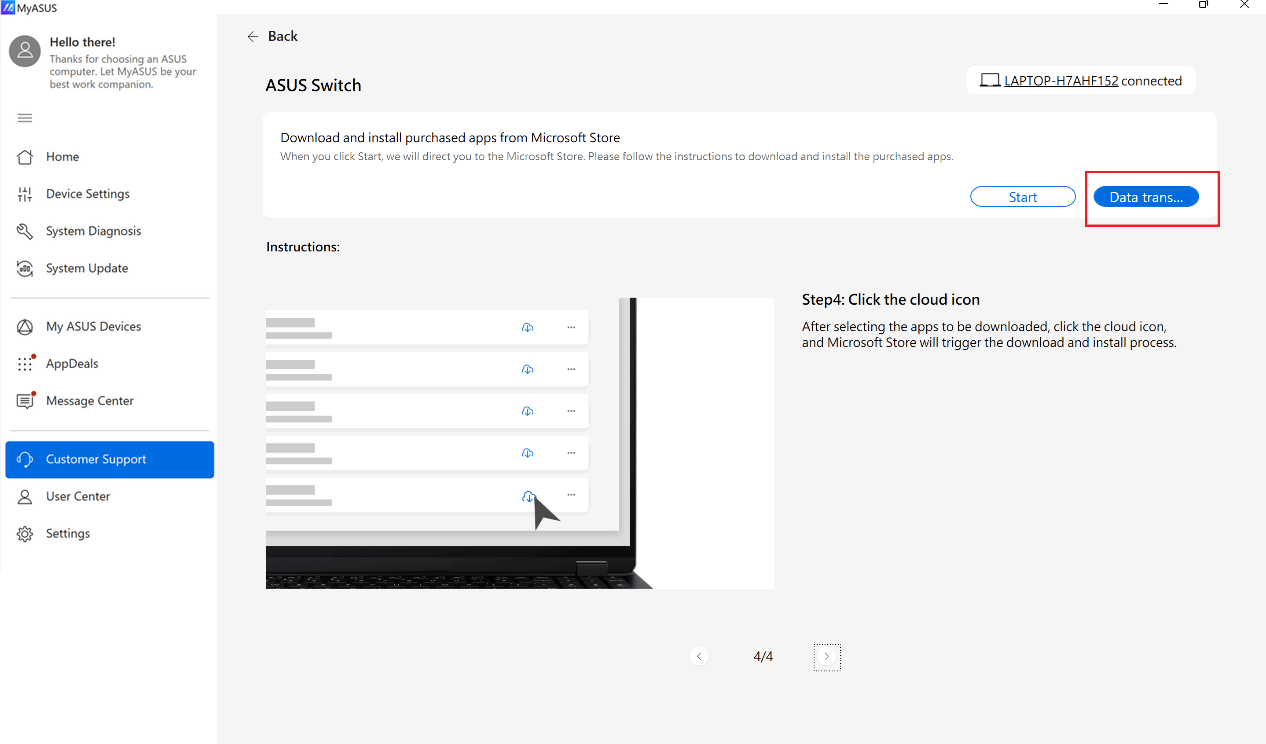
4. Quando tudo estiver concluído, pode clicar em “Transferência de dados concluída” para terminar a Transferência Wi-Fi.
Transferir através de disco rígido externo
Utilize o ASUS Switch para transferir ficheiros, aplicações e definições do sistema relacionadas através de disco rígido externo
1. Vá a [ASUS Switch]② na página de Suporte ao Cliente do MyASUS①. Selecionar Transferir via being externo ou Dropbox③. 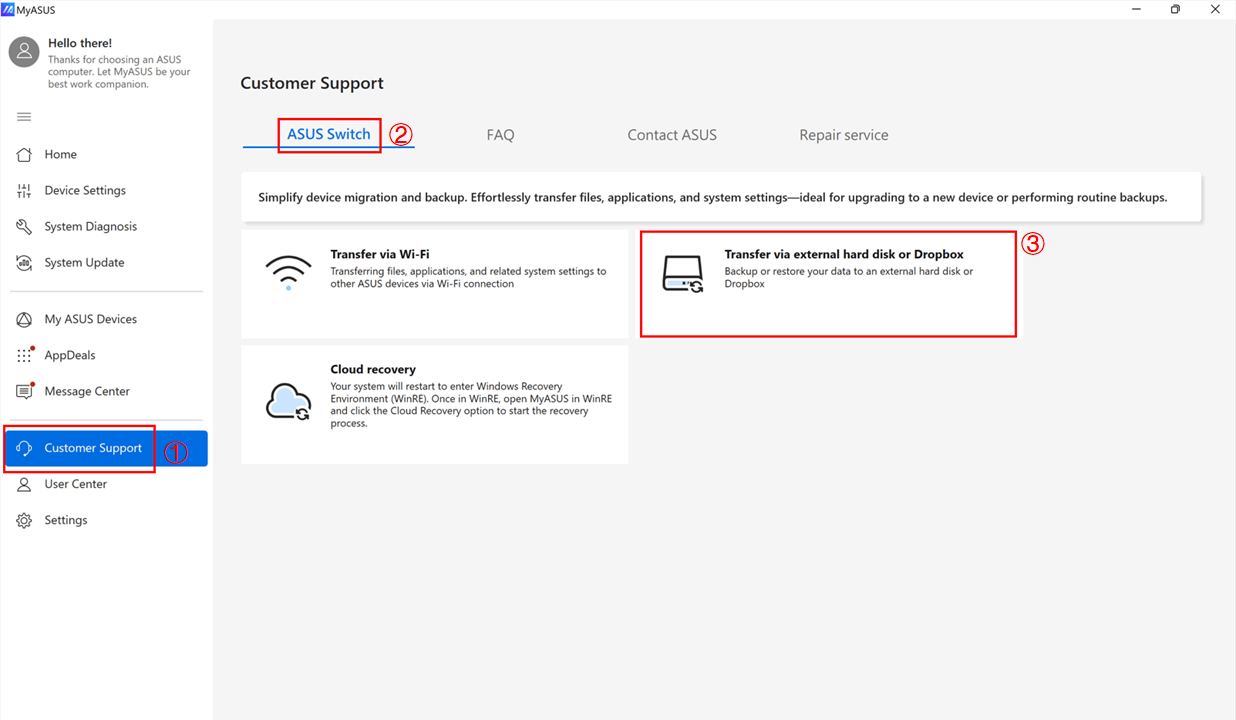
Nota: Pode Descarregar o instalador do ASUS Switch e instalá-lo no portátil original se estiver a usar um portátil de outras marcas, caso contrário, não irá encontrar [ASUS Switch] no MyASUS.
2. Escolha [Fazer cópia de segurança ou Restaurar com disco rígido externo].
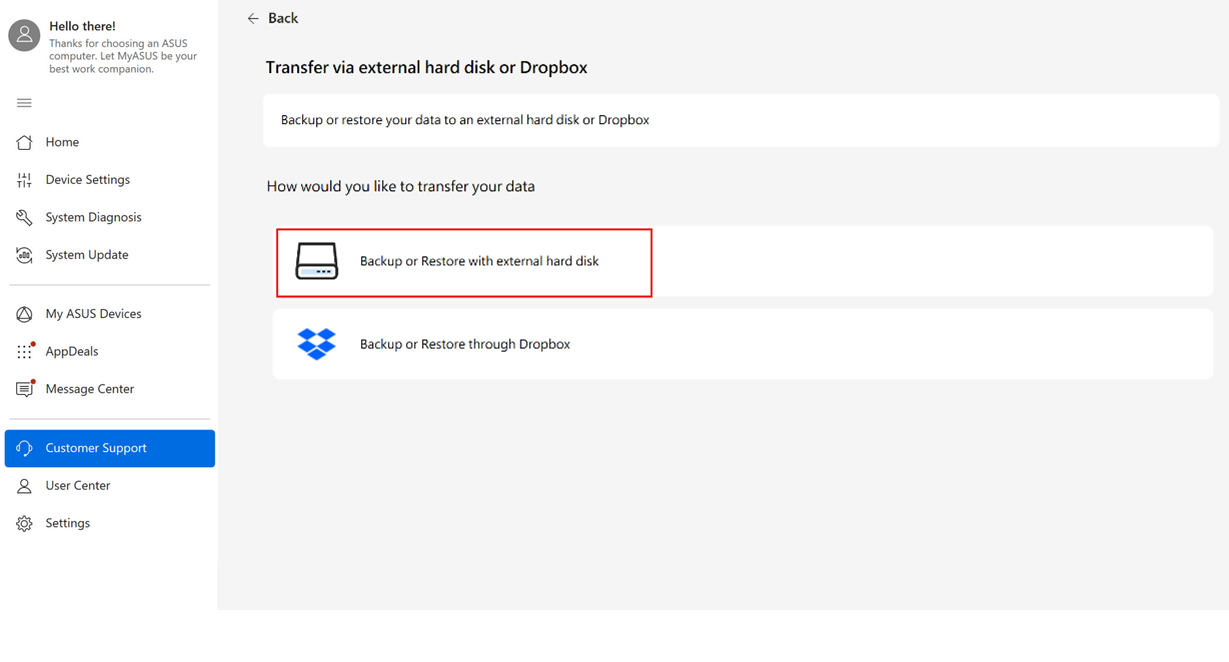
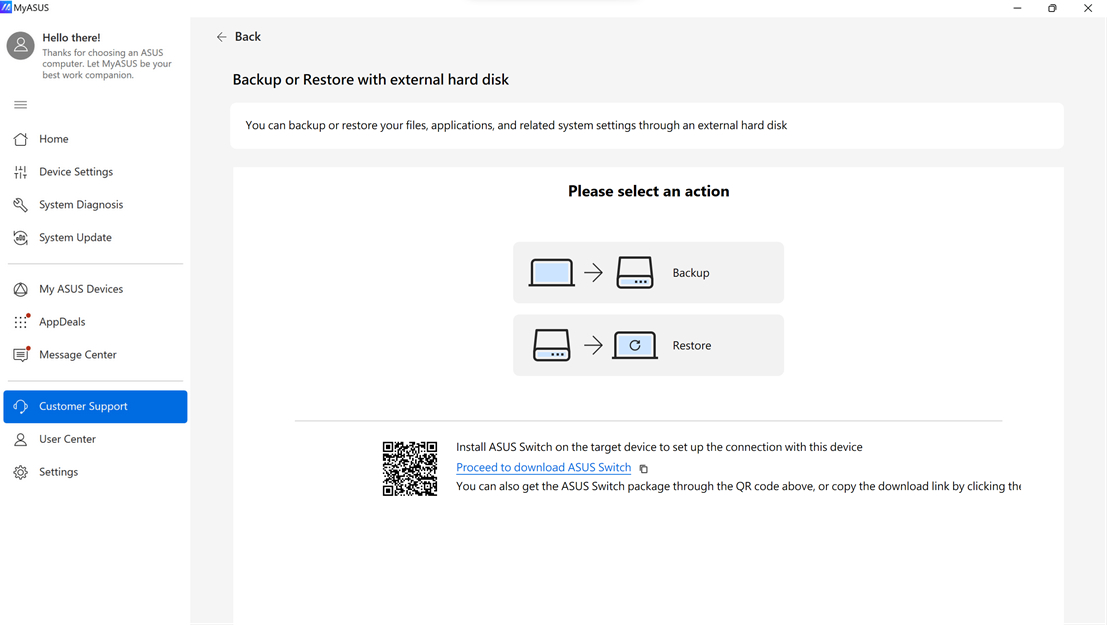
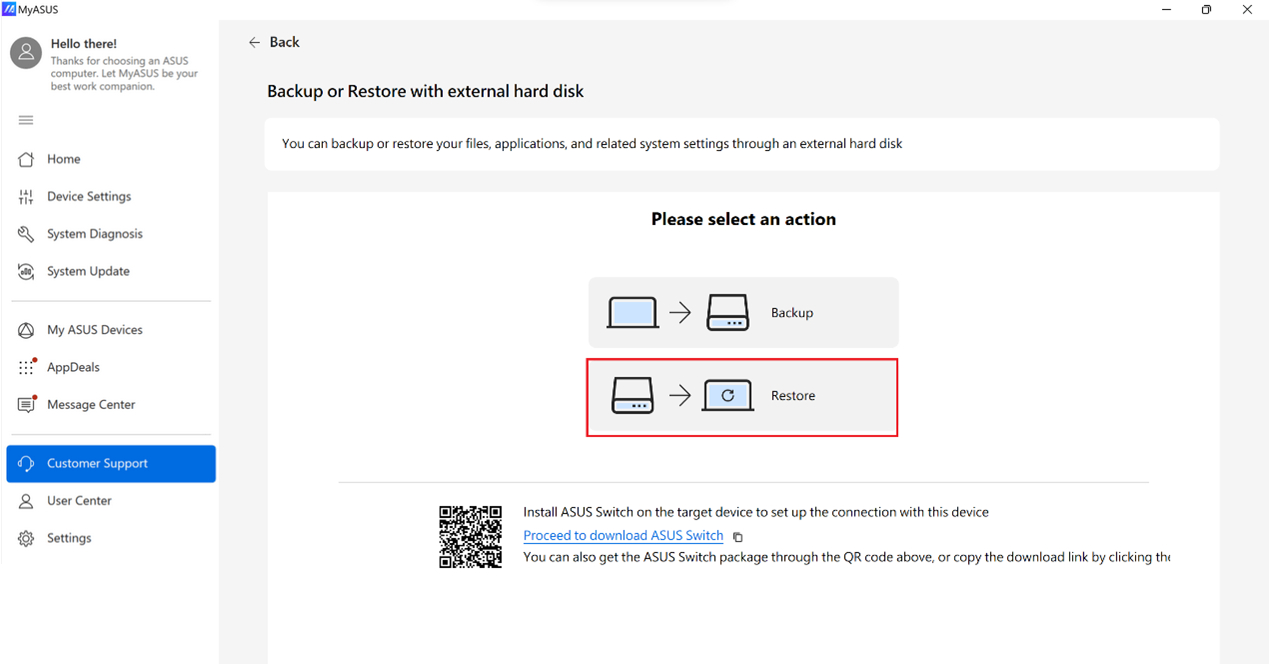
3. Escolha se pretende [Fazer cópia de segurança] ou [Restaurar]
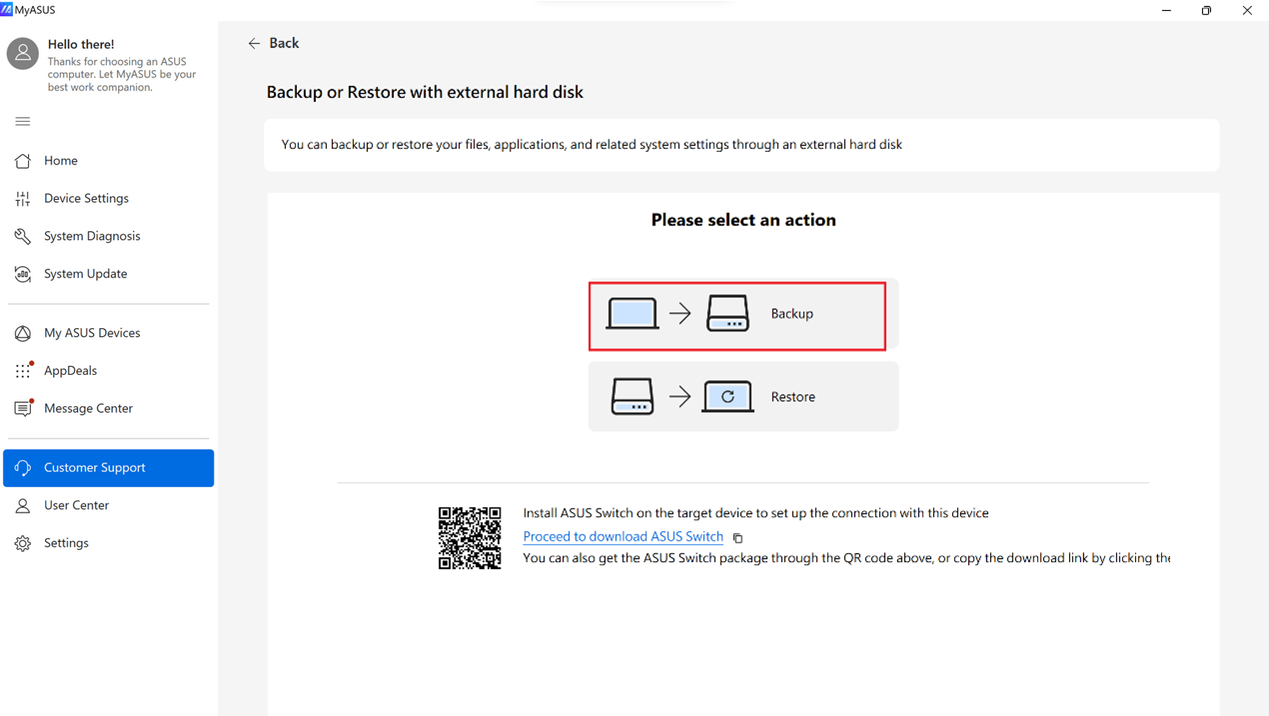
4. Selecione [Fazer cópia de segurança].
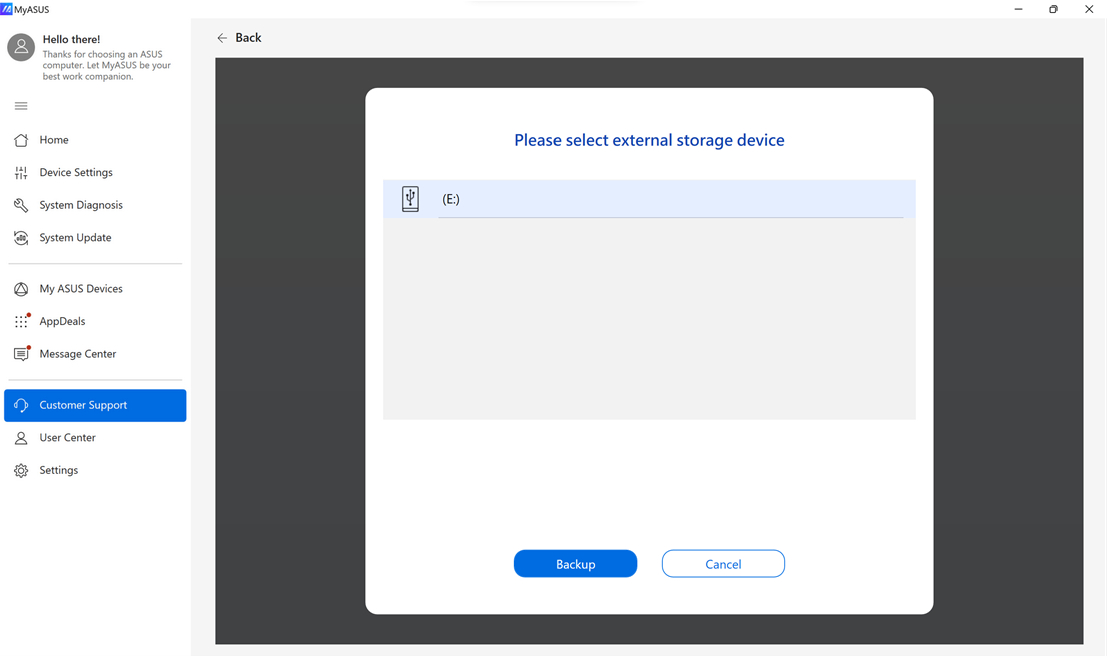
5. Selecione o seu disco rígido externo de destino.
6. Selecione os documentos e ficheiros do portátil original① que deseja transferir. Confirme o tamanho e o tempo de transferência, clique em [Seguinte]②.
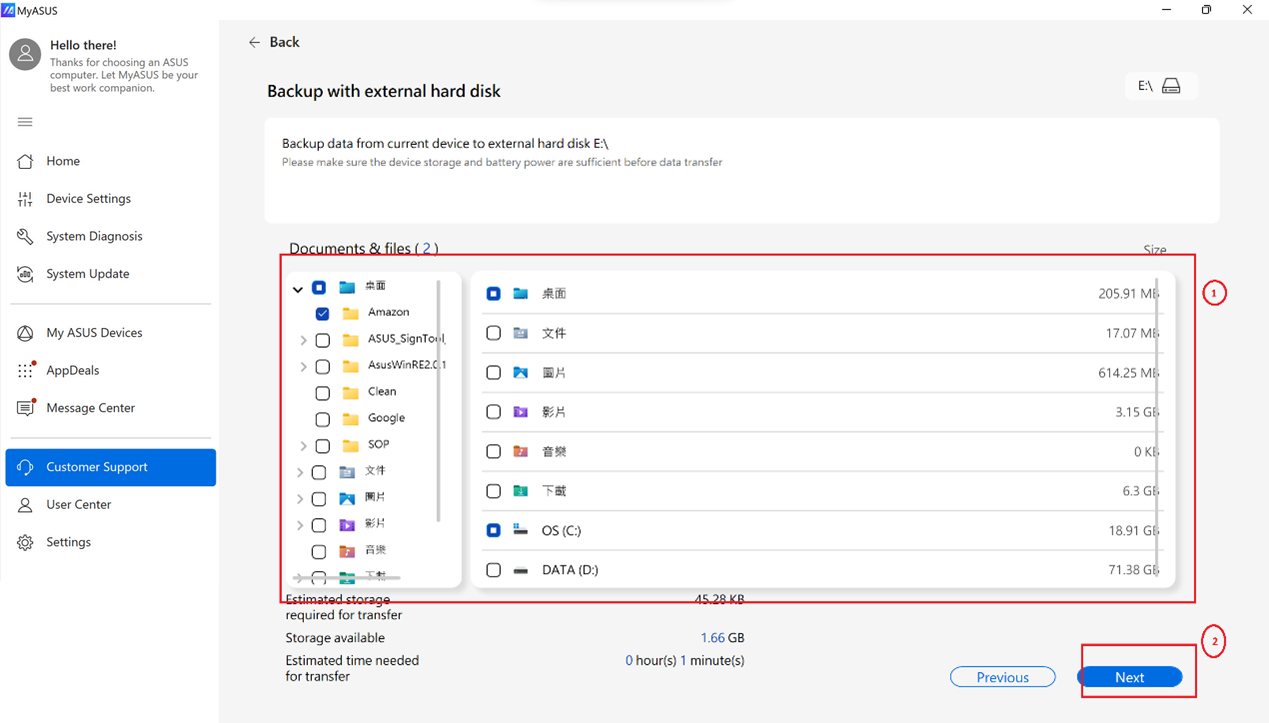
7. Selecione as aplicações① & Definições② do portátil original que deseja transferir. Confirme o tamanho e o tempo da transferência, clique em [Iniciar Transferência]③. (Aplicações suportadas: Chrome, Firefox, WinRAR, 7zip)
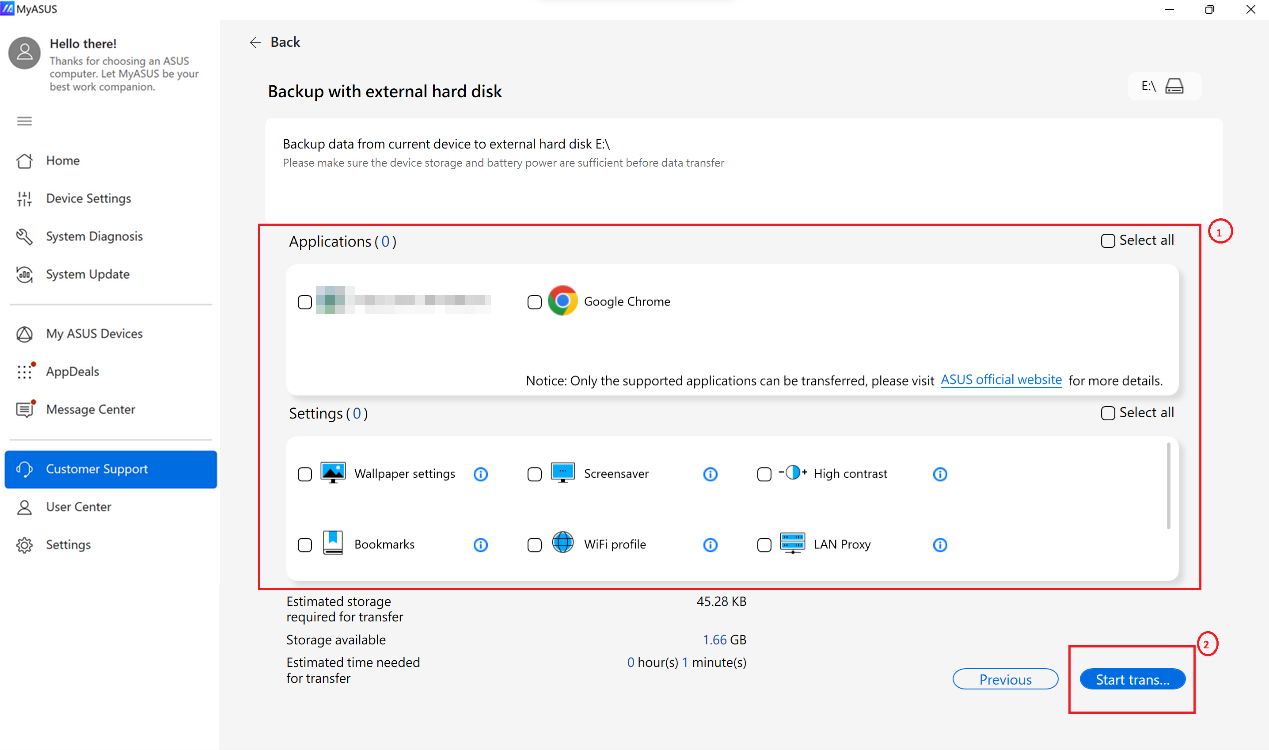
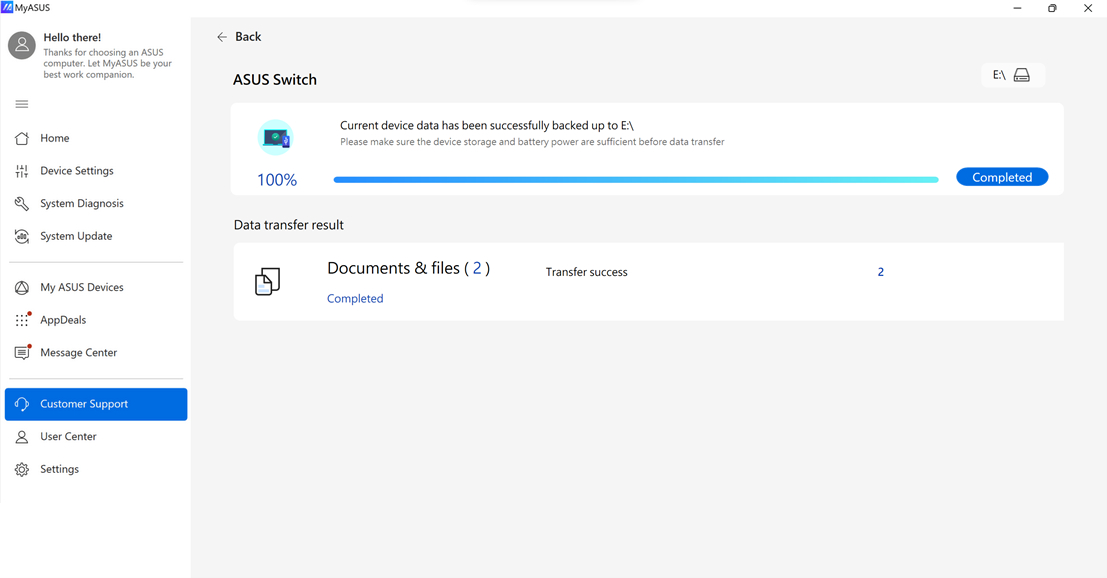
Transferência de dados concluída como mostrado abaixo, por favor clique em [Concluído] para terminar o processo.
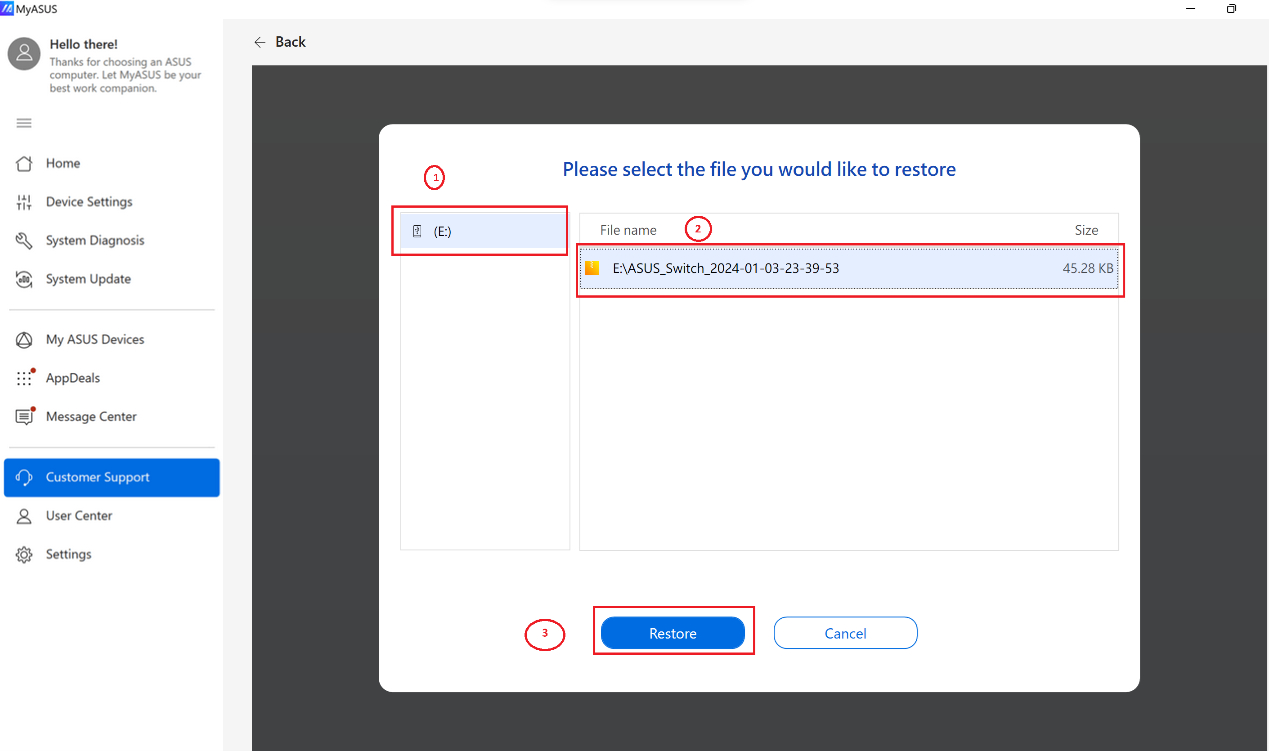
8. Se desejar restaurar o ficheiro de backup para o novo dispositivo, basta inserir o disco rígido externo no seu novo portátil ASUS e selecionar [Restaurar].
9. Selecione o disco rígido externo ① e a pasta do ficheiro ②. Clique em [Restaurar]③ para iniciar o processo de transferência.
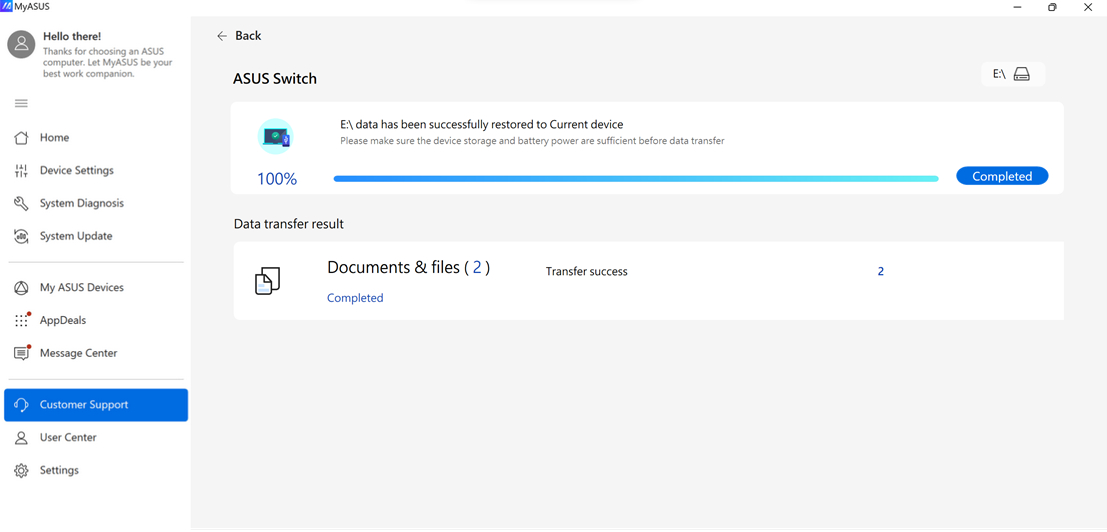
Transferência de dados concluída conforme mostrado abaixo, por favor clique em [Concluído] para finalizar o processo.
Fazer cópia de segurança ou restaurar para o smDropbox/sm
A aplicação MyASUS oferece aos dispositivos ASUS um acesso rápido para cópia de segurança e restauro com espaço no smDropbox/sm. Pode registar-se ou iniciar sessão na sua conta Dropbox para fazer cópia de segurança dos seus ficheiros.
Além disso, pode receber uma oferta exclusiva do smPlano Dropbox Plus/sm através deste processo.
Aviso:
1. A utilização do smDropbox/sm está sujeita aos Termos de Serviço, Política de Privacidade e outros termos do smDropbox/sm. O serviço e a promoção do smDropbox/sm não estão disponíveis na China, Cuba, Irão, Coreia do Norte, Sudão ou Síria.
2. Quando repõe o seu dispositivo, os dados serão eliminados e a ASUS não armazena nem tem a capacidade de recuperar os seus dados. Por favor, inicie sessão no Dropbox e certifique-se de que os seus ficheiros estão devidamente copiados antes de repor / reiniciar o seu dispositivo.
1. Aceda a [ASUS Switch]② na página de Suporte ao Cliente MyASUS①. Selecione Transferir através de disco rígido externo ou Dropbox③.
Nota: Pode Descarregar o instalador do ASUS Switch e instalá-lo no portátil original se for de outra marca, caso contrário, não encontrará [Switch & Recovery] no MyASUS.
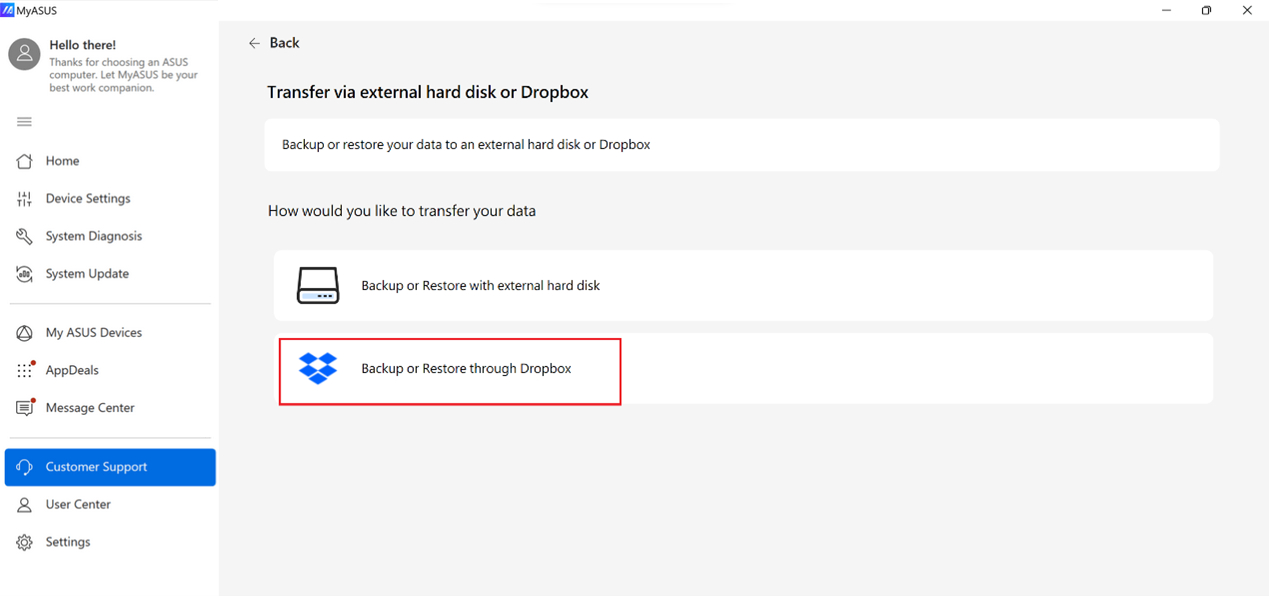
2. Escolha [Fazer cópia de segurança ou restaurar através do Dropbox].
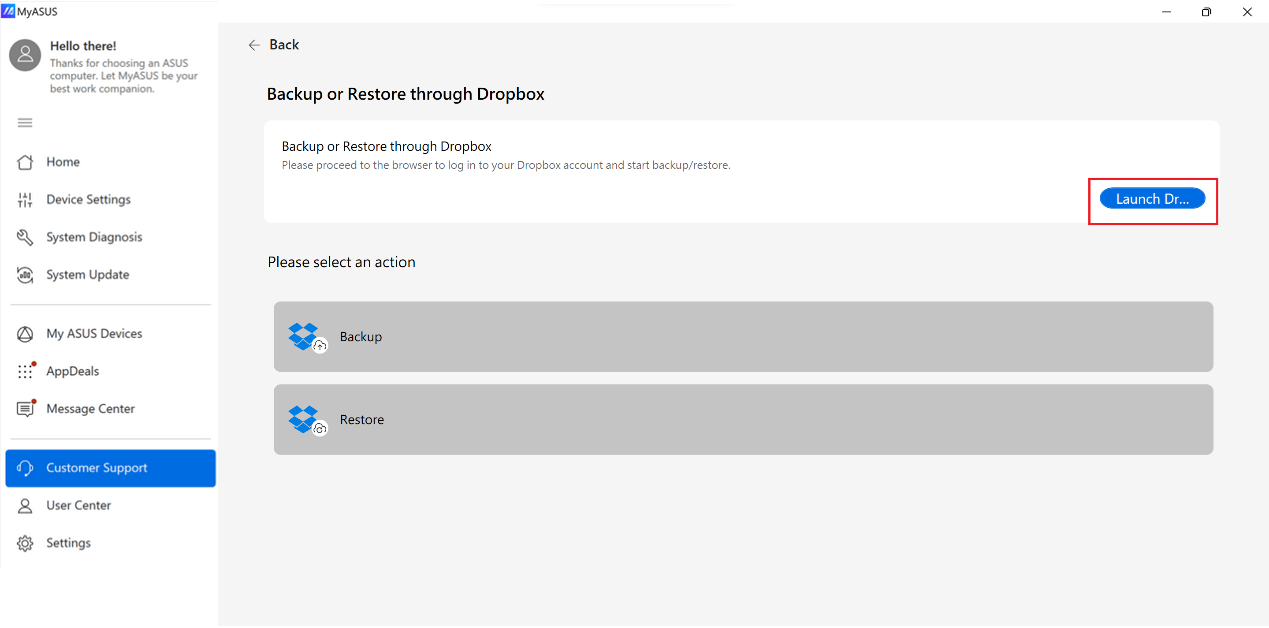
3. Clique em [Iniciar Dropbox] para iniciar sessão na sua conta Dropbox.
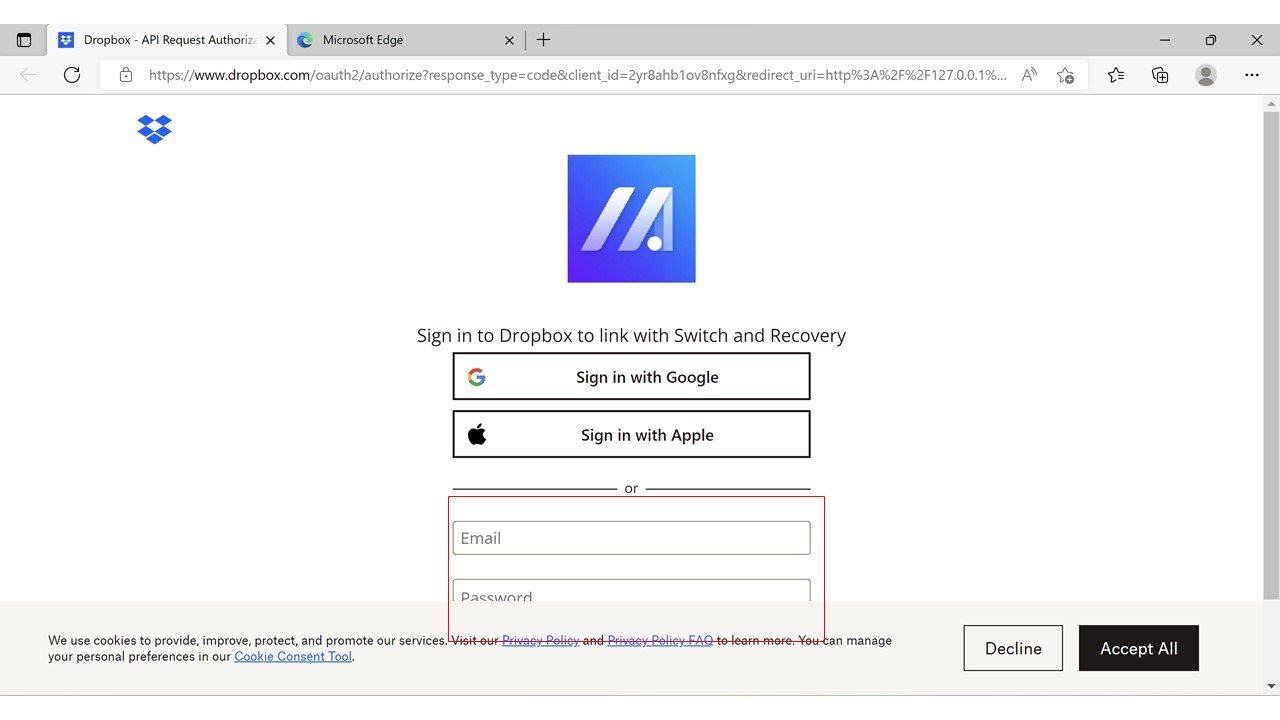
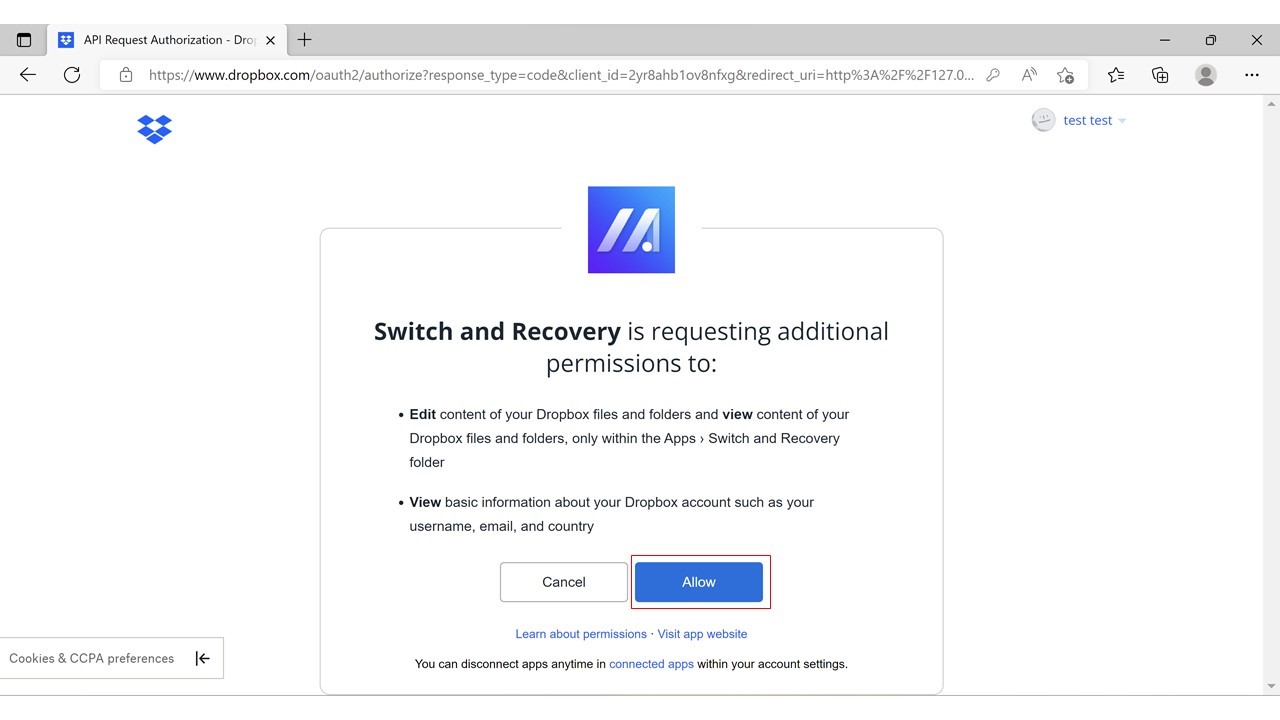
4. Siga as instruções de início de sessão no navegador e permita a autorização.
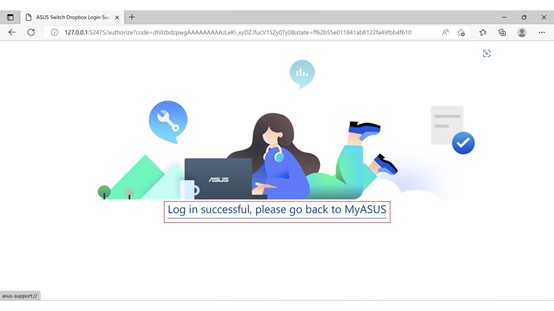
5. Volte para a aplicação MyASUS e selecione [Cópia de segurança].
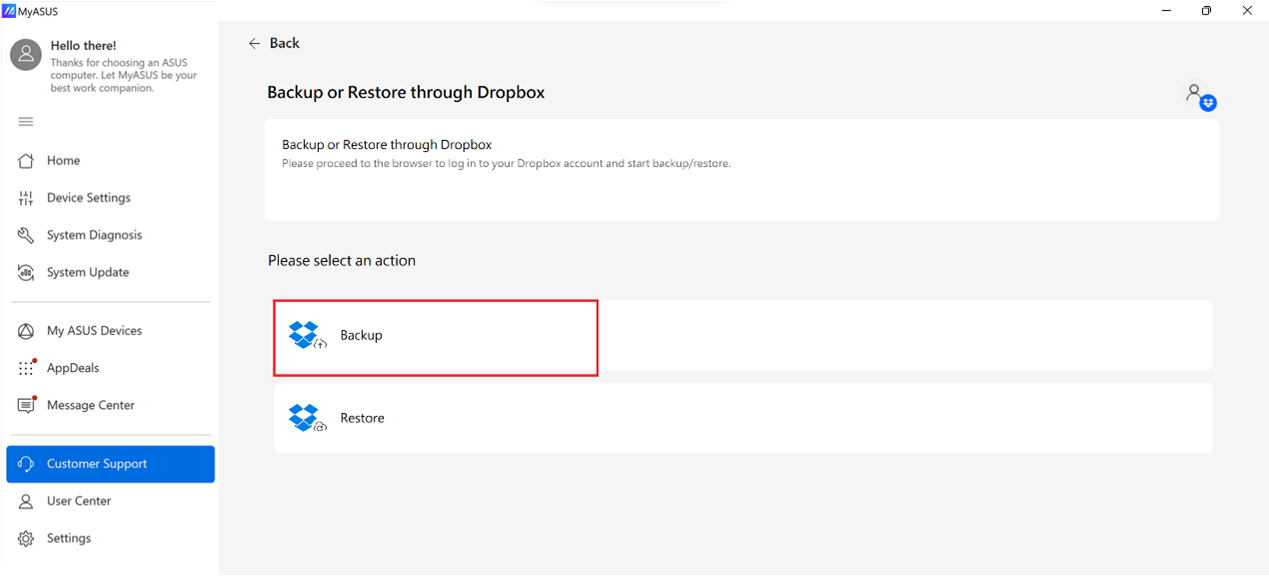
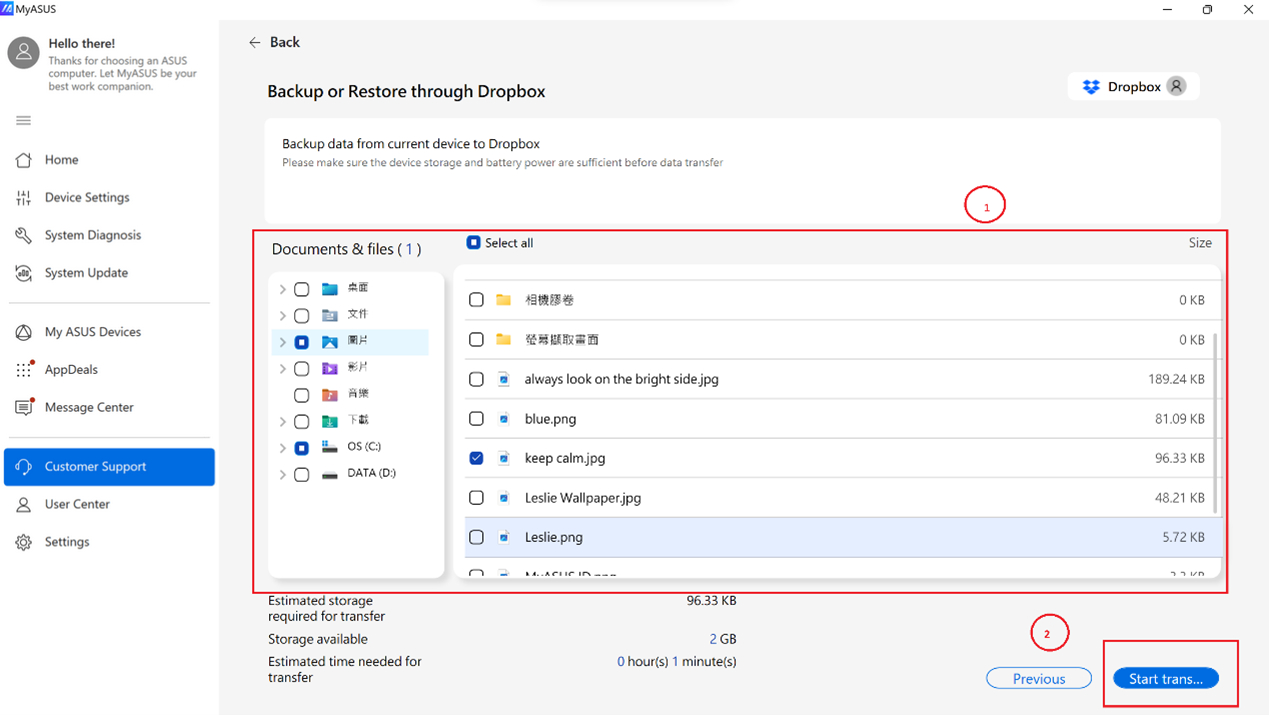
6. Selecione os t① itens que pretende guardar através do Dropbox e clique em [Iniciar transferência]②.
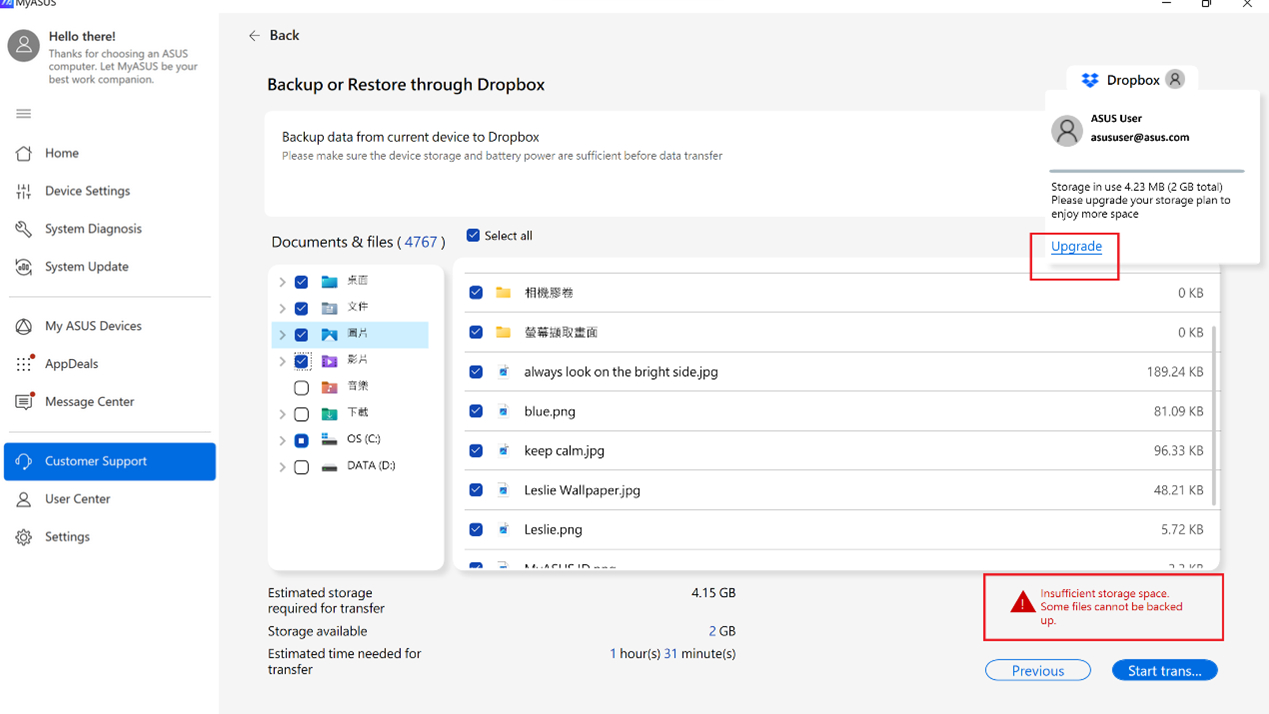
7. Se não tiver espaço suficiente no Dropbox, pode clicar em [Atualizar] para obter mais espaço a um preço mais baixo.
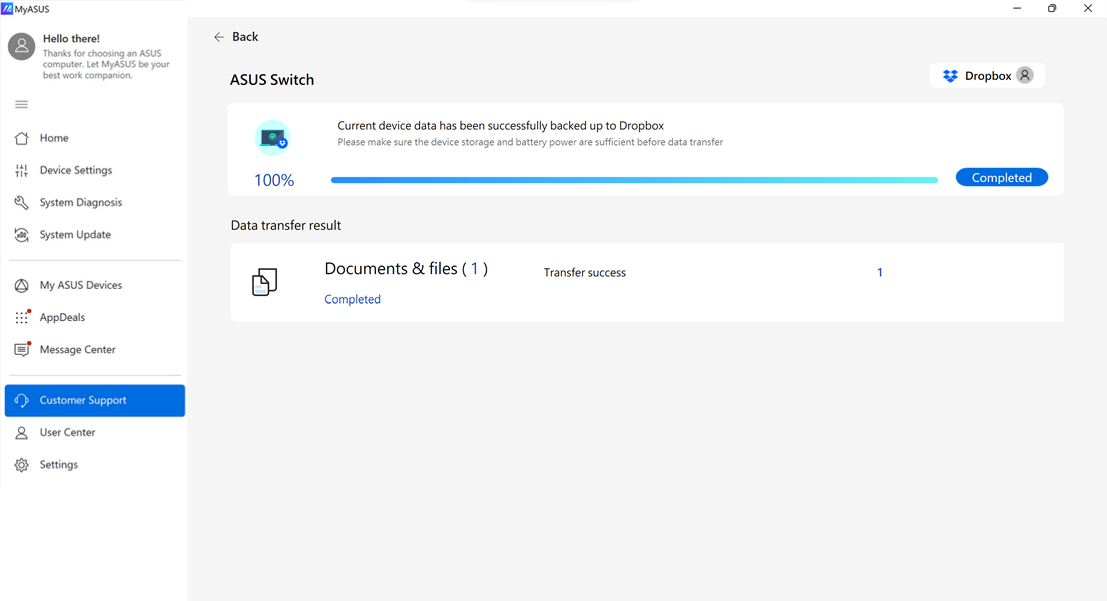
8. Quando a transferência de dados estiver concluída como mostrado abaixo, por favor clique em [Concluído] para terminar o processo.
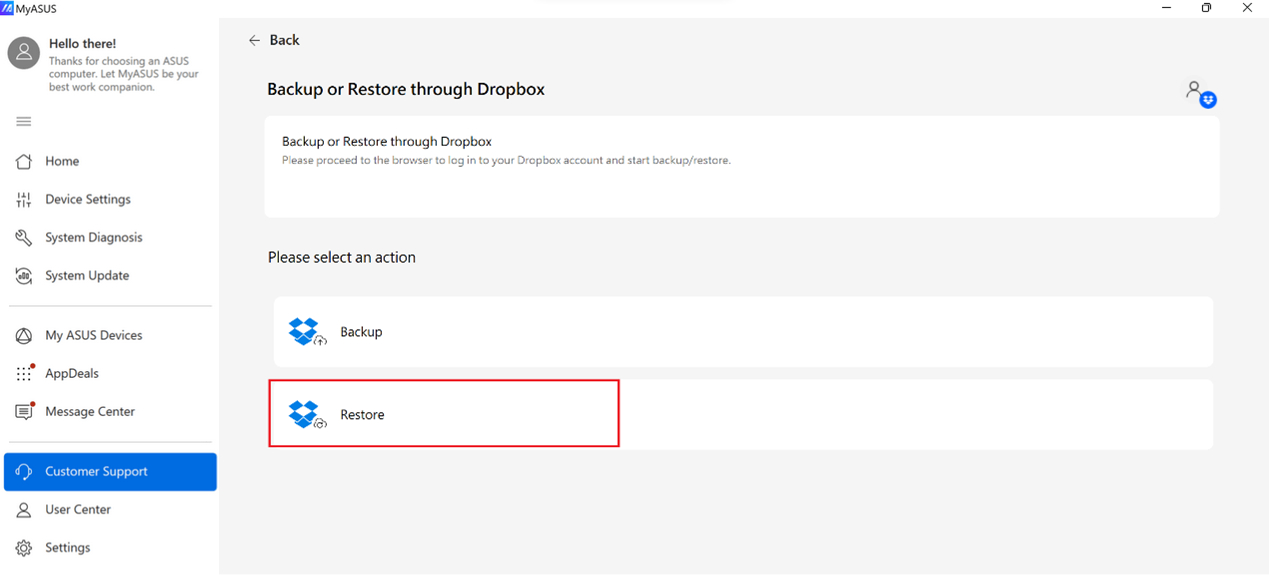
9. Selecione [Restaurar].
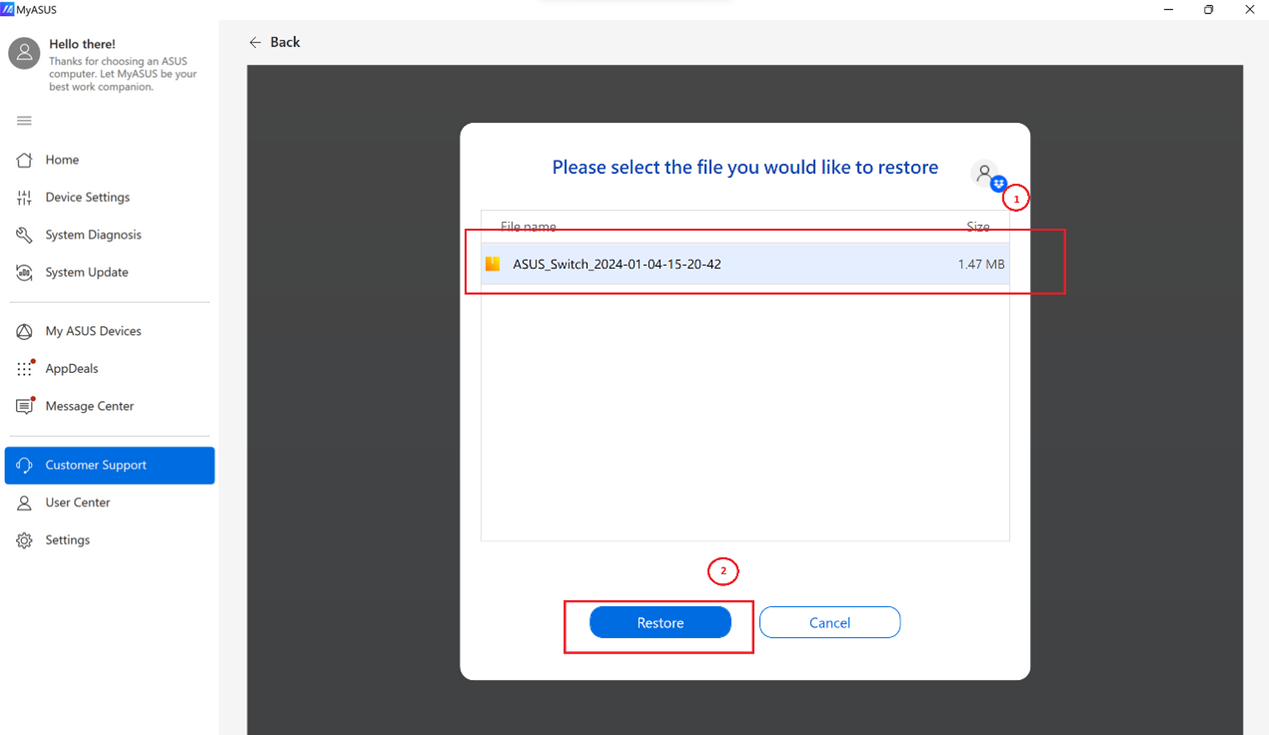
10. Pode ver os ficheiros que fez cópia de segurança através do Dropbox anteriormente, selecione aquele que gostaria de restaurar① e clique em [Restaurar]②.
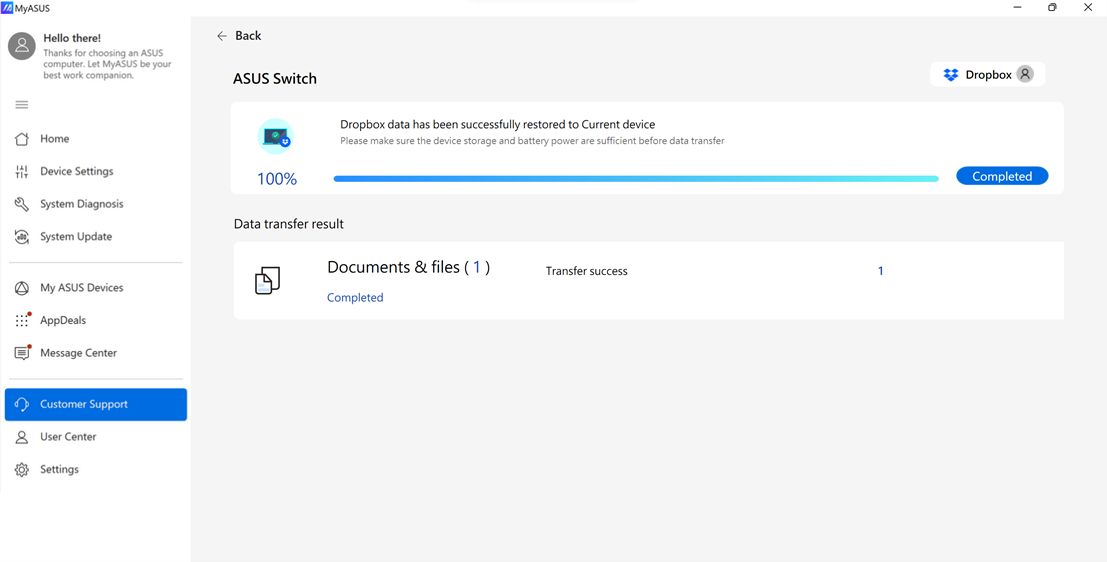
11. Transferência de dados concluída conforme mostrado abaixo.
Recuperação
Introdução
MyASUS disponibiliza a função de criar uma unidade de reparação do sistema. Se o portátil não conseguir iniciar, pode usar a unidade de reparação para o repor.
Se fizer cópia de segurança do ficheiro de sistema na unidade de reparação, também pode usar o ficheiro de sistema para reinstalar o Windows.
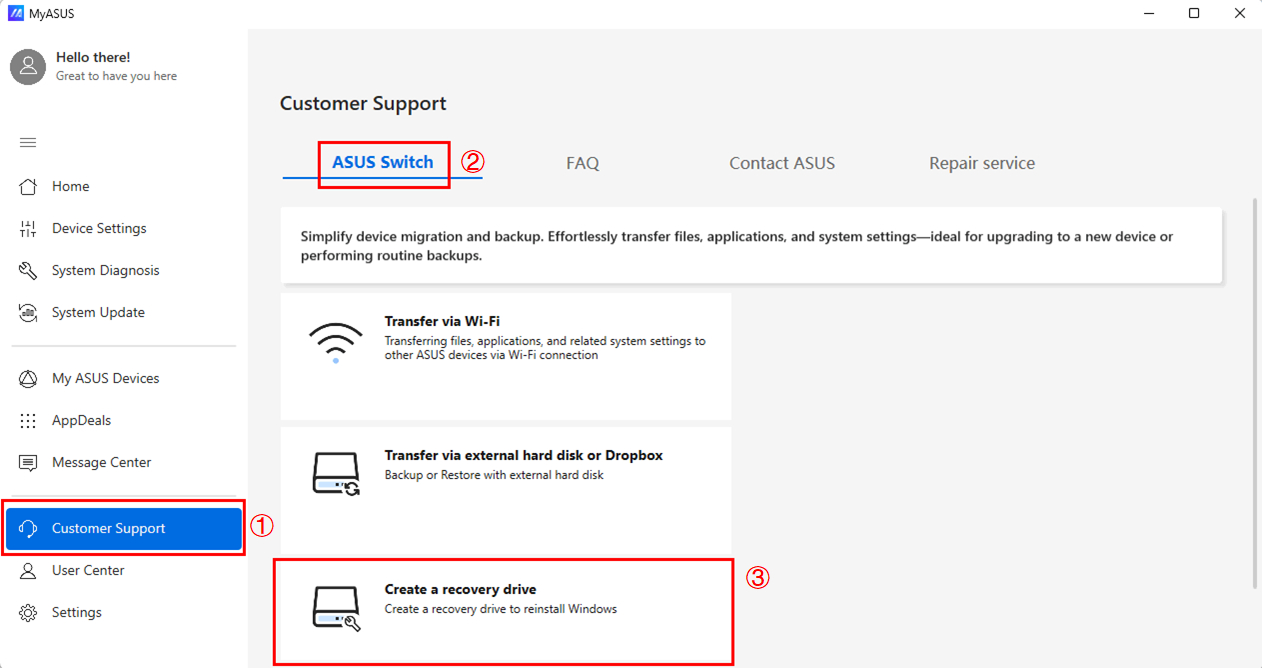
1. Aceda a [ASUS Switch]② na página de Suporte ao Cliente MyASUS①. Selecione Criar uma unidade de recuperação③.
Os seguintes passos, pode consultar aqui.
Cloud Recovery
Introdução
O MyASUS disponibiliza uma função que permite recuperar o seu dispositivo para te a imagem de fábrica.
Começar
1. Vá para [ASUS Switch]② na página de Suporte ao Cliente do MyASUS①. Selecione Cloud recovery③. 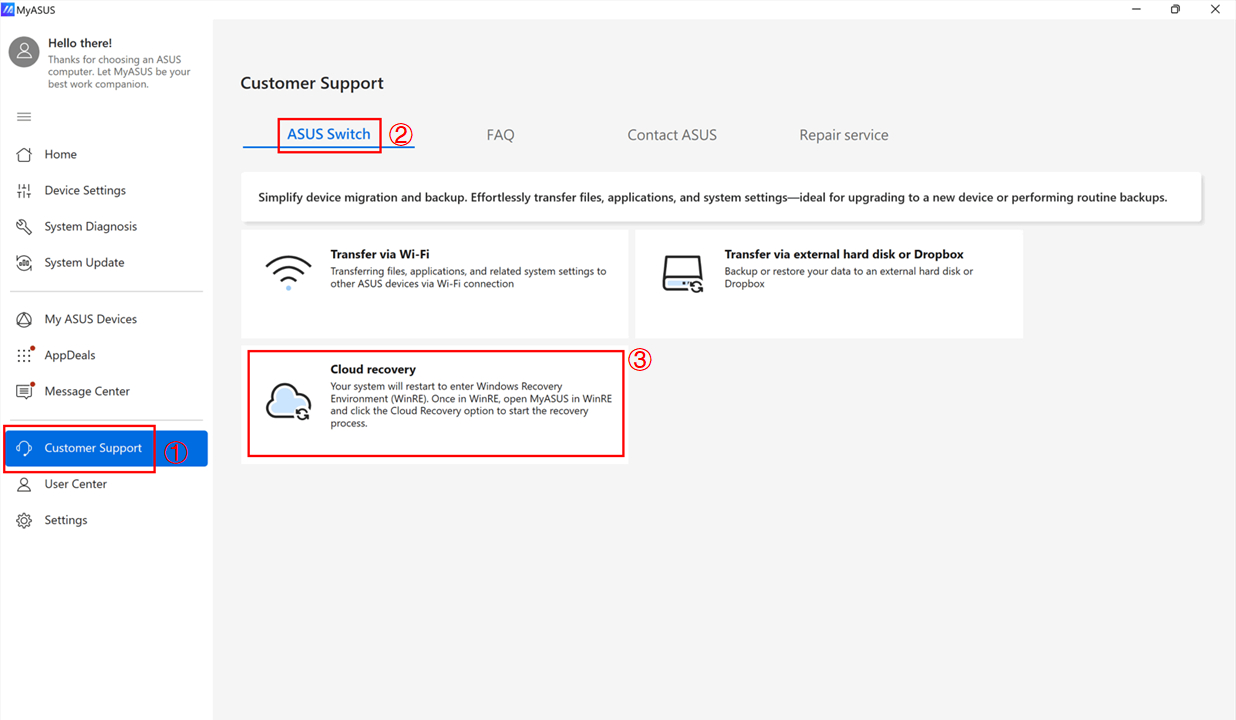
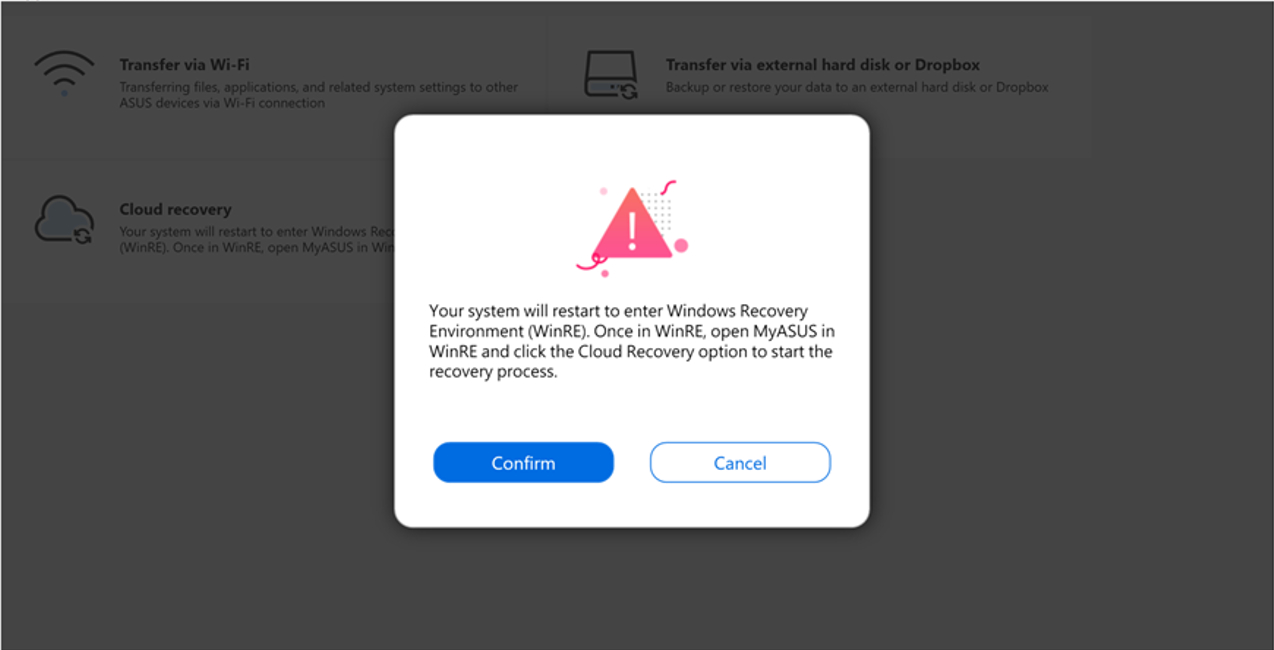
2. Ao pressionar [Confirmar], o sistema irá reiniciar para o guiar até ao Ambiente de Recuperação do Windows. Depois, poderá iniciar o processo de Cloud Recovery.
Para mais informações, por favor visite aqui.