[LCM] Como espelhar sem fios no ZenScreen Go, MB168AWP?
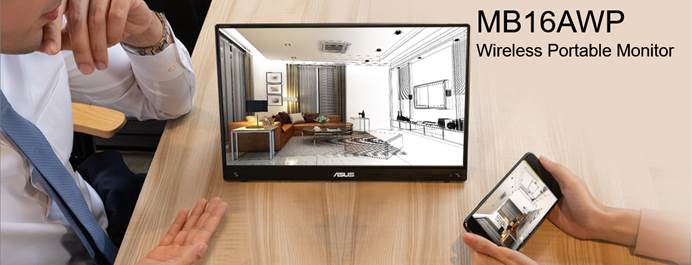
O WiFi incorporado permite um suporte de espelhamento sem fios sem esforço com dispositivos iOS, Android e Windows*.
Conteúdos
A.Phone / Notebook / PC to MB16AWP(projecção de espelhos)
-a,Phone: Android / iOS
-b, Notebook / PC: Windows 10 , Windows 11
B.Wireless Router-->Telefone / Bloco de notas /PC para MB16AWP(projecção de espelho)
*Conecte o MB16AWP a um router sem fios e faça projecção sem fios através do router sem fios
-a,Phone: iOS/Android
1.MB16AWP definir a fonte da imagem: projecção sem fios (Wireless).
Passo 1, no Menú, clique em  ,seleccione Wireless.
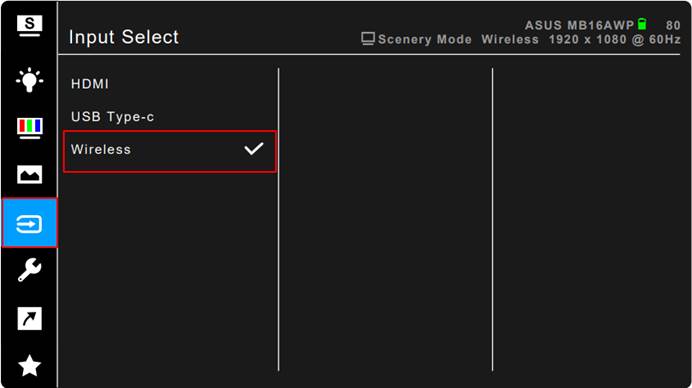
Passo 2: Seleccionar o "Wireless", o ecrã de visualização entrará na página seguinte.
Verificar SSID e Palavra-passe: (Exemplo: SSID:MB16AWP-290332A4 / Palavra-Passe:75770683)
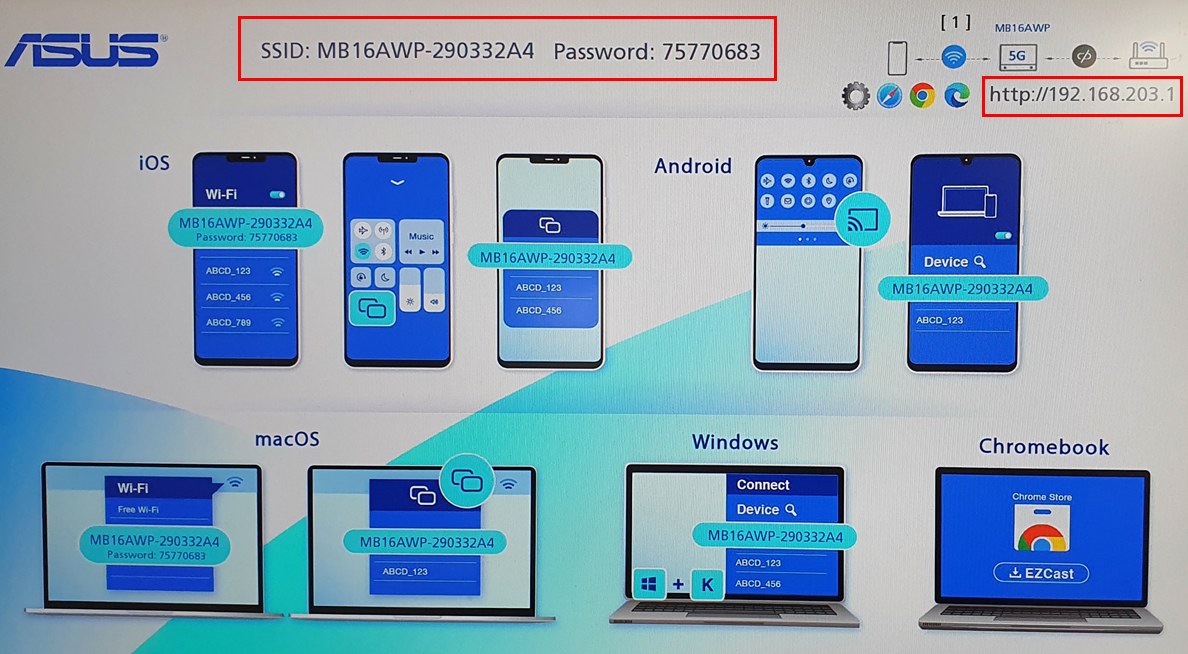
2.Método de configuração da ligação sem fios
A.Mobile phone/Notebook/PC para MB16AWP (projecção de espelho)
Android phone:
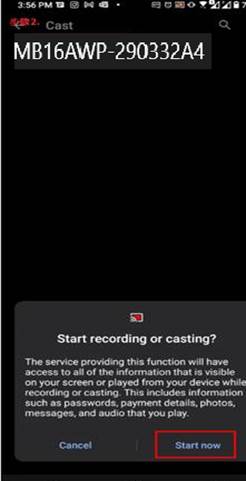
Passo 1. Clique no ecrã para lançar.
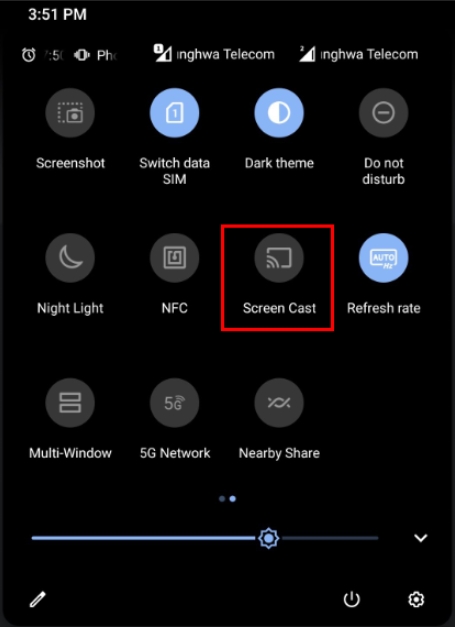
Nota : Relembrar que a função WiFi do telemóvel precisa de ser ligada para projecção espelhada.
Passo 2. Encontre o SSID do ecrã de projecção para ligar, concorde em abri-lo e está feito
iOS phone:
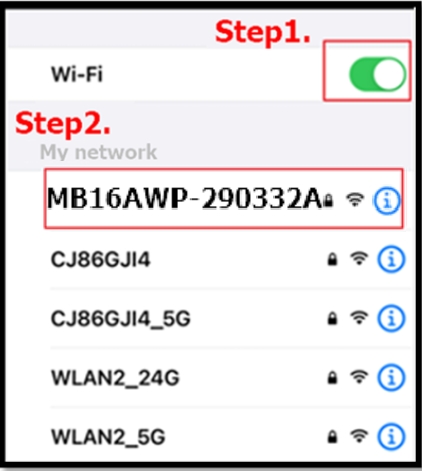
Passo 1. Confirme que o seu Wi-Fi está activado.
Passo 2. Ligue-se ao SSID do seu ecrã de projecção MB16AWP.
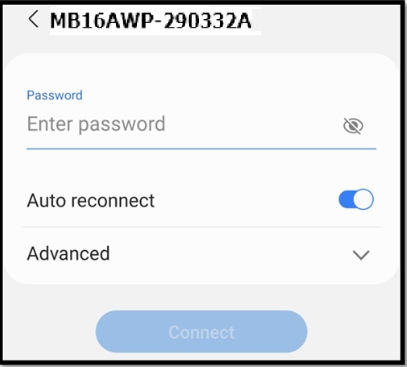
Passo 3. Introduza a palavra-passe de ligação.
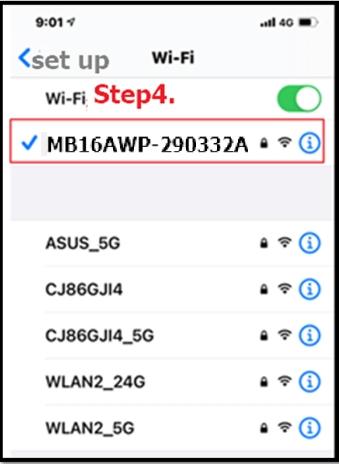
Passo 4. Quando o ecrã seguinte aparece, a ligação é completada.
Passo 5. Clique na opção "Screen Mirroring Output" no dispositivo iOS.
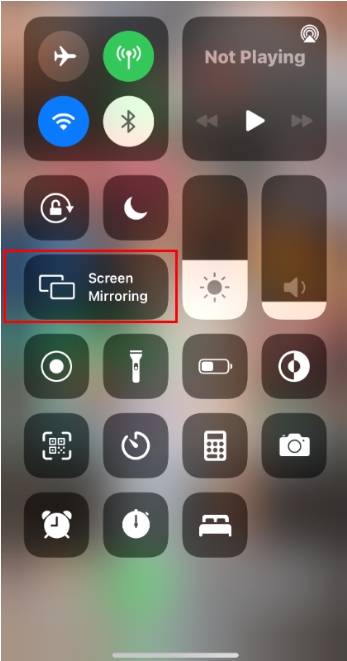
Passo 6. Ligue-se ao SSID do seu ecrã de projecção MB16AWP, e a configuração está completa.
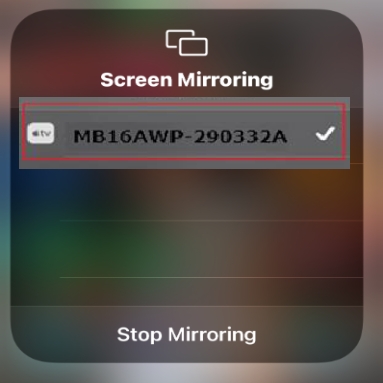
Notebook/PC:
Windows 10 dispositivo: (Exemplo: SSID: MB16AWP-290332A4)
Passo 1: Certifique-se de que o WiFi está ligado.
Passo 2, Pressione  tecla do Windows + K e seleccione Monitor, seleccione MB16AWP-290332A4.
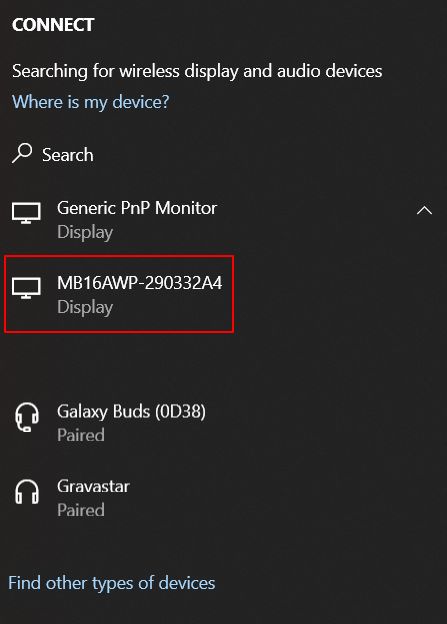
Passo 3: O ecrã de ligação bem sucedido é o seguinte.
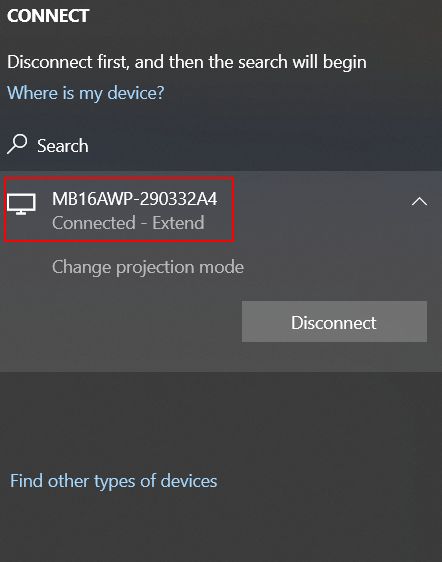
Windows 11 dispositivo: (Exemplo: SSID: MB16AWP-290332A4)
Passo 1: Certifique-se de que o WiFi está ligado.
Passo 2, Pressione  a tecla do Windows + K e seleccione o Monitor.
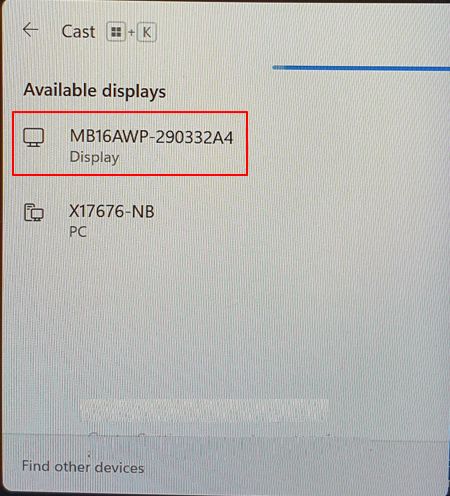
Passo 3: O ecrã de ligação bem sucedido é o seguinte. 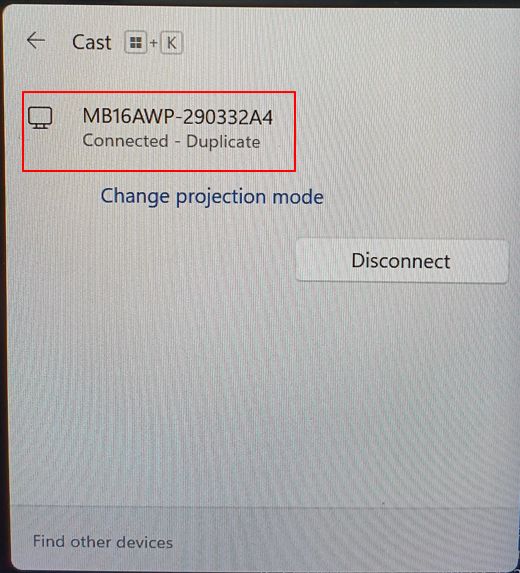
B.Wireless Router-->Phone / Notebook /PC to MB16AWP(projeção espelho).
Ligar o MB16AWP a um router sem fios e executar projecção sem fios através do router sem fios.
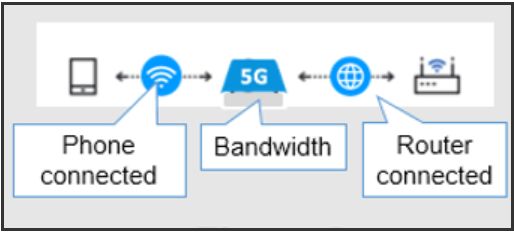
Passo 1, no menu OSD (Menu) do Mb16AWP, clique em (Input),Seleccione Wireless.
Passo 2. Por exemplo, utilizar um telemóvel para definir o método de ligação entre o MB16AWP e o router sem fios:
1. Assegure-se de que o seu telefone WiFi está activado.
2. Ligue o WiFi do seu telefone ao SSID do seu ecrã MB16AWP.
3. Depois de completar a ligação, pode ver o SSID, Palavra-passe e IP.
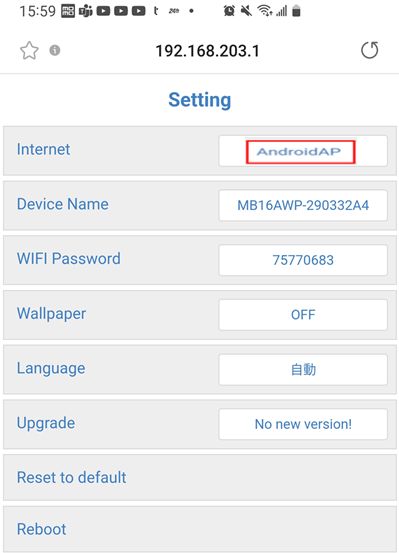
4. Abrir o navegador: entrar 192.168.203.1
- :O dispositivo IOS pode utilizar o navegador safari
- :Os dispositivos Android podem utilizar o navegador Chrome
-a. Ligar a um router sem fios: o exemplo é o seguinte:
Por exemplo: SSID: AndroidAP e digite a senha (SSID: seu nome/senha de roteador sem fio)
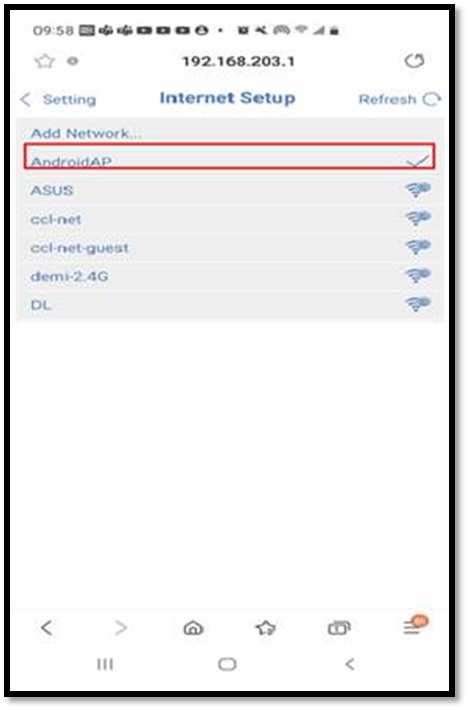
-b, após a configuração estar concluída, a informação actual da ligação pode ser confirmada como se segue:
- É possível confirmar o nome do router/nome do ecrã/palavra-chave/firmware actualmente ligado
Q1: Como confirmar o estado de ligação do projector sem fios MB16AWP?
1.
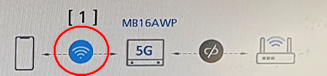
O telemóvel e o MB16AWP foram ligados (o telemóvel pode projectar sem fios para o MB16AWP)
2.
MB16AWP e o router sem fios foram ligados com sucesso.
3. 
O telemóvel e o MB16AWP estão ligados ao router sem fios.
Q2: Porque é que alguns telefones não conseguem fazer uma configuração rápida (espelho)?
A2 Alguns modelos de telefones Android mais antigos podem não suportar a função de configuração rápida (espelho), ou algumas marcas anunciaram oficialmente que não suportam a função de projecção sem fios do projector. Por favor, confirme se a sua marca suporta o espelhamento em primeiro lugar.
Q3: Porque é que ainda não consegue ligar-se à projecção depois de ligar a projecção sem fios?
A3.A3. Por favor desligar primeiro o WiFi, e depois voltar a ligar. Se mesmo assim não conseguir ligar, recomenda-se ir ao Menu e seleccionar "Reset" Reconfigurar a sua ligação sem fios desejada:
Q4: Durante a projecção sem fios, porque é que não é possível reproduzir os meios de transmissão com (Netflix, HBO GO.....etc), a projecção irá piscar directamente para trás, mas a placa do telemóvel APP no telemóvel do utilizador continuará a ser reproduzida?
A4: A razão é que o software de streaming de áudio e vídeo está protegido por direitos de autor pelo produto, pelo que não pode ser utilizado no projector sem fios à vontade. Consulte o software autorizado e o dispositivo de streaming de áudio e vídeo.
Q5: A saída de vídeo do portátil (gráficos intel integrados) não está a escalar correctamente e por isso não aparece com o tamanho correcto num ecrã externo.
A5:
- Certifique-se de que está a utilizar o mais recente driver gráfico.
- Clique com o botão direito do rato sobre o ambiente de trabalho do computador
- Clique em Intel® Definições da Gráfica
- Clicar em 'Mostrar'.
- Seleccione a sua exibição externa no menu pendente em 'Seleccionar exibição'.
Na secção 'Escala' seleccionar 'Customize Aspect Ratio' (depois aparece a escala deslizante e pode ajustar o dimensionamento do ecrã).