Temas relacionados
Recuperação na nuvem na BIOS UEFI - Introdução
Produtos Aplicáveis: Portátil, Desktop, PC Tudo-em-Um, Gaming Handheld
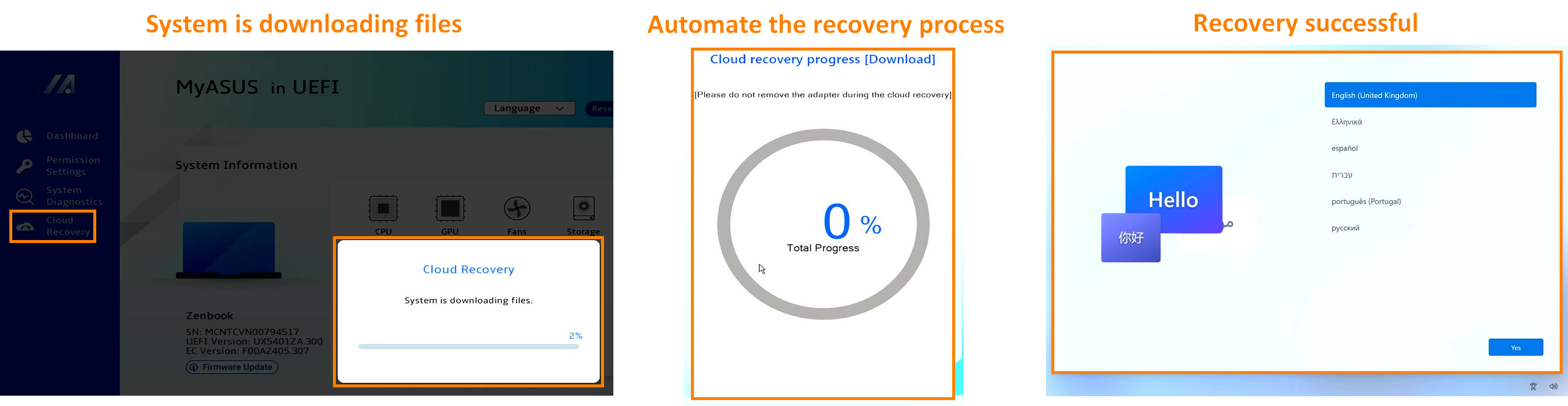
A função de Recuperação Cloud permite restaurar o sistema operativo do seu computador em apenas alguns passos sem instalar drivers.
Para lhe fornecer instruções mais detalhadas, também pode clicar no link do vídeo ASUS YouTube abaixo para saber mais sobre Como usar a Recuperação Cloud no UEFI:
https://www.youtube.com/watch?v=QDtthnHv4ik
- Requisitos do Sistema
- Como aceder ao UEFI BIOS
2.1 Portátil de Consumo
2.2 Portátil Comercial\Desktops\PCs Tudo-em-Um
2.3 Portátil Gaming\Desktops Gaming\ROG Ally - Executar a Recuperação Cloud
- A Recuperação na Cloud não está acessível
4.1 Este projeto não suporta Recuperação na Cloud
4.2 Informação do dispositivo em falta
4.3 Sem ícone WiFi - Perguntas & Respostas
- Pode clicar aqui para saber se o seu portátil Asus suporta Recuperação na Cloud na UEFI BIOS
- Se o sistema inicial for Windows 11 Home S mode, esta funcionalidade não é suportada
- Portáteis com arquitetura ARM (por exemplo, plataforma Qualcomm) não suportam esta funcionalidade
- A cópia de segurança local requer um dispositivo de armazenamento externo
- A Recuperação na Cloud requer rede LAN ou Wi-Fi
- Fonte de alimentação
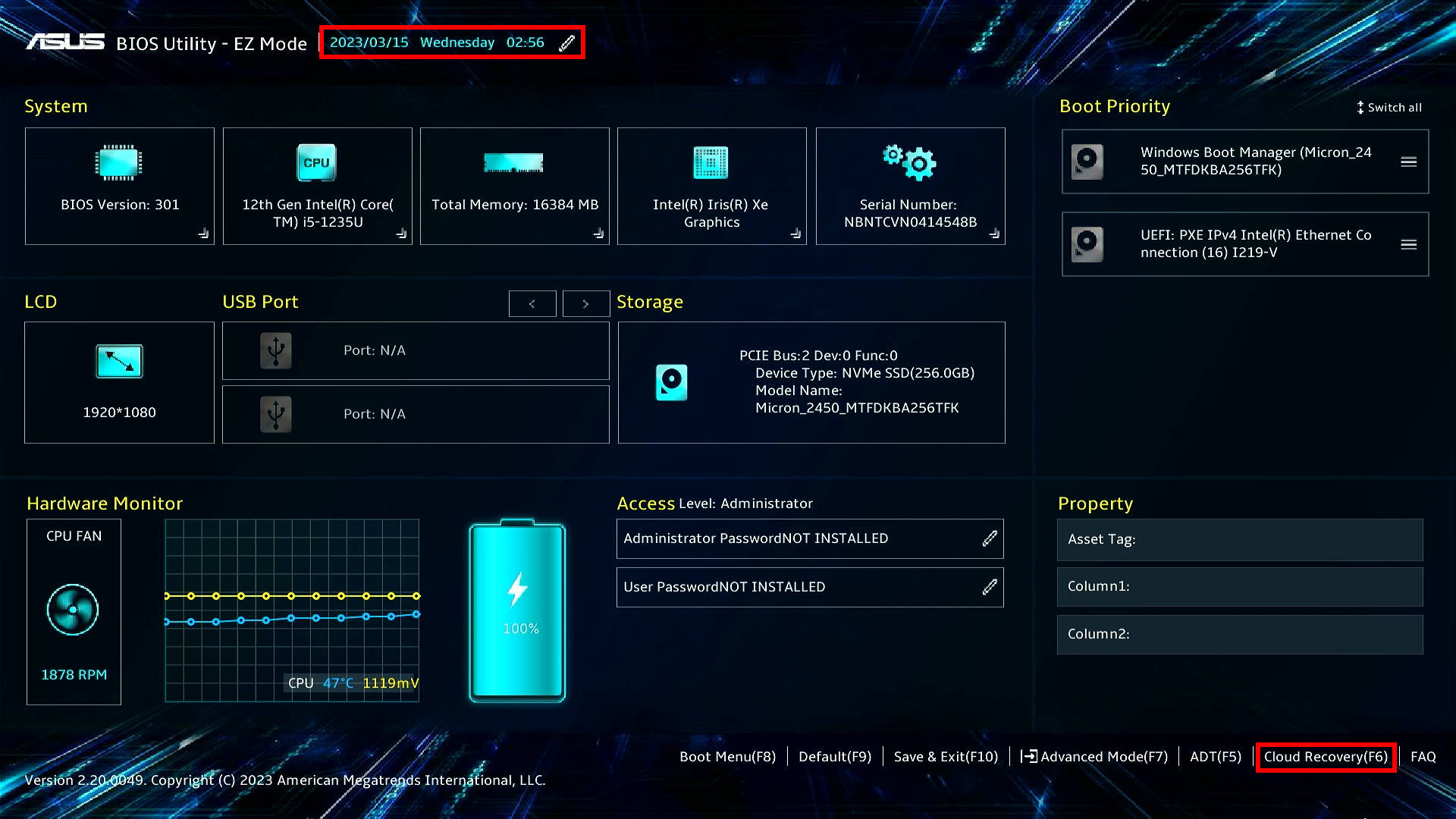
※ Antes de começar a utilizar a Recuperação na Cloud, por favor corrija a hora da UEFI BIOS. Se a hora da UEFI BIOS não for a atual, a Recuperação na Cloud pode não estar disponível.
Ao iniciar, por favor, pressione a tecla do teclado [F2] para entrar no ecrã de configuração UEFI BIOS. Primeiro confirme se a hora do UEFI BIOS está correta; se a hora não for a atual, por favor, modifique primeiro a hora do UEFI BIOS. Em seguida, clique em [Recuperação na Nuvem] e entre na página de Recuperação na Nuvem.
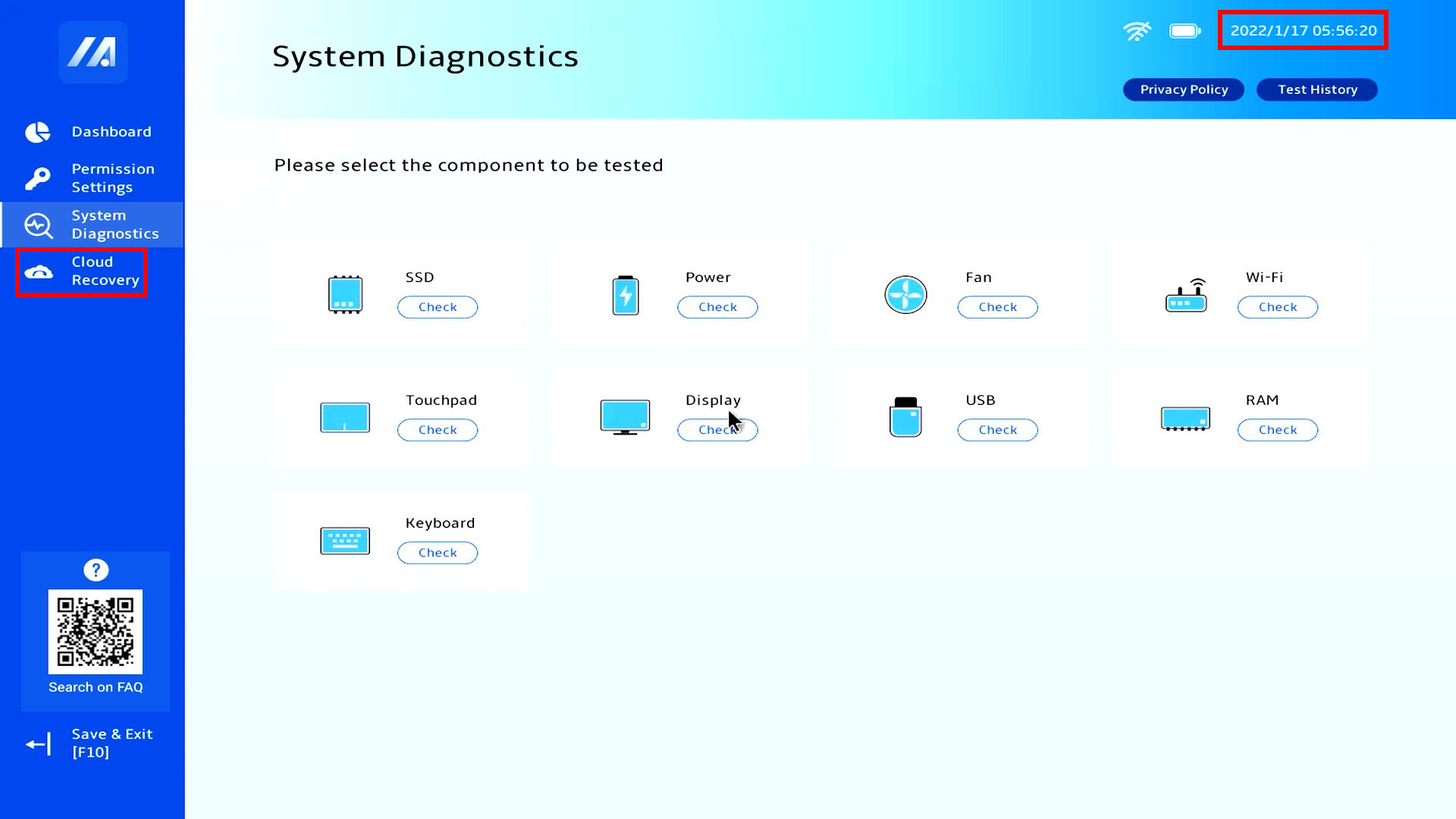
2.2 Portáteis Comerciais\Computadores de Secretária\All-in-One PCs
Ao iniciar, por favor, pressione a tecla do teclado [F2] para entrar no ecrã de configuração UEFI BIOS. Primeiro confirme se a hora do UEFI BIOS está correta; se a hora não for a atual, por favor, modifique primeiro a hora do UEFI BIOS. Em seguida, clique em [Recuperação na Nuvem] e entre na página de Recuperação na Nuvem.
2.3 Portáteis Gaming\Desktops Gaming\ROG Ally
※ Para mais informações sobre como aceder à página UEFI BIOS para ROG Ally, por favor consulte Perguntas Frequentes sobre o ROG Ally | Suporte Oficial | ASUS Global, depois pressione o botão "Y" do ROG Ally para entrar na Recuperação na Nuvem
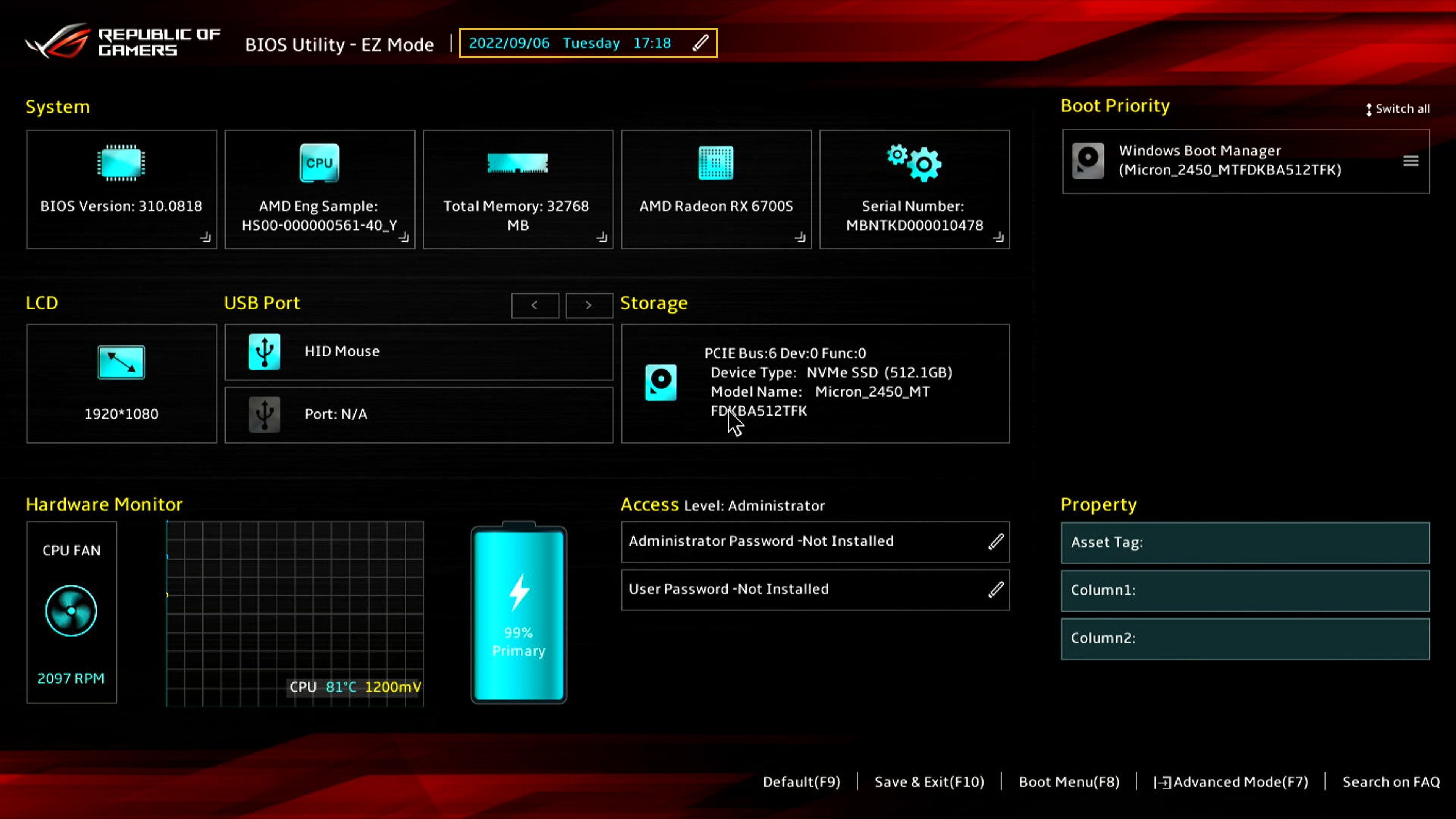
(1) Ao iniciar, por favor, pressione a tecla do teclado [F2] para entrar no ecrã de configuração do UEFI BIOS. Por favor, confirme primeiro se a hora do UEFI BIOS está correta; se a hora não for a atual, por favor, modifique primeiro a hora do UEFI BIOS.
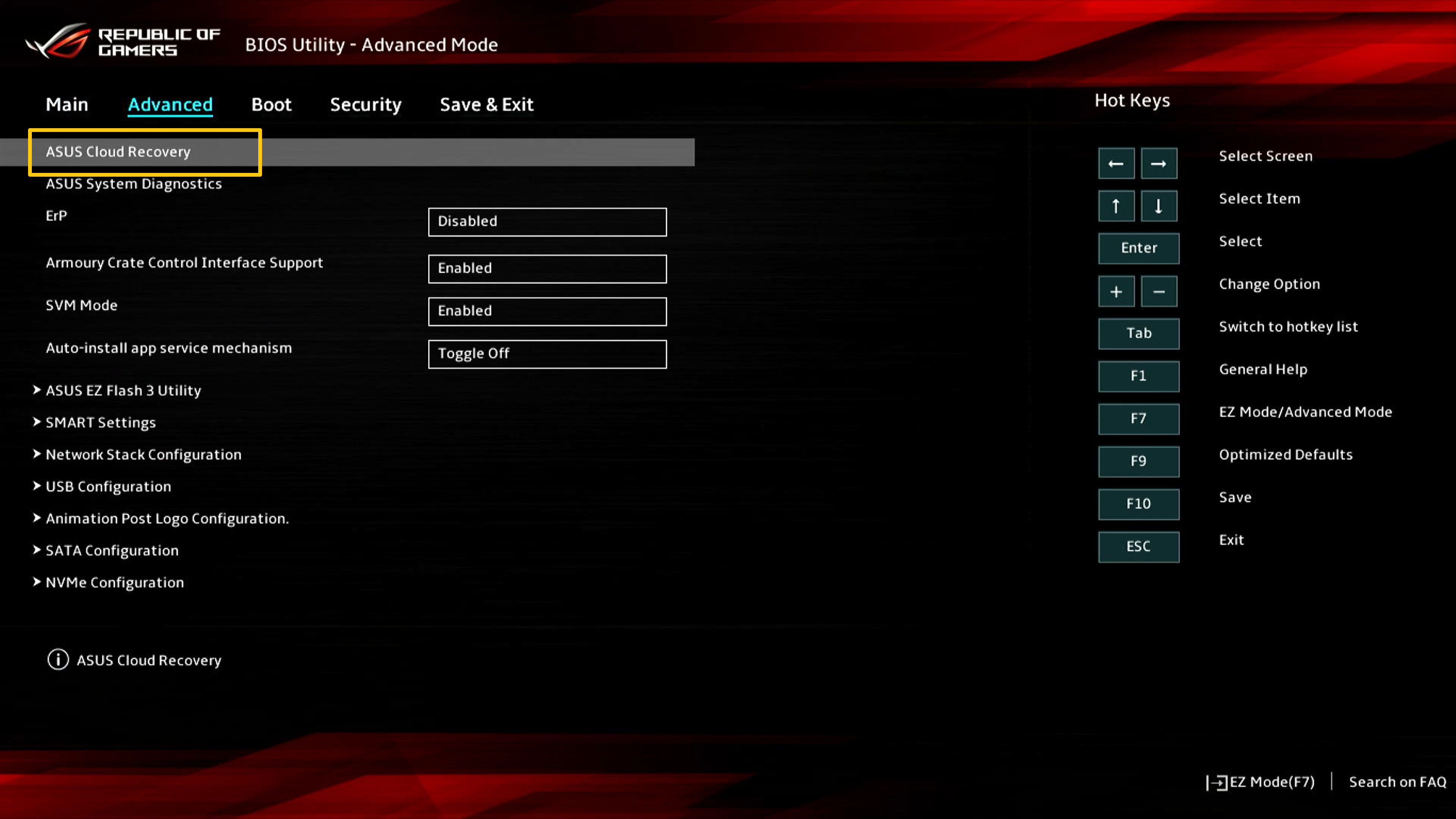
(2) Por favor, pressione a tecla [F7] para aceder a [Avançado], depois selecione [ASUS Cloud Recovery] para aceder à página inicial da Cloud Recovery.
Antes de executar a Cloud Recovery, leia as seguintes notas:
A Cloud Recovery irá restaurar o dispositivo de armazenamento onde o sistema operativo está guardado para o seu estado original, o que significa que todos os dados no dispositivo de armazenamento serão eliminados, independentemente de ter ou não criado partições.
Se precisar de executar a Cloud Recovery num computador com dois ou mais dispositivos de armazenamento (como uma combinação de SSD + HDD), por favor, consulte o Capítulo 5-Q4 deste artigo.
- Se o seu computador ainda conseguir aceder ao Windows, utilize um dispositivo de armazenamento externo para fazer uma cópia de segurança dos seus dados ou consulte [Portátil] MyASUS - Mudança e Recuperação, ou utilize as ferramentas de backup integradas do Windows [Windows 11/10] Fazer backup e restaurar os seus ficheiros (Histórico de Ficheiros) ou utilize armazenamento na cloud para fazer backup dos seus dados ou consulte [Windows 11/10] OneDrive ou aceda a ASUS WebStorage para obter uma cópia de segurança na cloud.
- Se o seu computador não conseguir aceder ao Windows e tiver dados importantes que ainda não foram copiados, por favor contacte o Centro de Assistência ASUS para obter ajuda.
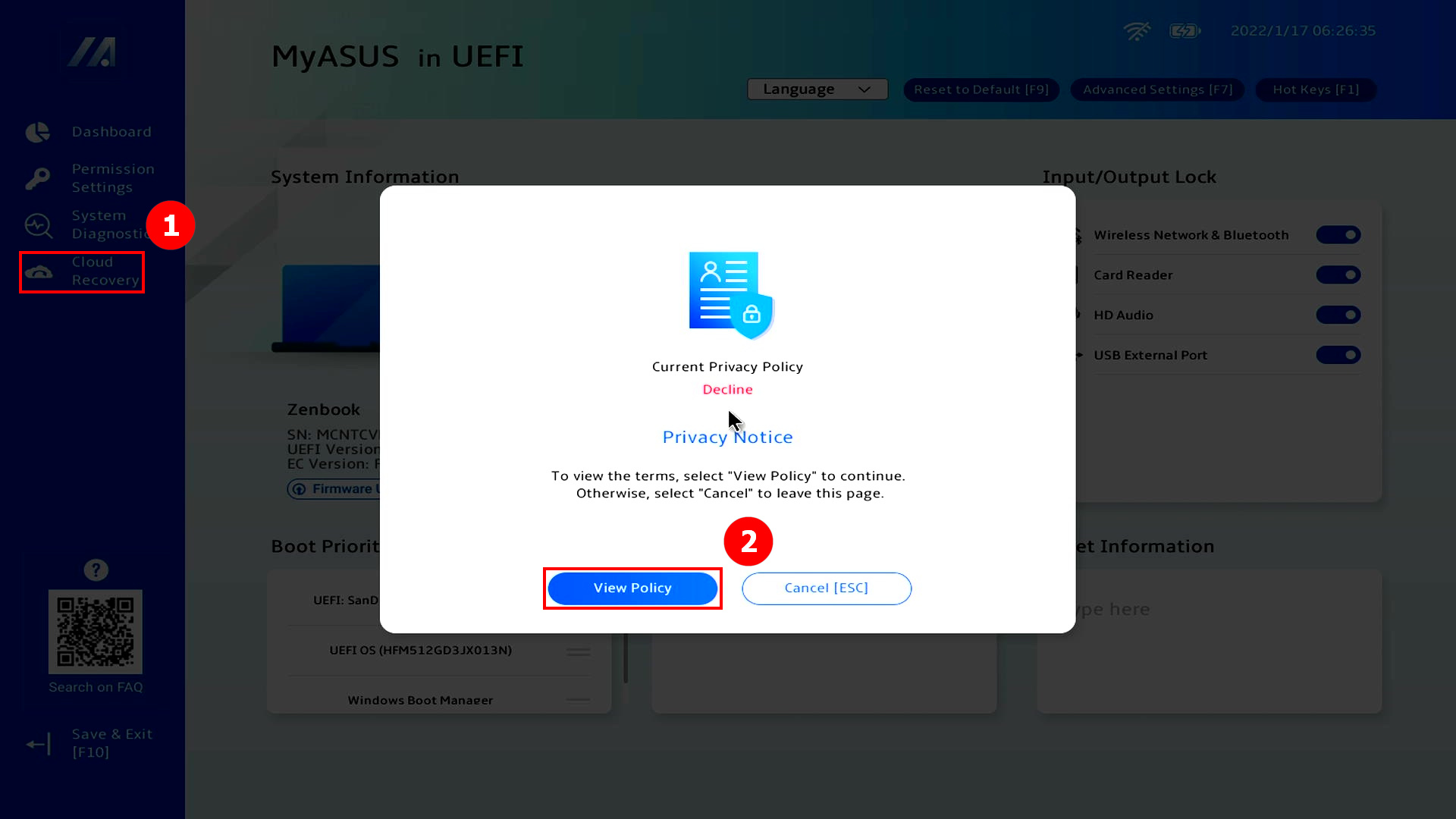
(1) Clique em ①[Recuperação na Cloud], clique em ②[Ver Política].
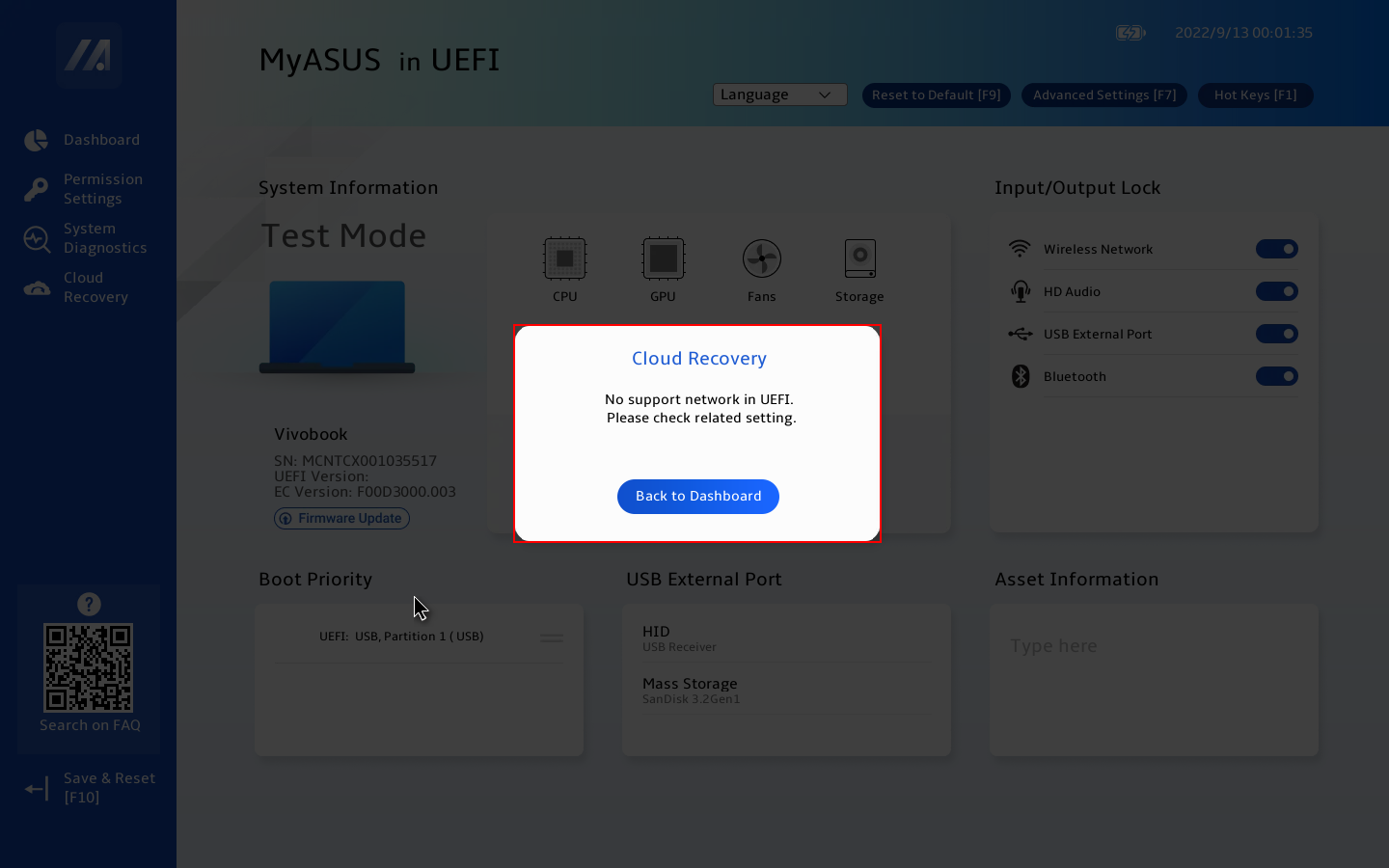
※ Se vir a imagem seguinte, este computador não suporta esta função
(2) Clique em ③[Tenho mais de 20 anos], clique em ④[Concordo].
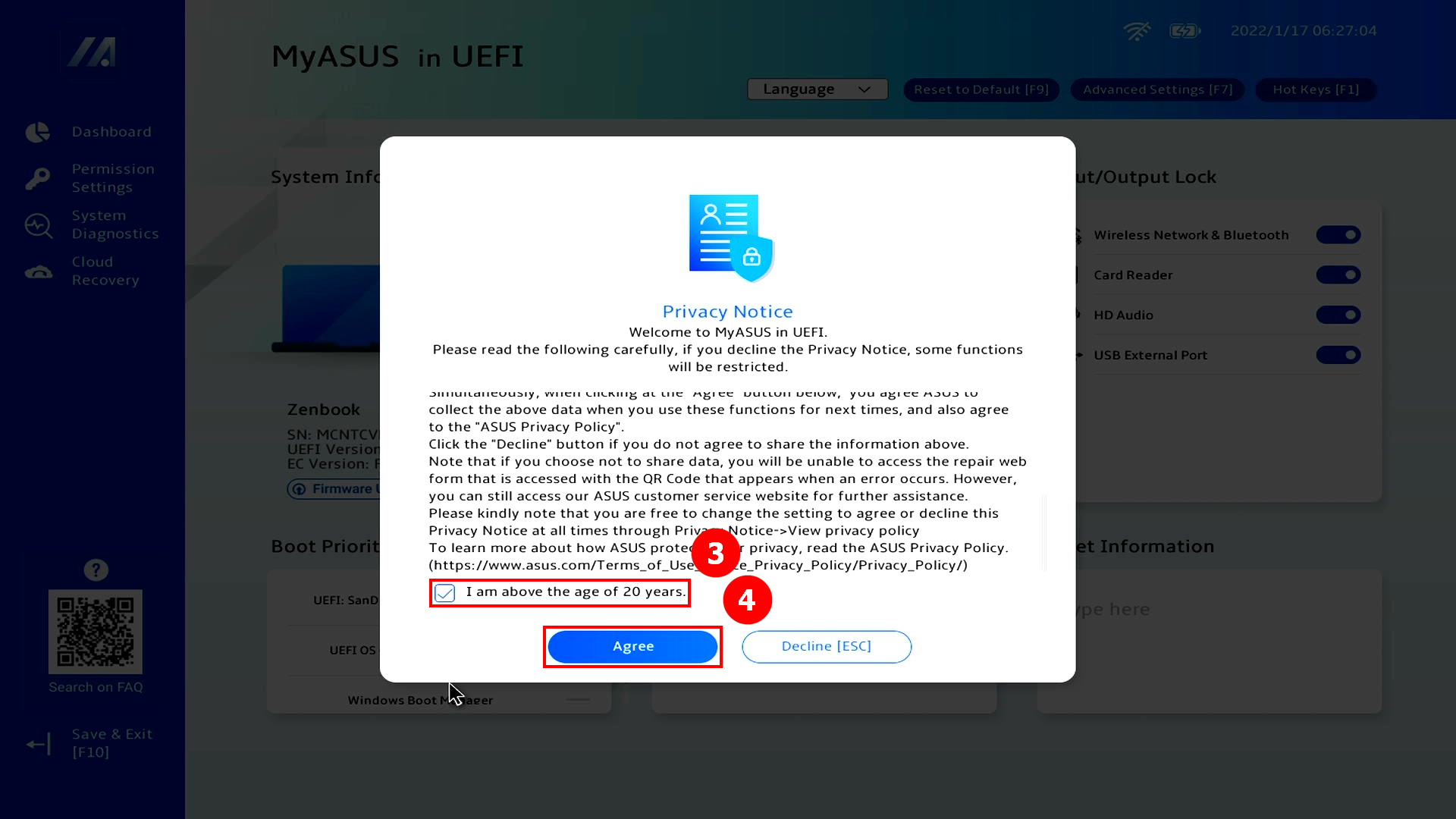
(3) Clique em ⑤[Seguinte]. (A Recuperação na Cloud suporta ligações de rede LAN. Se o seu computador não tiver uma interface RJ45, terá de utilizar o Dongle RJ45 para USB da ASUS. Atualmente, dongles RJ45 para USB que não sejam ASUS podem não ser suportados devido a questões de compatibilidade)
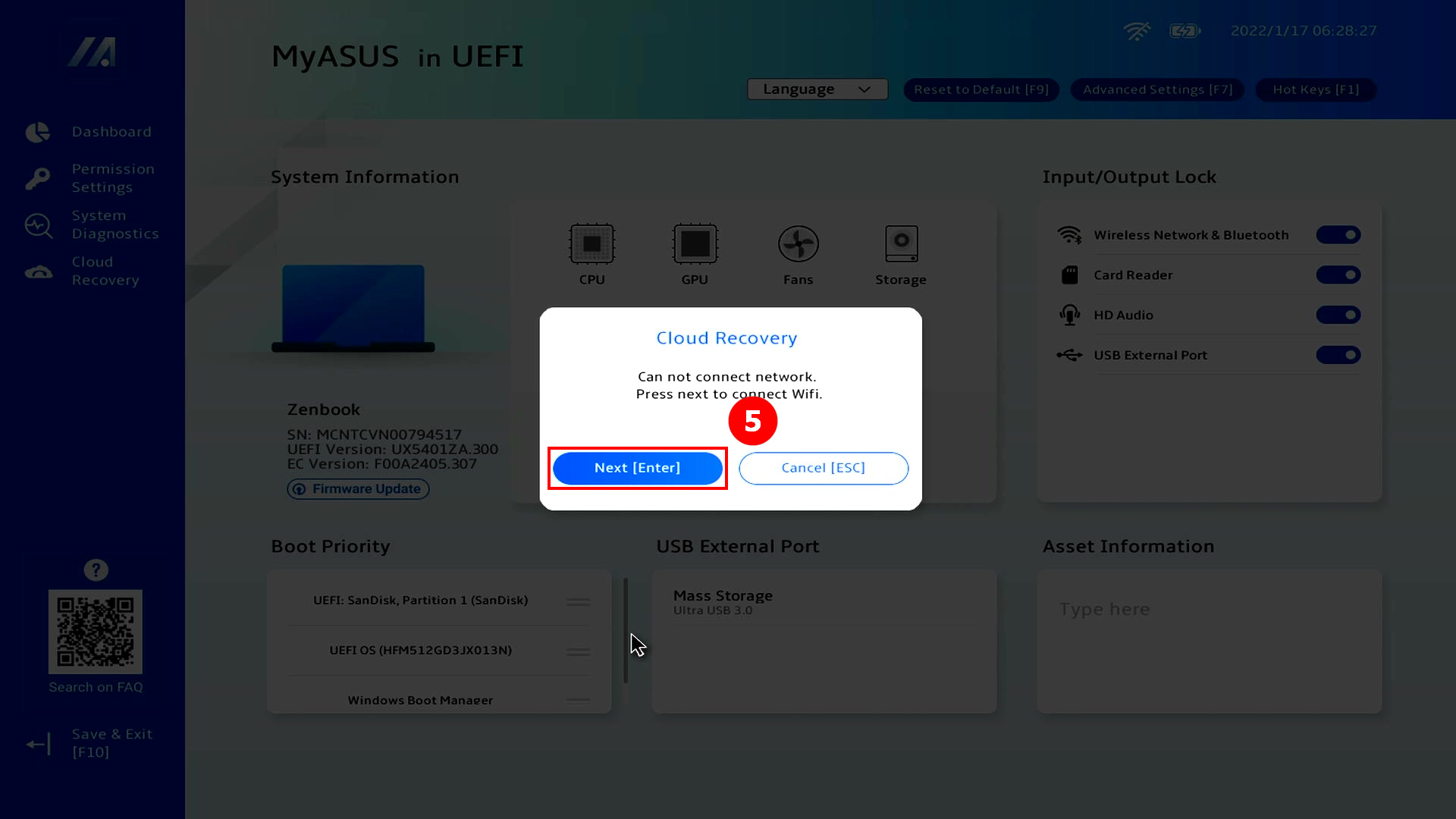
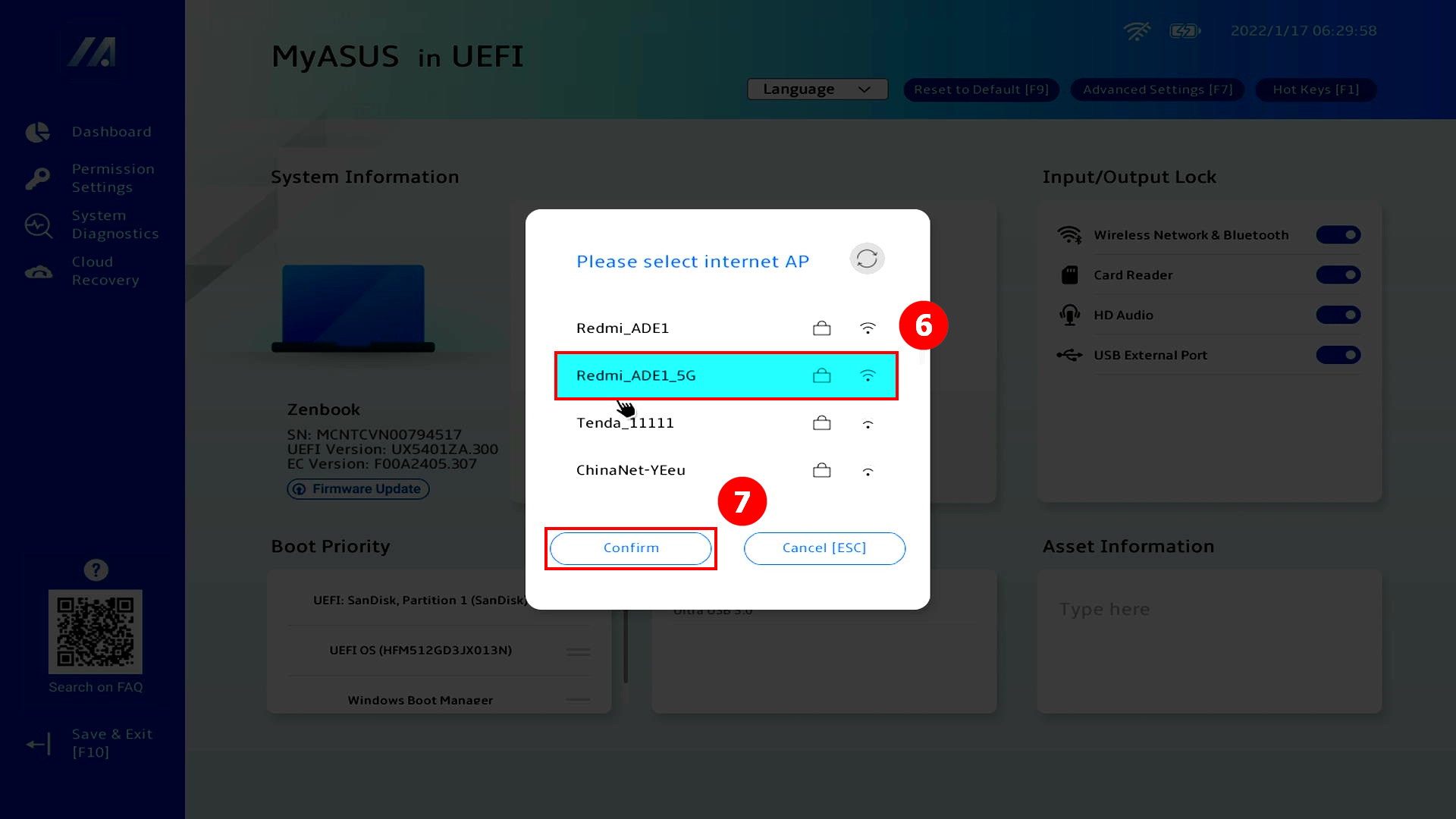
(4) Clique em ⑥[WiFi], clique em ⑦[Confirmar].
※ Se a placa de rede sem fios do seu computador for WiFi 6/6E e estiver ligada a um router sem fios WiFi 7, a ligação pode falhar ou o router sem fios pode não ser encontrado. Recomenda-se utilizar outros APs ou hotspots de dispositivos móveis.
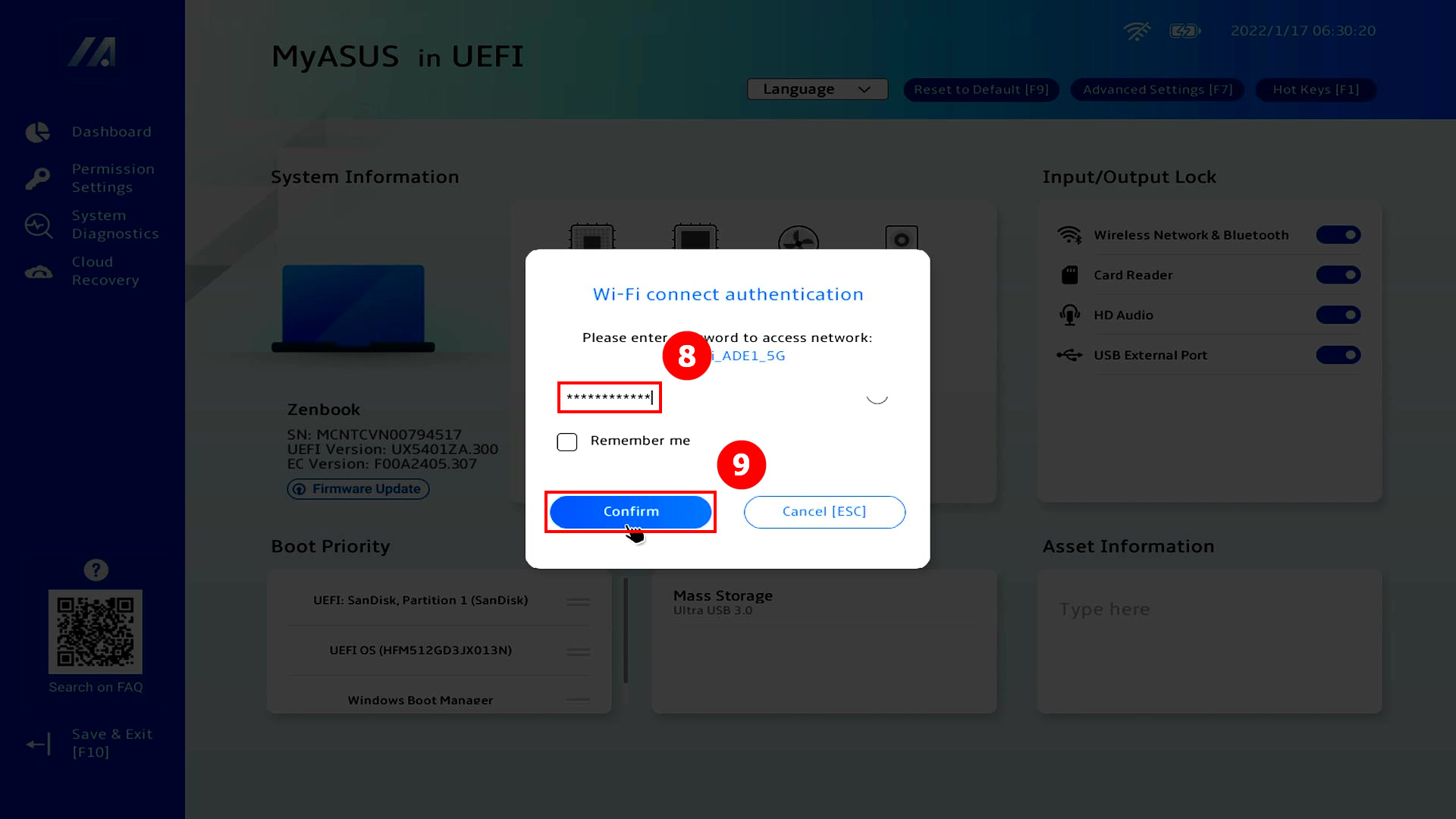
(5) Introduza a ⑧[Palavra-passe WiFi] e clique em ⑨[Confirmar].
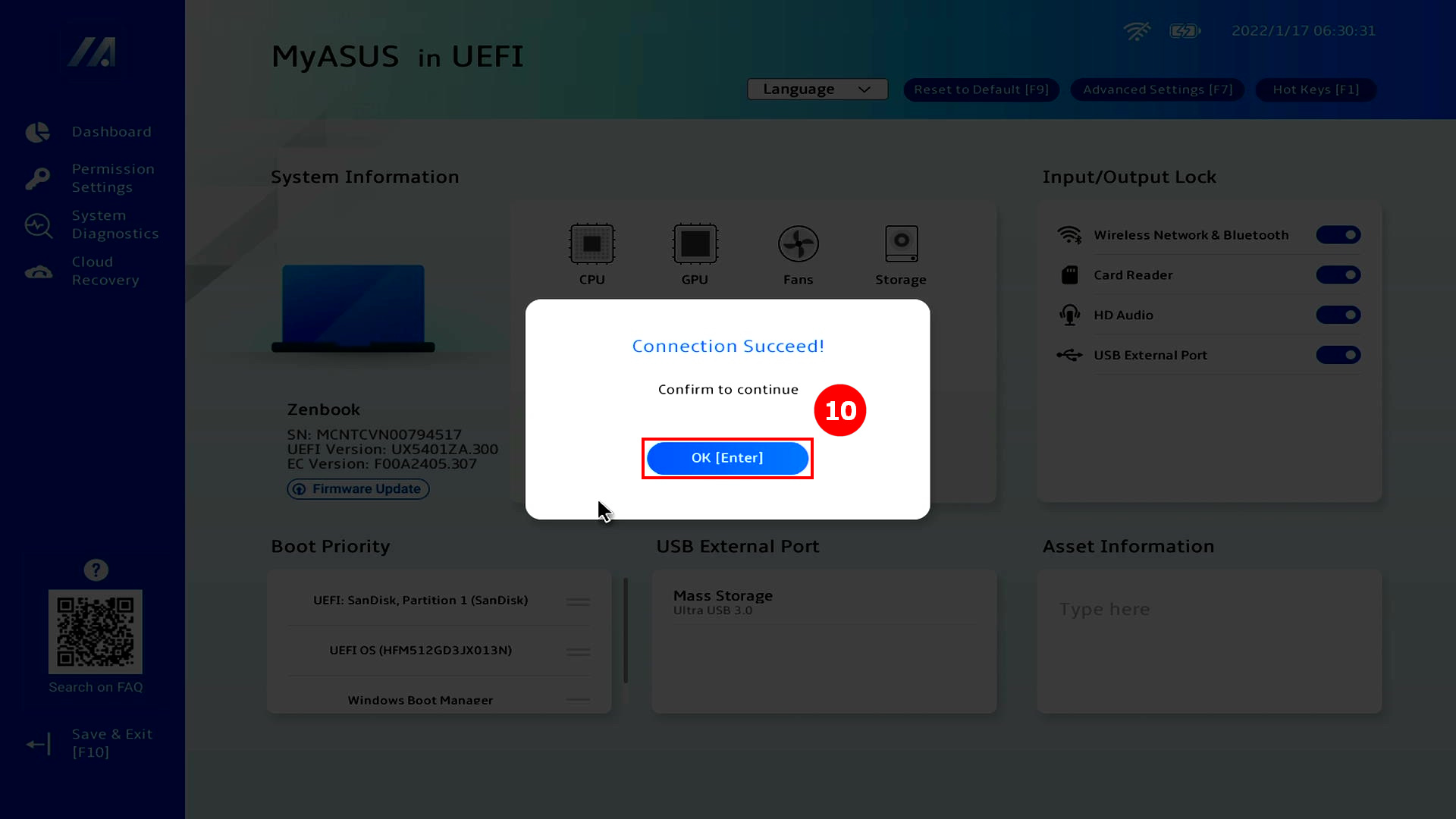
(6) A ligação foi bem sucedida, clique em ⑩[OK].
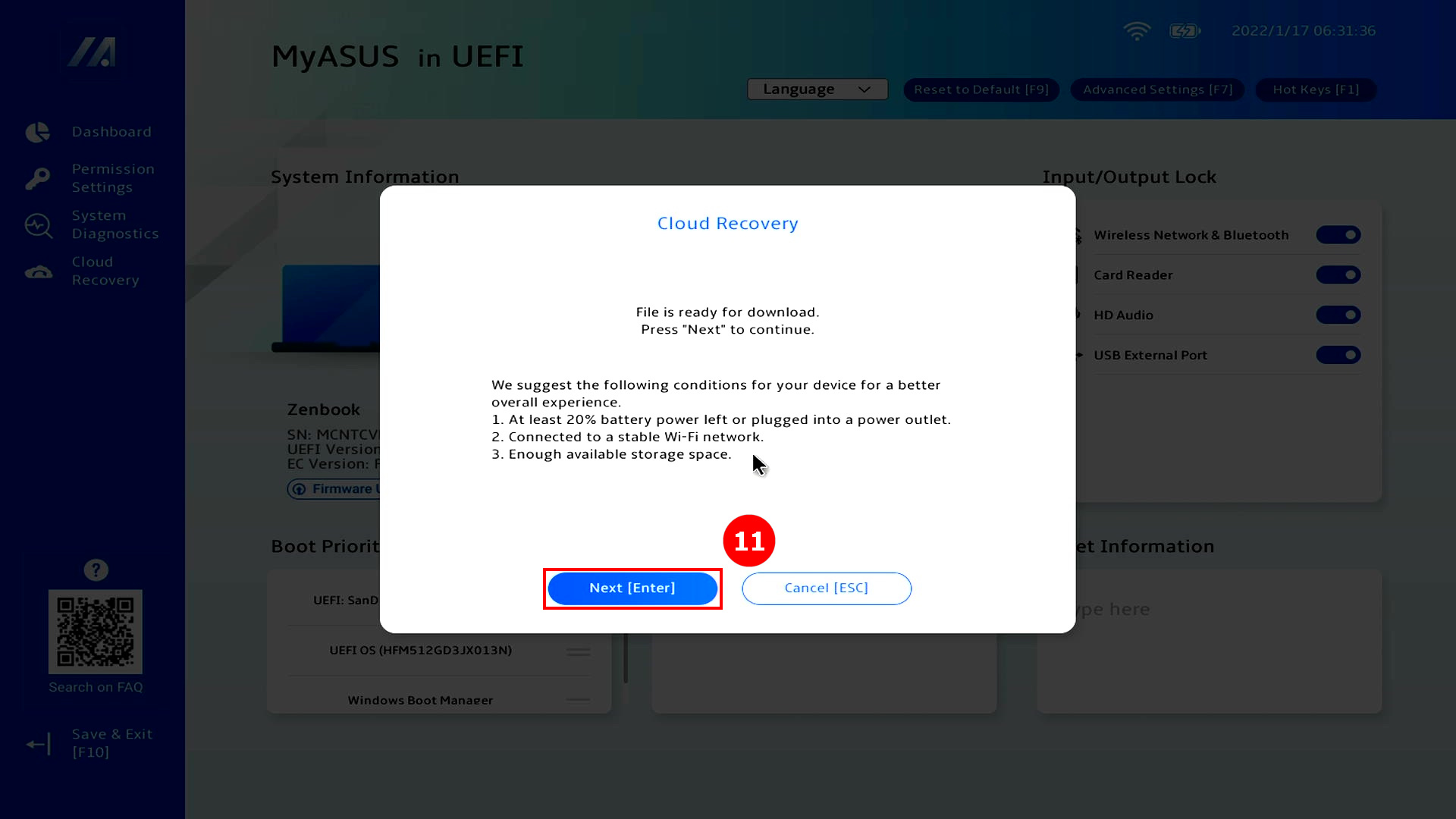
(7) Leia cuidadosamente o conteúdo do Aviso de Recuperação na Cloud e depois clique em ⑪[Seguinte].
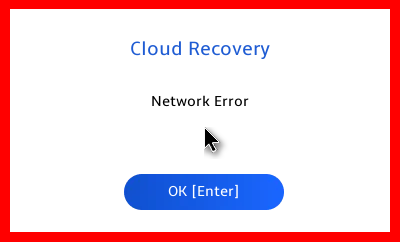
※ Se clicar em [Seguinte] e aparecer o ecrã de [Erro de Rede], por favor aceda ao site oficial da ASUS para transferir a versão mais recente da BIOS e atualizar. Se o ecrã de [Erro de Rede] continuar a aparecer após atualizar a BIOS, por favor contacte o Centro de Apoio ao Cliente ASUS.
Para atualizar a BIOS dentro da UEFI BIOS, consulte: Como atualizar a BIOS com EZ Flash | Suporte Oficial | ASUS Global
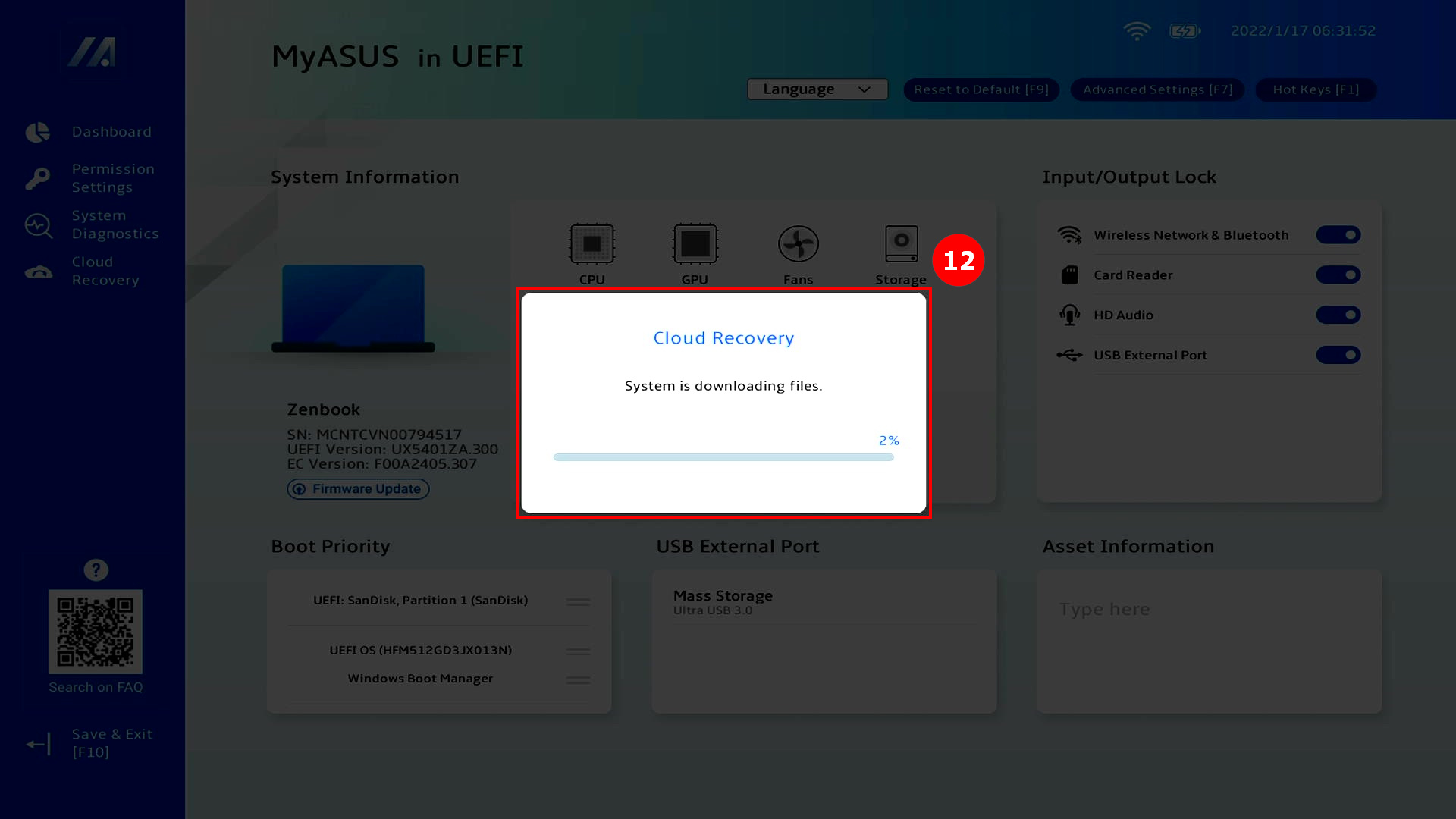
(8) Recuperação em Nuvem irá transferir o ⑫[f ficheiro] da nuvem, por favor mantenha a ligação à rede e à energia e seja paciente.
※ Se o ecrã [Erro de Rede] aparecer durante o processo de transferência, o motivo é que a qualidade da ligação de rede está instável. Por favor, altere a rede e tente novamente.
(9) Quando a transferência da cloud estiver concluída, clique em ⑬[OK].
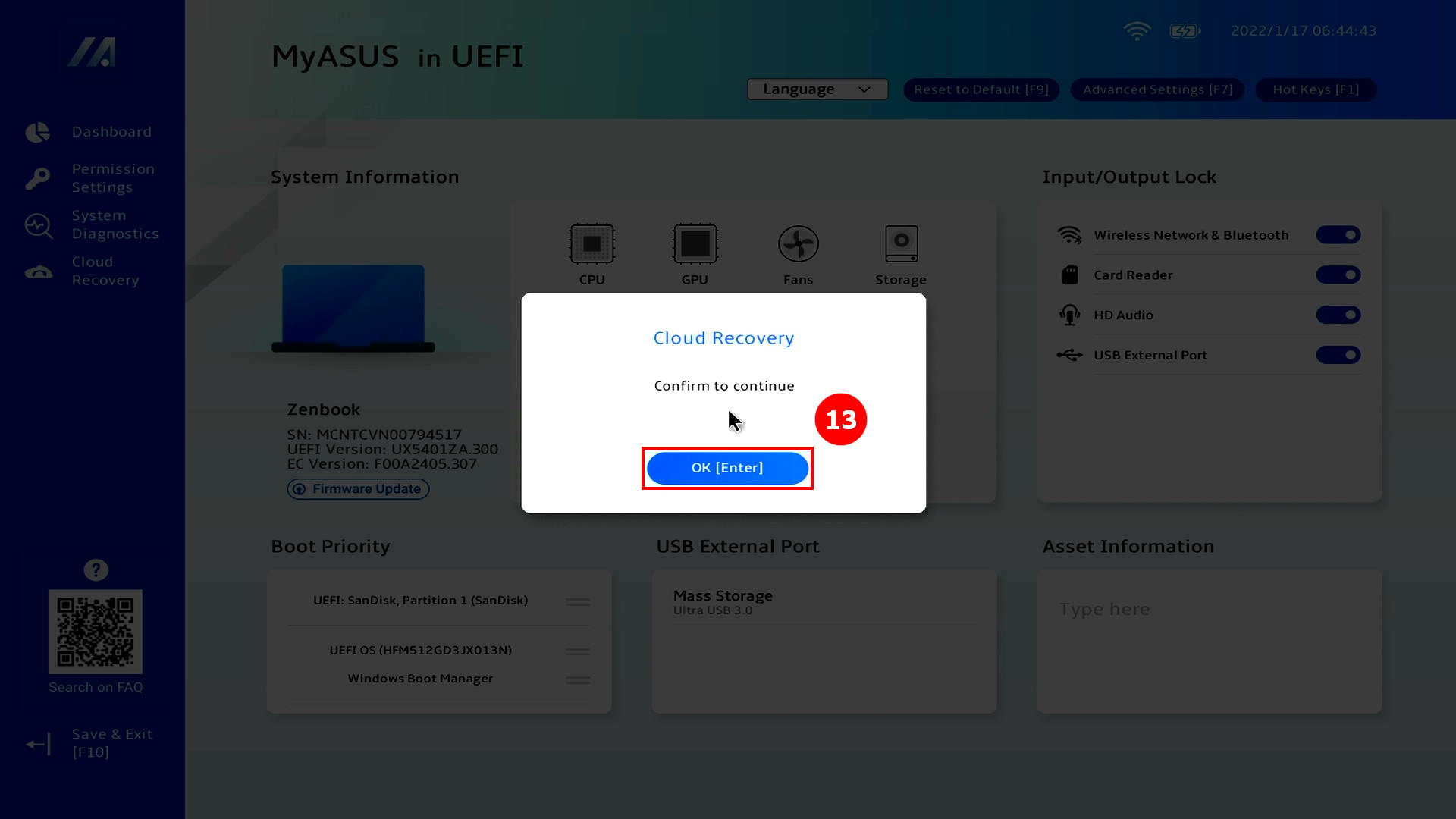
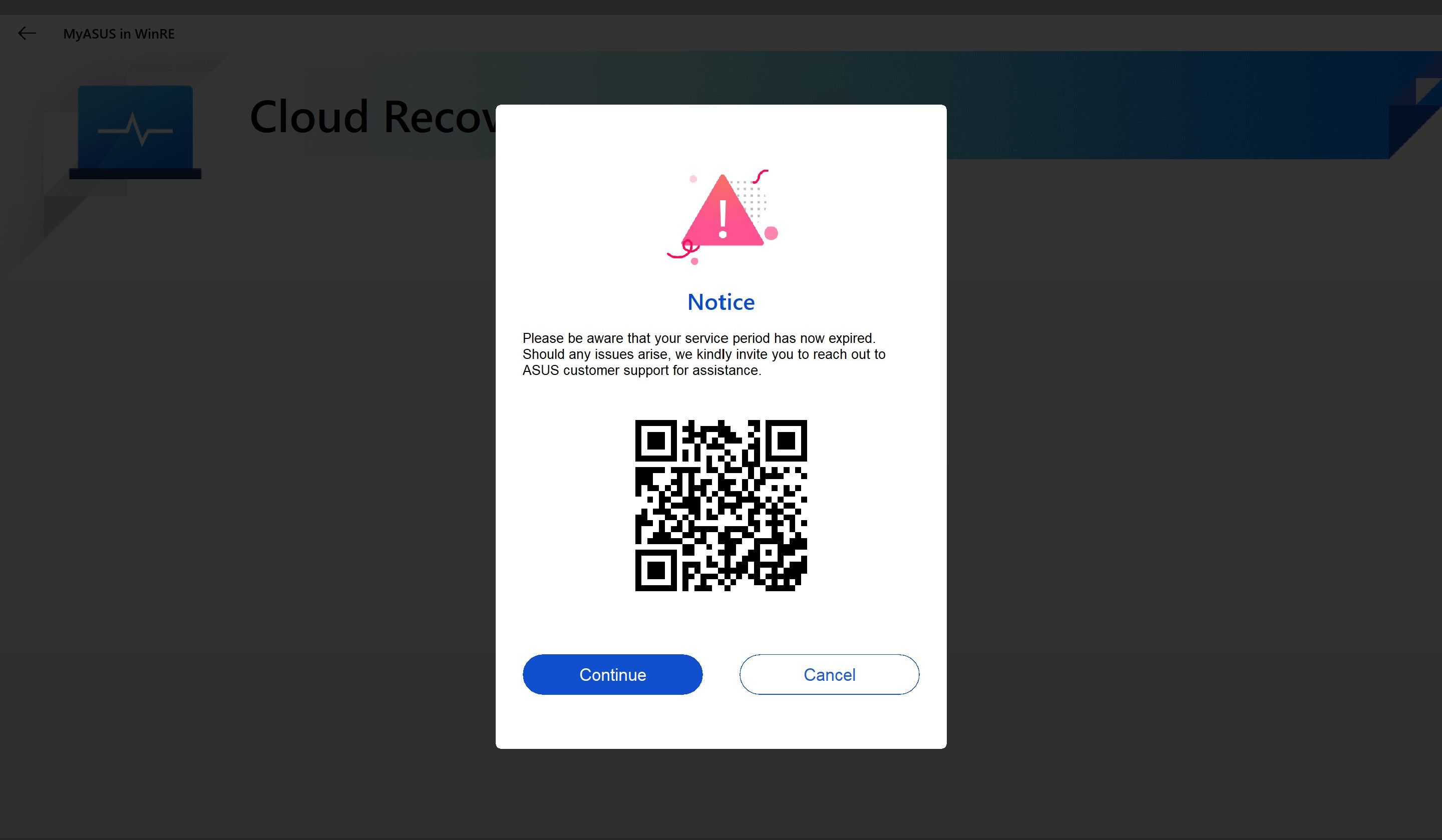
(10) Se o ecrã seguinte aparecer após clicar em [OK], significa que o serviço de Cloud Recovery do seu computador expirou. Clique em [Continuar] para utilizar normalmente a função Cloud Recovery. O sistema operativo do computador e o driver são as versões padrão de fábrica.
Se pretender utilizar a versão mais recente do sistema operativo ou driver, por favor, entre no sistema operativo e atualize manualmente o sistema operativo e o driver para a versão mais recente.
※ Se o computador utilizar a função Cloud Recovery durante o período de serviço, o sistema operativo e o driver serão restaurados para a versão mais recente.
(11) Será questionado se precisa de fazer uma cópia de segurança dos seus ficheiros primeiro, clique em ⑭[OK]. Se não precisar de fazer uma cópia de segurança dos seus dados, clique em Cancelar e vá para o artigo 3-(15) para continuar a ler.
※ Se ativou a função Bitlocker, por favor aceda a este artigo [Q&A-Q8] para continuar a ler.

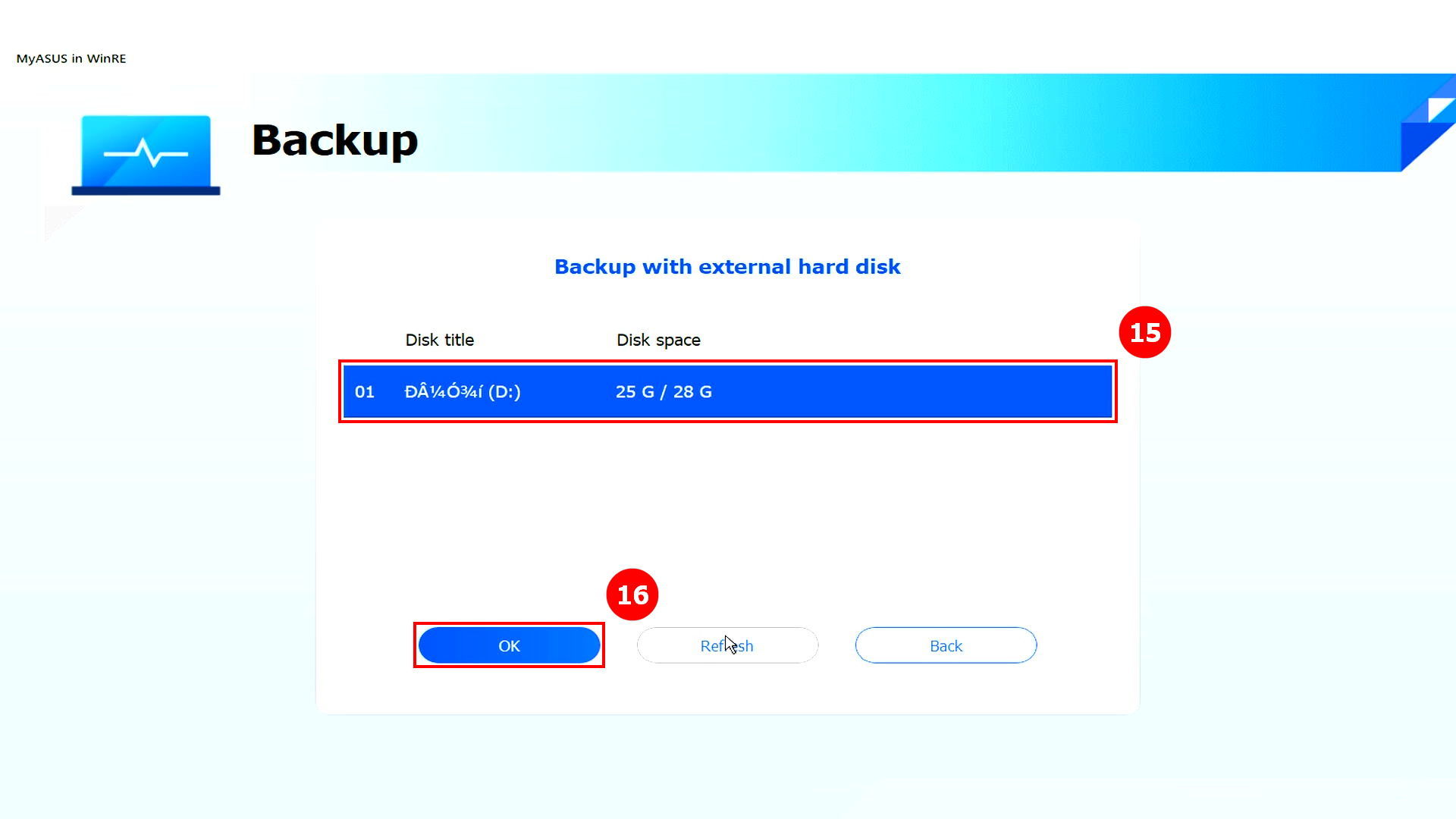
(12) Clique no seu ⑮[Dispositivo de Armazenamento Externo] e depois clique em ⑯[OK].
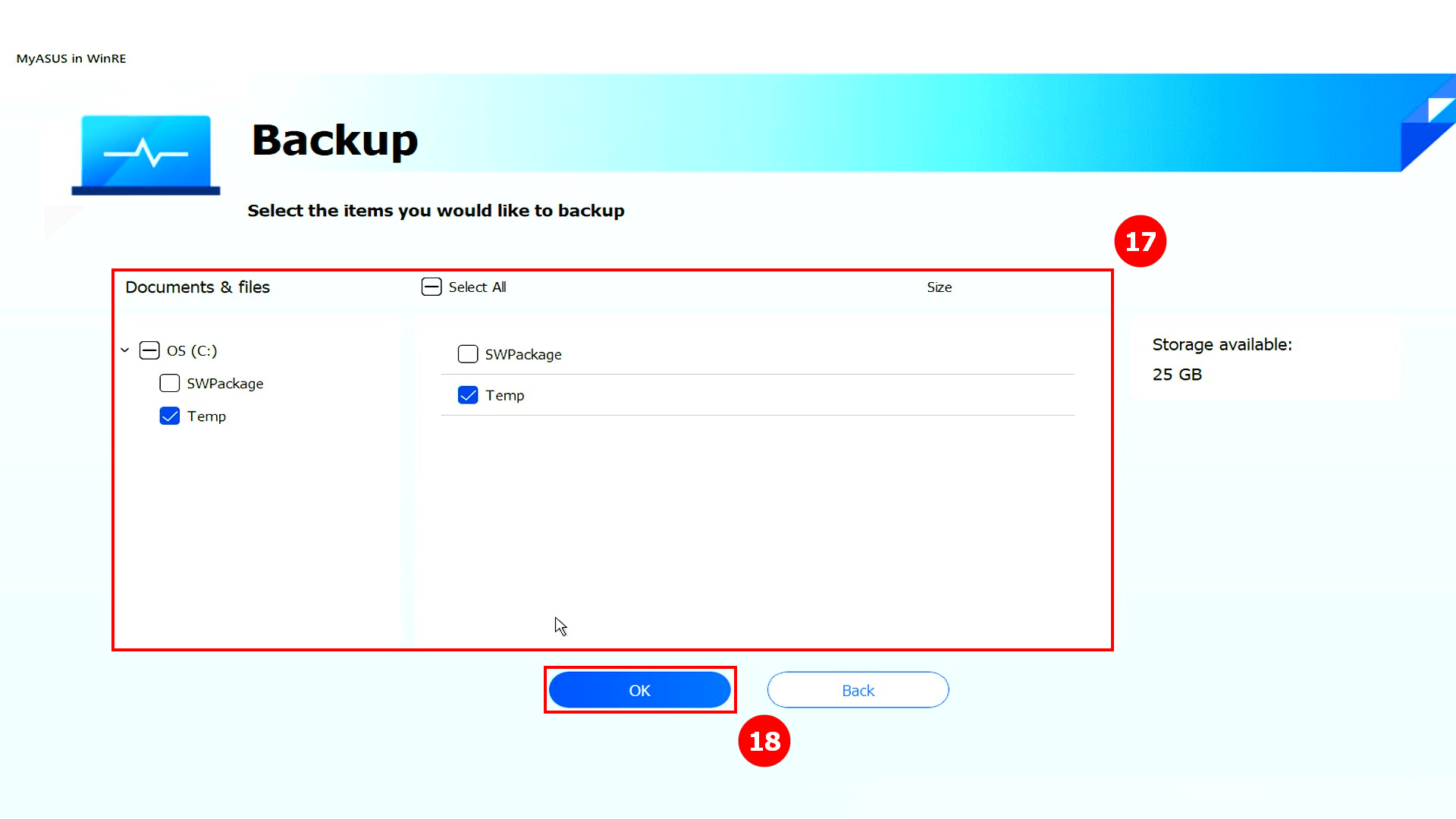
(13) Clique em ⑰[Ficheiro] que pretende fazer cópia de segurança, e depois clique em ⑱[OK].
(14) A fazer a cópia de segurança dos dados. Não remova o dispositivo de armazenamento externo nem desligue a alimentação enquanto os dados estão a ser copiados.
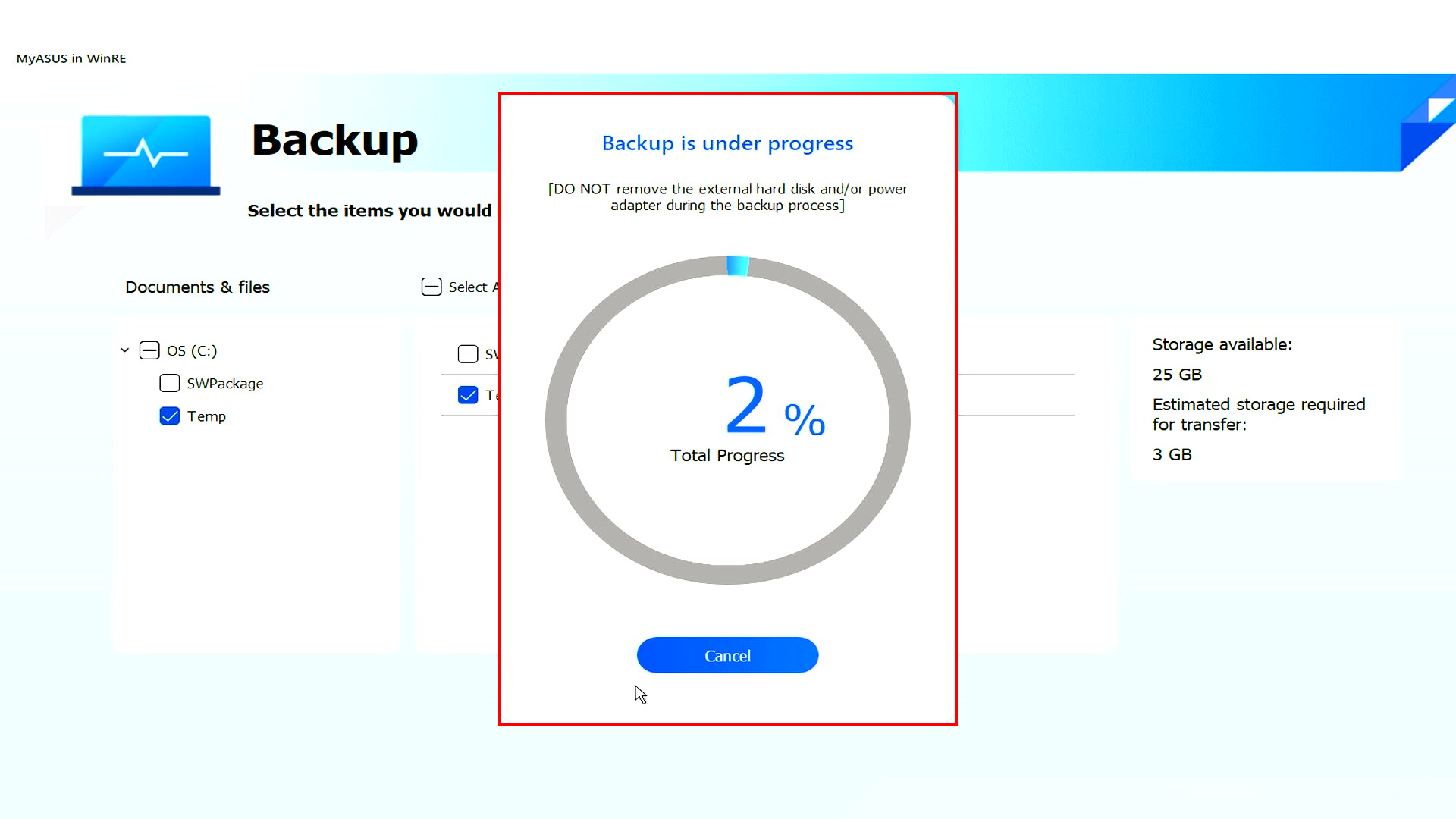
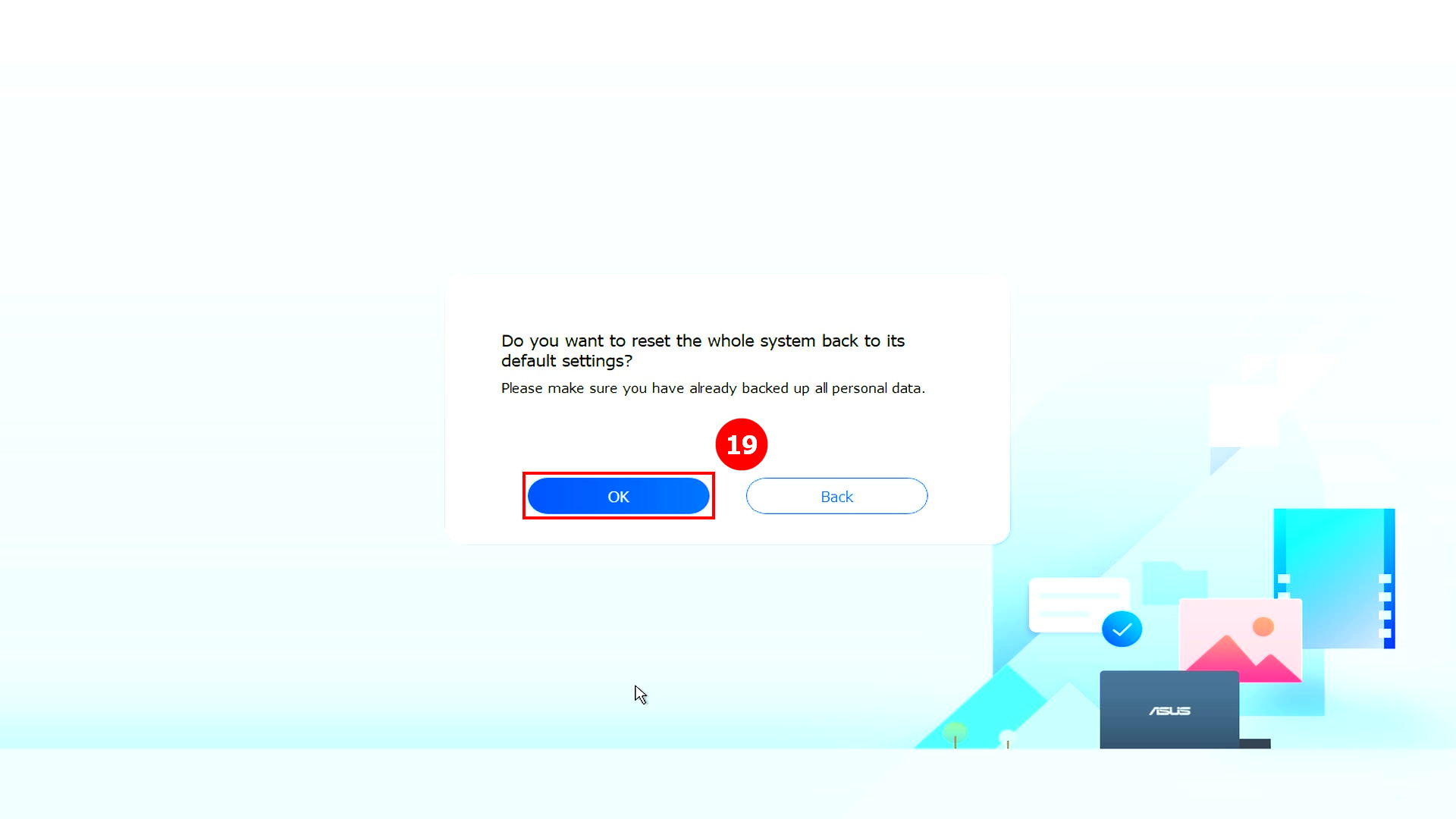
(15) Cópia de segurança concluída. Pretende repor todo o sistema para as definições de fábrica? Clique em ⑲[OK] e o sistema irá transferir automaticamente os ficheiros de que o computador necessita para a instalação a partir da cloud.
Atenção: Ao clicar em OK, a Recuperação na Cloud irá restaurar o dispositivo de armazenamento onde o sistema operativo está armazenado para o seu estado original, o que significa que todos os dados no dispositivo de armazenamento serão apagados, independentemente de ter ou não criado partições no dispositivo de armazenamento.
Se precisar de efetuar a Recuperação na Cloud num computador com dois ou mais dispositivos de armazenamento (como uma combinação de SSD + HDD), por favor consulte o Capítulo 5-Q4 deste artigo.
- Se o seu computador ainda conseguir aceder ao Windows, utilize um dispositivo de armazenamento externo para fazer cópia de segurança dos seus dados ou consulte [Portátil] MyASUS - Mudar e Recuperar, ou utilize as funcionalidades de cópia de segurança integradas do Windows [Windows 11/10] Fazer cópia de segurança e restaurar os seus ficheiros (Histórico de ficheiros), ou utilize armazenamento na cloud para fazer cópia de segurança dos seus dados ou consulte [Windows 11/10] OneDrive ou aceda a ASUS WebStorage para obter uma cópia de segurança na cloud.
- Se o seu computador não conseguir aceder ao Windows e tiver dados importantes que ainda não foram salvaguardados, por favor contacte o Centro de Assistência ASUS para obter ajuda.
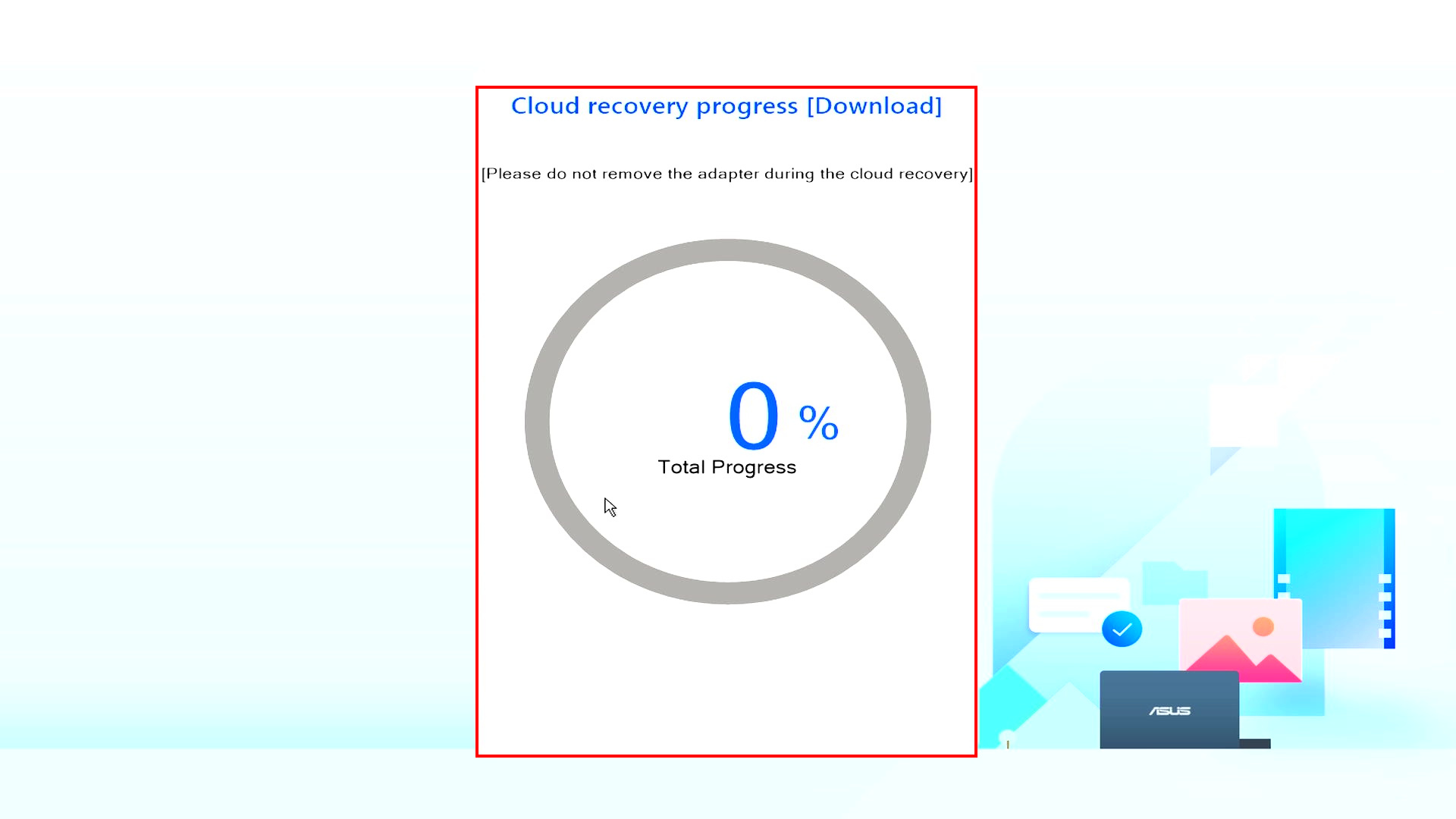
(16) O programa de Recuperação na Cloud inicia, por favor mantenha a ligação à rede e não remova a alimentação, este processo irá demorar cerca de 1~3 horas, dependendo da qualidade da sua rede e da configuração do computador.
Durante este período, é normal que o computador reinicie várias vezes ou apresente ecrã preto. Por favor, não opere o computador e seja paciente.
(17) A Recuperação na Cloud foi concluída com sucesso e o seu computador foi restaurado para o estado de fábrica.
Se o seu computador não conseguir concluir a Recuperação na Cloud, por favor contacte o Centro de Assistência ASUS para obter ajuda.

4. Recuperação na Cloud não acessível
4.1 Este projeto não suporta Recuperação na Cloud
O seguinte ecrã será apresentado, caso este projeto não suporte a Recuperação na Cloud.
- Sistema inicial é Windows S mode
- O seu computador vem de fábrica sem sistema operativo
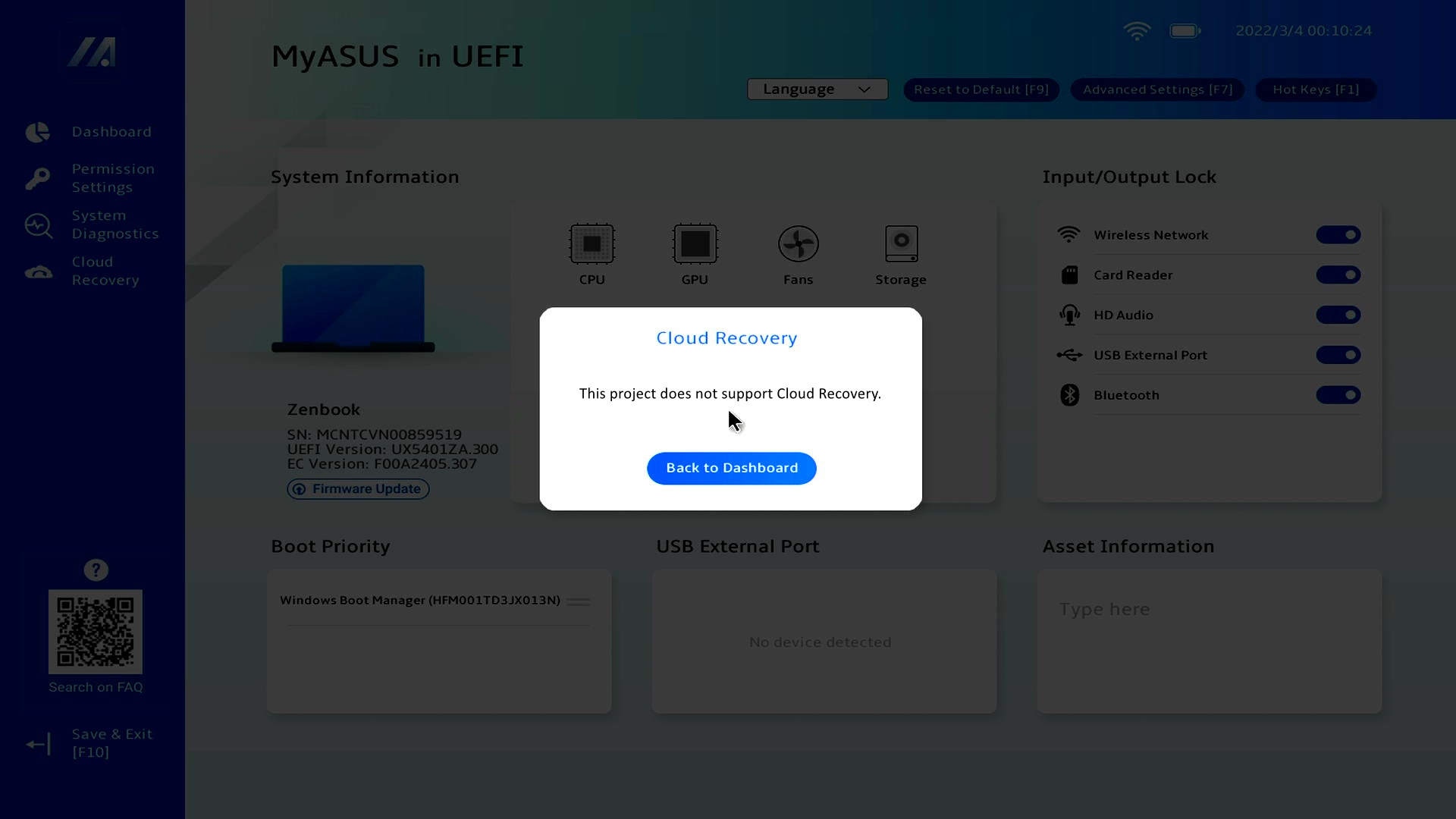
※ Alguns modelos não suportam Recuperação na Cloud UEFI devido a limitações de hardware, mas pode utilizar uma ferramenta USB para aceder à Recuperação na Nuvem do WinRE. Clique aqui para verificar se o seu computador é compatível.
Introduza o ①[Número de Série] do seu computador na caixa de pesquisa e pressione Enter. O sistema irá confirmar se o seu computador suporta a Recuperação na Nuvem por USB. Clique ②[MyASUS no WinRE para USB] para saber como utilizar esta funcionalidade.

Se tiver alguma dúvida, por favor contacte o Centro de Assistência ASUS.
4.2 Informação do dispositivo em falta
Se aparecer Informação do dispositivo em falta, por favor contacte o Centro de Assistência ASUS.
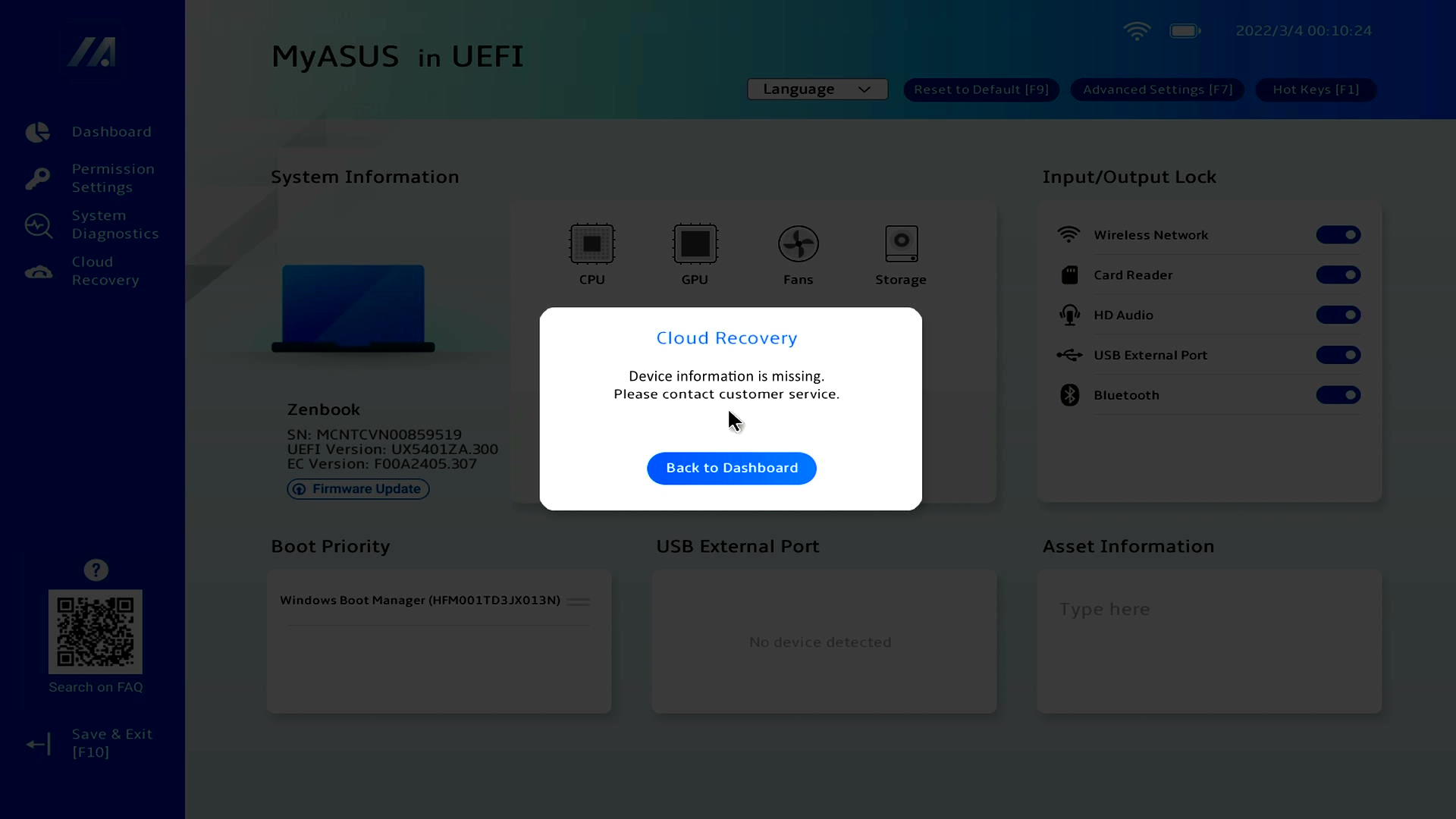
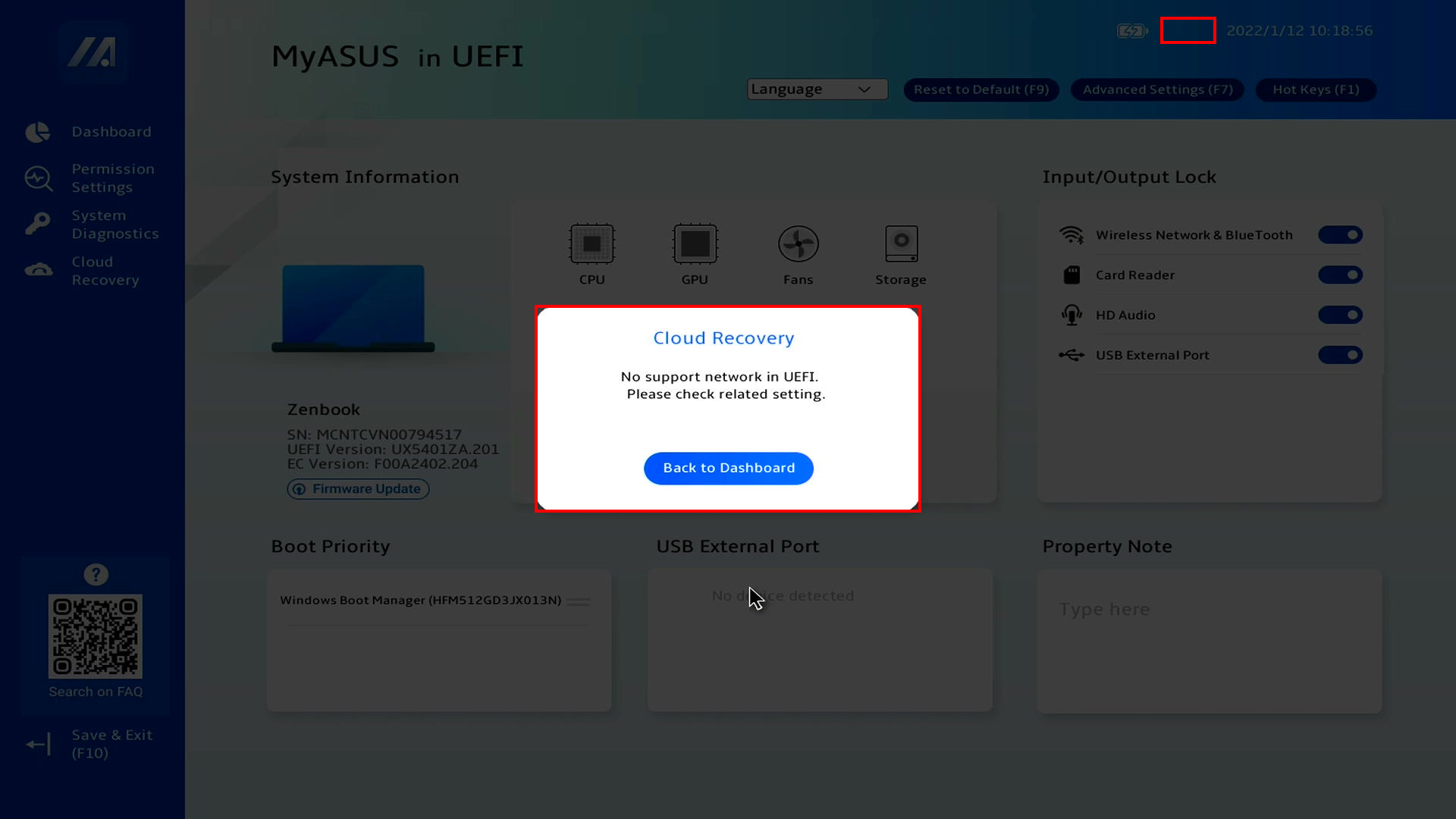
Se não conseguir aceder à Recuperação na Nuvem e o ecrã seguinte for apresentado, o ícone WiFi também não aparece no canto superior esquerdo. Por favor, instale o ficheiro de atualização do firmware WiFi.
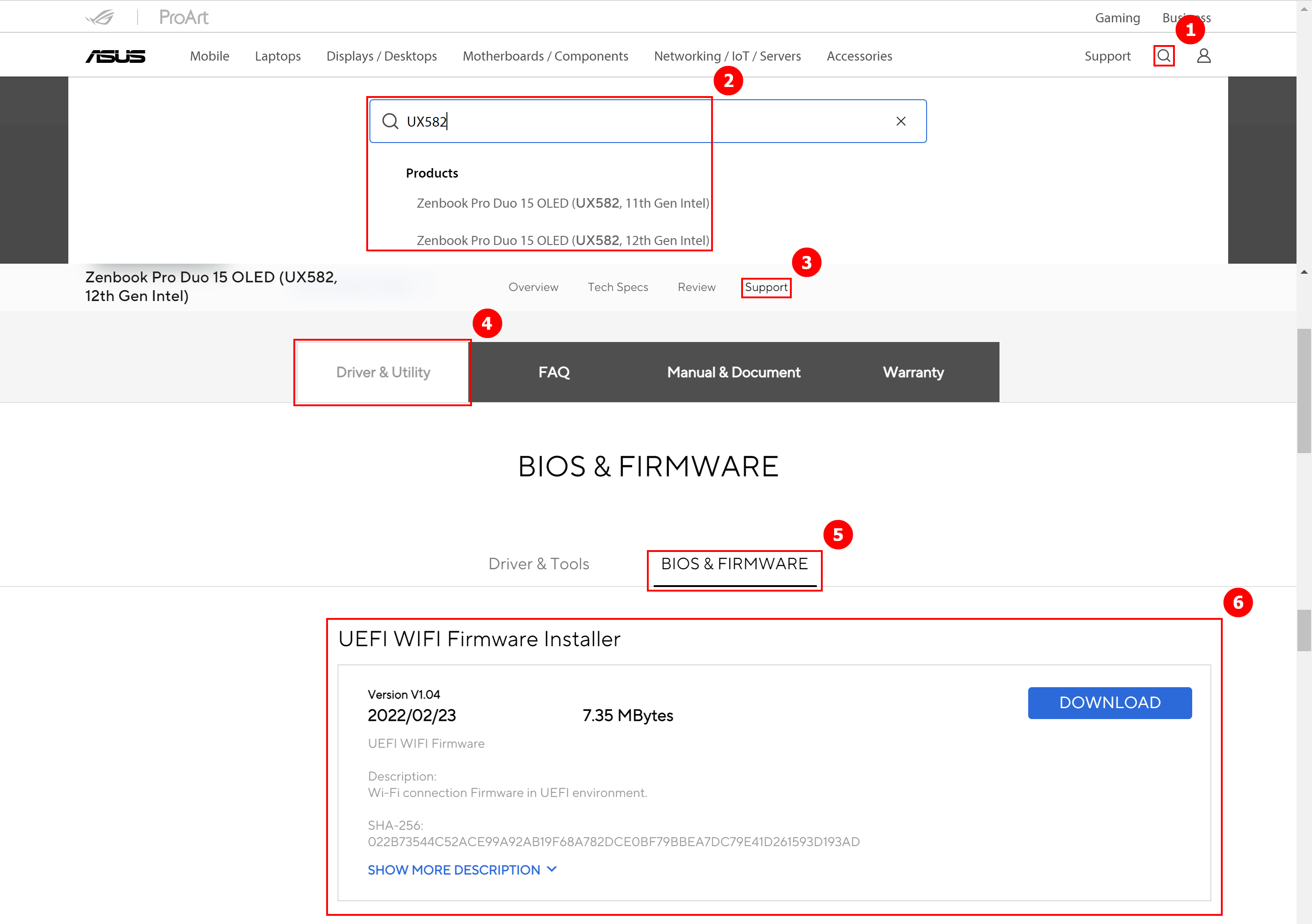
Descarregue o ficheiro de atualização do firmware WiFi. Aceda ao site da ASUS, clique ①[Pesquisar], introduza ②[Nome do Computador], clique em ③[Apoio], clique em ④[Driver & Utilitário], clique em ⑤[BIOS & Firmware], encontre o Instalador de Firmware UEFI WIFI e clique em ⑥[Transferir]. Após a transferência estar concluída, execute o ficheiro exe para finalizar a atualização, por favor volte à interface MyASUS na BIOS UEFI.
P1: O que acontece se a Recuperação na Nuvem parar devido a uma ligação à internet lenta ou instável?
R1: Quando o seu computador perde a ligação à internet, será devolvido à página inicial da Recuperação na Nuvem e terá de executar novamente a Recuperação na Nuvem.
Se a sua ligação à internet for instável e não conseguir realizar a Recuperação na Nuvem, recomenda-se que envie o computador para um centro de reparação.
P2: O processo de recuperação será totalmente automático do início ao fim?
R2: Sim, pode tratar de outras coisas enquanto o progresso da Recuperação na Nuvem decorre, por isso seja paciente e aguarde que a Recuperação na Nuvem termine.
P3: A Recuperação na Nuvem irá alterar a partição do HDD ou SSD?
R3: Sim, a Recuperação na Cloud restaura o seu dispositivo de armazenamento para o estado original, independentemente de o dispositivo de armazenamento ter partições ou não. Por isso, antes de iniciar a Recuperação na Cloud, faça primeiro uma cópia de segurança dos dados do seu dispositivo de armazenamento.
P4: Se o meu computador tiver dois ou mais dispositivos de armazenamento, os dados destes dispositivos serão eliminados?
R4: Sim, independentemente do número de dispositivos de armazenamento, os dados serão eliminados. Se o seu computador tiver dois ou mais dispositivos de armazenamento, utilize a função de Recuperação na Cloud no MyASUS em WinRE. Ao executar a Recuperação na Cloud neste ambiente, apenas o dispositivo onde o Windows está instalado será eliminado. Por favor, clique aqui para saber como utilizar esta função.
P5: Posso instalar o SO num dispositivo de armazenamento que comprei? (HDD/SSD não-ASUS)
R5: Se substituiu o seu dispositivo de armazenamento, pode usar a Recuperação na Cloud para restaurar o seu SO.
P6: Em que circunstâncias é recomendado executar a função Recuperação na Cloud?
R6: Pode usar a Recuperação na Cloud para restaurar o seu computador para as definições padrão:
- Quando não consegue aceder ao Windows e não há forma de resolver o problema.
- Ao substituir um dispositivo de armazenamento do Windows.
- Quando pretende restaurar completamente o seu computador para as Definições Originais.
P7: O que devo fazer se o meu computador tiver dois ou mais dispositivos de armazenamento?
R7: É recomendado que utilize a função Recuperação na Cloud no MyASUS no WinRE, realize a Recuperação na Cloud neste ambiente, apenas o dispositivo onde o Windows está armazenado será eliminado, clique: [Portátil] Recuperação na Cloud dentro do MyASUS no WinRE - Introdução
P8: O que devo fazer se ativei o Bitlocker e quero fazer uma cópia de segurança dos meus ficheiros?
R8: Precisa de o desbloquear com a chave de recuperação do Bitlocker.
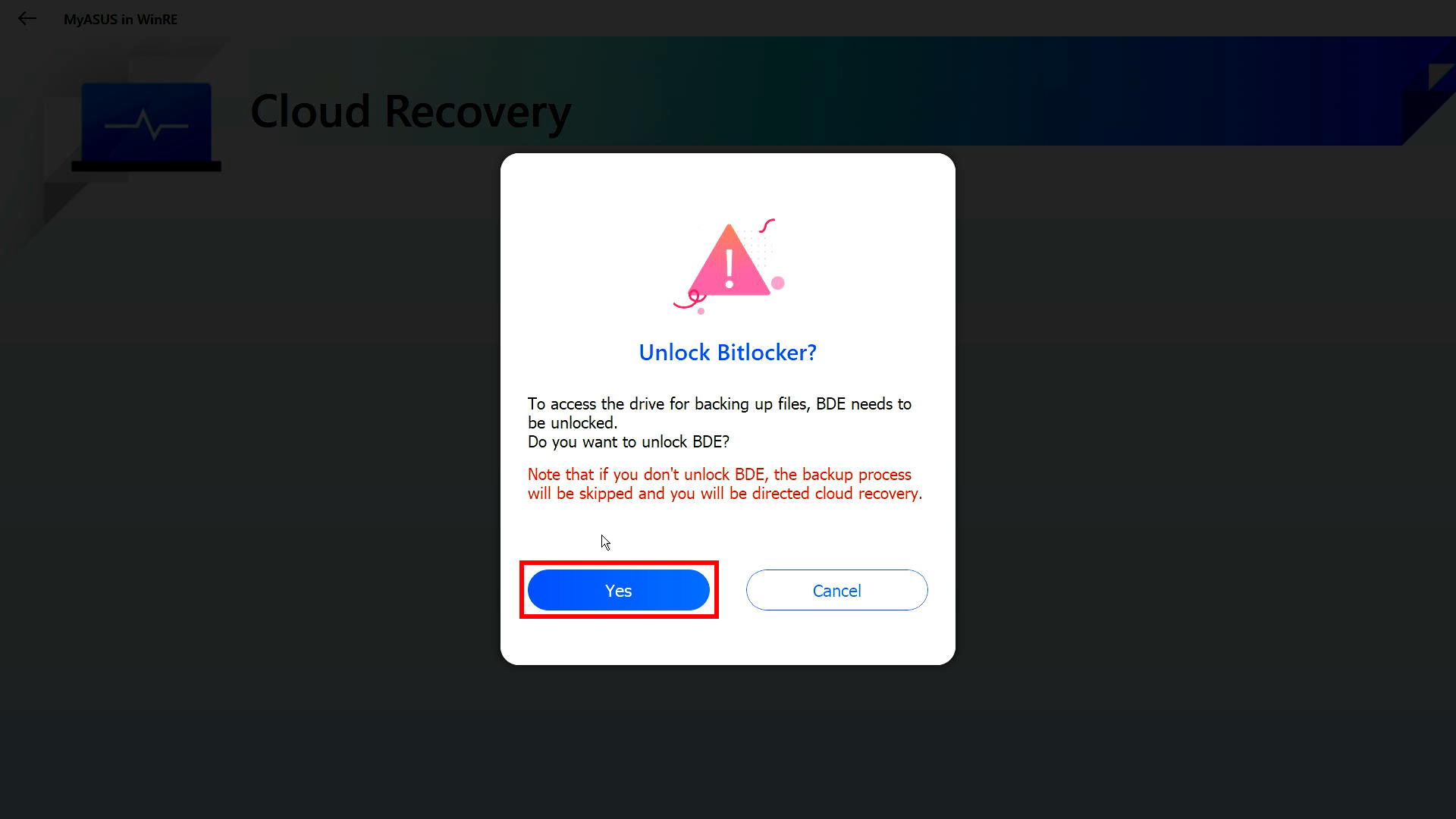
(1) Antes de fazer a cópia de segurança do ficheiro, o ecrã seguinte será apresentado, clique em [SIM].
※ Se não precisar de fazer cópia de segurança, clique em [Cancelar] para saltar.
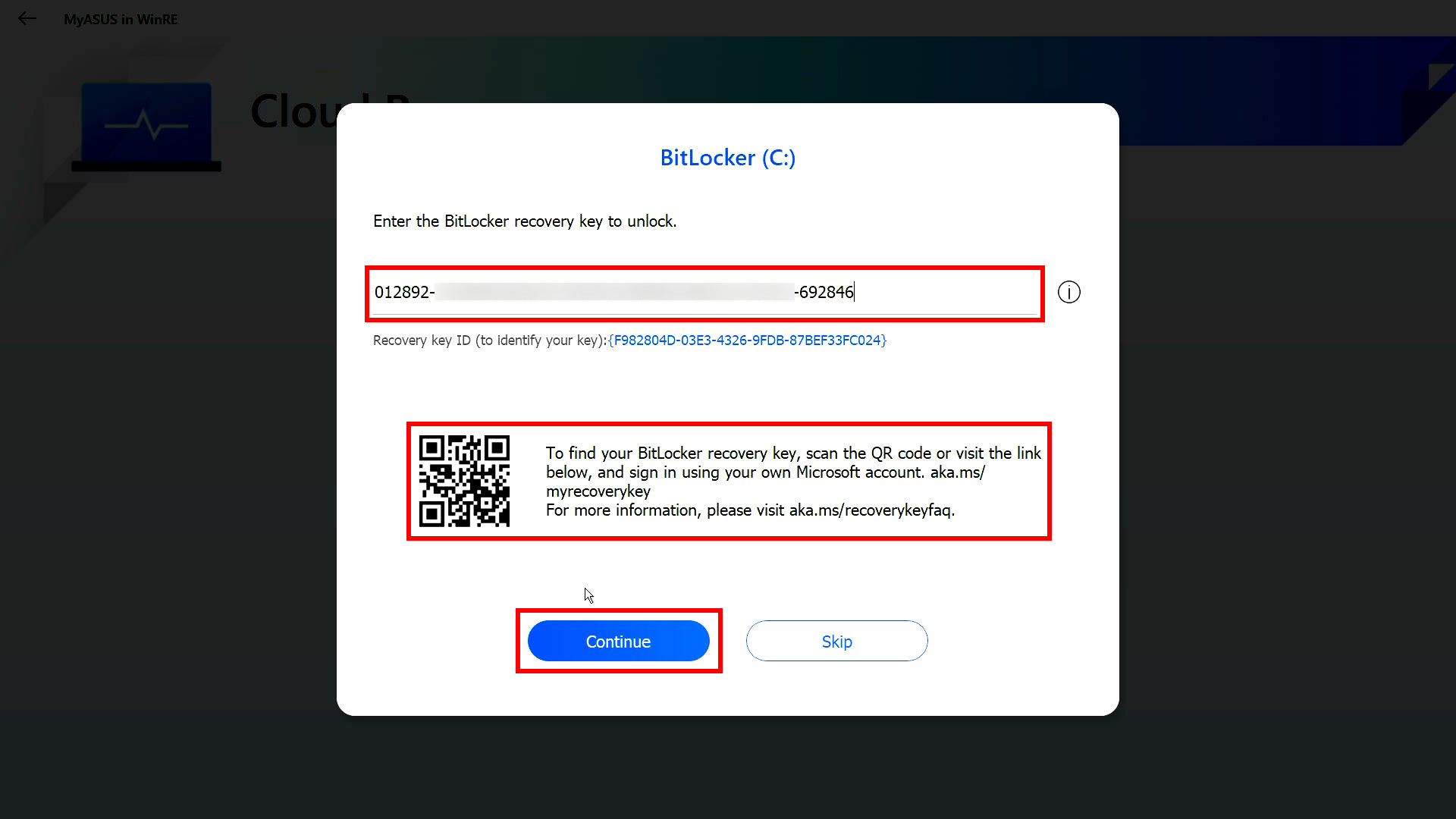
(2) Por favor, digitalize o Código QR com o seu dispositivo, ou clique em https://aka.ms/myrecoverykey para iniciar sessão na sua conta Microsoft e obter a chave de recuperação do Bitlocker, e depois desbloqueie para fazer a cópia de segurança.
※ Se não tiver a certeza de como obter a chave de recuperação do Bitlocker, consulte o seguinte: [Portátil/Computador de Secretária/AIO] Resolução de problemas - Como corrigir quando aparece o ecrã de recuperação BitLocker ao ligar/Encontrar a chave de recuperação BitLocker | Suporte Oficial | ASUS Global