[Notebook] Diagnóstico do Sistema UEFI BIOS - Introdução
Diagnósticos do Sistema no UEFI BIOS consiste em um conjunto completo de testes diagnósticos que podem ajudá-lo a identificar e solucionar problemas de hardware. Essas ferramentas úteis já estão instaladas no seu laptop ASUS, e você pode acessá-las a qualquer momento, mesmo se o sistema operacional não estiver em execução ou não iniciar. A interface de software simples é intuitiva e fácil de usar, e lhe proporciona acesso à assistência instantânea.
Se o resultado do diagnóstico mostrar que o componente está anormal, os Diagnósticos do Sistema fornecerão um QR Code, relatório de teste e código de diagnóstico. Você pode escanear o QR Code com seu telefone móvel e outros dispositivos.
- Diagnósticos do Sistema no UEFI BIOS estão disponíveis em laptops ASUS, em dispositivos que usam processadores da ou após a 12ª Geração Intel e AMD Ryzen série 6000.
- Os serviços podem variar por país. Por favor, verifique as informações de serviço na página de suporte da ASUS.
- Você deve concordar com a política de privacidade dos Diagnósticos do Sistema no UEFI BIOS para enviar os resultados dos testes para o sistema de Solicitação de Serviço.
- Como entrar no UEFI BIOS
- Como entrar nos Diagnósticos do Sistema
- Política de Privacidade
- Teste Simples - Teste SSD
- Teste mais complexo - Teste Wi-Fi
- Teste mais complexo - Teste Touchpad
- More complex test - Teste de Display
- O que devo fazer quando "falha" aparece no relatório de teste?
- O significado dos três resultados do teste
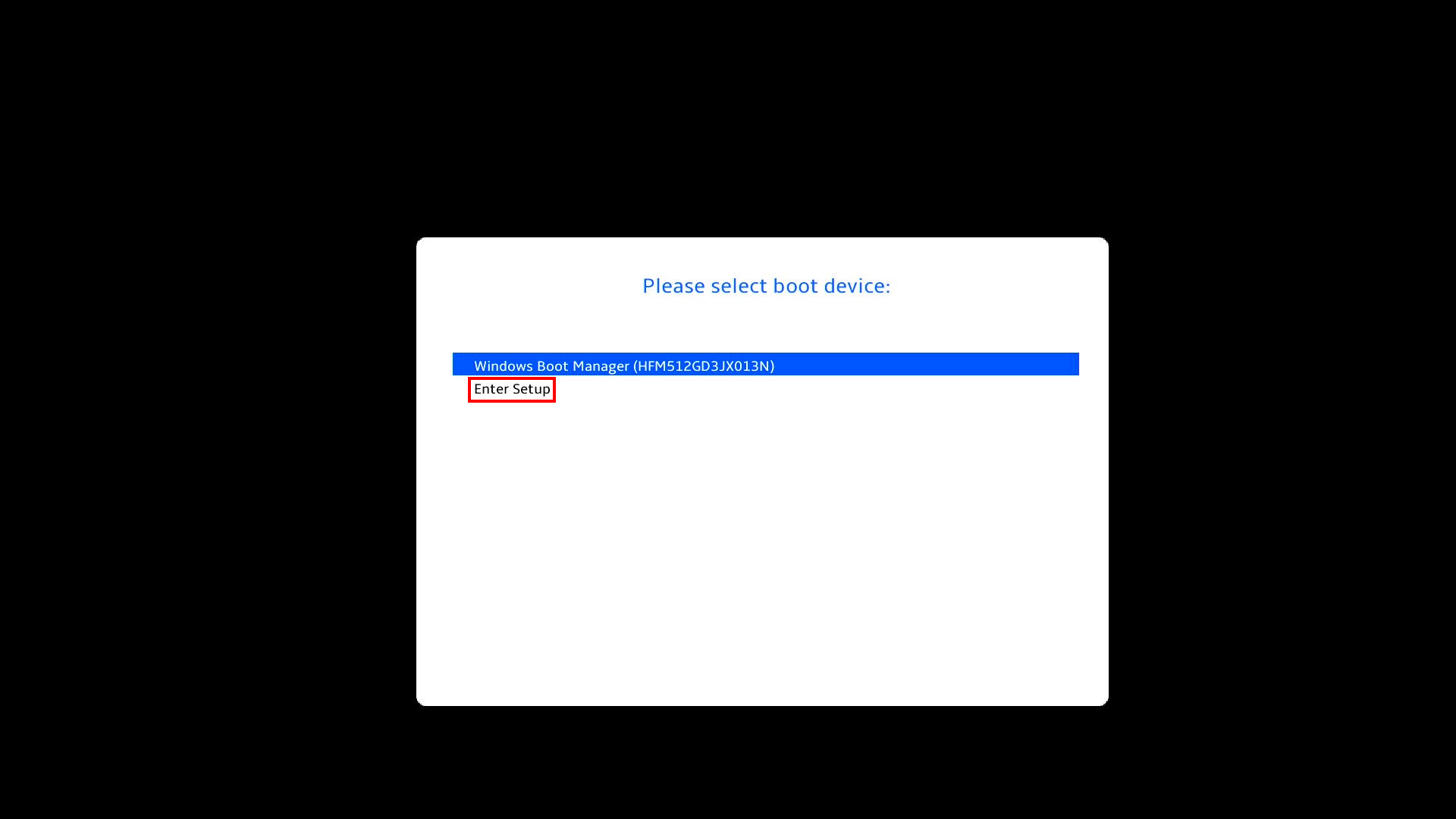
Pressione a tecla [ESC] no teclado durante o boot e a tela a seguir aparecerá. Pressione as teclas de seta no teclado, selecione [Enter Setup], e pressione Enter no teclado para entrar no UEFI BIOS.
2. Como entrar em Diagnósticos do Sistema
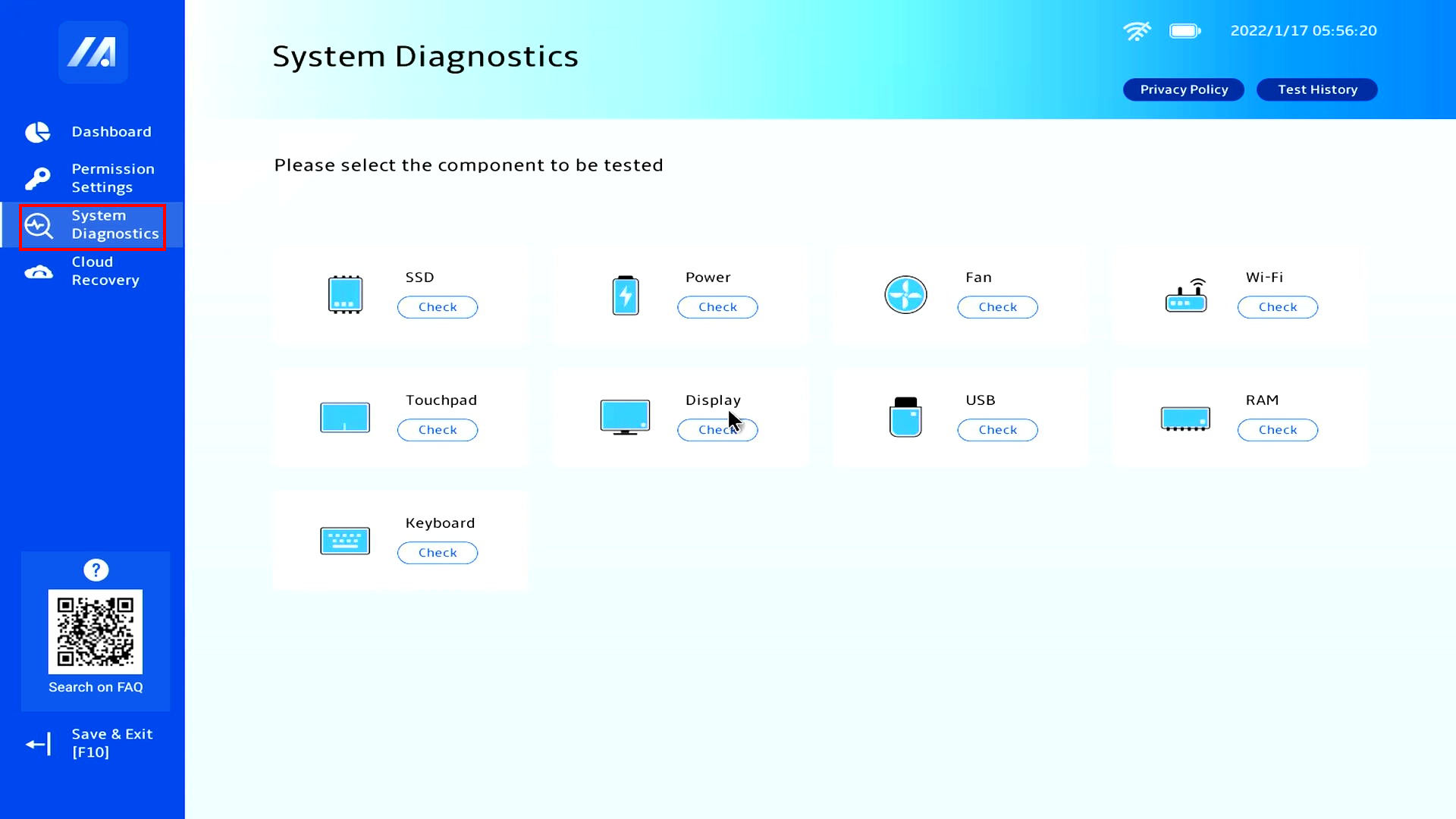
Clique em [Diagnósticos do Sistema] e você pode testar os componentes nessa página.
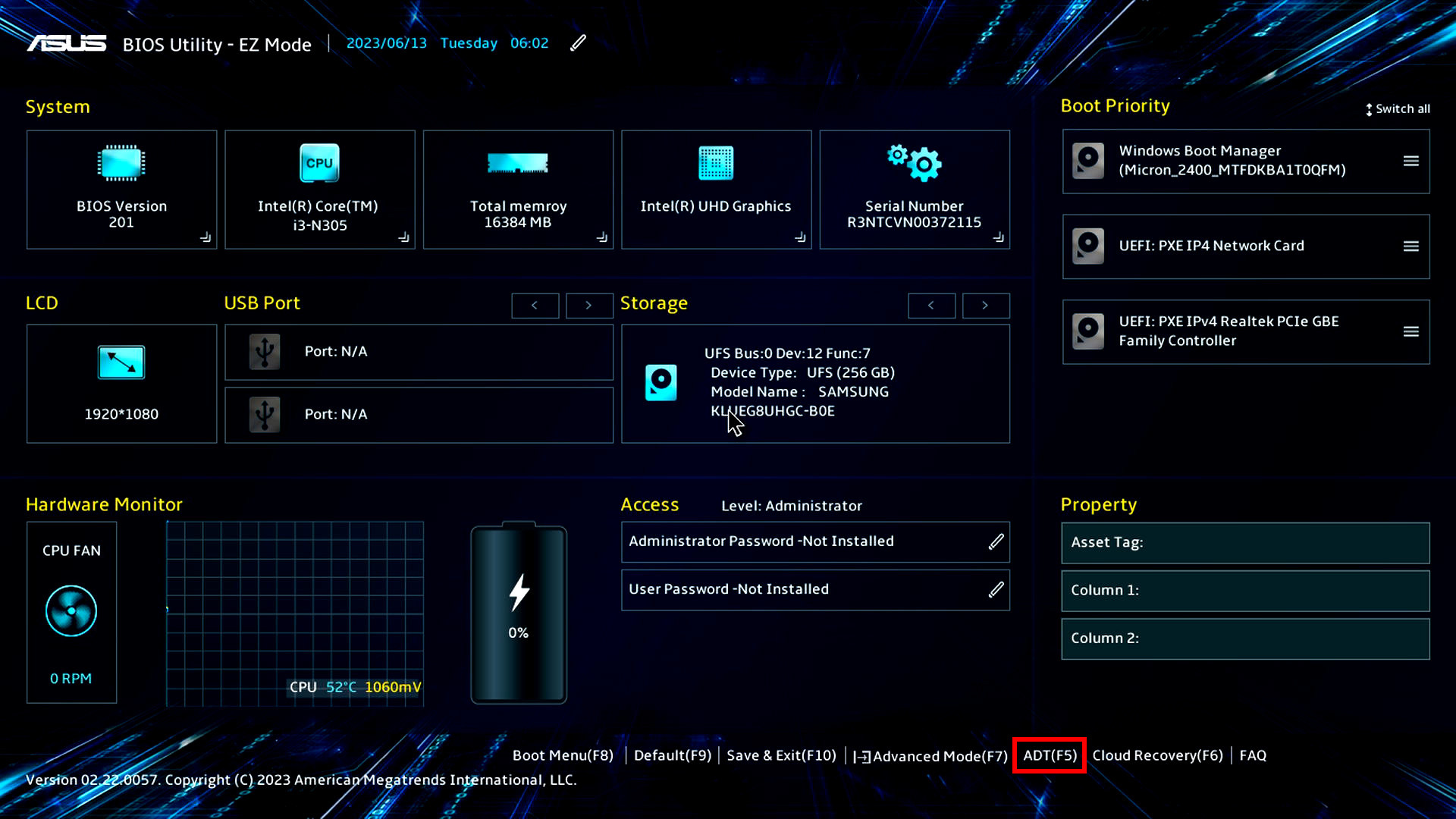
Pressione a tecla F5 no teclado ou clique em [ADT] para proceder para a página de diagnósticos do sistema.
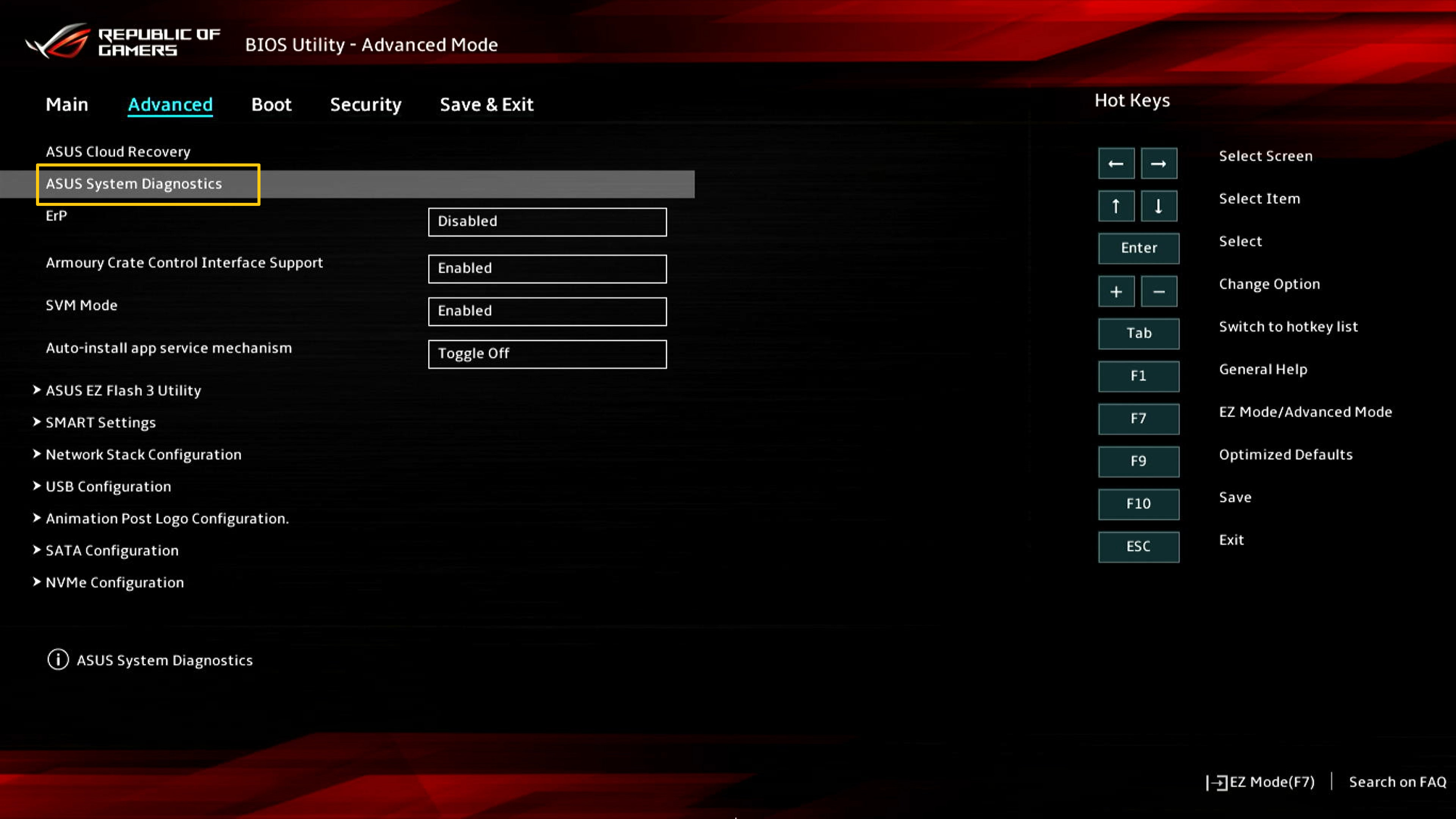
Por favor, pressione a tecla [F7] para acessar [Avançado], então selecione [ASUS System Diagnostics] para acessar a Página Inicial do Diagnóstico do Sistema.
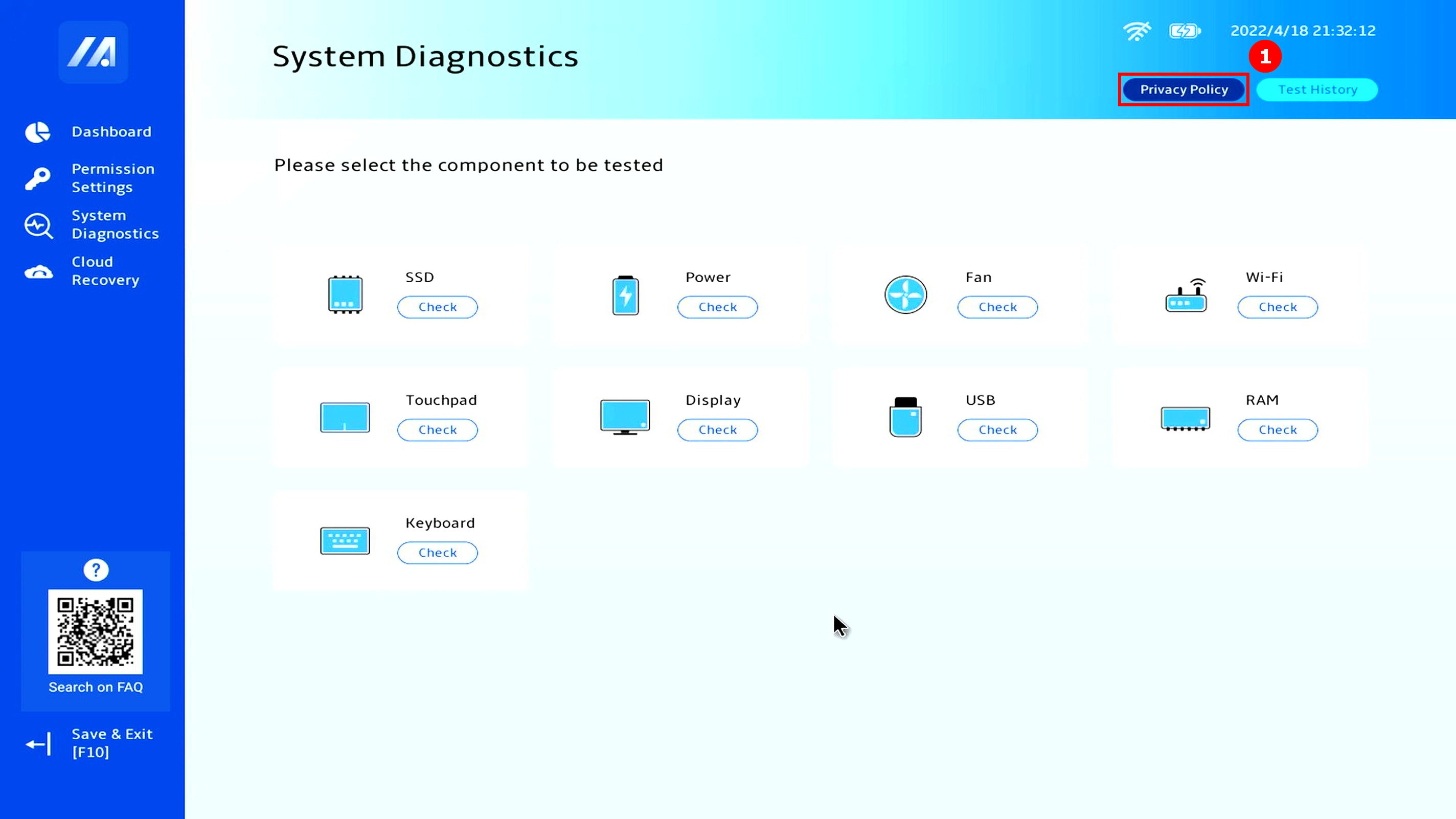
(1) Clique em [Política de Privacidade]①.
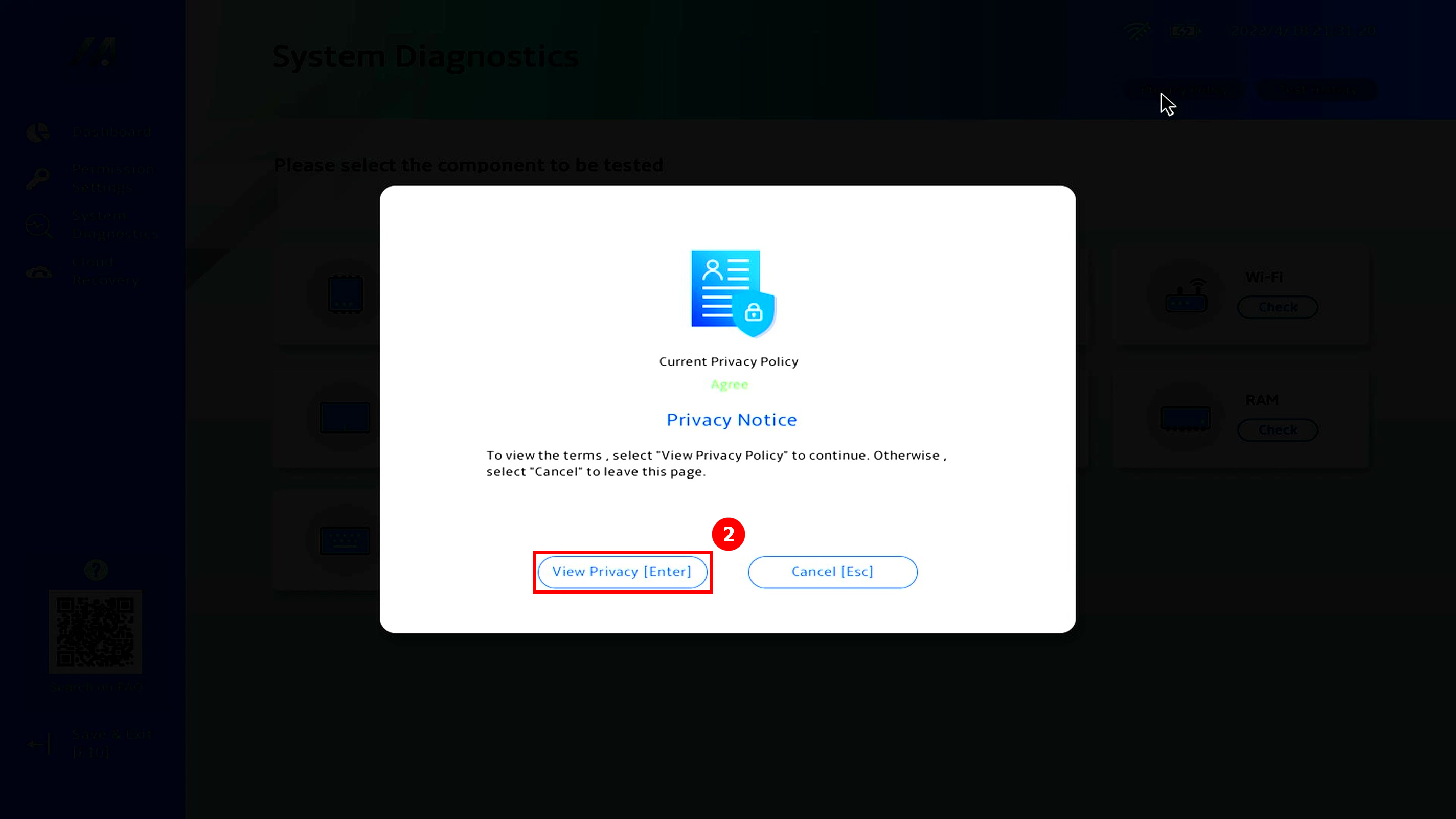
(2) Você verá a Página de Aviso de Privacidade, clique em [Ver Privacidade]②.
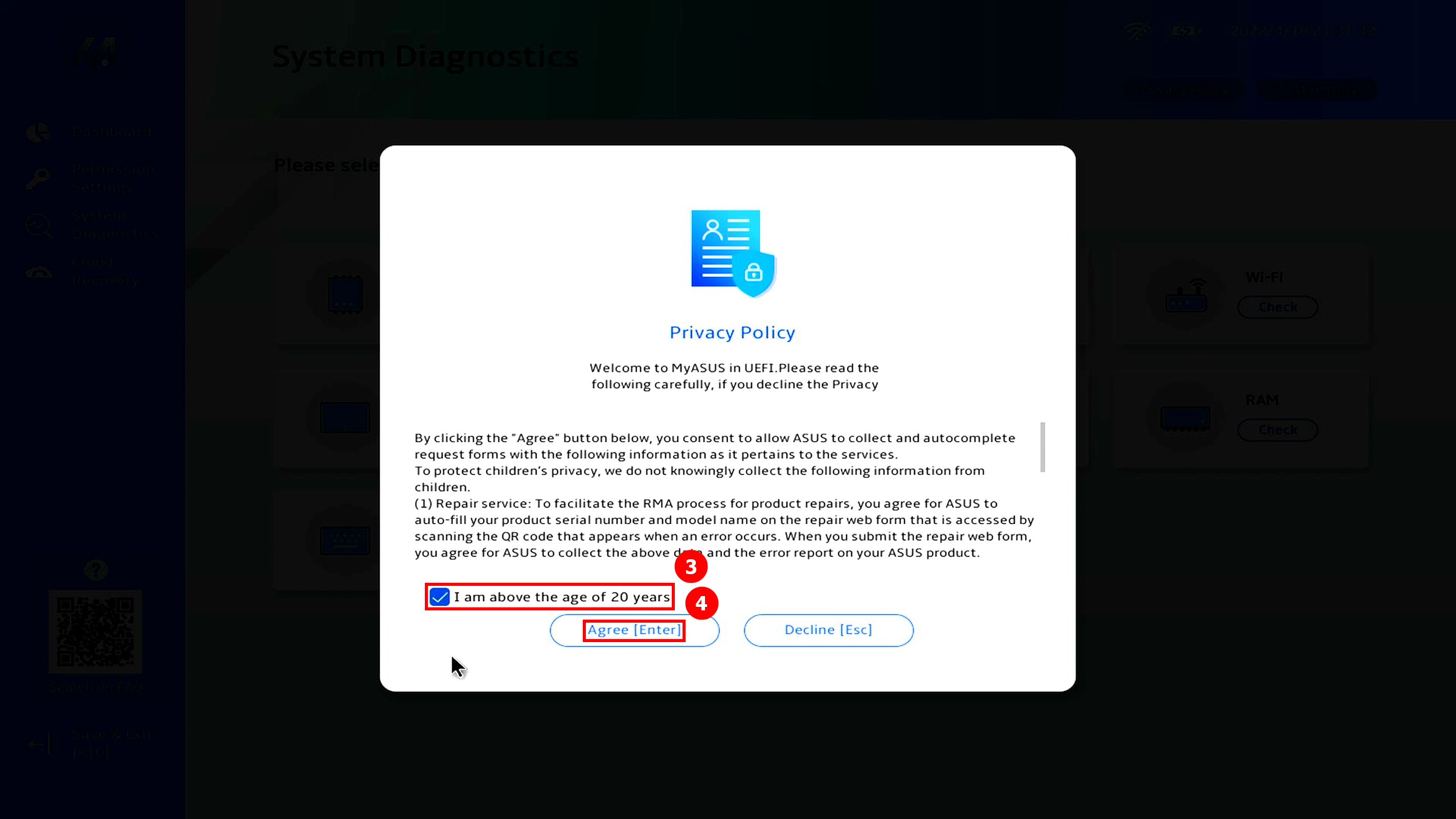
(3) Você pode escolher [Concordo]⑥ e [Discordo]⑦.
(4) Diferença entre o status de Concordar ou o status de Discordar do Aviso de Privacidade:
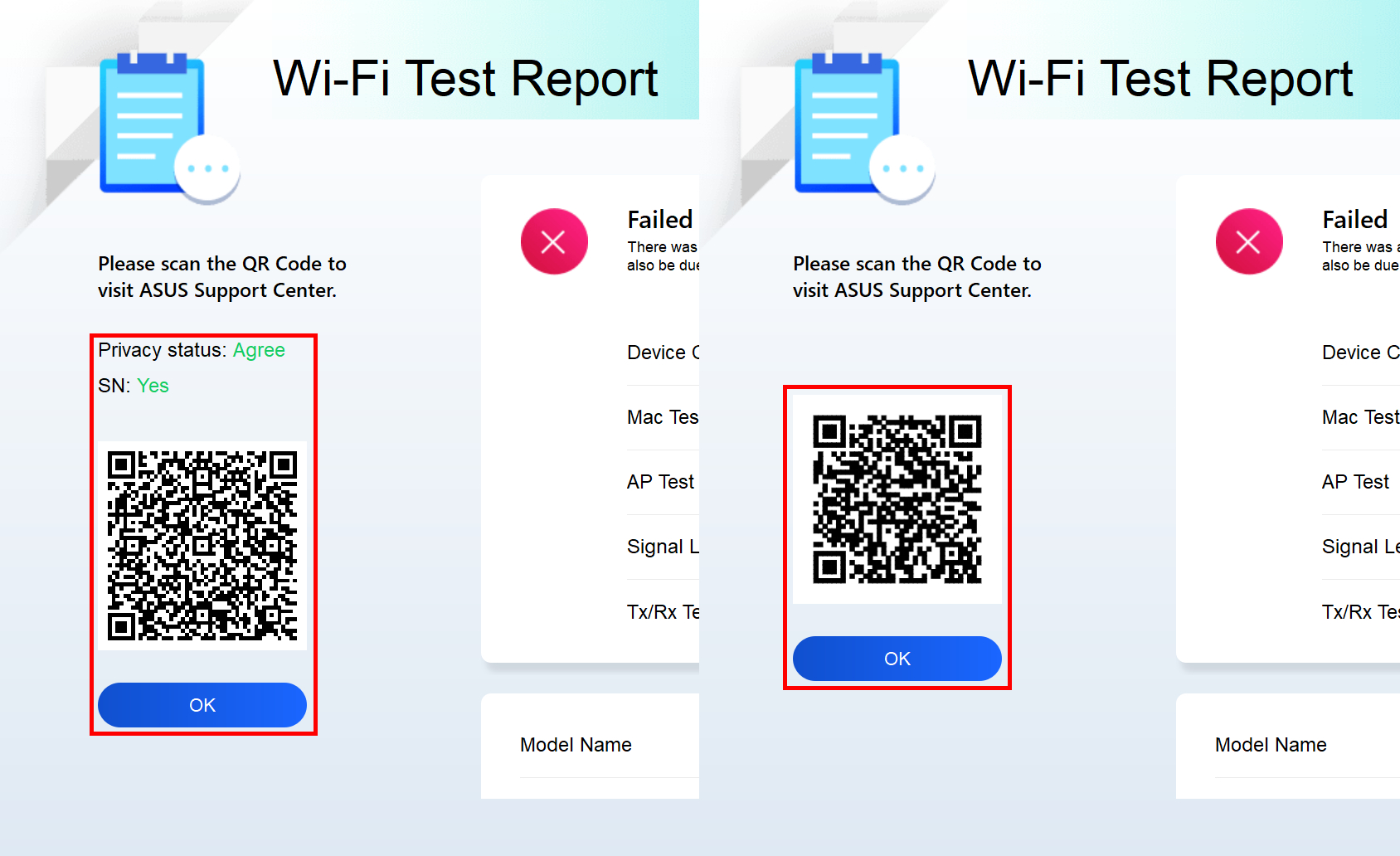
Agree status: No estado de concordância, o código da máquina e o código de diagnóstico do computador serão registrados no código QR. Digitalizar o código QR com seu celular abrirá a Página de Reparos da ASUS. Como você concordou com a Declaração de Privacidade, o formulário de reparo já contém o código da máquina e o código de diagnóstico do computador. Agora você só precisa preencher suas informações pessoais, o status do computador e as informações de coleta, e a ASUS realizará a coleta e o reparo.
Status de recusa: No estado de desacordo, o código QR não registrará o código da máquina e o código de diagnóstico do computador. Comparado com o estado de "Concordar", o estado de "Recusar" exige que você preencha o código da máquina e o código de diagnóstico do computador por conta própria, o que aumenta a dificuldade de solicitar reparos. É recomendado que você concorde com a declaração de privacidade.
(As duas imagens a seguir são capturas de tela de "Concordar e Recusar" da declaração de privacidade. Você pode ver que o código QR no estado de consentimento contém mais informações, assim, as informações que você precisa preencher manualmente serão menores.)
4. Teste de componentes (Tomando o SSD como exemplo)
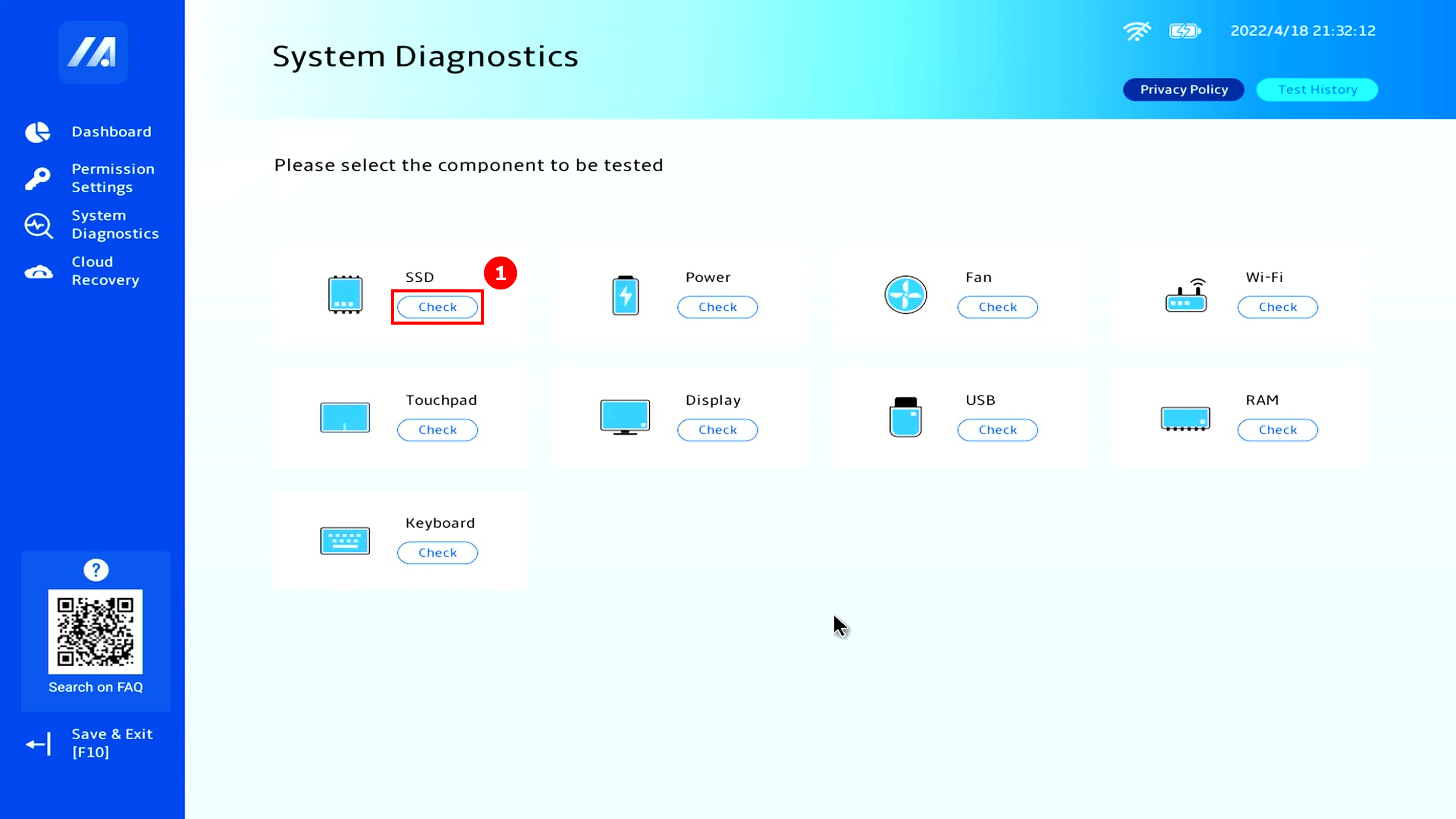
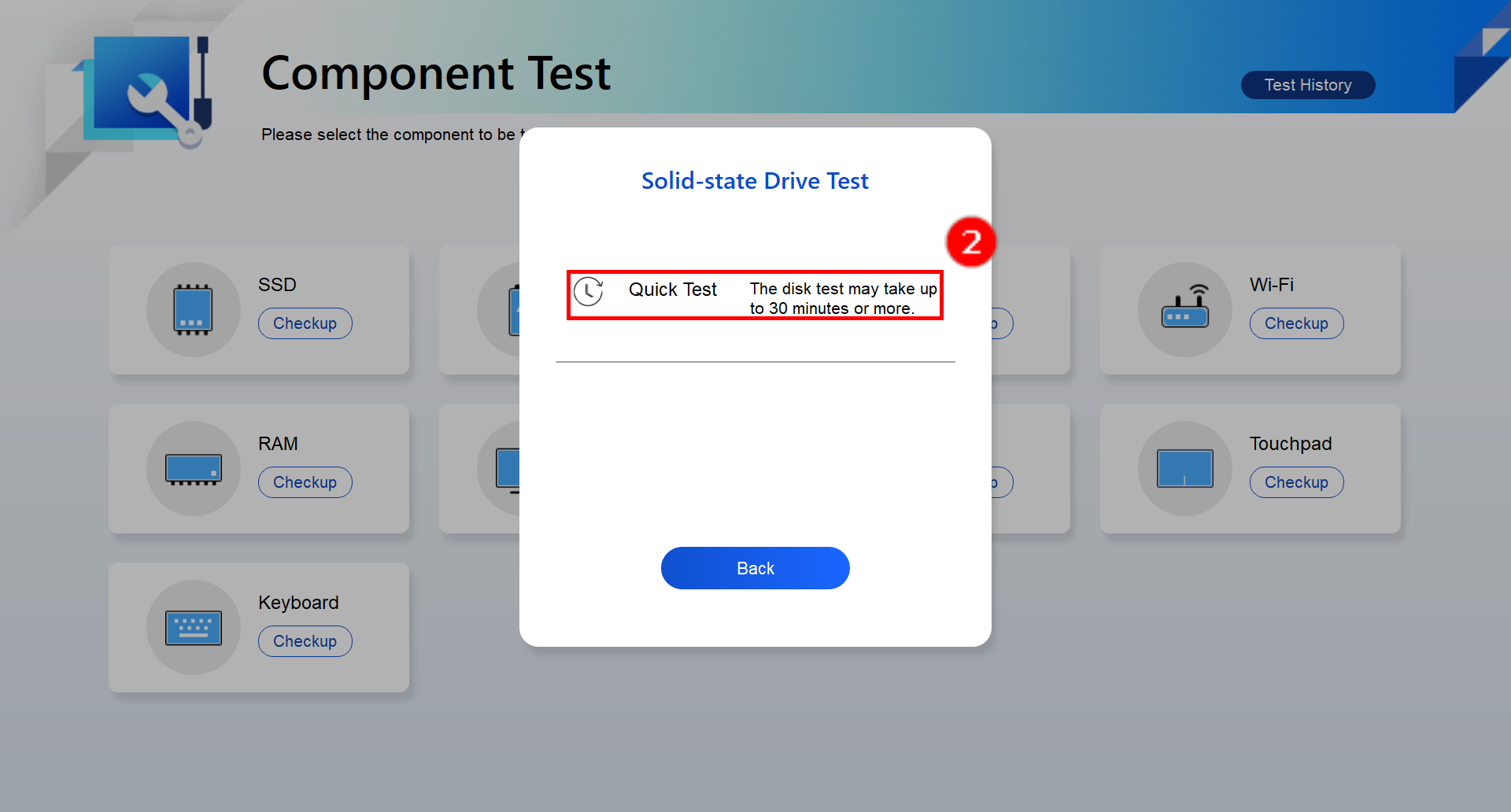
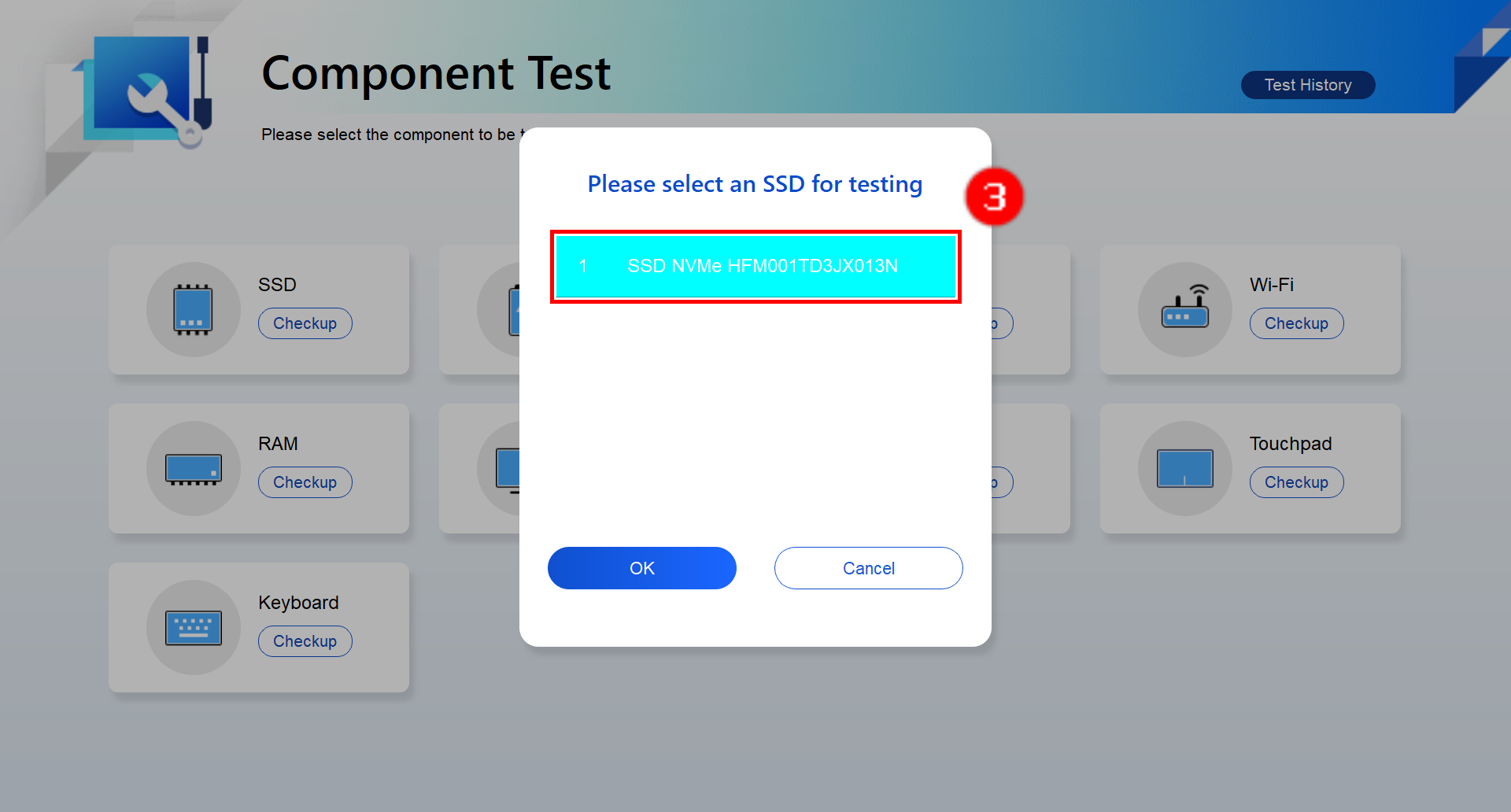
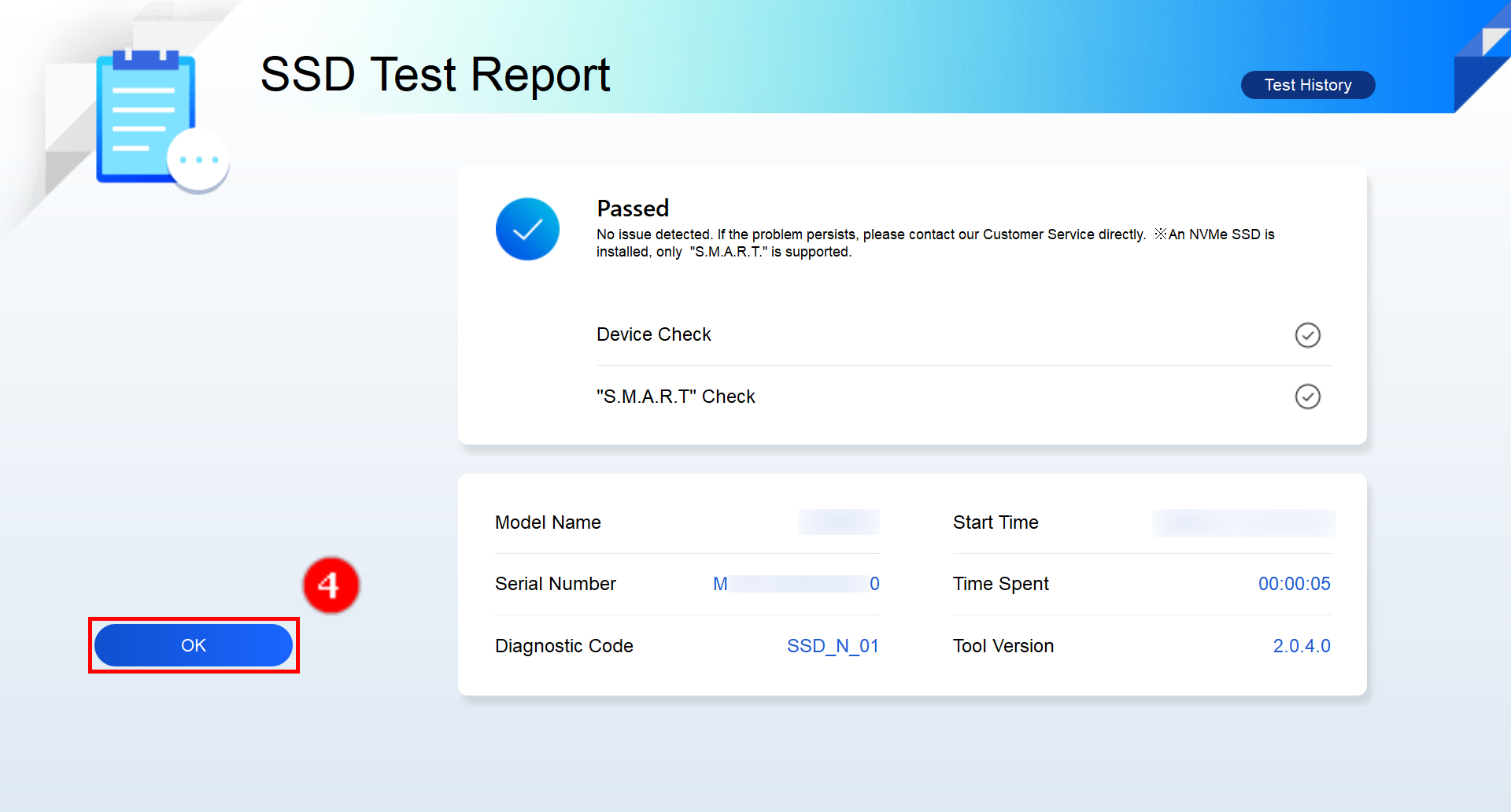
Utilize o componente de teste simples, SSD como exemplo para introduzir o processo de teste. Por favor, siga o guia da imagem abaixo para a operação (O processo de teste do SSD, Energia, Ventilador e outros componentes são semelhantes ao processo de teste do SSD, por favor, consulte o processo de teste do SSD para seus testes).
Nas Seções 5, 6, e 7 deste artigo, nós introduziremos itens de teste mais complexos: Wi-Fi, display, Touchpad.
(1) Clique em [Check]① para iniciar o teste.
(2) Clique em [Quick Test]②.
(3) Clique em [SSD]③.
(4) Teste aprovado, clique [OK]④.
5. Teste mais complexo - Teste do componente Wi-Fi
(1) Clique em [Verificar]① na interface principal.
※Alguns modelos possuem apenas a função de verificação do dispositivo
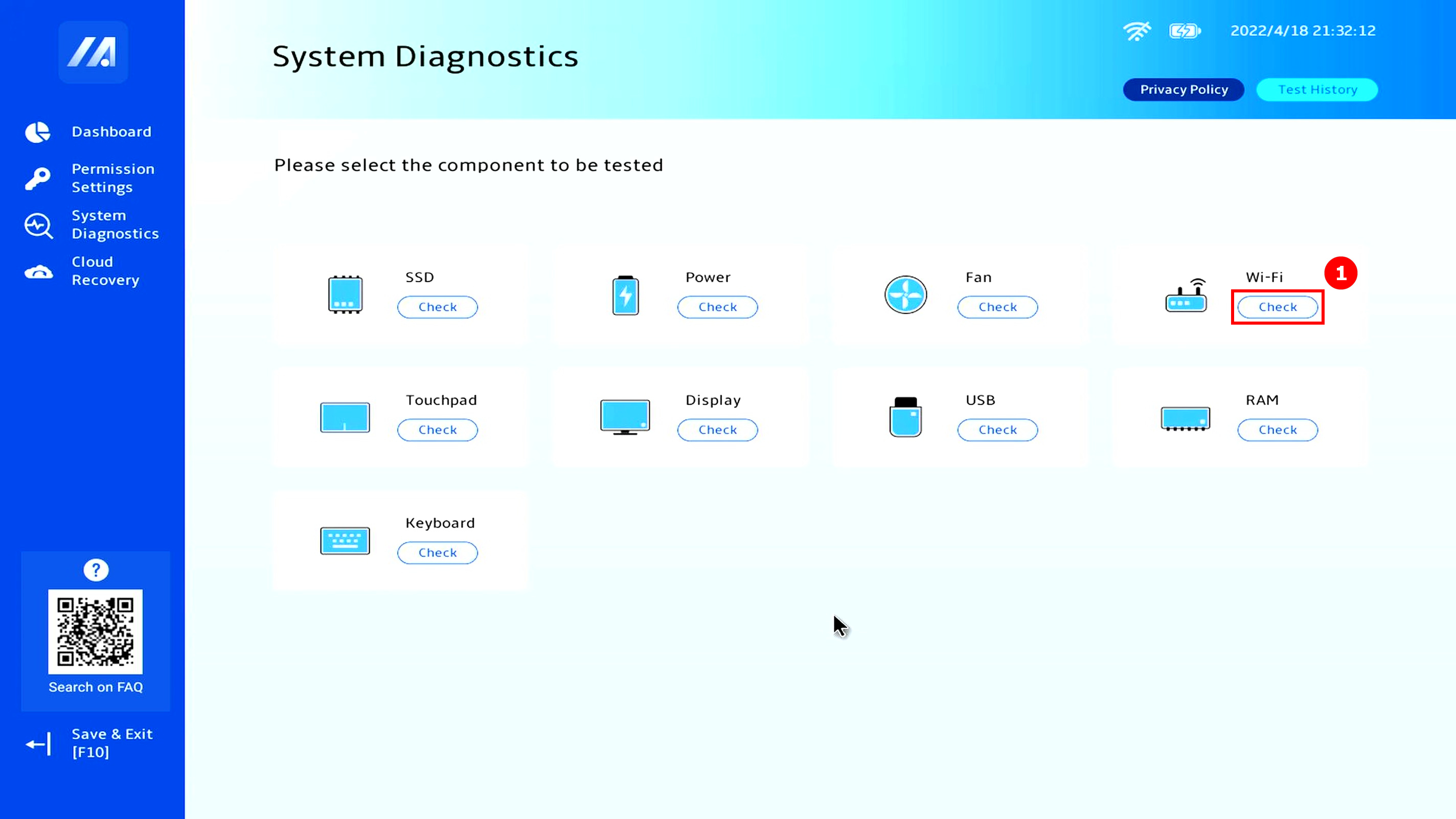
(2) Uma janela irá aparecer solicitando que você se conecte a uma rede sem fio. Encontre sua [Rede Sem Fio]②, e clique em [OK]③.
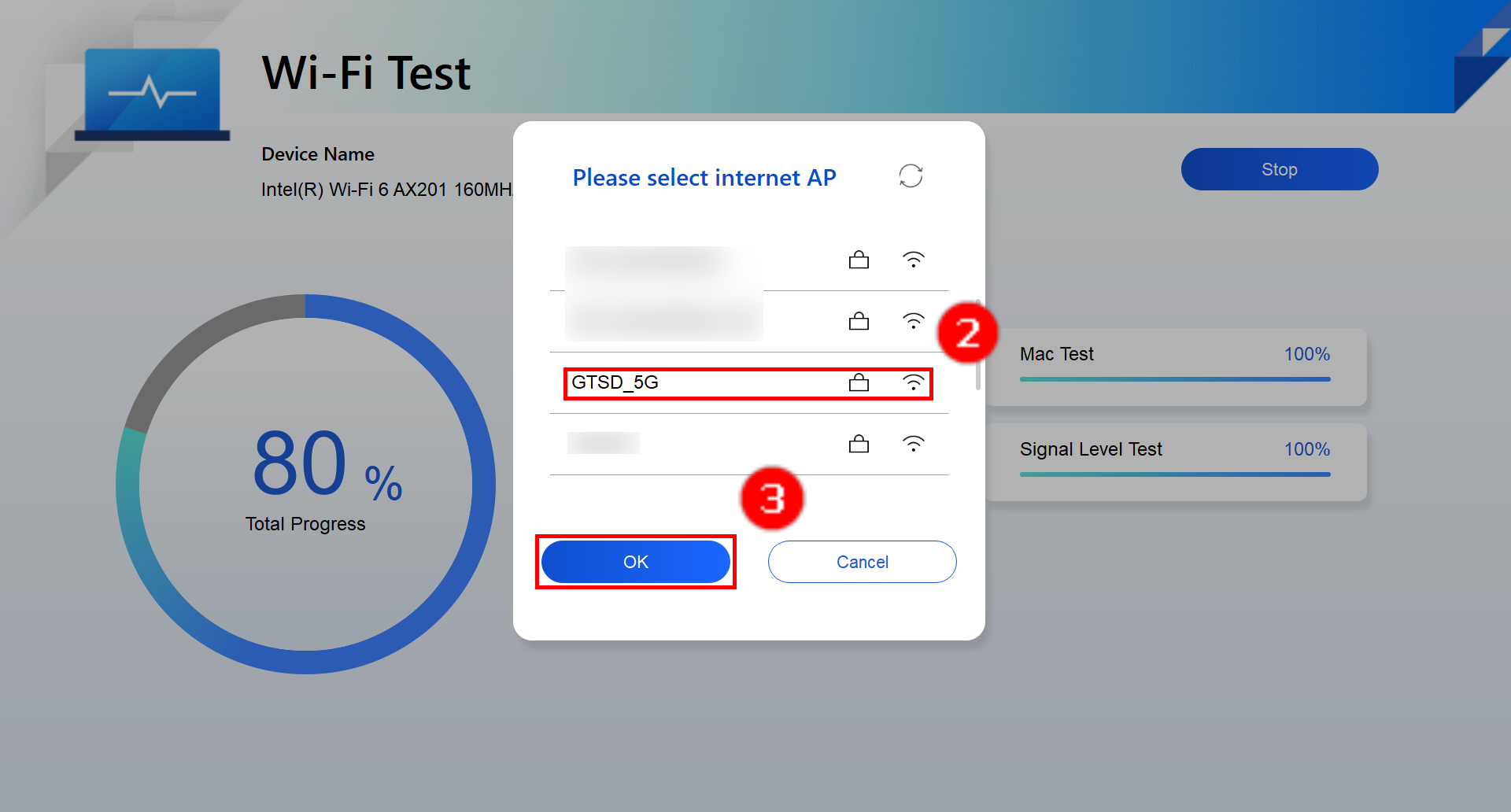
(3) Preencha sua [senha] Wi-Fi④ e clique em [Conectar]⑤.
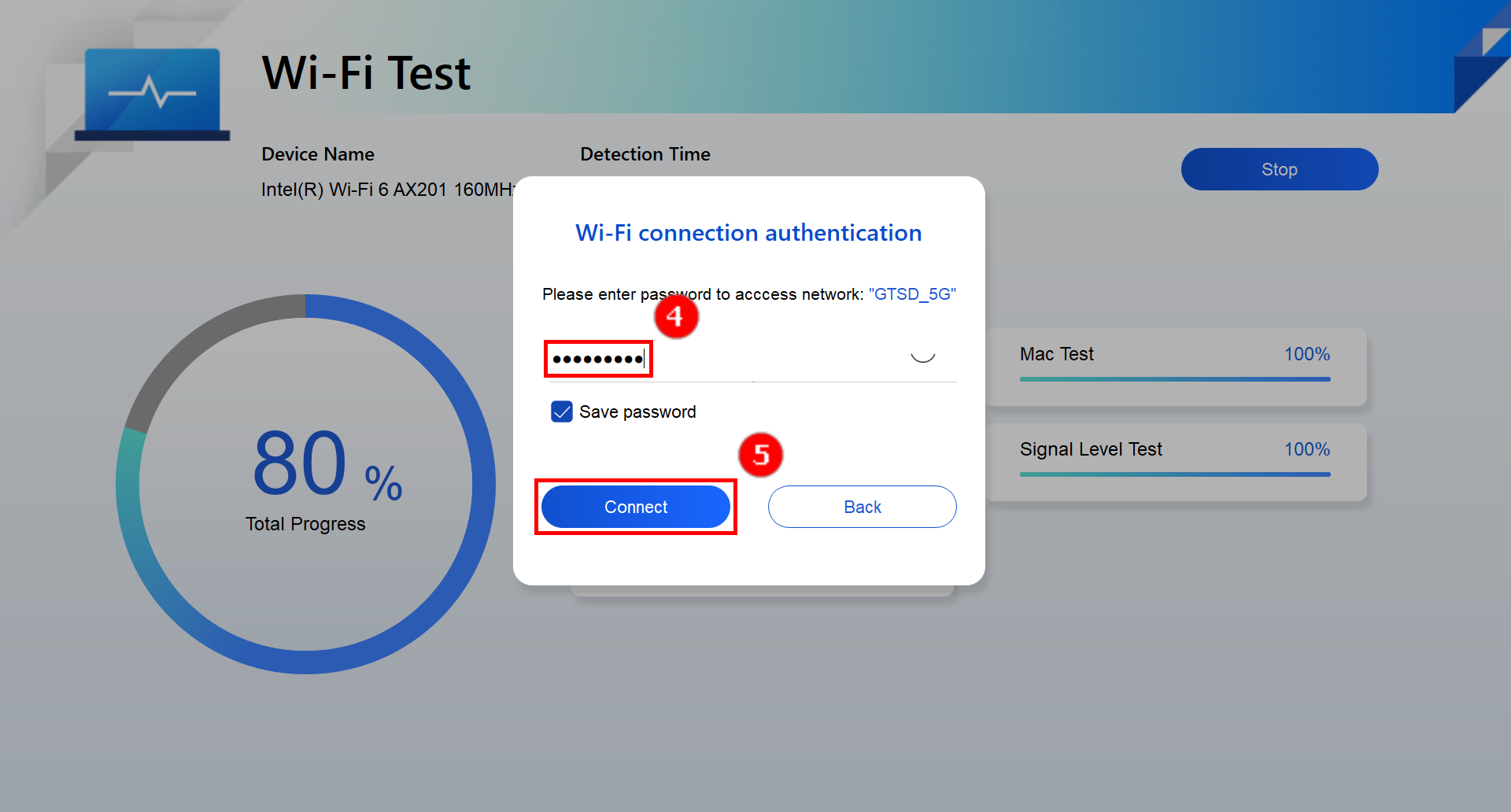
(4) O teste foi aprovado, clique em [OK]⑥ para sair.
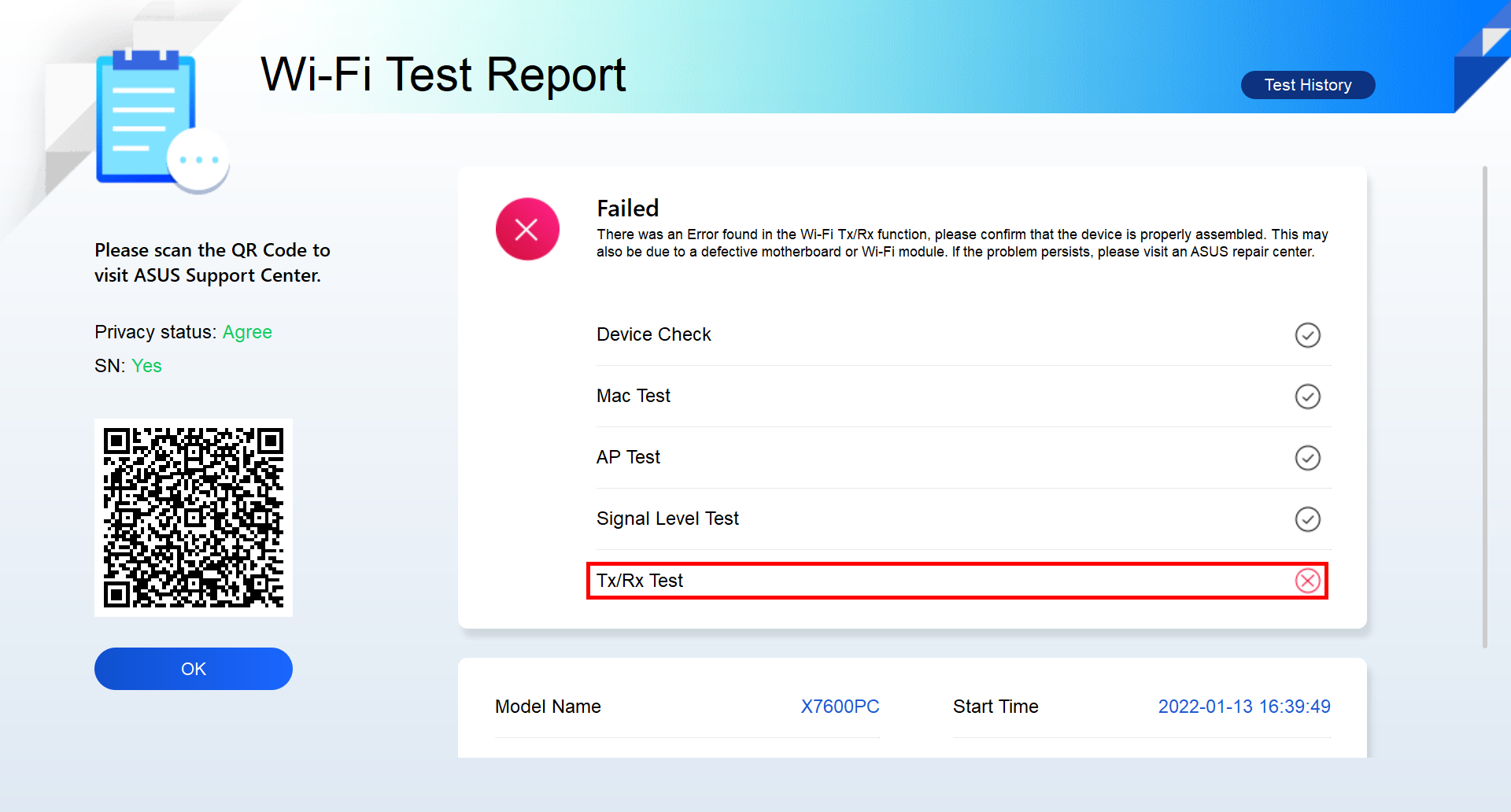
(5) Se o teste TRx falhar aparece, pode haver problemas com a rede sem fio conectada. Por favor, certifique-se de que a rede sem fio não está bloqueada, e então teste novamente. Se você estiver conectado a uma rede sem fio normal mas o resultado do teste ainda falhar, siga as instruções na Seção 8 deste artigo.
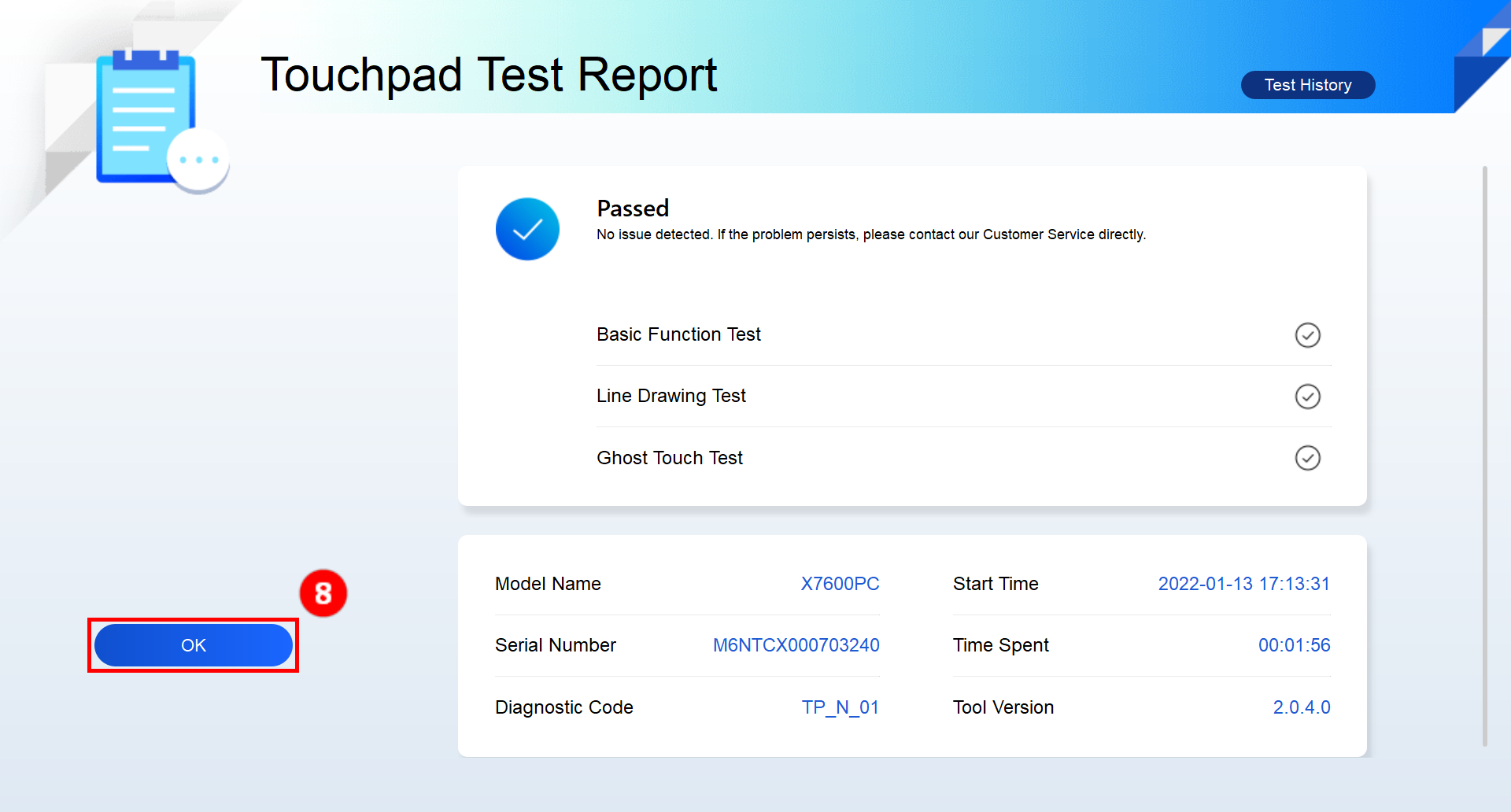
6. Teste mais complexo - Teste do componente do Touchpad
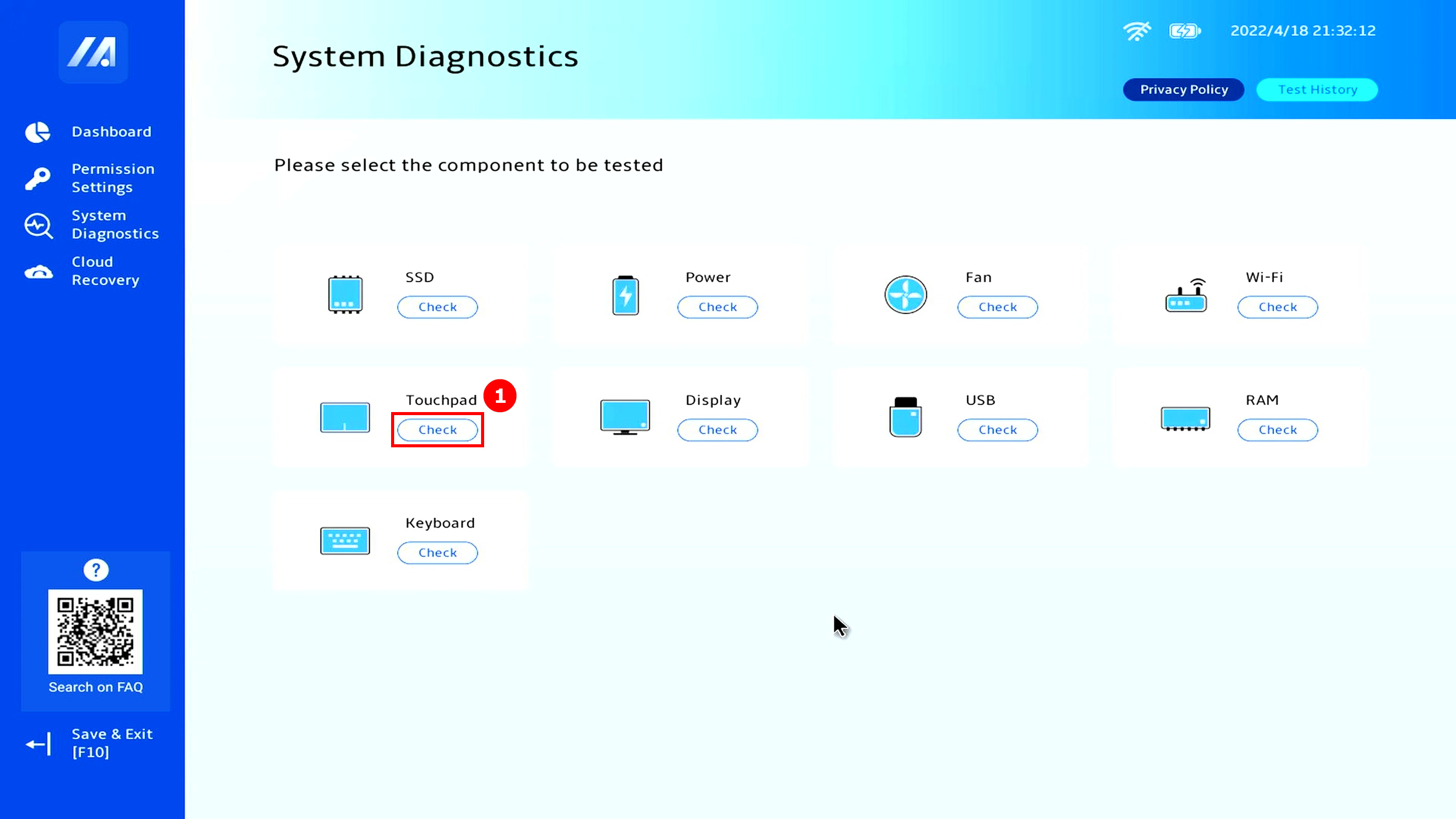
(1) Clique em [Checkup]① na interface principal.
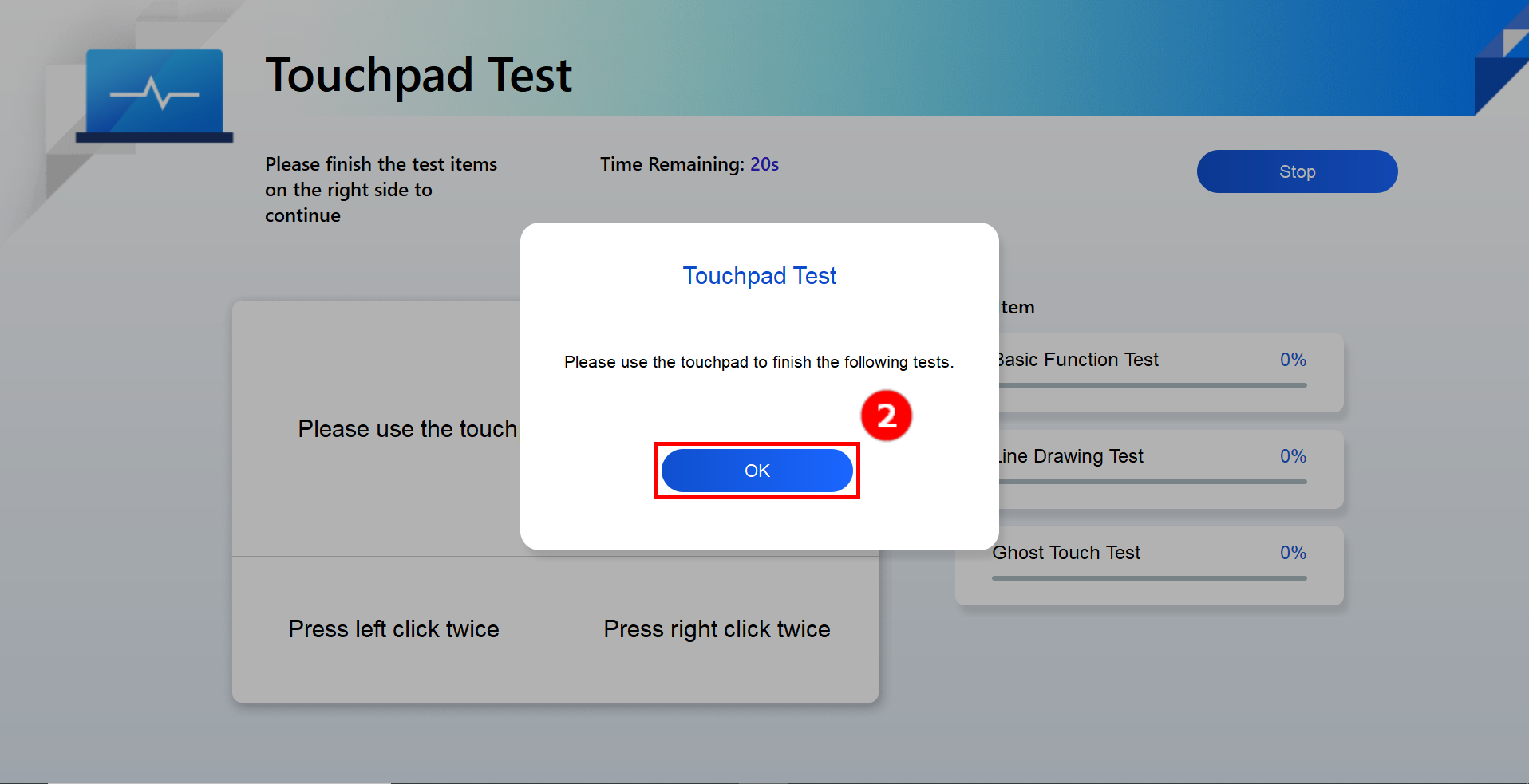
(2) Clique em [OK]②.
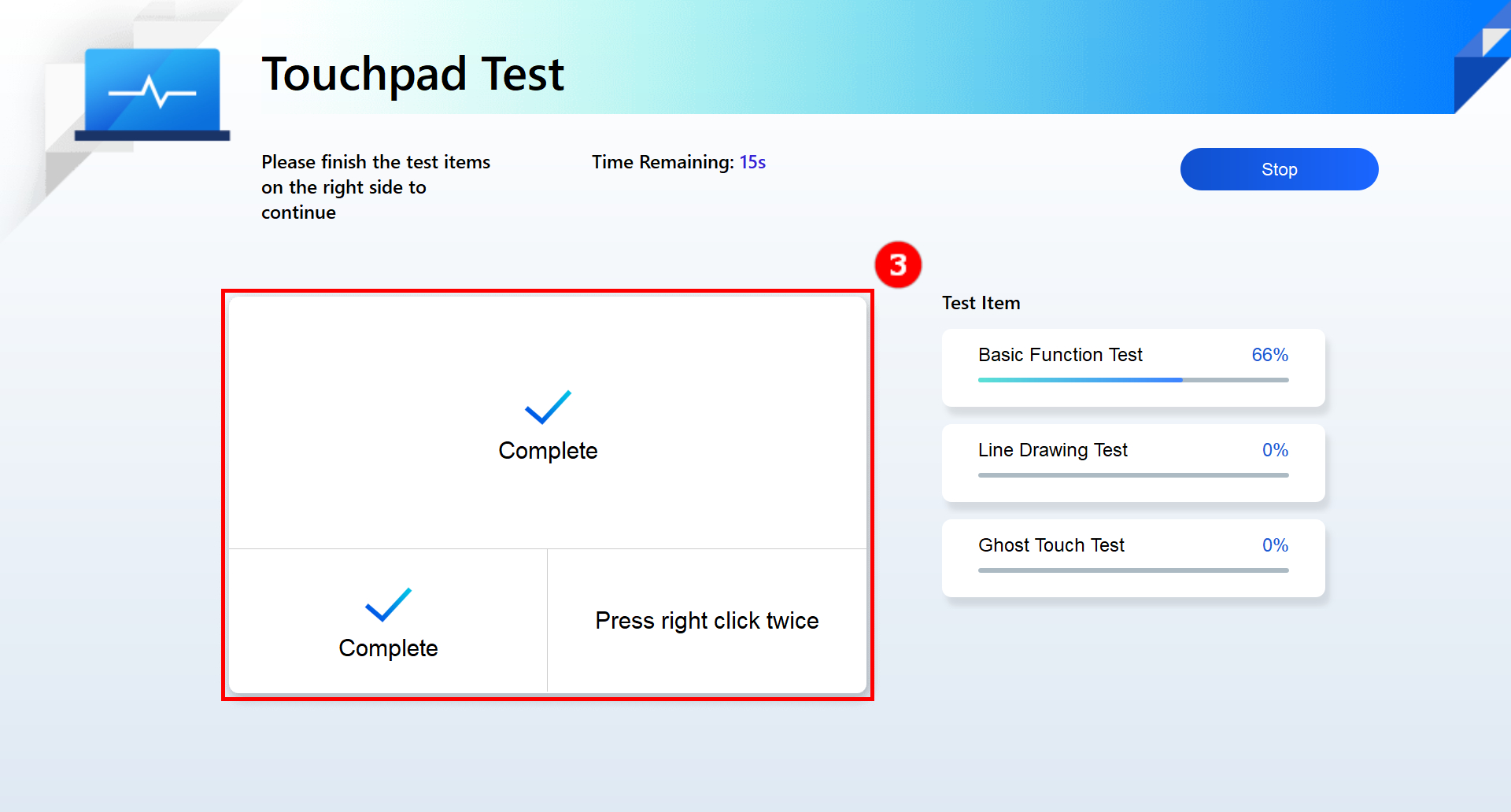
(3) Use seu dedo para tocar na [Área]③, que são: clique, clique esquerdo, clique direito.
(4) Mova o cursor sobre o [Deslizador Azul]④ com o seu dedo, depois arraste o controle deslizante azul até o final à direita.
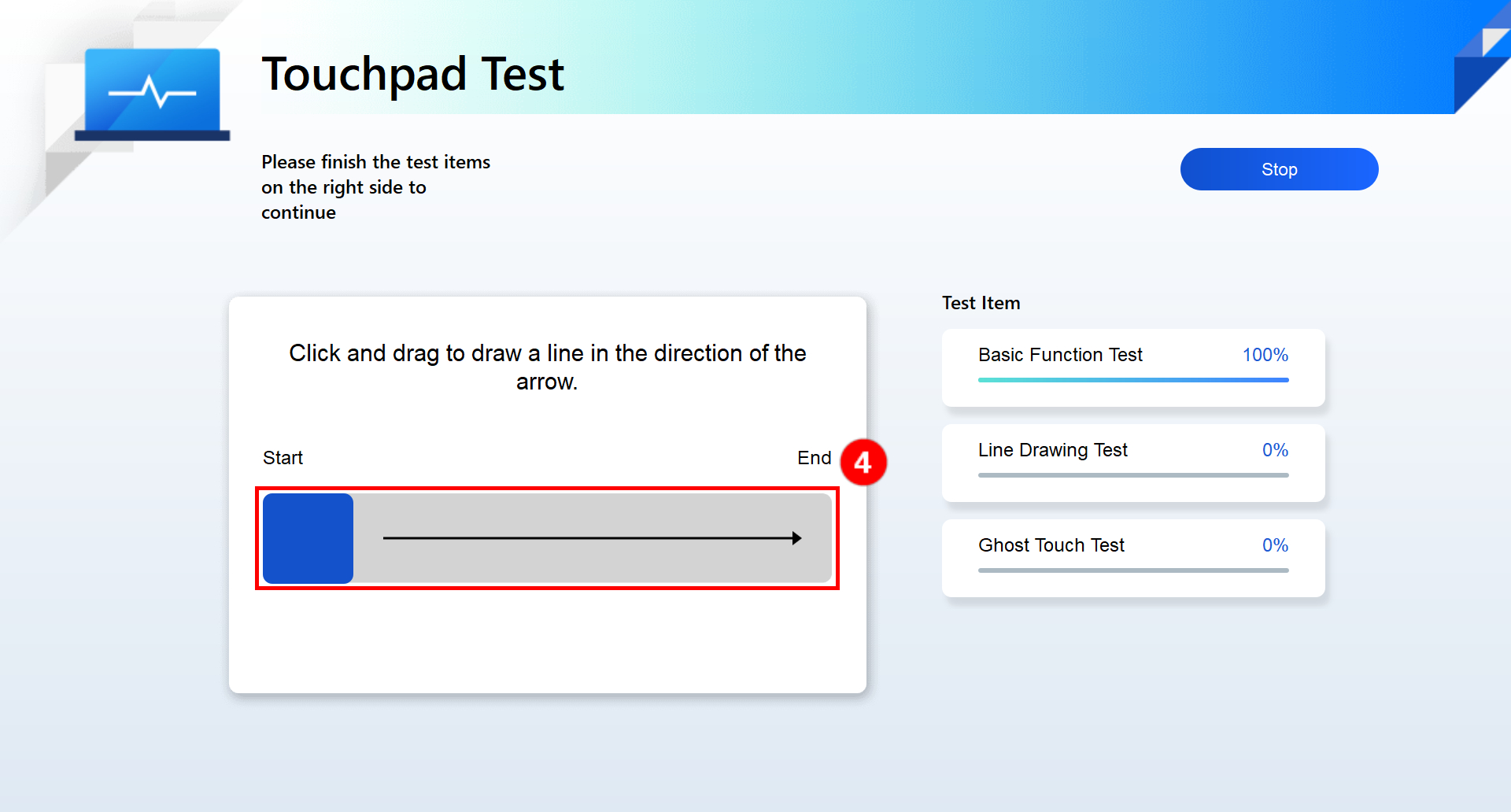
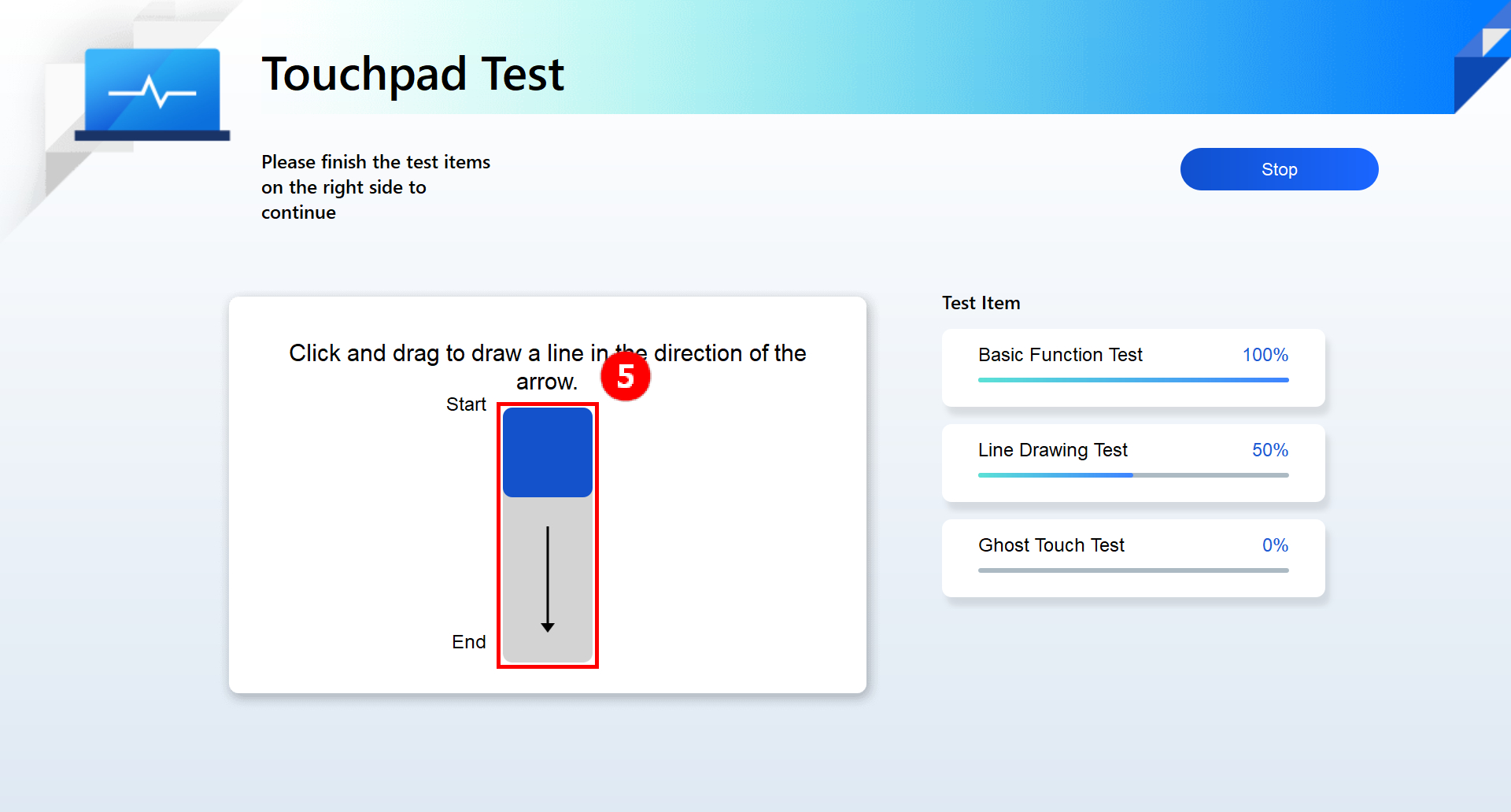
(5) Mova o cursor sobre [Controle Deslizante Azul]⑤ com o seu dedo e depois arraste o controle deslizante azul até a borda inferior.
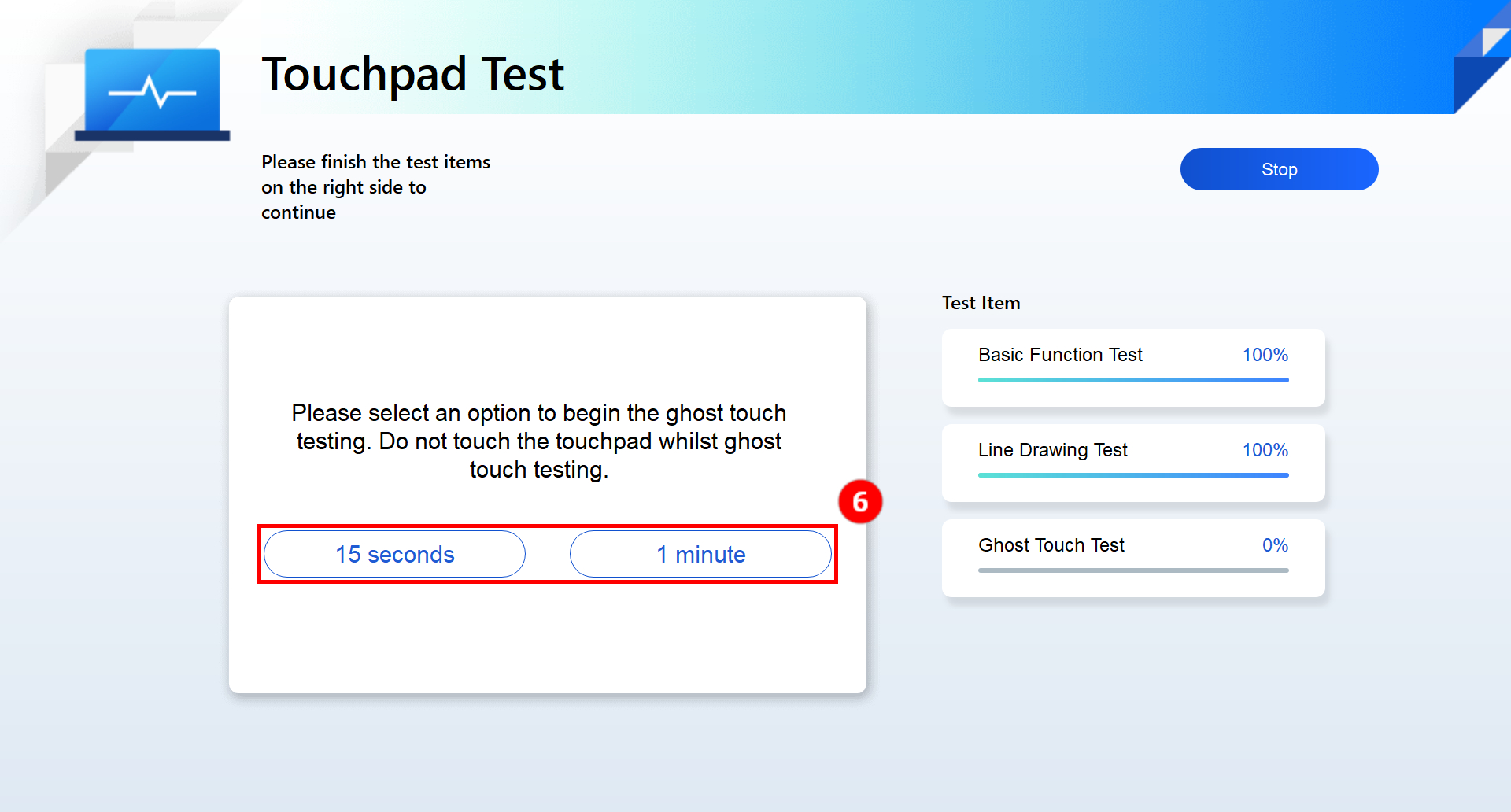
(6) Por favor, selecione uma opção [15 segundos ou 1 minuto]⑥ para iniciar o teste de toque fantasma. Não toque no touchpad durante o teste de toque fantasma.
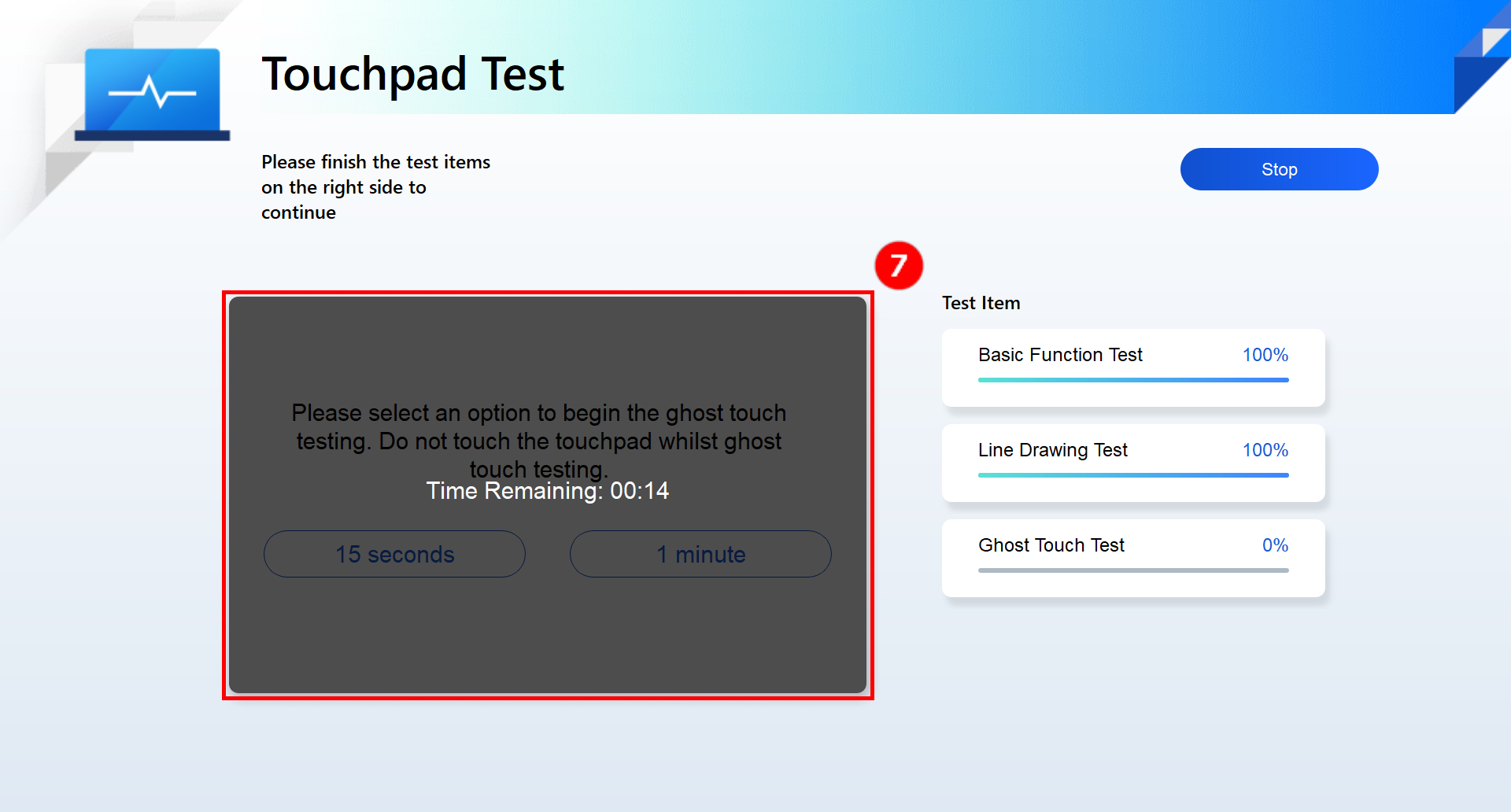
(7) O teste de toque fantasma está em andamento, por favor, não toque no [Touchpad]⑦.
(8) Teste do touchpad aprovado, clique em [OK]⑧ para sair.
7. Teste mais complexo - Teste de exibição.
(1) Clique em [Verificar]① na interface principal.
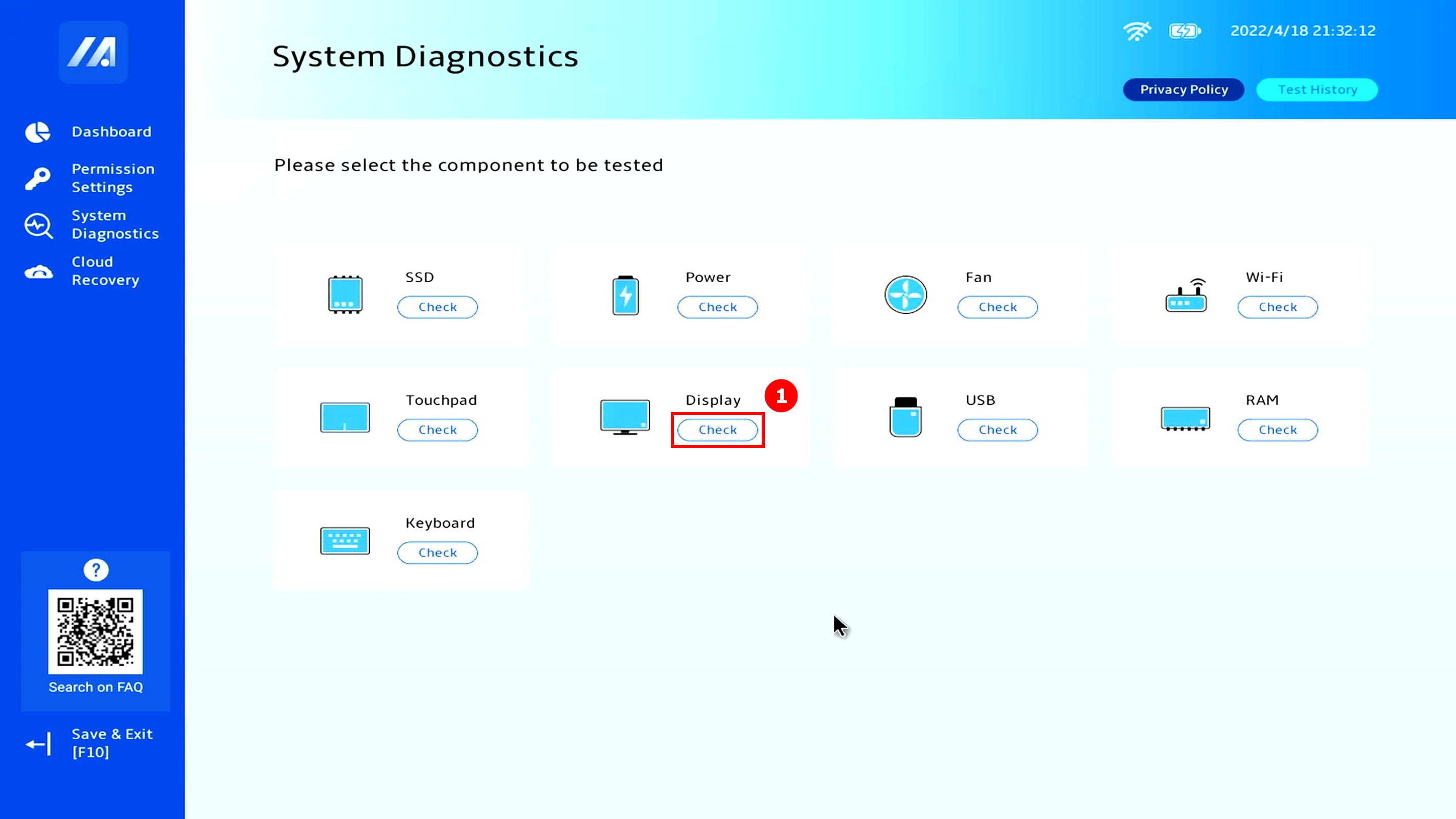
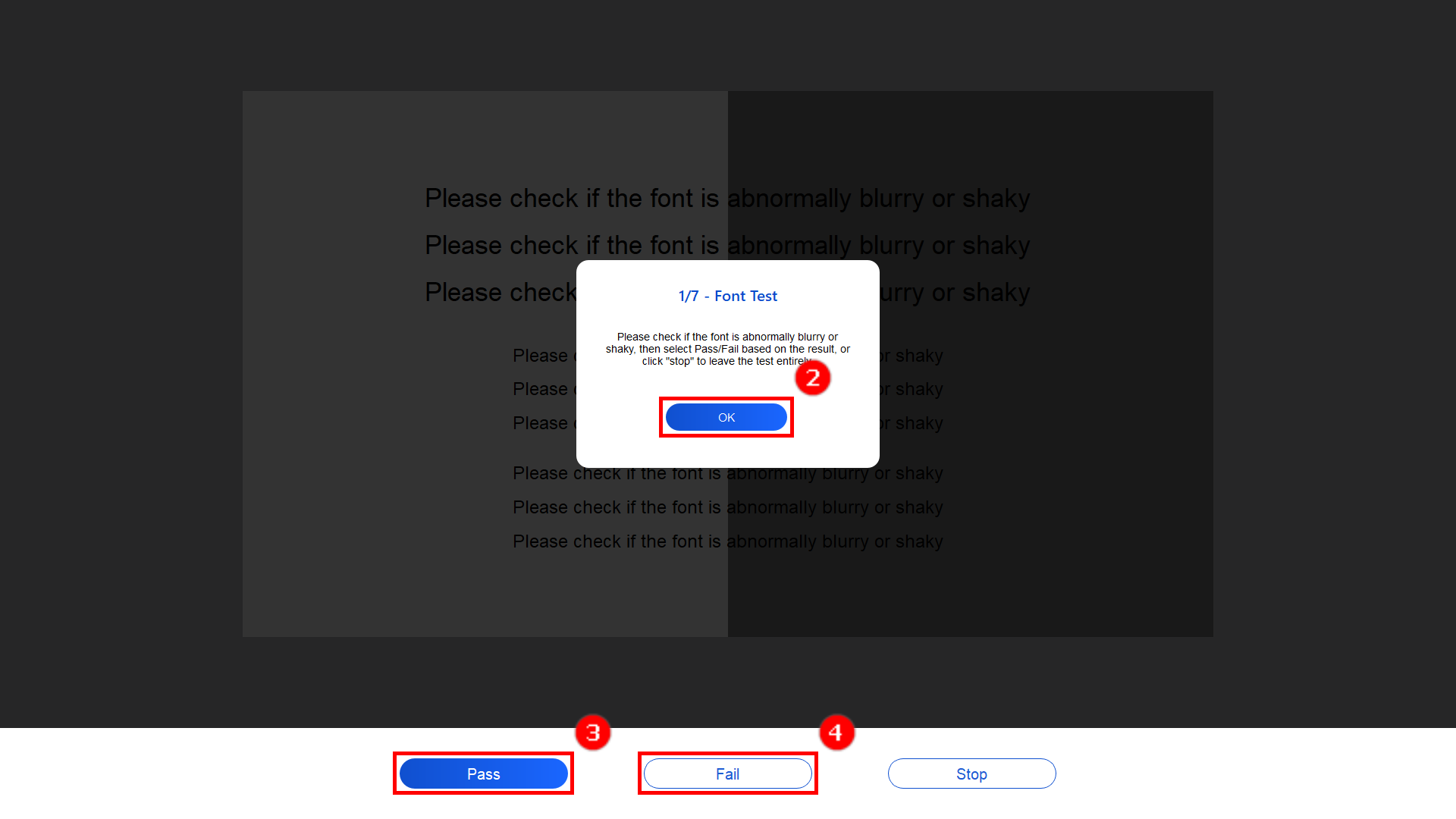
(2) A seguinte tela aparecerá e clique em [OK]②. O usuário deve julgar se a exibição da tela está normal a olho nu. Se estiver normal, por favor clique em [Aprovado]③ para entrar no próximo teste. Se houver um problema com a exibição, por favor clique em [Falha]④.
8. O que devo fazer quando "Falha" aparecer no relatório de teste
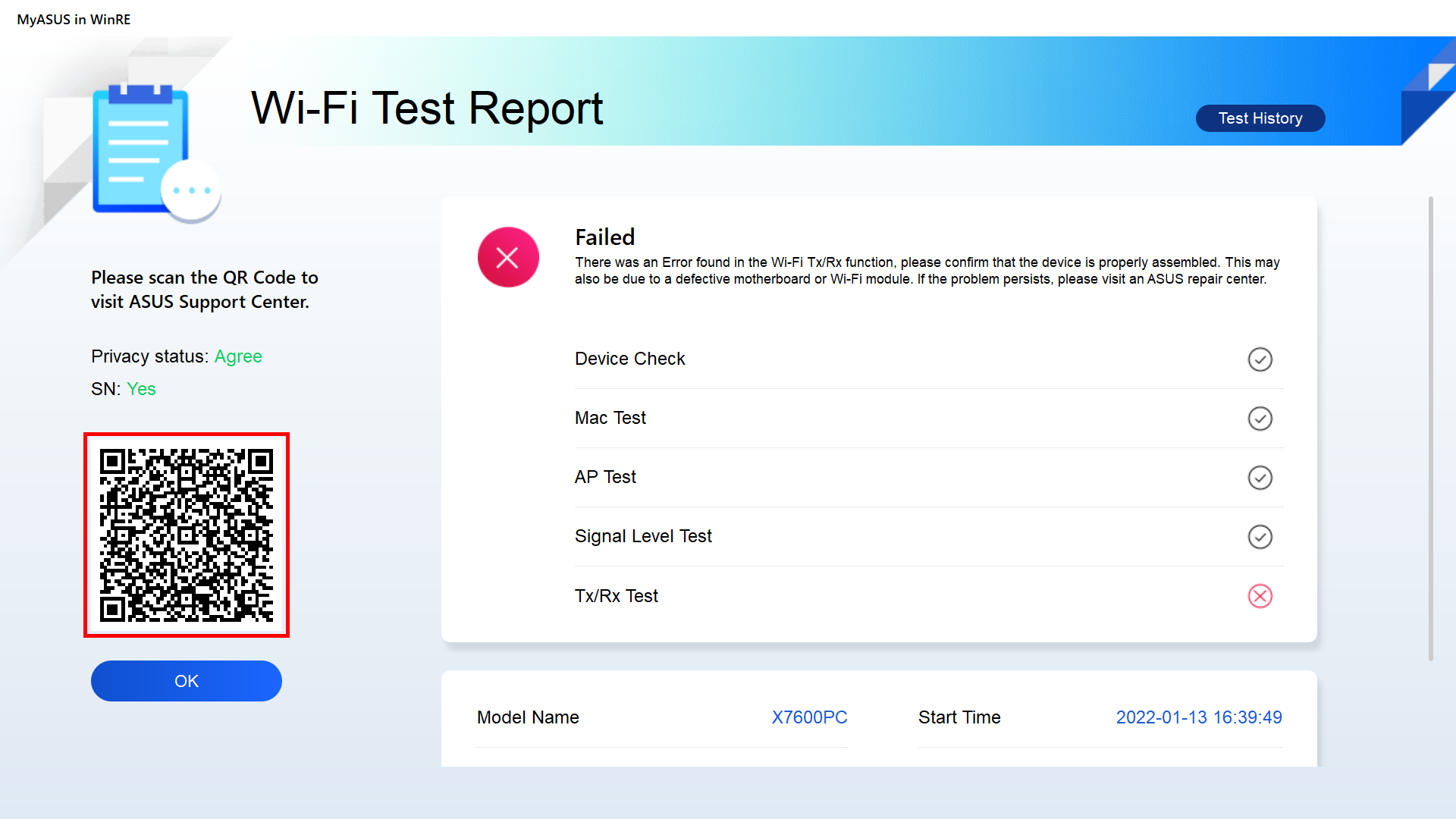
Primeiro, por favor escolha concordar na seção "Declaração de Privacidade", item 3 deste artigo. Em seguida, use seu telefone móvel para escanear o código QR (o código QR contém o código da máquina e o código de diagnóstico). O sistema gerará automaticamente um relatório de reparo para você. Você só precisa preencher suas informações pessoais, o status do computador e as informações de coleta, e a ASUS irá coletar e reparar. (Nota: Isso depende da política de serviço de diferentes regiões)
Se houver um erro ao escanear este código QR ou se ele não redirecionar corretamente para o site de solicitação de reparo online, você pode clicar neste site para solicitar serviços de reparo online: ASUS - RMA
9. Aviso - O significado dos três resultados do teste:
- Aprovado: Nenhum problema detectado. Isso significa que o teste foi concluído e o resultado atende ao padrão. Sinta-se à vontade para usá-lo.
- Reprovado: Problema detectado. Isso indica que o teste foi concluído e o problema foi detectado. Por favor, escaneie o código QR com seu celular e envie-o para reparo conforme descrito na seção 5 deste artigo.
- Aviso: Se o componente não puder ser detectado ou se você interromper abruptamente o programa de teste durante o processo de detecção, uma mensagem de aviso aparecerá. Por favor, verifique os componentes novamente ou envie-os para reparo.