[ExpertWiFi] Como posso aceder à página de configuração do meu router ExpertWiFi utilizando a interface gráfica do utilizador (GUI) da web?
Este artigo descreve como aceder à interface Web GUI do router ExpertWiFi.
Se ainda não concluiu a configuração inicial, será direcionado para a página do Assistente QIS (Configuração Rápida da Internet). Pode consultar abaixo para o QIS.
Pode aceder ao Web GUI do router ExpertWiFi através de ligação com ou sem fios.
- Para aceder ao Web GUI do router ExpertWiFi sem fios, por favor consulte aqui.
- Para aceder ao Web GUI do router ExpertWiFi através de ligação com fios, por favor consulte aqui.
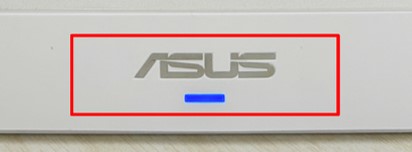
1. Certifique-se de que o LED de alimentação do ExpertWiFi está aceso de forma contínua.
2. Se o seu router ExpertWiFi já concluiu o QIS (Configuração Rápida da Internet), por favor ligue os seus dispositivos WIFI, como o telemóvel ou computador, ao SSID de WIFI que configurou e introduza a palavra-passe.
3. Depois do dispositivo WIFI estar ligado com sucesso, pode consultar aqui para iniciar sessão no Web GUI.
1. Certifique-se de que o LED de energia do ExpertWiFi está aceso de forma constante.
2. Pegue num cabo Ethernet e ligue o seu computador à porta LAN do seu router ExpertWiFi.
3. Depois de o dispositivo com fios estar ligado com sucesso, pode consultar aqui para iniciar sessão na Web GUI.
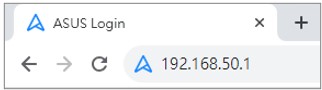
1. Abra o seu navegador de internet e introduza o endereço IP LAN do seu router ou http://expertwifi.net na barra de endereços para aceder à Web GUI do ExpertWiFi.

2. Introduza o nome de utilizador e a palavra-passe do router ExpertWiFi, depois clique no botão [Iniciar sessão].

Nota:
- a. O nome de utilizador e a palavra-passe usados para iniciar sessão na página de definições do router NÃO são o nome da rede sem fios (SSID) e a palavra-passe usadas para ligar-se sem fios (WiFi) ao router.
- b. Se se esquecer do nome de utilizador e da palavra-passe de início de sessão, por favor, faça o reset ao router e execute novamente a configuração inicial.
Por favor, consulte este artigo para reiniciar o router.[ExpertWiFi] Como restaurar o seu router ExpertWiFi para as definições de fábrica - Utilize palavras-passe longas e mais complexas: Utilize palavras-passe com mais de 10 caracteres misturando letras maiúsculas, números e caracteres especiais para aumentar o nível de segurança dos seus dispositivos. Não utilize palavras-passe com números ou letras consecutivas, como 1111111111, 1234567890, abcdefghij ou qwertyuiop.
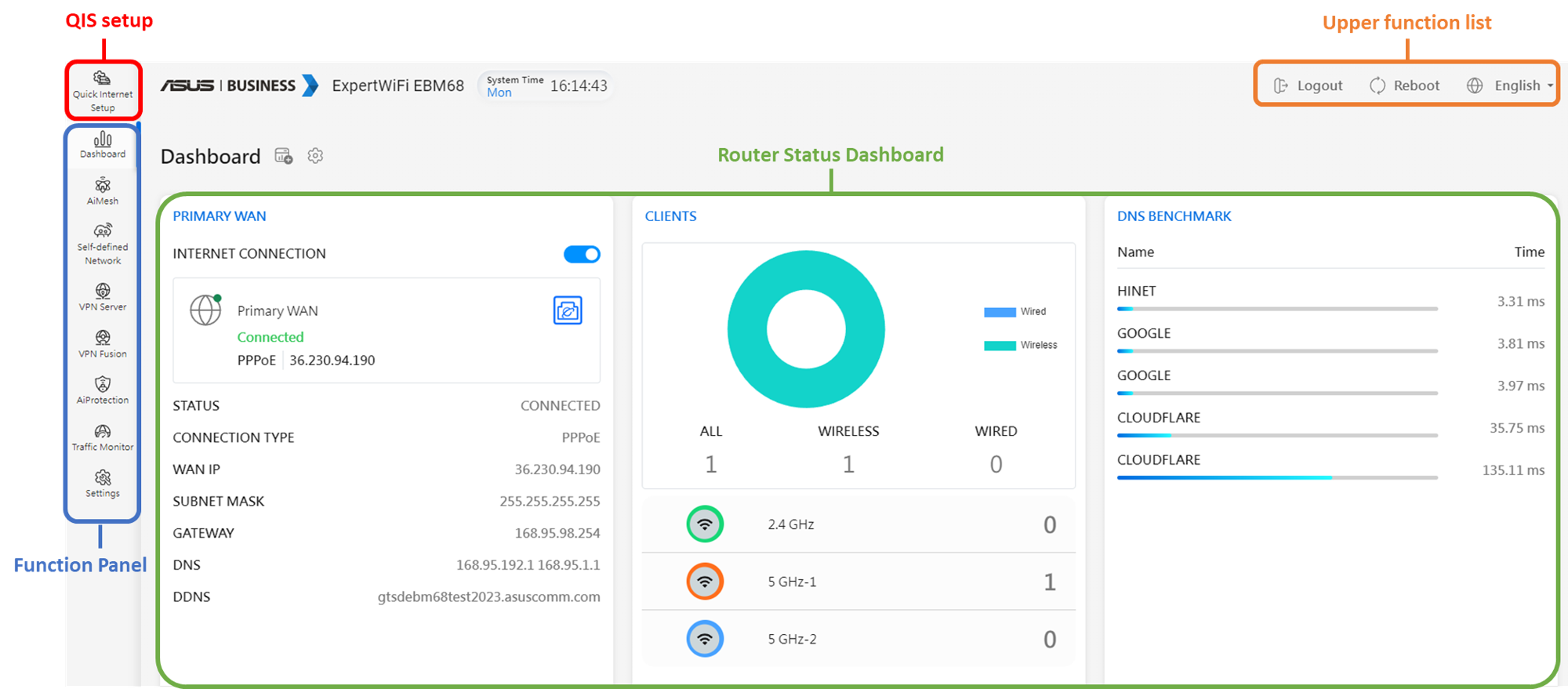
3. Após entrar no Web GUI, pode começar a configurar várias definições para o seu router ExpertWiFi.
O ecrã seguinte do Web GUI é um exemplo utilizando o Expert WiFi EBM68, e as funcionalidades podem variar dependendo da versão do firmware ou diferenças do modelo.
Como obter a (Utilitário / Firmware)?
Pode descarregar os drivers, software, firmware e manuais de utilizador mais recentes no Centro de Transferências ASUS.
Se precisar de mais informações sobre o Centro de Transferências ASUS, por favor consulte este Link.