Temas relacionados
- Resolução de problemas - Falha na inicialização do dispositivo ou ausência de imagem após a inicialização (ecrã preto)
- [Notebook/AIO] Solução de problemas - O computador apresenta tela preta quando o processo de atualização do BIOS é interrompido.
- Perguntas frequentes sobre computadores portáteis (FAQ)
Solução de problemas - O dispositivo inicia diretamente na BIOS, Aptio Setup Utility ou MyASUS na tela UEFI
Produtos aplicáveis: Notebook, Desktop, All-in-One PC, Gaming Handheld, MiniPC,
Se você perceber que o computador entra diretamente na BIOS Utility, Aptio Setup Utility ou MyASUS em UEFI ao invés do Sistema Operacional após ligar, por favor, consulte as etapas de solução de problemas abaixo.
Observação: A tela da BIOS exibe várias informações do sistema do seu computador, como o modelo do CPU, tamanho da memória, número de série do produto, tipo do disco e capacidade de armazenamento.
Para fornecer uma instrução mais detalhada, você também pode clicar no link do vídeo ASUS YouTube abaixo para saber mais sobre como corrigir o computador que entra diretamente na configuração da BIOS após ligar.
https://www.youtube.com/watch?v=VyOA2FFMafA
Método 1: Remova acessórios e atualize a BIOS
- Remova os acessórios, incluindo teclado, rato, discos rígidos externos, impressoras, cartões de memória, discos da unidade óptica, bem como quaisquer adaptadores em leitores de cartão, e periféricos similares. Às vezes, dispositivos externos podem impedir o funcionamento adequado do seu sistema.
Nota: Por favor, desconecte todos os monitores externos também. Para computadores desktop, conecte apenas um monitor externo inicialmente para verificar se o sistema consegue iniciar e exibir corretamente. - Atualize a BIOS para a versão mais recente. Aqui você pode saber mais sobre Como atualizar a BIOS com ASUS Firmware Update/EZ Flash. (Para produtos desktop, consulte Introdução ao ASUS Motherboard EZ Flash 3.)
Nota: Por favor, utilize outro PC para pesquisar e baixar a BIOS no site de suporte da ASUS para o modelo com defeito, depois copie a BIOS para um drive USB. Se você não tiver outro PC, drives USB, ou a BIOS já estiver atualizada, por favor ignore esta etapa.
Método 2: Confirme as configurações na BIOS
Para quem utiliza Notebook, All-in-One PC ou Gaming Handheld, a seguir estão os métodos para verificar as configurações da BIOS na interface UEFI, interface Legacy e MyASUS em UEFI:
Modo UEFI (BIOS Utility)
Na interface UEFI, você pode navegar e confirmar usando o Teclas de Seta e tecla Enter no teclado, Touchpad ou Rato.
Nota: A tela do BIOS abaixo pode variar um pouco dependendo do modelo.
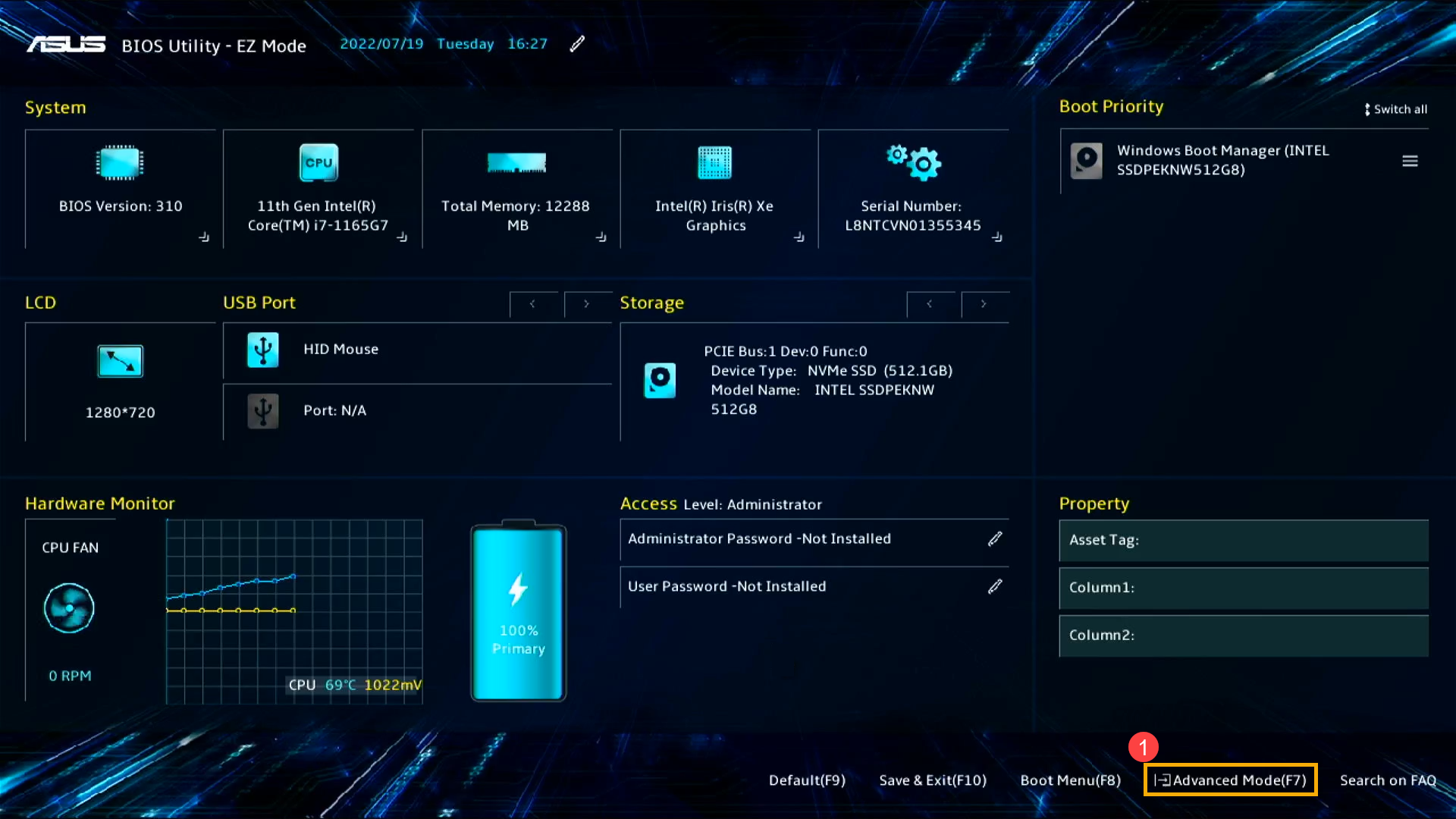
- Após entrar na utilidade do BIOS, pressione Tecla de Atalho[F7] ou você pode clicar em [Modo Avançado] na tela①.
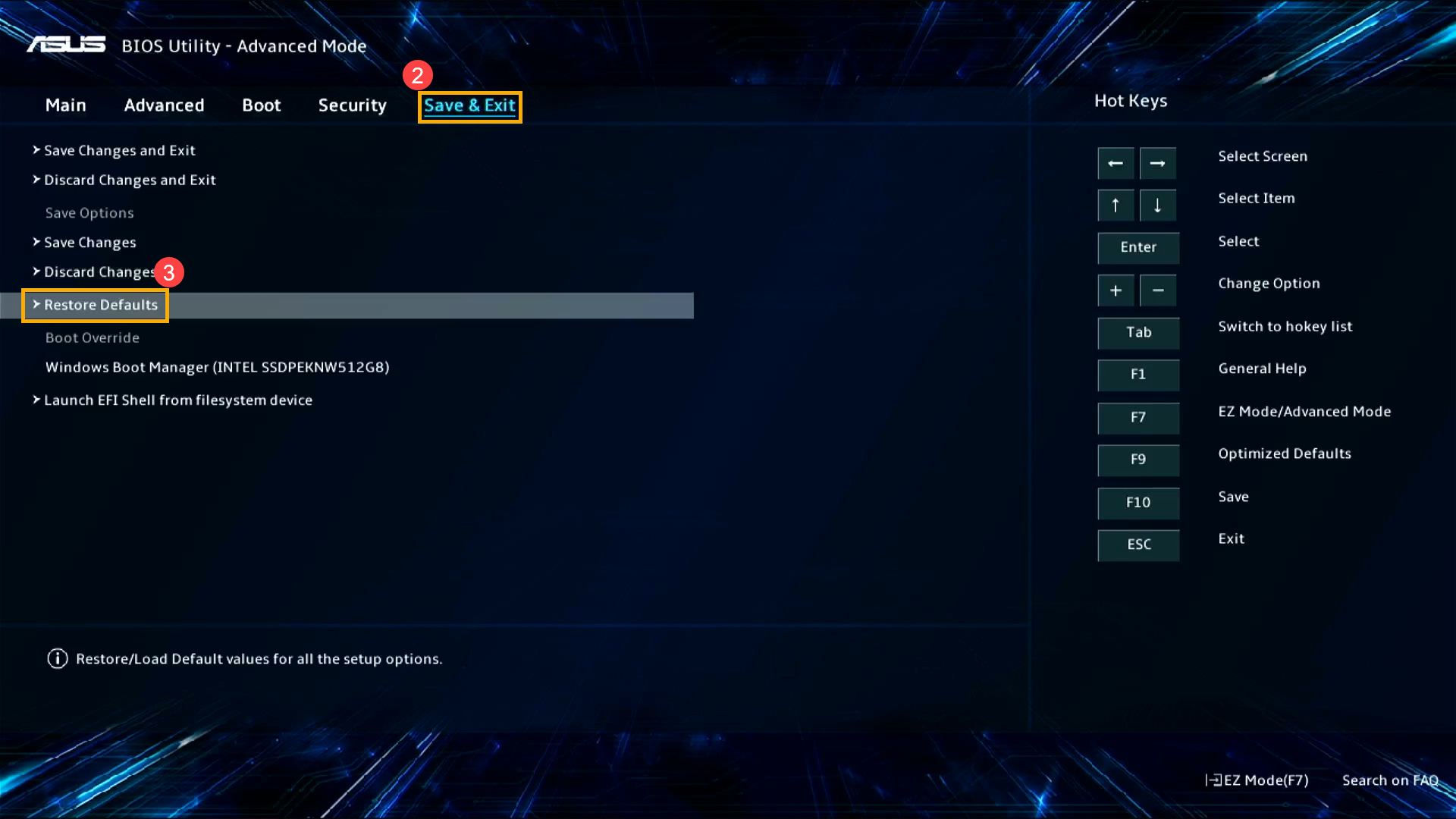
- Após entrar no Modo Avançado, Carregue as configurações otimizadas do BIOS. Vá para a tela [Salvar & Sair]②, depois selecione o item [Restaurar Padrões]③.
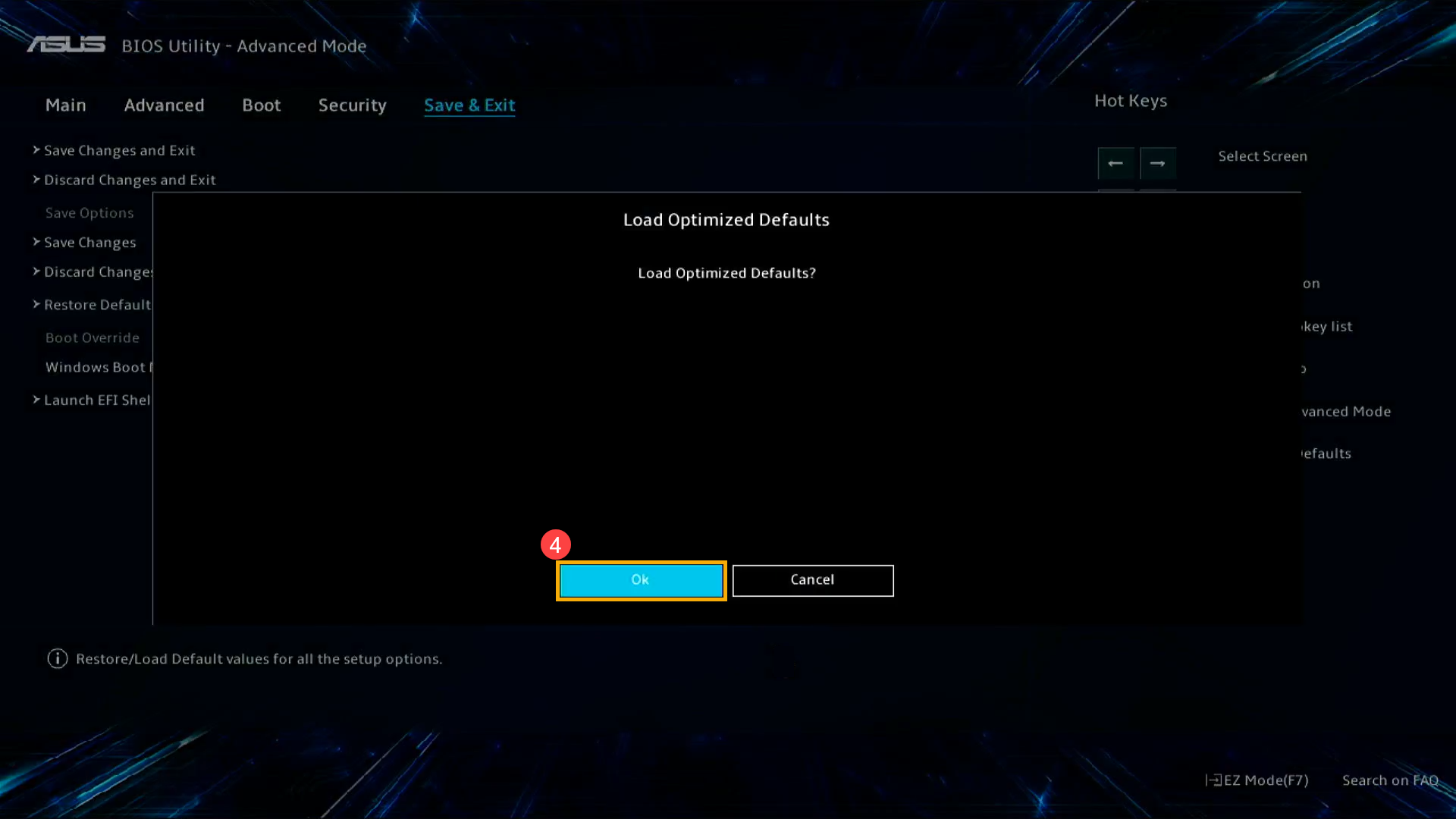
- Confirme se deseja carregar as configurações otimizadas do BIOS, selecione Ok e pressione [tecla Enter], ou você pode clicar em [Ok] na tela④.
- Verifique se a opção de boot está correta. Vá para a página [Boot] ⑤, encontre o [Boot Option #1]⑥, selecione a unidade de disco rígido correta que possui o sistema operacional⑦.
Nota: Se não houver ficheiro de instalação do sistema operacional em seu disco rígido, por favor, instale-o primeiro. Aqui você pode saber mais sobre Como criar e usar a mídia de instalação para reinstalar Windows 11/10 via USB drive.
Nota: Se nenhum disco rígido estiver listado no menu Boot Option, isso indica que seu dispositivo não consegue detectar o disco rígido corretamente. Recomendamos visitar um centro de serviço autorizado ASUS para uma inspeção mais detalhada.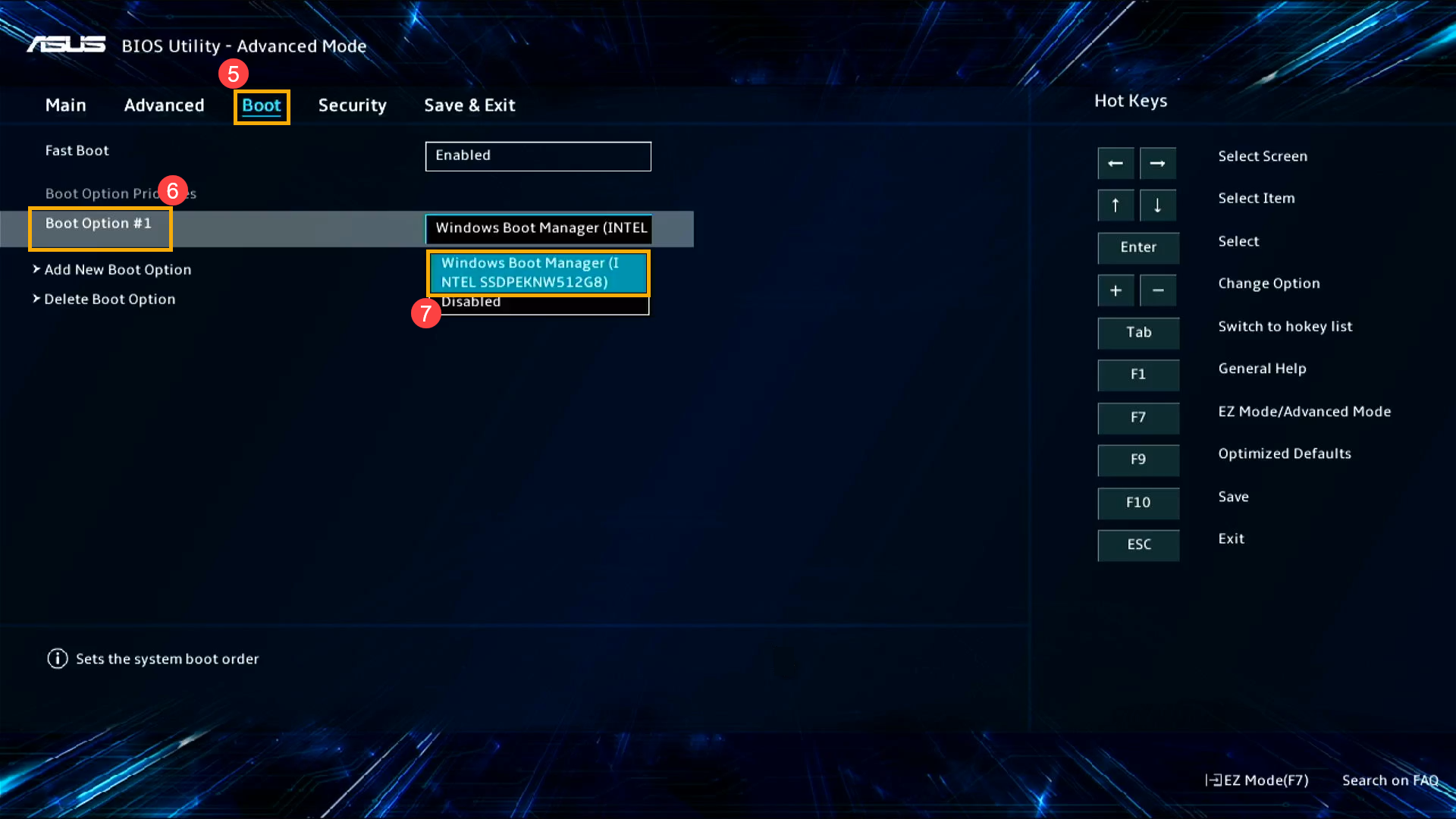
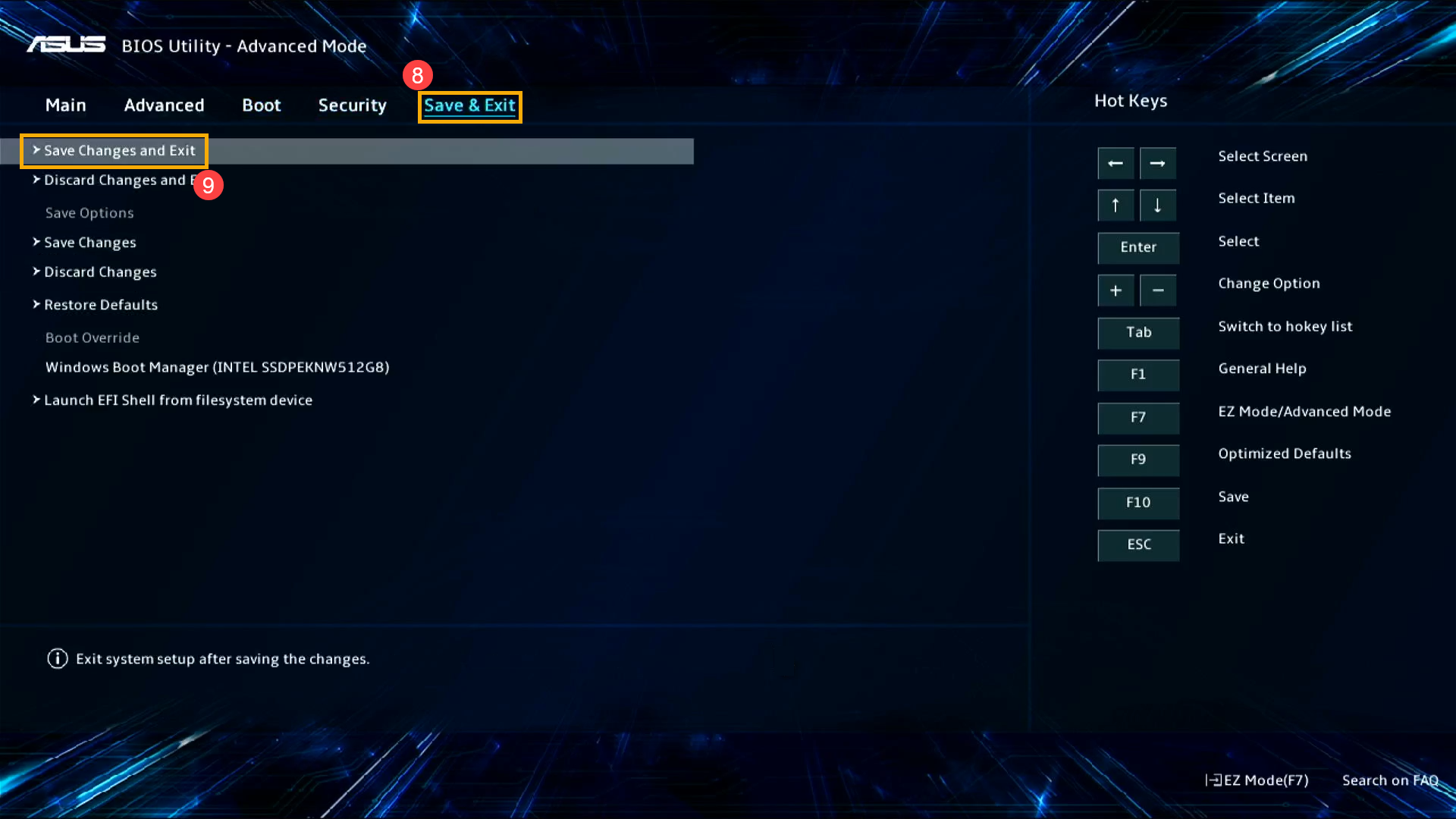
- Salvar & Sair da Configuração. Vá para a tela [Salvar & Sair]⑧, depois selecione o item [Salvar Alterações e Sair]⑨.
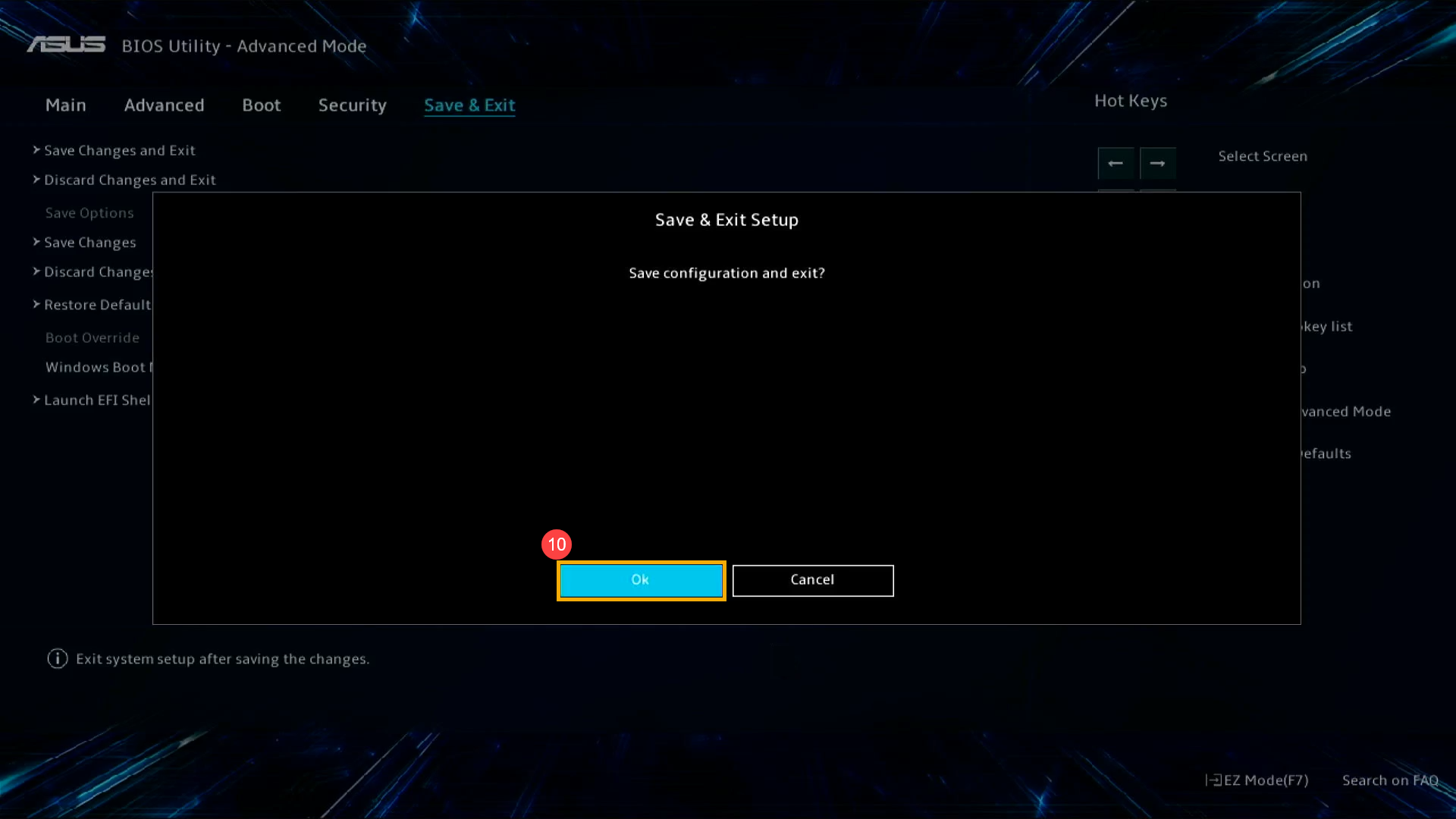
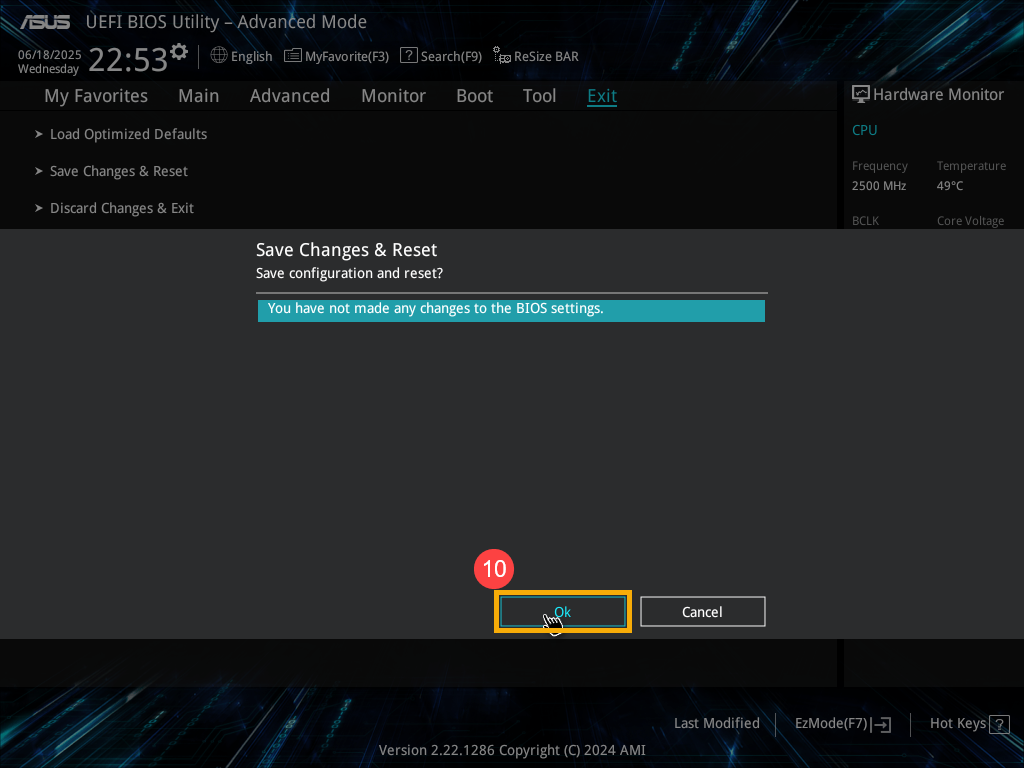
- Confirme se deseja salvar e sair da configuração da BIOS, selecione Ok e pressione a [tecla Enter], ou você pode clicar em [Ok] na tela⑩.
Modo Legacy (Aptio Setup Utility)
No modo Legacy, você só pode selecionar e escolher itens através das setas e Enter do teclado.
Observação: A tela da BIOS abaixo pode variar ligeiramente dependendo do modelo.
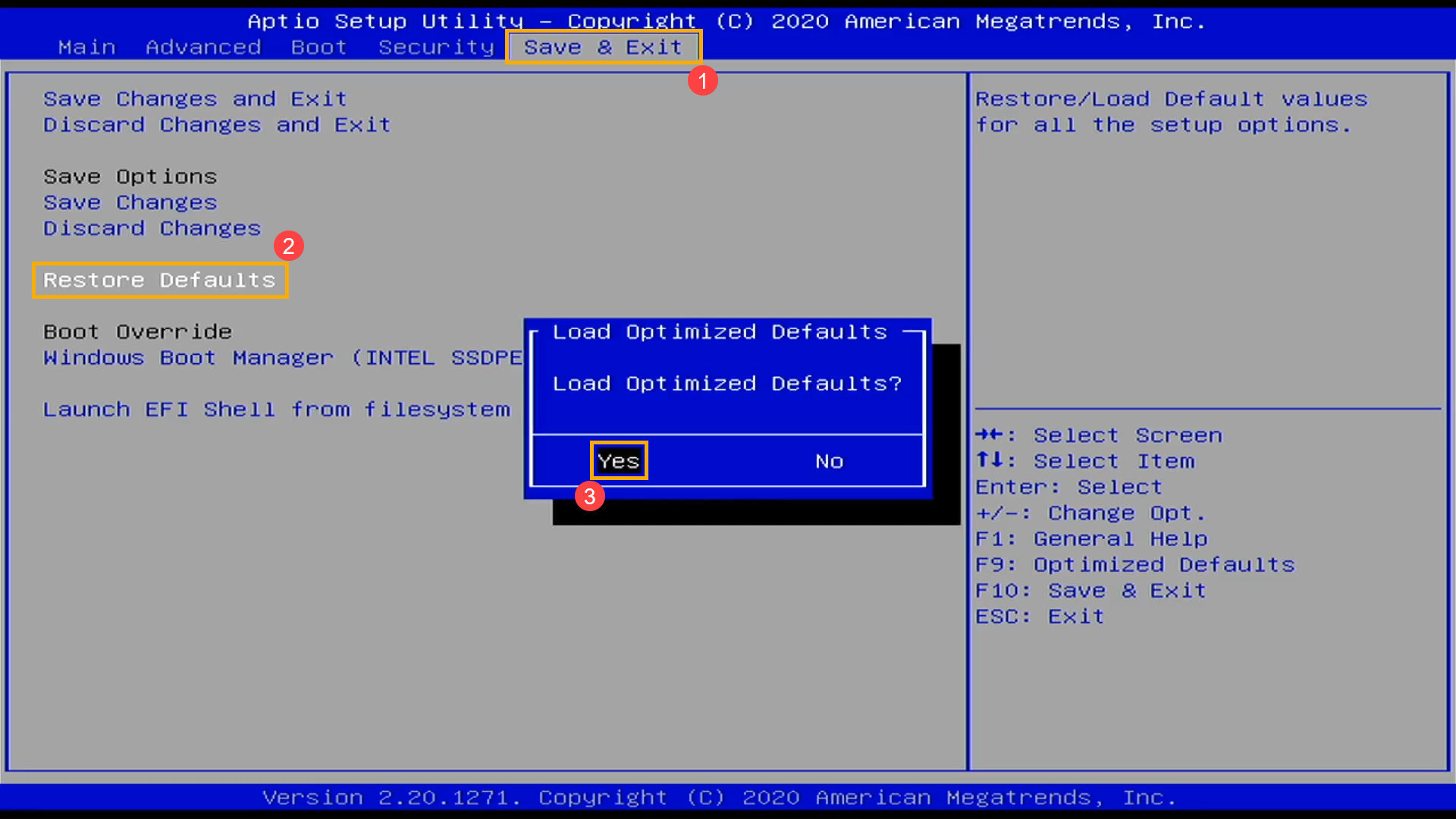
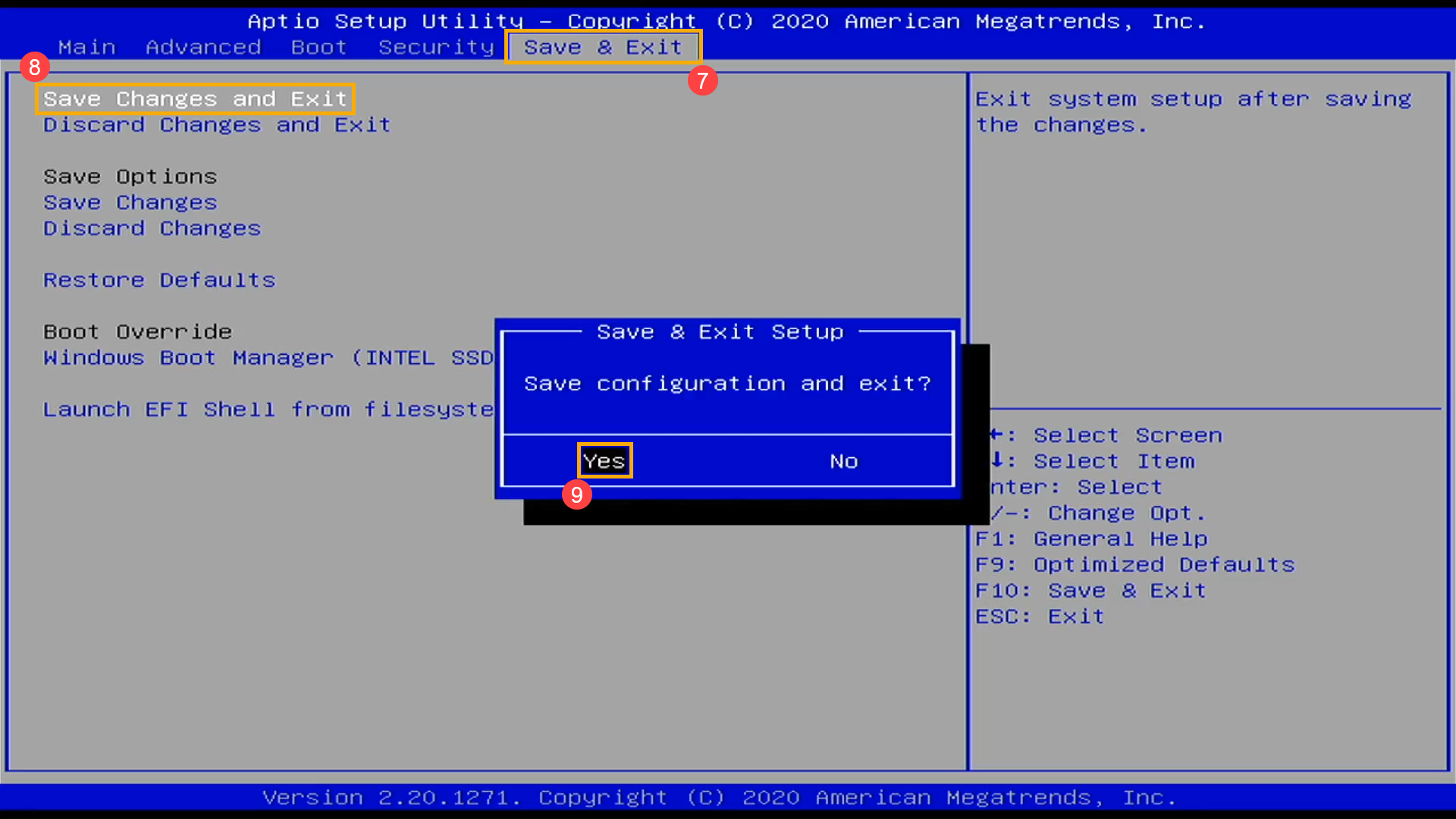
- Após entrar na tela da BIOS, carregue as configurações otimizadas da BIOS. Vá para a tela [Salvar & Sair]①, selecione o item [Restaurar Padrões]② e então selecione [Sim]③.
- Verifique se a opção de boot está correta. Vá para a página [Boot] ④, encontre a [Opção de Boot #1]⑤, selecione o disco rígido correto que possui o sistema operacional⑥.
Observação: Se não houver ficheiro de instalação do sistema operacional em seu disco rígido, por favor, instale-o primeiro. Aqui você pode saber mais sobre Como criar e usar mídia de instalação para reinstalar Windows 11/10 via unidade USB.
Observação: Se nenhum disco rígido for listado no menu Boot Option, isso indica que seu dispositivo não consegue detectar o disco rígido corretamente. Recomendamos visitar um centro de serviço autorizado ASUS para uma inspeção mais aprofundada.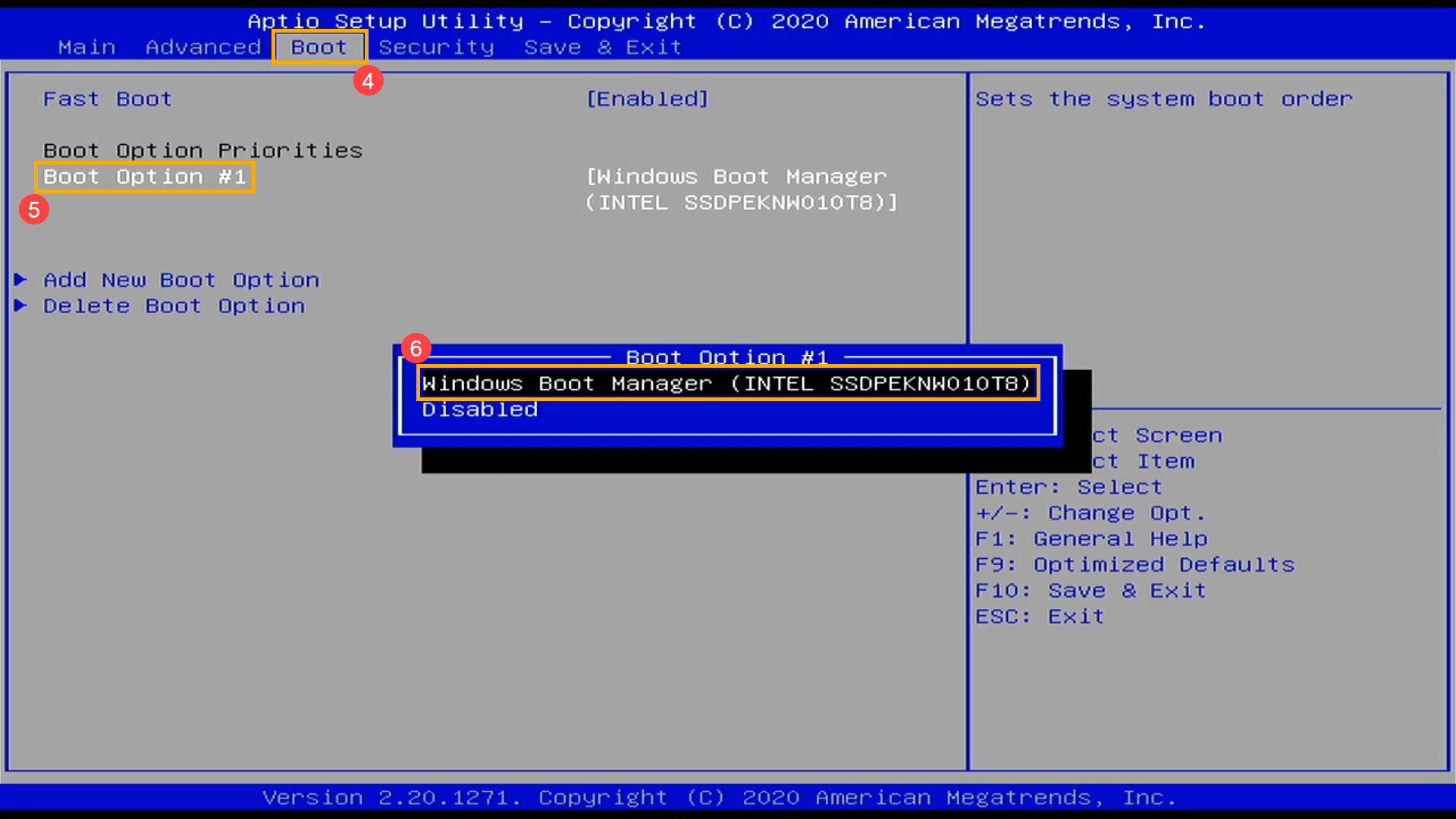
- Salvar & Sair do Setup. Vá para a tela [Salvar & Sair]⑦, selecione o item [Salvar alterações e sair]⑧ e então selecione [Sim]⑨.
MyASUS no UEFI
No MyASUS no UEFI, você pode navegar e confirmar usando as Setas e a tecla Enter do teclado, Touchpad ou Rato.
Observação: A tela do BIOS abaixo pode variar um pouco dependendo do modelo.
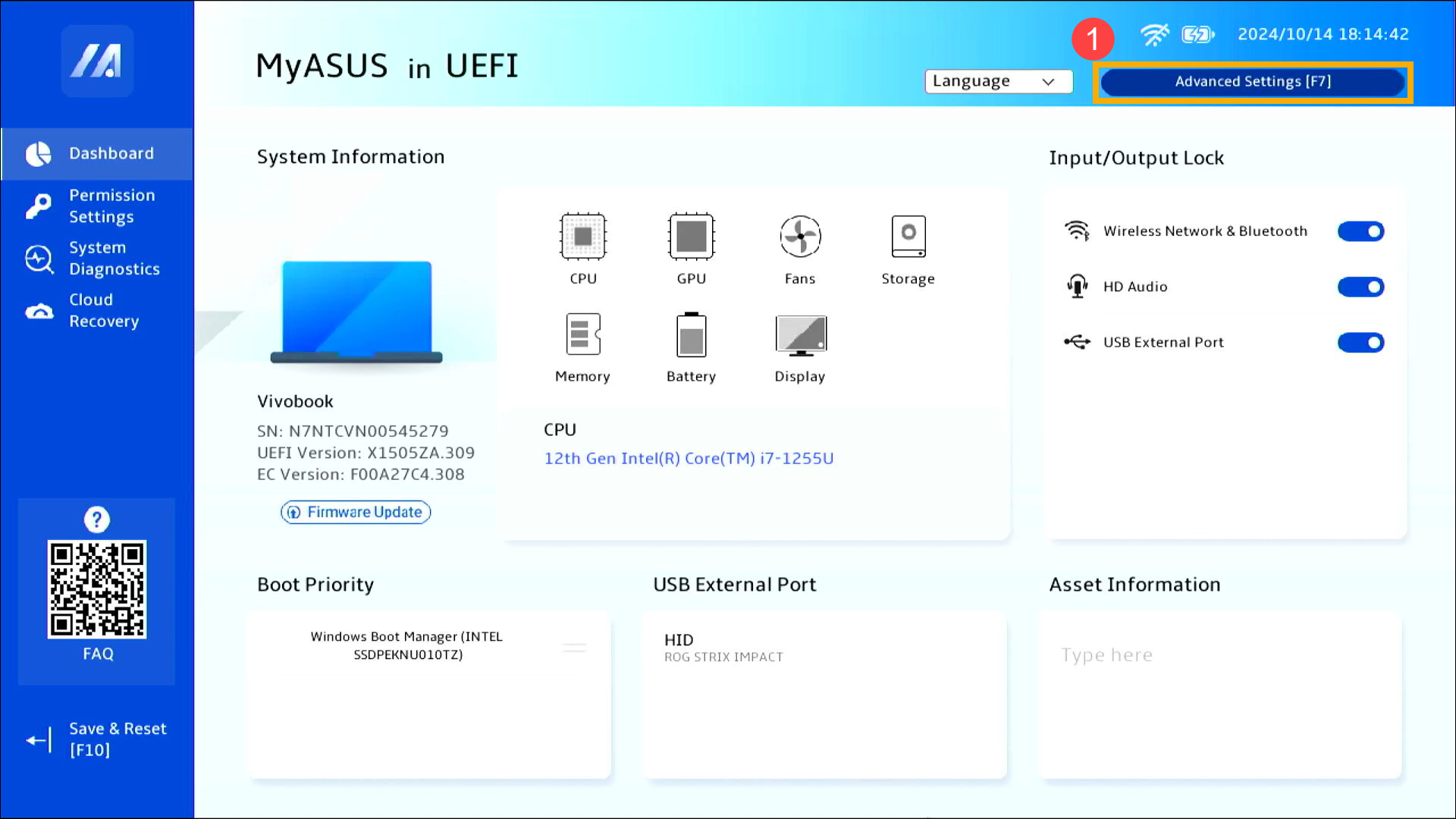
- Após entrar no MyASUS no UEFI, pressione Tecla de atalho [F7], ou você pode clicar em [Configurações Avançadas] na tela①.
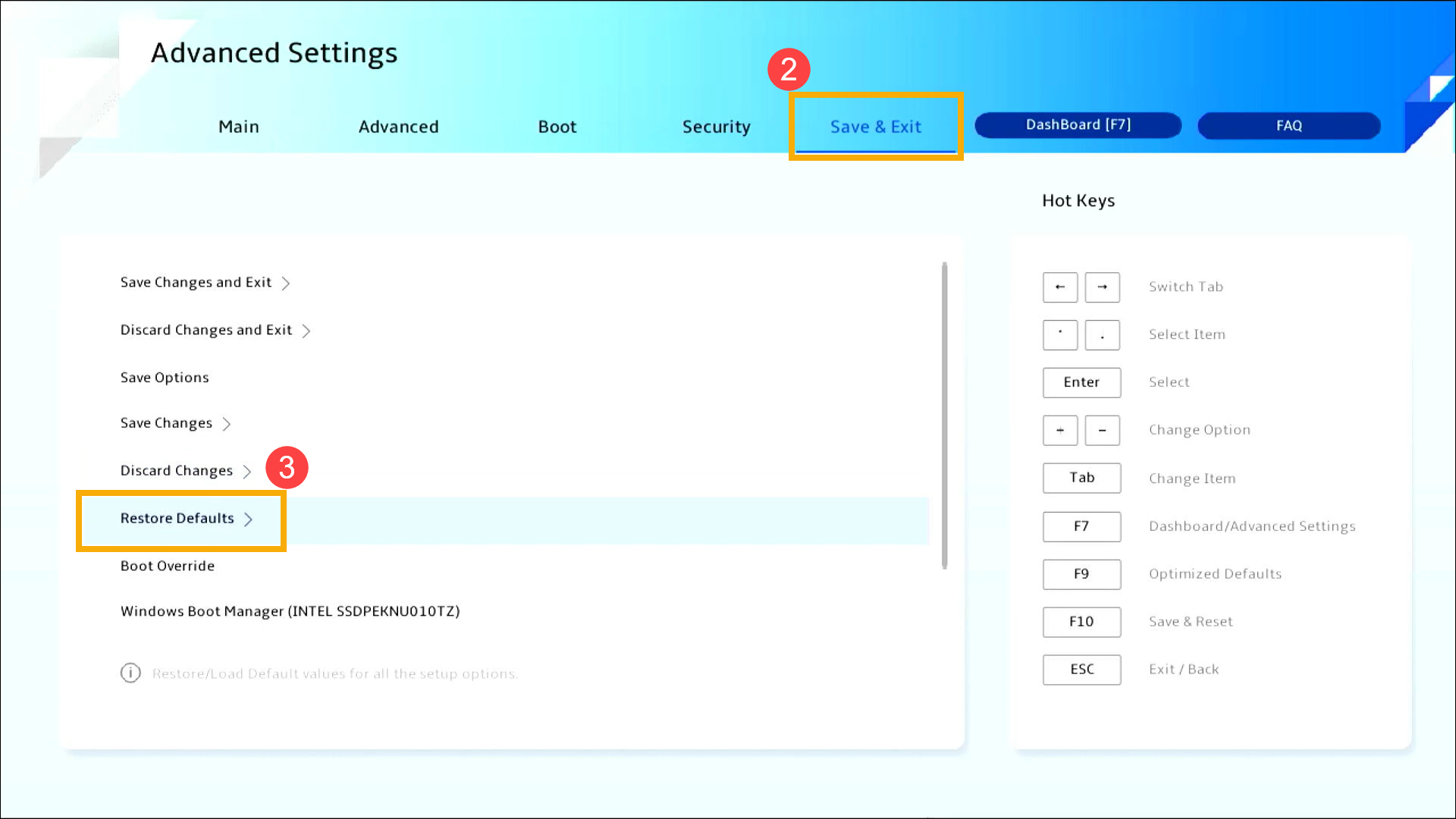
- Após entrar nas Configurações Avançadas, Carregue os padrões otimizados do BIOS. Vá para a tela [Salvar & Sair]②, depois selecione o item [Restaurar Padrões]③.
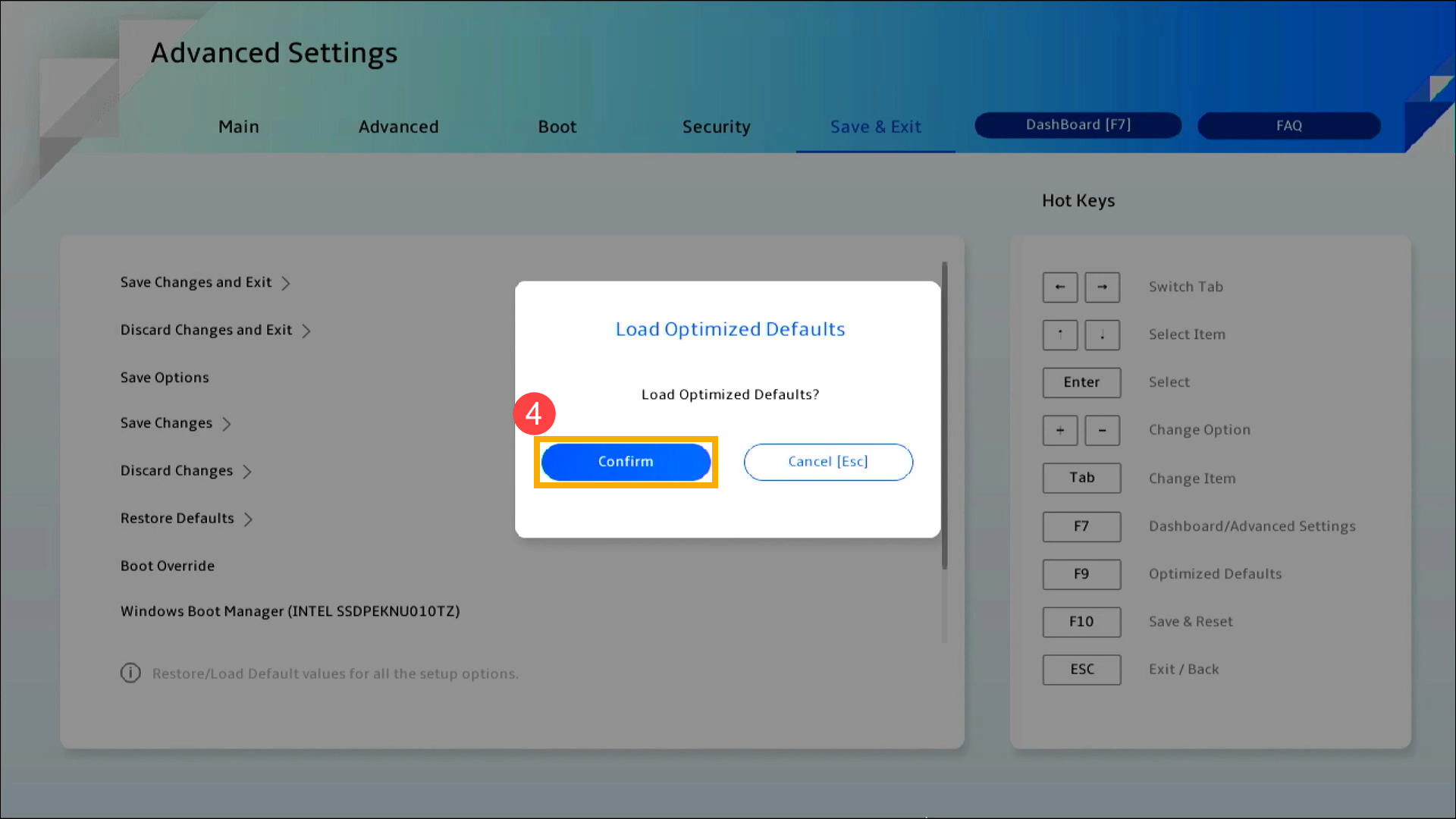
- Confirme se deseja carregar os padrões otimizados do BIOS, selecione Confirmar e pressione a [Tecla Enter], ou você pode clicar em [Confirmar] na tela④.
- Verifique se a opção de boot está correta. Vá para a página [Boot]⑤, encontre a [Boot Option #1]⑥, selecione o disco rígido correto que possui o sistema operacional⑦.
Nota: Se não houver ficheiro de instalação do sistema operacional no seu disco rígido, por favor instale-o primeiro. Aqui você pode aprender mais sobre Como criar e usar a mídia de instalação para reinstalar Windows 11/10 via unidade USB.
Nota: Se nenhum disco rígido for listado no menu de Opção de Boot, isso indica que seu dispositivo não consegue detectar o disco rígido corretamente. Recomendamos visitar um centro de serviço autorizado da ASUS para uma inspeção mais aprofundada.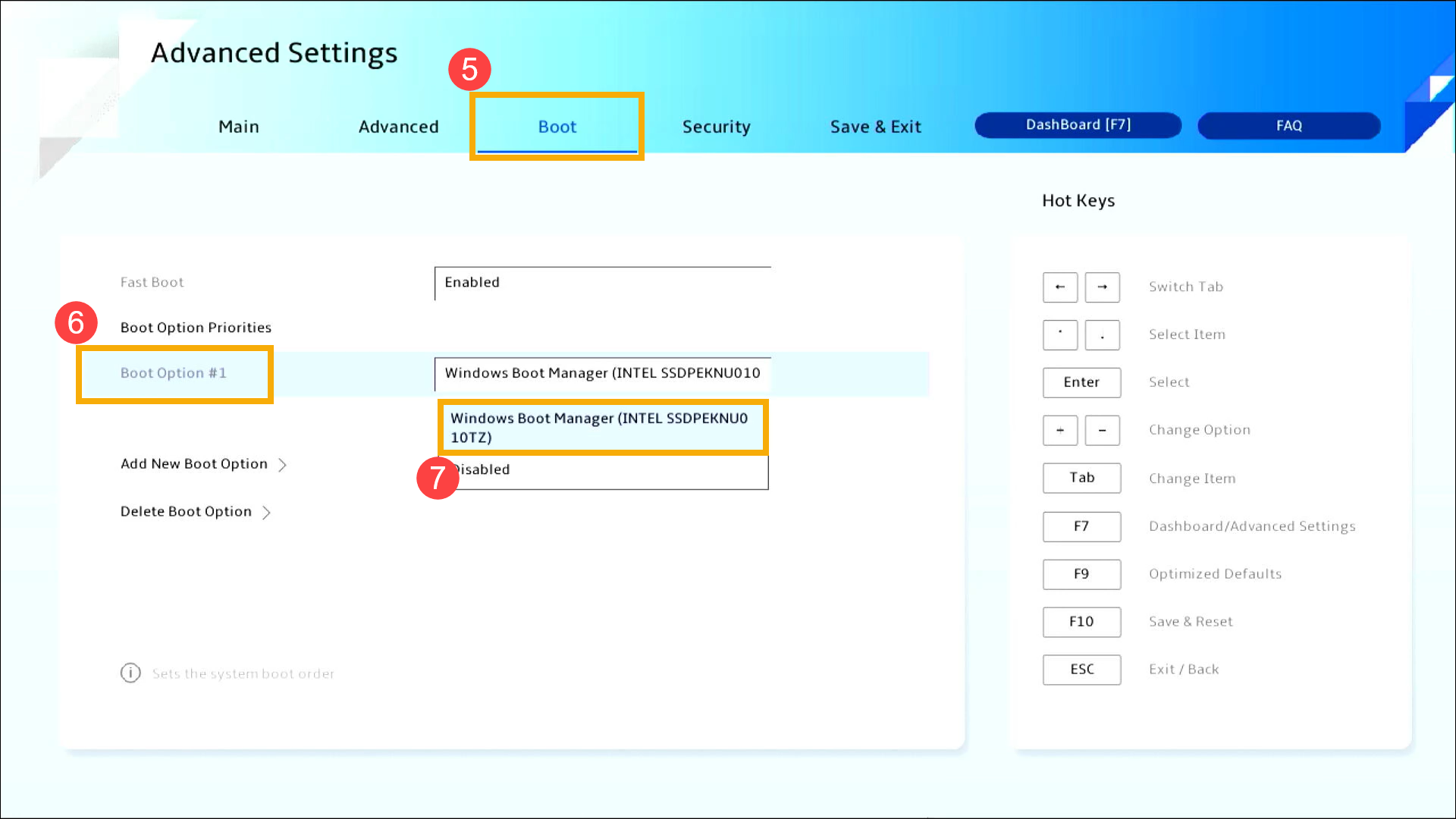
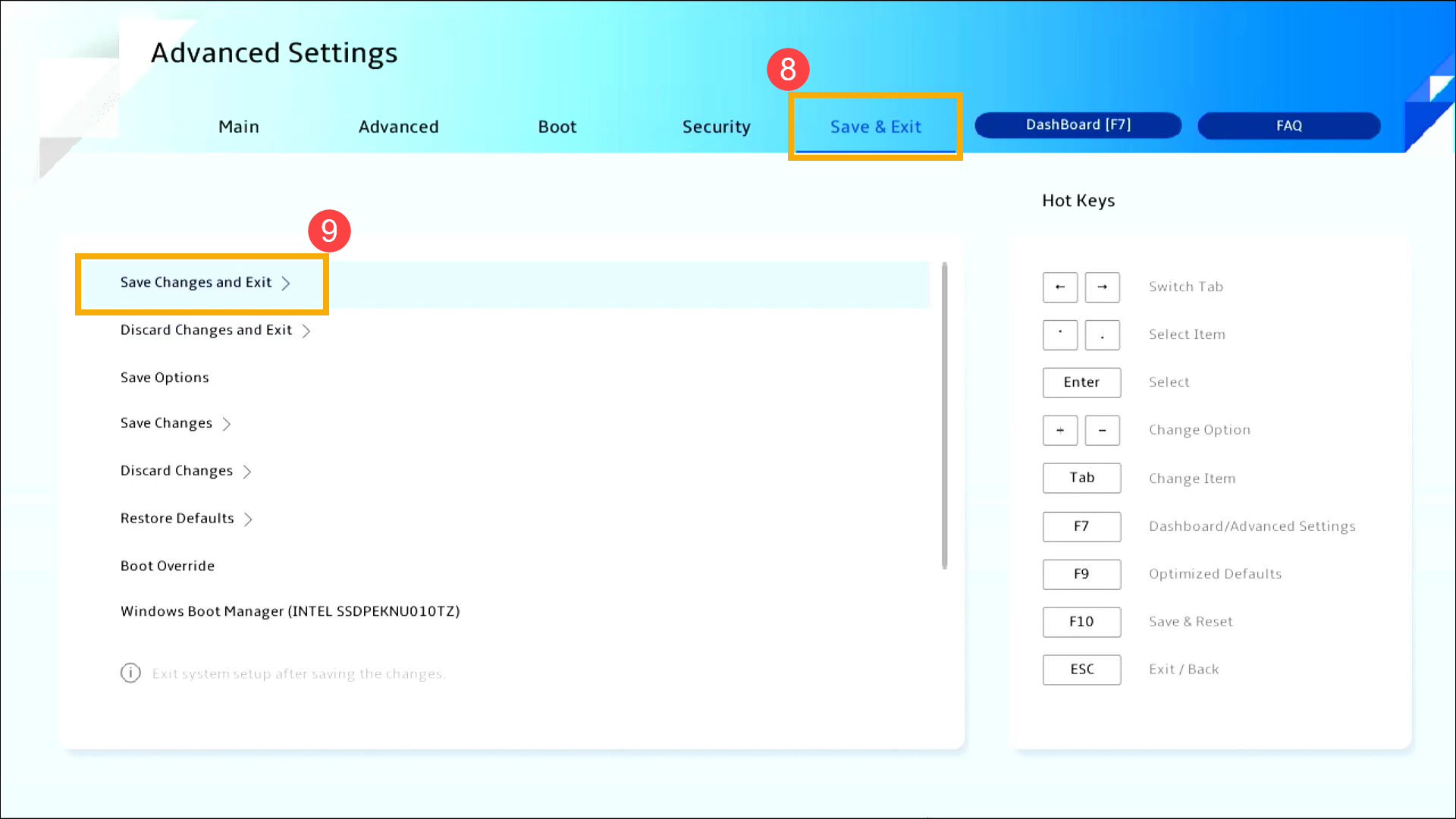
- Salvar & Sair da Configuração. Vá para a tela [Salvar & Sair]⑧, depois selecione o item [Salvar Alterações e Sair]⑨.
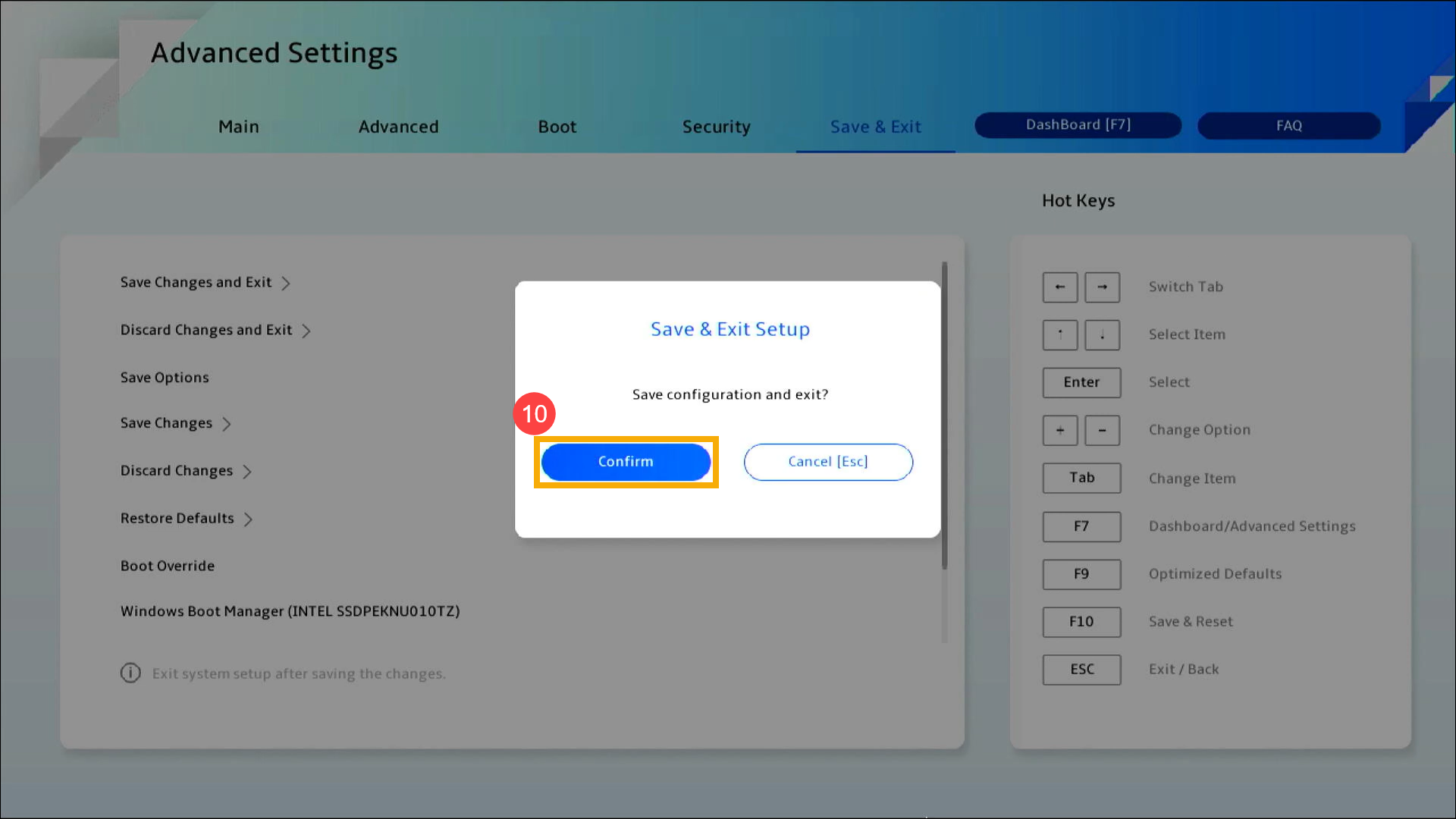
- Confirme se deseja salvar e sair da configuração do BIOS, selecione Confirmar e pressione [Tecla Enter], ou você pode clicar em [Confirmar] na tela⑩.
Verifique as configurações do BIOS em um Computador Desktop:
Na interface UEFI, você pode navegar e confirmar usando as Teclas de Seta e a tecla Enter no teclado, ou Rato.
Nota: A tela do BIOS abaixo pode variar ligeiramente dependendo do modelo.
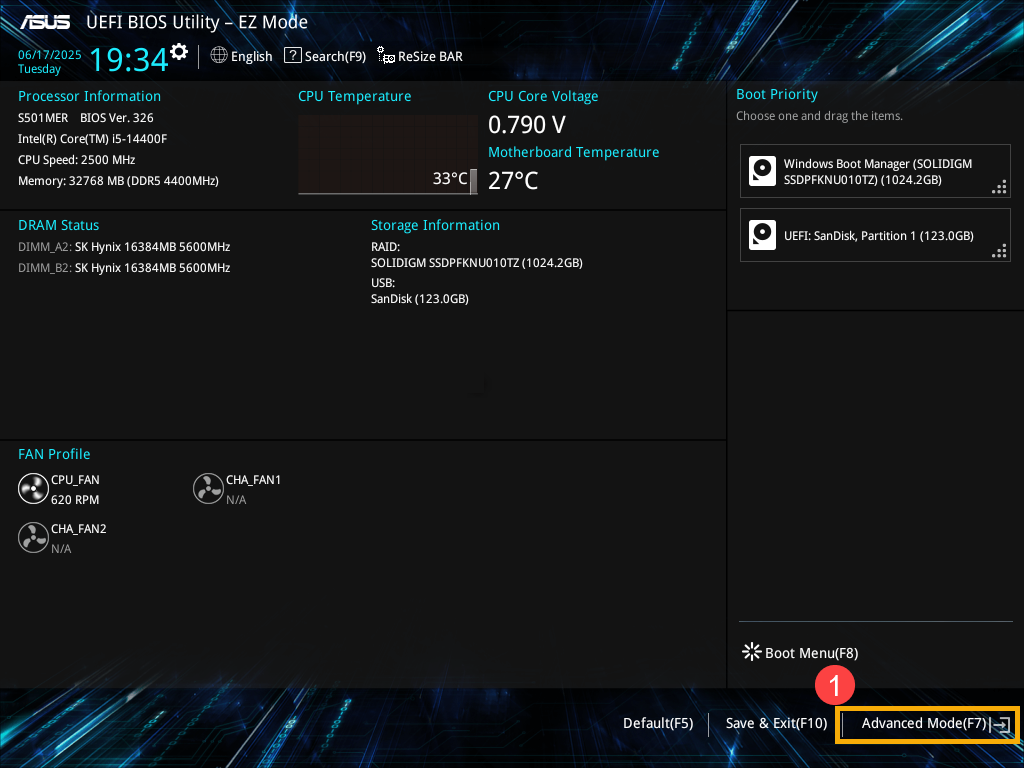
- Após entrar na utilidade do BIOS, pressione Tecla de atalho[F7], ou você pode clicar em [Modo Avançado] na tela①.
- Após entrar no Modo Avançado, Carregue os padrões otimizados do BIOS. Vá para a tela [Sair]②, depois selecione o item [Carregar padrões otimizados]③.
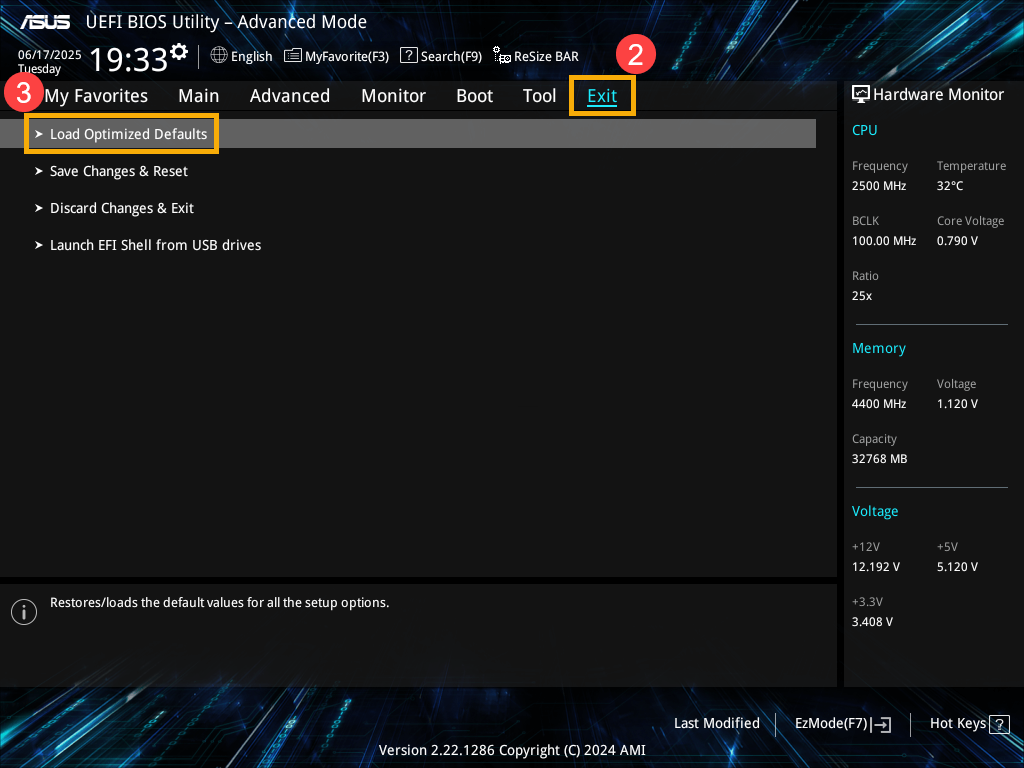
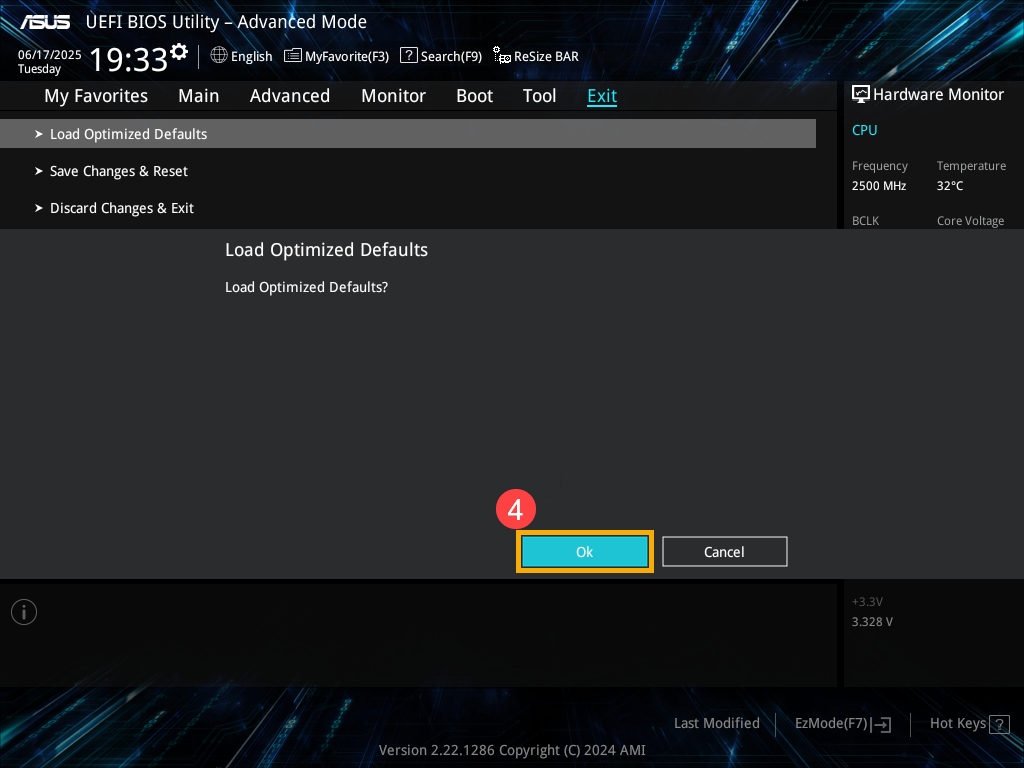
- Confirme se deseja carregar os padrões otimizados do BIOS, selecione Ok e pressione a tecla [Enter], ou você pode clicar em [Ok] na tela④.
- Verifique se a opção de boot está correta. Vá para a página [Boot]⑤, encontre a [Opção de Boot #1]⑥, selecione o disco rígido correto que possui o sistema operacional⑦.
Observação: Se não houver um ficheiro de instalação do sistema operacional no seu disco rígido, por favor, instale-o primeiro. Aqui você pode saber mais sobre Como criar e usar a mídia de instalação para reinstalar Windows 11/10 via USB drive.
Observação: Se nenhum disco rígido for listado no menu de Opção de Boot, isso indica que seu dispositivo não está conseguindo detectar o disco rígido corretamente. Recomendamos visitar um centro de serviço autorizado ASUS para uma inspeção mais detalhada.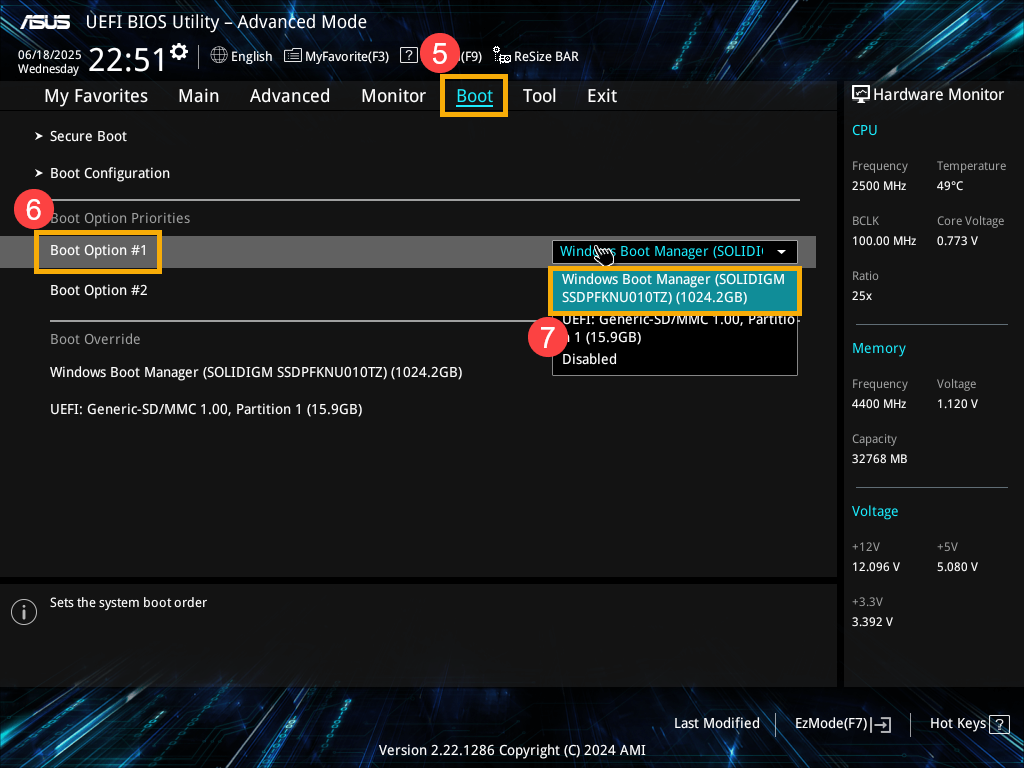
- Salvar & Sair da Configuração. Vá para a tela [Sair]⑧, então selecione o item [Salvar Alterações & Sair]⑨.
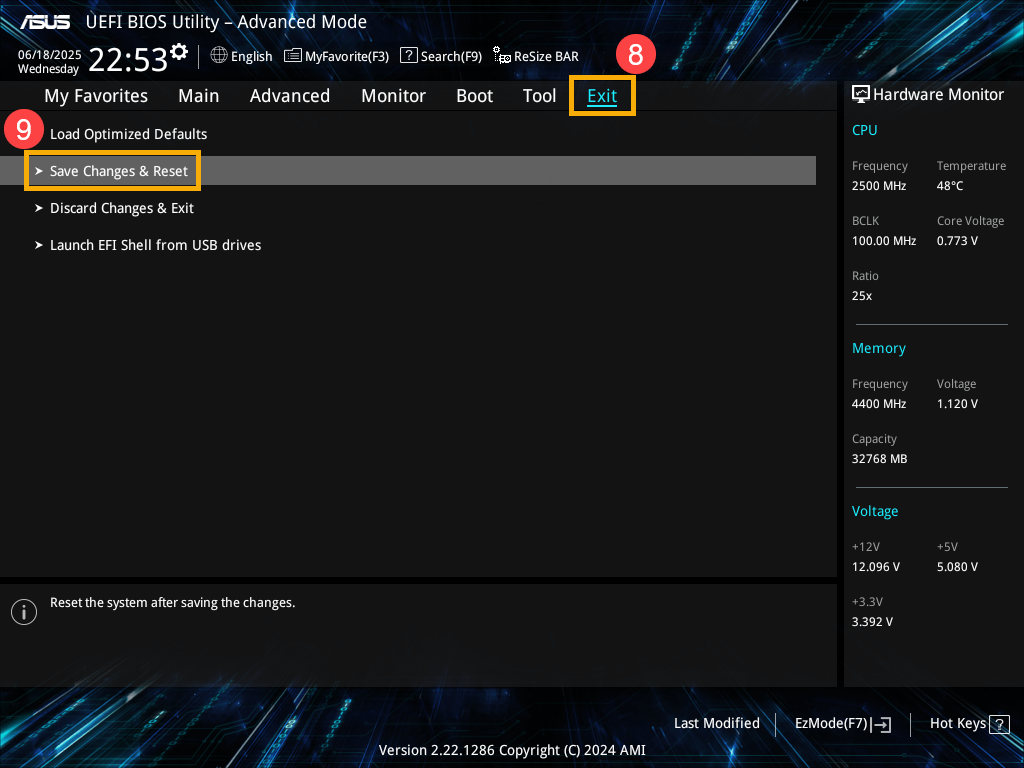
- Confirme se deseja salvar e sair da configuração do BIOS, selecione Ok e pressione a [tecla Enter], ou você pode clicar em [Ok] na tela⑩.
Método 3: Entre no Modo de Segurança e Realize uma Restauração do Sistema
Se o seu dispositivo ainda não consegue acessar o sistema operacional Windows após você ajustar as configurações da BIOS, o sistema operacional pode estar enfrentando alguns problemas. Você pode redefinir o sistema através do modo de segurança.
- Aqui você pode saber mais sobre: Como entrar no Modo de Segurança quando o sistema está inacessível.
- Após entrar no modo de segurança, por favor faça backup dos seus ficheiros pessoais e então redefina o sistema. Aqui você pode saber mais sobre: Como redefinir o sistema.
Se o seu problema não puder ser resolvido com a solução e informações acima, por favor, entre em contato com o Suporte ao Produto ASUS para obter mais informações.