Subiecte corespunzătoare
- Depanare - Blocare pe ecranul cu sigla ASUS/ROG în timpul pornirii
- [Windows 11/10] Depanare - Nu se poate trezi din modul Repaus sau Hibernare
- Depanare - Dispozitivul pornește direct în BIOS, Aptio Setup Utility sau MyASUS în ecranul UEFI
- [Windows 11/10] Depanare - Ecranul de recuperare BitLocker apare după pornire/Găsiți cheia de recuperare BitLocker
- Întrebări frecvente pentru laptop (FAQ)
- [Windows 11/10] Depanare - Reparare automată (Reparare la pornire) la pornire.
- [Windows 11/10] Depanare - Dispozitivul nu poate intra în sistemul de operare Windows
- [Windows 11/10] Depanare - Imposibil de Oprit
Depanare - Eroare la pornirea dispozitivului sau fără afișaj după pornire (ecran negru)
Produse aplicabile: Notebook, Desktop, PC All-in-One, Gaming Handheld, MiniPC, ASUS NUC
Pentru a vă oferi instrucțiuni mai detaliate, puteți face clic și pe linkul videoclipului ASUS YouTube de mai jos pentru a afla mai multe despre [Notebook nu poate porni și afișează ecran negru]:
https://www.youtube.com/watch?v=ADSvlvRuiGI
Dacă dispozitivul dvs. întâmpină probleme la [pornire] sau afișează un ecran negru după [pornire], vă rugăm să consultați soluțiile de mai jos în funcție de situația dvs.:
Scenariul 1: Înainte de apariția problemei, acțiuni precum actualizarea BIOS, deconectarea conectorului bateriei, înlocuirea modulelor de memorie sau efectuarea de resetări ale Embedded Controller (EC) și Real-Time Clock (RTC) ar fi putut fi efectuate. Lipsa afișajului în timpul pornirii ar putea fi atribuită procesului de [antrenare a memoriei] (sau afișează Lucru la Antrenarea Memoriei).
Următorii pași de depanare sunt aplicabili doar dacă dispozitivul dvs. nu afișează nimic la [pornire] (sau afișează Lucru la Antrenarea Memoriei), dar indicatorul de alimentare este aprins. Dacă ați efectuat oricare dintre următorii pași înainte de apariția acestei probleme, vă rugăm să consultați instrucțiunile de mai jos:
- Actualizare BIOS
- Deconectarea interfeței bateriei sau înlocuirea bateriei (inclusiv bateria CMOS)
- Înlocuirea modulelor de memorie cu capacități sau branduri diferite
- Efectuați o resetare Embedded Controller (EC Reset) sau o resetare Real-Time Clock (RTC) pentru a readuce hardware-ul dispozitivului la starea implicită. Puteți consulta următoarele articole pentru a înțelege cum să le resetați:
Notebook/All-In-One PC/Gaming Handheld: Cum se resetează Embedded Controller (EC Reset), Real-Time Clock (RTC) și Hard reset
Desktop: Cum se resetează CMOS
Dacă ați efectuat oricare dintre cele trei operațiuni de mai sus, dispozitivul dvs. va trebui să efectueze un antrenament complet al memoriei la următoarea pornire.
În timpul procesului de antrenament al memoriei, dispozitivul dvs. nu va afișa nimic, iar durata de antrenament este de aproximativ 5 până la 10 minute, în funcție de dimensiunea memoriei dispozitivului (de exemplu, până la 10 minute pentru 64GB). Vă rugăm să conectați dispozitivul la sursa de alimentare, să evitați oprirea forțată și să așteptați cu răbdare ca sistemul să finalizeze antrenamentul memoriei și să intre în sistemul de operare.
Notă: Dacă dispozitivul dvs. este echipat cu platforma CPU Intel Lunar Lake sau mai nouă și rezoluția ecranului este sub 2880x1800 cu o rată de reîmprospătare sub 120 Hz, este posibil să vedeți textul 'Se lucrează la antrenamentul memoriei' afișat pe ecran în timpul antrenamentului memoriei. Vă rugăm să aveți răbdare și să permiteți dispozitivului să finalizeze singur antrenamentul memoriei înainte de a accesa sistemul de operare. Dacă dispozitivul dvs. nu îndeplinește aceste specificații hardware, nu va fi afișat niciun text în timpul antrenamentului memoriei.

Scenariul 2: Înainte de apariția problemei, a fost efectuat un update de BIOS, iar din cauza unui update nereușit (cum ar fi o oprire forțată), sistemul nu mai poate porni în sistemul de operare Windows.
Dacă ai întâmpinat o situație în care dispozitivul tău nu poate intra în sistemul de operare Windows la pornire din cauza unui update de BIOS eșuat (cum ar fi o oprire forțată), te rugăm să consulți cele trei ecrane de pornire de mai jos pentru a continua procesul de actualizare a BIOS-ului. Odată ce actualizarea BIOS-ului este finalizată, vei putea intra în sistemul de operare Windows fără probleme.
Te rugăm să reții: Pe durata procesului de actualizare BIOS, asigură-te că dispozitivul este conectat la o sursă de alimentare și evită oprirea forțată a acestuia pentru a preveni orice probleme anormale.
Ecranul 1: Dacă întâlnești următorul ecran, acesta indică o actualizare BIOS eșuată. Te rugăm să aștepți 60 de secunde sau să dai clic pe 「Da」 pe ecran pentru a iniția actualizarea automată BIOS. (Asigură-te că dispozitivul tău este conectat la sursa de alimentare)
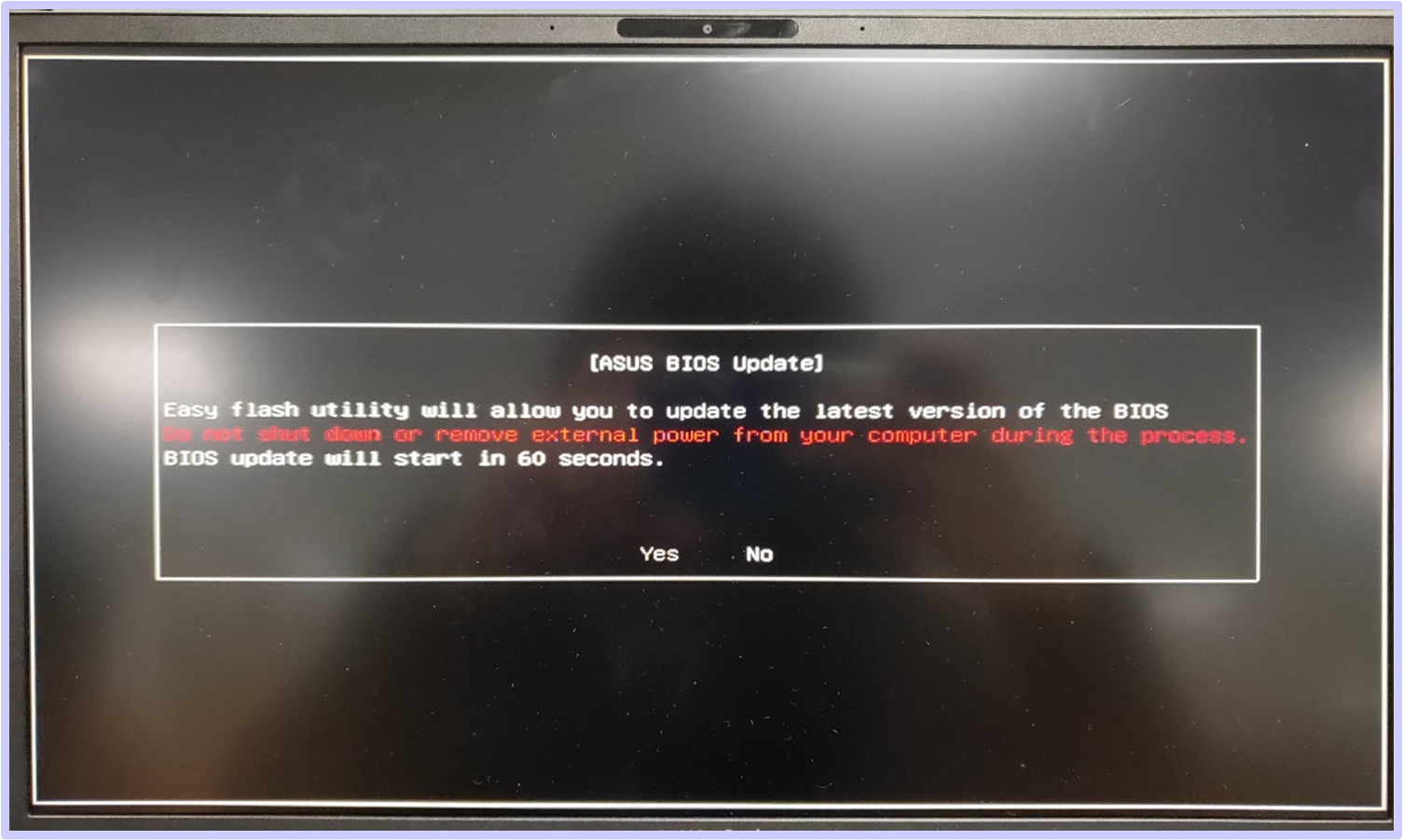
Ecranul 2: Dacă întâlnești următorul ecran, acesta indică o actualizare BIOS eșuată. Te rugăm să urmezi pașii de mai jos pentru a finaliza actualizarea BIOS:


- Folosiți un alt computer pentru a vizita site-ul de Suport ASUS și descărcați fișierul corespunzător de BIOS pentru modelul dvs. specific. După descărcare, plasați fișierul BIOS în directorul rădăcină al unui stick USB formatat ca FAT32. Puteți consulta acest articol pentru a afla Cum să convertiți un stick USB în format FAT32 și să salvați fișierul BIOS descărcat pe stick-ul USB.
Notă: Dacă dispozitivul dvs. afișează o versiune recomandată de BIOS, vă rugăm să descărcați acea versiune. Dacă nu, descărcați cea mai recentă versiune de BIOS. Aflați mai multe: Cum să căutați și să descărcați fișiere BIOS. - Opriți dispozitivul care afișează ecranul de mai sus. Țineți apăsat butonul de alimentare timp de 15 secunde până când indicatorul de alimentare se stinge.
- Introduceți stick-ul USB care conține fișierul BIOS în dispozitiv și asigurați-vă că cablul de alimentare este conectat.
- Porniți dispozitivul, iar sistemul va finaliza automat procesul de actualizare BIOS.
Notă: Dacă dispozitivul intră direct în ecranul ASUS Firmware Update (ASUS EZ Flash) după repornire, poți consulta acest articol pentru a afla Cum să actualizezi fișierul BIOS folosind EZ Flash (Pentru calculatoare desktop, te rugăm să consulți Introducere în ASUS Motherboard EZ Flash 3).
Ecranul 3: Dacă întâmpini un ecran negru după pornire (indicatorul de alimentare este aprins, dar nu se afișează niciun text), din cauza unei actualizări BIOS eșuate, poți încerca să efectuezi un Embedded Controller (EC Reset) sau să ștergi Real-Time Clock (RTC) pentru a rezolva problema:
- Notebook/All-In-One PC/Gaming Handheld: Cum să resetezi Embedded Controller (EC Reset), Real-Time Clock (RTC) și să faci Hard Reset
- Desktop: Cum să ștergi CMOS
Scenariul 3: Dacă ai instalat sau înlocuit anterior o placă grafică dedicată (doar pentru produsele de tip computer desktop) și întâmpini probleme
Pentru calculatoarele desktop echipate cu CPU-uri Intel din generația a 13-a (și platforme ulterioare), dacă ați instalat sau înlocuit o placă grafică dedicată și ieșirea de afișare a monitorului este conectată la portul plăcii grafice dedicate, este posibil să întâmpinați o problemă fără afișaj la pornire. Acest lucru apare deoarece sistemul trebuie să recunoască placa grafică înainte de a putea afișa corect imaginea pentru prima dată.
Dacă întâmpinați situația menționată mai sus, vă rugăm să urmați pașii de mai jos:
- Conectați la placa grafică integrată: Inițial, conectați ieșirea de afișare a monitorului la placa grafică integrată (portul de pe placa de bază).
- Pornire: Porniți calculatorul; sistemul ar trebui să pornească normal.
- Confirmați recunoașterea plăcii grafice: Accesați Device Manager; dacă apare 「Microsoft Basic Display Adapter」, înseamnă că sistemul a recunoscut noua placă grafică dedicată.
Notă: Dacă noua placă grafică nu apare, vă rugăm să consultați acest articol: Depanare - Placa grafică nu este detectată.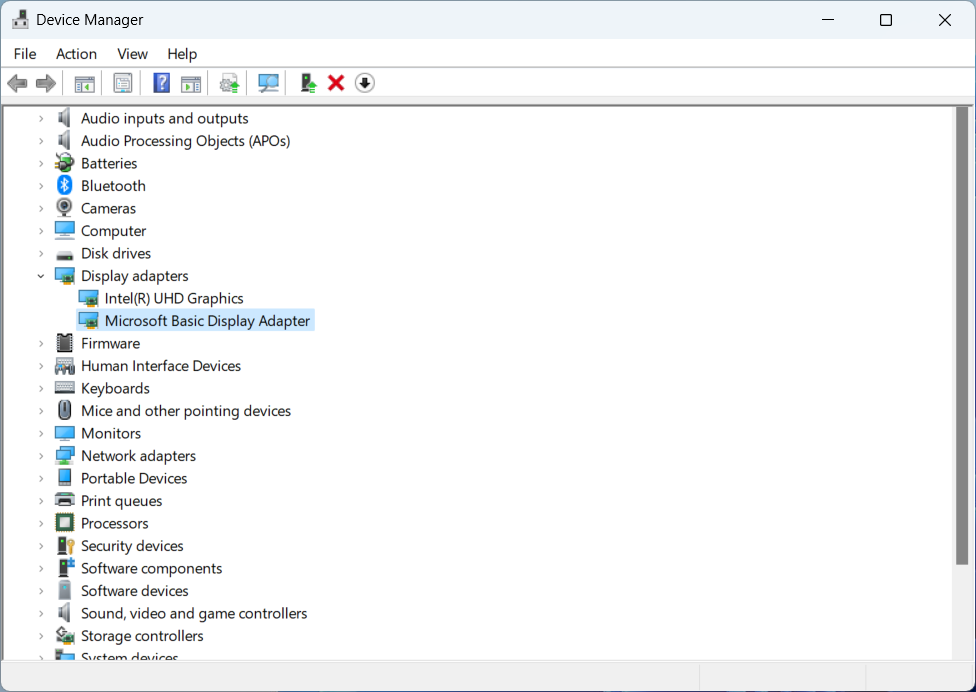
- Schimbați ieșirea de afișare: În acest moment, puteți schimba ieșirea de afișare a monitorului către portul plăcii grafice dedicate.
- Instalați driver-ul: Instalați driver-ul pentru placa grafică. Noua placă grafică ar trebui acum să funcționeze corespunzător.
Urmând acești pași veți rezolva problema lipsei de afișaj la pornire și veți putea utiliza normal placa grafică dedicată.
Dacă nu ați întâlnit scenariile menționate mai sus, vă rugăm să explorați metodele comune de depanare pentru eșecul la bootare
Când dispozitivul dumneavoastră nu pornește (nu se deschide/nu poate fi pornit), vă rugăm să consultați următoarele soluții diferite în funcție de starea indicatorului de alimentare sau a ecranului de afișare:
Notă: Lampa indicator de alimentare poate varia de la un produs sau model la altul (imaginea de mai jos folosește un laptop ca exemplu). Pentru informații detaliate, consultați manualul de utilizare al modelului dumneavoastră specific de dispozitiv. Consultați acest articol pentru a afla Cum să căutați și să descărcați manualul de utilizare.

Apăsarea butonului de alimentare nu determină afișaj și nu se aprinde indicatorul de alimentare
Lipsa iluminării indicatorului de alimentare poate fi cauzată fie de incapacitatea adaptorului de a furniza energie, fie de o defecțiune a componentelor principale, ceea ce duce la eșecul bootării. Vă rugăm să urmați pașii de mai jos:
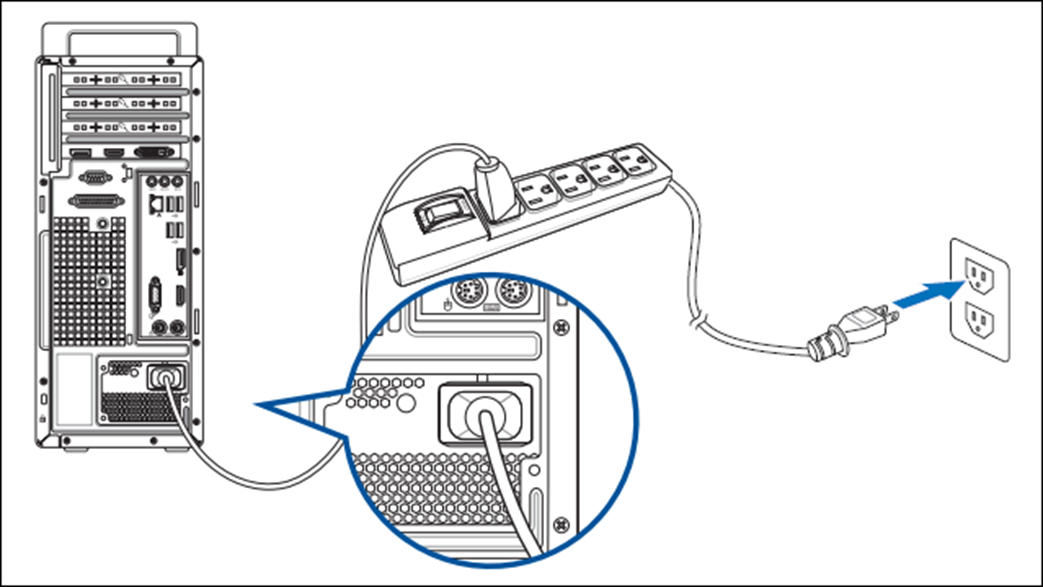
Vă rugăm să verificați dacă cablul de alimentare, adaptorul, prelungitorul și priza de perete conectate la dispozitiv sunt bine conectate și introduse corespunzător. Dacă utilizați un prelungitor, asigurați-vă că întrerupătorul acestuia este în poziția pornit.
- Vă rugăm să utilizați adaptorul și cablul de alimentare care respectă specificațiile și configurația originale ale producătorului.
- Verificați dacă conectorul de alimentare este slăbit sau luați în considerare înlocuirea prelungitorului și a prizei pentru a depana problema. După cum se arată în figura de mai jos, asigurați-vă că cablul de alimentare este conectat ferm atât la capătul prizei, cât și la cel al dispozitivului.
Notă: Modelele diferite pot prezenta variații în stilul adaptoarelor. Vă rugăm să consultați Manualul Utilizatorului pentru instrucțiuni suplimentare.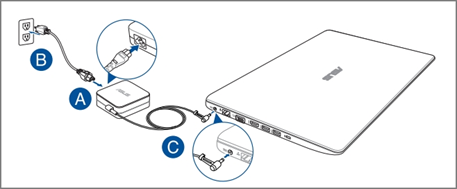
- Examinați adaptorul sau cablul pentru orice semn de deteriorare. Dacă observați astfel de daune, este recomandat să solicitați înlocuirea la un centru de service autorizat.
- Îndepărtați toate dispozitivele externe, inclusiv tastaturi, mouse-uri, hard disk-uri externe, imprimante, carduri de memorie, discuri optice din unitatea optică, precum și cardurile adaptor din cititorul de carduri.
Notă: Deconectați simultan toate monitoarele externe. În cazul unui calculator desktop, conectați inițial un monitor extern pentru a confirma dacă computerul poate porni corect și poate afișa imaginea. - Înainte de apariția problemei, ați instalat vreun hard disk sau memorie suplimentară? Dacă da, vă rugăm să eliminați sau să restaurați acel hardware la setările din fabrică.
- Deconectați adaptorul sau cablul de alimentare, apoi Efectuați un reset Embedded Controller (EC Reset) sau Real-Time Clock (RTC) pentru a readuce hardware-ul dispozitivului la starea implicită. Puteți consulta următoarele articole pentru a înțelege cum să le ștergeți:
Notebook/All-In-One PC/Gaming Handheld: Cum se resetează Embedded Controller (EC Reset), Real-Time Clock (RTC) și Hard reset
Desktop: Cum se șterge CMOS - Reconectați adaptorul sau cablul de alimentare, apoi apăsați butonul de pornire pentru a verifica dacă dispozitivul poate porni normal.
Apăsarea butonului de pornire duce la fără afișaj dar indicatorul luminos de alimentare este aprins
Prezența iluminării la indicatorul de alimentare semnifică faptul că placa de bază primește alimentare. Totuși, este posibil ca anumite dispozitive să cauzeze imposibilitatea pornirii. Vă rugăm să urmați metodele de depanare aplicabile, în funcție de produsul pe care îl utilizați:
Notebook, All-In-One PC, Gaming Handheld
- Dacă aveți un monitor extern, încercați să conectați dispozitivul la acesta și folosiți tasta siglă Windows
 + P scurtătură pentru a comuta modul de afișare, asigurându-vă că monitorul extern poate afișa corect. Dacă nu aveți un monitor extern sau dacă monitorul extern de asemenea nu afișează nimic, treceți la pasul următor.
Dacă monitorul extern funcționează corect, încercați să descărcați și să instalați driver-ul de afișaj de pe site-ul de Suport ASUS. Aflați mai multe despre Cum să căutați și să descărcați drivere.
Notă: Dacă dispozitivul dvs. este echipat cu două plăci grafice (cunoscut și ca integrată și dedicată, cum ar fi Intel și NVIDIA), le puteți vedea în Device Manager. Asigurați-vă că ambele sunt actualizate la ultima versiune lansată pe site-ul ASUS.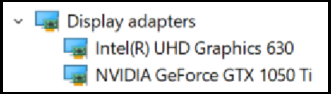
- Încercați să executați combinația de taste rapidă de la Microsoft: Tasta siglă Windows + Ctrl + Shift + B. Această combinație de taste poate restaura setările legate de afișaj și uneori poate rezolva problemele de afișare.
- Deconectați toate dispozitivele externe, inclusiv tastaturi, mouse-uri, hard disk-uri externe, imprimante, carduri de memorie, discuri optice din unitatea optică și, de asemenea, cardurile adaptor din cititorul de carduri.
Notă: Deconectați simultan toate monitoarele externe. - Înainte de apariția problemei, ați instalat vreun hard disk sau memorie suplimentară? Dacă da, vă rugăm să eliminați sau să restaurați acel hardware la setările din fabrică.
- Deconectați adaptorul sau cablul de alimentare, apoi efectuați o resetare a Controlerului Încorporat [EC Reset] sau o resetare a Ceasului în timp real [RTC] pentru a restaura hardware-ul din dispozitivul dumneavoastră la starea implicită. Puteți consulta acest articol pentru a înțelege mai bine cum să îl ștergeți: Cum se resetează Controlerul Încorporat [EC Reset], Ceasul în timp real [RTC] și Hard reset.
- Reconectați adaptorul sau cablul de alimentare, apoi apăsați butonul de pornire pentru a verifica dacă dispozitivul poate porni normal.
Dacă ați încercat soluțiile anterioare și tot nu reușiți să rezolvați problema de bootare, puteți încerca să utilizați modul de recuperare BIOS pentru a actualiza BIOS-ul dispozitivului dumneavoastră. Iată pașii detaliați:
Notă: Veți avea nevoie de un alt calculator pentru a descărca fișierul BIOS și de un stick USB (formatat în FAT32) pentru a stoca fișierul BIOS. Aflați mai multe despre convertirea formatului unui stick USB în FAT32.
sistem de operare Windows 11
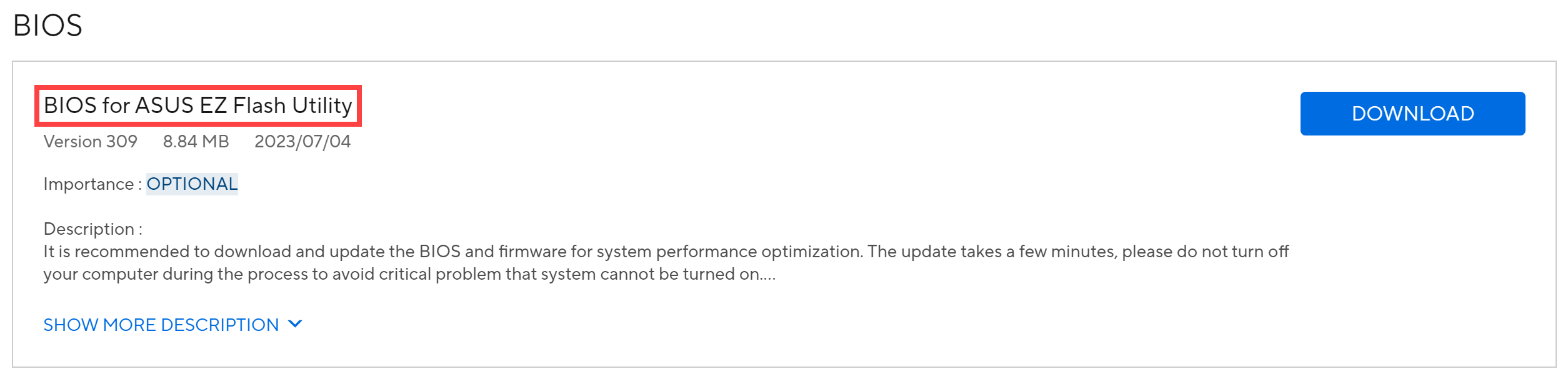
- Vizitați site-ul de asistență ASUS, caută cel mai recent fișier BIOS în categoria BIOS care este pentru ASUS EZ Flash Utility și află mai multe despre Cum să cauți și să descarci fișiere BIOS. (Instrucțiunile următoare folosesc modelul X1505ZA ca exemplu.)
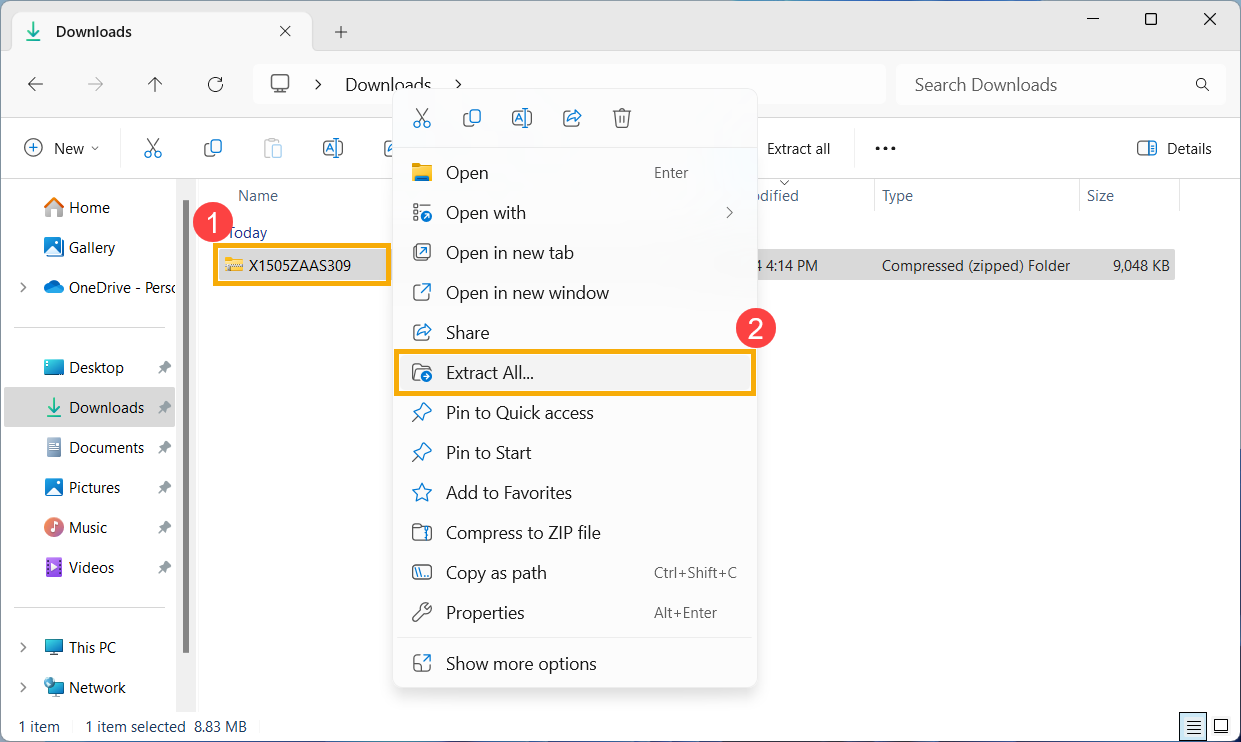
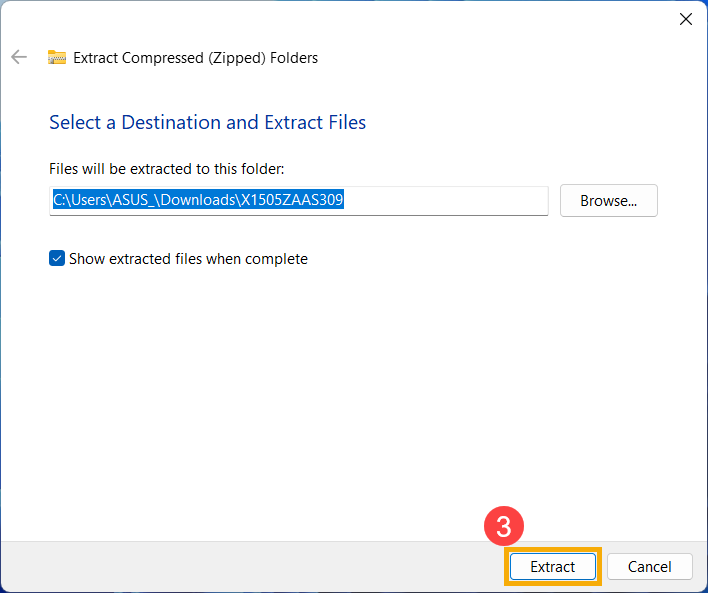
- După ce descărcarea s-a finalizat, dă clic dreapta pe fișierul BIOS descărcat① și selectează [ Extrage tot ]②.
- Apasă pe [ Extrage ]③.
- După ce extragerea s-a încheiat, redenumește extensia fișierului în 「.bin」 . Dă clic dreapta pe fișierul extras④, selectează [ Redenumește ]⑤.
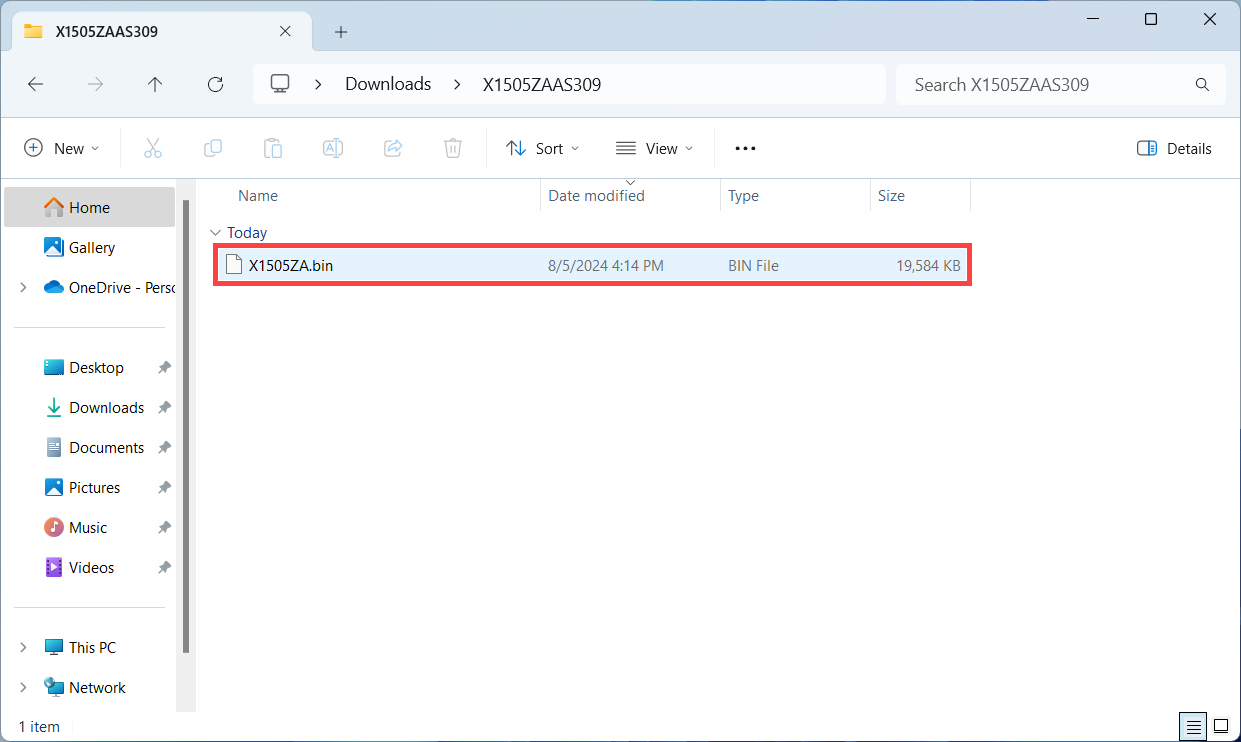
Modifică numele fișierului în funcție de numărul modelului la 「.bin」. (Exemplu: X1505ZAAS.309 → X1505ZA.bin)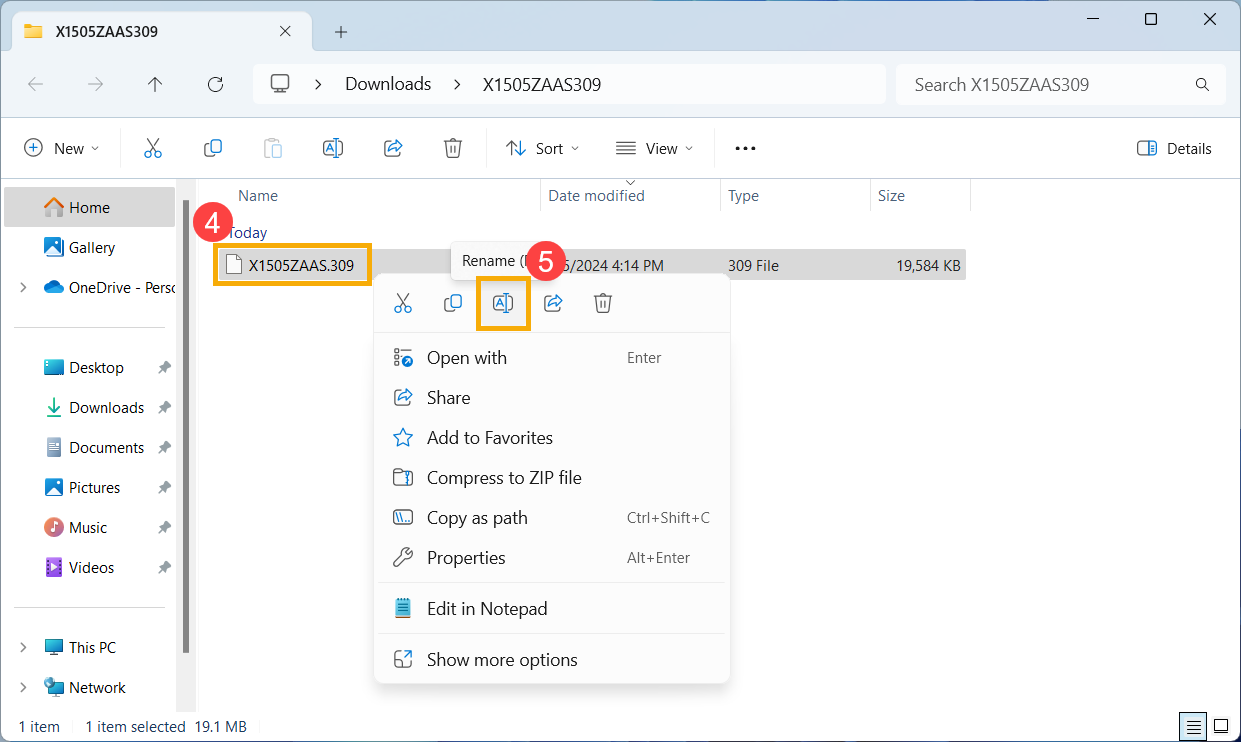
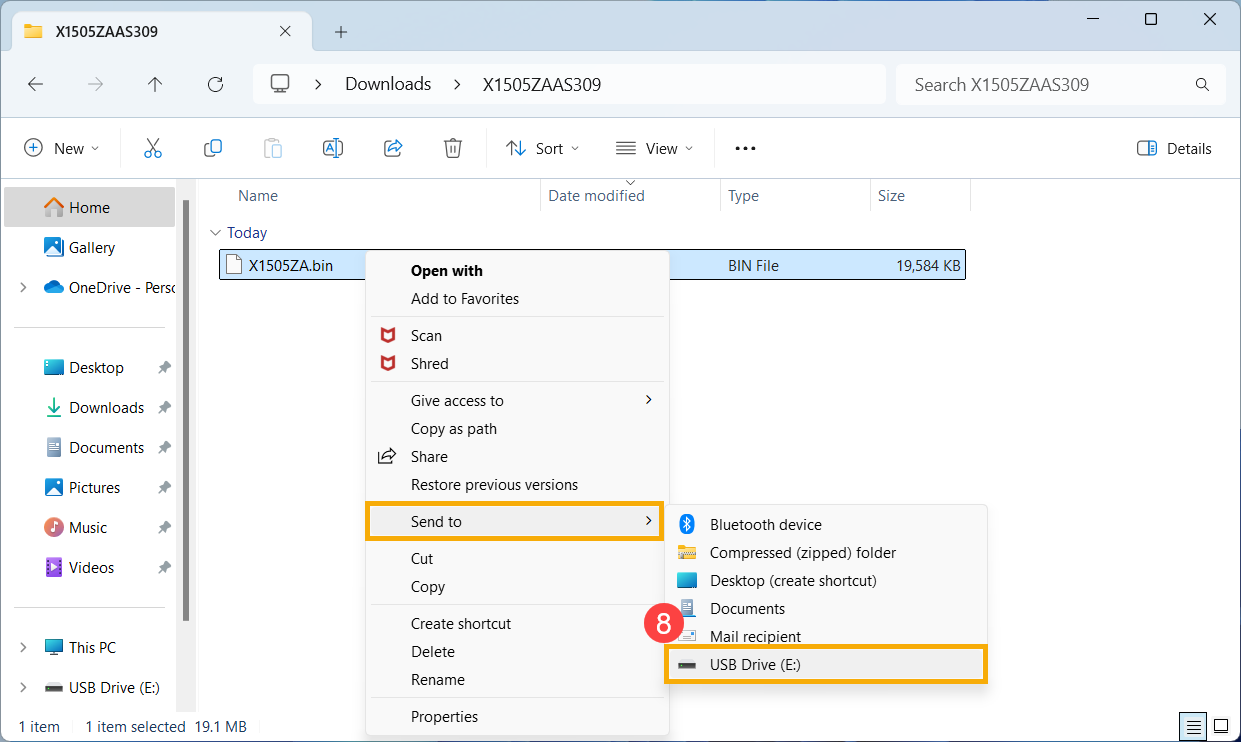
- După redenumire, conectează unitatea flash USB la dispozitivul tău. Dă clic dreapta pe fișierul 「.bin」⑥, selectează [Afișează mai multe opțiuni]⑦, apoi alege unitatea ta flash USB din opțiunea Trimite către⑧. Acest lucru va copia fișierul BIOS în directorul rădăcină al unității flash USB.
Notă: Unitatea flash USB trebuie să fie formatată în FAT32. Află mai multe despre convertirea formatului unei unități flash USB la FAT32.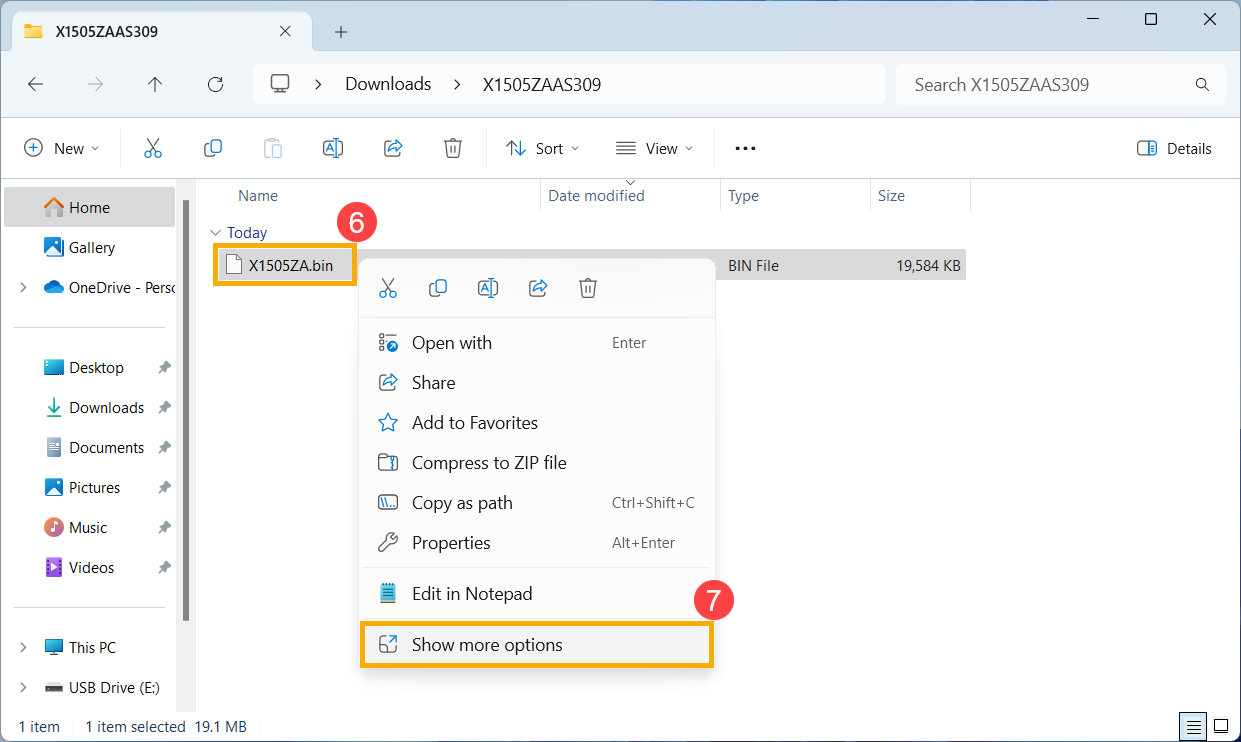
- Conectați unitatea flash USB la dispozitivul cu problema de bootare, apoi porniți dispozitivul și apăsați combinația de taste rapide (Ctrl + R) în mod repetat. Dacă intrați cu succes în modul de recuperare BIOS, dispozitivul se va reporni și va intra pe ecranul ASUS Firmware Update (ASUS EZ Flash).
Notă: Pentru anumite modele, dacă apăsarea Ctrl + R nu accesează modul de recuperare BIOS, vă rugăm să încercați să folosiți Ctrl + Home sau Ctrl + Fn + ◀Tasta săgeată în schimb.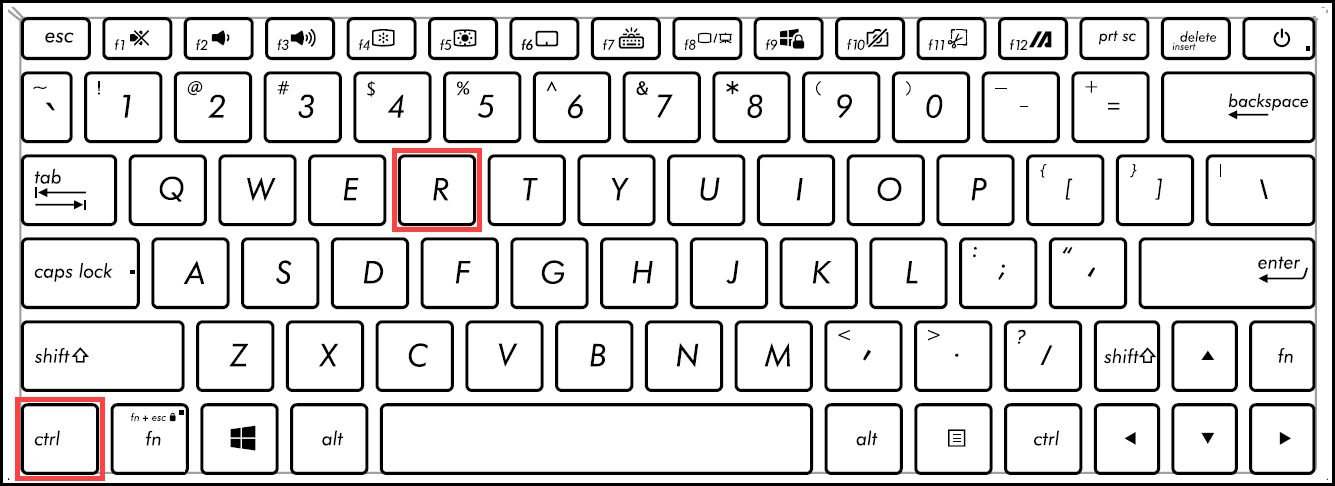
- După ce intrați pe ecranul de configurare BIOS, veți întâlni două tipuri de interfețe: interfața UEFI și MyASUS în UEFI. Vă rugăm să consultați pașii următori în funcție de ecranul BIOS al dispozitivului dumneavoastră:
Cum se actualizează BIOS în modul UEFI
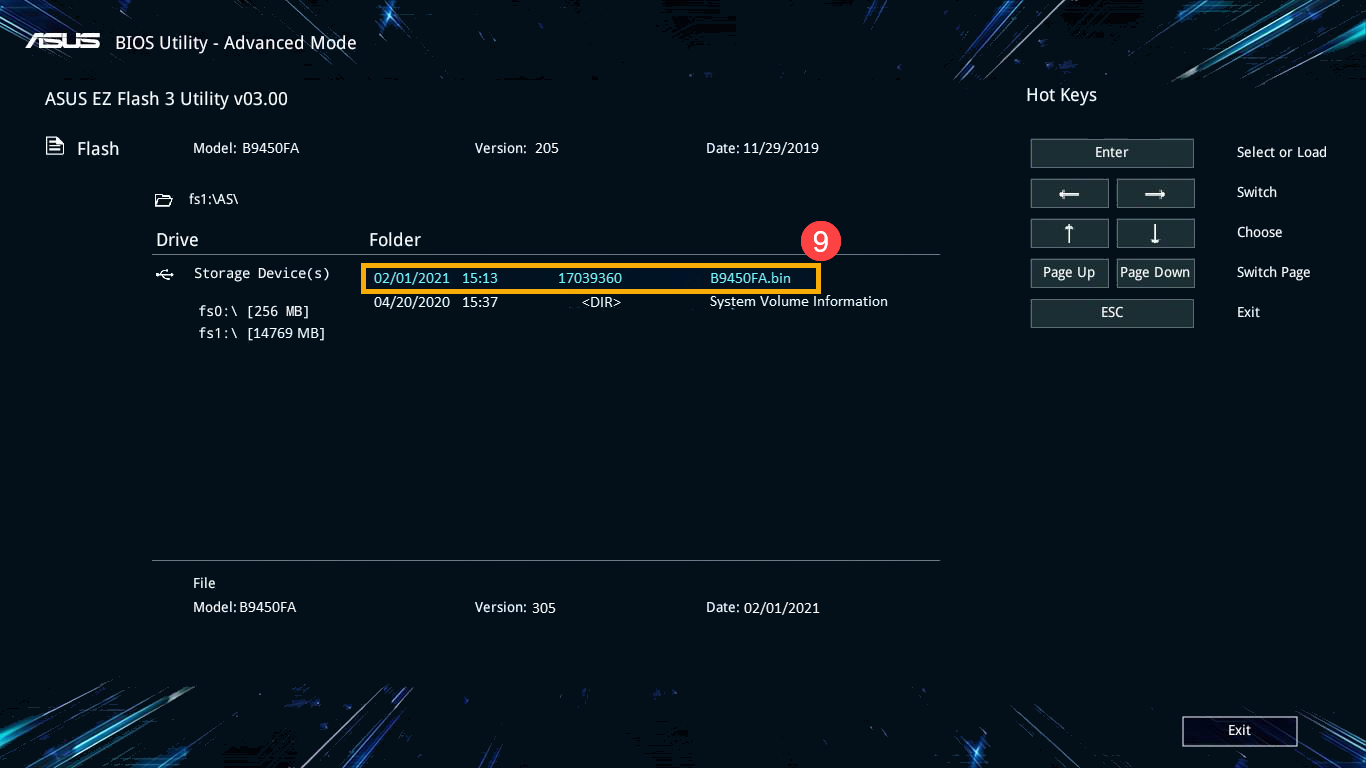
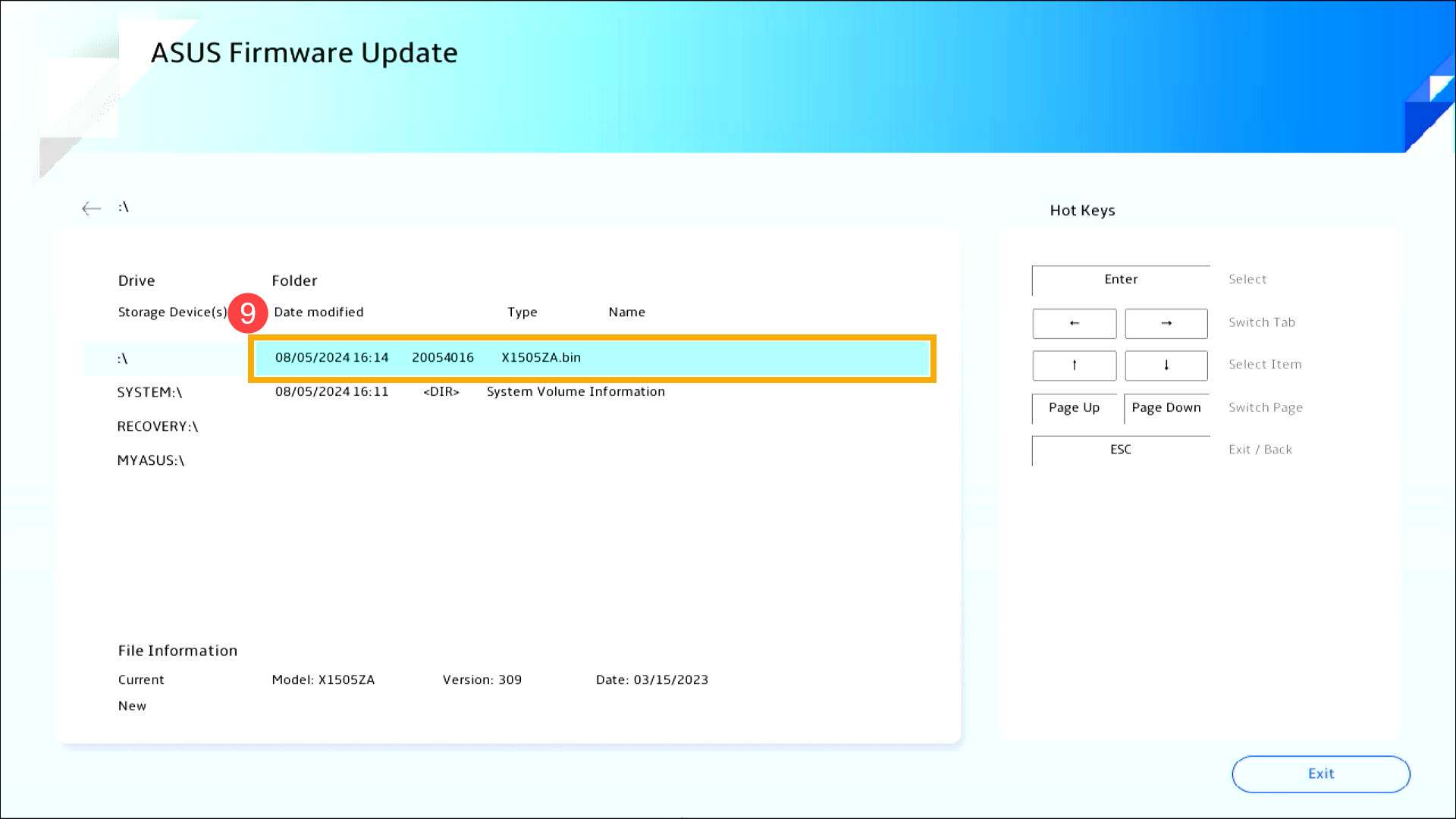
- Odată ajuns pe ecranul ASUS Firmware Update (ASUS EZ Flash), selectați fișierul 「.bin」 de pe unitatea flash USB⑨.
- Faceți clic pe [Da]⑩ pentru a începe actualizarea BIOS.
Notă: În timpul actualizării BIOS, asigurați-vă că dispozitivul are o încărcare a bateriei de cel puțin 20% și mențineți alimentarea conectată fără a forța oprirea pentru a evita apariția unor probleme anormale.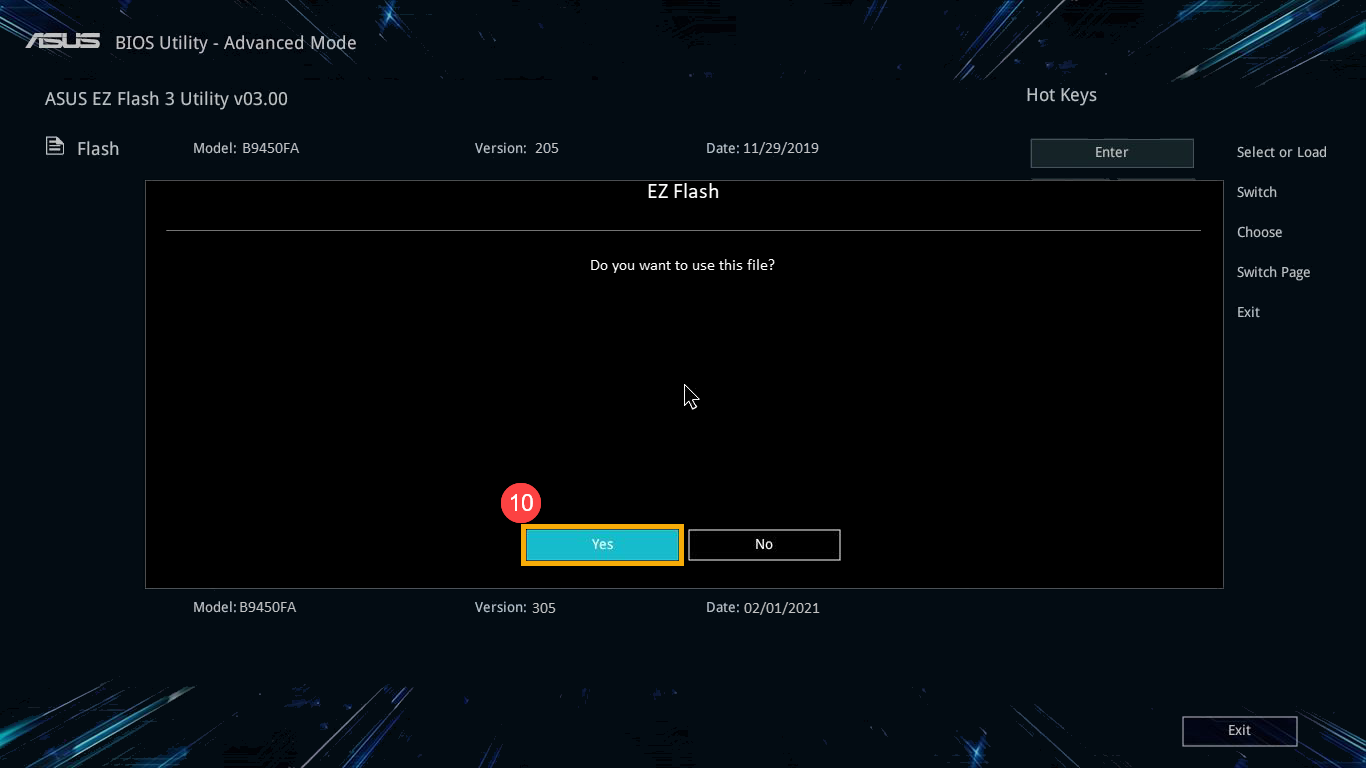
- După ce actualizarea BIOS este finalizată, dispozitivul se va reporni automat. Vă rugăm să verificați dacă problema dumneavoastră a fost rezolvată.
Cum să actualizați BIOS în MyASUS în modul UEFI
- Odată ajuns în ecranul ASUS Firmware Update (ASUS EZ Flash), selectați fișierul「.bin」 de pe unitatea flash USB⑨.
- Faceți clic pe [Confirmare]⑩ pentru a începe actualizarea BIOS.
Notă: În timpul actualizării BIOS, asigurați-vă că dispozitivul are o încărcare a bateriei de cel puțin 20% și mențineți alimentarea conectată fără a forța oprirea pentru a evita orice probleme neobișnuite.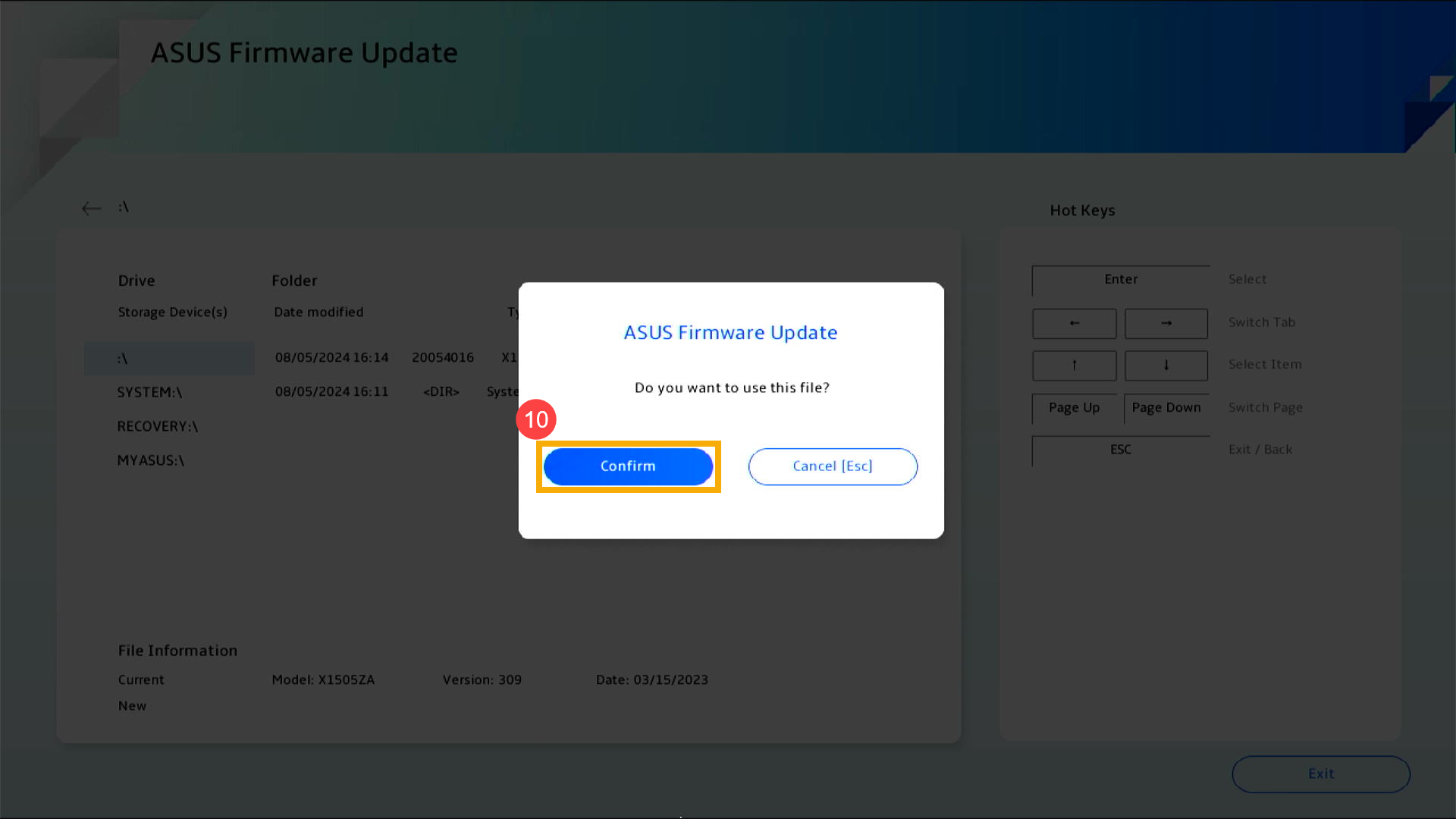
- După ce actualizarea BIOS este finalizată, dispozitivul se va reporni automat. Vă rugăm să verificați dacă problema dumneavoastră a fost rezolvată.
Sistem de operare Windows 10
- Vizitați site-ul de asistență ASUS, căutați cel mai recent fișier BIOS în categoria BIOS care este pentru ASUS EZ Flash Utility și aflați mai multe despre Cum să căutați și să descărcați fișiere BIOS. (Instrucțiunile următoare folosesc modelul B9450FA ca exemplu.)

- După ce descărcarea este finalizată, faceți clic dreapta pe fișierul BIOS descărcat① și selectați [Extrage tot]②.
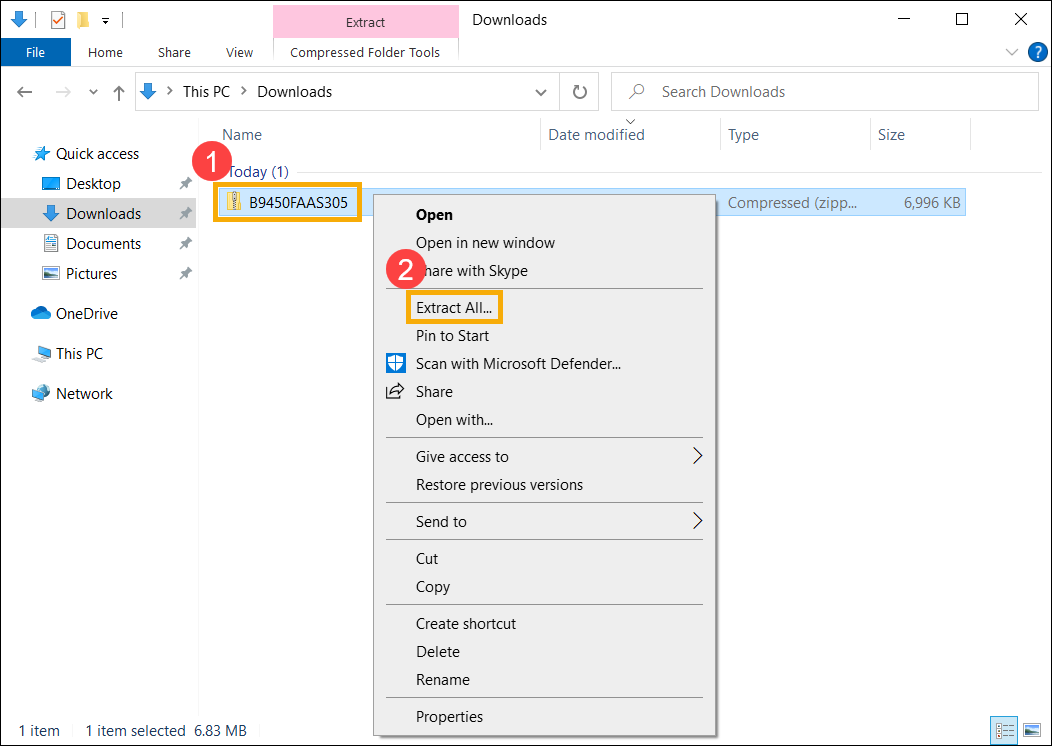
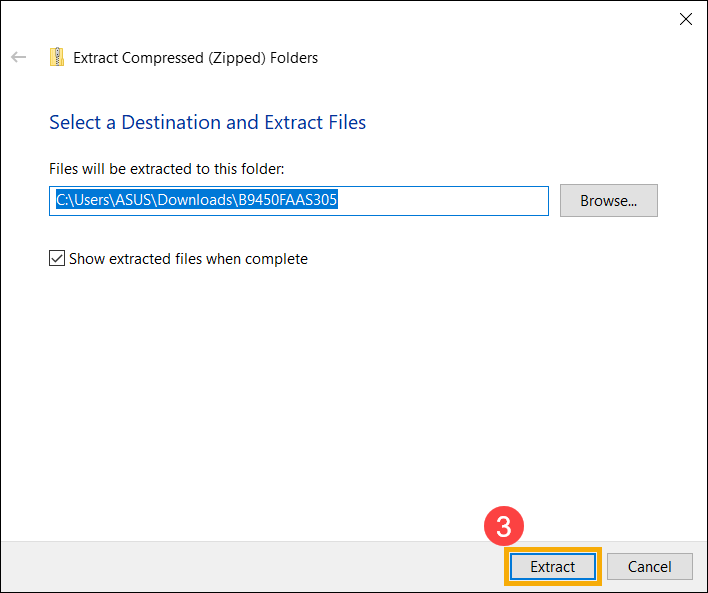
- Faceți clic pe [Extrage]③.
- Odată ce extragerea este completă, redenumiți extensia fișierului în 「.bin」. Faceți clic dreapta pe fișierul extras④, selectați [Redenumiți]⑤.
Modificați numele fișierului urmând modelul numărului modelului la 「.bin」. (Exemplu: B9450FAAS.305 → B9450FA.bin)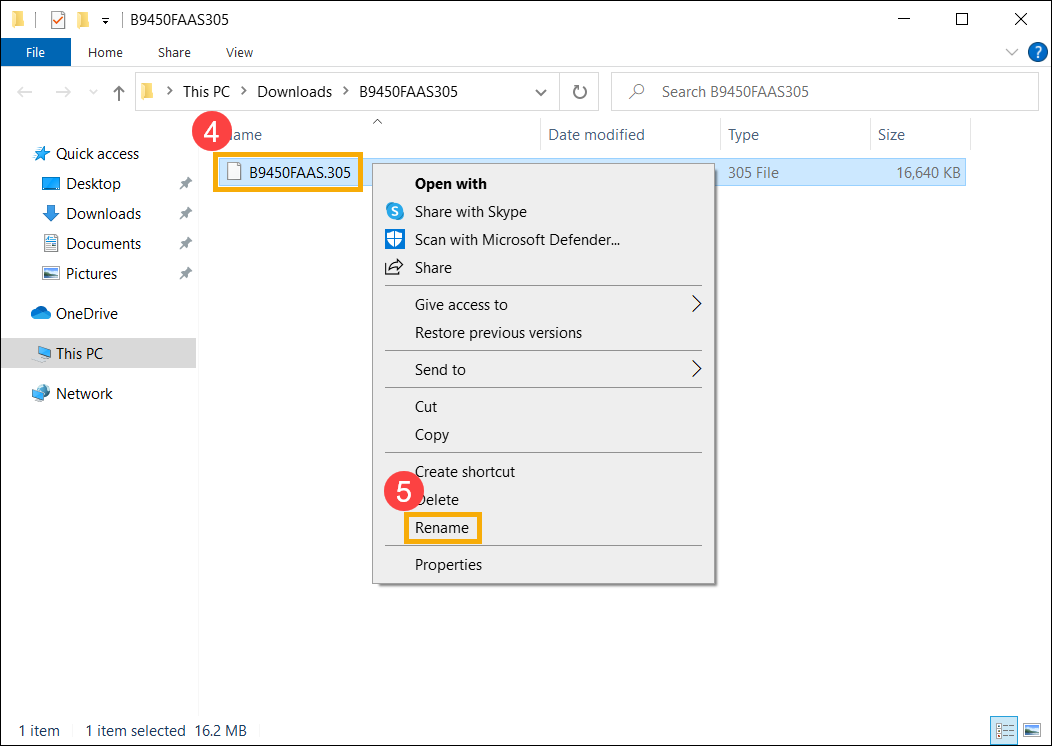
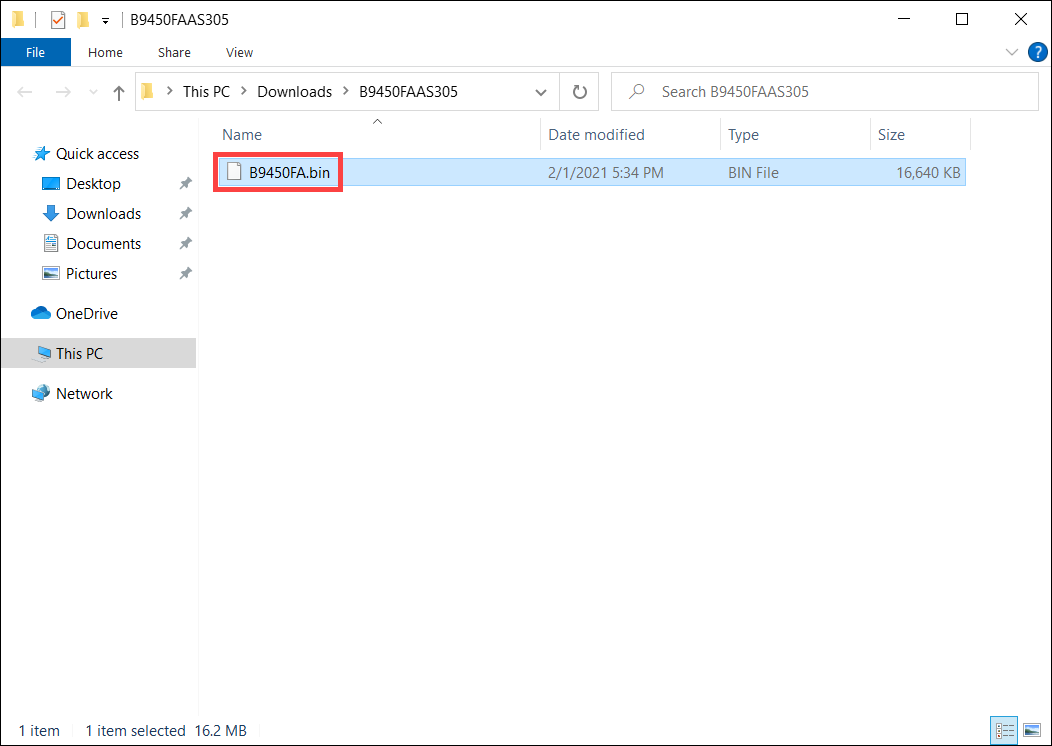
- După redenumire, conectați stick-ul USB la dispozitivul dumneavoastră, faceți clic dreapta pe fișierul 「.bin」⑥, selectați [Trimite către]⑦ și alegeți stick-ul USB⑧. Acest lucru va copia fișierul BIOS în directorul principal al stick-ului USB.
Notă: Stick-ul USB trebuie să fie formatat în FAT32. Aflați mai multe despre convertirea formatului unui stick USB în FAT32.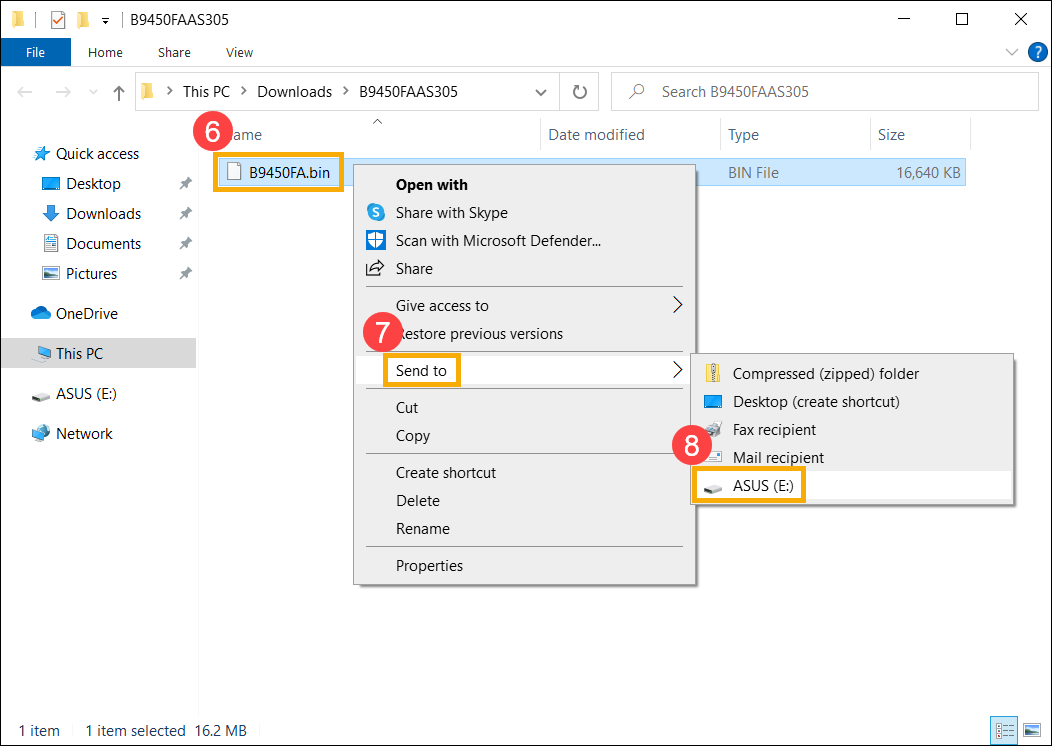
- Conectați stick-ul USB la dispozitivul cu problema de boot, apoi porniți dispozitivul și apăsați combinația de taste rapide (Ctrl + R) în mod repetat. Dacă intrați cu succes în modul de recuperare BIOS, dispozitivul se va reporni și va intra în ecranul ASUS Firmware Update (ASUS EZ Flash).
Notă: Pentru anumite modele, dacă apăsarea Ctrl + R nu activează modul de recuperare BIOS, vă rugăm să încercați să utilizați Ctrl + Home sau Ctrl + Fn + ◀Tastă săgeată în schimb. - La accesarea ecranului de configurare BIOS, veți întâlni două tipuri de interfețe: interfața UEFI și MyASUS în UEFI. Vă rugăm să consultați pașii următori în funcție de interfața BIOS de pe dispozitivul dumneavoastră:
Cum se actualizează BIOS-ul în modul UEFI
- Odată ajuns în ecranul ASUS Firmware Update (ASUS EZ Flash), selectați fișierul 「.bin」 de pe stick-ul USB⑨.
- Faceți clic pe [Da]⑩ pentru a începe actualizarea BIOS.
Notă: În timpul actualizării BIOS, asigurați-vă că dispozitivul are un nivel de încărcare a bateriei de cel puțin 20% și mențineți-l conectat la alimentare fără a forța oprirea, pentru a evita orice disfuncționalitate. - După ce actualizarea BIOS este finalizată, dispozitivul se va reporni automat. Vă rugăm să verificați dacă problema dumneavoastră a fost rezolvată.
Cum se actualizează BIOS-ul în MyASUS în modul UEFI
- Odată ajuns în ecranul ASUS Firmware Update (ASUS EZ Flash), selectați fișierul 「.bin」 de pe stick-ul USB⑨.
- Faceți clic pe [Confirmă]⑩ pentru a începe actualizarea BIOS.
Notă: În timpul actualizării BIOS, asigurați-vă că dispozitivul are o baterie încărcată de cel puțin 20% și păstrați alimentarea conectată, fără a forța oprirea, pentru a evita orice probleme anormale. - După ce actualizarea BIOS este finalizată, dispozitivul se va reporni automat. Vă rugăm să verificați dacă problema dumneavoastră a fost rezolvată.
Desktop sau MiniPC
- Asigură-te că cablul de semnal și cablul de alimentare ale ecranului extern sunt conectate corect. Dacă este posibil, încearcă să conectezi computerul la un alt ecran extern pentru a determina dacă problema este legată de ecranul în sine.
Calculatoarele desktop au interfețe diferite pentru conectarea la plăcile grafice integrate sau dedicate. Consultă Manualul utilizatorului al produsului tău pentru instrucțiuni detaliate de conectare în funcție de configurația acceptată a computerului tău.
Notă: Suportul pentru plăcile grafice integrate sau dedicate poate varia în funcție de model, așa cum este menționat în manualul utilizatorului.
Dacă ai confirmat conexiunea corectă pentru ieșirea video sau nu ai un alt ecran extern pentru testare, treci la pasul următor.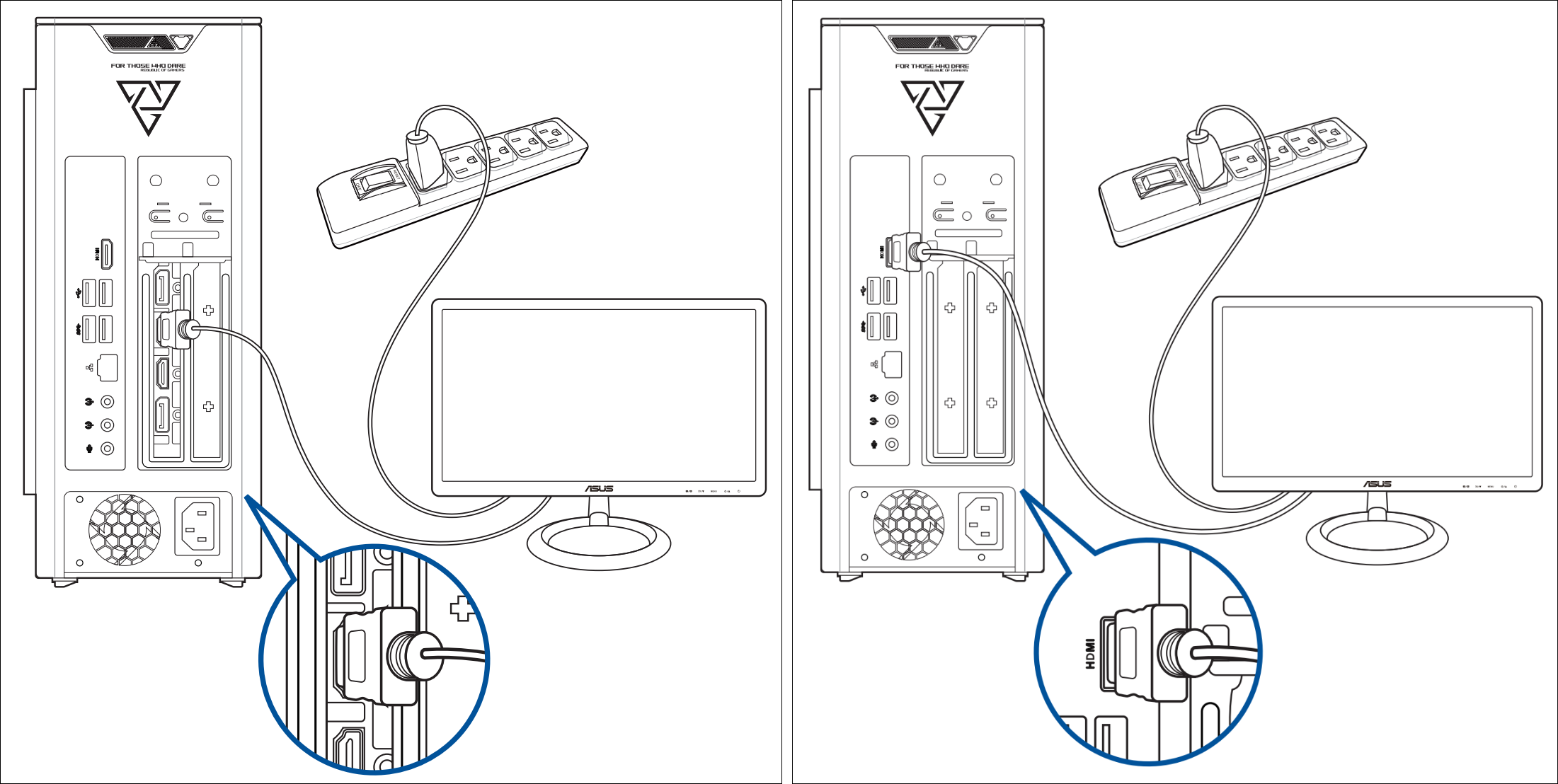
- Încearcă să folosești combinația de taste rapidă Microsoft: tasta siglă Windows + Ctrl + Shift + B. Această scurtătură poate reseta setările legate de afișaj și uneori poate rezolva problemele de afișare.
- Deconectează toate dispozitivele externe, inclusiv tastatura, mouse-ul, hard disk-ul extern, imprimanta, cardurile de memorie, discurile optice din unitatea optică și cardurile adaptor din cititorul de carduri etc.
Notă: Conectează, te rog, computerul desktop la un singur monitor extern pentru a verifica dacă sistemul pornește și afișează corect. - Verifică dacă s-a efectuat vreo extindere de hard disk sau memorie înainte de apariția problemei. Dacă da, scoate hardware-ul sau restaurează-l la starea implicită din fabrică.
- Scoatere cablu de alimentare, apoi efectuează o resetare CMOS pentru a restaura hardware-ul din computer la starea implicită. Poți consulta acest articol: Cum să resetezi CMOS.
- Conectează cablul de alimentare, apoi apasă butonul de pornire pentru a verifica dacă computerul pornește corect.
Apăsarea butonului de pornire nu afișează niciun ecran, dar indicatorul de alimentare sau indicatorul de încărcare a bateriei clipește
Faptul că indicatorul de alimentare sau indicatorul de încărcare a bateriei este aprins și clipește indică faptul că placa de bază primește alimentare. În acest moment, BIOS ROM se pregătește să execute recuperarea, astfel încât ecranul va rămâne negru. Te rugăm să aștepți aproximativ 5-8 minute până apare fereastra de progres a mecanismului de recuperare BIOS ROM.
Notă: Pentru produsele Notebook, verifică dacă indicatorul de încărcare a bateriei clipește; pentru produsele Desktop, verifică dacă indicatorul de alimentare clipește.
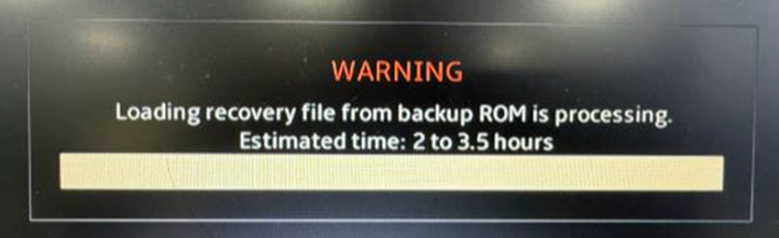
Odată ce apare fereastra de recuperare BIOS ROM, vă rugăm să consultați timpul estimat de procesare a recuperării sistemului (aproximativ 2,5 până la 3,5 ore). Sistemul va continua apoi automat cu repararea.
Vă rugăm să rețineți: În timpul procesului de recuperare, asigurați-vă că dispozitivul dvs. este conectat la o sursă de alimentare și evitați oprirea forțată a acestuia pentru a preveni apariția unor probleme anormale.
După apăsarea butonului de pornire, apare un ecran cu text alb pe fundal negru
Dacă vedeți un ecran negru cu text alb după pornirea dispozitivului, consultați mai întâi secțiunea Scenariul 2: Eșec la pornire din cauza actualizării BIOS necorespunzătoare și eșuate pentru a vedea dacă se potrivește cu ecranul afișat pe dispozitivul dvs. Dacă nu se potrivește, continuați cu pașii următori.
- Dacă ecranul afișează „S.M.A.R.T Status Bad”, puteți consulta acest articol pentru a rezolva problema: Afișarea mesajului de eroare la pornire „S.M.A.R.T Status Bad”.
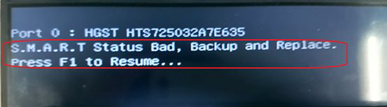
- Dacă mesajul de eroare vă solicită să apăsați F1 pentru a intra în setup în timpul boot-ului, acest lucru indică faptul că există o problemă de configurare hardware detectată de BIOS la pornire. Mesajul de pe ecran va indica ce setare hardware este anormală, iar dumneavoastră puteți urma instrucțiunile pentru a o corecta.
De asemenea, puteți încerca să apăsați F1 pentru a intra în ecranul de setup BIOS și să restaurați setările BIOS la valorile implicite. Puteți consulta acest articol pentru a afla cum să restaurați setările BIOS: Cum să restaurați setările BIOS. (Pentru calculatoarele desktop, consultați: Cum să restaurați setările BIOS)
După apăsarea butonului de pornire, dispozitivul pornește cu afișaj, dar ecranul devine negru după intrarea în desktop
Dacă puteți vedea ecranul de bun venit Windows în timpul boot-ului, dar ecranul devine negru după ce intrați în desktop, este posibil să fie o problemă cauzată de driverul plăcii grafice. Se recomandă să intrați în Modul Safe, iar dumneavoastră puteți consulta acest articol pentru instrucțiuni despre cum să intrați în Modul Safe: Cum să intrați în Modul Safe când nu puteți accesa sistemul.
Odată ajuns în Modul de siguranță, reinstalează driverul plăcii grafice. Poți consulta acest articol pentru a afla Cum să cauți și să descarci drivere.
Dacă pașii de mai sus nu rezolvă problema dumneavoastră, vă rugăm să contactați centrul local de servicii pentru clienți ASUS pentru asistență tehnică.