Subiecte corespunzătoare
- Cum să actualizez MyASUS?
- [MyASUS for Windows] Cum se instalează MyASUS?
- Depanare - probleme MyASUS
- MyASUS - Introducere
- MyASUS – Setări dispozitiv
- MyASUS - Asistență pentru clienți
- MyASUS - Centru de utilizatori
- MyASUS - De ce pot vedea doar caracteristicile parțiale în aplicația MyASUS?
- MyASUS - Diagnosticare sistem
- MyASUS - ASUS Switch
- MyASUS - Dispozitivele mele ASUS
- [Placă de bază] Prezentare MyASUS
MyASUS - Introducere
Produse aplicabile: Notebook, Desktop, PC All-in-One, Gaming Handheld, Placă de bază
Experiență nouă în MyASUS
- Design nou de interfață
- Opțiuni de acces rapid
- Înregistrare rapidă cont/produs
- Monitorizare ușoară a stării sistemului
- *Funcționalitățile pot diferi în funcție de structura software-ului sau de modele. (află mai multe aici)
Pagina principală MyASUS

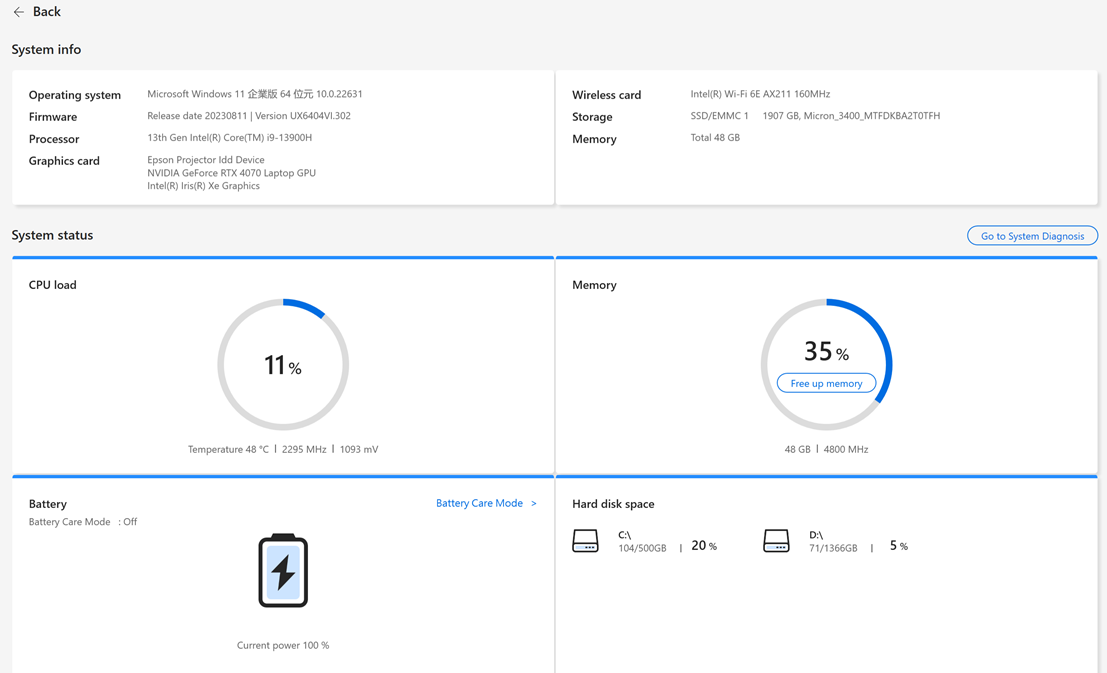
Informații sistem
Utilizatorul poate găsi informații despre software și hardware-ul sistemului prin apăsarea pe „Informații sistem”.
Starea detaliată a sistemului poate fi găsită și aici.
1. Acasă
Pagina principală afișează caracteristicile principale ale MyASUS, utilizatorii pot intra pe paginile corespunzătoare apăsând butoanele de pe pagina principală pentru a accesa setările și detaliile suplimentare.
În plus, utilizatorul poate apăsa pe „Diagnosticare cu un singur clic” pentru a rula diagnosticul sistemului direct.
2. Setări dispozitiv
Meniul Setări ale Dispozitivului permite utilizatorilor să ajusteze fin laptopurile în funcție de nevoile lor unice — fie că este vorba de personalizarea experienței de utilizare, asigurarea performanței de top sau creșterea duratei de viață a bateriei și a longevității generale a dispozitivului.
• [Putere & Performanță]
• [Audio & Vizual]
• [Conectivitate]
• [Setări ale dispozitivului de intrare]
• [Confidențialitate & Securitate]
3. Diagnosticare Sistem
În pagina [Diagnosticare Sistem], aceasta poate ajuta la identificarea oricăror probleme pe care utilizatorii le pot întâmpina cu laptopurile lor. Raportează automat sursele problemelor și oferă sugestii de remediere instantanee. De asemenea, ajută reprezentanții serviciului clienți să identifice problemele rapid și eficient atunci când repară laptopul dumneavoastră.(*Nu este disponibil pentru Windows S mode)

4. Actualizare Sistem
În pagina Actualizare Sistem, utilizatorii pot actualiza cel mai recent software, inclusiv BIOS, driver-e și firmware printr-un singur clic. (*Nu este disponibil pentru Windows S mode)

5. Dispozitivele Mele ASUS
În această pagină, puteți seta rapid și convenabil routerele ASUS, display-ul ASUS și Zen mouse atunci când se conectează la computerul personal.

6. Centru de Mesaje
Pe această pagină, poți vedea rapid cele mai recente evenimente ASUS sau mesaje legate de MyASUS.
[Știri]: În fila [Știri], utilizatorii pot găsi cele mai noi informații despre produse noi, evenimente și altele.
Poți fi de acord cu setările politicii de confidențialitate MyASUS pentru a te abona la mesajele ASUS. 
În fila [Anunțuri], utilizatorii pot vedea anunțuri importante legate de MyASUS.

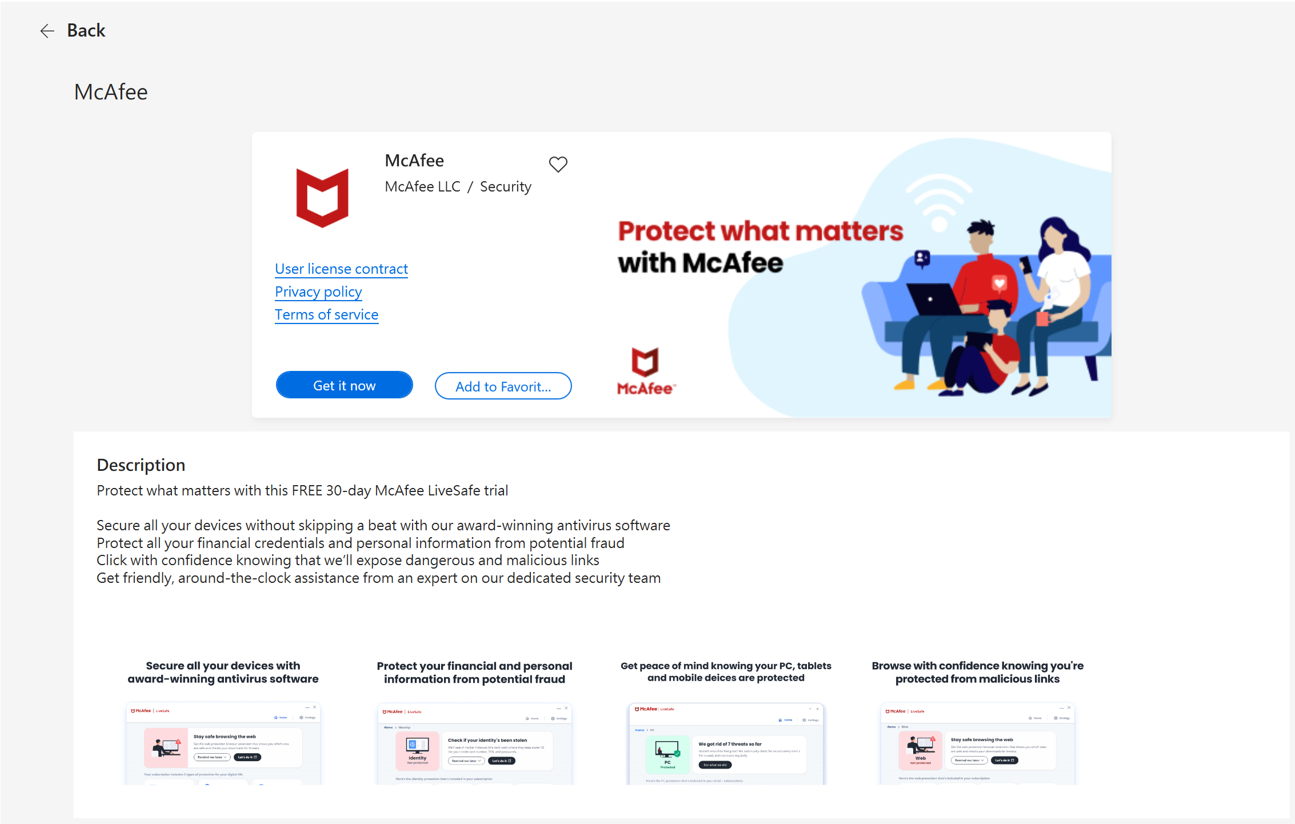
7. Recomandate
Recomandate permite utilizatorilor să descarce rapid și convenabil diverse aplicații terțe. În plus, poți găsi actualizări despre cele mai noi oferte exclusive, reduceri și recomandări personalizate pentru tine. (*Nu este disponibil pentru Windows S mode)
*Notă:
--În MyASUS V2.0.17.0 sau mai recent, Giftbox a fost redenumit în AppDeals.
--În MyASUS V4.0.59.0 sau mai recent, AppDeals a fost redenumit Recomandate
Pentru a accesa aplicațiile pe care doriți să le utilizați, pur și simplu selectați-le din meniul și faceți clic pe [Obține acum] pentru a descărca și instala.
8. GlideX
Elementul GlideX este conceput pentru a oferi utilizatorilor acces mai rapid și mai ușor la aplicația GlideX.

9. Asistență Clienți
Meniul Asistență Clienți este locul unde puteți găsi ajutor atunci când întâmpinați probleme cu dispozitivul — fie că utilizați ASUS Switch pentru a face backup fișierelor, utilizați secțiunea Întrebări frecvente pentru a rezolva singuri problemele sau căutați ajutorul specialiștilor. Pe această pagină, puteți verifica și starea reparației sau căuta centrul de reparații din apropiere. 
10. Centrul Utilizatorului
Meniul Centrul Utilizatorului este locul unde experimentați deținerea produselor ASUS.
Sectiunea [Produsul meu] vă permite să înregistrați produsele ASUS rapid și ușor.
În secțiunea [Exclusivități], utilizatorii pot fi redirecționați către ASUS Store pentru cele mai bune oferte la produsele ASUS. 
11. Setări
Meniul Setări este locul unde poți ajusta experiența ta MyASUS.
În fila [General], utilizatorii pot ajusta setările de limbă, pot vedea termenii de confidențialitate, modifica abonamentul la ASUS și altele.
În fila [Instrucțiuni MyASUS], poți relua sfaturile rapide MyASUS afișate pe pagina principală, verifica întrebările frecvente legate de MyASUS sau trimite un feedback echipei MyASUS.
În fila [Despre], utilizatorii pot verifica versiunea curentă a aplicației, pot vedea Politica de confidențialitate sau citi Notificarea Termenilor de Utilizare. 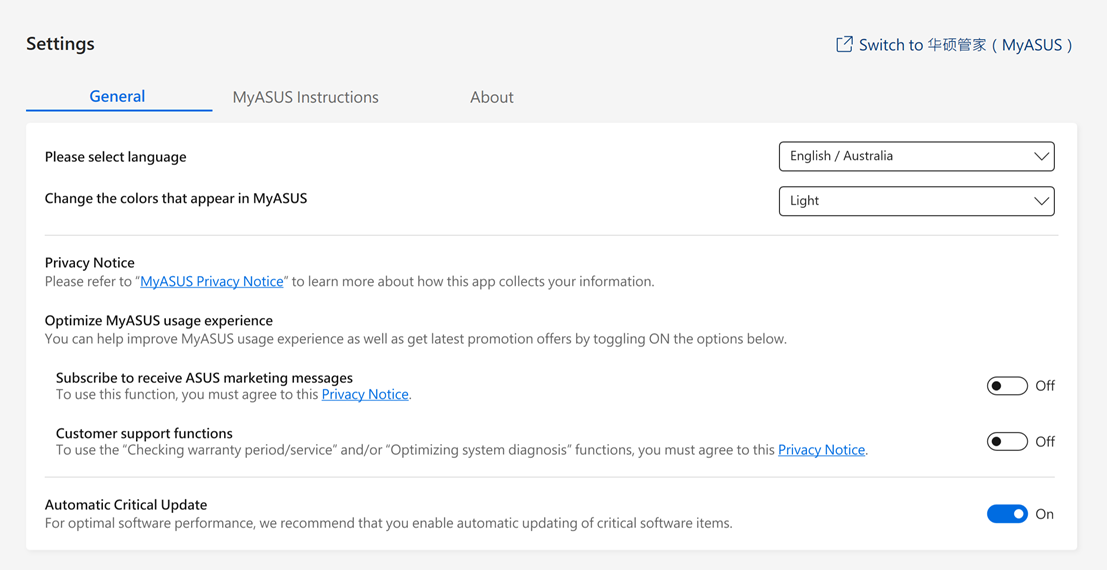
12. Cum obții MyASUS?
MyASUS este preinstalat pe toate computerele ASUS compatibile cu MyASUS. Îl poți descărca și din Microsoft Store: MyASUS - Aplicația oficială în Microsoft Store
13. Cum dezinstalezi MyASUS.
Dacă dorești să dezinstalezi aplicația, te rugăm să consulți linkul de mai jos: [Windows 11/10] Cum să dezinstalezi aplicații, actualizări instalate în Windows, drivere | Suport oficial | ASUS Global
14. Depanare
I1: Cum verific ce versiune de driver trebuie instalată pe dispozitivul meu?
R: Deschide „Device Manager” > Verifică dispozitivele necunoscute > Click dreapta pe Proprietăți > Accesează tab-ul Detalii > Selectează Hardware Ids din meniul de proprietăți > Verifică dacă este ASUS2018 sau ASUS1000
Dacă este ASUS1000, instalează ASUS System Control Interface
Dacă este ASUS2018, instalează ASUS System Control Interface V3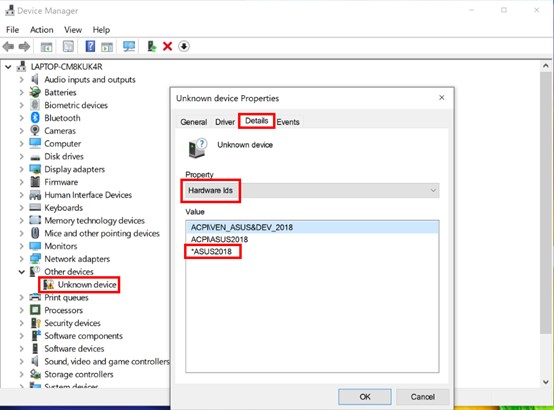
Î2: De ce pot vedea doar funcții parțiale în aplicația MyASUS?
R: Te rugăm să consulți : MyASUS - De ce pot vedea doar funcții parțiale în aplicația MyASUS? | Suport oficial | ASUS Global
Î3: Cum pot obține cea mai recentă versiune a MyASUS sau ASUS System Control Interface V3?
R: Poți actualiza driver-ele prin Windows Update. Alternativ, poți actualiza aplicația MyASUS din Windows Store.
Pentru mai multe detalii, te rugăm să consulți : [Notebook/Desktop/AIO] Cum se utilizează Windows Update în sistemul de operare și cum se actualizează BIOS prin Windows Update | Suport oficial | ASUS Global
Î4: Rezolvarea problemelor frecvente când utilizezi MyASUS
R: Majoritatea problemelor pot fi rezolvate prin actualizarea sau reinstalarea driver-elor sau a aplicației MyASUS. Te rugăm să încerci pașii enumerați în următoarele articole când te confrunți cu probleme frecvente ale aplicației MyASUS:
1. Actualizarea driver-elor Windows10: Te rugăm să consulți Cum se utilizează Windows Update în sistemul de operare?
2. Cum să verificați actualizările driverului MyASUS: Vă rugăm să consultați Cum se actualizează MyASUS?
3. Dezinstalați și reinstalați MyASUS: Vă rugăm să consultați Cum se instalează MyASUS?
Î5: Cum se mărește fontul MyASUS?
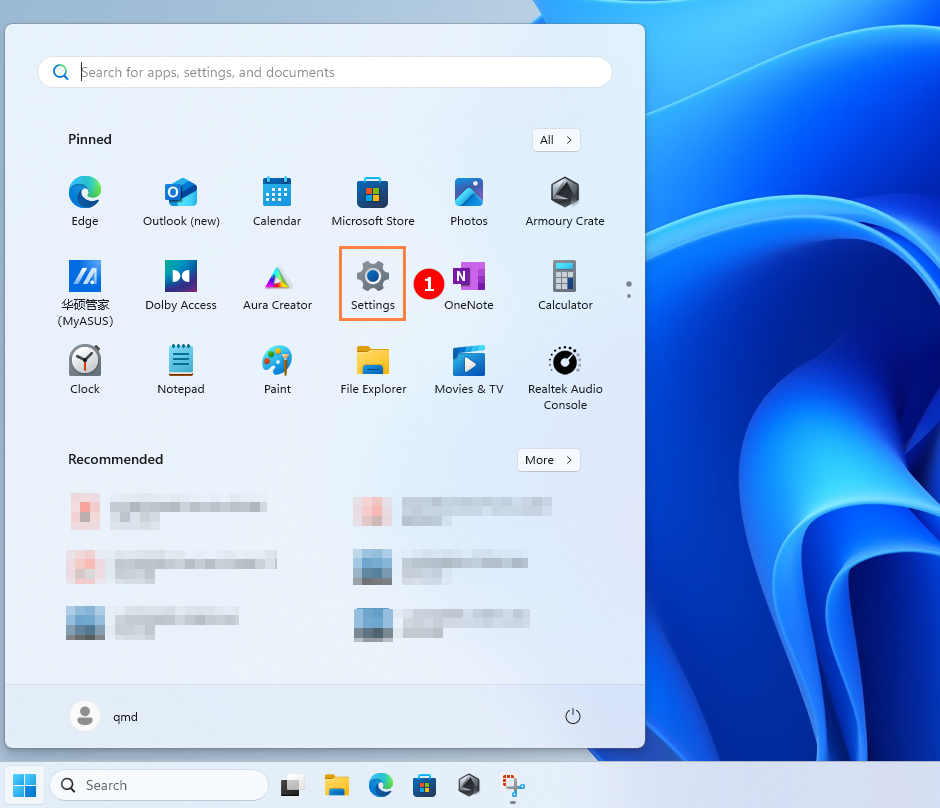
R: Vă rugăm să accesați windows Setări ①
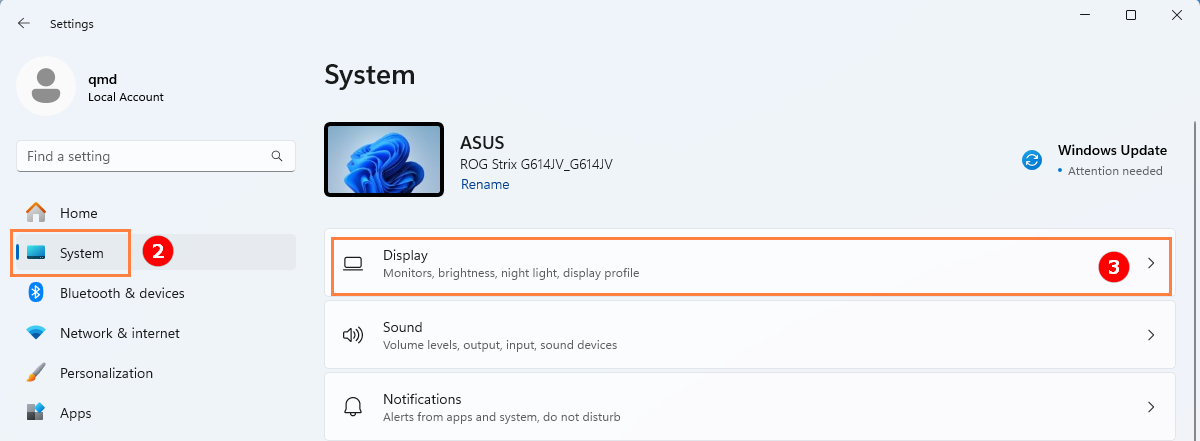
Sistem②>Afișaj③
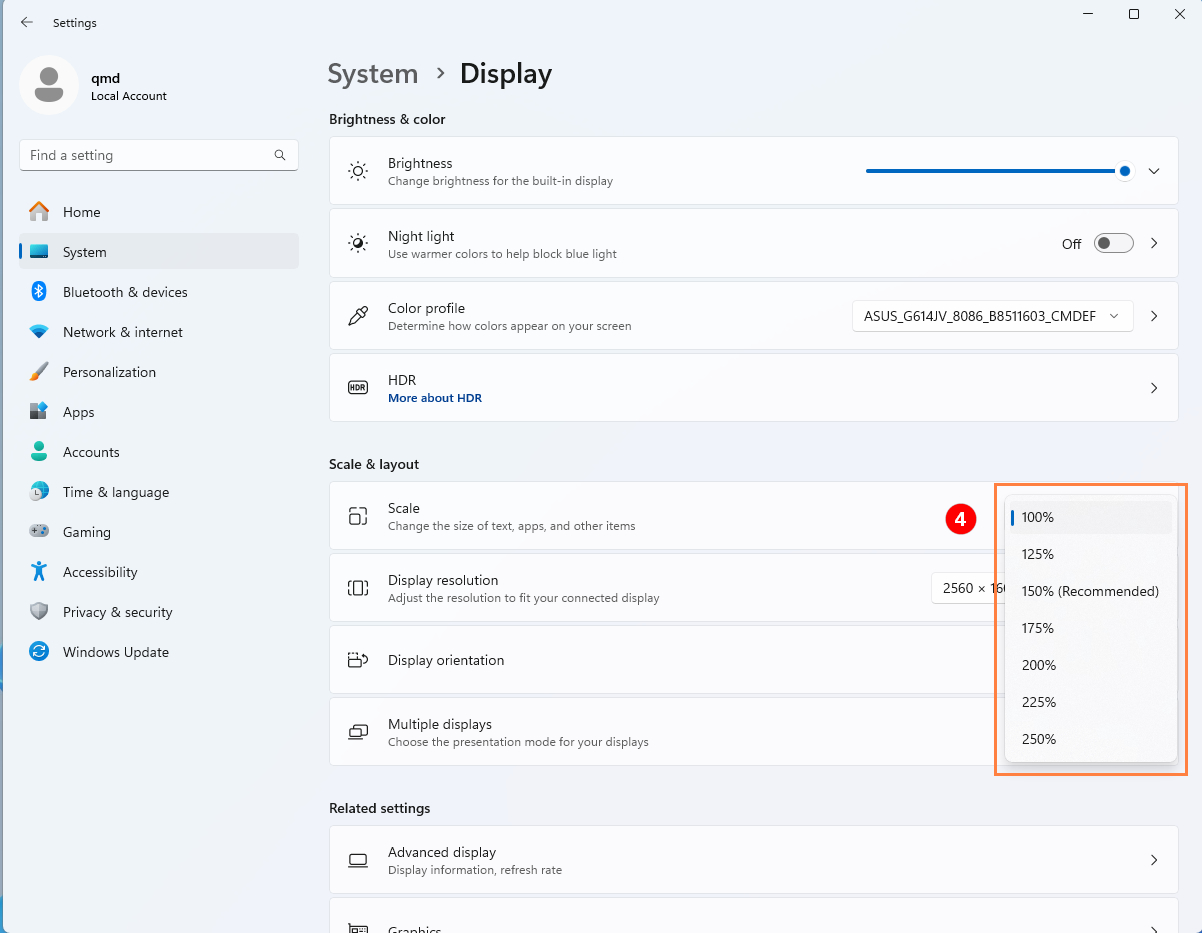
Ajustați scalarea proporțional④ în [Scalare & Aspect]
Dacă problema nu poate fi rezolvată după depanarea de mai sus, puteți adresa direct probleme și sugestii către ASUS prin Oferă feedback în MyASUS.
Pentru mai multe informații, vă rugăm să consultați Oferă feedback în meniu.
Descarcă MyASUS acum pentru a experimenta servicii perfecte. Click pe bannerul de mai jos!
