MyASUS – Setări dispozitiv
Conform scenariilor utilizatorilor, MyASUS separă funcțiile în diferite grupuri pe pagina de Setări ale dispozitivului.
General
[Setări dispozitiv de intrare]
[Confidențialitate & Securitate]
Exclusive
Aceste grupuri vă ajută să găsiți rapid elementele pentru a personaliza setările dispozitivului, în funcție de diverse scenarii de utilizare.
Puteți face clic  pentru a merge la [Setări ale dispozitivului] în MyASUS.
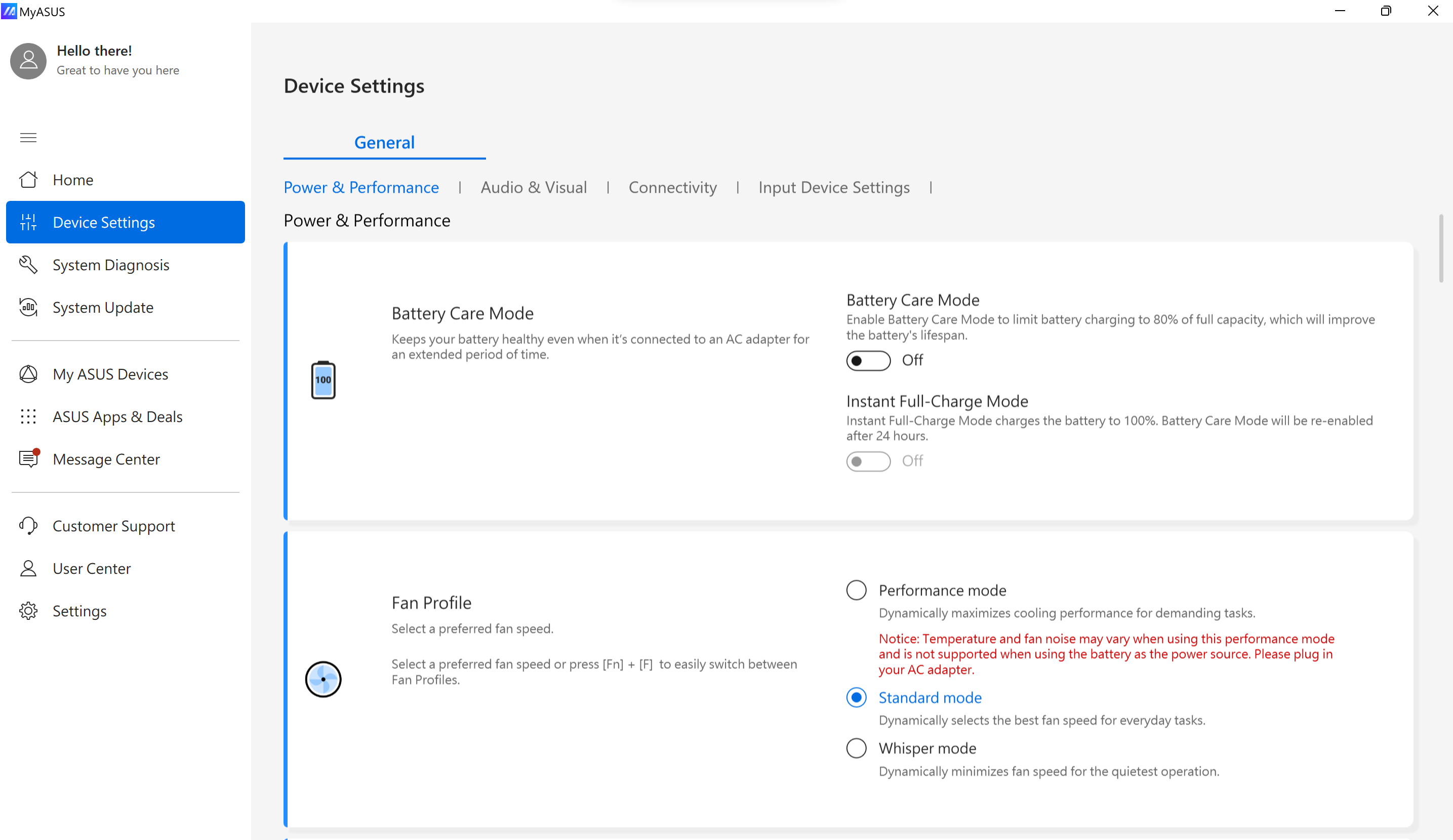
* Notă: Funcțiile suportate în [Setări ale dispozitivului] vor varia în funcție de model. Următoarele opțiuni pot nu fi suportate/disponibile pe fiecare model.
(Notebook Gaming suportă doar unele dintre funcțiile de mai jos. )
Setări Îngrijire baterie/Mod Îngrijire baterie (Încărcare sănătate baterie)
Modelele lansate în 2026 introduc tehnologia de învățare adaptivă, care analizează tiparele de utilizare pentru a ajuta la îmbunătățirea duratei de viață a bateriei.
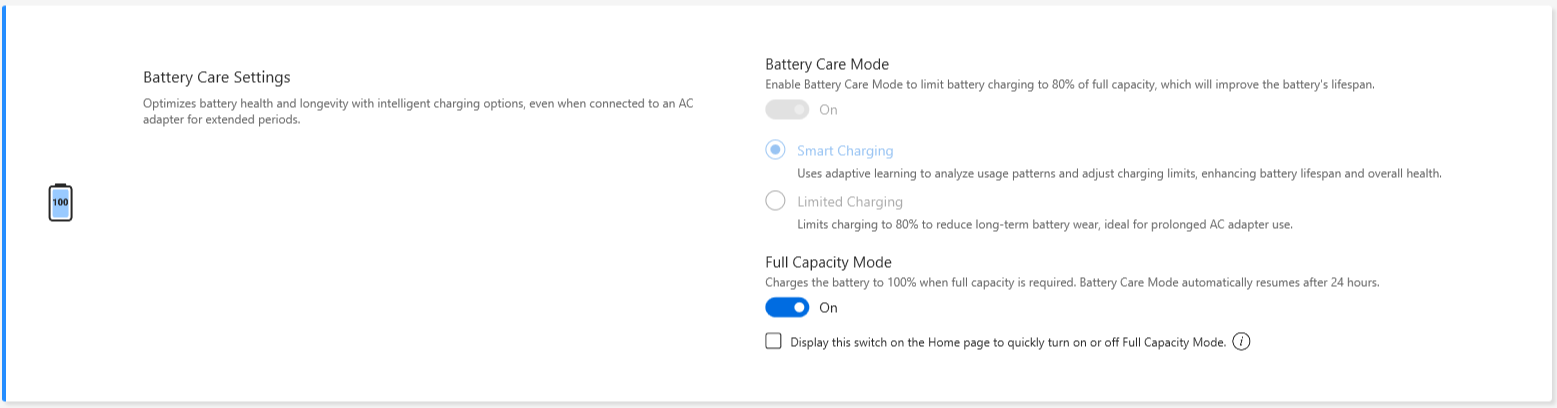
Supraîncărcarea unui laptop poate degrada bateria, rezultând o durată de viață mai scurtă sau chiar umflarea acesteia din cauza oxidării.
Poți alege să activezi Modul Îngrijire Baterie, astfel încât bateria să poată fi încărcată până la 80% pentru a-i îmbunătăți durata de viață.
Când Modul Îngrijire Baterie este activat, acest mecanism va ajusta inteligent punctul de declanșare al reîncărcării pentru a proteja bateria atunci când alimentarea AC este conectată tot timpul.
Dacă ai nevoie să reîncarci imediat până la 80%, te rugăm să deconectezi și să reconectezi alimentarea AC pentru a îndeplini această cerință.
Dacă ai nevoie să o folosești [în deplasare], poți activa Modul Încărcare Instantanee pentru o încărcare completă (100%) o singură dată. Sistemul va reveni la starea de încărcare limitată după 24 de ore. 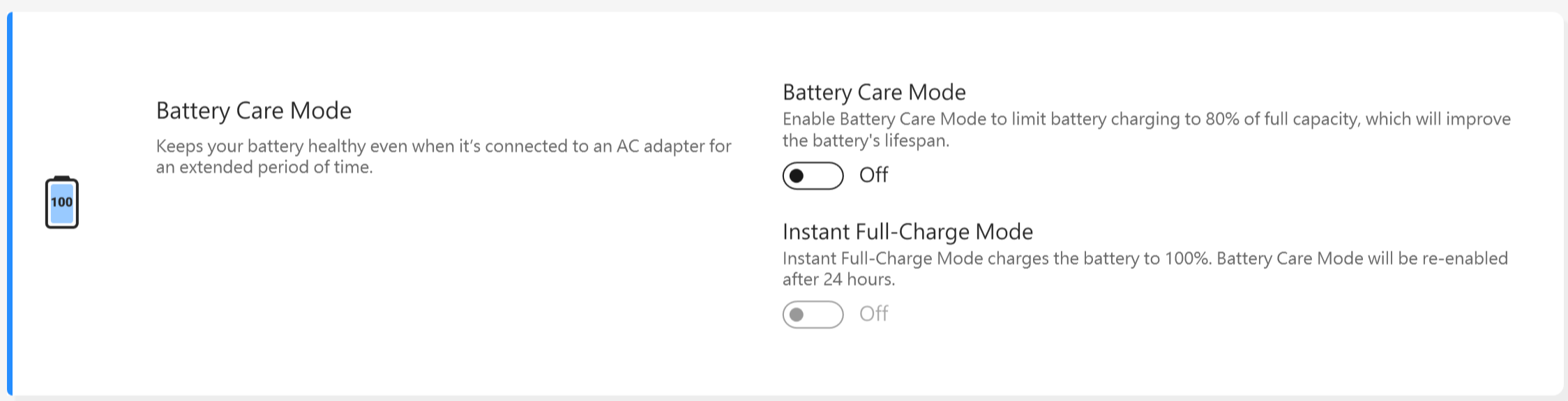
Cu modelele CPU de dinainte de Intel Alderlake sau AMD Rembrandt, puteai alege să limitezi încărcarea la 60%, 80% sau 100% pentru a prelungi durata de viață a bateriei și a reduce șansele de deteriorare din cauza umflării bateriei.
În funcție de modul în care notebook-ul este [utilizat], poți alege: Mod capacitate maximă, Mod echilibrat și Mod durată de viață maximă
*Dacă întâmpinați problema în care bateria încetează să se încarce după ce nivelul bateriei ajunge la 60% sau 80%, vă rugăm să verificați dacă ați setat modul de încărcare în [Încărcarea sănătății bateriei].
([Modul echilibrat: Bateria poate fi încărcată până la 80%], [Modul durată maximă de viață: Bateria permite încărcarea doar până la 60%])
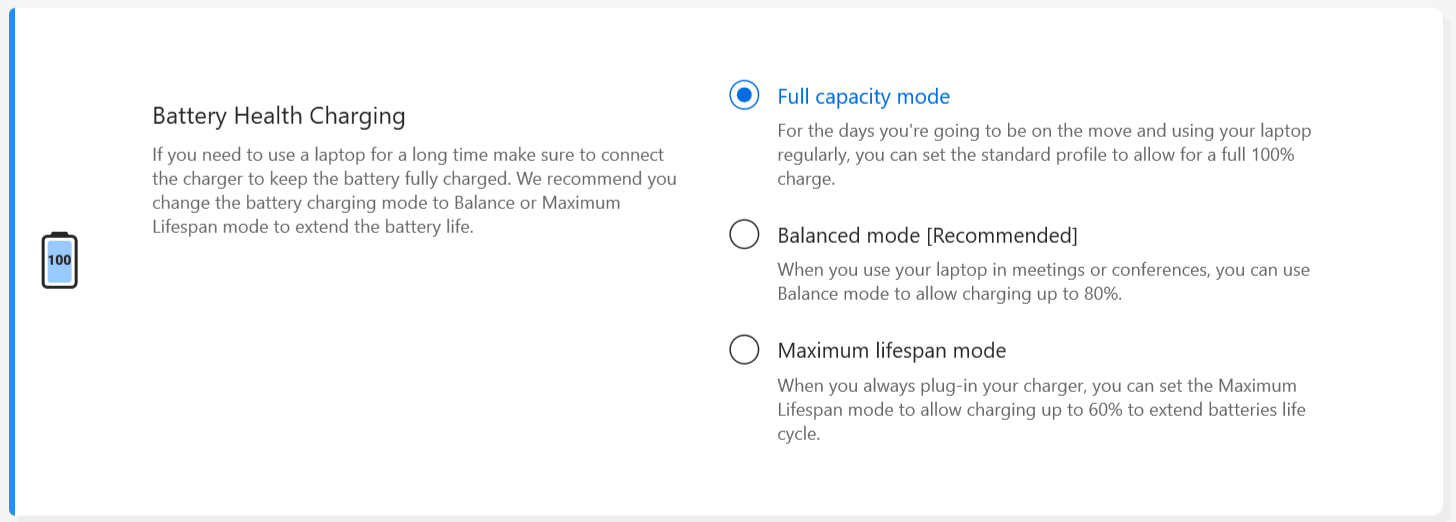
[Mod capacitate maximă]: Când utilizați laptopul în mod regulat, puteți seta profilul standard pentru a permite încărcarea completă la 100%.
[Mod echilibrat]: Când folosiți laptopul la ședințe, puteți utiliza modul Echilibrat pentru a permite încărcarea până la 80%.
[Mod durată maximă de viață]: Când aveți mereu încărcătorul conectat, puteți seta modul Durată maximă de viață pentru a permite încărcarea până la 60% pentru a extinde ciclul de viață al bateriei.
[Notă: Îngrijirea bateriei/comportamentul de încărcare sănătate baterie va menține limita de încărcare în timpul somnului/opririi].
[La pornire, BIOS va reseta limita de încărcare la 100%. După ce intrați în Windows, serviciul va determina limita de încărcare în funcție de setările utilizatorului].
[Prin urmare, perioada când limita superioară este depășită și încă se încarcă este de la pornirea unității până când vedeți ecranul de autentificare Windows].
*[Mod Îngrijire Baterie ASUS]
ASUS Modul de Îngrijire a Bateriei include un sistem inteligent de management al bateriei cu software de încărcare adaptivă conceput pentru a ajuta la extinderea duratei de viață a bateriei.
Sistemul analizează automat și învață obiceiurile regulate de încărcare ale utilizatorului și tiparele de utilizare de-a lungul timpului, inclusiv frecvența conectării la AC, durata expunerii la o stare de încărcare ridicată și scenariile tipice de utilizare. Pe baza acestei analize, software-ul ajustează dinamic și autonom comportamentul de încărcare pentru a reduce stresul inutil asupra bateriei.
Pentru a reduce expunerea prelungită la condiții de stare de încărcare ridicată, sistemul ajustează inteligent punctul de declanșare a încărcării și pragurile de încărcare, suspendând temporar încărcarea înainte de a ajunge la capacitate maximă (de exemplu, sub 100%) când încărcarea continuă nu este necesară. Această ajustare este făcută automat de către sistem, fără a necesita ca utilizatorul să seteze sau să gestioneze manual limite fixe de încărcare.
Când sistemul determină—pe baza tiparelor de utilizare învățate sau a nevoilor operaționale imediate—că este necesară capacitatea maximă a bateriei, se poate permite o încărcare completă. După un astfel de eveniment de încărcare completă, sistemul reia automat comportamentul de încărcare pentru îngrijirea bateriei pentru a susține sănătatea pe termen lung a bateriei.
Această funcționalitate de încărcare inteligentă funcționează continuu în fundal ca parte a sistemului preinstalat de management al bateriei și este destinată să echilibreze confortul utilizatorului, utilizabilitatea dispozitivului și longevitatea bateriei.
Profil ventilator *Caracteristicile suportate vor varia în funcție de model.
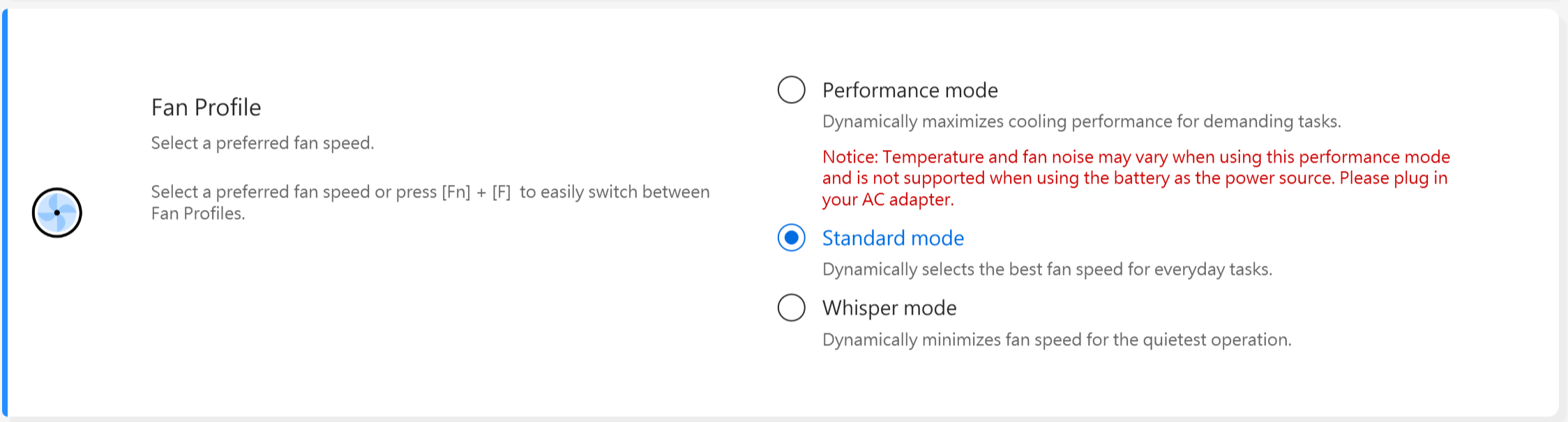
Profilul ventilatorului este setarea care permite utilizatorilor să personalizeze viteza ventilatorului pentru diferite sarcini pe modelele selectate cu un șasiu ultra-subțire.
Există trei moduri din care puteți alege. Cu această funcție selectată, puteți avea un mediu de operare silențios printr-un echilibru între temperatură și performanță
Mod Standard -- Selectează dinamic cea mai bună viteză a ventilatorului pentru sarcinile de zi cu zi
Mod Whisper -- Minimizează dinamic viteza ventilatorului pentru cea mai silențioasă funcționare
Mod Performance -- Maximizează dinamic performanța de răcire pentru sarcinile solicitante
*Modurile din Profilul ventilatorului pot varia în funcție de model.
*Dacă laptopul dvs. suportă AIPT, veți vedea AIPT în Setările dispozitivului în loc de Profilul ventilatorului.
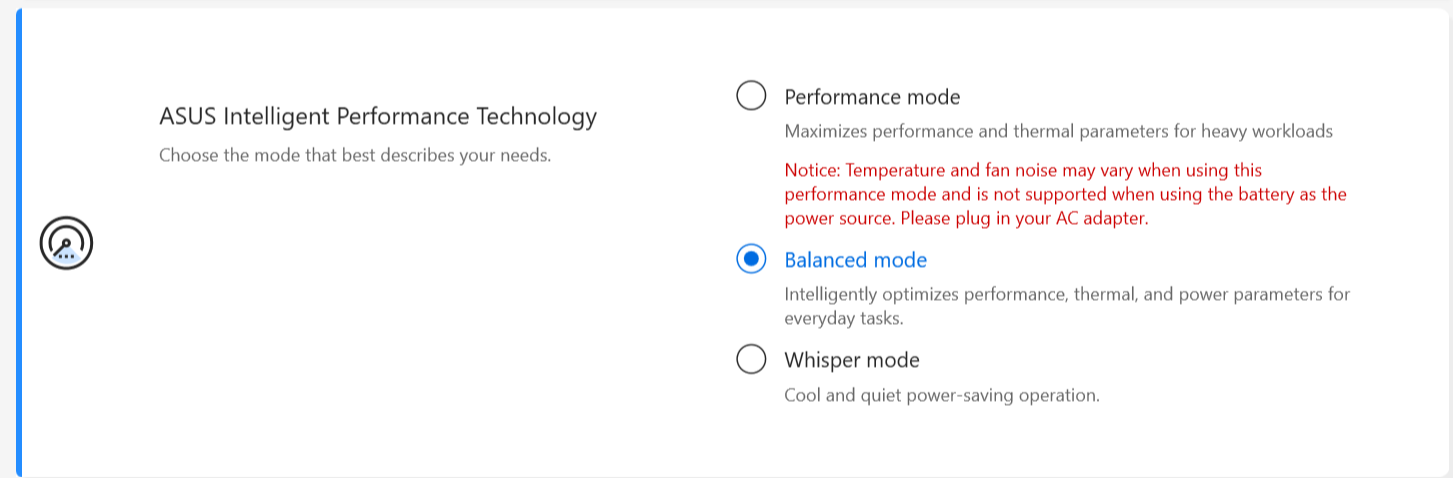
ASUS Intelligent Performance Technology (AIPT) este soluția care permite utilizatorilor să beneficieze de performanță CPU maximă la 28W TDP pentru sarcini grele pe modelele selectate cu un șasiu care oferă mai mult spațiu pentru termice.
Mod Performance: Maximizează performanța și termicele pentru sarcini grele (Acest lucru vă permite să jucați un joc sau să utilizați Premiere Pro mai fluid)
Mod Balanced:Inteligent optimizează performanța, parametrii termici și de consum pentru sarcinile zilnice
Whisper Mode: Funcționare răcoroasă și silențioasă pentru economisirea energiei (Pentru a obține autonomie de baterie pe tot parcursul zilei, vă rugăm să alegeți acest mod)
Pentru mai multe informații despre AIPT, vă rugăm să consultați aici.
*Pentru modelele noi din 2024, modul Full-speed va fi suportat pentru a oferi performanța supremă.(Este suportat începând cu modelele cu platforma Intel MTL sau AMD HawkPoint/StrixPoint. Puteți merge la site-ul ASUS pentru a verifica platforma CPU a dispozitivului dumneavoastră.)
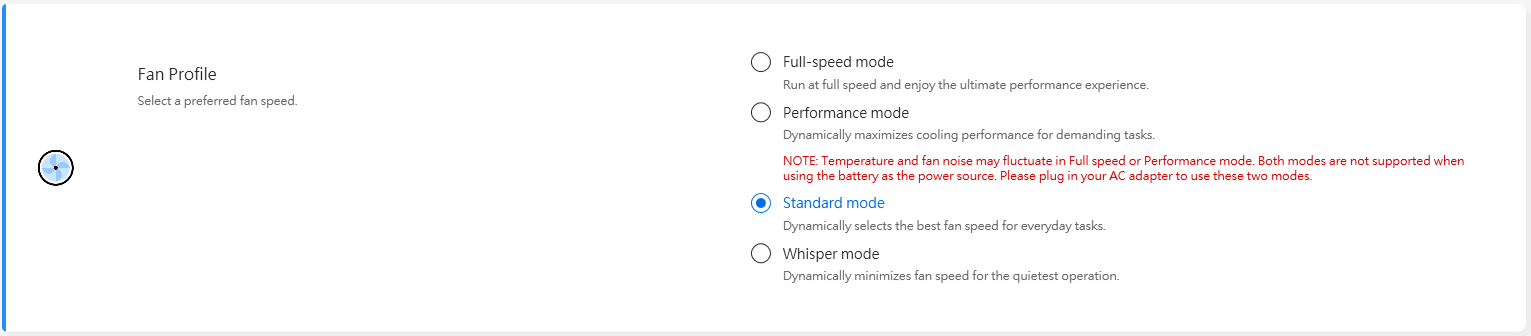
*Pentru modelele noi din 2025, setările profilului ventilatorului în modul baterie și modul de încărcare vor fi separate pentru a oferi o experiență mai bună de utilizare. De asemenea, va fi adăugat un comutator pentru a vă permite să decideți dacă sincronizați profilul ventilatorului cu modul de alimentare Windows.
Conectat la priză
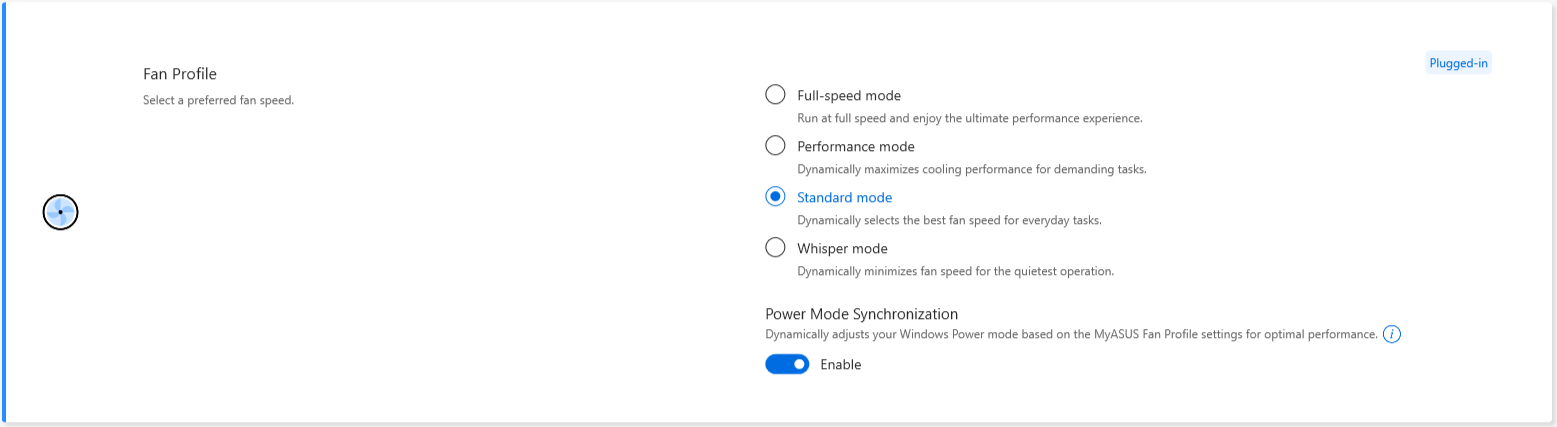
Pe baterie
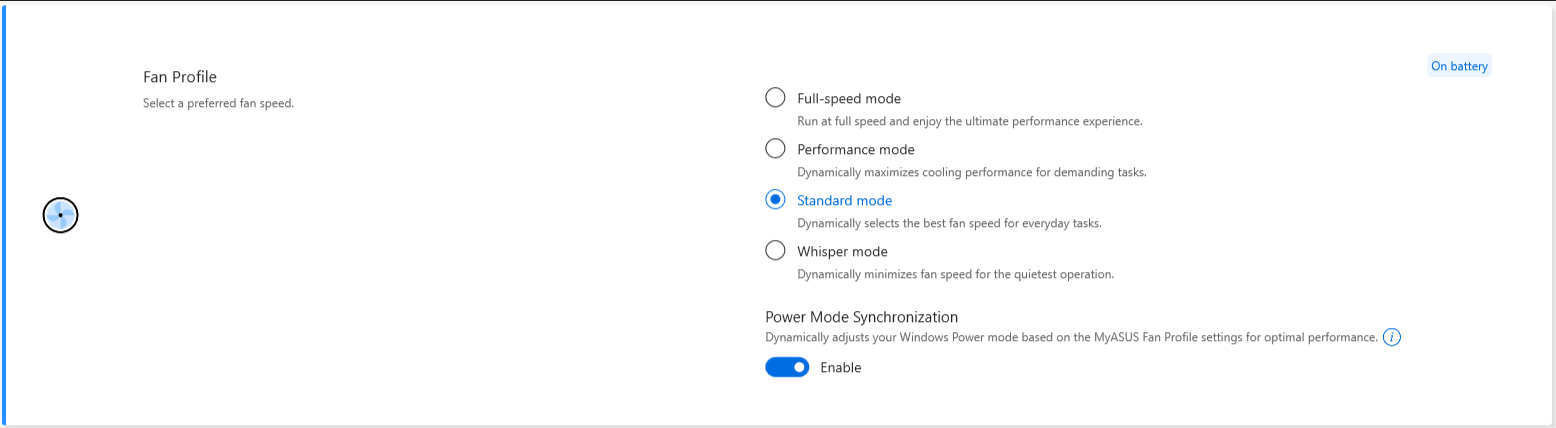
Când comutatorul de sincronizare a modului de alimentare este activat, ajustările vor fi următoarele.
dGPU sku(DC/AC):
Mod Whisper: Echilibrat
Mod Standard / Performanță / Viteză maximă: Cea mai bună performanță
UMA sku(DC/AC):
Mod Whisper / Standard: Echilibrat
Mod Performanță / Viteză maximă: Cea mai bună performanță
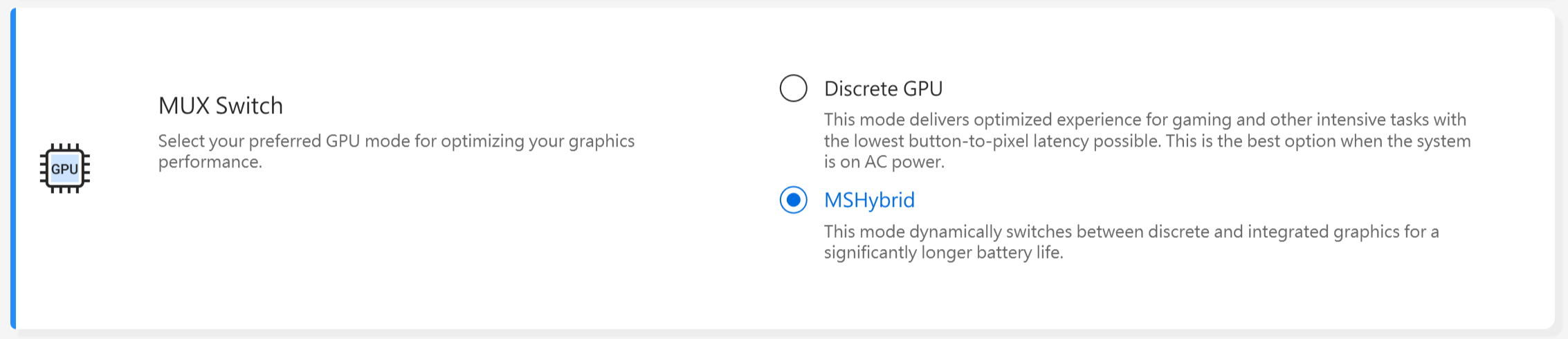
MUX Switch *Caracteristicile suportate pot varia în funcție de model.(Notă: După utilizarea acestei funcții pentru a schimba performanța GPU, este posibil să apară eșecul autentificării PIN. Apăsați aici pentru a verifica soluția.)
Microcipul MUX switch permite GPU dedicat să ocolească CPU și să trimită cadrele direct către ecran, reducând latența și crescând numărul de cadre pe secundă.
Când durata de viață a bateriei este esențială, dispozitivul va acționa corespunzător. Dar într-un joc competitiv în care fiecare milisecundă contează, poți activa modul direct GPU în MyASUS pentru a obține cea mai bună performanță de gaming posibilă.
MSHybrid: Modul MSHybrid comută dinamic între grafica discretă și integrată pentru o durată de viață a bateriei semnificativ mai mare.
Discrete GPU: Modul Discrete GPU oferă o experiență optimizată pentru gaming și alte sarcini intensive, cu cea mai mică latență posibilă de la apăsarea butonului la afișarea pixelilor. Aceasta este cea mai bună opțiune atunci când sistemul este alimentat la curent electric.
*Atenție:
1. Modul nu poate fi ajustat sau resetat la valorile implicite dacă eliminați MyASUS.
2. Vă rugăm să închideți Bitlocker înainte de a configura acest control.
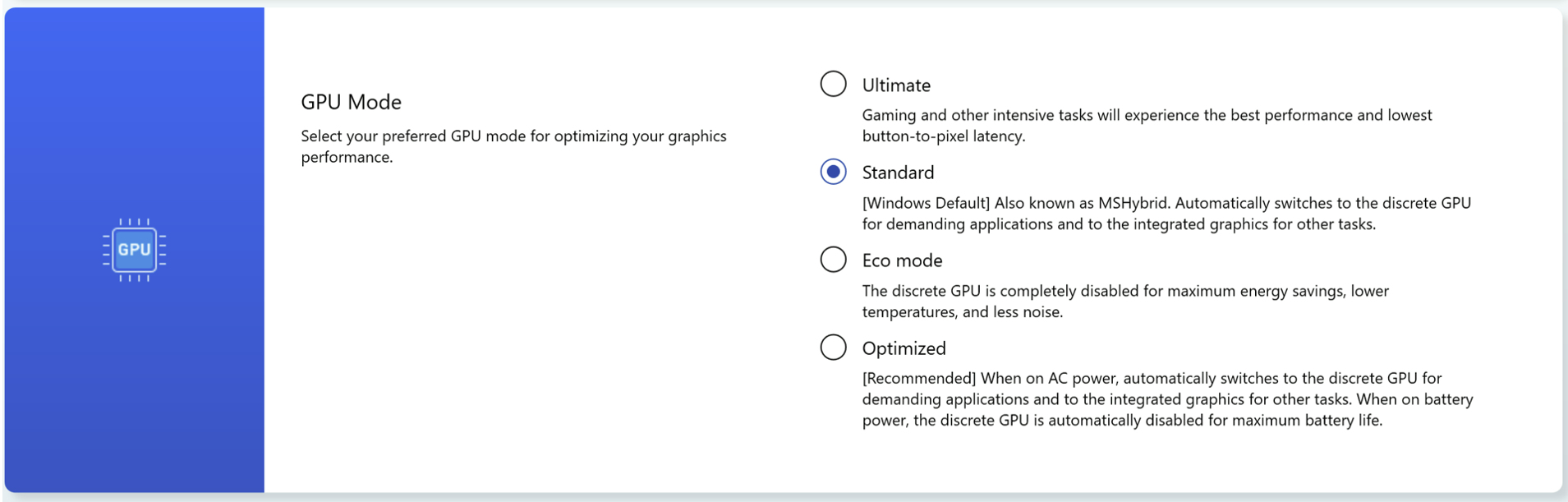
*Pentru modelele noi din 2024, GPU Mode va fi suportat pentru a satisface diferite scenarii de utilizare.
Asistent de somn *Funcționalitățile suportate vor varia în funcție de model.
Pentru a evita anomaliile sistemului în care dispozitivul nu intră corect în Modern Standby după apăsarea butonului de alimentare, închiderea capacului sau inactivitate pe baterie, ceea ce poate duce la consum excesiv de energie și supraîncălzire.

Atenție:
1. Necesar suport: MyASUS 3.1.22.0 + ASUS System Control Interface 3.1.16.0( sau mai nou)
2. Este activat implicit.
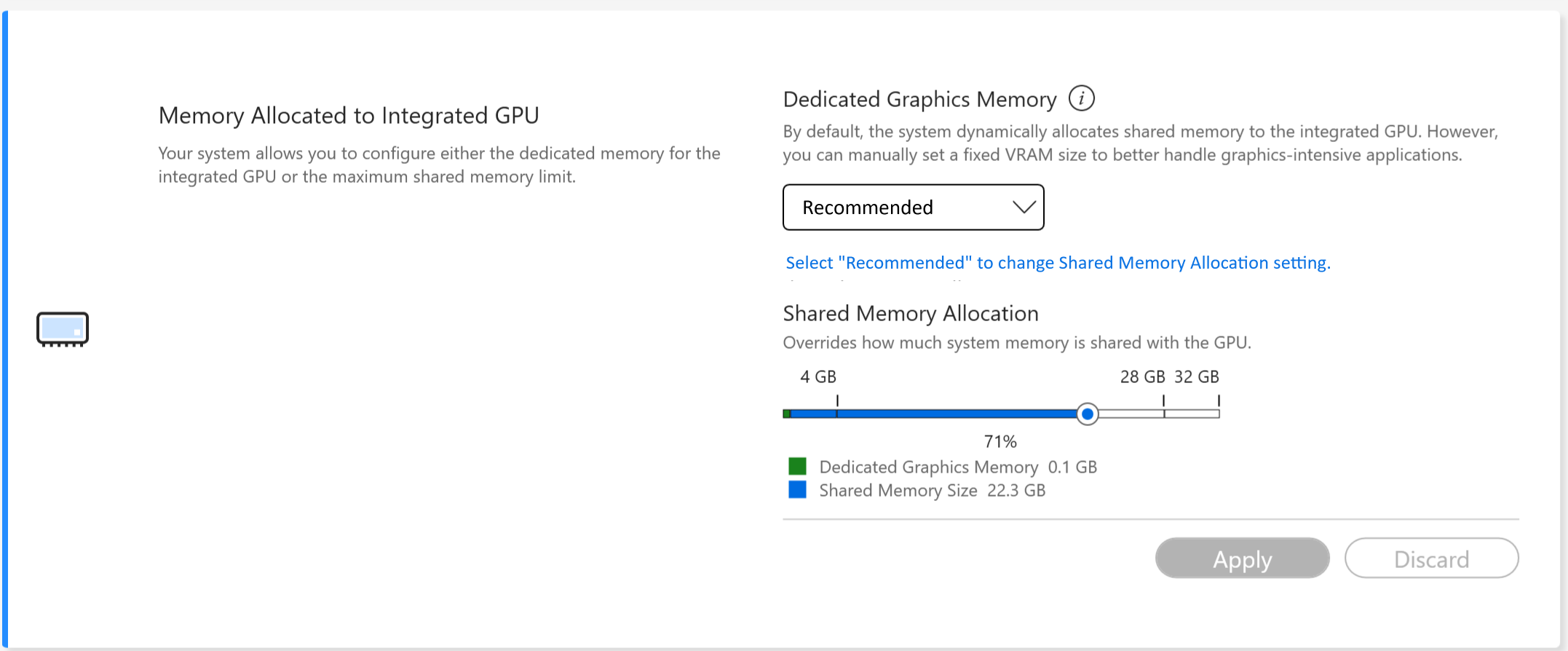
Memorie alocată către GPU *Funcționalitățile suportate vor varia în funcție de model.
Memoria insuficientă pentru GPU poate duce la întârzieri în sarcini grafice intensive, cum ar fi jocurile. Gamerii pot aloca dinamic memoria sistemului către GPU, în funcție de nevoile lor.

Atenție:
1. Necesar suport: MyASUS 4.0.3.0 + ASUS System Control Interface 3.1.23.0( sau mai nou)
2. Memoria implicită va fi setată pe Auto.
Când capacitatea memoriei GPU este insuficientă, placa grafică poate întâmpina latență la sarcini solicitante precum gaming-ul.
Pentru a îmbunătăți performanța, gamerii pot ajusta dinamic cantitatea de memorie din sistem alocată către GPU, în funcție de nevoile reale de utilizare.
Începând cu modelele din 2026, se introduce o nouă funcție de Alocare dinamică a memoriei partajate, care permite sistemului să ajusteze dinamic dimensiunea memoriei alocate pentru GPU-ul integrat (iGPU).
 Atenție:
1. Suport necesar: MyASUS 4.0.51.0 + ASUS System Control Interface 3.1.49.0 (sau mai recent)
2. Această funcție nu este compatibilă cu platforma Qualcomm.
3. Memoria dedicată trebuie setată la „Recomandat” înainte de a seta Shared Memory
În general:
--Memoria dedicată se referă la memoria care este utilizată exclusiv de GPU-ul discret. Oferă o lățime de bandă superioară și performanță stabilă, fiind ideală pentru gaming 3D la scară mare și calcul de înaltă performanță.
--Shared Memory se referă la RAM-ul sistemului partajat de GPU-ul integrat (iGPU). Această abordare permite utilizarea flexibilă a resurselor de memorie și este potrivită pentru scenarii precum editare video, procesare imagine AI și setări cu mai multe display-uri—eficient îmbunătățind performanța grafică și fluiditatea generală a sistemului.
Notă: Începând cu modele Intel Panther Lake platform (2026), opțiunile pentru interfața memoriei Intel vor fi dezactivate implicit. Utilizatorii pot ajusta alocarea memoriei direct prin MyASUS dacă este necesar.
Microfon cu anulare AI a zgomotului *Este compatibil începând cu modele cu platforma Intel Tiger Lake / AMD Lucienne. Poți accesa site-ul ASUS pentru a verifica platforma CPU a dispozitivului tău.(Pentru platforma Comet Lake, este compatibil doar cu X409FAC/X509FAC/UX535LH/UX535LI)
Funcția Microfon cu anulare AI a zgomotului permite utilizatorilor să filtreze zgomotul ambiental și să normalizeze toate vocile individuale din diferite poziții pentru o calitate optimă în conferințele de grup.
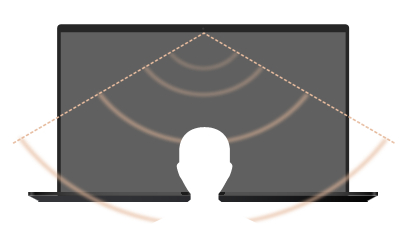
Mod prezentator unic: anularea AI a zgomotului care filtrează zgomotul ambiental și alte voci. Acest mod permite ca doar vocea persoanei din fața PC-ului să fie auzită clar.
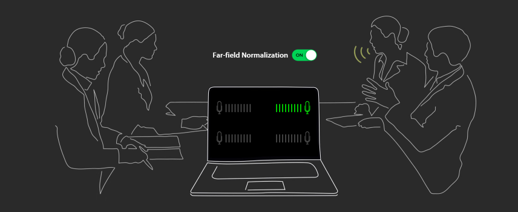
Mod prezentatori multipli: anularea AI a zgomotului care filtrează zgomotul ambiental în timp ce identifică mai multe voci din direcții și distanțe variate și normalizează vocile prin ajustarea tuturor la același nivel de volum.
*Calitatea Microfonului cu anulare AI a zgomotului depinde de aplicațiile diferite.
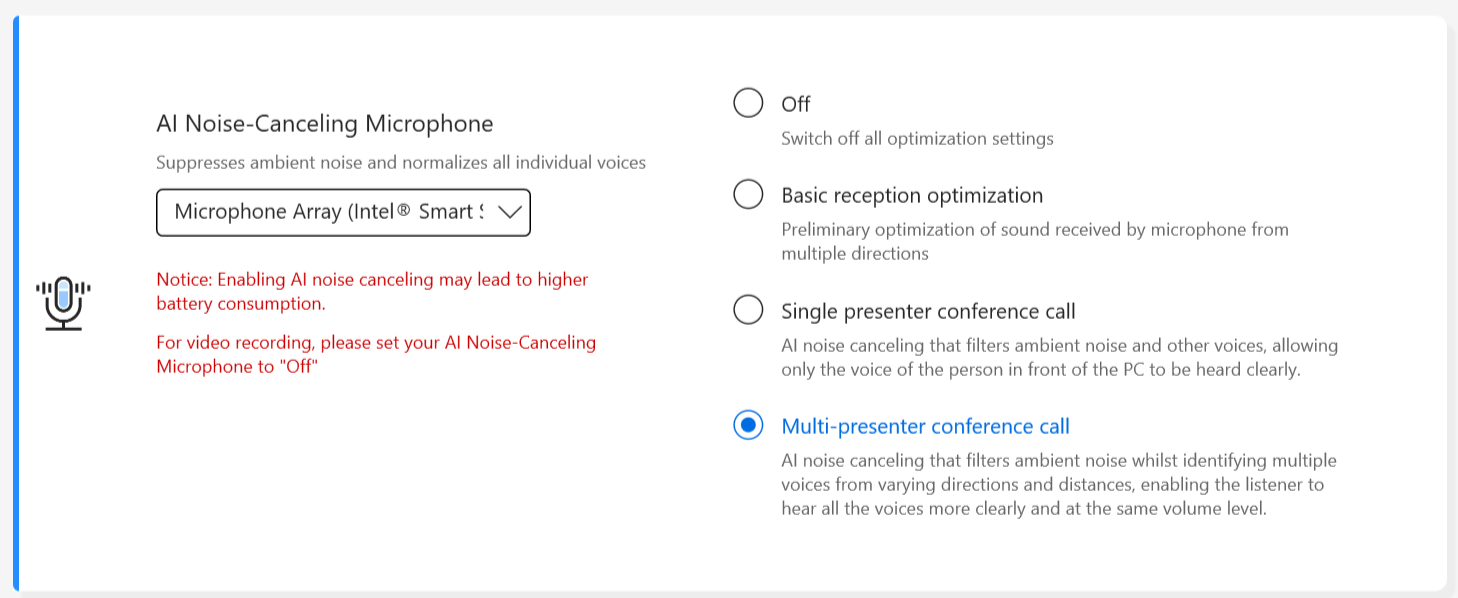
Pentru produsele fabricate după 2023, poți vedea interfața de utilizator Microfon cu anulare AI a zgomotului afișată mai jos. Poți ajusta în funcție de circumstanțe (calitate de studio sau apel de conferință)
În plus, funcția de Urmărire a Vorbitorului țintă poate fi setată pe activ sub apelul de conferință cu un singur prezentator. Această caracteristică identifică și urmărește noul vorbitor pentru a îmbunătăți raportul semnal-zgomot și pentru a spori calitatea înregistrării. *CPU-ul cu nucleu mic NU suportă Urmărirea Vorbitorului țintă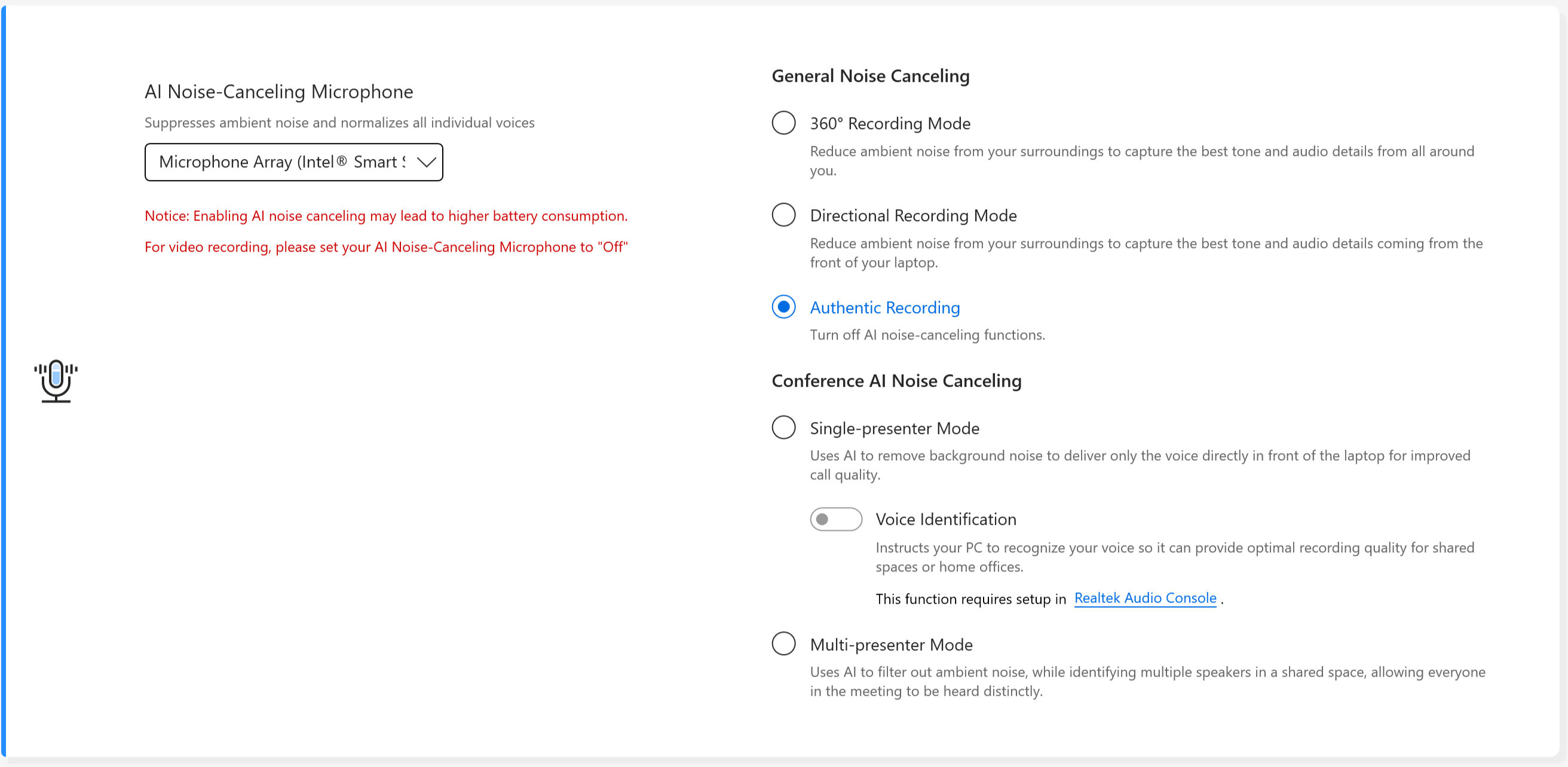 Anularea generală a zgomotului
Mod de înregistrare 360°: Reduce zgomotul de fundal din împrejurimi pentru a capta cel mai bun ton și cele mai bune detalii audio din jurul tău.
Mod de înregistrare direcțional: Reduce zgomotul de fundal din împrejurimi pentru a capta cel mai bun ton și cele mai bune detalii audio venite din fața laptopului.
Înregistrare autentică: Dezactivați funcțiile de anulare a zgomotului AI.
Conferință AI Noise Canceling
Mod cu un singur prezentator: Folosește AI pentru a elimina zgomotul de fundal și livrează doar vocea direct din fața laptopului pentru o calitate îmbunătățită a apelului.
Identificarea vocii: Instruiți PC-ul să recunoască vocea dvs. pentru a oferi o calitate optimă a înregistrării în spații comune sau birouri de acasă.
Mod multi-prezentator: Folosește AI pentru a filtra zgomotul de fundal, identificând în același timp mai mulți vorbitori într-un spațiu comun, astfel încât toată lumea din întâlnire să fie auzită clar.Pentru produsele fabricate în 2026, Microfonul AI Noise Canceling va fi afișat după cum urmează.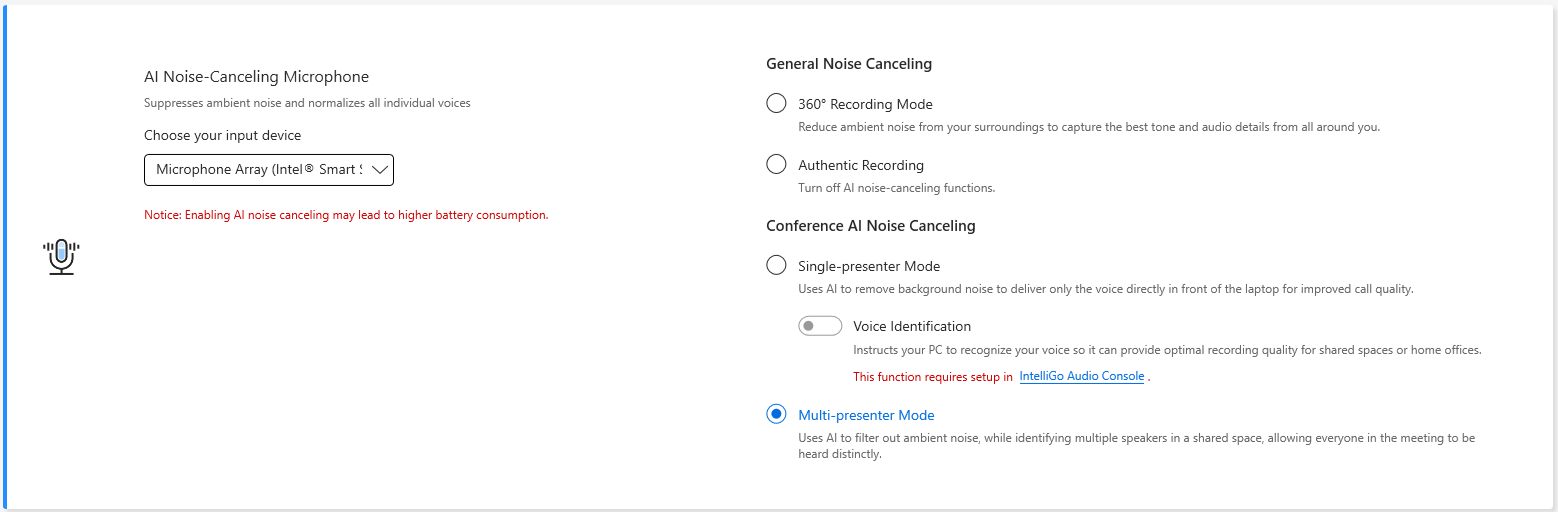
Ce trebuie făcut când raza de captare a microfonului cu anulare a zgomotului AI nu este la nivelul așteptărilor? Vă rugăm să consultați aici.
AI Noise-Canceling Speaker *Este suportat începând cu modelele cu platformă Intel Tiger Lake/AMD Lucienne. Puteți accesa site-ul ASUS pentru a verifica platforma CPU a dispozitivului dumneavoastră.
(Pentru platforma Comet Lake, suportă doar X409FAC/X509FAC/UX535LH/UX535LI)
AI Noise-Canceling Speaker filtrează orice zgomot cu excepția vocilor umane care ies prin difuzorul laptopului.
Prin urmare, chiar dacă persoana de la celălalt capăt al apelului vocal se află într-un mediu zgomotos, utilizatorul poate auzi vocea clar.

*De ce nu funcționează chiar dacă AI Noise Canceling-Microphone sau AI Noise Canceling-Speaker este activată? Vă rugăm să consultați aici.
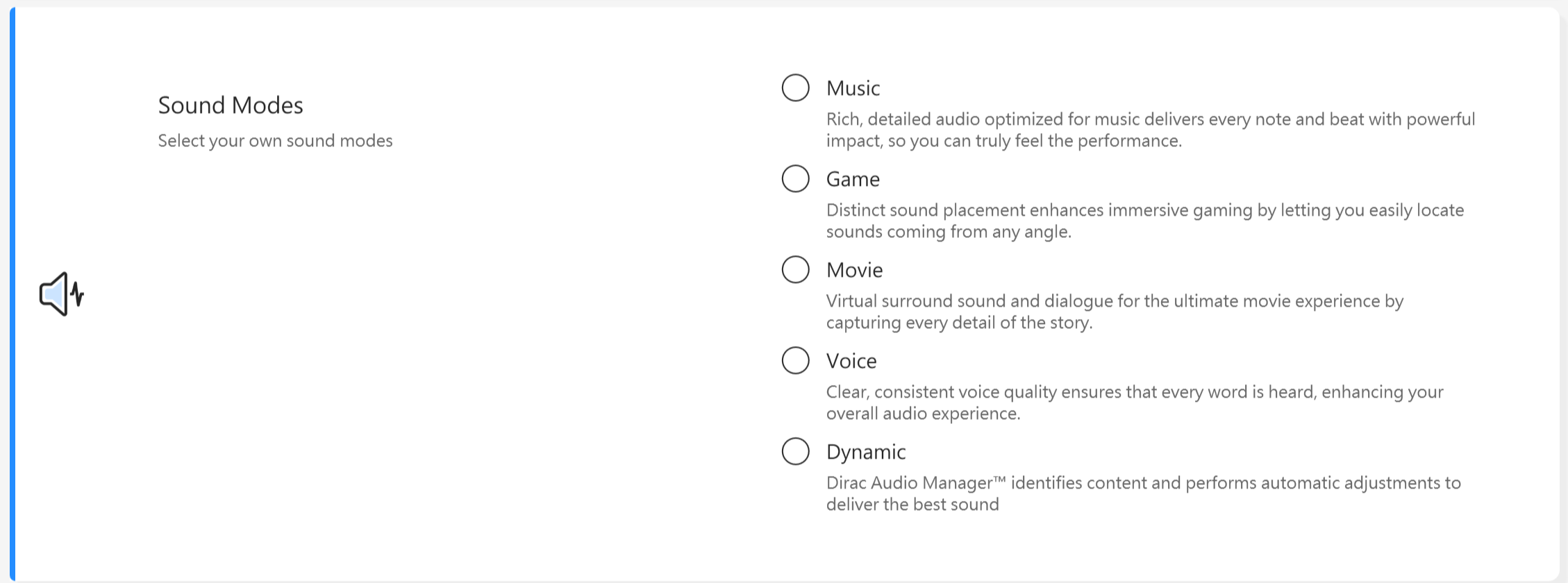
Moduri de sunet
Selectați modurile de sunet pe care doriți să le aplicați pentru a îmbunătăți experiența audio.
Dacă dispozitivul dumneavoastră este echipat cu Dolby Atmos, vor fi disponibile funcții personalizate pe care să le ajustați în panoul de control Dolby. 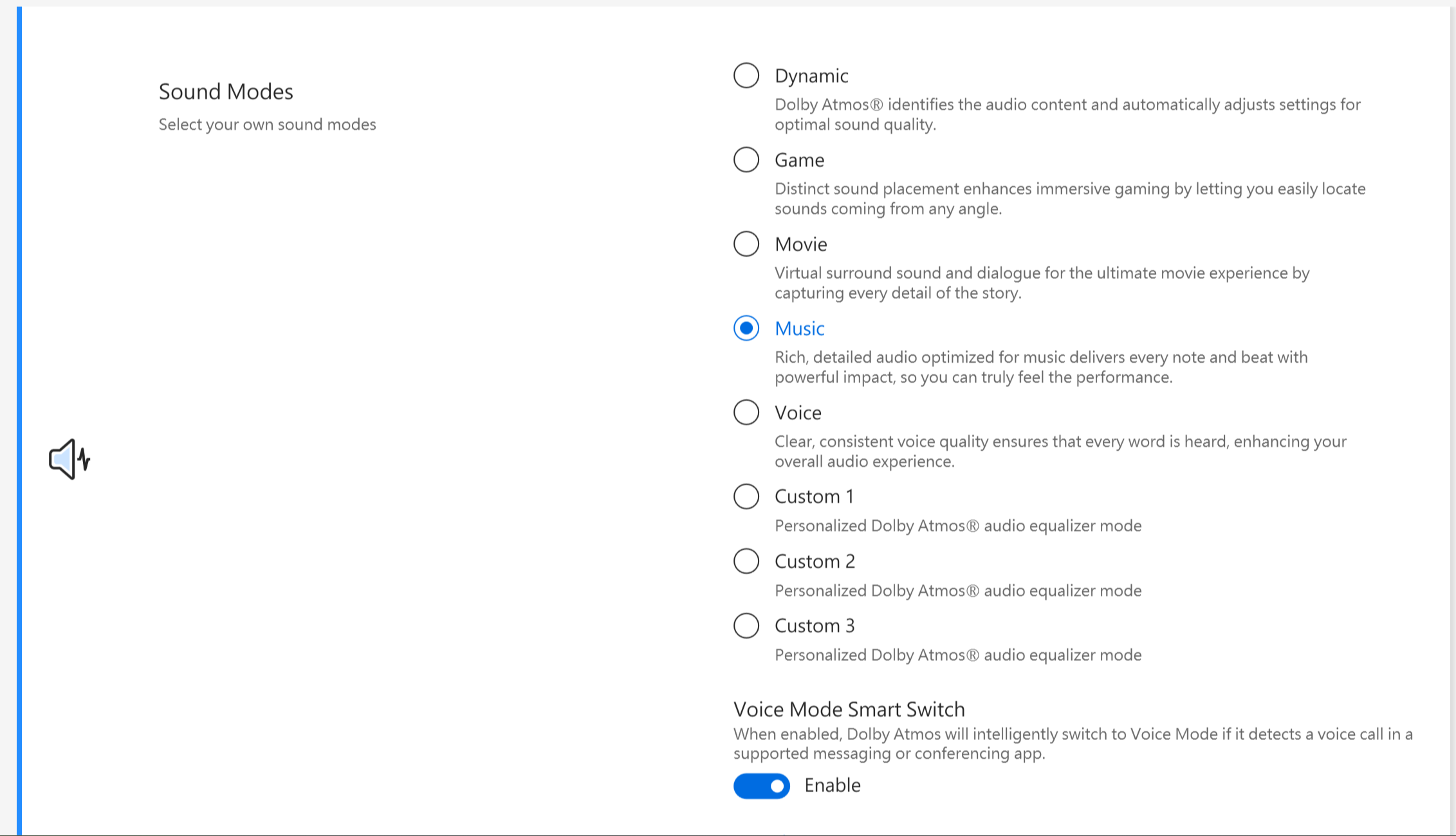
Dacă dispozitivul dumneavoastră este echipat cu soluția Dirac, panoul de control va fi afișat ca mai jos.
Amplificator de volum
Face toate sunetele de pe dispozitiv mult mai puternice, cu distorsiune minimă.

Splendid
Optimizează culoarea ecranului tău cu Gamma și reglarea fină a temperaturii de culoare. În mod implicit, panourile ASUS Splendid sunt configurate pentru a afișa cele mai precise culori posibile pentru cea mai bună experiență de vizionare. Cu toate acestea, uneori utilizatorii pot dori să facă ajustări la culoare. Din acest motiv, am inclus trei moduri suplimentare pe lângă modul Normal: modul Vivid, modul Eye Care și modul Manual.
*Dacă dispozitivul tău este conectat la un ecran extern și mai multe ecrane sunt setate la "Afișează desktop-ul doar pe 2" sau "Mod clonă", ASUS Splendid este dezactivat automat pentru a evita orice probleme sau conflicte.
Opțiuni Splendid
Normal: Prin corecția Gamma și a temperaturii de culoare, imaginea afișată de panou este cât mai apropiată de ceea ce ochiul tău poate vedea în mod natural.
Vivid: Ajustează saturația imaginii, făcând-o mai vie și mai vibrantă.
Manual: Poți ajusta cu ușurință valoarea temperaturii de culoare pentru nevoile personale, între -50 și +50.
Eye Care: Modul Eye Care reduce emisia de lumină albastră cu până la 30% pentru a proteja ochii tăi. (Reducerea luminii albastre variază în funcție de panoul LCD al tău)
E-Reading: Comută afișajul la alb-negru pentru a minimiza impactul culorii, a îmbunătăți lizibilitatea și a reduce oboseala ochilor în timpul sesiunilor de lectură prelungite.
Gamut de culoare *Caracteristicile suportate vor varia în funcție de model.
Gama de culori a display-ului poate fi schimbată rapid și ușor pentru diferite sarcini sau preferințe. Pe lângă setarea nativă ultravividă a culorii, alege sRGB pentru crearea de conținut web sau navigare, DCI-P3 pentru conținut cinematografic sau Display P3 pentru culori de calitate cinematografică ajustate pentru a se potrivi vizionării de zi cu zi în lumea reală.Setările implicite ale display-ului *Caracteristicile suportate vor varia în funcție de model.Această funcție permite restaurarea setărilor display-ului la cele originale, implicite. Dacă laptopul tău are screenpad sau screenpad plus, opțiunea pentru Splendid este afișată ca mai jos.
 Tru2Life *Caracteristicile NU sunt suportate pe dispozitive cu AMD și Intel JasperLake CPU. ASUS Tru2Life Video este o tehnologie exclusivă de îmbunătățire a videoclipurilor, similară cu cea întâlnită la televizoarele de top. Folosește algoritmi software inteligenți pentru a optimiza luminozitatea și claritatea fiecărui cadru video, îmbunătățind contrastul cu până la 200%. Drept urmare, imaginile video sunt mai colorate, mai vii și mai clare, cu un contrast incredibil.
Notă: Această funcție este suportată doar pe modele selectate. Începând cu generația 2027, aceste funcții nu vor mai fi suportate (unele modele vândute în 2026 pot fi de asemenea excluse din cauza diferențelor de design sau specificații ale produsului). Vă rugăm să consultați ceea ce este afișat în MyASUS pentru starea reală a suportului.
Control inteligent al luminozității *Funcțiile NU sunt suportate pe dispozitive cu CPU AMD.
Gestionează dinamic nivelurile de luminozitate pentru a extinde durata de viață a bateriei.
ASUS OLED Care*Este compatibil cu unele modele cu panou OLED.
ASUS OLED Care include un set de setări de optimizare care s-au dovedit că protejează ecranul OLED și maximizează durata de viață a acestuia.
Reîmprospătare pixeli: Pornirea unui screensaver special după 30 de minute de inactivitate. Acest screensaver reîmprospătează pixelii ecranului și optimizează calitatea imaginii.
Deplasare pixeli: Pixelii afișați se vor mișca ușor pentru a evita afișarea constantă a imaginilor statice pe desktop. Efectul de deplasare este aproape invizibil și nu va afecta utilizarea.
Ascunde automat bara de activități Windows în modul desktop: Ascunde automat bara de activități Windows în modul desktop când nu este utilizată pentru a evita afișarea constantă a imaginilor statice.
Efect de transparență pentru bara de activități Windows: Activează un efect semi-transparent pe bara de activități Windows.
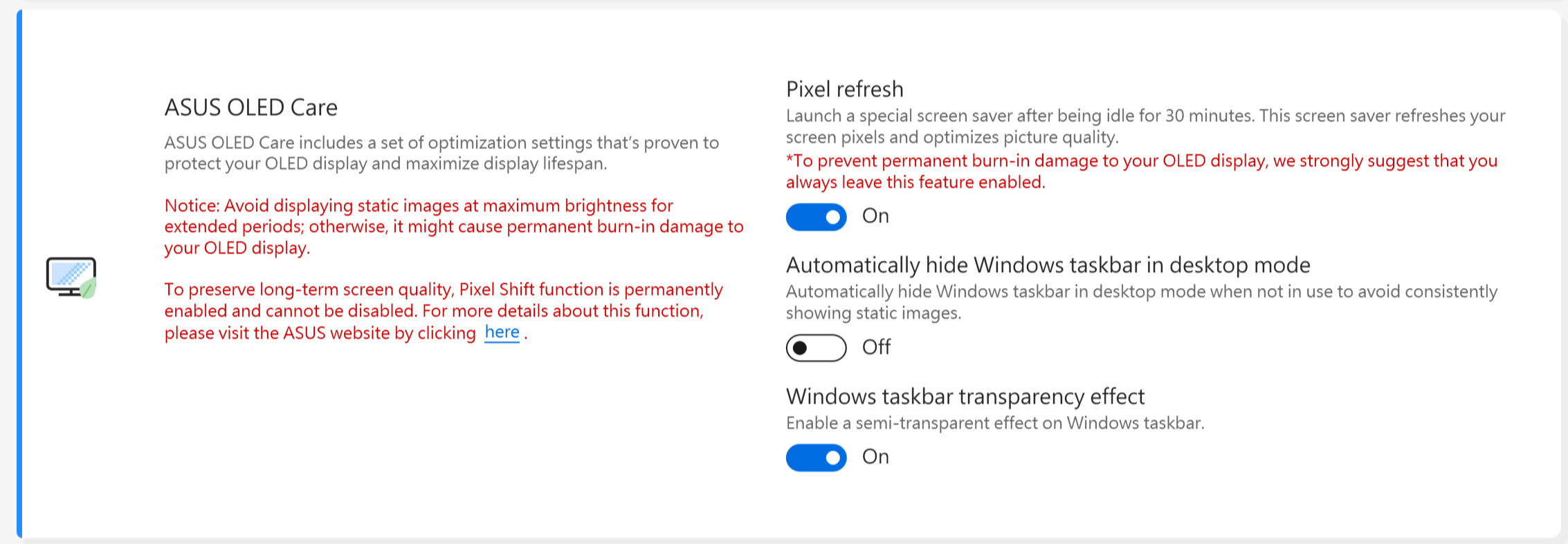
Atenție:
1. Evitați afișarea imaginilor statice la luminozitate maximă pentru perioade lungi; altfel, acest lucru poate cauza deteriorare permanentă prin burn-in a ecranului OLED.
2. Poți gestiona această funcție doar în MyASUS. Dacă elimini MyASUS, nu poți gestiona ASUS OLED Care (activare/dezactivare).
3. Aici poți afla mai multe despre setările aferente ale economizorului de ecran/întreținere, care ajută de asemenea la evitarea apariției simptomului „burn-in”.
4. Dacă efectul de transparență al barei de activități Windows nu se aplică corespunzător, te rugăm să apeși tasta winkey pentru a rezolva problema.
Mod Țintă
Când este activat, luminozitatea ferestrei active va rămâne neschimbată, iar zonele neactive vor fi reduse pentru economisirea energiei.

Atenție:
1. Necesită suport: MyASUS 3.1.0.0 + ASUS System Control Interface 3.1.0.0 (sau mai nou)
2. Doar pentru modelele OLED.
3. Este dezactivat implicit.
4. Această funcție suportă doar ecranul principal și nu poate fi aplicată pe ecrane externe.
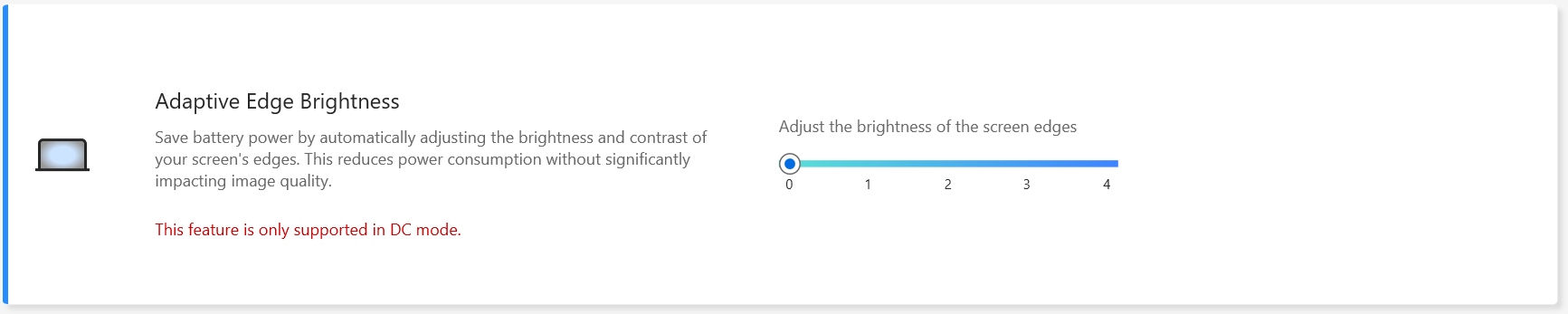
Luminozitate Adaptivă a Marginii
Reglează automat luminozitatea și contrastul marginii ecranului pentru a extinde durata de viață a bateriei.
Atenție:
1. Necesită suport: MyASUS 4.2.13.0 + ASUS System Control Interface 3.2.28.0 (sau mai nou)
2. Doar pentru modelele ARM [de exemplu S5507 & HT5306].
AMD Fluid Motion Frames (AFMF)
AMD Fluid Motion Frames (AFMF) este o tehnologie de generare de cadre concepută pentru a crește ratele de cadre și a oferi mișcări mai fluide pentru performanță superioară în jocuri.

Atenție:
1. Suport necesar: MyASUS 4.0.18.0 + ASCI 3.1.33.0 (sau mai sus)
2. Doar platformele AMD Hawkpoint/Strixpoint și ulterioare acceptă această funcție, dar este necesar și suportul unui driver AMD specific.
3. Este dezactivat implicit.
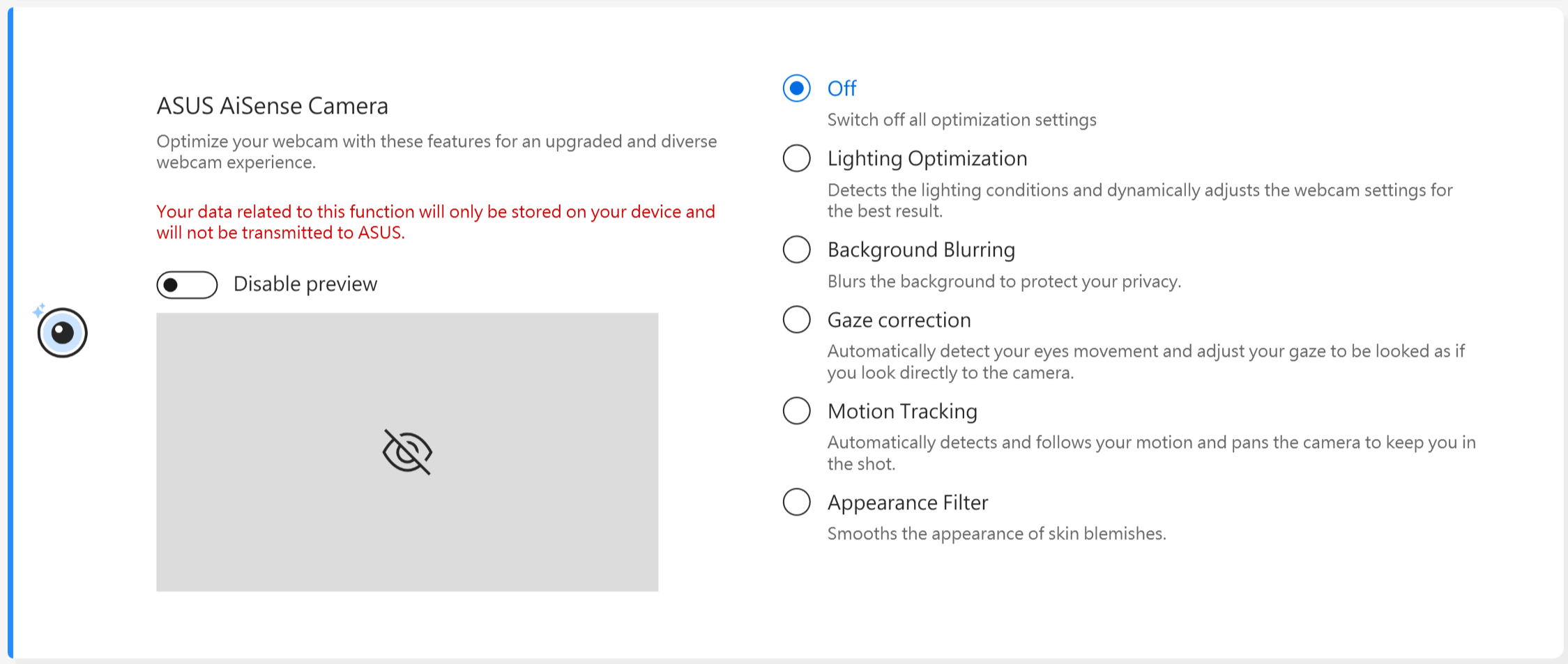
Camera AiSense (Nu va exista acest element în MyASUS pentru modelele care acceptă NPU, poți consulta aici pentru a vedea cum se configurează Camera AiSense)
Optimizează camera web cu aceste funcții pentru o experiență webcam îmbunătățită și diversificată.
Optimizare iluminat: Detectează condițiile de iluminare și ajustează dinamic setările camerei web pentru cel mai bun rezultat.
Estomare fundal: Estompează fundalul pentru a-ți proteja intimitatea.
Corecție privire: Detectează automat mișcarea ochilor și ajustează privirea astfel încât să pară că privești direct către cameră.
Urmărire mișcare: Detectează automat și urmărește mișcarea ta pentru o experiență webcam mai bună în timp ce te miști.
Avertizare:
1. Suport necesar: MyASUS 3.0.34.0 + ASUS System Control Interface 3.0.19.0(sau mai nou)
2. Doar pentru module speciale de cameră, este necesară instalarea unui driver specific de cameră.
3. Implicit este dezactivat.
4. Corecția privirii acceptată poate varia în funcție de model.
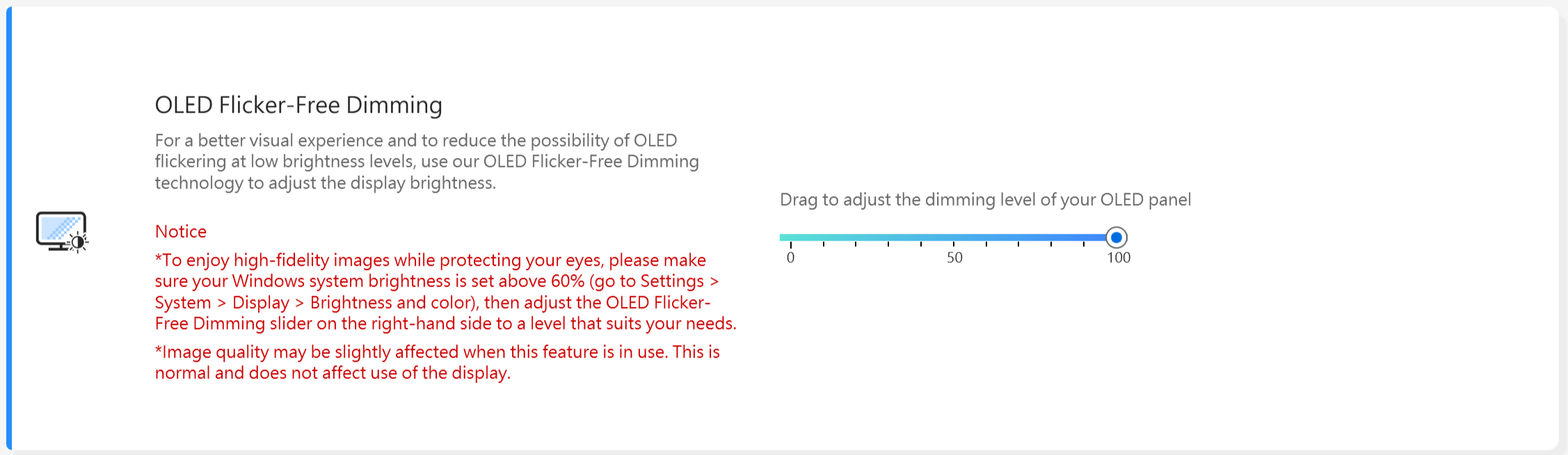
Dimming fără pâlpâire pentru OLED *Funcționalitatea este disponibilă doar pe dispozitivele echipate cu panou OLED.
Unii utilizatori pot observa o ușoară pâlpâire a OLED la valori mai mici de luminozitate.
Pentru a reduce acest efect, MyASUS integrează tehnologia OLED Flicker-Free DC Dimming pentru a ajusta luminozitatea panoului, reducând pâlpâirea și protejând vederea.
Notă: Această funcție este disponibilă doar pe modele selectate. Începând cu generația 2027, aceste funcții nu vor mai fi suportate (unele modele vândute în 2026 pot fi de asemenea excluse din cauza diferențelor de design sau specificații ale produsului). Vă rugăm să consultați ceea ce este afișat în MyASUS pentru statusul real al suportului.
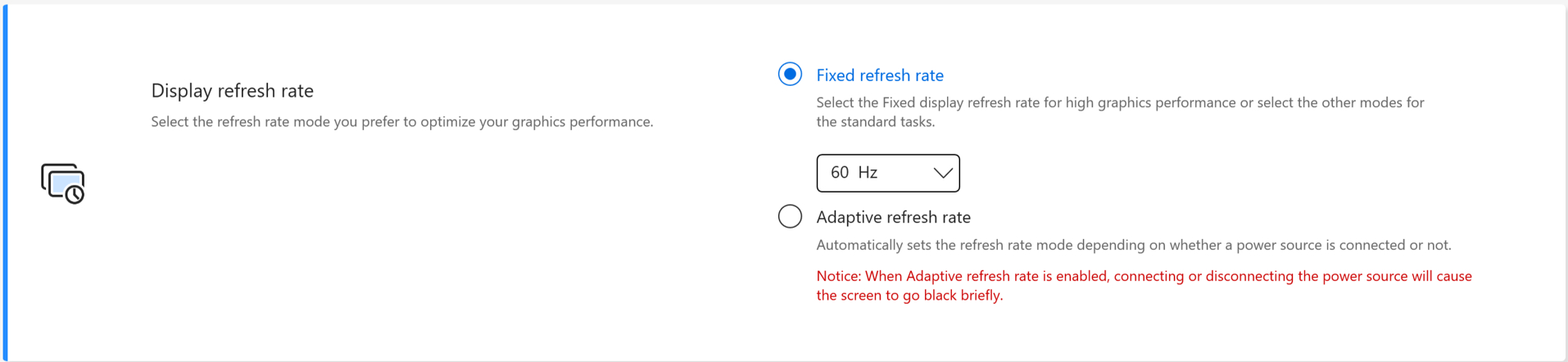
Rata de reîmprospătare a afișajului * Caracteristicile sunt disponibile doar pentru dispozitivele echipate cu panou OLED și panouri IPS pentru modelele din 2025.
Funcția de rată de reîmprospătare a afișajului oferă opțiuni pentru utilizatori de a alege și optimiza performanța grafică. Rată de reîmprospătare fixă / Rată de reîmprospătare adaptivă
TaskFirst * Este compatibil începând cu versiunea V2.2.34.0 a MyASUS și versiunea V2.2.26.0 a ASUS System Control Interface V2
Cu TaskFirst, utilizatorul poate personaliza distribuția lățimii de bandă disponibilă a conexiunii la internet.
Utilizatorii pot distribui debitul în mod egal între toate sarcinile sau pot prioritiza datele pentru anumite activități pentru cea mai lină performanță posibilă.
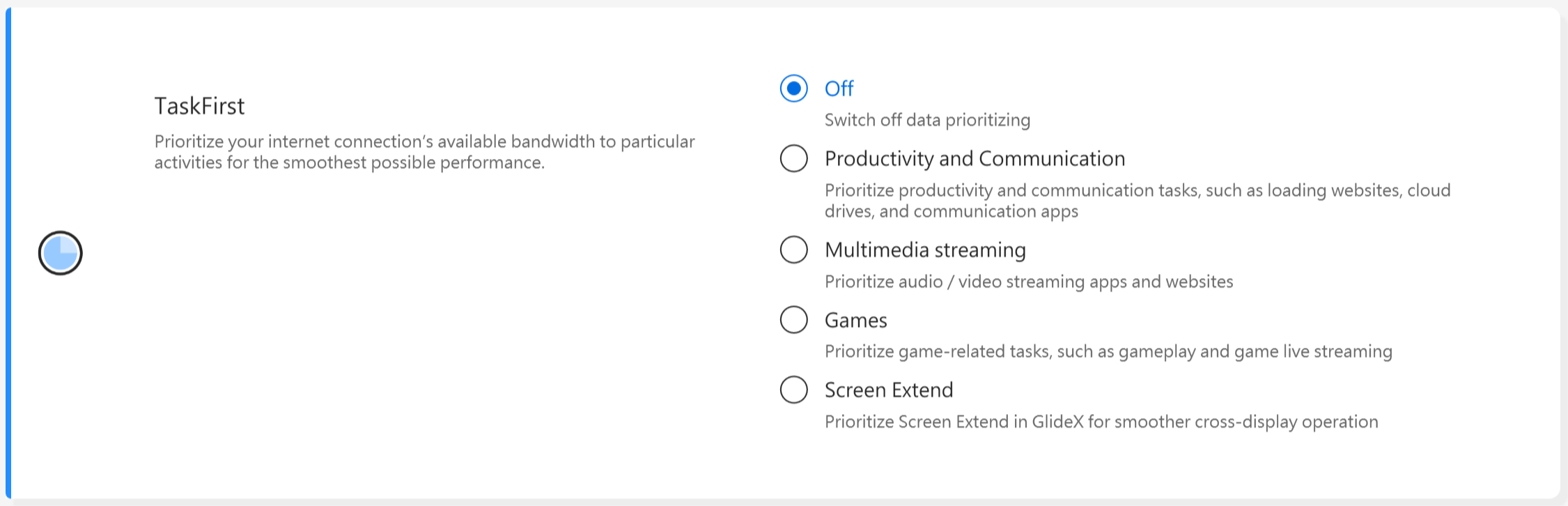
Atenție: Dacă Intel connectivity performance suite sau Intel connectivity network service (Intel Evo) sunt compatibile, taskfirst și WiFi smartconnect vor fi ascunse pentru a preveni interferența reciprocă.
WiFi SmartConnect *Suportă doar produsele livrate după 2019/ noiembrie.
Când te deplasezi între diferite săli de ședință cu un laptop, semnalul WiFi poate deveni instabil. Cu ASUS Smart WiFi, laptopul tău se va conecta automat la routerul cu cel mai bun semnal disponibil în mediul în care te afli.
De asemenea, memorează hotspot-urile mobile la care te conectezi și prioritizează conectarea la acestea când sunt detectate.

Atenție: Dacă Intel connectivity performance suite sau Intel connectivity network service (Intel Evo) este suportat, taskfirst și WiFi smartconnect se vor ascunde pentru a preveni interferențe reciproce.
WiFi Rangeboost Sensor *Funcționalitatea suportată poate varia în funcție de model.
WiFi RangeBoost Sensor este un senzor care detectează mediul. Utilizatorul poate activa și dezactiva senzorul pentru a ajusta dinamic puterea semnalului pentru o acoperire WiFi maximă.
Când senzorul detectează că PC-ul este așezat pe o suprafață stabilă, semnalul va fi intensificat pentru a asigura o conectivitate WiFi mai bună.

[Setări dispozitiv de intrare]
Tasta funcție *Caracteristicile suportate vor varia în funcție de model. *Suportă doar laptopuri cu ASUS System Control Interface V2. (Laptopurile din seria Gaming nu sunt compatibile)
Funcția de blocare a tastelor de funcție permite utilizatorilor să ajusteze modul de utilizare a tastaturii cu ușurință. Alegeți fie metoda tradițională de apăsare a tastei Fn împreună cu tastele de funcție ale tastaturii, fie noua metodă de accesare directă a tastelor de funcție fără tasta Fn. Alegeți metoda de comutare a tastelor de funcție în funcție de obiceiurile dumneavoastră:
1) Tasta Fn blocată: Apăsați F1-F12 pentru a iniția funcția dedicată de hotkey.
2) Tasta Fn normală: Apăsați F1-F12 pentru a iniția funcția F1-F12 definită de sistemul dumneavoastră sau de o anumită aplicație.

NumberPad
Faceți clic pentru a bloca funcția NumberPad pe touchpad pentru a preveni activarea accidentală.

Atenție:
1. Cerințe de suport: MyASUS 3.0.34.0 + ASUS System Control Interface 3.0.19.0 (sau mai nou), driver Touchpad: 17.0.0.5 sau mai nou.
2. Blocarea funcției NumberPad se aplică doar pe touchpad, nu pentru tastatura digitală externă.
3. Este deblocat în mod implicit.
4. Nu este compatibil cu laptopurile de gaming.
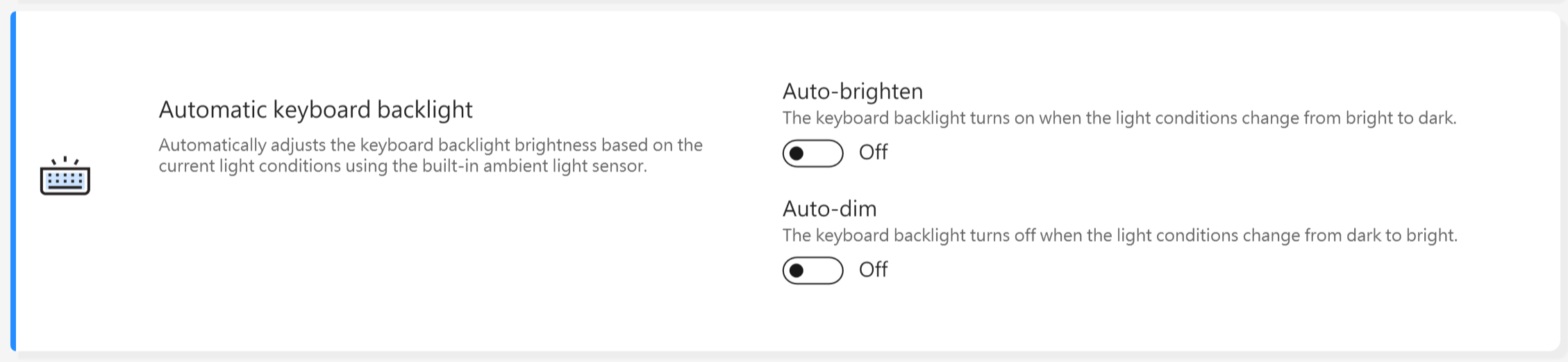
Iluminare automată a tastaturii * Caracteristicile suportate vor varia în funcție de model.
Reglează automat luminozitatea iluminării tastaturii în funcție de condițiile de lumină curente, utilizând senzorul de lumină ambientală încorporat.
Auto-iluminare: Iluminarea tastaturii se aprinde când condițiile de lumină se schimbă de la luminoase la întunecate.
Auto-diminuare: Iluminarea tastaturii se stinge când condițiile de lumină se schimbă de la întunecate la luminoase.
*Această funcție nu este disponibilă când nivelul bateriei este sub 20% și modul de economisire a bateriei din Windows este activat.
Touchpad *Caracteristicile suportate vor varia în funcție de model. (Suportă doar laptopurile cu ASUS System Control Interface V2/V3.)

Atenție:
1. Cerință: MyASUS 3.1.18.0 + ASUS System Control Interface 3.1.14.0(sau mai mare)
2. Setarea implicită este bazată pe setarea Microsoft.
3. Modelele cu screenpad nu suportă această funcție.
4. Când dispozitivul de indicare intern este dezactivat în BIOS, MyASUS va ascunde acest element.
5. Când Touchpad Lock este activat, NumberPad Lock din MyASUS va fi gri în același timp.
Touchpad cu suport pentru stylus *Funcțiile suportate vor varia în funcție de model.

Atenție:
1. Cerință: MyASUS 3.1.18.0 + ASUS System Control Interface 3.1.14.0(sau mai mare)
2. Setarea implicită este bazată pe setarea Microsoft.
3. Modelele cu screenpad nu suportă această funcție.
4. Când este dezactivat dispozitivul de indicare internă în meniul BIOS, MyASUS va ascunde acest element.
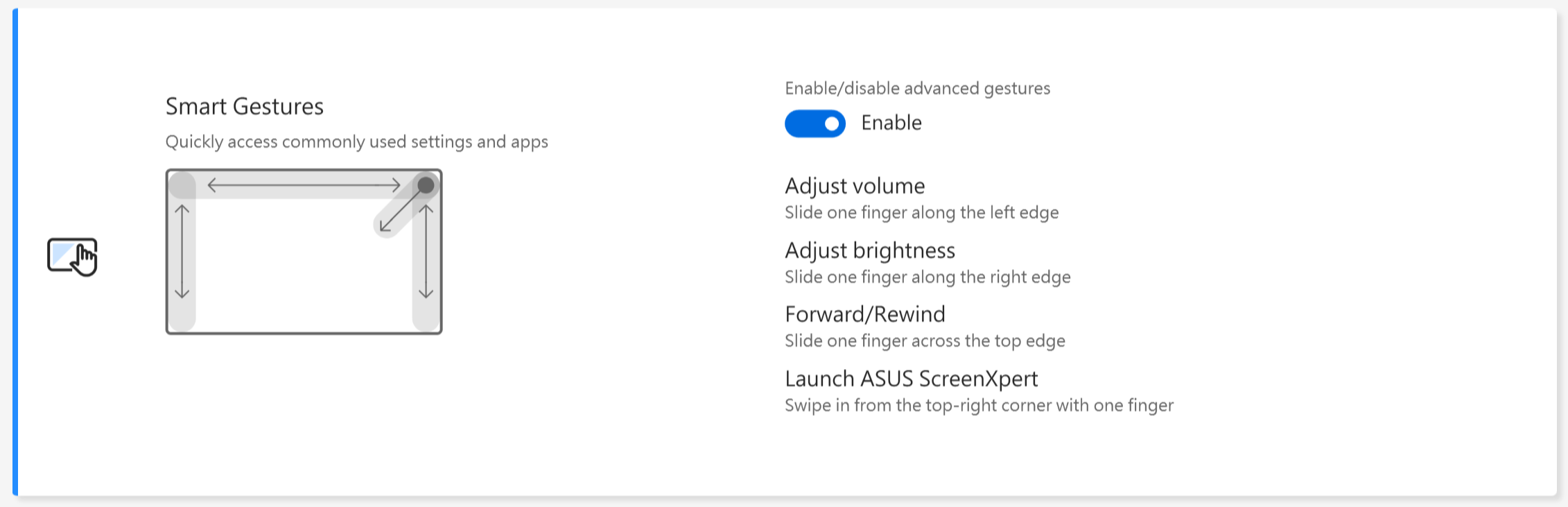
Gesturi inteligente *Caracteristicile suportate vor varia în funcție de model.
Atenție:
1. Cerință: MyASUS 4.0.9.0 + ASUS System Control Interface 3.1.25.0(sau mai nou).
2. Dezactivarea Gesturilor inteligente este setată implicit.
3. Introducere funcții:
a. Glisați un deget de-a lungul marginii stângi pentru a ajusta volumul sistemului.
b. Glisați un deget de-a lungul marginii drepte pentru a ajusta luminozitatea panoului.
c. Glisați un deget de-a lungul marginii superioare pentru a derula înainte sau înapoi videoclipul.
d. Glisați cu un deget din colțul din dreapta sus pentru a lansa aplicația ASUS ScreenXpert.
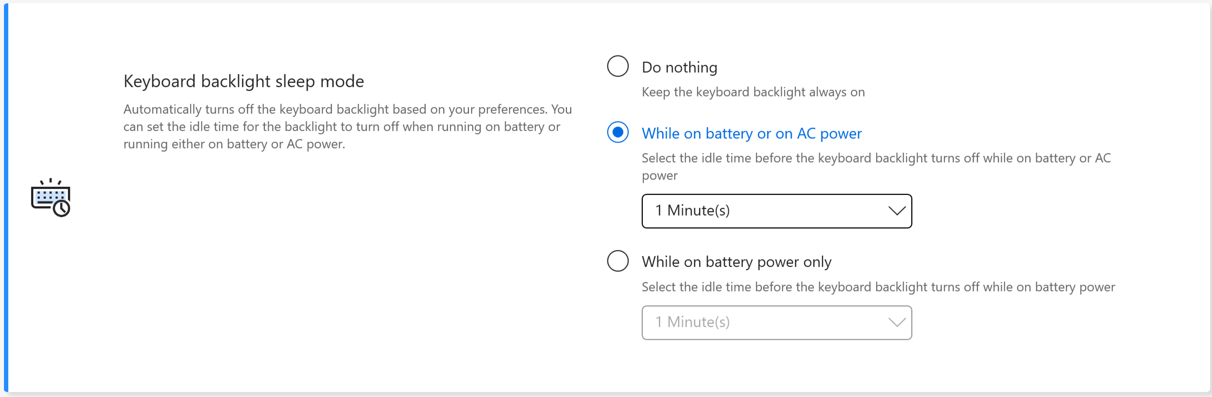
Modul de repaus al iluminării tastaturii* Caracteristicile suportate vor varia în funcție de model.
Stinge automat iluminarea tastaturii pe baza preferințelor tale. Poți seta timpul de inactivitate pentru ca iluminarea să se oprească când rulează pe baterie sau atât pe baterie cât și pe alimentarea de la priză.
Nu face nimic: Menține iluminarea tastaturii mereu activă
În timp ce funcționează pe baterie sau pe alimentare AC: Selectați timpul de inactivitate înainte ca iluminarea tastaturii să se oprească în timp ce funcționează pe baterie sau alimentare AC
Doar în timpul funcționării pe baterie: Selectați timpul de inactivitate înainte ca iluminarea tastaturii să se oprească în timp ce funcționează pe baterie
Bliocare automată a tastaturii și touchpad-ului * Această funcție este suportată doar pe modelele convertibile lansate în 2026.
Când această funcție este dezactivată, tastatura și touchpad-ul vor rămâne funcționale chiar dacă ecranul este rotit.
[Confidențialitate & Securitate]
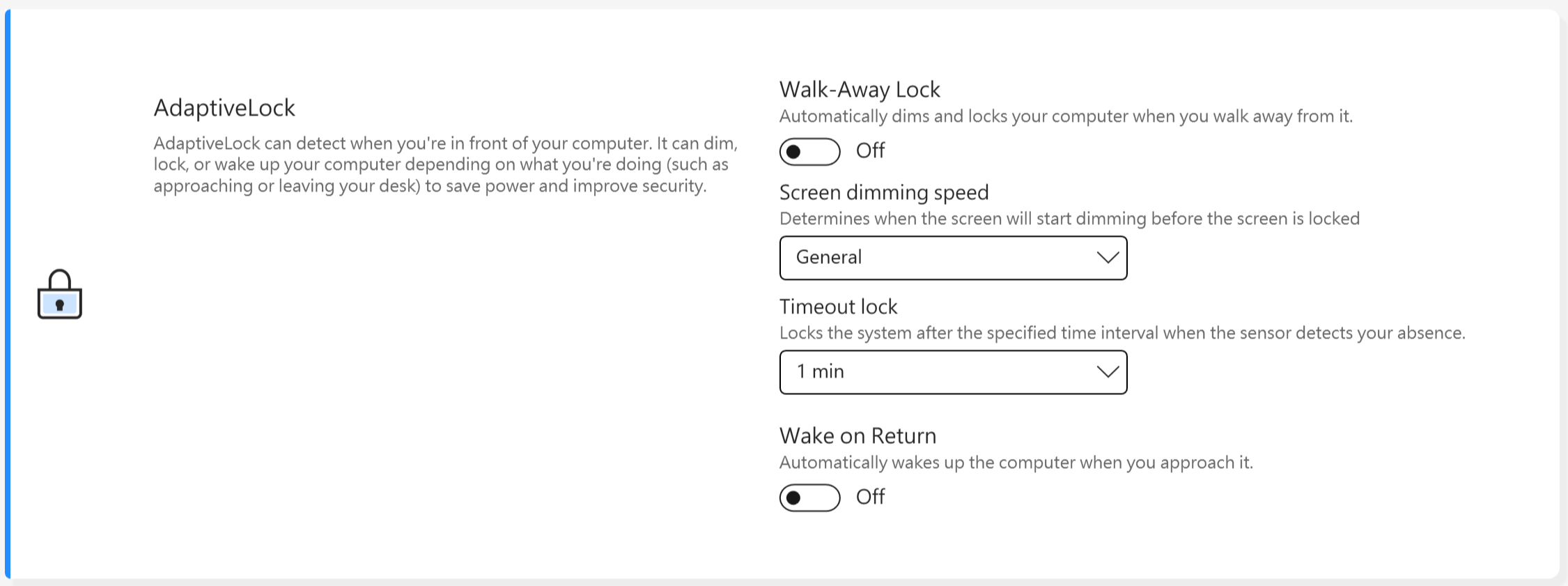
AdaptiveLock
AdaptiveLock utilizează un senzor de proximitate pentru a detecta dacă utilizatorul este în fața PC-ului.
[Suportat pe anumite modele de NB pentru lucru]
Blocați sistemul la plecare: Utilizatorii pot activa funcția Walk-Away Lock pentru a spori securitatea și a economisi bateria, blocând PC-ul când utilizatorul se îndepărtează de dispozitiv.
Viteză de estompare a ecranului: Setați timpul de început al estompării înainte ca ecranul să fie blocat.
Time out lock: Când se detectează că nu sunteți lângă computer, sistemul se blochează după intervalul de timp specificat.
Trezește sistemul după întoarcere: Sistemul poate de asemenea să se autentifice și să reia funcționarea odată ce este detectată revenirea utilizatorului.
[Compatibil pe modele selectate de NB pentru acasă]
Detectarea prezenței
Blocarea sistemului la plecare: Utilizatorii pot activa Walk-Away Lock pentru a îmbunătăți securitatea și a economisi bateria, blocând PC-ul când utilizatorul se îndepărtează de dispozitiv.
Trezește sistemul după întoarcere: Sistemul poate de asemenea să se autentifice și să reia funcționarea odată ce este detectată revenirea utilizatorului.
Luminozitatea ecranului scade când privirea se îndepărtează: Ajustează automat luminozitatea ecranului în funcție de direcția privirii.
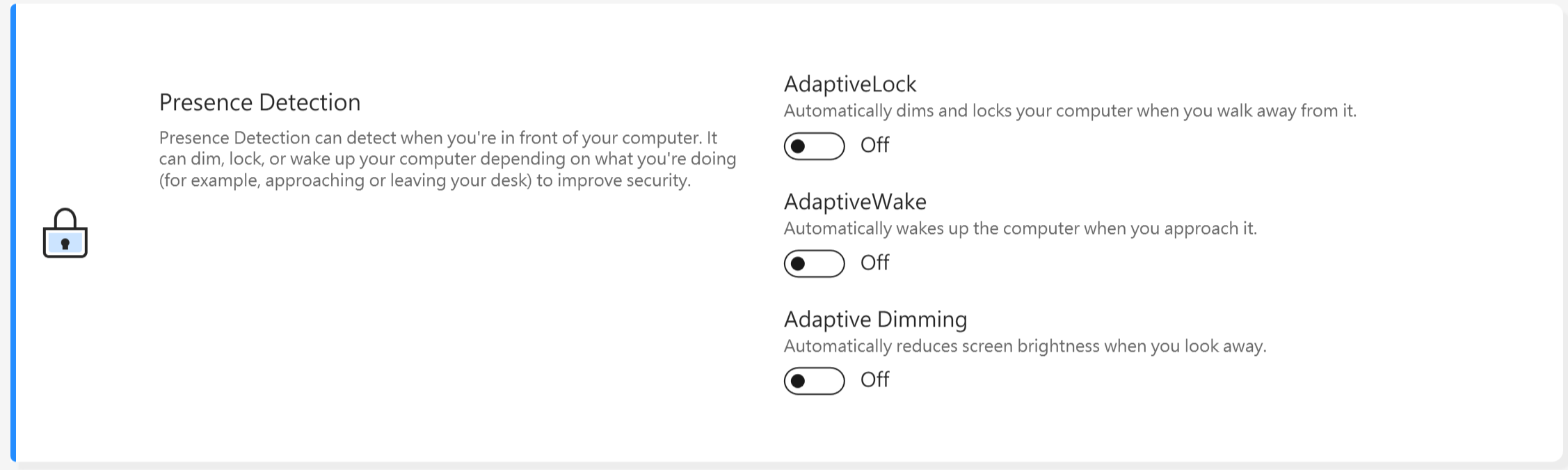
*Această funcție suportă doar blocarea și trezirea ecranului principal și nu poate fi aplicată la ecrane externe.
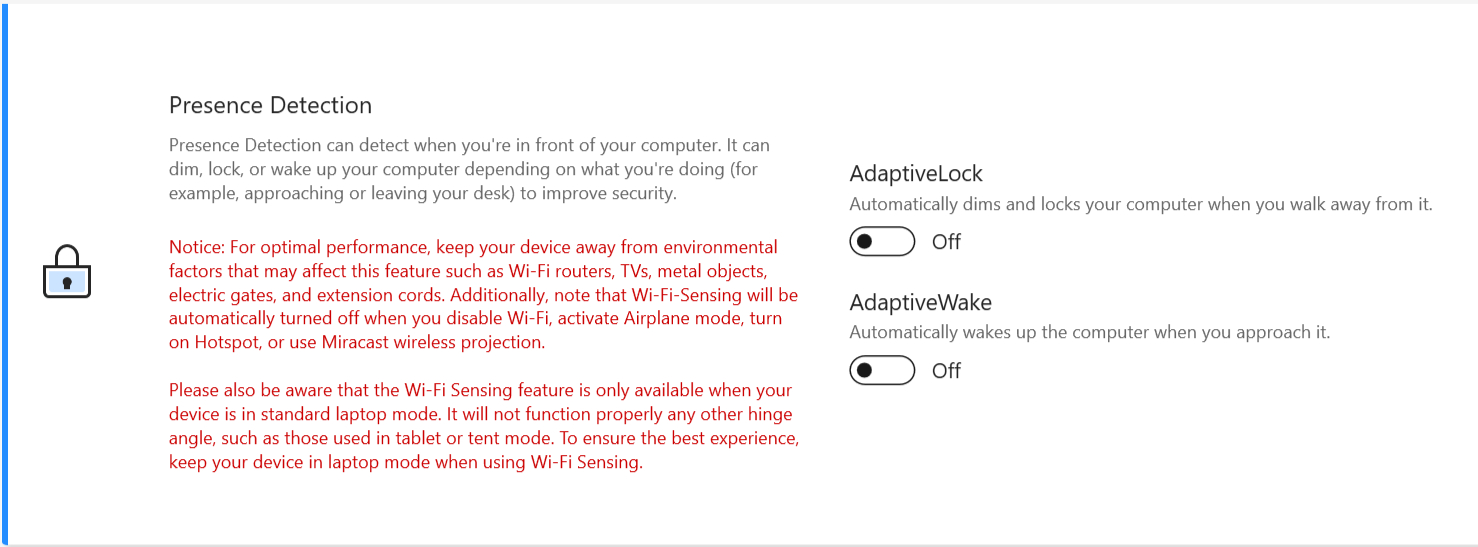
Pentru dispozitivele care suportă tehnici de detectare WiFi, interfața va fi afișată ca mai jos.
* Funcțiile suportate pot varia în funcție de model.
Prin funcția exclusivă MyASUS, utilizatorii pot personaliza iluminarea RGB pe capacul LCD sau tastatură pentru propriul dispozitiv.
*Funcțiile suportate vor varia în funcție de model.
[Versiunea Vivobook Pro 16 AURA]
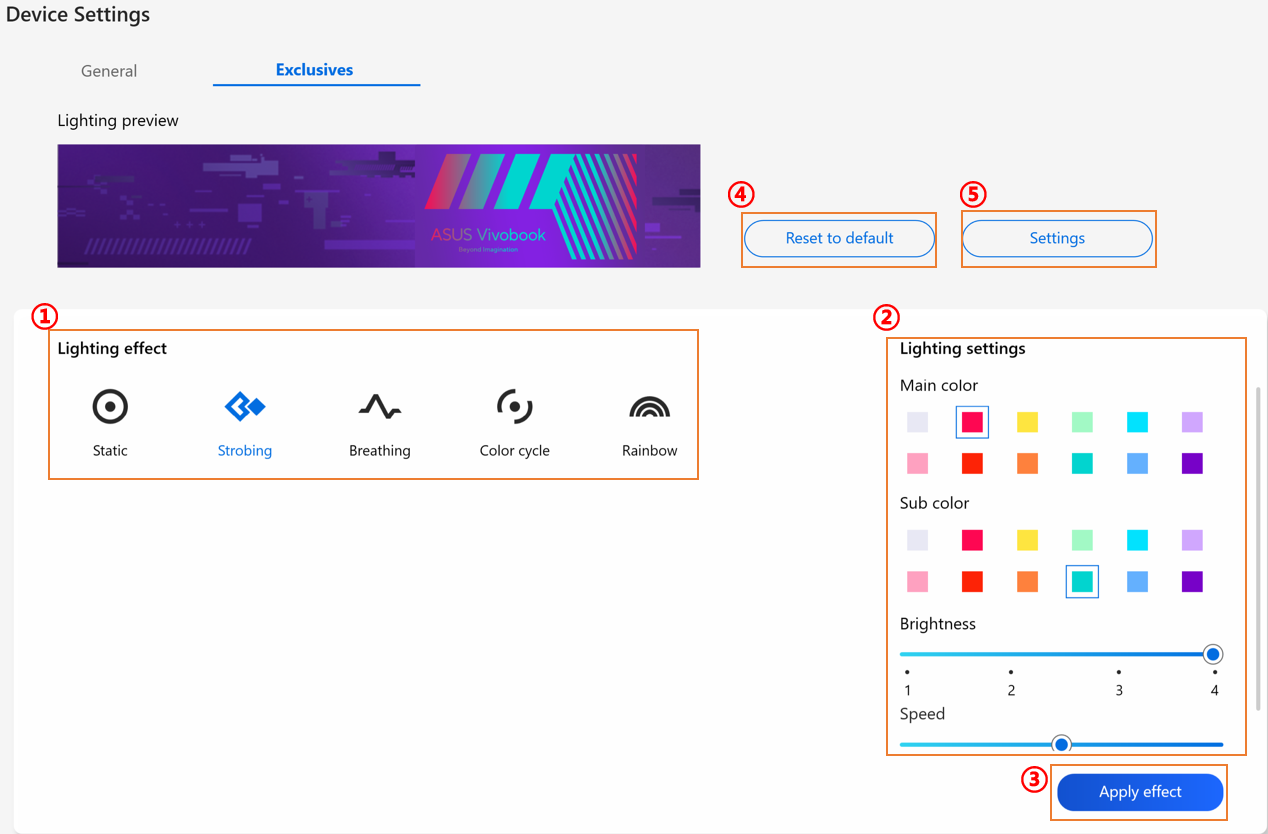
① Efect de iluminare: Pentru a selecta efectele de iluminare ale dispozitivului tău.
② Setări de iluminare: În funcție de selecția efectului de iluminare, utilizatorul poate seta culoarea, viteza și luminozitatea efectului de iluminare.
③ Aplică efectul: Pentru a aplica un efect de iluminare selectat pe dispozitiv.
④ Resetează la implicit: Pentru a selecta „Resetează la implicit”, toate setările de iluminare vor reveni la cele implicite.
⑤ Setări: Pentru a selecta Setări* pentru a intra în pagina de setări, iar utilizatorul poate activa/dezactiva fiecare funcție.
*Setări
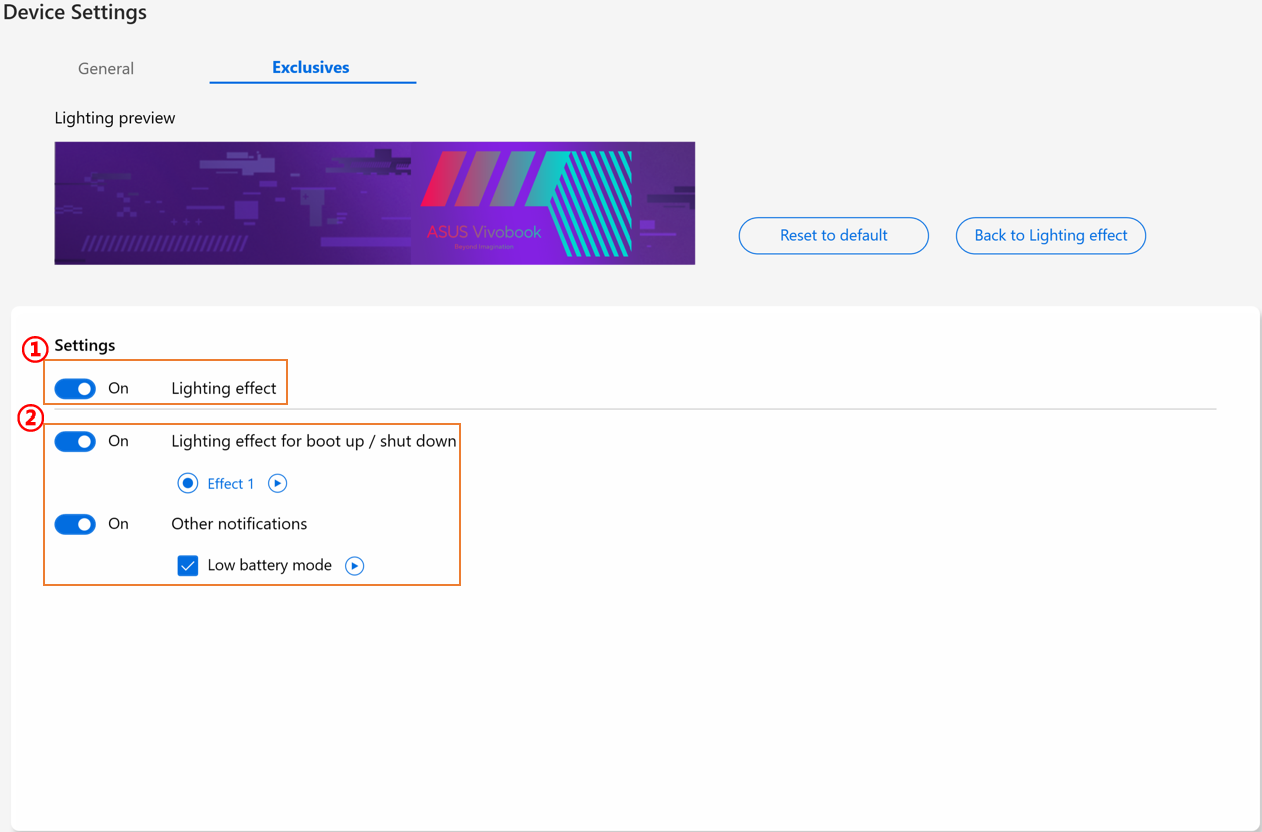
① Setări de iluminare: Pentru a porni/opri efectele de iluminare.
② Efecte de iluminare: Prin apăsarea  , utilizatorul poate previzualiza efectele de iluminare presetate ale utilitarului, iar prin fiecare comutator on/off, utilizatorul poate activa/dezactiva fiecare efect de iluminare presetat.
[Zenbook Pro 15 Flip]
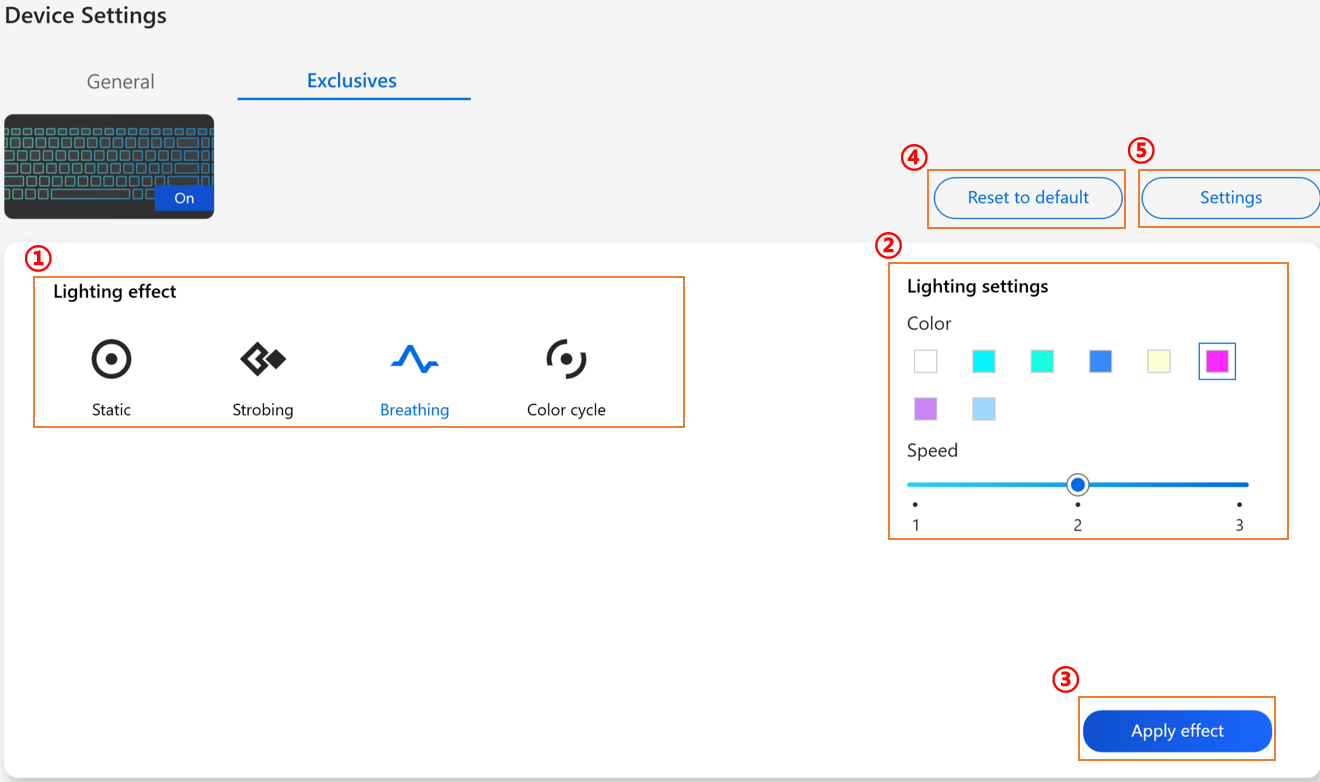
① Efect de iluminare: Pentru a selecta efectele de iluminare ale dispozitivului tău.
② Setări de iluminare: În funcție de selecția efectelor de iluminare, utilizatorul poate seta culoarea și viteza efectului de iluminare.
③ Aplică efectul: Pentru a aplica un efect de iluminare selectat pe dispozitiv.
④ Resetează la setările implicite: Pentru a selecta „Resetează la setările implicite”, toate setările de iluminare vor reveni la valorile implicite.
⑤ Setări: Pentru a selecta Setări* pentru a intra în pagina de Setări, iar utilizatorul poate activa/dezactiva efectul de iluminare.
*Setări
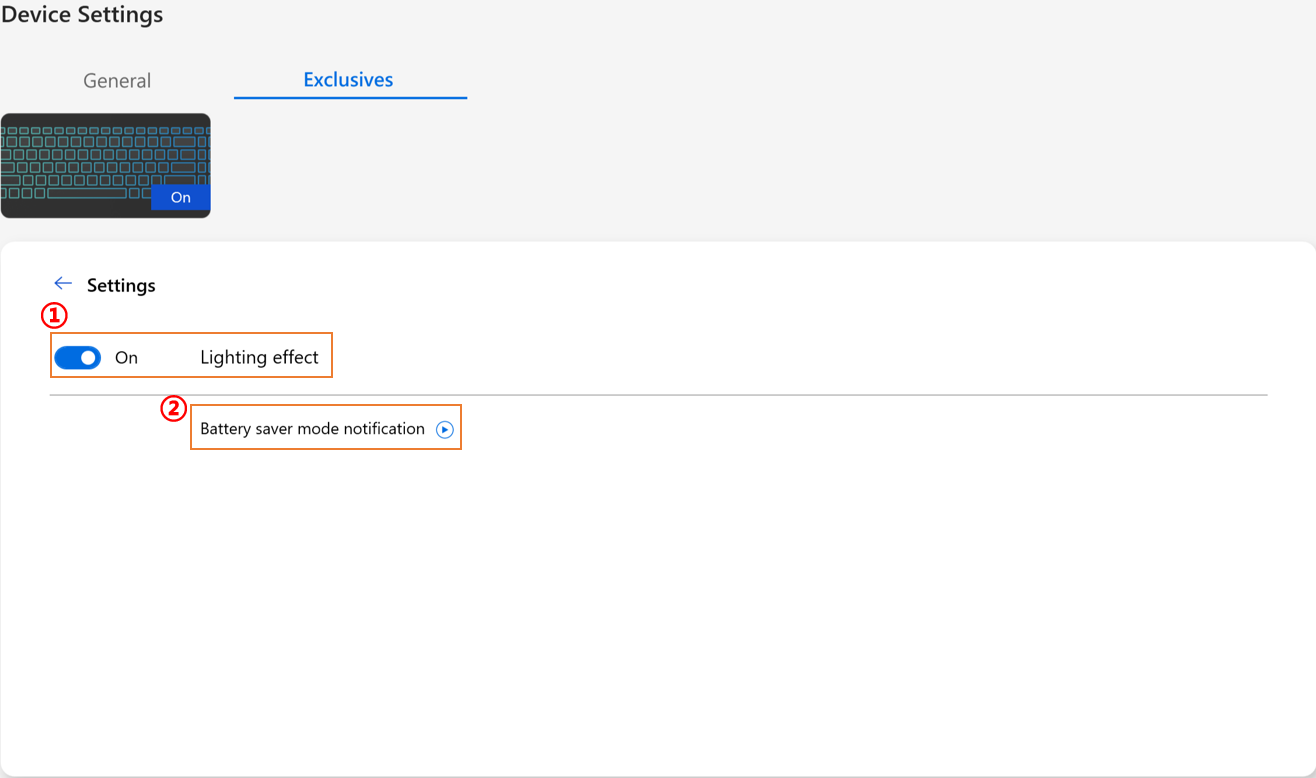
① Toate setările de iluminare: Pentru a activa/dezactiva efectele de iluminare.
② Efecte implicite de iluminare: Prin click pe , utilizatorul poate previzualiza efectul modului de economisire a bateriei.
[Zenbook 14X OLED Space Edition]
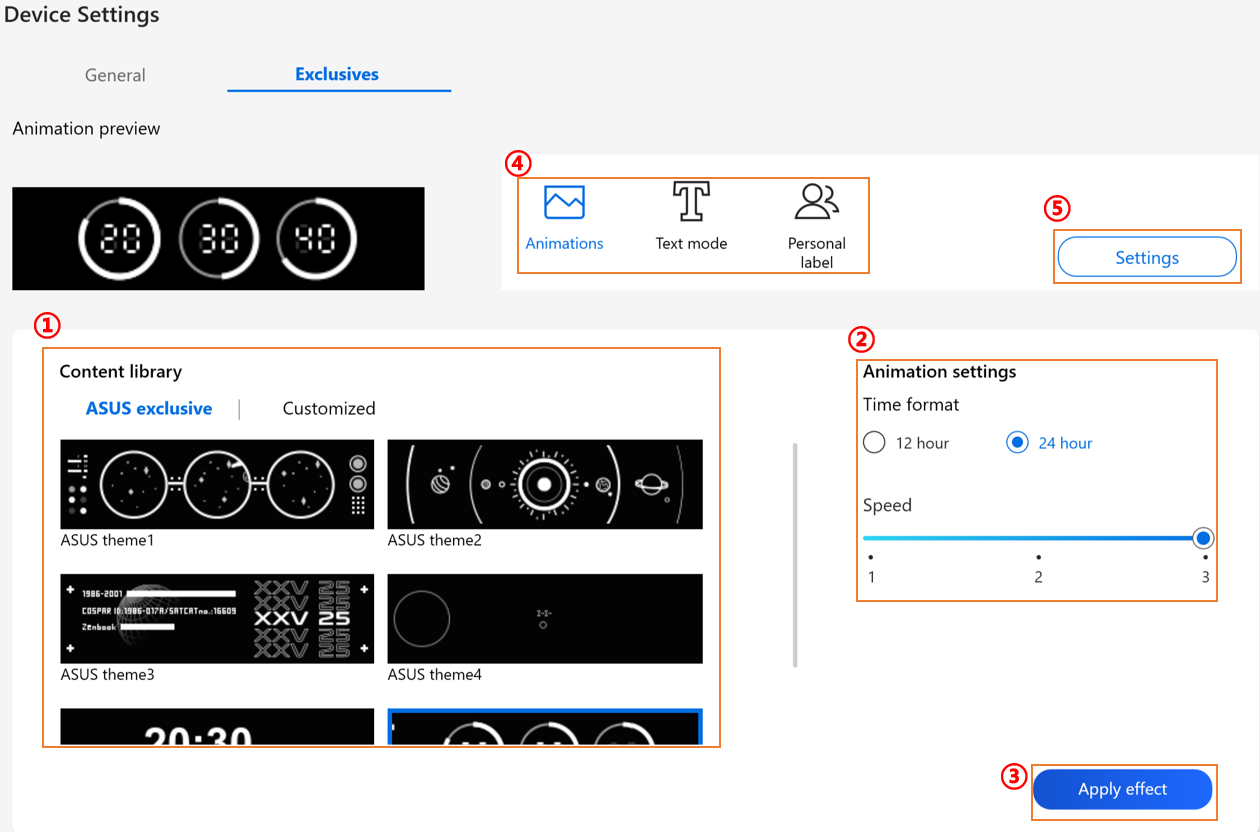
① Biblioteca de conținut: Pentru a selecta efectele de animație.
② Setări animație: Utilizatorul poate seta viteza fiecărei animații.
③ Aplică efect: Pentru a aplica efectul selectat pe dispozitiv.
④ Categorii:Există trei tipuri: Animație, Text, Șablon etichetă personală pentru utilizare.
⑤ Setări: Pentru a selecta Setări* pentru a intra în pagina de Setări, iar utilizatorul poate activa/dezactiva efectul de iluminare.
*Setări
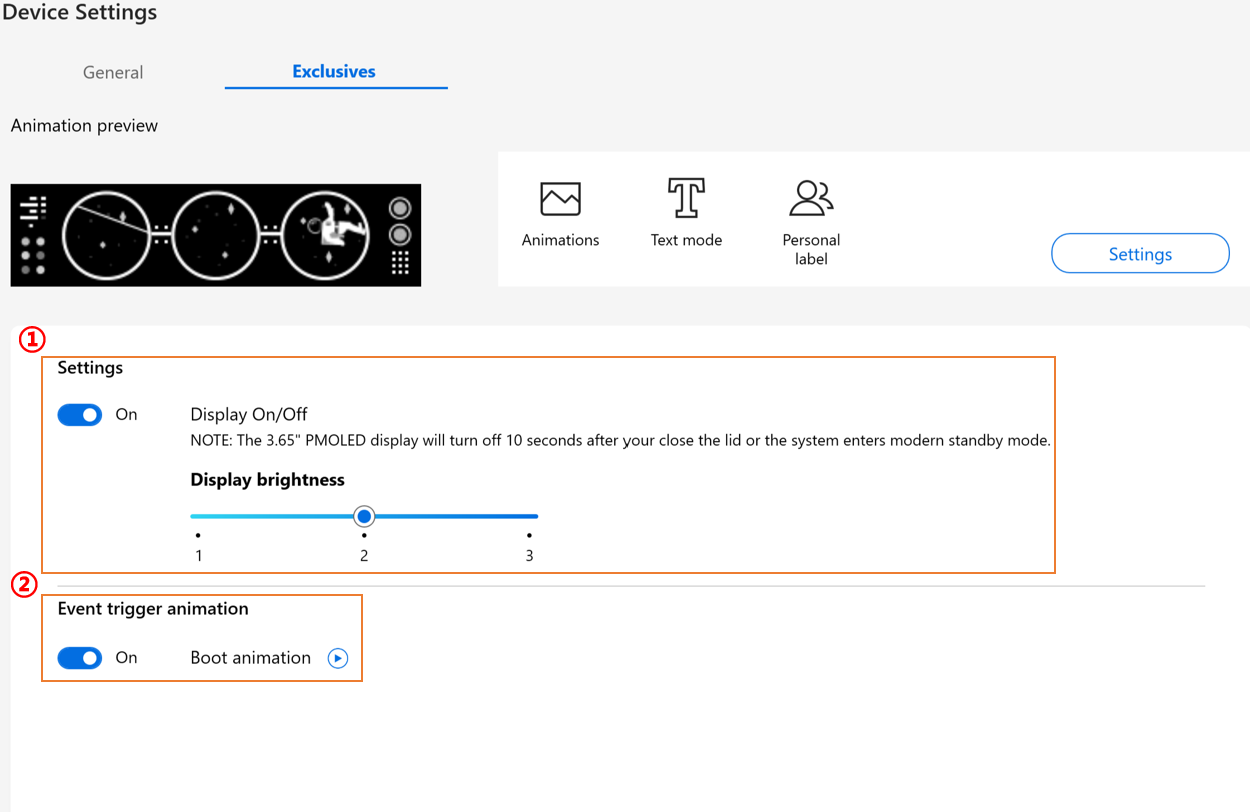
① Setări efect: Pentru a activa/dezactiva afișajul PMOLED sau pentru a schimba luminozitatea.
② Animație declanșată de eveniment: Prin apăsarea , utilizatorul poate previzualiza animația de boot.
[Zenbook Pro 16X OLED]
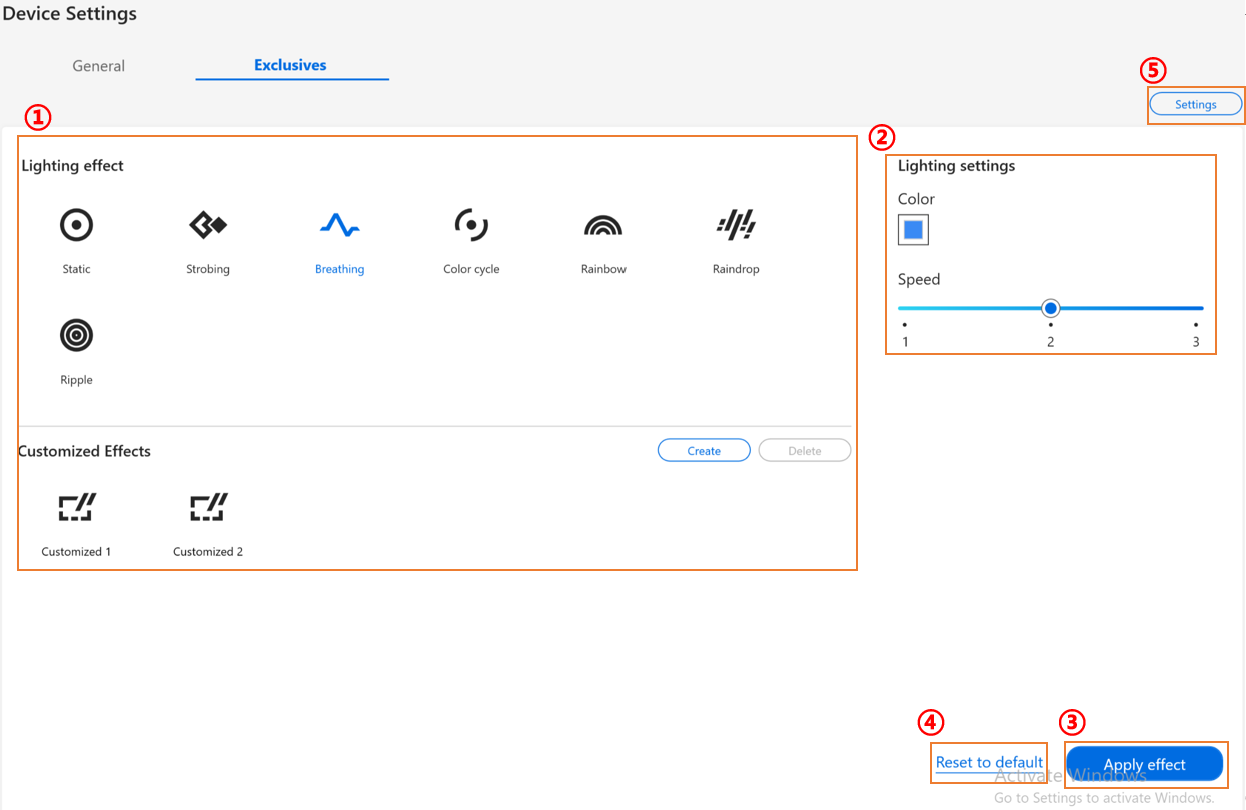
① Efect de iluminare: Pentru a selecta efectele de iluminare ale dispozitivului tău.
② Setări iluminare: În funcție de selecția efectului de iluminare, utilizatorul poate seta culoarea, viteza, direcția efectului de iluminare.
③ Aplică efect: Pentru a aplica un efect de iluminare selectat pe dispozitiv.
④ Resetare la valorile implicite: Pentru a selecta „Resetare la valorile implicite”, toate setările de iluminare vor reveni la valorile implicite.
⑤ Setări: Pentru a selecta Setări* pentru a accesa pagina de Setări, iar utilizatorul poate activa/dezactiva efectul de iluminare.
*Setări
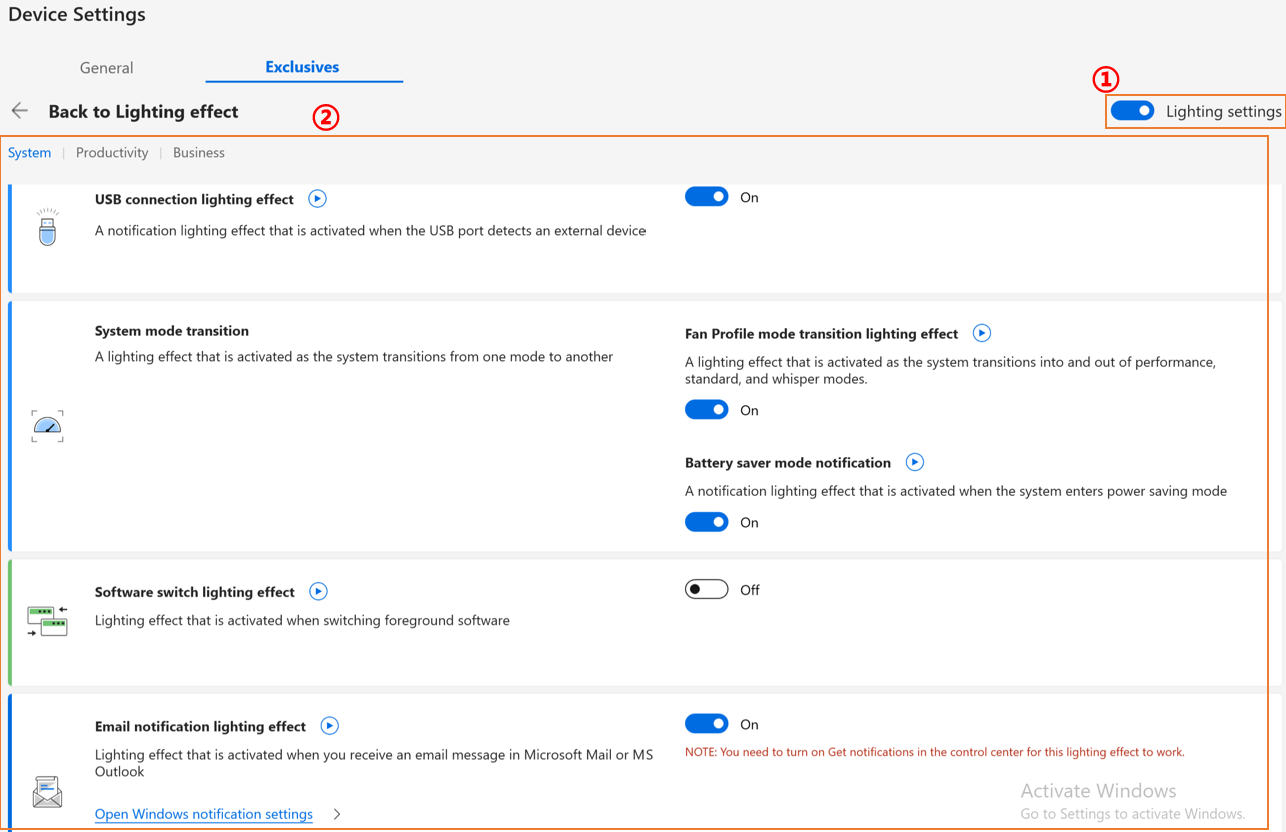
① Setări de iluminare: Pentru a activa/dezactiva efectele de iluminare.
② Efecte de iluminare implicite: Prin apăsarea , utilizatorul poate previzualiza fiecare efect și poate activa rapid printr-un singur click.
Întrebări & Răspunsuri
Întrebarea 1: De ce nu pot găsi Splendid, Tru2Life și OLED Flicker-Free Dimming în Setări Dispozitiv după ce reinstalez Windows și MyASUS?
Răspuns 1: Te rog consultă aici.
Întrebarea 2: De ce funcțiile Setări Dispozitiv din MyASUS sunt puțin diferite față de acest articol?
Răspuns 2: Funcțiile disponibile în [Setări Dispozitiv] vor varia în funcție de model, iar nu toate produsele au toate funcțiile Setări Dispozitiv.
Întrebarea 3: De ce „memoria dedicată” pentru iGPU (grafica integrată) pe platformele Intel nu se modifică în Managerul de activități după ajustarea din MyASUS?
Răspuns 3: Pe anumite platforme Intel mai vechi, modificarea alocării memoriei video dedicate prin MyASUS poate să nu fie reflectată imediat în valorile afișate în Managerul de activități; însă, alocarea reală a memoriei a fost actualizată. Dacă aveți nelămuriri legate de rezultatele afișate, recomandăm consultarea funcțiilor de suprascriere a memoriei GPU partajate și cerințelor pentru informații suplimentare.
Descărcați MyASUS acum pentru a experimenta servicii perfecte. Faceți clic mai jos !
