MyASUS - ASUS Switch
Cuprins
ASUS Switch
Transferă prin rute diferite în funcție de preferințele tale
• Transfer prin Wi-Fi
• Transfer prin hard disk extern
• Transfer prin Dropbox
Recuperare
Recuperare în cloud
• Introducere
• Începeți
ASUS Switch
ASUS Switch oferă o modalitate simplă de a transfera fișiere, aplicații și setări de sistem aferente prin aceeași rețea locală.
Puteți transfera cu ușurință datele de pe laptopul original pe laptopul vostru ASUS.
Notă:
1. Puteți transfera date, aplicații și setări de pe un laptop ASUS sau de la alte branduri pe un alt laptop ASUS.
2. Trebuie să instalați instalatorul ASUS Switch dacă laptopul original este de la alte branduri.
3. ASUS Switch suportă doar windows 10 sau versiuni mai noi.
4. Laptopul ASUS care primește datele trebuie să aibă instalată aplicația MyASUS versiunea 3.0.32.0 sau mai nouă (cu ASCI peste 3.0.15.0 sau ASCI peste 1.0.40.0).
Utilizați ASUS Switch pentru a transfera fișiere, aplicații și setări de sistem asociate prin aceeași rețea locală
1. Accesați [ASUS Switch]② în pagina MyASUS - Asistență pentru clienți①. Selectați Transfer prin Wi-Fi③. 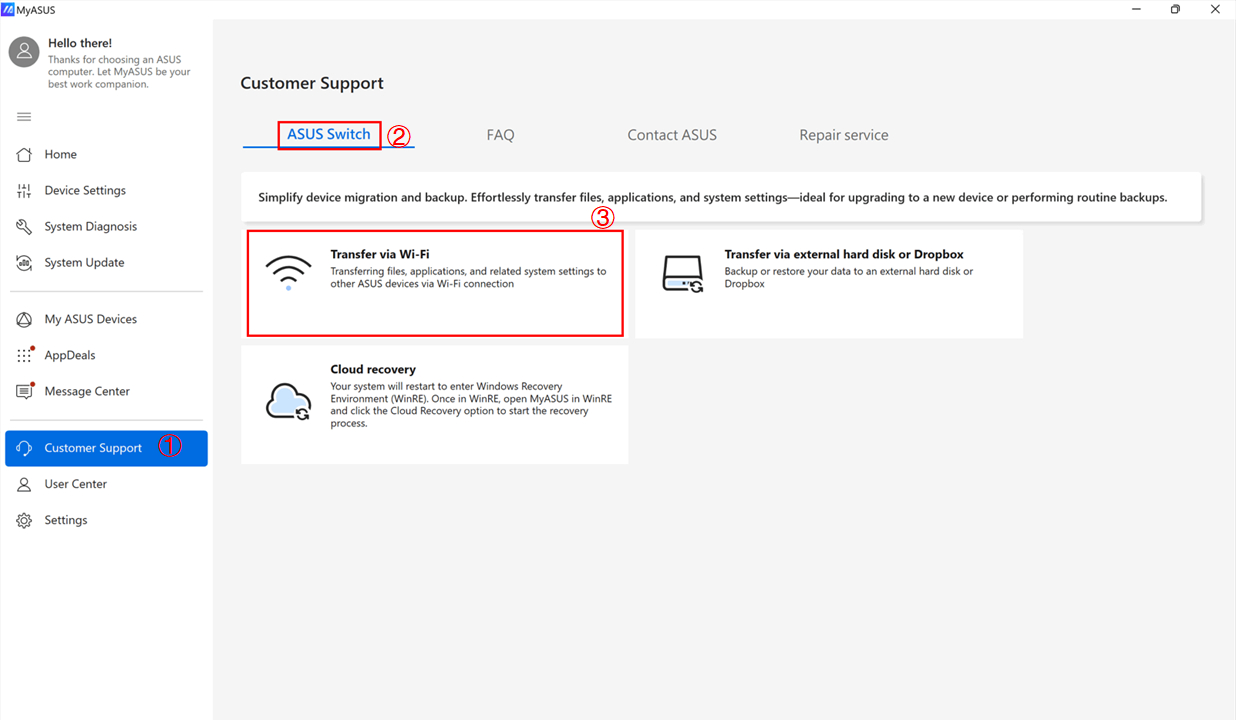
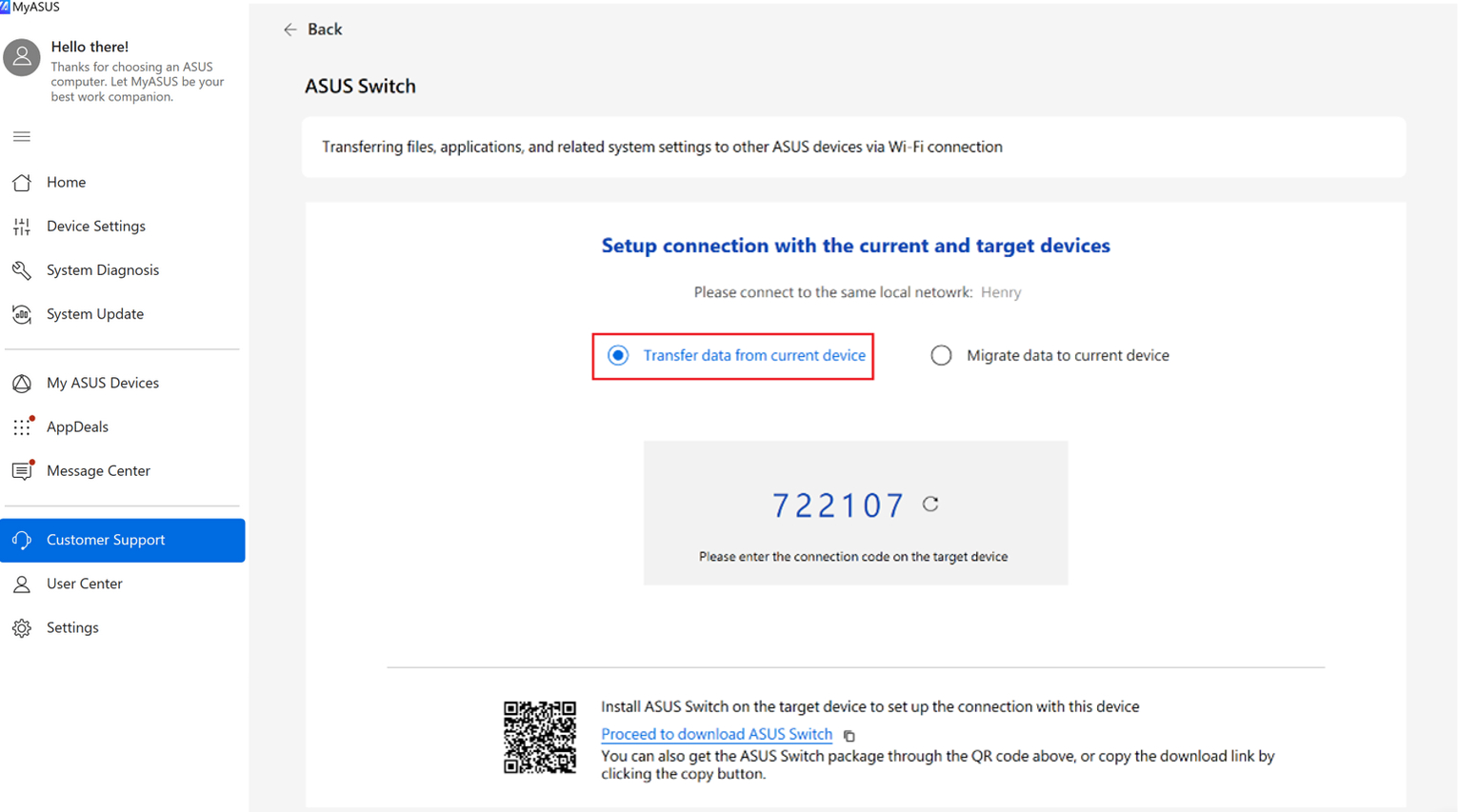
2. Selectați [Transferați datele de pe dispozitivul curent] pe laptopul original. Va fi generat un cod de conectare.
Notă: Puteți Descărcați instalatorul ASUS Switch și îl puteți instala pe laptopul original dacă folosiți un laptop de la alte mărci, altfel nu puteți găsi [ASUS Switch] în MyASUS.
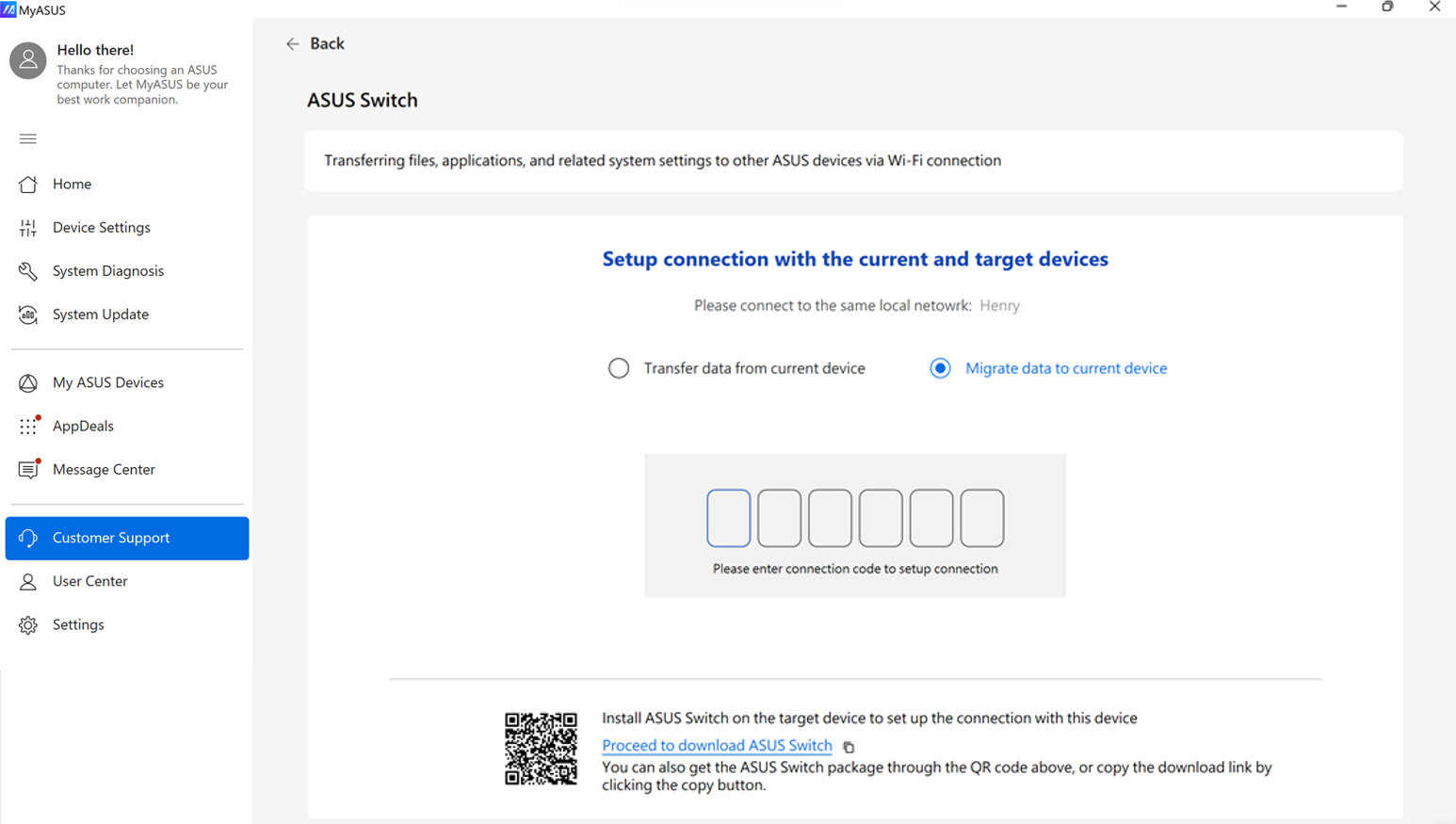
3. Selectați [Migrați datele pe dispozitivul curent] pe noul laptop. Introduceți codul de asociere afișat pe laptopul original.
Notă: Ambele laptopuri trebuie să fie conectate la aceeași rețea locală.
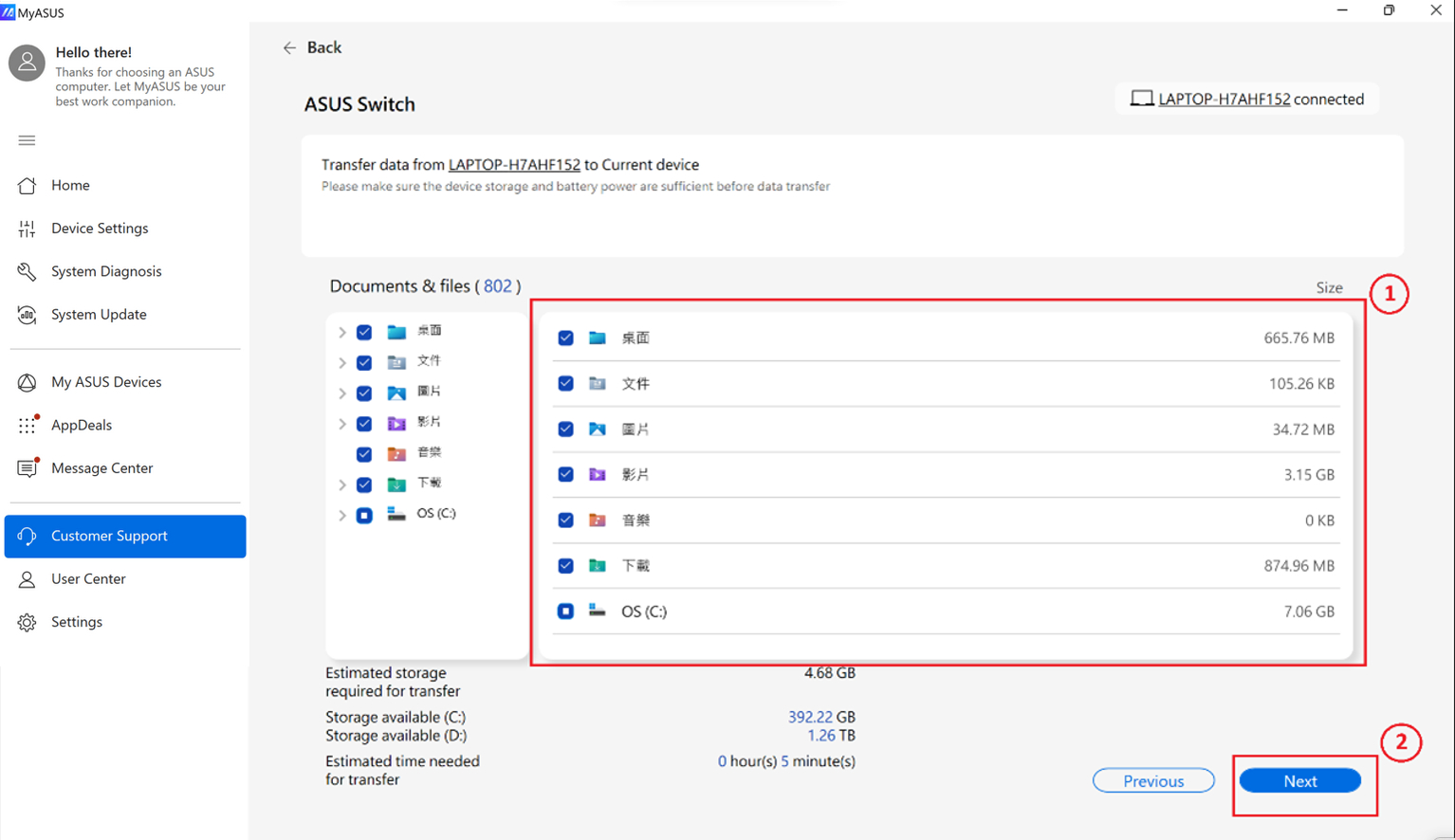
4. Selectați documentele și fișierele laptopului original ① pe care doriți să le transferați, confirmați dimensiunea și timpul de transfer. Faceți clic pe [Următorul]②. ([Fișierele selectate vor fi copiate pe noul laptop conform căii originale])
Documente și fișiere
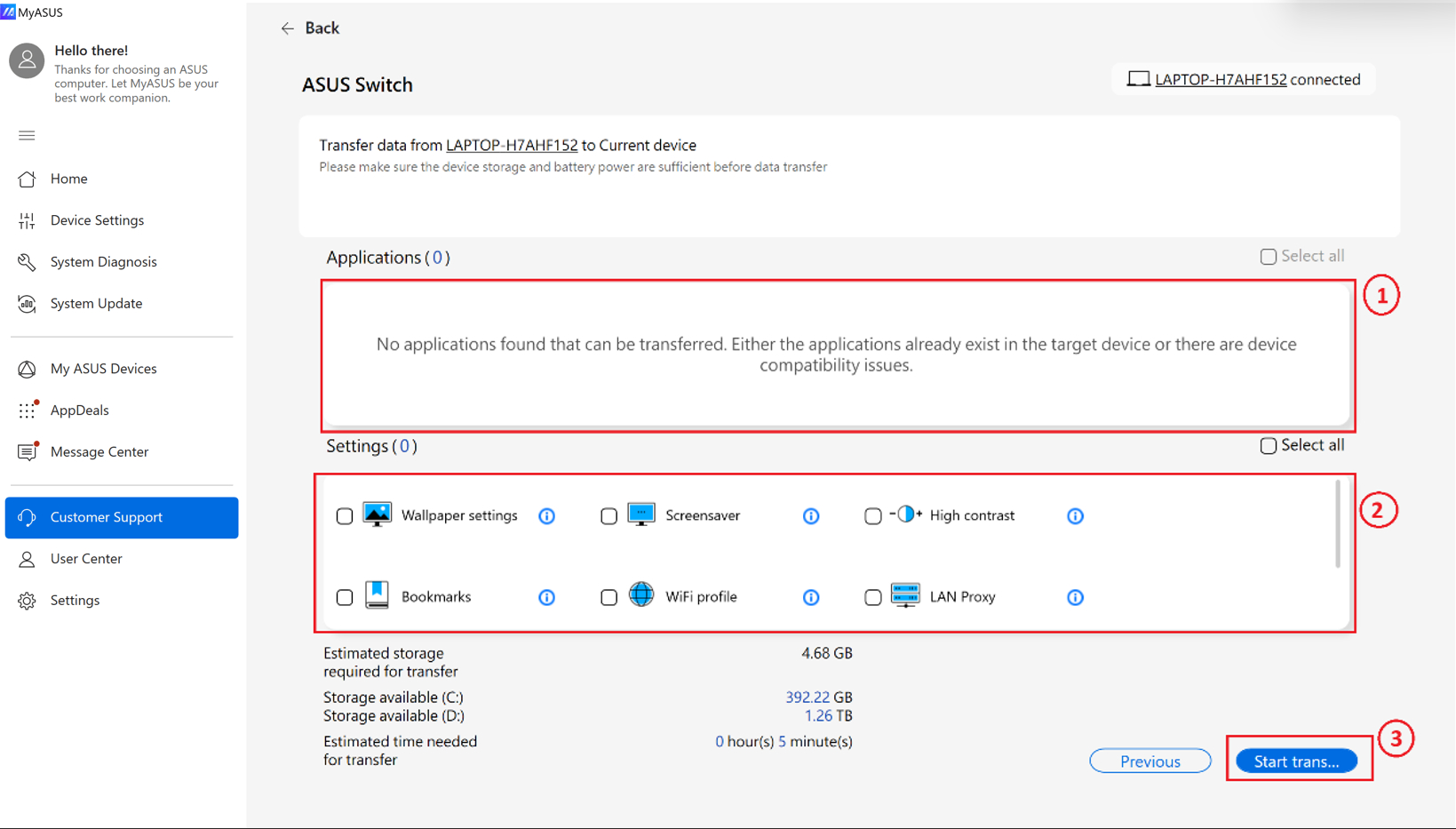
5. Selectați aplicațiile① & Setările ② laptopului original pe care doriți să le transferați. Confirmați dimensiunea și timpul de transfer și faceți clic pe [Porniți transferul]③. ([Aplicații suportate: Chrome, Firefox, WinRAR, 7zip])
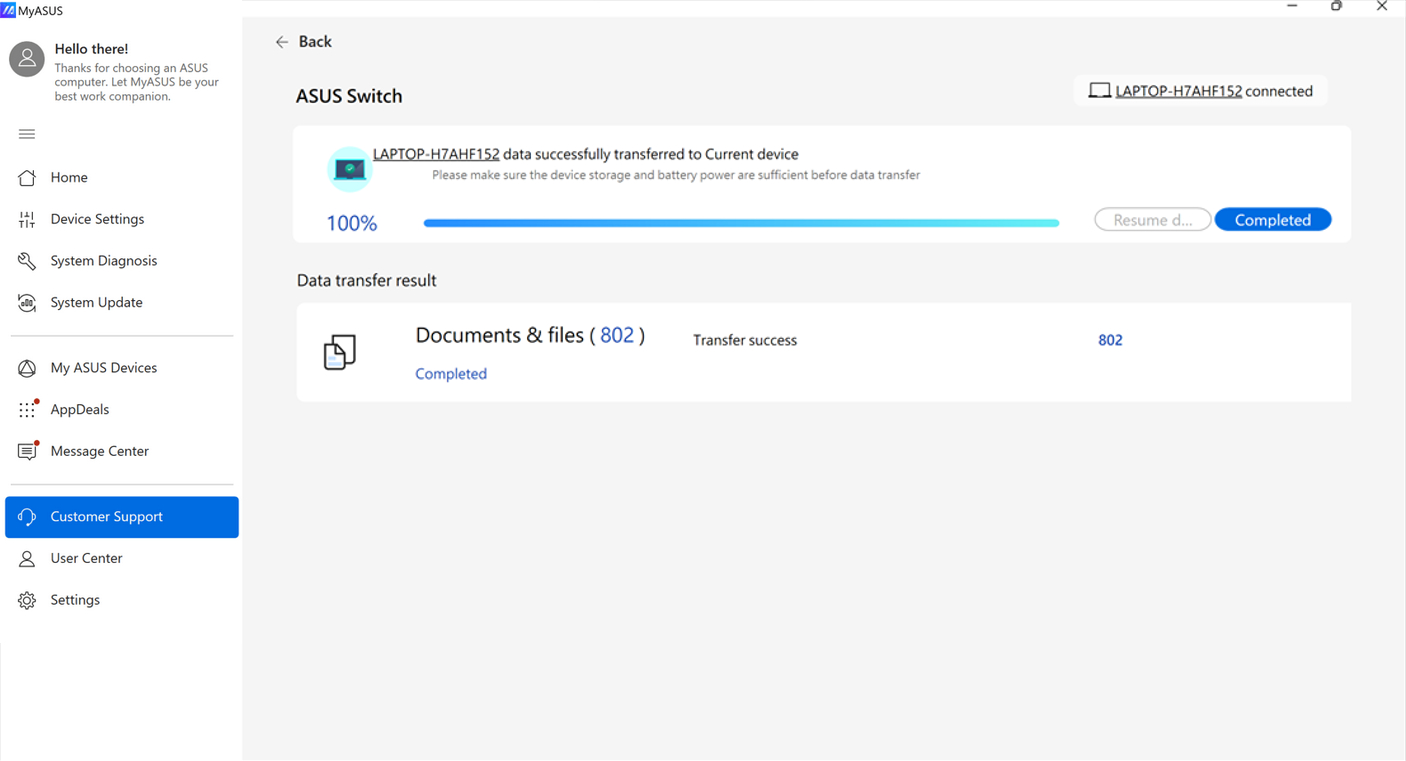
Transferul de date a fost finalizat, așa cum se arată mai jos.
Dacă aveți aplicații Microsoft care trebuie transferate, ASUS Switch vă va ghida către Microsoft Store pentru a descărca aplicația. De asemenea, veți găsi un tutorial mai jos care vă arată cum să descărcați aceste aplicații cu succes.
1. Faceți clic pe [Start] și Microsoft Store va fi lansat imediat.
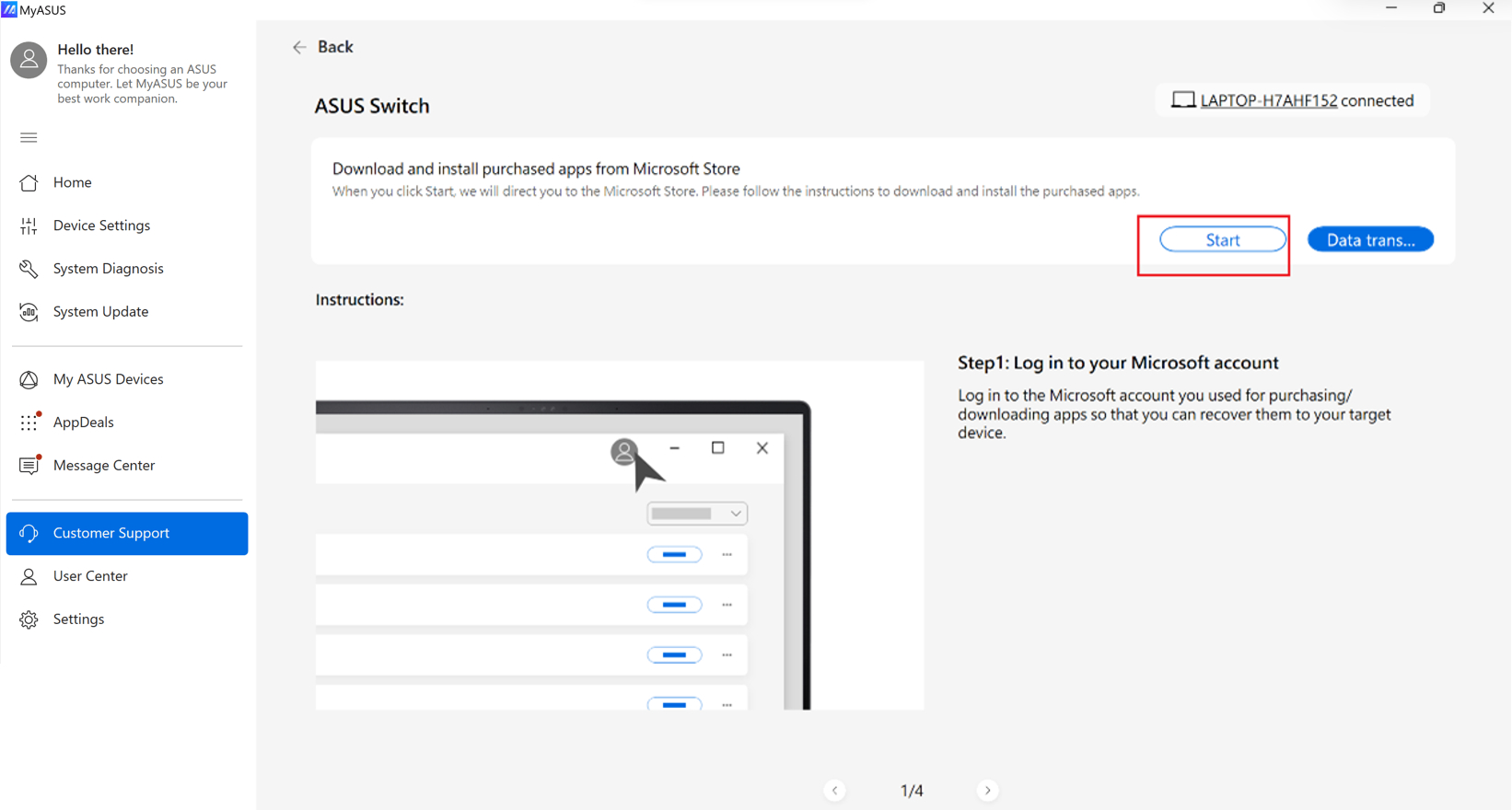
2. Odată ce v-ați conectat la contul dvs. Microsoft, aplicațiile descărcate anterior vor fi afișate în Bibliotecă.
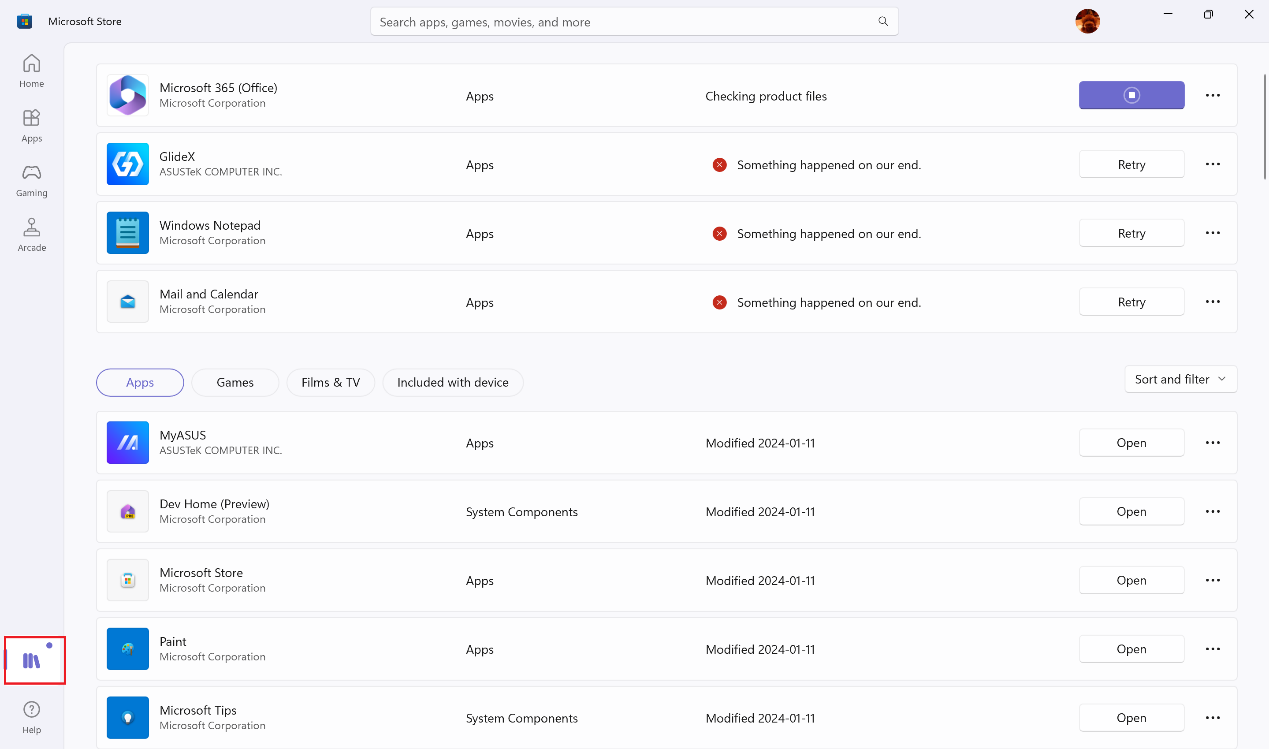
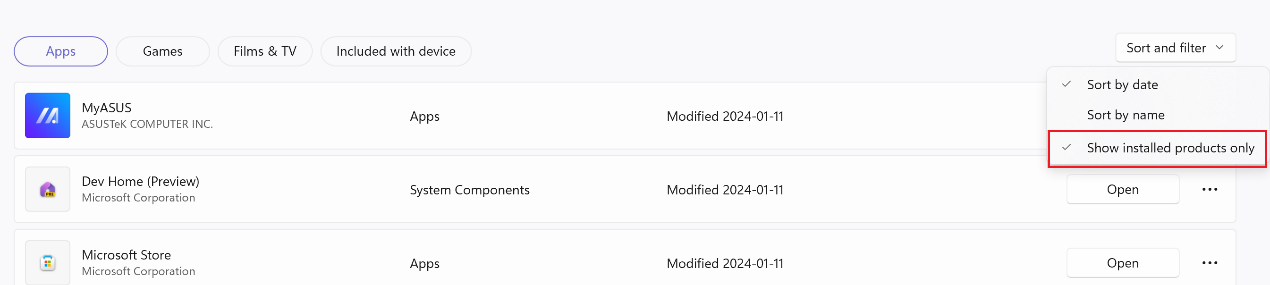
3. Debifați „Afișează doar elementele instalate” și faceți clic pe pictograma nor pentru a începe descărcarea aplicației.
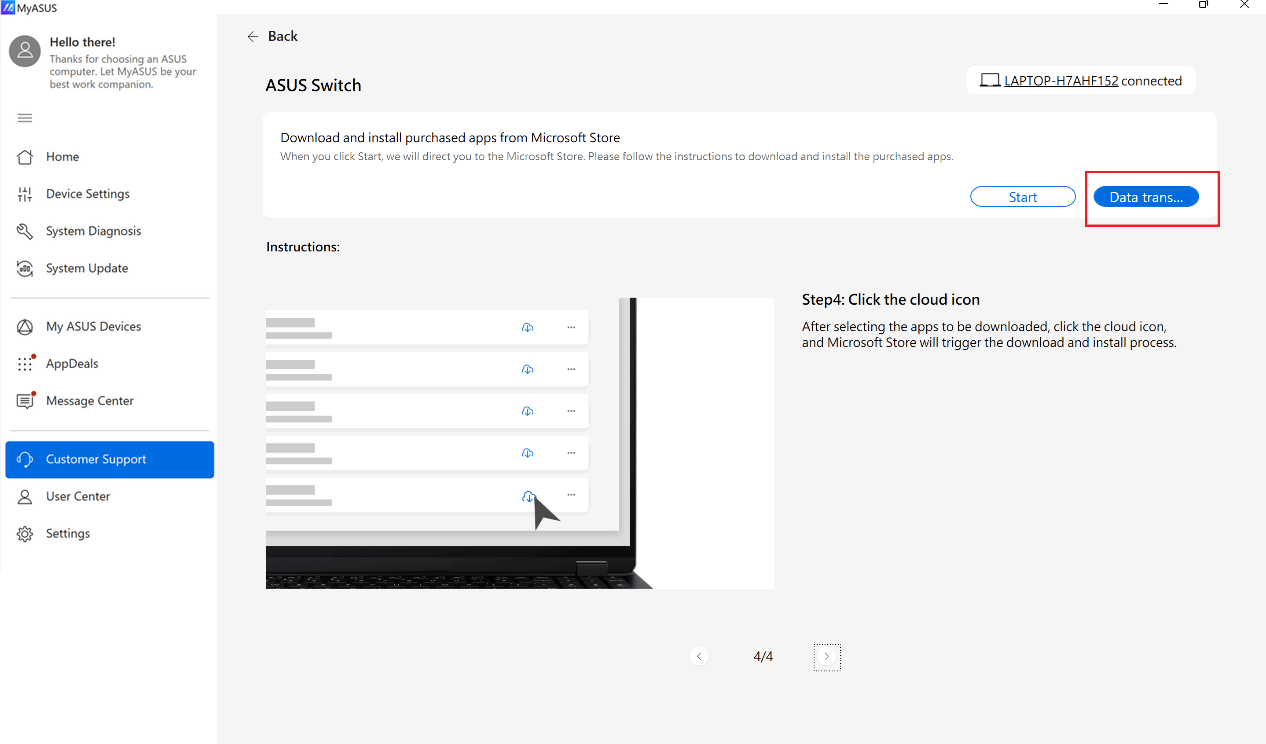
4. Când totul este gata, puteți face clic pe „Transfer de date finalizat” pentru a termina Transferul Wi-Fi.
Transfer prin hard disk extern
Folosiți ASUS Switch pentru a transfera fișiere, aplicații și setări de sistem aferente prin hard disk extern
1. Mergeți la [ASUS Switch]② în pagina MyASUS - Suport Clienți①. Selectați Transfer prin hard disk extern sau Dropbox③. 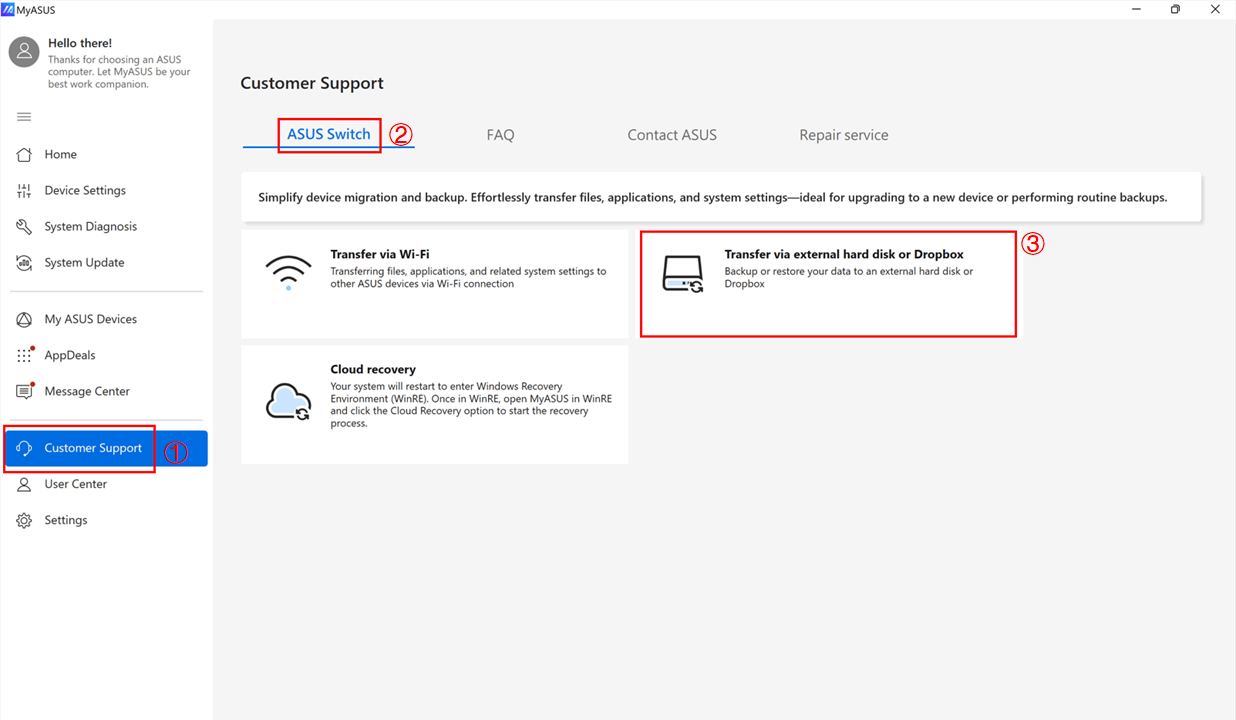
Notă: Puteți descărca programul de instalare ASUS Switch și să-l instalați pe laptopul original dacă utilizați un laptop de la alte mărci, altfel, nu veți găsi [ASUS Switch] în MyASUS.
2. Alegeți [Backup sau Restaurare cu hard disk extern].
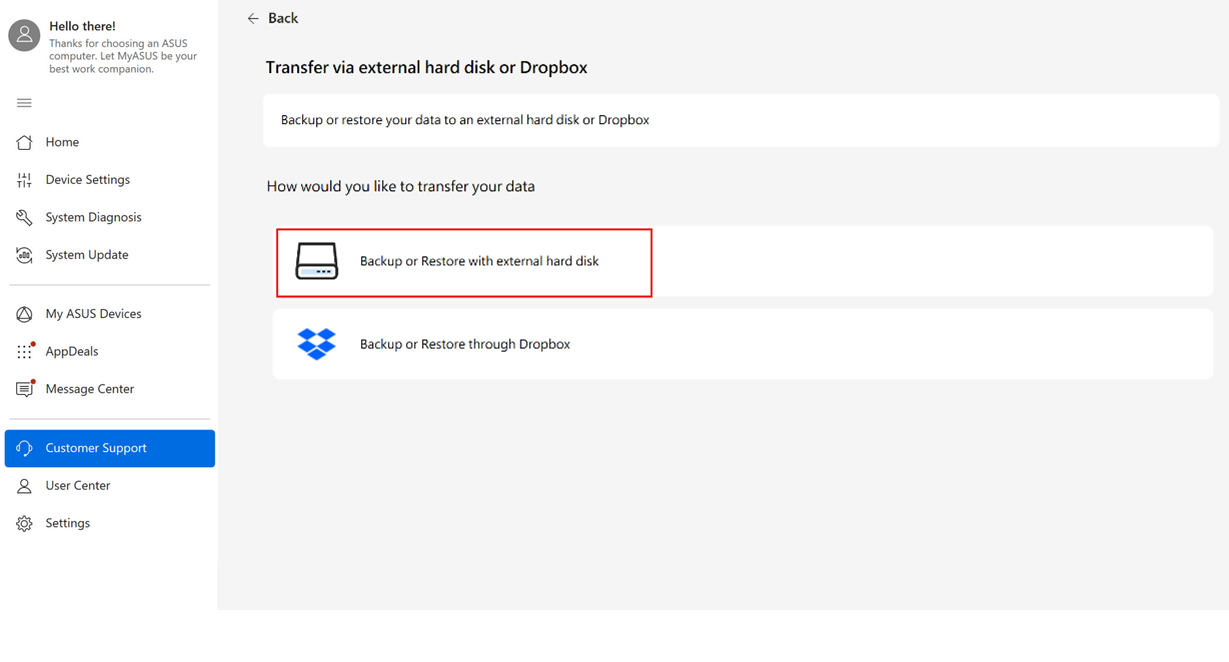
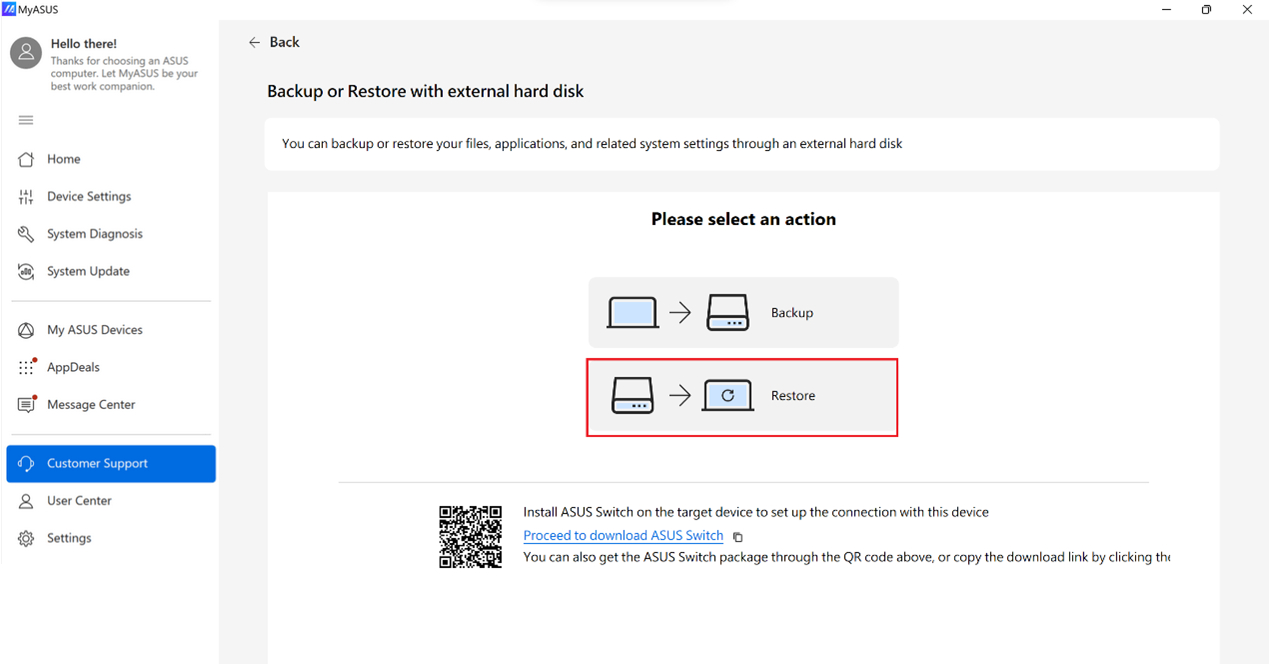
3. Alegeți dacă doriți să [Faceți backup] sau să [Restaurați]
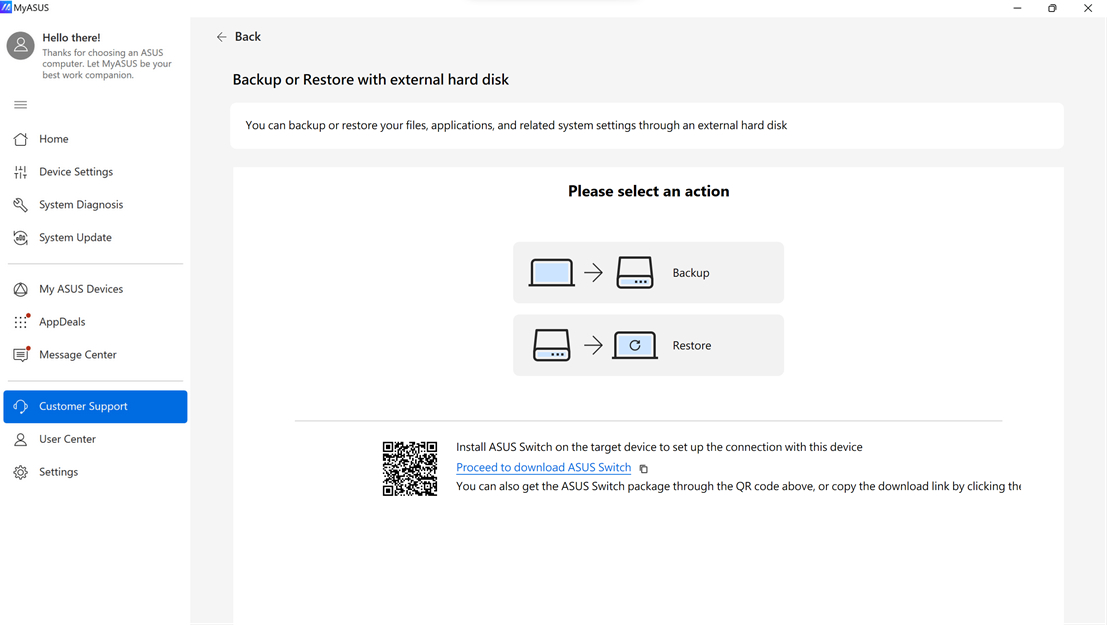
4. Selectați [Backup].
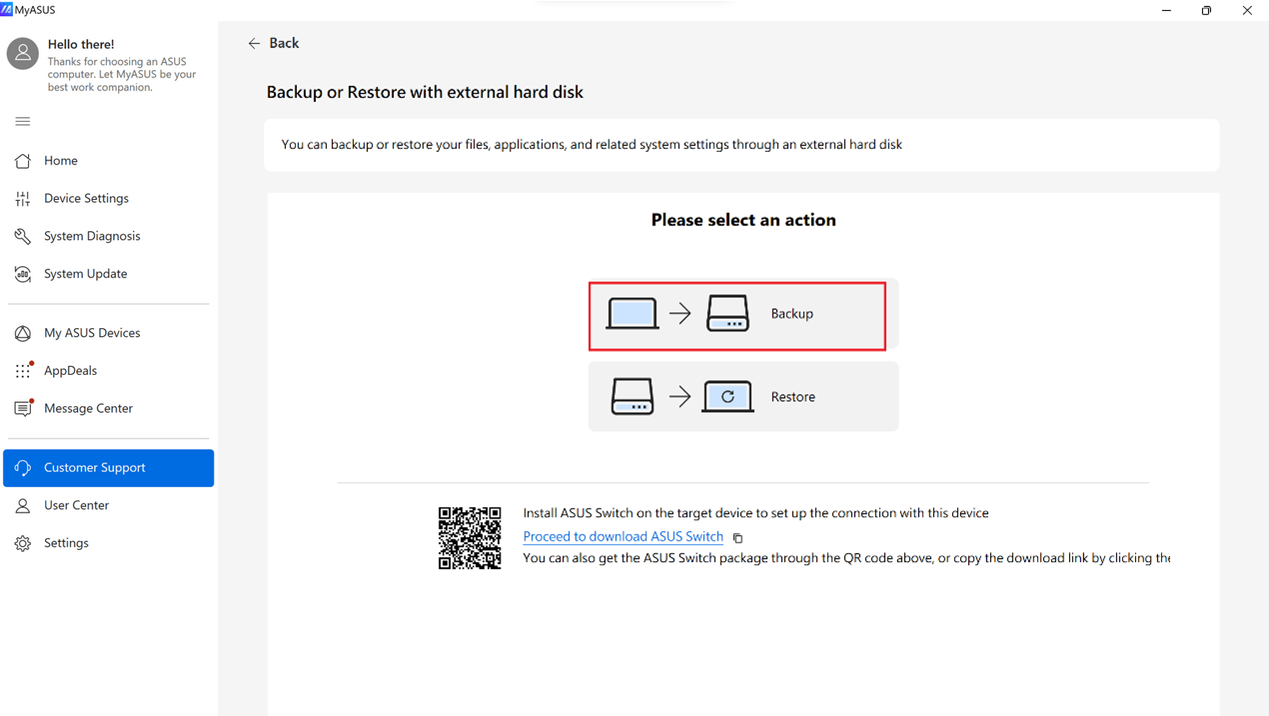
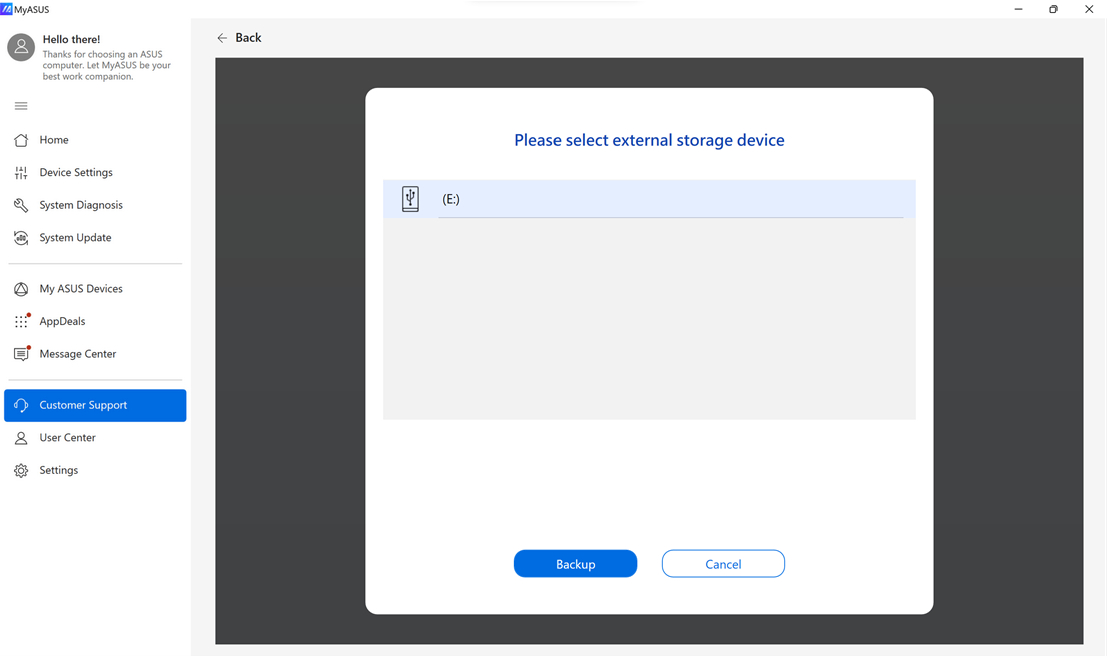
5. Selectați hard disk-ul extern țintă.
6. Selectați documentele și fișierele laptopului original① pe care doriți să le transferați. Confirmați dimensiunea și timpul de transfer, faceți clic pe [Următorul]②.
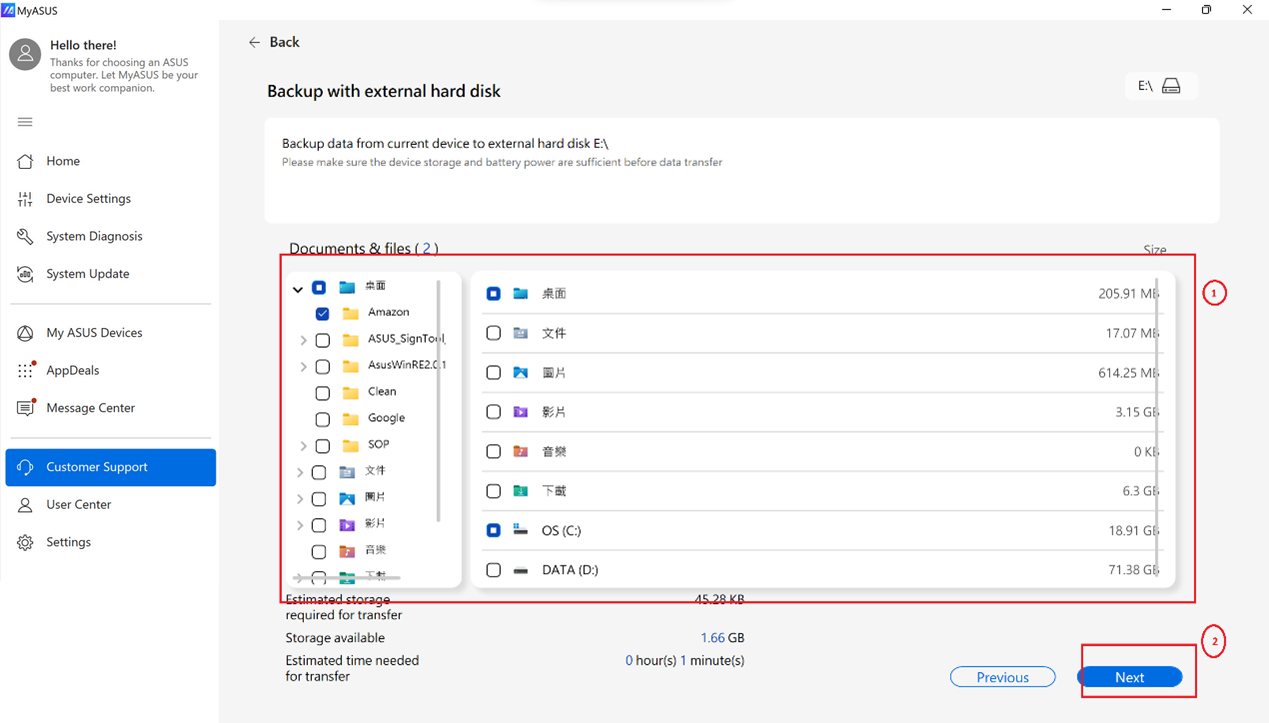
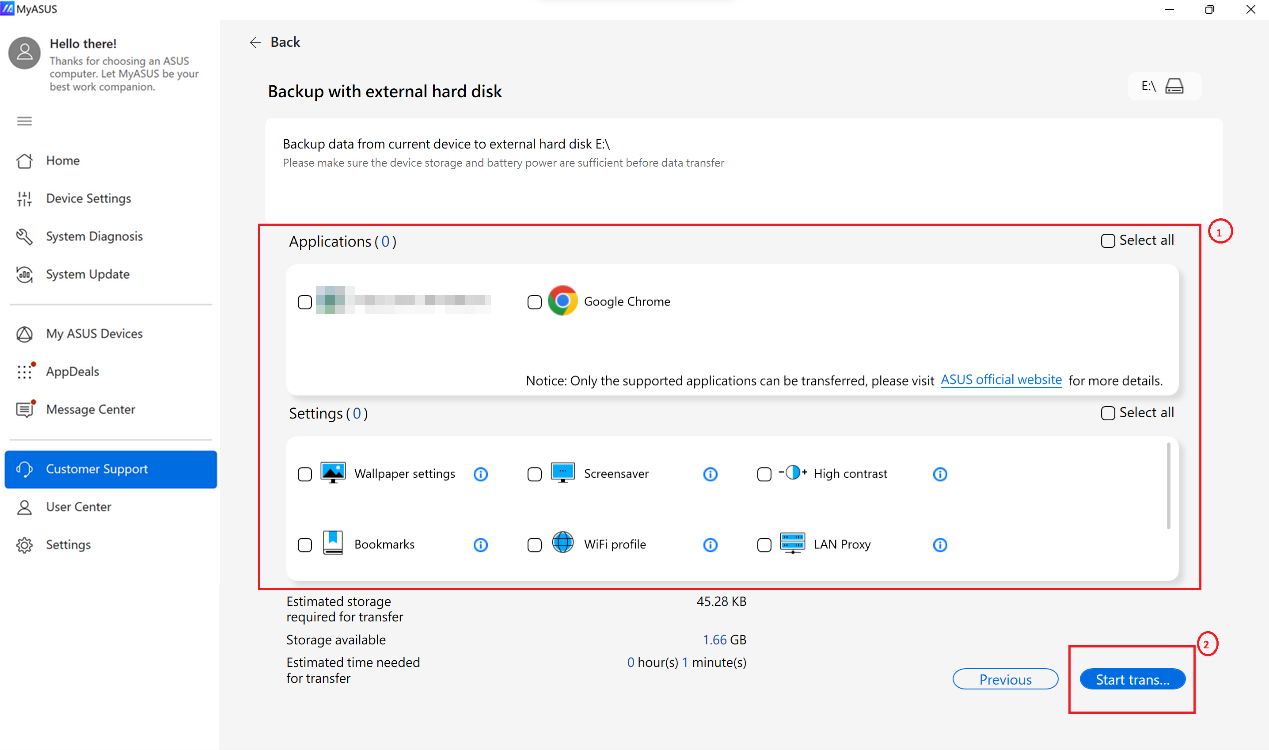
7. Selectați aplicațiile laptopului original① & Setări② pe care doriți să le transferați. Confirmați dimensiunea și timpul de transfer, faceți clic pe [Începe transferul]③. (Aplicații suportate: Chrome, Firefox, WinRAR, 7zip)
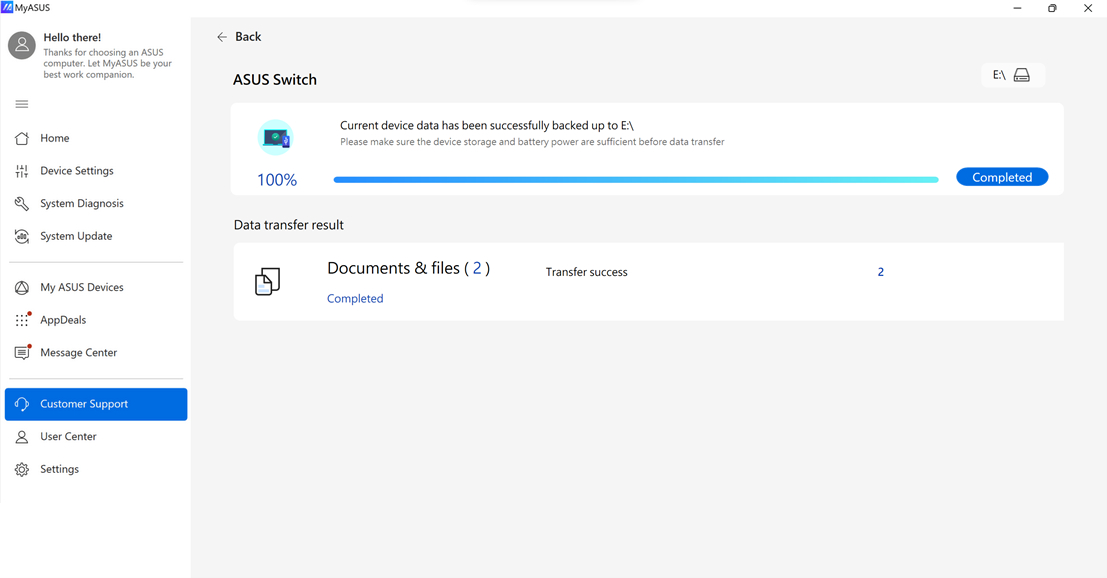
Transferul de date s-a finalizat, așa cum se arată mai jos, vă rugăm să faceți clic pe [Finalizat] pentru a încheia procesul.
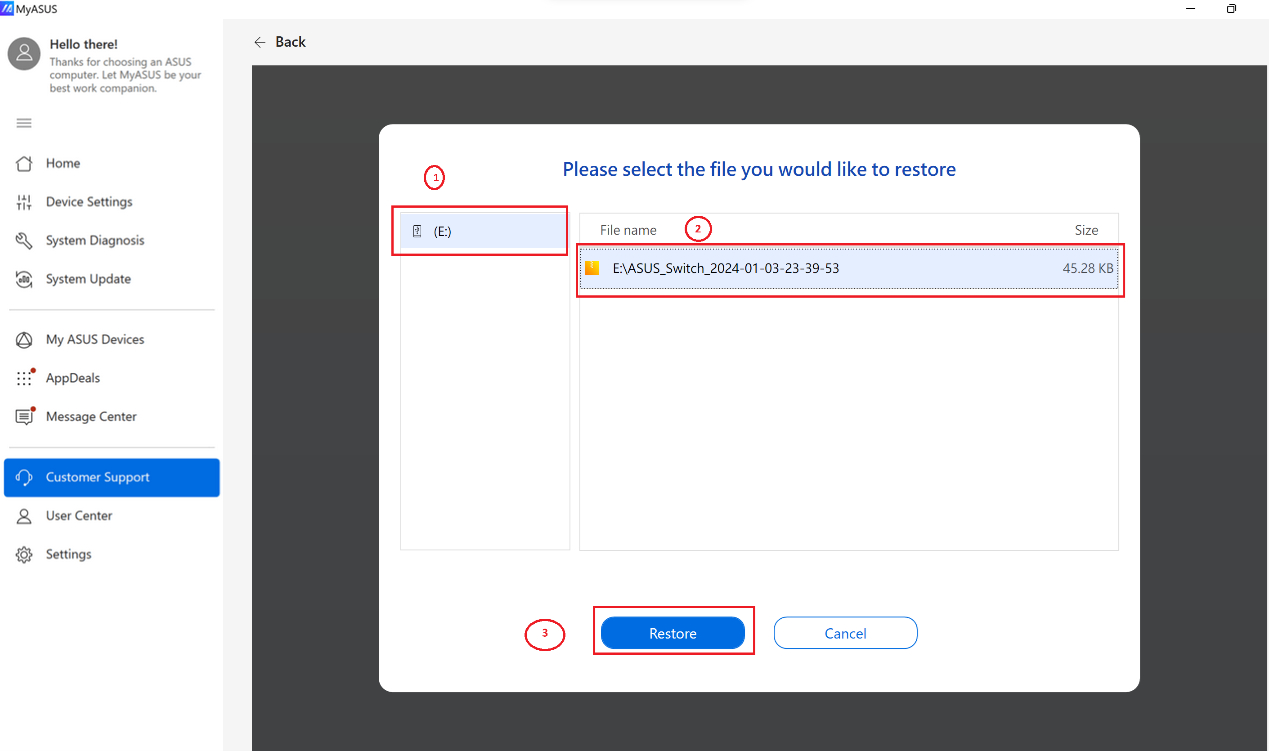
8. Dacă doriți să restaurați fișierul de backup pe noul dispozitiv, introduceți pur și simplu hard discul extern în noul dvs. laptop ASUS și selectați [Restaurare].
9. Selectați hard discul extern ① și folderul de fișiere ②. Faceți clic pe [Restaurare]③ pentru a începe procesul de transfer.
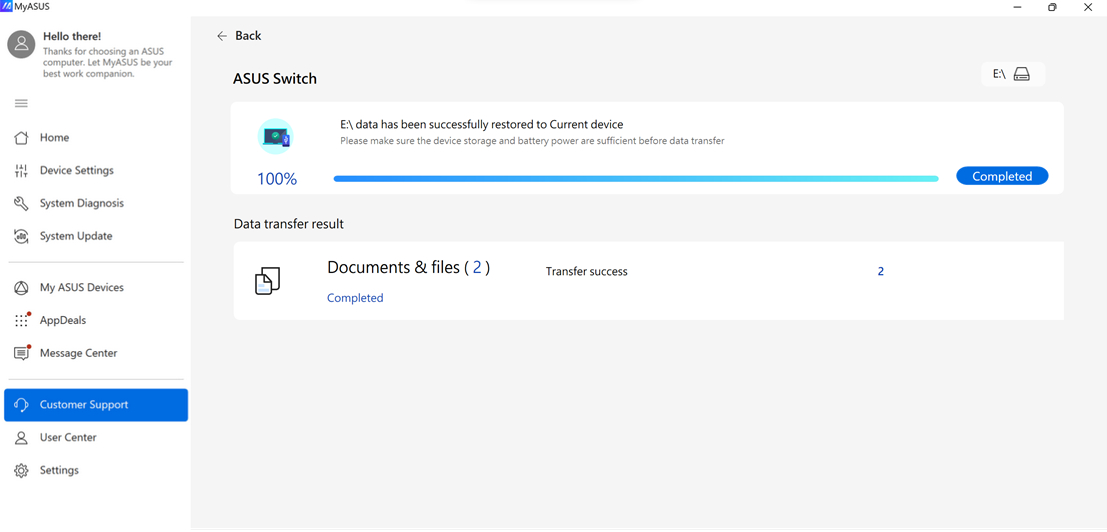
Transferul de date este complet, așa cum se arată mai jos, vă rugăm să faceți clic pe [Finalizat] pentru a termina procesul.
Backup sau restaurare pe Dropbox
Aplicația MyASUS oferă dispozitivelor ASUS acces rapid la backup și restaurare cu spațiu Dropbox. Puteți să vă înregistrați sau să vă conectați la contul Dropbox pentru a face backup fișierelor dumneavoastră.
În plus, puteți beneficia de o ofertă exclusivă de abonament Dropbox Plus prin acest proces.
Atenție:
1. Utilizarea Dropbox este supusă Termenilor de utilizare Dropbox, Politicii de confidențialitate și altor termeni. Serviciul și promoția Dropbox nu sunt disponibile în China, Cuba, Iran, Coreea de Nord, Sudan sau Siria.
2. Când resetați dispozitivul, datele vor fi șterse, iar ASUS nu stochează și nu are posibilitatea de a recupera datele dumneavoastră. Vă rugăm să vă autentificați în Dropbox și să vă asigurați că fișierele dumneavoastră sunt salvate cu succes înainte de a recupera / reseta dispozitivul.
1. Accesați [ASUS Switch]② în pagina MyASUS-Suport Clienți①. Selectați Transfer prin hard disk extern sau Dropbox③.
Notă: Puteți Descărcați programul de instalare ASUS Switch și îl instalați pe laptopul original dacă acesta este un laptop de la alte mărci, altfel, nu puteți găsi [Switch & Recuperare] în MyASUS.
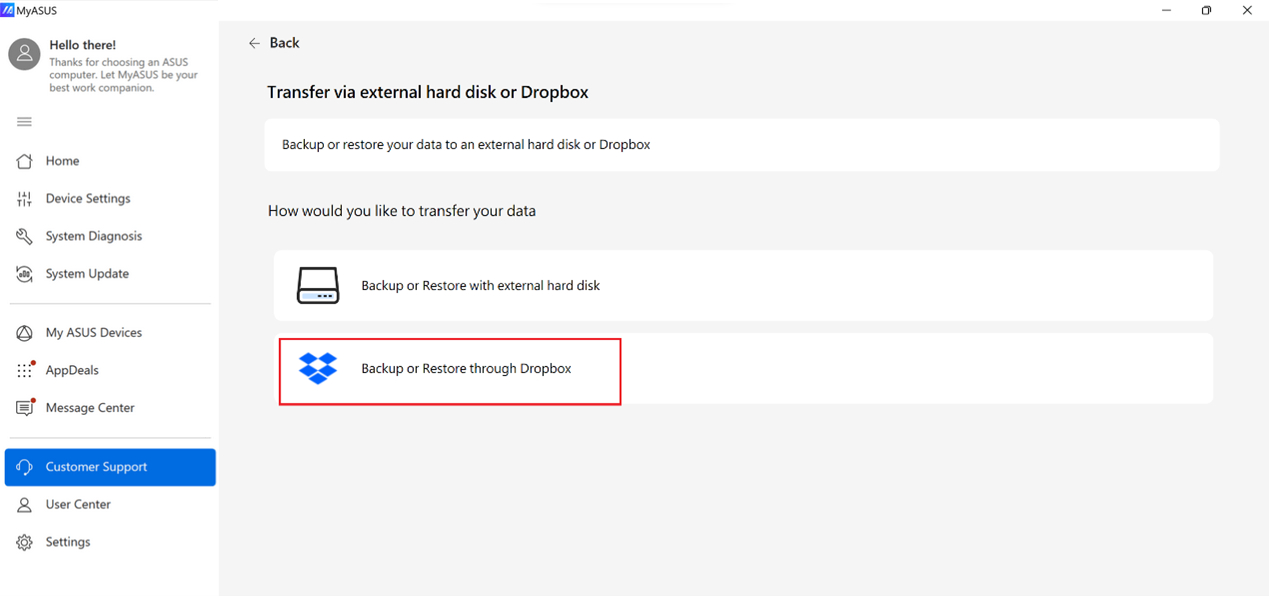
2. Alegeți [Backup sau Restaurare prin Dropbox].
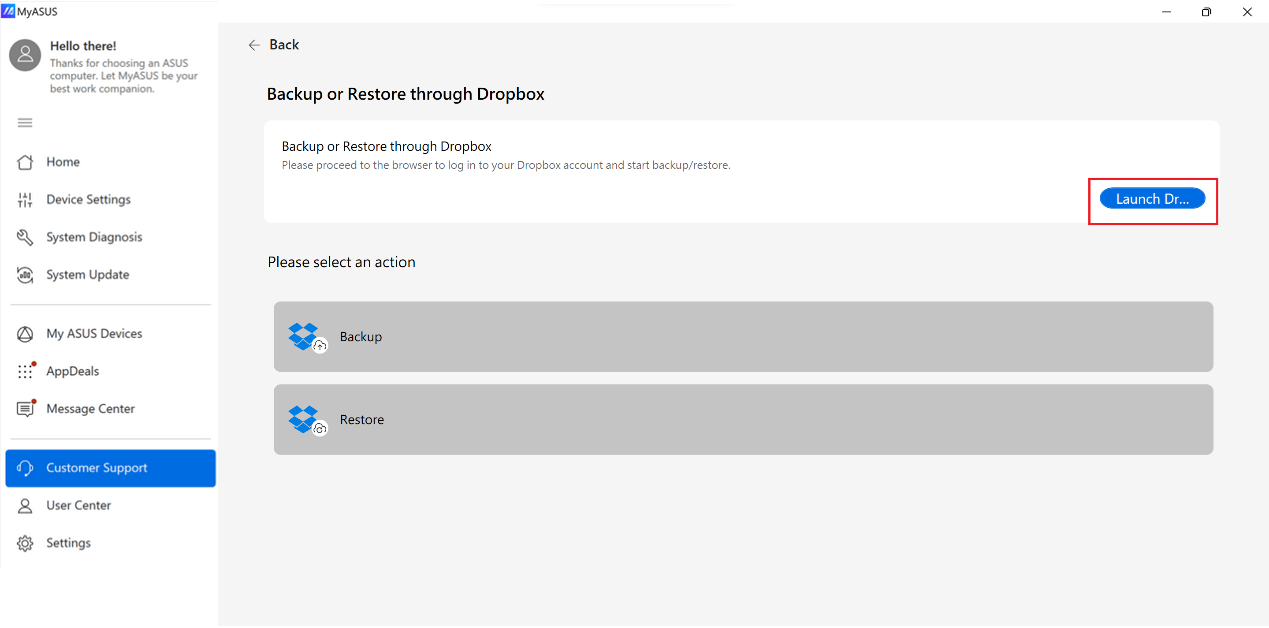
3. Faceți clic pe [Lansați Dropbox] pentru a vă conecta la contul dumneavoastră Dropbox.
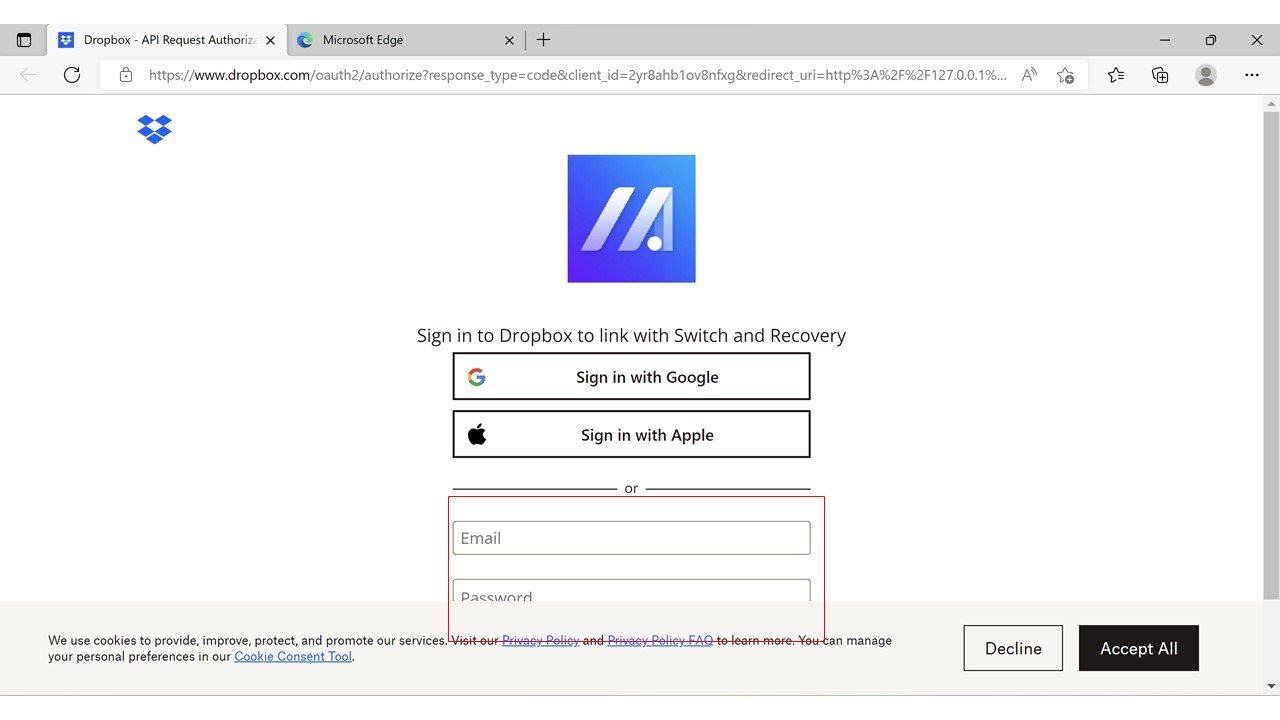
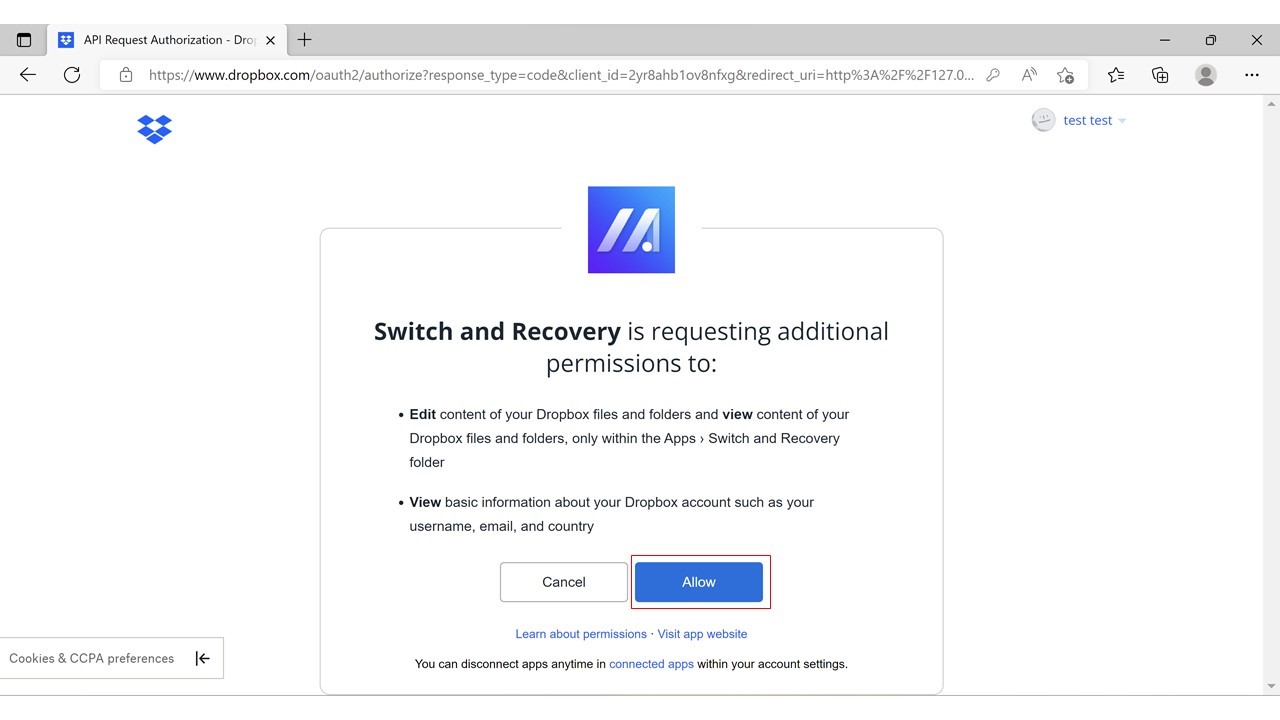
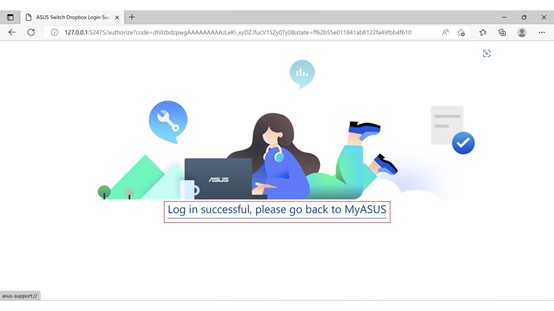
4. Urmați instrucțiunile de autentificare din browser și permiteți permisiunea.
5. Reveniți la aplicația MyASUS și selectați [Backup] (Copiere de rezervă).
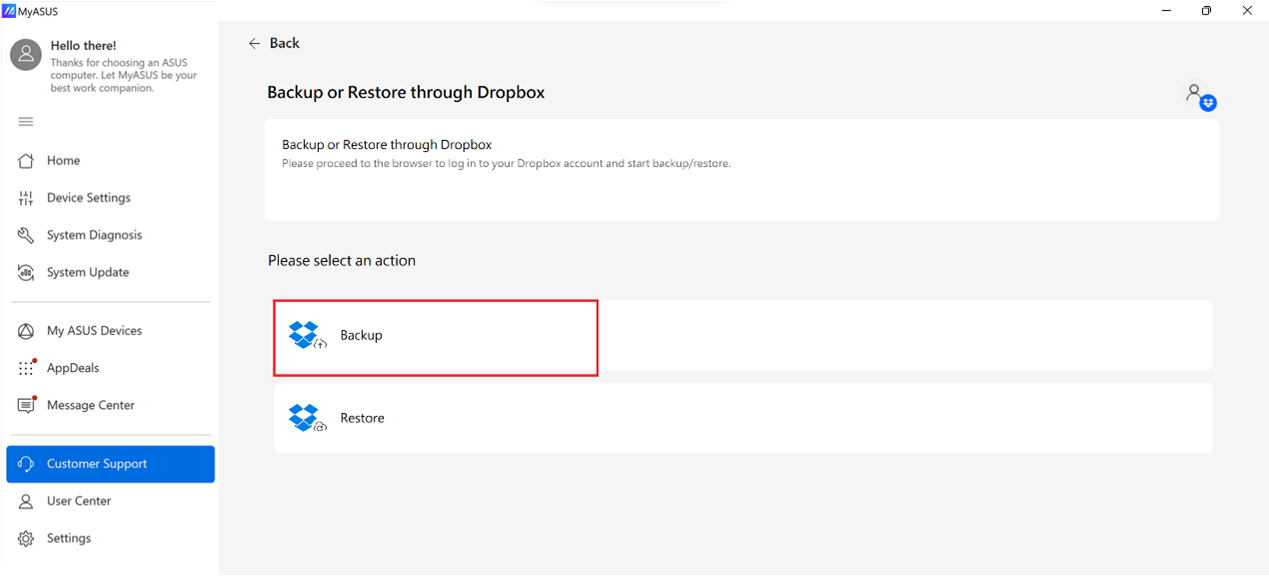
6. Selectați elementele① pe care doriți să le salvați prin Dropbox și faceți clic pe [Start transfer] (Pornește transferul)②.
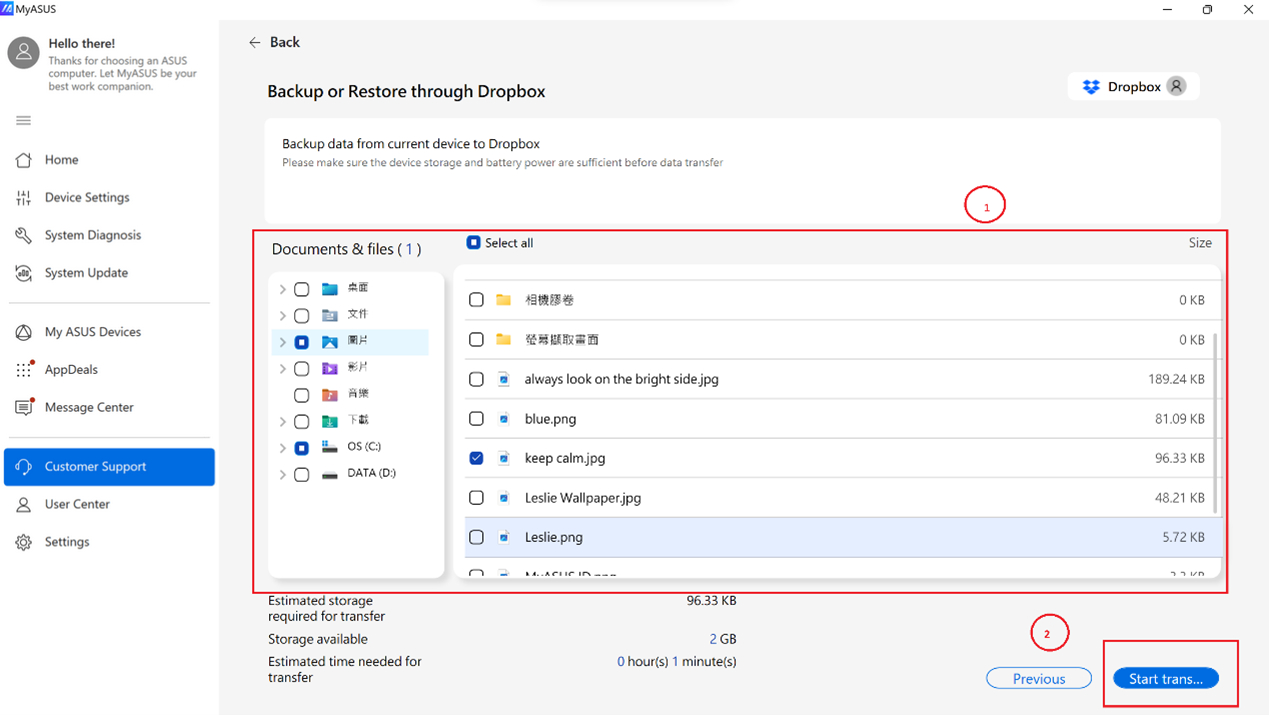
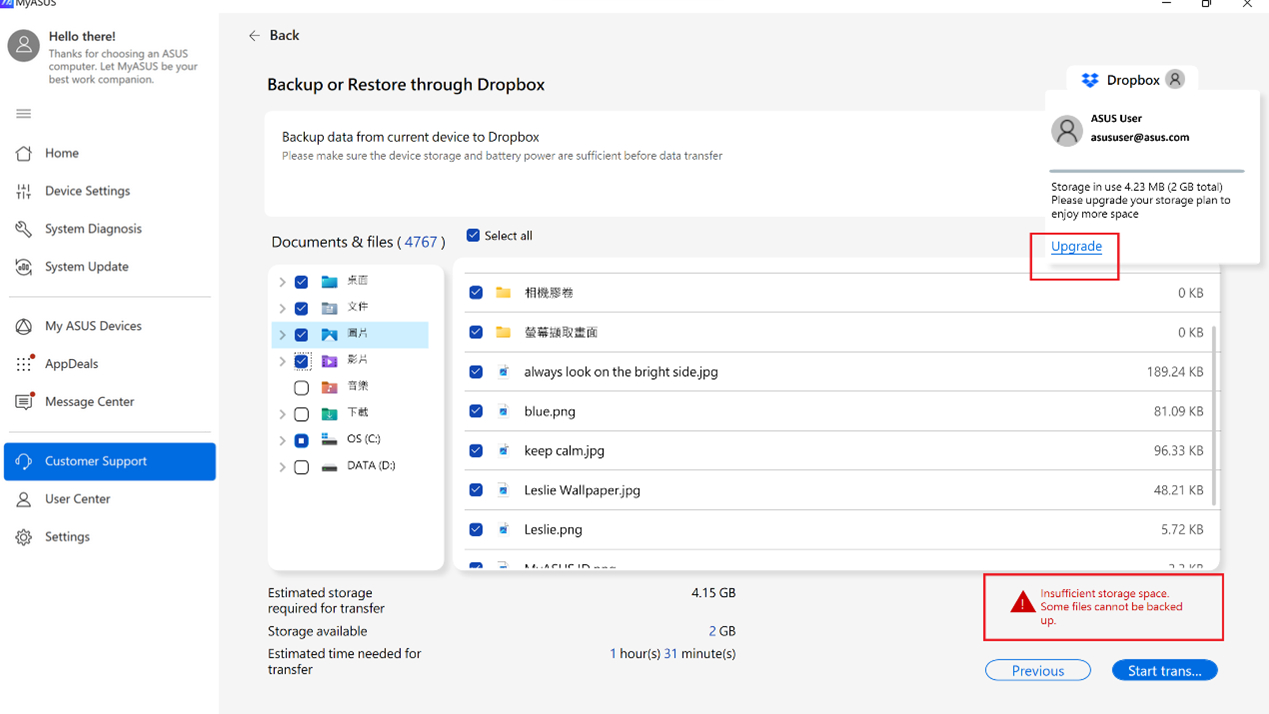
7. Dacă nu aveți suficient spațiu în Dropbox, puteți face clic pe [Upgrade] (Actualizează) pentru a obține mai mult spațiu la un preț mai mic.
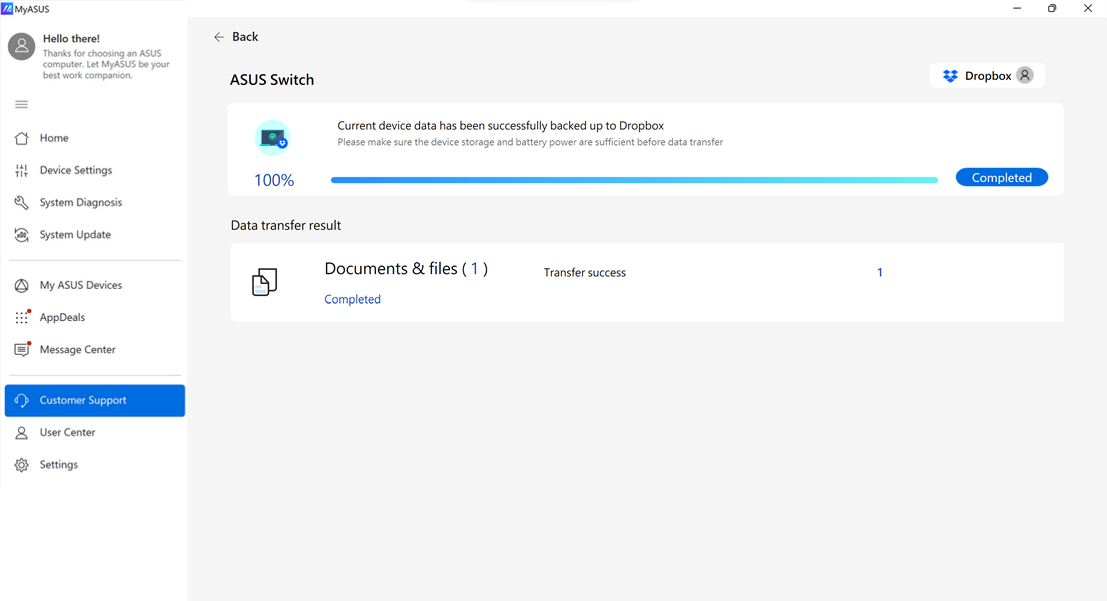
8. Transferul de date s-a finalizat, așa cum este arătat mai jos, vă rugăm să faceți clic pe [Completed] (Finalizat) pentru a încheia procesul.
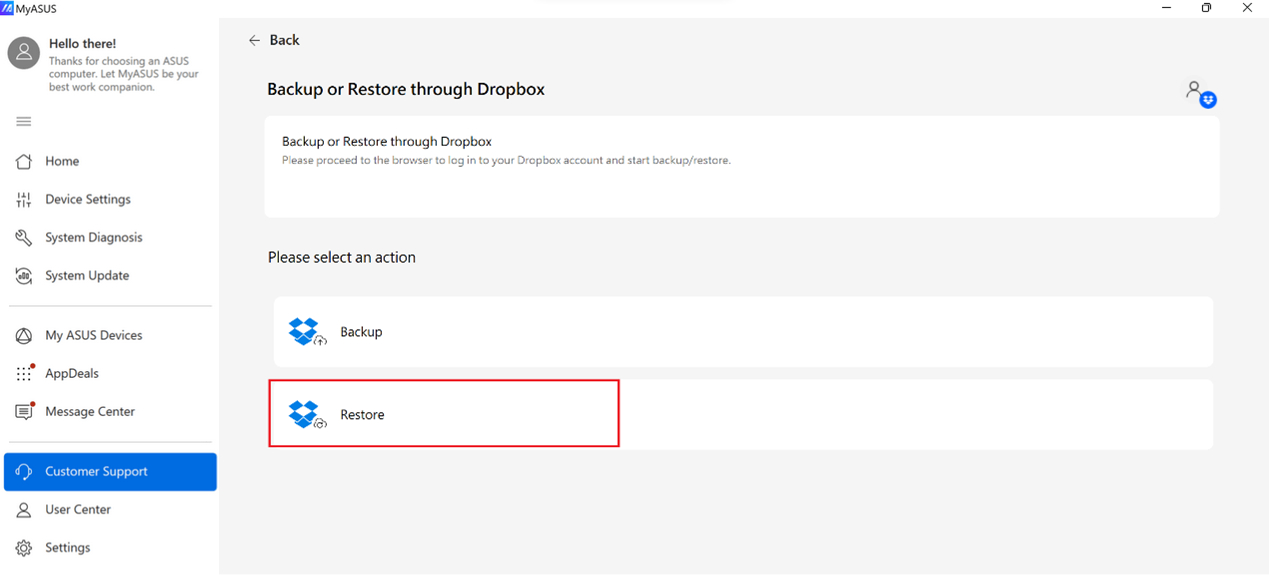
9. Selectați [Restaurare].
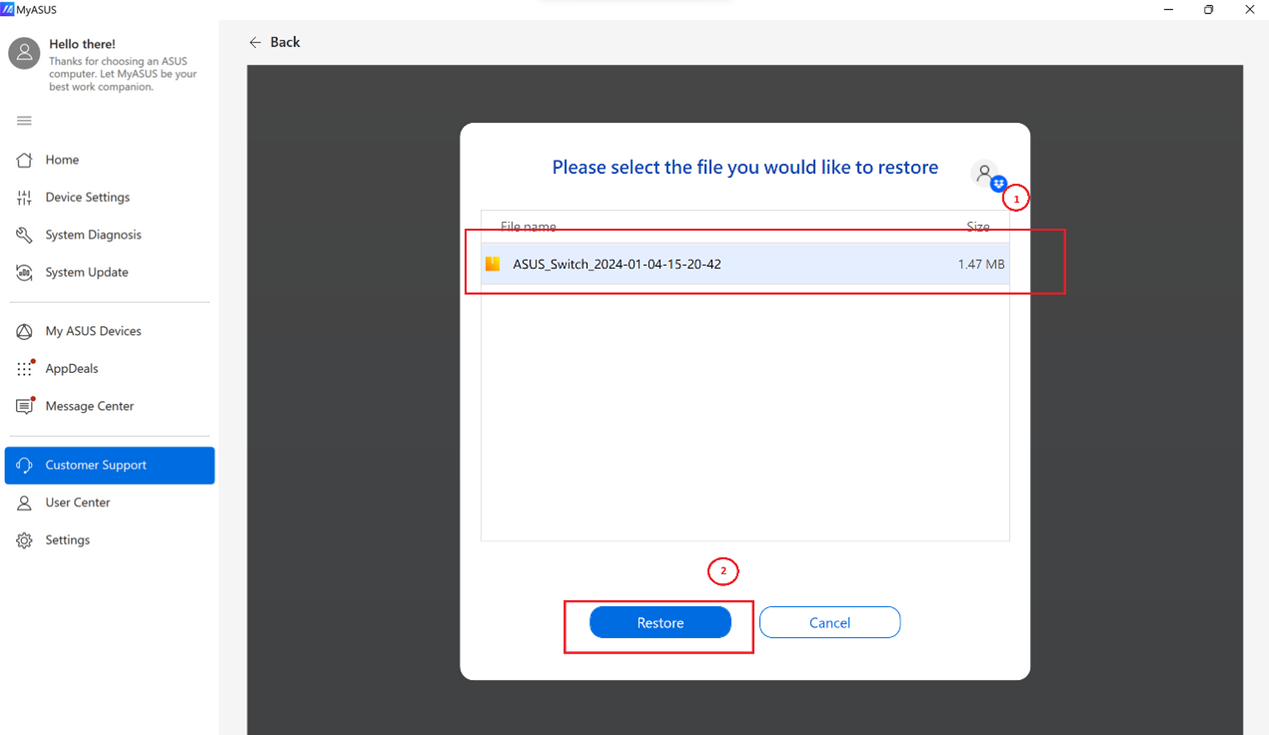
10. Puteți vedea fișierele pe care le-ați salvat anterior prin Dropbox, selectați-l pe cel pe care doriți să-l restaurați① și faceți clic pe [Restaurare]②.
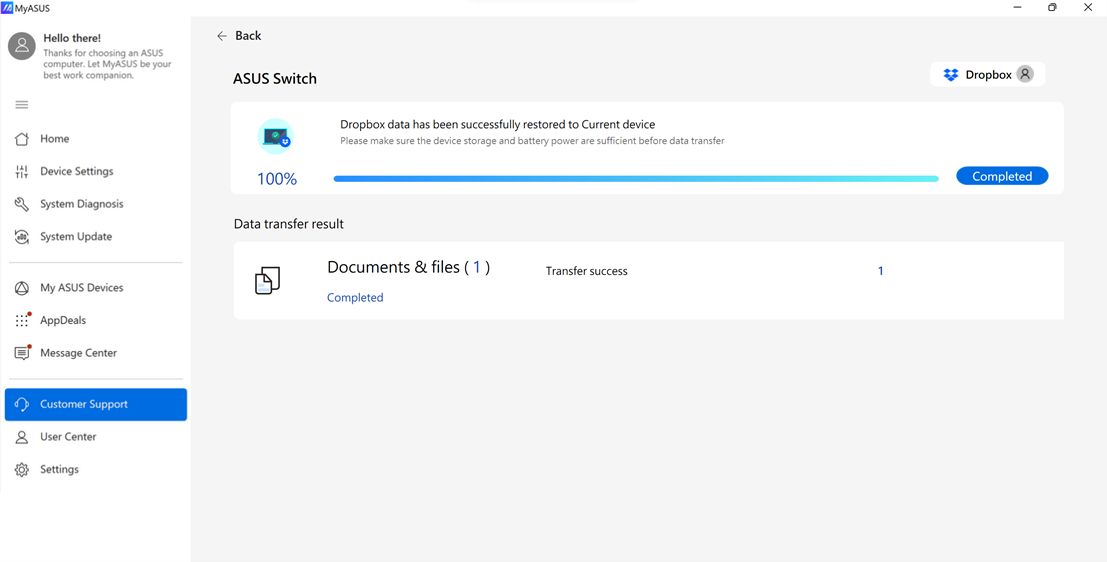
11. Transferul datelor s-a finalizat, așa cum este prezentat mai jos.
Recuperare
Introducere
MyASUS oferă funcția de creare a unui disc de reparare a sistemului. Dacă laptopul nu poate porni, puteți folosi discul de reparare pentru a-l reseta.
Dacă salvați fișierul de sistem pe discul de reparare, puteți folosi fișierul de sistem și pentru a reinstala Windows.
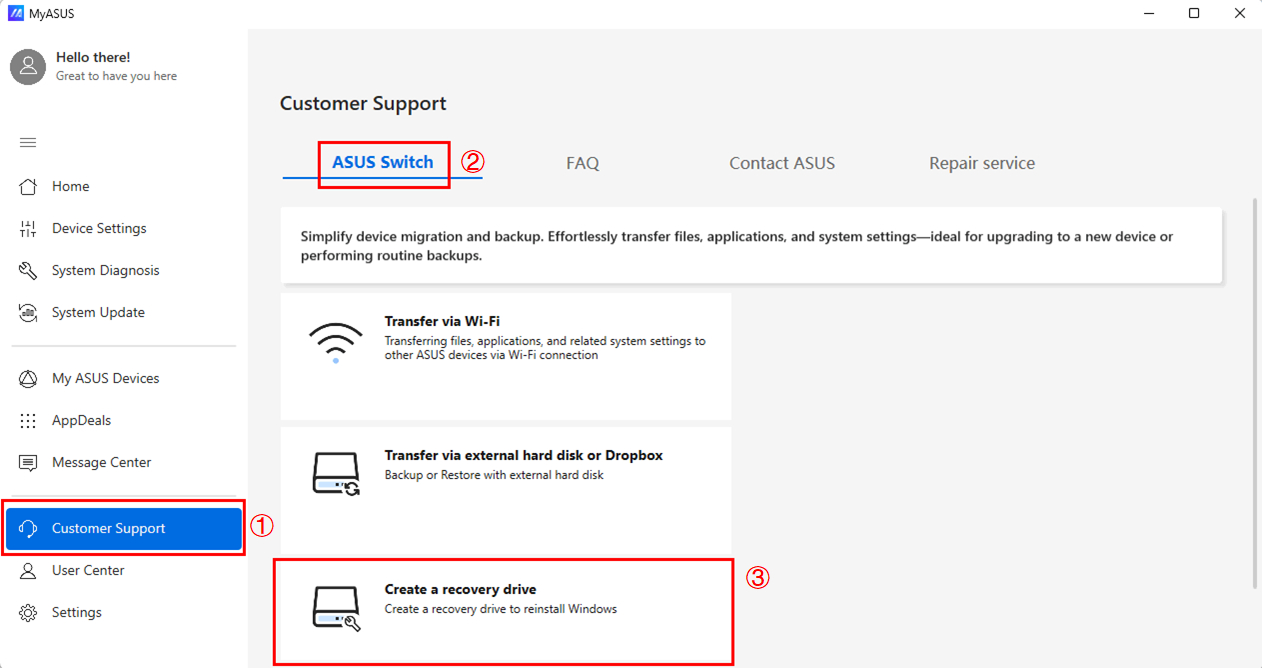
1. Mergeți la [ASUS Switch]② în pagina MyASUS-Suport Clienți①. Selectați Creați un disc de recuperare③.
Următorii pași, îi poți consulta aici.
Cloud Recovery
Introducere
MyASUS oferă o funcție care îți permite să recuperezi dispozitivul la imaginea de fabrică.
Începe
1. Mergi la [ASUS Switch]② în pagina Suport Clienți MyASUS①. Selectează Cloud recovery③. 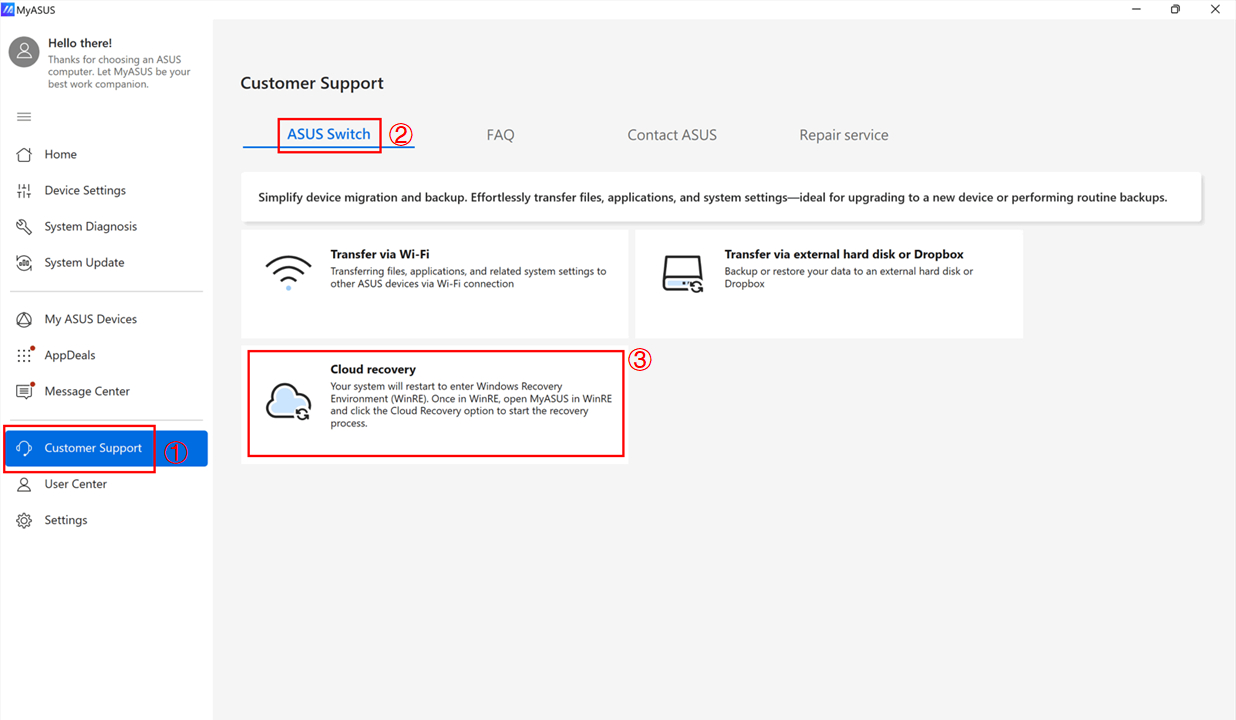
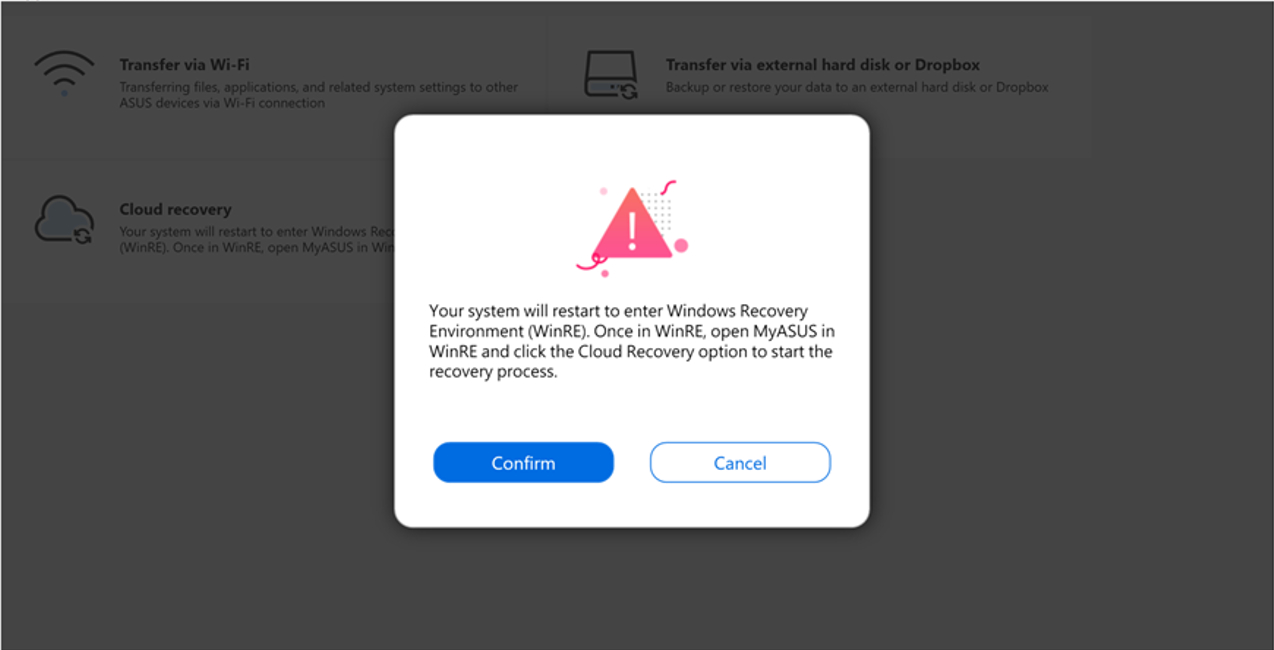
2. Când apeși [Confirmă], sistemul va da reboot pentru a te ghida să intri în Windows Recovery Environment. Apoi îți va permite să începi procesul de Cloud Recovery.
Pentru mai multe informații, vă rugăm să vizitați aici.